
MaxStream EA7300 - Δρομολογητής LINKSYS - Δωρεάν εγχειρίδιο χρήσης
Βρείτε δωρεάν το εγχειρίδιο της συσκευής MaxStream EA7300 LINKSYS σε μορφή PDF.
 FR
FR
 BG
BG
 CS
CS
 DA
DA
 DE
DE
 EL
EL
 EN
EN
 ES
ES
 ET
ET
 FI
FI
 HU
HU
 ID
ID
 IT
IT
 LT
LT
 LV
LV
 NL
NL
 NO
NO
 PL
PL
 PT
PT
 RO
RO
 RU
RU
 SK
SK
 SL
SL
 SV
SV
 TH
TH
 TR
TR
 UK
UK
 VI
VI
 ZH
ZH
| Τύπος προϊόντος | Δρομολογητής Wi-Fi Gigabit MU-MIMO AC1750 |
| Μάρκα | Linksys |
| Μοντέλο | MaxStream EA7300 |
| Διαστάσεις (χωρίς κεραίες) | 257 x 184 x 56 mm |
| Βάρος | 636 g |
| Τροφοδοσία | 12 V, 2,5 A (παρέχεται μετασχηματιστής) |
| Ραδιοσυχνότητες | 2,4 GHz και 5 GHz |
| Πρότυπο Wi-Fi | IEEE 802.11 a/b/g/n/ac |
| Μέγιστη ταχύτητα | AC1750 (450 Mbit/s στα 2,4 GHz + 1300 Mbit/s στα 5 GHz) |
| Αριθμός κεραιών | 3 εξωτερικές ρυθμιζόμενες |
| Θύρες | 1 θύρα Internet Gigabit (κίτρινη), 4 θύρες Ethernet Gigabit (μπλε), 1 θύρα USB 3.0 |
| Κουμπιά | Επαναφορά, Wi-Fi Protected Setup, Ενεργοποίηση/Απενεργοποίηση |
| Ασύρματη ασφάλεια | WEP, WPA2, RADIUS, κρυπτογράφηση 128 bit |
| Προηγμένες λειτουργίες | MU-MIMO, γονικός έλεγχος, δίκτυο επισκεπτών, προτεραιοποίηση κίνησης, δοκιμή ταχύτητας, αποθήκευση USB |
| Διαχείριση | Linksys Smart Wi-Fi (εφαρμογή κινητού και διεπαφή ιστού) |
| Υποστήριξη αρχείων USB | FAT, NTFS, HFS+ |
| UPnP | Υποστήριξη |
| Πιστοποιήσεις | FCC, CE, Windows 7/8 |
| Θερμοκρασία λειτουργίας | 0 έως 40 °C |
| Υγρασία λειτουργίας | 10% έως 80% χωρίς συμπύκνωση |
| Συντήρηση και καθαρισμός | Απενεργοποιήστε και αποσυνδέστε πριν τον καθαρισμό· χρησιμοποιήστε ένα στεγνό πανί |
| Δυνατότητα επισκευής | Επαναφορά εργοστασιακών ρυθμίσεων μέσω κουμπιού Reset ή λογισμικού· επανεκκίνηση μέσω καλωδίου τροφοδοσίας ή διεπαφής |
| Περιεχόμενα συσκευασίας | Δρομολογητής, μετασχηματιστής, καλώδιο Ethernet, οδηγός γρήγορης εκκίνησης |
Συχνές ερωτήσεις - MaxStream EA7300 LINKSYS
Ερωτήσεις χρηστών για MaxStream EA7300 LINKSYS
0 ερώτηση για αυτή τη συσκευή. Απαντήστε σε αυτές που γνωρίζετε ή κάντε τη δική σας.
Κάντε μια νέα ερώτηση σχετικά με αυτή τη συσκευή
Κατεβάστε τις οδηγίες για το Δρομολογητής σε μορφή PDF δωρεάν! Βρείτε το εγχειρίδιό σας MaxStream EA7300 - LINKSYS και πάρτε ξανά την ηλεκτρονική σας συσκευή στα χέρια σας. Σε αυτή τη σελίδα δημοσιεύονται όλα τα έγγραφα που απαιτούνται για τη χρήση της συσκευής σας. MaxStream EA7300 της μάρκας LINKSYS.
ΕΓΧΕΙΡΊΔΙΟ ΧΡΉΣΗΣ MaxStream EA7300 LINKSYS
Eπιακόπηση προίντος 3
Eradw ou 3
Piω oψη. 4
Puθμioεις: Baσικα στούχεια 6
Nou Bpeite πepootepn Bon 6
Pioc va EykataoTo router oac 6
Pioc vao xpnouoTounoeTo Linksys Smart Wi-Fi 9
Pioc vα συνδεθειτε στο Linksys Smart Wi-Fi 9
Xaptnc 8uktuou 10
PpOaon EpiokEpiwv. 10
TovlKoc EeYxOc. 11
IpoTepaIoTnta oTa noUmuEoA 11
Eeeyxoc tauxnttac. 12
EeWTePikn aiooHkeuon 12
13
AvTtewton PpoBAnmuatwV 13
Aoupuatn ouvdeltaon 14
Aoalεiα. 14
Avtusewton PpOaTsw 15
To router yekataaotae nke eituxwcs. 15
Mnnuμα «To kaλωδιο ἀιδικτύου δεν εἰναι συνδεδεμένο (Your Internet cable is not plugged in)»....16
Mnuμα «Δεν ειαι δυνατή προσβαοη στο router σας (Cannot access your router)» 17
Meta tv ykataotaon 18
iivai diaeio to Internet 18
To Linksys Smart Wi-Fi avoiyei oTo npoypauma nepunynonc Web. 19
TeXvikαχαρακτηρισικα 20
Linksys EA7300 20
XapaktnipoiKa 20
Eπισκόπηση προίντος
Eπαvω oψη
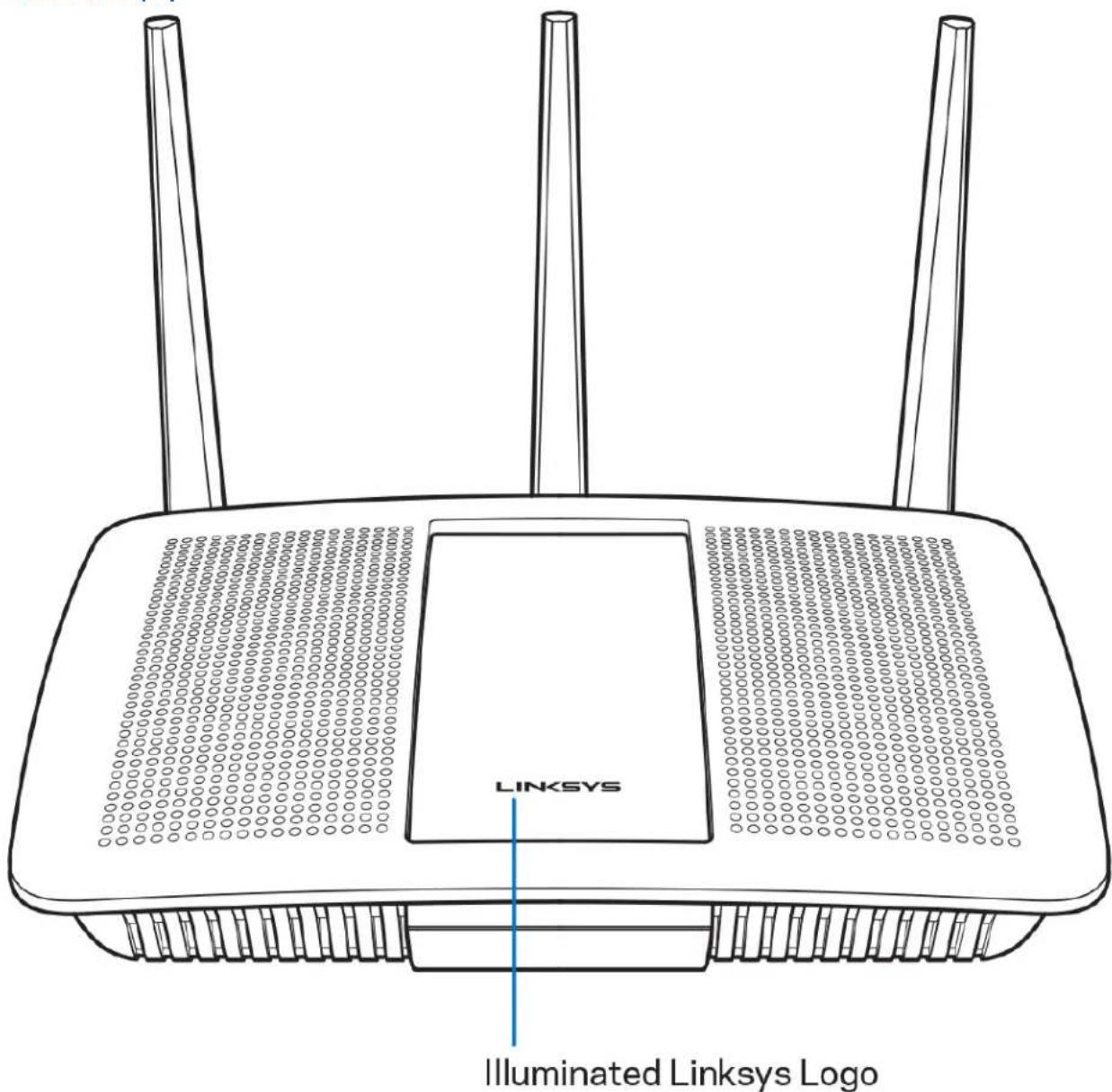
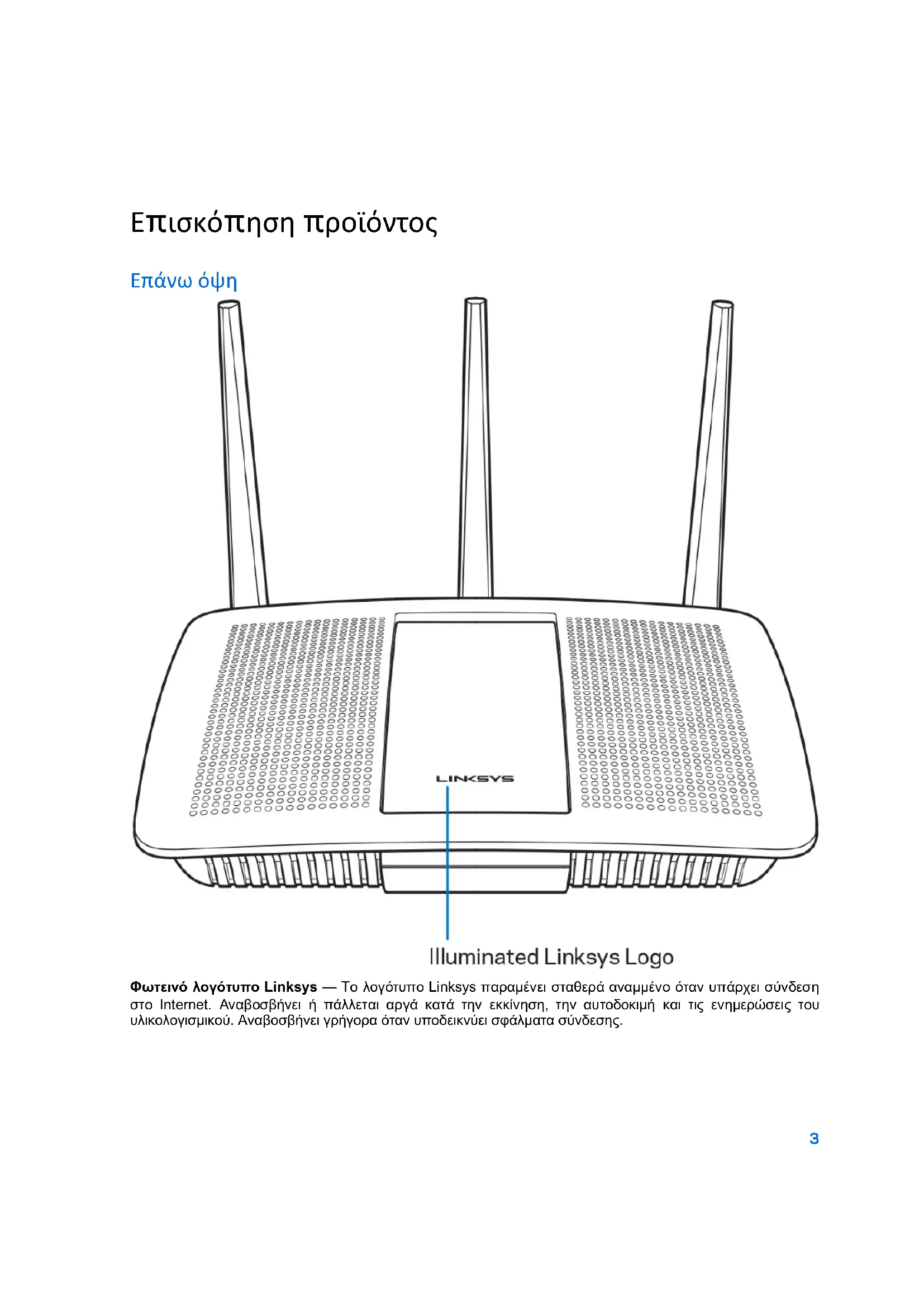
Φωτενό λογότυ Μακρεινησις Μακρεινησις Μακρεινησις Μακρεινησις Μακρεινησις Μακρεινησις Μακρεινησις Μακρεινησις Μακρεινησις Μα κεντερμίπης Μακρεινησις Μακρεινησις Μακρεινησις Μακρεινησις Μακρεινησις Μακρεινησις Μακρεινησις Μακρεινησις Μλαβαθβγπαλεται αργα κατα τήν εκκίνηση, τήν autoδοκμίŋ καί πό ενημερώεις του uλίολογομίμού. Avαβαθβγπεί γρήρορο ὄταν utθοδείκυνεί σφάλματα σύνδεος.
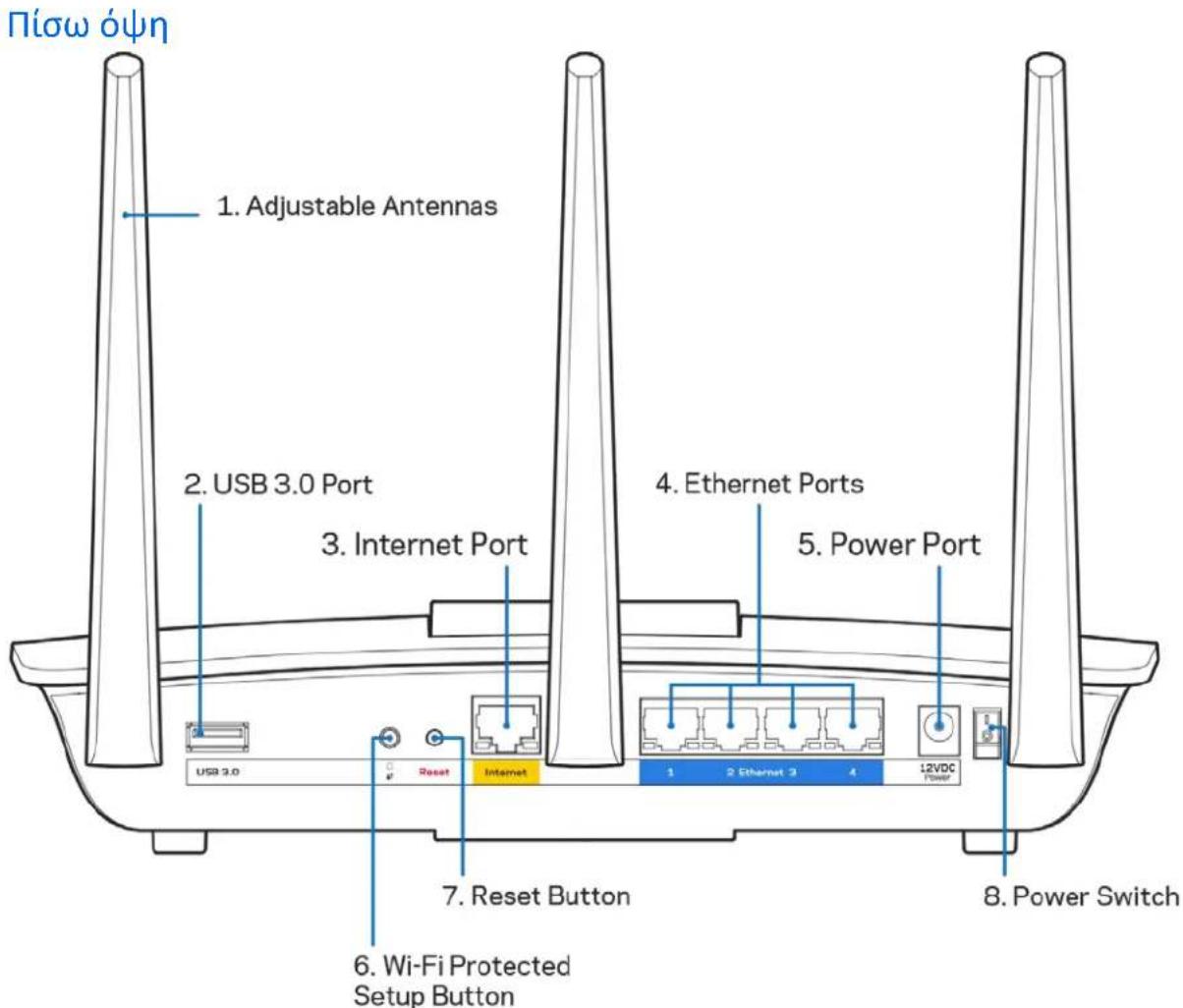
Puθμiζóμενες κεραες (1)Γα καλιτερη απίδοση, ΣΤΟθετήσε τις κεραες καθετα στιως φαῖνεται στόσχεδύ.
Oupa USB 3.0 (2)Sigma oEe kai poiaote iia thupa USB n evav eKUTwtn USB oTO diktuo aC n oTo Internet.
Oupa Internet (3)Sigma Eva Kaawio Ethernet e auty nTv kipivn Uupa gigabit (10/100/1000) Kai to aallo akpo e eva kaawiaiko/DSL movtepuwoikou Internet n movtep oTTIKnc ivac.
Enueiwn--Tia kautepn anoosn, xnoaipooioate kalwia katnyopias CAT5e n uynloteps ons otis Upes Internet.
Oupc Ethernet (4)Sigma dot kawdA Ethernet oae autc TIG mTLE hupc gigabit (10/100/1000) kai to aAko akpo Touc otic evupmuatc ouakeuec 0to biTuO ca.
Enueiwn--Tia kaAutepn ano0n, xpoaipnoioate kaiwia katnyopias CAT5e n uynloteps ons Upes Ethernet.
Oupa Tpoopooiac (5)Sigma ToV TApexoEvO PeaoxNpatiOn AC.
Koupi Wi-Fi Protected SetupTM (6)—Pnto auto to Koupi yia diuoppwon Tc aoaaleiaac aupatou diktou oeu ciktuou tou uooptnpocuv to Wi-Fi Protected Setup.
Koupi Etnavapopoc (7) Kpatnoe To Tnatnevo expo To owtio Llnsys va apxieva avbaoepheia yia va kave Etnavaopopa tou router otic epyoataiakec puoiie. Mtopeite enions va EtnavapepeTE TIC epyoataiakec puoiieic meow tou Linksys Smart Wi-Fi meow tou Internet n tnc expapoyns ia opntec ouakeuec.
Aikoknttns ppoosiaac (8) -note | (evpyoToinan) ia va evpyoToinoEte to router.
Puθμioεις: Baσικα στοιχεία
No'θα βρείτε περισσότερη Βοήθεια
Ektoc aio autov to Oynyo xphons, mtopeite va bpte BOntheia otapakatw tototheiec:
- Linksys.com/support/EA7300 (TEKunpiwn, ληψεις, Σuxvες ερωτησεις, TEVikn UTOATnpiει, ζωVTAVN συνομλία, φόρουμ)
Σημειωη—Οάδεις καὶ Αγνωτοποίησεις γίαλουγρικό τρίτων εἰαίρειών που χρησιοίτοιείαι σε αὐτό το προίόν εἶναι δίαθεοιμες στή δεύθυνοι http://supportlinksys.com/en-us/licenses.Επικοινωνήσε με το http://supportlinksys.com/en-us/gplcodecenter γία ερωτήσεις ἡχετικά με αἰπήματα πηγαίου κώδικa GPL.
NWC vα εγκαταστησετε to router αας
- Tia va oloknapoTe Tny EYkataoTaN, Oa XpeiaoteE evav UTOLOyioTn wote va EITIOKEeTEITE TOV IOTOTTOhttp://LinksysSmartWiFi.com aTo eva npoypaMa PEPiynonC Web.
- TaurotonoTeTovEgoTIAIOOaC.
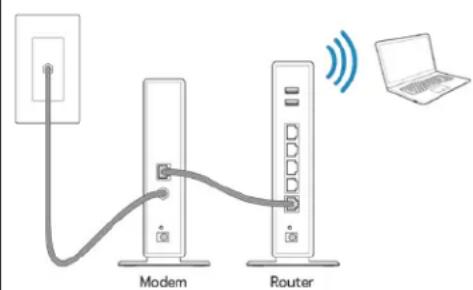
Eav exe TExwio To oVteu kai eovwnevo router aTOOuvdeToe kai katapyote to tao oa router.
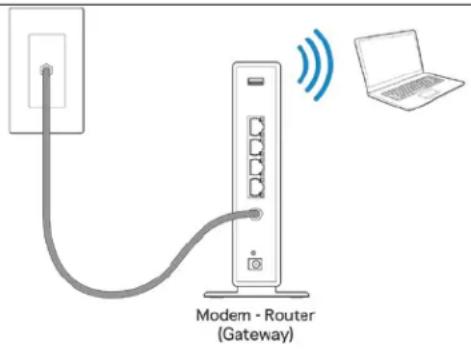
Eav exe eva movtu router, aipnoTo o uvddeevévo.
- TpeyTc Kepaic TPOC Ta TAVKai OuvdeTo rOuter oE mia Tnynpoosoc. Bbaowte ot i o diaokntns Bioketai ot n t eon | (evpytoin).
- Suvdelta to router oac oto movteu oac n oto movteu router. Suvdelta to eva akpo tou kaawdiou Internet otyn kipivn thupa Internet tou vou oac router. Eav exet e movteu, ouvdelta to aaloo akpo otn thupa Ethernet (LAN) oto movteu. Eav exet e movteu router, ouvdelta to oe otoiaohntote diathetaiun thupa.
- NepeiEvete eocotou n oWTeivn evEikTikn Auxvia Linksys oTo eTavw mepoc tou router aac Otapatnoe i va avaoognvei kai va TapaueiveoTaepaLeukn.
- ΣυνδεθεITE στό ονομα του Wi-Fi του εμρανίζεαι τον Εθηγό γρήγορης εκκίνησας του συνόδει το router σας. (ΜιπορεITE va αλλάξετε autá ta στοιχεία αργότερα.) Eαν χρειάζεσε βόŋθεία γιαν συνδεθεITE στό δικτύο, ανατρέξετε στην τΕκμηρίωση πις συσκεύπες σας στο linksys.com/support/ea7300.
Σημειωη—Δεν θα ἐχετη προσβαη στο Internet ἀως στουν αλοκληρωθει η ρθμιη του router.
- Eioayete tn dieuovon http://LinksysSmartWiFi.com e eva npoypauma nepinyanc web. Akoouhote tic obnyiec otynv obovn ia va oaknpwote tvv eykataoan tou router. Mtopeite tionc va TAnktpoaynoe 192.168.1.1 e eva npoypauma nepinyanc ia va ekivnoe Tc puohioeic.
Στο τέλος της διαδίασιας εγκατάστασης, ἀκολουθήσετις έπγονης στην Θόνην γίαν ρυθμίσετε το λογαρίασμό Linksys Smart Wi-Fi ας. Xρησιμοποίσετο Linksys Smart Wi-Fi γίαν διαμορφωσετε το router σας από οτοιούνόποτε μιτολογίση με συνδεση στο Internet.
Diaxεipionpuθμioεωv tou router σας:
- Aλλayη ovóματος και Kwδικού τρόσβασης tou router
Pouian TpOaon EITIOWv
△iauoppwon yovikwv eayxwv
Σvδεση σuακειων στο δικτύσας - 'Eλεχος της ταχύτητας ὅνδεος ΟΤΟ Internet
Σημειωη—Kara τη ρύθμισι του λογαρίασμόι Linksys Smart Wi-Fi, θα λάβετέ ενα e-mail επαλήθευασς. Από το oikiaκό σας δικτuo, κάντε κλικ στη σύνδεση στο e-mail για ναύχετίαετε το router σας με το λογαρίασμό σας στο Linksys Smart Wi-Fi.
Zuoum-EKUTWATE IV ENOUEV NcA KAI OTN OUVEXIA KAATAPAYTE Tc puOeiTou router kai Tou loyapiaoou aoc stov niva yia eAAovTKn avapopa. ATOeNTKEUOTc ONeIWoeic oac oeva aopalcs mepoc.
| Ωαρα δι κτύου 2,4 GHz | |
| Κωλκός προβασθέλει | |
| Ωαρα δι κτύου 5 GHz | |
| Κωλκός προβασθέλει | |
| Καλκός προβασθρroute | |
| Ωαρα δι κτύου ΕKETTTU | |
| Κωλκός προβασθέλει | |
| Ωαφαρη Linksys Smart Wi-Fi | |
| Κωλκός προβασθ Linksys Smart Wi-Fi |
πωςναχρησιμοποιήσετεto Linksys Smart Wi-Fi
Mtopeite va diaopopwote to router aac ato oontouhntote oto koo npoiopoioiwtc to Linksys Smart Wi-Fi, aaaa mtopeite etianc kai va diaapopwoete anethetaia c to router aac ato to oikiako aoc biKTuo.To Linksys Smart Wi-Fi iowc va eivai diaheoipo kai yia tn qopntn oac ouokueun. Deite to kataoTma epapuoyuv nC oukeun caac yia ppioootepc nnpopopiec.
πωςνασυδεθειτε στο Linksys Smart Wi-Fi
Tia va ouvδεθειτε με to Linksys Smart Wi-Fi:
- AvoiETo TpOpypauma Tepinyonc Web Tou UToLoyoiTn oac.
- Metaβειτοη διεύθυνοι www.linksyssmartwifi.com και συνδεθείτε οτολογαρμόσα
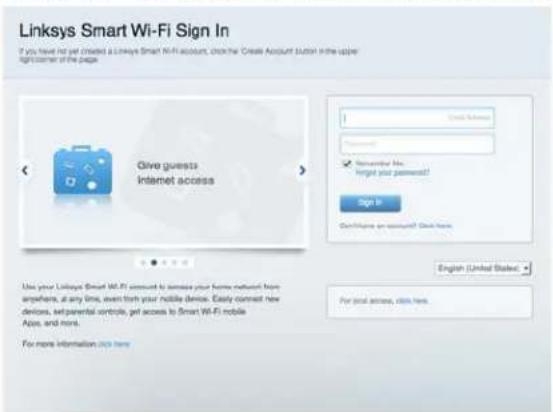
Eav μπopeite va θμηθeite Tov Kωδικό προσβααng σας,Καντε κλικ δαγογot your password? (Ξχάσατε Tov Kωδικό προσβααng σας;) και ακολουθησε τις έόγieς στην Θθόνη γι την ανακτησιŋ tou.
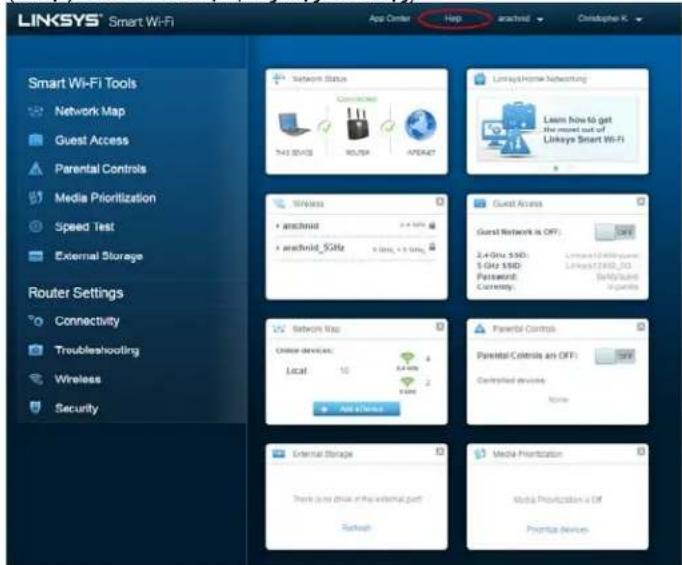
Bɔŋθεια για To Linksys Smart Wi-Fi (οὐνδεθείτε στο Linksys Smart Wi-Fi, κι επεια κάντε κλικ στη Bɔŋθεια (Help) στο επάνω μέρος της oθόνης
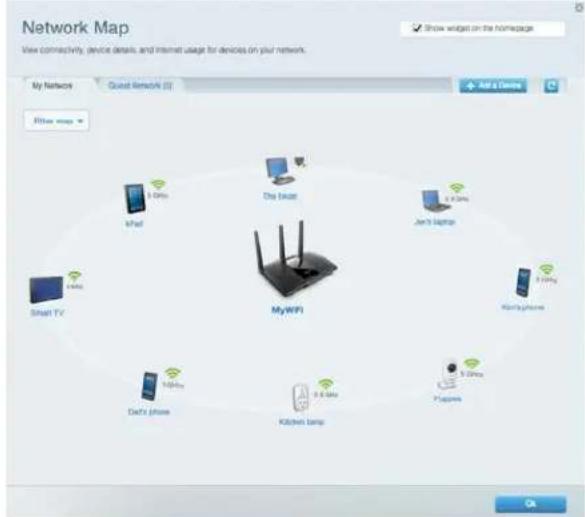
Xaptnc diktuou
EITIpeTNIY EAPAVION KAI TNI DIAXEPION OALWV TWV OUAKEUWTO DIKTUO TIO EIVAI OUVDEDEMEVEc OTOruter
OaC. MTopeite va TPOBaALETE TIG OUAKEUEc OTKUPIO DIKTUO KAI OTO DIKTUO ETIOKETTTW, nva EuaPavioTe
TIAnpopoipie syia KaOeun.
PpOβαση επισκεπτών
EtipTei Tdiopwn kai nTv npakoounon evoc biKtuou Tou pOuv va xnpoiotiouov o EIOKETTEc, Xwpi vexouv Pooaon ae Oauoc Tou Tpouc Tou bIKTuou oC.
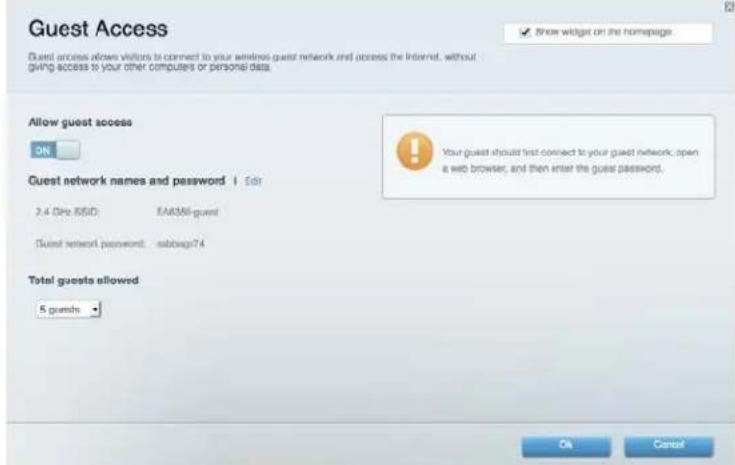
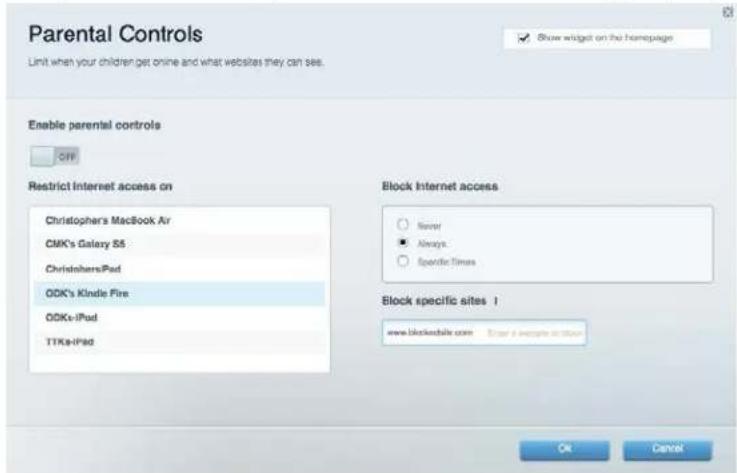
Tovikoc EeVxoc
Eππρεπιτον απολεισό μο τοῦθεαιων στο web και η ρυμισι των ρων προσβασης στο Internet.
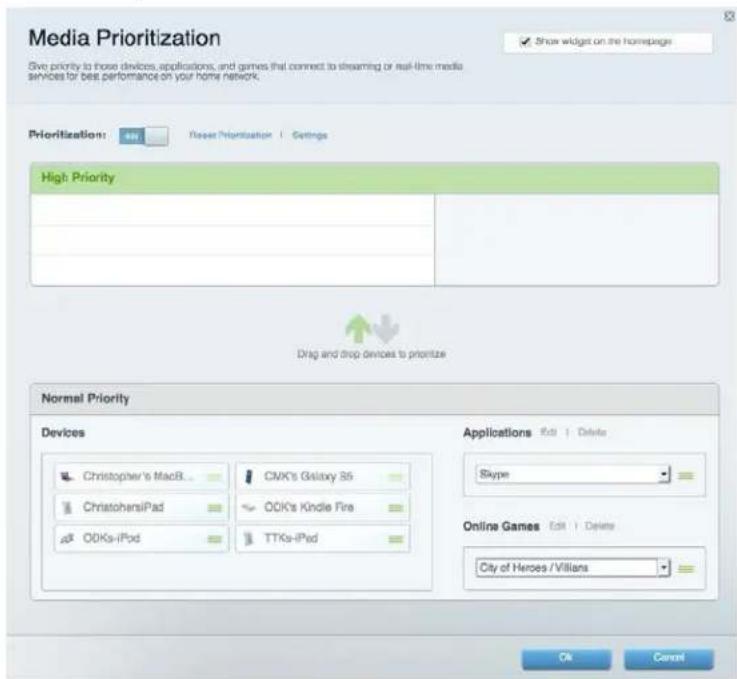
Ppotaotna oTa nouEo
EITIPTTEIva opiaete TIOIE G OOKEUEC KAI EApapouyec 8a Exouv yAALTEPN TPOTepaIoTnTa YIA TNV KIVNOn Tou DIKTUO OaC.
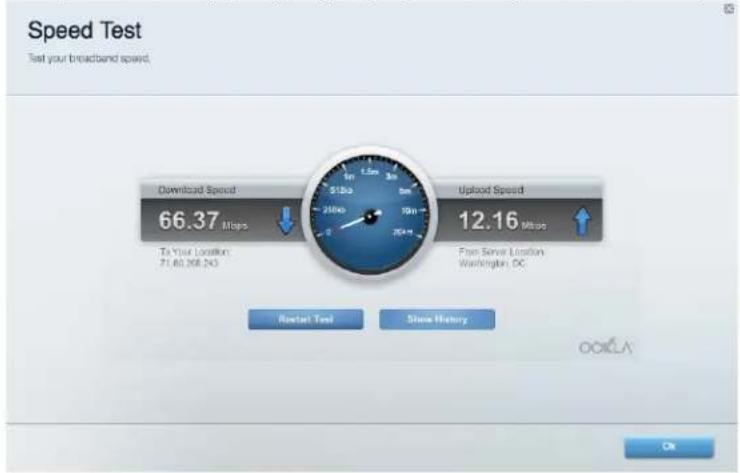
Eeeyxoc taxtntac
Eππρεπει τον ελεγχο της ταχύτητας ὅνδεσας του δικτύου σας οτο Internet.
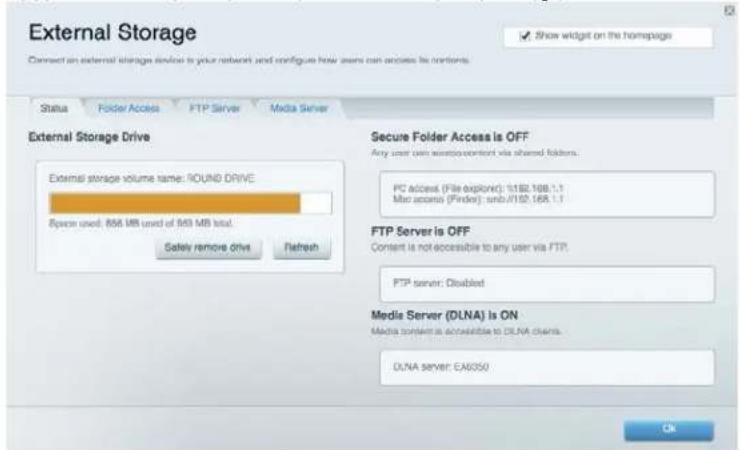
EeWTEpukn aNooNkEuon
EITIPTTEI TIV TPOObaon OE EVAV OUVDEEVEO bIO USB (Ev TAPExeai) KAI Tn PUEUION Koivns Xpnoans apxieiw, DIAKOPItN TIOAUeowv KAI TPOObaonc Mew FTP.
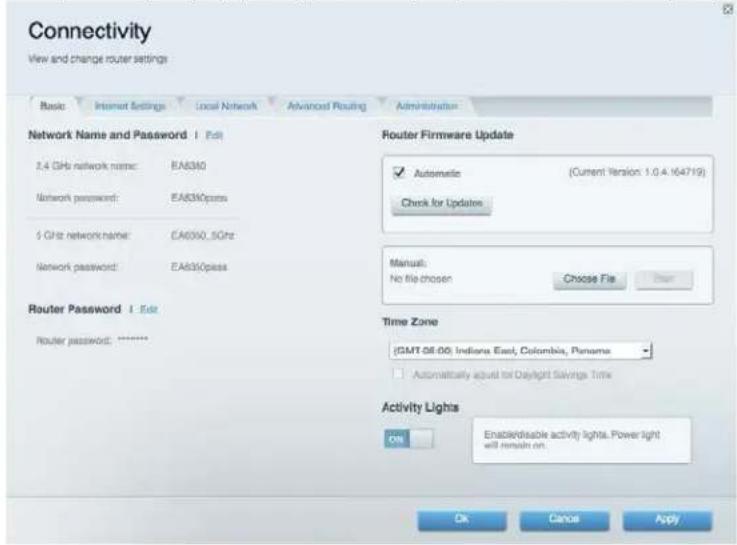
Σuvδεσιμότητα
ETIPTTEI Tn diaoppwoan baikw pvthetaewv biTuou kai puoioeewy iaTPOxwnpeouc.
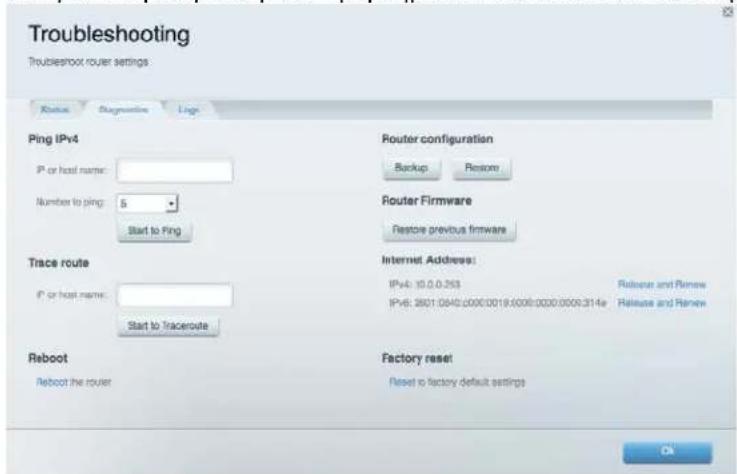
AvTlEeTwTioN TpoBAnmuatWv
EITIpeTTEI TNI dyVwON Tuv PPOBAnuTsw Tou router KAI TOV EeYxo Tc kataoTaonc Tou dIKTuou.
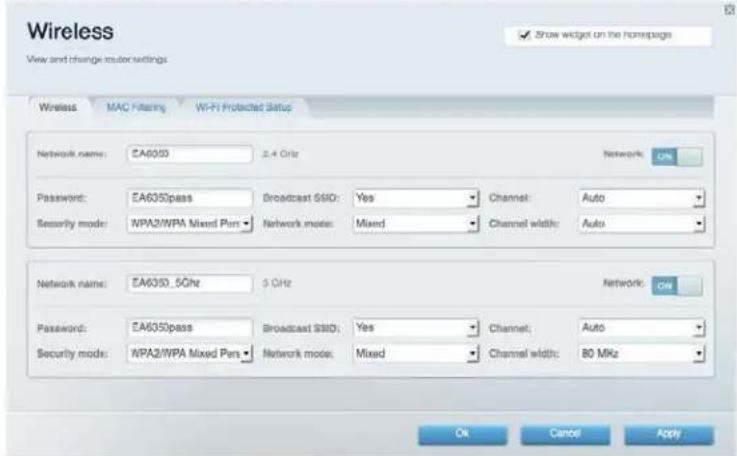
Aoupuatn ouv8eon
ETIPTTE TNI diaoppwon Tou aupatou biKTou Tou router. MTopeite va aAaleTe Tn aeitoupyia aqaiaac, ToV KWDIO TPOObaanC, To pIaTpapiau ma dieuBvovw MAC kai va ouvdeoe eoukeuec xpnon Tou Wi-Fi Protected SetupTM.
AoΦαλεια
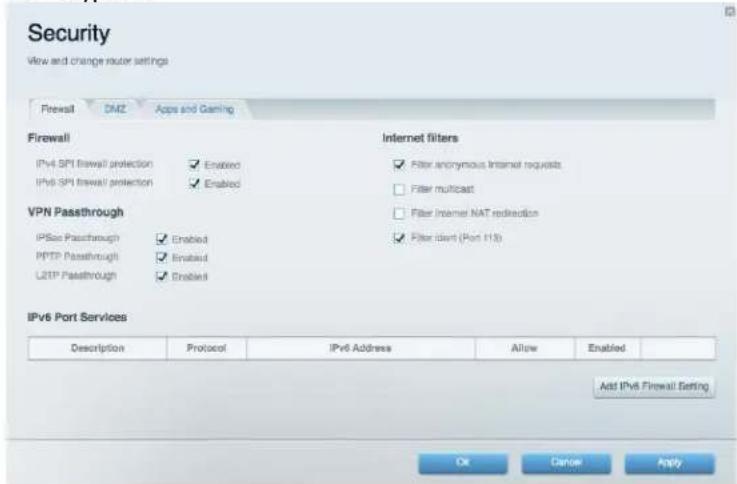
Eπiπeπη η διαροφωση ης ασαλείας του ασυματού δικτύου του router. Μπορείνα διαροφωσετε Φ τέχος προστασίας, Πς ριθμίσεις VPN, αλλά καινα δημιουργόσετε εξατομικεμεύνες μθμίσεις για εφαρμογες και ταιχίδια.
Avtμετωπιση προβληματων
MTopeite va aBETe TepiooTePn BOntheia anT n BpaBeuEvn UTOOtnpIgN TEaTuV maC otN dieuuvon Linksys.com/support/EA7500.
To router
Eav to Linksys Smart Wi-Fi oloknapwotnyekataoan, mTopeite va dokipaae ta napakatw:
KpatnoTe patnuevo To koupti Reset oTo router aE eVa uovdentnpa n ia kapipota expi va apxioouv va avaoobhiov ou IuxviEc LED (Tepitou 10 dEutepoAeTTa). Eykataotne gavav tov router.
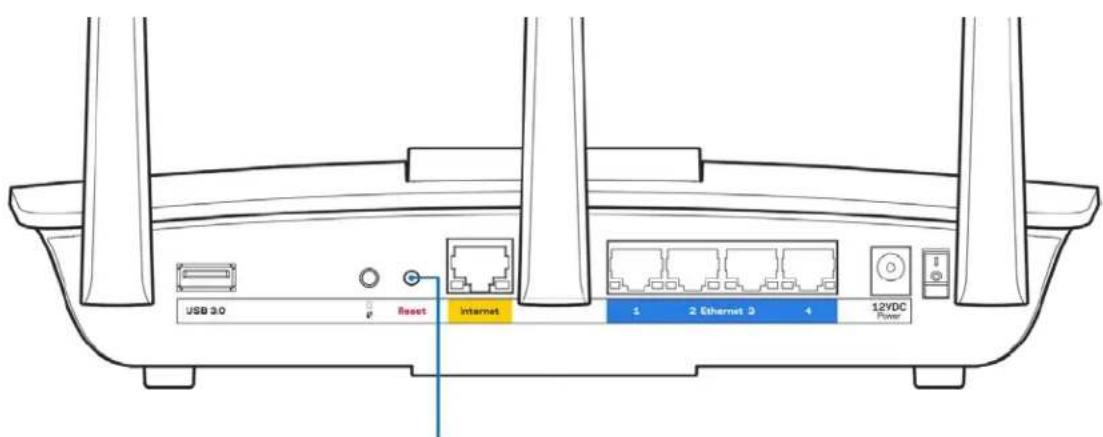
Reset Button
- AntevepyoToiTope TPOoWpivA To TEixos TPOoTaOiaC Tou UTOLOyoiTn Oa (avatpeTe otG odnyieTou loyioikou aopaleiaC yia BoThia).EykataOnte gava to router.
Eav exete aaloo utoayoiotn, xpoaioutoiote ekeivov to utoayoiotnyia va ykataotnoetgava to router.
Mnnuα «To kaλδio Δiaδικτύου δεν είναι συνδεδεμένο (Your
Mývúμα «Δεν εieval duvatn n προσβαση στο router σας (Cannot access your router)»
Tia va atoktnoete TPOObaon oTo router oac, TpeTei O UTOAOYIOATn oc aVa eivai ouvdeedevoc oTo diko aoc diKTuo. Av exete TPOC to Tnapov aoupatn TPOBaon oTo diaiktu, To TPOBna Evexoueuvoc va eivai otix exete ouvdetheta kata laooc e eva diaopoptiko aoupato idkTuO.
Tia va bioptheta TTOPOBAAIa OE UTOLOYIOTEc ME Windows, akoauoHnote Ta Iapakatw Bnmuata*:
-
Tyn v tiavia e pyaiaac twv Windows, kavte kik oTo EIKovidio aoupatou diktou Otny nepioxn Eottoioeew. Eupavietai ia liota me ta diaoia daikua.
-
KávTE KAIK OTO OVOUa Tou δIKOU KáVTE KAIK OTN ΣUVDEON. STO TAPAKATW TAPADEIYμA, O UTOAOYIOIg NTAV OUVDESEμEVOG σ àLAAO aoupuato δiktuo μE TO OVOUa wraith_5GHz. To ovoa Tou aoupuato δiktuou Tou Linksys EA7500 router, to oTio σ auto to TAPADEIYμA eivai Damaged Beez2.4, εμpavizεtaI επλεμévo.
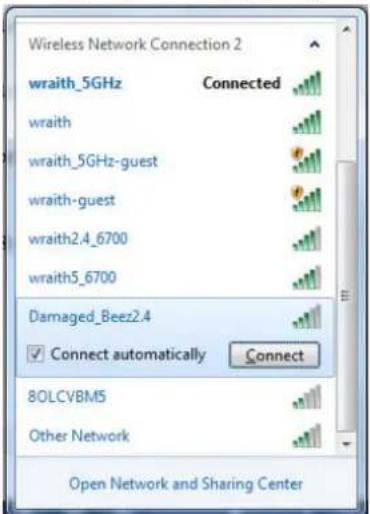
-
Av a ZnTnOei va EIayETe KAEiDi aopaaieac dIKTuO, TAnKtpoaynoTe Tov KWDIO pObaonc OAC (KAEiDi aopaaieiac) oTo TEIO KAEiDi aopaaieiac dIKTuO. KaVTE KAIK oTO OK.
-
O uTIOAOYIOIgOaOa ouvOeOi OTO diktuo kai Oa TpEeIva PTOOITAEoTo router. *Avaloya mTv ekdoon twv Windows oac, evdexetai va utapxouv diaopopec otN diatutwn n oTa EIKovidia oe auta ta Bmuata.
Tia va biopwoeTe to pObaIma oE UTOAOyIOTe Mac, KAVTE TIC TAPAKAT EvpeYIEc:
- Tyn ypaun mevou oTo naw mepoc ng oOvng, kavte kik oTo eKovidio Wi-Fi. Epaavietai iaia ta diaeia daikua.To Linksys Smart Wi-Fi exi hon ekxwpnoe eva ovopa oTo diktuo aC.
- Στο παρακατω παράδειγμα, o ΑΤΟλΟγιστής ἡν αυνδεδεμένος σε αλλο ασύματο δικτuo με το ὄνομα wraith_5GHz. To ὄνομα του ασύματου δικτύου του Linksys EA7500 router, to ΠΟθο Εε auto το παράδειγμα εἰναι Damaged Beez2.4, εμφανίζειται επιλεγμένο.
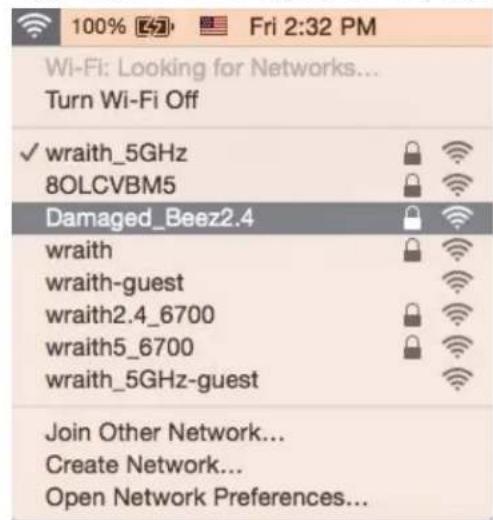
- Kávīr Kλɪk στο ὄνομα ασύρματου δικτύου του Linksys EA7500 router σaç (Damaged_Beez2.4 σε auto to παράδειμα).
- Πληκτρολογήσετον κωδικό προσβασης ασύματου δικτύου (Κλείδι ασφαλείας) στο πεδίο Kωδικός προσβασης.Κάντε κλικ στο OK.
Méτα ην εγκατασαση
ειαδιαθεομο to Internet
Eav utapexi duokolia otny etikoivovia avapeo a to Internet kai to router oac, to npobma iomega eupaviotai wcs eva mnuva «Ev evai duvatn n eupeon tnc diuuvonc [diuuvon Internet] oTo npoypaum aepinyong Web. Eav ywpiizet TWC n duiuon Internet evai owatn kai ev exete dokmu apekctec eykupes dieuuvaeig Internet me to idio atotelma, to nuva iowc onpaivei TTAPX1PpBma uTAPx1PpBma uTAPx1PpBma uTAPx1PpBma uTAPx1PpBma uTAPx1PpBma uTAPx1PpBma uTAPx1PpBma uTAPx1PpBma uTAPx1PpBma uTAPx1PpBma uTAPx1PpBma uTAPx
DokiaTe Ta aKoAouOa:
BepaiwtheTtKaAldiaikTuoukai tropoobooiaacxouv ouvdeofoi Ka.
Bεβaiωθειτπωςπροδοσαςηνοίαελιαύνδεμενοτονrθεκερμα.
KavTe EtnavekkivnTou router oac.
Etikoivvnte me ToV ISP aac kai pwnote eav utapxouv npoBnmuata ouvdeaeuw otny Tepioxn aac
H TIO auvnthoavn meoosavntipetwnontwv npalnatwv tou router oac evai va to aTVEpyoTOINOaTE kai va to evepyoTioane gava.To router oac mtouvexia va tavaopoptwoe i TPOAPUooEvc puoiieic Tou kai alae c ouakeuec (otwG to movteu) 0a mtpeouov va avakaAuwov gava to router kai va ETIKoivwnuouu maizou.Aut n diabikaoia ovuaeTai TTAVEKIVnon.
Tia va kavete ETTavekkivnon Tou router aac xpnaioiowvta c To kaawio Tpoopooiaoc, aokouhoTe Ta Tnapakatw bieta:
- AioouvdoTe To kaIomega tropoooiaa aTo router kai to o t
- Περιμένετε 10 δευτερόλεπτα και συνδέσε ξανά το καλώδιο τροφοδοσίας στο μόντεμ. Βεβαιωθείτε πως ἐχει ρεύμα.
- Περιμένετε μέχριη εύδειης συνδεοής του μόντεμν αέχει σταματήσειν αυαβοσβήνει (περίπου δύολεπτά). Συνόσετε εγαντο καλώδιο τροφόδοσίας στο router.
- Περιμενετε μέχρι ένδειη τροφοδοσίας va σταματήσει va αναβοσβήνει. Περιμενετε δύο λεπτά πριν εκόμασετε va συνδεθείτε στο Internet από εναν ΑΤΟλογισή.
Tia va kavete eTavekkivnTo Tou router oac xpoaiopoioiWvTaC To Linksys Smart Wi-Fi, akoalouhote Ta Tnapakatw hmuata:
- u v oTo Linksys Smart Wi-Fi. (AvatpeEe oTnv evotnta "Piwc va ouvdeeite oTo Linksys Smart Wi-Fi" oTn oEiδa 9.)
- ΣTO πεδio Router Settings (Puθμiεις router) καντε κλικ στο Troubleshooting (AvTιμετισηπι προβληματων).
- KávTE KλIK ΣTην καρτΕλa Diagnostics (Διαγνωσικός ἀλεγχος).
- Σινην επιλογήν Reboot (ΕΤανεκκίνηση), κάντε κλικ στό Ανβοʊt (ΕΤανεκκίνηση).
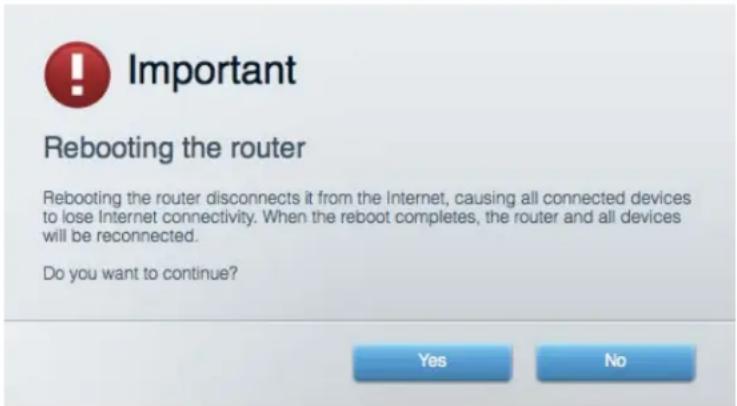
- Kavte klik oTo Nai. Oa yivei tavekkivnon tou router. Kat a thi apkeia tnc tavekkivnans Tou router, oAe oauvdeEvec ooukeuec 0a xaoovtn ouvdoan oTo Internet kai 0a eTavaauuvdEoov autopata otav to router elvai etoiio gava.
To Linksys Smart Wi-Fi v avoiyει στο πρόγραμα περιήησς Web
Me to Linksys Smart Wi-Fi λειούργουνοι τλευταιες εκδόσεις τοι Google Chrome™, Firefox®, Safari® (για Mac® και iPad®), Microsoft Edge, και Internet Explorer® εκδοση 8 και νεότερες.
Texvlkα xapaktnploTlka
Linksys EA7300
| Övopma μovtélou | Linksys Max-Stream AC 1750 MU-MIMO Gigabit Router |
| Apioμoç μovtélou | EA7300 |
| Taoúnteta θúpáç μετaywyéa | 10/100/1000 Mbps (Gigabit Ethernet) |
| Σuχvótneta ασύρμatou δικτύου | 2,4 GHz και 5 GHz |
| # κεραιών | 3 εξωτερικές ριθμιζόμενές κεραίες |
| Θύρες | Tροφοδοσίας, USB 3.0, Internet, Ethernet (1-4) |
| Kouμπiá | Επαναφοράς, Wi-Fi Protected Setup, Evεργοτοίŋσα/Απενεργοτοίŋσα |
| Λuχvíες LED | 'Avω πλαισιο: φωτεῖνό λογότυπο LinksysΠιαω πλαισιο: Internet, Ethernet (1-4) |
| UPnP | Yποστηρίζεται |
| Λειουργieç ασφαλείας | WEP, WPA2, RADIUS |
| Bit κλειδιού ασφαλείας | Kριμτούραρηση εως 128-bit |
| Yποστήρειη συστήματος αρχείων αποθήκευούς | FAT, NTFS, και HFS+ |
| Yποστηρίζόμενα προύραματα περιήνησα | Me to Linksys Smart Wi-Fi οειουργουν oι τελευτaiες εκόσεις των Google Chrome™, Firefox®, Safari®(yiα Mac® και iPad®), Microsoft Edge, και Internet Explorer® ᵋκδοση 8 και νεότερες. |
Xapaktnpiotikα περβαλλοντος λειούργία
| Διαστάσεις | 257 x 184 x 56 mm χωρίς πις κεραιές |
| Βάρος μονάδας | 636 g |
| Ιαχύς | 12V, 2,5A |
| Πιστοποιήσεις | FCC, CE, Wi-Fi a/b/g/n/draft ac, Windows 7, Windows 8 |
| Θερμοκρασία λειουργίας | 0 ἔως 40°C |
| Θερμοκρασία αἰποθήκευούς | -20 ἔως 60°C |
| Υρασία λειουργίας | 10% ἔως 80% σχετική ευρασία, χωρίς συμτήκυωση |
| Υρασία αἰποθήκευούς | 5% ἔως 90% χωρίς συμτήκυωση |
O1 npoiaypaqec mnpovv aalaoovxwpi npoei0oino.
Iα πλnpopopieç σχεικα με tov kανονισό, ην εγγύηρη και ην ασφάλεια, επιακερτίει τη δεύθυνη Linksys.com/support/ea7300.
H éviotn atdoon TPOKUTTEI aTIO TIC TPOdiaypaeç tou TTPOTuTou IEEE 802.11. H TPayatikn atdoan evexetai va diapepei (xapnloepn xwpntikotnta aupatou diktou, diekTepaiwiTKn ikavotnta deoEvwv, eupoc, eβéia k.a.). H atdoon egaptatai aTO pAAouc npayovtes, ouvθkec kai petaBANTc, OTou TEPIAaβavetai n anoTaON aTO TO Oneio TPOBaON, o oyko ts KIVONCS Tou diktou, ta uika KataoKeunc kai n iDIA n kataoKeun, to xpnoipotoiupevo LEITOUPYKO SUOTNua, o uvduaogos Twv xnpoiopoioupeVW auputawv TPOIOVTWv, oiapeuBoLc kai aaee c avtioeoc ouvθkec.
Oi eWuiec BELKIN, LINKSYS KAI TOnA ovOpata TPOiovTsw KAI loyotua aTOTeAoov EITopika oJmuata Tou oaiou eaiipw Belkin. Tuxov eTropia onjura tpivw Tou avapepovta, aTOTeAoov iIOKTnOia twv avtioxw katoxw Touc. Oi abies cai oi yyawottoinoeic yia loyoiiko tpiwv eiaeiw Tou xpoiortoiietai oe auto to TPOiov evai diaeaiuec otnv TapaKaTu bEvBuvon: http://support.linksys.com/enus/licenses. EtikoivwnoTe me To http://support.linksys.com/en-us/gplcodecenter yia epwnoic n oxetikac e ai npata tnyaiou koka GPL.
© 2016 Belkin International, Inc. n/ka θυγαρες ειαρείς. Me επιφύλαη καθεν υμου δικαιώματος.
LINKSYS
Guía del usuario
MAX-STREAM
AC1750
MU-MIMO
ENRUTADOR GIGABIT
- Μεικητην ΜΜΑ δεςρούθους εἰτή ΜαμώργτησαΤΟρα LInksys EA7300 (B ΚΤΟ Πριπμepe — «Damaged Beez2.4»).
- BBeIte npoJIb 6ecnpoBODHOcTn (KIOUc 6e3OaCHOCTn) B noJe IapoJIb. HaxMnte KHOIky OK.
Послес��но Кп
IHTepHET no-mpexKHeMy HeIOctTypeH
EcIIMapuTy3aTOpU He ydaetcYcTaHOBtB NOdkJIOueHne K INHTepHeTy, B Be6-6pay3epe MoXeT NOABtbcra coo6eHne 06 Own6ke «He HauDeH [adpec B INHTepHeTe]'. EcIIN Bbl yBepeHbI, YTO BBedeH npabInbHbI aDpc, I npobObaIIN BBOIDtB HeCKoJIbKO 3aBeOMO DeNCTByUxN x aDpeCoB C TaKIM Xe pe3yIbTaTOM, BO3MOxHOb, BO3HNKla HEnOJaKa N3-3a HEnCnPaBHOCTe ObOpydoBaHn y NoCTaBUnka ycLyr INHTepHeTa IIIN HeNoLaJaKn pni nepeDaue DaHHbIX MeJx MydMOM m MapuTy3aTOpOM.
PonbTaTecb BbInoHnHt CneDyUOuNe DeiCTBna:
- Y6eHntecb, yTo CeTeBoi Ka6eIb N Ka6eIb NITaHnHaDeXHO NOdkLIOueHbI.
- Y6eIntecb, yTo po3eTKa 3neKtpocetN, K KOtOpO noKnLIOueH MapspTytn3aTOp, nCnpabHa.
- Ipepe3arpy3nte Mapupytn3aTOp.
CbXHTEcB c NoCTaBzIKOM ycIy r INTepeHa u y3HaIe o nepe6oX B pa6oTe B BaIe m paHOHe.
CamaipnpoctpaHHeHHb cnocob ycTpaHHeHHeNCpabBHOCTe MapuTy3aTopa BBKIOHTb erO, a 3aTeM cHOba BkIouHTb. TOrda MapuTy3aTOp CMOKeT nepe3arpy3ntb noJIb3oBaTeJbCKne HAcTPOKn, a dpyrue ycTpoiCTBa (HaNPmep, MoEm) CMORYT 3aHOBO o6HApXHTb MapuTy3aTOp n YcTaHOBtB c Hm CB3b. 3TO T pOcecc Ha3bIbaETcR nape3arpy3koN.
YTo6bI nepe3arpy3nTb MapuPyTu3aTOp c NOMOuIO Ka6eJI NITaHIN, BblONHInTe CLeDyUOnne DeiCTBn:
- OTKJIIOUHTe Ka6eI NITaHnO T MauPspTyT3aTopa NOT MoDeMa.
- Побождnte 10 cekyнд n chOBa noDKJIIOUHTe Ka6eIb nITaHnK MoDEMy. Y6eIITecb, yTo nITAHne NOCTynaet.
- Побождente, поа ИнданkaTOp He nepectaHET MraTb ИнданkaTOp «Cetb» MoDEma (okoLo DByX MInHyT).ПобкlioquITE ka6eIb пntAHЯ K MapspTytnaTopy.
- IIOdoXdnte, noka He nepectaHET MmraTb HnDnKaTOp nITaHn. IIOdoXdnte dBe MnHytbl nepeI IOdkJIIOUeHHem K IVHTepHety c KOMnbIOTepa.
YTo6bI nepe3arpy3nTb MapwpyTu3aTop c nomoubIO Linksys Smart Wi-Fi, BbInoJIHnTe cIeNyUOuNe. DeiCTBn:
- BoiDInTeB Linksys Smart Wi-Fi. (Cm. «Подклioченke K Linksys Smart Wi-Fi» ha ctp. 9.)
2.Враздени HabstpoiKm MapuTyH3atopauZeIKNHTe NOnck uYcTpaHene HeVCnpaBHOCTe - IpeenDHTe Ha BkJaIcky IharHOCTHka.
- Bpa3dene Ipee3arpy3kaaueKnHTe Ipee3arpy3ka.
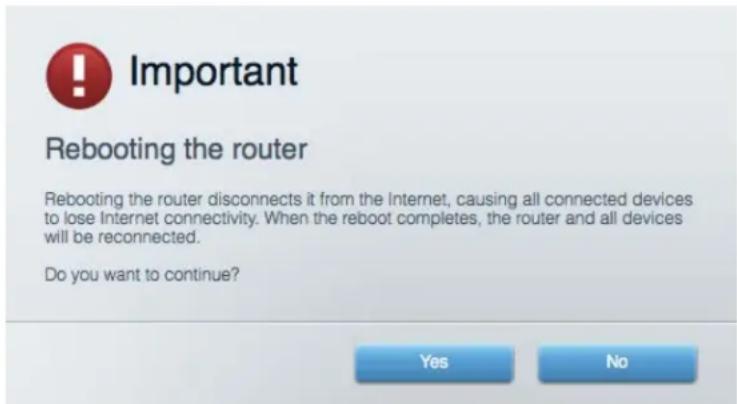
- Haxmnte KhoNky Da. Mapupytn3aTOp nepe3arpy3ntc. B npoucece nepe3arpy3kn noKluueHne Bex yctpoiCTB K INItePheTy 6ydt npepBaHo, a nocle nepe3arpy3kn oHO abTomatnueckn BOCCTaHOBNTc.
Linksys Smart Wi-Fi He oTKpbBaetcB 6pay3epe.
Последные Версан Google Chrome™, Firefox®, Safari® (Для Mac® и iPad®), Microsoft Edge and Internet Explorer® Версан 8 и 60лee поднх Версан совмстимьc Linksys Smart Wi-Fi.
TexHnueckne xapaKTepeNCTnKn
Linksys EA7300

- Eπιακόπηση προίντος 3
- Puθμioεις: Baσικα στούχεια 6
- Pioc vao xpnouoTounoeTo Linksys Smart Wi-Fi 9
- Avtusewton PpOaTsw 15
- TeXvikαχαρακτηρισικα 20
- Eπισκόπηση προίντος
- Eπαvω oψη
- Puθμioεις: Baσικα στοιχεία
- No'θα βρείτε περισσότερη Βοήθεια
- NWC vα εγκαταστησετε to router αας
- πωςναχρησιμοποιήσετεto Linksys Smart Wi-Fi
- πωςνασυδεθειτε στο Linksys Smart Wi-Fi
- Xaptnc diktuou
- PpOβαση επισκεπτών
- Tovikoc EeVxoc
- Ppotaotna oTa nouEo
- Eeeyxoc taxtntac
- EeWTEpukn aNooNkEuon
- Σuvδεσιμότητα
- AvTlEeTwTioN TpoBAnmuatWv
- Aoupuatn ouv8eon
- AoΦαλεια
- Avtμετωπιση προβληματων
- To router
- Mnnuα «To kaλδio Δiaδικτύου δεν είναι συνδεδεμένο (Your
- Mývúμα «Δεν εieval duvatn n προσβαση στο router σας (Cannot access your router)»
- Méτα ην εγκατασαση
- ειαδιαθεομο to Internet
- To Linksys Smart Wi-Fi v avoiyει στο πρόγραμα περιήησς Web
- Texvlkα xapaktnploTlka
- Linksys EA7300
- Xapaktnpiotikα περβαλλοντος λειούργία
- LINKSYS
- MAX-STREAM
- AC1750
- ENRUTADOR GIGABIT
- Послес��но Кп
- IHTepHET no-mpexKHeMy HeIOctTypeH
- Linksys Smart Wi-Fi He oTKpbBaetcB 6pay3epe.
- TexHnueckne xapaKTepeNCTnKn
Μάρκα : LINKSYS
Μοντέλο : MaxStream EA7300
Κατηγορία : Δρομολογητής