
MaxStream EA7300 - 路由器 LINKSYS - 免费用户手册
免费查找设备手册 MaxStream EA7300 LINKSYS PDF格式.



| 产品类型 | 千兆MU-MIMO AC1750无线路由器 |
| 品牌 | Linksys |
| 型号 | MaxStream EA7300 |
| 尺寸(不含天线) | 257 x 184 x 56毫米 |
| 重量 | 636克 |
| 电源 | 12V,2.5A(附带电源适配器) |
| 射频频率 | 2.4GHz和5GHz |
| Wi-Fi标准 | IEEE 802.11 a/b/g/n/ac |
| 最大速度 | AC1750(2.4GHz 450Mbps + 5GHz 1300Mbps) |
| 天线数量 | 3根外置可调天线 |
| 端口 | 1个千兆互联网端口(黄色),4个千兆以太网端口(蓝色),1个USB 3.0端口 |
| 按钮 | 重置、Wi-Fi保护设置、电源开关 |
| 无线安全 | WEP、WPA2、RADIUS、128位加密 |
| 高级功能 | MU-MIMO、家长控制、访客网络、流量优先级、速度测试、USB存储 |
| 管理 | Linksys Smart Wi-Fi(移动应用和网页界面) |
| USB文件支持 | FAT、NTFS、HFS+ |
| UPnP | 支持 |
| 认证 | FCC、CE、Windows 7/8 |
| 工作温度 | 0至40°C |
| 工作湿度 | 10%至80%无凝结 |
| 维护与清洁 | 清洁前关闭并拔掉电源;使用干布 |
| 可修复性 | 通过重置按钮或软件恢复出厂设置;通过电源线或界面重启 |
| 包装内容 | 路由器、电源适配器、以太网线、快速入门指南 |
常见问题 - MaxStream EA7300 LINKSYS
用户关于以下问题的提问 MaxStream EA7300 LINKSYS
0 问题 关于此设备。回答您知道的问题或提出自己的问题。
提出关于此设备的新问题
下载您的设备说明 路由器 免费PDF格式!查找您的手册 MaxStream EA7300 - LINKSYS 并重新掌握您的电子设备。本页发布了使用您的设备所需的所有文档。 MaxStream EA7300 品牌 LINKSYS.
用户手册 MaxStream EA7300 LINKSYS
如何查找更多帮助 6
如何安装您的路由器 6
如何使用LinksysSmartWi-Fi 9
如何连接到LinksysSmartWi-Fi. 9
网络地图 10
来宾访问 10
家长控制功能 11
媒体优先次序 11
速度测试 12
外部储存 12
连接 13
故障排除 13
无线 14
安全 14
故障排除 15
您的路由器设置失败 15
您的网线未插入(消息) 16
无法访问您的路由器(消息) 17
安装完成后 18
Internet似乎不可用 18
无法在您的网页浏览器中打开LinksysSmartWi-Fi. 19
规格 20
Linksys EA7300 20
环境要求 20
产品概览
顶视图
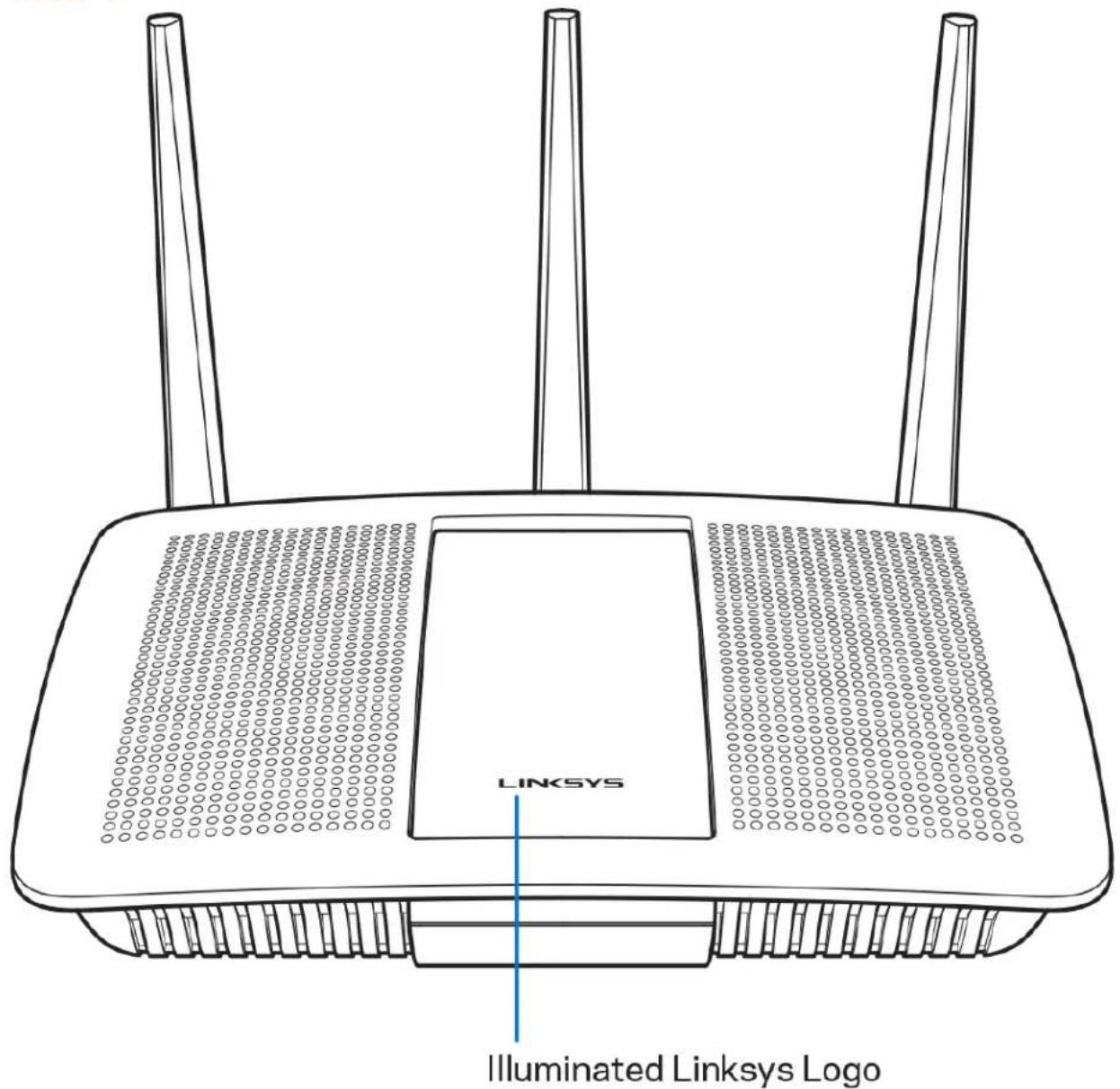
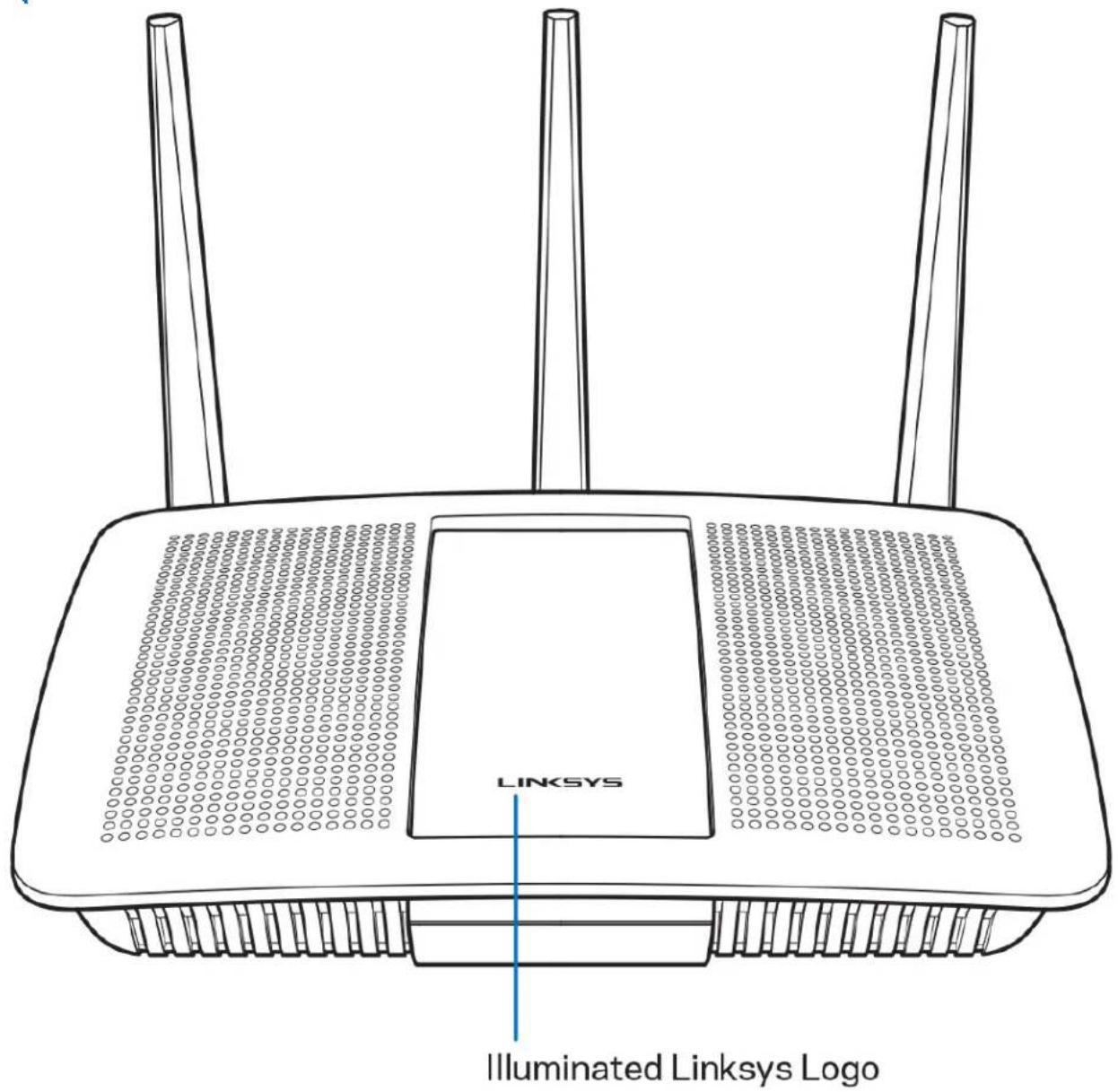
发光Linksys徽标:Internet连接时,Linksys徽标保持常亮。在启动、白测试和固件升级过程中,徽标将闪烁或缓慢跳动。在指示连接错误时,徽标将快速闪烁。
后视图
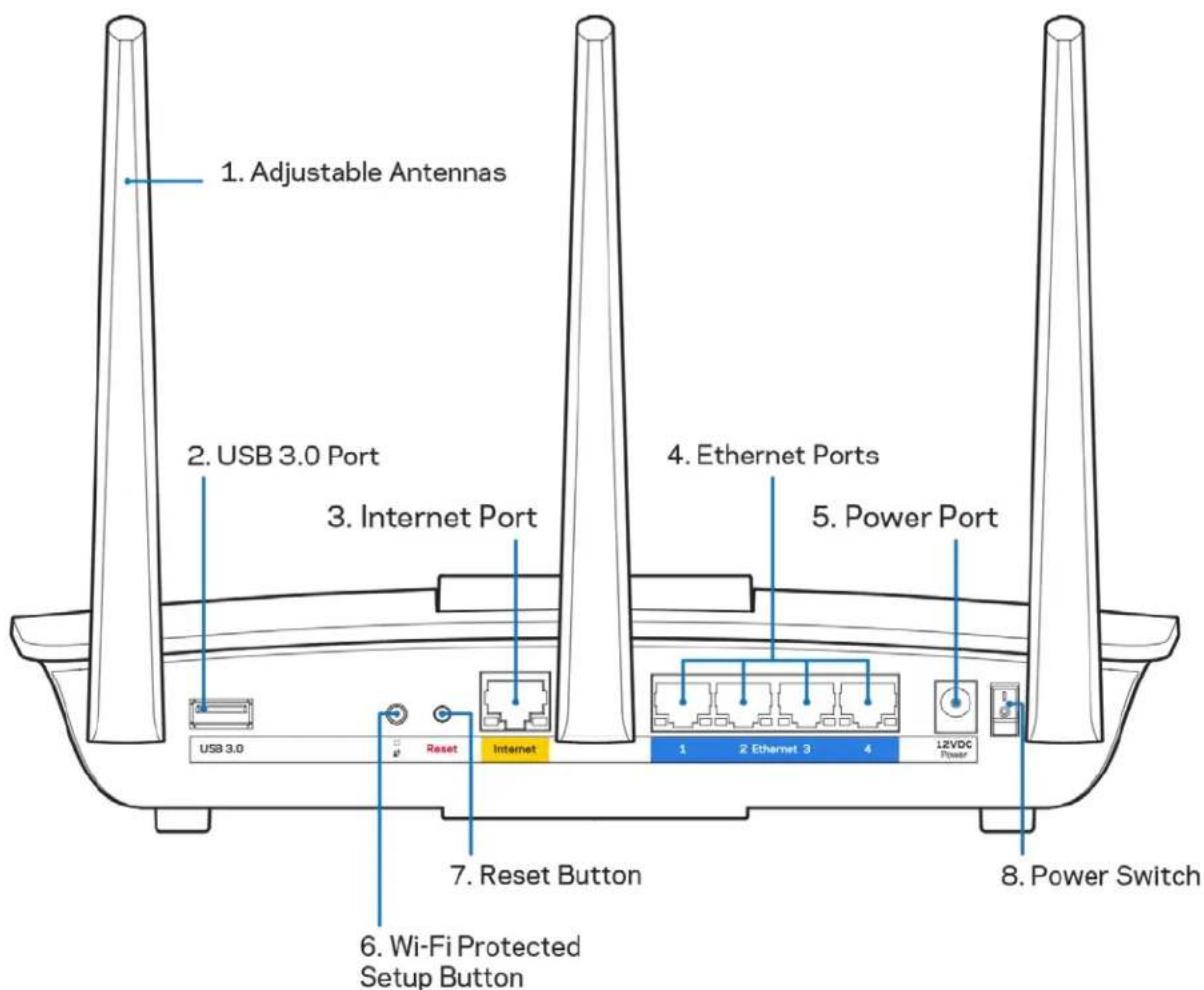
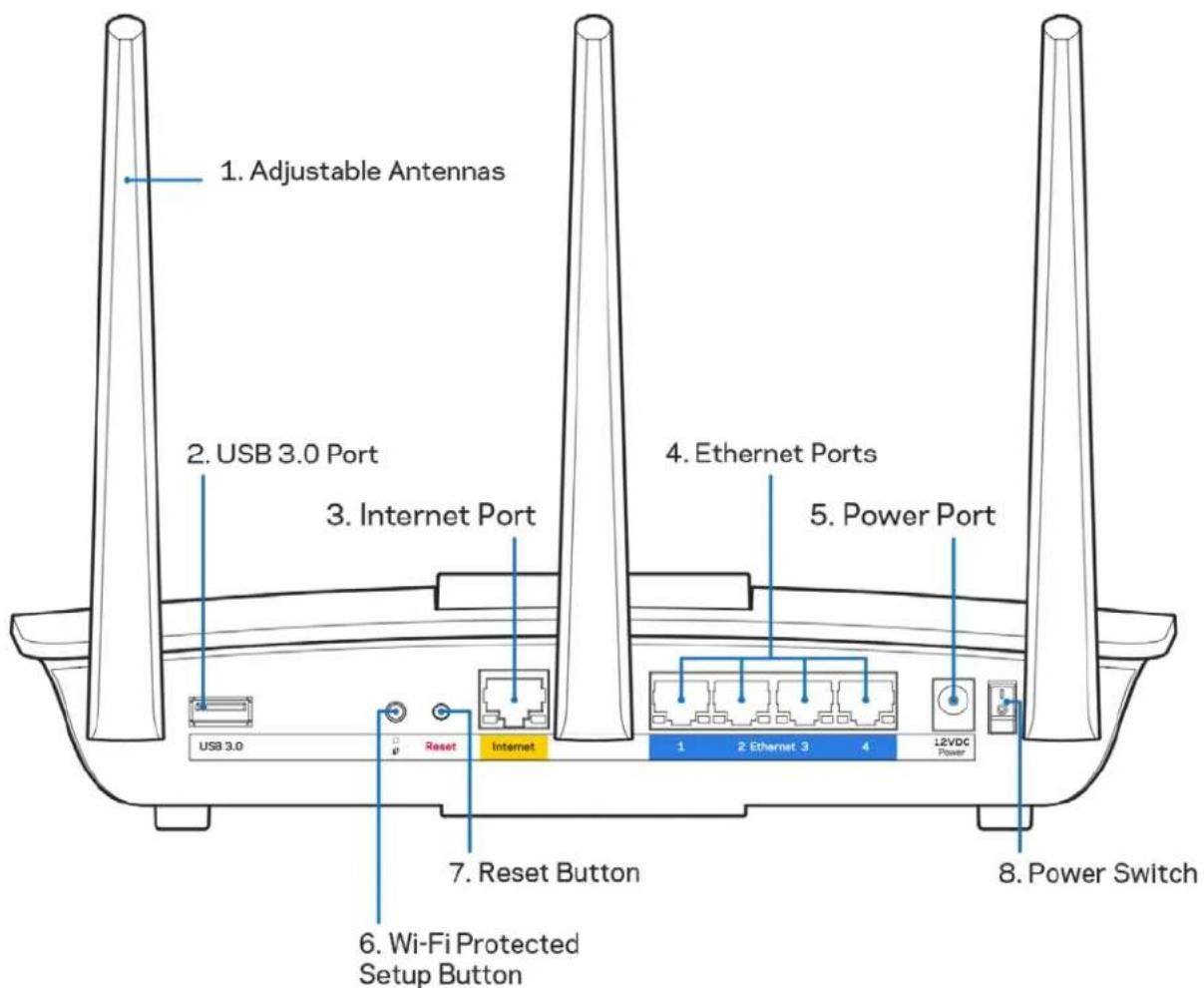
可调天线(1):为了获得最佳性能,天线应按图纸所示垂直放置。
USB 3.0端口(2):在您的网络或Internet上连接并分享U盘或USB打印机中的内容。
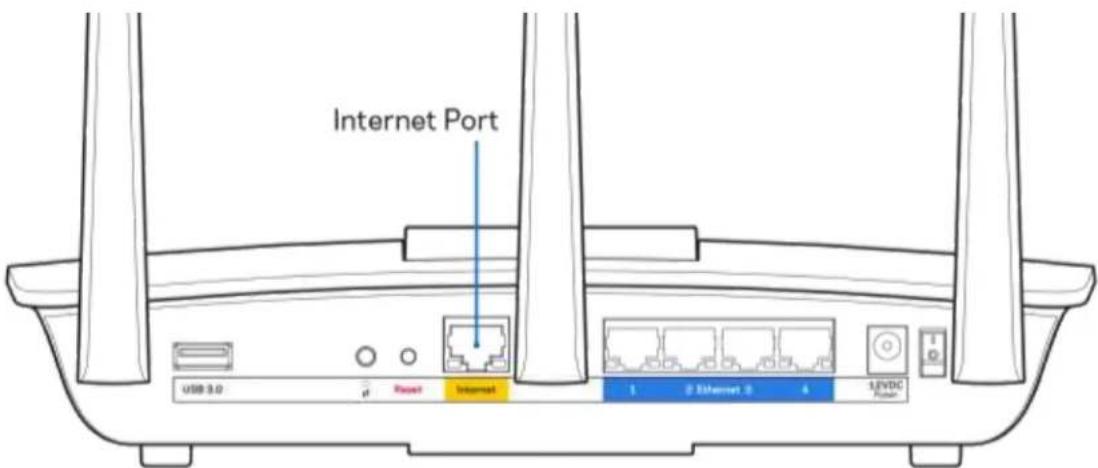
Internet端口(3):将以太网网线连接至该黄色千兆(10/100/1000)端口,以及宽带Internet网线/DSL或光纤调制调解器。
注意:为了获得最佳性能,请在Internet端口上使用CAT5e或更高额定的网线。
以太网端口(4):使用以太网网线连接这些蓝色千兆(10/100/1000)端口和您网络上的有线设备。
注意:为了获得最佳性能,请在以太网端口上使用CAT5e或更高额定的网线。
电源端口(5):用于连接随附的交流电电源适配器。
Wi-Fi安全设置TM按钮(6):按住此按钮,可在具备Wi-Fi安全设置功能的网络设备上进行无线安全设置。
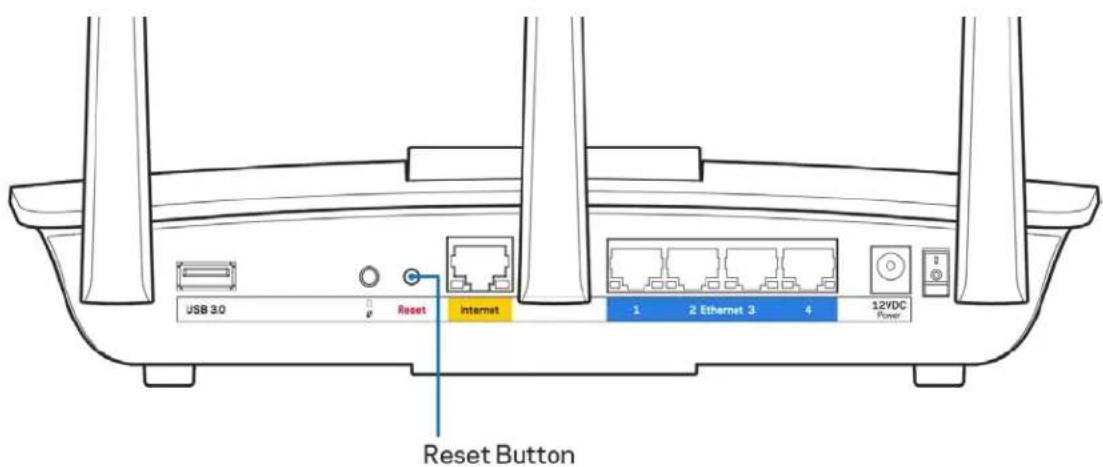
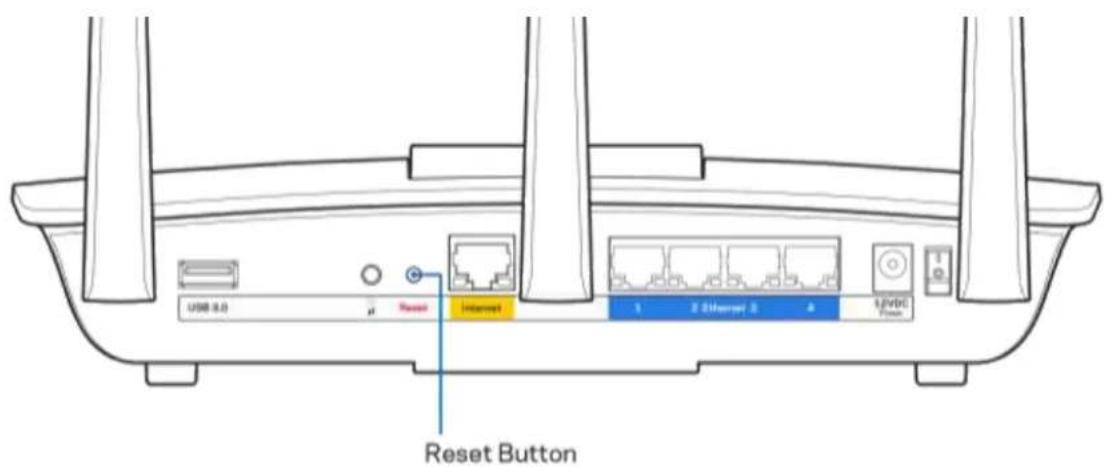
重置按钮(7):按住此按钮,直到电源LED指示灯开始闪烁,以将路由器重置为出厂设置。此外,您也可通过Internet或移动应用上的LinksysSmartWi-Fi进行恢复出厂设置操作。
电源开关(8):按下电源开关(开启),打开路由器。
安装:基本信息
如何查找更多帮助
除本用户指南之外,您还可通过以下网址获得帮助:
- Linksys.com/support/EA7300(文件、下载、FAQs、技术支持、在线客服、论坛)
注意:本产品所使用的第三方软件之许可和通知可从以下链接查看:http://supportlinksys.com/en-us/ license。请联系http://supportlinksys.com/en-us/gplcodecenter,以获取问题或GPL源代码请求。
如何安装您的路由器
- 如需完成设置,您需要通过计算机打开网页访问http://LinksysSmartWiFi.com。
- 识别您的设备。
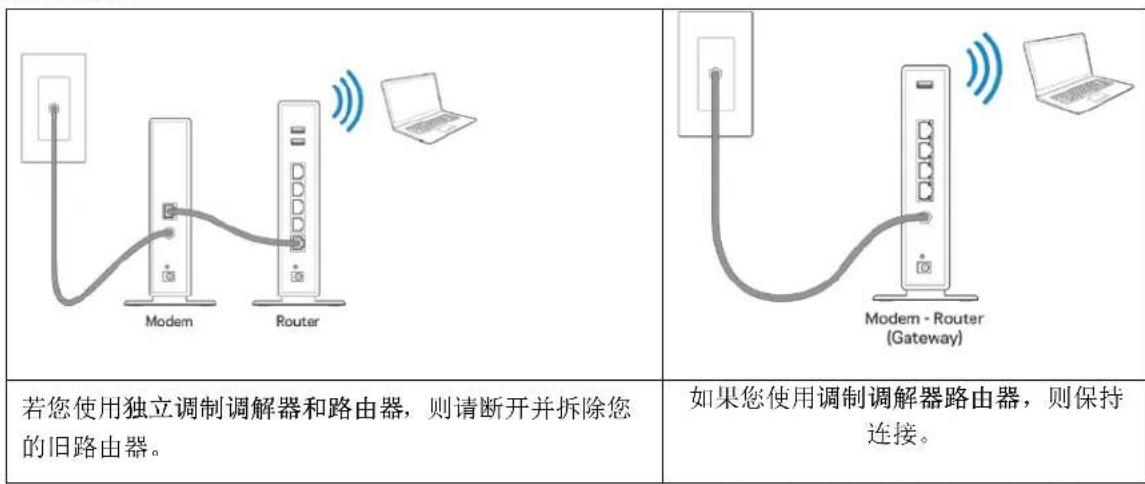
- 竖直放置天线,并插上路由器的电源。确保电源开关处于(开启)位置。
- 连接您的路由器至您的调制调解器或调制调解器路由器。将包含的Internet网线一端插入您新路由器的黄色Internet端口。如果您使用调制调解器,则将另一端插入到调制调解器上的以太网(LAN)端口。如果您使用调制调解器路由器,则可插入任何可用的端口。
5.等待直到您路由器顶部的发光LinksysLED指示灯停止闪烁,并且转为常亮白色。 - 连接到您的路由器随附的《快速入门指南》中所示的Wi-Fi名称。(您可以稍后更改这些细节)如果您需要获得连接网络方面的帮助,请访问linksys.com/support/ea7300,参考您的设备文件。
注意:在路由器设置完成之前,您将无法访问Internet。
- 打开网页浏览器访问http://LinksysSmartWiFi.com。遵循屏幕上的指示,完成您的路由器设置。您还可以在浏览器中输入192.168.1.1,以开始设置。
在设置操作最后,按照屏幕上的说明设置您的LinksysSmartWi-Fi帐户。使用LinksysSmartWi-Fi,从任意拥有Internet连接的计算机配置您的路由器。
管理您的路由器设置:
- 更改路山器的名称和密码
- 设置来宾访问权限
- 配置家长控制功能
- 将设备连接至您的网络
- 测试您的Internet连接速度
注意:作为LinksysSmartWi-Fi帐户设置的一部分,您将收到一个验证电子邮件。在您的家庭网络中,点击电子邮件中的链接,将您的路由器连接到LinksysSmartWi-Fi帐户。
提示:打印下一页,然后在表格记录您的路由器和帐户设置,以作为参考。将您的记录储存至安全的地方。
| 2.4GHz网络名称 | |
| 网络密码 | |
| 5GHz网络名称 | |
| 网络密码 | |
| 路由器密码 | |
| 来宾网络名称 | |
| 来宾网络密码 | |
| Linksys Smart Wi-Fi用户名 | |
| Linksys Smart Wi-Fi密码 |
如何使用Linksys Smart Wi-Fi
通过使用Linksys Smart Wi-Fi,您可随时随地配置您的路由器,此外,您也可以直接通过您的家庭网络配置您的路由器。您的移动设备可能也可使用Linksys Smart Wi-Fi应用。请查看您设备的应用商店,以了解更多信息。
如何连接到LinksysSmartWi-Fi
如需连接到LinksysSmartWi-Fi:
- 打开您计算机的网页浏览器。
- 进入wwwlinksysmartwifi.com,并登录您的帐户。
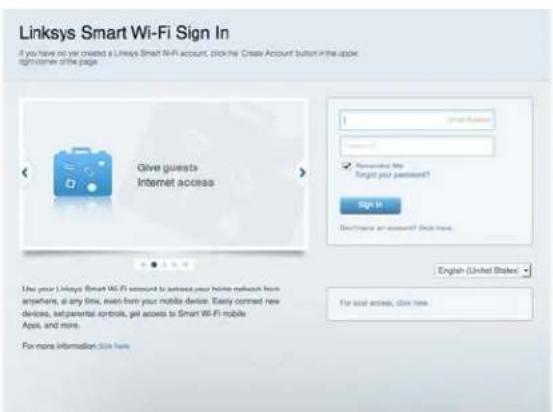
如果您忘记了密码,请点击“忘记密码?”,然后按照屏幕指示找回密码。
如需获得LinksysSmartWi-Fi相关帮助,则连接到LinksysSmartWi-Fi,然后点击屏幕顶部的“帮助”。
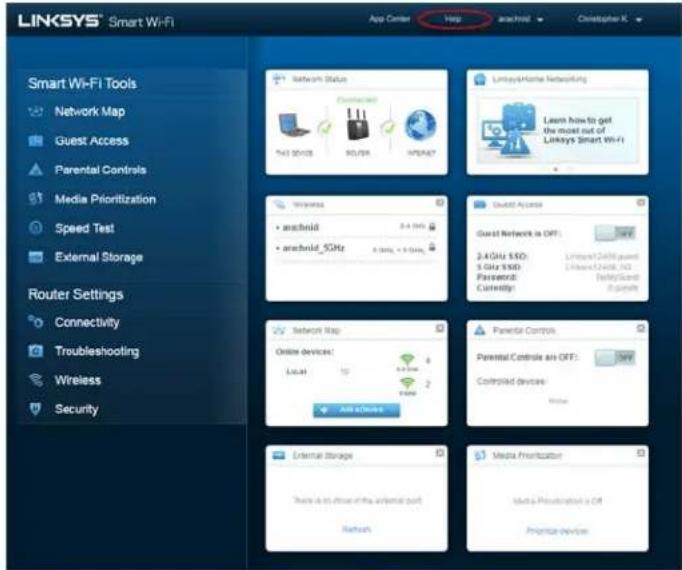
网络地图
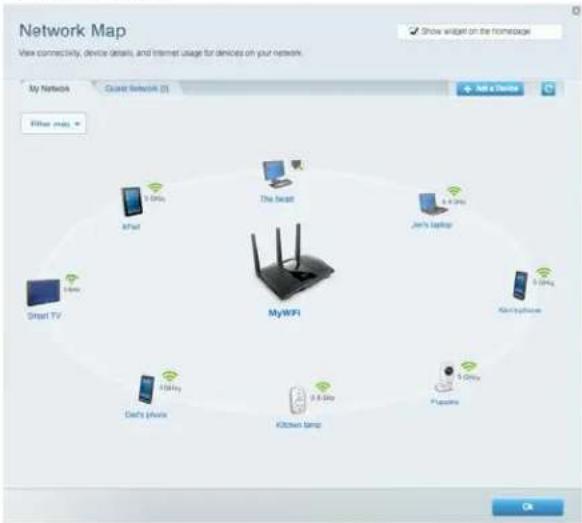
允许您显示并管理所有连接到路由器的网络设备。您可查看您的网络和您的来宾网络上的各种设备,或显示每个设备的信息。
来宾访问
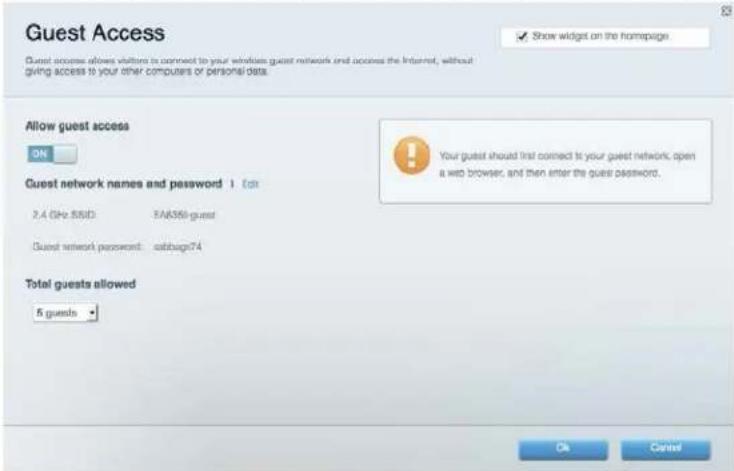
允许您配置和监管一个来宾网络;来宾可访问该网络但无权访问您的全部网络资源。
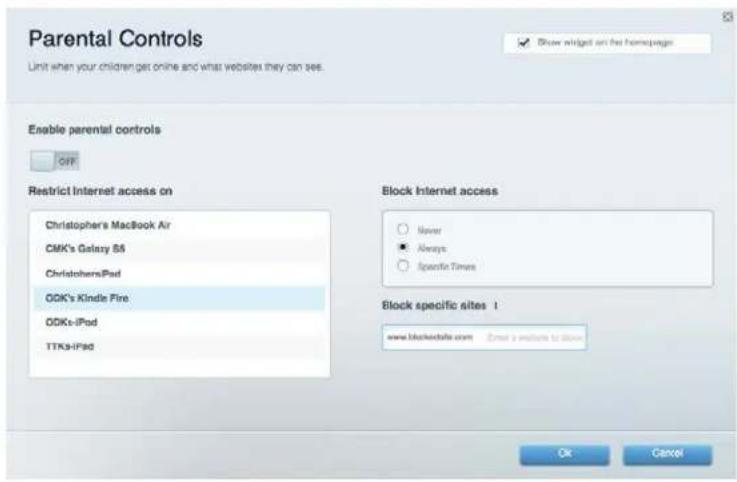
家长控制功能
允许您阻止各种网站并设置Internet访问时间。
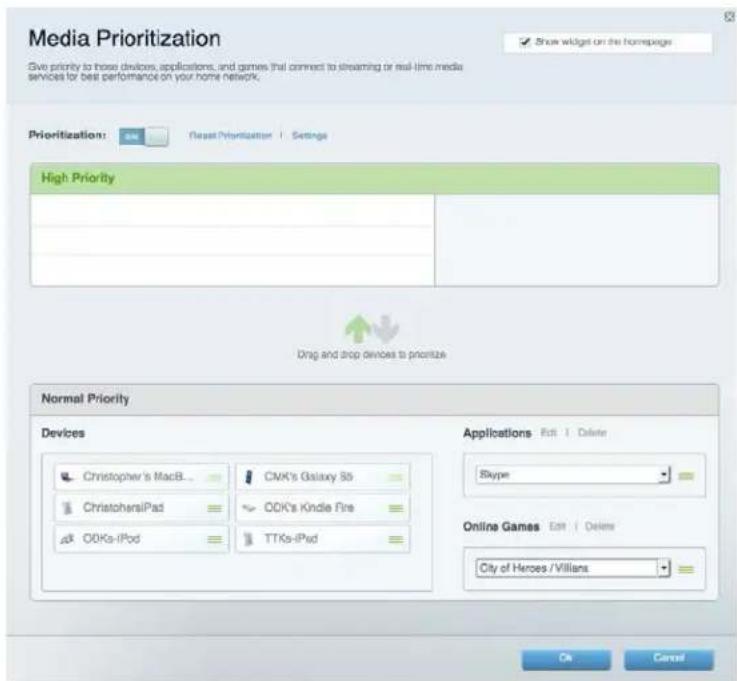
媒体优先次序
允许您设置哪些设备和应用可在您的网络通讯中享有最高优先级。
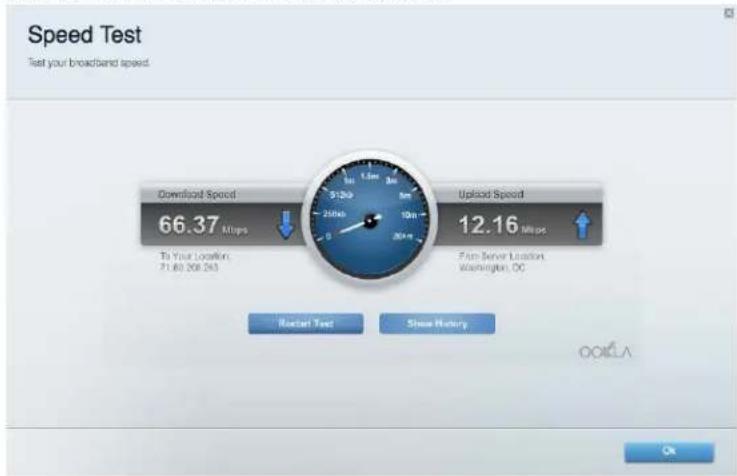
速度测试
允许您测试您网络的Internet连接速度。
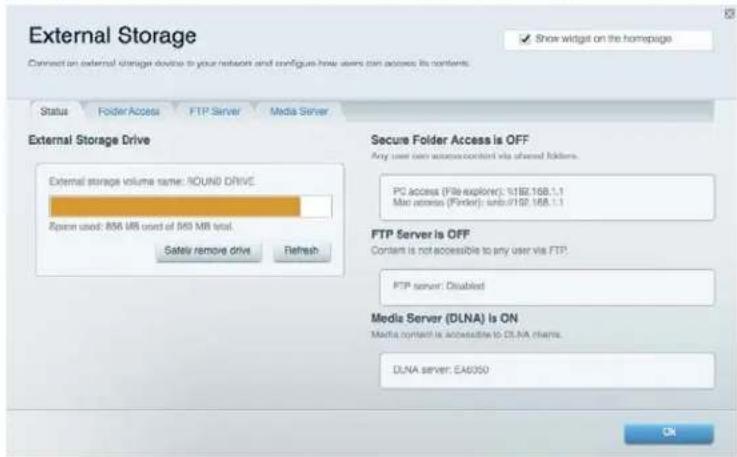
外部储存
允许您访问附加的U盘(不含)并设置文件共享、媒体服务器和FTP访问。
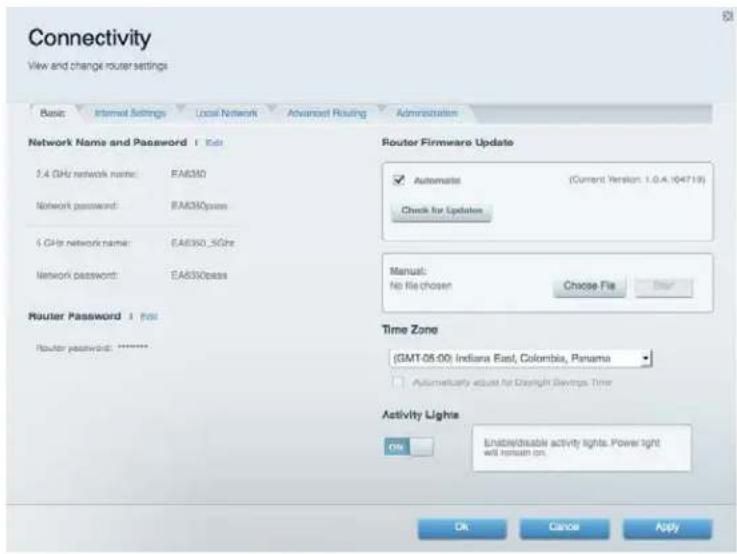
连接
允许您配置基本和高级网络设置。
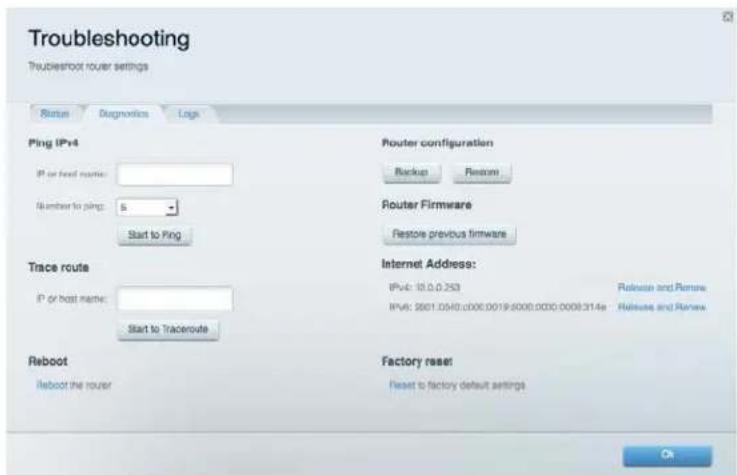
故障排除
允许您对您的路由器进行问题诊断并检查网络状态。
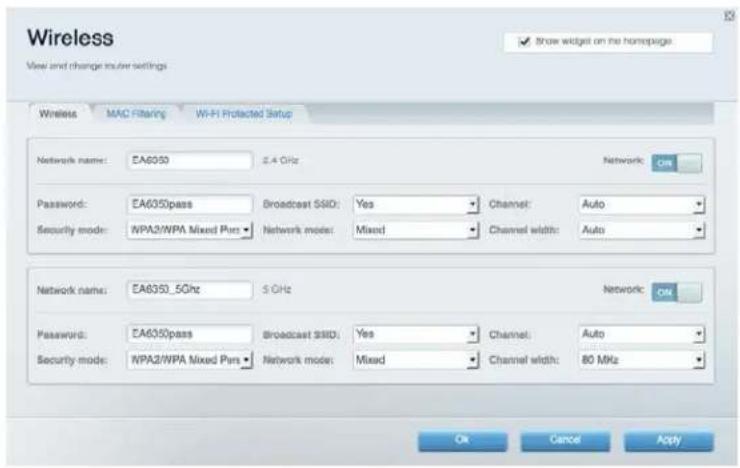
无线
允许您配置路由器的无线网络。您可以更改安全模式、密码、MAC过滤,并通过Wi-Fi安全设置连接各种设备。
安全
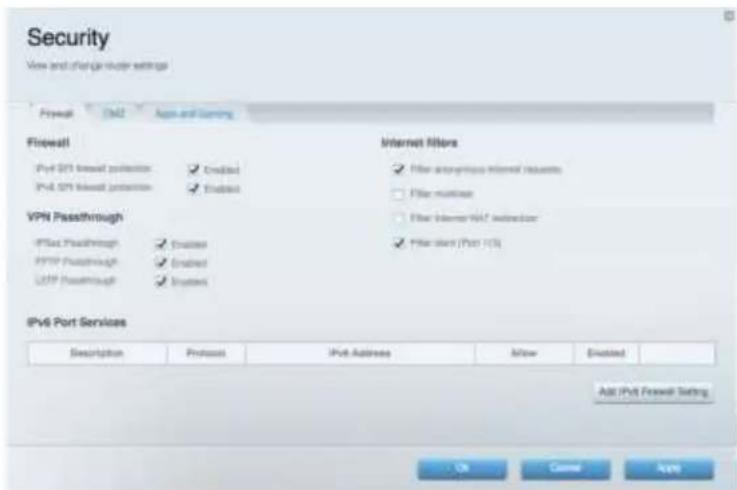
允许您配置路由器的无线安全。您可以进行防火墙设置、VPN设置,并且对各种应用软件和游戏进行自定义设置。

故障排除
您可以访问Linksys.com/support/EA7300,以通过我们备受赞誉的客户支持服务获得更多帮助。
您的路由器设置失败
如果LinksysSmartWi-Fi无法完成设置,您可尝试以下操作:
- 使用曲别针或大头针按住路由器的重置按钮直至LED指示灯开始闪烁(约10秒钟)。重新安装路由器。
- 临时禁用您计算机的防火墙(请参考安全软件指南,以获得更多帮助)。重新安装路由器。
- 如果您拥有第二台计算机,则使用该计算机再次安装路由器。
您的网线未插入(消息)
如果您在尝试设置您的路由器时收到“您的网线未插入”的消息,请按照以下故障排除步骤进行操作。
- 请确保以太网或Internet网线(或一条类似路由器所随附的线缆)牢固地连接到路由器背后的黄色Internet端口以及调制解调器的适当端口上。调制调解器上的端口通常贴有以太网标签,但可能会命名为Internet或WAN。
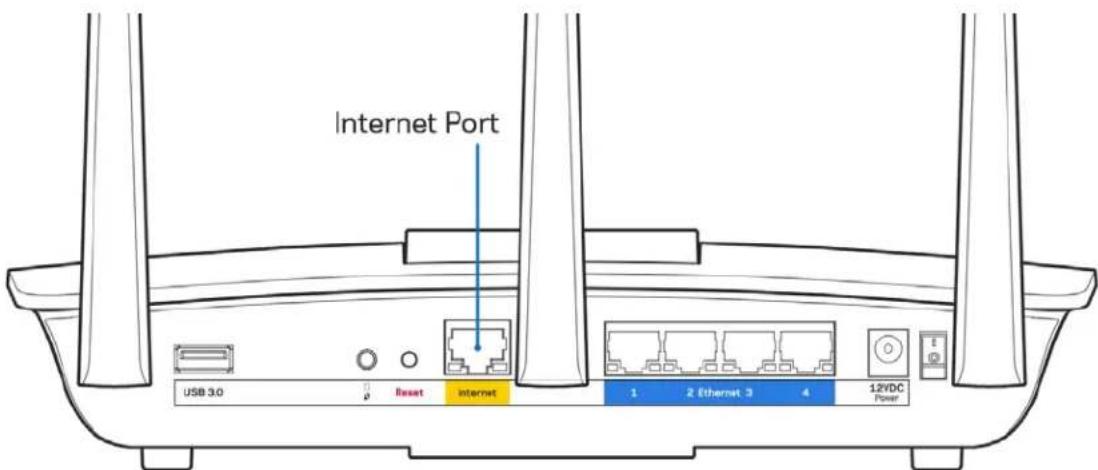
- 请确保您的调制解调器接上电源并处于开启状态。如果有电源开关,请确保该开关在“开启”或“开(相反位置为0)”位置。
- 如果您的Internet服务是电缆接入,请确认您的Internet服务提供商(ISP)所提供的同轴电缆连接到电缆调制解调器的电缆端口上。
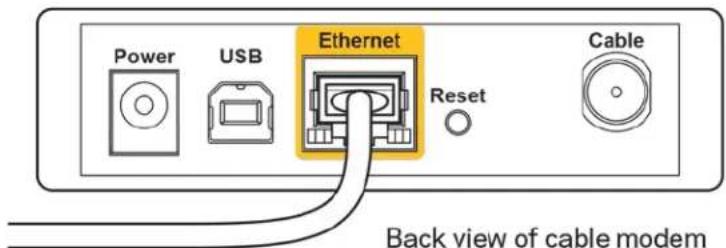
- 如果您的Internet服务是DSL接入,请确保DSL电话线连接到调制解调器的DSL端口上。
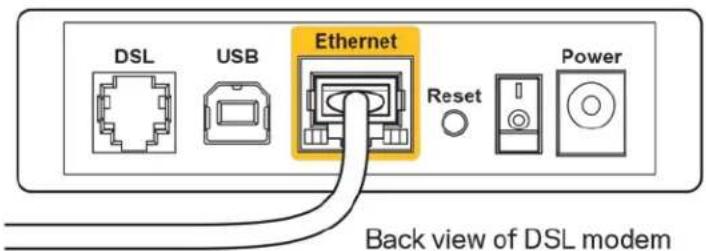
- 如果您的计算机之前曾使用USB线缆连接到您的调制解调器,请断开该USB线缆。
- 重新安装路山器。
无法访问您的路由器(消息)
如需访问您的路由器,您必须连接到您自己的网络。如果您使用无线Internet连接,问题的原因可能是您意外连接到其他无线网络。
在Windows计算机上解决问题,请遵循以下步骤:
- 请在您的Windows桌面上点击系统托盘中的无线图标。出现一个可用网络列表。
- 点击您自己的网络名称。点击“连接”。在下文所示的示例中,该计算机已连接到另一个名为“wraith_5Gllz”的无线网络。在此示例中,我们选择了名为“Damaged_Bccz2.4”的Linksys EA7300无线网络。
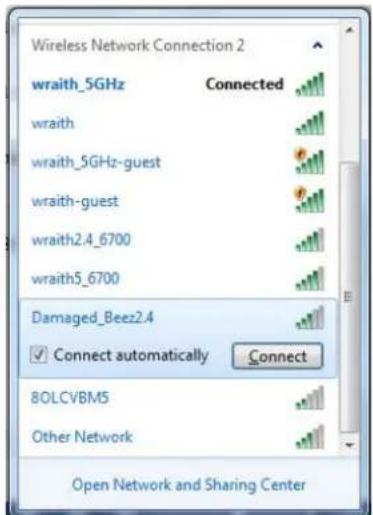
-
如果您收到输入网络安全密钥的提示,请将您的密码(安全密钥)输入到网络安全密钥对话框中。然后单击“OK(确定)”。
-
您的计算机将连接到网络,现在您可以访问路由器。
*根据您的计算机版本,在这些步骤中的用词或图标可能会存在差异。
如需在Mac计算机上解决问题,请遵循以下步骤:
- 在屏幕上方的菜单栏中点击Wi-Fi图标。出现一个无线网络列表。Linksys Smart Wi-Fi已自动为您的网络分配一个名字。
- 在下文所示的示例中,该计算机已连接到另一个名为“wraith_5GHz”的无线网络。在此示例中,我们选择了名为“Damaged_Beez2.4”的Linksys EA7300无线网络。
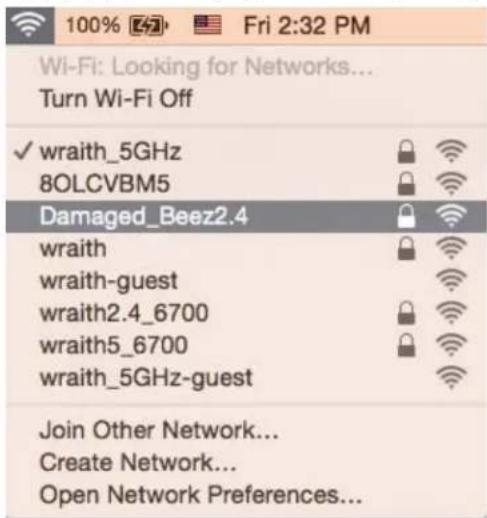
- 点击您的Linksys EA7300的无线网络名称(在此示例中为“Damaged_Beez2.4”)。
- 在“密码”栏中输入您的无线网络密码(安全密钥)。然后单击“OK(确定)”。
安装完成后
Internet似乎不可用
如果您的路由器无法连接到Internet,则您的网页浏览器将会出现提示信息“无法找到[Internet地址]”。如果您确定该Internet地址正确,并且,如果您已经多次尝试了有效的Internet地址但结果相同的话,则该信息将意味着您的路由器无法连接到您的ISP或调制调解器。
请尝试以下步骤:
- 确保网络和电源线均安全连接。
- 确保您路由器的电源插座正确连接。
- 重启您的路由器。
- 联系您所在区域的ISP,并咨询有关服务中断情况。
检修您路由器的最常用方法是关闭电源,然后重启。然后您的路由器可以重载其自定义设置,而其他设备(例如调制调解器)将可以重新发现路由器并且与其连接。此过程称为“重启”。
通过电源线重启您的路由器,请遵循以下步骤:
- 断开路由器和调制调解器的电源线。
- 等待10秒钟,然后重新连接调制调解器的电源线。确保通电正常。
3.等待直到调制调解器的在线指示灯停止闪烁(大概2分钟)。重新连接路由器的电源线。
4.等待直到电源指示灯停止闪烁。在尝试从一台计算机连接到Internet之前,请等待2分钟。如需通过LinksysSmartWi-Fi重启您的路由器,请遵循以下步骤:
1. 登录Linksys Smart Wi-Fi。(请参考页面上“如何连接到Linksys Smart Wi-Fi9的说明。)
2. 在“路由器设置”菜单中点击“故障排除”。
3.点击“Diagnostics(诊断)”选项卡。
4. 在“重启”菜单中点击“重启”。
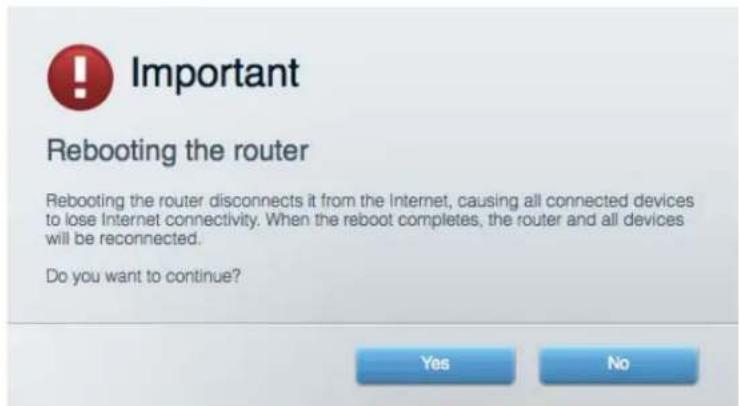
- 点击“Yes(是)”。此时路由器将重启。在路由器重启的过程中,所有已连接的设备将失去其Internet连接,但在路由器重新就绪后将自动重新连接。
无法在您的网页浏览器中打开LinksysSmartWi-Fi
最新版本的Google Chrome™, Firefox®, Safari®(适用于Mac®和iPad®)、Microsoft Edge、以及Internet Explorer®版本8和更高版本,兼容Linksys Smart Wi-Fi。
规格
Linksys EA7300
| 型号名称 | Linksys Max-Stream AC 1750 MU-MIMO千兆路由器 |
| 产品型号 FA7300 | |
| 交换机端口速度 10/100/1000Mbps(千兆以太网) | |
| 无线电频率 2.4GHz和5GHz | |
| 天线数量 3条外部可调天线 | |
| 端口 | 电源、USB 3.0、Internet、以太网(1-4) |
| 按钮 重置、Wi-Fi安全设置、电源 | |
| LED指示灯 | 顶面板:发光Linksys徽标 后面板:Internet、以太网(1-4) |
| UPnP 支持 | |
| 安全特性 WEP、WPA2、RADIUS | |
| 安全密钥值 高达128位加密 | |
| 存储文件系统支持 FAT、NTFS和HFS+ | |
| 浏览器支持 | 最新版本的Google Chrome™, Firefox®, Safari® (适用于Mac®和iPad®)、Microsoft Edge、以及兼容Linksys Smart Wi-Fi的Internet Explorer®版本8和更高版本。 |
环境要求
| 尺寸 | 10.12英寸 x 7.24英寸 x 2.2英寸 (257 x 184 x 56毫米) (不含天线) |
| 单位重量 | 22.43盎司 (636克) |
| 电源 12V, 2.5A | |
| 认证 | FCC、CE、Wi-Fi a/b/g/n/draft ac、Windows 7、Windows 8 |
| 工作温度 | 32至104°F (0至40°C) |
| 存储温度 | -4至140°F (-20至60°C) |
| 工作湿度 | 10%至80%相对湿度,无冷凝 |
| 存储湿度 | 5%至90%,无冷凝 |
如规格发生变化,恕不另行通知。
如需了解法规、保修和安全相关信息,请访问Linksys.com/support/ea7300。
最佳性能基于IEEE标准802.11规范。实际性能可能有所变化,包括无线网络功能降低,数据吞吐率减小,距离和覆盖范围缩小。性能取决于很多因素、条件和变量,包括与接入点的距离、网络通信量、建筑物材料和构造、所使用的操作系统、无线产品组合、干扰和其他不利条件。
BELKIN、LINKSYS以及众多产品名称和徽标均为贝尔金公司集团的商标。所述的第三方商标均为其各自所有者之财产。本产品所使用的第三方软件之许可和通知可从以下链接查看:http://supportlinksys.com/en-us/license。请联系http://supportlinksys.com/en-us/gplcodecenter,以获取问题或GPL源代码请求。
2016 贝尔金国际有限公司及/或其附属公司。版权所有。
LINKSYS
Návod na používanie
MAX-STREAM
AC1750
MU-MIMO
GIGABITOVY SMEROVAC
C. modelu EA7300
Obsah
Opis vyrobku 3
Pohlad zvrchu. 3
Podhlad zozadu 4
如何尋找更多說明 6
如何安装您的路由器 6
如何使用 Linksys Smart Wi-Fi 9
如何連線到 Linksys Smart Wi-Fi. 9
網路地圖 10
來賓存取權限 10
11
媒體優先順序 11
速度測試 12
外部储存 12
連線能力 13
故障排除 13
無線 14
安全性 14
故障排除 15
您的路由器設定失敗 15
未插入網路纔綵訊息 16
無法存取您的路由器訊息 17
設定後 18
網際網路似乎無法使用 18
LinksysSmartWi-Fi未在您的網路瀏覽器開啟. 19
規格 20
Linksys EA7300 20
環境要求 20
產品概觀
頂視圖
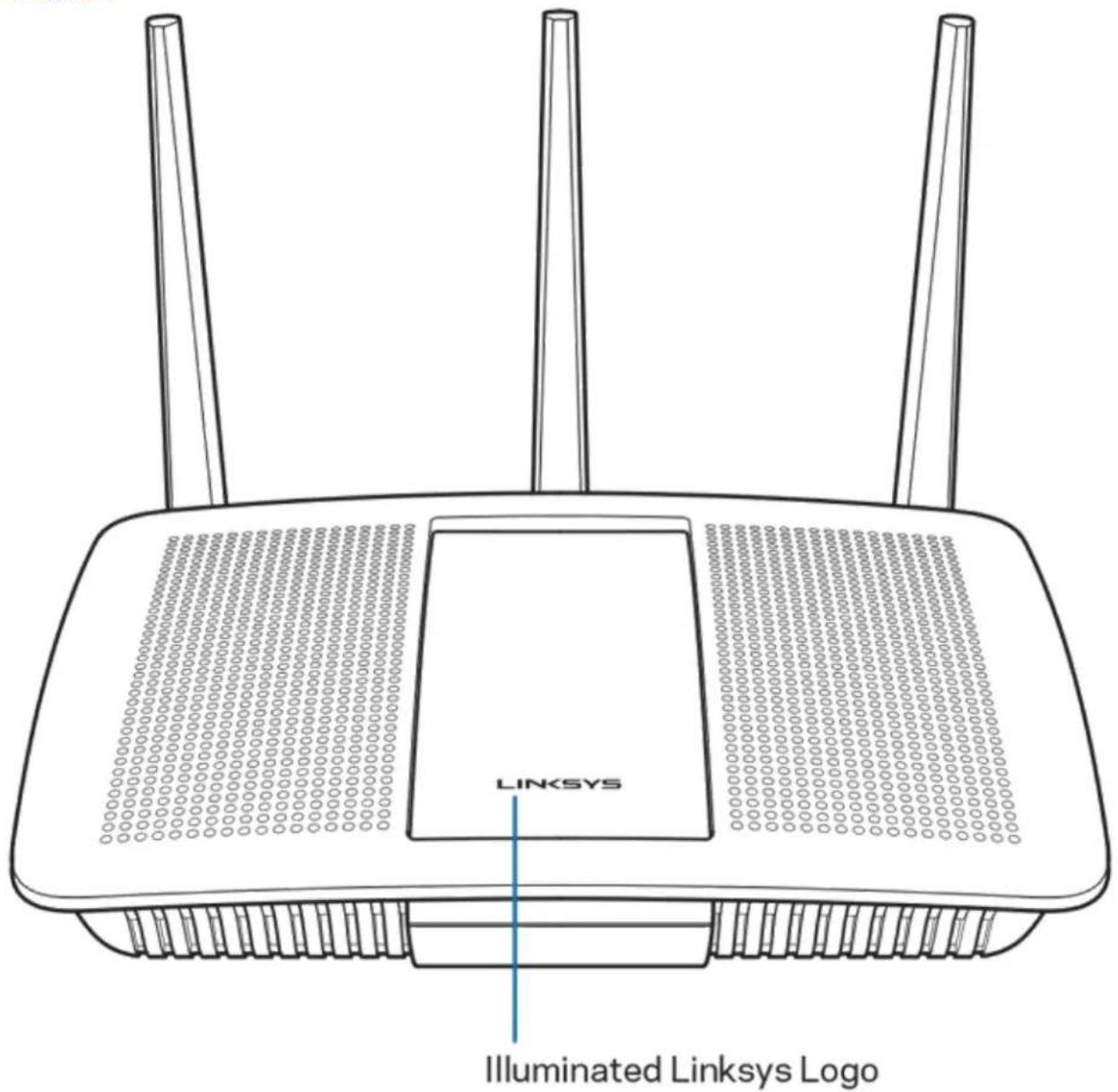
亮起的 Linksys 標誌—網際網路連線時,Linksys 標誌保持常亮。在開啟動、自測試和軃體升級過程中,標誌將閃爍或緩慢跳動。在指示連線錯誤時,標誌將快速閃爍。
後視圖
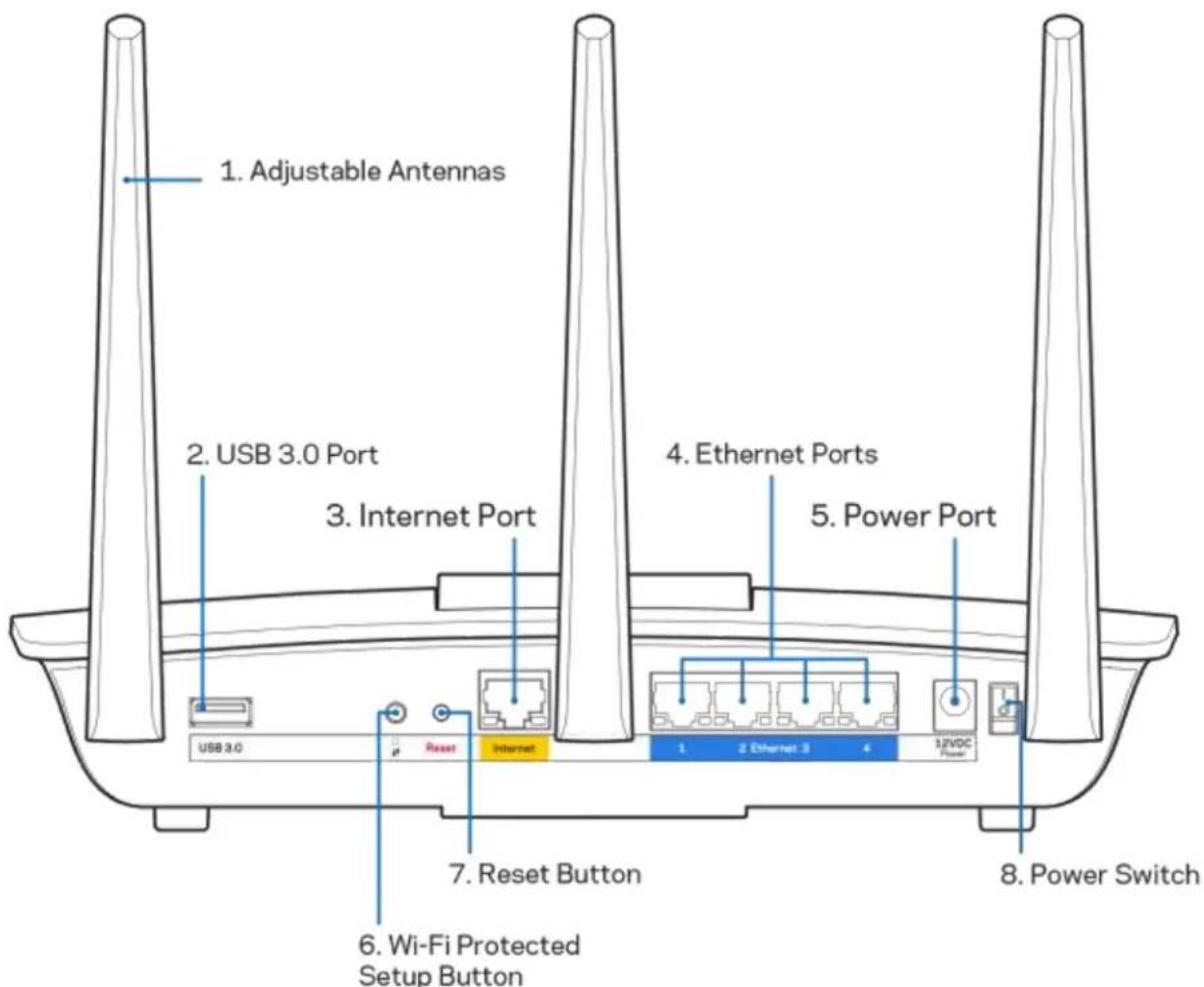
可調天線(1)一為了獲得最佳效能,天線應按繪圖所示垂直放置。
USB3.0連接埠(2)一在您的網路或網際網路上連接並分享USB磁碟機或USB印表機。
網際網路連接埠(3)一將乙太網路纜線一端連接至此黃色Gigabit(10/100/1000)連接埠,另一端連接至寬頻網際網路纜線/DSL或光纖數據機。
注意一為了獲得最佳性能,請在網際網路連接埠上使用CAT5e或更高額定的網際網路纜線。
乙太網路連接埠(4)一將乙太網路纜線一端連接至此藍色Gigabit(10/100/1000)連接埠,並連接至您網路上的有線裝置。
注意一為了獲得最佳效能,請在乙太網連接埠上使用CAT5e或更高額定的纖線。
電源埠(5)一用於連接隨附的交流電電源適配器。
Wi-Fi Protected SetupTM 按鈕 (6)一按住此按鈕,可在具備 Wi-Fi Protected Setup 功能的網路裝置上進行無線安全性設定。
重新開機按鈕(7)一按住不放此按鈕,直至亮起的Linksys標誌開始閃爍,即可將路由器重設為出廠設定。您也可以使用網際網路上的LinksysSmartWi-Fi或行動應用程式來還原為出廠設定。
電源開關(8)一按下I(開啟)來打開路由器。
安裝:基本知識
如何尋找更多說明
除了本使用者指南外,您也可在以下位置找到更多說明:
- Linksys.com/support/EA7300(文件、下載、FAQ、技術支援、線上聊天、論壇)
備註一您可以在下列位置檢視用於本產品的協力廠商軟體授權與注意事項:http://support.linksys.com/en-us/lincense。請造訪:http://support.linksys.com/en-us/gplcodecenter,詢問問題或請求GPL來源代碼。
如何安装您的路由器
- 若要完成設定,您必須由電腦的網路瀏覽器造訪:http://LinksysSmartWiFi.com>
2.辨識您的設備。
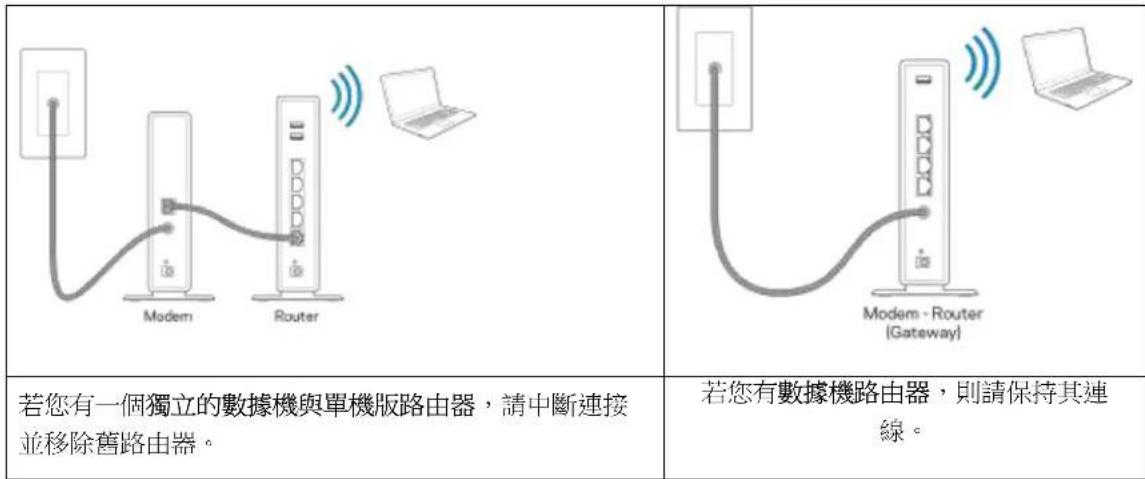
- 如圖所示保持天線直立,並插上路由器的電源。確認電源開關位於I(開)位置。
- 將路由器連接至數據機或數據機路由器。將隨附的網際網路綫線的一端連接至新路由器上的黃色網際網路連接埠。若您有數據機,請將另一端插入數據機上的乙太網路 (LAN) 連接埠。若您有數據機路由器,請插入至任意可用連接埠。
- 請稍後至路由器上方亮起的 Linksys 標誌停止閃爍,並保持亮白色。
- 連接到於路由器隨附之《快速人門手冊》中所示的網路名稱。(您可以稍後更改這些細節)如果您需要如何連接至網路的幫助,請造訪網站參閱裝置文件:linksys.com/support/ea7300。
注意一在路由器設定完成之前,您將沒有網際網路存取。
- 在網路瀏覽器中輸入:http://LinksysSmartWiFi.com。依照畫面上的指示,完成您的路由器設定。您也可以在瀏覽器輸入192.168.1.1以開始設定。
在設定操作最後,按照螢幕上的說明設定您的 Linksys Smart Wi-Fi 帳戶。您可從任何具有網際網路連線的電腦使用 Linksys Smart Wi-Fi 來設定路由器。
管理您的路由器設定:
- 更改路由器的名稱和密碼
設定來賓存取權限 - 設定家長監護功能
將設備連接至您的網路
測試您的網際網路連線速度
注意一在設定LinksysSmartWi-Fi帳戶時,您會收到一封驗證電子郵件。請在您的家用網路中,按一下電子郵件內的連結,將您的路由器與LinksysSmartWi-Fi帳戶相關聯。
秘訣一請列印此頁面,並在下表記下路由器與帳戶設定作為參考。請妥善收藏這份筆記。
| 2.4 GHz 網路名稱 | |
| 網路密碼 | |
| 5 GHz 網路名稱 | |
| 網路密碼 | |
| 路由器密碼 | |
| 來賓網路名稱 | |
| 來賓網路密碼 | |
| Linksys Smart Wi-Fi 使用者名稱 | |
| Linksys Smart Wi-Fi 密碼 |
如何使用 Linksys Smart Wi-Fi
您可在全球各地使用 Linksys Smart Wi-Fi 設定路由器,不過也可以直接從家用網路設定路由器。Linksys Smart Wi-Fi 也可在您的行動裝置上使用。請參閱您裝置的應用程式商店以瞭解詳情。
如何連線到 Linksys Smart Wi-Fi
如何連線到 Linksys Smart Wi-Fi:
1.開啟您電腦的瀏覽器。
2. 前往www.linkysmartwifi.com,並登入您的帳戶。
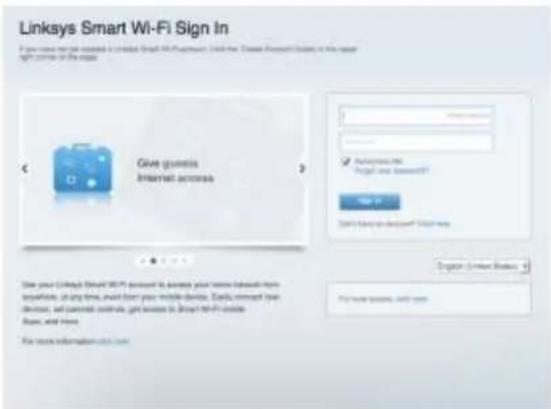
若您不記得密碼,請按一下「忘記密碼?(Forgot your password?)」,然後依照畫面上的指示進行復原。
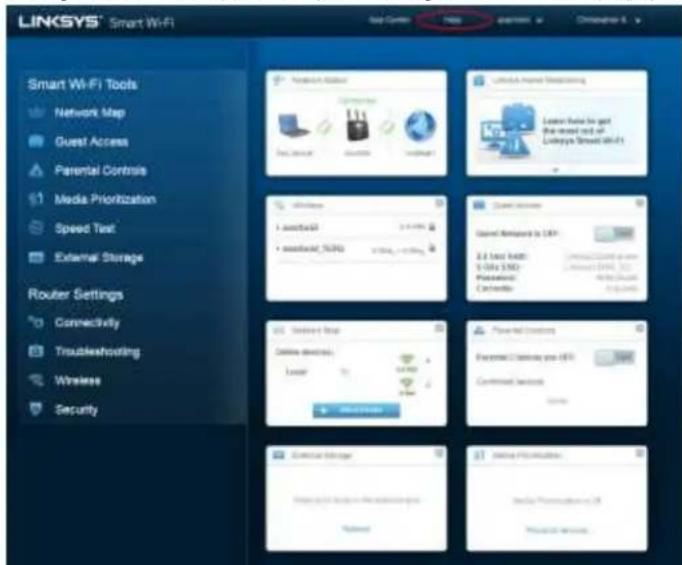
Linksys Smart Wi-Fi 說明(連接至 Linksys Smart Wi-Fi,然後按一下畫面頂端的「說明 (help)」
網路地圖
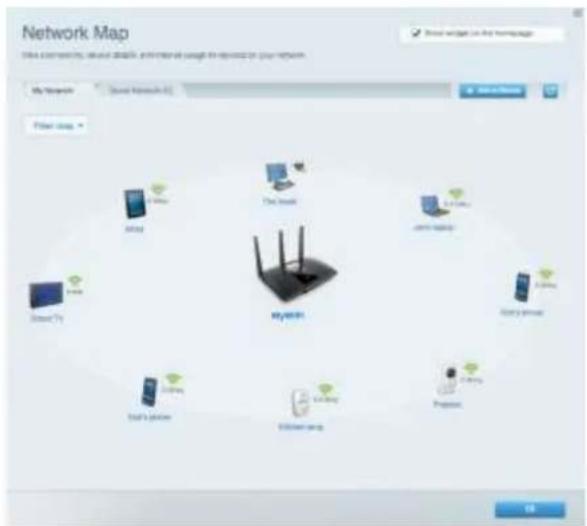
允許您顯示並管理所有連接到路由器的網路裝置。您可查看在您的網路和來賓網路上的各種裝置,或顯示每個裝置的資訊。
來賓存取權限
允許您設定和監管網路,來賓可使用該網路,但無權存取您的全部網路資源。
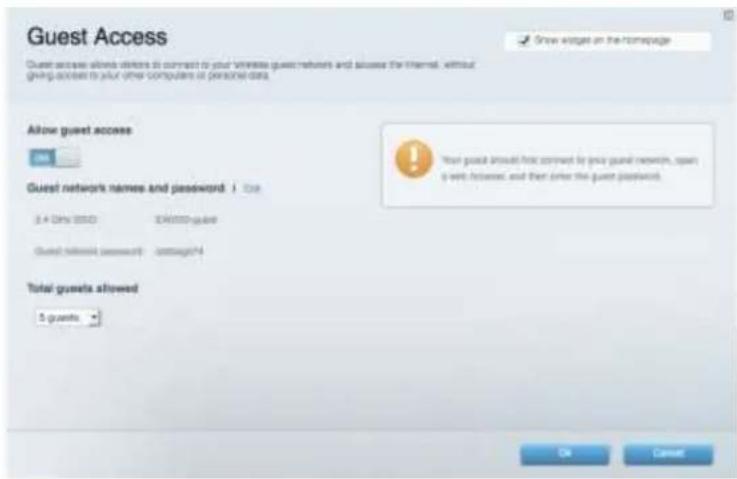
家長監護
允許您封鎖網站,並設定網際網路存取時間。
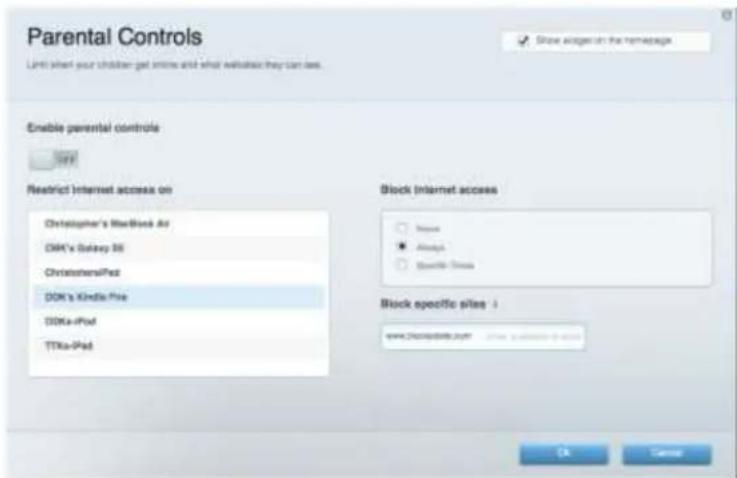
媒體優先順序
允許您設定哪些裝置和應用可在網路通訊中享有最高優先順序。
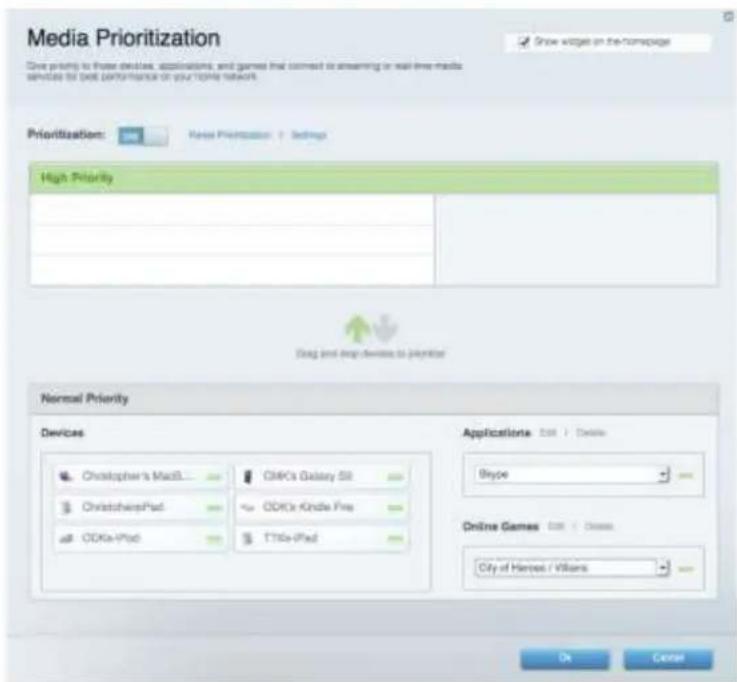
速度測試
允許您測試網路的網際網路連接速度。
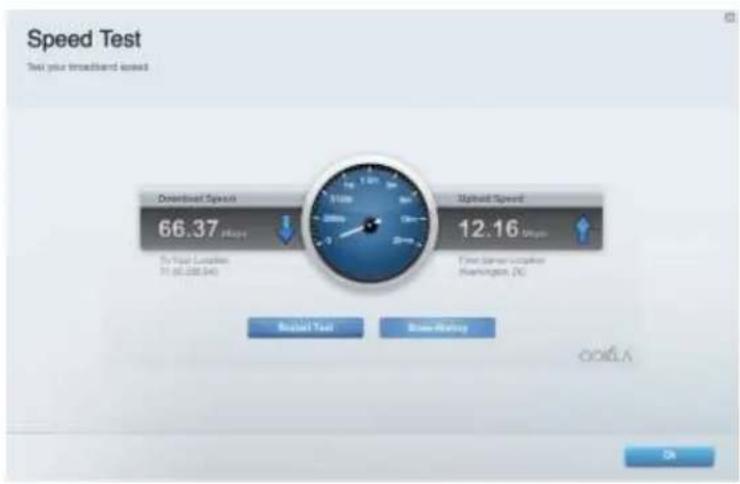
外部儲存
允許您存取連接的USB磁碟機(未隨附),並設定檔案分享權限設定、媒體伺服器和FTP存取。
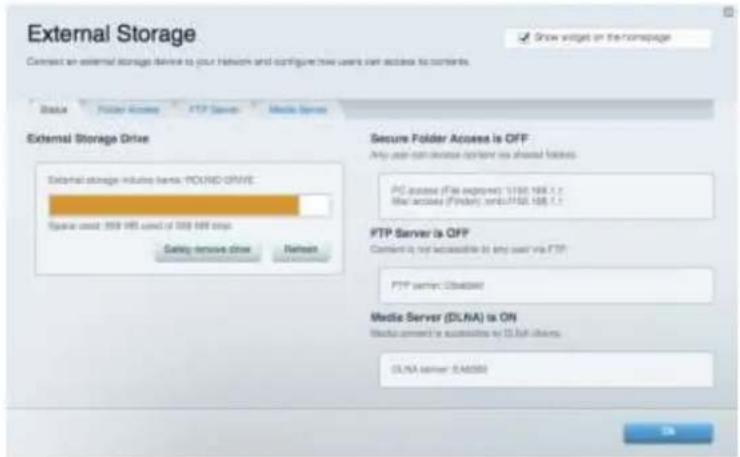
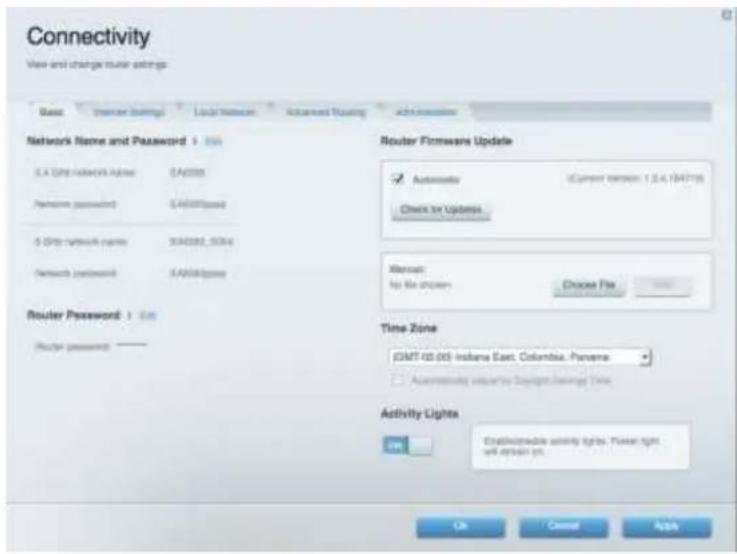
連線能力
允許您設定基本和進階網路設定。
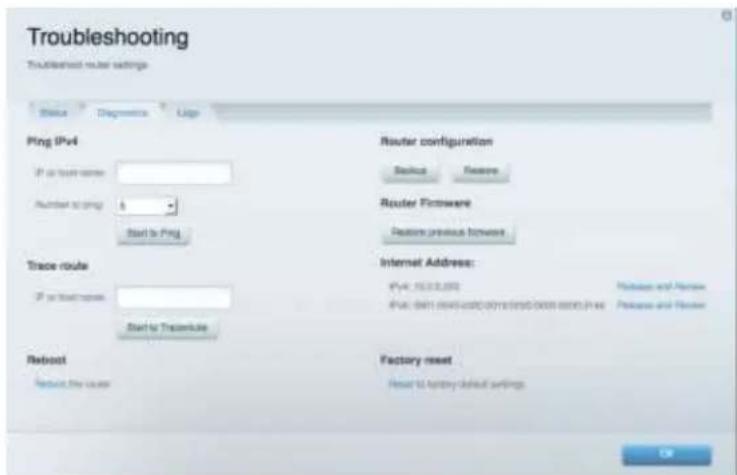
故障排除
允許您對路由器進行問題診斷並檢查網路狀態。
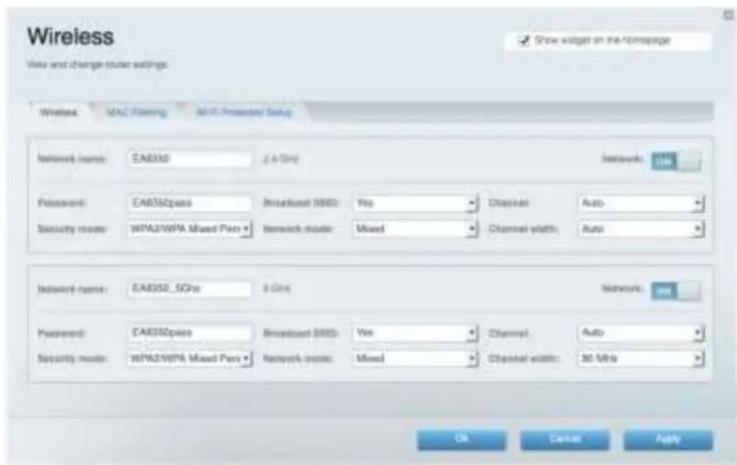
無線
允許您設定路由器的無線網路。您可變更安全性模式、密碼、MAC通濾,並使用Wi-FiProtected SetupTM連接裝置。
安全性
您可設定路由器的無線安全性。您可以進行防火墻設定、VPN設定,並且對各種應用程式和遊戲進行自訂設定。
故障排除
您可以造訪網站,在我們獲獎無數的客戶支援服務取得更多說明:Linksys.com/support/EA7300。
您的路由器設定失敗
如果SmartWi-Fi無法完成設定,您可嘗試以下操作:
- 使用迴紋針或大頭針按住路由器的重設按鈕,直至LED指示燈開始閃爍(約10秒鐘)。重新安裝路由器。
暫時停用您電腦的防火牆(請參閱安全性軟體的說明)。重新安裝路由器。
- 若您有其他台電腦,請使用該電腦來重新安裝路由器。
未插入網路纖線訊息
如果您在嘗試設定路由器時收到「未插入網路線」的訊息,請按照以下故障排除步驟進行操作。
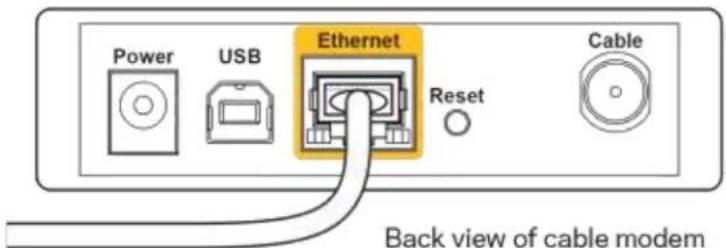
請確保乙太網路或網際網路纜線(或一條類似路由器所隨附的纜線)牢固地連接到路由器背後的黃色網際網路連接埠,以及數據機的適當連接埠上。於數據機上,此連接埠通常標示為「Ethernet」(乙太網路),但也有可能標為「Internet」或「WAN」。
請確保您的數據機接上電源並處於開啟狀態。若有電源開關,請確保該開關在「開啟」或「非O」位置。
如果您的網際網路服務需連接線,請確認ISP提供的同軸電纜已連接到線數據機的「CABLE」連接埠上。
如果您的網際網路服務使用DSL,請確認DSL電話線已連接到數據機的DSL連接墜上。
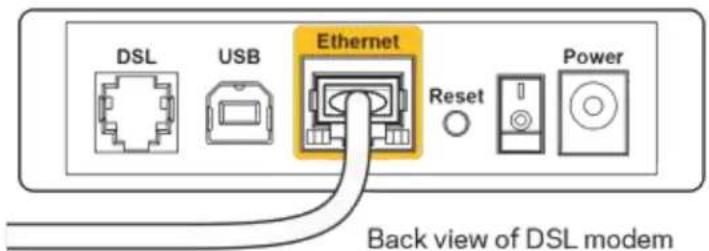
如果您的電腦之前使用USB纜線連接至數據機,請中斷該USB纜線的連線。
- 重新安装路由器。
無法存取您的路由器訊息
如需存取您的路由器,您必须連接到您自己的網路。如果您目前使用無線網際網路存取,您可能意外連接到其他無線網路,因而發生此問題。
若要在Windows電腦上解決此問題,請您進行下列步驟:
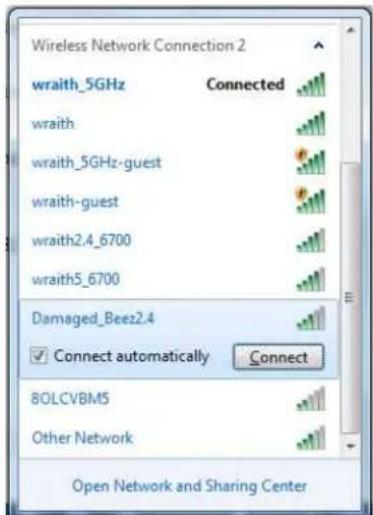
- 請在您的 Windows 桌面上按一下系統託盤中的無線圖示。隨即會顯示可用的網路清單。
- 按一下您自己的網路名稱。按一下「連線」。在下文所示的範例中,該電腦已連線到另一個名為「wraith_5GHz」的無線網路。本範例顯示了名為「Damaged_Beez2.4」的 Linksys EA7300 路由器無線網路。
-
如果您收到輸入網路安全金鑰的提示,請將您的密碼(安全金鑰)輸入到網路安全金鑰對話方塊中。然後按一下「OK」。
-
您的電腦會連線至網路,現在您應可存取路由器。
*視您的 Windows 版本而定,這些步驟的文字或圖示可能會有些許不同。
若要在Mac電腦上解決此問題,請您進行下列步驟:
- 在螢幕上方的功能表列中按一下Wi-Fi圖示。隨即會顯示無線網路清單。Linksys Smart Wi-Fi已自動為您的網路分配一個名字。
- 在下文所示的示例中,該電腦已連線到另一個名為「wraith_5GHz」的無線網路。本節例顯示我們選擇了名為「Damaged_Bccz2.4」的 Linksys EA7300 路由器無線網路。
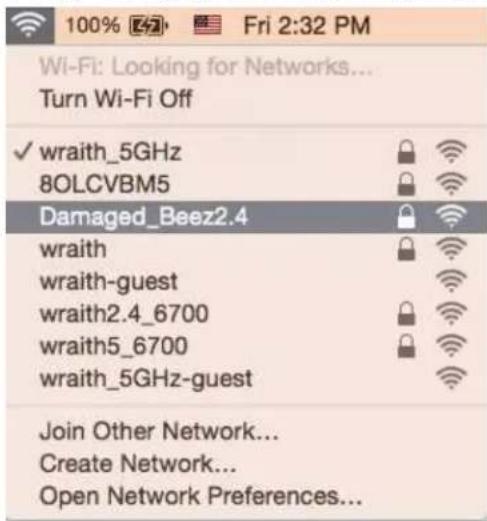
- 按一下您的 Linksys EA7300 路由器的無線網路名稱(在此範例中為「Damaged_Beez2.4」)。
- 在「密碼」欄位中輸入您的無線網路密碼(安全金鑰)。然後按一下「OK」。
設定後
網際網路似乎無法使用
若網際網路與您的路由器通訊發生問題,您的網路瀏覽器可能會出現類似「找不到[網際網路位址」的訊息。若您確定該網際網路位址正確,且您嘗試了數個有效的網際網路位址但卻出現一樣的訊息,這可能表示您的 ISP或數據機在與路由器通訊時發生問題。
請嘗試下列步驟:
確定網路纜線與電源線皆穩固連接。
- 確定路由器所插入的電源插座有通電。
重新啟動您的路由器。
聯絡您的ISP,詢問所在區域是否有中斷情形。
最常見的解決方法是關掉路由器,然後再重新開啟。此時路由器即可載入其自訂設定,而其他裝置(例如據機)將能重新探索路由器並與其通訊。這個程序稱為重開機。
若要使用電源線將路由器重開機,請您進行下列步驟:
- 中斷路由器和數據機的電源線連線。
-
等待10秒,然後重新連接數據機的電源線。確認其有通電。
-
等待直到數據機的上線指示燈停止閃爍(約兩分鐘)。重新連接路由器的電源線。
- 等待直到電源指示燈停止閃爍。請先等待兩分鐘,再嘗試從電腦連接至網際網路。若要使用 Linksys Smart Wi-Fi 將路由器重開機,請您進行下列步驟:
1.登入LinksysSmartWi-Fi。(請參閱第頁的「如何連接到LinksysSmartWi-Fi」。)
2. 於路由器設定 (Router Settings) 下,按一下故障排除 (Troubleshooting)。
3. 按一下診斷(Diagnostics)索引標籤。
4. 於重開機(Reboot)下,按一下重開機(Reboot)。
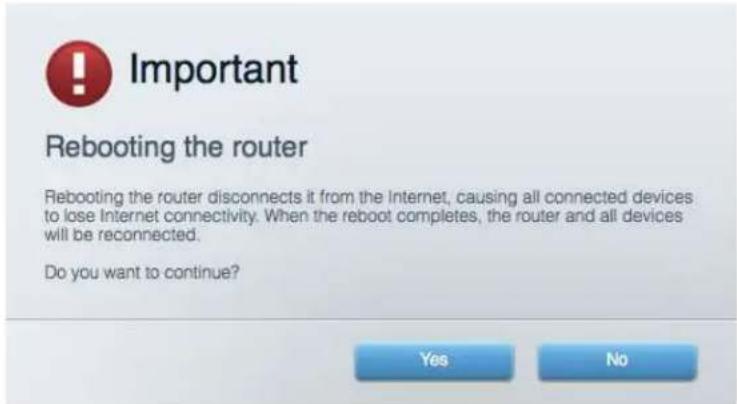
- 按一下「是」(Yes)。路由器將會重開機。當路由器正在重開機時,所有連接的裝置都將喪失其網際網路連接,而在路由器就緒後就會自動重新連接。
Linksys Smart Wi-Fi 未在您的網路瀏覽器開啟
最新版本的Google Chrome™、Firefox®、Safari®(適用於Mac®與iPad®)、Microsoft Edge以及Internet Explorer®第8版以上等,皆與Linksys Smart Wi-Fi相容。
規格
Linksys EA7300
| 型號名稱 | Linksys Max-Stream AC 1750 MU-MIMO Gigabit 路由器 |
| 型號編號 | EA7300 |
| 交換器連接埠速度 | 10/100/1000 Mbps (Gigabit 乙太網路) |
| 無線電頻率 | 2.4 GHz 與 5 GHz |
| 天線數 | 3 根外接式可調整天線 |
| 連接埠 | 電源、USB 3.0、網際網路、乙太網路 (1-4) |
| 按鈕 | 重設、Wi-Fi Protected Setup、電源 |
| LED | 頂面板:發光 Linksys 標誌 後面板:網際網路、乙太網路 (1-4) |
| UPnP | 支援 |
| 安全性功能 | WEP、WPA2、RADIUS |
| 安全金鑰位元 | 高達 128-bit 加密 |
| 支援儲存檔案系統 | FAT、NTFS 與 HFS+ |
| 支援瀏覽器 | 最新版本的 Google Chrome™、Firefox®、Safari®(適用於 Mac® 與 iPad®)、Microsoft Edge 以及 Internet Explorer® 第 8 版以上等,皆與 Linksys Smart Wi-Fi 相容。 |
環境要求
| 尺寸 | 10.12 英吋 x 7.24 英吋 x 2.2 英吋 (257 x 184 x 56 公釐) (不含天線) |
| 本體重量 | 22.43 oz (636 g) |
| 電源 | 12V, 2.5A |
| 認證 | FCC、CE、Wi-Fi a/b/g/n/draft ac、Windows7、Windows 8 |
| 操作溫度 | 32 至 104°F (0 至 40°C) |
| 儲存溫度 | -4 至 140°F (-20 至 60°C) |
| 操作溼度 | 10% 至 80% 相對溼度,無凝結 |
| 儲存溼度 | 5% 至 90%,無凝結 |
如規格發生變化,恕不另行通知。
如需法規、保固與安全性資訊,請造訪網站:Linksys.com/support/ea7300。
最佳性能源自IEEE標準802.11規範。實際性能可能有所不同,包含較低無線網路容量、資料輸送率、範圍與涵蓋面。性能取決於許多因素、條件與變數,包括與存取點之間的距離、網路流量、建築材料與結構、使用作業系統、使用多種無線產品、介面與其他負面影響。
BELKIN、LINKSYS 以及許多產品名稱和標誌均屬於 Belkin 公司集團的商標。所提及的協力廠商商標均歸其各自的所有者所有。您可以在下列位置檢視用於本產品的協力廠商軟體授權與注意事項:http://supportlinksys.com/en-us/licenses。請造訪:http://supportlinksys.com/en-us/gplcodecenter提出問題或索取GPL原始程式碼請求。
© 2016 Belkin International, Inc. 及/或其附屬機構。版权所有。
LINKSYS
N
MAX-STREAMTM
AC1750
MU-MIMO
GIGABIT ROUTER
EA7300
T
3
3
4
mian: vayauo
6
.. 6
链接sysSmartWi-Fi 8
LinksysSmartWi-Fi 8
ununununununununununununununununununununununununununununununununununununun
Guest 9
mssssssssssssssssssssssssssssssssssssssssssssssssssssssssssssssssssssssssssssssssss
mnnnnnnaaennnnnneennnnn nnnnnnnnnnnn.. 10
11
11
12
maunluygum 12
Wireless (13
mianuunnae 13
mouy 14
14
15
16
nannnnn 17
17
Linksys Smart Wi-Fi 18
19
Linksys EA7300 19
nennnnnnnnnnn . 19
WwWwWn
H
IaIn Linksys WwWnwnn-1aTnAnu Linksys nnnnnaeauanennnnaeauanennnnaeauanennnnaeauanennnnaeauanennnnaeauanennnnaeauanennnnaeauanennnnaeauanennnnaeauanennnnaeauanennnnaeauanennnnaeauanennnnaeauanennnnaeauanennnnaeauanennnnaeauanennnnae
nannnnnnaaunnu (1)waaanennnnnnuuauauauauuuu u