
MaxStream EA7300 - Router LINKSYS - Bezpłatna instrukcja obsługi
Znajdź bezpłatnie instrukcję urządzenia MaxStream EA7300 LINKSYS w formacie PDF.
 FR
FR
 BG
BG
 CS
CS
 DA
DA
 DE
DE
 EL
EL
 EN
EN
 ES
ES
 ET
ET
 FI
FI
 HU
HU
 ID
ID
 IT
IT
 LT
LT
 LV
LV
 NL
NL
 NO
NO
 PL
PL
 PT
PT
 RO
RO
 RU
RU
 SK
SK
 SL
SL
 SV
SV
 TH
TH
 TR
TR
 UK
UK
 VI
VI
 ZH
ZH
| Typ produktu | Router Wi-Fi Gigabit MU-MIMO AC1750 |
| Marka | Linksys |
| Model | MaxStream EA7300 |
| Wymiary (bez anten) | 257 x 184 x 56 mm |
| Waga | 636 g |
| Zasilanie | 12 V, 2,5 A (dołączony zasilacz sieciowy) |
| Częstotliwości radiowe | 2,4 GHz i 5 GHz |
| Standard Wi-Fi | IEEE 802.11 a/b/g/n/ac |
| Maksymalna prędkość | AC1750 (450 Mb/s na 2,4 GHz + 1300 Mb/s na 5 GHz) |
| Liczba anten | 3 zewnętrzne regulowane |
| Porty | 1 port Internet Gigabit (żółty), 4 porty Ethernet Gigabit (niebieskie), 1 port USB 3.0 |
| Przyciski | Reset, Wi-Fi Protected Setup, Włącz/Wyłącz |
| Bezpieczeństwo bezprzewodowe | WEP, WPA2, RADIUS, szyfrowanie 128-bitowe |
| Zaawansowane funkcje | MU-MIMO, kontrola rodzicielska, sieć gościnna, priorytetyzacja ruchu, test prędkości, pamięć USB |
| Zarządzanie | Linksys Smart Wi-Fi (aplikacja mobilna i interfejs webowy) |
| Obsługa plików USB | FAT, NTFS, HFS+ |
| UPnP | Obsługiwane |
| Certyfikaty | FCC, CE, Windows 7/8 |
| Temperatura pracy | 0 do 40 °C |
| Wilgotność pracy | 10% do 80% bez kondensacji |
| Konserwacja i czyszczenie | Wyłączyć i odłączyć przed czyszczeniem; używać suchej ściereczki |
| Naprawialność | Reset fabryczny za pomocą przycisku Reset lub oprogramowania; restart przez przewód zasilający lub interfejs |
| Zawartość opakowania | Router, zasilacz sieciowy, kabel Ethernet, skrócona instrukcja obsługi |
Często zadawane pytania - MaxStream EA7300 LINKSYS
Pytania użytkowników dotyczące MaxStream EA7300 LINKSYS
0 pytanie dotyczące tego urządzenia. Odpowiedz na te, które znasz, lub zadaj własne.
Zadaj nowe pytanie dotyczące tego urządzenia
Pobierz instrukcję dla swojego Router w formacie PDF za darmo! Znajdź swoją instrukcję MaxStream EA7300 - LINKSYS i weź swoje urządzenie elektroniczne z powrotem w ręce. Na tej stronie opublikowane są wszystkie dokumenty niezbędne do korzystania z urządzenia. MaxStream EA7300 marki LINKSYS.
INSTRUKCJA OBSŁUGI MaxStream EA7300 LINKSYS
Przygotowanie urzadzenia do pracy: Podstawy 6
Gdzie znalez pomoc. 6
Instalowanieroutera. 6
Korzystanie z interfejsu Linksys Smart Wi-Fi 9
Uzyskiwanie dostepu do interfejsu Linksys Smart Wi-Fi 9
Mapa sieci. 10
Dostep w trybie gościa 10
Kontrola rodzicielska 11
Priorytetyazcta multimediow. 11
Test szybkość 12
Zewnetrzna pamić masowa 12
Połaczenia 13
Rozwiagywanie problemów 13
łucznosć bezprzewodowa 14
Zabezpieczenie 14
Rozwiagywanie problemów 15
Router nie zostal prawidtowo skonfigurowany. 15
Komunikat Your Internet cable is not plugged in(Kabel internetowy nie jest podłoczony) 16
Komunikat o braku dostepu do routera (Cannot access your router) 17
Po konfiguraci 18
Internet jest niedostepty 18
Interfejs Linksys Smart Wi-Fi nie otwiera sie w przyegradinge. 20
Parametry techniczne 21
Linksys EA7300 21
Parametry fizyczne i sterodowiskowe 21
Opis produktu
Widok z góry
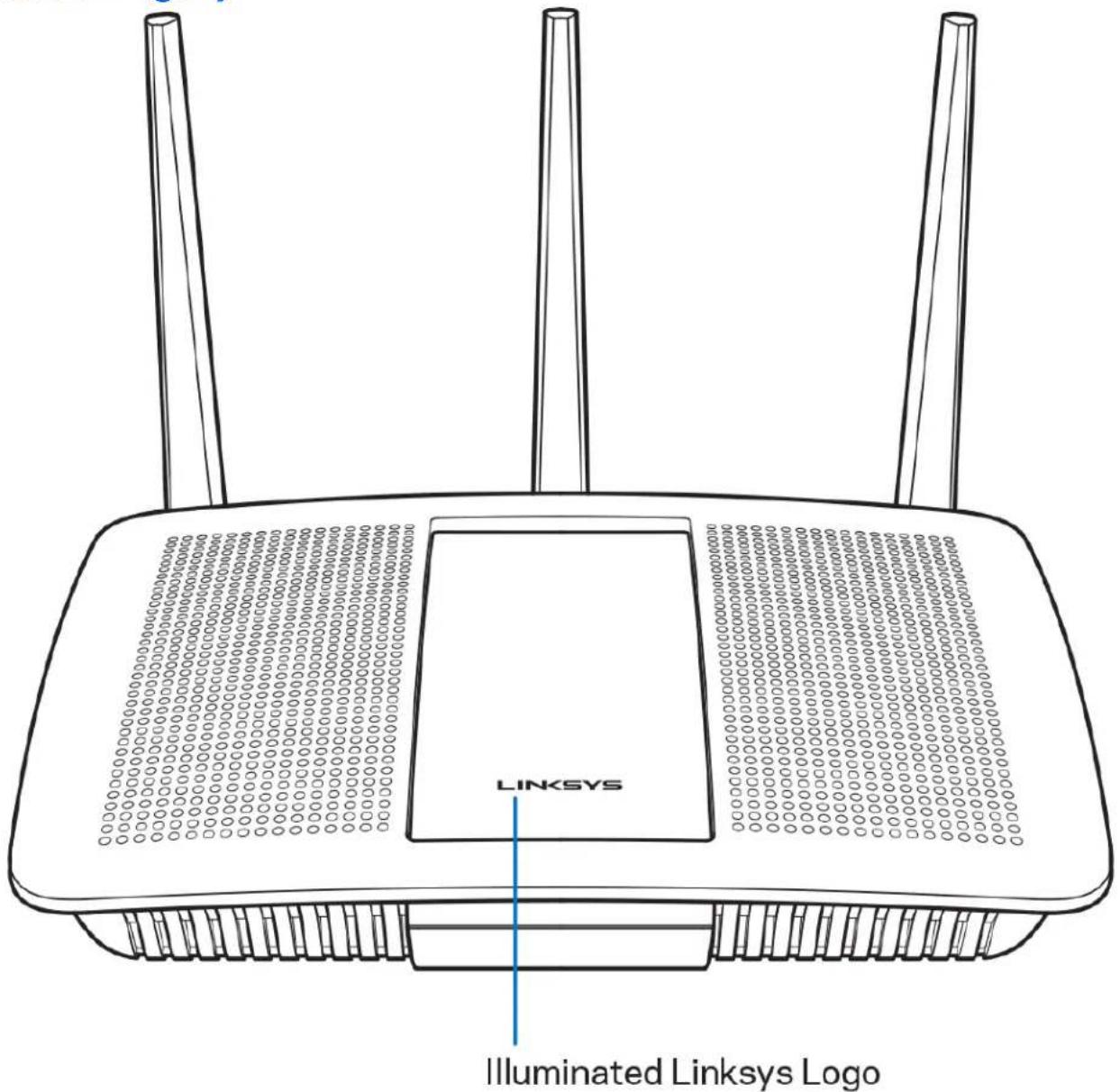
Podświetlane logo Linksys — Logo Linksys świeci świattem ciąglym, kiedy router jest podźćzony do Internetu. Powoli miga lub pulsuje podczas startu, kiedy urzadzenia wykonuje autotest lub uaktualnia oprogramowanie. Szybkie miganie oznacza,ź wystapipty blędy podczas poźćzenia.
Widok z tyfu
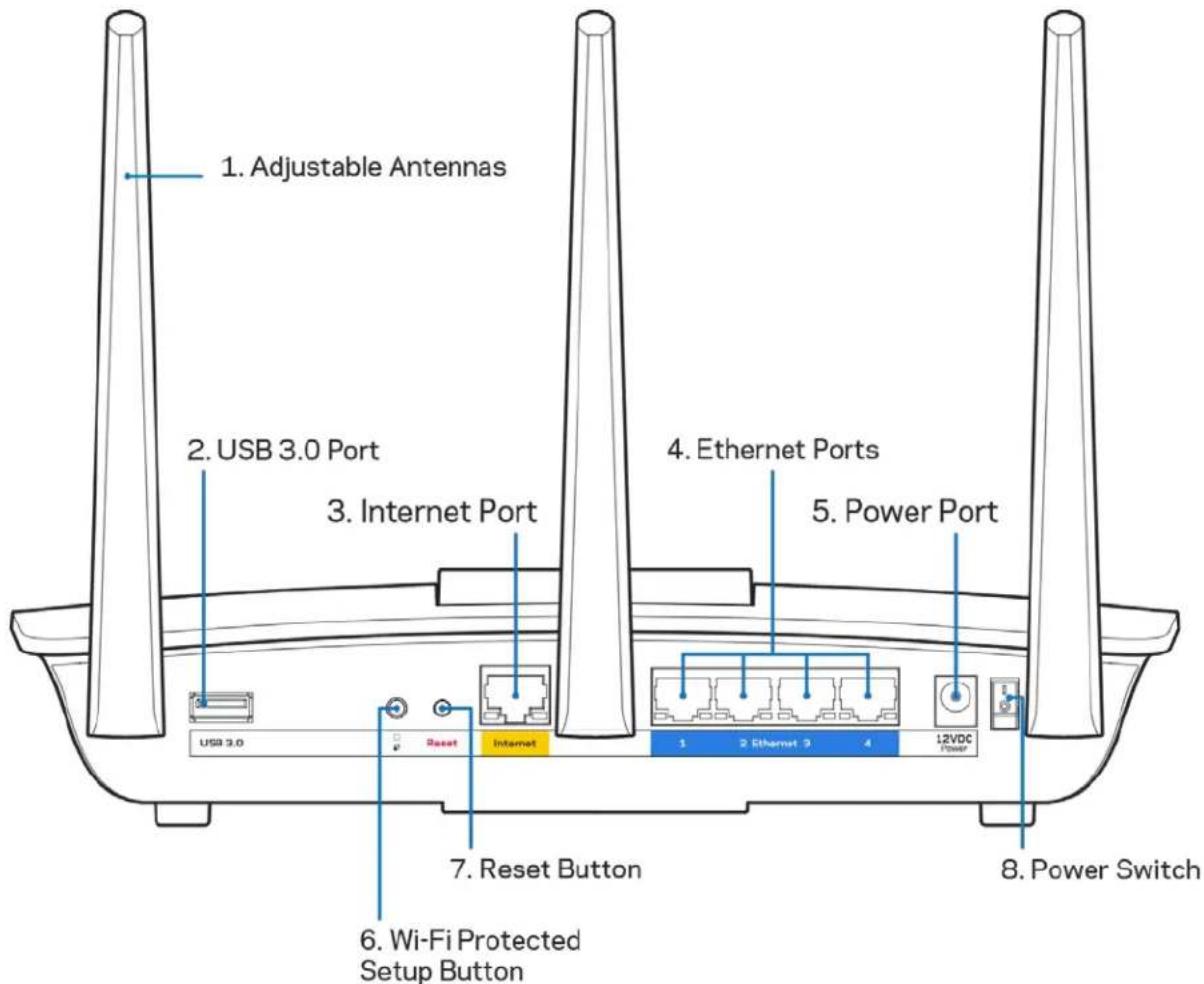
Regulowane anteny (1) — najepsz wydajnosc uzyskuje sie ustawiajac anteny pionowo jak na ilustraci.
Gniazdo USB 3.0 (2) — Tutaj przyna podłaczyc napęd USB lub drukarke USB welu udostepnienia ich w sieci domowej lub w Internicie.
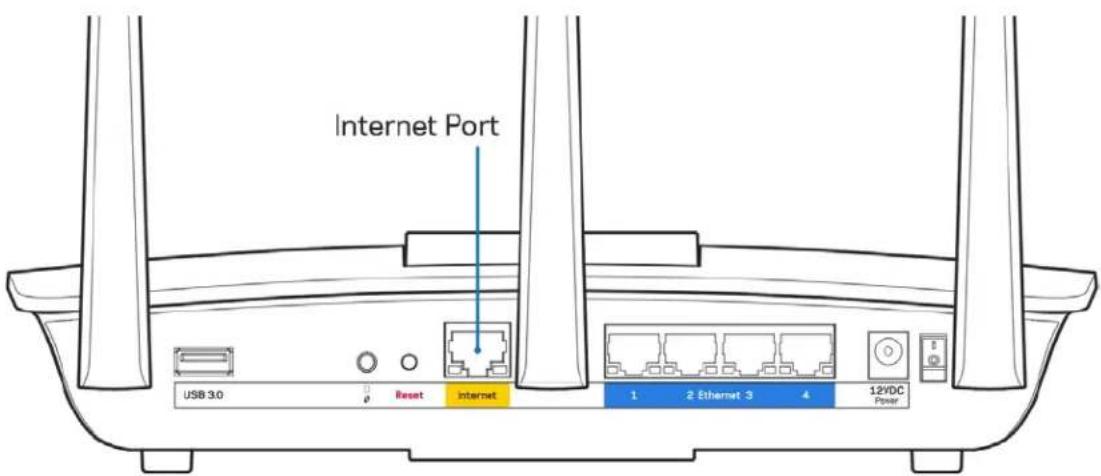
Gniazdo Internet (3) — Do tegoźoltego gniazda gigabitowego (10/100/1000) nalezy podłacZYc kabel Ethernet prowadzocy do szerokopasmowej modemu kablowego, DSL lub swiatfowodowo.
Uwaga - W celu uzyskania najlepszej wydajnosciNSEy stosowac kable z oznaczeniem CAT5e lub wyyszym.
Gniazda Ethernet (4) - Do tych niedieskich gniazd gigabitowych (10/100/1000) sązy podłacZY kable Ethernet prowadźce do urzadzenkomunikujacych są z siecia droga przywodowa.
Uwaga — W celu uzyskania najlepszej wydajnosci nalezy stosowej kable z oznaczeniem CAT5e lub wyźyszym.
Gniazdo zasilania (5) — Tutaj nalezy podlączyc znjdujćy są w zestawie zasilacz.
Przycisk Wi-Fi Protected SetupTM (6) — słwy do konfigurowania zabezmiecie bezprzewodych w połaczenia u z urzadzeniami obślugujacymi tryb Wi-Fi Protected Setup.
Przycisk reset (7) — naciść i przytrzymaniekiego przyciscu (aż podświetlane logo Linksys zacznie migać) powoduje przyworocenie fabrycznych ustawien routera. Ustawenia fabryczne sąze przyworćć za pomocą interfejsu Linksys Smart Wi-Fi lub aplikacje mobilnej.
Wylacznik zasilania (8) — Naciśćcie | (wt.) powoduje wączenia routera.
Przygotowanie urzadzenia do pracy: Podstawy
Gdzie znaleźć pomoc
Oprocz niniejszej instrukcji obstugi pomoc przy sązyskać w nastepujacych mistręscach:
- Linksys.com/support/EA7300 (dokumentacja, materiały do pobrania, pytania i odpowiedzi, pomoc techniczna, chat na zwyto, fora)
Uwaga — Licenciè i powiadomienia dot. oprogramowania innych dostawćów stosowanego w tym produktie są dostepne na stronie http://supportlinksys.com/en-us/licenses. Pytania dot. kodu open source lub licenciji GPL: http://supportlinksys.com/en-us/gplcodecenter
Instalowanie routera
- Przemowadzenia konfiguracje wymagać;będzie komputera w celu otwarcia strony http://LinksysSmartWiFi.comw przygl(adarce internetowej.
- Zidentyfikuj sprzet.
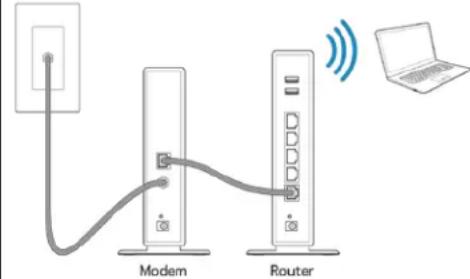
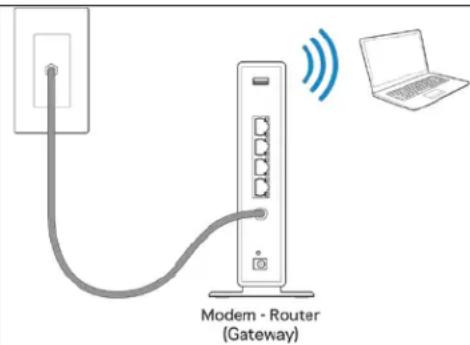
Jesli posiadasz osobny modem i niedzaleźny router, odźacz i usuń stary router.
Jesli posiadasz modem-router, nie odłuczaj go.
- Ustaw anteny pionowo i podłacz router do zródla zasilania. Upewnij sie, ze wyłącznik zasilania jest ustawiony w połozeniu | (wt.).
- Podłucz router do modemu lub modemu-routera. Podłucz jeder koniec załączonego kabla internetowej do zóthego gniażda Internet nowego routera. Jeśli posiadasz modem, podłucz drugi koniec do gniażda Ethernet (LAN) na modemie. Jeśli posiadasz modem-router, podłucz go do dowolnégo dostepnégo gniażda.
-
Poczekaj, aż podstawietlane diodź LED logo Linksys w Górnej czȩci routera przystanie migać i zaćmie świecie biały smiatem ciagymi.
-
Nawiąź połaczenia z siecią Wi-Fi o nazwie takiej, jak podano w Skroconej instrukcji dołączonej do routera. (To ustawienie przy zmienić poźniej). Jeśli potrzebujesz pomocy przy nawiązywaniu połaczenia z siecia, zapoznać są z Dokumentacja urzadzenia dostepné pod adresem linksys.com/support/ea7300.
Uwaga - dostep do Internetu bedzie mozliwy dopiero po ukończeniuk konfigurowania routera.
- W przyglądarse internetowej otworz witryny http://LinksysSmartWiFi.com. Aby wykonac instalacja, postępuj zgodnia z instrukcjm na ekranie. Aby Rozpoczamy konfigurowanie, sąsz takawe wpisć 192.168.1.1 w przyglądarse.
Na zakończenie konfiguracje skonfiguruj konto Linksys Smart Wi-Fi zgodnia z wyświetloną instrukacja. Interfejs Linksys Smart Wi-Fi pozwala konfigurowaec router z dowolnégo komputera połaczonego z Internetem.
Zaradzanie ustawieniami routera:
zmiana nazwy i hasa routera
konfiguracja dostepu dla gość
- konfiguracja kontroli rodzicielskiej
podłuczanie urzadzen do sieci
- testowanie prędkość połaczenia internetowej
Uwaga — na pewnym etapie konfigurowania konta Linksys Smart Wi-Fi do uzytkownika wysyłany jest e-mail weryfikacyjny. W sieci domowej kliknję zącze w tej wiadomycki e-mail w celu skojarzenia routera z kontem Linksys Smart Wi-Fi.
Wskazówka — Wydrukuj nastepnq strone, a nastepnie w celach referencjnych odnotuj ustawienta, routera i konta w poniższej tabelce. Zanotowane informacja przechowuj w miajscu, w którym latwo jest je znaleźć.
| Nazwa sieci 2,4 GHz | |
| Haslo sieci | |
| Nazwa sieci 5 GHz | |
| Haslo sieci | |
| Haslo routera | |
| Nazwa sieci gościnnej | |
| Haslo sieci użyczanej | |
| Nazwa użytkownika konta Linksys Smart Wi-Fi | |
| Haslo konta Linksys Smart Wi-Fi |
Korzystanie z interfejsu Linksys Smart Wi-Fi
Routerinenta z dowolnogo mejscna na swiece za posreindtwe uslugi Linksys Smart Wi-Fi, ale moza go takze konfigurowac bezposrednio sieci domowej. Ustuga Linksys Smart Wi-Fi maybe taki deostepna z poziomu urzadzenia przenosnego. W celu uzyskania informaci na ten temat zajrzyj do skelepu z aplikacjami w posiadanym urzadzeniu.
Uzyskiwanie dostępu do interfejsu Linksys Smart Wi-Fi
Aby uzyskac dostep do interfejsu Linksys Smart Wi-Fi:
- Uruchom przygladarkew komputerze.
- Otworz strone www.linksyssmartwifi.com i zaloguj sie do swojego konta.
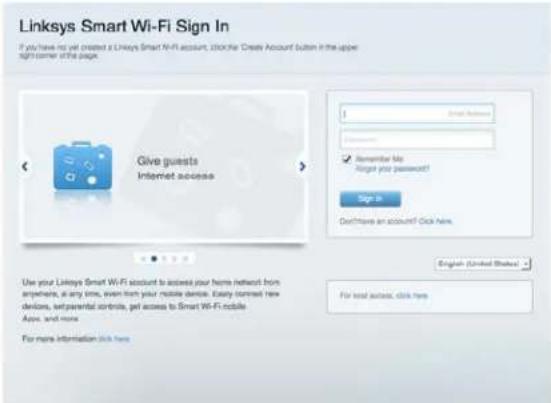
Jesli nie pamietasz hasla, kliknij Forgot your password? (Nie pamietasz hasla?) i postepuj zgodnie z wyświetlanymi instrukcjami w celu是我的 odzyskania.
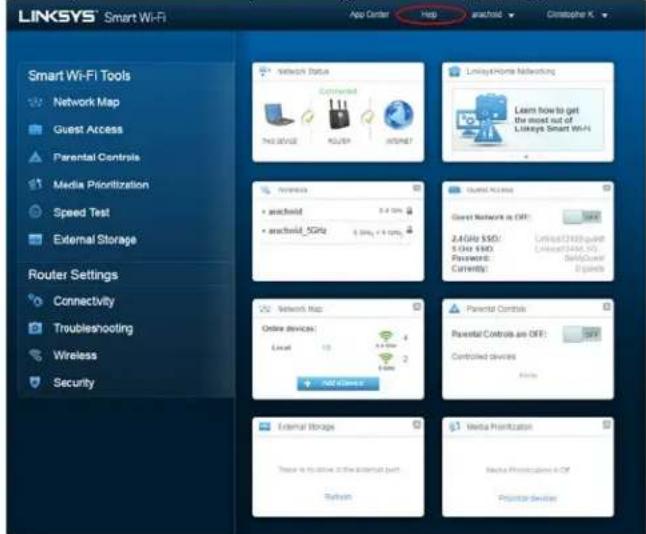
Aby uzyskać dostęp do pomocy interfejsu Linksys Smart Wi-Fi, nawiȩ złączenia z interfejsem Linksys Smart Wi-Fi, a następmie kliknj opcie Pomoc w górneji czȩci ekranu glówno.
Mapasieci
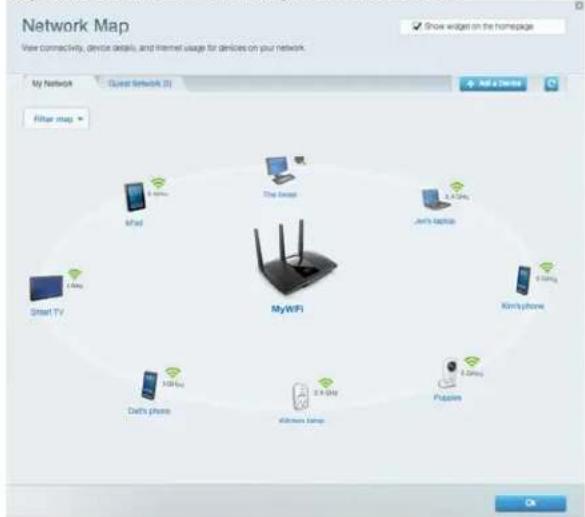
Pozwala wyświetlicź wszystkie urzadzenia sieciowe podłaczone do routera i zarzadzać nimi. Możliwe jest wyświetlenie urzadzen podłoczonych do sieci glównej oraz do sieci gościnnej, a takość wyświetlenie informacja na ich temat.
Dostep w trybie gościa
Pozwala na skonfigurowanie i monitorowanie sieci, z któraj moga korzystac gość, nie są przy tym dostepu do twoichzasobów sieciowych.

Kontrola rodzicielska
Umozliwia zablokowanie stron internetowych i ustawienie godzin dostepu do Internetu.
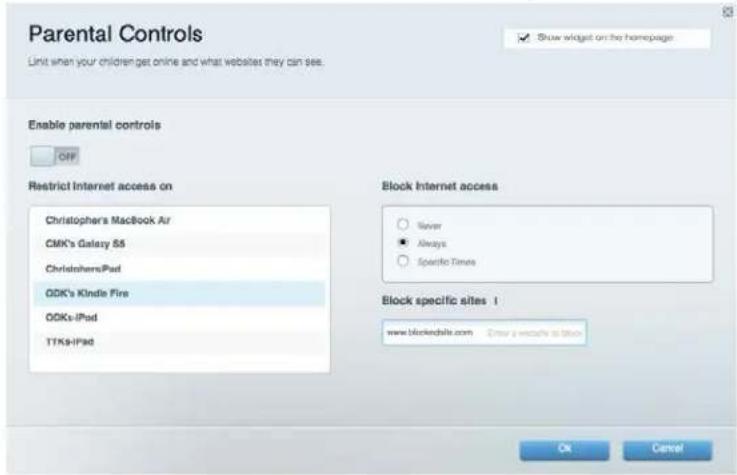
Priorytetyacja multimiów
Urozliwa okreslenie, które urzadzenia i aplikacja majorsnejwyźsy priorytet w ruchu sieciowym.
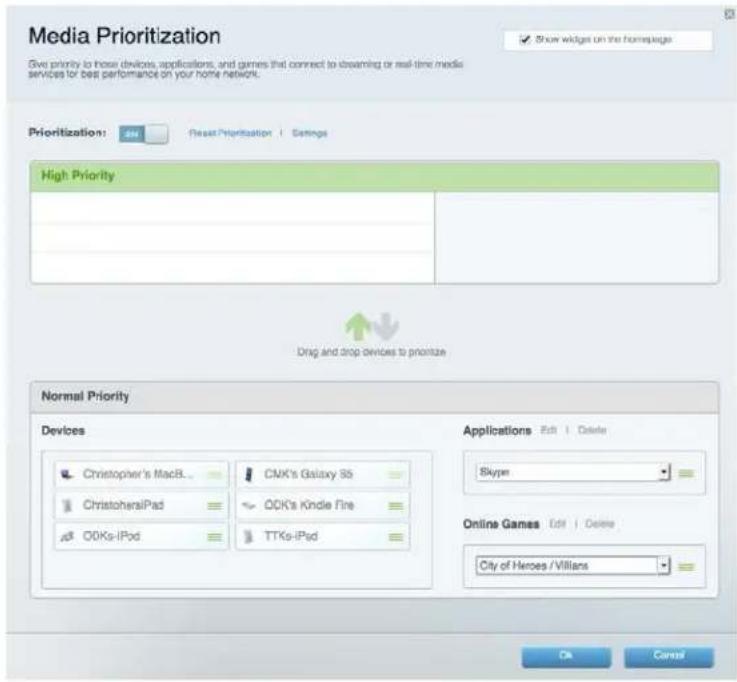
Test szybkość
Umoczliwia przytestowanie szybkość zęcza internetowej.
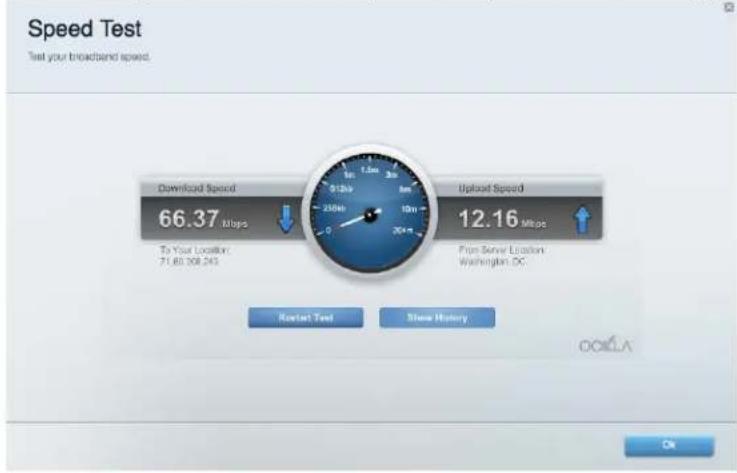
Zewnętrzna dane sąmy.
Umożliwa uzyskanie dostępu do podłaczonego napȩdu USB (nie jest dostarczy w zestawie) i skonfigurowanie udostepniania plików, serwera multimedźwoń oraz dostępu FTP.
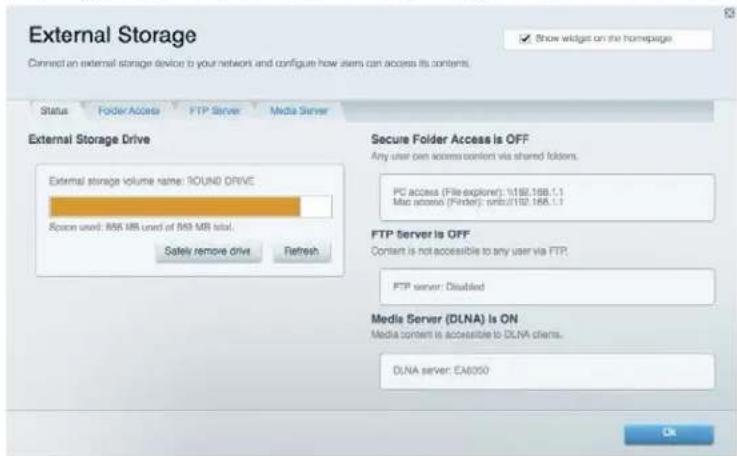
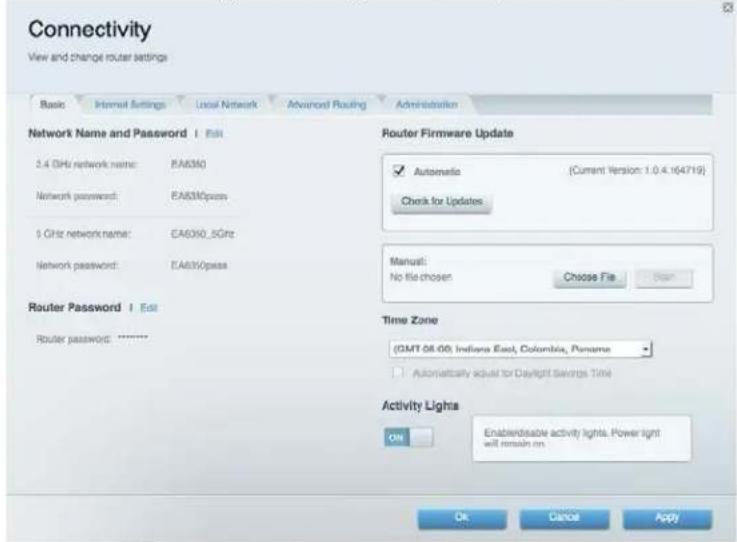
Połaczenia
Umzliwia skonfigurowanie podstawowych i zaawansowanych ustawien sieciowych.
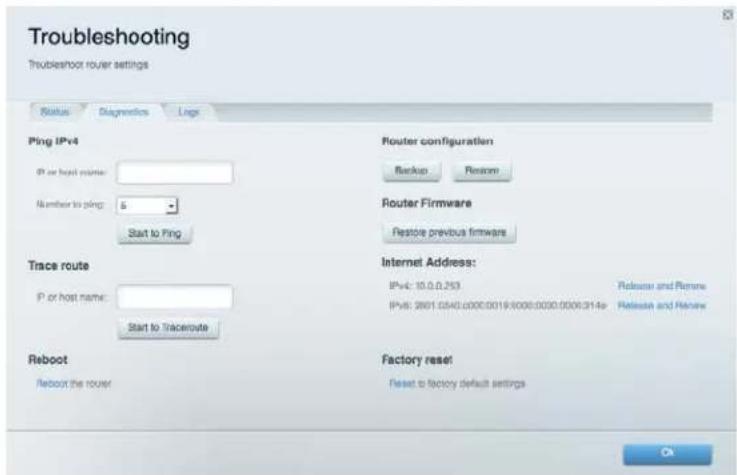
Rozwiagywanie problemów
Pozwala na zdiagnozowanie problemów z routerem i sprawdzanie stanu sieci.
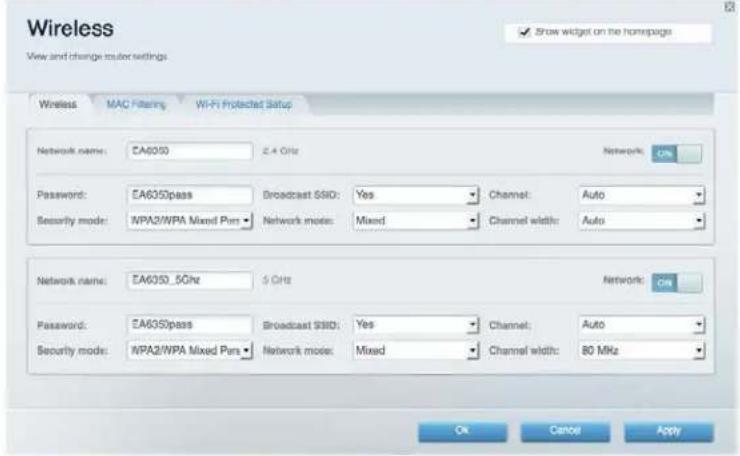
Łacznosć bezprzewodowa
Umozliwia skonfigurowanie sieci bezprzewodowej w routerze. Można zmienić tryb zabezmieczne, haslo, filtrrowanie MAC, a také podłaczać urzadzenia za pomocamy fungcj Wi-Fi Protected Setup™.
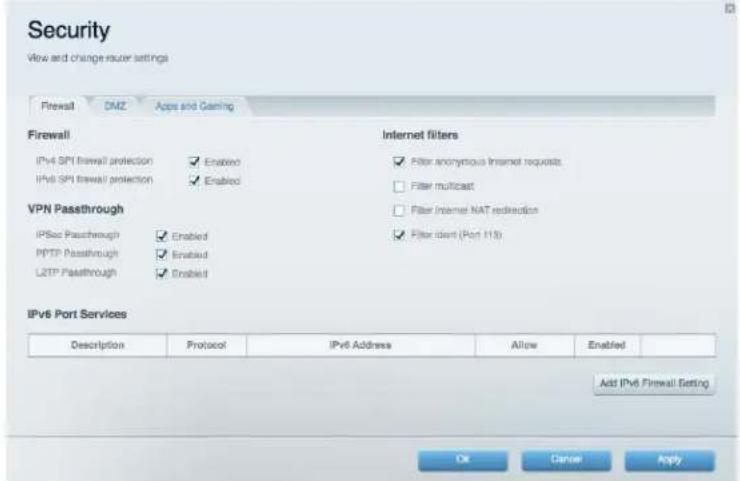
Zabezpieczenie
Umożliwa skonfigurowanie sieci bezprzewodowej w routerze. Mnza skonfigurowac zaporę, ustawenia VPN, a takłe wybrać niestandardowe ustawenia dla aplikacja i gier.
Rozwiȩzywanie problemów
Więcej pomocnych porad są zaheadne w naszych wyróznianych zasobach pomocy technicznej pod adresem Linksys.com/support/EA7300.
Router nie zostaf prawidlowo skonfigurowany
Jesli Linksys Smart Wi-Fi nie ukonczył prwidłowo konfigurowania,:NOVA spróbować następućych metod:
- Naciśnij przyczisk Reset spinaczem do papieru lub szpilka i przytrzymaj go dopóki wskaznik nie zacznie migać (ok. 10 sekund). Ponownie przypegowadź instalacja routera.
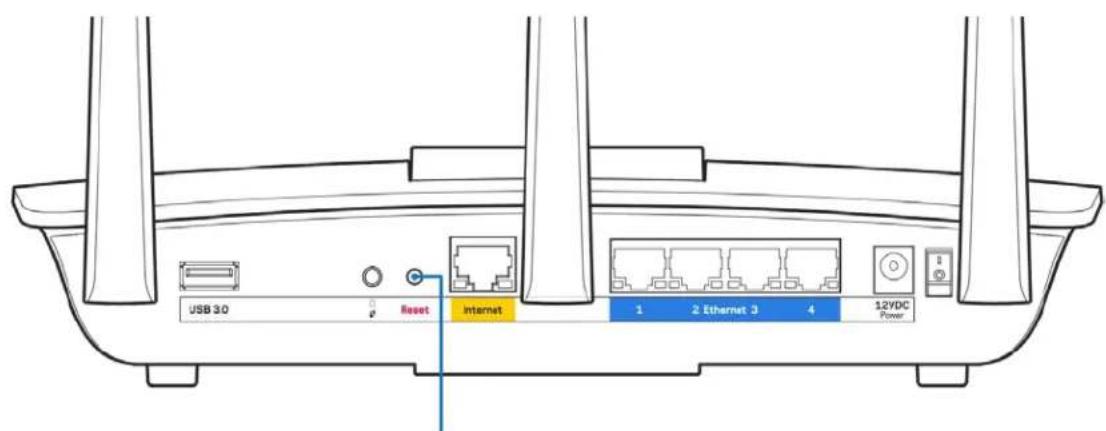
Reset Button
- Tymczasowo wyłucz zapore (firewall) komputera. Odpowiednia instrukcje:NO na znaleść w dokumentaggi oprogramgowania zabezpiecząćego komputer. Ponownie przypegowadż instalacje routera.
- Jesli masz drugi komputer, spreobj zainstalować router z tego drugiego komputera.
Komunikat Your Internet cable is not plugged in (Kabel internetowy nie jest podstawcy)
Postepowanie w przypadku wyświetlenia komunikatu „Your Internet cable is not plugged in" (Kabel internetowy nie jest podłoczony) podczas konfigurowania routera.
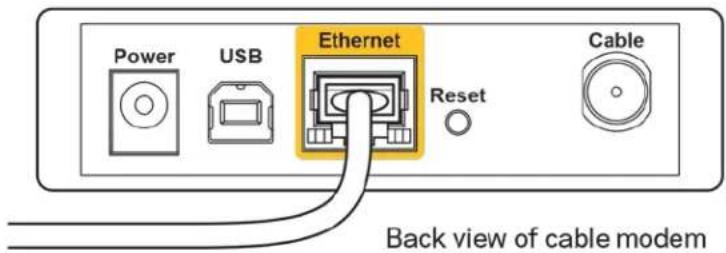
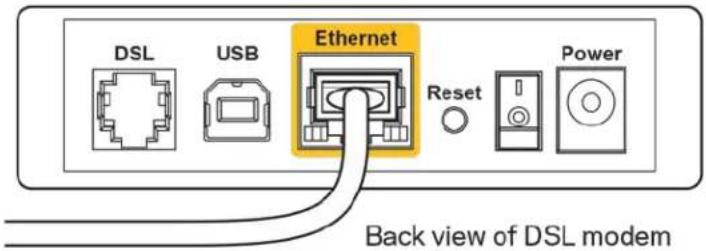
- Upewnij sie, ze kabel ethernetotwy lub internetotwy (lub kabel taki jak ten dostarczony z routerem) jest prawidlowo podłuczony do zóftego gniażda Internet z tyfu routera oraz do odpowiedniego gniażda modemu. To gniaźdo w routerze zazwyczaj jest oznaczone jak Ethernet, aleMZe takZ nosic nazwe Internet lub WAN.
- Upewnij sie, ze modem jest podłaczny do zasilania i wączony. Jeśli modem ma wyłącznik, upewnij sie, ze wyłącznik ten jest w poźycji ON (Wt.) lub I (aNie O).
- Jesli korzystasz z kablowego połaczenia z Internetem, sprawdź,czy do gniażda CABLE modemu jest podłoczony kabel koncentryczny udostepnióny przyż dostawce Internetu.
- Ješli korzystasz z uslugi DSL, upewnij sie, ze linia telefoniczn zaosta podlaczona do gniazda DSL modemu.
-
Jesli komputer zostawwczesnej podlaczony do modemu za pomocag kabla USB, odlacz ten kabel USB.
-
Ponownie przystawź instalacje routera.
Komunikat o braku dostępu do routera (Cannot access your router)
Aby uzyskać dostep do routera, konieczne jest posiadanie połęczenia z wąsna siecia domowa. Jesli masz bezprzewodowy dostep do Internetu, möglich jest,ź przypadkowo dostep ten realizowy jest przyż inną sieć bezprzewodowa.
Aby naprawić ten problem w komputerze z systemem Windows, wykonaj następućce czynnosci:*
- Na komputerze z systemem Windows nalezy kliknac ikonc sieci bezprzewodowej na pasku zadań. Wyswietlana jest lista sieci bezprzewodowych.
- Kliknij nazwg swojej sieci domowej. Kliknac przycisk Connect (Poiesz). W poniyszym przykfadzie komputer by podzony do内在 sieci bezprzewodowej o nazwie wraith_5GHz. Nazwa sieci bezprzewodowej routera Linksys EA7300, w tym przykfadzie Damaged_Beez2.4, jestPokazana jako zaznaczona.
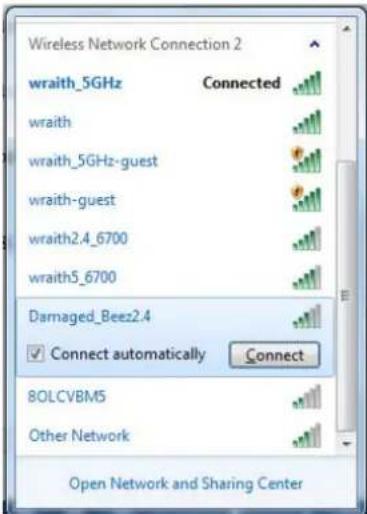
- Jesli konieczne jest wpisanie kluczza zabezmieczajacego, wpisz haslo (klucz zabezmieczajacy) w polu security key (klucz zabezmieczajcy). Kliknij przycisk OK.
- Komputer nawiązije połaczenia z siecia i powinno być juices moistwe nawiązanie połaczenia za routerem.
*Wazolegnosci od wersji systemu Windows nazwy opcji lub ikony mogq byc innate niz w przystawionej instrukcjci.
Aby naprawić ten problem w komputerze z systemem Mac, wykonaj nastepujuce czynnosci:
- Na pasku menu w górnje.częsci ekranu klikné ikone Wi-Fi. Wyświetlana jest lista sieci bezprzewodowych. Router Linksys Smart Wi-Fi automatyczné przypisăs sieci nazwe.
- W ponieszym przykleadzie komputer byt podłoczony do(inner sieci bezprzewodowej o nazwie wraith_5GHz. Nazwa sieci bezprzewodowej routera Linksys EA7300, w tym przykleadzie Damaged Beez2.4, jest pokazana jako zaznaczona.
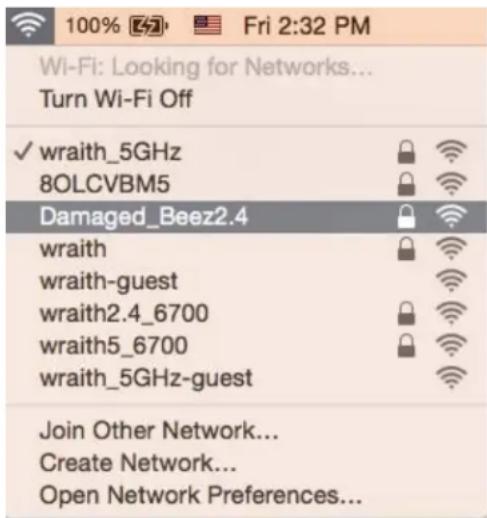
- Kliknj nazwo sieci bezprzewodowej routera Linksys EA7300 (w tym przykträdzie Damaged Beez2.4).
- Wpisz haso sieci bezprzewodowej (Security Key) w polu Password (Haslo). Kliknij przycisk OK
Po konfigurazioni
Internet jest niedostepny
Jesli wystepuja problemy z komunikacja routera z Internetem,要去 przyjawiec sie komunikatem „Nie may na otworzyc strony...” w przygladarce internetowej. Jesli wiesz, ze adres internetowy jest prawidów y i spróbowano kilku prawnówych adresów internetowych z takim samymDynikiem, komunikat ten may oznaczać problem u dostawcy Internetu, ewentualnie problem z komunikacja na linii modem-ruter.
Spróbuj wykonac nastepujuce czynnosci:
- Upewnij sie, ze kable sieciowy i zasilania są prawidłowo podłaczone.
- Upewnij sie, ze w gnieźdie zasilania, do którego podłoczony jest router, jest przyd.
Zrestartuj router. - Skontaktuj sie z dostawca Internetu i spytaj,czy w Twoim regionie nie wystapia awaria Internetu.
Najpowszechniejsza metodę rozwȩzywania problemów z routerem jest是我的 wyłączenie i ponowne wączenia. Routerość wtedy ponownie niestandardowe ustawienia, a区内 urzędzenia (np. modem) wykrywaj go ponownie i od nowa nawiąźuja komunikacja. Takie ponowne wączenia okresla są jak „restart".
Restartowanie routera przy odłączenia kabla zasilania:
- Odłucz kabel zasilania od routera i modemu.
- Odczekaj 10 sekund i ponownie podłucz przywód zasilania do modemu. Upewnij są,ź zasilanie jest dostarczane.
- Odczekaj az wskaznik online modemu przyestanie migać (ok. dwóch minut). Ponownie podźcz kabel zasilania do routera.
- Odczekaj, aż wskaznik zasilania przystanie migać. Po dwóch minutach spreobj ponownie nawiązać połęczenia z Internetem z komputera.
Aby zrestartowac router z poziomu interfejsu Linksys Smart Wi-Fi:
- Zaloguj sie do interfejsu Linksys Smart Wi-Fi. (Patrz „Uzyskiwanie dostepu do interfejsu Linksys Smart Wi-Fi" na stronie 9.)
- W噤i Router Settings(Ustawenia routera) kliknij Troubleshooting (Rozwiptywanie problemów).
- Kliknij karte Diagnostics (Diagnostyka).
- W częsci Reboot (Restart) kliknjReboot (Restart).
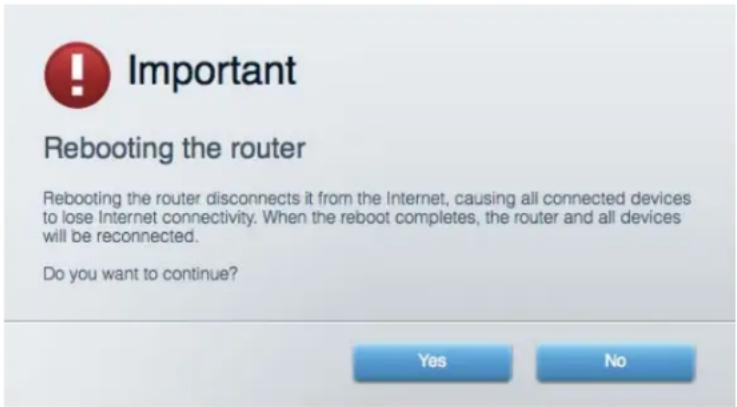
- Kliknij Yes („Tak'"). RouterRESTaJe zrestartowany. Kiedy router jest restartowy, wszystkie podlaczone do noego urzadzenia traca zaćznosc z Internetem. Ponownie nawiaza połaczenia, kiedy router;będzie znów gotowy do pracy.
Interfejs Linksys Smart Wi-Fi nie otwiera są w przygl(adarce.
Najnowsze wersje Google Chrome™, Firefox®, Safari® (dla urzadzen Mac® i iPad®), Microsoft Edge oraz Internet Explorer® wersja 8 i nowsze wspólpracuju z interfejsem Linksys Smart Wi-Fi.
Parametry techniczne
Linksys EA7300
| Nazwa modelu | Router gigabitowy Linksys Max-Stream AC 1750 MU-MIMO |
| Numer modelu | EA7300 |
| Szybkość przyłączenia portów | 10/100/1000 Mb/s (Gigabit Ethernet) |
| Częstotiwość radiowa | 2,4 GHz i 5 GHz |
| Liczba anten | 3 x regulowane anteny zewétrzne |
| Gniażda | Zasilanie, USB 3.0, Internet, Ethernet (1-4), |
| Przyciski | Reset, Wi-Fi Protected Setup, Zasilanie |
| Wskazański LED | Panel gorny: podstawetlane logo Linksys Panel tylny: Internet, Ethernet (1-4) |
| UPnP | Obstugiawy |
| Funkcje bezpiecieństwa | WEP, WPA2, RADIUS |
| Klucz zabezięcień | Maks. 128-bitowy |
| Obstugiwane systemów plików | FAT, NTFS oraz HFS+ |
| Obstugiwane przyglądkardi | Najnowsze wersje Google Chrome™, Firefox®, Safari® (dla urzystzenia Mac® i iPad®), Microsoft Edge oraz Internet Explorer® wersja 8 i nowsze wspołpracuju z interfejsem Linksys Smart Wi-Fi |
Parametry fizyczne iśrodkowiskowe
| Wymiary | 257 x 184 x 56 mm bez anten |
| Waga urzadzenia | 636 g |
| Zasilanie | 12 V, 2,5A |
| Certyfikaty | FCC, CE, Wi-Fi a/b/g/n/draft ac, Windows 7, Windows 8 |
| Temperatura pracy | od 32 do 104°F (od 0 do 40°C) |
| Temperatura przechowywania | od -4 do 140°F (od -20 do 60°C) |
| Wilgotnosć podczas pracy | 10 - 80% (wilgotnosć wźeglądna bez kondensacje) |
| Wilgotnosć przy przechowywaniu | od 5% do 90%, bez kondensacje |
Parametry techniczne moga ulec zmianie bez uprzedzenia.
Informacja dotyczze przyepsów, gwarancji i bezpiecznych stawa są zaheadne pod adresem Linksys.com/support/ea7300.
Maksymalna wydajnosć oparta na standardzie IEEE 802.11. Rzeczywista wydajnosćMZE od nominalnej. Moze to dotyczym. m.in. mniejszej przypustowosci sieci bezprzewodowej, szybkosci przesytlania danych, zasięgu i obszaru elektryczny. Osiagi zaleź od wielu czynników, warunków i zmiennych, w tym odleglosci od punktu dostepowej, natęzenia ruchu sieciowych, materiały konstrukcji budynku, uzywanego systemu operacyjnégo, uzywanych urzadzen bezwiedzwodych, zakłocen itp.
BELKIN, LINKSYS或是w i znaków graficznych produktów jest znakami towardymi grupy społek Belkin. Wymienione tutaj znaki towarowe innych firm stanowia wlasnosć odpowiednich podmiotów. Licencié i noty dot. oprogramowania innych dostawców stosowanego w tym produktcie: http://support.linksys.com/en-us/licenses. Pytania dotyczę kodu open source lub licenciji GPL: http://support.linksys.com/en-us/gplcodecenter.
© 2016 Belkin International, Inc. i spółki stowarzyszzone. Wszelkie prawa zastrzezone.
LINKSYS
Guia do utiliser
ROUTER MAXSTREAM
AC1750
MU-MIMO
GIGABIT
Modelo n°EA7300
Indices
Zunanji pomnilnik 12
Povezljivost 13
Odpravljanenapak 13
w USB 3.0 (2) - w USB w USB w USB w w w w w w w w w w w w w w w w w w w w w w w w w w w w w w w w w w w w w w w w w w w w w w w w w w w w w w w w w w w w w w w w w w

- Przygotowanie urzadzenia do pracy: Podstawy 6
- Korzystanie z interfejsu Linksys Smart Wi-Fi 9
- Rozwiagywanie problemów 15
- Parametry techniczne 21
- Opis produktu
- Widok z góry
- Widok z tyfu
- Przygotowanie urzadzenia do pracy: Podstawy
- Gdzie znaleźć pomoc
- Instalowanie routera
- Korzystanie z interfejsu Linksys Smart Wi-Fi
- Uzyskiwanie dostępu do interfejsu Linksys Smart Wi-Fi
- Mapasieci
- Dostep w trybie gościa
- Kontrola rodzicielska
- Priorytetyacja multimiów
- Test szybkość
- Zewnętrzna dane sąmy.
- Połaczenia
- Rozwiagywanie problemów
- Łacznosć bezprzewodowa
- Zabezpieczenie
- Rozwiȩzywanie problemów
- Router nie zostaf prawidlowo skonfigurowany
- Komunikat Your Internet cable is not plugged in (Kabel internetowy nie jest podstawcy)
- Komunikat o braku dostępu do routera (Cannot access your router)
- Po konfigurazioni
- Internet jest niedostepny
- Parametry techniczne
- Linksys EA7300
- Parametry fizyczne iśrodkowiskowe
- LINKSYS
- ROUTER MAXSTREAM
- Indices
Marka : LINKSYS
Model : MaxStream EA7300
Kategoria : Router