
EA6350 - Router LINKSYS - Bezpłatna instrukcja obsługi
Znajdź bezpłatnie instrukcję urządzenia EA6350 LINKSYS w formacie PDF.


| Typ produktu | Router bezprzewodowy dwuzakresowy |
| Wymiary (Dł x Szer x Wys) | 200 x 150 x 35 mm |
| Waga | 300 g |
| Zasilanie | Zasilacz sieciowy 12V / 1A |
| Standard Wi-Fi | IEEE 802.11 a/b/g/n/ac |
| Maksymalna prędkość 2,4 GHz | 300 Mb/s |
| Maksymalna prędkość 5 GHz | 867 Mb/s |
| Porty LAN | 4 porty Ethernet Gigabit |
| Port WAN | 1 port Ethernet Gigabit |
| Anteny | 4 antenny wewnętrzne |
| Główne funkcje | Dwuzakresowe Wi-Fi, zapora sieciowa, kontrola rodzicielska, QoS, Wi-Fi dla gości, VPN pass-through |
| Protokoły bezpieczeństwa | WEP, WPA, WPA2, WPS |
| Instalacja | Wsparcie przez aplikację Linksys lub interfejs internetowy |
| Konserwacja | Czyścić miękką, suchą ściereczką; unikać cieczy |
| Części zamienne | Zasilacz sieciowy, kabel Ethernet (w zestawie) |
| Możliwość naprawy | Niska: lutowane elementy, brak dostępnych części zamiennych |
| Marka | Linksys |
| Model | EA6350 |
| Certyfikaty | CE, FCC, RoHS |
Często zadawane pytania - EA6350 LINKSYS
Pytania użytkowników dotyczące EA6350 LINKSYS
0 pytanie dotyczące tego urządzenia. Odpowiedz na te, które znasz, lub zadaj własne.
Zadaj nowe pytanie dotyczące tego urządzenia
Pobierz instrukcję dla swojego Router w formacie PDF za darmo! Znajdź swoją instrukcję EA6350 - LINKSYS i weź swoje urządzenie elektroniczne z powrotem w ręce. Na tej stronie opublikowane są wszystkie dokumenty niezbędne do korzystania z urządzenia. EA6350 marki LINKSYS.
INSTRUKCJA OBSŁUGI EA6350 LINKSYS
Charakterystyka produktu....3
Widok z góry 3
Widok z tyłu 4
Przygotowanie urządzenia do pracy: Podstawy 5
Gdzie znaleźć pomoc....5
Instalowanie routera 5
Korzystanie z interfejsu Linksys Smart Wi-Fi....7
Uzyskiwanie dostępu do interfejsu Linksys Smart Wi-Fi 7
Lista urządzeń 8
Dostęp w trybie gościa....8
Kontrola rodzicielska....9
Priorytetyzacja multimediów 9
Test szybkości....10
Zewnętrzna pamięć masowa....10
Połączenia....11
Rozwiązywanie problemów....11
Łączność bezprzewodowa 12
Zabezpieczenie 12
Rozwiązywanie problemów....13
Router nie został prawidłowo skonfigurowany....13
Komunikat „Kabel internetowy nie jest podłączony” 13
Komunikat o braku dostępu do routera (Cannot access your router)....15
Po konfiguracji....16
Internet jest niedostępny 16
Interfejs Linksys Smart Wi-Fi nie otwiera się w przeglądarce. 17
Parametry techniczne....18
Linksys EA6350....18
Parametry fizyczne i środowiskowe....18
Charakterystyka produktu
Widok z góry

Kontrolka —świeci światłem ciągłym, gdy włączone jest zasilanie i po udanym nawiązaniu połączenia w technice Wi-Fi Protected Setup. Miga powoli podczas rozruchu, uaktualniania oprogramowania sprzętowego oraz nawiązywania połączenia w technice Wi-Fi Protected Setup. Miga szybko, gdy wystąpił błąd w konfiguracji Wi-Fi Protected Setup.
Gniazdo USB — pozwala podłączać napędy USB w celu udostępnienia ich w sieci domowej lub w internecie.
Widok z tyłu

Regulowane anteny — najlepszą wydajność uzyskuje się, ustawiając anteny pionowo pod kątem 90 stopni.
Przycisk Wi-Fi Protected Setup™ — służy do konfigurowania zabezpieczeń sieci bezprzewodowych w połączeniu z urządzeniami obsługującymi tryb Wi-Fi Protected Setup.
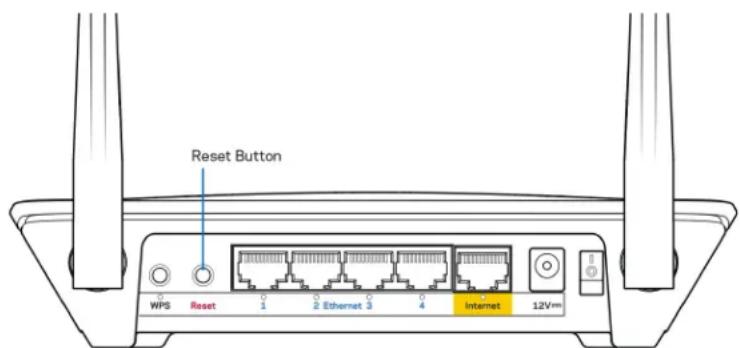
Przycisk reset — naciśnięcie i przytrzymanie tego przycisku (dopóki wskaźnik LED nie zacznie migać) powoduje przywrócenie domyślnych (fabrycznych) ustawień routera. Ustawienia fabryczne można także przywrócić za pomocą interfejsu Linksys Smart Wi-Fi lub aplikacji mobilnej.
Gniazda Ethernet — do tych niebieskich gniazd gigabitowych (10/100/1000) należy podłączyć kable Ethernet prowadzące do urządzeń komunikujących się z siecią drogą przewodową.
Uwaga — w celu uzyskania najlepszej wydajności należy stosować kable z oznaczeniem CAT5e lub wyższym.
Gniazdo Internet — do tego żółtego gniazda gigabitowego (10/100/1000) należy podłączyć kabel Ethernet prowadzący do szerokopasmowego modemu kablowego, DSL lub światłowodowego.
Uwaga — w celu uzyskania najlepszej wydajności należy stosować kable z oznaczeniem CAT5e lub wyższym.
Gniazdo zasilania — tutaj należy podłączyć znajdujący się w zestawie zasilacz.
Wyłącznik zasilania — Naciśnięcie | (wł.) powoduje włączenie routera.
Przygotowanie urządzenia do pracy: Podstawy
Gdzie znaleźć pomoc
Oprócz niniejszej instrukcji obsługi pomoc można także uzyskać w następujących miejscach:
- Linksys.com/support/EA6350 (dokumentacja, materiały do pobrania, pytania i odpowiedzi, pomoc techniczna, chat na żywo, fora)
- Pomoc Linksys Smart Wi-Fi (nawiąż połączenie z interfejsem Linksys Smart Wi-Fi, następnie kliknij Pomoc w górnej części ekranu)
Uwaga — Licencje i powiadomienia dot. oprogramowania innych dostawców stosowanego w tym produkcie są dostępne na stronie http://support.linksys.com/en-us/license. Pytania dotyczące kodu open source lub licencji GPL: http://support.linksys.com/en-us/gplcodecenter.
Instalowanie routera
- W przypadku wymieniania istniejącego routera, najpierw go odłącz.
- Obróć anteny ku górze i podłącz router do gniazda zasilania. Wersje europejskie: włącz przycisk zasilania — pozycja I (wł.).
- Połącz modem z żółtym gniazdem Internet w routerze za pomocą kabla internetowego. Odczekaj, aż wskaźnik routera zacznie świecić światłem ciągłym.
- Nawiąż połączenie z bezpieczną siecią o nazwie takiej, jak podano w Skróconej instrukcji dołączonej do routera. (Nazwę sieci i hasło można potem zmienić.) Jeśli potrzebujesz pomocy przy nawiązywaniu połączenia z siecią, zapoznaj się z dokumentacją dostarczoną na płycie CD.
Uwaga — Dostęp do Internetu będzie możliwy dopiero po ukończeniu konfigurowania routera.
- Otwórz przeglądarkę w celu wyświetlenia instrukcji konfiguracji routera Linksys Smart Wi-Fi. Jeśli nie widzisz instrukcji, w pasku adresu wpisz linksyssmartwifi.com.
Na zakończenie konfiguracji skonfiguruj konto Linksys Smart Wi-Fi zgodnie z wyświetloną instrukcją. Linksys Smart Wi-Fi pozwala konfigurować router z dowolnego komputera połączonego z Internetem.
Zarządzanie ustawieniami routera:
• zmiana nazwy i hasta routera
- konfiguracja dostępu dla gości
• konfiguracja kontroli rodzicielskiej
• podłączanie urządzeń do sieci
- testowanie prędkości połączenia internetowego
Uwaga — na pewnym etapie konfigurowania konta Linksys Smart Wi-Fi do użytkownika wysyłany jest e-mail weryfikacyjny. W sieci domowej kliknij łącze w tej wiadomości e-mail w celu skojarzenia routera z kontem Linksys Smart Wi-Fi.
Wskazówka — wydrukuj tę stronę, a następnie w celach referencyjnych odnotuj ustawienia routera i konta w poniższej tabelce. Zanotowane informacje przechowuj w miejscu, w którym łatwo jest je znaleźć.
| Nazwa sieci 2,4 GHz | |
| Hasło sieci | |
| Nazwa sieci 5 GHz | |
| Hasło sieci | |
| Hasło routera | |
| Nazwa sieci gościnnej | |
| Hasło sieci użyczanej | |
| Nazwa użytkownika konta Linksys Smart Wi-Fi | |
| Hasło konta Linksys Smart Wi-Fi |
Korzystanie z interfejsu Linksys Smart Wi-Fi
Router można skonfigurować z dowolnego miejsca na świecie za pośrednictwem usługi Linksys Smart Wi-Fi, ale można go także konfigurować bezpośrednio z sieci domowej. Ustuga Linksys Smart Wi-Fi może być także dostępna z poziomu urządzenia przenośnego. W celu uzyskania informacji na ten temat zajrzyj do sklepu z aplikacjami w posiadanym urządzeniu.
Uzyskiwanie dostępu do interfejsu Linksys Smart Wi-Fi
Aby uzyskać dostęp do interfejsu Linksys Smart Wi-Fi:
- Uruchom przeglądarkę w komputerze.
- Otwórz stronę www.linksyssmartwifi.com i zaloguj się do swojego konta.

Jeśli nie pamiętasz hasła, kliknij Forgot your password? (Nie pamiętasz hasła?) i postępuj zgodnie z wyświetlanymi instrukcjami w celu jego odzyskania.
Lista urządzeń
Pozwala wyświetlić wszystkie urządzenia sieciowe podłączone do routera i zarządzać nimi. Możliwe jest wyświetlenie urządzeń podłączonych do sieci głównej oraz do sieci gościnnej, a także wyświetlenie informacji na ich temat.

Dostęp w trybie gościa
Pozwala na skonfigurowanie i monitorowanie sieci, z której mogą korzystać goście, nie mając przy tym dostępu do twoich zasobów sieciowych.

Kontrola rodzicielska
Umożliwia zablokowanie stron internetowych i ustawienie godzin dostępu do Internetu.

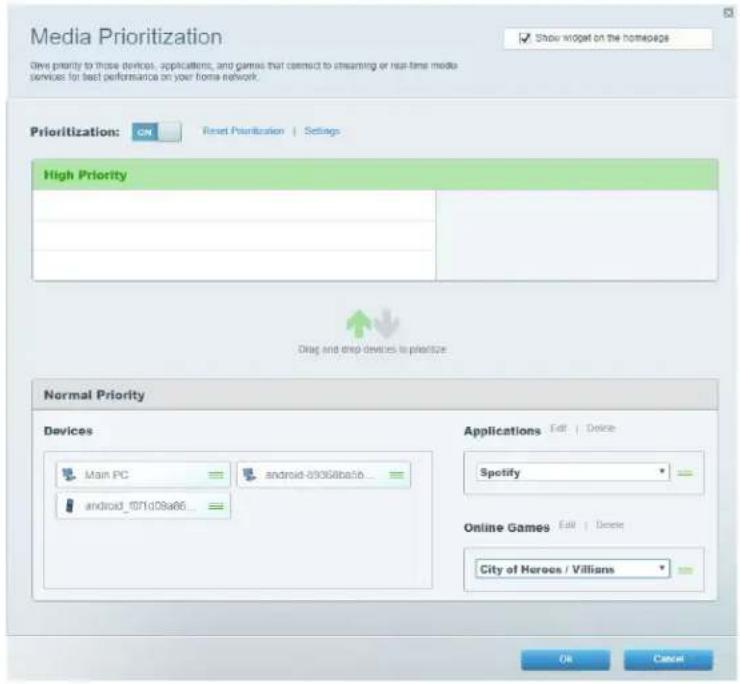
Priorytetyzacja multimediów
Umożliwia określenie, które urządzenia i aplikacje mają najwyższy priorytet w ruchu sieciowym.
Umożliwia przetestowanie szybkości łącza internetowego.

Zewnętrzna pamięć masowa
Umożliwia uzyskanie dostępu do podłączonego napędu USB (nie jest dostarczany w zestawie) i skonfigurowanie udostępniania plików, serwera multimediów oraz dostępu FTP.

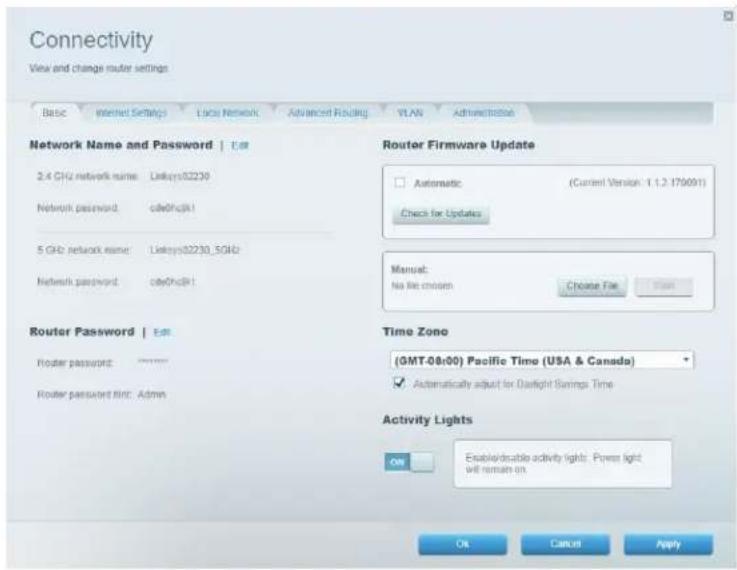
Umożliwia skonfigurowanie podstawowych i zaawansowanych ustawień sieciowych.
Rozwiązywanie problemów
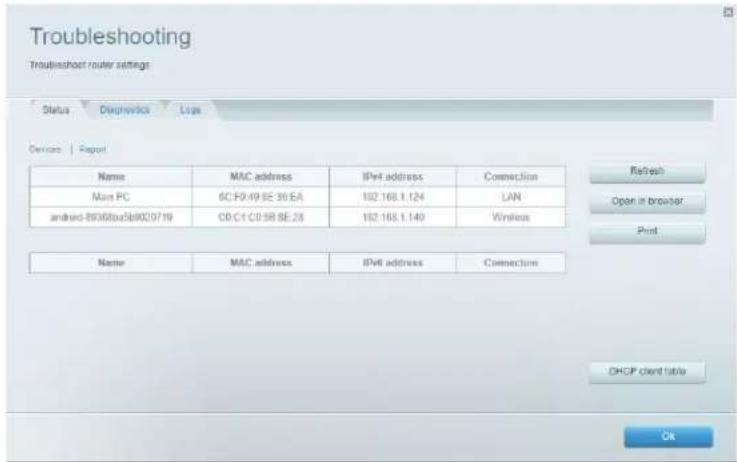
Pozwala na zdiagnozowanie problemów z routerem i sprawdzanie stanu sieci.
Łączność bezprzewodowa
Umożliwia skonfigurowanie sieci bezprzewodowej w routerze. Można tu zmienić tryb zabezpieczeń, hasło, filtrowanie adresów MAC. Można też podłączać urządzenia za pomocą funkcji Fi-Fi Protected Setup.

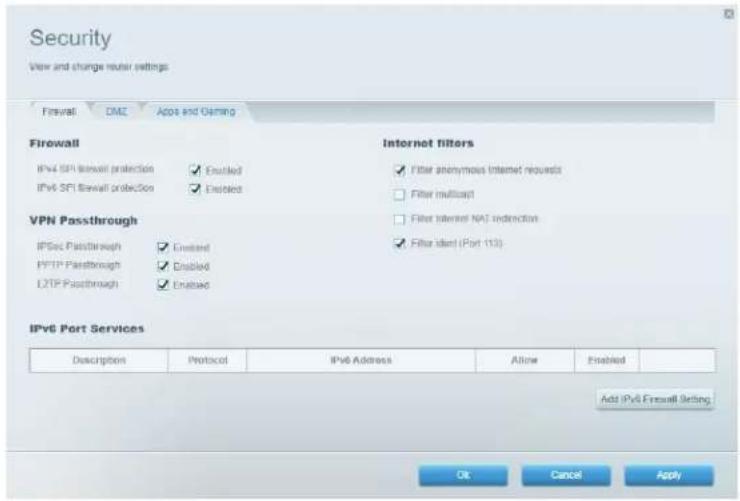
Umożliwia skonfigurowanie zabezpieczeń sieci bezprzewodowych w routerze. Można skonfigurować zaporę, ustawienia VPN, a także wybrać niestandardowe ustawienia dla aplikacji i gier.
Rozwiązywanie problemów
Więcej pomocnych porad można znaleźć w naszych wyróżnianych zasobach pomocy technicznej pod adresem Linksys.com/support/EA6350.
Router nie został prawidłowo skonfigurowany
Jeśli Linksys Smart Wi-Fi nie ukończył prawidłowo konfigurowania, można spróbować następujących metod:
- Naciśnij przycisk Reset spinaczem do papieru lub szpilką i przytrzymaj go dopóki wskaźnik nie zacznie migać (ok. 10 sekund). Ponownie przeprowadź instalację routera.
- Tymczasowo wyłącz zaporę (firewall) komputera. Odpowiednią instrukcję można znaleźć w dokumentacji oprogramowania zabezpieczającego komputer. Ponownie przeprowadź instalację routera.
- Jeśli masz drugi komputer, spróbuj zainstalować router z tego drugiego komputera.
Komunikat „Kabel internetowy nie jest podłączony”
Postępowanie w przypadku wyświetlenia komunikatu „Your Internet cable is not plugged in” (Kabel internetowy nie jest podłączony) podczas konfigurowania routera.
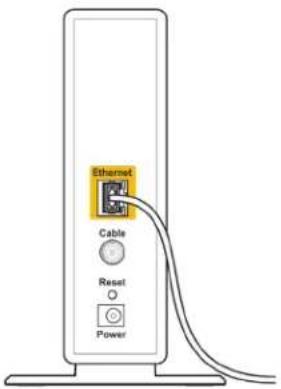
- Upewnij się, że kabel ethernetowy lub internetowy (lub kabel taki jak ten dostarczony z routerem) jest prawidłowo podłączony do żółtego gniazda Internet z tyłu routera oraz do odpowiedniego gniazda modemu. To gniazdo w routerze zazwyczaj jest oznaczone jako Ethernet, ale może także nosić nazwę Internet lub WAN.

- Upewnij się, że modem jest podłączony do zasilania i włączony. Jeśli modem ma wyłącznik, upewnij się, że wyłącznik ten jest w pozycji ON (Wł.) lub I (a nie O).
- Jeśli korzystasz z kablowego połączenia z Internetem, sprawdź, czy do gniazda CABLE modemu jest podłączony kabel koncentryczny udostępniony przez dostawcę Internetu.
- Jeśli korzystasz z usługi DSL, upewnij się, że linia telefoniczna została podłączona do gniazda DSL modemu.

- Jeśli komputer został wcześniej podłączony do modemu za pomocą kabla USB, odłącz ten kabel USB.
- Ponownie przeprowadź instalację routera.
Komunikat o braku dostępu do routera (Cannot access your router)
Aby uzyskać dostęp do routera, musisz być połączony z siecią domową. Jeśli masz bezprzewodowy dostęp do Internetu, możliwe jest, że przypadkowo dostęp ten realizowany jest przez inną sieć bezprzewodową.
Aby naprawić ten problem w komputerze z systemem Windows, wykonaj następujące czynności*:
- Na komputerze z systemem Windows należy kliknąć prawym przyciskiem myszy ikonę sieci bezprzewodowej na pasku zadań.
- Kliknij opcję Wyświetl dostępne sieci bezprzewodowe. Wyświetlana jest lista dostępnych sieci.
- Kliknij nazwę swojej sieci domowej. Kliknąć przycisk Connect (Połącz). W poniższym przykładzie komputer był podłączony do innej sieci bezprzewodowej o nazwie wraith_5GHz. Nazwa sieci bezprzewodowej routera Linksys EA6350, w tym przykładzie Damaged_Beez2.4, jest pokazana jako zaznaczona.

-
Jeśli konieczne jest wpisanie klucza sieciowego (hasła), należy go wpisać w polach Klucz sieciowy oraz Potwierdź klucz sieciowy. Kliknąć przycisk Connect (Połącz).
-
Komputer nawiązuje połączenie z siecią i powinno być już możliwe nawiązanie połączenia z routerem.
*W zależności od wersji systemu Windows nazwy opcji lub ikony mogą być inne niż w przedstawionej instrukcji.
Aby naprawić ten problem w komputerze Mac, wykonaj następujące czynności:
- Na pasku menu w górnej części ekranu kliknij ikonę Wi-Fi. Wyświetlana jest lista sieci bezprzewodowych. Router Linksys Smart Wi-Fi automatycznie przypisał sieci nazwę.
- Kliknij nazwę swojej sieci domowej. Kliknąć przycisk Connect (Połącz). W poniższym przykładzie komputer był podłączony do innej sieci bezprzewodowej o nazwie wraith_5GHz. Nazwa sieci bezprzewodowej routera Linksys EA6350, w tym przykładzie Damaged_Beez2.4, jest pokazana jako zaznaczona.
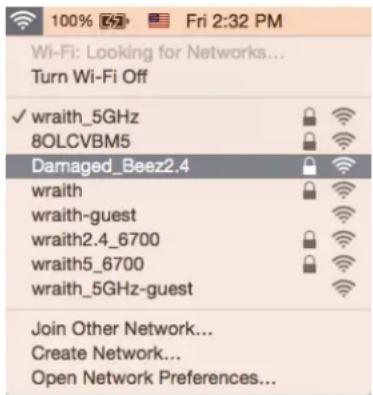
- Kliknij nazwę sieci bezprzewodowej routera Linksys EA6350 (w tym przykładzie BronzeEagle).
- Wpisz hało sieci bezprzewodowej (Security Key) w polu Password (Hasło). Kliknij przycisk OK.
Po konfiguracji
Internet jest niedostępny
Jeśli występują problemy z komunikacją routera z Internetem, może to przejawiać się komunikatem „Nie można otworzyć strony...” w przeglądarce internetowej. Jeśli wiesz, że adres internetowy jest prawidłowy i spróbowano kilku prawidłowych adresów internetowych z takim samym wynikiem, komunikat ten może oznaczać problem u dostawcy Internetu, ewentualnie problem z komunikacją na linii modem-router.
Spróbuj wykonać następujące czynności:
- Upewnij się, że kable sieciowe i zasilania są prawidłowo podłączone.
- Upewnij się, że w gnieździe zasilania, do którego podłączony jest router, jest prąd.
• Zrestartuj router. - Skontaktuj się z dostawcą Internetu i zapytaj, czy w Twoim regionie nie wystąpiła awaria Internetu.
Najpopularniejszą metodą rozwiązywania problemów z routerem jest jego wyłączenie i ponowne włączenie. Router ładuje wtedy ponownie niestandardowe ustawienia, a inne urządzenia (np. modem) wykrywają go ponownie i od nowa nawiązują komunikację. Takie ponowne włączenie określa się jako „restart”.
Restartowanie routera przez odłączenie kabla zasilania:
- Odłącz kabel zasilania od routera i modemu.
- Odczekaj 10 sekund i ponownie podłącz przewód zasilania do modemu. Upewnij się, że zasilanie jest włączone.
- Odczekaj, aż wskaźnik online modemu przestanie migać (ok. dwóch minut). Ponownie podłącz kabel zasilania do routera.
- Odczekaj, aż wskaźnik zasilania przestanie migać. Po dwóch minutach spróbuj ponownie nawiązać połączenie z Internetem z komputera.
Aby zrestartować router z poziomu interfejsu Linksys Smart Wi-Fi:
- Zaloguj się do interfejsu Linksys Smart Wi-Fi. (Patrz „Uzyskiwanie dostępu do interfejsu Linksys Smart Wi-Fi” na stronie 7).
- W części Router Settings (Ustawienia routera) kliknij Troubleshooting (Rozwiązwanie problemów).
- Kliknij kartę Diagnostics (Diagnostyka).
- W części Reboot (Restart) kliknij Reboot (Restart).

- Kliknij Yes („Tak“). Router zostaje zrestartowany. Kiedy router jest restartowany, wszystkie podłączone do niego urządzenia tracą łączność z Internetem. Ponownie nawiążą połączenie, kiedy router będzie znów gotowy do pracy.
Interfejs Linksys Smart Wi-Fi nie otwiera się w przeglądarce.
Najnowsze wersje przeglądarek Google ChromeTM, Firefox®, Safari® (Mac® i iPad®), Microsoft Edge oraz przeglądarka Internet Explorer® w wersji 8 lub nowszej współpracują z routerem Linksys Smart Wi-Fi.
Parametry techniczne
Linksys EA6350
| Nazwa modelu | R63 |
| Opis Dwupasmowy gigabitowy router AC z 1 | gniazdem USB |
| Numer modelu | EA6350 |
| Szybkość przełączanych portów | 10/100/1000 Mb/s (Gigabit Ethernet) |
| Częstotliwość radiowa | 2,4 GHz i 5 GHz |
| Liczba anten | 2 x regulowane anteny zewnętrzne |
| Gniazda | Zasilanie, USB (1), Internet, Ethernet (1-4), antenna R-SMA (2) |
| Przyciski | Reset, Wi-Fi Protected Setup, Zasilanie |
| Wskaźniki LED Panel górny: Zasilanie | Panel tylny: Internet, Ethernet (1-4) |
| UPnP | Obsługiwany |
| Funkcje bezpieczeństwa | WPA2 |
| Klucz zabezpieczeń | Maks. 128-bitowy |
| Obsługiwane systemów plików | FAT, NTFS oraz HFS+ |
| Obsługiwane przeglądarki | Internet Explorer 8 lub nowsza, Firefox 4 lub nowsza, Google Chrome 10 lub nowsza oraz Safari 4 lub nowsza |
Parametry fizyczne i środowiskowe
| Wymiary | 192 x 37 x 118,80 mm (7,56" x 1,47" x 4,68") |
| Waga urządzenia | 10,01 oz. (284 g) |
| Zasilanie | 12 V, 1,5 A |
| Certyfikaty | FCC, IC, CE, Wi-Fi (a/b/g/n/ac) |
| Temperatura pracy | od 32 do 104°F (od 0 do 40°C) |
| Temperatura przechowywania | od -4 do 140°F (od -20 do 60°C) |
| Wilgotność podczas pracy | 10-80% (wilgotność względna bez kondensacji) |
| Wilgotność przy przechowywaniu | od 5% do 90%, bez kondensacji |
Uwagi:
Informacje wymagane przepisami, gwarancyjne oraz dotyczące bezpieczeństwa można znaleźć na płycie dołączonej do routera lub na stronie Linksys.com/support/EA6350.
Parametry techniczne mogą ulec zmianie bez uprzedzenia.
Maksymalna wydajność oparta na standardzie IEEE 802.11. Rzeczywista wydajność może odbiegać od nominalnej. Może to dotyczyć m.in. mniejszej przepustowości sieci bezprzewodowej, szybkości przesyłania danych, zasięgu i obszaru pokrycia. Osiągi zależą od wielu czynników, warunków i zmiennych, w tym odległości od punktu dostępowego, natężenia ruchu sieciowego, materiałów i konstrukcji budynku, używanego systemu operacyjnego, używanych urządzeń bezprzewodowych, zakłóceń itp.
BELKIN, LINKSYS oraz inne nazwy i znaki graficzne produktów są znakami towarowymi grupy spółek Belkin. Wymienione tutaj znaki towarowe innych firm stanowią własność odpowiednich podmiotów. Licencje i noty dot. oprogramowania innych dostawców stosowanych w tym produkcie: http://support.linksys.com/en-us/license. W razie pytań dotyczących kodu open source lub licencji GPL prosimy o kontakt na adres http://support.linksys.com/en-us/gplcodecenter.
© 2019 Belkin International, Inc. i spółki stowarzyszone. Wszelkie prawa zastrzeżone.
LINKSYS®
MANUAL DO UTILIZADOR
R 63
Modelo EA6350
Índice


- CHARAKTERYSTYKA PRODUKTU....3
- PRZYGOTOWANIE URZĄDZENIA DO PRACY: PODSTAWY 5
- KORZYSTANIE Z INTERFEJSU LINKSYS SMART WI-FI....7
- ROZWIĄZYWANIE PROBLEMÓW....13
- PARAMETRY TECHNICZNE....18
- CHARAKTERYSTYKA PRODUKTU
- WIDOK Z TYŁU
- PRZYGOTOWANIE URZĄDZENIA DO PRACY: PODSTAWY
- GDZIE ZNALEŹĆ POMOC
- INSTALOWANIE ROUTERA
- KORZYSTANIE Z INTERFEJSU LINKSYS SMART WI-FI
- UZYSKIWANIE DOSTĘPU DO INTERFEJSU LINKSYS SMART WI-FI
- LISTA URZĄDZEŃ
- DOSTĘP W TRYBIE GOŚCIA
- KONTROLA RODZICIELSKA
- PRIORYTETYZACJA MULTIMEDIÓW
- ZEWNĘTRZNA PAMIĘĆ MASOWA
- ROZWIĄZYWANIE PROBLEMÓW
- ŁĄCZNOŚĆ BEZPRZEWODOWA
- ROUTER NIE ZOSTAŁ PRAWIDŁOWO SKONFIGUROWANY
- KOMUNIKAT „KABEL INTERNETOWY NIE JEST PODŁĄCZONY
- KOMUNIKAT O BRAKU DOSTĘPU DO ROUTERA (CANNOT ACCESS YOUR ROUTER)
- PO KONFIGURACJI
- INTERNET JEST NIEDOSTĘPNY
- INTERFEJS LINKSYS SMART WI-FI NIE OTWIERA SIĘ W PRZEGLĄDARCE
- PARAMETRY TECHNICZNE
- UWAGI
- LINKSYS®
- R 63
- ÍNDICE
Marka : LINKSYS
Model : EA6350
Kategoria : Router