
EA6350 - Router LINKSYS - Gratis bruksanvisning och manual
Hitta enhetens manual gratis EA6350 LINKSYS i PDF-format.


| Produkttyp | Trådlös router med dubbla band |
| Mått (L x B x H) | 200 x 150 x 35 mm |
| Vikt | 300 g |
| Strömförsörjning | Nätadapter 12V / 1A |
| Wi-Fi-standard | IEEE 802.11 a/b/g/n/ac |
| Maxhastighet 2,4 GHz | 300 Mbit/s |
| Maxhastighet 5 GHz | 867 Mbit/s |
| LAN-portar | 4 Gigabit Ethernet-portar |
| WAN-port | 1 Gigabit Ethernet-port |
| Antenner | 4 interna antenner |
| Huvudfunktioner | Dubbla band Wi-Fi, brandvägg, föräldrakontroll, QoS, gästnätverk, VPN-genomföring |
| Säkerhetsprotokoll | WEP, WPA, WPA2, WPS |
| Installation | Hjälp via Linksys-appen eller webbgränssnitt |
| Underhåll | Rengör med en mjuk, torr trasa; undvik vätskor |
| Reservdelar | Nätadapter, Ethernet-kabel (ingår) |
| Reparerbarhet | Låg: lödda komponenter, inga reservdelar tillgängliga |
| Märke | Linksys |
| Modell | EA6350 |
| Certifieringar | CE, FCC, RoHS |
Vanliga frågor - EA6350 LINKSYS
Användarfrågor om EA6350 LINKSYS
0 fråga om denna apparat. Svara på dem du kan eller ställ din egen.
Ställ en ny fråga om denna apparat
Ladda ner instruktionerna för din Router i PDF-format gratis! Hitta din manual EA6350 - LINKSYS och ta tillbaka ditt elektroniska enhet i hand. På denna sida publiceras alla dokument som behövs för att använda din enhet. EA6350 av märket LINKSYS.
BRUKSANVISNING EA6350 LINKSYS
Produktöversikt....3
Ovansida....3
Baksida....4
Installation: Grunderna 5
Här hittar du mer hjälp 5
Installera routern....5
Använda Linksys Smart Wi-Fi....7
Ansluta till Linksys Smart Wi-Fi....7
Enhetslista....8
Gäståtkomst 8
Föräldrakontroll 9
Medieprioritering....9
Hastighetstest....10
Extern lagring....10
Anslutning....11
Felsökning....11
Trådlöst....12
Säkerhet 12
Felsökning 13
Installationen av routern misslyckades....13
Meddelandet Internetkabeln är inte ansluten....13
Meddelandet Cannot access your router (Kan inte ansluta till routern)....15
Efter installationen....16
Det går inte att ansluta till internet....16
Linksys Smart Wi-Fi öppnas inte i webbläsaren....17
Specifikationer 18
Linksys EA6350....18
Omgivande miljö....18
Produktöversikt
Ovansida

Lampa—Är tänd när en strömkälla är ansluten samt efter genomförd Wi-Fi Protected Setup. Blinkar långsamt vid start, uppdatering av fast programvara samt vid anslutning via Wi-Fi Protected Setup. Blinkar snabbt när ett fel har uppstått med Wi-Fi Protected Setup.
USB-port—Anslut och dela USB-enheter i nätverket eller på internet..
Baksida

Justerbara antenner—För bästa prestanda bör antennerna ställas in vertikalt i 90 graders vinkel.
Wi-Fi Protected Setup-knapp - Tryck för att ställa in trådlös säkerhet på nätverksenheter som är kompatibla med Wi-Fi Protected Setup.
Återställningsknapp—Tryck på och håll in knappen tills strömlysdioden börjar blinka för att återställa routern till de förvalda fabriksinställningarna. Du kan också återställa fabriksinställningarna med Linksys Smart Wi-Fi via internet eller mobilappen.
Ethernet-portar—Anslut Ethernetkablar till dessa Gigabit Ethernet (10/100/1000)-portar och till andra kabelanslutna enheter i nätverket.
Obs!—För bästa prestanda bör du ansluta kablar av typen CAT5E eller bättre till Ethernetportarna.
Internet-port—Anslut en Ethernetkabel till den gigabitporten (10/100/1000) och ett modem för bredbandsanslutning till internet via kabel/DSL eller fiber.
Obs!—För bästa prestanda bör du ansluta kablar av typen CAT5E eller bättre till Ethernetportarna.
Strömport—Anslut den medföljande strömadaptern till den här porten.
Strömbrytare—Tryck | (på) den för att slå på routern.
Installation: Grunderna
Här hittar du mer hjälp
Utöver den här användarhandboken kan du hitta hjälp på följande ställen:
- Linksys.com/support/EA6350 (dokumentation, hämtningar, vanliga frågor, teknisk support, chatt, forum)
- Linksys Smart Wi-Fi-hjälp (anslut till Linksys Smart Wi-Fi och klicka på Help (Hjälp) överst på skärmen)
Obs!—Licenser och anmärkningar gällande programvara från tredje part som används i denna produkt kan granskas på http://support.linksys.com/en-us/license Kontakta http://support.linksys.com/en-eu/gplcodecenter om du har frågor eller vill få tillgång till GPL-källkoden.
Installera routern
- Om du byter ut en befintlig router börjar du med att koppla från den routern.
- Vrid antennerna uppåt och anslut routern till en strömkälla. Europeiska versioner: Tryck strömbrytarknappen mot I (på).
-
Anslut internetkabeln från ditt modem till den gula internetporten på din router. Vänta tills strömlampan på routern lyser med ett fast sken.
-
Anslut till det säkra trådlösa namnet som visas i den Snabbstartguide som följde med routern. (Du kan ändra nätverksnamnet och lösenordet senare.) Om du behöver hjälp med att ansluta till nätverket läser du dokumentationen på CD:n som följde med enheten.
Obs! — Du kommer inte att ha någon tillgång till internet förrän du har avslutat konfigurationen av routern.
- Öppna en webbläsare för att öppna anvisningarna för routerinstallation i Linksys Smart Wi-Fi. Om du inte ser anvisningarna fyller du i linksyssmartwifi.com i adressfältet.
I slutet av installationen följer du anvisningarna på skärmen för att skapa ett Linksys Smart Wi-Fi-konto. Använd Linksys Smart Wi-Fi till att ställa in routern från valfri dator som har en internetanslutning.
Hantera routerinställningar:
- Ändra routerns namn och lösenord
• Ställa in gäståtkomst
• Konfigurera föräldrakontroll
• Ansluta enheter till ditt nätverk
• Testa hastigheten på internetanslutningen
Obs! - När du skapar ditt Linksys Smart Wi-Fi-konto får du ett bekräftelsemejl via e-post. Klicka på länken i mejlet medan du är ansluten till ditt hemnätverk så associeras routern till Linksys Smart Wi-Fi-kontot.
Tips - Skriv ut den här sidan och skriv ned dina router- och kontoinställningar i tabellen nedan. Förvara uppgifterna på ett säkert ställe.
| 2,4 GHz-nätverksnamn | |
| Nätverkslösenord | |
| 5 GHz-nätverksnamn | |
| Nätverkslösenord | |
| Routerlösenord | |
| Namn pågästnätverk | |
| Lösenord förgästnätverk | |
| Användarnamn förLinksys Smart Wi-Fi | |
| Lösenord förLinksys Smart Wi-Fi |
Använda Linksys Smart Wi-Fi
Routern kan konfigureras var du än befinner dig via Linksys Smart Wi-Fi, men du kan också konfigurera routern direkt från ditt hemnätverk. Eventuellt finns Linksys Smart Wi-Fi även för din mobila enhet. Se efter i enhetens appbutik.
Ansluta till Linksys Smart Wi-Fi
Så här ansluter du till Linksys Smart Wi-Fi:
- Starta datorns webbläsare.
- Gå till www.linksyssmartwifi.com och logga in på ditt konto.

Om du har glömt ditt lösenord klickar du på Forgot your password? (Har du glömt ditt lösenord?) och följer anvisningarna på skärmen.
Enhetslista
Med listan kan du visa och hantera alla nätverksenheter som är anslutna till din router. Du kan visa enheter i huvud- och gästnätverket eller visa information om varje enhet.

Gör det möjligt att konfigurera och övervaka ett nätverk som gäster kan använda utan att de får tillgång till alla dina nätverksresurser.

Gör det möjligt att blockera webbplatser och ställa in tider för internetåtkomst.

Gör det möjligt att ställa in vilka enheter och program som får högsta prioritet i nätverkstrafiken.

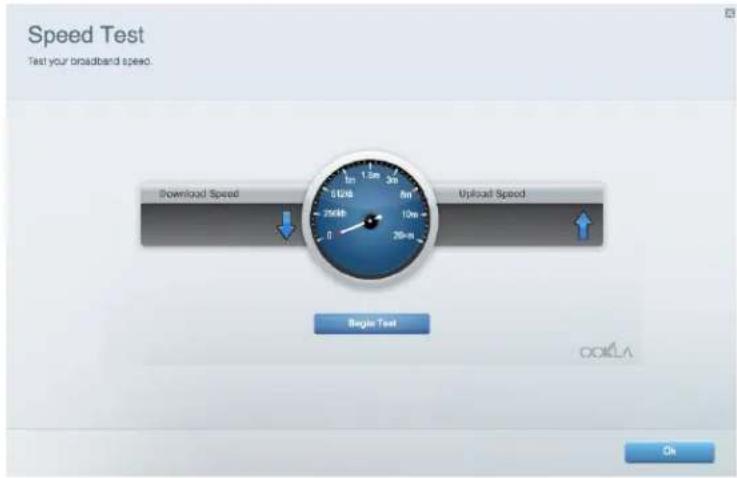
Gör det möjligt att testa internetanslutningens hastighet.
Gör det möjligt att komma åt en ansluten USB-enhet (ingår ej) och att ställa in fildelning, en medieserver och FTP-anslutning.

Gör det möjligt att konfigurera grundläggande och avancerade nätverksinställningar.

Gör det möjligt att diagnosticera problem med routern och kontrollera nätverkets status.

Gör det möjligt att konfigurera routerns trådlösa nätverk. Du kan ändra säkerhetsläge, lösenord, MAC-filtrering och ansluta enheter med hjälp av Wi-Fi Protected Setup.

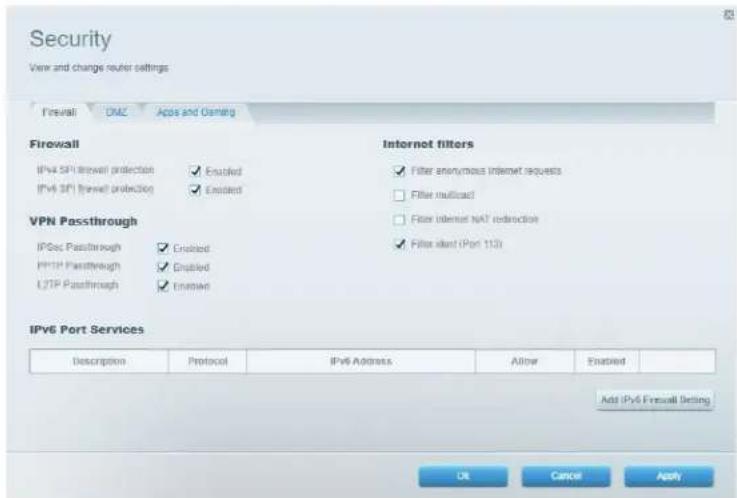
Gör det möjligt att konfigurera routerns trådlösa säkerhet. Du kan konfigurera brandvägg, VPN-inställningar och göra anpassade inställningar för program och spel.
Du kan få mer hjälp från vår prisbelönta support på Linksys.com/support/EA6350.
Installationen av routern misslyckades
Om Linksys Smart Wi-Fi inte slutförde installationen provar du följande:
- Håll in återställningsknappen på routern med ett uträtat gem eller liknande tills lysdioden börjar blinka (ca 10 sekunder). Installera routern igen.

- Avaktivera datorns brandvägg tillfälligt (läs anvisningarna för säkerhetsprogramvaran). Installera routern igen.
- Om du har en annan dator provar du att installera routern på nytt från den datorn.
Meddelandet Internetkabeln är inte ansluten
Om du får meddelandet "Internetkabeln är inte ansluten" när du försöker installera routern följer du de här felsökningsstegen.
- Kontrollera att en Ethernet-kabel (eller en kabel som den som följde med routern) är ordentligt ansluten till den gula internetporten på baksidan av routern och till lämplig port på modemet. Den här porten på modemet är vanligtvis märkt med Ethernet, men den kan även vara märkt med Internet eller WAN.

- Se till att modemet är anslutet till ett eluttag och är påslaget. Om det har en strömbrytare kontrollerar du att den står i läget ON eller I (i motsats till O).
- Om du har kabelanslutning till internet kontrollerar du att kabelmodemets CABLE-port är ansluten till den koaxialkabel som du fått från internetleverantören.

- Om du har internetanslutning via DSL kontrollerar du att DSL-telefonlinjen är ansluten till modemets DSL-port.
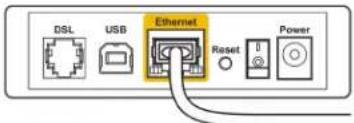
- Om datorn var ansluten till modemet med en USB-kabel tidigare kopplar du från USB-kabeln.
• Installera routern igen.
Meddelandet Cannot access your router (Kan inte ansluta till routern)
För att komma åt routern måste du vara ansluten till ditt eget nätverk. Om du har internetåtkomst via trådlöst nätverk kan problemet vara att du av misstag har anslutit till ett annat trådlöst nätverk.
Så här löser du problemet på Windows-datorer:
- Högerklicka på ikonen för det trådlösa nätverket i Aktivitetsfältet.
- Klicka på Visa tillgängliga trådlösa nätverk. En lista över tillgängliga nätverk visas.
- Klicka på ditt eget nätverksnamn. Klicka på Anslut. I exemplet nedan var datorn ansluten till ett annat nätverk som hette wraith_5GHz. Namnet på det trådlösa nätverket i Linksys EA6350- routern, Damaged_Beez2.4 i det här exemplet, visas som markerat.
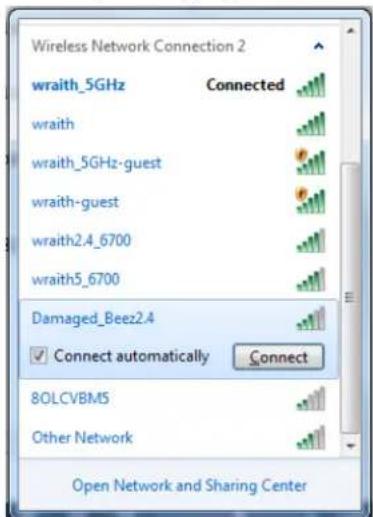
- Om du blir ombedd att ange en nätverksnyckel skriver du in lösenordet (säkerhetsnyckel) i fälten Nätverksnyckel och Bekräfta nätverksnyckel. Klicka på Anslut.
- Datorn ansluts till nätverket och du bör nu kunna nå routern.
*Beroende på Windows-version kan de exakta formuleringarna och ikonerna i de här stegen variera något.
Så här löser du problemet på Mac-datorer:
- Klicka på Wi-Fi-symbolen i menyfältet högst upp på skärmen. En lista över trådlösa nätverk visas. Linksys Smart Wi-Fi har automatiskt tilldelat ett namn för nätverket.
- Klicka på ditt eget nätverksnamn. Klicka på Anslut. I exemplet nedan var datorn ansluten till ett annat nätverk som hette wraith_5GHz. Namnet på det trådlösa nätverket i Linksys EA6350-routern, Damaged_Beez2.4 i det här exemplet, visas som markerat.
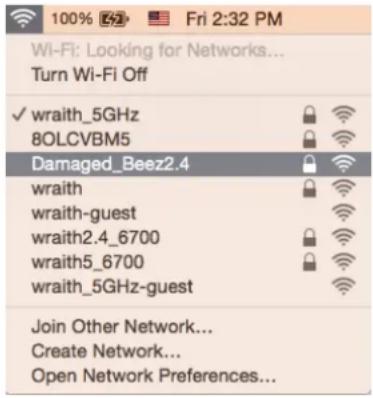
- Klicka på det trådlösa nätverksnamnet för Linksys EA6350-routern (BronzeEagle i exemplet).
- Ange ditt lösenord (säkerhetsnyckel) för det trådlösa nätverket i fältet Lösenord. Klicka på OK.
Det går inte att ansluta till internet
Om routern verkar ha svårt att kommunicera med internet kan ett meddelande visas i webbläsaren om att webbplatsen inte kan hittas. Om du vet att webbadressen stämmer och du har försökt flera giltiga webbadresser med samma resultat, kan ett problem ha uppstått med internetleverantörens eller modemets kommunikation med routern.
Försök med följande:
- Kontrollera att nätverks- och strömkablarna är ordentligt anslutna.
- Kontrollera att det eluttag som routern är ansluten till har ström.
- Starta om routern.
- Kontakta din internetleverantör och fråga om driftavbrott i ditt område.
Den vanligaste felsökningsmetoden är att stänga av routern och sedan sätta på den igen. Då kan de anpassade inställningarna läsas in på nytt, och andra enheter (till exempel modemet) kan återupptäcka routern och kommunicera med den. Det är så man startar om routern.
Så här startar du om routern med nätkabeln:
- Dra ut nätkabeln från routern och modemet.
- Vänta i tio sekunder och anslut strömkabeln till modemet. Kontrollera att den får ström.
-
Vänta tills modemets onlinelampa slutar blinka (ungefär två minuter). Återanslut strömsladden till routern.
-
Vänta tills strömlampan slutar blinka. Vänta i två minuter och försök sedan ansluta till internet från en dator.
Så här startar du om routern med Linksys Smart Wi -Fi:
- Logga in på Linksys Smart Wi-Fi. (Se "Ansluta till Linksys Smart Wi-Fi" på sidan 7.)
- Gå till Router Settings (Routerinställningar) och klicka på Troubleshooting (Felsökning).
- Klicka på fliken Diagnostics (Diagnostik).
- Klicka på Reboot (Starta om) under Reboot (Starta om).
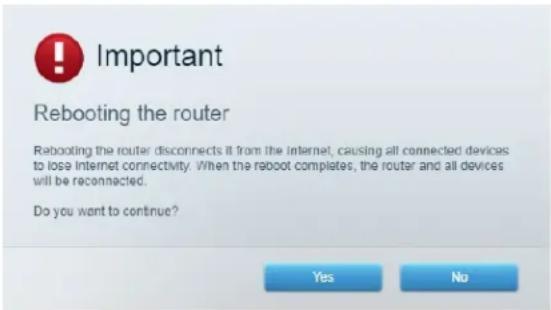
- Klicka på Yes (Ja). Routern startas om. Medan routern startas om bryts alla anslutna enheters internetanslutning. Anslutningen återupptas automatiskt när routern är klar att användas igen.
Linksys Smart Wi-Fi öppnas inte i webbläsaren
De senaste versionerna av Google ChromeTM, Firefox®, Safari® (för Mac® och iPad®), Microsoft Edge och Internet Explorer® version 8 och senare fungerar med Linksys Smart Wi-Fi.
Specifikationer
Linksys EA6350
| Modellnamn | R63 |
| Beskrivning | Dual-Band AC-router med Gigabit och 1 × USB |
| Modellnummer | EA6350 |
| Switch-porthastighet | 10/100/1000 Mbit/s (Gigabit Ethernet) |
| Radiofrekvens | 2,4 GHz och 5 GHz |
| Antal antenner | 2 externa justerbara antenner |
| Portar | Ström, USB (1), Internet, Ethernet (1-4), R-SMA-antenn (2) |
| Knappar | Återställning, Wi-Fi Protected Setup, ström |
| Lampor Ovansida: Ström | Baksida: Internet, Ethernet (1-4) |
| UPnP | Stöds |
| Säkerhetsfunktioner | WPA2 |
| Säkerhetsnyckel | Upp till 128-bitars kryptering |
| Lagringsfilsystem som stöds | FAT, NTFS och HFS+ |
| Webbläsarstöd | Internet Explorer 8 eller senare, Firefox 4 eller senare, Google Chrome 10 eller senare och Safari 4 eller senare |
Omgivande miljö
| Mått | 192 x 37 x 118,8 mm |
| Vikt | 284 g |
| Ström | 12 V, 1,5 A |
| Certifieringar | FCC, IC, CE, Wi-Fi a/b/g/n/ac |
| Driftstemperatur | 0 till 40 °C |
| Förvaringstemperatur | -20 till 60 °C |
| Luftfuktighet vid drift | 10% till 80% relativ luftfuktighet, icke-kondenserande |
| Luftfuktighet vid förvaring | 5 till 90 %, icke-kondenserande |
Obs!
Information om överensstämmelse med regelverk och standarder, samt säkerhet, finns på CD:n som följde med routern och på Linksys.com/support/EA6350.
Specifikationerna kan ändras utan föregående meddelande.
Värdena för maximal överföring kommer från IEEE:s standardspecifikationer för 802.11. Faktiska prestanda kan variera, inklusive lägre kapacitet för trådlöst nätverk, dataöverföringshastighet, räckvidd och täckning. Prestanda påverkas av många faktorer och förutsättningar. Den kan bland annat bero på avståndet till åtkomstpunkten, trafikmängden i nätverket, byggnadsmaterialet och konstruktionen, operativsystemet, vilka trådlösa produkter som används, lokala störningar och andra ogynnsamma villkor.
BELKIN, LINKSYS och många produktnamn och logotyper är varumärken som tillhör Belkin-koncernen. De tredjepartsvarumärken som nämns tillhör deras respektive ägare. Licenser och anmärkningar gällande programvara från tredje part som används i denna produkt finns här: http://support.linksys.com/en-us/license. Kontakta http://support.linksys.com/en-us/gplcodecenter om du har frågor om eller vill få tillgång till GPL-källkoden.
© 2019 Belkin International, Inc. och/eller dess närstående bolag. Med ensamrätt.
LINKSYS®
KULLANICI KILAVUZU
R
63
Model EA6350
İçindekiler
Ürüne Genel Bakış 3
Üstten görünüm 3
Arkadan görünüm 4


- PRODUKTÖVERSIKT....3
- INSTALLATION: GRUNDERNA 5
- ANVÄNDA LINKSYS SMART WI-FI....7
- FELSÖKNING 13
- SPECIFIKATIONER 18
- PRODUKTÖVERSIKT
- INSTALLATION: GRUNDERNA
- HÄR HITTAR DU MER HJÄLP
- INSTALLERA ROUTERN
- ANVÄNDA LINKSYS SMART WI-FI
- ANSLUTA TILL LINKSYS SMART WI-FI
- ENHETSLISTA
- INSTALLATIONEN AV ROUTERN MISSLYCKADES
- MEDDELANDET INTERNETKABELN ÄR INTE ANSLUTEN
- MEDDELANDET CANNOT ACCESS YOUR ROUTER (KAN INTE ANSLUTA TILL ROUTERN)
- DET GÅR INTE ATT ANSLUTA TILL INTERNET
- LINKSYS SMART WI-FI ÖPPNAS INTE I WEBBLÄSAREN
- SPECIFIKATIONER
- OBS
- İÇINDEKILER
- ÜRÜNE GENEL BAKIŞ 3
Märke : LINKSYS
Modell : EA6350
Kategori : Router