
EA6350 - Routeur LINKSYS - Notice d'utilisation et mode d'emploi gratuit
Retrouvez gratuitement la notice de l'appareil EA6350 LINKSYS au format PDF.


| Type de produit | Routeur sans fil double bande |
| Dimensions (L x l x H) | 200 x 150 x 35 mm |
| Poids | 300 g |
| Alimentation | Adaptateur secteur 12V / 1A |
| Norme Wi-Fi | IEEE 802.11 a/b/g/n/ac |
| Débit max 2,4 GHz | 300 Mbps |
| Débit max 5 GHz | 867 Mbps |
| Ports LAN | 4 ports Ethernet Gigabit |
| Port WAN | 1 port Ethernet Gigabit |
| Antennes | 4 antennes internes |
| Fonctions principales | Wi-Fi double bande, pare-feu, contrôle parental, QoS, invité Wi-Fi, VPN pass-through |
| Protocoles de sécurité | WEP, WPA, WPA2, WPS |
| Installation | Assistance via l'application Linksys ou interface web |
| Entretien | Nettoyer avec un chiffon doux et sec ; éviter les liquides |
| Pièces détachées | Adaptateur secteur, câble Ethernet (inclus) |
| Réparabilité | Faible : composants soudés, pas de pièces détachées disponibles |
| Marque | Linksys |
| Modèle | EA6350 |
| Certifications | CE, FCC, RoHS |
FOIRE AUX QUESTIONS - EA6350 LINKSYS
Questions des utilisateurs sur EA6350 LINKSYS
0 question sur cet appareil. Repondez a celles que vous connaissez ou posez la votre.
Poser une nouvelle question sur cet appareil
Téléchargez la notice de votre Routeur au format PDF gratuitement ! Retrouvez votre notice EA6350 - LINKSYS et reprennez votre appareil électronique en main. Sur cette page sont publiés tous les documents nécessaires à l'utilisation de votre appareil EA6350 de la marque LINKSYS.
MODE D'EMPLOI EA6350 LINKSYS
Vue d'ensemble du produit ....3
Vue du dessus....3
Vue arrière ....4
Configuration : Fonctions de base....5
Où trouver de plus amples renseignements .... 5
Installation de votre routeur....5
Comment utiliser le Sans-fil intelligent Linksys....8
Connexion à Sans-fil intelligent Linksys....8
Liste des périphériques....9
Accès d'invité....9
Contrôle parental....10
Priorisation des sources de lecture ....10
Test de vitesse ....11
Stockage externe....11
Connectivité....12
Dépannage....12
Sans-fil 13
Sécurité....13
Dépannage 14
Votre routeur n'a pas été configuré correctement....14
Message Votre câble Internet n'est pas branché ....14
Message Impossible d'accéder à votre routeur....16
Une fois la configuration terminée....17
Internet ne semble pas disponible....17
Le Sans-fil intelligent Linksys ne s'ouvre pas dans votre navigateur Web ....18
Caractéristiques techniques....19
Linksys EA6350....19
Environnement d'exploitation....19
Vue d'ensemble du produit
Vue du dessus

Voyant : reste allumé en continu lorsque l'alimentation est raccordée et lorsqu'une connexion Wi-Fi Protected Setup a été correctement établie. Clignote lentement lors du démarrage, des mises à niveau du micrologiciel et d'une connexion en mode Wi-Fi Protected Setup. Clignote rapidement lorsqu'il y a une erreur de configuration selon la norme Wi-Fi Protected Setup.
Port USB 3.0 (1) : branchez et partagez des périphériques USB sur votre réseau ou sur Internet.
Vue arrière

Antennes réglables : pour une performance optimale, positionnez les antennes à la verticale, à un angle de 90 degrés.
Bouton Wi-Fi Protected Setup™ : appuyez pour configurer la sécurité de l'accès sans fil sur les périphériques réseau compatibles Wi-Fi Protected Setup.
Bouton Reset (réinitialisation) : maintenez ce bouton enfoncé jusqu'à ce que le voyant d'alimentation commence à clignoter pour réinitialiser le routeur aux paramètres établis par défaut à l'usine. Vous pouvez également réinitialiser les paramètres par défaut à l'aide du site Internet ou de l'application mobile du Sans-fil intelligent Linksys.
Ports Ethernet : branchez des câbles Ethernet sur ces ports Gigabit (10/100/1000) bleus et aux périphériques connectés à votre réseau en mode filaire.
Remarque : pour une performance optimale, utilisez des câbles CAT5e ou de catégorie supérieure sur les ports Ethernet.
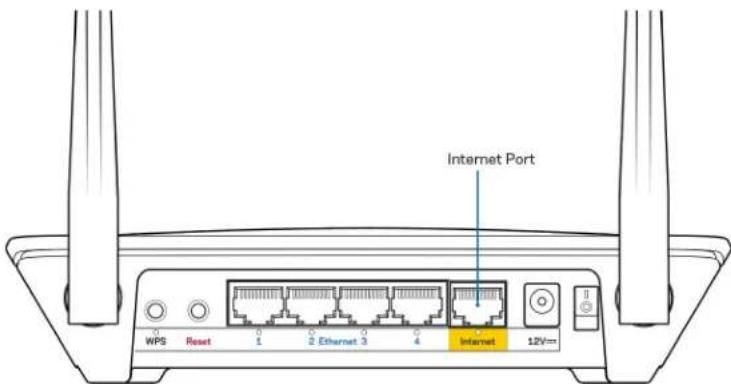
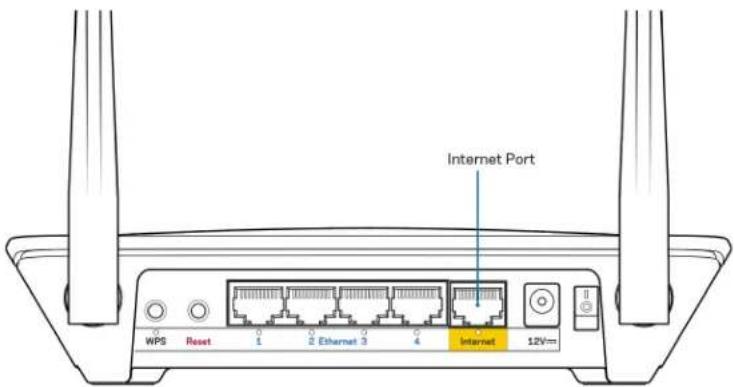
Port internet : branchez un câble Ethernet sur ce port Gigabit (10/100/1000) jaune et sur un modem câble/DSL internet à large bande ou fibre optique.
Remarque : pour une performance optimale, utilisez des câbles CAT5e ou de catégorie supérieure sur les ports Ethernet.
Port d'alimentation : branchez le bloc d'alimentation en c.a. fourni.
Interrupteur marche/arrêt : appuyez sur | (marche) pour mettre le routeur sous tension.
Configuration : Fonctions de base
Où trouver de plus amples renseignements
Outre le présent Guide d'utilisation, vous trouverez des renseignements supplémentaires aux emplacements suivants :
- Linksys.com/support/EA6350 (documentation, téléchargements, FAQ, soutien technique, clavardage en direct, forums)
- Aide de Sans-fil intelligent Linksys (connectez-vous à Sans-fil intelligent Linksys, puis cliquez sur Aide en haut de l'écran)
Remarque : les licences et la documentation relatives aux logiciels tiers utilisés dans ce produit peuvent être consultées à l'adresse suivante : http://support.linksys.com/en-us/license. Pour toute demande relative au code source LPG ou toute autre question, veuillez communiquer avec nous à l'adresse http://support.linksys.com/en-us/gplcodecenter.
Installation de votre routeur
- Si vous remplacez un routeur existant, déconnectez d'abord ce dernier.
- Redressez les antennes et branchez votre routeur à une source d'alimentation. Versions européennes : appuyez sur l'interrupteur marche/arrêt en position | (marche).
- Branchez le câble Internet de votre modem au port Internet jaune sur votre routeur. Patientez jusqu'à ce que le témoin sur votre routeur soit allumé en continu.
- Connectez-vous au nom de réseau sans fil sécurisé indiqué dans le Guide de démarrage rapide fourni avec votre routeur. (Vous pourrez modifier le nom et le mot de passe du réseau ultérieurement.) Si vous avez besoin d'aide pour vous connecter au réseau, reportez-vous à la documentation de votre appareil sur le CD fourni.
Remarque : vous n'aurez pas accès à Internet tant que le routeur n'aura pas été intégralement configuré.
- Ouvrez un navigateur Web pour lancer les instructions de configuration du routeur Sans-fil intelligent Linksys. Si les instructions n'apparaissent pas, entrez linksyssmartwifi.com dans la barre d'adresse.
À la fin de l'installation, suivez les instructions à l'écran pour configurer votre compte Sans-fil intelligent Linksys. Utilisez Sans-fil intelligent Linksys pour configurer votre routeur à partir de n'importe quel ordinateur connecté à Internet.
Gérez les paramètres de votre routeur :
- modification du nom du routeur et du mot de passe;
- configuration de l'accès d'invités;
- configuration du contrôle parental;
- ajout de périphériques à votre réseau;
• vérification de la vitesse de votre connexion internet.
Remarque : lors de la configuration du compte Sans-fil intelligent Linksys, vous recevrez un courriel de vérification. À partir de votre réseau domestique, cliquez sur le lien dans le courriel pour associer votre routeur au compte Sans-fil intelligent Linksys.
Conseil : imprimez cette page, puis inscrivez les paramètres du routeur et de votre compte au tableau ci-dessous à titre de référence. Rangez vos notes dans un endroit sûr.
| Nom du réseau2,4 GHz | |
| Mot de passe réseau | |
| Nom du réseau5 GHz | |
| Mot de passe réseau | |
| Mot de passe durouteur | |
| Nom du réseaud'invité | |
| Mot de passe duréseau d'invité | |
| Nom d'utilisateurSans-fil intelligentLinksys | |
| Mot de passe Sans-fil intelligent Linksys |
Comment utiliser le Sans-fil intelligent Linksys
Vous pouvez configurer votre routeur à partir de n'importe quel endroit dans le monde grâce à Sans-fil intelligent Linksys mais aussi, directement à partir de votre réseau domestique. Sans-fil intelligent Linksys peut même être accessible à partir de votre appareil mobile. Visitez la boutique d'applications de votre appareil pour de plus amples renseignements à ce sujet.
Connexion à Sans-fil intelligent Linksys
Pour vous connecter à Sans-fil intelligent Linksys :
- Ouvrez votre navigateur Web sur votre ordinateur.
- Allez à www.linksyssmartwifi.com et accédez à votre compte.

Si vous ne vous souvenez pas de votre mot de passe, cliquez sur Forgot your password?(Mot de passe oublié?) et suivez les instructions à l'écran pour le récupérer.
Liste des périphériques
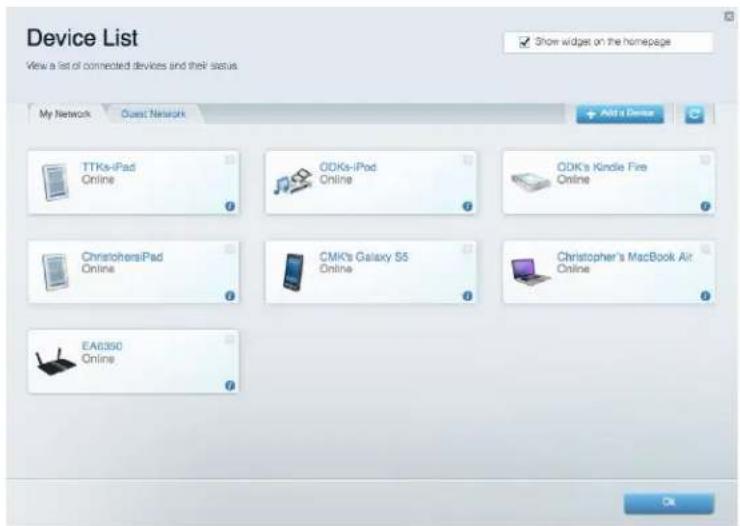
Cela vous permet d'afficher et de gérer tous les périphériques connectés à votre routeur. Vous pouvez voir quels périphériques sont connectés à votre réseau principal et à votre réseau d'invités ou afficher des renseignements sur chacun de ces périphériques.

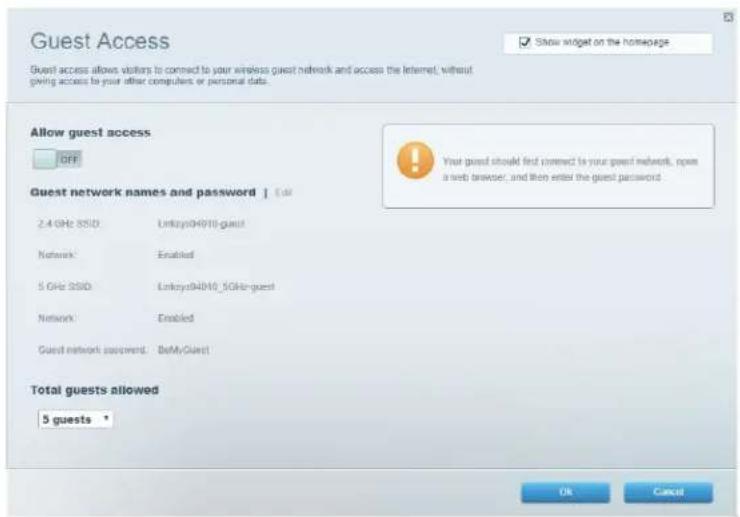
Cela vous permet de configurer et de surveiller le réseau que vos invités peuvent utiliser sans accéder à toutes les ressources de votre réseau.

Cela vous permet de bloquer l'accès à des sites Web et de définir des heures d'accès à Internet.

Priorisation des sources de lecture
Cela vous permet de définir quels sont les périphériques et applications prioritaires en termes de trafic réseau.

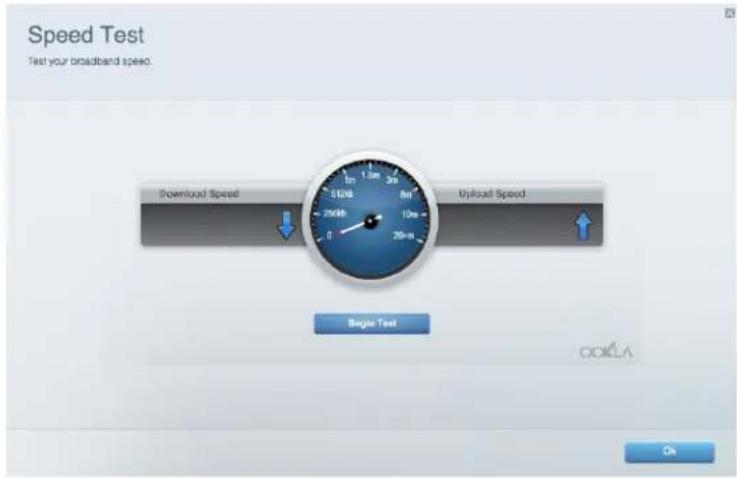
Cela vous permet de vérifier la vitesse de la connexion Internet de votre réseau.

Cela vous permet d'accéder à un périphérique USB connecté (non fourni) et de configurer le partage de fichiers, un serveur multimédia et l'accès à FTP.

Cela vous permet de configurer les paramètres de base et avancés de votre réseau.
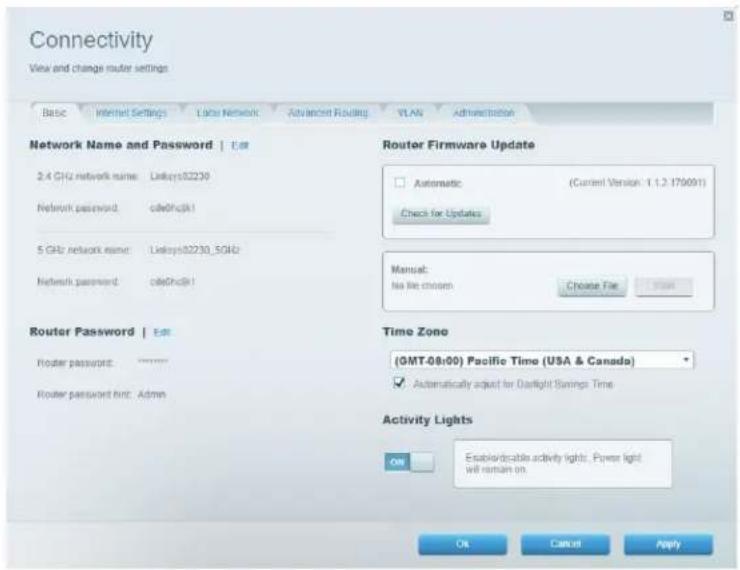
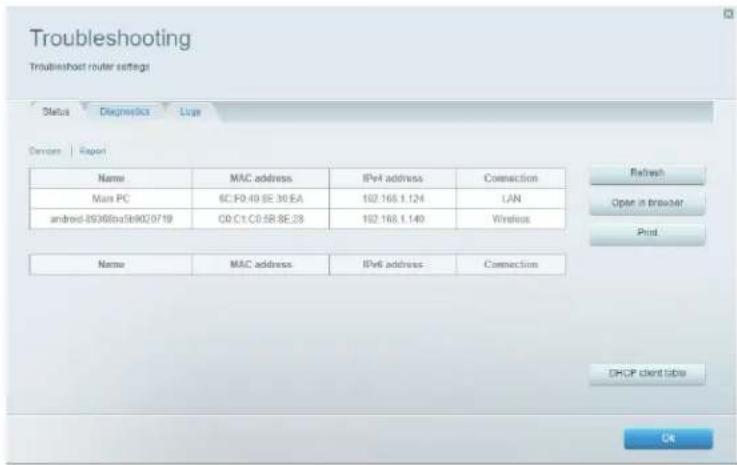
Cela vous permet de diagnostiquer les problèmes rencontrés avec votre routeur et de vérifier l'état de votre réseau.

Cela vous permet de configurer le réseau sans fil de votre routeur. Vous pouvez modifier le mode de sécurité, le mot de passe, le filtre MAC et connecter les périphériques à l'aide de Wi-Fi Protected Setup.

Cela vous permet de configurer la sécurité du réseau sans fil de votre routeur. Vous pouvez définir un pare-feu ou des paramètres de réseau privé virtuel (RPV, ou VPN en anglais), ou encore personnaliser des paramètres pour les applications et les jeux.

Pour obtenir de l'aide supplémentaire, communiquez avec notre soutien à la clientèle primé sur Linksys.com/support/EA6350.
Votre routeur n'a pas été configuré correctement
Si Sans-fil intelligent Linksys n'a pas terminé la configuration, vous pouvez essayer la manipulation suivante :
- À l'aide d'un trombone ou d'une broche, maintenez le bouton Reset (Réinitialisation) enfoncé jusqu'à ce que le voyant commence à clignoter (environ 10 secondes). Installez de nouveau le routeur.

- Désactivez temporairement le pare-feu de votre ordinateur (pour obtenir de l'aide, reportez-vous aux instructions du logiciel de sécurité). Installez de nouveau le routeur.
- Si vous avez un autre ordinateur, utilisez-le pour installer de nouveau le routeur.
Message Votre câble Internet n'est pas branché
Si le message « Votre câble Internet n'est pas branché » apparaît lorsque vous êtes en train de configurer votre routeur, suivez ces étapes de dépannage.
- Vérifiez qu'un câble Ethernet ou Internet (ou un câble comme celui fourni avec votre routeur) est bien branché au port Internet jaune à l'arrière de votre routeur et au port approprié sur votre modem. Ce port est généralement étiqueté Ethernet sur le modem, mais parfois aussi Internet ou WAN.
- Vérifiez que votre modem est branché à une source d'alimentation et qu'il est sous tension. S'il est doté d'un commutateur marche/arrêt, assurez-vous qu'il est réglé sur la position ON ou | (et non sur la position O).
- Si vous avez un accès Internet par le câble, vérifiez que le port CÂBLE du modem-câble est raccordé au câble coaxial fourni par votre FAI.

- Si vous avez un accès Internet DSL, assurez-vous que la ligne téléphonique DSL est raccordée au port DSL du modem.

• Si votre ordinateur était connecté à votre modem par un câble USB, déconnectez le câble USB.
• Installez de nouveau le routeur.
Message Impossible d'accéder à votre routeur
Pour accéder à votre routeur, vous devez être connecté à votre propre réseau. Si vous disposez d'un accès Internet sans fil, vous vous êtes peut-être connecté accidentellement à un autre réseau sans fil.
Pour régler le problème sur les ordinateurs sous Windows, suivez les instructions suivantes*:
- Sur votre bureau Windows, cliquez avec le bouton droit de la souris sur l'icône de connexion sans fil dans la barre d'état système.
- Cliquez sur Afficher les réseaux sans fil disponibles. Une liste des réseaux disponibles s'affiche.
- Cliquez sur le nom de votre propre réseau. Cliquez sur Connexion. Dans l'exemple ci-dessous, l'ordinateur était connecté à un autre réseau sans-fil appelé wraith_5GHz. Le nom du réseau sans fil du routeur EA6350 Linksys. Damaged Beez2.4 dans cet exemple, est sélectionné.

-
Si vous êtes invité à saisir une clé de réseau, entrez votre mot de passe (clé de sécurité) dans les champs Network key (Clé réseau) et Confirm network key (Confirmer la clé réseau). Cliquez sur Connexion.
-
Votre ordinateur se connectera au réseau et vous devriez maintenant avoir accès au routeur.
*Selon la version Windows que vous utilisez, la description ou les icônes représentant ces étapes pourraient être légèrement différentes.
Pour corriger le problème sur les ordinateurs Mac, faites ce qui suit :
- Dans la barre de menu en haut de l'écran, cliquez sur l'icône du sans-fil. Une liste des réseaux sans fil apparaîtra. Sans-fil intelligent Linksys a automatiquement attribué un nom à votre réseau.
- Cliquez sur le nom de votre propre réseau. Cliquez sur Connexion. Dans l'exemple ci-dessous, l'ordinateur était connecté à un autre réseau sans-fil appelé wraith_5GHz. Le nom du réseau sans fil du routeur EA6350 Linksys, Damaged_Beez2.4 dans cet exemple, est sélectionné.

-
Cliquez sur le nom de réseau sans fil du routeur EA6350 Linksys (BronzeEagle dans l'exemple).
-
Entrez votre mot de passe de réseau sans fil (Clé de sécurité) dans le champ Mot de passe. Cliquez sur OK.
Une fois la configuration terminée
Internet ne semble pas disponible
Si Internet a de la difficulté à communiquer avec votre routeur, le problème pourrait apparaître sous forme de message « [adresse Internet] introuvable » dans votre navigateur Web. Si vous savez que l'adresse Internet est correcte, et que vous avez essayé plusieurs adresses Internet valides avec le même résultat, cela pourrait indiquer que votre FAI ou votre modem ne peut pas communiquer avec votre routeur.
Essayez ce qui suit :
• Assurez-vous que les câbles réseau et d'alimentation sont correctement branchés.
- Assurez-vous que la prise de courant sur laquelle votre routeur est branché est alimentée en courant.
• Redémarrez le routeur.
- Communiquez avec votre FAI pour savoir s'il y a des pannes dans votre secteur.
La méthode la plus courante pour faire le dépannage de votre routeur est de l'éteindre, puis de le rallumer. Votre routeur peut alors recharger ses paramètres personnalisés, ce qui permettra aux autres périphériques (comme le modem) de le redécouvrir et de communiquer avec lui. C'est ce qu'on appelle le « redémarrage ».
Pour redémarrer votre routeur en utilisant le cordon d'alimentation, faites ce qui suit :
- Débranchez le cordon d'alimentation du routeur et du modem.
- Attendez 10 secondes, puis rebranchez-le sur le modem. Assurez-vous qu'il est sous tension.
- Attendez que le voyant « en ligne » du modem cesse de clignoter (environ deux minutes). Rebranchez le cordon d'alimentation sur le routeur.
- Attendez que le voyant d'alimentation cesse de clignoter. Patientez deux minutes avant d'essayer de vous connecter à Internet à partir d'un ordinateur.
Pour redémarrer votre routeur en utilisant le Sans-fil intelligent Linksys, faites ce qui suit :
- Connectez-vous au Sans-fil intelligent Linksys. (Voir « Connexion à Sans-fil intelligent Linksys » à la page 8.)
- Sous Router Settings (Paramètres du routeur), cliquez sur Troubleshooting (Dépannage).
- Cliquez sur l'onglet Diagnostics (Diagnostic).
- Sous Reboot (Redémarrer), cliquez sur Reboot (Redémarrer).

- Cliquez sur Yes (Oui). Le routeur va redémarrer. Pendant cette opération, tous les périphériques qui y sont raccordés perdront leur connexion Internet et se reconnecteront automatiquement lorsque le routeur sera de nouveau prêt.
Le Sans-fil intelligent Linksys ne s'ouvre pas dans votre navigateur Web
Les versions les plus récentes de Google ChromeTM, Firefox®, Safari® (pour Mac® et iPad®), Microsoft Edge, et les versions 8 et suivantes d'Internet Explorer® sont compatibles avec Sans-fil intelligent Linksys.
Caractéristiques techniques
Linksys EA6350
| Nom du modèle | R63 |
| Description Routeur double bande AC avec Gigabit et 1 portUSB | |
| Numéro du modèle | EA6350 |
| Vitesse du port du commutateur | 10/100/1000 Mbit/s (Gigabit Ethernet) |
| Fréquence radio | 2,4 GHz et 5 GHz |
| Nombre d'antennes | 2 antennes externes ajustables |
| Ports | Alimentation, USB (1), Internet, Ethernet (1-4),antennes R-SMA (2) |
| Boutons Reset (réinitialisation), Wi-Fi Protected Setup,marche/arrêt | |
| Voyants DEL | Panneau supérieur : AlimentationPanneau arrière : Internet, Ethernet (1-4) |
| UPnP | Pris en charge |
| Fonctions de sécurité | WPA2 |
| Bits de clé de sécurité | Cryptage de données jusqu'à 128 bits |
| Systèmes d'allocation de fichiers de l'unité de stockage | FAT, NTFS et HFS+ |
| Navigateurs compatibles | Internet Explorer 8 ou version plus récente,Firefox 4 ou version plus récente, GoogleChrome 10 ou version plus récente et Safari 4ou version plus récente |
Environnement d'exploitation
| Dimensions | 192 x 37 x118,8 mm (7,56 po x 1,47 po x 4,68 po) |
| Poids unitaire | 284 g (10,01 oz) |
| Alimentation | 12 V, 1,5A |
| Certifications | FCC, IC, CE, Wi-Fi a/b/g/n/ac |
| Température de fonctionnement : | 0 à 40 °C (32 à 104 °F) |
| Température de stockage : | -20 à 60 °C (-4 à 140 °F) |
| Humidité (marche) | 10 % à 80 % d'humidité relative, sans condensation |
| Humidité (entreposage) | 5 % à 90 %, sans condensation |
Remarques :
Pour plus d'informations concernant la conformité aux normes, la garantie et la sécurité, consultez le CD fourni avec votre routeur ou rendez-vous sur Linksys.com/support/EA6350.
Les spécifications peuvent changer sans préavis.
Les performances maximales sont conformes à la norme IEEE 802.11. Les performances réelles peuvent varier, notamment une capacité de réseau sans fil, un taux de débit de données et une portée moindres. La performance dépend de nombreux facteurs, conditions et variables, dont l'éloignement du point d'accès, le volume du trafic réseau, les matériaux et la construction de l'édifice, le système d'exploitation utilisé, la combinaison des produits sans fil utilisés, les interférences ainsi que d'autres conditions défavorables.
BELKIN, LINKSYS et de nombreux noms de produits et logos sont des marques de commerce du groupe de sociétés Belkin. Les autres marques mentionnées sont la propriété de leur détenteur respectif. Les licences et la documentation relatives aux logiciels tiers utilisés dans ce produit peuvent être consultées à l'adresse suivante : http://support.linksys.com/en-us/license. Pour toute demande relative au code source LPG ou toute autre question, veuillez communiquer avec nous à l'adresse http://support.linksys.com/en-us/gplcodecenter.
© Belkin International, Inc. ou ses sociétés affiliées, 2019. Tous droits réservés.
LINKSYS®
РЪКОВОДСТВО ЗА
ПОТРЕБИТЕЛЯ
R
63
Модел EA6350
Съдържание
Présentation du produit....3
Vue de dessus....3
Vue arrière ....4
Installation : instructions de base ....5
Où trouver une aide supplémentaire ....5
Comment installer votre routeur ....5
Comment utiliser l'appli Linksys Smart Wi-Fi 8
Comment se connecter à Linksys Smart Wi-Fi 8
Liste des périphériques....9
Guest Access (Accès Invité)....9
Parental Controls (Contrôle parental)....10
Media Priorization (Gestion de la priorité des médias)....10
Speed Test (Test de vitesse)....11
External Storage (Stockage externe)....11
Connectivity (Connectivité)....12
Troubleshooting (Dépannage)....12
Wireless (Sans fil)....13
Security (Sécurité)....13
Dépannage 14
La configuration de votre routeur a échoué....14
Message de type Votre câble Internet n'est pas branché ....14
Message de type Impossible d'accéder à votre routeur....16
Après la configuration....17
Internet semble inaccessible....17
L'interface Linksys Smart Wi-Fi ne s'ouvre pas dans votre navigateur Web ....18
Spécifications....19
Linksys EA6350....19
Conditions environnementales....19
Présentation du produit
Vue de dessus

Voyant lumineux : ce voyant reste constamment allumé lorsque l'appareil est branché sur le secteur et lorsqu'une connexion Wi-Fi Protected Setup a été correctement établie. Il clignote lentement durant le démarrage, la mise à jour du micrologiciel et l'établissement d'une connexion Wi-Fi Protected Setup. Il clignote rapidement en cas d'erreur de configuration Wi-Fi Protected Setup.
Port USB : branchez des clés USB ou autres périphériques USB pour les partager sur le réseau ou les connecter à Internet.
Vue arrière

Antennes réglables : pour des performances optimales, positionnez les antennes verticalement, à un angle de 90 degrés.
Bouton Wi-Fi Protected Setup™ : appuyez sur ce bouton pour configurer la sécurité sans fil des périphériques réseau compatibles Wi-Fi Protected Setup.
Bouton de réinitialisation : pour restaurer les paramètres d'usine du routeur, maintenez ce bouton enfoncé jusqu'à ce que le voyant d'alimentation se mette à clignoter. Vous pouvez également restaurer les paramètres d'usine à l'aide de Linksys Smart Wi-Fi via Internet ou l'application mobile.
Ports Ethernet : utilisez des câbles Ethernet pour brancher des périphériques filaires de votre réseau sur ces ports Gigabit (10/100/1000) bleus.
Remarque : Pour des performances optimales, branchez des câbles de catégorie CAT5e (ou catégorie supérieure) sur les ports Ethernet.
Port Internet : utilisez un câble Ethernet pour brancher un modem Internet à haut débit de type fibre optique ou câble / DSL sur ce port Gigabit (10/100/1000) jaune.
Remarque : Pour des performances optimales, branchez des câbles de catégorie CAT5e (ou catégorie supérieure) sur les ports Ethernet.
Port d'alimentation : branchez sur ce port l'adaptateur secteur fourni avec le routeur.
Bouton d'alimentation : appuyez sur | (on) pour allumer le routeur.
Installation : instructions de base
Où trouver une aide supplémentaire
En plus de ce guide de l'utilisateur, vous pouvez trouver de l'aide supplémentaire ici :
- Linksys.com/support/EA6350 (documentation, téléchargements, FAQ, assistance technique, chat en direct, forums)
- Assistance Linksys Smart Wi-Fi (connectez-vous à votre compte Linksys Smart Wi-Fi, puis cliquez sur Aide en haut de l'écran)
Remarque : Les licences et les notices relatives aux logiciels tiers utilisés dans ce produit sont disponibles à l'adresse suivante : http://support.linksys.com/en-us/license. Veuillez vous rendre sur la page Webhttp://support.linksys.com/en-us/gplcodecenter pour toute demande relative au code source GPL.
Comment installer votre routeur
- Si vous remplacez un routeur existant, déconnectez ce dernier.
- Déployez les antennes et branchez votre routeur sur une source d'alimentation. Versions européennes : appuyez sur l'interrupteur d'alimentation pour le mettre sur | (on).
- Raccordez le câble Internet de votre modem au port Internet jaune de votre routeur. Attendez que le voyant lumineux du routeur cesse de clignoter et reste allumé.
-
Connectez-vous au réseau sans fil sécurisé portant le nom indiqué dans le Guide de démarrage rapide fourni avec votre routeur (vous pouvez modifier le nom et le mot de passe du réseau ultérieurement). Si vous avez besoin d'aide pour vous connecter au réseau, reportez-vous à la documentation sur le CD fourni.
Remarque : Vous n'aurez pas accès à Internet tant que l'installation n'est pas terminée. -
Ouvrez une fenêtre de navigateur Web pour afficher les instructions de configuration du routeur Smart Wi-Fi Linksys. Si les instructions ne sont pas affichées, tapez « linksyssmartwifi.com » dans la barre d'adresse.
À la fin de l'installation, suivez les instructions à l'écran pour configurer votre compte
Linksys Smart Wi-Fi. Utilisez Linksys Smart Wi-Fi pour configurer votre routeur depuis n'importe quel ordinateur disposant d'une connexion Internet.
Gérez les paramètres de votre routeur :
- Modifiez le nom du routeur et le mot de passe
- Configurez un accès Invité
• Paramétrez le contrôle parental - Connectez des périphériques à votre réseau
- Testez la vitesse de votre connexion Internet
Remarque : Une fois votre compte Linksys Smart Wi-Fi configuré, un e-mail de vérification vous sera envoyé. À partir de votre réseau domestique, cliquez sur le lien inclus dans l'e-mail pour associer votre routeur au compte Linksys Smart Wi-Fi.
Astuce : Imprimez cette page, puis prenez note des paramètres de votre routeur et de votre compte dans le tableau ci-dessous. Conservez-les en lieu sûr.
| Nom du réseau2,4 GHz | |
| Mot de passe réseau | |
| Nom du réseau5 GHz | |
| Mot de passe réseau | |
| Mot de passe durouteur | |
| Nom du réseauinvité | |
| Mot de passe duréseau invité | |
| Nom d'utilisateur ducompteLinksys Smart Wi-Fi | |
| Mot de passeLinksys Smart Wi-Fi |
Comment utiliser l'appli Linksys Smart Wi-Fi
Vous pouvez configurer votre routeur n'importe où dans le monde grâce à Linksys Smart Wi-Fi, mais vous avez également la possibilité de le configurer directement à partir de votre réseau domestique. Il se peut que Linksys Smart Wi-Fi soit également disponible pour votre appareil mobile. Pour en savoir plus à ce sujet, consultez la boutique d'applications de votre appareil.
Comment se connecter à Linksys Smart Wi-Fi
Pour vous connecter à Linksys Smart Wi-Fi :
- Ouvrez le navigateur Web de votre ordinateur.
- Rendez-vous sur www.linksyssmartwifi.com et connectez-vous à votre compte.

Si vous avez oublié votre mot de passe, cliquez sur Vous avez oublié votre mot de passe ? et suivez les instructions à l'écran pour le récupérer.
Liste des périphériques
Vous permet d'afficher et de gérer tous les périphériques réseau connectés à votre routeur. Vous pouvez ainsi voir quels sont les périphériques connectés à votre réseau principal / réseau invité, ou afficher des informations pour chacun d'eux.
Guest Access (Accès Invité)
Accès des invités vous permet de configurer et de gérer un réseau que des utilisateurs invités peuvent utiliser sans pouvoir accéder à l'ensemble de vos ressources réseau.
Parental Controls (Contrôle parental)
Contrôle parental vous permet de bloquer des sites Web et de limiter l'accès Internet à certaines heures.

Media Priorization (Gestion de la priorité des médias)
Gestion de la priorité des médias vous permet de définir les dispositifs et les applications qui ont une priorité absolue pour le trafic de votre réseau.

Speed Test (Test de vitesse)
Test de vitesse vous permet de tester la vitesse de connexion Internet de votre réseau.
Stockage externe vous permet d'accéder à une clé USB (non fournie) et de mettre en place le partage de fichiers, un serveur de médias et l'accès à un FTP.

Connectivity (Connectivité)
Connectivité vous permet de configurer les paramètres réseau de base et avancées.

Troubleshooting (Dépannage)
Dépannage vous offre un diagnostic des problèmes rencontrés avec votre routeur et vérifie le statut de votre réseau.
Sans fil vous permet de configurer le réseau sans fil /Wi-Fi de votre routeur. Vous pouvez également modifier le mode de sécurité, le mot de passe, le filtrage MAC et connecter des périphériques dotés de la fonction Wi-Fi Protected Setup.

Sécurité vous permet de configurer la sécurité du réseau sans fil de votre routeur. Vous pouvez configurer le pare-feu et les paramètres VPN, et personnaliser les options de vos applications et de vos jeux.

Pour toute aide supplémentaire, adressez-vous à notre service d'assistance technique primé, à l'adresse linksys.com/support/EA6350.
La configuration de votre routeur a échoué
Si Linksys Smart Wi-Fi n'a pas terminé l'installation, vous pouvez opter pour l'une des solutions suivantes :
- Appuyez sur le bouton de réinitialisation avec un trombone déplié ou une épingle et tenez-le enfoncé jusqu'à ce que le voyant se mette à clignoter (environ 10 secondes). Installez à nouveau le routeur.

- Désactivez temporairement le pare-feu de votre ordinateur (voir les instructions du logiciel de sécurité pour obtenir de l'aide à ce sujet). Et installez à nouveau le routeur.
- Si vous avez un autre ordinateur, utilisez-le pour installer à nouveau le routeur.
Message de type Votre câble Internet n'est pas branché
Si vous obtenez un message « Votre câble Internet n'est pas branché » lorsque vous essayez de configurer votre routeur, procédez comme suit :
- Assurez-vous qu'un câble Ethernet ou Internet (ou un câble identique à celui fourni avec votre routeur) est correctement connecté entre le port jaune Internet à l'arrière du routeur et le port approprié de votre modem. Sur le modem, ce port s'appelle généralement Ethernet, mais il peut également être nommé Internet ou WAN.
- Assurez-vous que votre modem est connecté à la source d'alimentation et allumé. S'il possède un interrupteur d'alimentation, assurez-vous qu'il est en position « ON » ou « I » (plutôt que O).
- Si votre service Internet est de type câble, assurez-vous que le port CABLE du modem câble est raccordé au câble coaxial fourni par votre FAI.

- Si votre service Internet est de type DSL, assurez-vous que la ligne téléphonique DSL est raccordée au port DSL du modem.

- Si votre ordinateur était connecté à votre modem avec un câble USB, débranchez le câble USB.
• Et installez à nouveau le routeur.
Message de type Impossible d'accéder à votre routeur
Vous devez être connecté à votre réseau pour accéder à votre routeur. Si vous disposez d'un accès sans fil à Internet, assurez-vous d'être bien connecté à votre réseau et de n'avoir commis aucune erreur.
Pour résoudre ce problème sur un ordinateur Windows, procédez comme suit*:
- Cliquez sur l'icône de réseau sans fil située sur le Bureau Windows, dans la barre d'état système de l'ordinateur.
- Cliquez sur Afficher les réseaux sans fil disponibles. La liste des réseaux disponibles s'affiche.
- Cliquez sur le nom de votre réseau. Cliquez sur Connect (Connexion). Dans l'exemple ci-dessous, l'ordinateur est connecté à un réseau sans fil nommé wraith_5GHz. Le nom du réseau sans fil du routeur Linksys EA6350, à savoir Damaged_Beez2.4 dans notre exemple, est affiché en surbrillance.

-
Si vous êtes invité à entrer une clé réseau, saisissez votre mot de passe (Security Key) dans les champs Network key (Clé réseau) et Confirm network key (Confirmer la clé réseau). Cliquez sur Connect (Connexion).
-
Votre ordinateur se connectera au réseau, et vous devriez être en mesure d'accéder au routeur.
* Selon votre version de Windows, il se peut que les termes ou les icônes affichés soient différents de ce qui est indiqué dans ces instructions.
Pour résoudre le problème sur les ordinateurs Mac, procédez comme suit :
- Dans la barre de menus située en haut de l'écran, cliquez sur l'icône Wi-Fi. La liste des réseaux sans fil s'affiche. Le Smart Wi-Fi Linksys attribue automatiquement un nom à votre réseau.
- Cliquez sur le nom de votre réseau. Cliquez sur Connect (Connexion). Dans l'exemple ci-dessous, l'ordinateur est connecté à un réseau sans fil nommé wraith_5GHz. Le nom du réseau sans fil du routeur Linksys EA6350, à savoir Damaged_Beez2 dans notre exemple, est affiché en surbrillance.

-
Cliquez sur le nom du réseau sans fil de votre routeur Linksys EA6350 (« BronzeEagle » dans cet exemple).
-
Saisissez le mot de passe (Security Key) de votre réseau sans fil dans le champ Password (Mot de passe). Cliquez sur OK.
Après la configuration
Internet semble inaccessible
Si votre routeur ne parvient pas à communiquer avec Internet, cela peut se traduire par l'apparition d'un message de type « Impossible d'ouvrir [adresse Internet] » dans votre navigateur Web. Si vous êtes sûr que l'adresse Internet est correcte et que vous avez essayé plusieurs autres adresses Internet valides en obtenant le même résultat, il se peut qu'il y ait un problème de communication entre votre routeur et votre FAI ou votre modem.
Essayez la solution suivante :
- Assurez-vous que tous vos câbles réseau et vos câbles d'alimentation sont correctement branchés.
• Assurez-vous que la prise électrique sur laquelle votre routeur est branché est sous tension.
• Redémarrez votre routeur. - Prenez contact avec votre FAI pour savoir s'il y a eu des pannes de courant dans votre quartier.
La méthode la plus courante pour dépanner votre routeur consiste à l'éteindre puis à le rallumer. Cela lui permet alors de recharger ses paramètres personnalisés afin que les autres périphériques (tels que le modem) puissent le détecter à nouveau et communiquer avec lui. Ce processus est appelé « redémarrage ».
Pour redémarrer votre routeur à l'aide du cordon d'alimentation :
- Débranchez le cordon d'alimentation du routeur et du modem.
- Attendez dix secondes, puis rebranchez le cordon d'alimentation sur le modem. Assurez-vous qu'il est bien sous tension.
- Attendez que le voyant « en ligne » du modem s'arrête de clignoter (environ deux minutes). Rebranchez le cordon d'alimentation sur le routeur.
- Attendez que le témoin d'alimentation s'arrête de clignoter. Patientez deux minutes avant d'essayer de vous connecter à Internet à partir d'un ordinateur.
Pour redémarrer votre routeur à l'aide de Linksys Smart Wi-Fi :
- Connectez-vous à Linksys Smart Wi-Fi (cf. « Comment se connecter à Linksys Smart Wi-Fi » à la page8).
- Sous Router Settings (Paramètres du routeur), cliquez sur Troubleshooting (Dépannage).
- Cliquez sur l'onglet Diagnostics (Diagnostique).
- Sous Reboot (Redémarrage), cliquez sur Reboot (Redémarrer).
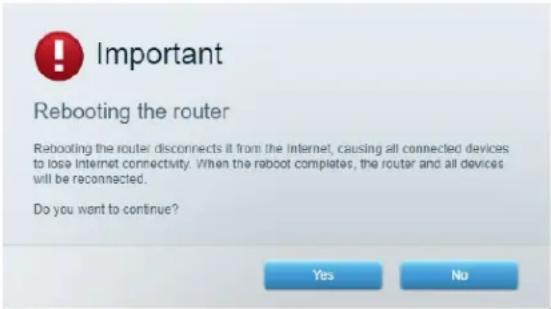
- Cliquez sur Yes (Oui). Le routeur redémarre. Pendant le redémarrage du routeur, tous les périphériques connectés perdront leur connexion Internet et se reconnecteront automatiquement une fois que le routeur sera à nouveau prêt.
L'interface Linksys Smart Wi-Fi ne s'ouvre pas dans votre navigateur Web
Les dernières versions de Google Chrome ™ , Firefox®, Safari® (Mac® et iPad®), Microsoft Edge ainsi que la version 8 d'Internet Explorer® et les versions ultérieures fonctionnent avec Linksys Smart Wi-Fi.
Spécifications
Linksys EA6350
| Nom du modèle | R63 |
| Description | Routeur double bande AC avec Gigabit et 1 port USB |
| Référence du modèle | EA6350 |
| Vitesse des ports | 10/100/1000 Mbit/s (Gigabit Ethernet) |
| Fréquence radio | 2,4 GHz et 5 GHz |
| Nombre d'antennes | 2 antennes externes réglables |
| Ports | Alimentation, USB (1), Internet, Ethernet (1-4), antenne R-SMA (2) |
| Boutons | Reset (Réinitialisation), Wi-Fi Protected Setup, Alimentation |
| Voyants | Panneau supérieur : AlimentationPanneau arrière : Internet, Ethernet (1-4) |
| UPnP | Compatible |
| Fonctions de sécurité | WPA2 |
| Configuration binaire de la clé de sécurité | Cryptage jusqu'à 128 bits |
| Systèmes de fichiers pris en charge | FAT, NTFS et HFS+ |
| Navigateurs pris en charge | Internet Explorer 8 ou supérieur, Firefox 4 ou supérieur, Google Chrome 10 ou supérieur et Safari 4 ou supérieur |
Conditions environnementales
| Dimensions | 192 x 37 x 118,8 mm |
| Poids de l'unité | 284 g |
| Alimentation | 12 V, 1,5 A |
| Certifications | FCC, IC, CE, Wi-Fi (a/b/g/n/ac) |
| Température de fonctionnement | 0 °C à 40 °C |
| Températures de stockage | -20 °C à 60 °C |
| Humidité en fonctionnement | 10 % à 80 % d'humidité relative non condensée |
| Humidité de stockage | Entre 5 % et 90 % d'humidité non condensée |
Remarques :
Pour plus d'informations sur les réglementations, la garantie et la sécurité, consultez le CD fourni avec votre routeur ou rendez-vous sur Linksys.com/support/EA6350.
Les caractéristiques sont sujettes à modification sans préavis.
Les performances maximales sont conformes à la norme IEEE 802.11. Les performances réelles peuvent varier, notamment en termes de capacité, de débit de données, de portée et de couverture du réseau sans fil. Les performances résultent de plusieurs facteurs, conditions et variables, tels que la distance du point d'accès, le volume du trafic réseau, les matériaux de construction, le système d'exploitation utilisé, les produits sans fil utilisés et les interférences.
BELKIN, LINKSYS et de nombreux autres noms et logos de produit sont des marques commerciales du groupe de sociétés Belkin. Les marques de tiers mentionnées ici appartiennent à leurs propriétaires respectifs. Les licences et les notices relatives aux logiciels tiers utilisés dans ce produit sont disponibles à l'adresse suivante : http://support.linksys.com/en-us/license. Veuillez contacter http://support.linksys.com/fr-eu/gplcodecenter pour toute question ou toute demande de code source GPL.
© 2019 Belkin International, Inc. ou ses filiales. Tous droits réservés.
LINKSYS®
FELHASZNÁLÓI KÉZIKÖNYV

EA6350 modell
Tartalom
- VUE D'ENSEMBLE DU PRODUIT ....3
- CONFIGURATION : FONCTIONS DE BASE....5
- COMMENT UTILISER LE SANS-FIL INTELLIGENT LINKSYS....8
- DÉPANNAGE 14
- CARACTÉRISTIQUES TECHNIQUES....19
- VUE D'ENSEMBLE DU PRODUIT
- CONFIGURATION : FONCTIONS DE BASE
- OÙ TROUVER DE PLUS AMPLES RENSEIGNEMENTS
- INSTALLATION DE VOTRE ROUTEUR
- COMMENT UTILISER LE SANS-FIL INTELLIGENT LINKSYS
- CONNEXION À SANS-FIL INTELLIGENT LINKSYS
- LISTE DES PÉRIPHÉRIQUES
- PRIORISATION DES SOURCES DE LECTURE
- VOTRE ROUTEUR N'A PAS ÉTÉ CONFIGURÉ CORRECTEMENT
- MESSAGE VOTRE CÂBLE INTERNET N'EST PAS BRANCHÉ
- MESSAGE IMPOSSIBLE D'ACCÉDER À VOTRE ROUTEUR
- UNE FOIS LA CONFIGURATION TERMINÉE
- INTERNET NE SEMBLE PAS DISPONIBLE
- ESSAYEZ CE QUI SUIT
- LE SANS-FIL INTELLIGENT LINKSYS NE S'OUVRE PAS DANS VOTRE NAVIGATEUR WEB
- CARACTÉRISTIQUES TECHNIQUES
- REMARQUES
- СЪДЪРЖАНИЕ
- PRÉSENTATION DU PRODUIT....3
- INSTALLATION : INSTRUCTIONS DE BASE ....5
- COMMENT UTILISER L'APPLI LINKSYS SMART WI-FI 8
- SPÉCIFICATIONS....19
- PRÉSENTATION DU PRODUIT
- INSTALLATION : INSTRUCTIONS DE BASE
- OÙ TROUVER UNE AIDE SUPPLÉMENTAIRE
- COMMENT INSTALLER VOTRE ROUTEUR
- COMMENT UTILISER L'APPLI LINKSYS SMART WI-FI
- COMMENT SE CONNECTER À LINKSYS SMART WI-FI
- GUEST ACCESS (ACCÈS INVITÉ)
- PARENTAL CONTROLS (CONTRÔLE PARENTAL)
- MEDIA PRIORIZATION (GESTION DE LA PRIORITÉ DES MÉDIAS)
- SPEED TEST (TEST DE VITESSE)
- CONNECTIVITY (CONNECTIVITÉ)
- TROUBLESHOOTING (DÉPANNAGE)
- LA CONFIGURATION DE VOTRE ROUTEUR A ÉCHOUÉ
- MESSAGE DE TYPE VOTRE CÂBLE INTERNET N'EST PAS BRANCHÉ
- MESSAGE DE TYPE IMPOSSIBLE D'ACCÉDER À VOTRE ROUTEUR
- APRÈS LA CONFIGURATION
- INTERNET SEMBLE INACCESSIBLE
- ESSAYEZ LA SOLUTION SUIVANTE
- L'INTERFACE LINKSYS SMART WI-FI NE S'OUVRE PAS DANS VOTRE NAVIGATEUR WEB
- SPÉCIFICATIONS
- LINKSYS®
- TARTALOM
Marque : LINKSYS
Modèle : EA6350
Catégorie : Routeur