
EA6350 - Router LINKSYS - Gratis gebruiksaanwijzing en handleiding
Vind de handleiding van het apparaat gratis EA6350 LINKSYS in PDF-formaat.


| Producttype | Dual-band draadloze router |
| Afmetingen (L x B x H) | 200 x 150 x 35 mm |
| Gewicht | 300 g |
| Voeding | Netadapter 12V / 1A |
| Wi-Fi-standaard | IEEE 802.11 a/b/g/n/ac |
| Maximale snelheid 2,4 GHz | 300 Mbps |
| Maximale snelheid 5 GHz | 867 Mbps |
| LAN-poorten | 4 Gigabit Ethernet-poorten |
| WAN-poort | 1 Gigabit Ethernet-poort |
| Antennes | 4 interne antennes |
| Belangrijkste functies | Dual-band wifi, firewall, ouderlijk toezicht, QoS, gasten wifi, VPN pass-through |
| Beveiligingsprotocollen | WEP, WPA, WPA2, WPS |
| Installatie | Hulp via de Linksys-app of webinterface |
| Onderhoud | Reinigen met een zachte, droge doek; vermijd vloeistoffen |
| Reserveonderdelen | Netadapter, Ethernet-kabel (inbegrepen) |
| Repareerbaarheid | Laag: gesoldeerde componenten, geen reserveonderdelen beschikbaar |
| Merk | Linksys |
| Model | EA6350 |
| Certificeringen | CE, FCC, RoHS |
Veelgestelde vragen - EA6350 LINKSYS
Gebruikersvragen over EA6350 LINKSYS
0 vraag over dit apparaat. Beantwoord die u kent of stel uw eigen vraag.
Stel een nieuwe vraag over dit apparaat
Download de handleiding voor uw Router in PDF-formaat gratis! Vind uw handleiding EA6350 - LINKSYS en neem uw elektronisch apparaat weer in handen. Op deze pagina staan alle documenten die nodig zijn voor het gebruik van uw apparaat. EA6350 van het merk LINKSYS.
GEBRUIKSAANWIJZING EA6350 LINKSYS
Installatie: basisinstructies....5
Waar kan ik meer hulp vinden? 5
Uw router installeren....5
Linksys Smart WiFi gebruiken....7
Verbinding maken met Linksys Smart WiFi....7
Apparatenlijst (Device List)......8
Ouderlijk toezicht (Parental Controls)....9
De installatie van de router is niet gelukt 13
Melding 'Uw internetkabel is niet aangesloten'......13
Melding 'Geen toegang tot uw router' 15
Na de installatie....16
Het internet lijkt niet beschikbaar 16
Linksys Smart WiFi opent niet in uw webbrowser 17
Omgevingsspecificaties 18
Productoverzicht
Bovenaanzicht

Statuslampje: Dit lampje blijft branden zolang het apparaat van stroom wordt voorzien en nadat een Wi-Fi Protected Setup-verbinding tot stand is gebracht. Het knippert langzaam tijdens het opstarten, tijdens firmware-upgrades en bij het tot stand brengen van een Wi-Fi Protected Setup-verbinding. Het knippert snel wanneer er een Wi-Fi Protected Setup-fout is opgetreden.
USB-poort: Sluit USB-stations aan om deze te delen op uw netwerk of het internet.
Achteraanzicht

Verstelbare antennes: Voor de beste prestaties zet u de antennes in verticale stand, in een hoek van 90 graden.
Wi-Fi Protected Setup™-knop: Druk op deze knop om draadloze beveiliging te configureren op netwerkapparaten met Wi-Fi Protected Setup-ondersteuning.
Resetknop: Houd deze knop ingedrukt tot het statuslampje gaat knipperen, om de fabrieksinstellingen van de router te herstellen. U kunt de fabrieksinstellingen ook terugzetten met behulp van Linksys Smart WiFi op het internet of via de mobiele app.
Ethernet-poorten: Sluit Ethernet-kabels aan op deze blauwe Gigabit-poorten (10/100/1000) en op de apparaten die u met deze kabels met uw netwerk wilt verbinden.
Opmerking: Gebruik voor de beste prestaties CAT5e-kabels of hoger voor het aansluiten van apparaten op de Ethernet-poorten.
Internetpoort: Sluit een Ethernet-kabel aan op deze gele Gigabit-poort (10/100/1000) en op een breedbandinternetkabel-, ADSL- of glasvezelmodem.
Opmerking: Gebruik voor de beste prestaties CAT5e-kabels of hoger voor het aansluiten van apparaten op de Ethernet-poorten.
Voedingsaansluiting: Sluit de meegeleverde netvoedingsadapter aan op deze poort.
Aan/uit-schakelaar: Druk op | (aan) om de router aan te zetten.
Installatie: basisinstructies
Waar kan ik meer hulp vinden?
Voor aanvullende informatie op deze handleiding, verwijzen we u naar:
- Linksys.com/support/EA6350 (documentatie, downloads, veelgestelde vragen, technische ondersteuning, live chatten, forums)
- Linksys Smart Wi-Fi Help (maak verbinding met Linksys Smart Wi-Fi en klik bovenin het scherm op Help)
Let op: Licenties en kennisgevingen voor software van derden die gebruikt worden voor dit product, vindt u op http://support.linksys.com/en-us/license. Voor vragen of verzoeken om de GPL-broncodebestanden kunt u contact opnemen via http://support.linksys.com/en-us/gplcodecenter.
Uw router installeren
- Indien u al gebruik maakt van een router, verbreek dan eerst de verbinding hiermee en maak de kabels los.
- Draai de antennes omhoog en sluit de router aan op een stopcontact. Europese modellen: zet de aan/uit-schakelaar in de stand | (aan).
- Sluit de internetkabel van uw modem aan op de gele internetpoort van uw router. Wacht tot het indicatielampje op de router onafgebroken blijft branden.
- Maak verbinding met het beveiligde draadloze netwerk waarvan de naam vermeld staat in de snelstartgids die met uw router is meegeleverd. (U kunt de naam en het wachtwoord van het netwerk later wijzigen.) Als u hulp nodig heeft bij het verbinden met het netwerk, raadpleeg dan de informatie op de meegeleverde CD.
Opmerking: U heeft pas toegang tot het internet als de installatie van de router is voltooid. - Open een webbrowser om de installatie-instructies voor de Linksys Smart Wi-Fi-router te laten verschijnen. Als u de instructies niet ziet, typ dan in de adresbalk linksyssmartwifi.com in.
Aan het eind van de installatie volgt u de instructies op het scherm om uw Linksys Smart Wi-Fi-account in te stellen. Gebruik Linksys Smart WiFi om uw router te configureren vanaf een willekeurige computer met een internetverbinding.
Beheer uw router en wijzig de instellingen:
- Wijzig de naam en het wachtwoord van uw router
• Stel gasttoegang in
• Configureer Ouderlijk toezicht
• Verbind apparaten met uw netwerk
• Test de snelheid van uw internetverbinding
Opmerking: Bij het instellen van uw Linksys Smart Wi-Fi-account wordt er een controle-e-mail naar u gestuurd. Klik vanuit uw thuisnetwerk op de link in de e-mail om uw router te koppelen met uw Linksys Smart WiFi-account.
Tip: Druk deze pagina af en noteer de instellingen van uw router en account in de tabel hieronder. Bewaar deze gegevens op een veilige plaats.
| Naam 2,4GHz-netwerk | |
| Netwerkwachtwoord | |
| Naam 5GHz-netwerk | |
| Netwerkwachtwoord | |
| Routerwachtwoord | |
| Naam gastnetwerk | |
| Wachtwoordgastnetwerk | |
| GebruikersnaamLinksys Smart WiFi | |
| Wachtwoord LinksysSmart WiFi |
Linksys Smart WiFi gebruiken
U kunt uw router overal ter wereld configureren met behulp van Linksys Smart WiFi, maar ook uw router direct vanuit uw thuisnetwerk configureren. Linksys Smart WiFi is mogelijk ook beschikbaar voor uw mobiele apparaat. Ga naar de app store op uw apparaat voor meer informatie.
Verbinding maken met Linksys Smart WiFi
Ga als volgt te werk om verbinding te maken met Linksys Smart WiFi:
- Open de webbrowser op uw computer.
- Ga naar www.linksyssmartwifi.com en log in op uw account.
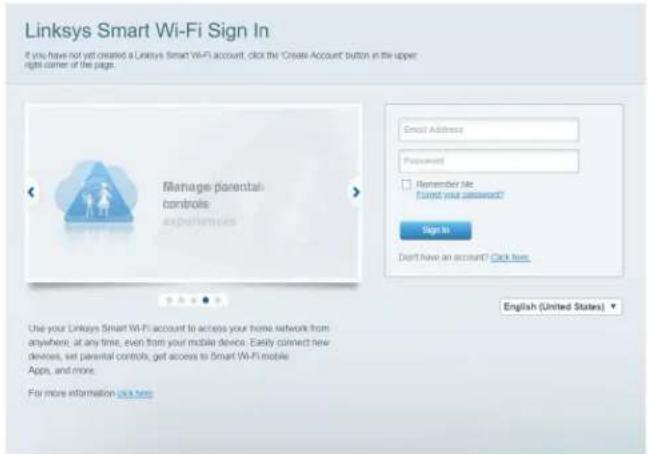
Als u uw wachtwoord niet meer weet, klik dan op Uw wachtwoord vergeten? en volg de instructies op het scherm om uw wachtwoord opnieuw in te stellen.
Apparatenlijst (Device List)
In deze lijst met apparaten kunt u alle netwerkapparaten die verbonden zijn met de router weergeven en beheren. U kunt apparaten op uw hoofdnetwerk en op uw gastnetwerk bekijken en informatie over elk apparaat weergeven.
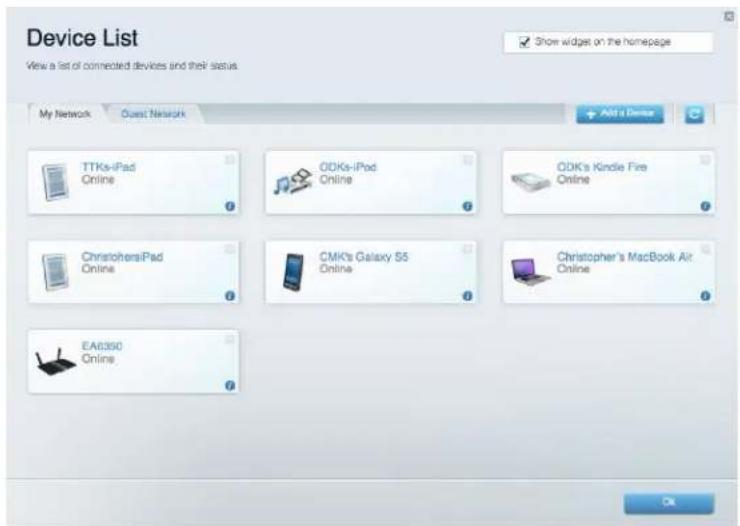
Hier kunt u een netwerk configureren en bewaken dat gasten kunnen gebruiken zonder dat ze toegang hebben tot al uw netwerkbronnen.

Ouderlijk toezicht (Parental Controls)
Hier kunt u websites blokkeren en internettoegangstijden instellen.

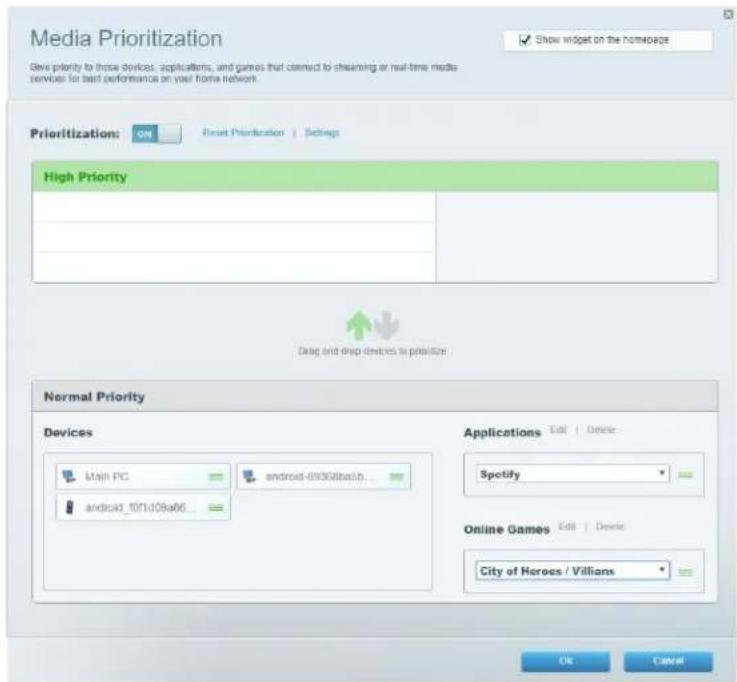
Hier kunt u instellen welke apparaten en toepassingen de hoogste prioriteit hebben in uw netwerkverkeer.
Hiermee kunt u de snelheid van de internetverbinding van uw netwerk testen.

Hier kunt u toegang krijgen tot een aangesloten USB-opslagapparaat (niet meegeleverd) en bestandsdeling, een mediaserver en FTP-toegang instellen.

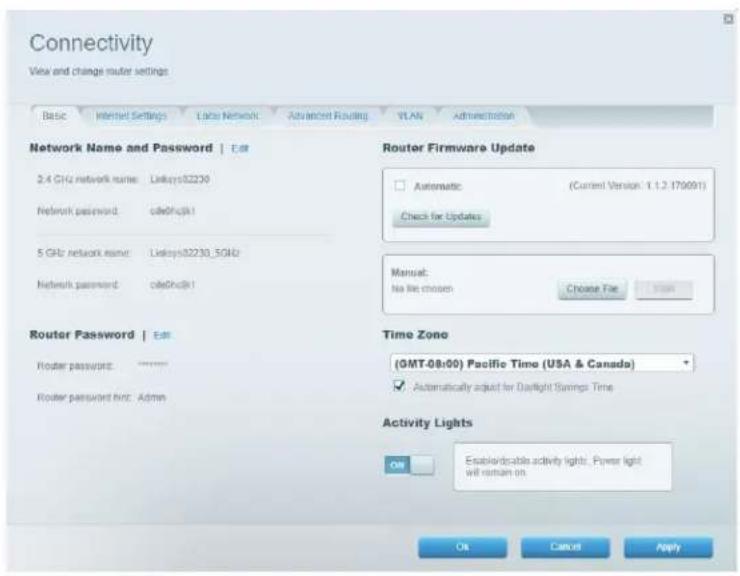
Hier kunt u basisinstellingen en geavanceerde netwerkinstellingen configureren.
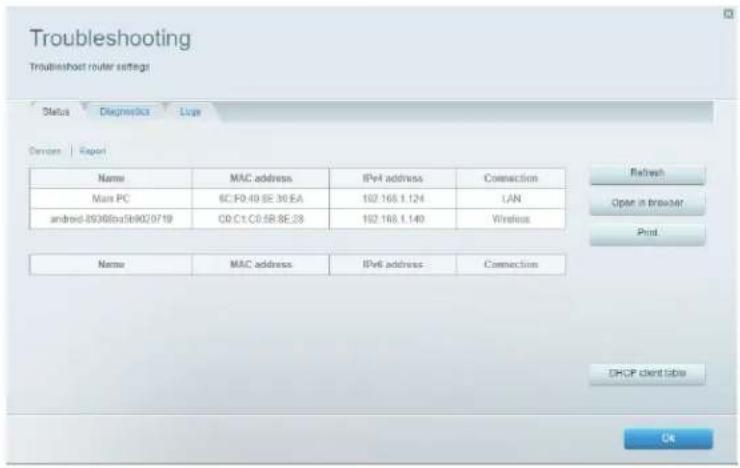
Hier kunt u de oorzaak van problemen met uw router opsporen en de status van het netwerk controleren.
Hier kunt u het draadloze netwerk van uw router configureren. U kunt de beveiligingsmodus, het wachtwoord en MAC-filtering wijzigen en apparaten verbinden via Wi-Fi Protected Setup.

Hier kunt u de beveiliging van uw draadloze router configureren. U kunt de firewall en VPN instellen en specifieke instellingen bepalen voor toepassingen en games.

Als u meer ondersteuning nodig heeft, kunt u gebruik maken van onze bekroonde klantenservice via Linksys.com/support/EA2750.
De installatie van de router is niet gelukt
U kunt de volgende dingen proberen als de installatie via Linksys Smart WiFi niet gelukt is:
- Druk de resetknop op uw router met een paperclip of speld in totdat het statuslampje gaat knipperen (ongeveer 10 seconden). Installeer de router opnieuw.

- Schakel de firewall van uw computer tijdelijk uit (raadpleeg de handleiding van de beveiligingssoftware voor meer informatie). Installeer de router opnieuw.
- Als u een andere computer tot uw beschikking heeft, gebruik deze dan om de router opnieuw te installeren.
Melding 'Uw internetkabel is niet aangesloten'
Als u bij het installeren van de router de melding 'Uw internetkabel is niet aangesloten' krijgt, volg dan de volgende stappen.
- Controleer of er een Ethernet- of internetkabel (of een kabel zoals die met uw router is meegeleverd) goed is aangesloten op de gele internetpoort aan de achterkant van de router en op de juiste poort van uw modem. Deze poort op het modem wordt meestal de Ethernet-poort genoemd maar kan ook met 'Internet' of 'WAN' worden aangeduid.

- Controleer of uw modem op het stopcontact is aangesloten en aan staat. Als het apparaat een aan/uit-knop heeft, controleer dan of deze op ON (AAN) of I (en niet op O) staat.
- Als u internet via de kabel heeft, controleer dan of de poort CABLE (KABEL) van uw kabelmodem is verbonden met de coaxkabel van uw Internet-provider.

- Als u DSL-internet heeft, controleer dan of de DSL-telefoonlijn is aangesloten op de DSL-poort van uw modem.

- Als uw computer eerder met een USB-kabel op uw modem was aangesloten, maak de USB-kabel dan los.
• Installeer de router opnieuw.
Melding 'Geen toegang tot uw router'
Om toegang te krijgen tot uw router moet u verbonden zijn met uw eigen netwerk. Als u momenteel draadloze internettoegang heeft, kan het probleem zijn dat u per ongeluk verbonden bent met een ander draadloos netwerk.
Op een Windows-computer lost u dit probleem als volgt op*:
- Klik in de systeembalk met uw rechtermuisknop op het pictogram voor draadloze netwerken.
- Klik op Beschikbare draadloze netwerken weergeven. Er verschijnt een lijst met beschikbare netwerken.
- Klik op uw eigen netwerknaam. Klik op 'Connect' (Verbinden). In het onderstaande voorbeeld was de computer verbonden met een ander draadloos netwerk, namelijk 'wraith_5GHz'. De naam van het draadloze netwerk van de Linksys EA6350-router, in dit voorbeeld Damaged_Beez2.4, wordt weergegeven als geselecteerd.

-
Als u wordt gevraagd een netwerksleutel in te voeren, geef dan uw wachtwoord (beveiligingssleutel) op in de velden Netwerksleutel en Netwerksleutel bevestigen. Klik op Verbinden.
-
Uw computer maakt verbinding met het netwerk en u zou nu toegang moeten hebben tot uw router.
* Afhankelijk van uw Windows-versie kunnen de benamingen of pictogrammen in deze stappen enigszins afwijken.
Op een Mac-computer lost u dit probleem als volgt op:
- In de menubalk bovenin het scherm klikt u op het WiFi-pictogram. Er verschijnt een lijst met beschikbare draadloze netwerken. Linksys Smart WiFi geeft uw netwerk automatisch een naam.
- Klik op uw eigen netwerknaam. Klik op Verbinden. In het onderstaande voorbeeld was de computer verbonden met een ander draadloos netwerk, namelijk 'wraith_5GHz'. De naam van het draadloze netwerk van de Linksys EA6350-router, in dit voorbeeld Damaged_Beez2.4, wordt weergegeven als geselecteerd.

- Klik op de naam van het draadloze netwerk van uw Linksys EA6350-router (BronzeEagle in het voorbeeld).
- Geef het wachtwoord (de beveiligingssleutel) van uw draadloze netwerk op in het veld Wachtwoord. Klik op OK.
Na de installatie
Het internet lijkt niet beschikbaar
Als het internet moeite heeft om te communiceren met uw router, kan uw webbrowser de foutmelding 'Kan [internetadres] niet vinden' geven. Als u zeker weet dat het internetadres juist is en ook andere geldige internetadressen hetzelfde resultaat geven, kan het zijn dat uw internetprovider of modem niet goed communiceert met uw router.
Probeer het volgende:
- Controleer of de netwerk- en voedingskabel goed zijn aangesloten.
- Controleer of er stroom staat op het stopcontact waarop uw router is aangesloten.
• Start uw router opnieuw op. - Neem contact op met uw internetprovider en vraag of er storingen bekend zijn in uw regio.
De meest gebruikte manier om problemen met uw router op te lossen, is het apparaat uit en weer aan zetten. Uw router kan dan zijn aangepaste instellingen opnieuw laden en andere apparaten (zoals het modem) kunnen de router opnieuw detecteren en ermee communiceren. Dit proces wordt opnieuw opstarten (rebooting) genoemd.
Ga als volgt te werk om uw router opnieuw op te starten met behulp van de voedingskabel:
- Trek de stekker van de router en het modem uit het stopcontact.
- Wacht tien seconden en sluit het modem weer aan op netstroom. Controleer of het apparaat werkt.
- Wacht tot het online-lampje van het modem stopt met knipperen (ongeveer twee minuten). Sluit de router weer aan op netstroom.
- Wacht tot het aan/uit-lampje stopt met knipperen. Wacht twee minuten voordat u vanaf een computer verbinding probeert te maken met het internet.
Ga als volgt te werk om uw router opnieuw op te starten via Linksys Smart Wi -Fi:
- Log in op Linksys Smart Wi-Fi. (Zie 'Verbinding maken met Linksys Smart WiFi' op pagina 7.)
- Klik onder Routerinstellingen op Problemen oplossen.
- Klik op het tabblad Diagnostische gegevens.
- Klik onder Opnieuw opstarten op Opnieuw opstarten.

- Klik op Yes (Ja). De router start opnieuw op. Terwijl de router opnieuw opstart, verliezen alle aangesloten apparaten hun internetverbinding. Als de router gereed is, maken ze opnieuw verbinding met het internet.
Linksys Smart WiFi opent niet in uw webbrowser
De nieuwste versies van Google Chrome™, Firefox®, Safari® (voor Mac® en iPad®), Microsoft Edge en Internet Explorer® versie 8 en hoger werken met Linksys Smart WiFi.
Specifications
Linksys EA6350
| Productnaam | R63 |
| Beschrijving | Dual-band AC-router met Gigabit- en USB-aansluiting |
| Artikelnummer | EA6350 |
| Switchpoortsnelheid 10/100/1000 Mbps (Gigabit Ethernet) | |
| Radiofrequentie | 2,4 GHz en 5 GHz |
| Aantal antennes | 2 externe verstelbare antennes |
| Poorten | Voeding, USB (1), Internet, Ethernet (1-4), R-SMA-antenne (2) |
| Knoppen | Resetknop, Wi-Fi Protected Setup-knop,aan/uit-schakelaar |
| Statuslampjes Bovenpaneel: Voeding | Achterpaneel: Internet, Ethernet (1-4) |
| UPnP | Ondersteund |
| Beveiligingsfuncties | WPA2 |
| Beveiligingssleutel | Maximaal 128-bits versleuteling |
| Ondersteunde bestandssystemen voor opslag | FAT, NTFS en HFS+ |
| Ondersteunde browsers | Internet Explorer 8 of hoger, Firefox 4 of hoger,Google Chrome 10 of hoger en Safari 4 of hoger |
Omgevingsspecificaties
| Afmetingen | 192 x 37 x 118,8 mm |
| Gewicht van het apparaat | 284 g |
| Voeding | 12 V, 1,5 A |
| Certificering FCC, IC, CE, WiFi a/b/g/n/ac | |
| Gebruikstemperatuur | 0 tot 40 °C |
| Opslagtemperatuur | -20 tot 60 °C |
| Luchtvochtigheid tijdens gebruik | 10% tot 80% relatieve luchtvochtigheid, niet-condenserend |
| Luchtvochtigheid tijdens opslag | 5% tot 90%, niet-condenserend |
Opmerkingen:
Raadpleeg de bij uw router meegeleverde cd voor wettelijk verplichte informatie, garantie en veiligheidsvoorschriften of ga naar Linksys.com/support/EA6350.
Specificaties kunnen zonder kennisgeving worden gewijzigd.
Maximale prestaties zijn afgeleid van de specificaties van de IEEE 802.11-standaard. De werkelijke prestaties kunnen variëren, met een lagere capaciteit van het draadloze netwerk, lagere gegevensdoorvoersnelheden en een bereik en dekking die kleiner zijn. De prestaties hangen af van talrijke factoren, omstandigheden en variabelen, waaronder de afstand tot het accesspoint, het volume van het netwerkverkeer, bouwmaterialen en constructie, het gebruikte besturingssysteem, de combinatie van gebruikte draadloze producten, interferentie en andere ongunstige omstandigheden.
BELKIN, LINKSYS en veel andere productnamen en logo's zijn handelsmerken van de Belkinbedrijvengroep. Vermelde handelsmerken van derden zijn eigendom van hun respectieve eigenaars. Licenties en kennisgevingen voor software van derden die gebruikt worden voor dit product kunt u hier vinden: http://support.linksys.com/en-us/license. Voor vragen of de GPL-broncodebestanden kunt u contact met ons opnemen via http://support.linksys.com/en-us/gplcodecenter.
© 2019 Belkin International, Inc. en/of zijn gelieerde ondernemingen. Alle rechten voorbehouden.
LINKSYS®
BRUKERHÅNDBOK
R 63
Modell EA6350
Innhold
Produktoversikt....3
Sett ovenfra 3
Sett bakfra....4
Oppsett: Grunnleggende....5


- INSTALLATIE: BASISINSTRUCTIES....5
- LINKSYS SMART WIFI GEBRUIKEN....7
- PRODUCTOVERZICHT
- INSTALLATIE: BASISINSTRUCTIES
- WAAR KAN IK MEER HULP VINDEN
- UW ROUTER INSTALLEREN
- LINKSYS SMART WIFI GEBRUIKEN
- VERBINDING MAKEN MET LINKSYS SMART WIFI
- APPARATENLIJST (DEVICE LIST)
- OUDERLIJK TOEZICHT (PARENTAL CONTROLS)
- DE INSTALLATIE VAN DE ROUTER IS NIET GELUKT
- MELDING 'UW INTERNETKABEL IS NIET AANGESLOTEN
- MELDING 'GEEN TOEGANG TOT UW ROUTER
- NA DE INSTALLATIE
- HET INTERNET LIJKT NIET BESCHIKBAAR
- LINKSYS SMART WIFI OPENT NIET IN UW WEBBROWSER
- SPECIFICATIONS
- OPMERKINGEN
- INNHOLD
- PRODUKTOVERSIKT....3
- OPPSETT: GRUNNLEGGENDE....5
Merk : LINKSYS
Model : EA6350
Categorie : Router