
EA6350 - Router LINKSYS - Bezplatný návod k obsluze
Najděte návod k zařízení zdarma EA6350 LINKSYS ve formátu PDF.


| Typ produktu | Bezdrátový dvoupásmový router |
| Rozměry (D x Š x V) | 200 x 150 x 35 mm |
| Hmotnost | 300 g |
| Napájení | Síťový adaptér 12V / 1A |
| Standard Wi-Fi | IEEE 802.11 a/b/g/n/ac |
| Max. rychlost 2,4 GHz | 300 Mbps |
| Max. rychlost 5 GHz | 867 Mbps |
| LAN porty | 4x Gigabit Ethernet |
| WAN port | 1x Gigabit Ethernet |
| Antény | 4 interní antény |
| Hlavní funkce | Dvoupásmové Wi-Fi, firewall, rodičovská kontrola, QoS, hostitelské Wi-Fi, VPN pass-through |
| Bezpečnostní protokoly | WEP, WPA, WPA2, WPS |
| Instalace | Pomocí aplikace Linksys nebo webového rozhraní |
| Údržba | Čistěte měkkým suchým hadříkem; vyhněte se kapalinám |
| Náhradní díly | Síťový adaptér, ethernetový kabel (součástí balení) |
| Opravitelnost | Nízká: pájené součásti, nejsou k dispozici náhradní díly |
| Značka | Linksys |
| Model | EA6350 |
| Certifikace | CE, FCC, RoHS |
Často kladené otázky - EA6350 LINKSYS
Dotazy uživatelů ohledně EA6350 LINKSYS
0 otázka o tomto zařízení. Odpovězte na ty, které znáte, nebo položte vlastní.
Položte novou otázku o tomto zařízení
Stáhněte si návod pro váš Router ve formátu PDF zdarma! Najděte svůj návod EA6350 - LINKSYS a vezměte svůj elektronický přístroj zpět do rukou. Na této stránce jsou zveřejněny všechny dokumenty potřebné k používání vašeho zařízení. EA6350 značky LINKSYS.
NÁVOD K OBSLUZE EA6350 LINKSYS
Nastavení: Základy....5
Kde získáte další pomoc....5
Postup instalace směrovače 5
Jak používat Linksys Smart Wi-Fi....7
Připojení k Linksys Smart Wi-Fi....7
Seznam zařízení 8
Přístup s právy hosta 8
Rodičovská kontrola....9
Priorita médií....9
Test rychlosti 10
Externí úložiště 10
Připojení 11
Odstraňování problémů 11
Bezdrátové připojení 12
Security (Zabezpečení)....12
Odstraňování problémů 13
Váš směrovač nebyl úspěšně nainstalován 13
Zpráva „Internetový kabel není připojen“ 13
Zpráva „Cannot access your router“ (Nelze přistupovat ke směrovači)....15
Po instalaci....16
Internet není dostupný....16
Linksys Smart Wi-Fi se neotevře ve vašem webovém prohlížeči....17
Technické údaje....18
Linksys EA6350....18
Prostředí....18
Přehled produktu
Horní pohled
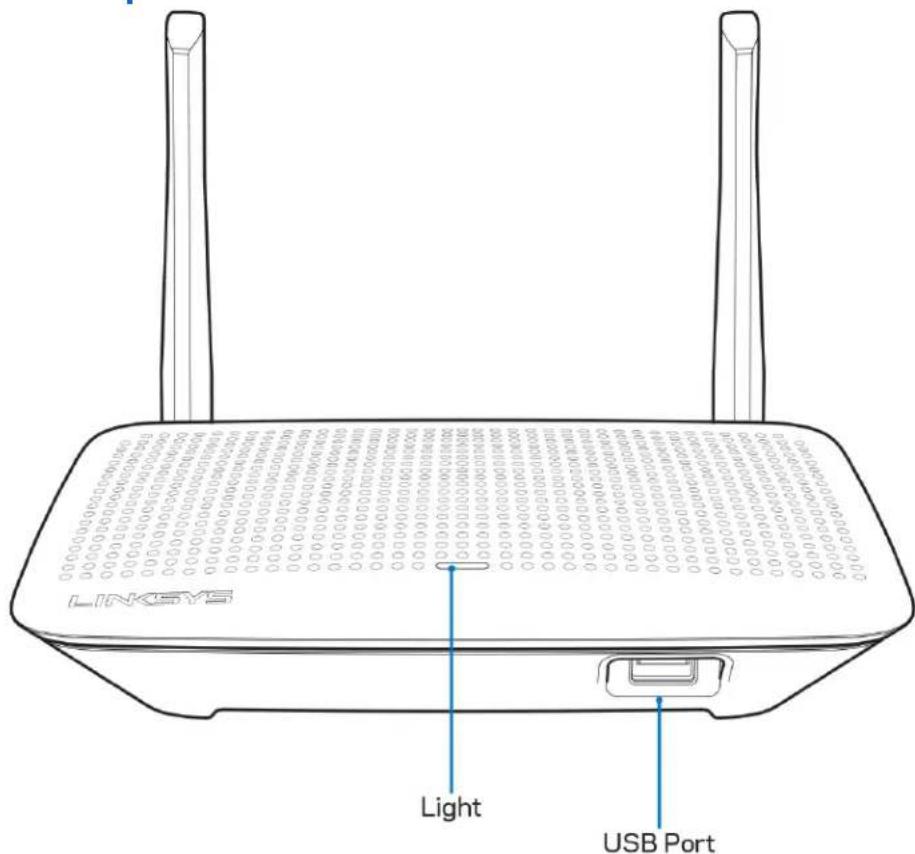
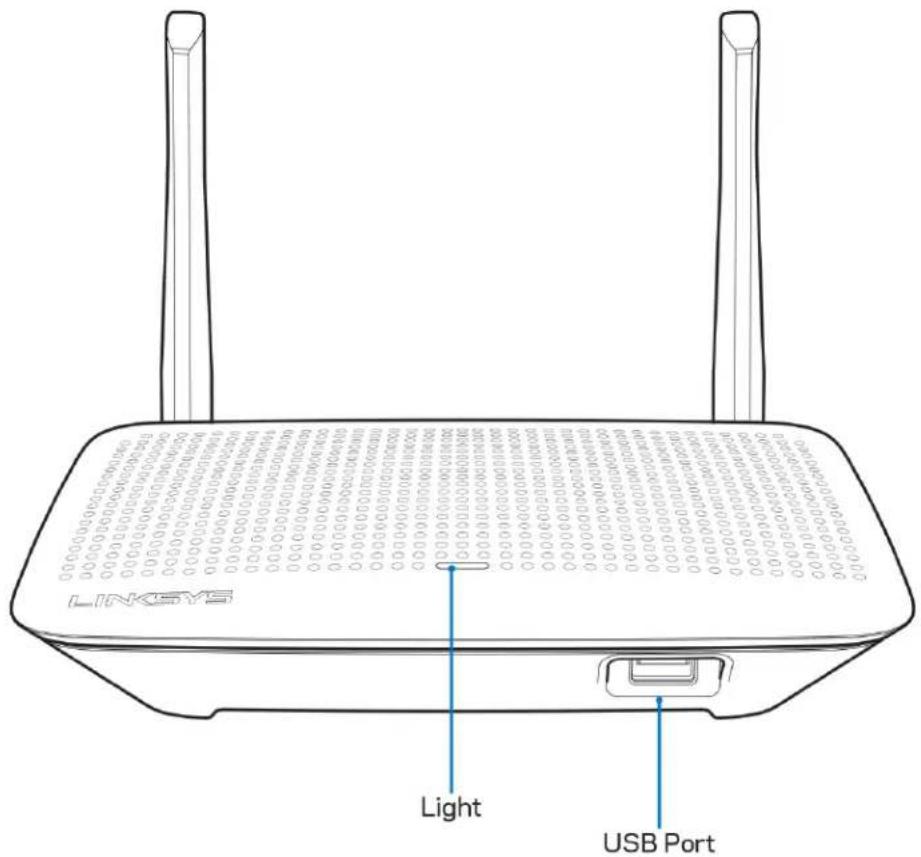
Světelný indikátor – zůstane nepřerušovaně svítit, když je připojeno napájení a když dojde k úspěšnému připojení WPS (Wi-Fi Protected Setup). Pomalu bliká při spouštění, při aktualizaci firmwaru a při připojení WPS (Wi-Fi Protected Setup). Rychle bliká při chybě Wi-Fi Protected Setup.
Port USB - připojte a sdílejte jednotky USB v lokální síti nebo na internetu.
Zadní pohled

Nastavitelné antény - nejlepšího výkonu dosáhnete, když antény natočíte vertikálně v úhlu 90°.
Tlačítko Wi-Fi Protected Setup™ – stisknutím tlačítka můžete snadno nakonfigurovat zabezpečení bezdrátové sítě pro síťová zařízení s aktivovanou funkcí Wi-Fi Protected Setup.
Resetovací tlačítko – stiskněte a podržte (dokud LED indikátor napájení nezačne blikat). Tím směrovač vrátíte do továrního nastavení. Tovární nastavení můžete obnovit také pomocí Linksys Smart Wi-Fi přes internet nebo mobilní aplikaci.
Ethernetové porty – ethernetové (sítové) kabely připojte k těmto modrým gigabitovým (10/100/1000) portům a ke kabelovým zařízením v síti.
Poznámka – nejlepšího výkonu dosáhnete, pokud do ethernetových portů zapojíte kabely CAT5e nebo vyšší kategorie.
Internetový port – ethernetový kabel připojte k tomuto žlutému gigabitovému (10/100/1000) portu a k modemu širokopásmového kabelového internetu/DSL nebo modemu optického internetového připojení.
Poznámka – nejlepšího výkonu dosáhnete, pokud do ethernetových portů zapojíte kabely CAT5e nebo vyšší kategorie.
Port napájení - připojte dodaný napájecí adaptér.
Vypínač - stisknutím do polohy | (zap) zapnete směrovač.
Nastavení: Základy
Kde získáte další pomoc
Kromě této uživatelské příručky najdete nápovědu na těchto místech:
- Linksys.com/support/EA6350 (dokumentace, soubory ke stažení, časté dotazy, technická podpora, živý chat, fóra)
- Nápověda k Linksys Smart Wi-Fi (připojte se k Linksys Smart Wi-Fi, klepněte na Help (Nápověda) nahoře na obrazovce)
Poznámka - licence a informace pro software třetích stran použitý v tomto produktu jsou k dispozici na stránce http://support.linksys.com/en-us/license. V případě dotazů a žádostí o zdrojový kód pod licencí GPL se obraťte na http://support.linksys.com/en-us/gplcodecenter.
Postup instalace směrovače
- Pokud nahrazujete stávající směrovač, nejprve jej odpojte.
- Natočte antény nahoru a zapojte směrovač ke zdroji napájení. Evropské verze: stiskněte vypínač - pozice I (zap.).
-
Připojte internetový kabel z modemu do žlutého internetového portu na směrovači. Počkejte, až indikátor na směrovači bude nepřerušovaně svítit.
-
Připojte se k bezdrátové síti s názvem zobrazeným v Úvodní příručce, která byla dodána s vaším směrovačem. (Název sítě a heslo můžete později změnit.) Pokud potřebujete pomoc s připojením k síti, podívejte se do dokumentace k zařízení na disku CD.
Poznámka - přístup k internetu nebude k dispozici, dokud nedokončíte nastavení směrovače.
- Otevřete webový prohlížeč, abyste mohli spustit pokyny k instalaci bezdrátového směrovače Linksys Smart. Pokud pokyny neuvidíte, zadejte do adresního řádku linksyssmartwifi.com.
Na konci instalace postupujte podle pokynů na obrazovce a vytvořte si účet Linksys Smart Wi-Fi. Pomocí Linksys Smart Wi-Fi nakonfigurujte směrovač z libovolného počítače s internetovým připojením.
Správa nastavení směrovače:
• Změna názvu a hesla směrovače
• Nastavení přístupu hosta
• Konfigurace rodičovské kontroly
• Připojení zařízení k vaší síti
• Testování rychlosti připojení k internetu
Poznámka: V rámci nastavování účtu Linksys Smart Wi-Fi obdržíte ověřovací e-mail. V domácí síti klepněte na odkaz v e-mailu, abyste směrovač propojili s účtem Linksys Smart Wi -Fi.
Tip: Vytiskněte si tuto stránku a zaznamenejte si nastavení směrovače a účtu do tabulky níže jako referenci. Uložte si poznámky na bezpečné místo.
| Název sítě 2,4 GHz | |
| Sítové heslo | |
| Název sítě 5 GHz | |
| Sítové heslo | |
| Heslo směrovače | |
| Název sítě pro hosty | |
| Heslo sítě pro hosty | |
| Uživatelské jméno k Linksys Smart Wi-Fi | |
| Heslo k Linksys Smart Wi-Fi |
Jak používat Linksys Smart Wi-Fi
Směrovač můžete nakonfigurovat z libovolného místa pomocí Linksys Smart Wi-Fi, ale můžete jej nakonfigurovat také přímo z domácí sítě. Linksys Smart Wi -Fi může být k dispozici také pro vaše mobilní zařízení. Další informace najdete v obchodě s aplikacemi ke svému zařízení.
Připojení k Linksys Smart Wi-Fi
Připojení k Linksys Smart Wi-Fi:
- Otevřete webový prohlížeč v počítači.
- Přejděte na stránku www.linksyssmartwifi.com a přihlaste se ke svému účtu.

Pokud si nedokážete vybavit heslo, klepněte na Forgot your password? (Zapomněli jste heslo?) a obnovte si heslo podle pokynů na obrazovce.
Seznam zařízení
Můžete prohlížet a spravovat veškerá síťová zařízení připojená ke směrovači. Můžete sledovat zařízení v hlavní síti i v síti pro hosty, a zobrazit informace o každém zařízení.

Přístup s právy hosta
Umožňuje konfigurovat a sledovat síť, kterou mohou využívat hosté, aniž by měli přístup ke všem síťovým zdrojům.

Umožňuje blokovat webové stránky a nastavit dobu přístupu k internetu.

Umožňuje nastavit, která zařízení a aplikace mají nejvyšší prioritu pro váš síťový provoz.

Umožňuje otestovat rychlost internetového připojení vaší sítě.

Umožňuje přístupovat k připojeným jednotkám USB a nastavovat sdílení souborů, mediální servery a přístup FTP.

Umožňuje konfigurovat základní a rozšířená síťová nastavení.

Odstraňování problémů
Umožňuje diagnostikovat problémy se směrovačem a kontrolovat stav sítě.

Bezdrátové připojení
Umožňuje konfigurovat bezdrátovou síť směrovače. Můžete změnit režim zabezpečení, filtrování adres MAC a připojit zařízení pomocí Wi-Fi Protected Setup.

Security (Zabezpečení)
Umožňuje konfigurovat bezdrátové zabezpečení směrovače. Můžete nainstalovat firewall, nastavit VPN a vytvářet vlastní nastavení pro aplikace a hry.

Odstraňování problémů
Další nápovědu najdete v naší oceňované zákaznické podpoře na adrese Linksys.com/support/EA6350.
Váš směrovač nebyl úspěšně nainstalován
Pokud Linksys Smart Wi-Fi nedokončí instalaci, můžete zkusit následující:
- Stiskněte a podržte resetovací tlačítko na směrovače kancelářskou sponkou nebo špendlíkem (přibližně 10 sekund), dokud indikátor nezačne blikat. Nainstalujte směrovač znovu.

- Deaktivujte dočasně bránu firewall počítače (nápovědu najdete v pokynech k bezpečnostnímu softwaru). Nainstalujte směrovač znovu.
- Pokud máte jiný počítač, použijte jej a nainstalujte směrovač znovu.
Zpráva „Internetový kabel není připojen“
Pokud se při nastavování směrovače zobrazí zpráva „Your Internet cable is not plugged“ (Internetový kabel není připojen), postupujte podle těchto pokynů.
- Zkontrolujte, zda je ethernetový nebo internetový kabel (nebo kabel dodaný se směrovačem) pevně připojený ke žlutému internetovému portu na zadní straně směrovače a ke správnému portu modemu. Tento port je na modemu obvykle označen jako Ethernet, ale může mít také název Internet nebo WAN.

- Zkontrolujte, zda je modem připojený k napájení a zapnutý. Pokud má vypínač, zkontrolujte, že je nastavený v pozici ON (zapnuto) nebo I (protiklad pozice O).
- Pokud používáte kabelové připojení k internetu, zkontrolujte, zda je kabelový port (CABLE) připojený ke koaxiálnímu kabelu od vašeho poskytovatele připojení internetu.

- Pokud používáte internetové připojení DSL, zkontrolujte, zda je vaše telefonní linka DSL připojená k portu DSL.

- Pokud byl váš počítač připojen k modemu kabelem USB, odpojte tento kabel USB.
• Nainstalujte směrovač znovu.
Zpráva „Cannot access your router“ (Nelze přistupovat ke směrovači)
Chcete-li mít přístup ke směrovači, musíte být připojeni k vlastní síti. Pokud jste k internetu připojeni bezdrátově, možná jste se omylem připojili k jiné bezdrátové síti.
Postup řešení problému na počítačích se systémem Windows*:
- Na ploše Windows klepněte pravým tlačítkem na ikonu bezdrátové sítě na hlavním panelu.
- Klepněte na Zobrazit dostupné bezdrátové sítě. Zobrazí se seznam dostupných sítí.
- Klepněte na název své sítě. Klepněte na Připojit. V následujícím příkladu byl počítač připojen k jiné bezdrátové síti s názvem wraith_5GHz. Zobrazí se název vybrané bezdrátové sítě směrovač Linksys EA6350, v příkladu je vybrán název Damaged_Beez2.4.

- Pokud se zobrazí výzva, abyste zadali síťový klíč, zadejte heslo (bezpečnostní klíč) do polí Sítový klíč a Potvrdit síťový klíč. Klepněte na Připojit.
- Váš počítač se připojí k síti a měli byste být schopni přistupovat ke směrovači.
*V závislosti na verzi Windows mohou existovat rozdíly v textu či ikonách obsažených v tomto postupu.
Postup řešení problému v počítačích se systémem Mac:
- V panelu nabídek nahoře na obrazovce klepněte na ikonu Wi-Fi. Zobrazí se seznam bezdrátových sítí. Linksys Smart Wi-Fi vaší síti automaticky přiřadil název.
- Klepněte na název své sítě. Klepněte na Připojit. V následujícím příkladu byl počítač připojen k jiné bezdrátové sítí s názvem wraith_5GHz. Zobrazí se název vybrané bezdrátové sítě směrovač Linksys EA6350, v příkladu je vybrán název Damaged_Beez2.4.

- Klepněte na název bezdrátové sítě vašeho směrovače Linksys EA6350 (v příkladu BronzeEagle).
- Zadejte heslo bezdrátové sítě (bezpečnostní klíč) do pole Password (Heslo). Klepněte na OK.
Po instalaci
Internet není dostupný
Pokud nastane problém v komunikaci internetu s vaším směrovačem, může se ve webovém prohlížeči zobrazit zpráva „Cannot find [Internet address]“ (Nelze najít [internetovou adresu]. Pokud víte, že je internetová adresa správná, a pokud jste vyzkoušeli více internetových adres se stejným výsledkem, zpráva by mohla značit, že nastal problém u poskytovatele připojení k internetu nebo v modemu, který komunikuje se směrovačem.
Zkuste:
- Zkontrolujte, že jsou síťové a napájecí kabely bezpečně připojené.
- Zkontrolujte, že elektrická zásuvka, ke které je směrovač připojený, dodává napájení.
- Restartujte směrovač.
- Kontaktujte poskytovatele připojení k internetu a dotažte se na výpadky ve vaší oblasti.
Nejčastějším řešením je vypnutí a zapnutí směrovače. Váš směrovač poté může znovu načíst vlastní nastavení. Ostatní zařízení (například modem) směrovač detekují a začnou s ním znovu komunikovat. Tento proces se nazývá restartování.
Chcete-li restartovat směrovač pomocí napájecího kabelu, postupujte takto:
-
Odpojte napájecí kabel od směrovače a modemu.
-
Počkejte 10 sekund a pak znovu připojte napájecí kabel k modemu. Zkontrolujte, zda je směrovač napájený.
- Vyčkejte, dokud online indikátor modemu nepřestane blikat (přibližně dvě minuty). Připojte napájecí kabel zpět ke směrovači.
- Vyčkejte, dokud indikátor napájení nepřestane blikat. Vyčkejte dvě minuty, než se pokusíte připojit počítač k internetu.
Restartování směrovače pomocí Linksys Smart Wi -Fi:
- Přihlaste se k Linksys Smart Wi-Fi. (Viz „Připojení k Linksys Smart Wi-Fi“ na straně 7.)
- V části Router Settings (Nastavení směrovače) klepněte na Troubleshooting (Odstraňování problémů).
- Klepněte na kartu Diagnostics (Diagnostika).
- V části Reboot (Restartovat)/klepněte na Reboot (Restartovat).

- Klepněte na „Yes“ (Ano). Směrovač se restartuje. Když se směrovač restartuje, všechna připojená zařízení ztratí připojení k internetu, a znovu se automaticky připojí, až bude směrovač opět připraven.
Linksys Smart Wi-Fi se neotevře ve vašem webovém prohlížeči
Nejnovější verze Google ChromeTM, Firefox®, Safari® (pro Mac® a iPad®), Microsoft Edge a Internet Explorer® version 8 a novější fungují s Linksys Smart Wi-Fi.
Technické údaje
Linksys EA6350
| Název modelu | R63 |
| Popis Dvoupásmový směrovač AC s gigabitovým | ethernetem a 1× USB |
| Číslo modelu | EA6350 |
| Rychlost přepínaných portů | 10/100/1000 Mb/s (gigabitový ethernet) |
| Frekvence vysílání | 2,4 GHz a 5 GHz |
| Počet antén | 2 externí nastavitelné antény |
| Porty | Napájení, USB (1), internet, ethernet (1-4),anténa R-SMA (2) |
| Tlačítka | Reset, Wi-Fi Protected Setup, napájení |
| Diody LED Horní panel: Napájení | Zadní panel: Internet, ethernet (1-4) |
| UPnP | Podporované |
| bezpečnostní funkce | WPA2 |
| Úroveň zabezpečení | Až 128bitové šifrování |
| Podpora systému souborů úložiště | FAT, NTFS a HFS+ |
| Podpora prohlížečů | Internet Explorer 8 nebo vyšší, Firefox 4 nebovyšší, Google Chrome 10 nebo vyšší a Safari 4nebo vyšší |
Prostředí
| Rozměry | 192 x 37 x118.8 mm |
| Hmotnost | 284 g |
| Napájení | 12 V, 1,5 A |
| Certifikace | FCC, IC, CE, Wi-Fi a/b/g/n/ac |
| Provozní teplota | 0 až 40 °C (32 až 104 °F) |
| Skladovací teplota | -20 až 60 °C (-4 až 140 °F) |
| Provozní vlhkost | 10% až 80% relativní vlhkost, bez kondenzace |
| Skladovací vlhkost | 5 % až 90 % bez kondenzace |
Poznámky:
Regulační, záruční a bezpečnostní informace najdete na disku CD, který byl dodán se směrovačem, nebo navštivte stránku Linksys.com/support/EA6350.
Specifikace podléhají změně bez oznámení.
Maximální výkon je odvozen od specifikací standardu IEEE 802.11. Skutečný výkon se může lišit, a to včetně nižší kapacity bezdrátové sítě, rychlosti přenosu dat, dosahu a pokrytí sítě. Výkon závisí na mnoha faktorech, podmínkách a proměnných, včetně vzdálenosti od přístupového bodu, intenzity síťového provozu, stavebních materiálů a konstrukcí, použitého operačního systému, kombinace používaných bezdrátových produktů, rušení atd.
BELKIN, LINKSYS a řada názvů produktů, značek a log jsou ochranné známky skupiny společností Belkin. Zmíněné ochranné známky třetích stran jsou vlastnictvím příslušných vlastníků. Licence a informace pro software třetích stran použitý v tomto produktu jsou k dispozici zde: http://support.linksys.com/en-us/license. V případě dotazů a žádostí o zdrojový kód pod licencí GPL se obraťte na http://support.linksys.com/en-us/gplcodecenter.
© 2019 Belkin International, Inc. a/nebo její dceřiné společnosti. Všechna práva vyhrazena.
LINKSYS®
BRUGERVEJLEDNING
R
63
Model EA6350
Indhold
Produktoverblik....3
Set fra oven ....3
Set bagfra 4
Používanie služby Linksys Smart Wi-Fi....7
Pripojenie k službe Linksys Smart Wi-Fi....7
Zoznam zariadení (Device List)......8
Guest Access (Prístup hostí) 8
Rodičovská kontrola (Parental Controls)....9
Prioritizácia médií (Media Prioritization)....9
Test rýchlosti (Speed Test)....10
Externé úložisko 10
Možnosti pripojenia (Connectivity)....11
Hlášenie Your Internet cable is not plugged (Internetový kábel nie je pripojený)....13
Technické údaje....18
Linksys EA6350....18
Fyzické 18
Opis výrobku
Pohl'ad zvrchu
Rozhranie Internet – Sietový káblom (ethernet) prepojte tento žltý gigabitový konektor (10/100/1000) a káblový/DSL/optický modem širokopásmového internetu.
Hlavný vypínač - Smerovač sa zapína stlačením | (zapnuté).
Nastavenie: Základy
Získanie pomoci
Správa nastavení smerovača:
Poznámka - Pri vytváraní konta služby Linksys Smart Wi-Fi vám zašleme overovací email. Z domácej siete kliknite na prepojenie uvedené v tomto emaile, a tak priradíte smerovač ku svojmu kontu služby Linksys Smart Wi-Fi.
Čalšiu pomoc nájdete v našom oceňovanom centre služieb zákazníkom na Linksys.com/support/EA6350.
Hlásenie Your Internet cable is not plugged (Internetový kábel nie je pripojený)
- Ak používate káblové pripojenie k internetu, skontrolujte, či je k rozhraniu CABLE káblového modemu pripojený koaxiálny kábel rozvodu poskytovatel'a internetových služieb (ISP).

- Skontrolujte, či je správne pripojený sietový a napájací kábel.
- Skontrolujte, či funguje napájanie zásuvky, do ktorej je zapojený smerovač.
• Reštartujte smerovač. - Kontaktujte poskytovatel'a internetových služieb (ISP) a informujte sa o výpadkoch internetu vo vašej oblasti.
Reštartovanie smerovača použitím napájacieho kábla:
-
Odpojte napájací kábel smerovača a modemu.
-
Počkajte 10 sekúnd a znova pripojte napájací kábel do modemu. Skontrolujte, či funguje napájanie.
- Počkajte, kým indikátor stavu online modemu neprestane blikať (približne dve minúty). Opät pripojte napájací kábel k smerovaču.
- Počkajte, kým indikátor napájania neprestane blikať. Počkajte dve minúty a až potom sa skúste pripojiť k internetu z počítača.
Reštartovanie smerovača použitím služby Linksys Smart Wi-Fi:
- Prihláste sa k službe Linksys Smart Wi-Fi. (Pozrite časť Pripojenie k službe Linksys Smart Wi-Fi, strana 7.)
- V ponuke Router Settings (Nastavenia smerovača) kliknite na položku Troubleshooting (Riešenie problémov).
- Kliknite na kartu Diagnostics (Diagnostika).
- V položke Reboot (Reštartovat) kliknite na Reboot (Reštartovat).


- NASTAVENÍ: ZÁKLADY....5
- JAK POUŽÍVAT LINKSYS SMART WI-FI....7
- ODSTRAŇOVÁNÍ PROBLÉMŮ 13
- TECHNICKÉ ÚDAJE....18
- PŘEHLED PRODUKTU
- ZADNÍ POHLED
- NASTAVENÍ: ZÁKLADY
- KDE ZÍSKÁTE DALŠÍ POMOC
- POSTUP INSTALACE SMĚROVAČE
- JAK POUŽÍVAT LINKSYS SMART WI-FI
- PŘIPOJENÍ K LINKSYS SMART WI-FI
- SEZNAM ZAŘÍZENÍ
- PŘÍSTUP S PRÁVY HOSTA
- ODSTRAŇOVÁNÍ PROBLÉMŮ
- BEZDRÁTOVÉ PŘIPOJENÍ
- SECURITY (ZABEZPEČENÍ)
- VÁŠ SMĚROVAČ NEBYL ÚSPĚŠNĚ NAINSTALOVÁN
- ZPRÁVA „INTERNETOVÝ KABEL NENÍ PŘIPOJEN
- ZPRÁVA „CANNOT ACCESS YOUR ROUTER“ (NELZE PŘISTUPOVAT KE SMĚROVAČI)
- PO INSTALACI
- INTERNET NENÍ DOSTUPNÝ
- ZKUSTE
- LINKSYS SMART WI-FI SE NEOTEVŘE VE VAŠEM WEBOVÉM PROHLÍŽEČI
- TECHNICKÉ ÚDAJE
- POZNÁMKY
- INDHOLD
- PRODUKTOVERBLIK....3
- POUŽÍVANIE SLUŽBY LINKSYS SMART WI-FI....7
- OPIS VÝROBKU
- NASTAVENIE: ZÁKLADY
- ZÍSKANIE POMOCI
- HLÁSENIE YOUR INTERNET CABLE IS NOT PLUGGED (INTERNETOVÝ KÁBEL NIE JE PRIPOJENÝ)
Značka : LINKSYS
Model : EA6350
Kategorie : Router