
EA6350 - Router LINKSYS - Manual de uso y guía de instrucciones gratis
Encuentra gratis el manual del aparato EA6350 LINKSYS en formato PDF.


| Tipo de producto | Router inalámbrico de doble banda |
| Dimensiones (L x An x Al) | 200 x 150 x 35 mm |
| Peso | 300 g |
| Alimentación | Adaptador de corriente 12V / 1A |
| Estándar Wi-Fi | IEEE 802.11 a/b/g/n/ac |
| Velocidad máxima 2,4 GHz | 300 Mbps |
| Velocidad máxima 5 GHz | 867 Mbps |
| Puertos LAN | 4 puertos Ethernet Gigabit |
| Puerto WAN | 1 puerto Ethernet Gigabit |
| Antenas | 4 antenas internas |
| Funciones principales | Wi-Fi de doble banda, cortafuegos, control parental, QoS, invitado Wi-Fi, paso VPN |
| Protocolos de seguridad | WEP, WPA, WPA2, WPS |
| Instalación | Asistencia a través de la aplicación Linksys o interfaz web |
| Mantenimiento | Limpiar con un paño suave y seco; evitar líquidos |
| Piezas de repuesto | Adaptador de corriente, cable Ethernet (incluido) |
| Reparabilidad | Baja: componentes soldados, no hay piezas de repuesto disponibles |
| Marca | Linksys |
| Modelo | EA6350 |
| Certificaciones | CE, FCC, RoHS |
Preguntas frecuentes - EA6350 LINKSYS
Preguntas de los usuarios sobre EA6350 LINKSYS
0 pregunta sobre este aparato. Responde a las que conoces o haz la tuya.
Hacer una nueva pregunta sobre este aparato
Descarga las instrucciones para tu Router en formato PDF gratis! Encuentra tus instrucciones EA6350 - LINKSYS y toma tu dispositivo electrónico nuevamente en la mano. En esta página están publicados todos los documentos necesarios para el uso de su dispositivo. EA6350 de la marca LINKSYS.
MANUAL DE USUARIO EA6350 LINKSYS
Descripción general del producto....3
Vista superior....3
Vista del reverso....4
Instalación: principios básicos ....5
Dónde encontrar más ayuda....5
Cómo instalar el router....5
Cómo usar Linksys Smart Wi-Fi....8
Cómo conectar a Linksys Smart Wi-Fi....8
Lista de dispositivos....9
Acceso de usuarios invitados....9
Controles parentales....10
Priorización del contenido multimedia....10
Test de velocidad....11
Almacenamiento externo....11
Conectividad....12
Resolución de problemas....12
Red inalámbrica....13
Seguridad....13
Resolución de problemas....14
El router no se ha instalado correctamente....14
Mensaje «Your Internet cable is not plugged in» (el cable de internet no está conectado) 14
Mensaje «Cannot access your router» (no se puede acceder al router) ......16
Tras la instalación....17
Parece que no hay conexión a internet disponible....17
Linksys Smart Wi-Fi no se abre en tu explorador web 18
Especificaciones....19
Linksys EA6350....19
Características físicas....19
Descripción general del producto
Vista superior
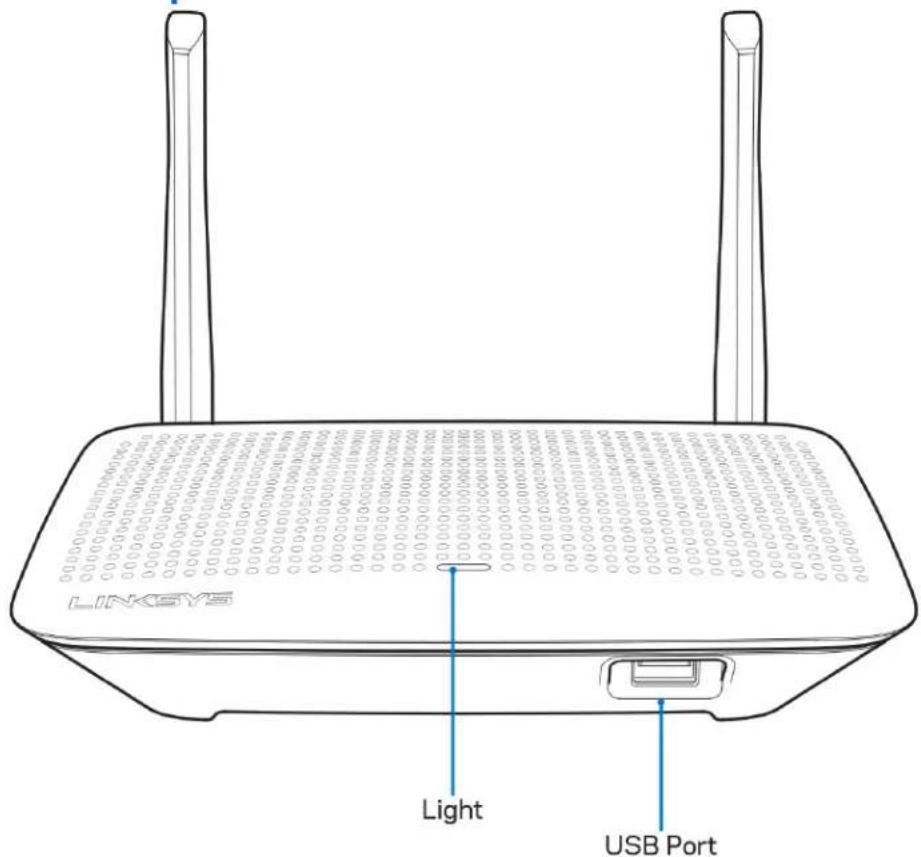
Luz: permanece encendida mientras el adaptador de corriente está conectado y después de establecer una conexión Wi-Fi Protected Setup. Parpadea despacio durante el arranque, las actualizaciones de firmware y la conexión de Wi-Fi Protected Setup. Parpadea rápidamente cuando se produce un error de Wi-Fi Protected Setup.
Puerto USB: conecta y comparte unidades USB en tu red o en internet.
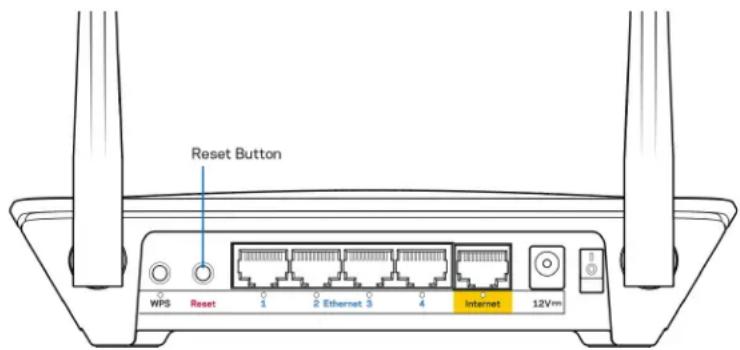
Vista del reverso

Antenas ajustables: para obtener el mejor rendimiento coloca las antenas en posición vertical en un ángulo de 90 grados.
Botón de Wi-Fi Protected Setup™: presiona para configurar la seguridad inalámbrica en aquellos dispositivos habilitados con Wi-Fi Protected Setup.
Botón de Reset (Reinicio): presiona y mantén presionado hasta que el LED de corriente empiece a parpadear para restablecer los ajustes de fábrica. También puedes restaurar los ajustes de fábrica usando Linksys Smart Wi-Fi por explorador web en internet o por su aplicación móvil.
Puertos Ethernet: conecta los cables Ethernet a estos puertos Gigabit azules (10/100/1000) y a los dispositivos conectados por cable en tu red.
Nota: para obtener el mejor rendimiento usa para los puertos Ethernet un cable CAT5e u otro de una categoría superior.
Puerto de internet: conecta un cable Ethernet a este puerto Gigabit amarillo (10/100/1000) y a un módem de cable/DSL o de fibra óptica.
Nota: para obtener el mejor rendimiento usa en los puertos Ethernet un cable CAT5e u otro de una categoría superior.
Puerto de alimentación: conecta el adaptador de corriente de CA incluido a este puerto.
Interruptor de encendido: presiona | (on) para encender el router.
Instalación: principios básicos
Dónde encontrar más ayuda
Además de en esta guía del usuario puedes obtener ayuda en los siguientes sitios web:
- Linksys.com/support/EA6350 (documentación, descargas, PF, asistencia técnica, chat en vivo, foros...).
- Ayuda para Linksys Smart Wi-Fi (conecta a la Linksys Smart Wi-Fi y a continuación haz clic en «Ayuda», en la parte superior de la pantalla).
Nota: puedes consultar las licencias y notas del software de terceros utilizados en este producto en http://support.linksys.com/en-us/license. Por favor, contacta con http://support.linksys.com/en-us/gplcodecenter para preguntas o solicitudes de código fuente GPL.
Cómo instalar el router
- Si remplazas un router ya existente desconéctalo primero.
- Coloca las antenas en posición recta y enchufa el router a una fuente de alimentación. Modelos europeos: presiona el interruptor de corriente para ponerlo en la posición I (on).
- Conecta el cable de internet desde el módem hasta el puerto amarillo de internet del router. Espera hasta que el indicador de encendido del router se encienda fijo.
-
Conecta al nombre de red inalámbrica seguro que se muestra en la guía de inicio rápido incluida con el router (podrás cambiar el nombre de la red y la contraseña más adelante). Si necesitas ayuda para conectar a la red consulta el CD de documentación incluido con el dispositivo.
Nota: no tendrás acceso a internet hasta que la instalación del router se haya completado. -
Abre un navegador de internet para ejecutar la instrucciones de instalación del router por Linksys Smart Wi-Fi. Si no ves las instrucciones escriba linksyssmartwifi.com en la barra de direcciones.
Al final de la instalación sigue las instrucciones que aparecen en pantalla para configurar tu cuenta de Linksys Smart Wi-Fi. Usa Linksys Smart Wi-Fi para configurar tu router desde cualquier ordenador con una conexión a internet.
Administra los ajustes del router:
- Cambia el nombre y la contraseña del router.
- Establece el acceso de usuarios invitados.
- Configura los controles parentales.
- Conecta dispositivos a tu red.
- Evalúa la velocidad de tu conexión a internet.
Nota: como parte del proceso de configuración de la cuenta de Linksys Smart Wi-Fi recibirás un e-mail de verificación. Desde tu red doméstica haz clic en el enlace del e-mail para asociar tu router con la cuenta de Linksys Smart Wi-Fi.
Consejo: imprime esta página y anota en la siguiente tabla como referencia futura los valores de configuración de tu router y de la cuenta. Guarda estas notas en un sitio seguro.
| Nombre de la red de 2,4 GHz | |
| Contraseña de red | |
| Nombre de red de 5 GHz | |
| Contraseña de red | |
| Contraseña del router | |
| Nombre de la red para invitados | |
| Contraseña de la red de invitados | |
| Nombre de usuario de Linksys Smart Wi-Fi | |
| Contraseña de Linksys Smart Wi-Fi |
Cómo usar Linksys Smart Wi-Fi
Aunque puedes configurar tu router desde cualquier lugar del mundo usando Linksys Smart Wi-Fi también puedes hacerlo directamente desde tu red doméstica. Es posible igualmente que puedas utilizar Linksys Smart Wi-Fi desde tu dispositivo móvil. Consulta la tienda en línea de aplicaciones de tu dispositivo para obtener más información a este respecto.
Cómo conectar a Linksys Smart Wi-Fi
Para conectar a Linksys Smart Wi-Fi:
- Abre el explorador web de tu ordenador.
- Ve a www.linksyssmartwifi.com e inicia allí la sesión de tu cuenta.

Si no recuerdas tu contraseña haz clic en Forgot your password? (¿Olvidaste tu contraseña?) y sigue las instrucciones en pantalla para recuperarla.
Lista de dispositivos
Esta función te permite visualizar y gestionar todos los dispositivos de red conectados al router. Puedes ver los dispositivos de la red principal y la red de invitados o mostrar información acerca de cada dispositivo.

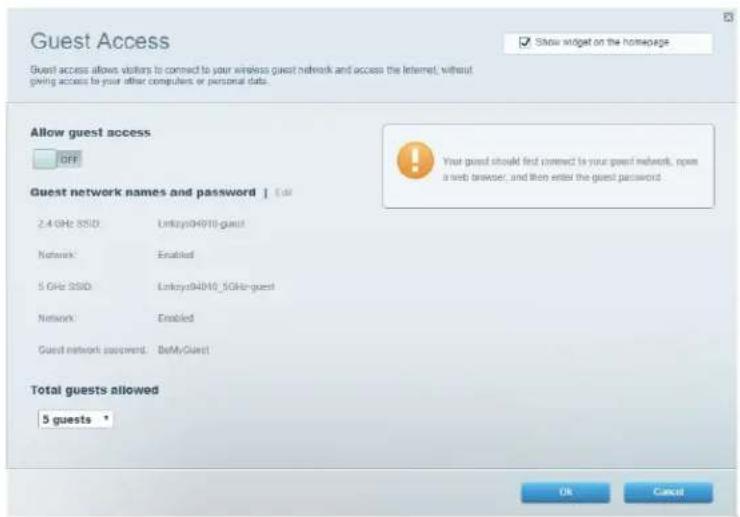
Acceso de usuarios invitados
Te permite configurar y controlar una red que tus usuarios invitados podrán utilizar sin tener acceso a todos los recursos de la red.
Esta función te permite bloquear páginas web y fijar tiempos de acceso a internet.

Priorización del contenido multimedia
Te permite establecer qué dispositivos y aplicaciones tienen la máxima preferencia en el tráfico de tu red.

Te permite evaluar la velocidad de tu conexión a internet.

Almacenamiento externo
Te permite acceder a una unidad USB conectada (no incluida) y configurar el sistema para compartir archivos, un servidor multimedia o el acceso FTP.

Te permite configurar los ajustes básicos y avanzados de la red.

Resolución de problemas
Te permite diagnosticar problemas con el router y comprobar el estado de la red.

Esta opción te permite configurar la red inalámbrica del router. Puedes cambiar el modo de seguridad, la contraseña y el filtrado MAC y conectar dispositivos a través de Wi-Fi Protected Setup.

Te permite configurar la red inalámbrica del router. Puedes configurar el firewall y los parámetros VPN, y crear parámetros predeterminados para aplicaciones y juegos.

Resolución de problemas
Puedes obtener más ayuda acudiendo a nuestro galardonado servicio de atención al cliente en la siguiente dirección: Linksys.com/support/EA6350.
El router no se ha instalado correctamente
Si Linksys Smart Wi-Fi no ha completado la instalación puedes probar lo siguiente:
- Presiona y mantén presionado el botón Reset (Reinicio) en tu router con un clip o alfiler hasta que el LED comience a parpadear (unos 10 segundos). Instala de nuevo el router.
- Deshabilita temporalmente el firewall del ordenador (consulta las instrucciones del software de seguridad para obtener ayuda). Instala de nuevo el router.
- Si tienes otro ordenador, utilizalo para volver a instalar el router de nuevo.
Mensaje «Your Internet cable is not plugged in» (el cable de internet no está conectado)
Si aparece el mensaje «Your Internet cable is not plugged in» (el cable de internet no está conectado) cuando intentas configurar el router sigue estos pasos de resolución de problemas.
- Asegúrate de que hay un cable de Ethernet o internet (o un cable idéntico al incluido con el router) bien conectado al puerto WAN amarillo en el router y al puerto apropiado en tu router. Este puerto en el módem suele estar etiquetado como Ethernet, pero puede ser denominado también como internet o WAN.

- Asegúrate de que el módem esté enchufado y encendido. Si tienes un interruptor de alimentación asegúrate de que está fijado en la posición ON (Encendido) o l (y no en O).
- Si tu servicio de internet es por cable verifica que el cable coaxial suministrado por el ISP está bien conectado al puerto de CABLE del cable-módem.

- Si tu servicio de internet es DSL asegúrate de que la línea de teléfono DSL está conectada al puerto DSL del módem.

- Si el ordenador estaba conectado anteriormente al módem mediante un cable USB desconecta dicho cable.
- Instala de nuevo el router.
Mensaje «Cannot access your router» (no se puede acceder al router)
Para acceder al router debes estar conectado a tu propia red. Si ya dispones de acceso a internet inalámbrico, puede que el problema esté motivado por una conexión incorrecta a una red inalámbrica distinta.
Para resolver el problema en ordenadores con Windows haz lo siguiente:
- En el Escritorio de Windows haz clic con el botón derecho del ratón sobre el icono de señal inalámbrica de la bandeja del sistema.
- Haz clic en «Ver redes inalámbricas disponibles». Aparecerá una lista de las redes inalámbricas disponibles.
- Haz clic en el nombre de tu red. Haz clic en «Conectar». En el ejemplo que se muestra a continuación el ordenador estaba conectado a otra red inalámbrica con el nombre wraith_5GHz. El nombre de red inalámbrica del router Linksys EA6350, Damaged_Beez2.4 en este ejemplo se muestra seleccionado.

-
Si se te solicita que introduzcas una clave de red escribe tu contraseña (clave de seguridad) en los campos «Clave de red» y «Confirmar clave de red». Haz clic en «Conectar».
-
Tu ordenador se conectará a la red y ahora debería poder acceder al router.
*Dependiendo de tu versión de Windows es posible que existan algunas diferencias en el texto específico o los iconos contenidos en estos pasos.
Para solucionar el problema en ordenadores Mac haz lo siguiente:
- Haz clic en el icono Wi-Fi de la barra de menús situada en la parte superior de la pantalla. Aparecerá una lista de las redes inalámbricas. Linksys Smart Wi-Fi ha asignado automáticamente un nombre a tu red.
- Haz clic en el nombre de tu red. Haz clic en «Conectar». En el ejemplo que se muestra a continuación, el ordenador estaba conectado a otra red inalámbrica con el nombre wraith_5GHz. El nombre de red inalámbrica del router Linksys EA6350, Damaged_Beez2.4 en este ejemplo se muestra seleccionado.

- Haz clic en el nombre de red inalámbrica de su router EA6350 (BronzeEagle en el ejemplo).
- Escribe la contraseña de la red inalámbrica (clave de seguridad) en el campo «Contraseña». Haz clic en OK (Aceptar).
Tras la instalación
Parece que no hay conexión a internet disponible
Si se producen dificultades de conexión entre internet y tu router el problema puede manifestarse con un mensaje de «No se puede encontrar [dirección de internet]» en el explorador web. Si tienes la certeza de que la dirección de internet es correcta y lo has intentado varias veces con distintas direcciones de internet válidas con el mismo resultado el mensaje podría significar que existe un problema con tu ISP o con la comunicación entre el router y el módem.
Intenta hacer lo siguiente:
- Asegúrate de que la red y los cables de corriente están correctamente conectados.
- Asegúrate de que la toma de corriente a la que el router está enchufado suministra electricidad.
- Reinicia el router.
- Contacta con tu ISP y pregunta si se están produciendo apagones en tu área.
El método más común para resolver problemas con el router es apagarlo y volverlo a encender. Tu router puede cargar de nuevo sus parámetros de configuración personalizados y otros dispositivos (como el módem) podrán encontrar de nuevo el router y comunicarse con él. Este proceso se denomina reinicio.
Para reiniciar tu router usando el cable de corriente haz lo siguiente:
- Desconecta el cable de corriente del router y del módem.
- Espera 10 segundos y vuelve a conectar el cable al módem. Asegúrate de que este recibe corriente.
- Espera hasta que el indicador de conexión del módem haya parado de parpadear (unos dos minutos). Vuelve a conectar el cable de corriente al router.
- Espera a que el indicador de corriente deje de parpadear. Espera dos minutos antes de intentar conectarte de nuevo a internet desde un ordenador.
Para reiniciar el router usando la Linksys Smart Wi-Fi haz lo siguiente:
- Inicia la sesión en Linksys Smart Wi-Fi (Consulta «Cómo conectar a Linksys Smart Wi-Fi» en la página 8.)
- Bajo Ajustes del routerhaz clic en Resolución de problemas.
- Haz clic en la pestaña de Diagnósticos.
- Bajo Reinicio del sistema haz clic en Reiniciar.

- Haz clic en Sí. El router se reiniciará. Mientras que el router se está reiniciando todos los dispositivos conectados perderán su conexión a internet y se conectarán automáticamente cuando el router esté listo de nuevo.
Linksys Smart Wi-Fi no se abre en tu explorador web
Las últimas versiones de Google Chrome™, Firefox®, Safari® (para Mac® y iPad®), Microsoft Edge y Internet Explorer® versión 8 y más recientes funcionan con Linksys Smart Wi-Fi.
Especificaciones
Linksys EA6350
| Nombre del modelo | R63 |
| Descripción | Router AC de doble banda con Gigabit y 1 puerto USB |
| Número del modelo | EA6350 |
| Velocidad de puerto de switch | 10/100/1000 Mbps (Gigabit Ethernet) |
| Radiofrecuencia | 2,4 GHz y 5 GHz |
| N.° de antenas | 2 antenas externas regulables |
| Puertos | Alimentación, USB (1), Internet, Ethernet (1-4) y antena R-SMA (2) |
| Botones Reset (Reinicio), Wi-Fi Protected Setup y | encendido |
| Indicadores LED Panel superior: Encendido | Panel trasero: Internet, Ethernet (1-4) |
| UPnP | Compatible |
| Funciones de seguridad | WPA2 |
| Bits de clave de seguridad | Cifrado de hasta 128 bits |
| Compatibilidad con sistema de archivos de almacenamiento | FAT, NTFS y HFS+ |
| Compatibilidad con exploradores | Internet Explorer 8 o superior, Firefox 4 o superior, Google Chrome 10 o superior y Safari 4 o superior |
Características físicas
| Dimensiones | 192 x 37 x 118,8 mm |
| Peso de la unidad | 284 gramos |
| Corriente | 12 V, 1,5 A |
| Certificaciones | FCC, IC, CE, Wi-Fi a/b/g/n/ac |
| Temperatura de funcionamiento | Entre 0 y 40 °C |
| Temperatura de almacenamiento | Entre -20 y 60 °C |
| Humedad de funcionamiento | Entre 10 % y 80 % de humedad relativa sin condensación |
| Humedad de almacenamiento | Entre 5 % y 90 % sin condensación |
Notas:
Para obtener información sobre el cumplimiento normativo, la garantía y la seguridad consulta el CD incluido con el router o ve a Linksys.com/support/EA6350.
Las especificaciones están sujetas a cambios sin previo aviso.
Rendimiento máximo según lo establecido en las especificaciones de la norma IEEE 802.11. El rendimiento real puede variar y la capacidad de la red inalámbrica, el índice de producción de datos, el alcance y la cobertura pueden disminuir. El rendimiento depende de numerosos factores, condiciones y variables, entre ellos, la distancia desde el punto de acceso, el volumen de tráfico de la red, los materiales de construcción de la vivienda, el sistema operativo utilizado, la combinación de productos inalámbricos presentes en la red, las interferencias y otras condiciones adversas.
BELKIN, LINKSYS y otros nombres y logotipos de productos son marcas comerciales del grupo de empresas Belkin. Las marcas comerciales de terceros mencionadas pertenecen a sus respectivos propietarios. Las licencias y los avisos de software de terceros que se utilizan en este producto pueden consultarse aquí: http://support.linksys.com/en-us/license. Ponte en contacto con nosotros a través de http://support.linksys.com/en-us/gplcodecenter para cualquier pregunta o solicitud de código fuente GPL.
© 2019 Belkin International, Inc. y/o sus filiales. Todos los derechos reservados.
LINKSYS®
GUIDE D'UTILISATION
R 63
Modèle EA6350
Table des matières
Lista de dispositivos....8
Lista de dispositivos


- DESCRIPCIÓN GENERAL DEL PRODUCTO....3
- INSTALACIÓN: PRINCIPIOS BÁSICOS ....5
- CÓMO USAR LINKSYS SMART WI-FI....8
- RESOLUCIÓN DE PROBLEMAS....14
- ESPECIFICACIONES....19
- DESCRIPCIÓN GENERAL DEL PRODUCTO
- VISTA DEL REVERSO
- INSTALACIÓN: PRINCIPIOS BÁSICOS
- DÓNDE ENCONTRAR MÁS AYUDA
- CÓMO INSTALAR EL ROUTER
- ADMINISTRA LOS AJUSTES DEL ROUTER
- CÓMO USAR LINKSYS SMART WI-FI
- CÓMO CONECTAR A LINKSYS SMART WI-FI
- LISTA DE DISPOSITIVOS
- ACCESO DE USUARIOS INVITADOS
- PRIORIZACIÓN DEL CONTENIDO MULTIMEDIA
- ALMACENAMIENTO EXTERNO
- RESOLUCIÓN DE PROBLEMAS
- EL ROUTER NO SE HA INSTALADO CORRECTAMENTE
- MENSAJE «YOUR INTERNET CABLE IS NOT PLUGGED IN» (EL CABLE DE INTERNET NO ESTÁ CONECTADO)
- MENSAJE «CANNOT ACCESS YOUR ROUTER» (NO SE PUEDE ACCEDER AL ROUTER)
- TRAS LA INSTALACIÓN
- PARECE QUE NO HAY CONEXIÓN A INTERNET DISPONIBLE
- LINKSYS SMART WI-FI NO SE ABRE EN TU EXPLORADOR WEB
- ESPECIFICACIONES
- NOTAS
- TABLE DES MATIÈRES
Marca : LINKSYS
Modelo : EA6350
Categoría : Router