
EA6350 - Usmerjevalnik LINKSYS - Brezplačna navodila za uporabo
Brezplačno poiščite navodila za napravo EA6350 LINKSYS v formatu PDF.


| Tip izdelka | Dvopasovni brezžični usmerjevalnik |
| Mere (D x Š x V) | 200 x 150 x 35 mm |
| Teža | 300 g |
| Napajanje | Omrežni adapter 12V / 1A |
| Wi-Fi standard | IEEE 802.11 a/b/g/n/ac |
| Največja hitrost 2,4 GHz | 300 Mbps |
| Največja hitrost 5 GHz | 867 Mbps |
| LAN vrata | 4 Gigabit Ethernet vrata |
| WAN vrata | 1 Gigabit Ethernet vrata |
| Antene | 4 notranje antene |
| Glavne funkcije | Dvopasovni Wi-Fi, požarni zid, starševski nadzor, QoS, gostujoči Wi-Fi, VPN pass-through |
| Varnostni protokoli | WEP, WPA, WPA2, WPS |
| Namestitev | Pomoč prek aplikacije Linksys ali spletnega vmesnika |
| Vzdrževanje | Čistite z mehko, suho krpo; izogibajte se tekočinam |
| Nadomestni deli | Omrežni adapter, ethernet kabel (priložen) |
| Popravljivost | Nizka: spajkani sestavni deli, nadomestni deli niso na voljo |
| Znamka | Linksys |
| Model | EA6350 |
| Certifikati | CE, FCC, RoHS |
Pogosto zastavljena vprašanja - EA6350 LINKSYS
Vprašanja uporabnikov o EA6350 LINKSYS
0 vprašanje o tej napravi. Odgovorite na tiste, ki jih poznate, ali zastavite svoje.
Zastavite novo vprašanje o tej napravi
Prenesite navodila za vaš Usmerjevalnik v formatu PDF brezplačno! Poiščite svoja navodila EA6350 - LINKSYS in vzemite svojo elektronsko napravo nazaj v roke. Na tej strani so objavljeni vsi dokumenti, potrebni za uporabo vaše naprave. EA6350 znamke LINKSYS.
NAVODILA ZA UPORABO EA6350 LINKSYS
Pogled z zgornje strani ....3
Pogled od zadaj 4
Nastavitev: Osnove....5
Iskanje dodatne pomoči....5
Namestitev usmerjevalnika ....5
Kako uporabljati Linksys Smart Wi-Fi....7
Povezovanje z Linksys Smart Wi-Fi....7
Seznam naprav....8
Dostop za goste 8
Starševski nadzor....9
Prednostni vrstni red medijev....9
Preskus hitrosti....10
Zunanji pomnilnik....10
Povezljivost....11
Odpravljanje napak....11
Brezžična povezava....12
Varnost....12
Odpravljanje napak....13
Usmerjevalnik ni bil uspešno nastavljen....13
Sporočilo, da internetni kabel ni priklopljen....13
Sporočilo, da dostop do usmerjevalnika ni mogoč....15
Po nastavitvi....16
Videti je, da internet ni na voljo....16
Linksys Smart Wi-Fi se ne odpre v vašem spletnem brskalniku 17
Specifikacije 18
Linksys EA6350....18
Okoljski podatki....18
Pregled izdelka
Pogled z zgornje strani

Lučka—sveti, ko je napajanje priključeno in po uspešno vzpostavljeni povezavi Wi-Fi Protected Setup. Počasi utripa med zagonom, posodabljanjem vgrajene programske opreme in med vzpostavljanjem povezave WiFi Protected Setup. Hitro utripa, će obstaja napaka z Wi-Fi Protected Setup.
Vrata USB—povežite in delite USB-pogon na svojem omrežju ali spletu.
Pogled od zadaj

Nastavljive antene— za najboljšo učinkovitost antene postavite navpično pod kotom 90 stopinj.
Gumb Wi-Fi Protected Setup™ — pritisnite, da konfigurirate brezžično varnost na omrežnih napravah z omogočeno funkcijo Wi-Fi Protected Setup.
Gumb za ponastavitev— pritisnite in zadržite, dokler LED-lučka za vklop ne začne utripati, da ponastavite usmerjevalnik na tovarniško privzete nastavitve. Tovarniške nastavitve lahko obnovite tudi s funkcijo Linksys Smart Wi-Fi na internetu ali mobilni aplikaciji.
Ethernet vrata — Povežite ethernetne kable na ta hitra gigabitna vrata (10/100/1000) modre barve in na ožičene naprave na vašem omrežju.
Za najboljše delovanje priključite v Ethernet vrata kable razreda CAT5e ali višjega.
Internetna vrata — Povežite Ethernet kabel na ta rumena gigabitna (10/100/1000) vrata in na širokopasovni internetni kabel/DSL ali optični modem.
Za najboljše delovanje priključite v Ethernet vrata kable razreda CAT5e ali višjega.
Vrata za napajanje — priključite priložen električni polnilnik.
Stikalo za vklop — Pritisnite | (vklop), da vklopite usmerjevalnik.
Nastavitev: Osnove
Iskanje dodatne pomoči
Poleg teh navodil za uporabo lahko najdete pomoč na naslednjih mestih:
- Linksys.com/support/EA6350 (dokumentacija, prenosi, pogosta vprašanja, tehnična podpora, klepetalnica v živo, forumi)
- Linksys Smart Wi-Fi pomoč (povežite se z Linksys Smart Wi-Fi, nato pa na vrhu zaslona kliknite Pomoč)
Opomba—Licence in obvestila za programsko opremo neodvisnih izdelovalcev, uporabljeno v tem izdelku, si lahko ogledate na http://support.linksys.com/en-us/license. Za vprašanja ali zahteve za izvorne kode GPL se obrnite na http://support.linksys.com/en-us/gplcodecenter.
Namestitev usmerjevalnika
- Če želite zamenjati obstoječi usmerjevalnik, ga najprej odklopite.
- Obrnite anteni navzgor in in priključite usmerjevalnik v vir napajanja. Evropske različice: stikalo za vklop pritisnite na I (vklop).
-
Priključite internetni kabel iz modema v rumena internetna vrata na usmerjevalniku. Počakajte, da indikatorska lučka na vašem usmerjevalniku začne svetiti.
-
Povežite se na ime varnega brezžičnega omrežja, prikazano v Hitrem priročniku, priloženem vašemu usmerjevalniku. (Ime omrežja in geslo lahko spremenite pozneje.) Če potrebujete pomoč pri povezovanju v omrežje, glejte priložen CD z dokumentacijo naprave.
Opomba—Dokler namestitev ni dokončana, ne boste imeli dostopa do interneta.
- Odprite spletni brskalnik, da zaženete navodila za namestitev brezžičnega usmerjevalnika Linksys Smart. Če navodil ne vidite, v naslovno vrstico vnesite
linksyssmartwifi.com.
Po koncu namestitve sledite navodilom na zaslonu, da nastavite račun za Linksys Smart Wi-Fi. S pomočjo Linksys Smart Wi-Fi konfigurirajte usmerjevalnik s katerega koli računalnika z internetno povezavo.
Upravljajte nastavitve svojega usmerjevalnika:
• Spreminjate ime in geslo usmerjevalnika
• Nastavite dostop za goste
• Konfigurirate starševski nadzor
• Naprave povežete z omrežjem
• Preizkusite hitrost internetne povezave
Opomba—Kot del nastavitve računa za Linksys Smart Wi-Fi boste prejeli potreditveno e-poštno sporočilo. Iz svojega domačega omrežja kliknite na povezavo v e-pošti, da usmerjevalnik povežete z računom Linksys Smart Wi-Fi.
Namig - Natisnite to stran, nato pa v spodnjo tabelo napišite nastavitve svojega usmerjevalnika in računa. Zapiske spravite na varno.
| Ime 2,4-gigaherčnega omrežja | |
| Geslo omrežja | |
| Ime 5-gigaherčnega omrežja | |
| Geslo omrežja | |
| Geslo usmerjevalnika | |
| Ime gostiteljskega omrežja | |
| Geslo gostiteljskega omrežja | |
| Uporabniško ime za Linksys Smart Wi-Fi | |
| Geslo za Linksys Smart Wi-Fi |
Kako uporabljati Linksys Smart Wi-Fi
Usmerjevalnik lahko konfigurirate od koder koli na svetu prek možnosti Linksys Smart Wi-Fi, lahko pa ga konfigurirate tudi neposredno na svojem domačem omrežju. Linksys Smart Wi -Fi je morda na voljo tudi za vašo mobilno napravo. Za informacije glejte prodajalno aplikacij na vaši napravi.
Povezovanje z Linksys Smart Wi-Fi
Za povezavo z Linksys Smart Wi-Fi:
- Odprite spletni brskalnik svojega računalnika.
- Pojdite na www.linksyssmartwifi.com in se prijavite v svoj račun.

Omogoča vam prikaz in upravljanje vseh omrežnih naprav, ki so povezane z usmerjevalnikom.
Ogledate si lahko naprave v glavnem in gostujočem omrežju ali prikažete informacije o kateri koli napravi.

Omogoča vam konfigurirati in nadzirati omrežje, ki ga lahko gosti uporabljajo brez dostopa do vseh vaših omrežnih virov.

Omogoča vam blokirati spletna mesta in nastavljati čase za dostop do interneta.

Prednostni vrstni red medijev
Omogoča vam nastaviti, katere naprave in aplikacije imajo prednost v vašem omrežnem prometu.

Omogoča vam preizkusiti hitrost internetne povezave vašega omrežja.
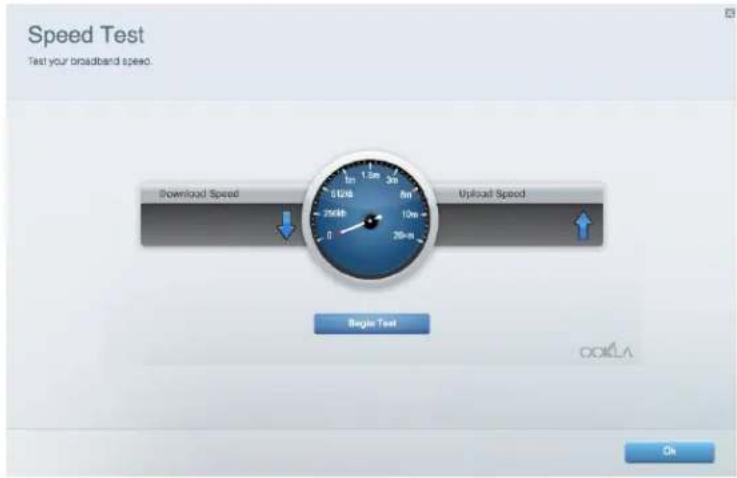
Omogoča vam dostop do priključenega USB-pogona (ni priložen) in nastavitev souporabe datotek, predstavnostnega strežnika in FTP-dostop.

Omogoča vam poiskati težave z usmerjevalnikom in preveriti stanje omrežja.

Omogoča vam konfigurirati brezžično omrežje usmerjevalnika. Spremenite lahko način zaščite, geslo, filtriranje MAC in naprave povežete s funkcijo Wi-Fi Protected Setup.

Omogoča vam konfigurirati varnost brezžičnega omrežja usmerjevalnika. Nastavite lahko požarni zid, nastavitve VPN in določite lastne nastavitve za programe in igre.

Dodatno pomoč lahko dobite pri naši nagrajeni podpori na naslovu Linksys.com/support/EA6350.
Usmerjevalnik ni bil uspešno nastavljen
Če Linksys Smart Wi-Fi ni dokončal nastavitve, lahko poskusite z naslednjim:
- S papirnato sponko pritisnite in zadržite gumb za ponastavitev na vašem usmerjevalniku, dokler LED-lučka ne začne utripati (pribl. 10 sekund). Ponovno namestite usmerjevalnik.

- Začasno onemogočite požarni zid računalnika (za pomoč si oglejte navodila zaščitne programske opreme). Ponovno namestite usmerjevalnik.
- Če imate drug računalnik, na njem še enkrat namestite usmerjevalnik.
Sporočilo, da internetni kabel ni priklopljen
Če se pri poskusu nastavitve usmerjevalnika pojavi sporočilo "Your Internet cable is not plugged in (Internetni kabel ni priklopljen)", sledite tem korakom za odpravljanje težav.
- Zagotovite, da je ethernetni ali internetni kabel (ali kabel, priložen usmerjevalniku) varno povezan z rumenimi internetnimi vrati na zadnji strani usmerjevalnika in z ustreznimi vrati na vašem modemu. Ta vrata na modemu so običajno označena z napisom Ethernet, lahko pa se imenujejo tudi Internet ali WAN.

- Preverite, ali je modem priklopljen na napajanje in vklopljen. Če ima stikalo za vklop, preverite, ali je v položaju ON (VKLOP) ali I (v primerjavi z O).
- Če imate kabelski internet, preverite, ali so vrata CABLE (KABEL) na kabelskem modemu povezana s koaksialnim kablom, ki ste ga prejeli od ponudnika internetnih storitev.

- Če je bil računalnik z modemom prej povezan s kablom USB, odklopite kabel USB.
• Ponovno namestite usmerjevalnik.
Sporočilo, da dostop do usmerjevalnika ni mogoč
Za dostop do usmerjevalnika morate biti povezani v lastno omrežje. Če imate trenutno dostop do brezžičnih omrežij, ste se morda pomotoma povezali z drugim brezžičnim omrežjem.
Če želite odpraviti težavo na računalnikih z Windowsi, postopajte kot sledi:
- Na namizju z desno miškino tipko kliknite ikono brezžičnega omrežja v sistemski vrstici.
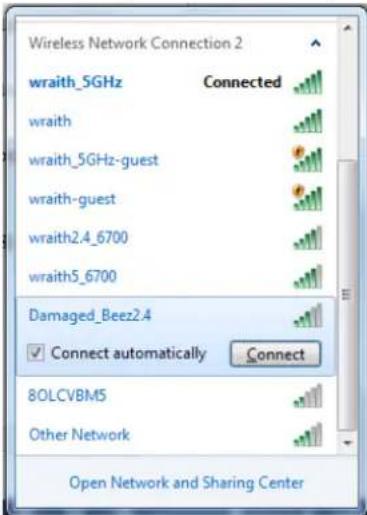
- Kliknite View Available Wireless Networks (Ogled razpoložljivih brezžičnih omrežij). Prikaže se seznam razpoložljivih omrežij.
- Kliknite ime svojega omrežja Kliknite Connect (Poveži). V spodnjem primeru je bil računalnik povezan z brezžičnim omrežjem, imenovanim wraith_5GHz V tem primeru je kot izbrano ime brezžičnega omrežja Linksys EA6350 Damaged_Beez2.4
-
Če ste pozvani, da vnesete geslo za omrežje, vnesite svoje geslo (varnostni ključ) v polji Network key (Omrežno geslo) in Confirm network key (Potrdi omrežno geslo). Kliknite Connect (Poveži).
-
Računalnik bo vzpostavil povezavo z omrežjem in morali bi imeti dostop do usmerjevalnika.
*Glede na različico OS Windows so možne razlike v besedilu ali ikonah v teh korakih.
Če želite odpraviti težavo na računalnikih Mac, postopajte kot sledi:
- V menijski vrstici na vrhu zaslona kliknite ikono Wi-Fi. Prikaže se seznam brezžičnih omrežij. Linksys Smart Wi-Fi je vašemu omrežju samodejno dodelil ime.
- Kliknite ime svojega omrežja Kliknite Connect (Poveži). V spodnjem primeru je bil računalnik povezan z brezžičnim omrežjem, imenovanim wraith_5GHz V tem primeru je kot izbrano ime brezžičnega omrežja Linksys EA6350 Damaged_Beez2.4
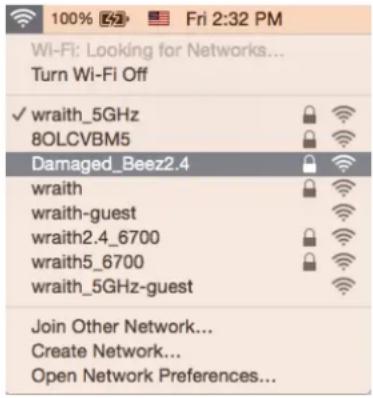
- Kliknite na ime brezžičnega omrežja vašega usmerjevalnika Linksys EA6350 (BronzeEagle v tem primeru).
- V polje Password (Geslo) vnesite geslo svojega brezžičnega omrežja (varnostni ključ). Kliknite OK (V redu).
Po nastavitvi
Videti je, da internet ni na voljo
Če ima internet težave komunicirai z vašim usmerjevalnikom, se lahko težava prikaže kot sporočilo "Cannot find [Internet address]" (Ni mogoče najti (spletni naslov)) v vašem spletnem brskalniku. Če veste, da je spletni naslov pravilen in ste poskusili z več veljavnimi spletnimi naslovi in vedno prejeli enak rezultat, lahko sporočilo pomeni, da je težava pri vašem ponudniku storitev ali modemu, ki komunicira z vašim usmerjevalnikom.
Poskusite tole:
- Preverite, ali so omrežni in električni kabli dobro priključeni.
- Zagotovite, da je v električni vtičnici, v katero je priključen vaš računalnik, električni tok.
• Znova zaženite usmerjevalnik. - Stopite v stik s svojim ponudnikom storitev in ga vprašajte o morebitnem izpadu omrežja na vašem območju.
Najpogostejši način odpravljanja težav z usmerjevalnikom je, da ga izključite in spet vključite. Vaš usmerjevalnik lahko nato ponovno naloži svoje nastavitve po meri, druge naprave (kot je modem) pa bodo lahko ponovno zaznale usmerjevalnik in komunicirale z njim. Ta postopek se imenuje ponovni zagon.
Za ponovni zagon usmerjevalnika z električnim kablom postopajte kot sledi:
- Odklopite električni kabel iz usmerjevalnika in modema.
- Počakajte 10 sekund in nato električni kabel znova priklopite v modem. Prepričajte se, da je prisoten električni tok.
- Počakajte, da indikator za spletno povezavo na modemu preneha utripati (pribl. dve minuti). Ponovno priklopite električni kabel v usmerjevalnik.
- Počakajte, da indikator za napajanje preneha utripati. Počakajte dve minuti, preden se poskusite povezati s spletom z računalnika.
Za ponovni zagon usmerjevalnika s funkcijo Linksys Smart Wi-Fi postopajte kot sledi:
- Prijavite se v Linksys Smart Wi-Fi. (Glejte "Povezovanje z Linksys Smart Wi-Fi" na strani 7.)
- Pod Router Settings (Nastavitve usmerjevalnika) kliknite Troubleshooting (Odpravljanje težav).
- Kliknite zavihek Diagnostics (Diagnostika).
- Pod Reboot (Ponovni zagon) kliknite Reboot (Ponovni zagon).
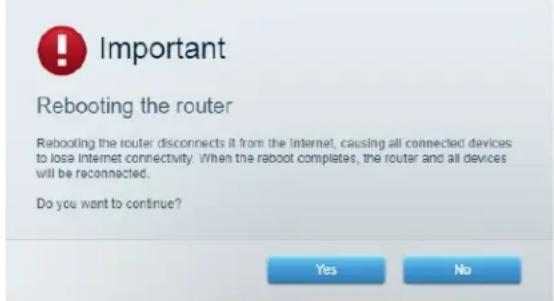
- Kliknite Yes (Da). Usmerjevalnik se bo ponovno zagnal. Medtem, ko se usmerjevalnik znova zaganja, bodo vse povezane naprave izgubile internetno povezavo in se bodo ponovno povezale, ko bo usmerjevalnik znova pripravljen.
Linksys Smart Wi-Fi se ne odpre v vašem spletnem brskalniku
Z Linksys Smart Wi-Fi delujejo najnovejše različice brskalnikov Google ChromeTM, Firefox®, Safari® (za Mac® in iPad®), Microsoft Edge in Internet Explorer® različica 8 in novejša.
Specifikacije
Linksys EA6350
| Ime modela | R63 |
| Opis Dvopasovni usmerjevalnik AC z gigabitnimi in USB-vrati | 1 |
| Številka modela | EA6350 |
| Spremembà hitrosti vrat 10/100/1000 Mb/s (gigabitni ethernet) | |
| Radijska frekvenca | 2,4 GHz in 5 GHz |
| Št. anten | 2 zunanje nastavljive antene |
| Vrata | Napajanje, USB (1), internet, Ethernet (1-4), antenna R-SMA (2) |
| Gumbi | Ponastavitev, Wi-Fi Protected Setup, vklop |
| LED-lučke | Zgornja plošča: NapajanjeZadnja stran: internet, ethernet (1-4) |
| UPnP | Podprt |
| Varnostne funkcije | WPA2 |
| Vrsta varnostnega ključa | Do 128-bitno šifriranje |
| Podpora datotečnega sistema za shranjevanje | FAT, NTFS in HFS+ |
| Podprti brskalniki | Internet Explorer 8 ali novejši, Firefox 4 ali novejši, Google Chrome 10 ali novejši in Safari 4 ali novejši |
Okoljski podatki
| Dimenzije | 7,56" x 1,47" x 4,68" (192 x 37 x118.8 mm) |
| Teža enote | 10,01 oz. (284 g) |
| Moč | 12 V, 1,5A |
| Certifikati | FCC, IC, CE, Wi-Fi a/b/g/n/ac |
| Obratovalna temperatura | 32 do 104 °F (0 do 40 °C) |
| Temperatura skladiščenja | -4 do 140 °F (20 do 60 °C) |
| Vlažnost za delovanje | 10 do 80 % relativne vlažnosti, brez kondenzacije |
| Vlažnost za shranjevanje | 5 % do 90 % brez kondenzacije |
Opombe:
Informacije o zakonskih predpisih, jamstvu in varnosti si oglejte na CD-ju, ki je priložen brskalniku ali obiščite Linksys.com/support/EA6350.
Tehnični podatki se lahko spremenijo brez predhodnega obvestila.
Najvišja učinkovitost delovanja je izpeljana iz specifikacij standarda IEEE 802.11. Dejanska učinkovitost se lahko od te razlikuje, vključno z nižjo zmogljivostjo brezžičnega omrežja, hitrostjo pretoka, dosegom in pokritostjo. Delovanje je odvisno od številnih dejavnikov, pogojev in spremenljivk, vključno z oddaljenostjo od dostopne točke, količino omrežnega prometa, materiali zgradbe in vrsto gradnje, uporabljenim operacijskim sistemom, različnimi uporabljenimi brezžičnimi izdelki, motenj in drugih neželenih vplivov.
BELKIN, LINKSYS in številna imena izdelkov in logotipi so blagovne znamke skupine družb Belkin. Druge omenjene blagovne znamke so v lasti njihovih lastnikov. Licence in obvestila za programsko opremo neodvisnih izdelovalcev, uporabljeno v tem izdelku, si lahko ogledate tukaj: http://support.linksys.com/en-us/license. Za vprašanja ali zahtevo za izvorno kodo GPL se obrnite na http://support.linksys.com/en-us/gplcodecenter.
© 2019 Belkin International, Inc. in/ali njegove hčerinske družbe. Vse pravice pridržane.
LINKSYS®
ANVÄNDARHANDBOK

Modell EA6350
Innehåll


- NASTAVITEV: OSNOVE....5
- KAKO UPORABLJATI LINKSYS SMART WI-FI....7
- ODPRAVLJANJE NAPAK....13
- SPECIFIKACIJE 18
- PREGLED IZDELKA
- POGLED OD ZADAJ
- NASTAVITEV: OSNOVE
- ISKANJE DODATNE POMOČI
- NAMESTITEV USMERJEVALNIKA
- KAKO UPORABLJATI LINKSYS SMART WI-FI
- POVEZOVANJE Z LINKSYS SMART WI-FI
- PREDNOSTNI VRSTNI RED MEDIJEV
- USMERJEVALNIK NI BIL USPEŠNO NASTAVLJEN
- SPOROČILO, DA INTERNETNI KABEL NI PRIKLOPLJEN
- SPOROČILO, DA DOSTOP DO USMERJEVALNIKA NI MOGOČ
- PO NASTAVITVI
- VIDETI JE, DA INTERNET NI NA VOLJO
- POSKUSITE TOLE
- LINKSYS SMART WI-FI SE NE ODPRE V VAŠEM SPLETNEM BRSKALNIKU
- SPECIFIKACIJE
- OPOMBE
- INNEHÅLL
Znamka : LINKSYS
Model : EA6350
Kategorija : Usmerjevalnik