
EA6350 - Roteador LINKSYS - Manual de utilização gratuito
Encontre gratuitamente o manual do aparelho EA6350 LINKSYS em formato PDF.


| Tipo de produto | Roteador sem fio dual band |
| Dimensões (L x A x P) | 200 x 150 x 35 mm |
| Peso | 300 g |
| Alimentação | Adaptador de energia 12V / 1A |
| Padrão Wi-Fi | IEEE 802.11 a/b/g/n/ac |
| Velocidade máx. 2,4 GHz | 300 Mbps |
| Velocidade máx. 5 GHz | 867 Mbps |
| Portas LAN | 4 portas Ethernet Gigabit |
| Porta WAN | 1 porta Ethernet Gigabit |
| Antenas | 4 antenas internas |
| Funções principais | Wi-Fi dual band, firewall, controlo parental, QoS, Wi-Fi convidado, VPN pass-through |
| Protocolos de segurança | WEP, WPA, WPA2, WPS |
| Instalação | Assistência via aplicação Linksys ou interface web |
| Manutenção | Limpar com um pano macio e seco; evitar líquidos |
| Peças sobressalentes | Adaptador de energia, cabo Ethernet (incluídos) |
| Reparabilidade | Baixa: componentes soldados, sem peças sobressalentes disponíveis |
| Marca | Linksys |
| Modelo | EA6350 |
| Certificações | CE, FCC, RoHS |
Perguntas frequentes - EA6350 LINKSYS
Perguntas dos utilizadores sobre EA6350 LINKSYS
0 pergunta sobre este aparelho. Responda às que conhece ou faça a sua.
Faça uma nova pergunta sobre este aparelho
Baixe as instruções para o seu Roteador em formato PDF gratuitamente! Encontre o seu manual EA6350 - LINKSYS e retome o controlo do seu dispositivo eletrónico. Nesta página estão publicados todos os documentos necessários para a utilização do seu dispositivo. EA6350 da marca LINKSYS.
MANUAL DE UTILIZADOR EA6350 LINKSYS
Descrição Geral do Produto....3
Vista superior....3
Vista traseira....4
Configuração: operações básicas....5
Onde obter mais ajuda....5
Como instalar o seu router 5
Como Utilizar o Linksys Smart Wi-Fi....7
Como ligar ao Linksys Smart Wi-Fi....7
Acesso para convidados....8
Controlo parental....9
Prioridade de multimédia....9
Teste de velocidade....10
Armazenamento externo....10
Conectividade....11
Resolução de problemas....11
Sem fios 12
Segurança....12
Resolução de problemas....13
O router não foi configurado com sucesso....13
Mensagem "O seu cabo de Internet não está ligado" 13
Mensagem Cannot access your router (Não é possível aceder ao router)....15
Após a configuração....16
A internet parece não estar disponível....16
O Linksys Smart Wi-Fi não abre o seu navegador web 17
Especificações....18
Linksys EA6350....18
Ambiente 18
Descrição Geral do Produto
Vista superior

Luz - Mantém-se acesa fixa enquanto a alimentação está ligada e a seguir a uma ligação bem-sucedida de Wi-Fi Protected Setup. Pisca lentamente durante o arranque, durante atualizações de firmware e durante uma ligação Wi-Fi Protected Setup. Pisca rapidamente quando ocorre um erro na Wi-Fi Protected Setup.
Porta USB - Ligue e partilhe unidades USB na sua rede ou na internet.
Vista traseira
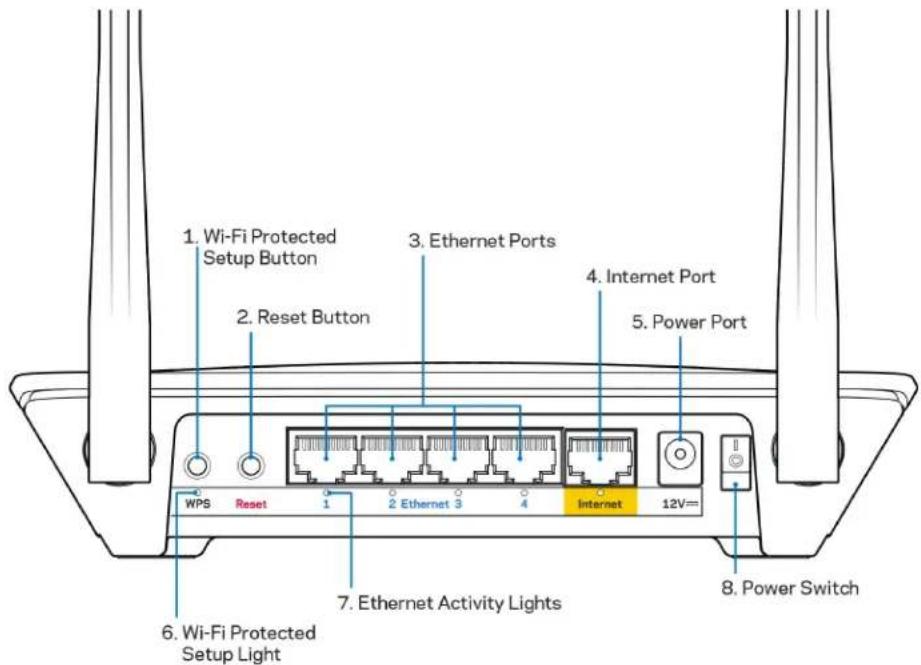
Antenas ajustáveis – Para melhor desempenho, posicione as antenas na vertical num ângulo de 90 graus.
Botão Wi-Fi Protected Setup™ – Prima para configurar a segurança sem fios nos dispositivos de rede preparados para Wi-Fi Protected Setup.
Botão reset - Mantenha premido este botão até o LED de alimentação começar a piscar para repor as predefinições no router. Também pode repor as predefinições utilizando o Linksys Smart Wi-Fi na internet ou a aplicação móvel.
Portas Ethernet - Ligue os cabos Ethernet a estas portas gigabit azuis (10/100/1000) e aos dispositivos com fios da sua rede.
Note – Para melhor desempenho, utilize cabos CAT5e ou com classificação superior nas portas Ethernet.
Porta Internet - Ligue um cabo Ethernet a esta porta gigabit (10/100/1000) amarela e a um modem internet de cabo/DSL ou fibra de banda larga.
Note – Para melhor desempenho, utilize cabos CAT5e ou com classificação superior nas portas Ethernet.
Porta de Alimentação - Ligue o transformador CA incluído.
Interruptor de alimentação - Prima | (ligado) para ligar o router.
Configuração: operações básicas
Onde obter mais ajuda
Além deste manual de utilizador, poderá encontrar ajuda nestes locais:
- Linksys.com/support/EA6350 (documentação, descarregamentos, perguntas frequentes, assistência técnica, conversação chat ao vivo, fóruns).
- Ajuda Linksys Smart Wi-Fi (ligue-se a Linksys Smart Wi-Fi, depois clique em Help (Ajuda) no topo do ecrã)
Nota—As licenças e avisos para software de terceiros utilizados neste produto poderão servistos em http://support.linksys.com/en-us/license. Contacte http://support.linksys.com/en-us/gplcodecenter para perguntas ou pedidos de código fonte GPL.
Como instalar o seu router
- Se está a substituir um router existente, desligue primeiro esse router.
- Vire as antenas para cima e ligue o router à fonte de alimentação. Versões europeias: prima o interruptor de alimentação para | (on).
-
Ligue o cabo de Internet do seu modem à porta de Internet, amarela, no seu router. Aguarde até que a luz indicadora do seu router fique acesa sem piscar.
-
Ligue ao nome da rede sem fios segura apresentado no Quick Start Guide (Guia de início rápido) que vem com o seu router. (Pode alterar o nome e a palavra-passe da rede mais tarde.) Se precisar de ajuda a ligar-se à rede, consulte o CD de documentação fornecido com o seu dispositivo.
Nota—Não terá acesso à internet até a configuração do router estar terminada.
- Abra uma nova janela do browser para abrir as instruções de instalação do router Linksys SmartWi-Fi. Se as instruções não aparecerem, escreva linksyssmartwifi.com na barra de endereço.
No final da configuração, siga as instruções no ecrã para configurar a sua conta Linksys Smart Wi-Fi. Utilize o Linksys Smart Wi-Fi para configurar o seu router a partir de qualquer computador com uma ligação à internet.
Gerir as definições do seu router:
• Alterar o nome e a palavra-passe do seu router
- Configurar o acesso de convidados
- Configurar os controlos parentais
• Ligar dispositivos à sua rede
- Testar a velocidade da ligação à internet
Nota—Como parte da configuração da conta Linksys Smart Wi-Fi, ser-lhe-á enviado um e-mail de verificação. A partir da sua rede doméstica, clique na hiperligação no email para associar o seu router à conta Linksys Smart Wi-Fi.
Dica—Imprima esta página, depois registe as definições de router e de conta na tabela abaixo como referência. Guarde as suas notas num local seguro.
| Nome da rede 2,4 GHz | |
| Palavra-passe de rede | |
| Nome da rede 5 GHz | |
| Palavra-passe de rede | |
| Palavra-passe do Router | |
| Nome da rede de convidado | |
| Palavra-passe de rede de convidado | |
| Nome de utilizador do Linksys Smart Wi-Fi | |
| Palavra-passe do Linksys Smart Wi-Fi |
Como Utilizar o Linksys Smart Wi-Fi
Pode configurar o seu router a partir de qualquer lugar no mundo, utilizando o Linksys Smart Wi-Fi, mas também pode configurar o seu router diretamente a partir da sua rede doméstica. O Linksys Smart Wi-Fi também poderá estar disponível no seu equipamento móvel. Veja a app store do seu equipamento para mais informação.
Como ligar ao Linksys Smart Wi-Fi
Para ligar o Linksys Smart Wi-Fi:
- Abra o navegador web do seu computador.
- Vá a www.linksyssmartwifi.com e inicie sessão na sua conta.

Caso não se consiga lembrar da sua palavra-passe, clique em Forgot your password?(Esqueceu-se da sua palavra-passe?) e siga as instruções presentes no ecrã para a recuperar.
Permite-lhe visualizar e gerir todos os dispositivos de rede ligados ao seu router. Pode ver os dispositivos na sua rede principal e na sua rede de convidado, ou ver informação sobre cada dispositivo.

Acesso para convidados
Permite-lhe configurar e monitorizar uma rede que pode ser utilizada por convidados, sem que acedam a todos os recursos da sua rede.

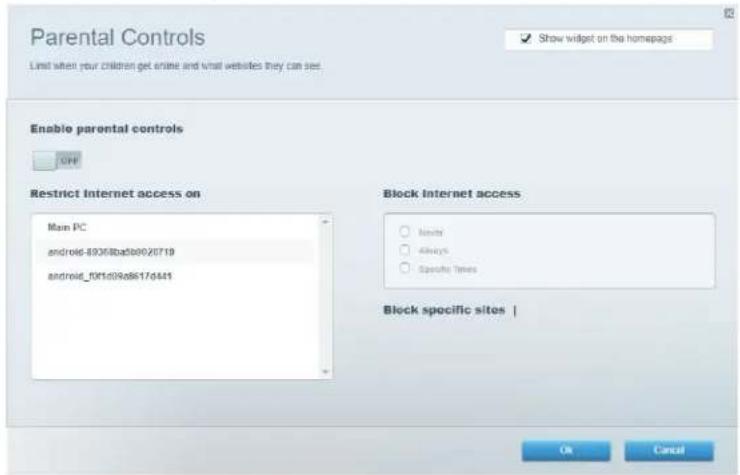
Permite-lhe bloquear Web sites e definir horários de acesso à internet.
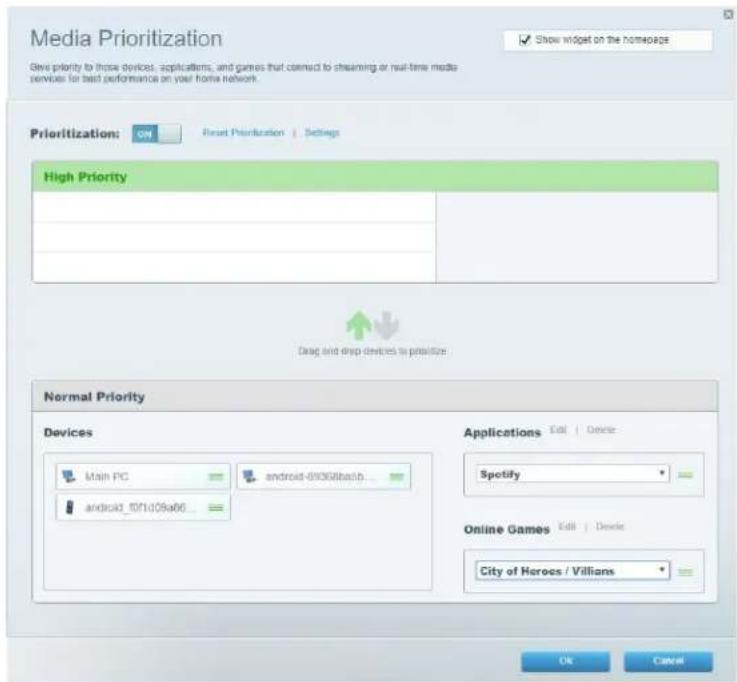
Permite-lhe definir quais os dispositivos e aplicações que têm máxima prioridade no seu tráfego de rede.
Permite-lhe testar a velocidade de ligação de internet da sua rede.

Permite-lhe aceder a uma unidade USB acoplada (não incluída) e configurar a partilha de ficheiros, um servidor multimédia e acesso FTP.

Permite-lhe configurar definições de rede básicas e avançadas.

Resolução de problemas
Permite-lhe diagnosticar problemas com o seu router e verificar o estado da rede.

Permite-lhe configurar a rede sem fios do seu router. Pode alterar o modo de segurança, palavra-passe, filtro MAC e ligar dispositivos utilizando a Wi-Fi Protected Setup.

Permite-lhe configurar a segurança sem fios do seu router. Pode configurar a firewall, definições da VPN e criar definições personalizadas para aplicações e jogos.

Resolução de problemas
Pode encontrar ajuda adicional através do nosso suporte a clientes premiado em Linksys.com/support/EA6350.
O router não foi configurado com sucesso
Se o Linksys Smart Wi-Fi não concluiu a configuração, pode tentar o seguinte:
- Mantenha premido o botão Reset no seu router com um clip de papel ou pin até o LED começar a piscar (cerca de 10 segundos). Volte a instalar o router.

- Desative temporariamente a firewall do computador (ver instruções de software de segurança para obter ajuda). Volte a instalar o router.
- Se tiver outro computador, use esse computador para voltar a instalar o router.
Mensagem "O seu cabo de Internet não está ligado"
Se receber uma mensagem do tipo "O cabo de internet não está ligado" quando tentar configurar o seu router, siga estes passos de resolução de problemas.
- Certifique-se de que um cabo ethernet ou de internet (ou um cabo semelhante ao fornecido com o seu router) está firmemente seguro à porta de internet amarela na parte de trás do router e à porta apropriada no seu modem. Esta porta no modem é normalmente assinalada como Ethernet, mas pode chamar-se Internet ou WAN.

- Certifique-se de que o seu modem está ligado à alimentação e está ligado. Se tiver um interruptor, verifique se está na posição ON ou I (como oposto a O).
- Se o seu serviço de internet for por cabo, verifique que a porta CABLE do modem de cabo está ligada ao cabo coaxial fornecido pelo seu ISP.

- Se o serviço de internet for do tipo DSL, certifique-se que a linha de telefone DSL está ligada à porta DSL do modem.

- Se o seu computador tiver sido previamente ligado ao seu modem com um cabo USB, desligue o cabo USB.
• Volte a instalar o router.
Mensagem Cannot access your router (Não é possível aceder ao router)
Para aceder ao seu router, tem de estar ligado à sua própria rede. Se atualmente tem acesso à internet sem fios, o problema pode residir no facto de se ter ligado acidentalmente a uma rede sem fios diferente.
Para corrigir o problema em computadores Windows, tente o seguinte*:
- No seu ambiente de trabalho Windows, clique direito no ícone sem fios no tabuleiro do sistema.
- Clique em Ver Redes Sem Fios Disponíveis. Irá aparecer uma lista de redes disponíveis.
- Clique no nome da sua rede. Clique em Ligar. No exemplo abaixo, o computador estava ligado a outra rede sem fios chamada wraith_5GHz. O nome da rede sem fios do router Linksys EA6350, Damaged Beez2.4 neste exemplo, encontra-se selecionado.

- Se lhe for pedido que insira uma chave de rede, escreva a sua palavra-passe (Chave de Segurança) nos campos Chave de rede e Confirmar chave de rede. Clique em Ligar.
- O seu computador liga-se à rede e deverá agora ter acesso ao router.
*Dependendo da versão do Windows, poderá haver alguma diferença nas palavras ou ícones nestes passos.
Para corrigir o problema em computadores Mac, tente o seguinte:
- Na barra de menu no topo do ecrã, clique no ícone Wi-Fi. Irá aparecer uma lista de redes sem fios. O Linksys Smart Wi-Fi atribuiu automaticamente um nome à sua rede.
- Clique no nome da sua rede. Clique em Ligar. No exemplo abaixo, o computador estava ligado a outra rede sem fios chamada wraith_5GHz. O nome da rede sem fios do router Linksys EA6350, Damaged_Beez2.4 neste exemplo, encontra-se selecionado.

- Clique no nome da rede sem fios do seu router Linksys EA6350 (BronzeEagle no exemplo).
- Escreva a sua palavra-passe de rede sem fios (Chave de Segurança) no campo Palavra-passe. Clique em OK.
Após a configuração
A internet parece não estar disponível
Se a internet tiver dificuldade em comunicar com o seu router, o problema poderá aparecer como uma mensagem "Não é possível encontrar [Endereço de internet]" no seu navegador web. Caso saiba que o endereço de internet está correto e tentou vários endereços de internet válidos e obteve o mesmo resultado, a mensagem pode significar que houve um problema com a comunicação entre o seu ISP ou modem com o router.
Tente o seguinte:
- Certifique-se de que os cabos de rede e alimentação estão ligados de forma segura.
- Certifique-se que a saída de alimentação a que o seu router está ligado tem alimentação elétrica.
- Reinicie o router.
- Contacte o seu ISP e pergunte-lhe se existem interrupções na sua área.
O método mais comum de resolver problemas do seu router é desligá-lo e depois voltar a ligá-lo. O seu router pode depois voltar a carregar as suas definições personalizadas e os outros equipamentos (como o modem) serão capazes de voltar a descobrir o router e a comunicar com ele. A este processo chama-se reinicialização.
Para reiniciar o seu router utilizando o cabo de alimentação, faça o seguinte:
- Desligue o cabo de alimentação do router e do modem.
- Espere 10 segundos e volte a ligar o cabo de alimentação ao modem. Certifique-se de que tem alimentação elétrica.
- Espere até o indicador online do modem ter parado de piscar (cerca de dois minutos). Volte a ligar o cabo de alimentação ao router.
- Espere até o indicador de alimentação parar de piscar. Espere dois minutos antes de se tentar ligar à internet a partir de um computador.
Para reiniciar o seu router utilizando o Linksys Smart Wi-Fi, faça o seguinte:
- Inicie sessão no Linksys Smart Wi-Fi. (Veja "Como ligar ao Linksys Smart Wi-Fi" na página 7.)
- Por baixo de Router Settings (Definições de router), clique em Troubleshooting (Resolução de problemas).
-
Clique no separador Diagnostics (Diagnósticos).
-
Por baixo de Reboot (Reiniciar), clique em Reboot (Reiniciar).
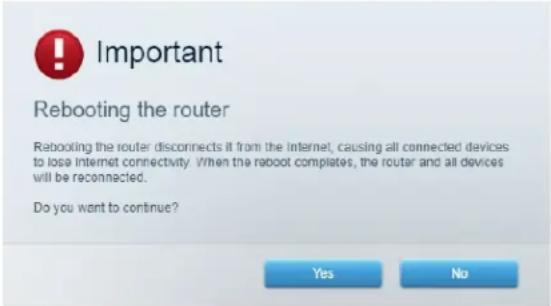
- Clique em Yes (Sim). O router irá reiniciar. Enquanto o router está a reiniciar, todos os equipamentos ligados irão perder a ligação à internet e irão automaticamente voltar a ligar-se quando o router estiver novamente pronto.
O Linksys Smart Wi-Fi não abre o seu navegador web
As mais recentes versões do Google ChromeTM, Firefox®, Safari® (para Mac® e iPad®), Microsoft Edge e Internet Explorer® versão 8 e mais recentes funcionam com o Linksys Smart Wi-Fi.
Especificações
Linksys EA6350
| Nome do modelo | R63 |
| Descrição | Router Dual-Band AC com portas Gigabit e 1x USB |
| Número do modelo | EA6350 |
| Velocidade da Porta Switch 10/100/1000 Mbps | (Gigabit Ethernet) |
| Frequência de rádio | 2,4 GHz e 5 GHz |
| N.° de antenas | 2 antenas externas ajustáveis |
| Portas | Alimentação, USB (1), Internet, Ethernet (1-4), antenna R-SMA (2) |
| (1-4) | Reinicialização, Wi-Fi Protected Setup, Alimentação |
| LED Painel superior: Energia | Painel posterior: Internet, Ethernet (1 a 4) |
| UPnP | Suportado |
| Funcionalidades de segurança | WPA2 |
| Bits da chave de segurança | Encriptação até 128 bits |
| Suporte de Sistema de Armazenamento de Ficheiro | FAT, NTFS e HFS+ |
| Suporte de navegador | Internet Explorer 8 ou mais recente, Firefox 4 ou mais recente, Google Chrome 10 ou mais recente e Safari 4 ou mais recente |
Ambiente
| Dimensões | 192 x 37 x118,8 mm (7,56" x 1,47" x 4,68") |
| Peso do aparelho | 284 g (10,01 oz.) |
| Energia | 12 V, 1,5A |
| Certificações | FCC, IC, CE, Wi-Fi a/b/g/n/ac |
| Temperatura de serviço | 0 a 40°C (32 a 104°F) |
| Temperatura de armazenamento | -20 a 60°C (-4 a 140°F) |
| Humidade de funcionamento | 10% a 80% de humidade relativa, sem condensação |
| Humidade de armazenamento | 5% a 90%, sem condensação |
Notas:
Para informação regulamentar, de garantia e de segurança, consulte o CD que veio com o seu router ou vá a Linksys.com/support/EA6350.
As especificações podem ser alteradas sem aviso prévio.
Desempenho máximo determinado a partir das especificações da norma IEEE 802.11. O desempenho real poderá variar dependendo de uma menor capacidade da rede sem fios, da velocidade do débito de dados, do alcance e da cobertura. O desempenho depende de diversos fatores, condições e variáveis, incluindo a distância ao ponto de acesso, o volume do tráfego na rede, os materiais de construção, o sistema operativo utilizado, a mistura de produtos sem fios utilizados, as interferências e outras condições adversas.
BELKIN, LINKSYS e muitos nomes de produtos e logótipos são marcas comerciais do grupo de empresas Belkin. As marcas comerciais de terceiros mencionadas pertencem aos seus respetivos proprietários. As licenças e avisos para software de terceiros utilizado neste produto poderão ser vistos aqui: http://support.linksys.com/en-us/license. Contacte http://support.linksys.com/en-us/gplcodecenter para perguntas ou pedidos de código fonte GPL.
© 2019 Belkin International, Inc. e/ou os seus afiliados. Todos os direitos reservados.
LINKSYS®
GHID DE UTILIZARE

Model EA6350
Cuprins
Lista de dispositive....8
Acces vizitatori....8
Functii de control parental 9
Prioritizarea media....9


- DESCRIÇÃO GERAL DO PRODUTO....3
- CONFIGURAÇÃO: OPERAÇÕES BÁSICAS....5
- COMO UTILIZAR O LINKSYS SMART WI-FI....7
- RESOLUÇÃO DE PROBLEMAS....13
- ESPECIFICAÇÕES....18
- DESCRIÇÃO GERAL DO PRODUTO
- VISTA TRASEIRA
- CONFIGURAÇÃO: OPERAÇÕES BÁSICAS
- ONDE OBTER MAIS AJUDA
- COMO INSTALAR O SEU ROUTER
- COMO UTILIZAR O LINKSYS SMART WI-FI
- COMO LIGAR AO LINKSYS SMART WI-FI
- ACESSO PARA CONVIDADOS
- RESOLUÇÃO DE PROBLEMAS
- O ROUTER NÃO FOI CONFIGURADO COM SUCESSO
- MENSAGEM "O SEU CABO DE INTERNET NÃO ESTÁ LIGADO
- MENSAGEM CANNOT ACCESS YOUR ROUTER (NÃO É POSSÍVEL ACEDER AO ROUTER)
- APÓS A CONFIGURAÇÃO
- A INTERNET PARECE NÃO ESTAR DISPONÍVEL
- TENTE O SEGUINTE
- O LINKSYS SMART WI-FI NÃO ABRE O SEU NAVEGADOR WEB
- ESPECIFICAÇÕES
- NOTAS
- LINKSYS®
- CUPRINS
Marca : LINKSYS
Modelo : EA6350
Categoria : Roteador