
EA6350 - Maršrutizatorius LINKSYS - Nemokama naudojimo instrukcija
Raskite įrenginio instrukciją nemokamai EA6350 LINKSYS PDF formatu.


| Produkto tipas | Dviejų juostų belaidis maršrutizatorius |
| Matmenys (Ilgis x Plotis x Aukštis) | 200 x 150 x 35 mm |
| Svoris | 300 g |
| Maitinimas | 12V / 1A maitinimo adapteris |
| Wi-Fi standartas | IEEE 802.11 a/b/g/n/ac |
| Maks. sparta 2,4 GHz | 300 Mbps |
| Maks. sparta 5 GHz | 867 Mbps |
| LAN prievadai | 4 Gigabit Ethernet prievadai |
| WAN prievadas | 1 Gigabit Ethernet prievadas |
| Antenos | 4 vidinės antenos |
| Pagrindinės funkcijos | Dviejų juostų Wi-Fi, ugniasienė, tėvų kontrolė, QoS, svečių Wi-Fi, VPN perdavimas (passthrough) |
| Saugumo protokolai | WEP, WPA, WPA2, WPS |
| Montavimas | Pagalba per Linksys programėlę arba interneto sąsają |
| Priežiūra | Valykite minkšta, sausa šluoste; venkite skysčių |
| Atsarginės dalys | Maitinimo adapteris, Ethernet kabelis (įtrauktas) |
| Remontuojamumas | Žemas: lituoti komponentai, atsarginių dalių nėra |
| Prekinis ženklas | Linksys |
| Modelis | EA6350 |
| Sertifikatai | CE, FCC, RoHS |
Dažnai užduodami klausimai - EA6350 LINKSYS
Naudotojų klausimai apie EA6350 LINKSYS
0 klausimas apie šį prietaisą. Atsakykite į tas, kurias žinote, arba užduokite savo.
Užduokite naują klausimą apie šį prietaisą
Atsisiųskite instrukciją savo Maršrutizatorius PDF formatu nemokamai! Raskite savo instrukciją EA6350 - LINKSYS ir vėl perimkite savo elektroninį įrenginį. Šiame puslapyje skelbiami visi dokumentai, reikalingi jūsų įrenginio naudojimui. EA6350 prekės ženklo LINKSYS.
NAUDOJIMO INSTRUKCIJA EA6350 LINKSYS
Vaizdas iš viršaus....3
Vaizdas iš galo 4
Nustatymas: pagrindinė informacija....5
Kur pateikiama daugiau pagalbos ....5
Kaip prijungti maršruto parinktuvą 5
Kaip naudoti „Linksys Smart Wi-Fi“ 7
Kaip prijungti prie „Linksys Smart Wi-Fi“ 7
Prietaisų sąrašas....8
Svečio prieiga 8
Tévų kontrolė 9
Medijos prioritizacija....9
Greičio bandymas....10
Išorinė saugykla 10
Jungiamumas....11
Trikčių nustatymas ir šalinimas....11
Belaidis ryšys....12
Sauga....12
gedimų šalinimas....13
Maršrutizatorius nustatytas nesėkmingai ....13
Pranešimas apie neprijungta interneto kabelj....13
Pranešimas Cannot access your router (nepavyko pasiekti maršrutizatoriaus)....15
Po sąrankos....16
Néra interneto....16
„Linksys Smart Wi-Fi“ neatsidaro žiniatinklio naršyklėje....17
Techniniai duomenys....18
„Linksys EA6350“ 18
Aplinkos duomenys....18
Gaminio apžvalga
Vaizdas iš viršaus

Lemputė - pastoviai šviečia, kol maitinimas prijungtas ir po sėkmingo „Wi-Fi“ apsaugotos sąrankos ryšio užmezgimo. Blyksi arba lėtai pulsuoja, kol užkraunama, atnaujinama mikroprograminė įranga ir kol užmezgamas „Wi-Fi Protected Setup“ ryšys. Įvykus „Wi-Fi Protected Setup“ klaidai, blyksi greitai. USB prievadas - prijunkite ir dalykitės USB įrenginiais savo tinkle ar internetu.
Vaizdas iš galo

Reguliuojamos antenos – geriausiam efektyvumui užtikrinti nustatykite antenas vertikaliai 90 laipsnių kampu.
Mygtukas „Wi-Fi Protected Setup™” - paspauskite ši mygtuką, kai norėsite paprastai sukonfigūruoti belaidžio ryšio saugumą tinklo prietaisuose, kuriuose jjungta „Wi-Fi“ apsaugota sąranka.
Mygtukas „Reset“ (atstatyti) - norėdami atkurti maršruto parinktuvo gamyklines nuostatas, paspauskite šį mygtuką ir palaikykite 10 sekundžių, kol maitinimo šviesos diodas ims mirksėti. Be to, gamyklines nuostatas galima atkurti naudojant „Linksys Smart Wi-Fi“ internete arba per programėlę mobiliesiems.
Eterneto prievadai - prijunkite eterneto laidus prie mėlynos spalvos gigabitų (10 / 100 / 1 000) prievadų ir prie laidinių prietaisų jūsų tinkle.
Pastaba - siekdami geriausių rezultatų, prie eterneto prievadų junkite CAT5e ar aukštesnės klasės laidus.
Interneto prievadas - prijunkite eterneto kabelj prie šio geltono gigabitų (10 / 100 / 1000) prievado ir plačiajuosčio interneto kabelio / DSL ar pluoštinės optikos modemo.
Pastaba – siekdami geriausių rezultatų, prie eterneto prievadų junkite CAT5e ar aukštesnės klasės laidus.
Maitinimo prievadas - prijunkite pridedamą kintamosios srovės adapterį.
Maitinimo jungiklis - paspauskite I (šviečia), kad jjungtumėte maršruto parinktuvą.
Nustatymas: pagrindinė informacija
Kur pateikiama daugiau pagalbos
Pagalbos galite rasti ne tik šiame naudotojo vadove, bet ir šiose vietose:
- Linksys.com/support/EA6350 (dokumentacija, atsisiuntimai, DUK, techninė pagalba, tiesioginiai pokalbiai, forumai)
- „Linksys Smart Wi-Fi“ pagalba (prisijunkite prie „Linksys Smart Wi-Fi“, paskui spustelėkite „Pagalba“ ekrano viršuje)
Pastaba. Šiame gaminyje naudojamos trečiųjų šalių įrangos licencijas ir pranešimus galima peržiūrėti http://support.linksys.com/en-us/license. Susisiekite su http://support.linksys.com/en-us/gplcodecenter, jei turite klausimų arba GPL šaltino kodo užklausų.
Kaip prijungti maršruto parinktuvą
- keisdami naudojamą maršrutizatorių, pirmiausia jį atjunkite.
- Nukreipkite antenas i viršu ir prijunkite maršrutizatorių prie maitinimo šaltinio. Europietiškose versijose: nustatykite maitinimo jungikli i padėtį l (jj.).
-
Prijunkite modemo interneto laidą prie maršruto parinktuvo geltono interneto prievado. Palaukite, kol maršruto parinktuvo indikatoriaus lemputė švies nepertraukiamai.
-
Prijunkite prie saugaus belaidžio ryšio, kurio pavadinimas nurodytas kartu su maršruto parinktuvu gautame Greito pasirengimo vadove. (Galėsite pakeisti tinklo pavadinimą ir slaptažodį vėliau.) Jeigu reikia pagalbos jungiant prie tinklo, žr. įrenginio dokumentaciją pateiktame kompaktiniame diske.
Pastaba.Jūs neturėsite prieigos prie interneto, kol nebus baigta maršruto parinktuvo sąranka.
- Atidarykite žiniatinklio naršyklę, kad galėtumėte paleisti „Linksys Smart Wi-Fi“ maršruto parinktuvo nustatymo instrukcijas. Jeigu nematote instrukciju, į adreso juostą įveskite linksyssmartwifi.com.
Sąrankos pabaigoje vykdykite ekrane pateiktas instrukcijas ir nustatykite „Linksys Smart Wi-Fi“ paskyrą. Norėdami sukonfigūruoti maršruto parinktuvą iš bet kurio kompiuterio, turinčio interneto ryšį, naudokite „Linksys Smart Wi-Fi“.
Maršruto parinktuvo nustatymų valdymas:
- nustatykite svečio prieiga;
- sukonfigūruokite tėvų kontrolės valdiklius;
- prijunkite prietaisus prie tinklo;
• išbandykite interneto ryšio greitj.
- pakeiskite maršruto parinktuvo pavadinimą ir slaptažodj;
Pastaba: jums atliekant „Linksys Smart Wi-Fi“ paskyros sqranką, gausite patvirtinimo el. laišką. Savo namų tinkle paspauskite el. laiške gautą nuorodą ir susiekite maršrutizatorių su „Linksys Smart Wi-Fi“ paskyra.
Patarimas: atsispausdinkite ši puslapi, tuomet įrašykite maršrutizatoriaus ir paskyros nuostatas į toliau pateiktą lentelę kaip nuorodą. Pastabas laikykite saugioje vietoje.
| 2,4 GHz tinklo pavadinimas | |
| Tinklo slaptažodis | |
| 5 GHz tinklo pavadinimas | |
| Tinklo slaptažodis | |
| Maršrutizatoriaus slaptažodis | |
| Svečio tinklo pavadinimas | |
| Svečio tinklo slaptažodis | |
| „Linksys Smart Wi-Fi“ vartotojo vardas | |
| „Linksys Smart Wi-Fi“ slaptažodis |
Kaip naudoti „Linksys Smart Wi-Fi“
Maršrutizatorių galite konfigūruoti bet kurioje pasaulio vietoje, naudodami „Linksys Smart Wi-Fi“. Be to, jį galite konfigūruoti ir tiesiogiai namų tinkle. „Linksys Smart Wi-Fi“ taip pat galima naudoti mobiliajam įrenginiui. Norėdami gauti informacijos, žr. įrenginio programėlių prekyvietę.
Kaip prijungti prie „Linksys Smart Wi-Fi“
Norint prijungti prie „Linksys Smart Wi-Fi“
- Atverkite kompiuterio žiniatinklio naršykle.
- Apsilankykite adresu www.linksyssmartwifi.com ir prisijunkite prie savo paskyros.

Jei neprisimenate slaptažodžio, paspauskite „Forgot your password?“ (pamiršote slaptažodj?) ir vykdykite ekrane pateiktas instrukcijas, kad jį atkurtumėte.
Prietaisų sąrašas
Leidžia peržiūrėti ir valdyti visus prie maršrutizatoriaus prijungtus tinklo prietaisus. Galite peržiūrėti pagrindiniame ir svečio tinkluose esančius prietaisus arba peržiūrėti informaciją apie kiekvieną prietaisą.

Leidžia sukonfigūruoti ir stebėti tinklą, kurį svečiai gali naudoti nepasiekdami visų jūsų tinklo išteklių.
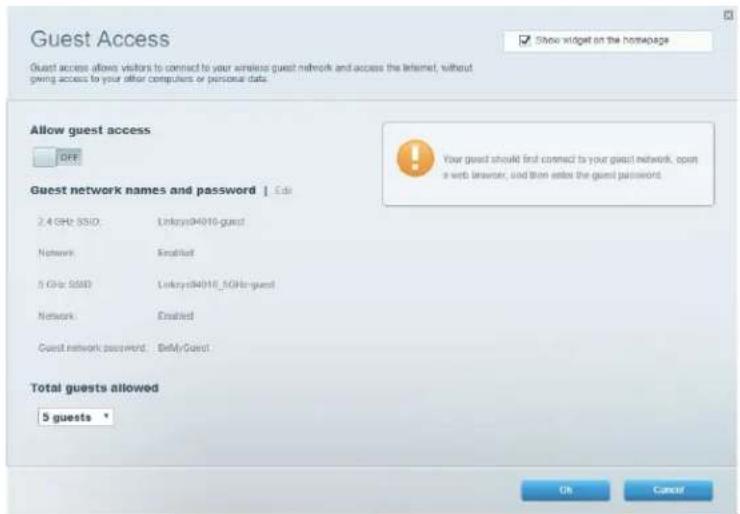
Leidžia užblokuoti žiniatinklio svetaines ir nustatyti prieigos prie interneto laiką.

Medijos prioritizacija
Leidžia nustatyti, kurie prietaisai ir programos jūsų tinklo sraute turi prioritetą.

Leidžia išbandyti tinklo interneto ryšio greitj.
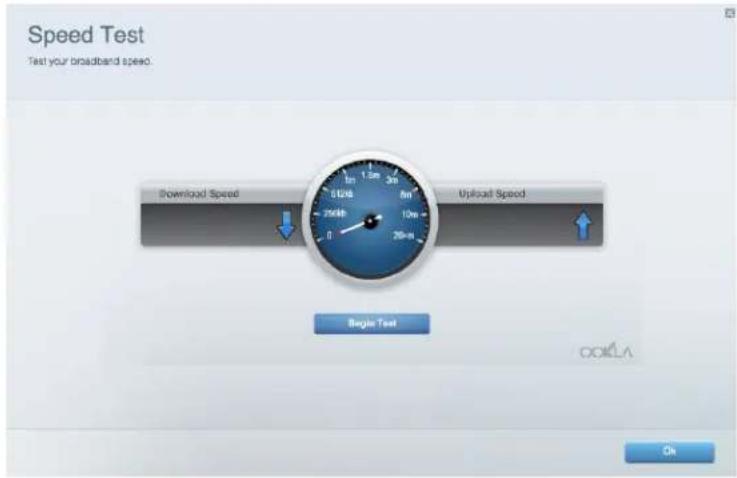
Leidžia pasiekti prijungta USB diską (nepridedamas) ir nustatyti failų bendrinimą, medijos serverį ir FTP prieiga.

Leidžia sukonfigūruoti pagrindinius ir išplėstinius tinklo nustatymus.

Trikčių nustatymas ir šalinimas
Leidžia nustatyti maršruto parinktuvo problemas ir patikrinti tinklo büseną.

Leidžia sukonfigūruoti maršruto parinktuvo belaidžio ryšio tinklą. Galite pakeisti saugos režimą, slaptažodį, MAC filtravimą ir prijungti prietaisus naudojant „Wi-Fi Protected Setup“.

Leidžia sukonfigūruoti maršruto parinktuvo belaidžio ryšio apsaugą. Galite nustatyti ugniasienę, VPN nustatymus ir atlikite pasirinktinius programų ir žaidimų nustatymus.
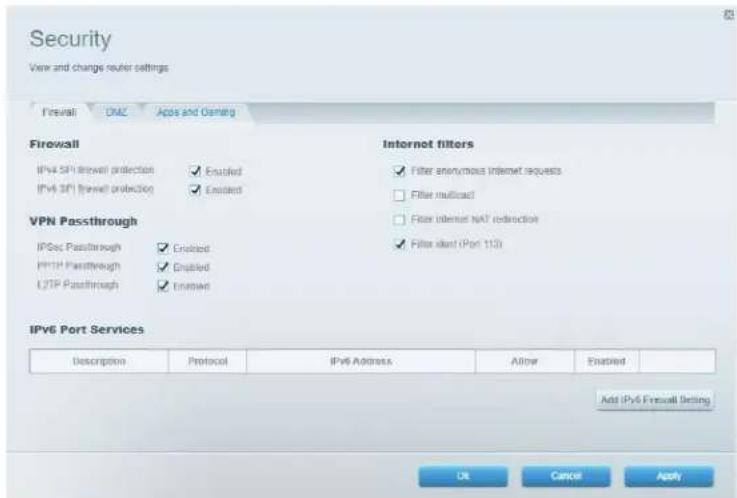
Daugiau pagalbos rasite mūsų apdovanojimą laimėjusiame klientų palaikymo skyriuje adresu Linksys.com/support/EA6350.
Maršrutizatorius nustatytas nesėkmingai
Jei „Linksys Smart Wi-Fi“ neatlieka sąrankos, galite išmėginti šiuos veiksmus:
- Sāvaržèle ar smeigtuku paspauskite ir palaikykite mygtuką „Reset“ (nustatyti iš naujo), kol pradės blyksėti šviesos diodas (maždaug 10 sekundžių). Vėl prijunkite maršruto parinktuvą.

- Laikinai išjunkite kompiuterio ugniasienę (žr. saugos programinės įrangos instrukcijas, kur pateikiama pagalbos). Vėl prijunkite maršruto parinktuvą.
- Jei turite kitą kompiuterį, naudokite tą kompiuterį ir vėl prijunkite maršruto parinktuva.
Pranešimas apie neprijungtą interneto kabelj
Jei rodomas pranešimas „Jūsų interneto kabelis neprijungtas“, mėginant nustatyti maršrutizatorių, atlikite šiuos trikčių šalinimo veiksmus.
- Įsitikinkite, kad eterneto arba interneto kabelis (arba toks pats kaip gautas su maršruto parinktuvu kabelis) yra tinkamai prijungtas prie geltono interneto prievado maršruto parinktuvo gale ir prie tinkamo prievado modeme. Šis modemo prievadas įprastai paženklintas kaip eterneto prievadas, tačiau jis gali būti įvardijamas kaip interneto arba WAN prievadas.
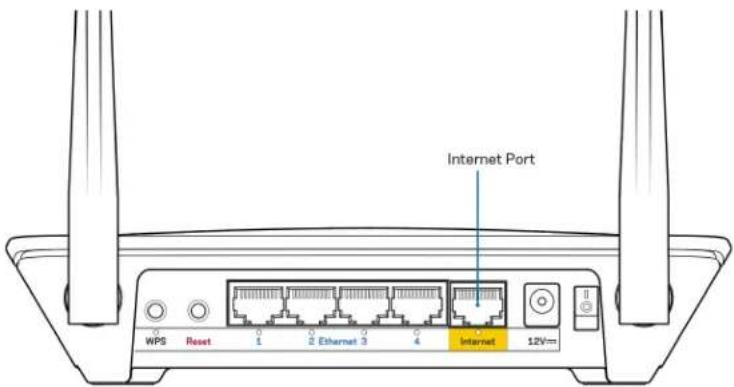
- Isitikinkite, kad modemas prijungtas prie maitinimo ir yra jjungtas. Jei jis turi maitinimo jungiklj, jsitikinkite, kad jis nustatytas i ON (jjungta) arba I padėtį (o ne O padėtį).
- Jei interneto paslauga yra kabelinė, įsitikinkite, kad kabelio modemo CABLE (kabelio) prievadas yra prijungtas prie ISP tiekiamo bendraašio kabelio.
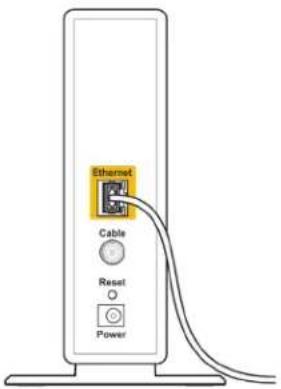
- Jei interneto paslauga yra teikiama per DSL, jsitikinkite, kad DSL telefono linija yra prijungta prie modemo DSL prievado.

- Jei kompiuteris anksčiau buvo prijungtas prie modemo USB laidu, atjunkite USB laidą.
• Vél prijunkite maršruto parinktuvą.
Pranešimas Cannot access your router (nepavyko pasiekti maršrutizatoriaus)
Norėdami pasiekti maršruto parinktuvą, turite prisijungti prie tinklo. Jei šiuo metu turite belaidę interneto prieigą, gali būti, kad atsitiktinai prisijungėte prie kito belaidžio tinklo.
Norėdami pašalinti problemą „Windows“ kompiuteriuose, atlikite šiuos veiksmus*:
- Darbalaukyje „Windows“ dešiniu pelės klavišu spustelėkite belaidžio tinklo piktogramą, esančią sistemoje.
- Spustelėkite „Peržiūrėti galimus belaidžius tinklus“. Bus parodytas galimų tinklų sąrašas.
- Spustelėkite tinklo pavadinimą. Spustelėkite „Prisijungti“. Pavyzdyje toliau kompiuteris buvo prijungtas prie kito belaidžio ryšio tinklo, pavadinto „wraith_5GHz“. „Linksys EA6350“ maršruto parinktuvo belaidžio ryšio tinklo pavadinimas (šiame pavyzdyje - „Damaged_Beez2.4“) yra rodomas parinktas.

-
Jei būsite paraginti įvesti tinklo kodą, įveskite slaptažodį (saugos kodą) į laukelius „Tinklo kodas“ ir „Patvirtinti tinklo kodą“. Spustelėkite „Prisijungti“.
-
Kompiuteris jungiasi prie tinklo ir dabar jüs galite pasiekti maršrutizatorių.
*Priklausomai nuo „Windows“ versijos, atliekant šiuos veiksmus žodžiai ar piktogramos gali skirtis.
Norėdami pašalinti problemą „Mac“ kompiuteriuose, atlikite šiuos veiksmus:
- Meniu juostoje, esančioje ekrano viršuje, spustelėkite „Wi-Fi“ piktogramą. Bus parodytas belaidžių tinklų sąrašas. „Linksys Smart Wi-Fi“ automatiškai priskyre tinklui pavadinimą.
- Spustelėkite tinklo pavadinimą. Spustelėkite „Prisijungti“. Pavyzdyje toliau kompiuteris buvo prijungtas prie kito belaidžio ryšio tinklo, pavadinto „wraith_5GHz“. „Linksys EA6350“ maršruto parinktuvo belaidžio ryšio tinklo pavadinimas (šiame pavyzdyje - „Damaged_Beez2.4“) yra rodomas parinktas.
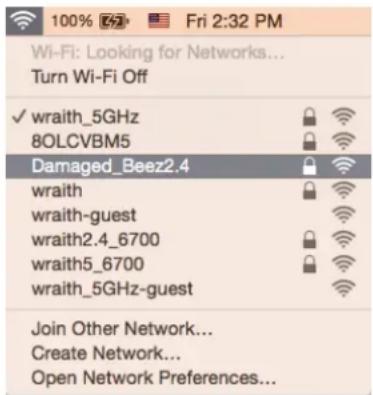
- Spustelėkite „Linksys EA6350“ maršrutizatoriaus belaidžio tinklo pavadinimą („BronzeEagle“ pavyzdyje).
- Irašykite belaidžio tinklo slaptažodj (saugos kodą) i laukelj „Slaptažodis“. Spustelėkite OK (gerai).
Po sąrankos
Néra interneto
Jei internetui kilo sunkumų užmezgant ryšį su jūsų maršruto parinktuvu, žiniatinklio naršyklėje problema gali būti parodyta kaip pranešimas „Cannot find [Internet address]“ (nepavyko rasti [interneto adresas]). Jei žinote, kad interneto adresas yra teisingas ir, pamėginus įvesti keletą galiojančių interneto adresų, buvo gautas tas pats rezultatas, pranešimas gali rodyti, kad kilo jūsų ISP arba modemo ryšio su maršruto parinktuvu problema.
Pamėginkite atlikti šiuos veiksmus
- Isitikinkite, kad tinkamai prijungti tinklo ir maitinimo laidai.
- Įsitikinkite, kad maitinimo lizdui, prie kurio prijungtas maršruto parinktuvas, tiekiama įtampa.
• Perkraukite maršruto parinktuvą. - Susisiekite su ISP ir pasiteiraukite apie ryšio nutraukimą jūsų vietovėje.
Dažniausiai naudojamas maršruto parinktuvo gedimų lokalizavimo būdas - jį išjungti ir vėl jjungti. Tuomet maršruto parinktuvas gali įkelti pasirinktinius parametrus, o kiti įrenginiai (pvz., modemas) galės rasti maršruto parinktuvą ir su juo užmegzti ryšį. Šis procesas vadinamas perkrovimu.
Norėdami perkrauti maršruto parinktuvą naudojant maitinimo laidą, atlikite šiuos veiksmus:
- Atjunkite maitinimo laidą nuo maršruto parinktuvo ir modemo.
- Palaukite 10 sekundžių, tada maitinimo laidą vėl prijunkite prie modemo. Įsitikinkite, kad juo teka įtampa.
- Palaukite, kol nustos blyksėjęs modemo prisijungimo indikatorius (apie dvi minutes). Vėl prijunkite maitinimo laidą prie maršruto parinktuvo.
- Palaukite, kol nustos blyksėti maitinimo indikatorius. Prieš mégindami jungtis prie interneto kompiuteryje, palaukite dvi minutes.
Norėdami perkrauti maršruto parinktuvą naudojant „Linksys Smart Wi-Fi“, atlikite šiuos veiksmus:
- Prisijunkite prie „Linksys Smart Wi-Fi“ (Žr. „Kaip prijungti prie „Linksys Smart Wi-Fi“ 7 psl.)
- Ties nuostata Router Settings (maršruto parinktuvo nuostatos) paspauskite Troubleshooting (gedimų lokalizavimas).
- Spustelėkite skirtuką Diagnostics (diagnostika).
- Ties dalimi „Reboot“ (perkrauti) spustelékite „Reboot“ (perkrauti).

- Spustelėkite Yes (Taip). Maršruto parinktuvas bus perkrautas. Kol maršruto parinktuvas perkraunamas, visi prijungti įrenginiai praras interneto ryšį. Kai maršruto parinktuvas vėl bus pasiruošęs, jie automatiškai prisijungs iš naujo.
„Linksys Smart Wi-Fi“ neatsidaro žiniatinklio naršyklėje
Naujausios „Google ChromeTM“, „Firefox®“, „Safari®“ versijos (skirtos „Mac®“ ir „iPad®“), „Microsoft Edge“, „Internet Explorer®“ 8 versija ir naujesnès veikia su „Linksys Smart Wi-Fi“.
Techniniai duomenys
„Linksys EA6350“
| Modelio pavadinimas | R63 |
| Aprašymas Dviejų diapazonų kintamosios srovės | maršrutizatorius su gigabitais ir 1 × USB |
| Modelio numeris | EA6350 |
| Jungiklio prievado greitis | 10 / 100 / 1 000 Mb/sek. (greitasis eternetas) |
| Radijo dažnis | 2,4 ir 5 GHz |
| Antenų skaičius | 2 išorinės reguliuojamos antenos |
| Prievadai | Maitinimo, USB (1), interneto, eterneto (1-4), R-SMA antenna (2) |
| Mygtukai | Nustatymo iš naujo, „Wi-Fi Protected Setup“, maitinimo |
| Šviesos diodai Viršutinis skydelis: maitinimas | Galinis skydelis: internetas, eternetas (1-4) |
| UPnP | Palaikoma |
| Saugos funkcijos | WPA2 |
| Saugos kodo bitai | Iki 128 bitų kodavimas |
| Failų saugojimo sistemos palaikymas | FAT, NTFS ir HFS+ |
| Palaikomos naršyklės | „Internet Explorer 8“ ar aukštesnė, „Firefox 4“ ar aukštesnė, „Google Chrome 10“ ar aukštesnė ir „Safari 4“ ar aukštesnė |
Aplinkos duomenys
| Matmenys | 192 x 37 x 7,9 mm (7,56 x 1,47 x 4,68 col.) |
| Gaminio svoris | 284 g (10,1 unc.) |
| Maitinimas | 12 V, 1,5 A |
| Sertifikavimas | FCC, IC, CE, „Wi-Fi“ (a/b/g/n/ac) |
| Darbinė temperatūra | 32-104 °F (0-40 °C) |
| Laikymo temperatūra | -4-140 °F (-20-60 °C) |
| Veikimo aplinkos drėgnis | 10-80 % santykinis drėgnis, be kondensato |
| Laikymo aplinkos drėgnis | 5-90 %, be kondensato |
Pastabos:
norédami sužinoti reikalavimus, garantines sąlygas ir saugos informacija, žr. kartu su maršrutizatoriumi gautą kompaktinį diską arba apsilankykite adresu Linksys.com/support/EA6350. Techniniai duomenys gali būti keičiami iš anksto nepranešus.
Didžiausias našumas siejamas su IEEE standarto 802.11 techniniais duomenimis. Faktinis veikimas gali skirtis, jskaitant mažesnį belaidžio tinklo pajėgumą, duomenų perdavimo greitį, diapazoną ir aprėptį. Veikimo rezultatus lemia daugybė veiksnių, sąlygų ir kintamųjų, jskaitant atstumą nuo prieigos taško, tinklo srauto apimtį, statybines medžiagas ir konstrukciją, naudojamą operacinę sistemą, naudojamų belaidžių gaminių derinį, trikdžius ir kitas neigiamas sąlygas.
„BELKIN“, „LINKSYS“ ir daugelis gaminių pavadinimų ir logotipų yra „Belkin“ bendrovių grupės prekių ženklai. Minimi trečiųjų šalių prekių ženklai yra atitinkamų savininkų nuosavybė. Šiame gaminyje naudojamos trečiųjų šalių įrangos licencijas ir pranešimus galima peržiūrėti čia: http://support.linksys.com/en-us/license. Susisiekite su http://support.linksys.com/en-us/gplcodecenter, jei turite klausimų arba GPL šaltino kodo užklausų.
© 2019 m. „Belkin International, Inc.“ ir (arba) jos pavaldžiosios jmonės. Visos teisės saugomos.
LINKSYS®
LIETOTĀJA
ROKASGRĀMATA
R
63
Modelis EA6350
Saturs


- NUSTATYMAS: PAGRINDINĖ INFORMACIJA....5
- KAIP NAUDOTI „LINKSYS SMART WI-FI“ 7
- GEDIMŲ ŠALINIMAS....13
- TECHNINIAI DUOMENYS....18
- GAMINIO APŽVALGA
- VAIZDAS IŠ GALO
- NUSTATYMAS: PAGRINDINĖ INFORMACIJA
- KUR PATEIKIAMA DAUGIAU PAGALBOS
- KAIP PRIJUNGTI MARŠRUTO PARINKTUVĄ
- KAIP NAUDOTI „LINKSYS SMART WI-FI
- KAIP PRIJUNGTI PRIE „LINKSYS SMART WI-FI
- PRIETAISŲ SĄRAŠAS
- MEDIJOS PRIORITIZACIJA
- TRIKČIŲ NUSTATYMAS IR ŠALINIMAS
- MARŠRUTIZATORIUS NUSTATYTAS NESĖKMINGAI
- PRANEŠIMAS APIE NEPRIJUNGTĄ INTERNETO KABELJ
- PRANEŠIMAS CANNOT ACCESS YOUR ROUTER (NEPAVYKO PASIEKTI MARŠRUTIZATORIAUS)
- PO SĄRANKOS
- NÉRA INTERNETO
- „LINKSYS SMART WI-FI“ NEATSIDARO ŽINIATINKLIO NARŠYKLĖJE
- TECHNINIAI DUOMENYS
- PASTABOS
- LINKSYS®
- SATURS
Prekės ženklas : LINKSYS
Modelis : EA6350
Kategorija : Maršrutizatorius