
Max-Stream MR6350 - Maršrutizatorius LINKSYS - Nemokama naudojimo instrukcija
Raskite įrenginio instrukciją nemokamai Max-Stream MR6350 LINKSYS PDF formatu.

 FR
FR
 BG
BG
 CS
CS
 DA
DA
 DE
DE
 EL
EL
 EN
EN
 ES
ES
 ET
ET
 FI
FI
 HU
HU
 ID
ID
 IT
IT
 JA
JA
 KO
KO
 LT
LT
 LV
LV
 NL
NL
 PL
PL
 PT
PT
 RO
RO
 RU
RU
 SK
SK
 SL
SL
 SV
SV
 ZH
ZH
| Produkto tipas | Dviejų juostų Wi-Fi maršrutizatorius |
| Prekės ženklas | Linksys |
| Modelis | Max-Stream MR6350 |
| Wi-Fi standartas | IEEE 802.11ac (Wi-Fi 5) |
| Dažnių juostos | 2,4 GHz ir 5 GHz |
| Didžiausias greitis | 300 Mbit/s (2,4 GHz) + 867 Mbit/s (5 GHz) |
| Ethernet prievadai | 4 LAN 10/100/1000 prievadai + 1 WAN prievadas |
| USB prievadas | 1 x USB 2.0 |
| Antenos | 4 išorinės antenos |
| Matmenys (ilgis x plotis x aukštis) | 200 x 150 x 50 mm |
| Svoris | 300 g |
| Maitinimas | Tinklo adapteris 12 V / 1 A |
| Energijos sąnaudos | 12 W maksimaliai |
| Pagrindinės funkcijos | Dviejų juostų, MU-MIMO, įmontuota ugniasienė, tėvų kontrolė, svečių tinklas |
| Valdymas | Žiniatinklio sąsaja ir Linksys programa |
| Saugumas | WPA2/WPA3, AES šifravimas, MAC filtravimas |
| Priežiūra ir valymas | Prieš valymą atjunkite, naudokite minkštą sausą šluostę |
| Atsarginės dalys ir taisomumas | Taisomumo indeksas: 5.0/10 (dalys neteikiamos, remontą rekomenduojama atlikti specialistui) |
| Darbinė temperatūra | 0 °C iki 40 °C |
| Darbinė drėgmė | 10 % iki 80 % be kondensato |
Dažnai užduodami klausimai - Max-Stream MR6350 LINKSYS
Naudotojų klausimai apie Max-Stream MR6350 LINKSYS
0 klausimas apie šį prietaisą. Atsakykite į tas, kurias žinote, arba užduokite savo.
Užduokite naują klausimą apie šį prietaisą
Atsisiųskite instrukciją savo Maršrutizatorius PDF formatu nemokamai! Raskite savo instrukciją Max-Stream MR6350 - LINKSYS ir vėl perimkite savo elektroninį įrenginį. Šiame puslapyje skelbiami visi dokumentai, reikalingi jūsų įrenginio naudojimui. Max-Stream MR6350 prekės ženklo LINKSYS.
NAUDOJIMO INSTRUKCIJA Max-Stream MR6350 LINKSYS
MR6350 dviejų dažnio juostų tinklo „Wi-Fi 5“ maršruto parinktuvas AC1300
Turinys
Gaminio apžvalga 3
Pagalba 5
Kur pateikiama daugiau pagalbos 5
Saranka 6
Ko jums reikës 6
„Linksys“ visų namų „Wi-Fi“ sistemos nuostatos ____ 8
Prisijungimas prie „Linksys“ programėlės 8
Naršymo meniu 9
Valdymo portalas 10
Irenginiai 11
Irenginio informacijos peržiūra ir keitimas 12
Tèvù kontrolè 13
„Wi-Fi“ nuostatos 14
Pažangiosios „Wi-Fi“ nuostatos 15
Irenginio prijungimas naudojant WPS 16
Svečio tinklo prieiga 17
Irenginių prioretizavimas ____ 18
Pranešimai 19
Tinklo / maršruto parinktuvo administravimas 20
Pažangiosios nuostatos 21
Interneto nuostatos 21
Prievado nuostatos 22
Tiesioginis prijungimas prie maršruto parinktuvo ____ 29
Maršruto parinktuvo slaptažodis 30
Kaip atkurti maršruto parinktuvo gamyklines nuostatas ____ 31
Techniniai duomenys 32
„Linksys“ MR6350 32
Aplinkos duomenys 32
Gaminio apžvalga
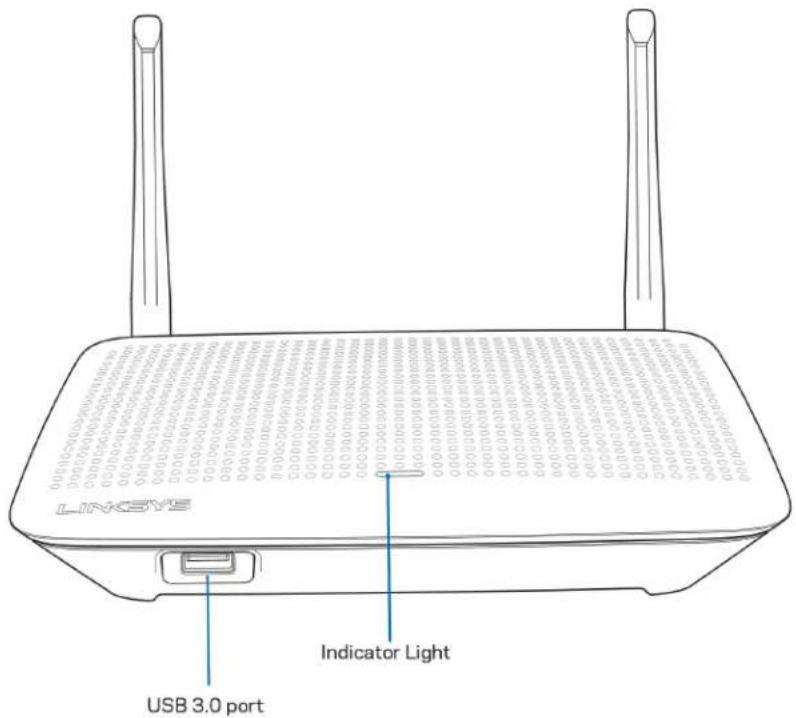
USB 3.0 prievadas – prijunkite ir dalykitės USB įrenginiais savo tinkle ar internetu.
Lemputė – maršruto parinktuvo viršuje esanti lemputė suteikia informacijos apie maršruto parinktuvo veikimą.
| Lemputės aprašymas Būsena | |
| Mėlyna (mirksi) | Paleidžiama / pradėtas WPS susiejimasPalaukite, kol maršruto parinktuvas bus paleistas arba bus baigtas WPS susiejimas. |
| Violetinė | Paruošta sąrankaiAtidarykite „Linksys“ programą sąrankai užbaigti. |
| Violetinė (mírksi) | Vykdoma sąrankaLaikykitės programos nurodymų. |
| Mėlyna | Prisijungta prie interneto / sėkmingai atliktas WPS susiejimasMaršruto parinktuvas prijungtas, viskas gerai. |
| Geltona | Silpnas signalas (tik antrinių mazgų) |
| Raudona | Interneto nėraNeprisijungta, dėl paslaugos trikdžių kreipkitės į IPT. |
| Raudona (mirksi) | Neprijungta prie modemoĮsitikinkite, kad maršruto parinktuvas patikimai prijungtas prie modemo. |
| Geltona (mirksi) | Nepavyko atlikti WPS susiejimo |

Maitinimo prievadas (1) – prijunkite pridedamą kintamosios srovės adapterį.
Mygtukas „Wi-Fi Protected Setup™“ (2) – paspauskite norédami jungtis prie tinklo jrenginių, kuriuose jjungta WPS parinktis.
Atkūrimo jungiklis (3) – norėdami atkurti maršruto parinktuvo gamyklines nuostatas, paspauskite ir palaikykite, kol maršruto parinktuvo viršuje esanti lemputė pradės mirksėti raudona spalva. Neatleiskite mygtuko, kol lemputė neužgeso ir vėl netapo ryškiai raudonos spalvos.
Eterneto prievadai (4) – prijunkite eterneto kabelius prie šių mėlynų gigabito (10 / 100 / 1000) prievadų ir tinklo laidinių jrenginių.
Pastaba – siekdami geriausių rezultatų, prie eterneto prievadų junkite CAT5e ar aukštesnės klasės laidus.
Maitinimo jungiklis (5) – paspauskite | (šviečia), kad jjungtumėte maršruto parinktuvą.
Interneto prievadas (6) – prijunkite eterneto kabelj prie geltono gigabitu (10 / 100 / 1000) prievado ir plačiajuosčio interneto kabelio / DSL ar pluoštinės optikos modemo. Jei šj maršruto parinktuvą tinklo „Wi-Fi“ sistemoje naudojate kaip antrinį mazgą, naudodami šj prievadą galite sukurti laidinę jungti prie kito mazgo.
Pastaba. Siekdami geriausių rezultatų, prie interneto prievado junkite CAT5e ar aukštesnės klasės laidus.
Eterneto aktyvumo lemutės (7) – šviečia parodydamos apie duomenų perdavimą eterneto laidu.
Pagalba
Kur pateikiama daugiau pagalbos
- Linksys.com/support/MR6350
- „Linksys“ programos pagalba (paleiskite programą ir pagrindiniame naršymo meniu spustelėkite „Help“ (pagalba)
| „iPhone“ | „Android“ | ||
| My Home Wi-Fi Devices 12 Parental Controls Wi-Fi Settings Guest Network External Storage ↓↑ Device Prioritization Notifications Network Administration Advanced Settings Set up a New Product Account Help | Dashboard Devices Wi-Fi Settings Guest Access External Storage Speed Check Parental Controls ↓↑ Device Prioritization Notifications Velop Administration Advanced Settings My Account Feedback ? Help + Set Up a New Product MyHomeWiFi | ||
Pastaba. Šiame gaminyje naudojamos trečiųjų šalių įrangos licencijas ir pranešimus galima peržiūrėti http://support.linksys.com/en-us/license. Susisiekite su http://support.linksys.com/en-us/gplcodecenter, jei turite klausimų arba GPL šaltino kodo užklausų.
Sąranka
SVARBU. MR6350 galima nustatyti tik kaip pagrindinj arba antrinj mazga visoje namų tinklo „Wi-Fi“ sistemoje. Pirminis mazgas turi būti eterneto kabeliu prijungtas prie modemo ar modemo maršruto parinktuvo. Antrinius mazgus galima jungti belaidžiu būdu ar eterneto kabeliais.
Jei pridedate maršruto parinktuvą kaip pirminį mazgą esamoje „Velop“ viso namų tinklo „Wi-Fi“ sistemoje, atkurkite visų mazgų gamyklines nuostatas ir pridekite juos į sistemą, kai buvo atlikta MR6350 sąranka ir jis veikia.
Atsisiųskite „Linksys“ programą. Norint nustatyti maršruto parinktuvą, reikia šios programos.
Eikite j irenginio programų parduotuve ir i paiešką suveskite „Linksys“.

Ko jums reikës
Idiekite programą, atverkite ją ir vykdykite instrukcijas.
Pastaba. Programa veikia „iOS“ 11.4 ir naujesnėje bei „Android“ 6,0 ir naujesnėje aplinkoje.
Sąrankos metu sukursite „Linksys Smart Wi-Fi“ paskyra, kad programą galėtumėte naudoti maršruto parinktuvo sistemos nuostatoms peržiūrėti arba keisti bet kurioje vietoje, kurioje yra interneto ryšys.
Naudodami „Linksys Smart Wi-Fi“ ir „Linksys“ programėlę galite daryti daug dalyku, įskaitant:
- pakeisti „Wi-Fi“ pavadinimą ir slaptažodį;
- nustatyti svečio prieiga;
- prijungti irenginius prie „Wi-Fi“ naudodami WPS;
- blokuoti interneto prieigą naudojant tėvų kontrolę;
• išbandyti interneto ryšio greitj.
Pastaba. Jums atsiųsime patvirtinimo el. laišką. Prisijunge prie namų tinklo, paspauskite el. laiške gautą nuorodą ir susiekite maršruto parinktuvą su paskyra.
Visa kita, išskyrus maitinimo ir eterneto kabelio prijungimą, programos vykdomas sąrankos procesas atlieka už jus. Kaip bus prisijungta, programą naudokite „Wi-Fi“ asmeniniam nustatymui, suteikdami jam pavadinimą ir slaptažodj. Be to, maršruto parinktuvui ir tinklo mazgams pavadinimus galite suteikti priklausomai nuo to, ar jie taip pat gali juos nustatyti, jei j tam tikrus dalykus reikia atkreipti dėmesį.
Jei norite pridėti antrinius mazgus visų namų tinklo „Wi-Fi“ sistemai sukurti, juos galima nustatyti veikiančio mazgo diapazone. Prie modemo arba jo maršruto parinktuvo reikia prijungti tik pagrindinį mazgą. Nesijaudinkite, programa padės įtaisyti tinklo mazgus jiems skirtose vietose.
Atsispausdinkite ši puslapi, tuomet įrašykite „Wi-Fi“ ir paskyros nuostatas į lentele kaip nuoroda. Pastabas laikykite saugioje vietoje.
| „Wi-Fi“ pavadinimas | |
| „Wi-Fi“ slaptažodis | |
| Maršruto parlnktuvo slaptažodis | |
| Svečio tinklo pavadinimas | |
| Svečio tinklo slaptažodis | |
| „Linksys“ programėlės prisijungimo el. pašto adresas | |
| „Linksys“ programėlės slaptažodis |
Prisijungimo el. pašto adresas ir slaptažodis taip pat gali būti naudojami jungiantis kompiuteryje, svetainėje LinksysSmartWiFi.com. Jūs galite peržiūrėti ar tvarkyti „Wi-Fi“ interneto naršyklėje.
„Linksys“ visų namų „Wi-Fi“ sistemos nuostatos
Naudodami „Linksys“ programėlę galite peržiūrėti ar keisti „Wi-Fi“ sistemos nuostatas, įskaitant saugos ir tėvų kontrolės. Nuostatas galite jungti bet kurioje pasaulio vietoje, jei turite interneto ryšį. Be to, sistemą galite jungti tiesiogiai namų tinkle, net jei neturite interneto ryšio.
Prisijungimas prie „Linksys“ programėlės
- Atidarykite „Linksys“ programėlę, bakstelėkite Prisijungti.
„iPhone“

- Iveskite el. pašto adresą, kurj naudojote kurdami paskyrą.
- Iveskite paskyros slaptažodj.
- Bakstelékite „Prisijungti“.
Naršymo meniu
Bakstelékite meniu piktogramą, kad galétumète naršyti programéléje.

Valdymo portalas – tai „Wi-Fi“ momentinė ekrano kopija. Peržiūrėkite, kiek įrenginių prijungtų prie sistemos. Valdymo portale galite dalytis „Wi-Fi“ slaptažodžiu ir įjungti svečio prieigą. Be to, valdymo portale rodoma, jei kokie nors įrenginiai turi įjungtą tėvų kontrolę arba buvo prioretizuojami „Wi-Fi“ prieigai užtikrinti.
„iPhone“

Peržiūrėkite ir keiskite visų prie „Wi-Fi“ prijungtų įrenginių informaciją. Galite peržiūrėti pagrindiniame ir svečio tinkluose esančius prietaisus arba peržiūrėti informaciją apie kiekvieną prietaisą.

Irenginio informacijos peržiūra ir keitimas
Jrenginių lange galite redaguoti jrenginių pavadinimus ir keisti jų piktogramas. Be to, galite prioretizuoti jrenginius, nustatyti tėvų kontrolę ir peržiūrėti „Wi-Fi“ informacija. Norėdami peržiūrėti informacija, bakstelėkite bet kurį jrenginį.

Tèvù kontrolè
Tévų kontrolė leidžia kontroliuoti prie interneto prisijungusius vaikus ir ką jie ten daro. Pristabdykite interneto ryšį tam tikruose įrenginiuose arba blokuokite tam tikras žiniatinklio svetaines.

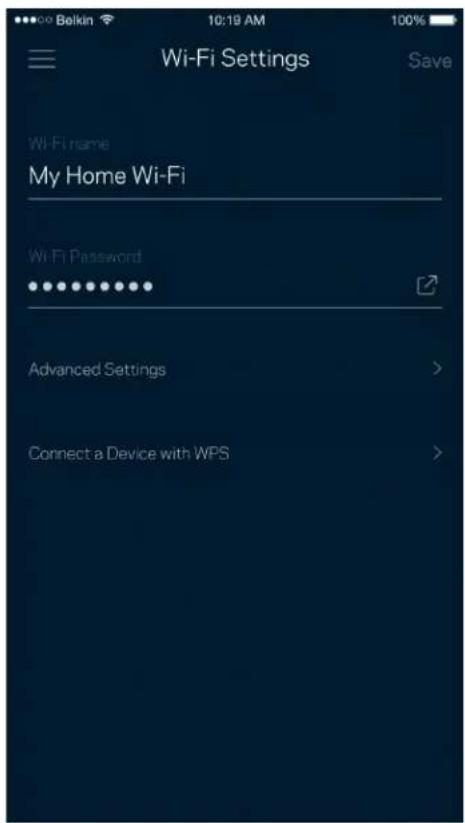
Naudodami „Wi-Fi Protected Setup™“, peržiūrėkite arba keiskite „Wi-Fi“ pavadinimą ir prijunkite įrenginius.
Pažangiosios „Wi-Fi“ nuostatos
Pažangūs naudotojai gali keisti numatytajj saugos tipą ir „Wi-Fi“ režimą. Jų nekeiskite, jei turite nedaug patirties su „Wi-Fi“ tinklais. Kanalų ieškiklis ieškos jūsų vietovėje rečiausiai atidarytų „Wi-Fi“ kanalų, siekiant užtikrinti, kad sistema užtikrintų geriausias našumo savybes. Jei sistemoje turite daugiau kaip vieną tinklo mazgą, kanalų ieškiklis suras geriausią kanalą kiekvienam tinklo mazgui.

„Wi-Fi Protected Setup“ leidžia paprastai prijungti belaidžio ryšio jrenginius prie „Wi-Fi“, rankomis nejvedant saugos nuostatu.

Svečio tinklo prieiga
Naudokite svečio prieigos langą, kad svečiai galėtu prisijungti prie interneto, tačiau būtu ribojama jų prieiga prie kitų prie „Wi-Fi“ prijungtu išteklių. Siųskite slaptažodį tekstine žinute arba el. paštu.

Irenginių prioretizavimas
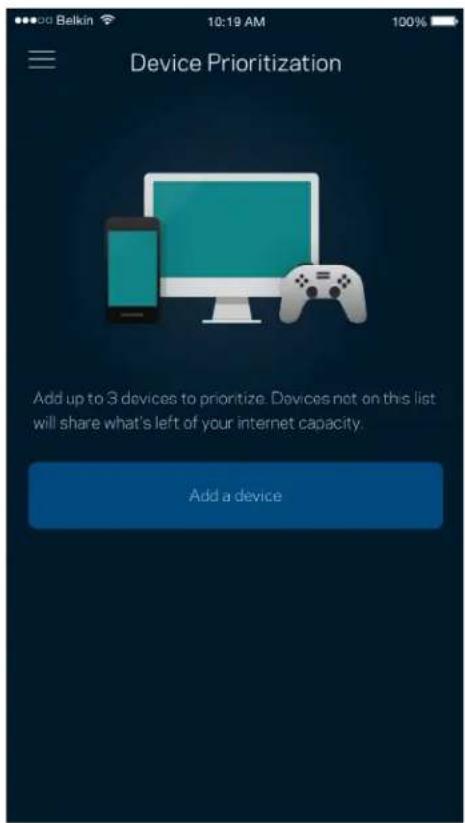
Prioritetiniam interneto ryšio naudojimui pasirinkite iki triju jrenginių. Tie prie interneto prijungti jrenginiai (laidiniai ir (arba) belaidžio ryšio) visada turės geriausią prieigą. Maršruto parinktuvas atlieka greičio patikra ir nustato, kaip geriausiai paskirstyti „Wi-Fi“ prioretizuojamiems jrenginiams. Kiti jrenginiai dalysis likusiu pajėgumu.
Jei turite daugiau kaip vieną mazgą, programėlė gali jums pranešti, kai sistemos antriniai mazgai išsijungia. Antriniai mazgai – tai mazgai, kurie nėra laidais prijungti prie modemo. Norėdami, kad programėlė jus informuotų, turite ijungti pranešimus mobiliajame įrenginyje.

Tinklo / maršruto parinktuvo administravimas
Norėdami keisti maršruto parinktuvo slaptažodj ir užuominą bei peržiūrėti įvairius identifikatorius (modelio numerį, serijos numerį ir IP informacija), naudokite tinklo administravimo langą.

Sutikite, kad automatiškai būtu pranešama apie „Linksys“ gedimus ir prisidėtumėte prie „Wi-Fi“ tobulinimo. Be to, galite rankomis pranešti apie konkrečias „Linksys“ problemas.
Ši informacija bus siunčiama kartu su problemos aprašymu:
| Programos versija | Prisijungimo tipas (debesies: rodomas susietas el. pašto adresas, vietinis: rodoma „Maršruto parinktuvo administratorius“) |
| Jrenginio modelis | WAN ryšio tipas (rodoma „Wi-Fi“ arba eternetas) |
| Jrenginio OS versija | Laikas: data (mèn. / diena / metai, laikas, laiko juosta) |
Pažangiosios nuostatos
Interneto nuostatos
Galite pasirinkti, kaip maršruto parinktuvas jungiasi prie interneto. Numatytoji nuostata: automatinė konfigūracija – DHCP Kitus prisijungimo tipus lemia interneto paslaugų teikėjas arba tai, kaip planuojate naudoti maršruto parinktuvą. Pažangieji naudotojai gali naudoti papildomas nuostatas ir klonuoti MAC adresus bei nustatyti MTU (didžiausio perdavimo vienetas).

Prievado peradresavimas (vienam prievadui, keliems prievadams ar prievadų grupei) siunčia konkretaus prievado (-ų) jeinantį srautą į konkretų įrenginį arba „Wi-Fi“ prievadą. Suveikus prievado diapazonui, maršruto parinktuvas suderina konkrečių numerių prievadų išeinančius duomenis. Maršruto parinktuvas įsimena įrenginio, kurios prašo duomenų, IP adresą, kad pateikus prašomus duomenis jis būtų nukreiptas atgal į tinkamą įrenginį.

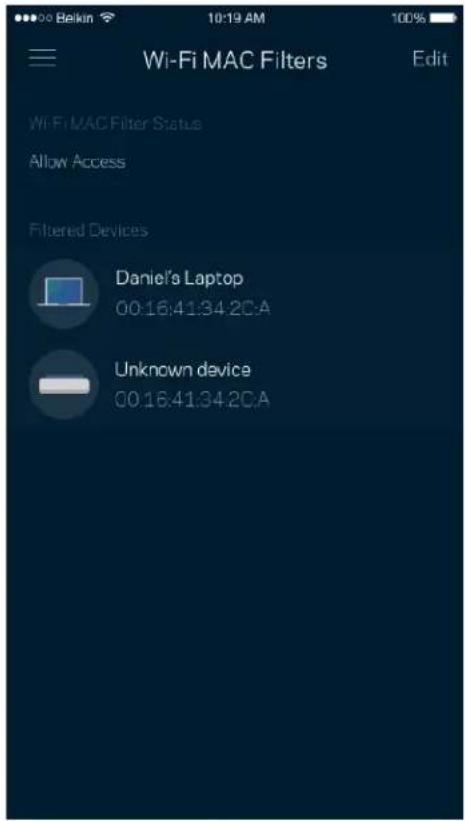
Kiekvienas tinklo jrenginys turi unikalų, 12 skaitmenų MAC (medijos prieigos valdymas) adresą. Galite sukurti MAC adresų sąrašą ir leisti arba drausti tuos jrenginius „Wi-Fi“ tinkle.
Pažiūrėkite, prie kurio mazgo prijungtas išorinis atmintukas, patikrinkite, kiek liko laisvos vietos, ir, nustatydami vartotojo vardą ir slaptažodį, ijunkite autentifikavimą. (Tik prijungus atmintuką prie maršruto parinktuvo USB prievado.) Prieš išimdami atmintuką būtinai palieskite „Išstumti“ Čreat △, kad neprarastumėte duomenų.
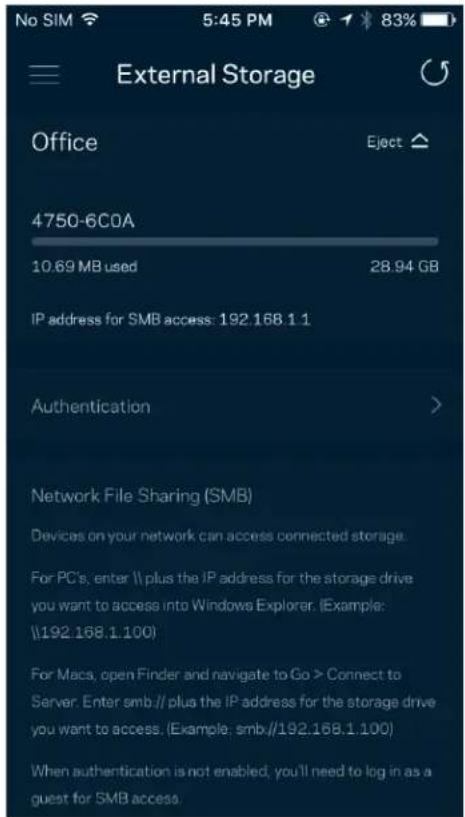
Norédami jsitikinti, kad gaunate geriausią greitj, už kurj mokate, atlikite greičio patikrą. Greičio patikra taip pat padeda prioretizuojant jrenginius, kadangi rezultatai nustato, kaip „Wi-Fi“ paskirstomas prioretizuotiems jrenginiams.

- Siuntimo greitis – tai greitis, kuriuo interneto turinys perduodamas i maršruto parinktuva.
- Ikėlimo greitis – tai greitis, kuriuo galite jkelti i internetą.
Pastaba. Interneto ryšio greitj lemia įvairūs veiksniai, įskaitant ISP paskyros tipą, vietinį ir pasaulinį interneto srautą ir įrenginių, esančių namuose ir naudojančių interneto ryšį, skaičius.
Mano paskyra
Pakeiskite „Linksys“ programėlės slaptažodį ir sutikite gauti naujausią informaciją ir pasiūlymus iš „Linksys“. Prieinama tik prisijungus prie programėlės naudojant jūsų el. pašto adresą.

Štai čia jūsų proga pasakyti savo nuomonę. ľvertinkite programą savo programų parduotuvėje, siųskite mums pasiūlymą arba praneškite apie problemą, dėl kurios negalite gauti puikios patirties.

Kilo problemų dėl programos? Tiesiog reikia šiek tiek daugiau informacijos apie funkcija? Norėdami gauti paaiškinimą, bakstelėkite „Pagalba“.
Tiesioginis prijungimas prie maršruto parinktuvo
Jei nesate prisijungę prie interneto, vis tiek galite pasiekti maršruto parinktuvo nuostatas. Prisijunkite prie „Wi-Fi“ pavadinimo, paleiskite „Linksys“ programėlę ir ekrano apačioje bakstelėkite „Prisijungti naudojat maršruto parinktuvo slaptažodį“. Būdami atsijungę negalėsite pasiekti „Linksys“ Wi-Fi“ paskyros.

Maršruto parinktuvo slaptažodis
Sąrankos metu sukūrème saugų administratoriaus slaptažodį. Norėdami jį pakeisti, bakstelėkite „Tinklo / maršruto parinktuvo administravimas“ ir „Pakeisti maršruto parinktuvo slaptažodį ir užuominą“.
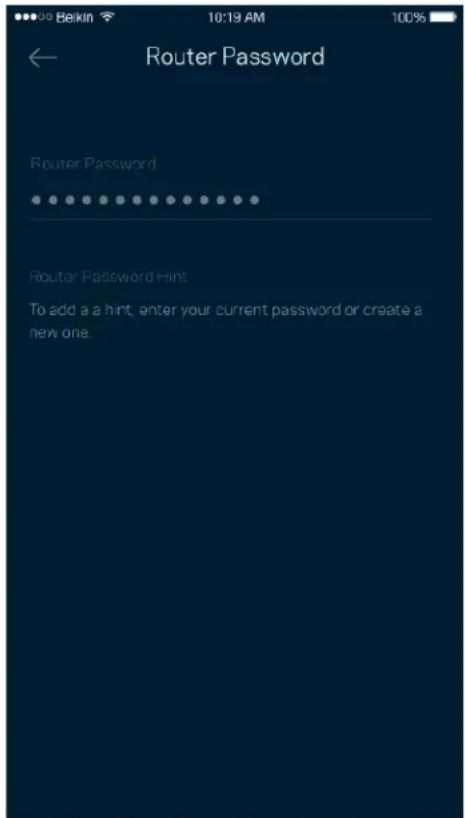
Norėdami užtikrinti maršruto parinktuvo saugumą, kam nors pakeitus maršruto parinktuvo slaptažodį, atsiųsime el. laišką.
Kaip atkurti maršruto parinktuvo gamyklines nuostatas
Niekada neatkurkite MR6350 maršruto parinktuvo gamyklinių nuostatų – tai labai sudėtingas procesas. Atkuriant gamyklines nuostatas, maršruto parinktuvas grąžinamas i būseną, buvusią ją išėmus iš dežės, todėl turėsite iš naujo atlikti sąrankos procedūrą. Bus pašalintos visos sąrankos metu tinkintos nuostatos ir tokie dalykai, kaip „Wi-Fi“ pavadinimas, slaptažodžiai, saugos tipas. Visi belaidžio ryšio įrenginiai bus atjungti nuo „Wi-Fi“.
Gamyklinių nuostatų atkūrimas
- Kai maršruto parinktuvas prijungtas prie maitinimo ir jjungtas, palaikykite galiniame skydelyje esanti atkūrimo mygtuką paspaustą. Maršruto parinktuvo viršuje esanti lemputė mirksės raudona spalva. Neatleiskite mygtuko, kol lemputė neužgeso ir vėl netapo ryškiai raudonos spalvos.

Techniniai duomenys
„Linksys“ MR6350
Modelio pavadinimas Dviejų dažnio juostų tinklo „Wi-Fi 5“ maršruto parinktuvas, AC1300
Modelio numeris MR6350
Jungiklio prievado greitis Gigabitai
Radijo dažnis 2,4 ir 5 GHz
Antenų skaičius 2 išorinės reguliuojamos antenos
Prievadai USB 3.0, eterneto (1–4), interneto, maitinimo
Mygtukai Maitinimo, atkūrimo, WPS
Lemputės Viršutinis skydelis: Vienas, kelių spalvų maitinimo ir būsenos lemputė
Galinis skydelis: eternetas (1–4), internetas
Saugos funkcijos WPA2-Personal
Saugos kodo bitai Iki 128 bitų kodavimas
Aplinkos duomenys
Matmenys 204,7 mm x 151,8 mm x 41,2 mm (antenos nuleistos)
204,7mm x 151,8mm x 140,8mm (antenos pakeltos)
Gaminio svoris 360 g
Maitinimas 12 V / 1,5A
Sertifikavimas FCC, IC, CE, „Wi-Fi“ (IEEE 802.11a/b/g/n/ac)
Veikimo temperatura 32-104 °F (0-40 °C)
Laikymo temperatūra -4-140 °F (-20-60 °C)
Veikimo aplinkos drėgnis 10–80 % santykinis drėgnis, be kondensato
Laikymo aplinkos drėgnis 5–90 %, be kondensato
Pastabos:
teisinę, saugos informaciją ir garantiją rasite Linksys.com/support/MR6350.
Apsilankykite linksys.com/support/MR6350 ir gaukite apdovanojima laimejusią techninę pagalba.
„BELKIN“, „LINKSYS“ ir daugelis gaminių pavadinimų ir logotipų yra „Belkin“ bendrovių grupės prekių ženklai. Minimi trečiųjų šalių prekių ženklai yra atitinkamų savininkų nuosavybė.
© 2020 m. „Belkin International, Inc.“ ir (arba) jos pavaldžiosios jmonės. Visos teisės saugomos.
LINKSYS®
LIETOTĀJA ROKASGRĀMATA
MAX-STREAM®
MR6350 divjoslu
Kas jums būs nepieciešams


- TURINYS
- PAGALBA
- KUR PATEIKIAMA DAUGIAU PAGALBOS
- SĄRANKA
- KO JUMS REIKËS
- „LINKSYS“ VISŲ NAMŲ „WI-FI“ SISTEMOS NUOSTATOS
- PRISIJUNGIMAS PRIE „LINKSYS“ PROGRAMĖLĖS
- NARŠYMO MENIU
- TÈVÙ KONTROLÈ
- PAŽANGIOSIOS „WI-FI“ NUOSTATOS
- SVEČIO TINKLO PRIEIGA
- IRENGINIŲ PRIORETIZAVIMAS
- TINKLO / MARŠRUTO PARINKTUVO ADMINISTRAVIMAS
- PAŽANGIOSIOS NUOSTATOS
- MANO PASKYRA
- TIESIOGINIS PRIJUNGIMAS PRIE MARŠRUTO PARINKTUVO
- MARŠRUTO PARINKTUVO SLAPTAŽODIS
- KAIP ATKURTI MARŠRUTO PARINKTUVO GAMYKLINES NUOSTATAS
- TECHNINIAI DUOMENYS
- „LINKSYS“ MR6350
- APLINKOS DUOMENYS
- PASTABOS
- LINKSYS®
- KAS JUMS BŪS NEPIECIEŠAMS
Prekės ženklas : LINKSYS
Modelis : Max-Stream MR6350
Kategorija : Maršrutizatorius