
Max-Stream MR6350 - Routeur LINKSYS - Notice d'utilisation et mode d'emploi gratuit
Retrouvez gratuitement la notice de l'appareil Max-Stream MR6350 LINKSYS au format PDF.


| Type de produit | Routeur Wi-Fi double bande |
| Marque | Linksys |
| Modèle | Max-Stream MR6350 |
| Norme Wi-Fi | IEEE 802.11ac (Wi-Fi 5) |
| Bandes de fréquence | 2,4 GHz et 5 GHz |
| Débit maximal | 300 Mbit/s (2,4 GHz) + 867 Mbit/s (5 GHz) |
| Ports Ethernet | 4 ports LAN 10/100/1000 + 1 port WAN |
| Port USB | 1 x USB 2.0 |
| Antennes | 4 antennes externes |
| Dimensions (L x P x H) | 200 x 150 x 50 mm |
| Poids | 300 g |
| Alimentation | Adaptateur secteur 12 V / 1 A |
| Consommation électrique | 12 W maximum |
| Fonctions principales | Double bande, MU-MIMO, pare-feu intégré, contrôle parental, réseau invité |
| Gestion | Interface web et application Linksys |
| Sécurité | WPA2/WPA3, chiffrement AES, filtrage MAC |
| Entretien et nettoyage | Débrancher avant nettoyage, utiliser un chiffon doux sec |
| Pièces détachées et réparabilité | Indice de réparabilité : 5.0/10 (pièces non fournies, réparation conseillée par professionnel) |
| Température de fonctionnement | 0 °C à 40 °C |
| Humidité de fonctionnement | 10 % à 80 % sans condensation |
FOIRE AUX QUESTIONS - Max-Stream MR6350 LINKSYS
Questions des utilisateurs sur Max-Stream MR6350 LINKSYS
0 question sur cet appareil. Repondez a celles que vous connaissez ou posez la votre.
Poser une nouvelle question sur cet appareil
Téléchargez la notice de votre Routeur au format PDF gratuitement ! Retrouvez votre notice Max-Stream MR6350 - LINKSYS et reprennez votre appareil électronique en main. Sur cette page sont publiés tous les documents nécessaires à l'utilisation de votre appareil Max-Stream MR6350 de la marque LINKSYS.
MODE D'EMPLOI Max-Stream MR6350 LINKSYS
Routeur sans fil 5 mesh
MR6350 double bande
MAX-STREAM™
AC1300
Table des matières
Vue d'ensemble du produit ____ 3
Aide 5
Où trouver de plus amples renseignements 5
Configuration 6
Ce dont vous avez besoin 6
Paramètres du système de réseau sans fil Linksys pour toute la maison ____ 8
Connexion à l'application Linksys 8
Menu de navigation 10
Tableau de bord 11
Appareils 12
Pour afficher ou modifier les détails des appareils 13
Contrôle parental 14
Paramètres du sans-fil 15
Connector un appareil avec WPS 17
Accès au réseau invité 18
Priorisation des appareils 19
Notifications 20
Administration du réseau/routeur 21
Paramètres de connexion Internet 23
Paramètres de ports 24
Filtres MAC sans-fil 25
Stockage externe 26
Contrôle de vitesse 27
Mon compte 28
Commentaires 29
Aide 30
Connexion directe à votre routeur 31
Mot de passe du routeur 32
Comment réinitialiser votre routeur aux paramètres d'usine ____ 33
Caractéristiques techniques 34
Linksys MR6350 34
Environnement d'exploitation 34
Vue d'ensemble du produit

Port USB 3.0 — branchez et partagez des périphériques de stockage USB sur votre réseau ou sur Internet.
Témoin lumineux – le témoin lumineux sur la partie supérieure de votre routeur vous renseigne sur son fonctionnement.
| Description du voyant État | |
| Bleu (clignotant) | Démarrage/couplage WPS commencéAttendez que le routeur finisse sa procédure de démarrage ou que le couplage WPS se termine. |
| Violet | Prêt pour la configurationOuvrez l'application Linksys pour effectuer la configuration. |
| Violet (clignotant) | Connexion en coursSuivez les instructions indiquées dans l'application. |
| Bleu | Connecté à Internet/Couplage WPS réussiLe routeur est en ligne, tout va bien. |
| Jaune | Signal faible (nœuds enfant seulement) |
| Rouge | Aucune connexion InternetNon connecté, vérifiez auprès de votre FAI si le service est interrompu. |
| Rouge (clignotant) | Non branché au modemAssurez-vous que votre routeur est bien branché au modem. |
| Jaune (clignotant) | Couplage WPS réussi |

Port d'alimentation (1)—branchez le bloc d'alimentation en c.a. fourni.
Bouton Wi-Fi Protected Setup™ (2)—appuyez pour vous connecter à des périphériques réseau compatibles WPS.
Bouton Reset (réinitialisation) (3)—pour réinitialiser votre routeur aux paramètres d'usine, appuyez et maintenez ce bouton enfoncé pendant que le témoin lumineux sur la partie supérieure du routeur clignote en rouge. Ne relâchez pas le bouton avant que le voyant s'éteigne puis devienne rouge vif.
Ports Ethernet (4)—branchez des câbles Ethernet sur ces ports Gigabit (10/100/1000) bleus et aux périphériques connectés à votre réseau en mode filaire.
Remarque : pour une performance optimale, utilisez des câbles CAT5e ou de catégorie supérieure sur les ports Ethernet.
Interrupteur marche/arrêt (5)—appuyez sur | (marche) pour mettre le routeur sous tension.
Port Internet (6)—branchez un câble Ethernet sur le port Gigabit (10/100/1000) jaune et sur un modem câble/DSL Internet à large bande ou fibre optique. Si vous utilisez ce routeur comme nœud enfant dans un système de réseau maillé sans fil, vous pouvez utiliser ce port pour créer une connexion filaire vers un autre nœud.
Remarque : pour une performance optimale, utilisez des câbles CAT5e ou de catégorie supérieure sur les ports Internet.
Voyants d'activité Ethernet (7)—les voyants indiquent le transfert de données par câble Ethernet.
Aide
Où trouver de plus amples renseignements
- Linksys.com/support/MR6350
• Section aide de l'application Linksys (lancez l'application et cliquez sur Aide dans le menu principal de navigation)
Remarque—les licences et la documentation relatives aux logiciels tiers utilisés dans ce produit peuvent être consultées à l'adresse suivante : http://support.linksys.com/en-us/license. Pour toute demande relative au code source LPG ou toute autre question, veuillez communiquer avec nous à l'adresse http://support.linksys.com/en-us/gplcodecenter.
Configuration
IMPORTANT—votre MR6350 peut être configuré en tant que nœud parent ou enfant d'un système de réseau maillé sans fil pour toute la maison. Un nœud parent doit être connecté à votre modem ou routeur-modem par un câble Ethernet. Les nœuds enfant peuvent être connectés sans fil ou à l'aide de câbles Ethernet.
Si vous ajoutez le routeur en tant que nœud parent à un système Velop de réseau maillé sans fil pour toute la maison, réinitialisez tous les nœuds à leurs paramètres d'usine et ajoutez-les au système une fois que votre MR6350 est configuré et fonctionne.
Téléchargez l'application Linksys. Vous avez besoin de cette application pour configurer votre routeur. Visitez la boutique
d'applications de votre appareil et cherchez Linksys.

Ce dont vous avez besoin
Installez l'application, ouvrez-la et suivez les directives.
Remarque : l'application fonctionne sous iOS 11.4 et versions plus récentes, et Android 6.0 et versions plus récentes.
Au cours de la procédure de configuration, vous allez créer un compte Sans-fil intelligent Linksys qui vous permettra d'utiliser l'application pour consulter ou modifier les paramètres de votre routeur partout où vous avez une connexion Internet.
Grâce au Sans-fil intelligent Linksys, et à l'application Linksys, vous pouvez notamment :
- modifier le nom et le mot de passe de votre réseau sans-fil;
- configurer l'accès d'invités;
- connecter des appareils au réseau sans-fil avec la fonction WPS;
- bloquer l'accès à Internet avec le contrôle parental;
• tester le débit de votre connexion Internet.
Remarque—nous vous enverrons un courriel de vérification. En étant connecté à votre réseau domestique, cliquez sur le lien dans le courriel pour relier votre routeur à votre compte.
Mis à part le branchement de l'alimentation et du câble Ethernet, le processus de configuration à partir de l'application fait tout le travail à votre place. Une fois la connexion établie, utilisez l'application pour personnaliser votre réseau sans-fil en lui donnant un nom et un mot de passe. Vous pouvez également donner des noms à votre routeur et à tout nœud enfant en fonction de leur emplacement pour que vous puissiez les identifier dans le cas peu fréquent où ils nécessiteraient une intervention.
Si vous souhaitez ajouter des nœuds enfants pour créer un système de réseau maillé sans fil pour toute la maison, installez-les à portée d'un nœud fonctionnel. Seul le nœud parent doit être raccordé par câble au modem ou routeur-modem. Ne vous inquiétez pas, l'application vous aidera à positionner vos nœuds.
Imprimez cette page, puis inscrivez les paramètres de votre réseau sans-fil et de votre compte au tableau ci-dessous à titre de référence. Rangez vos notes dans un endroit sûr.
| Nom du réseau sans-fil | |
| Mot de passe du réseau sans-fil | |
| Mot de passe du routeur | |
| Nom du réseau d'invité | |
| Mot de passe du réseau d'invité | |
| Adresse courriel de connexion à l'application Linksys | |
| Mot de passe de l'application Linksys |
Vos adresse courriel et mot de passe de connexion à l'application Linksys peuvent également être utilisés pour vous connecter à LinksysSmartWiFi.com depuis un ordinateur. Vous pouvez consulter ou gérer votre sans-fil à partir d'un navigateur Internet.
Paramètres du système de réseau sans fil Linksys pour toute la maison
À partir de votre application Linksys, vous pouvez consulter ou modifier des paramètres du système sans fil, dont la sécurité et le contrôle parental. Vous pouvez accéder aux paramètres sans fil partout où vous avez une connexion Internet. Vous pouvez également accéder à votre système directement à partir de votre réseau domestique, même si vous n'avez pas de connexion Internet.
Connexion à l'application Linksys
- Ouvrez l'application Linksys, puis touchez Connectez-vous.
iPhone
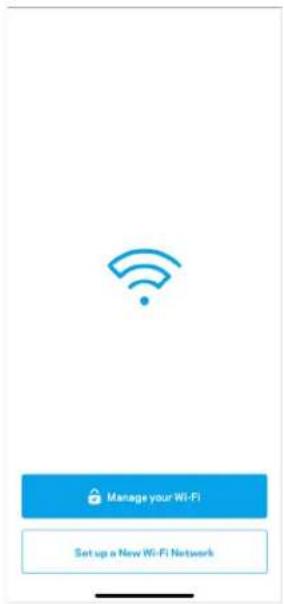
- Entrez l'adresse de courriel utilisée pour créer votre compte.
- Entrez le mot de passe de votre compte.
- Touchez Connectez-vous.
Menu de navigation
Touchez l'icône menu pour naviguer dans l'application.
iPhone
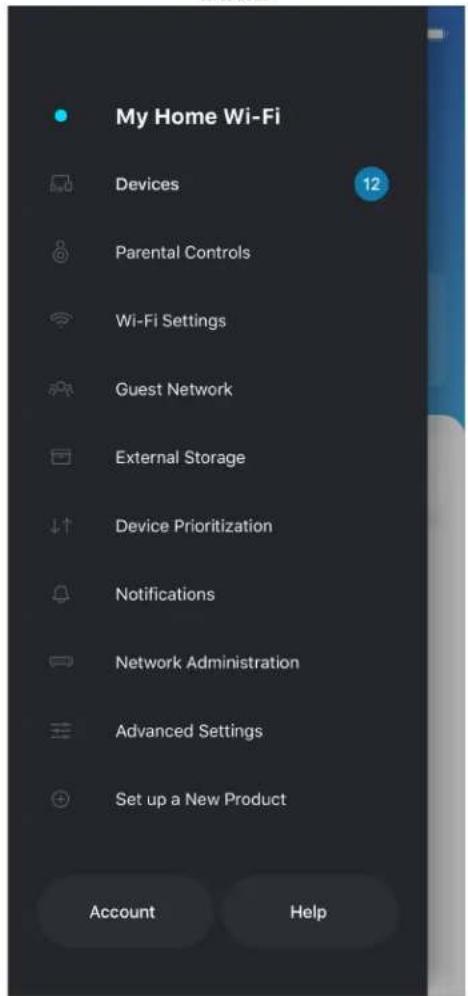
Le tableau de bord vous donne un aperçu de votre réseau sans-fil. Vous pouvez voir combien d'appareils sont connectés à votre système. À partir du tableau de bord, vous pouvez partager le mot de passe de votre sans-fil et activer l'accès d'invité. Le tableau de bord vous indique également si le contrôle parental est actif sur certains appareils ou s'ils sont prioritaires pour l'accès au sans-fil.
iPhone

Consultez et modifiez les détails concernant tous les appareils connectés à votre sans-fil. Vous pouvez voir quels périphériques sont connectés à votre réseau principal et à votre réseau d'invités ou afficher des renseignements sur chacun de ces périphériques.

Pour afficher ou modifier les détails des appareils
À partir de l'écran Appareils, vous pouvez modifier les noms des appareils et les icônes qui leur sont associées. Vous pouvez également prioriser des appareils, définir le contrôle parental et consulter les détails du réseau sans-fil. Touchez un des appareils de la liste pour afficher ses détails.

Contrôle parental
Le contrôle parental permet de déterminer à quel moment vos enfants peuvent accéder à Internet et ce qu'ils peuvent y faire. Vous pouvez bloquer l'accès Internet de certains appareils ou bloquer des sites Web spécifiques.

Paramètres du sans-fil
Vous pouvez consulter ou modifier le nom et le mot de passe de votre réseau sans-fil et connecter les appareils à l'aide de Wi-Fi Protected Setup™.

Les utilisateurs avancés peuvent modifier le type de sécurité par défaut et le mode du sans-fil. Ne modifiez pas ces paramètres si vous n'avez pas une grande expérience des réseaux sans-fil. Le Détecteur de canaux cherchera les canaux sans-fil les moins fréquentés dans votre secteur afin d'optimiser les performances de votre système. Si vous avez plusieurs nœuds dans votre système, le Détecteur de canaux trouvera le meilleur canal pour chacun d'eux.

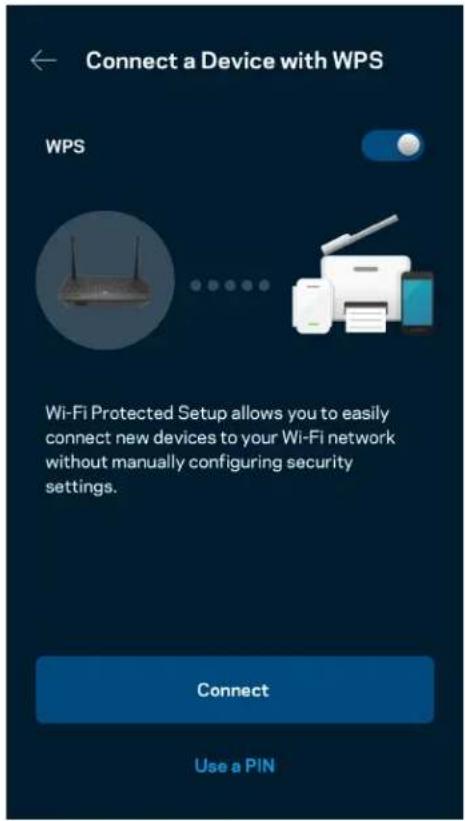
Connector un appareil avec WPS
La fonction Wi-Fi Protected Setup vous permet de connecter facilement des appareils sans-fil à votre réseau sans-fil sans avoir à entrer manuellement les paramètres de sécurité.
Accès au réseau invité
Utilisez votre écran Accès d'invité pour permettre à vos invités de se connecter à Internet tout en limitant leur accès à d'autres ressources connectées à votre sans-fil. Envoyez le mot de passe par courriel ou message texte.

Priorisation des appareils
Choisissez jusqu'à trois appareils qui auront la priorité pour l'utilisation de votre connexion Internet. Ces appareils, qu'ils soient filaires ou sans fil, bénéficieront toujours du meilleur accès lors de leur connexion. Votre routeur effectue un test de vitesse pour déterminer la meilleure distribution du sans-fil à vos appareils priorisés. Les autres appareils se partageront la capacité restante.

Si vous avez plusieurs nœuds, l'application peut vous aviser lorsqu'un nœud enfant de votre système se déconnecte. Les nœuds enfant sont les nœuds qui ne sont pas câblés à votre modem. Vous devez activer les notifications dans les paramètres de votre appareil mobile pour autoriser l'application à vous aviser.

Administration du réseau/routeur
Utilisez l'écran d'Administration du routeur pour modifier le mot de passe du routeur et l'indice, et consulter différents renseignements (numéro de modèle, numéro de série et renseignements IP) relatifs à votre routeur.

Vous pouvez choisir d'envoyer automatiquement des rapports de plantage à Linksys et contribuer ainsi à l'amélioration de l'expérience sans-fil. Vous pouvez aussi signaler manuellement des problèmes particuliers à Linksys.
Les renseignements suivants seront envoyés avec votre description du problème :
| • Version de l'application | • Type de connexion (connexion par le nuage : affiche l'adresse courriel associée, connexion locale : affiche « admin Routeur ») |
| • Modèle de l'appareil | • Type de connexion WAN [réseau étendu] (affiche Wi-Fi ou Ethernet) |
| • Version du système d'exploitation de l'appareil | • Date : (jour/mois/année, heure, fuseau horaire) |
Paramètres avancés
Paramètres de connexion Internet
Vous pouvez choisir les modalités de connexion Internet de votre routeur. Le type de connexion par défaut est Configuration automatique – DHCP. Les autres types de connexion dépendent de votre FAI ou de l'utilisation que vous envisagez pour votre routeur. Les utilisateurs avancés peuvent utiliser les Paramètres supplémentaires pour cloner des adresses MAC et définir la MTU (Unité de transmission maximale).

La redirection de port (pour un port unique, plusieurs ports ou une plage de ports) envoie le trafic d'arrivée d'un ou plusieurs ports donnés vers un appareil ou un port défini sur votre réseau sans-fil. Pour le déclenchement de plage de ports, votre routeur surveille le trafic sortant sur des numéros de port spécifiques. Votre routeur mémorise l'adresse IP de l'appareil qui demande les données de sorte que lorsque les données demandées lui sont retournées, elles sont réacheminées à l'appareil approprié.

Chaque périphérique réseau dispose d'une adresse MAC (contrôle d'accès au support) à 12 chiffres. Vous pouvez créer une liste d'adresses MAC, puis autoriser ou bloquer l'accès de ces appareils à votre réseau sans-fil.

Voyez à quel nœud un lecteur externe est connecté, vérifiez la quantité d'espace libre restant, et activez l'authentification en définissant un nom d'utilisateur et un mot de passe. (Seulement lorsqu'un lecteur est branché sur le port USB de votre routeur.) Assurez-vous d'appuyer sur Éjecter avant de retirer un lecteur afin d'éviter une perte de données.

Effectuez un contrôle de vitesse pour vous assurer de bénéficier des vitesses de connexion que vous payez. Le contrôle de vitesse facilite également la priorisation des appareils parce que ses résultats déterminent la distribution du sans-fil vers les appareils prioritaires.
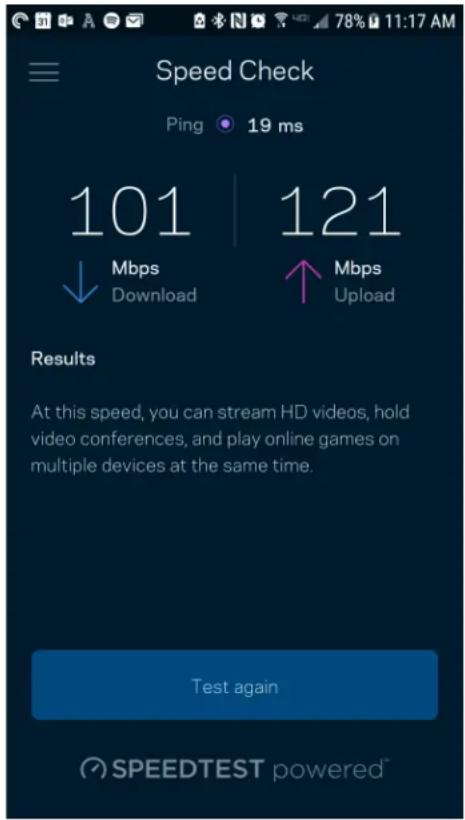
• Le débit descendant est la vitesse à laquelle le contenu Internet est téléchargé vers votre routeur.
• Le débit montant est la vitesse à laquelle vous pouvez téléverser du contenu vers Internet.
Remarque—les vitesses de connexion Internet sont déterminées en tenant compte de divers facteurs, notamment le type de compte FAI, le trafic Internet local et mondial, de même que le nombre d'appareils à votre domicile qui partagent la connexion.
Mon compte
Modifiez le mot de passe de votre compte Linksys et choisissez de recevoir les dernières nouvelles et offres spéciales de Linksys. Seulement disponible quand vous êtes connecté à l'application avec votre adresse de courriel.

Vous avez l'occasion de nous donner votre opinion. Évaluez l'application dans votre boutique d'applications, envoyez-nous une suggestion ou signalez un problème qui vous empêche de profiter d'une bonne expérience.

Un problème avec l'application? Besoin de renseignements supplémentaires sur une fonction? Touchez Aide pour avoir des explications.
Connexion directe à votre routeur
Même si vous n'êtes pas connecté à Internet, vous pouvez accéder aux paramètres de votre routeur. Connectez-vous à votre nom de réseau sans-fil, lancez l'application Linksys et touchez Connectez-vous avec le mot de passe du routeur vers le bas de l'écran. Vous ne pourrez pas accéder à votre compte Sans-fil Linksys hors connexion.
iPhone
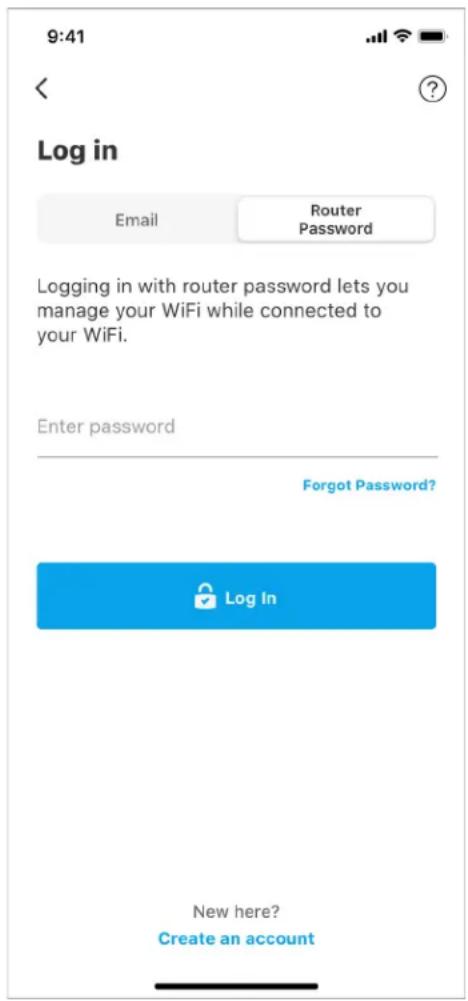
Mot de passe du routeur
Nous avons créé un mot de passe d'administrateur sécurisé au cours de la configuration. Pour le changer, touchez Administration du réseau/router et Modifier le mot de passe du routeur et l'indice.

Pour assurer la sécurité de votre routeur, nous vous enverrons un courriel en cas de modification du mot de passe du routeur.
Comment réinitialiser votre routeur aux paramètres d'usine
Vous ne devriez jamais avoir besoin de réinitialiser votre routeur MR6350 à ses paramètres d'usine. C'est une procédure très perturbatrice. Une réinitialisation aux paramètres d'usine rétablit l'état de votre routeur au moment où vous l'avez extrait de son emballage, nécessitant ainsi que vous répétiez la procédure de configuration. Tous les paramètres que vous avez personnalisés lors de la configuration et ultérieurement, tels que le nom de réseau sans-fil, les mots de passe, le type de sécurité, seront effacés. Tous les appareils sans fil seront déconnectés de votre réseau sans-fil.
Pour réinitialiser aux paramètres d'usine :
- Assurez-vous que votre routeur est branché sur une source d'alimentation et qu'il est allumé, puis appuyez de manière prolongée sur le bouton Reset (Réinitialisation) sur le panneau arrière. Le témoin lumineux sur la partie supérieure du routeur va clignoter en rouge. Ne relâchez pas le bouton avant que le voyant s'éteigne puis devienne rouge vif.

Caractéristiques techniques
Linksys MR6350
Nom du modèle Routeur sans fil 5 mesh double bande, AC1300
Numéro du modèle MR6350
Vitesse du port du Gigabit
commutateur
Fréquence radio 2,4 GHz et 5 GHz
Nombre d'antennes 2 antennes externes ajustables
Ports USB 3.0, Ethernet (1-4), Internet, Alimentation
Boutons Marche/arrêt, Reset (Réinitialisation), WPS
Voyants Panneau supérieur : Un témoin lumineux multicolore pour l'alimentation et l'état
Panneau arrière : Ethernet (1-4), Internet
Fonctions de sécurité WPA2-personnel
Bits de clé de sécurité Cryptage de données jusqu'à 128 bits
Environnement d'exploitation
Dimensions 204,7 mm x 151,8 mm x 41,2 mm (antennes abaissées)
204,7mm x 151,8mm x 140,8mm (antennes à la verticale)
Poids unitaire 360 g
Alimentation 12 V, 1,5A
Température 0 à 40 °C (32 à 104 °F)
(fonctionnement)
Température -20 à 60 °C (-4 à 140 °F)
(entreposage)
Humidité (marche) 10 % à 80 % d'humidité relative, sans condensation
Humidité (entreposage) 5 % à 90 %, sans condensation
Remarques :
Pour en savoir plus à propos de la conformité aux normes, la garantie et la sécurité, rendez-vous sur Linksys.com/support/MR6350.
Rendez-vous sur linksys.com/support/MR6350 pour notre soutien technique primé.
BELKIN, LINKSYS et de nombreux noms de produits et logos sont des marques de commerce du groupe de sociétés Belkin. Les autres marques mentionnées sont la propriété de leur détenteur respectif.
© Belkin International, Inc. ou ses sociétés affiliées, 2020. Tous droits réservés.
LINKSYS®
دليل المستخدم
MAX-STREAM®
Routeur Wi-Fi 5 Mesh
double bande
MR6350
AC1300
Table des matières
Présentation du produit 3
Help (Aide) 5
Où trouver une aide supplémentaire 5
Installation 6
Ce dont vous aurez besoin ____ 6
Paramètres du système Wi-Fi Multiroom Linksys 8
Linksys App 8
Navigation Menu (Menu de navigation) 9
Dashboard (Tableau de bord) 10
Devices (Périphériques) 11
Pour afficher ou modifier les informations relatives aux appareils connectés ____ 12
Parental Controls (Contrôle parental) 13
Wi-Fi Settings (Paramètres Wi-Fi) 14
Connexion d'un appareil à l'aide de la fonction WPS 16
Guest Network Access (Réseau invité) 17
Device Prioritization (Gestion de la priorité) 18
Notifications 19
Network/Router Administration (Administration du réseau / routeur) ____ 20
Paramètres de connexion Internet 22
Port Settings (Paramètres des ports) 23
Wi-Fi MAC Filters (Filtres MAC Wi-Fi) 24
External Storage (Stockage externe) 25
Speed Check (Test de vitesse) 26
My Account (Mon compte) 27
Feedback (Commentaires) 28
Help (Aide) 29
Connexion directe à votre routeur ____ 30
Mot de passe du routeur ____ 31
Comment réinitialiser le routeur aux paramètres d'usine ____ 32
Spécifications 33
Linksys MR6350 33
Conditions environnementales 33
Présentation du produit

Ports USB 3.0 : branchez des périphériques USB pour les partager sur le réseau ou les connecter à Internet.
Voyant lumineux : le voyant lumineux se trouvant sur le dessus du routeur vous donne des informations sur le fonctionnement du routeur.
| Comportement du voyant | Statut |
| Bleu (clignotant) | Démarrage / Jumelage WPSAttendez la fin du démarrage du routeur ou la fin du jumelage WPS. |
| Violet | Routeur prêt pour la configurationOuvrez l'appli Linksys App pour terminer la configuration. |
| Violet (clignotant) | En cours de configurationSuivez les instructions affichées sur l'appli. |
| Bleu | Routeur connecté à Internet ; jumelage WPS réussiLe routeur est en ligne. Tout fonctionne correctement. |
| Jaune | Signal faible (bornes secondaires seulement) |
| Rouge | Aucune connexion InternetHors ligne. Contactez votre FAI pour vous assurer qu'il ne s'agit pas d'une interruption de service. |
| Rouge (clignotant) | Routeur non branché au modemAssurez-vous que le routeur est connecté au modem. |
| Jaune (clignotant) | Échec du jumelage WPS |

Port d'alimentation (1) : branchez sur ce port l'adaptateur secteur fourni avec le routeur.
Bouton Wi-Fi Protected Setup™(2) : appuyez sur ce bouton pour connecter les périphériques réseau compatibles WPS.
Bouton de réinitialisation (3) : pour réinitialiser votre routeur aux paramètres d'usine, maintenez ce bouton enfoncé jusqu'à ce que le voyant au-dessus du routeur clignote en rouge. Ne lâchez pas ce bouton tant que le voyant ne s'est pas complètement éteint avant de se rallumer en rouge vif.
Ports Ethernet (4) : utilisez des câbles Ethernet pour brancher des périphériques filaires de votre réseau sur ces ports Gigabit (10/100/1000) bleus.
Remarque : Pour des performances optimales, utilisez des câbles de catégorie CAT5e (ou supérieure) sur les ports Ethernet.
Bouton d'alimentation (5) : appuyez sur | pour allumer (on) le routeur.
Port Internet (6) : utilisez un câble Ethernet pour brancher un modem Internet à haut débit de type fibre optique ou câble / DSL sur ce port Gigabit (10/100/1000) jaune. Si ce routeur fait office de borne secondaire au sein d'un système Wi-Fi Mesh, vous pouvez utiliser ce port afin de créer une connexion filaire à une autre borne.
Remarque : Pour des performances optimales, branchez un câble de catégorie CAT5e (ou catégorie supérieure) sur le port Internet.
Voyants d'activité Ethernet (7) : ces voyants indiquent le transfert de données via câble Ethernet.
Help (Aide)
Où trouver une aide supplémentaire
- Linksys.com/support/MR6350
- L'aide en ligne est disponible sur l'appli Linksys App (ouvrez l'appli et sélectionnez le menu Help [Aide] dans le menu de navigation principal).
Remarque : Les licences et les notices relatives aux logiciels tiers utilisés dans ce produit sont disponibles à l'adresse suivante : http://support.linksys.com/en-us/license. Veuillez contacter http://support.linksys.com/fr-eu/gplcodecenter pour toute question ou toute demande de code source GPL.
Installation
IMPORTANT : le routeur MR6350 peut être configuré en tant que borne principale dans un système de réseau Wi-Fi Mesh Multiroom. Une borne principale doit être connectée à votre modem ou modem-routeur à l'aide d'un câble Ethernet. Il est possible de connecter des bornes secondaires sans fil ou à l'aide de câbles Ethernet.
Si vous associez le routeur à un système de réseau Wi-Fi Mesh Multiroom Velop existant, réinitialisez toutes les bornes aux paramètres d'usine et associez-les au système après avoir configuré et démarré le routeur MR6350.
Téléchargez l'appli Linksys App. Pour installer et configurer votre routeur, l'application est indispensable. Vous la trouverez sur la plateforme de téléchargement d'applications de votre smartphone sous le nom de Linksys App.

Ce dont vous aurez besoin
Installez l'application, ouvrez-la et suivez les instructions.
Remarque : L'appli est compatible avec iOS 11.4 (et versions ultérieures) et Android 6,0 (et versions ultérieures).
Pendant l'installation, vous devrez créer un compte Linksys Smart Wi-Fi pour être en mesure de consulter ou modifier à distance les paramètres de configuration de votre routeur via l'appli, et ce, où que vous soyez du moment que vous avez accès à une connexion Internet.
Voici ce que vous pouvez faire avec Linksys Smart Wi-Fi et l'application Linksys App :
- Modifier le nom et le mot de passe de votre réseau Wi-Fi
- Configurer un accès Invité
- Connecter des appareils à votre réseau Wi-Fi en utilisant la fonction WPS
- Bloquer l'accès à Internet grâce à la fonction de contrôle parental
• Tester la vitesse de votre connexion Internet
Remarque : Vous recevrez un e-mail contenant un lien de vérification. En restant connecté à votre réseau domestique, cliquez sur le lien inclus dans l'e-mail pour connecter le routeur à votre compte.
Mis à part le branchement du cordon d'alimentation et du câble Ethernet, l'appli se charge de tout pendant le processus d'installation. Une fois connecté, utilisez l'appli pour personnaliser votre Wi-Fi en lui donnant un nom et un mot de passe. Vous pouvez aussi donner un nom à votre routeur et à chacune des bornes de votre système en vous basant sur la pièce dans laquelle le routeur et la borne en question se trouvent.
Si vous souhaitez associer des bornes secondaires afin de créer un système de réseau Wi-Fi Mesh Multiroom, vous pouvez les configurer n'importe où dans le rayon de portée d'une borne en fonctionnement. Seule la borne principale doit être branchée au modem ou modem-routeur. Pas d'inquiétude, l'appli vous aidera à trouver l'emplacement idéal pour chacune de vos bornes d'accès.
Imprimez cette page, puis notez les paramètres de votre réseau Wi-Fi et de votre compte Linksys Smart Wi-Fi dans le tableau ci-dessous. Conservez toutes ces données en lieu sûr.
| Nom du réseau Wi-Fi | |
| Mot de passe du réseau Wi-Fi | |
| Mot de passe du routeur | |
| Nom du réseau invité | |
| Mot de passe du réseau invité | |
| Identifiant (adresse e-mail) de Linksys App | |
| Mot de passe de Linksys App |
Vous pouvez également utiliser votre adresse e-mail et votre mot de passe pour vous connecter à LinksysSmartWiFi.com. Il est possible d'afficher ou de gérer votre connexion Wi-Fi dans un navigateur Internet.
Paramètres du système Wi-Fi Multiroom Linksys
Grâce à l'application Linksys, vous pouvez afficher ou modifier les paramètres du système Wi-Fi, notamment la sécurité et le contrôle parental. Vous pouvez accéder aux paramètres partout dans le monde avec une connexion Internet. L'accès à votre système est possible directement à partir de votre réseau domestique, même si vous ne disposez pas d'une connexion Internet.
Linksys App
- Saisissez l'adresse e-mail que vous avez utilisée lors de la création de votre compte Linksys Smart Wi-Fi.
- Saisissez le mot de passe de votre compte Linksys Smart Wi-Fi.
- Touchez le bouton Log in (Connexion).
Navigation Menu (Menu de navigation)
Touchez l'icone du menu pour naviguer dans l'appli.
iPhone

Le Dashboard (Tableau de bord) est une vue d'ensemble de votre Wi-Fi. Vous pouvez ainsi voir le nombre d'appareils connectés à votre système. Le tableau de bord vous permet de partager votre mot de passe Wi-Fi et d'activer l'accès Invité. Le tableau de bord vous permet aussi de voir les appareils mobiles qui sont contrôlés par la fonction de contrôle parental ou encore les appareils qui sont prioritaires sur la bande passante.
iPhone

Devices (Périphériques)
Ce menu vous permet de voir et de modifier toutes les informations relatives aux appareils connectés à votre réseau Wi-Fi. Vous pouvez ainsi voir quels sont les périphériques connectés à votre réseau principal / réseau invité, ou afficher des informations pour chacun d'eux.

Pour afficher ou modifier les informations relatives aux appareils connectés
À partir de l'écran Devices (Périphériques), vous pouvez modifier le nom des périphériques ainsi que leur icône. Vous pouvez aussi donner la priorité à certains appareils, configurer les paramètres de contrôle parental et consulter les détails relatifs à votre réseau Wi-Fi. Pour afficher ces détails, touchez le nom du périphérique de votre choix.

Parental Controls (Contrôle parental)
La fonction Parental Controls (Contrôle parental) vous permet de contrôler votre réseau Wi-Fi lorsque vos enfants sont connectés à Internet. Vous pouvez mettre en pause l'accès à Internet de certains appareils, voire même bloquer des sites Web spécifiques.
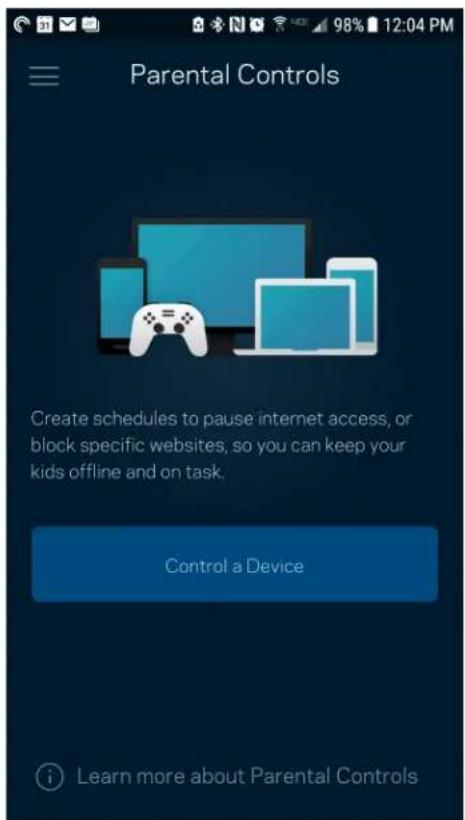
Vous pouvez voir / modifier le nom et le mot de passe de votre réseau Wi-Fi. Vous pouvez aussi connecter des périphériques en utilisant la fonction Wi-Fi Protected Setup™.

Seuls les utilisateurs avancés peuvent modifier le type de sécurité configuré par défaut ainsi que le mode Wi-Fi. Ne changez pas ces paramètres si vous êtes novice en matière de réseau Wi-Fi. La fonction Channel Finder (Détecteur de canal) scanne votre réseau Wi-Fi à la recherche des canaux les moins chargés afin de garantir la meilleure performance pour votre système. Si vous utilisez plusieurs bornes, la fonction de recherche de canal trouvera le meilleur canal disponible pour chacune d'entre elles.

Connexion d'un appareil à l'aide de la fonction WPS
La fonction Wi-Fi Protected Setup vous permet de connecter facilement de nouveaux appareils sans fil à votre réseau Wi-Fi, et ce, sans configurer manuellement les paramètres de sécurité.

Guest Network Access (Réseau invité)
Grâce à la fonction Guest Access (Accès Invité), vous pouvez fournir à vos invités un accès à Internet tout en restreignant l'accès aux appareils connectés à votre réseau Wi-Fi. Il vous suffit pour cela d'envoyer un texto ou un e-mail avec le mot de passe du réseau Invité.

Device Prioritization (Gestion de la priorité)
Vous pouvez choisir jusqu'à trois appareils pour leur donner la priorité sur la bande passante. Une fois connectés, ces appareils (filaires et sans fil) bénéficieront toujours d'un accès optimal. Le routeur effectue un test de vitesse pour déterminer la meilleure distribution du signal sans fil à vos appareils priorisés. Les appareils non prioritaires se partageront la capacité restante de la bande passante.

Si vous possédez plusieurs bornes d'accès, l'application peut vous alerter lorsque les bornes secondaires de votre système sont hors ligne. Les bornes secondaires sont toutes les bornes qui ne sont pas connectées à votre modem. Pour cela, il vous suffit d'activer les notifications dans les paramètres de votre appareil mobile.

Network/Router Administration (Administration du réseau / routeur)
Utilisez l'écran Network Administration (Administration du réseau) pour modifier le mot de passe du routeur et l'indice associé, ainsi que pour consulter toutes les informations (numéro de modèle, numéro de série et détails IP) relatives à votre routeur.
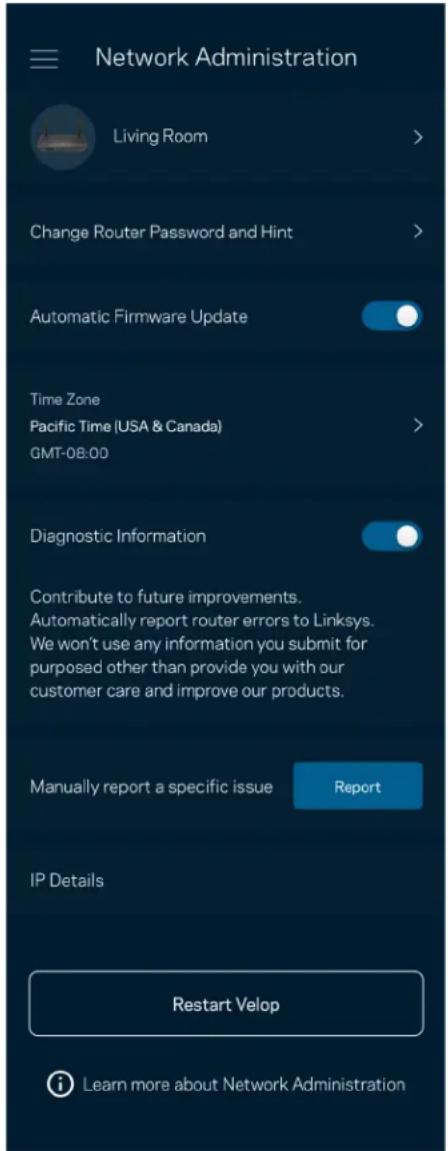
Activez l'option permettant d'envoyer automatiquement des rapports de plantation à Linksys. Nous pourrons ainsi améliorer votre expérience Wi-Fi. Vous pouvez aussi soumettre un rapport manuellement pour signaler tout problème technique à Linksys.
Les renseignements suivants seront envoyés avec votre descriptif :
| • Version de l'appli | • Type de connexion (Connexion Cloud : adresse e-mail associée. Connexion locale : « Router admin ») |
| • Modèle de votre appareil | • Type de connexion WAN (Wi-Fi ou Ethernet) |
| • Version de votre système d'exploitation | • Date (mois / jour / année, heure, fuseau horaire) |
Paramètres de connexion Internet
Vous pouvez choisir la façon dont le routeur se connecte à Internet. Par défaut, la connexion se fait par Automatic Configuration – DHCP (Configuration automatique - DHCP). Les autres types de connexion dépendent de votre fournisseur d'accès à Internet ou de la façon dont vous utiliserez le routeur. Les utilisateurs avancés peuvent utiliser les paramètres avancés pour cloner les adresses MAC et configurer le MTU (Maximum Transmission Unit).

Port Settings (Paramètres des ports)
La fonction Port forwarding (Transfert de connexion), pour un seul, plusieurs ou une série de ports, consiste à rediriger le trafic arrivant sur un ou plusieurs ports spécifiques en provenance d'Internet vers un port ou un périphérique spécifique de votre réseau local. Lorsque la fonction Port Range Triggering (Déclenchement de connexion) est configurée, le routeur recherche certains numéros de ports spécifiques dans les données sortantes. L'adresse IP de l'ordinateur qui envoie les données correspondantes est enregistrée par le routeur. Ainsi, lorsque les données transitent de nouveau par le routeur, elles sont renvoyées vers l'ordinateur approprié.

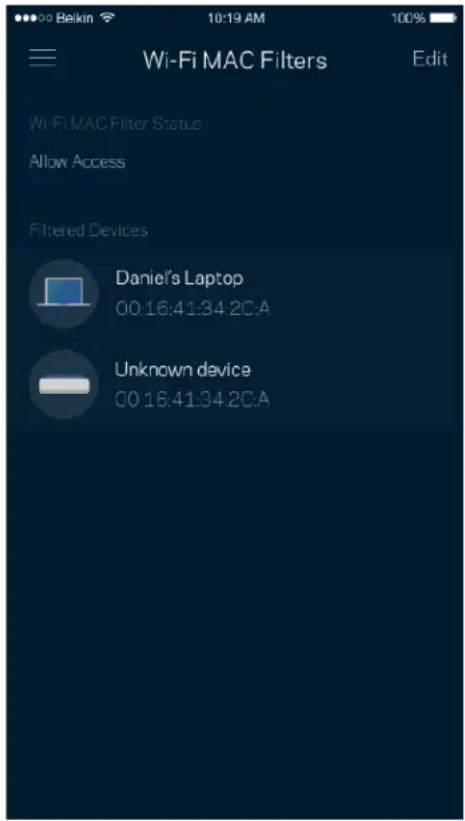
Chaque périphérique réseau possède une adresse MAC (Media Access Control) unique composée de 12 chiffres. Vous pouvez créer une liste d'adresses MAC et autoriser / refuser l'accès de ces périphériques à votre réseau Wi-Fi.
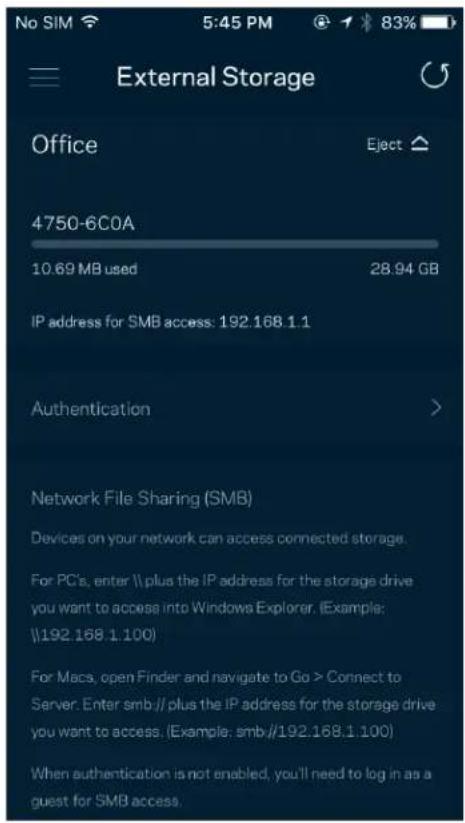
Trouvez la borne à laquelle le disque dur externe est connecté. Vérifiez l'espace libre restant et activez l'authentication en configurant un nom d'utilisateur et un mot de passe. (Seulement dans le cas où un disque externe est branché sur le port USB du routeur.) Pour éviter toute perte de données, assurez-vous de toucher le menu Éjecter avant de retirer le disque externe.
Speed Check (Test de vitesse)
Lancez un test de vitesse pour vous assurer que vous recevez bien le débit Internet souscrit auprès de votre FAI. Le test de vitesse est également utile pour la fonctionnalité Device Prioritization (Priorisation des appareils). Les résultats obtenus permettent en effet de déterminer la façon dont le signal Wi-Fi est transmis sur chacun des appareils priorisés.

- Le débit descendant (Download) mesure la rapidité à laquelle le contenu Internet est téléchargé vers le routeur.
• Le débit montant (Upload) mesure la rapidité à laquelle vous pouvez transférer du contenu vers Internet.
Remarque : Les vitesses de connexion Internet sont déterminées par une série de facteurs comprenant notamment le type d'abonnement Internet souscrit auprès d'un FAI, le trafic Internet local et mondial, ainsi que le nombre de périphériques partageant la connexion Internet de votre réseau domestique.
My Account (Mon compte)
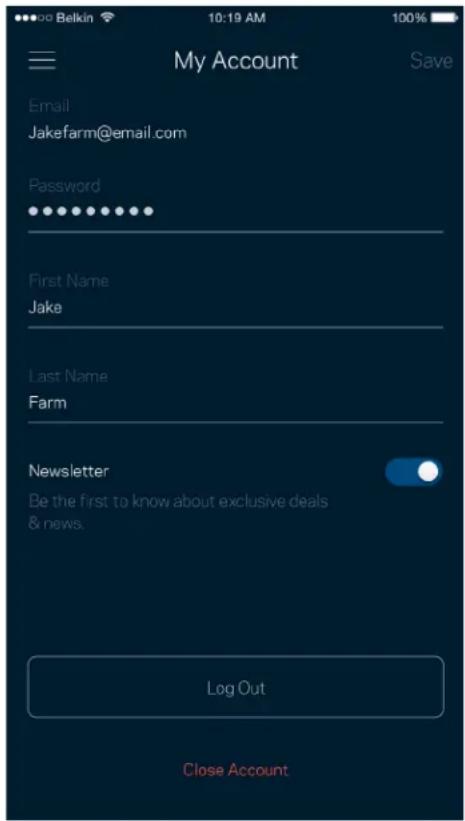
Vous pouvez modifier le mot de passe de votre appli Linksys App et activer l'option vous permettant de recevoir toute l'actualité et les offres Linksys. Uniquement disponible lorsque connecté à l'appli avec votre adresse e-mail.
Feedback (Commentaires)
N'hésitez pas à nous faire part de votre opinion. Évaluez l'appli sur la plateforme de téléchargement d'applications de votre smartphone. Envoyez-nous un commentaire ou des suggestions. Signalez-nous tout problème technique qui vous empêche de tirer parti de votre routeur.

Vous rencontrez des soucis avec cette appli ? Vous avez besoin d'informations complémentaires au sujet d'une fonctionnalité donnée ? Touchez le menu Help (Aide) pour obtenir une explication spécifique.

Connexion directe à votre routeur
Si vous n'êtes pas connecté à Internet, vous pouvez quand même accéder aux paramètres du routeur. Dans la liste des réseaux Wi-Fi de votre smartphone, sélectionnez le nom de votre réseau Wi-Fi. Ouvrez ensuite l'appli Linksys App et touchez le bouton Log in with Router Password (Connexion avec mot de passe du routeur) qui se trouve en bas de l'écran. Vous ne pourrez pas accéder à votre compte Linksys Smart Wi-Fi si vous êtes hors ligne.
iPhone

Mot de passe du routeur
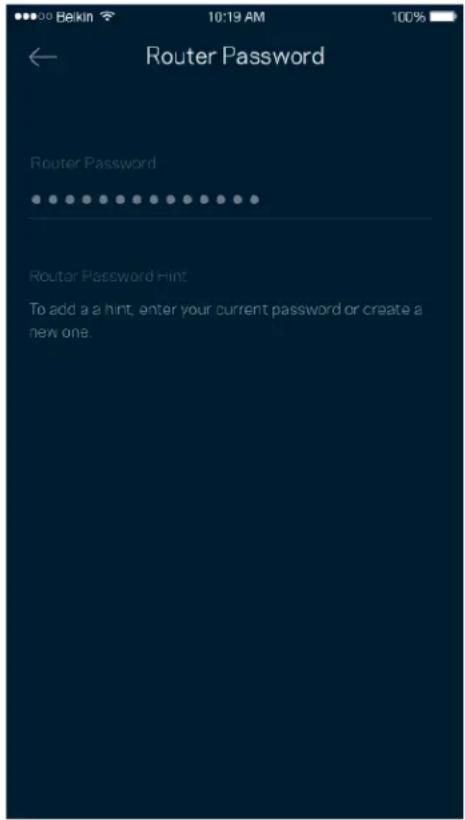
Nous avons créé un mot de passe administrateur sécurisé au cours de la configuration. Si vous souhaitez le modifier, touchez le menu Network/Router Administration (Administration duréseau / routeur), puis le menu
Change Router Password and Hint (Modifier le mot de passe du routeur et l'indice).
Pour des questions de sécurité, un e-mail vous sera envoyé si jamais un inconnu change le mot de passe du routeur.
Comment réinitialiser le routeur aux paramètres d'usine
Vous ne devriez jamais réinitialiser le routeur MR6350 aux paramètres d'usine, car ce processus interrompt toute activité. Une réinitialisation aux paramètres d'usine remet votre routeur à l'état dans lequel il était lorsque vous l'avez sorti de sa boîte. Il est donc nécessaire de l'installer à nouveau. Tous les paramètres que vous avez personnalisés pendant et après l'installation (comme le nom de votre réseau Wi-Fi, les mots de passe, le type de sécurité) seront effacés. Et tous les appareils sans fil seront déconnectés du réseau Wi-Fi.
Réinitialisation aux paramètres d'usine :
- Assurez-vous que le routeur est branché sur le secteur et allumé, puis maintenez enfoncé le bouton de réinitialisation (Reset) situé sur le panneau arrière. La lumière rouge sur le dessus du routeur clignote. Ne lâchez pas ce bouton tant que le voyant ne s'est pas complètement éteint avant de se rallumer en rouge vif.

Spécifications
Linksys MR6350
Nom du modèle Routeur Wi-Fi 5 Mesh double bande, AC1300
Référence du modèle MR6350
Vitesse des ports Gigabit
Fréquence radio 2,4 GHz et 5 GHz
Nombre d'antennes 2 antennes externes réglables
Ports USB 3.0, Ethernet (1-4), Internet, alimentation
Boutons Alimentation, Reset (Réinitialisation), WPS
| Voyants | Panneau supérieur : Un seul voyant multicolore pour indiquer l'état de l'alimentation et du fonctionnement |
| Panneau arrière : Ethernet (1-4), Internet |
Fonctions de sécurité WPA2 personnel
Configuration binaire de la Cryptage jusqu'à 128 bits clé de sécurité
Conditions environnementales
| Dimensions | 204,7 mm x 151,8 mm x 41,2 mm (antennes vers le bas) |
| 204,7 mm x 151,8 mm x 140,8 mm (antennes vers le haut) | |
| Poids de l'unité | 360 g |
Alimentation 12 V / 1,5 A
Température de fonctionnement Entre 0 °C et 40 °C
Température de stockage Entre -20 °C et 60 °C
Humidité en fonctionnement 10 % à 80 % d'humidité relative non condensée
Humidité de stockage Entre 5 % et 90 % d'humidité non condensée
Remarques :
Pour plus d'informations sur les réglementations, la garantie et la sécurité, rendez-vous sur Linksys.com/support/MR6350.
Pour contacter notre service d'assistance technique primé, rendez-vous sur linksys.com/support/MR6350.
BELKIN, LINKSYS et de nombreux autres noms et logos de produit sont des marques commerciales du groupe de sociétés Belkin. Les marques de tiers mentionnées ici appartiennent à leurs propriétaires respectifs.
© 2020 Belkin International, Inc. et/ou ses filiales. Tous droits réservés.
LINKSYS®
FELHASZNÁLÓI KÉZIKÖNYV
MAX-STREAM®
MR6350 kétsávos
- TABLE DES MATIÈRES
- AIDE
- OÙ TROUVER DE PLUS AMPLES RENSEIGNEMENTS
- CONFIGURATION
- CE DONT VOUS AVEZ BESOIN
- PARAMÈTRES DU SYSTÈME DE RÉSEAU SANS FIL LINKSYS POUR TOUTE LA MAISON
- CONNEXION À L'APPLICATION LINKSYS
- MENU DE NAVIGATION
- CONTRÔLE PARENTAL
- PARAMÈTRES DU SANS-FIL
- ACCÈS AU RÉSEAU INVITÉ
- PRIORISATION DES APPAREILS
- ADMINISTRATION DU RÉSEAU/ROUTEUR
- PARAMÈTRES AVANCÉS
- MON COMPTE
- CONNEXION DIRECTE À VOTRE ROUTEUR
- COMMENT RÉINITIALISER VOTRE ROUTEUR AUX PARAMÈTRES D'USINE
- CARACTÉRISTIQUES TECHNIQUES
- LINKSYS MR6350
- ENVIRONNEMENT D'EXPLOITATION
- LINKSYS®
- HELP (AIDE)
- OÙ TROUVER UNE AIDE SUPPLÉMENTAIRE
- INSTALLATION
- CE DONT VOUS AUREZ BESOIN
- PARAMÈTRES DU SYSTÈME WI-FI MULTIROOM LINKSYS
- LINKSYS APP
- NAVIGATION MENU (MENU DE NAVIGATION)
- DEVICES (PÉRIPHÉRIQUES)
- PARENTAL CONTROLS (CONTRÔLE PARENTAL)
- GUEST NETWORK ACCESS (RÉSEAU INVITÉ)
- DEVICE PRIORITIZATION (GESTION DE LA PRIORITÉ)
- NETWORK/ROUTER ADMINISTRATION (ADMINISTRATION DU RÉSEAU / ROUTEUR)
- PORT SETTINGS (PARAMÈTRES DES PORTS)
- SPEED CHECK (TEST DE VITESSE)
- MY ACCOUNT (MON COMPTE)
- FEEDBACK (COMMENTAIRES)
- MOT DE PASSE DU ROUTEUR
- COMMENT RÉINITIALISER LE ROUTEUR AUX PARAMÈTRES D'USINE
- SPÉCIFICATIONS
- CONDITIONS ENVIRONNEMENTALES
- REMARQUES
Marque : LINKSYS
Modèle : Max-Stream MR6350
Catégorie : Routeur