
Max-Stream MR6350 - Router LINKSYS - Manual de utilizare gratuit
Găsiți gratuit manualul dispozitivului Max-Stream MR6350 LINKSYS în format PDF.

 FR
FR
 BG
BG
 CS
CS
 DA
DA
 DE
DE
 EL
EL
 EN
EN
 ES
ES
 ET
ET
 FI
FI
 HU
HU
 ID
ID
 IT
IT
 JA
JA
 KO
KO
 LT
LT
 LV
LV
 NL
NL
 PL
PL
 PT
PT
 RO
RO
 RU
RU
 SK
SK
 SL
SL
 SV
SV
 ZH
ZH
| Tip produs | Router Wi-Fi dual-band |
| Marcă | Linksys |
| Model | Max-Stream MR6350 |
| Standard Wi-Fi | IEEE 802.11ac (Wi-Fi 5) |
| Benzi de frecvență | 2,4 GHz și 5 GHz |
| Debit maxim | 300 Mbit/s (2,4 GHz) + 867 Mbit/s (5 GHz) |
| Porturi Ethernet | 4 porturi LAN 10/100/1000 + 1 port WAN |
| Port USB | 1 x USB 2.0 |
| Antene | 4 antene externe |
| Dimensiuni (L x l x Î) | 200 x 150 x 50 mm |
| Greutate | 300 g |
| Alimentare | Adaptor de curent 12 V / 1 A |
| Consum electric | 12 W maxim |
| Funcții principale | Dual-band, MU-MIMO, firewall integrat, control parental, rețea pentru invitați |
| Gestionare | Interfață web și aplicația Linksys |
| Securitate | WPA2/WPA3, criptare AES, filtrare MAC |
| Întreținere și curățare | Deconectați înainte de curățare, utilizați o cârpă moale și uscată |
| Piese de schimb și reparabilitate | Indice de reparabilitate: 5.0/10 (piese nefurnizate, reparație recomandată de un profesionist) |
| Temperatură de funcționare | 0 °C până la 40 °C |
| Umiditate de funcționare | 10 % până la 80 % fără condens |
Întrebări frecvente - Max-Stream MR6350 LINKSYS
Întrebările utilizatorilor despre Max-Stream MR6350 LINKSYS
0 întrebare despre acest aparat. Răspundeți la cele pe care le cunoașteți sau puneți-vă propria.
Pune o întrebare nouă despre acest aparat
Descărcați instrucțiunile pentru Router în format PDF gratuit! Găsiți manualul dvs. Max-Stream MR6350 - LINKSYS și luați din nou în mână dispozitivul dvs. electronic. Pe această pagină sunt publicate toate documentele necesare pentru utilizarea dispozitivului dvs. Max-Stream MR6350 mărcii LINKSYS.
MANUAL DE UTILIZARE Max-Stream MR6350 LINKSYS
Router Wi-Fi 5 de rețea MR6350 cu bandă dublă AC1300
Cuprins
Prezentare generală a produsului 3
Ajutor 5
Unde puteți găsi ajutor suplimentar ____ 5
Configurare 6
Ce veți avea nevoie 6
Setările sistemului complet WI Fi Linksys pentru casă 8
Autentificati-vă în aplicația Linksys 8
Meniu de navigare 9
Tablou de bord 10
Dispositive 11
Pentru a vizualiza sau schimba detaliile dispozitivului 12
Funcții de control parental 13
Setări Wi-Fi 14
Setări Wi-Fi avansate 15
Conectati un dispozitiv cu WPS 16
Acces la retea pentru invitat 17
Functie de prioritizare a dispozitivelor ____ 18
Notificări 19
Administrare retea/router 20
Setări avansate 21
Setări Internet 21
Setări port 22
Filtre MAC Wi-Fi 23
Stocare externă 24
Verificare viteză 25
Contul meu 26
Feedback 27
Ajutor 28
Conectați-vă direct la routerul dvs. 29
Parolă router 30
Cum să vă resetați dispozitivul la setările din fabrică. ____ 31
Specificatii 32
Linksys MR6350 32
Cerințe de mediu 32
Prezentare generală a produsului
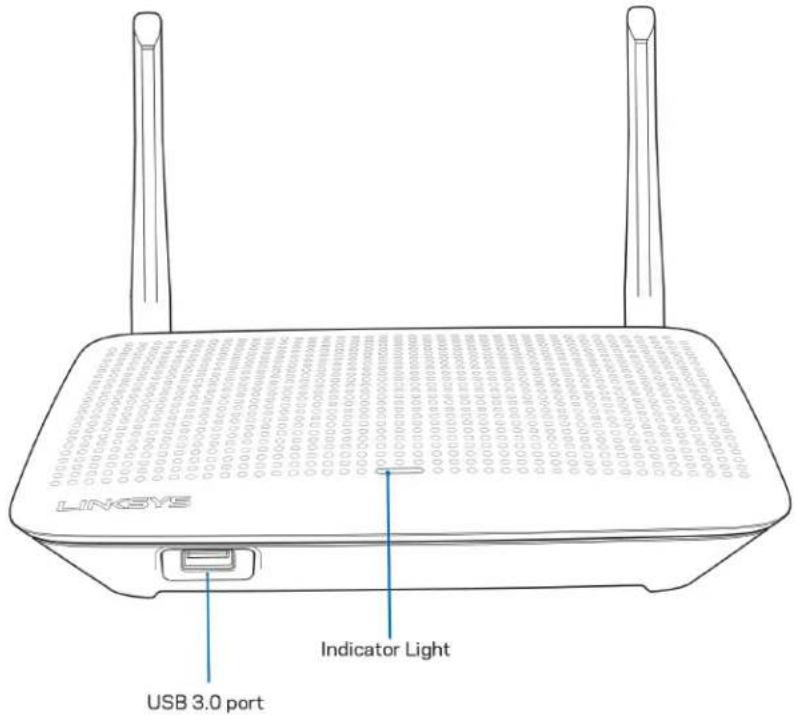
Port USB 3.0 — Conectați și partajați unități USB în rețeaua dvs. sau pe internet.
Lumini – Indicatorul luminos din partea de sus a routerului vă oferă informații privind funcționarea acestuia.
| Descriere semnal lumínos | Stare |
| Albastru (intermitent) | Pornire/împerechere WPS pornităAșteptați finalizarea procedurii de pornire a routerului sau de împerechere WPS. |
| Violet | Pregătit pentru configurareDeschideți aplicația Linksys pentru a finaliza configurarea. |
| Violet (intermitent) | Configurare în cursUrmați instrucțiunile din aplicație. |
| Albastru | Conectat la internet/împerechere WPS reușităRouterul este online, totul este în regulă |
| Galben | Semnal slab (numai noduri copil) |
| Roșu | Nu există conexiune la internetNu este online, verificați ISP-ul pentru eventuale întreruperi ale serviciilor. |
| Roșu (intermitent) | Nu este conectat cu modemulAsigurați-vă că routerul dvs. este conectat corect la modem. |
| Galben (intermitent) | Împerecherea WPS a eşuat |
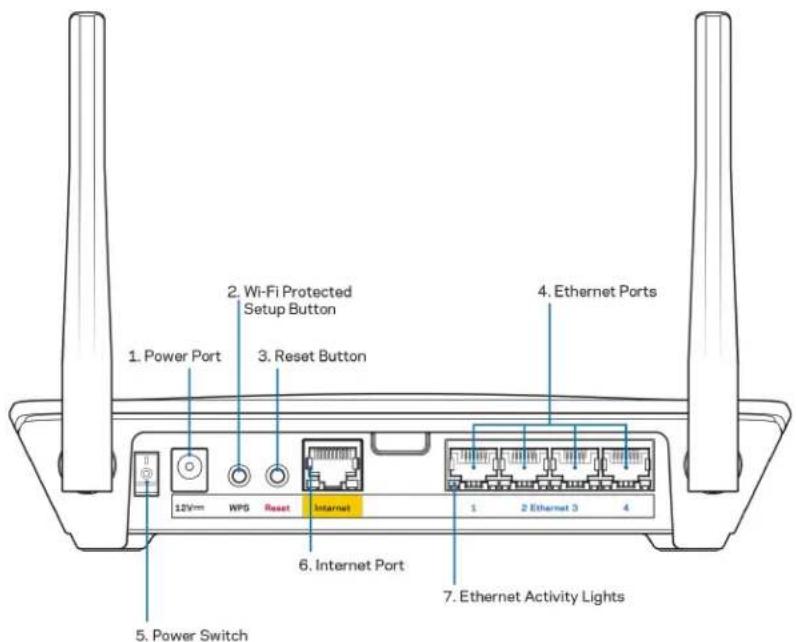
Portul de alimentare (1)—Conectati adaptorul de curent alternativ inclus.
Buton Wi-Fi Protected Setup™ (2)— Apăsați pentru a conecta dispositive de rețea care au WPS activat.
Buton resetare (3)—Pentru a reseta routerul dvs. la setările din fabrică, apăsați și mențineți butonul cât timp semnalul luminos din partea superioară a dispozitivului are culoare roșie și luminează intermitent. Nu eliberați butonul înainte ca indicatorul să se stingă și să devină ulterior roșu intens.
Porturile Ethernet (4)—Conectați cablurile ethernet la aceste porturi gigabit albastre (10/100/1000) și la dispozitivele cu cablu din rețeaua dvs.
Notă—Pentru o funcționare optimă, la porturile Ethernet utilizați cabluri CAT5e sau de categorie superioară.
Buton de alimentare (5)—Apăsați | (on) pentru a porni routerul.
Port de Internet (6)—Conectați un cablu ethernet la portul galben gigabit (10/100/1000) și la un cablu internet de bandă largă/DSL sau la un modem de fibră optică. Dacă utilizați acest router ca nod subordonat într-un sistem Wi-Fi de tip plasă, puteți utiliza acest port pentru a crea o conexiune cu fir către un alt nod.
Notă—Pentru o funcționare optimă, la portul de internet utilizați un cablu CAT5e sau de categorie superioară.
Lumini de activitate ethernet (7)—Luminile indică transferul de date prin cablul ethernet.
Ajutor
Unde puteți găsi ajutor suplimentar
- Linksys.com/support/MR6350
- Sectiunea Ajutor a aplicației Linksys (initializați aplicația și faceți clic pe Ajutor în meniul principal de navigare)
iPhone Android

Notă—Licențele și notificările pentru software-urile terțe utilizate pentru acest produs pot fi vizualizate la http://support.linksys.com/en-us/license. Contactați http://support.linksys.com/en-us/gplcodecenter pentru întrebări sau solicitări legate de coduri sursă GPL.
Configurare
IMPORTANT—Routerul dvs. MR6350 poate fi configurat ca nod părinte sau nod copil într-un sistem Wi-Fi cu rețea completă pentru casă. Un nod primar trebuie conectat cu un cablu Ethernet la modemul dvs. sau la modem-routerul dvs. Nodurile secundare pot fi conectate fără fir sau cu cabluri ethernet.
Dacă adăugați routerul ca nod părinte pentru un sistem Velop de re țea completă Wi-Fi existent, reseta ți toate nodurile la setările din fabrică și adăugați-le la sistem după ce MR6350 este configurat și funcționează.
Descârcați aplicația Linksys. Aveți nevoie de această aplicație pentru a vă configura routerul.
Accesați magazinul de aplicații pentru dispozitivul dvs. și căutați Linksys.

Ce veți avea nevoie
Instalati aplicația, deschideti-o și urmați instrucțiunile.
Notă— Această aplicație funcționează cu versiunea iOS 11.4 și versiuni ulterioare și versiunea Android 6,0 și versiuni ulterioare.
În timpul configurării veți crea un cont Linksys Smart Wi-Fi astfel încât să puteți utiliza aplicația pentru a vedea sau schimba setările de sistem ale routerului din orice loc unde aveți o conexiune la internet.
Printre numeroasele avantaje oferite de Linksys Smart Wi-Fi și aplicația Linksys sunt:
• Modificarea numelui Wi-Fi și a parolei
- Configurarea accesului invitaților
- Conectarea dispozitivelor cu WPS la Wi-Fi
• Blocarea internetului prin control parental
• Testarea vitezei conexiunii la internet
Notă—Vă vom trimite un e-mail de verificare. În timpul conectării la rețeaua dvs. de acasă, faceți clic pe linkul din e-mail pentru a vă conecta routerul la contul dvs.
Cu exceptia conectării cablului de alimentare și a celui de ethernet, procesul de configurare al aplicatiei face restul operațiunilor în locul dvs. După conectare, utilizati aplicația pentru a vă personaliza rețeaua Wi-Fi setând un nume și o parolă pentru aceasta. De asemenea, puteți numi routerul și nodurile secundare în funcție de locurile în care sunt situate astfel încât să le puteți identifica dacă este cazul.
Dacă intenționați să adăugați noduri secundare pentru a crea acasă un sistem de rețea completă Wi-Fi, configurați-le în raza de acțiune a unui nod de lucru. Numai nodul principal trebuie conectat cu fir la modem sau la routerul modem. Nu vă faceți griji, aplicația vă va ajuta să poziționați nodurile.
Imprimați această pagină, apoi înregistrați rețeaua Wi-Fi și setările contului dvs. în tabelul de mai jos pentru referință. Păstrați informațiile dvs. la loc sigur.
| Nume rețea Wi-Fi | |
| Parolă rețea Wi-Fi | |
| Parolă router | |
| Nume rețea invitat | |
| Parolă rețea invitat | |
| Adresă e-mail de autentificare Linksys App | |
| Parolă pentru aplicatia Linksys |
Adresa dvs. de e-mail și parola pot fi utilizate și pentru a vă autentifica în LinksysSmartWiFi.com de pe un computer. Puteți vizualiza sau administra sistemul Wi-Fi propriu într-un browser de internet.
Setările sistemului complet WI Fi Linksys pentru casă
Utilizând aplicația dvs. Linksys, puteți vizualiza sau schimba setările sistemului Wi-Fi, inclusiv setările de securitate și controale parentale. Puteți accesa setările de oriunde din lume dacă aveți o conexiune la internet. Mai puteți accesa sistemul dvs. direct din rețeaua dvs. de acasă chiar dacă nu aveți o conexiune la internet.
Autentificati-vă în aplicația Linksys
- Deschideti aplicația Linksys, atingeti Autentificare.
iPhone
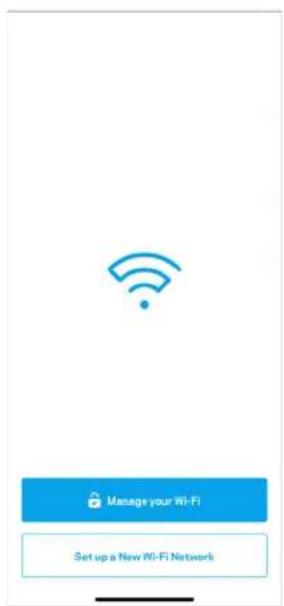
- Introduceti adresa de e-mail pe care ați utilizat-o la crearea contului dvs.
- Introduceti parola contului dvs.
- Atingeti Autentificare.
Meniu de navigare
Atingeti pictograma de meniu pentru a naviga prin aplicatie.
iPhone

Tabloul de bord este o prezentare generală a rețelei dvs. Wi-Fi. Vedeți câte dispozitive sunt conectate la sistemul dvs. Din Tabloul de bord puteți partaja parola dvs. Wi-Fi și activa accesul invitaților. Tabloul de bord afișează, de asemenea, dacă există dispozitive pentru care este setat controlul parental sau dacă dispozitivele au fost prioritizate pentru acces Wi-Fi.
iPhone

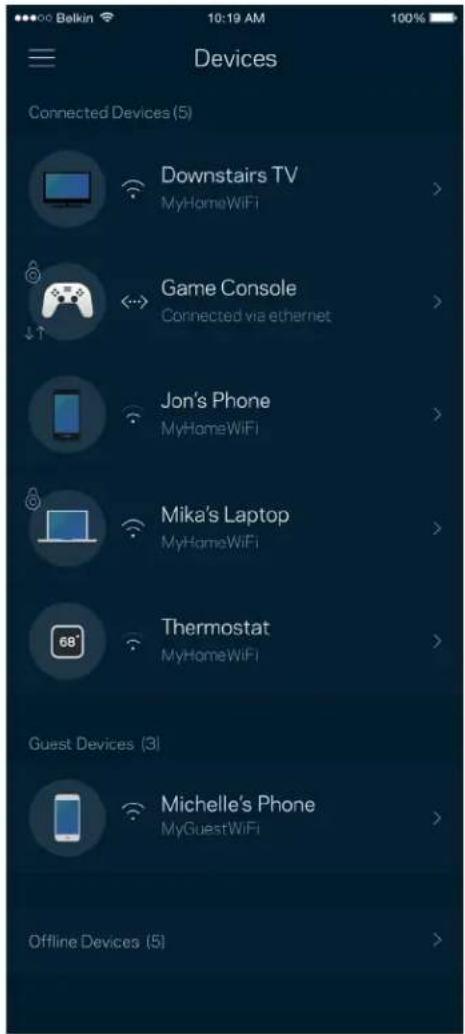
Vizualizați și schimbați detaliiile pentru toate dispozitivele conectate la Wi-Fi-ul dvs. Puteți vizualiza dispozitivele din rețeaua principală și din rețeaua pentru invitați sau puteți afișa informații despre fiecare dispozitiv.
Pentru a vizualiza sau schimba detaliile dispozitivului
Din ecranul Dispositive puteți edita numele dispozitivelor și puteți schimba pictogramele dispozitivelor. De asemenea, puteți prioritiza dispositive, puteți seta controlul parental și puteți vedea detalii privind rețeaua Wi-Fi. Atingeți orice dispozitiv pentru a vedea detalii.

Funcții de control parental
Controlul parental vă permite să controlați când copiii dvs. sunt online și ce fac online. Suspendați internetul pentru dispositive specifice sau blocați site-uri web specifice.

Vizualizați sau schimbați numele și parola rețelei Wi-Fi și pentru a conecta dispositive folosind Wi-Fi Protected Setup™.

Setări Wi-Fi avansate
Utilizatorii avansați pot modifica tipul de securitate implicit și modul Wi-Fi. Nu le schimbați, decât dacă aveți multă experiență cu rețelele Wi-Fi. Channel Finder va căuta cele mai puțin populate canale Wi-Fi din zona dvs., pentru a asigura cea mai bună performanță a sistemului dvs. Dacă aveți mai multe noduri în sistemul dvs., Channel Finder va găsi cel mai bun canal pentru fiecare nod.

Conectați un dispozitiv cu WPS
Wi-Fi Protected Setup vă permite să conectați în mod facil dispositive wireless la rețeaua dvs. Wi-Fi fără a introduce manual setările de securitate.

Acces la retea pentru invitat
Utilizați ecranul Acces invitați pentru a permite invitaților să treacă online, restrictionând accesul acestora la alte resurse conectate la Wi-Fi-ul dvs. Trimiteti parola prin mesaj text sau e-mail.

Funcție de prioritizare a dispozitivelor
Alegeți până la trei dispozitive pentru utilizarea prioritară a conexiunii dvs. la internet. Acele dispozitive – cu fir și/sau fără fir – vor avea întotdeauna cel mai bun acces atunci când sunt conectate. Routerul dvs. rulează o verificare de viteză pentru a determina cum să distribuie cel mai bine sistemul Wi-Fi la dispozitivele prioritizate. Alte dispozitive vor partaja capacitatea rămasă.

Dacă aveți mai multe noduri, aplicația vă poate notifica dacă nodurile secundare din rețeaua dvs. trec în modul offline. Nodurile copil sunt oricare noduri care nu sunt cablate la modem. Trebuie să activați notificările pe dispozitivul dvs. mobil pentru a permite aplicației să vă notifice.

Utilizați ecranul de Administrare rețea pentru a schimba parola și indiciul routerului și pentru a verifica diferiți identificatori (număr de model, seria și detalii IP) pentru routerul dvs.

Optați pentru raportarea automată a căderilor către Linksys și contribuiți la îmbunătățirea experienței Wi-Fi. De asemenea, puteți raporta manual probleme specifice către Linksys.
Informațiile următoare vor fi trimise odată cu descrierea problemei:
| Versiunea aplicatiei | Tipul de autentificare (cloud: indicați adresa de e-mail asociată, local: afişați "Router admin") |
| Model dispozitiv | Tip conexiune WAN (afișare Wi-Fi sau ethernet) |
| Versiune sistem de operare dispozitiv | Oră: dată (lună/zi/an, oră, fus orar) |
Setări avansate
Setări Internet
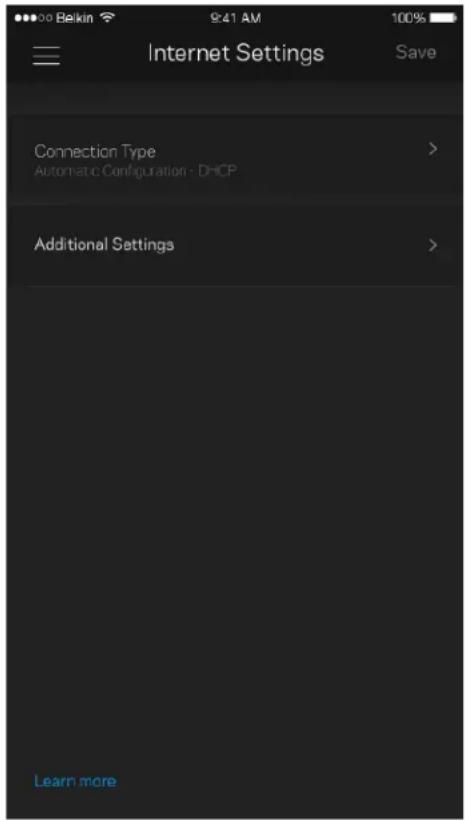
Puteți alege modul în care routerul dvs. se conectează la internet. Modul implicit este Configurare automată – DHCP. Alte tipuri de conectări depind de furnizorul dvs. de internet sau de modul în care doriți să utilizați routerul. Utilizatorii avansați pot utiliza Setări suplimentare pentru a clona adresele MAC și pentru a seta MTU (unitatea de transmitere maximă).
Port forwarding (Redirecționare porturi)—pentru un singur port, mai multe porturi sau un interval de porturi—trimite traficul care intră pe un port sau mai multe porturi specifice către un dispozitiv sau port specific de pe rețeaua dvs. Wi-Fi. La declanșarea intervalului de porturi, routerul monitorizează datele de ieșire ale portului respectiv. Routerul memorează adresa IP a dispozitivului care solicită datele astfel încât, când datele solicitate revin, acestea sunt direcționate înapoi la dispozitivul corespunzător.

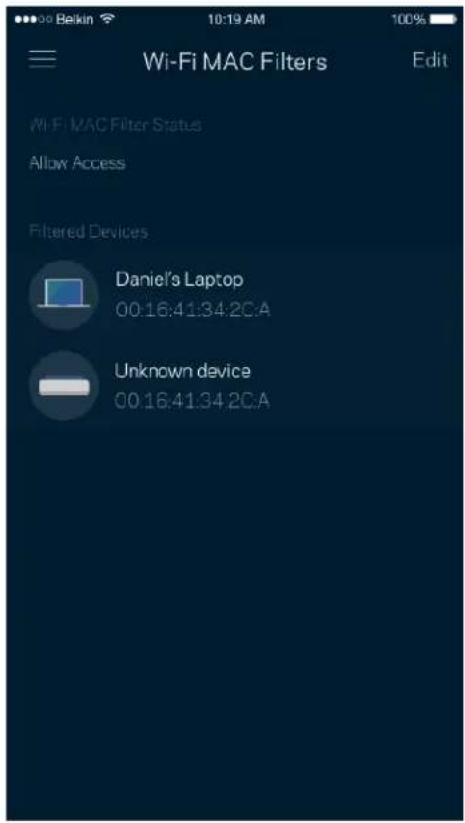
Fiecare dispozitiv de rețea are o adresă MAC (media access control) unică, de 12 caractere. Puteți crea o listă de adrese MAC și puteți apoi să permiteți sau să interziceți accesul acelor dispozitive la rețeaua dvs. Wi-Fi.
Vedeți la ce nod este conectată o unitate externă, verificați spațiul liber rămas și activați autentificarea prin setarea unui nume de utilizator și a unei parole. (Numai atunci când o unitate este conectată la portul USB al unui nod.) Atingeți opțiunea Eject (Scoatere) înainte de a elimina o unitate, pentru a evita pierderea datelor.

Rulați o verificare de viteză pentru a vă asigura că beneficiați de viteza pentru care plătiți. Verificarea de viteză ajută, de asemenea, la prioritizare dispozitivelor, deoarece rezultatele determină modul în care Wi-Fi este distribuit către dispozitivele prioritizate.

- Viteza de descărcare este viteza cu care conținutul de pe internet este transferat la routerul dvs.
• Viteza de încărcare este viteza la care puteți încărca un conținut pe internet.
Notă—Vitezele conexiunii la internet sunt determinate de mai mulți factori, inclusiv tipul de cont ISP, traficul de internet local și global și numărul de dispositive din domiciliu care utilizează aceeași conexiune la internet.
Contul meu
Schimbați parola aplicației dvs. Linksys și optați să primiți ultimele noutăți și oferte de la Linksys. Disponibil doar atunci când sunteți autentificat în aplicație cu adresa dvs. de e-mail.

lată şansa dvs. de a ne spune opinia dvs. Evaluați aplicația în magazinul de aplicații, trimiteți-ne o sugestie, sau raportați o problemă care vă afectează experiența de utilizare.

Aveți probleme privind aplicația? Aveți nevoie de ceva mai multe informații privind o funcție? Atingeți Ajutor pentru o explicatie.
Conectați-vă direct la routerul dvs.
Chiar dacă nu sunteți conectat la internet, puteți accesa setările routerului dvs. Conectați-vă la numele rețelei dvs. Wi-Fi, lansați aplicația Linksys și selectați Autentificare folosind parola routerului din partea de jos a ecranului. Nu veți putea accesa contul Wi-Fi Linksys când nu sunteți online.
iPhone

Am creat o parolă de administrator securizată în timpul configurării. Pentru a schimba parola, atingeți Administrare rețea/router și Modificare parolă și indiciu parolă router.

Pentru a vă menține routerul în siguranță, vă vom trimite un e-mail în cazul în care parola routerului este schimbată
Cum să vă resetați dispozitivul la setările din fabrică.
Nu trebuie să resetați niciodată routerul dvs. MR6350 la setările din fabrică — este un proces foarte disruptiv. Resetarea la setările din fabrică aduce routerul dvs. în starea în care era când l-ați scos din cutie, necesitând să treceți din nou prin procesul de configurare. Toate setările pe care le-ați personalizat în cadrul procesului de configurare și de atunci – elemente precum numele Wi-Fi, parole, tipul de securitate – vor fi șterse. Toate dispozitivele wireless se vor deconecta de la Wi-Fi-ul dvs.
Pentru a reveni la setările din fabrică:
- Când routerul este conectat la sursa de alimentare și pornit, apăsați și mențineți butonul Reset de pe panoul din spate. Semnalul luminos din partea superioară a dispozitivului va lumina roșu intermitent. Nu eliberați butonul înainte ca indicatorul să se stingă și să devină ulterior roșu intens.

Specificații
Linksys MR6350
Nume model Router 5 Wi-Fi de rețea cu bandă dublă, AC1300
Număr model MR6350
Viteză port comutator Gigabit
Frecvență radio 2,4 GHz și 5 GHz
Nr. de antene 2 antene externe reglabile
Porturi USB 3.0, Ethernet (1-4), Internet, port de alimentare
Butoane Pornit, Reset, WPS
Semnale luminoase Panou superior: Unul, semnal luminos multicolor pentru alimentare și stare
Panoul posterior: Ethernet (1-4), internet
Caracteristici de securitate WPA2-Personal
Octeti cheie securitate Încriptare până la 128 biti
Cerințe de mediu
Dimensiuni 204,7mm x 151,8mm x 41,2mm (antenele jos) 204,7mm x 151,8mm x 140,8mm (antenele sus)
Greutate unitate 360 g
Temp. de funcționare între 32° și 104° F (între 0 și 40° C)
Temp. de depozitare între -4° și 140° F (între -20 și 60° C)
Umiditate în timpul între 10% și 80% umiditate relativă, fără condens functionării
Umiditate spațiu de stocare 5-90%, fără condens
Note:
Pentru informații legate de reglementare, garanție și siguranță, accesati Linksys.com/support/MR6350.
Accesati linksys.com/support/MR6350 pentru asistență tehnică premiata.
BELKIN, LINKSYS și multe denumiri de produse și logo-uri sunt mărci comerciale ale grupului de companii Belkin. Mărcile comerciale ale terților menționate apartin proprietarilor respectivi.
© 2020 Belkin International, Inc. și/sau părțile sale afiliate. Toate drepturile rezervate.
LINKSYS®


- CUPRINS
- AJUTOR
- UNDE PUTEȚI GĂSI AJUTOR SUPLIMENTAR
- CONFIGURARE
- CE VEȚI AVEA NEVOIE
- SETĂRILE SISTEMULUI COMPLET WI FI LINKSYS PENTRU CASĂ
- AUTENTIFICATI-VĂ ÎN APLICAȚIA LINKSYS
- MENIU DE NAVIGARE
- FUNCȚII DE CONTROL PARENTAL
- SETĂRI WI-FI AVANSATE
- CONECTAȚI UN DISPOZITIV CU WPS
- ACCES LA RETEA PENTRU INVITAT
- FUNCȚIE DE PRIORITIZARE A DISPOZITIVELOR
- SETĂRI AVANSATE
- SETĂRI INTERNET
- CONTUL MEU
- CONECTAȚI-VĂ DIRECT LA ROUTERUL DVS
- CUM SĂ VĂ RESETAȚI DISPOZITIVUL LA SETĂRILE DIN FABRICĂ
- SPECIFICAȚII
- LINKSYS®
Marcă : LINKSYS
Model : Max-Stream MR6350
Categorie : Router