
Max-Stream MR6350 - Router LINKSYS - Gratis gebruiksaanwijzing en handleiding
Vind de handleiding van het apparaat gratis Max-Stream MR6350 LINKSYS in PDF-formaat.

 FR
FR
 BG
BG
 CS
CS
 DA
DA
 DE
DE
 EL
EL
 EN
EN
 ES
ES
 ET
ET
 FI
FI
 HU
HU
 ID
ID
 IT
IT
 JA
JA
 KO
KO
 LT
LT
 LV
LV
 NL
NL
 PL
PL
 PT
PT
 RO
RO
 RU
RU
 SK
SK
 SL
SL
 SV
SV
 ZH
ZH
| Producttype | Dubbele band Wi-Fi-router |
| Merk | Linksys |
| Model | Max-Stream MR6350 |
| Wi-Fi-standaard | IEEE 802.11ac (Wi-Fi 5) |
| Frequentiebanden | 2,4 GHz en 5 GHz |
| Maximale snelheid | 300 Mbit/s (2,4 GHz) + 867 Mbit/s (5 GHz) |
| Ethernet-poorten | 4 LAN-poorten 10/100/1000 + 1 WAN-poort |
| USB-poort | 1 x USB 2.0 |
| Antennes | 4 externe antennes |
| Afmetingen (L x B x H) | 200 x 150 x 50 mm |
| Gewicht | 300 g |
| Voeding | Netadapter 12 V / 1 A |
| Stroomverbruik | 12 W maximaal |
| Belangrijkste functies | Dubbele band, MU-MIMO, ingebouwde firewall, ouderlijk toezicht, gastennetwerk |
| Beheer | Webinterface en Linksys-app |
| Beveiliging | WPA2/WPA3, AES-codering, MAC-filtering |
| Onderhoud en reiniging | Voor reiniging stekker uittrekken, gebruik een zachte droge doek |
| Onderdelen en repareerbaarheid | Repareerbaarheidsindex: 5.0/10 (onderdelen niet meegeleverd, reparatie aanbevolen door een professional) |
| Bedrijfstemperatuur | 0 °C tot 40 °C |
| Bedrijfsvochtigheid | 10% tot 80% zonder condensatie |
Veelgestelde vragen - Max-Stream MR6350 LINKSYS
Gebruikersvragen over Max-Stream MR6350 LINKSYS
0 vraag over dit apparaat. Beantwoord die u kent of stel uw eigen vraag.
Stel een nieuwe vraag over dit apparaat
Download de handleiding voor uw Router in PDF-formaat gratis! Vind uw handleiding Max-Stream MR6350 - LINKSYS en neem uw elektronisch apparaat weer in handen. Op deze pagina staan alle documenten die nodig zijn voor het gebruik van uw apparaat. Max-Stream MR6350 van het merk LINKSYS.
GEBRUIKSAANWIJZING Max-Stream MR6350 LINKSYS
Waar kan ik terecht voor extra ondersteuning? ____ 5
Installatie 6
Wat u moet doen 6
Linksys Multiroom WiFi-systeeminstellingen 8
Log in op de Linksys-app. 8
Menu 9
Dashboard 10
Apparaten 11
Apparaatdetails weergeven of wijzigen 12
Ouderlijk toezicht 13
WiFi-instellingen 14
Geavanceerde WiFi-instellingen 15
Een apparaat verbinden met WPS 16
Gasttoegang tot het netwerk 17
Apparaatprioritering 18
Meldingen 19
Netwerk-/routerbeheer 20
Geavanceerde instellingen 21
Internetinstellingen 21
Poortinstellingen 22
WiFi MAC-filters 23
Externe opslag 24
Snelheidscontrole 25
Mijn account 26
Feedback 27
Help 28
Rechtstreeks verbinding maken met uw router 29
Routerwachtwoord 30
Fabrieksinstellingen van de router herstellen 31
Specifications 32
Linksys MR6350 32
Omgevingsspecificaties 32
Productoverzicht

USB 3.0-poort: Sluit hierop een USB-station aan dat u wilt delen op uw netwerk of het internet.
Lampje: Het lampje bovenop de router geeft informatie over de werking van de router.
| Betekenis van het lampje | Status |
| Blauw (knippert) | Bezig met opstarten/WPS-koppeling gestartWacht tot de router is opgestart of de WPS-koppeling voltooid is. |
| Paars | Klaar voor installatieOpen de Linksys-app om de installatie uit te voeren. |
| Paars (knippert) | Bezig met installerenVolg de instructies in de app. |
| Blauw | Verbonden met het internet/WPS-koppeling geslaagdRouter online, alles werkt goed. |
| Geel | Zwak signaal (alleen secundaire nodes) |
| Rood | Geen internetverbindingNiet online. Controleer of er een storing bekend is bij uw internetprovider. |
| Rood (knippert) | Niet aangesloten op het modemZorg ervoor dat uw router goed is aangesloten op het modem. |
| Geel (knippert) | WPS-koppeling mislukt |

Voedingsaansluiting (1): Sluit de meegeleverde netvoedingsadapter aan op deze poort.
Wi-Fi Protected Setup™-knop (2): Druk op deze knop om verbinding te maken met netwerkapparaten met WPS-ondersteuning.
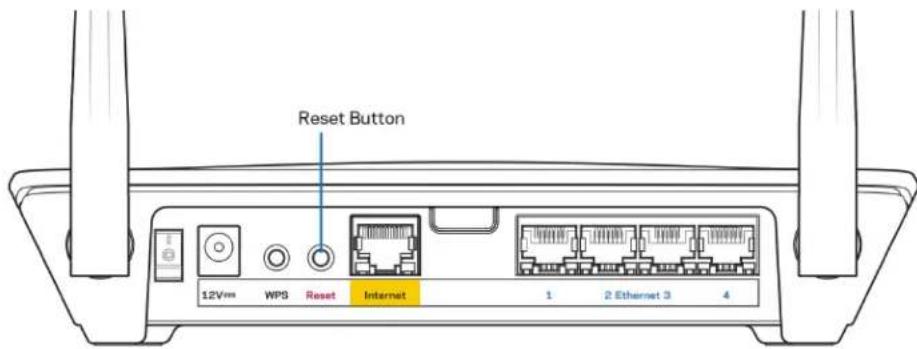
Resetknop (3): Om de fabrieksinstellingen van uw router te herstellen, drukt u deze knop in en houdt u deze ingedrukt terwijl het lampje bovenop de router rood knippert. Laat de knop pas los als het lampje uit is gegaan en vervolgens helderrood is geworden.
Ethernet-poorten (4): Sluit ethernet-kabels aan op deze blauwe gigabit-poorten (10/100/1000) en op de apparaten die u via deze kabels met uw netwerk wilt verbinden.
Opmerking: Voor de beste prestaties gebruikt u CAT5e-kabels of hoger.
Aan/uit-schakelaar (5): Druk op | (aan) om de router aan te zetten.
Internetpoort (6): Sluit een ethernet-kabel aan op deze gele gigabit-poort (10/100/1000) en op een breedbandinternet/ADSL-of glasvezelmodem. Als u deze router als een secundaire node in een Mesh WiFi-systeem gebruikt, kunt u deze poort gebruiken voor een bedrade verbinding met een andere node.
Opmerking: Sluit voor de beste prestaties een CAT5e-kabel of hoger aan op de internetpoort.
Lampjes ethernet-activiteit (7): De lampjes geven aan dat er gegevensoverdracht plaatsvindt via de ethernet-kabel.
Ondersteuning
Waar kan ik terecht voor extra ondersteuning?
- Linksys.com/support/MR6350
• Help in de Linksys-app (open de app en klik in het hoofdmenu op Help)
Opmerking: Licenties en kennisgevingen voor software van derden die gebruikt worden voor dit product, vindt u op http://support.linksys.com/en-us/license. Voor vragen of de GPL-broncodebestanden kunt u contact met ons opnemen via http://support.linksys.com/en-us/gplcodecenter.
Installatie
BELANGRIJK: Uw MR6350 kan als primaire node (hoofdnode) of als secundaire node worden ingesteld in een Multiroom Mesh WiFi-systeem. Een hoofdnode moet met een Ethernet-kabel aangesloten worden op uw modem of modem-router. Secundaire nodes kunnen draadloos worden verbonden of met ethernet-kabels.
Als u de hoofdnode van uw bestaande Velop Multiroom Mesh WiFi-systeem vervangt door deze router, , herstel dan de fabrieksinstellingen op alle nodes en voeg ze aan het systeem toe nadat u de MR6350 met succes heeft geïnstalleerd.
Download de Linksys-app. U heeft deze app nodig om uw router te installeren. Ga naar de app store voor uw apparaat en zoek
op Linksys

Wat u moet doen
Installeer en open de app en volg de aanwijzingen.
Opmerking: De app werkt met iOS 11.4 en hoger en Android 6.0 en hoger.
Tijdens de installatie maakt u een Linksys Smart WiFi-account aan zodat u de app kunt gebruiken om de instellingen van uw router overal te bekijken of wijzigen, waar u ook bent, zolang u maar een internetverbinding heeft.
Enkele van de vele dingen die u kunt doen met Linksys Smart WiFi en de Linksys-app:
• Uw WiFi-naam en wachtwoord wijzigen
• Gasttoegang instellen
• Apparaten met WiFi verbinden via WPS
- Internet blokkeren met Ouderlijk toezicht
• De snelheid van uw internetverbinding testen
Opmerking: We zullen u via e-mail een verificatiebericht sturen. Zorg ervoor dat u verbonden bent met uw thuisnetwerk en klik op de link in de e-mail om uw router te koppelen aan uw-account.
Met uitzondering van het aansluiten van de voedings- en Ethernet-kabel doet de app al het werk voor u bij de installatie. Zodra er verbinding is gemaakt, kunt u met de app uw WiFi-netwerk personaliseren door deze een naam en wachtwoord te geven. U kunt uw router en secundaire nodes ook een naam geven die aangeeft waar ze staan. Zo weet u waar u moet zijn, mocht er wat aan de hand zijn.
Als u secundaire nodes wilt toevoegen om een Multiroom Mesh WiFi-systeem te creëren, plaats deze dan binnen het bereik van een werkende node. Alleen de primaire node (hoofdnode) moet met een kabel aangesloten worden op uw modem of modem-router. Geen zorgen, de app helpt u bij het plaatsen van uw nodes.
Druk deze pagina af en noteer de instellingen van uw WiFi-netwerk en account in de tabel hieronder. Bewaar deze gegevens op een veilige plaats.
| Naam WiFi-netwerk | |
| Wachtwoord WiFi-netwerk | |
| Routerwachtwoord | |
| Naam gastnetwerk | |
| Wachtwoord gastnetwerk | |
| Inlog-e-mailadres Linksys-app | |
| Wachtwoord Linksys-app |
Uw inlog-e-mailadres en het bijbehorende wachtwoord kunt u ook gebruiken om op een computer in te loggen op LinksysSmartWiFi.com. U kunt uw WiFi-netwerk bekijken en beheren via een internetbrowser.
Linksys Multiroom WiFi-systeeminstellingen
Via de Linksys-app kunt u WiFi-systeeminstellingen bekijken en wijzigen, waaronder beveiligingsinstellingen en ouderlijk toezicht. U kunt dit vanaf elke plek ter wereld doen, zolang u maar een internetverbinding heeft. Zelfs als u geen internetverbinding heeft, kunt u rechtstreeks vanuit uw thuisnetwerk toegang krijgen tot het systeem.
Log in op de Linksys-app.
- Open de Linksys-app en tik op Log in (Inloggen).
iPhone

- Voer het e-mailadres in dat u heeft gebruikt bij het aanmaken van uw account.
- Voer het wachtwoord van uw account in.
- Tik op Log in (Inloggen).
Menu
Tik op het menupictogram om door de app te navigeren.

iPhone

Het dashboard geeft een overzicht van uw WiFi-netwerk. Bekijk bijvoorbeeld hoeveel apparaten verbonden zijn met uw Velopsysteem. Vanuit het Dashboard kunt u ook uw WiFi-wachtwoord delen en gasttoegang inschakelen. Het dashboard laat u ook zien of er apparaten zijn waarvoor ouderlijk toezicht is ingesteld of die voorrang krijgen met WiFi-toegang.
iPhone

In het scherm Devices (Apparaten) bekijkt en wijzigt u details voor alle apparaten die verbonden zijn met uw WiFi-systeem. U kunt apparaten op uw hoofdnetwerk en gastnetwerk weergeven en informatie over elk apparaat bekijken.

Apparaatdetails weergeven of wijzigen
In het scherm Apparaten kunt u de namen en pictogrammen van apparaten wijzigen. U kunt ook voorrang geven aan apparaten, Ouderlijk toezicht instellen en WiFi-informatie bekijken. Tik op een apparaat om de details te bekijken.

Ouderlijk toezicht
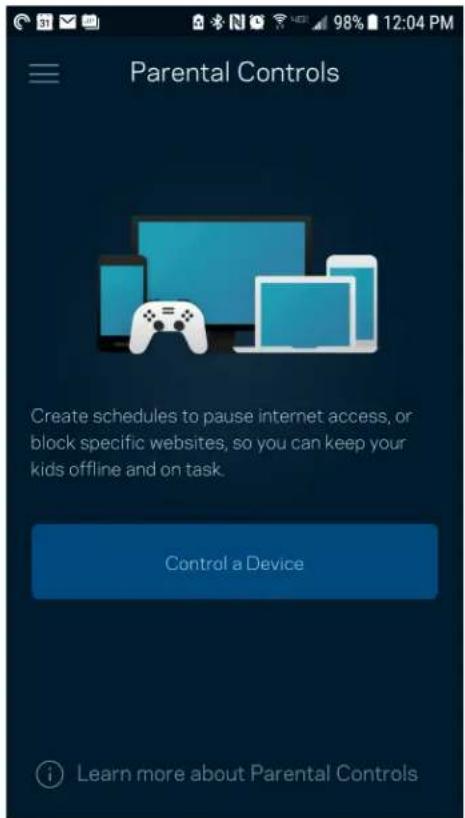
Via het scherm Parental Controls (Ouderlijk toezicht) kunt u instellen wanneer uw kinderen online mogen en wat ze daar mogen doen. Blokkeer internet voor bepaalde apparaten of blokkeer bepaalde websites.
Bekijk of wijzig uw WiFi-naam en wachtwoord en verbind apparaten via Wi-Fi Protected Setup™ via het scherm Wi-Fi Settings (WiFi-instellingen).

Geavanceerde WiFi-instellingen
Via Advanced Wi-Fi Settings (Geavanceerde WiFi-instellingen) kunnen ervaren gebruikers het standaard beveiligingstype en de WiFi-modus wijzigen. Wijzig deze instellingen alleen als u veel ervaring heeft met WiFi-netwerken. Channel Finder zoekt naar de minst drukke WiFi-kanalen in uw omgeving om de prestaties van uw systeem te optimaliseren. Als u meer dan één node in uw systeem heeft, vindt Channel Finder het beste kanaal voor elke node.

Een apparaat verbinden met WPS
Met Wi-Fi Protected Setup (WPS) kunt u eenvoudig draadloze apparaten met uw WiFi-netwerk verbinden zonder beveiligingsinstellingen handmatig in te voeren.

Gasttoegang tot het netwerk
Gebruik het scherm Guest access (Gasttoegang) om gasten online te laten gaan zonder ze toegang te geven tot andere bronnen die zijn verbonden met uw WiFi. Verstuur het wachtwoord via sms of e-mail.

Kies bij Device Prioritization (Apparaatprioritering) maximaal drie apparaten om uw internetverbinding met voorrang te gebruiken. Deze apparaten – bedraad en draadloos – krijgen altijd de beste toegang als ze verbonden zijn. Uw router voert een snelheidscontrole uit om te bepalen hoe WiFi het best onder apparaten met voorrang verdeeld kan worden. Andere apparaten delen de resterende capaciteit.

Indien u meer dan één node gebruikt, kan de app u laten weten wanneer er een secundaire node in uw systeem offline gaat. Secundaire nodes zijn alle nodes die niet met een kabel verbonden zijn met uw modem. U moet het versturen van meldingen (Notifications) aanzetten in de instellingen van uw mobiele apparaat om meldingen van de app te ontvangen.

Netwerk-/routerbeheer
Gebruik het scherm Network Administration (Routerbeheer) om het wachtwoord van de router en de bijbehorende hint te wijzigen en diverse gegevens (model- en serienummer en IP-gegevens) te controleren voor uw router.
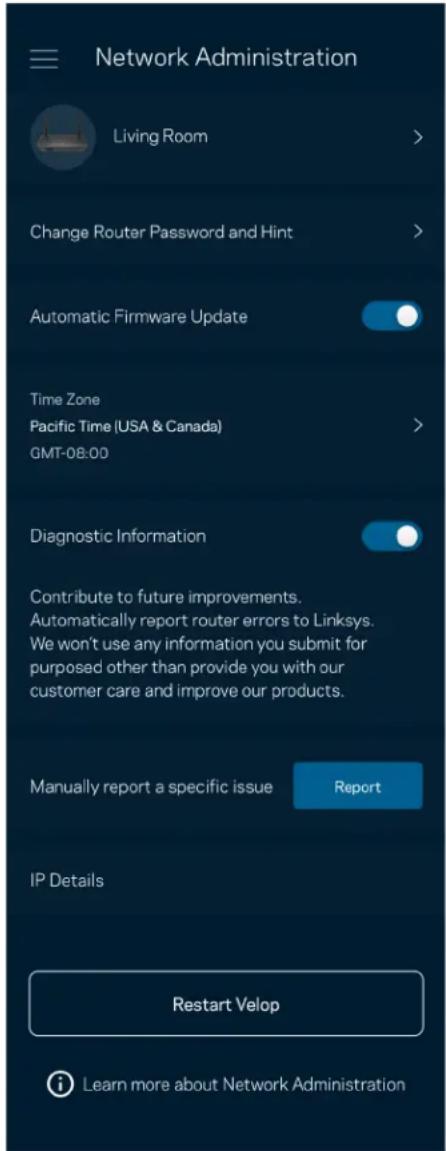
Kies ervoor om crashes automatisch aan Linksys te melden en de WiFi-ervaring te helpen verbeteren. U kunt ook specifieke problemen handmatig aan Linksys melden.
De volgende informatie wordt meegezonden met uw beschrijving van het probleem:
| App-versie | Aanmeldingstype (cloud: gekoppeld e-mailadres, lokaal: Router admin) |
| Model van het apparaat | Type WAN-verbinding (WiFi of ethernet) |
| Versie van het besturingssysteem van het apparaat | Tijdstip: datum (dag/maand/jaar, tijd, tijdzone) |
Geavanceerde instellingen
Internetinstellingen
Onder Internet Settings (Internetinstellingen) kunt u kiezen hoe uw router verbinding maakt met het internet. De standaardinstelling is Automatic Configuration – DHCP (Automatische configuratie – DHCP). Andere verbindingstypen zijn afhankelijk van uw internetprovider of de manier waarop u uw router wilt gebruiken. Ervaren gebruikers kunnen Additional Settings (Extra instellingen) gebruiken om MAC-adressen te klonen en de MTU (Maximum Transmission Unit) in te stellen.

Port forwarding (Poort doorschakelen) – voor één of meerdere poorten of een reeks poorten – stuurt verkeer dat op een bepaalde poort of poorten binnenkomt door naar een specifiek apparaat of specifieke poort in uw WiFi-netwerk. Bij 'Port Range Triggering' (Poortbereik activeren) controleert uw router uitgaande gegevens voor specifieke poortnummers. Uw router onthoudt het IP-adres van het apparaat dat de gegevens aanvraagt om de aangevraagde gegevens naar het juiste apparaat door te sturen.

Elk netwerkapparaat heeft een uniek, 12-cijferig MAC-adres (Media Access Control). U kunt een lijst van MAC-adressen aanmaken en deze apparaten dan toestaan of weigeren in uw WiFi-netwerk.

Op het scherm External Storage (Externe opslag) kunt u zien op welke node er een extern station is aangesloten, de beschikbare ruimte controleren en verificatie inschakelen door een gebruikersnaam en wachtwoord in te stellen. (Alleen wanneer er een station is aangesloten op de USB-poort van uw router.) Om gegevensverlies te voorkomen, dient u voordat u een station verwijdert op Uitwerpen te tikken.

Voer een Snelheidscontrole (Speed Check) uit om zeker te weten dat u de snelheid krijgt waarvoor u betaalt. De resultaten van de snelheidscontrole zijn onder meer van invloed op de wijze waarop bij Apparaatprioritering WiFi wordt verdeeld tussen de apparaten met voorrang.

- De downloadsnelheid is de snelheid waarmee internetinhoud wordt overgedragen naar uw router.
- De uploadsnelheid is de snelheid waarmee u iets kunt uploaden naar het internet.
Opmerking: De snelheid van een internetverbinding is afhankelijk van allerlei factoren, waaronder het soort abonnement van uw internetprovider, lokaal en wereldwijd internetverkeer en het aantal apparaten in uw huis dat de internetverbinding deelt.
Mijn account
In My Account (Mijn account) wijzigt u het wachtwoord van uw Linksys-app en kunt u ervoor kiezen om het laatste nieuws en aanbiedingen van Linksys te ontvangen. Dit kan alleen als u met uw e-mailadres bent ingelogd op de app.

Dit is uw kans om ons te vertellen wat u denkt. Beoordeel de app in uw app store, stuur ons een suggestie of meld een probleem dat een geweldige gebruikerservaring in de weg staat.

Problemen met de app? Extra informatie nodig over een functie? Tik op Help voor uitleg.
Rechtstreeks verbinding maken met uw router
Ook als u niet verbonden bent met het internet, kunt u toegang krijgen tot de instellingen van uw router. Maak verbinding met uw WiFi-naam, start de Linksys-app en tik op Inloggen met routerwachtwoord onder in het scherm. U heeft geen toegang tot uw Linksys WiFi-account als u niet online bent.
iPhone

We hebben een veilig beheerderswachtwoord aangemaakt tijdens de installatie. Om dit te wijzigen, tikt u op Router Administration (Routerbeheer) en Change Router Password and Hint (Routerwachtwoord en hint wijzigen).
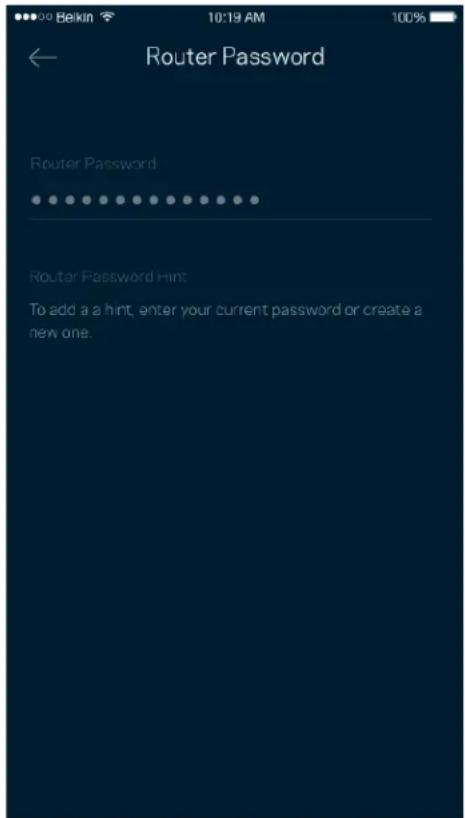
Uit veiligheidsoverwegingen, sturen we u een e-mail als iemand het wachtwoord van uw router wijzigt.
Fabrieksinstellingen van de router herstellen
Het herstellen van de fabrieksinstellingen van uw MR6350-router zou nooit nodig moeten zijn, want dat is erg ingrijpend. Bij het herstellen van de fabrieksinstellingen wordt uw router teruggezet in de staat waarin u het apparaat uit de doos haalde, waardoor u het installatieproces opnieuw moet doorlopen. Alle instellingen die u tijdens de installatie en daarna heeft aangepast – zoals WiFi-naam, wachtwoorden, beveiligingstype – zullen worden gewist. De verbinding van alle draadloze apparaten met uw WiFi-netwerk wordt verbroken.
Ga als volgt te werk om de fabrieksinstellingen te herstellen:
- Zorg dat de stekker van de router in het stopcontact zit en uw router is ingeschakeld. Houd de resetknop aan de achterkant ingedrukt. Het lampje bovenop de router zal rood knipperen. Laat de knop pas los als het lampje uit is gegaan en vervolgens helderrood is geworden.
Specificaties
Linksys MR6350
| Productnaam | Dual-band Mesh WiFi 5-router, AC1300 |
Switchpoortsnelheid Gigabit
Radiofrequentie 2,4 GHz en 5 GHz
Aantal antennes 2 externe verstelbare antennes
| Poorten | USB 3.0, Ethernet (1-4), internet, voeding |
Knoppen Aan/uit, reset, WPS
| Lampjes | Bovenkant: Eén lampje met meerdere kleuren voor voeding en status |
Achterkant: Ethernet (1-4), internet
Beveiligingssleutel Tot 128-bits versleuteling
Omgevingsspecificaties
| Afmetingen | 204,7 mm x 151,8 mm x 41,2 mm (antennes naar beneden geklapt) |
| 204,7 mm x 151,8 mm x 140,8 mm (antennes omhoog) | |
| Gewicht van het apparaat | 360 g |
Voedingswaarden 12 V, 1,5 A
Bedrijfstemperatuur 0 tot 40 °C
Opslagtemperatuur -20 tot 60 °C
Luchtvochtigheid tijdens 10% tot 80% relatieve luchtvochtigheid, niet-condenserend gebruik
Luchtvochtigheid tijdens opslag 5% tot 90%, niet-condenserend
Opmerkingen:
Voor wettelijk verplichte documentatie, garantie-informatie en veiligheidsvoorschriften verwijzen we u naar
Ga naar linksys.com/support/MR6350 voor onze bekroonde technische ondersteuning.
BELKIN, LINKSYS en veel andere productnamen en logo's zijn handelsmerken van de Belkin-bedrijvengroep. Vermelde handelsmerken van derden zijn eigendom van hun respectieve eigenaars.
© 2020 Belkin International, Inc. en/of zijn gelieerde ondernemingen. Alle rechten voorbehouden.
LINKSYS®


- ONDERSTEUNING
- WAAR KAN IK TERECHT VOOR EXTRA ONDERSTEUNING
- INSTALLATIE
- WAT U MOET DOEN
- LINKSYS MULTIROOM WIFI-SYSTEEMINSTELLINGEN
- LOG IN OP DE LINKSYS-APP
- MENU
- APPARAATDETAILS WEERGEVEN OF WIJZIGEN
- OUDERLIJK TOEZICHT
- GEAVANCEERDE WIFI-INSTELLINGEN
- GASTTOEGANG TOT HET NETWERK
- NETWERK-/ROUTERBEHEER
- GEAVANCEERDE INSTELLINGEN
- MIJN ACCOUNT
- RECHTSTREEKS VERBINDING MAKEN MET UW ROUTER
- FABRIEKSINSTELLINGEN VAN DE ROUTER HERSTELLEN
- SPECIFICATIES
- LINKSYS®
Merk : LINKSYS
Model : Max-Stream MR6350
Categorie : Router