
WRT150N - Router LINKSYS - Gratis gebruiksaanwijzing en handleiding
Vind de handleiding van het apparaat gratis WRT150N LINKSYS in PDF-formaat.


| Producttype | Draadloze router |
| Merk | Linksys |
| Model | WRT150N |
| Draadloze technologie | Wireless-G (802.11g) tot 54 Mbit/s |
| LAN-poorten | 4 Ethernet-poorten 10/100 Mbit/s |
| WAN-poort | 1 Ethernet-poort 10/100 Mbit/s |
| Antenne | 1 verwijderbare antenne |
| Beveiliging | WEP, WPA, WPA2, MAC-filtering |
| Afmetingen (L x B x H) | Ongeveer 200 x 140 x 30 mm |
| Gewicht | Ongeveer 300 g |
| Voeding | Netvoedingsadapter 12 V DC |
| Stroomverbruik | Ongeveer 12 W |
| Belangrijkste functies | Internetverbinding delen, ingebouwde firewall, DHCP-server, NAT-routering |
| Onderhoud en reiniging | Voor reiniging loskoppelen, zachte droge doek |
| Reserveonderdelen en repareerbaarheid | Vervangbare verwijderbare antenne, externe voedingsadapter |
| Algemene informatie | Huishoudelijke router, ideaal voor klein netwerk |
Veelgestelde vragen - WRT150N LINKSYS
Gebruikersvragen over WRT150N LINKSYS
0 vraag over dit apparaat. Beantwoord die u kent of stel uw eigen vraag.
Stel een nieuwe vraag over dit apparaat
Download de handleiding voor uw Router in PDF-formaat gratis! Vind uw handleiding WRT150N - LINKSYS en neem uw elektronisch apparaat weer in handen. Op deze pagina staan alle documenten die nodig zijn voor het gebruik van uw apparaat. WRT150N van het merk LINKSYS.
GEBRUIKSAANWIJZING WRT150N LINKSYS
Milieu-informatie voor klanten in de Europese Unie
De Europese Richtlijn 2002/96/EC schrijft voor dat apparatuur die is voorzien van dit symbool op het product of de verpakking, niet mag worden ingezameld met niet-gescheiden huishoudelijk afval. Dit symbool geeft aan dat het product apart moet worden ingezameld. U bent zelf verantwoordelijk voor de vernietiging van deze en andere elektrische en elektronische apparatuur via de daarvoor door de landelijke of plaatselijke overheid aangewezen inzamelingskanalen. De juiste vermietiging en recycling van deze apparatuur vcorkomt mogelijke negatieve gevolgen voor het milieu en de gezondheid. Voor meer informatie over het vermietigen van uw oude apparatuur neemt u contact op met de plaatselijke autoriteiten of afvalverwerkingsdienst, of met de winkel waar u het product hebt aangeschaft.
Norsk/Norwegian
Milieu-informatie voor klanten in de Europese Unie
De Europese Richtlijn 2002/96/EC schrijft voor dat apparatuur die is voorzien van dit symbool op het product of de verpakking, niet mag worden ingezameld met niet-gescheiden huishoudelijk afval. Dit symbool geeft aan dat het product apart moet worden ingezameld. U bent zelf verantwoordelijk voor de vernietiging van deze en andere elektrische en elektronische apparatuur via de daarvoor door de landelijke of plaatselijke overheid aangewezen inzamelingskanalen. De juiste vermietiging en recycling van deze apparatuur voorkomt mogelijke negatieve gevolgen voor het milieu en de gezondheid. Voor meer informatie over het vermietigen van uw oude apparatuur neemt u contact op met de plaatselijke autoriteiten of afvalverwerkingsdienst, of met de winkel waar u het product hebt aangeschaft.
Norsk/Norwegian
Milieu-informatie voor klanten in de Europese Unie
De Europese Richtlijn 2002/96/EC schrijft voor dat apparatuur die is voorzien van dit symbool op het product of de verpakking, niet mag worden ingezameld met niet-gescheiden huishoudelijk afval. Dit symbool geeft aan dat het product apart moet worden ingezameld. U bent zelf verantwoordelijk voor de vernietiging van deze en andere elektrische en elektronische apparatuur via de daarvoor door de landelijke of plaatselijke overheid aangewezen inzamelingskanalen. De juiste vermietiging en recycling van deze apparatuur vcorkomt mogelijke negatieve gevolgen voor het milieu en de gezondheid. Voor meer informatie over het vermietigen van uw oude apparatuur neemt u contact op met de plaatselijke autoriteiten of afvalverwerkingsdienst, of met de winkel waar u het product hebt aangeschaft.
Norsk/Norwegian
Milieu-informatie voor klanten in de Europese Unie
De Europese Richtlijn 2002/96/EC schrijft voor dat apparatuur die is voorzien van dit symbool op het product of de verpakking, niet mag worden ingezameld met niet-gescheiden huishoudelijk afval. Dit symbool geeft aan dat het product apart moet worden ingezameld. U bent zelf verantwoordelijk voor de vernietiging van deze en andere elektrische en elektronische apparatuur via de daarvoor door de landelijke of plaatselijke overheid aangewezen inzamelingskanalen. De juiste vermietiging en recycling van deze apparatuur voorkomt mogelijke negatieve gevolgen voor het milieu en de gezondheid. Voor meer informatie over het vermietigen van uw oude apparatuur neemt u contact op met de plaatselijke autoriteiten of afvalverwerkingsdienst, of met de winkel waar u het product hebt aangeschaft.
Norsk/Norwegian
Milieu-informatie voor klanten in de Europese Unie
De Europese Richtlijn 2002/96/EC schrijft voor dat apparatuur die is voorzien van dit symbool op het product of de verpakking, niet mag worden ingezameld met niet-gescheiden huishoudelijk afval. Dit symbool geeft aan dat het product apart moet worden ingezameld. U bent zelf verantwoordelijk voor de vernietiging van deze en andere elektrische en elektronische apparatuur via de daarvoor door de landelijke of plaatselijke overheid aangewezen inzamelingskanalen. De juiste vermietiging en recycling van deze apparatuur voorkomt mogelijke negatieve gevolgen voor het milieu en de gezondheid. Voor meer informatie over het vermietigen van uw oude apparatuur neemt u contact op met de plaatselijke autoriteiten of afvalverwerkingsdienst, of met de winkel waar u het product hebt aangeschaft.
Norsk/Norwegian
Milieu-informatie voor klanten in de Europese Unie
De Europese Richtlijn 2002/96/EC schrijft voor dat apparatuur die is voorzien van dit symbool op het product of de verpakking, niet mag worden ingezameld met niet-gescheiden huishoudelijk afval. Dit symbool geeft aan dat het product apart moet worden ingezameld. U bent zelf verantwoordelijk voor de vernietiging van deze en andere elektrische en elektronische apparatuur via de daarvoor door de landelijke of plaatselijke overheid aangewezen inzamelingskanalen. De juiste vermietiging en recycling van deze apparatuur voorkomt mogelijke negatieve gevolgen voor het milieu en de gezondheid. Voor meer informatie over het vermietigen van uw oude apparatuur neemt u contact op met de plaatselijke autoriteiten of afvalverwerkingsdienst, of met de winkel waar u het product hebt aangeschaft.
Norsk/Norwegian
Gebruikershandleiding
Modelnr. WRT150N (NL)
Cisco SYSTEMS

Specificaties kunnen worden gewijzigd zonder kennisgeving vooraf. Linksys is een gedeponeerd handelsmerk van Cisco Systems, Inc. en/of zijn dochterondermemingen in de VS en bepaalde andere landen. Copyright © 2007 Cisco Systems, Inc. Alle rechten voorbehouden. Andere merken en productnamen zijn handelsmerken of gedeponeerde handelsmerken van de respectieve houders.
Toelichting op het gebruik
Deze handleiding is bedoeld om het gebruik van de Wireless-N home-router in een netwerk zo gemakkelijk mogelijk te maken. Let op de volgende zaken als u deze gebruikershandleiding leest:

Dit vinkje geeft een aandachtspunt aan en is iets waar u speciaal op moet letten bij het gebruik van de Wireless-N home-router.

Dit uitroepteken geeft een voorzorgsmaatregel of waarschuwing aan en is bedoeld om u erop attent te maken dat bij onvoorzichtig handelen uw eigendom of de Wireless-N home-router beschadigd kan raken.

Dit vraagteken is bedoeld ter herinnering aan een handeling die u mogelijk moet uitvoeren bij het gebruik van de Wireless-N home-router.
Naast deze symbolen worden er definities voor technische termen gegeven die als volgt worden weergegeven:
woord: definitie.
Ook is iedere afbeelding (grafiek, schermafbeelding of anders) voorzien van een afbeeldingsnummer en beschrijving, zoals:
Afbeelding 0-1: voorbeeld van een afbeeldingsbeschrijving
Afbeeldingsnummers en beschrijvingen vindt u ook in het deel "Afbeeldingenlijst" in de "Inhoudsopgave".
Hoofdstuk 1: Inleiding 1
Welkom 1
Waar bestaat deze gebruikershandleiding uit? 2
Hoofdstuk 2: Het plannen van uw draadloze netwerk 4
Netwerktopologie 4
Ad-hocmodus versus infrastructuurmodus 4
Lay-out van het netwerk 5
Hoofdstuk 3: Bekend raken met de Wireless-N home-router 6
Het achterpaneel 6
Het voorpaneel 7
Het bovenpaneel 7
Hoofdstuk 4: Het aansluiten van de Wireless-N home-router 8
De hardware installeren 8
Hoofdstuk 5: Het configureren van de Wireless-N home-router 9
Overzicht 9
Het webgebaseerde hulpprogramma openen 11
Het tabblad Setup (Instellingen) - Basic Setup (Basisinstellingen) 11
Het tabblad Setup (Instellingen) - DDNS 17
Het tabblad Setup (Instellingen) - MAC Address Clone (MAC-adres klonen) 19
Het tabblad Setup (Instellingen) - Advanced Routing (Geavanceerde routing) 20
Het tabblad Wireless (WLAN) - Basic Wireless Settings
(Standaardinstellingen WLAN) 22
Het tabblad Wireless (WLAN) - Wireless Security (WLAN-beveiliging) 23
Het tabblad Wireless (WLAN) - Wireless MAC Filter (MAC-filter WLAN) 26
Het tabblad Wireless (WLAN) - Advanced Wireless Settings
(Geavanceerde instellingen WLAN) 27
Het tabblad Security (Beveiliging) - Firewall 29
Het tabblad Security (Beveiliging) - VPN Passthrough (VPN-doorvoer) 30
Het tabblad Access Restrictions (Toegangsbeperkingen) -
Internet Access Policy (Internettoegangsbeleid) 31
Het tabblad Applications & Gaming (Toepassingen en games) -
Single Port Forwarding (Doorsturen één poort) 33
Het tabblad Applications & Gaming (Toepassingen en games) -
Port Range Forwarding (Doorsturen poortbereik) 34
Het tabblad Applications & Gaming (Toepassingen en games) -
Port Range Triggering (Triggeren poortbereik) 35
Het tabblad Applications and Gaming (Toepassingen en games) - DMZ 36
Het tabblad Applications and Gaming (Toepassingen en games) - QoS 37
Het tabblad Administration (Administratie) - Management (Beheer) 40
Het tabblad Administration (Administratie) - Log (Logboek) 42
Het tabblad Administration (Administratie) - Diagnostics (Diagnostische gegevens) 43
Het tabblad Administration (Administratie) - Factory Defaults (Fabrieksinstellingen) 44
Het tabblad Administration (Administratie) - Firmware Upgrade (Firmware-upgrade) 45
Het tabblad Status - Router 46
Het tabblad Status - Local Network (Lokaal netwerk) 47
Het tabblad Status - Wireless (WLAN) 48
Bijlage A: Probleemoplossing 49
Algemene problemen en oplossingen 49
Veelgestelde vragen 58
Bijlage B: WLAN-beveiliging 65
Beveiligingsmaatregelen 65
Beveiligingsgevaren bij draadloze netwerken 65
Bijlage C: Het upgraden van de firmware 68
Bijlage D: Windows Help 69
Bijlage E: Het achterhalen van het MAC- en IP-adres voor uw
Ethernet-adapter 70
Instructies voor Windows 98SE of Me 70
Instructies voor Windows 2000 of XP 71
Voor het webgebaseerde hulpprogramma van de router 71
Bijlage F: Verklarende woordenlijst 72
Bijlage G: Specificaties 77
Bijlage H: Informatie over garantie 79
Bijlage I: Informatie over regelgeving 80
Bijlage J: Contactgegevens 94
Afbeelding 3-1: Het achterpaneel van de router 6
Afbeelding 3-2: Het voorpaneel van de router 7
Afbeelding 3-3: Het bovenpaneel van de router 7
Afbeelding 4-1: De modem aansluiten 8
Afbeelding 4-2: Een pc aansluiten 8
Afbeelding 4-3: De voeding aansluiten 8
Afbeelding 5-1: De router aanmelden 11
Afbeelding 5-2: Tabblad Setup (Instellingen) - Basic Setup (Basisinstellingen)
(Automatic Configuration - DHCP) (Automatische configuratie - DHCP) 11
Afbeelding 5-3: Static IP (Vast IP-adres) 12
Afbeelding 5-4: PPPoE 12
Afbeelding 5-5: PPTP 13
Afbeelding 5-6: Telstra-kabel 13
Afbeelding 5-7: L2TP 14
Afbeelding 5-8: DHCP-reservering 16
Afbeelding 5-9: Tabblad Setup (Instellingen) - DDNS (DynDNS.org) 17
Afbeelding 5-10: Tabblad Setup (Instellingen) - DDNS (TZ0.com) 18
Afbeelding 5-11: Tabladd setup (Instellingen) MAC Address Clone (MAC-adres klonen) 19
Afbeelding 5-12: Tabblad Setup (Instellingen) - Advanced Routing (Geavanceerde routing) 20
Afbeelding 5-13: Routing Table (Routingtabel) 21
Afbeelding 5-14: Tabblad Wireless (WLAN) - Basic Wireless Settings (Standaardinstellingen WLAN) 22
Afbeelding 5-15: Tabblad Wireless (WLAN) - Wireless Security (WLAN-beveiliging) (PSK-Personal) 23
Afbeelding 5-16: Wireless Security (WLAN-beveiliging) - PSK2-Personal 23
Afbeelding 5-17: Wireless Security (WLAN-beveiliging) - PSK-Enterprise 24
Afbeelding 5-18: Wireless Security (WLAN-beveiliging) - PSK2-Enterprise 24
Afbeelding 5-19: Wireless Security (WLAN-beveiliging) - RADIUS 25
Afbeelding 5-20: Wireless Security (WLAN-beveiliging) - WEP 25
Afbeelding 5-21: Tabblad Wireless (WLAN) - Wireless MAC Filter (MAC-filter WLAN) 26
Afbeelding 5-22: Lijst met draadloze clients 26
Afbeelding 5-23: Tabblad Wireless (WLAN) - Advanced Wireless Settings (Geavanceerde instellingen WLAN) 27
Afbeelding 5-24: Tabblad Security (Beveiliging) - Firewall 29
Afbeelding 5-25: VPN Passthrough (VPN-doorvoer) 30
Afbeelding 5-26: Tabblad Access Restrictions (Toegangsbeperkingen) -
Internet Access Policy (Internettoegangsbeleid) 31
Afbeelding 5-27: Summary (Samenvatting) 31
Afbeelding 5-28: List of PCs (Overzicht van pc's) 32
Afbeelding 5-29: Tabblad Applications & Gaming
(Toepassingen en games) - Single Port Forwarding (Doorsturen één poort) 33
Afbeelding 5-30: Tabblad Applications & Gaming
(Toepassingen en games) - Port Range Forwarding (Doorsturen poortbereik) 34
Afbeelding 5-31: Tabblad Applications & Gaming
(Toepassingen en games) - Port Range Triggering (Triggeren poortbereik) 35
Afbeelding 5-32: Tabblad Applications and Gaming
(Toepassingen en games) - DMZ 36
Afbeelding 5-33: DHCP Client Table (Clienttabel DHCP) 36
Afbeelding 5-34: Tabblad Applications and Gaming
(Toepassingen en games) - QoS 37
Afbeelding 5-35: QoS - Applications (Add a New Application)
(QoS - Toepassingen (Nieuwe toepassing toevoegen)) 38
Afbeelding 5-36: QoS - Online Games (QoS - On line games) 38
Afbeelding 5-37: QoS - MAC Address (QoS - MAC-adres) 38
Afbeelding 5-38: QoS - MAC Address (QoS - MAC-adres) 38
Afbeelding 5-39: QoS - Voice Device (QoS - Spraakapparaat) 39
Afbeelding 5-40: Tabblad Administration (Administratie) -
Management (Beheer) 40
Afbeelding 5-41: Tabblad Administration (Administratie) - Log (Logboek) 42
Afbeelding 5-42: Logboek weergeven 42
Afbeelding 5-43: Tabblad Administration (Administratie) -
Afbeelding 5-44: Ping Test (Ping-test) 43
Afbeelding 5-45: Traceroute Test (Traceroute-test) 43
Afbeelding 5-46: Tabblad Administration (Administratie) -
Factory Defaults (Fabrieksinstellingen) 44
Afbeelding 5-47: Tabblad Administration (Administratie) -
Afbeelding 5-48: Tabblad Status - Router 46
Afbeelding 5-49: Tabblad Status - Local Network
(Lokaal netwerk) 47
Afbeelding 5-50: Tabblad Status - Local Network
(Lokaal netwerk) 47
Afbeelding 5-51: Tabblad Status - Wireless (WLAN) 48
Afbeelding C-1: Firmware Upgrade (Firmware-upgrade) 68
Afbeelding E-1: IP-configuratiescherm 70
Afbeelding E-2: MAC-adres/adapteradres 70
Afbeelding E-3: MAC-Adres/fysiek adres 70
Afbeelding E-4: Wireless MAC Filter (MAC-filter WLAN) 71
Afbeelding E-5: MAC-adres klonen 71
Hartelijk dank dat u hebt gekozen voor de Wireless-N home-router van Linksys. Met de Wireless-N home-router kunt u beter dan ooit werken via een draadloos netwerk. U kunt op gemakkelijke en veilige wijze internettoegang, bestanden en entertainment delen met een bereik dat viermaal groter is dan dat van standaard Wireless-G.
Hoe zijn al deze functies in de Wireless-N home-router verenigd? Een router is een apparaat waarmee u via een netwerk toegang tot een internetverbinding hebt. Met de Wireless-N home-router kan deze toegang worden verdeeld over de vier geschakelde poorten of via de draadloze broadcast.
U kunt de PSK2-standaard gebruiken om uw draadloze netwerk te beveiligen terwijl het gehele netwerk is beveiligd met een SPI-firewall (Stateful Packet Inspection) en NAT-technologie (Network Address Translation). De router biedt daarnaast VPN passthrough (VPN-passthrough) en andere functies, die u kunt configureren met het gebruiksvriendelijke hulpprogramma, dat u in een browser kunt openen.
Door de onvoorstelbare snelheid is de Wireless-N uitermate geschikt voor mediatoepassingen als streaming video en VoIP-telefonie (Voice over IP) en kunt u verschillende gegevensstromen tegelijk via het netwerk laten lopen zonder dat dit ten koste gaat van de prestaties.
Wat betekent dit voor u?
Netwerken zijn handig voor het delen van computerbronnen. U hebt vanaf verschillende computers toegang tot één printer en tot gegevens die zich op de vaste schijf van een andere computer bevinden. Netwerken worden zelfs gebruikt voor het spelen van videogames met meerdere spelers. Netwerken zijn dus niet alleen nuttig thuis en op kantoor, maar u kunt er ook plezier aan beleven.
Computers in een bekabeld netwerk vormen samen een LAN (Local Area Network). Ze zijn verbonden via Ethernet-kabels en daarom is er sprake van een 'bekabeld' netwerk.
Computers die zijn uitgerust met draadloze kaarten of adapters, kunnen zonder lastige kabels communiceren. Deze computers delen dezelfde draadloze instellingen en vormen daardoor een draadloos netwerk binnen hun zend- en ontvangstbereik. Dit wordt ook wel een WLAN of Wireless Local Area Network genoemd. De Wireless-N home-router vormt een link tussen draadloze en bekabelde netwerken, zodat deze met elkaar kunnen communiceren.
Linksys raadt u aan de Setup Wizard (installatiewizard) op de installatie-cd-rom te gebruiken wanneer u de router voor het eerst installeert. Als u geen gebruik wilt maken van de installatiewizard, kunt u de instructies in deze handleiding gebruiken om de router aan te sluiten en in te stellen. Als u deze instructies volgt, kunt u de Wireless-N home-router optimaal benutten.
psk (pre-shared key): een draadloos beveiligingsprotocol waarbij gebruik wordt gemaakt van TKIP-codering (Temporal Key Integrity Protocol); PSK kan in combinatie met een RADIUS-server worden gebruikt.
spi-firewall (stateful packet inspection): een technologie die inkomende gegevenspakketten inspecteert voordat deze toegang krijgen tot het netwerk.
firewall: beveiligingsmaatregelen waarmee de bronnen van een lokaal netwerk tegen indringers worden beschermd.
nat (network address translation): NAT-technologie zet IP-adressen van een lokaal netwerk om in een ander IP-adres voor internet.
lan (local area network): de computers en netwerkproducten waaruit uw lokale netwerk thuis of op kantoor bestaat.
Waar bestaat deze gebruikershandleiding uit?
In deze gebruikershandleiding worden de stappen voor het instellen en gebruiken van de Wireless-N home-router behandeld.
- Hoofdstuk 1: Inleiding In dit hoofdstuk worden de toepassingen van de router en deze gebruikershandleiding beschreven.
- Hoofdstuk 2: Het plannen van uw draadloze netwerk In dit hoofdstuk worden de basisprincipes van draadloze netwerken beschreven.
- Hoofdstuk 3: Bekend raken met de Wireless-N home-router In dit hoofdstuk worden de fysieke kenmerken van de router beschreven.
- Hoofdstuk 4: Het aansluiten van de Wireless-N home-router In dit hoofdstuk wordt uitgelegd hoe u de router op uw netwerk kunt aansluiten.
- Hoofdstuk 5: Het configureren van de Wireless-N home-router In dit hoofdstuk wordt uitgelegd hoe u het webgebaseerde hulpprogramma gebruikt om de instellingen op de Wireless-N home-router te configureren.
- Bijlage A: Probleemoplossing In deze bijlage worden enkele problemen en oplossingen beschreven, evenals veelgestelde vragen met betrekking tot installatie en gebruik van de Wireless-N home-router.
- Bijlage B: WLAN-beveiliging In deze bijlage worden de risico's van draadloze netwerken toegelicht, evenals enkele oplossingen om deze risico's te beperken.
- Bijlage C: Het upgraden van de firmware In deze bijlage wordt uitgelegd hoe u de firmware van de router kunt upgraden, indien dat nodig mocht zijn.
- Bijlage D: Windows Help In deze bijlage wordt beschreven hoe u Windows Help kunt gebruiken voor instructies met betrekking tot netwerken, zoals het installeren van het TCP/IP-protocol.
- Bijlage E: Het achterhalen van het MAC- en IP-adres voor uw Ethernet-adapter. In deze bijlage wordt beschreven hoe u het MAC-adres voor de Ethernet-adapter van uw computer kunt vinden zodat u de functie MAC-filtering en/of MAC-adres klonen van de router kunt gebruiken.
- Bijlage F: Verklarende woordenlijst In deze bijlage wordt een kort overzicht van veelgebruikte netwerkbegrippen gegeven.
Hoofdstuk 1: Inleiding
Waar bestaat deze gebruikershandleiding uit?
• Bijlage G: Specificaties
Deze bijlage voorziet in de technische specificaties van de router.
• Bijlage H: Informatie over garantie
Deze bijlage voorziet in de garantie-informatie voor de router.
• Bijlage I: Informatie over regelgeving
Deze bijlage voorziet in de regelgevingsinformatie met betrekking tot de router.
• Bijlage J: Contactgegevens
Deze bijlage voorziet in contactgegevens voor verschillende Linksys-bronnen, inclusief technische ondersteuning.
Een draadloos lokaal netwerk (WLAN) is exact gelijk aan een normaal lokaal netwerk (LAN), behalve dat iedere computer in het WLAN gebruikmaakt van een draadloos apparaat om verbinding met het netwerk te maken. Computers in een WLAN delen hetzelfde frequentiekanaal en dezelfde SSID (een identificatienaam die wordt gedeeld door de draadloze apparaten die tot hetzelfde draadloze netwerk behoren).
Ad-hocmodus versus infrastructuurmodus
In tegenstelling tot bekabelde netwerken kunnen draadloze netwerken in twee verschillende modi worden ingesteld: infrastructuur en ad-hoc. Een infrastructuurconfiguratie bestaat uit een WLAN en een bekabeld LAN die via een toegangspunt met elkaar communiceren. Een ad-hoc-configuratie bestaat uit computers met draadloze apparatuur die rechtstreeks met elkaar communiceren. De keuze tussen deze twee modi wordt bepaald door de vraag of het draadloze netwerk al dan niet gegevens of randapparatuur moet delen met een bekabeld netwerk.
Als de computers in het draadloze netwerk toegankelijk moeten zijn voor een bekabeld netwerk of als ze een randapparaat zoals een printer moeten delen met de computers in het bekabelde netwerk, moet het netwerk in infrastructuurmodus worden ingesteld. De basis van de infrastructuurmodus bestaat uit een draadloze router of een draadloos toegangspunt, zoals de Wireless-N home-router, die dient als het belangrijkste communicatiepunt in een draadloos netwerk. De router verzendt gegevens naar computers die zijn uitgerust met draadloze netwerkadapters die binnen een bepaalde radius van de router kunnen 'zwerven'. U kunt de router en meerdere toegangspunten zo schakelen dat deze achter elkaar functioneren, zodat het roaming-bereik wordt vergroot. Bovendien kunt u het draadloze netwerk zo instellen dat het ook met uw Ethernet-hardware communiceert.
Als het draadloze netwerk relatief klein is en alleen bronnen hoeft te delen met de andere computers in het draadloze netwerk, kan de ad-hocmodus worden gebruikt. In de ad-hocmodus kunnen computers die met draadloze zenders en ontvangers zijn uitgerust, rechtstreeks met elkaar communiceren zodat er geen draadloze router of draadloos toegangspunt nodig is. Het nadeel van deze ad-hocmodus is dat computers met draadloze apparatuur niet kunnen communiceren met computers in een bekabeld netwerk. Communicatie tussen de computers met draadloze apparatuur wordt uiteraard beperkt door de afstand en de interferentie tussen de computers.
ssid (service set identifier): de naam van uw draadloze netwerk.
infrastructuur: een draadloos netwerk dat via een toegangspunt met een bekabeld netwerk is verbonden.
ad-hoc : een groep draadloze apparaten die rechtstreeks met elkaar communiceren (peer-to-peer) zonder een toegangspunt te gebruiken.
Lay-out van het netwerk
De Wireless-N home-router is speciaal ontworpen voor gebruik met uw Wireless-N-, Wireless-G- en Wireless-B-producten. De router werkt samen met notebookadapters voor laptopcomputers, PCI-adapters voor desktopcomputers en USB-adapters voor USB-connectiviteit. De router kan ook communiceren met andere apparaten, zoals draadloze printservers en bruggen.
U kunt de vier lokale Ethernet-poorten van de router gebruiken als u een draadloos netwerk met een bekabeld netwerk wilt verbinden. Als u meer poorten wilt toevoegen, sluit u een van de lokale poorten van de router aan op een willekeurige Linksys-switch.
Met deze en veel andere Linksys-producten zijn uw netwerkopties onbeperkt. Bezoek de website van Linksys op www.linksys.com/international voor meer informatie over producten die samenwerken met de Wireless-N home-router.
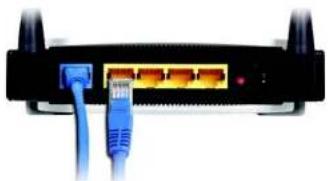
De poorten van de router, waarop de kabels worden aangesloten, en de Reset-knop bevinden zich op het achterpaneel.
INTERNET De internetpoort is de poort waarop u uw breedbandmodem aansluit.
ETHERNET 1, 2, 3, 4 Met deze poorten (1, 2, 3, 4) sluit u de router aan op uw bekabelde computers en andere Ethernet-netwerkapparatuur.
Knop Reset Er zijn twee manieren om de fabrieksinstellingen van de router te herstellen. U kunt ongeveer vijf seconden lang op de knop Reset drukken of de standaardwaarden herstellen op het tabblad Administration (Administratie) - Factory Defaults (Fabrieksinstellingen) in het webgebaseerde hulpprogramma van de router.
Power (Voeding) De poort Power (Voeding) is de poort waarop u de netstroomadapter aansluit.

Afbeelding 3-1: Het achterpaneel van de router

BELANGRIJK: Als de router op standaardwaarden wordt ingesteld, worden al uw instellingen (internetverbinding, draadloze beveiliging en andere instellingen) gewist en vervangen door de fabrieksinstellingen. Stel de router niet op standaardwaarden in als u de betreffende instellingen wilt behouden.
De LED's van de router bevinden zich op het voorpaneel.
POWER (VOEDING) Groen. De LED POWER (Voeding) gaat branden als de router wordt ingeschakeld.
ETHERNET 1, 2, 3, 4 Groen. Deze genummerde LED's, die overeenkomen met de genummerde poorten op het achterpaneel van de router, hebben een tweeledige functie. De LED's gaan branden als de router via de corresponderende poort op een apparaat wordt aangesloten. Als de LED knippert, worden er actief gegevens via die poort verzonden of ontvangen.
INTERNET Groen. De LED INTERNET gaat branden als er een verbinding tot stand is gebracht via de internetpoort.
WIRELESS (DRAADLOOS) Groen. De LED WIRELESS (Draadloos) gaat branden als er een draadloze verbinding tot stand is gebracht. Als de LED knippert, worden er actief gegevens via het draadloze netwerk verzonden of ontvangen.
SECURITY (BEVEiligING) Groen. De LED SECURITY (Beveiliging) geeft aan of de draadloze beveiliging is ingeschakeld.
Het bovenpaneel
De router heeft een knop die is gereserveerd voor een toekomstige functie.

Afbeelding 3-2: Het voorpaneel van de router

Afbeelding 3-3: Het bovenpaneel van de router
Hoofdstuk 3: Bekend raken met de Wireless-N home-router Het voorpaneel
- Zorg ervoor dat alle hardware is uitgeschakeld, met inbegrip van de breedbandmodem en de pc's.
- Sluit de Ethernet-kabel van de breedbandmodem aan op de internetpoort van de router.
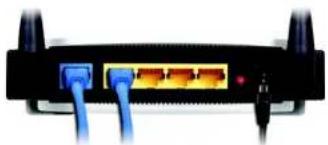
- Sluit het ene uiteinde van een Ethernet-netwerkkabel aan op een van de genummerde poorten op de achterzijde van de router. Sluit het andere uiteinde aan op een Ethernet-poort van een netwerkapparaat, zoals een pc, een printserver of een switch.
Herhaal deze stap om meer pc's of andere netwerkapparaten te verbinden met de router.
- Schakel de breedbandmodem in.
- Sluit de meegeleverde voedingsadapter aan op de voedingspoort van de router en stop de stekker van de voedingsadapter in het stopcontact. Als de adapter op de juiste wijze is aangesloten, gaat de LED voor de voeding branden.
- Schakel de pc('s) in.
- Bepaal een optimale locatie voor de router. De beste plaats voor de router is doorgaans in het midden van uw draadloze netwerk, binnen het gezichtsveld van al uw draadloze apparatuur.
Ga verder met "Hoofdstuk 5: De Wireless-N home-router configureren".

BELANGRIJK: Gebruik uitsluitend de netstroomadapter die bij de router wordt geleverd. Het gebruik van een andere netstroomadapter kan de router beschadigen.

Afbeelding 4-1: De modem aansluiten
Afbeelding 4-2: Een pc aansluiten
Afbeelding 4-3: De voeding aansluiten
Linksys raadt u aan de installatie-cd-rom te gebruiken wanneer u de router voor het eerst installeert. Als u de installatiewizard op de installatie-cd-rom niet wilt uitvoeren, kunt u de router configureren met het webgebaseerde hulpprogramma van de router. Ervaren gebruikers kunnen het webgebaseerde hulpprogramma gebruiken voor de configuratie van de geavanceerde instellingen van de router.
In dit hoofdstuk komen alle webpagina's van het hulpprogramma en de belangrijkste functies op deze pagina's aan de orde. U hebt toegang tot het hulpprogramma via de webbrowser op een computer die op de router is aangesloten. Voor een standaardnetwerkinstelling hoeft u doorgaans alleen de volgende schermen van het hulpprogramma te gebruiken:
- Basic Setup (Basisinstellingen). Geef in het scherm Basic Setup (Basisinstellingen) de instellingen voor de internetverbinding op die uw Internet Service Provider (ISP) heeft verschaft. Neem contact op met de ISP als u niet over deze informatie beschikt. Zodra u de gegevens van de instellingen hebt, kunt u de router configureren.
- Management (Beheer). Klik op het tabblad Administration (Administratie) en op het tabblad Management (Beheer). Het standaardwachtwoord van de router is admin. U kunt dit wachtwoord wijzigen om de router beter te beveiligen.
- Wireless (WLAN). Stel in het scherm Basic Wireless Settings (Standaardinstellingen WLAN) de basisconfiguratie in voor het draadloze netwerk.
Er zijn zeven hoofdtabbladen: Setup (Instellingen), Wireless (WLAN), Security (Beveiliging), Access Restrictions (Toegangsbeperkingen), Applications & Gaming (Toepassingen en games), Administration (Administratie) en Status. Nadat u op één van de hoofdtabbladen hebt geklikt, worden meer tabbladen weergegeven.
Setup (Instellingen)
- Basic Setup (Basisinstellingen). Geef in dit scherm de internetverbinding en de netwerkinstellingen op.
- DDNS. Schakel in dit scherm de functie Dynamic Domain Name System (DDNS) van de router in.
- MAC Address Clone (MAC-adres klonen). U kunt dit scherm gebruiken als u een MAC-adres voor de router moet klonen.
- Advanced Routing (Geavanceerde routing). In dit scherm kunt u dynamische en statische routingconfiguraties wijzigen.
- Basic Wireless Settings (Standaardinstellingen WLAN). Geef in dit scherm de basisinstellingen op voor het draadloze netwerk.
- Wireless Security (WLAN-beveiliging). Activeer en configureer de beveiligingsinstellingen voor het draadloze netwerk.
- Wireless MAC Filter (MAC-filter WLAN) Draadloze toegang kan worden beperkt tot de MAC-adressen van de draadloze apparaten die binnen het bereik van uw netwerk gegevens verzenden.
- Advanced Wireless Settings (Geavanceerde instellingen WLAN). Voor geavanceerde gebruikers kunt u in dit scherm de instellingen voor gegevensoverdracht wijzigen.
- Firewall. U kunt de firewall van de router en verschillende filters in- en uitschakelen.
- VPN Passthrough (VPN-doorvoer). In dit scherm kunt u IPSec-, L2TP- en/of PPTP- passthrough in- en uitschakelen.
Access Restrictions (Toegangsbeperkingen)
Internet Access Policy (Internettoegangsbeleid). Stel een beleid op voor de internettoegang van de lokale netwerkgebruikers.
Applications & Gaming (Toepassingen en games)
- Single Port Forwarding (Doorsturen één poort). Hiermee kunt u één servicepoort toewijzen en doorsturen.
- Port Range Forwarding (Doorsturen poortbereik). Hiermee kunt u openbare services of andere gespecialiseerde internettoepassingen op het netwerk instellen.
- Port Range Triggering (Triggeren poortbereik). Hiermee kunt u instellen dat de router uitgaande gegevens controleert op bepaalde poortnummers.
- DMZ. Klik op dit tabblad als u één lokale gebruiker verbinding met internet wilt laten maken om een bepaalde service te gebruiken.
- QoS. Dankzij Quality of Service (QoS) is betere service mogelijk voor soorten netwerkverkeer met een hoge prioriteit.
Administration (Administratie)
- Management (Beheer). In dit scherm kunt u het wachtwoord, de toegangsrechten en de UPnP-instellingen van de router wijzigen. Ook kunt u hier een reservekopie van het configuratiebestand van de router opslaan en dit bestand van hieruit herstellen.
- Log (Logboek). Klik op deze tab als u een activiteitenlogboek wilt weergeven.
Hoofdstuk 5: Het configureren van de Wireless-N home-router Overzicht
- Diagnostics (Diagnostische gegevens). In dit scherm kunt u een ping- of Traceroute-test uitvoeren.
- Factory Defaults (Fabrieksinstellingen). In dit scherm kunt u de fabrieksinstellingen van de router herstellen.
- Firmware Upgrade (Firmware-upgrade). Klik op dit tabblad als u de firmware van de router wilt upgraden.
Status
- Router. In dit scherm vindt u de statusgegevens van de router.
- Local Network (Lokaal netwerk). Hier vindt u de statusgegevens van het lokale netwerk.
- Wireless Network (WLAN). Hier vindt u de statusgegevens van het draadloze netwerk.
Het webgebaseerde hulpprogramma openen
Als u het webgebaseerde hulpprogramma wilt openen, start u Internet Explorer of Netscape Navigator en typt u het standaard-IP-adres van de router (192.168.1.1) in het veld Address (Adres). Druk op de toets Enter.
U ziet nu een scherm waarin u wordt gevraagd uw gebruikersnaam en wachtwoord op te geven. Laat het veld Gebruikersnaam leeg. Geef admin op in het veld Password (Wachtwoord). Klik vervolgens op OK.
Maak via het hulpprogramma de noodzakelijke wijzigingen. Wanneer u alle gewenste wijzigingen hebt aangebracht, klikt u op de knop Save Settings (Instellingen opslaan) om de wijzigingen op te slaan, of klikt u op de knop Cancel Changes (Wijzigingen annuleren) om de wijzigingen ongedaan te maken. Klik op Help als u meer informatie wilt over een tabblad.
Het tabblad Setup (Instellingen) - Basic Setup (Basisinstellingen)
Het scherm Basic Setup (Basisinstellingen) is het eerste scherm van het webgebaseerde hulpprogramma.
Internet Setup (Internetinstellingen)
In het gedeelte Internet Setup (Internetinstellingen) kunt u de router configureren voor uw internetverbinding. Deze gegevens kunt u indien nodig bij uw ISP opvragen.
Internet Connection Type (Type internetverbinding)
De router ondersteunt zes verbindingstypen: Automatic Configuration - DHCP (Automatische configuratie - DHCP), Static IP (Vast IP-adres), PPPoE, PPTP, Telstra Cable (Telstra-kabel) en L2TP. Het scherm Basic Setup (Basisinstellingen) en de beschikbare functies zijn bij elk geselecteerd verbindingstype anders.
Automatic Configuration - DHCP (Automatische configuratie - DHCP)
Het type internetverbinding van de router is standaard ingesteld op Automatic Configuration - DHCP (Automatische configuratie - DHCP). Houd deze instelling alleen aan als uw internetprovider DHCP ondersteunt of als u verbinding maakt via een dynamisch IP-adres.
Hoofdstuk 5: Het configureren van de Wireless-N home-router Het webgebaseerde hulpprogramma openen

Afbeelding 5-1: De router aanmelden

Afbeelding 5-2: Tabblad Setup (Instellingen) - Basic Setup (Basisinstellingen) (Automatic Configuration - DHCP) (Automatische configuratie - DHCP)

OPMERKING: Enkele van deze verbindingstypen zijn mogelijk in uw regio niet beschikbaar.
Als u een permanent IP-adres moet gebruiken, selecteert u Static IP (Vast IP-adres).
Internet IP Address (IP-adres voor Internet). Dit is het IP-adres van de router dat gebruikers op internet te zien krijgen. U ontvangt het IP-adres dat u hier moet opgeven via uw internetprovider.
Subnet Mask (Subnetmasker). Dit is het subnetmasker van de router dat externe gebruikers op internet (met inbegrip van uw internetprovider) te zien krijgen. U ontvangt het subnetmasker via uw internetprovider.
Default Gateway (Standaardgateway) U ontvangt het standaardadres van de gateway via uw internetprovider.
DNS 1-3. U ontvangt het IP-adres van ten minste één DNS (Domain Name System) via uw internetprovider.
PPPoE
Sommige internetproviders die gebruik maken van DSL brengen Internetverbinding voor eindgebruikers tot stand met PPPoE (Point-to-Point Protocol over Ethernet). Als u een DSL-lijn gebruikt, vraag dan aan uw ISP of deze met PPPoE werkt. Als dit het geval is, schakelt u PPPoE in.
User Name en Password (Gebruikersnaam en wachtwoord). Voer de gebruikersnaam en het wachtwoord in die u van uw internetprovider hebt ontvangen.
Service Name (Naam service). Geef de servicenaam op als u deze van uw ISP hebt ontvangen.
Connect on Demand: Max Idle Time (Verbinden op verzoek: Maximale duur inactiviteit). U kunt de router zo configureren dat de internetverbinding wordt verbroken bij een periode zonder activiteit (Maximale duur inactiviteit). Als de internetverbinding vanwege inactiviteit is verbroken, wordt de router door Connect on Demand (Verbinden op verzoek) zo ingesteld, dat er automatisch weer verbinding tot stand wordt gebracht wanneer u verbinding met internet wilt maken. Kilk op het keuzerondje als u Connect on Demand (Verbinden op verzoek) wilt gebruiken. Als u de internetverbinding wilt openhouden, geeft u 0 op in het veld Max Idle Time (Maximale duur inactiviteit). In alle andere gevallen voert u het aantal minuten in waarna u wilt dat de internetverbinding wordt verbroken.
Keep Alive: Redlal Period (Continu verbinding houden: Interval voor opnieuw kiezen). Met deze optie hebt u steeds verbinding met internet, ook als u geen gebruikmaakt van de verbinding. Als u deze optie selecteert, wordt uw Internetverbinding regelmatig gecontroleerd door de router. Als de verbinding verbroken is, zal de router automatisch weer een verbinding tot stand brengen. U schakelt deze optie in door op het keuzerondje bij Keep Alive (Continu verbinding houden) te klikken. De standaardinterval voor opnieuw kiezen is 30 seconden.

BELANGRIJK: DSL-gebruikers: als u ondersteuning voor PPPoE moet inschakelen, vergeet dan niet de PPPoE-toepassingen te verwijderen die op uw pc's zijn geïnstalleerd.
Hoofdstuk 5: Het configureren van de Wireless-N home-router Het tabblad Setup (Instellingen) - Basic Setup (Basisinstellingen)
Afbeelding 5-3: Static IP (Vast IP-adres)
vast ip-adres: een vast adres dat aan een computer of apparaat in een netwerk wordt toegewezen.
subnetmasker: een adrescode waarmee de grootte van het netwerk wordt bepaald.
standaardgateway: een apparaat waarmee internetverkeer vanaf het lokale netwerk wordt doorgestuurd.


Afbeelding 5-4: PPPoE
pppoe: een type breedbandverbinding dat naast gegevenstransport ook voorziet in verificatie (gebruikersnaam en wachtwoord).
Kilk op de knop Save Settings (Instellingen opslaan). Kilk daarna op het tabblad Status en klik op de knop Connect (Verbinding maken).
PPTP
Point-to-Point Tunneling Protocol (PPTP) is een service die alleen van toepassing is op verbindingen in Europa en Israël.
Server IP Address (IP-adres van server). Dit is het IP-adres van de router dat gebruikers op internet te zien krijgen. U ontvangt het IP-adres dat u hier moet opgeven via uw internetprovider.
Subnet Mask (Subnetmasker). Dlt is het subnetmasker van de router dat externe gebruikers op Internet (met inbegrip van uw internetprovider) te zien krijgen. U ontvangt het subnetmasker via uw internetprovider.
Default Gateway (Standaardgateway) U ontvangt het standaardadres van de gateway via uw internetprovider.
User Name en Password (Gebruikersnaam en wachtwoord). Voer de gebruikersnaam en het wachtwoord in die u van uw internetprovider hebt ontvangen.
Connect on Demand: Max Idle Time (Verbinden op verzoek: Maximale duur inactiviteit). U kunt de router zo configureren dat de internetverbinding wordt verbroken bij een periode zonder activiteit (Maximale duur inactiviteit). Als de internetverbinding vanwege inactiviteit is verbroken, wordt de router door Connect on Demand (Verbinden op verzoek) zo ingesteld, dat er automatisch weer verbinding tot stand wordt gebracht wanneer u verbinding met internet wilt maken. Klik op het keuzerondje als u Connect on Demand (Verbinden op verzoek) wilt gebruiken. Als u de Internetverbinding wilt openhouden, geeft u 0 op in het veld Max Idle Time (Maximale duur inactiviteit). In alle andere gevallen voert u het aantal minuten in waarna u wilt dat de internetverbinding wordt verbroken.
Keep Alive: Redial Period (Continu verbinding houden: Interval voor opnieuw kiezen). Met deze optie hebt u steeds verbinding met internet, ook als u geen gebruikmaakt van de verbinding. Als u deze optie selecteert, wordt uw internetverbinding regelmatig gecontroleerd door de router. Als de verbinding verbroken is, zal de router automatisch weer een verbinding tot stand brengen. U schakelt deze optie in door op het keuzerondje bij Keep Alive (Continu verbinding houden) te klikken. De standaardinterval voor opnieuw klezen is 30 seconden.
Klik op de knop Save Settings (Instellingen opslaan). Klik daarna op het tabblad Status en klik op de knop Connect (Verbinding maken).
Telstra-kabel
Telstra wordt alleen in Australië gebruikt. Raadpleeg uw ISP voor de instellingsgegevens.
Server IP Address (IP-adres van server). Dit is het IP-adres van de router dat gebruikers op internet te zien krijgen. U ontvangt het IP-adres dat u hier moet opgeven via uw internetprovider.


Afbeelding 5-5: PPTP

Afbeelding 5-6: Telstra-kabel
User Name en Password (Gebruikersnaam en wachtwoord). Voer de gebruikersnaam en het wachtwoord in die u van uw internetprovider hebt ontvangen.
Klik op de knop Save Settings (Instellingen opslaan). Klik daarna op het tabblad Status en klik op de knop Connect (Verbinding maken).
L2TP
Layer 2 Tunneling Protocol (L2TP) is een dienst die het Point-to-Point Protocol (PPP) tunnelt over internet. Dit protocol wordt voornamelijk in Europese landen gebruikt. Raadpleeg uw ISP voor de instellingsgegevens.
Server IP Address (IP-adres van server). Dit is het IP-adres van de router dat gebruikers op internet te zien krijgen. U ontvangt het IP-adres dat u hier moet opgeven via uw internetprovider.
User Name en Password (Gebruikersnaam en wachtwoord). Voer de gebruikersnaam en het wachtwoord in die u van uw internetprovider hebt ontvangen.
Connect on Demand: Max Idle Time (Verbinden op verzoek: Maximale duur inactiviteit). U kunt de router zo configureren dat de internetverbinding wordt verbroken bij een periode zonder activiteit (Maximale duur inactiviteit). Als de Internetverbinding vanwege inactiviteit is verbroken, wordt de router door Connect on Demand (Verbinden op verzoek) zo ingesteld, dat er automatisch weer verbinding tot stand wordt gebracht wanneer u verbinding met internet wilt maken. Klik op het keuzerondje als u Connect on Demand (Verbinden op verzoek) wilt gebruiken. Als u de internetverbinding wilt openhouden, geeft u 0 op in het veld Max Idle Time (Maximale duur inactiviteit). In alle andere gevallen voert u het aantal minuten in waarna u wilt dat de internetverbinding wordt verbroken.
Keep Alive: Redial Period (Continu verbinding houden: Interval voor opnieuw kiezen). Met deze optie hebt u steeds verbinding met Internet, ook als u geen gebruikmaakt van de verbinding. Als u deze optie selecteert, wordt uw internetverbinding regelmatig gecontroleerd door de router. Als de verbinding verbroken is, zal de router automatisch weer een verbinding tot stand brengen. U schakelt deze optie in door op het keuzerondje bij Keep Alive (Continu verbinding houden) te klikken. De standaardinterval voor opnieuw kiezen is 30 seconden.
Klik op de knop Save Settings (Instellingen opslaan). Klik daarna op het tabblad Status en klik op de knop Connect (Verbinding maken).
Optional Settings (Optionele instellingen)
Een aantal van deze instellingen is mogelijk vereist door uw internetprovider. Neem contact op met uw internetprovider voordat u wijzigingen aanbrengt.
Host Name and Domain Name (Hostnaam en domeinnaam). Sommige internetproviders vragen deze namen ter identificatie. U dient wellicht bij uw internetprovider na te vragen of uw breedbandinternetdienst is geconfigureerd met een host- en domeinnaam. In de meeste gevallen kunt u deze velden leeg laten.

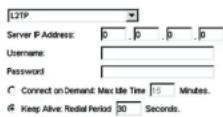
Afbeelding 5-7: L2TP
MTU. Met de MTU-instelling (Maximum Transmission Unit) geeft u de maximale pakketgrootte aan die via het netwerk kan worden verstuurd. Als u handmatig een waarde wilt instellen, selecteert u Manual (Handmatig) en geeft u de gewenste waarde op in het veld Size (Formaat). U dient hier een waarde tussen 1200 en 1500 op te geven. De meeste gebruikers van DSL gebruiken de waarde 1492. De standaardinstelling is Auto (Automatisch). De router kiest dan de beste MTU voor de internetverbinding.
Network Setup (Netwerkinstellingen)
In het gedeelte Network Setup (Netwerkinstellingen) kunt u de lokale netwerkinstellingen van de router wijzigen.
Router IP (IP-adres router)
Hier vindt u het lokale IP-adres en het subnetmasker. In de meeste gevallen kunt u het beste de standaardinstellingen aanhouden.
Local IP Address (Lokaal IP-adres). De standaardwaarde is 192.168.1.1.
Subnet Mask (Subnetmasker). De standaardwaarde is 255.255.255.0.
DHCP Server Setting (Instelling DHCP-server)
U kunt de router als een DHCP-server (Dynamic Host Configuration Protocol) voor het netwerk gebruiken. DHCP-servers wijzen automatisch een IP-adres toe aan elke computer in uw netwerk. Tenzij u al over een dergelijke server beschikt, is het uitermate raadzaam om de router als DHCP-server te laten fungeren.
DHCP Server (DHCP-server). DHCP is standaard ingeschakeld. Als er al een DHCP-server op het netwerk actief is, stelt u de DHCP-optie van de router in op Disabled (Uitgeschakeld). Vergeet niet een vast IP-adres aan de router toe te wijzen als u DHCP uitschakelt.
Start IP Address (Eerste IP-adres). Voer een numerieke waarde voor de DHCP-server in als u IP-adressen gaat uitgeven. Aangezien het standaard IP-adres van de router 192.168.1.1 is, moet het standaardbegin van het IP-bereik 192.168.1.2 of hoger zijn, maar lager dan 192.168.1.254. Het standaardbegin van het IP-bereik is 192.168.1.100.
Maximum Number of Users (Maximumaantal gebruikers) (optioneel). Voer het maximumaantal computers in waaraan u door de DHCP-server IP-adressen wilt laten toewijzen. Dit aantal mag niet groter zijn dan 253. De standaard is 50.
Client Lease Time (Leasetijd client). De leasetijd van de client geeft aan hoe lang een netwerkgebruiker met zijn huidige dynamische IP-adres verbinding kan hebben met de router. Voer de tijd in minuten in die de gebruiker krijgt om dit dynamische IP-adres te kunnen gebruiken. Als het dynamische IP-adres verloopt, krijgt de gebruiker automatisch een nieuw dynamisch IP-adres toegewezen. De standaardinstelling is 0 minuten, waarmee één dag wordt aangegeven.
Static DNS 1-3 (Statische DNS 1-3). Het DNS (Domain Name System) is de manier waarop namen van domeinen of websites op internet worden omgezet naar internetadressen of URL's. Van uw internetprovider ontvangt u het IP-adres van ten minste één domelinnaamserver. U kunt hier maximaal drie IP-adressen van DNS-servers invoeren. Deze adressen worden door de router gebruikt om sneller toegang te krijgen tot werkende DNS-servers.
pakket: een gegevenseenheid die via een netwerk wordt verzonden.
dynamisch IP-adres: een tijdelijk IP-adres dat is toegewezen door een DHCP-server.
WINS. De Windows Internet Naming Service (WINS) zet NetBIOS-namen om in IP-adressen. Als u een WINS-server gebruikt, geeft u hier het IP-adres van die server op. In alle andere gevallen laat u dit veld leeg.
DHCP Reservation (DHCP-reservering). Klik op de knop DHCP Reservation (DHCP-reservering) als u een vast lokaal IP-adres wilt toewijzen aan een MAC-adres. U ziet een lijst DHCP-clients met de volgende informatie: naam client, interface, IP-adres en MAC-adres. Klik op het selectievakje Select (Selecteren) om het IP-adres van een client te reserveren. Klik vervolgens op de knop Add Clients (Clients toevoegen).
Als u handmatig een IP-adres wilt toewijzen, geeft u de naam van de client op in het veld Enter Client Name (Naam client opgeven). Geef vervolgens het IP-adres voor de client op in het veld Assign IP Address (IP-adres toewijzen). Geef het MAC-adres op in het veld To This MAC Address (Naar dit MAC-adres). Klik op de knop Add (Toevoegen).
Onder aan het scherm ziet u nu een lijst DHCP-clients met hun vaste lokale IP-adressen. Als u een client uit de lijst wilt verwijderen, klikt u op de knop Remove (Verwijderen).
Als u alle wijzigingen hebt aangebracht, klikt u op de knop Save Settings (Instellingen opslaan) om de wijzigingen op te slaan. Klik op de knop Cancel Changes (Wijzigingen annuleren) als u de wijzigingen wilt annuleren. Klik op de knop Refresh (Vernieuwen) om de nieuwste gegevens te bekijken. Klik op de knop Close (Sluiten) als u het scherm wilt verlaten.
Time Setting (Tijdsinstellingen)
Time Zone (Tijdzone). Selecteer de tijdzone waarin het netwerk functioneert. Als u de router automatisch de klok op zomer- en wintertijd wilt laten zetten, schakelt u het desbetreffende selectievakje in.
Wanneer u alle gewenste wijzigingen hebt aangebracht, klikt u op de knop Save Settings (Instellingen opslaan) om de wijzigingen op te slaan, of klikt u op de knop Cancel Changes (Wijzigingen annuleren) om de wijzigingen ongedaan te maken. Klik voor meer informatie op Help.

Afbeelding 5-8: DHCP Reservation (DHCP-reservering)

OPMERKING: Maak nu verbinding met internet om de instellingen te testen.
Het tabblad Setup (Instellingen) - DDNS
De router beschikt over een DDNS-functie (Dynamic Domain Name System). Met DDNS kunt u een vaste host- en domeinnaam aan een dynamisch IP-adres toekennen. Dit is een handige optie wanneer u de host van uw eigen website, FTP-server of een andere server achter de router bent.
Voordat u deze functie kunt gebruiken, moet u zich aanmelden voor DDNS-service bij een van de twee serviceproviders voor DDNS, DynDNS.org of TZO.com. Als u deze functie niet wilt gebruiken, gebruikt u de standaardinstelling Disable (Uitschakelen).
DDNS
DDNS-dienst
Als uw DDNS-dienst wordt geleverd door DynDNS.org, selecteert u DynDNS.org in het vervolgkeuzemenu. Wordt uw DDNS-service geleverd door TZO, dan selecteert u TZO.com. De functies op het DDNS-scherm zijn afhankelijk van de leverancier van de DDNS-service.
DynDNS.org
Username, Password en Host Name (Gebruikersnaam, wachtwoord en hostnaam). Geef de instellingen op van uw account bij DynDNS.org.
System (Systeem). Selecteer de DynDNS-service die u gebruikt: dynamisch, vast of aangepast.
Mail Exchange (optioneel) (Mailuitwisseling). Geef het adres op van uw mailserver, zodat e-mailberichten aan uw DynDNS-adres naar de mailserver gaan.
Backup MX (Back-up-MX). Met deze functie kan de mailserver als back-up fungeren. Als u deze functie wilt gebruiken, houdt u de standaardinstelling: Enabled (Ingeschakeld). Wilt u de functie uitschakelen, dan selecteert u Disabled (Uitgeschakeld). Als u niet zeker weet welke instelling u moet kiezen, houdt u de standaardinstelling: Enabled (Ingeschakeld).
Wildcard (Joker). Met deze instelling kunt u jokers voor de host in- en uitschakelen. Als uw DDNS-adres bijvoorbeeld myplace.dyndns.org is en u hebt jokers ingeschakeld, dan werkt x.myplace.dyndns.org ook (x is de joker). Als u jokers wilt gebruiken, laat u de standaardinstelling staan: Enabled (Ingeschakeld). Wiit u geen jokers gebruiken, dan selecteert u Disabled (Uitgeschakeld). Als u niet zeker weet welke instelling u moet kiezen, houdt u de standaardinstelling: Enabled (Ingeschakeld).
Status. Hier wordt de status van de verbinding met de DDNS-dienst weergegeven.
Update (Bijwerken). Als u handmatig een update wilt starten, klikt u op deze knop.

Afbeelding 5-9: Tabblad Setup (Instellingen) - DDNS (DynDNS.org)
ddns: hiermee is het mogelijk als host te fungeren voor een website, FTP-server of e-mailserver met een vaste domelnnaam (bijv. www.xyz.com) en een dynamisch IP-adres.
E-mail address, TZO Password en Domain Name (E-mailadres, TZO-wachtwoord en domeinnaam). Geef de instellingen op van uw account bij TZO.
Internet IP Address (IP-adres voor internet). Hier vindt u het IP-adres van de router voor internet. Dit is een dynamisch adres en het verandert dan ook.
Status. Hier wordt de status van de verbinding met de DDNS-dienst weergegeven.
Update (Bijwerken). Als u handmatig een update wilt starten, klikt u op deze knop.
Wanneer u alle gewenste wijzigingen hebt aangebracht, klikt u op de knop Save Settings (Instellingen opslaan) om de wijzigingen op te slaan, of klikt u op de knop Cancel Changes (Wijzigingen annuleren) om de wijzigingen ongedaan te maken. Klik voor meer informatie op Help.

Afbeelding 5-10: Tabblad Setup (Instellingen) - DDNS (TZO.com)
Het tabblad Setup (Instellingen) - MAC Address Clone (MAC-adres klonen)
Een MAC-adres is een 12-cljferige code die voor identificatiedoeleinden wordt toegewezen aan een unlek stuk hardware, zoals een fiscaal nummer. Bij sommige internetproviders moet u een MAC-adres registreren om verbinding met internet te kunnen maken. Als u het MAC-adres niet opnieuw wilt registreren met uw ISP, kunt u het MAC-adres dat momenteel bij uw ISP-adres is geregistreerd, aan de router toewijzen bij de functie MAC-adres klonen.
MAC Address Clone (MAC-adres klonen)
Als u MAC-adressen wilt klonen, selecteert u Enabled (Ingeschakeld). In alle andere gevallen kiest u voor de standaardinstelling: Disabled (Uitgeschakeld).
MAC Address (MAC-adres). Geef hier het MAC-adres op dat bij uw internetprovider is geregistreerd.
Clone My PC's MAC (MAC-adres van uw computer klonen). Als u het MAC-adres wilt klonen van de pc die u momenteel gebruikt om de router te configureren, klikt u op deze knop. De router vindt automatisch het MAC-adres van uw pc, dus u hoeft NIET uw ISP te bellen om het geregistreerde MAC-adres te wijzigen in het MAC-adres van de router. Het is raadzaam om het scherm MAC Address Clone (MAC-adres klonen) te openen vanaf de pc die bij de ISP is geregistreerd.
Wanneer u alle gewenste wijzigingen hebt aangebracht, klikt u op de knop Save Settings (Instellingen opslaan) om de wijzigingen op te slaan, of klikt u op de knop Cancel Changes (Wijzigingen annuleren) om de wijzigingen ongedaan te maken. Klik voor meer informatie op Help.

Afbeelding 5-11: Tabladd setup (Instellingen) MAC Address Clone (MAC-adres klonen)
mac address: het unieke adres dat door een fabrikant wordt toegewezen aan een netwerkapparaat.
Het tabblad Setup (Instellingen) - Advanced Routing (Geavanceerde routing)
In het scherm Advanced Routing (Geavanceerde routing) kunt u de dynamische en vaste routinginstellingen configureren.
Advanced Routing (Geavanceerde routing)
NAT
Selecteer Enabled (Ingeschakeld) als de router de host is van uw internetverbinding. Selecteer Disabled (Uitgeschakeld) als zich nog een andere router in uw netwerk bevindt. Als de NAT-instelling wordt uitgeschakeld, wordt dynamische routing ingeschakeld.
Dynamic Routing (Dynamische routing)
Met deze functie kan de router zich automatisch aanpassen aan fysieke veranderingen in de netwerkstructuur en routingtabellen met andere routers uitwisselen. De router bepaalt de route van de netwerpkakketten op basis van het geringste aantal knooppunten tussen de bron en de bestemming. Selecteer Enabled (Ingeschakeld) als u dynamische routing wilt gebruiken. Selecteer anders Disabled (Uitgeschakeld). Als de NAT-instelling wordt uitgeschakeld, wordt dynamische routing ingeschakeld.
Een statische route is een vooraf bepaald pad waarover netwerkgegevens moeten gaan om bij een bepaalde host of een bepaald netwerk te komen. Met deze functie kunt u een statische route instellen tussen de router en een ander netwerk. U kunt maximaal 20 statische routes instellen. Als u een statische route wilt configureren, wijzigt u de volgende instellingen:
Route Entries (Routevermeldingen). Selecteer het nummer van de statische route in het vervolgkeuzemenu.
Enter Route Name (Voer routenaam in) Geef een naam op voor de statische route. De naam mag niet langer zijn dan 25 alfanumerieke tekens.
Destination LAN IP (IP doel-LAN) Dlt is het adres van het externe netwerk of de externe host waaraan u de statische route wilt toewijzen. Geef het IP-adres op van de host waarvoor u een statische route wilt maken.
Subnet Mask (Subnetmasker). Het subnetmasker bepaalt welk deel van een IP-adres van het doel-LAN het netwerk en welk deel de host is.
Default Gateway (Standaardgateway) Het IP-adres van het apparaat dat als gateway dient en dat de verbinding tussen de router en het externe netwerk of de externe host mogelijk maakt.
Interface. Selecteer LAN & Wireless (LAN & WLAN) of WAN (Internet) (WAN (internet)), afhankelijk van de locatie van de uiteindelijke bestemming.

Afbeelding 5-12: Tabblad Setup (Instellingen) - Advanced Routing (Geavanceerde routing)
Delete This Entry (Item verwijderen). Als u een route wilt verwijderen, selecteert u het nummer van de route in het vervolgkeuzemenu en klikt u op deze knop.
Show Routing Table (Routinglabel weergeven). Klik op de knop Show Routing Table (Routinglabel weergeven) om een scherm te openen waarin u kunt zien hoe de gegevens door het lokale netwerk worden gerouteerd. U ziet van elke route het doel-IP-adres van het LAN, het subnetmasker, de gateway en de interface. Klik op de knop Refresh (Vernieuwen) om de gegevens bij te werken. Klik op de knop Close (Sluiten) als u dit scherm wilt afsluiten.
Wanneer u alle gewenste wijzigingen hebt aangebracht, klikt u op de knop Save Settings (Instellingen opslaan) om de wijzigingen op te slaan, of klikt u op de knop Cancel Changes (Wijzigingen annuleren) om de wijzigingen ongedaan te maken. Klik voor meer informatie op Help.

Afbeelding 5-13: Routing Table (Routingtabel)
Het tabblad Wireless (WLAN) - Basic Wireless Settings (Standaardinstellingen WLAN)
In dit scherm kunt u de standaardinstellingen voor draadloze netwerken opgeven.
Basic Wireless Settings (Standaardinstellingen WLAN)
Network Mode (Netwerkmodus). In deze vervolgkeuzlijst kunt u de draadloze standaarden voor uw netwerk selecteren. Als u binnen het netwerk beschikt over Wireless-N-, Wireless-G- en Wireless-B-apparatuur, houdt u de standaardinstelling Mixed (Gemengd) aan. Selecteer Wireless-N Only (Alleen Wireless-N) als u alleen Wireless-N-apparaten hebt. Selecteer Wireless-G Only (Alleen Wireless-G) als u alleen Wireless-G-apparaten hebt. Selecteer Wireless-B Only (Alleen Wireless-B) als u alleen Wireless-B-apparaten hebt. Selecteer Disable (Uitschakelen) als u geen draadloze apparatuur binnen het netwerk gebruikt.
Network Name (SSID) (Netwerknaam (SSID)). De SSID is de netwerknaam die door alle punten in een draadloos netwerk wordt gedeeld. Deze SSID moet voor alle apparaten in het draadloze netwerk hetzelfde zijn. De SSID is hoofdlettergevoelig en mag niet langer zijn dan 32 alfanumerieke tekens (elk teken op het toetsenbord mag worden gebruikt). Zorg ervoor dat deze instelling voor alle punten in uw draadloze netwerk gelijk is. Voor extra veiligheid is het raadzaam de standaard-SSID (linksys) te wijzigen in een unieke naam.
Radio Band (Radioband). Houd voor de beste resultaten in een netwerk met Wireless-N-, Wireless-G- en Wireless-B-apparatuur de standaardinstelling Wide - 40MHz Channel (Breed - kanaal 40 MHz) aan. Selecteer Standard - 20MHz Channel (Standaard - kanaal 20 MHz) als er alleen Wireless-G- en Wireless-B-apparaten in het netwerk worden gebruikt. Als u niet zeker weet welke radioband u moet selecteren, houdt u de standaardinstelling Auto (Automatisch) aan.
Breed kanaal. Als u Wide - 40MHz Channel (Breed - kanaal 40 MHz) hebt geselecteerd als instelling voor de radioband, is deze instelling beschikbaar voor het primaire Wireless-N-kanaal. Selecteer een willekeurig kanaal in het vervolgkeuzemenu.
Standaardkanaal. Selecteer het kanaal voor Wireless-N-, Wireless-G- en Wireless-B-netwerken. Als u Wide - 40MHz Channel (Breed - kanaal 40 MHz) hebt geselecteerd als instelling voor de radioband, is het standaardkanaal een secundair kanaal voor Wireless-N. Als u niet zeker weet welk kanaal u moet selecteren, houdt u de standaardinstelling: Auto (Automatisch) aan.
SSID Broadcast (SSID-broadcast). Als draadloze clients in het lokale gebied zoeken naar draadloze netwerken waaraan ze zich kunnen koppelen, detecteren deze de SSID-broadcast van de router. Gebruik de standaardinstelling Enabled (Ingeschakeld) als u de SSID van de router wilt verzenden. Als u de SSID van de router niet wilt verzenden, selecteert u Disabled (Uitgeschakeld).
Wanneer u alle gewenste wijzigingen hebt aangebracht, klikt u op de knop Save Settings (Instellingen opslaan) om de wijzigingen op te slaan, of klikt u op de knop Cancel Changes (Wijzigingen annuleren) om de wijzigingen ongedaan te maken. Klik voor meer informatie op Help.
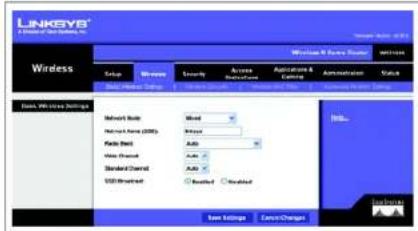
Afbeelding 5-14: Tabblad Wireless (WLAN) - Basic Wireless Settings (Standaardinstellingen WLAN)

OPMERKING: Als u Wide - 40MHz Channel (Breed - kanaal 40 MHz) instelt als radioband, kan Wireless-N gebruikmaken van twee kanalen: een primair kanaal (breed kanaal) en een secundair kanaal (standaardkanaal). Dit komt de prestaties van Wireless-N ten goede.
Met deze instellingen configureert u de beveiliging van uw draadloze netwerk. De router ondersteunt zes draadloze beveiligingsmodi: PSK-Personal, PSK2-Personal, PSK-Enterprise, PSK2-Enterprise, RADIUS en WEP. (PSK staat voor Pre-Shared Key, een beveiligingsstandaard die sterker is dan WEP-codering. WEP staat voor Wired Equivalent Privacy en RADIUS staat voor Remote Authentication Dial-In User Service.) Raadpleeg "Bijlage B: WLAN-beveiliging" voor uitgebreide instructies voor het configureren van draadloze beveiliging van de router. Selecteer Disabled (Uitgeschakeld) als u geen gebruik wilt maken van draadloze beveiliging.
WLAN-beveiliging
Security Mode (Beveiligingsmodus). Selecteer de modus die u wilt gebruiken: PSK-Personal, PSK2-Personal, PSK-Enterprise, PSK2-Enterprise, RADIUS of WEP. PSK2 is een geavanceerdere, velligere versle van PSK.
Volg de instructies voor de beveiligingsmethode die u wilt gebruiken.
PSK-Personal
Encryption (Codering). Selecteer het algoritme dat u wilt gebruiken: TKIP of AES. (AES is een sterkere coderingsmethode dan TKIP.)
Pre-shared Key (Vooraf gedeelde sleutel). Geef de sleutel op die door de router en de andere netwerkapparatuur wordt gedeeld. De sleutel moet 8-63 tekens hebben.
Key Renewal (Sleutel vernieuwen). Geef de periode voor Key Renewal (Sleutel vernieuwen) op, waarmee u de router laat weten hoe vaak de coderingssleutels moeten worden gewijzigd.
Wanneer u alle gewenste wijzigingen hebt aangebracht, klikt u op de knop Save Settings (Instellingen opslaan) om de wijzigingen op te slaan, of klikt u op de knop Cancel Changes (Wijzigingen annuleren) om de wijzigingen ongedaan te maken. Klik voor meer informatie op Help.
PSK2-Personal
Encryption (Codering). Selecteer het algoritme of de algoritmen die u wilt gebruiken: AES of TKIP of AES. (AES is een sterkere coderingsmethode dan TKIP.)
Pre-shared Key (Vooraf gedeelde sleutel). Geef de sleutel op die door de router en de andere netwerkapparatuur wordt gedeeld. De sleutel moet 8-63 tekens hebben.
Key Renewal (Sleutel vernieuwen). Geef de periode voor Key Renewal (Sleutel vernieuwen) op, waarmee u de router laat weten hoe vaak de coderingssleutels moeten worden gewijzigd.
Wanneer u alle gewenste wijzigingen hebt aangebracht, klikt u op de knop Save Settings (Instellingen opslaan) om de wijzigingen op te slaan, of klikt u op de knop Cancel Changes (Wijzigingen annuleren) om de wijzigingen ongedaan te maken. Klik voor meer informatie op Help.

Afbeelding 5-15: Tabblad Wireless (WLAN) - Wireless Security (WLAN-beveiliging) (PSK-Personal)
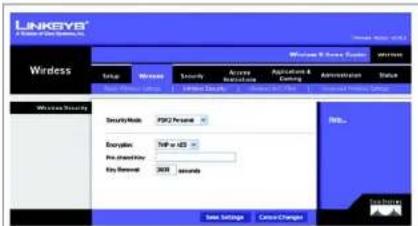
Afbeelding 5-16: Wireless Security (WLAN-beveiliging) - PSK2-Personal
Hoofdstuk 5: Het configureren van de Wireless-N home-router Het tabblad Wireless (WLAN) - Wireless Security (WLAN-beveiliging)
Met deze optie wordt PSK gebruikt in combinatie met een RADIUS-server. (U kunt deze optie dan ook alleen gebruiken als een RADIUS-server met de router is verbonden.)
Encryption (Codering). Selecteer het/de algoritme(n) dat/die u wilt gebruiken: TKIP of AES. (AES is een sterkere coderingsmethode dan TKIP.)
RADIUS Server (RADIUS-server). Geef het IP-adres van de RADIUS-server op.
RADIUS Port (RADIUS-poort). Geef het poortnummer van de RADIUS-server op.
Shared Key (Gedeelde sleutel). Geef de sleutel op die wordt gedeeld door de router en de RADIUS-server.
Key Renewal (Sleutel vernieuwen). Geef de periode voor Key Renewal (Sleutel vernieuwen) op, waarmee u de router laat weten hoe vaak de coderingssleutels moeten worden gewijzigd.
Wanneer u alle gewenste wijzigingen hebt aangebracht, klikt u op de knop Save Settings (Instellingen opslaan) om de wijzigingen op te slaan, of klikt u op de knop Cancel Changes (Wijzigingen annuleren) om de wijzigingen ongedaan te maken. Klik voor meer informatie op Help.
PSK2-Enterprise
Met deze optie wordt PSK2 gebruikt in combinatie met een RADIUS-server. (U kunt deze optie dan ook alleen gebruiken als een RADIUS-server met de router is verbonden.)
Encryption (Codering). Selecteer het algoritme of de algoritmen die u wilt gebruiken: AES of TKIP of AES. (AES is een sterkere coderingsmethode dan TKIP.)
RADIUS Server (RADIUS-server). Geef het IP-adres van de RADIUS-server op.
RADIUS Port (RADIUS-poort). Geef het poortnummer van de RADIUS-server op.
Shared Key (Gedeelde sleutel). Geef de sleutel op die wordt gedeeld door de router en de RADIUS-server.
Key Renewal (Sleutel vernieuwen). Geef de periode voor Key Renewal (Sleutel vernieuwen) op, waarmee u de router laat weten hoe vaak de coderingssleutels moeten worden gewijzigd.
Wanneer u alle gewenste wijzigingen hebt aangebracht, klikt u op de knop Save Settings (Instellingen opslaan) om de wijzigingen op te slaan, of klikt u op de knop Cancel Changes (Wijzigingen annuleren) om de wijzigingen ongedaan te maken. Klik voor meer informatie op Help.
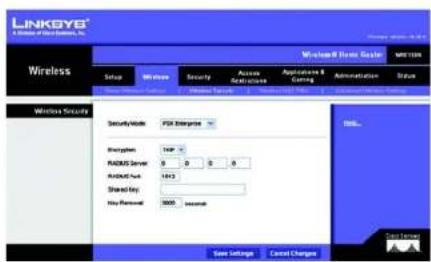
Afbeelding 5-17: Wireless Security (WLAN-beveiliging) - PSK-Enterprise
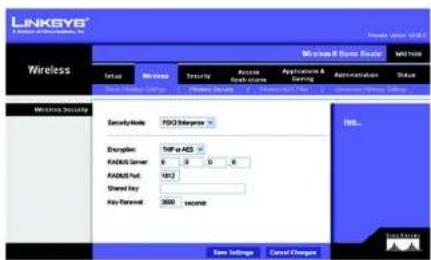
Afbeelding 5-18: Wireless Security (WLAN-beveiliging) - PSK2-Enterprise
Met deze optie wordt WEP gebruikt in combinatie met een RADIUS-server. (U kunt deze optie dan ook alleen gebruiken als een RADIUS-server met de router is verbonden.)
RADIUS Server (RADIUS-server). Geef het IP-adres van de RADIUS-server op.
RADIUS Port (RADIUS-poort). Geef het poortnummer van de RADIUS-server op.
Shared Key (Gedeelde sleutel). Geef de sleutel op die wordt gedeeld door de router en de RADIUS-server.
Encryption (Codering). Selecteer het geschikte coderingsniveau: 40/64-bit (10 hex digits) (40/64-bits, 10 hexadecimale tekens) of 128-bit (26 hex digits) (128-bits, 26 hexadecimale tekens), waarbij de laatste een sterkere codering is dan de eerste.
Passphrase (Wachtzin). Geef uw wachtzin op om automatisch sleutels aan te maken. Klik vervolgens op de knop Generate (Genereren).
Key 1-4 (Sleutel 1-4). Als u de WEP-sleutels handmatig wilt opgeven, typt u ze in de velden Key 1-4 (Sleutel 1-4).
TX Key (TX-sleutel). Selecteer het nummer van een verzendsleutel om aan te geven welke WEP-sleutel u wilt gebruiken.
Wanneer u alle gewenste wijzigingen hebt aangebracht, klikt u op de knop Save Settings (Instellingen opslaan) om de wijzigingen op te slaan, of klikt u op de knop Cancel Changes (Wijzigingen annuleren) om de wijzigingen ongedaan te maken. Kilk voor meer informatie op Help.
WEP
WEP is een basismethode voor codering waarbij gebruik wordt gemaakt van twee coderingsniveaus: 128-bits en 40/64-bits. De eerste is een sterkere codering dan de laatste.
Encryption (Codering). Selecteer het geschikte coderingsniveau: 40/64-bit (10 hex digits) (40/64-bits, 10 hexadecimale tekens) of 128-bit (26 hex digits) (128-bits, 26 hexadecimale tekens).
Passphrase (Wachtzin). Geef uw wachtzin op om automatisch sleutels aan te maken. Klik vervolgens op de knop Generate (Genereren).
Key 1-4 (Sleutel 1-4). Als u de WEP-sleutels handmatig wilt opgeven, typt u ze in de velden Key 1-4 (Sleutel 1-4).
TX Key (TX-sleutel). Selecteer het nummer van een verzendsleutel om aan te geven welke WEP-sleutel u wilt gebruiken.
Wanneer u alle gewenste wijzigingen hebt aangebracht, klikt u op de knop Save Settings (Instellingen opslaan) om de wijzigingen op te slaan, of klikt u op de knop Cancel Changes (Wijzigingen annuleren) om de wijzigingen ongedaan te maken. Klik voor meer informatie op Help.
Hoofdstuk 5: Het configureren van de Wireless-N home-router Het tabblad Wireless (WLAN) - Wireless Security (WLAN-beveiliging)

Afbeelding 5-19: Wireless Security (WLAN-beveiliging) - RADIUS
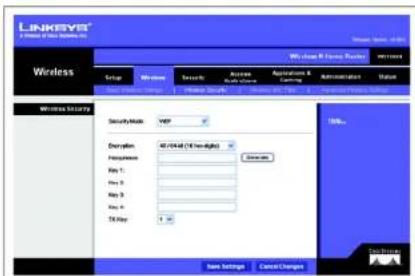
Afbeelding 5-20: Wireless Security (WLAN-beveiliging) - WEP
Draadloze toegang kan worden beperkt tot de MAC-adressen van de draadloze apparaten die binnen het bereik van uw netwerk gegevens verzenden.
Wireless MAC Filter (MAC-filter WLAN)
Klik op Enabled (Ingeschakeld) als u draadloze gebruikers wilt filteren op MAC-adres en daarmee toegang wilt toestaan of blokkeren. Selecteer Disabled (Uitgeschakeld) als u gebruikers niet wilt filteren op MAC-adres.
Access Restrictions (Toegangsbeperkingen)
Prevent (Voorkomen) Klik op deze knop als u draadloze toegang wilt blokkeren vanuit de apparaten die in dit scherm worden weergegeven.
Permit (Toestaan). Klik op deze knop als u draadloze toegang wilt toestaan vanuit de apparaten die in dit scherm worden weergegeven.
MAC Address Filter List (Filterlijst MAC-adressen)
Klik op de knop Wireless Client List (Lijst met WLAN-clients) om de lijst met draadloze clients weer te geven. In deze lijst vindt u computers en andere apparatuur binnen het draadloze netwerk. U kunt de lijst sorteren op naam van de client, interface, IP-adres, MAC-adres en status. Klik op het selectievakje Save to MAC Address Filter List (Opslaan in filterlijst MAC-adressen) voor elk apparaat dat u wilt toevoegen aan de filterlijst met MAC-adressen. Klik vervolgens op Add (Toevoegen). Klik op de knop Refresh (Vernieuwen) om de nieuwste gegevens te bekijken. Als u dit scherm wilt verlaten en terug wilt keren naar het scherm Wireless MAC Filter (MAC-filter WLAN), klikt u op de knop Close (Sluiten).
Klik vervolgens op het selectievakje Enable MAC Filter (MAC-filter inschakelen) voor elk apparaat dat u wilt toevoegen aan de filterlijst met MAC-adressen. Klik op de knop Refresh (Vernieuwen) als u de informatie op de lijst wilt bijwerken. Wanneer u alle gewenste wijzigingen in het scherm Wireless Client MAC List (Overzicht MAC-adressen WLAN-clients) hebt aangebracht, klikt u op de knop Update Filter List (Filterlijst bijwerken) om de wijzigingen op te slaan). Klik op de knop Close (Sluiten) als u wilt terugkeren naar het scherm Wireless MAC Filter (MAC-filter WLAN).
Wanneer u alle gewenste wijzigingen hebt aangebracht in het scherm MAC Address Filter List (Filterlijst MAC-adressen), klikt u op de knop Save Settings (Instellingen opslaan) of klikt u op de knop Cancel Changes (Wijzigingen annuleren) om de wijzigingen ongedaan te maken.
MAC 01-50. Geef de MAC-adressen op van de apparaten waarvan u de draadloze toegang wilt blokkeren of toestaan.
Wanneer u alle gewenste wijzigingen hebt aangebracht in het scherm Wireless MAC Filter (MAC-filter WLAN), klikt u op de knop Save Settings (Instellingen opslaan) of klikt u op de knop Cancel Changes (Wijzigingen annuleren) om de wijzigingen ongedaan te maken. Klik voor meer informatie op Help.

Afbeelding 5-21: Tabblad Wireless (WLAN) - Wireless MAC Filter (MAC-filter WLAN)

Afbeelding 5-22: Lijst met draadloze clients
Hoofdstuk 5: Het configureren van de Wireless-N home-router Het tabblad Wireless (WLAN) - Wireless MAC Filter (MAC-filter WLAN)
Het tabblad Wireless (WLAN) - Advanced Wireless Settings (Geavanceerde instellingen WLAN)
Op dit tabblad kunt u de geavanceerde draadloze functies van de router instellen. Deze instellingen dienen alleen door ervaren beheerders te worden aangepast, omdat bij onjuiste instellingen de prestaties van het draadloze netwerk kunnen afnemen.
Advanced Wireless Settings (Geavanceerde instellingen WLAN)
AP Isolation (AP-isolatie). Hiermee worden alle draadloze clients en draadloze apparaten in uw netwerk van elkaar gescheiden. Draadloze apparaten kunnen communiceren met de router, maar niet met elkaar. Klik op Enabled (Ingeschakeld) als u deze functie wilt gebruiken. AP-isolatie is standaard uitgeschakeld.
Frame Burst (Frame-burst). Met deze optie nemen de prestaties van uw netwerk toe, afhankelijk van de leverancier van uw draadloze producten. Als u deze functie wilt gebruiken, houdt u de standaardinstelling Enabled (Ingeschakeld) aan.
Authentication Type (Verificatietype) Dit is standaard ingesteld op Auto (Automatisch) waardoor Open System-verificatie of verificatie met een gedeelde sleutel kan worden gebruikt. Selecteer Shared Key (Gedeelde sleutel) als u alleen verificatie met een gedeelde sleutel wilt gebruiken (de verzender en de ontvanger gebruiken een WEP-sleutel voor de verificatie).
Basic Rate (Basissnelheid) De instelling Basic Rate (Basissnelheid) is niet één vaste overdrachtssnelheid, maar een reeks snelheden waarmee de router kan zenden. De router geeft de basissnelheid door aan de andere draadloze apparaten in het netwerk, zodat deze weten welke snelheden worden gebruikt. De router zal ook bekendmaken dat deze automatisch de beste overdrachtssnelheid zal selecteren. De standaardinstelling is Default (Standaard), waarbij overdracht door de router mogelijk is met alle draadloze gegevenssnelheden (1-2 Mbps, 5,5 Mbps, 11 Mbps, 18 Mbps en 24 Mbps). Andere opties zijn 1-2 Mbps, voor gebruik met oudere draadloze technologie, en All (Alle) als overdracht met alle draadloze gegevenssnelheden mogelijk is.
Transmission Rate (Overdrachtssnelheid). De snelheid van de gegevensoverdracht dient te worden ingesteld naargelang de snelheid van uw draadloze netwerk. U kunt het bereik van de overdrachtssnelheden selecteren of Auto (Automatisch) selecteren als u de router de hoogst mogelijke gegevenssnelheid wilt laten gebruiken en de functie voor automatisch terugvallen wilt instellen. Met deze optie wordt onderhandeld over de beste verbindingssnelheid tussen de router en een draadloze client. De standaardinstelling is Auto (Automatisch)
N Transmission Rate (Gegevensoverdracht N). De snelheid van de gegevensoverdracht moet worden ingesteld op basis van de snelheid van uw Wireless-N-netwerk. U kunt het bereik van de overdrachtssnelheden selecteren of Auto (Automatisch) selecteren als u de router de hoogst mogelijke gegevensnelheid wilt laten gebruiken en de functie voor automatisch terugvallen wilt instellen. Met deze optie wordt onderhandeld over de beste verbindingssnelheid tussen de router en een draadloze client. De standaardinstelling is Auto (Automatisch)
CTS Protection Mode (CTS-beveiligingsmodus). De standaardinstelling van CTS (Clear-To-Send) Protection Mode (CTS-beveiligingsmodus) is Auto (Automatisch). De router maakt automatisch gebruik van de CTS Protection Mode (CTS-beveiligingsmodus) wanneer de Wireless-N- en Wireless-G-producten ermstige problemen ondervinden en niet naar de router kunnen verzenden in een omgeving met zwaar 802.11b-verkeer. Met deze
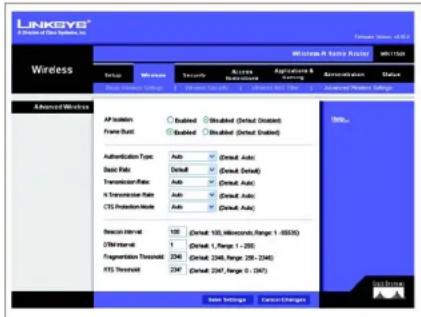
Afbeelding 5-23: Tabblad Wireless (WLAN) - Advanced Wireless Settings (Geavanceerde instellingen WLAN)
Hoofdstuk 5: Het configureren van de Wireless-N home-router
Het tabblad Wireless (WLAN) - Advanced Wireless Settings (Geavanceerde instellingen WLAN)
functie kan de router alle Wireless-N- en Wireless-G-overdrachten beter opvangen, maar nemen de prestaties zeer sterk af.
Beacon Interval (Bakeninterval). Geef een waarde op tussen 20-1000 milliseconden. De waarde van het bakeninterval geeft het frequentie-interval van het baken aan. Een baken is een pakketbroadcast van de router voor de synchronisatie van het draadloze netwerk. De standaardwaarde is 100.
DTIM Interval (DTIM-interval). Deze waarde, die tussen 1 en 255 ligt, geeft het interval van de Delivery Traffic Indication Message (DTIM) aan. Een DTIM-veld is een aftelveld dat de clients informatie verstrekt over het volgende venster voor het luisteren naar broadcast- en multicast-berichten. Als er zich broadcast- of multicast-berichten voor gekoppelde clients in de buffer van de router bevinden, verzendt de router de volgende DTIM met een DTIM-intervalwaarde. De clients krijgen de bakens door en worden geactiveerd. Vervolgens kunnen de clients de broadcast-berichten en multicast-berichten ontvangen. De standaardwaarde is 1.
Fragmentation Threshold (Fragmentatiedrempel). Deze waarde geeft de maximale grootte van een pakket aan voordat de gegevens over meerdere pakketten worden verdeeld. Als er zich veel pakketfouten voordoen, kunt u de fragmentatiedrempel iets verhogen. Als u de fragmentatiedrempel te laag instelt, kan dat slechte netwerkprestaties veroorzaken. Het is raadzaam de verlaging van de standaardwaarde tot een minimum te beperken. In de meeste gevallen kan de standaardwaarde 2346 worden gebruikt.
RTS Threshold (RTS-drempel). Bij een inconsistente gegevensstroom is het raadzaam de standaardwaarde (2346), slechts licht te wijzigen. Als een netwerkpakket de vooraf ingestelde RTS-drempel niet overschrijdt, wordt de RTS/CTS-techniek niet ingeschakeld. De router verzendt Request to Send-frames (RTS) naar een bepaald ontvangststation en onderhandelt over het verzenden van een gegevensframe. Het draadloze station reageert op de ontvangst van de RTS met een Clear to Send-frame (CTS) ter bevestiging van het recht de overdracht te beginnen. In de meeste gevallen kunt u het beste de standaardwaarde 2346 aanhouden.
Wanneer u alle gewenste wijzigingen hebt aangebracht, klikt u op de knop Save Settings (Instellingen opslaan) om de wijzigingen op te slaan, of klikt u op de knop Cancel Changes (Wijzigingen annuleren) om de wijzigingen ongedaan te maken. Klik voor meer informatie op Help.
Het tabblad Security (Beveiliging) - Firewall
In het scherm Firewall vindt u een firewall en filters die specifieke typen internetgegevens blokkeren.
Firewall
Firewall Protection (Firewallbescherming). Een firewall vergroot de veiligheid van een netwerk en maakt gebruik van Stateful Packet Inspection (SPI) om de gegevenspakketten die het netwerk binnenkomen uitgebred te controlleren. Selecteer Enabled (Ingeschakeld) als u een firewall wilt gebruiken of Disabled (Uitgeschakeld) als u dit niet wilt.
Internet Filter (Internetfilter)
Filter Anonymous Internet Requests (Anonieme internetverzoeken filteren). Wanneer deze functie is ingeschakeld, kan het netwerk niet worden gepingd of gevonden door andere internetgebruikers. Bovendien worden de netwerkpoorten verborgen. Deze elementen maken het voor gebruikers van buitenaf veel moeilijker om uw netwerk binnen te dringen. Deze functie is standaard ingeschakeld. Selecteer Disabled (Uitgeschakeld) als u anonieme internetverzoeken wilt toestaan.
Filter Multicast (Multicast filteren). Met multicasting kunnen meerdere overdrachten tegelijk naar bepaalde ontvangers worden verzonden. Als multicasting is toegestaan, kan de router IP-multicastpakkeften naar de daarvoor bestemde computers doorsturen. Selecteer Enabled (Ingeschakeld) als u multicasting wilt filteren of Disabled (Uitgeschakeld) als u deze functie wilt uitschakelen.
Filter Internet NAT Redirection (Filter Doorsturen NAT). Met deze functie worden poorten doorgestuurd om te voorkomen dat met lokale netwerkcomputers toegang wordt verkregen tot lokale servers. Selecteer Enabled (Ingeschakeld) als u het doorsturen van NAT wilt filteren of Disabled (Uitschakelen) als u deze functie wilt uitschakelen.
Filter IDENT (Port 113) (IDENT filteren [poort 113]) Met deze functie wordt voorkomen dat poort 113 wordt gescand door apparaten buiten uw lokale netwerk. Selecteer Enabled (Ingeschakeld) als poort 113 wilt filteren of Disabled (Uitgeschakeld) als u deze functie wilt uitschakelen.
Web Filter (Webfilter)
Proxy. Het gebruik van WAN-proxyservers kan ten koste gaan van de beveiliging van de gateway. Met Denying Filter Proxy (Filteren via proxy niet toestaan) schakelt u de toegang tot WAN-proxyservers uit. Schakel het selectievakje in als u filteren via proxy wilt inschakelen.
Java. Java is een programmeertaal voor websites. Als u Java niet toestaat, loopt u het risico dat u geen toegang hebt tot internetsites die met deze programmeertaal zijn gemaakt. Schakel het selectievakje in als u op Java wilt filteren.
ActiveX. ActiveX is een programmeertaal voor websites. Als u ActiveX niet toestaat, loopt u het risico dat u geen toegang hebt tot internetsites die met deze programmeertaal zijn gemaakt. Schakel het selectievakje in als u op ActiveX wilt filteren.
Cookies. Een cookie is een bestandje dat internetsites op uw computer opslaan en gebruiken wanneer u deze websites bezoekt. Schakel het selectievakje in als u op cookies wilt filteren.
Wanneer u alle gewenste wijzigingen hebt aangebracht, klikt u op de knop Save Settings (Instellingen opslaan) om de wijzigingen op te slaan, of klikt u op de knop Cancel Changes (Wijzigingen annuleren) om de wijzigingen ongedaan te maken. Klik voor meer informatie op Help.
Hoofdstuk 5: Het configureren van de Wireless-N home-router
Het tabblad Security (Beveiliging) - Firewall

Afbeelding 5-24: Tabblad Security (Beveiliging) - Firewall
Het tabblad Security (Beveiliging) - VPN Passthrough (VPN-doorvoer)
In het scherm VPN Passthrough (VPN-doorvoer) kunt u toestaan dat VPN-tunnels die gebruik maken van IPSec-, L2TP- of PPTP-protocollen, via de router laten doorvoeren.
VPN Passthrough (VPN-doorvoer)
IPSec Passthrough (IPSec-doorvoer). IPSec (Internet Protocol Security) is een pakket protocollen waarmee een veilige uitwisseling van pakketten op de IP-laag kan worden gegarandeerd. Klik op de knop Enabled (Ingeschakeld) als u IPSec Passthrough (IPSec-doorvoer) wilt toestaan. Klik op de knop Disabled (Uitgeschakeld) om IPSec Passthrough (IPSec-doorvoer) uit te schakelen.
L2TP Passthrough (L2TP-doorvoer). Layer 2 Tunneling Protocol is de methode waarmee Point-to-Point-sessies via internet op Layer 2-niveau worden ingeschakeld. Klik op Enabled (Ingeschakeld) als u L2TP-tunnels via de router wilt laten doorvoeren. Klik op de knop Disabled (Uitgeschakeld) als u L2TP Passthrough (L2TP-doorvoer) wilt uitschakelen.
PPTP Passthrough (PPTP-doorvoer). Met Point-to-Point Tunneling Protocol (PPTP) kan het Point-to-Point Protocol (PPP) via een IP-network worden doorgevoerd. Klik op de knop Enabled (Ingeschakeld) als u PPTP Passthrough (PPTP-doorvoer) wilt toestaan. Klik op de knop Disabled (Uitgeschakeld) als u PPTP Passthrough (PPTP-doorvoer) wilt uitschakelen.
Wanneer u alle gewenste wijzigingen hebt aangebracht, klikt u op de knop Save Settings (Instellingen opslaan) om de wijzigingen op te slaan, of klikt u op de knop Cancel Changes (Wijzigingen annuleren) om de wijzigingen ongedaan te maken. Kilk voor meer informatie op Help.

Afbeelding 5-25: VPN Passthrough (VPN-doorvoer)
vpn: een veiligheidsmaatregel om gegevens te beschermen zodra deze een netwerk verlaten en via internet naar een ander netwerk gaan.
ipsec: een VPN-protocol waarmee een veilige uitwisseling van pakketten op de IP-laag kan worden gegarandeerd.
pptp: een VPN-protocol waarmee het Point to Point Protocol (PPP) kan worden getunneld over een IP-netwerk. Dit protocol wordt in Europa ook gebruikt als een soort breedbandverbinding.
Het tabblad Access Restrictions (Toegangsbeperkingen) - Internet Access Policy (Internettoegangsbeleid)
In het scherm Internet Access Policy (Internettoegangsbeleid) kunt u bepaalde typen internetgebruik en -verkeer blokkeren of toestaan, zoals internettoegang, toegewezen services, websites en binnenkomend verkeer op bepaalde dagen en tijdstippen.
Internet Access Policy (Internettoegangsbeleid)
Access Policy (Toegangsbeleid). Toegang tot internet kan worden beheerd met een beleid. Met de instellingen in dit scherm kunt u een toegangsbeleid instellen (nadat u op de knop Save Settings (Instellingen opslaan) hebt geklikt). Selecteer in het vervolgkeuzemenu een beleidsregel om de instellingen voor die beleidsregel weer te geven. Als u een beleid wilt verwijderen, selecteert u het nummer van het beleid en klikt u op de knop Delete This Policy (Dit beleid verwijderen). Klik op de knop Summary (Samenvatting) voor een overzicht van alle beleidsregels.
In het venster Summary (Samenvatting) worden de beleidstypen vermeld met de volgende informatie: nummer, beleidsnaam, toegang, dagen, tijd en status (Enabled) (ingeschakeld). Klik op het selectievakje Enabled (Ingeschakeld) als u een bepaald beleid wilt activeren. Klik op de bijbehorende knop Delete (Verwijderen) als u een bepaald beleid wilt verwijderen. Klik op de knop Save Settings (Instellingen opslaan) om de wijzigingen op te slaan of klik op de knop Cancel Changes (Wijzigingen annuleren) om de wijzigingen ongedaan te maken. Als u wilt terugkeren naar het scherm Internet Access Policy (Internettoegangsbeleid), klikt u op de knop Sluiten.
Status. Beleidsregels zijn standaard uitgeschakeld. Als u een beleid wilt inschakelen, selecteert u het beleidsnummer in het vervolgkeuzemenu en klikt u op het keuzerondje naast Enabled (Ingeschakeld).
Zo maakt u een beleid:
- Selecteer een nummer in het vervolgkeuzemenu Access Policy (Toegangsbeleid).
- Geef een naam voor het beleid op in het daarvoor bestemde veld.
- U schakelt het beleid in door op het keuzerondje naast Enabled (ingeschakeld) te klikken.
- Klik op de knop Edit List (Lijst bewerken) en selecteer op welke computers het beleid van kracht zal zijn. Het venster List of PCs (Overzicht van pc's) wordt weergegeven. U kunt een computer selecteren op basis van het MAC- of IP-adres. U kunt ook een reeks IP-adressen invoeren als u dit beleid wilt toepassen op een groep computers. Klik nadat u de wijzigingen hebt ingevoerd op de knop Save Settings (Instellingen opslaan) als u de wijzigingen wilt toepassen of klik op Cancel Changes (Wijzigingen annuleren) als u de wijzigingen wilt annuleren.
- Klik op Deny (Weigeren) of Allow (Toestaan) en bepaal zo of u internettoegang wilt toestaan of blokkeren voor de computers die u hebt geselecteerd in het scherm List of PCs (Overzicht van pc's).
Hoofdstuk 5: Het configureren van de Wireless-N home-router Het tabblad Access Restrictions (Toegangsbeperkingen) - Internet Access Policy
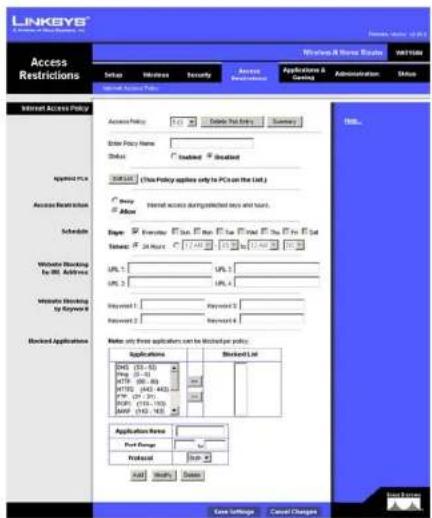
Afbeelding 5-26: Tabblad Access Restrictions (Toegangsbeperkingen) - Internet Access Policy (Internettoegangsbeleid)

Afbeelding 5-27: Summary (Samenvatting)
- Bepaal op welke dagen en tijdstippen dit beleid van toepassing is. Selecteer de gewenste dagen waarop het beleid van kracht moet zijn of selecteer Everyday (Dagelijks). Geef vervolgens een tijdsduur in uren en minuten op waarin het beleid van kracht zal zijn of selecteer 24 Hours (24 uur).
- U kunt websites met specifieke URL-adressen blokkeren. Typ elke URL in een apart veld naast Website Blocking by URL Address (Websiteblokkering op URL).
- Ook kunt u websites blokkeren met behulp van bepaalde trefwoorden. Typ elk trefwoord in een apart veld naast Website Blocking by Keyword (Websiteblokkering op trefwoord).
- U kunt de toegang tot verschillende services die via internet toegankelijk zijn, zoals FTP of Telnet, filteren. (U kunt per beleid niet meer dan drie toepassingen blokkeren.)
Selecteer in de lijst met toepassingen de toepassing die u wilt blokkeren. Klik vervolgens op >> om de toepassing naar de lijst met geblokkeerde toepassingen te verplaatsen. U kunt een toepassing uit de lijst met geblokkeerde toepassingen verwijderen door de toepassing te selecteren en op << te klikken.
- Als de toepassing die u wilt blokkeren niet wordt weergegeven of als u de instellingen van een bepaalde service wilt bewerken, geeft u de naam van de toepassing op in het veld Application Name (Naam toepassing). Geef het bereik op in de velden Port Range (Poortbereik). Selecteer het protocol in het vervolgkeuzemenu Protocol. Klik vervolgens op de knop Add (Toevoegen).
Als u een service wilt wijzigen, selecteert u de service in de lijst met toepassingen. Wijzig de naam, het poortbereik en/of het protocol. Klik vervolgens op de knop Modify (Wijzigen).
Als u een service wilt verwijderen, selecteert u de service in de lijst met toepassingen. Klik vervolgens op Delete (Verwijderen).
- Klik op de knop Save Settings (Instellingen opslaan) als u de instellingen voor de beleidsregel wilt opslaan. Klik op de knop Cancel Changes (Wijzigingen annuleren) als u de instellingen voor het beleid wilt annuleren. Klik voor meer informatie op Help.

Afbeelding 5-28: List of PCs (Overzicht van pc's)
Het tabblad Applications & Gaming (Toepassingen en games) - Single Port Forwarding (Doorsturen één poort)
Als u op het tabblad Applications & Gaming (Toepassingen en games) klikt, wordt het scherm Single Port Forwarding (Doorsturen één poort) geopend. In dit scherm kunt u poortservices voor veelgebruikte toepassingen aanpassen.
Als gebruikers dergelijke verzoeken via internet naar uw netwerk verzenden, stuurt de router de verzoeken door naar de goede servers (computers). Voordat u laat doorsturen, moet u vaste IP-adressen toewijzen aan de gebruikte servers. U kunt dit doen met de functie voor DHCP-reservering in het scherm Basic Setup (Basisinstellingen).
Single Port Forwarding (Doorsturen één poort)
Veelgebruikte toepassingen zijn als de eerste vijf items geplaatst. Selecteer de gewenste toepassing. Geef vervolgens het IP-adres op van de server die deze verzoeken moet ontvangen. Klik op het selectievakje Enabled (Ingeschakeld) om dit item te activeren.
Vul voor verdere toepassingen de volgende velden in:
Application Name (Naam toepassing). Geef de naam van de toepassing op.
External Port (Externe poort). Geef het nummer van de externe poort op die wordt gebruikt door de server of internettoepassing. Raadpleeg de documentatie van de internettoepassing voor meer informatie.
Internal Port (Interne poort). Geef het nummer van de interne poort op die wordt gebruikt door de server of internettoepassing. Raadpleeg de documentatie van de internettoepassing voor meer informatie.
Protocol. Selecteer het protocol: TCP, UDP of beide.
To IP Address (Naar IP-adres). Geef het IP-adres op van de server die de verzoeken moet ontvangen. U kunt het IP-adres opzoeken door naar "Bijlage E: Het MAC- en IP-adres voor uw Ethernet-adapter achterhalen" te gaan. Als u een vast IP-adres aan de server hebt toegewezen, kunt u op de knop DHCP Reservation (DHCP-reservering) in het scherm Basic Setup (Basisinstellingen) klikken om dat vaste IP-adres op te zoeken.
Enabled (Ingeschakeld). Klik op het selectievakje Enabled (Ingeschakeld) om de toepassingen te activeren die u hebt opgegeven. Deze functie is standaard uitgeschakeld.
Wanneer u alle gewenste wijzigingen hebt aangebracht, klikt u op de knop Save Settings (Instellingen opslaan) om de wijzigingen op te slaan, of klikt u op de knop Cancel Changes (Wijzigingen annuleren) om de wijzigingen ongedaan te maken. Klik voor meer informatie op Help.

Afbeelding 5-29: Tabblad Applications & Gaming (Toepassingen en games) - Single Port Forwarding (Doorsturen één poort)
tcp: een netwerkprotocol voor het verzenden van gegevens waarvoor bevestiging door de ontvanger van de verzonden gegevens is vereist.
udp: een netwerkprotocol voor het verzenden van gegevens waarvoor geen bevestiging door de ontvanger van de verzonden gegevens is vereist
Het tabblad Applications & Gaming (Toepassingen en games) - Port Range Forwarding (Doorsturen poortbereik)
Met het scherm Port Range Forwarding (Doorsturen poortbereik) kunt u openbare services op uw netwerk instellen, zoals webservers, ftp-servers, e-mailservers of andere, gespecialiseerde internettoepassingen. (Gespecialiseerde internettoepassingen zijn toepassingen die gebruikmaken van internet om functies uit te voeren, zoals videoconferenties en on line games. Voor sommige internettoepassingen is doorsturen niet nodig.)
Als gebruikers dergelijke verzoeken via internet naar uw netwerk verzenden, stuurt de router de verzoeken door naar de goede servers (computers). Voordat u laat doorsturen, moet u vaste IP-adressen toewijzen aan de gebruikte servers. U kunt dit doen met de functie voor DHCP-reservering in het scherm Basic Setup (Basisinstellingen).
Klik op het tabblad DMZ als u alle poorten moet doorsturen naar één pc.
Port Range Forwarding (Doorsturen poortbereik)
Vul de volgende velden in als u een toepassing wilt toevoegen:
Application Name (Naam toepassing). Geef de naam van de toepassing op.
Start \~ End Port (Start \~ eind poort). Geef het nummer of het bereik van de poort(en) op die door de server of internettoepassing worden gebruikt. Raadpleeg de documentatie van de internettoepassing voor meer informatie.
Protocol. Selecteer het protocol: TCP, UDP of beide.
To IP Address (Naar IP-adres). Geef het IP-adres op van de server die u toegankelijk wilt maken voor internetgebruikers. U kunt het IP-adres opzoeken door naar "Bijlage E: Het MAC- en IP-adres voor uw Ethernet-adapter achterhalen" te gaan. Als u een vast IP-adres aan de server hebt toegewezen, kunt u op de knop DHCP Reservation (DHCP-reservering) in het scherm Basic Setup (Basisinstellingen) klikken om dat vaste IP-adres op te zoeken.
Enabled (Ingeschakeld). Klik op het selectievakje Enabled (Ingeschakeld) om de toepassingen te activeren die u hebt opgegeven. Deze functie is standaard uitgeschakeld.
Wanneer u alle gewenste wijzigingen hebt aangebracht, klikt u op de knop Save Settings (Instellingen opslaan) om de wijzigingen op te slaan, of klikt u op de knop Cancel Changes (Wijzigingen annuleren) om de wijzigingen ongedaan te maken. Klik voor meer informatie op Help.

Afbeelding 5-30: Tabblad Applications & Gaming (Toepassingen en games) - Port Range Forwarding (Doorsturen poortbereik)
Het tabblad Applications & Gaming (Toepassingen en games) - Port Range Triggering (Triggeren poortbereik)
In dit scherm instrueert u de router uitgaande gegevens te controleren op specifieke poortnummers. De router onthoudt het IP-adres van de computer die de overeenkomende gegevens verzendt. Wanneer de aangevraagde gegevens vervolgens worden teruggestuurd via de router, worden de gegevens naar de juiste computer teruggeleid aan de hand van het IP-adres en de regels voor poorttoewijzing.
Port Range Triggering (Trigger poortbereik)
Vul de volgende velden in als u een toepassing wilt toevoegen:
Application Name (Naam toepassing). Geef de naam van de toepassing op.
Triggered Range (Getriggerd bereik). Geef de nummers van de eerste en de laatste poort in het getriggerde bereik op. Raadpleeg de documentatie bij de internettoepassing voor de gewenste poortnummers.
Forwarded Range (Doorgestuurd bereik). Geef de nummers van de eerste en de laatste poort in het doorgestuurde bereik op. Raadpleeg de documentatie bij de internettoepassing voor de gewenste poortnummers.
Enabled (Ingeschakeld). Klik op het selectievakje Enabled (Ingeschakeld) om de toepassingen te activeren die u hebt opgegeven. Deze functie is standaard uitgeschakeld.
Wanneer u alle gewenste wijzigingen hebt aangebracht, klikt u op de knop Save Settings (Instellingen opslaan) om de wijzigingen op te slaan, of klikt u op de knop Cancel Changes (Wijzigingen annuleren) om de wijzigingen ongedaan te maken. Klik voor meer informatie op Help.

Afbeelding 5-31: Tabblad Applications & Gaming (Toepassingen en games) - Port Range Triggering (Triggeren poortbereik)
Het tabblad Applications and Gaming (Toepassingen en games) - DMZ
In het scherm DMZ kan een lokale gebruiker verbinding met internet maken en een of andere service gebruiken, zoals spelen van een spel via internet of televergaderen met beeld. DMZ-hosting wijst alle poorten op hetzelfde moment aan een computer toe. De functie voor het doorsturen van poortbereiken is veiliger, omdat hierbij alleen de poorten worden geopend die u wilt openen, terwijl bij DMZ-hosting alle poorten op een computer worden geopend, zodat via internet verbinding met de computer kan worden gemaakt.
Op elke computer waarvan de poort wordt toegewezen, moet de DHCP-clientfunctie worden uitgeschakeld en moet er een nieuw, vast IP-adres aan worden toegewezen, omdat het IP-adres kan veranderen wanneer de DHCP-functie wordt gebruikt.
DMZ
Selecteer Enabled (Ingeschakeld) als u deze functie wilt gebruiken. Selecteer Disabled (Uitgeschakeld) als u DMZ-hosting wilt uitschakelen.
Source IP Address (Bron IP-adres). Selecteer Any IP Address (Willekeurig IP-adres) als u wilt dat de bron een IP-adres is. Als u een IP-adres of reeks IP-adressen als de aangewezen bron wilt opgeven, klikt u op het tweede keuzerondje en typt u het IP-adres of de IP-adressen in de daartoe bestemde velden.
Destination (Doel). Als u de DMZ-host wilt opgeven met het bijbehorende IP-adres, selecteert u IP Address (IP-adres) en typt u het IP-adres in het daartoe bestemde veld. Wilt u de DMZ-host opgeven met het bijbehorende MAC-adres, selecteert u MAC Address (MAC-adres) en typt u het MAC-adres in het daartoe bestemde veld. Klik op de knop DHCP Client Table (Clienttabel DHCP) als u deze informatie wilt ophalen.
In de DHCP Client Table (Clienttabel DHCP) vindt u computers en andere apparaten waaraan de router IP-adressen heeft toegewezen. U kunt de lijst sorteren op naam client, interface, IP-adres, MAC-adres en verlooptijd (hoeveel tijd het huidige IP-adres nog actief blijft). Klik op de knop Select (Selecteren) als u een DHCP-client wilt selecteren. Klik op de knop Refresh (Vernieuwen) om de nieuwste gegevens te bekijken. Als u dit scherm wilt verlaten en wilt terugkeren naar het scherm DMZ, klikt u op de knop Close (Sluiten).
Wanneer u alle gewenste wijzigingen hebt aangebracht, klikt u op de knop Save Settings (Instellingen opslaan) om de wijzigingen op te slaan, of klikt u op de knop Cancel Changes (Wijzigingen annuleren) om de wijzigingen ongedaan te maken. Klik voor meer informatie op Help.
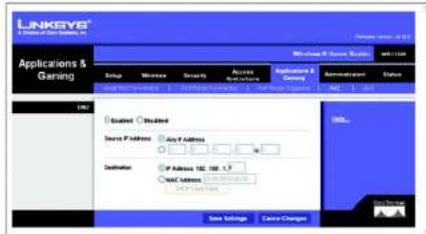
Afbeelding 5-32: Tabblad Applications and Gaming (Toepassingen en games) - DMZ

Afbeelding 5-33: DHCP Client Table (Clienttabel DHCP)
Het tabblad Applications and Gaming (Toepassingen en games) - QoS
Dankzij Quality of Service (QoS) is betere service mogelijk voor netwerkverkeer met een hoge prioriteit waarvoor veeleisende, real-time toepassingen nodig zijn, zoals videoconferenties.
Wireless QoS (QoS WLAN). Houd de standaardinstelling Enabled (Ingeschakeld) aan als andere apparaten binnen het netwerk QoS voor een draadloos netwerk ondersteunen. Selecteer anders Disabled (Uitgeschakeld).
No Acknowledgement (Geen bevestiging). Als u de bevestigingsfunctie van de router wilt uitschakelen zodat de router bij een fout niet probeert de gegevens opnieuw te verzenden, houdt u de standaardinstelling Enabled (Ingeschakeld) aan. Selecteer anders Disabled (Uitgeschakeld).
Internet Access Priority (Prioriteit voor internettoegang)
In dit gedeelte kunt u de bandbreedteprioriteit instellen voor een scala aan toepassingen en apparaten. Er zijn vier prioriteitsniveaus: High, Medium, Normal en Low (hoog, medium, normaal en laag). Stel niet alle toepassingen in op hoge prioriteit, want dan schiet u het doel van de toewijzing van beschikbare bandbreedte voorbij. Selecteer Low (Laag) als u een lagere prioriteit wilt kiezen dan de normale bandbreedte. Afhankelijk van de toepassing zijn er wellicht enkele pogingen nodig om de juiste bandbreedteprioriteit in te stellen.
Enabled/Disabled (Ingeschakeld/Uitgeschakeld). Selecteer Enabled (Ingeschakeld) als u het QoS-beleid wilt gebruiken dat u hebt ingesteld. Selecteer anders Disabled (Uitgeschakeld).
Category (Categorie)
Er zijn vier categorieën beschikbaar. Selecteer een van de volgende mogelijkheden: Applications (Toepassingen), Online Games (On line games), MAC Address (MAC-adres), Ethernet Port (Ethernet-poort) of Voice Device (Sprakapparaat). Ga verder met de instructies voor uw keuze.
Applications (Toepassingen)
Applications (Toepassingen). Selecteer de gewenste toepassing. Volg de bijbehorende instructies als u Add a New Application (Nieuwe toepassing toevoegen) selecteert.
Priority (Prioriteit). Selecteer de gewenste prioriteit: High (Hoog), Medium, Normal (Normaal) of Low (Laag).
Klik op de knop Add (Toevoegen) als u de wijzigingen wilt opslaan. De nieuwe toepassing wordt in het overzicht weergegeven.
Een nieuwe toepassing toevoegen
Enter a Name (Naam opgeven) Geef een naam op om de naam van het item aan te geven.
Hoofdstuk 5: Het configureren van de Wireless-N home-router
Het tabblad Applications and Gaming (Toepassingen en games) - QoS

Afbeelding 5-34: Tabblad Applications and Gaming (Toepassingen en games) - QoS
Port Range (Poortbereik) Geef het poortbereik op dat de toepassing gaat gebruiken. Als u bijvoorbeeld
bandbreedte wilt toewijzen voor FTP, kunt u 21-21 opgeven. Hebt u services voor een toepassing nodig die van 1000 tot 1250 gebruikt, dan geeft u als instelling 1000-1250 op. U kunt maximaal drie bereiken definiëren voor deze bandbreedtetoewijzing. De poortnummers kunnen van 1 tot 65535 lopen. Raadpleeg de documentatie van de toepassing voor meer informatie over de gebruikte servicepoorten.
Selecteer het protocol TCP, UDP of beide.
Prioriteit
Selecteer de juiste prioriteit: High (Hoog), Medium, Normal (Normaal) of Low (Laag).
Klik op de knop Add (Toevoegen) als u de wijzigingen wilt opslaan. De nieuwe toepassing wordt in het overzicht weergegeven.
Online-games
Games. Selecteer de gewenste game.
Priority (Prioriteit). Selecteer de gewenste prioriteit: High (Hoog), Medium, Normal (Normaal) of Low (Laag).
Klik op de knop Add (Toevoegen) als u de wijzigingen wilt opslaan. De nieuwe toepassing wordt in het overzicht weergegeven.
MAC-adres
Enter a Name (Naam opgeven) Geef een naam op voor het apparaat.
MAC Address (MAC-adres). Geef het MAC-adres van het apparaat op.
Priority (Prioriteit). Selecteer de gewenste prioriteit: High (Hoog), Medium, Normal (Normaal) of Low (Laag).
Klik op de knop Add (Toevoegen) als u de wijzigingen wilt opslaan. De nieuwe toepassing wordt in het overzicht weergegeven.
Ethernet-poort
Klik op de knop Add (Toevoegen) als u de wijzigingen wilt opslaan. De nieuwe toepassing wordt in het overzicht weergegeven.
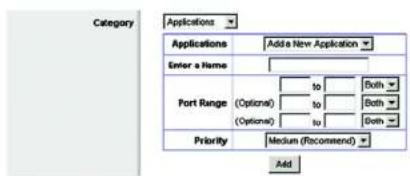
Afbeelding 5-35: QoS - Applications (Add a New Application) (QoS - Toepassingen (Nieuwe toepassing toevoegen))

Afbeelding 5-36: QoS - Online Games (QoS - On line games)

Afbeelding 5-37: QoS - MAC Address (QoS - MAC-adres)
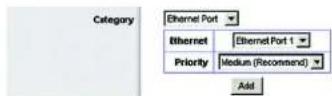
Afbeelding 5-38: QoS - MAC Address (QoS - Ethernet-poort)
Enter a Name (Naam opgeven) Geef een naam op voor het spraakapparaat.
MAC Address (MAC-adres). Geef het MAC-adres van het spraakapparaat op.
Priority (Prioriteit). Selecteer de gewenste prioriteit: High (Hoog), Medium, Normal (Normaal) of Low (Laag).
Klik op de knop Add (Toevoegen) als u de wijzigingen wilt opslaan. De nieuwe toepassing wordt in het overzicht weergegeven.
Hierin vindt u de QoS-gegevens die u hebt opgegeven voor de toepassingen en apparaten.
Priority (Prioriteit) Hier wordt de bandbreedteprioriteit weergegeven: High, Medium, Normal of Low (hoog, medium, normaal of laag).
Name (Naam) Hier vindt u de naam van de toepassing, het apparaat of de poort.
Information (Informatie) Hier vindt u het poortbereik of MAC-adres van het opgegeven item. Als u een vooraf geconfigureerde toepassing of game hebt geselecteerd, wordt in dit gedeelte geen geldig item weergegeven.
Remove (Verwijderen) Klik op deze knop als u een item wilt verwijderen.
Edit (Bewerken) Klik op deze knop als u wijzigingen wilt aanbrengen.
Wanneer u alle gewenste wijzigingen hebt aangebracht, klikt u op de knop Save Settings (Instellingen opslaan) om de wijzigingen op te slaan, of klikt u op de knop Cancel Changes (Wijzigingen annuleren) om de wijzigingen ongedaan te maken. Klik voor meer informatie op Help.

Afbeelding 5-39: QoS - Voice Device (QoS - Spraakapparaat)
Het tabblad Administration (Administratie) - Management (Beheer)
Wanneer u op het tabblad Administration (Administratie) klikt, wordt het scherm Management (Beheer) geopend. In dit scherm kunt u de toegangsinstellingen van de router wijzigen en de UPnP-functies (Universal Plug and Play) configureren. Ook kunt u hier een reservekopie van het configuratiebestand van de router opslaan en dit bestand van hieruit herstellen.
Management (Beheer)
Router Access (Routertoegang)
Ter beveiliging van de router moet u een wachtwoord opgeven om het webgebaseerde hulpprogramma van de router te kunnen openen. Het standaardwachtwoord is admin.
Router Password (Wachtwoord router).
Router Password (Wachtwoord router) en Re-enter to Confirm (Voer opnieuw in ter bevestiging). Het is raadzaam het standaardwachtwoord te wijzigen in een wachtwoord dat u zelf kiest. Geef een nieuw routerwachtwoord op en herhaal dit in het veld Re-enter to Confirm (Voer opnieuw in ter bevestiging).
Web Access (Internettoegang)
Web Utility Access (Toegang tot het webhulpprogramma). HTTP (HyperText Transport Protocol) is het communicatieprotocol dat wordt gebruikt om verbinding te maken met servers op internet. HTTPS maakt gebruik van SSL (Secured Socket Layer) voor het coderen van gegevens die worden verzonden en biedt daarmee een betere beveiliging. Selecteer HTTP of HTTPS.
Web Utility Access via Wireless (Draadloze toegang tot het webhulpprogramma). Als u de router gebruikt in een openbaar domein waarin u draadloze toegang verleent aan uw gasten, kunt u draadloze toegang tot het webgebaseerde hulpprogramma van de router uitschakelen. U hebt dan alleen toegang tot het webgebaseerde hulpprogramma via een bekabelde aansluiting. Selecteer Enabled (Ingeschakeld) als u draadloze toegang tot het hulpprogramma wilt toestaan. Selecteer Disabled (Uitgeschakeld) als u de draadloze toegang wilt blokkeren.
Remote Access (Externe toegang)
Remote Management (Extern beheer). Selecteer Enabled (Ingeschakeld) als u externe toegang tot de router, door gebruikers buiten het lokale netwerk, wilt toestaan. Houd anders de standaardinstelling Disabled (Uitgeschakeld) aan.
Web Utility Access (Toegang tot het webhulpprogramma). HTTP (HyperText Transport Protocol) is het communicatieprotocol dat wordt gebruikt om verbinding te maken met servers op internet. HTTPS maakt gebruik van SSL (Secured Socket Layer) voor het coderen van gegevens die worden verzonden en biedt daarmee een betere beveiliging. Selecteer HTTP of HTTPS.

Afbeelding 5-40: Tabblad Administration (Administratie) - Management (Beheer)
Remote Upgrade (Externe upgrade). Als u een externe upgrade op de router wilt kunnen uitvoeren (dus van buiten het lokale netwerk), selecteert u Enabled (Ingeschakeld). (De functie Remote Management (Extern beheer) moet ook ingeschakeld zijn.) Behoud anders de standaardinstelling Disabled (Uitgeschakeld).
Allowed Remote IP Address (Toegestaan extern IP-adres). Als u toegang tot de router wilt hebben vanaf een extern IP-adres, selecteert u Any IP Address (Elk IP-adres). Als u een extern IP-adres of een reeks externe IP-adressen wilt opgeven, selecteert u de tweede optie en voert u de vereiste gegevens in de daartoe bestemde velden in.
Remote Management Port (Poort voor extern beheer). Voer het poortnummer in dat open zal zijn voor externe toegang.

OPMERKING: Wanneer u zich op een externe locatie bevindt en de router wilt beheren, typt u: http://
UPnP
Met Universal Plug and Play (UPnP) kunnen Windows Me en XP de router automatisch configureren voor verschillende internettoepassingen zoals games en videoconferenties.
UPnP. Als u UPnP wilt gebruiken, gebruikt u de standaardinstelling Enabled (Ingeschakeld). Selecteer anders Disabled (Uitgeschakeld).
Allow Users to Configure (Gebruikers mogen configureren). Houd de standaardinstelling Enabled (Ingeschakeld) aan als u handmatig wijzigingen aan de router wilt kunnen aanbrengen tijdens gebruik van de UPnP-functie. Houd anders de standaardinstelling Disabled (Uitgeschakeld) aan.
Allow Users to Disable Internet Access (Gebruikers mogen internettoegang uitschakelen). Houd de standaardinstelling Enabled (Ingeschakeld) aan als u de mogelijkheid wilt hebben om geen internetverbinding toe te staan. Houd anders de standaardinstelling Disabled (Uitgeschakeld) aan.
Backup and Restore (Back-up en herstel)
Backup Configurations (Back-up van configuraties maken). Klik op deze knop en volg de aanwijzingen op het scherm om een reservekopie te maken van de routerconfiguratie.
Restore Configurations (Configuraties herstellen). Klik op deze knop en volg de aanwijzingen op het scherm om de routerconfiguratie te herstellen. (U dient van tevoren een reservekopie te hebben gemaakt van de configuratie-instellingen.)
Wanneer u alle gewenste wijzigingen hebt aangebracht, klikt u op de knop Save Settings (Instellingen opslaan) om de wijzigingen op te slaan, of klikt u op de knop Cancel Changes (Wijzigingen annuleren) om de wijzigingen ongedaan te maken. Klik voor meer informatie op Help.
Hoofdstuk 5: Het configureren van de Wireless-N home-router Het tabblad Administration (Administratie) - Management (Beheer)
Het tabblad Administration (Administratie) - Log (Logboek)
Wanneer u op het tabblad Administration (Administratie) klikt, wordt het scherm Log (Logboek) geopend. U vindt hier alle binnenkomende en uitgaande URL's of IP-adressen voor de internetverbinding.
Log (Logboek)
Log (Logboek). Selecteer het keuzerondje Enabled (Ingeschakeld) om de activiteitenlogboeken te activeren. Als u de logboekfunctie hebt ingeschakeld, kunt u tijdelijke logboeken weergeven. Klik op de knop Disabled (Uitgeschakeld) om deze functie uit te schakelen.
Logboek. Klik op View Log (Logboek) als u de logboeken wilt weergeven. Er wordt een nieuw scherm weergegeven. Selecteer Incoming Log (Logboek inkomend verkeer), Outgoing Log (Logboek uitgaand verkeer), Security Log (Logboek beveiliging) of DHCP Client Log (Logboek DHCP-client) in het vervolgkeuzemenu Type. In het Incoming Log (Logboek binnenkomend verkeer) wordt een tijdelijk logboek weergegeven van de bron-IP-adressen en de doelpoortnummers voor het binnenkomende internetverkeer. In het Outgoing Log (logboek voor uitgaand verkeer) wordt een tijdelijk logboek weergegeven van de lokale IP-adressen, doel-URL's of IP-adressen en
de service/poortnummers voor het uitgaande internetverkeer. In het Security log (Logboek beveiliging) vindt u de gegevens van de aanmeldingen voor het webgebaseerde hulpprogramma. In het DHCP Client Log (Logboek DHCP-client) vindt u de statusgegevens van de DHCP-server van het LAN.
Klik op de knop Save the Log (Logboek opslaan) om deze informatie op te slaan in een bestand op de vaste schijf van uw pc. Klik op de knop Refresh (Vernieuwen) om het logboek bij te werken. Klik op de knop Clear (Wissen) om alle weergegeven informatie te wissen.
Wanneer u alle gewenste wijzigingen hebt aangebracht, klikt u op de knop Save Settings (Instellingen opslaan) om de wijzigingen op te slaan, of klikt u op de knop Cancel Changes (Wijzigingen annuleren) om de wijzigingen ongedaan te maken. Klik voor meer informatie op Help.

Afbeelding 5-41: Tabblad Administration (Administratie) - Log (Logboek)

Afbeelding 5-42: Logboek weergeven
Het tabblad Administration (Administratie) - Diagnostics (Diagnostische gegevens)
Met de diagnostische tests (Ping en Traceroute) kunt u de verbindingen van de netwerkapparatuur controleren, met inbegrip van de internetverbinding.
Ping Test (Ping-test). Met de ping-test wordt de status van een verbinding gecontroleerd. Geef het IP-adres of de URL op van de pc waarvan u de verbinding wilt testen, de pakketgrootte (standaardwaarde is 32 bytes) en het aantal keren dat u de test wilt uitvoeren. Klik vervolgens op de knop Start to Ping (Ping starten). De testresultaten worden weergegeven in het scherm Ping. Klik op de knop Close (Sluiten) als u wilt terugkeren naar het scherm Diagnostics (Diagnostische gegevens).
Traceroute Test (Traceroute-test). U test de prestaties van een verbinding als volgt. Geef het IP-adres of de URL op van de pc waarvan u de verbinding wilt testen en klik op de knop Start to Traceroute (Traceroute starten). De testresultaten worden weergegeven in het scherm Traceroute. Klik op de knop Close (Sluiten) als u wilt terugkeren naar het scherm Diagnostics (Diagnostische gegevens).
Klik voor meer informatie op Help.

Afbeelding 5-43: Tabblad Administration (Administratie) - Diagnostics (Diagnostische gegevens)

Afbeelding 5-44: Ping Test (Ping-test)
![LINKSYS® A License of Data Systems, Inc. Traceoute Routing router to www.linksys.com [68.191.11.20] +10 ns +50 ns 10ns www.linksys.com [68.191.11.20] Close](/content/2026/06/1251990/images/711caaf12cb36a4f7d4addccd79d8931c79003383f6119606181ae97b8d74b06.jpg)
Afbeelding 5-45: Traceroute Test (Traceroute-test)
Hoofdstuk 5: Het configureren van de Wireless-N home-router Het tabblad Administration (Administratie) - Diagnostics (Diagnostische gegevens)
Het tabblad Administration (Administratie) - Factory Defaults (Fabrieksinstellingen)
In het scherm Factory Defaults (Fabrieksinstellingen) kunt u de configuratie van de router terugzetten naar de fabrieksinstellingen.

OPMERKING: Herstel de fabrieksinstellingen van de router alleen als u moeilijkheden hebt met de router en deze problemen met alle beschikbare middelen hebt bestreden. Als de fabrieksinstellingen van de router zijn hersteld, moet u de configuratie volledig opnieuw instellen.
Factory Defaults (Fabrieksinstellingen)
Restore Factory Defaults (Fabrieksinstellingen herstellen). Klik op de knop Restore Factory Defaults (Fabrieksinstellingen herstellen) als u alle instellingen van de router wilt wissen en de fabrieksinstellingen wilt herstellen.
Aan de rechterzijde van het scherm vindt u Help-informatie.
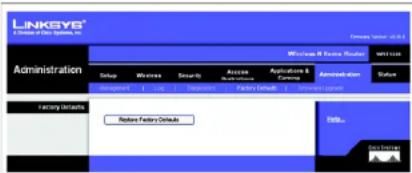
Afbeelding 5-46: Tabblad Administration (Administratie) - Factory Defaults (Fabrieksinstellingen)
In het scherm Firmware Upgrade (Firmware-upgrade) kunt u de firmware van de router upgraden. Voer alleen een upgrade van de firmware uit wanneer u problemen ondervindt met de router of als de nieuwe firmware een functie heeft die u wilt gebruiken.
Download het firmware-upgradebestand voor de router van de Linksys-website, www.linksys.com/international, voordat u een upgrade op de firmware uitvoert. Pak het bestand vervolgens uit.
Het upgraden van de firmware

OPMERKING: Doet u dit niet, dan kunnen de instellingen die u op de router hebt aangebracht, verloren gaan. Noteer alle aanpassingen die u in de firmware hebt aangebracht voordat u de firmware bijwerkt. Nadat u de firmware hebt bijgewerkt, moet u alle configuratie-instellingen opnieuw opgeven.
Please Select a File to Upgrade (Selecteer een bestand voor de upgrade) Geef in het daartoe bestemde veld de naam op van het uitgepakte firmware-upgradebestand of klik op de knop Browse (Bladeren) om dit bestand te zoeken.
Start to Upgrade (Upgrade starten). Als u het gewenste bestand hebt geselecteerd, klikt u op deze knop en volgt u de instructies op het scherm.
Aan de rechterzijde van het scherm vindt u Help-informatie.
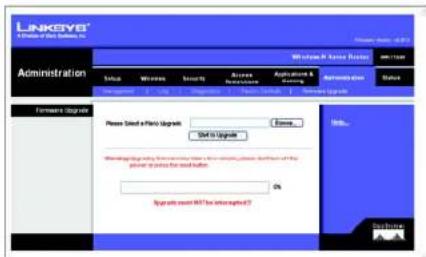
Afbeelding 5-47: Tabblad Administration (Administratie) - Firmware Upgrade (Firmware-upgrade)
firmware: de programmeercode waarmee een netwerkapparaat wordt uitgevoerd.
downloaden: het ontvangen van een bestand dat via een netwerk wordt verzonden.
upgraden: bestaande software of firmware vervangen door een nieuwere versie.
Het tabblad Status - Router
In het scherm Router vindt u informatie over de router en de actuele Instellingen. De informatie in het scherm is afhankelijk van het type internetverbinding dat in het scherm Setup (Instellingen) is geselecteerd.
Router Information (Routerinformatie)
Firmware Version (Firmwareversie). Dit is het versienummer van de huidige firmware van de router.
Current Time (Huidige tijd). Hier vindt u de tijd die op de router is ingesteld.
Internet MAC Address (MAC-internetadres). Dit is het MAC-adres van de router dat wordt doorgegeven aan uw internetprovider.
Host name (Hostnaam). Als uw internetprovider dit vereist, is de hostnaam opgegeven in het scherm Basic Setup (Basisinstellingen).
Domain Name (Domeinnaam). Als uw internetprovider dit vereist, is de hostnaam opgegeven in het scherm Basic Setup (Basisinstellingen).
Internet Connection (Internetverbinding)
Connection Type (Verbindingstype). Dit geeft het gebruikte type internetverbinding aan.
Voor verbindingen van het inbeltype, zoals PPPoE of PPTP, is er een knop waarop u kunt klikken als er geen verbinding is en u verbinding met internet wilt.
Internet IP Address (IP-adres voor internet). Hier vindt u het IP-adres van de router voor internet.
Subnet Mask and Default Gateway (Subnetmasker en standaardgateway). Het subnetmasker en het adres van de standaardgateway van de router worden hier weergegeven voor DHCP-verbindingen en vaste IP-verbindingen.
DNS1-3. Het DNS (Domain Name System) IP-adres dat de router momenteel gebruikt.
MTU. U vindt hier de MTU-instelling (Maximum Transmission Unit) voor de router.
IP Address Release (IP-adres vrijgeven). Beschikbaar voor een DHCP-verbinding. Klik op deze knop als u het huldige IP-adres wilt vrijgeven van het apparaat dat op de internetpoort van de router is aangesloten.
IP Address Renew (IP-adres vernieuwen). Beschikbaar voor een DHCP-verbinding. Klik op deze knop om het huidige IP-adres van het apparaat dat op de internetpoort van de router is aangesloten, te vervangen door een nieuw IP-adres.
Klik op de knop Refresh (Vernieuwen) als u de gegevens in het scherm wilt vernieuwen. Klik voor meer informatie op Help.
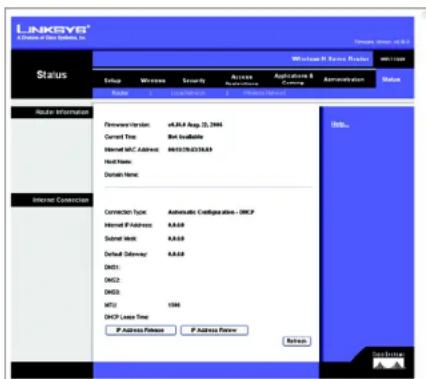
Afbeelding 5-48: Tabblad Status - Router
Het tabblad Status - Local Network (Lokaal netwerk)
In het scherm Local Network (Lokaal netwerk) vindt u informatie over het lokale netwerk.
Local Network (Lokaal netwerk)
MAC Address (MAC-adres). Hier vindt u het MAC-adres van de lokale interface van de router.
Router IP Address (IP-adres router). Het IP-adres van de router, zoals dit wordt weergegeven in het lokale netwerk.
Subnet Mask (Subnetmasker). Hier vindt u het subnetmasker van de router.
DHCP Server (DHCP-server). Hier vindt u de status van de functie van DHCP-server van de router.
Start IP Address (Eerste IP-adres). Het eerste van de reeks IP-adressen die door de apparaten in uw lokale netwerk worden gebruikt.
End IP Address (Laatste IP-adres). Het laatste van de reeks IP-adressen die door de apparaten in uw lokale netwerk worden gebruikt.
DHCP Client Table (Clienttabel DHCP). Klik op de knop DHCP Clients Table (Clienttabel DHCP) als u de Clienttabel DHCP wilt weergeven. In deze tabel vindt u computers en andere apparaten waaraan de router IP-adressen heeft toegewezen. U kunt de lijst sorteren op naam client, interface, IP-adres, MAC-adres en verlooptijd (hoeveel tijd het huidige IP-adres nog actief blijft). Klik op de knop Delete (Verwijderen) als u een DHCP-client wilt verwijderen. Klik op de knop Refresh (Vernieuwen) om de nieuwste gegevens te bekijken. Als u dit scherm wilt verlaten en wilt terugkeren naar het scherm Local Network (Lokaal netwerk), klikt u op de knop Close (Sluiten).
Klik voor meer informatie op Help.

Afbeelding 5-49: Tabblad Status - Local Network (Lokaal netwerk)

Afbeelding 5-50: Tabblad Status - Local Network (Lokaal netwerk)
Het tabblad Status - Wireless (WLAN)
In het scherm Wireless (WLAN) vindt u de statusgegevens van het draadloze netwerk.
Wireless (WLAN)
MAC Address (MAC-adres). Hier vindt u het MAC-adres van de draadloze interface van de router.
Mode (Modus). Hier wordt de draadloze modus weergegeven die het netwerk gebruikt: Mixed (Gemengd), Wireless-N Only (Alleen Wireless-N), Wireless-G Only (Alleen Wireless-G), Wireless-B Only (Alleen Wireless-B) of Disabled (Uitgeschakeld).
Network Name (SSID) (Netwerknaam (SSID)). U vindt hier de naam van het draadloze netwerk of SSID.
Radio Band (Radioband). Hier vindt u de radiobandinstelling die in het scherm Basic Wireless Settings (Standaardinstellingen WLAN) is geselecteerd.
Wide Channel (Breed kanaal). Hier vindt u de instelling voor breed kanaal die in het scherm Basic Wireless Settings (Standaardinstellingen WLAN) is geselecteerd.
Standard Channel (Standaardkanaal). Hier vindt u de instelling voor het standaardkanaal die in het scherm Basic Wireless Settings (Standaardinstellingen WLAN) is geselecteerd.
Security (Beveiliging). Hier vindt u de methode voor draadloze beveiliging die de router gebruikt.
SSID Broadcast (SSID-broadcast). Hier vindt u de status van de SSID-broadcastfunctie.
Klik voor meer informatie op Help.

Afbeelding 5-51: Tabblad Status - Wireless (WLAN)
Deze bijlage bestaat uit twee delen: "Algemene problemen en oplossingen" en "Veelgestelde vragen". Er worden mogelijke oplossingen gegeven van problemen die kunnen optreden tijdens de installatie en bediening van de router. Lees de onderstaande beschrijvingen die u kunnen helpen bij het oplossen van uw problemen. Als u hier de antwoorden niet kunt vinden, raadpleegt u de website van Linksys op www.linksys.com/international.
Algemene problemen en oplossingen
1. Ik probeer toegang te krijgen tot het webgebaseerde hulpprogramma van de router, maar ik zie het aanmeldscherm niet. In plaats daarvan zie ik een pagina met de melding "404 Forbidden" (404 verboden).
Als u Internet Explorer gebruikt, volgt u de onderstaande stappen totdat u het aanmeldscherm van het webgebaseerde hulpprogramma ziet (bij Netscape Navigator zuit u gelijksoortige stappen moeten volgen):
- Klik op Bestand. Zorg dat Off line werken NIET is geselecteerd.
- Druk op CTRL + F5. Dit is een harde vernieuwing, waardoor Windows Explorer gedwongen wordt nieuwe webpagina's te laden in plaats van de pagina's die in het cachegeheugen zijn geplaatst.
- Klik op Extra. Klik op Internet-opties. Klik op het tabblad Beveiliging. Klik op de knop Standaardniveau. Zorg dat het niveau van de beveiliging op Normaal of lager staat. Klik vervolgens op OK.
2. Ik moet een vast IP-adres op een computer instellen.
U kunt een vast IP-adres aan een computer toekennen door de volgende stappen te volgen:
• Windows 98SE en Me:
- Klik op Start, Instellingen en Configuratiescherm. Dubbelklik op Netwerk.
- In het vak De volgende netwerkcomponenten zijn geïnstalleerd, selecteert u de TCP/IP-> voor uw Ethernet-adapter. Als u slechts één Ethernet-adapter hebt geïnstalleerd, ziet u slechts één TCP/IP-lijn die niet bij een Ethernet-adapter hoort. Markeer deze lijn en klik op de knop Eigenschappen.
- In het venster TCP/IP-eigenschappen, selecteert u het tabblad IP-adres en vervolgens selecteert u Een IP-adres opgeven. Voer een uniek IP-adres in dat niet wordt gebruikt door een andere computer in het netwerk dat is aangesloten op de router. Zorg dat elk IP-adres uniek is voor elke computer of elk netwerkapparaat.
- Klik op het tabblad Gateway en in de prompt Nieuwe gateway, voert u 192.168.1.1 in (het standaard IP-adres van de router). Klik op de knop Toevoegen om de invoer te accepteren.
- Klik op het tabblad DNS en zorg dat de optie DNS ingeschakeld is geselecteerd. Voer de host- en domeinnaam in (b.v. John voor Host en home voor Domein). Voer de DNS-gegevens in die u hebt ontvangen van uw internetprovider. Als u geen DNS-IP-adres van uw internetprovider hebt ontvangen, neemt u contact op met uw internetprovider of gaat u naar de website van de internetprovider om deze informatie te verkrijgen.
- Klik op de knop OK in het venster TCP/IP-eigenschappen en klik op Sluiten of op OK in het venster Netwerk.
- Start de computer opnieuw op als u hierom wordt gevraagd.
- Windows 2000:
- Klik op Start, Instellingen en Configuratiescherm. Dubbelklik op Netwerk- en inbelverbindingen.
- Klik met de rechtermuisknop op de LAN-verbinding voor de Ethernet-adapter die u gebruikt en selecteer de optie Eigenschappen.
- In het vak Geselecteerde onderdelen worden door deze verbinding gebruikt, markeert u Internet-protocol (TCP/IP) en klikt u op de knop Eigenschappen. Selecteer de optie Het volgende IP-adres gebruiken.
- Voer een uniek IP-adres in dat niet wordt gebruikt door een andere computer in het netwerk dat is aangesloten op de router.
- Voer het subnetmasker in (255.255.255.0).
- Voer de standaardgateway (192.168.1.1, het standaard IP-adres van de router).
- Onder in het venster, selecteert u De volgende DNS-serveradressen gebruiken en voert u Voorkeurs-DNS-server en Alternatieve DNS-server (ontvangen van uw internetprovider) in. Neem contact op met uw internetprovider of ga naar diens website om de benodigde gegevens te zoeken.
- Klik op de knop OK in het venster Eigenschappen voor Internet-protocol (TCP/IP) en op OK in het venster Eigenschappen van LAN-verbinding.
- Start de computer opnieuw op als u hierom wordt gevraagd.
- Windows XP:
In de volgende aanwijzingen is aangenomen dat u Windows XP uitvoert met de standaardinterface. Als u de Classic-Interface gebruikt (waarbij de pictogrammen en menu's eruitzien als de voorgaande Windows-versies), volgt u de aanwijzingen voor Windows 2000.
- Klik op Start en Configuratiescherm.
- Klik op het pictogram Netwerk- en Internet-verbindingen en klik vervolgens op het pictogram Netwerkverbindingen.
- Klik met de rechtermuisknop op de LAN-verbinding voor de Ethernet-adapter die u gebruikt en selecteer de optie Eigenschappen.
- In het vak Deze verbinding heeft de volgende onderdelen nodig, markeert u Internet-protocol (TCP/IP). Klik op de knop Eigenschappen.
- Voer een uniek IP-adres in dat niet wordt gebruikt door een andere computer in het netwerk dat is aangesloten op de router.
- Voer het subnetmasker in (255.255.255.0).
- Voer de standaardgateway (192.168.1.1, het standaard IP-adres van de router).
- Onder in het venster, selecteert u De volgende DNS-serveradressen gebruiken en voert u Voorkeurs-DNS-server en Alternatieve DNS-server (ontvangen van uw internetprovider) in. Neem contact op met uw internetprovider of ga naar diens website om de benodigde gegevens te zoeken.
- Klik op de knop OK in het venster Eigenschappen voor Internet Protocol (TCP/IP). Klik op de knop OK in het venster Eigenschappen van LAN-verbinding.
3. Ik wil mijn internetverbinding testen.
A Controleer uw TCP/IP-instellingen.
Windows 98SE, Me, 2000 en XP:
- Raadpleeg de Windows Help voor meer informatie. Zorg dat Automatisch een IP-adres laten toewijzen is geselecteerd in de instellingen.
B Open een opdrachtprompt (Start, Programma's, Bureau-accessoires).
Windows 98SE en Me:
- Klik op Start en Uitvoeren. Typ command in het veld Openen. Druk op de toets Enter of klik op de knop OK.
Windows 2000 en XP:
- Klik op Start en Uitvoeren. In het veld Openen typt u cmd. Druk op de toets Enter of klik op de knop OK. Typ ping 192.168.1.1 in de opdrachtprompt en druk op de toets Enter.
- Als u een antwoord krijgt, communiceert de computer met de router.
- Controleer de kabel. Als u GEEN antwoord krijgt, zorg er dan voor dat Automatisch een IP-adres laten toewilzen is geselecteerd in de TCP/IP-instellingen voor uw Ethernet-adapter.
C Typ ping in de opdrachtprompt, gevolgd door uw internet- of WAN-IP-adres en druk op de toets Enter. U vindt het internet- of WAN-IP-adres in het scherm Status van het webgebaseerde hulpprogramma van de router. Als uw internet- of WAN-IP-adres bijvoorbeeld 1.2.3.4 is, voert u ping 1.2.3.4 in en drukt u op de toets Enter.
- Als u een antwoord krijgt, is de computer verbonden met de router.
- Probeer de ping-opdracht op een andere computer als u GEEN antwoord krijgt om te controleren of het probleem wellicht wordt veroorzaakt door uw computer.
D Typ ping www.yahoo.com in de opdrachtprompt en druk op de toets Enter.
- Als u een antwoord krijgt, is de computer verbonden met internet. Probeer de ping-opdracht op een andere computer als u geen webpagina kunt openen om te controleren of het probleem wellicht wordt veroorzaakt door uw computer.
- Als u GEEN antwoord krijgt, is er wellicht een probleem met de verbinding. Probeer de ping-opdracht op een andere computer om te controleren of het probleem wellicht wordt veroorzaakt door uw computer.
4. Ik krijg geen IP-adres op internet met mijn internetverbinding.
- Raadpleeg "Probleem 3, Ik wil mijn internetverbinding testen" om te controleren of verbinding met Internet tot stand is gebracht.
- Als u het MAC-adres van uw Ethernet-adapter bij uw internetprovider moet registreren, raadpleegt u "Bijlage E: Het achterhalen van het MAC- en IP-adres voor uw Ethernet-adapter". Als u het MAC-adres van uw Ethernet-adapter op de router moet klonen, raadpleegt u het gedeelte over het systeem van "Hoofdstuk 5: De Wireless-N home-router configurer".
- Zorg dat u de juiste instellingen voor uw internetverbinding gebruikt. Neem contact op met uw internetprovider om na te gaan of het type internetverbinding dat u gebruikt DHCP, vast IP-adres of PPPoE (meestal gebruikt door DSL-klanten) is. Raadpleeg het gedeelte Instellingen van "Hoofdstuk 5: De Wireless-N home-router configureren" voor meer informatie over instellingen voor uw internetverbinding.
Bijlage A: Probleemoplossing
Algemene problemen en oplossingen
- Zorg dat u de juiste kabel gebruikt. Controleer of de internetkolom een Link-/Act-LED heeft die ononderbroken oplicht.
- Zorg dat de kabel van uw kabel- of DSL-modem is aangesloten op de internetpoort van de router. Controleer of het scherm Status van het webgebaseerde hulpprogramma van de router een geldig IP-adres van uw internetprovider toont.
- Zet de computer, router en DSL-/kabelmodem uit. Wacht 30 seconden en zet dan de router, DSL-/kabelmodem en computer weer aan. Controleer het tabblad Status van het webgebaseerde hulpprogramma van de router om te zien of u een IP-adres krijgt.
5. Ik kan geen toegang krijgen tot de pagina Setup (Instellingen) van het webgebaseerde hulpprogramma van de router.
- Raadpleeg "Probleem 3, Ik wil mijn internetverbinding testen" om te controleren of uw computer correct op de router is aangesloten.
- Raadpleeg "Bijlage E: Het achterhalen van het MAC- en IP-adres voor uw Ethernet-adapter" om te controlleren of uw computer een IP-adres, subnetmasker, gateway en DNS heeft.
- Stel een vast IP-adres op uw systeem in; raadpleeg "Probleem 2: Ik moet een vast IP-adres op een computer instellen".
- Raadpleeg "Probleem 10: Ik ben een PPPoE-gebruiker en ik moet de proxy-instellingen of het inbelpop-upvenster verwijderen".
6. Ik moet een server achter mijn router installeren en deze openbaar maken.
Als u een server, zoals een web-, ftp- of mailserver, wilt gebruiken, dient u het poortnummer voor deze server te weten. Bijvoorbeeld: poort 80 (HTTP) wordt gebruikt voor web; poort 21 (FTP) wordt gebruikt voor FTP en poort 25 (SMTP uitgaand) en poort 110 (POP3 inkomend) worden gebruikt voor de mailserver. Meer informatie hierover vindt u in de documentatie die is geleverd bij de server die u hebt geinstalleerd.
Volg de onderstaande stappen als u het doorsturen van poorten wilt instellen via het webgebaseerde hulpprogramma van de router. We gaan web-, FTP- en mailservers instellen.
-
Open het webgebaseerde hulpprogramma van de router door naar http://192.168.1.1 of naar het IP-adres van de router te gaan. Ga naar het tabblad Applications & Gaming (Toepassingen en games) => Port Range Forward (Doorsturen poortbereik).
-
Geef een naam op die u wilt gebruiken voor de toepassing.
-
Voer het begin en einde van het poortbereik in van de service die u gebruikt. Als u bijvoorbeeld een webserver hebt, voert u het bereik 80 tot 80 in.
-
Selecteer de protocol(len) die u gaat gebruiken: TCP en/of UDP.
-
Voer het IP-adres in van de computer of het netwerkapparaat voor de poortserver. Bijvoorbeeld: als het IP-adres van de Ethernet-adapter van de webserver 192.168.1.100 is, typt u 100 in het desbetreffende veld. Raadpleeg "Bijlage E: Het achterhalen van het MAC- en IP-adres voor uw Ethernet-adapter" voor meer informatie over het verkrijgen van een IP-adres.
- Selecteer de optie Enable (Ingeschakeld) voor de poortservices die u wilt gebruiken. Bekijk het onderstaande voorbeeld:
| Naam toepassing | Begin en einde poort Protocol Naar IP- | -adres Ingeschakeld | |
| Webserver 80 tot 80 Beide 192.168.1.100 X | |||
| FTP-server 21 tot 21 TCP 192.168.1.101 X | |||
| SMTP (uitgaand) | 25 tot 25 Beide 192.168.1.102 X | ||
| POP3 (inkomend) | 110 tot 110 | Beide 192.168.1.102 X | |
Als u klaar bent met de configuratie, klikt u op de knop Save Settings (Instellingen opslaan).
7. Ik moet hosting van on line games installeren of andere internettoepassingen gebruiken.
Als u on line games wilt spelen of internettoepassingen wilt gebruiken, zal dat meestal goed werken zonder dat u poorten hoeft door te sturen of DMZ-hosting hoeft uit te voeren. Er kunnen zich situaties voordoen waarin u een on line game of internettoepassing wilt hosten. Hiervoor moet u de router instellen om inkomende pakketten of gegevens aan een specifieke computer af te leveren. Dit geldt ook voor de internettoepassingen die u gebruikt. Voor informatie over de te gebruiken poortservices kunt u het beste naar de website gaan van de on line game of van de toepassing die u wilt gebruiken. Volg onderstaande stappen om hosting van on line games in te stellen of een bepaalde internettoepassing te gebruiken:
- Raadpleeg de webinterface van de router door naar http://192.168.1.1 of naar het IP-adres van de router te gaan. Ga naar het tabblad Applications & Gaming (Toepassingen en games) => Port Range Forward (Doorsturen poortbereik).
- Geef een naam op die u wilt gebruiken voor de toepassing.
- Voer het begin en einde van het poortbereik in van de service die u gebruikt. Als u bijvoorbeeld een Unreal Tournament (UT) wilt hosten, voert u het bereik 7777 tot 27900 in.
- Selecteer de protocol(len) die u gaat gebruiken: TCP en/of UDP.
- Voer het IP-adres in van de computer of het netwerkapparaat voor de poortserver. Bijvoorbeeld: als het IP-adres van de Ethernet-adapter van de webserver 192.168.1.100 is, typt u 100 in het desbetreffende veld. Raadpleeg "Bijlage E: Het achterhalen van het MAC- en IP-adres voor uw Ethernet-adapter" voor meer informatie over het verkrijgen van een IP-adres.
- Selecteer de optie Enable (Ingeschakeld) voor de poortservices die u wilt gebruiken. Bekijk het onderstaande voorbeeld:
| Naam toepassing | Begin en einde poort | Protocol | Naar IP-adres | Ingeschakeld |
| UT | 7777 tot 27900 | Beide 192.168 | 1.100 X |
Bijlage A: Probleemoplossing
Algemene problemen en oplossingen
Als u klaar bent met de configuratie, klikt u op de knop Save Settings (Instellingen opslaan).
8. De internetgame, -server of -toepassing werkt niet.
Als een internetgame, -server of -toepassing niet goed werkt, kunt u overwegen één computer aan internet bloot te stellen door DMZ- hosting (DeMilitarized Zone) te gebruiken. Deze optie is beschikbaar als een toepassing te veel poorten nodig heeft of als u niet zeker weet welke poortservices u moet gebruiken. Zorg dat u alle geselecteerde doorstuuropties uitschakelt als u DMZ-hosting correct wilt gebruiken, omdat doorsturen voorrang heeft boven DMZ-hosting. (Met andere woorden, gegevens die de router inkomen, worden eerst gecontroleerd door de doorstuurinstellingen. Als voor het poortnummer waar de gegevens vandaan het doorsturen van poorten niet is ingeschakeld, stuurt de router de gegevens naar de computer of het netwerkapparaat dat u hebt ingesteld voor DMZ-hosting.)
Volg de onderstaande stappen om DMZ-hosting in te stellen:
-
Open het webgebaseerde hulpprogramma van de router door naar http://192.168.1.1 of naar het IP-adres van de router te gaan. Ga naar het tabblad Applications & Gaming (Toepassingen en games) => Port Range Forward (Doorsturen poortbereik).
-
Zorg dat alle doorstuurselecties zijn verwijderd of uitgeschakeld. Bewaar deze gegevens voor het geval u ze op een later tijdstip weer wilt gebruiken.
-
Ga naar het tabblad Applications & Gaming (Toepassingen en games) => DMZ.
-
Selecteer Enabled (Ingeschakeld) naast DMZ. Geef het IP-adres of het MAC-adres op van de computer die u met internet verbinding wilt laten maken. Als u het IP-adres gebruikt, selecteert u Destination IP Address (IP-adres bestemming) en geeft u het IP-adres op in het veld Destination IP Address (IP-adres bestemming). Gebruikt u het MAC-adres, dan selecteert u Destination MAC Address (MAC-adres bestemming) en geeft u het MAC-adres op in het veld Destination MAC Address (MAC-adres bestemming). Raadpleeg "Bijlage E: Het achterhalen van het MAC- en IP-adres voor uw Ethernet-adapter" voor meer informatie over het verkrijgen van een IP-adres. Als u een vast IP-adres aan de computer hebt toegewezen, kunt u op de knop DHCP Reservation (DHCP-reservering) klikken in het scherm Basic Setup (Basisinstellingen) om het vaste IP-adres op te zoeken.
-
Als u klaar bent met de configuratie, klikt u op de knop Save Settings (Instellingen opslaan).
9. Ik ben mijn wachtwoord vergeten of de wachtwoordprompt verschijnt altijd als ik instellingen op de router opsia.
Herstel de fabrieksinstellingen van de router door de knop Reset 5 seconden ingedrukt te houden en dan weer los te laten. Als u nog steeds om een wachtwoord wordt gevraagd als u instellingen opslaat, volgt u de onderstaande stappen:
- Open het webgebaseerde hulpprogramma van de router door naar http://192.168.1.1 of naar het IP-adres van de router te gaan. Geef het standaardwachtwoord admin op en klik op het tabblad Administration (Administratie) => Management (Beheer).
- Geef een ander wachtwoord op in het veld Router Password (Routerwachtwoord) en voer hetzelfde wachtwoord in het tweede veld in om het te bevestigen.
- Klik op de knop Save Settings (Instellingen opslaan).
10. Ik ben een PPPoE-gebruiker en ik moet de proxy-instellingen of het inbelvenster verwijderen.
Als u proxy-instellingen hebt, moet u deze op uw computer uitschakelen. Aangezien de router de gateway is voor de internetverbinding, heeft de computer geen proxy-instellingen nodig om toegang te krijgen. Volg de onderstaande aanwijzingen om te controlleren of u geen proxy-instellingen hebt en of de browser die u gebruikt is ingesteld om rechtstreeks verbinding met het LAN te maken.
• Microsoft Internet Explorer 5.0 of hoger:
- Klik op Start, Instellingen en Configuratiescherm. Dubbelklik op Internet-opties.
- Klik op het tabblad Verbindingen.
- Klik op de knop LAN-instellingen en maak alle selecties ongedaan.
- Klik op de knop OK om terug te keren naar het vorige scherm.
- Klik op de optie Nooit een verbinding kiezen. Hierdoor worden inbelpop-ups voor PPPoE-gebruikers verwijderd.
• Netscape 4.7 of hoger:
- Start Netscape Navigator en klik op Edit (Bewerken), Preferences (Voorkeuren), Advanced (Geavanceerd) en Proxies.
- Zorg dat de optie voor rechtstreekse verbinding met internet is geselecteerd op dit scherm.
- Sluit alle vensters.
11.Ik moet opnieuw beginnen en de fabrieksinstellingen van de router herstellen.
Houd de knop Reset 5 seconden ingedrukt en laat deze dan weer los. Hierdoor worden de instellingen voor het wachtwoord, het doorsturen en andere instellingen op de router hersteld tot de fabrieksinstellingen. Met andere woorden, de oorspronkelijke fabrieksconfiguratie is weer van toepassing.
12.Ik moet de firmware upgraden.
Als u de firmware wilt upgraden, gaat u naar de website van Linksys op www.linksys.com/international en downloadt u de nieuwste firmware.
Volg de onderstaande stappen:
Bijlage A: Probleemoplossing
Algemene problemen en oplossingen
- Ga naar de website van Linksys op http://www.linksys.com/international en download de nieuwste firmware.
- Volg de aanwijzingen in "Bijlage C: Het upgraden van de firmware" om de firmware te upgraden.
13. Het upgraden van de firmware is mislukt en/of de LED voor de voeding knippert.
De upgrade kan om verschillende redenen zijn mislukt. Volg de onderstaande stappen om de firmware te upgraden en/of de LED voor de voeding te laten stoppen met knipperen:
- Gebruik het TFTP-programma als het upgraden van de firmware is mislukt (dit is samen met de firmware gedownload). Open het pdf-bestand dat samen met de firmware en het TFTP-programma is gedownload en volg de instructies in dit bestand.
- Stel een vast IP-adres op uw systeem in; raadpleeg "Probleem 2: Ik moet een vast IP-adres op een computer instellen". Gebruik de volgende instelling voor het IP-adres voor de computer die u gebruikt: IP-adres: 192.168.1.50
Subnetmasker: 255.255.255.0
Gateway: 192.168.1.1 - Voer de upgrade uit met het TFTP-programma of via het tabblad Administration (Administratie) van het webgebaseerde hulpprogramma van de router.
14.De PPPoE-verbinding van mijn DSL-service wordt voortdurend verbroken.
PPPoE is geen verbinding die speciaal is toegewezen of altijd is ingeschakeld. De DSL-internetprovider kan de verbinding van de service na een periode van inactiviteit verbreken, net als bij een normale inbelverbinding naar internet.
- Er is een instellingsoptie waarmee dit probleem kunt voorkomen: "Keep alive" (Continu verbinding houden). Deze oplossing werkt mogelijk niet altijd, dus u moet wellicht geregeld de verbinding opnieuw tot stand brengen.
- Als u verbinding wilt maken met de router, gaat u naar de webbrowser en voert u http://192.168.1.1 of het IP-adres van de router in.
- Voer het wachtwoord in als u daarom wordt gevraagd. (Het standaardwachtwoord is admin.)
- Op het scherm Setup (Instellingen), selecteert u de optie Keep Alive (Continu verbinding houden) en stelt u de optie Redial Period (Interval voor opnieuw kiezen) in op 20 (seconden).
- Klik op de knop Save Settings (Inst. opslaan).
- Klik op het tabblad Status en klik op de knop Connect (Verbinding maken).
- Wellicht wordt de aanmeldstatus Connecting (Maakt verbinding) weergegeven. Druk op de toets F5 om het scherm te vernieuwen totdat de aanmeldstatus Connected (Verbonden) is.
- Klik op de knop Save Settings (Instellingen opslaan) om verder te gaan.
- Als de verbinding opnieuw wordt verbroken, volgt u stappen 1 - 6 om de verbinding opnieuw tot stand te brengen.
15. Ik kan geen toegang krijgen tot mijn e-mail of het web, of ik krijg beschadigde gegevens van internet.
De instelling van de Maximum Transmission Unit (MTU) moet mogelijk worden aangepast. Standaard is de MTU ingesteld op 1500. Voor de meeste DSL-gebruikers wordt aangeraden om MTU 1492 te gebruiken.
- Ga als volgt te werk als u moeilijkheden ondervindt:
-
Als u verbinding wilt maken met de router, gaat u naar de webbrowser en voert u http://192.168.1.1 of het IP-adres van de router in.
-
Voer het wachtwoord in als u daarom wordt gevraagd. (Het standaardwachtwoord is admin.)
-
Zoek in het scherm Basic Setup (Basisinstellingen) de MTU-optie op en selecteer Manual (Handmatig). In het veld Size (Formaat) voert u 1492 in.
-
Klik op de knop Save Settings (Instellingen opslaan) om verder te gaan.
- Als u nog steeds moeilijkheden ondervindt, probeert u andere waarden voor het formaat in te stellen. Probeer de onderstaande waarden, één per keer en in deze volgorde, tot het probleem is verholpen:
1462
1400
1362
1300
16.De LED voor de voeding blijft knipperen.
De LED voor de voeding knippert als de router voor het eerst wordt aangezet. Het systeem wordt dan opgestart en gecontroleerd op een juiste werking. Nadat de controleprocedure is afgerond, blijft de LED ononderbroken oplichten ter indicatie dat de router juist functioneert. Als de LED hierna blijft knipperen, werkt de router niet correct. Probeer de firmware te flashen door een vast IP-adres aan de computer toe te kennen en voer vervolgens een upgrade van de firmware uit. Probeer de volgende instellingen, IP-adres: 192.168.1.50 en subnetmasker: 255.255.255.0.
17. Als ik een URL- of IP-adres invoer, doet zich een time-out-fout voor of word ik gevraagd het opnieuw te proberen.
- Controleer of u het URL- of IP-adres wel op andere computers kunt invoeren. Als dit het geval is, controleert u of de IP-instellingen van uw werkstation juist zijn (IP-adres, subnetmasker, standaardgateway en DNS). Start de computer waarop het probleem optreedt opnieuw op.
- Als de computers juist zijn geconfigureerd en het probleem is niet verholpen, controleert u de router. Zorg dat de router is aangesloten en ingeschakeld. Maak verbinding met de router en controleer de instellingen. (Controleer de LAN- en voedingsaansluitingen als u geen verbinding met de router kunt maken.)
- Als de router juist is geconfigureerd, controleert u de internetverbinding (DSL-/kabelmodem, enz.) om te bepalen of deze juist werkt. U kunt de router verwijderen om een rechtstreekse verbinding te controleren
- Configureer de TCP/IP-instellingen met een DNS-adres dat door uw internetprovider is verstrekt.
- Zorg dat uw browser is ingesteld op de optie voor het rechtstreeks tot stand brengen van een verbinding en dat alle inbelopties zijn uitgeschakeld. In Internet Explorer klikt u op Extra, Internet-opties en vervolgens op het tabblad Verbinding. Zorg dat Internet Explorer is ingesteld op Nooit een verbinding kiezen. In Netscape Navigator, klikt u op Edit (Bewerken), Preferences (Voorkeuren), Advanced (Geavanceerd) en Proxy. Zorg dat Netscape Navigator is ingesteld op de optie voor rechtstreekse verbinding met internet.
Bijlage A: Probleemoplossing
Algemene problemen en oplossingen
Hoeveel IP-adressen ondersteunt de router maximaal?
De router ondersteunt maximaal 253 IP-adressen.
Wordt IPSec-doorvoer ondersteund door de router?
Ja, dit is een ingebouwde functie die automatisch door de router wordt ingeschakeld.
Waar in het netwerk is de router geïnstalleerd?
Meestal wordt de router tussen het DSL- of kabelmodem en het LAN geplaatst. Sluit de router aan op de Ethernet-poort van het DSL- of kabelmodem.
Ondersteunt de router IPX of AppleTalk?
Nee. TCP/IP is de enige protocolstandaard voor internet en is de mondiale standaard voor communicaties geworden. IPX, een NetWare-communicatieprotocol dat alleen wordt gebruikt om berichten van het ene knooppunt naar het andere te leiden, en AppleTalk, een communicatieprotocol dat wordt gebruikt op Apple- en Macintosh-netwerken, kunnen worden gebruikt voor LAN-naar-LAN-verbindingen, maar deze beide protocollen kunnen geen verbinding maken tussen internet en een LAN.
Ondersteunt de internetverbinding of de router 100 Mbps Ethernet?
Het huidige hardwareontwerp van de router ondersteunt tot 100 Mbps Ethernet op de internetpoort; de snelheid van de internetverbinding varieert naar gelang de snelheid van uw breedbandverbinding. De router ondersteunt ook 100 Mbps over de snelle 10/100 Ethernetswitch met auto-sensing aan de LAN-zijde van de router.
Wat is NAT (Network Address Translation, omzetten netwerkadres) en waar wordt het voor gebruikt?
Met Network Address Translation (NAT) worden meerdere IP-adressen op het persoonlijke LAN omgezet naar een openbaar adres dat naar internet wordt verzonden. Hierdoor wordt een extra beveiligingsniveau toegevoegd, omdat het adres van een computer die is aangesloten op het persoonlijke LAN, nooit wordt vrijgegeven op internet. Verder kan dankzij NAT de router worden gebruikt met goedkope internetaccounts, zoals DSL- of kabelmodems, als slechts één TCP/IP-adres door de internetprovider wordt aangeleverd. De gebruiker kan vele persoonlijke adressen hebben achter dit enkele adres dat door de internetprovider is verstrekt.
Ondersteunt de router andere besturingssystemen dan Windows 98SE, Windows Millennium, Windows 2000 of Windows XP?
Ja, maar momenteel biedt Linksys geen technische ondersteuning voor installatie, configuratie of probleemoplossing van systemen die niet onder Windows worden uitgevoerd.
Ondersteunt de router het versturen van bestanden via ICQ?
Ja, met de volgende instelling: klik op het menu ICQ -> preference (voorkeur) -> tabblad connections (verbindingen) -> en selecteer het vakje I am behind a firewall or proxy (Ik bevind me achter een firewall of proxy). Stel de time-out van de firewall in op 80 seconden in de firewall-instellingen. De internetgebruiker kan dan een bestand versturen naar een gebruiker achter de router.
Bijlage A: Probleemoplossing
Veelgestelde vragen
Ik heb een UT-server (Unreal Tournament) geïnstalleerd, maar anderen op het LAN kunnen er geen toegang tot krijgen. Wat moet ik doen?
Als u een toegewezen UT-server hebt, moet u een vast IP-adres voor alle LAN-computers maken en poorten 7777, 7778, 7779, 7780, 7781 en 27900 naar het IP-adres van de server doorsturen. U kunt ook een poortbereik voor het doorsturen gebruiken van 7777 tot 27900. Stuur een andere poort door als u het beheer van de UT-server wilt gebruiken. (Poort 8080 werkt normaal gesproken goed, maar wordt gebruikt voor beheer op afstand. U moet dat wellicht uitschakelen.) Vervolgens stelt u in het deel [UWeb.WebServer] van het bestand server.ini de ListenPort in op 8080 (om overeen te komen met de toegewezen poort hierboven) en de ServerName op de IP die door uw internetprovider aan de router is toegekend.
Kunnen meerdere gamers op het LAN zich op één gameserver aanmelden en gelijktijdig met slechts één openbaar IP-adres spelen?
Dat hangt af van de netwerkgame of het soort gameserver dat u gebruikt. Unreal Tournament, bijvoorbeeld, ondersteunt meerdere aanmeldingen met één openbaar IP.
Hoe krijg ik Half-Life: Team Fortress met de router aan de praat?
De standaard-clientpoort voor Half-Life is 27005. De computers op uw LAN hebben de toevoeging "+clientport 2700x" nodig aan de opdrachtregel voor de HL-shortcut; de x staat dan voor 6, 7, 8 en hoger. Hierdoor kunnen meerdere computers verbinding maken met dezelfde server. Eén probleem: bij versie 1.0.1.6 kunt u niet met meerdere computers met dezelfde cd-sleutel gelijktijdig verbinding maken, ook niet als ze zich op hetzelfde LAN bevinden. (Dit probleem doet zich niet voor bij 1.0.1.3). Voor het hosten van games hoeft de HL-server niet in DMZ te staan. Stuur gewoonweg poort 27015 door naar het lokale IP-adres van de servercomputer.
Hoe kan ik beschadigde FTP-downloads blokkeren?
Probeer een ander FTP-programma als u tijdens het downloaden van een bestand met uw FTP-client ook beschadigde bestanden ontvangt.
De webpagina blijft hangen; downloads zijn beschadigd of ik zie alleen maar ongeldige tekens op het scherm. Wat moet ik doen?
Stel uw Ethernet-adapter geforceerd in op 10 Mbps of half-duplex-modus en schakel als tijdelijke maatregel, de functie "Auto-negotiate" (Automatisch onderhandelen) van uw Ethernet-adapter uit. (Raadpleeg het scherm voor netwerkconfiguratie op het tabblad voor geavanceerde eigenschappen van uw Ethernet-adapter.) Zorg dat de proxy-instelling in de browser is uitgeschakeld. Kijk voor meer informatie op onze website op www.linksys.com/international.
Wat kan ik doen als er niets meer werkt bij de installatie?
Reset de router door de reset-knop ingedrukt te houden totdat de LED voor de voeding oplicht en weer uitgaat. Reset uw kabel- of DSL-modem door de eenheld uit en weer aan te zetten. Haal de nieuwste firmwarelease op die direct beschikbaar is op de website www.linksys.com/international en flash deze.
Bijlage A: Probleemoplossing
Veelgestelde vragen
Hoe word ik op de hoogte gesteld van nieuwe firmware-upgrades voor de router?
Alle upgrades van Linksys-firmware worden vermeld op de website van Linksys op www.linksys.com/international, waar ze gratis kunnen worden gedownload. Gebruik het tabblad Administration - Firmware Upgrade (Administratie - Firmware-upgrade) van het webgebaseerde hulpprogramma van de router om de firmware van de router te upgraden. U hoeft geen nieuwe versie van de firmware van de router te downloaden als de internetverbinding naar behoren functioneert, tenzij die versie functies bevat die u graag wilt gebruiken. Het downloaden van een recentere versie van de firmware van de router verbetert de kwaliteit of snelheid van uw internetverbinding niet en kan uw huidige verbindingsstabiliteit juist verstoren.
Werkt de router in een Macintosh-omgeving?
Ja, maar voor Macintosh zijn de installatiepagina's van de router alleen toegankelijk via Internet Explorer 4.0 of Netscape Navigator 4.0 of hoger.
Ik kan het webconfiguratiescherm voor de router niet openen. Wat kan ik doen?
U dient mogelijk de proxy-instellingen in uw internetbrowser, bijv. Netscape Navigator of Internet Explorer, te verwijderen. Wellicht dient u de inbelinstellingen uit uw browser te verwijderen. Controleer de documentatie bij de browser en zorg dat uw browser is ingesteld op de optie voor het rechtstreeks tot stand brengen van een verbinding en dat alle inbelopties zijn uitgeschakeld. Zorg dat uw browser is ingesteld op de optie voor het rechtstreeks tot stand brengen van een verbinding en dat alle inbelopties zijn uitgeschakeld. In Internet Explorer klikt u op Extra, Internet-opties en vervolgens op het tabblad Verbinding. Zorg ervoor dat Internet Explorer is ingesteld op Nooit een verbinding kiezen. In Netscape Navigator, klikt u op Edit (Bewerken), Preferences (Voorkeuren), Advanced (Geavanceerd) en Proxy. Zorg dat Netscape Navigator is ingesteld op de optie voor rechtstreekse verbinding met internet.
Wat is DMZ-hosting?
Met Demilitarized Zone (DMZ) kan één IP-adres (computer) worden blootgesteld aan internet. Bepaalde toepassingen vereisen dat meerdere TCP/IP-poorten openstaan. Het is raadzaam uw computer in te stellen met een vast IP-adres als u DMZ-hosting wilt gebruiken. Raadpleeg "Bijlage E: Het achterhalen van het MAC- en IP-adres voor uw Ethernet-adapter" om het IP-adres van het LAN te verkrijgen.
Als DMZ-hosting wordt gebruikt, deelt de blootgestelde gebruiker dan het openbare IP met de router? Nee.
Geeft de router PPTP-pakketten door of verstuurt de router actief PPTP-sessies?
De router staat toe dat er PPTP-pakketten worden doorgegeven.
Is de router compatibel met meerdere platforms?
Elk platform dat Ethernet en TCP/IP ondersteunt, is compatibel met de router.
Bijlage A: Probleemoplossing
Veelgestelde vragen
Hoeveel poorten kunnen gelijktijdig worden doorgestuurd?
Theoretisch kan de router 520 sessies gelijktijdig uitvoeren, maar u kunt slechts 10 poortbereiken doorsturen.
Wat zijn de geavanceerde functies van de router?
De geavanceerde functies van de router zijn onder andere draadloze geavanceerde instellingen, filters, regels voor toegangsbeperking, doorsturen van poorten, geavanceerde routing en DDNS.
Hoe krijg ik mIRC met de router aan de praat?
Stel op het tabblad Port Forwarding (Doorsturen van poorten) het doorsturen van poorten in op 113 voor de computer waarop u mIRC gebruikt.
Kan de router functioneren als mijn DHCP-server?
Ja. In de router is software voor DHCP-server geïntegreerd.
Kan ik een toepassing van een computer op afstand uitvoeren via het draadloze netwerk?
Dit hangt er vanaf of de toepassing in een netwerk kan worden gebruikt. Raadpleeg de documentatie van de toepassing om te bepalen of het in een netwerk kan worden uitgevoerd.
Wat is de IEEE 802.11g-standaard?
Het is een van de IEEE-standaarden voor draadloze netwerken. Met de 802.11g-standaard kan draadloze netwerkhardware van verschillende fabrikanten met elkaar communiceren, zolang die hardware voldoet aan de 802.11g-standaard. De 802.11g-standaard stelt een maximale gegevensoverdrachtsnelheid van 54 Mbps en een bedrijfsfrequentie van 2,4 GHz.
Wat is de IEEE 802.11b-standaard?
Het is een van de IEEE-standaarden voor draadloze netwerken. Met 802.11b-standaard kan dat draadloze netwerkhardware van verschillende fabrikanten met elkaar kunnen communiceren, zolang die hardware voldoet aan de 802.11b-standaard. De 802.11b-standaard stelt een maximale gegevensoverdrachtsnelheid van 11 Mbps en een bedrijfsfrequentie van 2,4 GHz.
Welke IEEE 802.11g-functies worden ondersteund?
Het product ondersteunt de volgende IEEE 802.11g-functies:
• CSMA/CA plus Bevestigingsprotocol
- OFDM-protocol
• Roaming over meerdere kanalen
• Automatische snelheidselectie
- RTS/CTS-functie
- Fragmentatie
- Energiebeheer
Welke IEEE 802.11b-functies worden ondersteund?
Het product ondersteunt de volgende IEEE 802.11b-functies:
• CSMA/CA plus Bevestigingsprotocol
• Roaming over meerdere kanalen
• Automatische snelheidselectie
- RTS/CTS-functie
- Fragmentatie
- Energiebeheer
Wat is de ad-hocmodus?
Als een draadloos netwerk is ingesteld op de ad-hocmodus, zijn de computers die op het draadloze netwerk zijn aangesloten, geconfigureerd om rechtstreeks met elkaar te communiceren. Het ad-hocnetwerk communiceert niet met een bekabeld netwerk.
Wat is infrastructuurmodus?
Als een draadloos netwerk is ingesteld op infrastructuurmodus, is het draadloze netwerk geconfigureerd om met een bekabeld netwerk te communiceren via een draadloos toegangspunt.
Wat is roaming?
Roaming betekent dat het mogelijk is voor een gebruiker van een draagbare computer om continu te communiceren terwijl de gebruiker zich vrij kan verplaatsen in een gebied dat groter is dan het bereik van een enkel toegangspunt. Voordat u de roamingfunctie gebruikt, moet het werkstation controlleren dat deze hetzelfde kanaalnummer heeft als het toegangspunt van het toegewezen draadloze bereik.
Om een werkelijk feilloze verbinding te verkrijgen, moet een aantal functies onderdeel uitmaken van het draadloze LAN. Zo moeten elk knooppunt en toegangspunt altijd ontvangst van elk bericht bevestigen. Elk knooppunt moet contact houden met het draadloze netwerk, zelfs als er geen gegevens worden verzonden. Om de functies gelijktijdig te kunnen laten werken, is dynamische RF-netwerktechnologie nodig waarmee toegangspunten en knooppunten aan elkaar worden gekoppeld. In een dergelijk systeem wordt door het eindknooppunt van de gebruiker gezocht naar de best mogelijke toegang tot het systeem. Eerst worden factoren geëvalueerd als signaalsterkte en -kwaliteit, evenals de berichtenlast die op dat moment over elk toegangspunt loopt en de afstand van elk toegangspunt tot de bekabelde backbone. Op basis van deze informatie, wordt door het knooppunt het juiste toegangspunt geselecteerd en wordt het knooppuntadres geregistreerd. Communicatie tussen het eindknooppunt en hostcomputer kunnen dan via de backbone worden verzonden en ontvangen.
Als de gebruiker zich verplaatst, wordt het systeem regelmatig gecontroleerd door de RF-zender van het einknooppunt en wordt bepaald of er nog verbinding bestaat met het oorspronkelijke toegangspunt en of naar een nieuw toegangspunt moet worden gezocht. Als door een knooppunt geen bevestigingen meer worden ontvangen van het oorspronkelijke toegangspunt, wordt een nieuwe zoekbewerking uitgevoerd. Nadat een nieuw toegangspunt is gevonden, wordt het knooppunt opnieuw aangemeld en wordt het communicatieproces voortgezet.
Bijlage A: Probleemoplossing
Veelgestelde vragen
De FCC en gelijksoortige organisaties buiten de VS. hebben een bandbreedte apart gehouden voor gebruik zonder licentie in de ISM-band (Industrial, Scientific en Medical; Industrieel, Wetenschappelijk en Medisch). Het gebied in de buurt van 2,4 GHz wordt wereldwijd beschikbaar gemaakt. Hiermee wordt een werkelijk revolutionaire kans geboden om gemakkelijke, snelle, draadloze mogelijkheden beschikbaar te stellen voor gebruikers wereldwijd.
Spread Spectrum-technologie is een breedbandradiofrequentietechniek die door het leger is ontworpen voor gebruik in betrouwbare, veilige, cruciale communicatiesystemen. Deze technologie leidt tot lagere bandbreedte-efficiëntie, maar hogere betrouwbaarheid, integriteit en veiligheid. Met andere woorden, er wordt meer bandbreedte gebruikt dan het geval is bij een smalbanduitzending. In ruil daarvoor wordt een signaal gegenereerd dat eigenlijk luider is en dus makkelijker is te detecteren, mits de ontvanger de paramaters weet van het spread-spectrum-signaal dat wordt uitgezonden. Als een ontvanger niet op de juiste frequentie is afgesteld, lijkt een spread-spectrum-signaal op achtergrondruis. Er zijn twee belangrijke alternatieven, Direct Sequence Spread Spectrum (DSSS) en Frequency Hopping Spread Spectrum (FHSS).
Wat is DSSS? Wat is FHSS? En wat zijn de verschillen?
Frequency-Hopping Spread-Spectrum (FHSS) gebruikt een smalbandzender die de frequentie patroonsgewijs verandert en waarvan het patroon bij zowel de zender als de ontvanger bekend is. Bij een juiste synchronisatie is het netto effect dat een enkel logisch kanaal wordt behouden. Voor een onbedoelde ontvanger lijkt FHSS een kortdurend impulsgeluid. Bij Direct-Sequence Spread-Spectrum (DSSS) wordt een redundant bitpatroon gegenereerd voor elke bit die moet worden verzonden. Dit bitpatroon wordt een chip (of chippingcode) genoemd. Hoe langer de chip, des te groter de kans dat de oorspronkelijke gegevens kunnen worden hersteld. Zelfs als er een of meerdere bits in een chip zijn beschadigd tijdens de overdracht, kunnen met statistische technieken die zijn ingebouwd in de radio de oorspronkelijke gegevens worden hersteld zonder dat nieuwe overdracht nodig is. Voor een onbedoelde ontvanger lijkt DSSS op een breedbandruis met een laag vermogen en het wordt afgewezen (genegeerd) door de meeste smalbandontvangers.
Wat is een MAC-adres?
Het Media Access Control-adres (MAC) is een uniek nummer dat door de fabrikant is toegekend aan een Ethernet-netwerkapparaat, zoals een netwerkadapter, waardoor het netwerk het op hardwareiveau kan identificeren. Dit nummer is om praktische redenen gewoonlijk permanent. In tegenstelling tot IP-adressen, die elke keer kunnen veranderen als een computer bij het netwerk wordt aangemeld, blijft het MAC-adres van een apparaat hetzelfde. Hierdoor is het een waardevolle identificatie voor het netwerk.
Hoe kan ik de router resetten?
Houd de knop Reset op het achterpaneel van de router ongeveer vijf seconden ingedrukt. Hierdoor worden de standaardinstellingen van de router hersteld.
Bijlage A: Probleemoplossing
Veelgestelde vragen
Hoe los ik problemen op die te maken hebben met signaalverlies?
Het exacte bereik van uw draadloze netwerk is alleen door testen te achterhalen. Elk obstakel dat tussen de router en een draadloze computer wordt geplaatst, kan signaalverlies veroorzaken. Glas in lood, metaal, betonnen vloeren, water en muren hinderen het signaal en verkleinen het bereik. Plaats de router en uw draadloze computer eerst in dezelfde ruimte en zet uw computer in kleine stappen verder weg om te bepalen wat het maximale bereik is in uw omgeving.
U kunt ook proberen verschillende kanalen te gebruiken, omdat hiermee interferentie kan worden uitgesloten die alleen één kanaal beïnvloedt.
Ik heb een uitstekende signaalsterkte, maar ik kan mijn netwerk niet zien.
Waarschijnlijk is draadloze beveiliging wel ingeschakeld op de router, maar niet op uw draadloze adapter (of vice versa). Controleer of dezelfde draadloze beveiligingsmethode en wachtzin/sleutels worden gebruikt op alle apparaten binnen uw draadloze netwerk.
Hoeveel kanalen/frequenties zijn bij de router beschikbaar?
In Noord-Amerika zijn elf kanalen beschikbaar, van 1 tot 11. In andere regio's zijn mogelijk meer kanalen beschikbaar, afhankelijk van de regelgeving van uw regio en/of land.
Raadpleeg de website van Linksys op www.linksys.com/international of linksys.com als uw vragen niet zijn behandeld in deze bijlage.
Linksys wil het gebruik van draadloze netwerken voor u zo veilig en eenvoudig mogelijk maken. De huidige generatie Linksys-producten biedt verschillende netwerkbeveiligingsfuncties, maar voor de implementatie ervan moet u specifieke handelingen uitvoeren. Houd daarom rekening met het volgende als u uw draadloze netwerk instelt of gebruikt.
Beveiligingsmaatregelen
Hieronder volgt een volledige lijst met de te nemen beveiligingsmaatregelen (in ieder geval moeten punt 1 tot en met 5 worden uitgevoerd):
- Wijzig de standaard-SSID.
- Schakel SSID-broadcast uit.
- Wijzig het standaardwachtwoord voor de account van de beheerder.
- Schakel MAC-adresfiltering in.
- Wijzig de SSID regelmatig.
-
Wijzig de WEP-coderingssleutels regelmatig.
-
Gebruik het hoogst mogelijke coderingsalgoritme. Gebruik WPA indien beschikbaar. Dit kan uw netwerkprestatie negatief beïnvloeden.
Raadpleeg "Hoofdstuk 5: De Wireless-N home-router configureren" voor informatie over het implementeren van deze beveiligingsfuncties.
Beveiligingsgevaren bij draadloze netwerken
Draadloze netwerken zijn eenvoudig te vinden. Hackers weten dat draadloze netwerkproducten eerst luisteren naar 'bakenberichten' om op een draadloos netwerk te komen. Deze berichten kunnen eenvoudig worden gedecodeerd en bevatten veel informatie over het netwerk, zoals de SSID (Service Set Identifier) van het netwerk. Dit zijn de maatregelen die u kunt treffen:
Wijzig het wachtwoord van de beheerder regelmatig. Realiseer u dat bij elk draadloos netwerkapparaat dat u gebruikt, netwerkinstellingen (SSID, WEP-sleutels enzovoort) worden opgeslagen in de firmware. Uw netwerkbeheerder is de enige persoon die de netwerkinstellingen kan wijzigen. Als een hacker zijn hand weet te leggen op het wachtwoord van de beheerder, kan hij ook die instellingen wijzigen. Maak het daarom moeilijker voor een hacker om die informatie te achterhalen. Wijzig het wachtwoord van de beheerder regelmatig.
Bijlage B: WLAN-beveiliging
Beveiligingsmaatregelen
SSID. Neem de volgende punten met betrekking tot de SSID in overweging:
-
Schakel de broadcast uit
-
Maak deze uniek
-
Wijzig deze vaak
Bij de meeste netwerkapparaten krijgt u de mogelijkheid de SSID te verzenden. Hoewel die mogelijkheid wel gemakkelijker voor u kan zijn, kan iedereen zich daarmee op uw draadloze netwerk aanmelden. Dus ook hackers. Daarom moet u de SSID niet verzenden.
Op draadloosnetwerkproducten wordt in de fabriek een standaard-SSID ingesteld. (De standaard-SSID van Linksys is "linksys".) Hackers kennen deze standaardinstellingen en kunnen deze met uw netwerk vergelijken. Wijzig uw SSID in een unieke instelling die niets te maken heeft met uw bedrijf of de door u gebruikte netwerkproducten.
Wijzig uw SSID regelmatig zodat hackers die toegang hebben verkregen tot uw draadloze netwerk, weer helemaal opnieuw moeten beginnen met het proberen in te breken op uw netwerk.
MAC-adressen. Schakel MAC-adresfiltering in. Met MAC-adresfiltering kunt u alleen toegang krijgen tot draadloze knooppunten met bepaalde MAC-adressen. Zo wordt het moeilijker voor een hacker om met een willekeurig MAC-adres toegang te krijgen tot uw netwerk.
WEP-codering Wired Equivalent Privacy (WEP) wordt vaak gezien als een wondermiddel voor alle beveiligingskwesties rond draadloze netwerken. Hiermee wordt het vermogen van WEP overschat. WEP maakt het werk van een hacker alleen moeilijker.
Er zijn verschillende manieren waarop het profijt van WEP tot het uiterste kan worden benut:
-
Gebruik het hoogst mogelijke coderingsniveau
-
Gebruik verificatie met een gedeelde sleutel
-
Wijzig uw WEP-sleutel regelmatig
PSK.Pre-Shared Key (PSK) is de recentste en beste standaard voor draadloze beveiliging die momenteel beschikbaar Is. PSK2 is een nog nieuwere versie van draadloze beveiliging en biedt een sterkere coderling dan PSK. Met PSK en PSK2 hebt u de keuze uit twee coderingsmethodes: TKIP (Temporal Key Integrity Protocol), dat Message Integrity Code (MIC) omvat voor bescherming tegen hackers, en AES (Advanced Encryption System), dat een symmetrisch gegevensblok van 128-bits voor de blokkering van gegevens gebruikt. (AES is sterker dan TKIP.)

BELANGRIJK: Vergeet niet dat elk apparaat binnen uw draadloze netwerk dezelfde beveiligingsmethode en sleutel moet gebruiken, omdat uw draadloze netwerk anders niet naar behoren functioneert.
PSK-Enterprise en PSK2-Enterprise maken gebruik van een RADIUS-server (Remote Authentication Dial-In User Service) voor verificatie. RADIUS maakt gebruik van een RADIUS-server en WEP-codering.
PSK/PSK2-Personal. Selecteer het algoritme TKIP of AES en geef een wachtwoord op van 8 - 63 tekens in het veld Pre-shared Key (Voora f gedeelde sleutel). Geef een tijd op voor de vernieuwing van de groepssleutel tussen 0 en 99,999 seconden, waarmee u de router of een ander apparaat laat weten hoe vaak de coderingssleutel moet worden gewijzigd.
PSK/PSK2-Enterprise. Bij deze methode wordt gebruikgemaakt van PSK of PSK2, in combinatie met een RADIUS-server. Geef het IP-adres en het poortnummer op van de RADIUS-server. Geef daarna de sleutel op die wordt gedeeld door de router en de bijbehorende RADIUS-server. Geef vervolgens een Key Renewalperiode (periode voor vernieuwing sleutel) op, waarmee u de router of het apparaat laat weten hoe vaak de coderingssleutel moet worden gewijzigd.
RADIUS. Bij deze methode wordt gebruikgemaakt van WEP, in combinatie met een RADIUS-server. Geef het IP-adres en het poortnummer op van de RADIUS-server. Geef daarna de sleutel op die wordt gedeeld door de router en de bijbehorende RADIUS-server. Geef de WEP-instellingen op.
Het implementeren van codering kan de prestaties van uw netwerk negatief beïnvloeden, maar als u gevoelige informatie over uw netwerk verzendt, is het van groot belang dat u codering gebruikt.
Met deze beveiligingsaanbevelingen zou u met een gerust hart moeten kunnen genieten van de meest flexibele en gebruiksvriendelijke technologie die Linksys te bieden heeft.
U kunt de firmware van de router upgraden via het tabblad Administration (Administratie) van het webgebaseerde hulpprogramma. Volg de onderstaande instructies:
- Download de firmware van de website van Linksys op www.linksys.com/international.
- Pak het firmwarebestand op uw computer uit.
- Open het webgebaseerde hulpprogramma van de router en klik op het tabblad Administration (Administratie).
- Klik op het tabblad Firmware Upgrade (Firmware-upgrade). Het scherm Firmware Upgrade (Firmware-upgrade) wordt weergegeven.
- Voer de locatie van het firmwarebestand in of klik op de knop Browse (Bladeren) om het bestand te zoeken.
- Klik op de knop Start to Upgrade (Upgrade starten) en volg de instructies op het scherm.
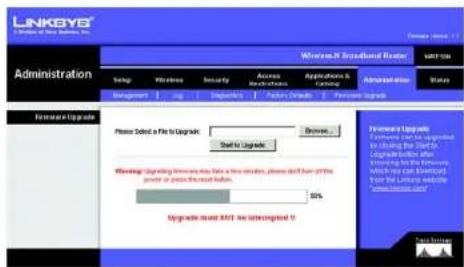
Afbeelding C-1: Firmware Upgrade (Firmware-upgrade)
Voor vrijwel alle draadloze producten van Linksys is Microsoft Windows vereist. Windows is het meest gebruikte besturingssysteem ter wereld en bevat vele functies die netwerkgebruik gemakkelijker maken. Via Windows Help hebt u toegang tot deze functies. Ze worden in deze bijlage beschreven.
TCP/IP
TCP/IP moet worden ingeschakeld voordat een computer met de router kan communiceren. TCP/IP is een verzameling aanwijzingen, ook wel een protocol genoemd, die alle computers volgen om via een netwerk te communiceren. Dit geldt ook voor draadloze netwerken. Uw computers kunnen geen gebruik maken van draadloze netwerken als TCP/IP niet is ingeschakeld. Windows Help biedt volledige instructies voor het inschakelen van TCP/IP.
Gedeelde bronnen
Windows Help bevat volledige instructies voor het gebruik van gedeelde bronnen als u printers, mappen of bestanden via uw netwerk wilt delen.
Netwerkomgeving/Mijn netwerklocaties
Andere computers binnen uw netwerk zijn te zien onder Netwerkomgeving of Mijn netwerklocaties (afhankelijk van de Windows-versie die u uitvoert). Windows Help biedt volledige instructies voor het toevoegen van computers aan uw netwerk.
In deze bijlage wordt beschreven hoe u de MAC-adressen voor de Ethernet-adapter van uw computer kunt vinden zodat u de functies MAC filtering (MAC-filtering) en/of MAC address cloning (MAC-adres klonen) van de router kunt gebruiken. U kunt het IP-adres ook vinden op de Ethernet-adapter van uw computer. Dit IP-adres wordt gebruikt voor de filter-, doorstuur- en/of DMZ-functies van de router. Volg de stappen in deze bijlage om het MAC-of IP-adres van de adapter in Windows 98, Me, 2000 of XP te vinden.
Instructies voor Windows 98SE of Me
- Klik op Start en Uitvoeren. Typ winipcfg in het veld Openen. Druk vervolgens op de toets Enter of klik op de knop OK.
- Als het scherm IP Configuration (IP-configuratie) wordt weergegeven, selecteert u de Ethernet-adapter die u hebt aangesloten op de router via een CAT 5 Ethernet-netwerkkabel. Zie afbeelding E-1.
- Noteer het adapteradres zoals dit wordt weergegeven op het computerscherm (zie afbeelding E-2). Dit is het MAC-adres voor uw Ethernet-adapter en wordt weergegeven als een reeks cijfers en letters.
Het MAC-adres/adapteradres is het adres dat u gaat gebruiken voor het klonen van het MAC-adres of voor MAC-filtering).
In het voorbeeld in afbeelding E-3 is het IP-adres van de Ethernet-adapter 192.168.1.100. Op uw computer wordt wellicht een ander adres weergegeven.

OPMERKING: Het MAC-adres wordt ook wel het adapteradres genoemd.

Afbeelding E-1: IP-configuratiescherm
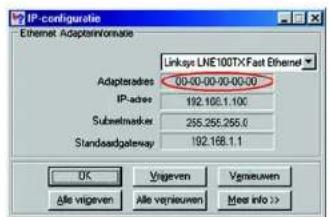
Afbeelding E-2: MAC-adres/adapteradres

Afbeelding E-3: MAC-Adres/fysiek adres
Bijlage E: Het achterhalen van het MAC- en IP-adres voor uw Ethernet-adapter Instructies voor Windows 98SE of Me
Instructies voor Windows 2000 of XP
- Klik op Start en Uitvoeren. Typ cmd in het veld Openen. Druk op de toets Enter of klik op de knop OK.
- Typ Ipconfig /all bij de opdrachtprompt. Druk vervolgens op de toets Enter.
- Noteer het fysieke adres zoals dit wordt weergegeven op het computerscherm (afbeelding E-3); dit is het MAC-adres voor uw Ethernet-adapter. Het wordt weergegeven als een reeks cijfers en letters.
Het MAC-adres/fysieke adres is het adres dat u gaat gebruiken voor het klonen van het MAC-adres of voor MAC-filtering.

OPMERKING: Het MAC-adres wordt ook wel het fysieke adres genoemd.
In het voorbeeld in afbeelding E-3 is het IP-adres van de Ethernet-adapter 192.168.1.100. Op uw computer wordt wellicht een ander adres weergegeven.
Voor het webgebaseerde hulpprogramma van de router
Voor MAC-filtering geeft u het 12-cijferige MAC-adres op in het daarvoor bestemde veld MAC in het scherm Wireless MAC Filter (MAC-filter WLAN).
Voor het klonen van het MAC-adres geeft u het MAC-adres op in de velden MAC Address (MAC-adres) in het scherm MAC Address Clone (MAC-adres klonen).
Raadpleeg "Hoofdstuk 5: De Wireless-N home-router configureren."

Afbeelding E-4: Wireless MAC Filter (MAC-filter WLAN)

Afbeelding E-5: MAC Address Clone (MAC-adres klonen)
Bijlage E: Het achterhalen van het MAC- en IP-adres voor uw Ethernet-adapter Instructies voor Windows 2000 of XP
Deze woordenlijst bevat enkele basisbegrippen met betrekking tot netwerken, die u bij gebruik van dit product kunt tegenkomen. Voor meer geavanceerde begrippen kunt u de volledige Linksys-woordenlijst raadplegen op http://www.linksys.com/glossary.
Ad-hoc - Een groep draadloze apparaten die rechtstreeks met elkaar communiceren (peer-to-peer) zonder een toegangspunt te gebruiken.
AES (Advanced Encryption Standard) - Een beveiligingsmethode waarbij symmetrische codering van 128-bits gegevensblokken wordt gebruikt.
Bandbreedte - De transmissiecapaciteit van een bepaald apparaat of netwerk.
Bit - Een binair cijfer.
Breedband - Een altijd actieve en snelle internetverbinding.
Browser - Een toepassingsprogramma voor het bekijken van en interactief werken met alle informatie op het World Wide Web.
Byte - Een gegevenseenheid die meestal uit 8 bits bestaat.
Codering - Het coderen van gegevens die over een netwerk worden verzonden.
Daisy Chain - Een methode voor het in serie schakelen van apparaten.
DDNS (Dynamic Domain Name System) - Hiermee is het mogelijk als host te fungeren voor een website, FTP-server of e-mailserver met een vaste domeinnaam (bijv. www.xyz.com) en een dynamisch IP-adres.
DHCP (Dynamic Host Configuration Protocol) - Een netwerkprotocol waarmee beheerders tijdelijke IP-adressen aan netwerkcomputers kunnen toewijzen door een IP-adres voor een bepaalde tijdsduur aan een gebruiker te 'verhuren' in plaats van permanente IP-adressen toe te wijzen.
DMZ (Demilitarized Zone) - Hiermee wordt de firewallbescherming van de router van een computer verwijderd, waardoor de computer 'zichtbaar' is vanaf internet.
DNS (Domain Name Server) - Het IP-adres van de server van uw ISP, die de namen van websites omzet in IP-adressen.
Domein - Een specifieke naam voor een netwerk van computers.
Downloaden - Het ontvangen van een bestand dat via een netwerk wordt verzonden.
DSL (Digital Subscriber Line) - Een voortdurend actieve breedbandverbinding via traditionele telefoonlijnen.
Dynamisch IP-adres - Een tijdelijk IP-adres dat is toegewezen door een DHCP-server.
EAP (Extensible Authentication Protocol) - Een algemeen verificatieprotocol dat wordt gebruikt voor het regelen van netwerktoegang. Veel specifieke verificatiemethoden werken binnen dit kader.
Ethernet - Netwerkprotocol volgens de IEEE-standaard waarin is vastgelegd hoe gegevens op een algemeen transmissiemedium worden geplaatst en ervan worden opgehaald.
Firewall - Een verzameling verwante programma's op een server van een netwerkgateway. Deze programma's beschermen de netwerkbronnen tegen gebruikers van andere netwerken.
Firmware - De programmeercode waarmee een netwerkapparaat wordt uitgevoerd.
FTP (File Transfer Protocol) - Een protocol dat wordt gebruikt om bestanden over een TCP/IP-netwerk te verzenden.
Full Duplex - De mogelijkheid om gelijktijdig gegevens te ontvangen en te verzenden met een netwerkapparaat.
Gateway - Een apparaat waarmee netwerken met verschillende, niet-compatibele communicatieprotocollen met elkaar worden verbonden.
Half Duplex - Transmissie waarbij de gegevens in twee richtingen over een lijn kunnen worden verzonden, maar slechts in één richting tegelijkertijd.
HTTP (HyperText Transport Protocol) - Het communicatieprotocol dat wordt gebruikt om verbinding te maken met servers in het World Wide Web.
Infrastructuur - Een draadloos netwerk dat via een toegangspunt als brug met een bekabeld netwerk is verbonden.
IP (Internet Protocol) - Een protocol dat wordt gebruikt voor het verzenden van gegevens over een netwerk.
IP-adres - Het adres dat wordt gebruikt om een computer of apparaat in een netwerk te identificeren.
IPCONFIG - Een hulpprogramma in Windows 2000 en XP dat het IP-adres voor een bepaald netwerkapparaat weergeeft.
IPSec (Internet Protocol Security) - Een VPN-protocol waarmee een veilige uitwisseling van pakketten op de IP-laag kan worden gegarandeerd.
ISP (Internet Service Provider) - Een bedrijf dat toegang biedt tot internet.
Kabelmodem - Een apparaat waarmee een computer met het kabeltelevisienetwerk wordt verbonden, dat zelf weer met internet is verbonden.
LAN - De computers en netwerkproducten waaruit uw lokale netwerk bestaat.
MAC-adres (Media Access Control) - Het unieke adres dat door een fabrikant wordt toegewezen aan een netwerkapparaat.
Mbps (MegaBits Per Second) - Eén miljoen bits per seconde; een meeteenheid voor gegevenstransmissie.
NAT (Network Address Translation) - NAT-technologie zet IP-adressen van een lokaal netwerk om in een ander IP-adres voor internet.
Netwerk - Een reeks computers of apparaten die met elkaar zijn verbonden met als doel het delen, opslaan en/of verzenden van gegevens tussen gebruikers.
Opstarten - Een apparaat opstarten zodat het apparaat instructies gaat uitvoeren.
Pakket - Een gegevenseenheid die over een netwerk wordt verzonden.
Ping (Packet INternet Groper) - Een internethulpprogramma dat wordt gebruikt om vast te stellen of een bepaald IP-adres on line is.
Poort - Het aansluitingspunt op een computer of netwerkapparaat dat wordt gebruikt voor het aansluiten van kabels of adapters.
POP3 (Post Office Protocol 3) - De standaard-e-mailserver die het meest wordt gebruikt op internet.
Power over Ethernet (PoE) - Een technologie waarmee een Ethernet-netwerkkabel kan fungeren als gegevenskabel en stroomkabel tegelijk.
PPPoE (Point to Point Protocol over Ethernet) - Een type breedbandverbinding dat naast gegevenstransport ook voorziet in verificatie (gebruikersnaam en wachtwoord).
PPTP (Point-to-Point Tunneling Protocol) - Een VPN-protocol waarmee het Point to Point Protocol (PPP) kan worden getunneld over een IP-netwerk. Dit protocol wordt in Europa ook gebruikt als een soort breedbandverbinding.
RADIUS (Remote Authentication Dial-In User Service) - Een protocol waarbij een verificatieserver wordt gebruikt om netwerktoegang te regelen.
RJ-45 (Registered Jack-45) - Een Ethernet-aansluiting die maximaal acht draden kan bevatten.
Roaming - De mogelijkheid om een draadloos apparaat uit het bereik van een toegangspunt binnen het bereik van een ander toegangspunt te brengen zonder dat de verbinding wordt verbroken.
Router - Een netwerkapparaat waarmee meerdere netwerken met elkaar worden verbonden.
Server - Een computer die in een netwerk fungeert om gebruikers toegang te verlenen tot bestanden, afdrukken, communicatie en andere diensten.
SMTP (Simple Mail Transfer Protocol) - Het standaard-e-mailprotocol op internet.
SNMP (Simple Network Management Protocol) - Een veelgebruikt protocol voor netwerkbewaking en -besturing.
SPI-firewall (Stateful Packet Inspection) - Een technologie die binnenkomende gegevenspakketten inspecteert voordat deze toegang krijgen tot het netwerk.
SSID (Service Set Identifier) - De naam van uw draadloze netwerk.
Standaardgateway - Een apparaat waarmee internetverkeer vanaf het lokale netwerk wordt doorgestuurd.
Statische routing - Het doorsturen van gegevens in een netwerk via een vast pad.
Subnetmasker - Een adrescode waarmee de grootte van het netwerk wordt bepaald.
Switch - 1. Een gegevensswitch waarmee computerapparatuur met hostcomputers wordt verbonden, zodat een groot aantal apparaten een beperkt aantal poorten kan gebruiken. 2. Een apparaat voor het tot stand brengen, verbreken of wijzigen van de verbindingen in een elektrisch circuit.
TCP (Transmission Control Protocol) - Een netwerkprotocol voor het verzenden van gegevens waarvoor bevestiging door de ontvanger van de verzonden gegevens is vereist.
TCP/IP (Transmission Control Protocol/Internet Protocol) - Een verzameling instructies die door computers wordt gebruikt om via een netwerk te communiceren.
Telnet - Een gebruikersopdracht en TCP/IP-protocol voor toegang tot externe computers.
TFTP (Trivial File Transfer Protocol) - Een versie van het TCP/IP-FTP-protocol zonder map- of wachtwoordmogelijkheden.
TKIP (Temporal Key Integrity Protocol) - Een draadloos coderingsprotocol dat voorzlet in dynamische coderingssleutels voor ieder verzonden pakket.
Toegangspunt - Een apparaat waarmee computers met draadloze apparatuur en andere apparatuur met een bekabeld netwerk kunnen communiceren. Wordt ook gebruikt om het bereik van een draadloos netwerk te vergroten.
Topologie - De fysieke lay-out van een netwerk.
TX Rate - Verzendsnelheid.
Upgraden - Bestaande software of firmware vervangen door een nieuwere versie.
Uploaden - Een bestand via een netwerk verzenden.
URL (Uniform Resource Locator) - Het adres van een bestand dat zich op internet bevindt.
Vast IP-adres - Een vast adres dat is toegewezen aan een computer die of een apparaat dat met een netwerk is verbonden.
Verwerkingscapaciteit - De hoeveelheid gegevens die binnen een bepaalde tijdperiode tussen knooppunten wordt verplaatst.
VPN (Virtual Private Network) - Een veiligheidsmaatregel om gegevens te beschermen wanneer deze een netwerk verlaten en via internet naar een ander netwerk gaan.
Wachtzin - Een wachtzin wordt min of meer als een wachtwoord gebruikt en vereenvoudigt de WEP-codering door automatisch de WEP-coderingssleutels voor Linksys-producten te genereren.
WAN (Wide Area Network)- Internet.
WEP (Wired Equivalent Privacy) - Een methode voor het coderen van netwerkgegevens die over een draadloos netwerk worden verzonden, voor een betere beveiliging.
WLAN (Wireless Local Area Network) - Een groep computers en bijbehorende apparatuur die draadloos met elkaar communiceren.
WPA (Wi-Fi Protected Access) - Een draadloos beveiligingsprotocol dat gebruikmaakt van TKIP-codering (Temporal Key Integrity Protocol), en dat samen met een RADIUS-server kan worden gebruikt.
RF-vermogen 17 dBm (gemiddeld), 23 dBm (piek)
Antenneversterking in dBi 1,8
UPnP mogelijk/gecertificeerd mogelijk
Beveiligingsfuncties WEP, PSK, PSK2, RADIUS
WEP-codering 64-bits, 128-bits
Afmetingen 150 x 38 x 170 mm (B x H x D)
Gewicht van de eenheid 370 g
Voeding 12 V, 1 A
Certificatie FCC, CE, IC-03
Bijlage G: Specificaties
Bedrijfstemperatuur 0°C tot 40°C
Opslagtemperatuur -20°C tot 70°C
Bedrijfsvochtigheid 10% tot 85%, niet-condenserend
Opslagvochtigheid 5% tot 90%, niet-condenserend
Linksys garandeert u dat uw Linksys-product gedurende een periode van drie jaar (de 'garantieperiode') bij normaal gebruik vrij is van materiaal- en constructiefouten. Uw enige verhaalmogelijkheid en de volledige aansprakelijkheid van Linksys krachtens deze garantie bestaan ter keuze van Linksys in hetzij het repareren of vervangen van het product hetzij het vergoeden van het aankoopbedrag verminderd met eventuele kortingen. Deze beperkte garantie is alleen van toepassing op de oorspronkelijke koper.
Als het product gebreken vertoont tijdens de garantieperiode, neemt u contact op met de technisch ondersteuningsafdeling van Linksys voor een retourgoedkeuringsnummer, indien van toepassing. ZORG DAT U UW AANKOOPBEWIJS BIJ DE HAND HEBT WANNEER U CONTACT OPNEEMT. Als u wordt verzocht het product te retourmeren, brengt u het retourgoedkeuringsnummer duidelijk op de buitenzijde van het pakket aan en stuurt u een kopie van het oorspronkelijke aankoopbewijs mee. VERZOEKEN OM RETOURZENDING KUNNEN NIET WORDEN VERWERKT ZONDER AANKOOPBEWIJS. U bent verantwoordelijk voor de verzending van defecte producten naar Linksys. Linksys betaalt alleen voor terugzending naar u met UPS over land. Klanten buiten de Verenigde Staten en Canada zijn verantwoordelijk voor alle verzend- en afhandelingskosten.
ALLE IMPLICIETE GARANTIES EN VOORWAARDEN VAN VERHANDELBAARHEID OF GESCHIKTHEID VOOR EEN BEPAALD DOEL ZIJN BEPERKT TOT DE DUUR VAN DE GARANTIEPERIODE. ALLE ANDERE EXPLICIETE OF IMPLICIETE VOORWAARDEN, VERKLARINGEN EN GARANTIES, MET INBEGRIP VAN IMPLICIETE GARANTIES INZAKE HET NIET INBREUK MAKEN OP RECHTEN VAN DERDEN, WORDEN AFGEWEZEN. Aangezien in sommige rechtsgebieden geen beperkingen zijn toegestaan inzake de duur van een impliciete garantie, geldt deze beperking mogelijk niet voor u. Deze garantie geeft u specifieke wettelijke rechten, en u kunt ook andere rechten hebben die per rechtsgebied variëren.
Deze garantie vervalt als het product (a) is gewijzigd, anders dan door Linksys, (b) niet is geïnstalleerd, bediend, gerepareerd of onderhouden overeenkomstig de instructies van Linksys, of (c) is blootgesteld aan abnormale fysieke of elektrische belasting, misbruik, nalatigheid of een ongeval. Als gevolg van de voortdurende ontwikkeling van nieuwe technieken inzake het binnendringen en hacken van netwerken, geeft Linksys bovendien geen garantie dat het product niet kwetsbaar is voor binnendringing en hacking.
IN ZOVERRE DE WET DIT TOESTAAT IS LINKSYS GEENSZINS AANSPRAKELIJK VOOR GEGEVENSVERLIES, DERVING VAN INKOMSTEN OF WINST, OF VOOR SPECIALE, INDIRECTE OF INCIDENTELE SCHADE, GEVOLGSCHADE OF SCHADEVERGOEDING BOVEN DE FEITELIJK GELEDEN SCHADE, ONGEACHT DE THEorie VAN AANSPRAKELIJKHEID (INCLUSIEF NALATIGHEID), DIE HET GEVOLG IS VAN OF BETREKKING HEEFT OP HET GEBRUIK OF HET NIET KUNNEN GEBRUIKEN VAN HET PRODUCT (MET INBEGRIP VAN SOFTWARE), ZELFS AL HEEFT MEN LINKSYS EROP GEATTENDEERD DAT DIE SCHADEN ZICH KUNNEN VOORDOEN. DE AANSPRAKELIJKHEID VAN LINKSYS OVERSTIJGT IN GEEN GEVAL HET AANKOOPBEDRAG DAT DOOR U VOOR HET PRODUCT IS BETAALD. De bovengenoemde beperkingen zijn van toepassing, zelfs als enige garantie of verhaalmogelijkheid onder deze overeenkomst haar wezenlijke doel niet heeft gediend. In sommige rechtsgebieden is de uitsluiting of beperking van incidentele schade of gevolgschade niet toegestaan. Mogelijk is de bovenstaande beperking of uitsluiting niet op u van toepassing.
Deze garantie is alleen van kracht in het land van aankoop.
U kunt al uw vragen richten aan: Linksys, P.O. Box 18558, Irvine, CA 92623, Verenigde Staten
Het apparaat voldoet aan deel 15 van de FCC-regelgeving. Het apparaat mag onder de volgende twee voorwaarden worden gebruikt: (1) Dit apparaat mag geen schadelijke interferentie veroorzaken, en (2) Dit apparaat moet alle ontvangen interferentie accepteren, ook interferentie die kan leiden tot ongewenst functioneren.
Dit product is getest en voldoet aan de specificaties voor een digitaal apparaat van klasse B, overeenkomstig deel 15 van de FCC-regelgeving. Deze limieten zijn bedoeld om een redelijke bescherming te bieden tegen schadelijke interferentie in een thuisnetwerk. Deze apparatuur genereert en gebruikt radiofrequente energie en kan deze ook uitstralen. Indien de apparatuur niet volgens de instructies wordt geïnstalleerd en gebruikt, kan de apparatuur schadelijke interferentie met radiocommunicatie veroorzaken. Er bestaat echter geen enkele garantie dat deze interferentie niet in een bepaalde installatie kan optreden. Als deze apparatuur schadelijke interferentie veroorzaakt in de ontvangst van radio of tv, wat u kunt vaststellen door de apparatuur uit en weer aan te zetten, kan de gebruiker proberen om de interferentie te verhelpen met een of meerdere van de volgende maatregelen:
- De ontvangstantenne richten of verplaatsen
- De afstand tussen de apparatuur vergroten
- De apparatuur op een ander stopcontact dan dat voor de ontvanger aansluiten
- Contact opnemen met een dealer of een ervaren radio/tv-monteur voor assistentie
FCC-waarschuwing: alle wijzigingen of aanpassingen die niet uitdrukkelijk zijn goedgekeurd door de partij die verantwoordelijk is voor het naleven van de regels kunnen ervoor zorgen dat de bevoegdheid van de gebruiker om deze apparatuur te gebruiken, wordt ingetrokken.
FCC-verklaring inzake stralingsblootstelling
Deze apparatuur voldoet aan de FCC-limieten voor stralingsblootstelling die zijn opgesteld voor een ongecontroleerde omgeving. Deze apparatuur dient te worden geïnstalleerd en bediend met een minimumafstand van 20 cm tussen het stralingsdeel en uw lichaam.
Deze zender mag zich niet in de onmiddellijke nabijheid bevinden van andere antennes of zenders, noch in samenhang daarmee in werking zijn. IEEE 802.11b- of 802.11g-functie van dit product in de VS is wat de firmware betreft beperkt tot de kanalen 1 tot 11.
Veiligheidskennisgevingen
Voorzichtig: om het risico van brand te verminderen mag alleen telecommunicatiekabel nr. 26 AWG of een dikkere kabel worden gebruikt.
Gebruik dit product niet in de buurt van water, bijvoorbeeld in een vochtige kelder of naast een zwembad.
Gebruik dit product bij voorkeur niet tijdens onweer. Er bestaat dan een klein risico op een elektrische schok door blikseminslag.
Dit apparaat voldoet aan de Canadese voorschriften ICES-003 en RSS210.
Het apparaat mag onder de volgende twee voorwaarden worden gebruikt:
- dit apparaat mag geen interferentie veroorzaken, en
- dit apparaat moet alle interferentie accepteren, ook interferentie die kan leiden tot een ongewenste werking van het apparaat. Dit apparaat is ontworpen voor gebruik met een antenne die een maximale versterking heeft van 2 dBi. Volgens de IC-voorschriften (Industry Canada) is een antenne met een hogere versterking ten strengste verboden. De vereiste antenne-impedantie is 50 ohm. Het antennetype en de bijbehorende versterking dienen zo te worden gekozen dat de EIRP niet meer dan nodig is voor een succesvolle communicatie, zodat mogelijke radio-interferentie voor andere gebruikers wordt verminderd.
- IC-verklaring inzake stralingsblootstelling
Deze apparatuur voldoet aan de IC-limieten voor stralingsblootstelling die zijn opgesteld voor een ongecontroleerde omgeving. Deze apparatuur dient te worden geïnstalleerd en bediend met een minimumafstand van 20 cm tussen het stralingsdeel en uw lichaam.
Deze zender mag zich niet in de onmiddellijke nabijheid bevinden van andere antennes of zenders, noch in samenhang daarmee in werking zijn.
Informatie over de naleving van richtlijnen voor draadloze producten van 2,4 GHz en 5 GHz die van belang zijn voor de EU en andere landen die de EU-richtlijn 1999/5/EC (R&TTE-richtlijn) hanteren
Verklaring van conformiteit met betrekking tot EU-richtlijn 1999/5/EC (R&TTE-richtlijn)
| Česky [Czech]: | Toto zařízení je v souladu se základními požaduvky a ostatními odpovídajícími ustanoveními Směrnice 1999/5/EC. |
| Dansk [Danish]: | Dette udstyr er i overensstemmelse med de væsentlige krav og andre relevante bestenmelser i Direktiv 1999/5/EF. |
| Deutsch [German]: | Dieses Gerät entspricht den grundlegenden Anforderungen und den weiteren entsprechenden Vorgaben der Richtlinie 1999/5/EU. |
| Eesti [Estonian]: | See seade vastab direktiivi 1999/5/EÜ olulistele nõutele ja teistele asjakohastele sítetele. |
| English: | This equipment is in compliance with the essential requirements and other relevant provisions of Directive 1999/5/EC. |
| Español [Spanish]: | Este equipo cumple con los requisitos esenciales asi como con otras disposiciones de la Directiva 1999/5/CE. |
| Ελληνική [Greek]: | Αντός ο εξοπλεμός είναι σε συμμόρφωση με τις ονειώδεις απαυτήσει και όλλες σχετυκές διατάξεις τις Οδηγιος 1999/5/EC. |
| Français [French]: | Cet appareil est conforme aux exigences essentielles et aux autres dispositions pertinentes de la Directive 1999/5/EC. |
| Íslenska [Icelandic]: | Petta taki er sankvæmt grunnkröfum og öðrum viðeigandi ákvæðum Tilskipunar 1999/5/EC. |
| Italiano [Italian]: | Questo apparaťe é conforme ai requisiti essenziali ed agli altri principi sanciti dalla Direttiva 1999/5/CE. |
| Latviski [Latvian]: | Št ickäta abilst Direktīvas 1999/5/EK bütiskajám prasítbám un citiem ar to saisítlajiem noteikumiem. |
| Lietuviu [Lithuanian]: | Šis jrenginyš tekina 1999/5/EB Direktyvos esminius reikalavimus ir kitas šios direktyvos nuostatas. |
| Nederlands [Dutch]: | Dit apparaat voldoet aan de essentiele eisen en andere van toepassing zijnde bepalingen van de Richtlijn 1999/5/EC. |
| Malti [Maltese]: | Dan l-apparat hawa konformi mal-htigiet essenzjali u l-provedimenti l-ohra rilevanti tad-Direttiva 1999/5/EC. |
| Margyar [Hungarian]: | Ez a készülšk teljesiti az alapvetšo követelményeket és más 1999/5/EK irányelvben meghatározott vonatkozó rendelkezéseket. |
| Norsk [Norwegian]: | Dette utstyret er i samsvar med de gruanleggende krav og andre relevante bestenmelser i EU-direktiv 1999/5/EF. |
| Polski [Polish]: | Urządzenie jest zgočne z ogólnymi wymaganiami oraz srzególnymi warunkami określonymi Dyrektywa UE: 0999/5/EC. |
| Português [Portuguese]: | Este equipamento está era conformidade com os requisitos essenciais e outras provisões relevantes da Directiva 1999/5/EC. |
| Română [Romanian] | Acest echipament este in conformitate cu cerintele esentiale si cu alte prevederi relevante ale Directives 1999/5/EC. |
| Slovensko [Slovenian]: | Ta naprava je skladna z bistvenimi zahtevami in ostalimi relevantními pogoji Direktive 1999/5/EC. |
| Slovensky [Slovak]: | Toto zariadenie je v zhoće so základnymi poziadavkami a inými prishušnými nariadeniami direktiv: 1999/5/EC. |
| Suomi [Finnish]: | Tämäl laite tilyttälä direktiivin 1999/5/EY olennaiset vaatimukset ja on sišnä asetettujen muiden laitetta koskevien mäläräysten mukainen. |
| Svenska [Swedish]: | Denna utrustning är i överensstämmelse med de väsentliga kraven och andra relevanta bestämmelser i Direktiv 1999/5/EC. |
OPMERKING: De verklaring van conformiteit is voor alle producten beschikbaar via een of meer van de volgende opties:
- De cd van het product bevat een PDF-bestand.
- Het product gaat vergezeld van een gedrukt exemplaar.
- Op de website van het product is een PDF-bestand beschikbaar. Ga naar www.linksys.com/international en selecteer uw land of regio. Selecteer vervolgens uw product.
Als u andere technische documentatie nodig hebt, raadpleegt u de sectie 'Technische documenten op www.linksys.com/international' zoals verderop in deze bijlage wordt aangegeven.
Bij het beoordelen van het product aan de hand van de vereisten in richtlijn 1999/5/EC werden de volgende standaarden toegepast:
- Straling: EN 300 328 en/of EN 301 893 zoals van toepassing
• EMC: EN 301 489-1, EN 301 489-17
• Veiligheid: EN 60950 alsmede EN 50385 of EN 50371
Voor het gebruik met de 5 GHz-band zijn Dynamic Frequency Selection (DFS) en Transmit Power Control (TPC) vereist.
DFS: de apparatuur voldoet aan de vereisten voor DFS zoals vastgelegd in ETSI EN 301 893. Deze functie is wettelijk verplicht om interferentie met Radio Location Services (radars) te voorkomen.
TPC: het maximale vermogensniveau voor gebruik met de 5 GHz-band is 3 dB of meer volgens de toepasselijke beperking. TPC is dus niet vereist. U kunt de vermogensafgifte als u dat wilt echter verder verlagen. Raadpleeg de documentatie bij uw product op de cd of www.linksys.com/international voor meer informatie over het wiljzigen van de instellingen voor vermogensafgifte.
CE-markering
Voor de Wireless-N, -G, -B, en/of-A-producten van Linksys zijn als volgt de CE-markering, het nummer van de aangemelde instantie (waar dat van toepassing is) en de klasse 2-identifier op de apparatuur aangebracht.
Controleer het CE-label op het product om te zien welke aangemelde instantie bij de beoordeling was betrokken.
Beperkingen op nationaal niveau
Dit product kan zonder enige beperking worden gebruikt in alle EU-landen (en andere landen die de EU-richtlijn 1999/5/EC hanteren), met uitzondering van de hierna genoemde landen:
In het grootste deel van de EU en andere Europese landen zijn 2,4- en 5-GHz-banden beschikbaar voor gebruik van draadloze lokale netwerken (wireless local networks, LAN's). In tabel 1 wordt een overzicht weergegeven van de wettelijke vereisten voor 2,4- en 5-GHz-banden.
Verderop in dit document staat een overzicht van de landen waar extra beperkingen en/of vereisten van toepassing zijn.
De vereisten voor een land kunnen verschillen. Linksys raadt u aan bij de plaatselijke autoriteiten te informeren naar de huidige status van de nationale regels voor 2,4- en 5-GHz Wireless LAN's.
Tabel 1: Overzicht van wettelijke vereisten voor Wireless LAN's
| Frequentieband (MHz) Maximaal vermogensniveau (EIRP) (mW) | ALLEEN binnenshuis | Binnenshuis en buitenshuis | |
| 2400 - 2483,5 100 X | |||
| 5150-5350^† | 200 X | ||
| 5470-5725^† | 1000 X | ||
† Voor de frequentiebereiken van 5250-5350 MHz en 5470-5725 MHz zijn Dynamic Frequency Selection en Transmit Power Control vereist.
In de volgende landen zijn extra beperkingen en/of vereisten van toepassing, in aanvulling op die worden vermeld in tabel 1:
Denemarken
In Denemarken is de band 5150-5350 MHz ook toegestaan voor gebruik buitenshuis.
De vermogensafgifte voor 2,4 GHz is beperkt tot 10 mW EIRP als het product buitenshuis wordt gebruikt op de band van 2454-2483,5 MHz. Er zijn geen beperkingen voor het gebruik in andere delen van de 2,4 GHz-band. Raadpleeg http://www.arcep.fr/ voor meer informatie.
Tabel 2: Toepasselijke vermogensniveaus in Frankrijk
| Locatie Frequentiebereik (MHz) Vermogen (EIRP) | ||
| Binnenshuis (geen beperkingen) | 2400 - 2483,5 100 mW (20 dBm) | |
| Buitenshuis 2400 - 2454 | 2454 - 2483,5 | 100 mW (20 dBm)10 mW (10 dBm) |
Italië
Dit product voldoet aan de nationale radio-interface en aan de vereisten zoals gestipuleerd in de nationale tabel voor frequentietoewijzing voor Italië. Voor het gebruik van dit 2,4-GHz draadloos LAN-product is een "algemene toestemming" vereist, tenzij dat gebruik plaatsheeft binnen de grenzen van het eigendom van de eigenaar. Ga naar http://www.comunicazioni.it/it/ voor meer informatie.
Voor het buitenshuis gebruik van de 2,4 GHz-band is toestemming vereist van de Electronic Communications Office. Ga naar http://www.esd.lv voor meer informatie.
Opmerkingen: (1) Hoewel Noorwegen, Zwitserland en Liechtenstein geen lidstaten van de EU zijn, is de EU-richtlijn 1999/5/EC ook in die landen geïmplementeerd.
(2) De wettelijke beperkingen voor de maximale vermogensafgifte worden aangegeven in EIRP. Het EIRP-niveau van een apparaat kan worden berekend door de ontvangst van de gebruikte antenne (aangegeven in dBi) op te tellen bij de beschikbare vermogensafgifte van de aansluiting (aangegeven in dBm).
Beperkingen aan het productgebruik
Dit product is alleen bedoeld voor gebruik binnenshuis. Tenzij anders aangegeven wordt gebruik buitenshuis niet aanbevolen.
Beperkingen voor 2,4 GHz
Dit product is bedoeld voor gebruik met de integrale of speciale (externe) antenne(s) die standaard bij het product worden geleverd. Bij sommige toepassingen moet(en) de antenne(s), indien verwijderbaar, van het product worden losgenomen en op afstand van het product worden geinstalleerd met behulp van verlengkabels. Voor deze toepassingen biedt Linksys een R-SMA-verlengkabel (AC9SMA) en een R-TNC-verlengkabel (AC9TNC). Beide kabels zijn 9 meter lang en hebben een verlies (demping) van 5 dB. Ter compensatie voor de demping biedt Linksys ook antennes met een hogere versterkingsfactor, de HGA7S (met R-SMA-aansluiting) en HGA7T (met R-TNC-aansluiting). Deze antennes hebben een versterkingsfactor van 7 dBi en mogen alleen worden gebruikt met de R-SMA- of de R-TNC-verlengkabel.
Combinaties van verlengkabels en antennes, die een uitgestraald vermogensniveau van meer dan 100 mW EIRP tot gevolg hebben, zijn verboden.
Afgegeven vermogen van uw apparaat
Mogelijk moet u het afgegeven vermogen van uw draadloze apparaat wijzigen om te voldoen aan de regelgeving in uw land. Ga naar de juiste sectie voor uw apparaat.
OPMERKING: De instelling voor vermogensafgifte is mogelijk niet beschikbaar op alle draadloze producten. Voor meer informatie raadpleegt u de documentatie op de product-cd of op http://www.linksys.com/international.
Voor draadloze adapters die worden gebruikt in de 2,4-GHz-band is de uitgestraalde vermogensafgifte 18 dBm EIRP, terwijl de maximale uitgestraalde vermogensafgifte niet meer is dan 20 dBm
(100 mW) EIRP. Voor draadloze adapters die worden gebruikt in de 5-GHz-band is de uitgestraalde vermogensafgifte 20 dBm EIRP, terwijl de maximale uitgestraalde vermogensafgifte niet meer is dan 23 dBm (200 mW) EIRP. Als u de vermogensafgifte van uw draadloze adapter wilt wijzigen, volgt u de van toepassing zijnde instructies voor het besturingssysteem van uw computer:
Windows XP
- Dubbelklik op het pictogram Draadloos in het systeemvak op het bureaublad.
- Open het venster Draadloze netwerkverbinding.
- Klik op de knop Eigenschappen.
- Selecteer het tabblad Algemeen en klik op de knop Configureren.
- Open het venster Eigenschappen en klik op het tabblad Geavanceerd.
- Selecteer Power Output (Vermogensafgifte).
- Selecteer in de vervolgkeuzelijst aan de rechterzijde het vermogensafgiftepercentage van de adapter.
Windows 2000
- Open het Configuratiescherm.
- Dubbelklik op Netwerk- en inbelverbindingen.
- Selecteer uw huidige draadloze verbinding en selecteer Eigenschappen.
- Klik in het scherm Eigenschappen op de knop Configureren.
- Open het tabblad Geavanceerd en selecteer Power Output (Vermogensafgifte).
- Selecteer in de vervolgkeuzelijst aan de rechterzijde de vermogensinstelling van de adapter.
Als op uw computer Windows Millennium of Windows 98 wordt uitgevoerd, raadpleegt u Windows Help voor instructies met betrekking tot het openen van de geavanceerde instellingen van een netwerkadapter.
Draadloze toegangspunten, draadloze routers of andere draadloze producten
Als u een ander draadloos product hebt, gebruikt u het webgebaseerde hulpprogramma van dat product om de instelling voor vermogensafgifte te configureren (raadpleeg de productdocumentatie voor meer informatie).
Technische documenten op www.linksys.com/International
Voer de volgende stappen uit voor toegang tot technische documenten:
- Voer http://www.linksys.com/international in uw webbrowser in.
- Selecteer het land of de regio waarin u woont.
- Klik op het tabblad Products (Producten).
- Selecteer de juiste productcategorie.
- Selecteer zo nodig de productsubcategorie.
- Selecteer het product.
- Selecteer het type documentatie dat u wenst in de sectie More Information (Meer informatie). Het document wordt geopend in PDF-indeling als u Adobe Acrobat op uw computer hebt geïnstalleerd.
OPMERKING: Als u vragen hebt over de compatibiliteit van dit product of als u de gewenste informatie niet kunt vinden, neemt u contact op met uw lokale verkoopkantoor of gaat u naar http://www.linksys.com/international voor nadere gegevens.
Gebruikersinformatie voor consumentenproducten onder EU-richtlijn 2002/96/EC inzake afgedankte elektrische en elektronische apparatuur (WEEE)
Dit document bevat belangrijke informatie voor gebruikers met betrekking tot de juiste afvoerwijze en recycling van Linksys-producten. Consumenten moeten zich aan deze kennisgeving houden voor alle elektronische producten die het volgende symbool dragen:
English
Bijlage I: Informatie over regelgeving
Español/Spanish
Bijlage I: Informatie over regelgeving
Lietuvškai/Lithuanian
Aplinkosaugos informacija, skirta Europos Sajungos vartotojams
Milieu-informatie voor klanten in de Europese Unie
De Europese Richtlijn 2002/96/EC schrijft voor dat apparatuur die is voorzien van dit symbool op het product of de verpakking, niet mag worden ingezameld met niet-gescheiden huishoudelijk afval. Dit symbool geeft aan dat het product apart moet worden ingezameld. U bent zelf verantwoordelijk voor de vernietiging van deze en andere elektrische en elektronische apparatuur via de daarvoor door de landelijke of plaatselijke overheid aangewezen inzamelingskanalen. De juiste vermietiging en recycling van deze apparatuur vcorkomt mogelijke negatieve gevolgen voor het milieu en de gezondheid. Voor meer informatie over het vermietigen van uw oude apparatuur neemt u contact op met de plaatselijke autoriteiten of afvalverwerkingsdienst, of met de winkel waar u het product hebt aangeschaft.
Norsk/Norwegian
Bijlage I: Informatie over regelgeving
Voor meer informatie gaat u naar www.linksys.com.
Wilt u contact opnemen met Linksys?
Bezoek ons online voor informatie over de nieuwste producten en updates voor uw bestaande producten op:
http://www.linksys.com/international
Als u problemen ondervindt met een product van Linksys, stuur dan een e-mail naar:
| In Europa E-mailadres | |
| België support.be@linksys.com | |
| Denemarken support.dk@linksys.com | |
| Duitsland support.de@linksys.com | |
| Finland support.fi@linksys.com | |
| Frankrijk support.fr@linksys.com | |
| Griekenland support.gr@linksys.com (alleen Engelstalig) | |
| Hongarije support.hu@linksys.com | |
| Italië support.it@linksys.com | |
| Ierland support.ie@linksys.com | |
| Nederland support.nl@linksys.com | |
| Noorwegen support.no@linksys.com | |
| Oostenrijk support.at@linksys.com | |
| Polen support.pl@linksys.com | |
| Portugal support.pt@linksys.com | |
| Rusland | support.ru@linksys.com |
| Spanje support.es@linksys.com | |
| Tsjechië | support.cz@linksys.com |
| Turkije | support.tk@linksys.com |
Bijlage J: Contactgegevens
Opmerking: in sommige landen kan alleen Engelstalige ondersteuning worden gegeven.
LINKSYS®
Milieu-informatie voor klanten in de Europese Unie
De Europese Richtlijn 2002/96/EC schrijft voor dat apparatuur die is voorzien van dit symbool op het product of de verpakking, niet mag worden ingezameld met niet-gescheiden huishoudelijk afval. Dit symbool geeft aan dat het product apart moet worden ingezameld. U bent zelf verantwoordelijk voor de vernietiging van deze en andere elektrische en elektronische apparatuur via de daarvoor door de landelijke of plaatselijke overheid aangewezen inzamelingskanalen. De juiste vermietiging en recycling van deze apparatuur voorkomt mogelijke negatieve gevolgen voor het milieu en de gezondheid. Voor meer informatie over het vermietigen van uw oude apparatuur neemt u contact op met de plaatselijke autoriteiten of afvalverwerkingsdienst, of met de winkel waar u het product hebt aangeschaft.
Norsk/Norwegian
Milieu-informatie voor klanten in de Europese Unie
De Europese Richtlijn 2002/96/EC schrijft voor dat apparatuur die is voorzien van dit symbool op het product of de verpakking, niet mag worden ingezameld met niet-gescheiden huishoudelijk afval. Dit symbool geeft aan dat het product apart moet worden ingezameld. U bent zelf verantwoordelijk voor de vernietiging van deze en andere elektrische en elektronische apparatuur via de daarvoor door de landelijke of plaatselijke overheid aangewezen inzamelingskanalen. De juiste vermietiging en recycling van deze apparatuur vcorkomt mogelijke negatieve gevolgen voor het milieu en de gezondheid. Voor meer informatie over het vermietigen van uw oude apparatuur neemt u contact op met de plaatselijke autoriteiten of afvalverwerkingsdienst, of met de winkel waar u het product hebt aangeschaft.
Norsk/Norwegian


- MILIEU-INFORMATIE VOOR KLANTEN IN DE EUROPESE UNIE
- NORSK/NORWEGIAN
- TOELICHTING OP HET GEBRUIK
- AFBEELDING 0-1: VOORBEELD VAN EEN AFBEELDINGSBESCHRIJVING
- WAAR BESTAAT DEZE GEBRUIKERSHANDLEIDING UIT
- AD-HOCMODUS VERSUS INFRASTRUCTUURMODUS
- LAY-OUT VAN HET NETWERK
- HET BOVENPANEEL
- SETUP (INSTELLINGEN)
- ACCESS RESTRICTIONS (TOEGANGSBEPERKINGEN)
- APPLICATIONS & GAMING (TOEPASSINGEN EN GAMES)
- ADMINISTRATION (ADMINISTRATIE)
- STATUS
- HET WEBGEBASEERDE HULPPROGRAMMA OPENEN
- HET TABBLAD SETUP (INSTELLINGEN) - BASIC SETUP (BASISINSTELLINGEN)
- PPPOE
- PPTP
- TELSTRA-KABEL
- L2TP
- NETWORK SETUP (NETWERKINSTELLINGEN)
- ROUTER IP (IP-ADRES ROUTER)
- DHCP SERVER SETTING (INSTELLING DHCP-SERVER)
- HET TABBLAD SETUP (INSTELLINGEN) - DDNS
- DDNS
- DDNS-DIENST
- DYNDNS.ORG
- HET TABBLAD SETUP (INSTELLINGEN) - MAC ADDRESS CLONE (MAC-ADRES KLONEN)
- MAC ADDRESS CLONE (MAC-ADRES KLONEN)
- HET TABBLAD SETUP (INSTELLINGEN) - ADVANCED ROUTING (GEAVANCEERDE ROUTING)
- NAT
- DYNAMIC ROUTING (DYNAMISCHE ROUTING)
- HET TABBLAD WIRELESS (WLAN) - BASIC WIRELESS SETTINGS (STANDAARDINSTELLINGEN WLAN)
- WLAN-BEVEILIGING
- PSK-PERSONAL
- PSK2-PERSONAL
- PSK2-ENTERPRISE
- WEP
- WIRELESS MAC FILTER (MAC-FILTER WLAN)
- MAC ADDRESS FILTER LIST (FILTERLIJST MAC-ADRESSEN)
- HET TABBLAD WIRELESS (WLAN) - ADVANCED WIRELESS SETTINGS (GEAVANCEERDE INSTELLINGEN WLAN)
- ADVANCED WIRELESS SETTINGS (GEAVANCEERDE INSTELLINGEN WLAN)
- HET TABBLAD SECURITY (BEVEILIGING) - FIREWALL
- HET TABBLAD SECURITY (BEVEILIGING) - VPN PASSTHROUGH (VPN-DOORVOER)
- VPN PASSTHROUGH (VPN-DOORVOER)
- HET TABBLAD ACCESS RESTRICTIONS (TOEGANGSBEPERKINGEN) - INTERNET ACCESS POLICY (INTERNETTOEGANGSBELEID)
- INTERNET ACCESS POLICY (INTERNETTOEGANGSBELEID)
- ZO MAAKT U EEN BELEID
- HET TABBLAD APPLICATIONS & GAMING (TOEPASSINGEN EN GAMES) - SINGLE PORT FORWARDING (DOORSTUREN ÉÉN POORT)
- SINGLE PORT FORWARDING (DOORSTUREN ÉÉN POORT)
- HET TABBLAD APPLICATIONS & GAMING (TOEPASSINGEN EN GAMES) - PORT RANGE FORWARDING (DOORSTUREN POORTBEREIK)
- PORT RANGE FORWARDING (DOORSTUREN POORTBEREIK)
- HET TABBLAD APPLICATIONS & GAMING (TOEPASSINGEN EN GAMES) - PORT RANGE TRIGGERING (TRIGGEREN POORTBEREIK)
- PORT RANGE TRIGGERING (TRIGGER POORTBEREIK)
- HET TABBLAD APPLICATIONS AND GAMING (TOEPASSINGEN EN GAMES) - DMZ
- DMZ
- HET TABBLAD APPLICATIONS AND GAMING (TOEPASSINGEN EN GAMES) - QOS
- HET TABBLAD ADMINISTRATION (ADMINISTRATIE) - MANAGEMENT (BEHEER)
- MANAGEMENT (BEHEER)
- HET TABBLAD ADMINISTRATION (ADMINISTRATIE) - LOG (LOGBOEK)
- LOG (LOGBOEK)
- HET TABBLAD ADMINISTRATION (ADMINISTRATIE) - DIAGNOSTICS (DIAGNOSTISCHE GEGEVENS)
- HET TABBLAD ADMINISTRATION (ADMINISTRATIE) - FACTORY DEFAULTS (FABRIEKSINSTELLINGEN)
- FACTORY DEFAULTS (FABRIEKSINSTELLINGEN)
- HET TABBLAD STATUS - ROUTER
- ROUTER INFORMATION (ROUTERINFORMATIE)
- INTERNET CONNECTION (INTERNETVERBINDING)
- HET TABBLAD STATUS - LOCAL NETWORK (LOKAAL NETWERK)
- HET TABBLAD STATUS - WIRELESS (WLAN)
- WIRELESS (WLAN)
- ALGEMENE PROBLEMEN EN OPLOSSINGEN
- IK PROBEER TOEGANG TE KRIJGEN TOT HET WEBGEBASEERDE HULPPROGRAMMA VAN DE ROUTER, MAAR IK ZIE HET AANMELDSCHERM NIET. IN PLAATS DAARVAN ZIE IK EEN PAGINA MET DE MELDING "404 FORBIDDEN" (404 VERBODEN)
- IK MOET EEN VAST IP-ADRES OP EEN COMPUTER INSTELLEN
- WINDOWS 2000
- WINDOWS XP
- IK WIL MIJN INTERNETVERBINDING TESTEN
- IK KRIJG GEEN IP-ADRES OP INTERNET MET MIJN INTERNETVERBINDING
- IK KAN GEEN TOEGANG KRIJGEN TOT DE PAGINA SETUP (INSTELLINGEN) VAN HET WEBGEBASEERDE HULPPROGRAMMA VAN DE ROUTER
- IK MOET EEN SERVER ACHTER MIJN ROUTER INSTALLEREN EN DEZE OPENBAAR MAKEN
- IK MOET HOSTING VAN ON LINE GAMES INSTALLEREN OF ANDERE INTERNETTOEPASSINGEN GEBRUIKEN
- DE INTERNETGAME, -SERVER OF -TOEPASSING WERKT NIET
- IK BEN MIJN WACHTWOORD VERGETEN OF DE WACHTWOORDPROMPT VERSCHIJNT ALTIJD ALS IK INSTELLINGEN OP DE ROUTER OPSIA
- IK BEN EEN PPPOE-GEBRUIKER EN IK MOET DE PROXY-INSTELLINGEN OF HET INBELVENSTER VERWIJDEREN
- 11.IK MOET OPNIEUW BEGINNEN EN DE FABRIEKSINSTELLINGEN VAN DE ROUTER HERSTELLEN
- 12.IK MOET DE FIRMWARE UPGRADEN
- HET UPGRADEN VAN DE FIRMWARE IS MISLUKT EN/OF DE LED VOOR DE VOEDING KNIPPERT
- 14.DE PPPOE-VERBINDING VAN MIJN DSL-SERVICE WORDT VOORTDUREND VERBROKEN
- IK KAN GEEN TOEGANG KRIJGEN TOT MIJN E-MAIL OF HET WEB, OF IK KRIJG BESCHADIGDE GEGEVENS VAN INTERNET
- 16.DE LED VOOR DE VOEDING BLIJFT KNIPPEREN
- ALS IK EEN URL- OF IP-ADRES INVOER, DOET ZICH EEN TIME-OUT-FOUT VOOR OF WORD IK GEVRAAGD HET OPNIEUW TE PROBEREN
- IK HEB EEN UT-SERVER (UNREAL TOURNAMENT) GEÏNSTALLEERD, MAAR ANDEREN OP HET LAN KUNNEN ER GEEN TOEGANG TOT KRIJGEN. WAT MOET IK DOEN
- KUNNEN MEERDERE GAMERS OP HET LAN ZICH OP ÉÉN GAMESERVER AANMELDEN EN GELIJKTIJDIG MET SLECHTS ÉÉN OPENBAAR IP-ADRES SPELEN
- HOE KRIJG IK HALF-LIFE: TEAM FORTRESS MET DE ROUTER AAN DE PRAAT
- HOE KAN IK BESCHADIGDE FTP-DOWNLOADS BLOKKEREN
- DE WEBPAGINA BLIJFT HANGEN; DOWNLOADS ZIJN BESCHADIGD OF IK ZIE ALLEEN MAAR ONGELDIGE TEKENS OP HET SCHERM. WAT MOET IK DOEN
- WAT KAN IK DOEN ALS ER NIETS MEER WERKT BIJ DE INSTALLATIE
- HOE WORD IK OP DE HOOGTE GESTELD VAN NIEUWE FIRMWARE-UPGRADES VOOR DE ROUTER
- WERKT DE ROUTER IN EEN MACINTOSH-OMGEVING
- IK KAN HET WEBCONFIGURATIESCHERM VOOR DE ROUTER NIET OPENEN. WAT KAN IK DOEN
- WAT IS DMZ-HOSTING
- GEEFT DE ROUTER PPTP-PAKKETTEN DOOR OF VERSTUURT DE ROUTER ACTIEF PPTP-SESSIES
- IS DE ROUTER COMPATIBEL MET MEERDERE PLATFORMS
- HOEVEEL POORTEN KUNNEN GELIJKTIJDIG WORDEN DOORGESTUURD
- WAT ZIJN DE GEAVANCEERDE FUNCTIES VAN DE ROUTER
- HOE KRIJG IK MIRC MET DE ROUTER AAN DE PRAAT
- KAN DE ROUTER FUNCTIONEREN ALS MIJN DHCP-SERVER
- KAN IK EEN TOEPASSING VAN EEN COMPUTER OP AFSTAND UITVOEREN VIA HET DRAADLOZE NETWERK
- WAT IS DE IEEE 802.11G-STANDAARD
- WAT IS DE IEEE 802.11B-STANDAARD
- WELKE IEEE 802.11G-FUNCTIES WORDEN ONDERSTEUND
- WELKE IEEE 802.11B-FUNCTIES WORDEN ONDERSTEUND
- WAT IS DE AD-HOCMODUS
- WAT IS INFRASTRUCTUURMODUS
- WAT IS ROAMING
- WAT IS DSSS? WAT IS FHSS? EN WAT ZIJN DE VERSCHILLEN
- WAT IS EEN MAC-ADRES
- HOE KAN IK DE ROUTER RESETTEN
- HOE LOS IK PROBLEMEN OP DIE TE MAKEN HEBBEN MET SIGNAALVERLIES
- IK HEB EEN UITSTEKENDE SIGNAALSTERKTE, MAAR IK KAN MIJN NETWERK NIET ZIEN
- HOEVEEL KANALEN/FREQUENTIES ZIJN BIJ DE ROUTER BESCHIKBAAR
- BEVEILIGINGSMAATREGELEN
- BEVEILIGINGSGEVAREN BIJ DRAADLOZE NETWERKEN
- TCP/IP
- GEDEELDE BRONNEN
- NETWERKOMGEVING/MIJN NETWERKLOCATIES
- INSTRUCTIES VOOR WINDOWS 98SE OF ME
- INSTRUCTIES VOOR WINDOWS 2000 OF XP
- VOOR HET WEBGEBASEERDE HULPPROGRAMMA VAN DE ROUTER
- ESPAÑOL/SPANISH
- LIETUVŠKAI/LITHUANIAN
- APLINKOSAUGOS INFORMACIJA, SKIRTA EUROPOS SAJUNGOS VARTOTOJAMS
- LINKSYS®
Merk : LINKSYS
Model : WRT150N
Categorie : Router