
E1200-EW - Router LINKSYS - Gratis gebruiksaanwijzing en handleiding
Vind de handleiding van het apparaat gratis E1200-EW LINKSYS in PDF-formaat.


| Type product | Draadloze N-router |
| Merk | Linksys |
| Model | E1200-EW |
| Afmetingen (B x D x H) | 150 x 120 x 30 mm |
| Gewicht | 0,2 kg |
| Voeding | 12 V gelijkstroom, 0,5 A |
| Draadloze standaard | IEEE 802.11b/g/n |
| Frequentieband | 2,4 GHz |
| Maximale draadloze snelheid | 300 Mbps |
| LAN-poorten | 4x Fast Ethernet (10/100 Mbps) |
| WAN-poort | 1x Fast Ethernet (10/100 Mbps) |
| Antennes | 2 externe, vast |
| Veiligheid | WEP, WPA, WPA2, firewall, NAT |
| Onderhoud | Reinig met droge, zachte doek |
| Reparatie | Geen gebruiker vervangbare onderdelen; neem contact op met Linksys ondersteuning |
| Garantie | 2 jaar |
Veelgestelde vragen - E1200-EW LINKSYS
Gebruikersvragen over E1200-EW LINKSYS
0 vraag over dit apparaat. Beantwoord die u kent of stel uw eigen vraag.
Stel een nieuwe vraag over dit apparaat
Download de handleiding voor uw Router in PDF-formaat gratis! Vind uw handleiding E1200-EW - LINKSYS en neem uw elektronisch apparaat weer in handen. Op deze pagina staan alle documenten die nodig zijn voor het gebruik van uw apparaat. E1200-EW van het merk LINKSYS.
GEBRUIKSAANWIJZING E1200-EW LINKSYS
Cisco Connect gebruiken om de router te beheren 3
De router handmatig instellen ....3
Geavanceerde configuratie
Het browsergebaseerde hulpprogramma openen .....4
Setup (Instellingen) > Basic Setup (Basisinstellingen). . . . . . . . 5
Language (Taal) 5
Internet Setup (Internetinstellingen) 5
Wireless (Draadloos) > Basic Wireless Settings
(Standaardinstellingen draadloos) 6
Wireless Settings (Instellingen voor draadloos netwerk) 6
Draadloze beveiliging
Wireless (Draadloos) > Wireless Security
(Draadloze beveiliging). . . . . . . . . . . . . . . . . . . . . . . . . . . . . . . . . . . . . . . . . . . . . . . . . . . . . . . . . . . . . . . . 8
Persoonlijke opties 8
Bedrijfsopties 8
Optie-instellingen 8
Probleemoplossing
Cisco Connect starten na de installatie....11
De instelling van uw router is niet gelukt .....12
Get Windows XP Service Pack 3
(Windows XP Service Pack 3 opahlen)-bericht .....12
(Uw internetkabel is niet aangesloten)-bericht....13
Cannot access your router (Geen toegang tot uw router)-bericht 14
Device not found (Apparaat niet gevonden)-bericht .....15
Specifications
Linksys E900. 17
Linksys E1200....18
Linksys E1500....19
Linksys E2500....20
Linksys E3200....21
Linksys E4200....22
Productoverzicht
E900/E1200/E1500/E2500/E3200
Achterkant

Uw router kan er anders uitzien
- USB-poort (alleen E3200)—Om eenvoudig schijfruimte te delen met andere gebruikers op uw netwerk of op internet, kunt u op deze poort een USB-schijf aansluiten.
- Ethernetaansluitingen—Sluit Ethernetkabels (ook netwerkkabels genoemd) aan op deze Fast Ethernet (10/100, voor E900 en E1200 en E1500)- of Gigabit (10/100/1000, voor E2500 voor E3200)-poorten met een blauwe kleurcodering, en op andere Ethernetapparaten op uw netwerk.
- Internetaansluiting—Sluiteen Ethernetkabel (ooknetwerk-of-internetkabel) aan op deze poort met een gele kleurcodering, en op uw modem.
Wi-Fi Protected Setup™-knop—Druk op deze knop om draadloze beveiliging op netwerkapparaten met Wi-Fi Protected Setup eenvoudig te configureren. Zie "Draadloze beveiliging" op pagina 8 voor meer informatie
- Power-lampje—Brandt onafgebroken wanneer de stroomtoevoer is aangesloten en nadat er een Wi-Fi Protected Setup-verbinding is opgezet. Knippert langzaam tijdens opstarten, tijdens firmware-upgrades en tijdens het opzetten van een Wi-Fi Protected Setup-verbinding. Knippert snel wanneer er een probleem is met de Wi-Fi Protected Setup.
- Stroom—Sluit de wisselstroomadapter aan op deze poort.
VOORZICHTIG
Gebruik uitsluitend de adapter die bij de router is geleverd.
• Aan/uit-knop—Druk op | (aan) om de router in te schakelen.
Onderkant

Uw router kan er anders uitzien
- Reset-knop—Houd deze knop 5-10 seconden ingedrukt (totdat de lampjes bij de poort tegelijk knipperen) om de fabrieksinstellingen van de router te herstellen. U kunt de standaardinstellingen ook herstellen met het browsergebaseerde hulpprogramma.
E4200
Bovenkant

- Indicatielampje—Brandt onafgebroken wanneer de stroomtoevoer is aangesloten en nadat er een Wi-Fi Protected Setup-verbinding is opgezet. Knippert langzaam tijdens opstarten, tijdens firmware-upgrades en tijdens het opzetten van een Wi-Fi Protected Setup-verbinding. Knippert snel wanneer er een probleem is met de Wi-Fi Protected Setup.
Achterkant
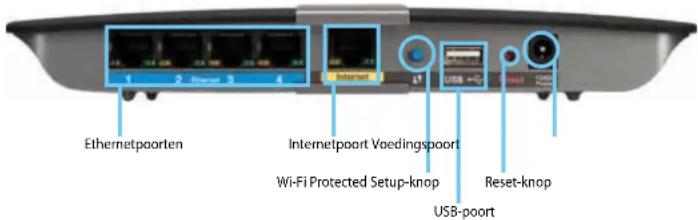
- Ethernetaansluitingen—Sluit Ethernetkabels (ook netwerkkabels genoemd) aan op deze Gigabit (10/100/1000)-poorten met een blauwe kleurcodering, en op andere Ethernetapparaten op uw netwerk.
- Internetaansluiting—Sluit een Ethernetkabel (ook netwerk- of internetkabel) aan op deze poort met een gele kleurcodering, en op uw modem.
- Wi-Fi Protected Setup™-knop—Druk op deze knop om draadloze beveiliging op netwerkapparaten met Wi-Fi Protected Setup eenvoudig te configureren. Zie "Draadloze beveiliging" op pagina 8 voor meer informatie
- USB-poort—Om eenvoudig schijfruimte te delen met andere gebruikers op uw netwerk of op internet, kunt u een USB-schijf aansluiten op deze aansluiting.
- Reset-knop—Houd deze knop 5-10 seconden ingedrukt (totdat de lampjes bij de poort tegelijk knipperen) om de fabrieksinstellingen van de router te herstellen. U kunt de standaardinstellingen ook herstellen met het browsergebaseerde hulpprogramma.
- Stroom—Sluit de wisselstroomadapter aan op deze poort.
VOORZICHTIG
Gebruik uitsluitend de adapter die bij de router is geleverd.
- Aan/uit-knop—Druk op | (aan) om de router in te schakelen.
Uw E-Series router instellen
Waar kunt u meer hulp vinden?
Behalve in deze gebruikershandleiding kunt u hulp vinden op de volgende locaties:
- Linksys.com/support (documentatie, downloads, veelgestelde vragen, technische ondersteuning, live chat, forums)
- Cisco Connect-hulp (start Cisco Connect en klik vervolgens op Learn More (Meer informatie) waar beschikbaar)
- Contexthulp in browsergebaseerd hulpprogramma (open het hulpprogramma en klik vervolgens op Help in de rechterkolom.)
De router instellen
U stelt de router het snelst en gemakkelijkst in door de Cisco Connect-installatiesoftware te gebruiken.
Wanneer u de installatie-cd start, wordt Cisco Connect (de installatiesoftware van de router) automatisch geïnstalleerd op de computer. U kunt vervolgens Cisco Connect gebruiken om de router te beheren.
OPMERKING:
Als u de installatie-cd kwijtraakt, kunt u de software downloaden van Linksys.com/support.
Cisco Connect voor de eerste keer starten:
- Plaats de cd in het cd- of dvd-station van uw computer.
-
Klik op Set up your Linksys Router (Uw Linksys-router instellen). Als u dit niet ziet:
-
Voor Windows: klik op Start, Computer en dubbelklik vervolgens op het cd-station en op het pictogram Setup.
-
Voor Mac: dubbelklik op het pictogram CD op het bureaublad en dubbelklik daarna op het pictogram Setup.
-
Volg de instructies op het scherm om de instelling van de router te voltooien.
Cisco Connect gebruiken om de router te beheren
Nadat de router is ingesteld en Cisco Connect is geïnstalleerd, kunt u Cisco Connect gebruiken om veel van de instellingen van de router eenvoudig te beheren, zoals:
- Apparaten verbinden met het netwerk
- De snelheid van de internetverbinding testen
- Ouderlijk toezicht configureren
• Toegang voor gasten instellen - De naam en het wachtwoord voor de router wijzigen
De router handmatig instellen
Nadat u met de installatiesoftware op de cd de router hebt geïnstalleerd, is de router klaar voor gebruik. Als u de geavanceerde instellingen wilt wijzigen, of als de software niet kan worden gestart, gebruikt u het browsergebaseerde hulpprogramma van de router. U kunt het hulpprogramma openen met een webbrowser vanaf een computer die is verbonden met het netwerk. Zie "Het browsergebaseerde hulpprogramma openen" op pagina 4 voor meer informatie over het gebruik van het hulpprogramma.
Geavanceerde configuratie
Het browsergebaseerde hulpprogramma openen
Om toegang te krijgen tot bepaalde de geavanceerde instellingen, moet u het browsergebaseerde hulpprogramma openen.
Het browsergebaseerde hulpprogramma openen:
- Start Cisco Connect, klik op Change (Wijzigen) onder Router settings (Routerinstellingen), klik op Advanced settings (Geavanceerde instellingen) en klik op OK.
-of-
Open een webbrowser op een computer die is verbonden met uw netwerk en ga naar 192.168.1.1.
De router vraagt u om een gebruikersnaam en wachtwoord.

- Voer de gebruikersnaam en het wachtwoord en klik op OK. Het menu van het hulpprogramma wordt geopend.
TIPS
Als u uw router instelt zonder Cisco Connect te gebruiken, is admin zowel de standaardgebruikersnaam als het standaardwachtwoord van uw router.
Als u Cisco Connect hebt gebruikt om uw router in te stellen, dan kunt u de gebruikersnaam en het wachtwoord voor de router zien door Cisco Connect te starten en op Router settings (Routerinstellingen) te klikken.

Setup (Instellingen) > Basic Setup (Basisinstellingen)
Het eerste scherm dat wordt weergegeven, is het scherm Basic Setup (Basisinstellingen). Hier kunt u de algemene instellingen van de router wijzigen.
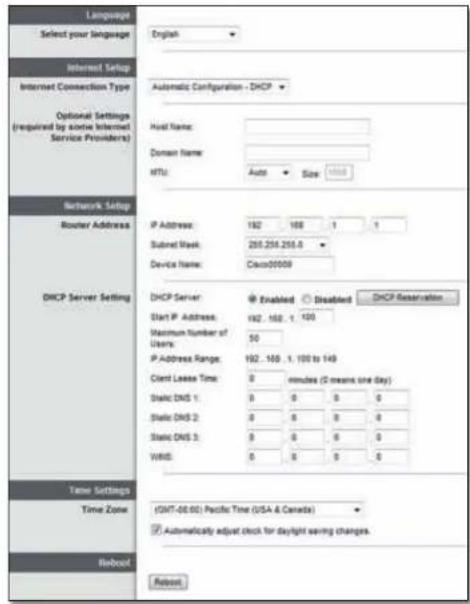
Select your language (Selecteer uw taal) Om een andere taal te gebruiken, selecteert u deze taal in het vervolgkeuzemenu. Vijf seconden nadat u de nieuwe taal hebt geselecteerd, wordt de taal van het browsergebaseerde hulpprogramma gewijzigd.
Internet Setup (Internetinstellingen)
In het gedeelte Internet Setup (Internetinstellingen) kunt u de router configureren voor uw internetverbinding. U kunt het merendeel van de benodigde gegevens bij uw internetprovider opvragen.
Internet Connection Type (Type internetverbinding)
Kies het type internetverbinding van uw internetprovider in de vervolgkeuzelijst. De beschikbare typen zijn:
• Automatic Configuration - DHCP (Automatische configuratie - DHCP)
• Static IP (Vast IP-adres)
- PPPoE
.PPTP
·L2TP
• Telstra Cable
Automatic Configuration - DHCP (Automatische configuratie - DHCP)
Het type internetverbinding is standaard ingesteld op Automatic Configuration - DHCP (Automatische configuratie - DHCP) (Dynamic Host Configuration Protocol). Houd alleen de standaardinstelling aan als uw internetprovider DHCP ondersteunt of als u verbinding maakt via een dynamisch IP-adres. (Deze optie is meestal van toepassing op kabelverbindingen.)
Static IP (Vast IP-adres)
Als u een vast IP-adres moet gebruiken om verbinding te maken met internet, selecteert u Static IP (Vast IP-adres).
PPPoE
Als u een DSL-verbinding hebt, controleer dan of uw ISP Point-to-Point Protocol over Ethernet (PPPoE) gebruikt. Selecteer in dat geval PPPoE.
PPTP
PPTP (Point-to-Point Tunneling Protocol) is een service die van toepassing is op verbindingen in Europa. Als de PPTP-verbinding DHCP of een dynamisch IP-adres ondersteunt, selecteert u Obtain an IP Address Automatically (Automatisch een IP-adres laten toewijzen). Als u een vast IP-adres moet gebruiken om verbinding te maken met internet, selecteert u Specify an IP Address (Een IP-adres opgeven) en configureert u de volgende opties.
L2TP
Layer 2 Tunneling Protocol (L2TP) is een service die over het algemeen van toepassing is op verbindingen in Israël.
Telstra Cable
Telstra Cable is een dienst die over het algemeen van toepassing is op verbindingen in Australië.
Connect on Demand (Verbinden op aanvraag) of Keep Alive (Actief houden)
Met de opties Connect on Demand (Verbinden op aanvraag) en Keep Alive (Actief houden) kunt u kiezen of de router alleen verbinding maakt met internet wanneer dat nodig is (nuttig indien uw ISP factureert op basis van tijd) of altijd verbonden is. Selecteer de gewenste optie.
Wireless (Draadloos) > Basic Wireless Settings (Standaardinstellingen draadloos)
In dit scherm kunt u de standaardinstellingen voor draadloze netwerken opgeven.
OPMERKING
Stel de draadloze beveiligingsinstellingen in nadat u de draadloze netwerken hebt opgezet.
Wireless Settings (Instellingen voor draadloos netwerk)

Network Mode (Netwerkmodus) Selecteer de draadloze standaarden die door uw netwerk worden ondersteund.
- Mixed (Gemengd) Als u binnen het netwerk beschikt over Wireless-N (2,4 GHz), Wireless-G en Wireless-B apparatuur, houdt u de standaardinstelling Mixed (Gemengd) aan.
- Wireless-B/G Only (Alleen Wireless-B/G) Gebruik Wireless-B/G Only (Alleen Wireless-B/G) als u zowel Wireless-B als Wireless-G (2,4 GHz) apparaten in uw netwerk hebt.
- Wireless-B Only (Alleen Wireless-B) Als u alleen beschikt over Wireless-B apparatuur, selecteert u Wireless-B Only (Alleen Wireless-B).
- Wireless-G Only (Alleen Wireless-G) Als u alleen beschikt over Wireless-G apparatuur, selecteert u Wireless-G Only (Alleen Wireless-G).
- Wireless-N Only (Alleen Wireless-N) Als u alleen beschikt over Wireless-N (2,4 GHz) apparatuur, selecteert u Wireless-N Only (Alleen Wireless-N).
- Disabled (Uitgeschakeld) Als u geen Wireless-B, Wireless-G en Wireless-N (2,4 GHz) apparaten in uw netwerk hebt, selecteert u Disabled (Uitgeschakeld).
OPMERKING
Als u een dual-band router gebruikt, kunt u Mixed (Gemengd), Wireless-A Only (Alleen Wireless-A), Wireless-N Only (Alleen Wireless-N) of Disabled (Uitgeschakeld) gebruiken voor de 5 GHz-band.
Als u niet zeker weet welke modus u moet gebruiken, houd dan de standaardinstelling Mixed (Gemengd) aan.
Network Name (SSID) (Netwerknaam (SSID)) De Service Set Identifier (SSID) is de netwerknaam die door alle apparaten in een draadloos netwerk wordt gedeeld. Deze naam is hoofdlettergevoelig en mag maximaal 32 toetsenbordtekens lang zijn. De standaardnaam is Cisco, gevolgd door de laatste vijf cijfers van het serienummer van de router. Deze vindt u op de onderkant van de router. Als u de setup-software hebt gebruikt voor de installatie, dan is de standaardnetwerknaam veranderd in een eenvoudig te onthouden naam.
OPMERKING
Als u de fabrieksinstellingen van de router herstelt (door de knop Reset in te drukken of het scherm Administration > Factory Defaults (Administratie > Fabrieksinstellingen) te gebruiken), geldt de standaardnetwerknaam weer. Stel de netwerknaam weer in op de oorspronkelijke instelling, anders moet u alle apparaten in uw draadloze netwerk opnieuw verbinden met de nieuwe netwerknaam.
Channel Width (Kanaalbreedte) Selecteer voor de beste resultaten in een netwerk met Wireless-B, Wireless-G en Wireless-N (2,4 GHz) apparaten de optie Auto (20 MHz of 40 MHz) (Automatisch (20 MHz of 40 MHz)). Voor een kanaalbreedte van 20 MHz behoudt u de standaardinstelling 20 MHz Only (Alleen 20 MHz).
Channel (Kanaal) Selecteer het kanaal in de vervolgkeuzelijst voor Wireless-B, Wireless-G en Wireless-N (2,4 GHz) netwerken. Als u niet zeker weet welk kanaal u moet selecteren, houdt u de standaardinstelling Auto (Automatisch) aan.
SSID Broadcast (SSID-broadcast) Als draadloze clients in het lokale gebied zoeken naar draadloze netwerken waaraan ze zich kunnen koppelen, detecteren deze de SSID-broadcast van de router. Gebruik de standaardinstelling Enabled (Ingeschakeld) als u de SSID van de router wilt uitzenden. Als u de SSID van de router niet wilt laten uitzenden, selecteert u Disabled (Uitgeschakeld).
Draadloze beveiliging
Wireless (Draadloos) > Wireless Security (Draadloze beveiliging)
Met de instellingen voor draadloze beveiliging kunt u de beveiliging van uw draadloze netwerk(en) configureren. De router ondersteunt de volgende draadloze beveiligingsopties: WPA2/WPA Mixed Mode, WPA2 Personal, WPA Personal, WPA2/WPA Enterprise Mixed Mode, WPA2 Enterprise, WPA Enterprise, WEP en RADIUS. (WPA staat voor Wi-Fi Protected Access. WEP staat voor Wired Equivalent Privacy. RADIUS staat voor Remote Authentication Dial-In User Service.
Persoonlijke opties
| Beveiligingsoptles Sterkte | |
| WPA2 Personal Sterkst | |
| WPA2/WPA gemengde modus | WPA2 SterksteWPA: Sterk |
| WPA-Personal Sterk | |
| WEP Basis | |
Bedrijfsopties
De bedrijfsopties zijn beschikbaar voor netwerken die een RADIUS-server voor verificatie gebruiken. De bedrijfsopties zijn veiliger dan de persoonlijke opties, omdat WPA2 of WPA versleuteling biedt en RADIUS alleen verificatie.
| Beveiligingsopties Sterkte | |
| WPA2 Enterprise Sterkst | |
| WPA2/WPA Enterprise Mixed Mode | WPA2: SterksteWPA: Sterk |
| WPA Enterprise SterkRADIUS Basis | |
Optie-instellingen
WPA2/WPA gemengde modus, WPA2 Personal, WPA Personal
OPMERKINGEN
Als u WPA2/WPA Mixed Mode als beveiligingsmodus selecteert, MOET elk apparaat in uw draadloze netwerk WPA2/WPA en dezelfde wachtwoordzin gebruiken.
Als u WPA2 Personal als beveiligingsmodus selecteert, MOET elk apparaat in uw draadloze netwerk WPA2 Personal en dezelfde wachtwoordzin gebruiken.
Als u WPA Personal als beveiligingsmodus selecteert, MOET elk apparaat in uw draadloze netwerk WPA Personal en dezelfde wachtwoordzin gebruiken.
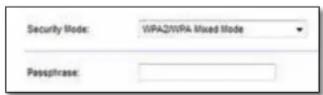
Passphrase (Wachtwoordzin) Geef een wachtwoordzin op van 8 tot 63 tekens. Standaard is dit password. Als u de installatiesoftware hebt gebruikt voor de installatie, dan wordt de standaardinstelling gewijzigd in een unieke wachtwoordzin. Deze kunt u vinden door Cisco Connect te starten en op Router settings (Routerinstellingen) te klikken.
WPA2/WPA Enterprise gemengde modus, WPA2 Enterprise, WPA Enterprise
Deze optie wordt gebruikt in combinatie met een RADIUS-server. (U mag deze optie alleen gebruiken als er een RADIUS-server met de router is verbonden.)
OPMERKINGEN
Als u WPA2/WPA Enterprise Mixed Mode als beveiligingsmodus selecteert, MOET elk apparaat in uw draadloze netwerk WPA2/WPA Enterprise en dezelfde gedeelde sleutel gebruiken.
Als u WPA2 Enterprise als beveiligingsmodus selecteert, MOET elk apparaat in uw draadloze netwerk WPA2 Enterprise en dezelfde gedeelde sleutel gebruiken.
Als u WPA Enterprise als beveiligingsmodus selecteert, MOET elk apparaat in uw draadloze netwerk WPA Enterprise en dezelfde gedeelde sleutel gebruiken.

RADIUS Server (RADIUS-server) Geef het IP-adres van de RADIUS-server op.
RADIUS Port (RADIUS-poort) Geef het poortnummer van de RADIUS-server op. De standaardinstelling is 1812.
Shared Key (Gedeelde sleutel) Voer de sleutel in die wordt gedeeld tussen de router en de server.
WEP
WEP is een elementaire versleutelingsmethode die minder veilig is dan WPA.
OPMERKING:
Als u WEP als beveiligingsmodus selecteert, MOET elk apparaat in uw draadloze netwerk WEP en dezelfde versleuteling en gedeelde sleutel gebruiken.

Passphrase (Wachtwoordzin) Geef een wachtwoordzin op om automatisch WEP-sleutels te genereren. Klik vervolgens op Generate (Genereren).
Key 1-4 (Sleutel 1-4) Als u geen wachtwoordzin hebt ingevoerd, kunt u de WEP-sleutel(s) handmatig opgeven.
TX Key (TX-sleutel) Selecteer een standaardverzendsleutel (TX) die u wilt gebruiken. De standaardinstelling is 1.
RADIUS
Met deze optie wordt WEP gebruikt in combinatie met een RADIUS-server. (U mag deze optie alleen gebruiken als een RADIUS-server met de router is verbonden.)
OPMERKING:
Als u RADIUS als beveiligingsmodus selecteert, MOET elk apparaat in uw draadloze netwerk RADIUS en dezelfde versleuteling en gedeelde sleutel gebruiken.

RADIUS Server (RADIUS-server) Geef het IP-adres van de RADIUS-server op.
RADIUS Port (RADIUS-poort) Geef het poortnummer van de RADIUS-server op. De standaardinstelling is 1812.
Shared Secret (Gedeelde geheime sleutel) Geef de sleutel op die gedeeld wordt tussen de router en de server.
Encryption (Versleuteling) Selecteer een WEP-versleutelingsniveau: 40/64-bit (10 hex digits) (40/64-bits (10 hexadecimale tekens)) of 104/128-bit (26 hex digits) (108/128-bits) (26 hexadecimale tekens). De standaardinstelling is 64 bits 10 hex digits (64-bits 10 hexadecimale cijfers).
Passphrase (Wachtwoordzin) Geef een wachtwoordzin op om automatisch WEP-sleutels te genereren. Klik vervolgens op Generate (Genereren).
Key 1-4 (Sleutel 1-4) Als u geen wachtwoordzin hebt ingevoerd, kunt u de WEP-sleutel(s) handmatig opgeven.
TX Key (TX-sleutel) Selecteer een standaardverzendsleutel (TX) die u wilt gebruiken. De standaardinstelling is 1.
Disabled (Uitgeschakeld)
Als u ervoor kiest WLAN-beveiliging uit te schakelen, krijgt u bij de eerst volgende keer dat u verbinding wilt maken met internet het bericht dat WLAN-beveiliging is uitgeschakeld. U krijgt dan de mogelijkheid om WLAN-beveiliging in te schakelen of te bevestigen dat u op de hoogte bent van de risico's, maar toch zonder WLAN-beveiliging wilt doorgaan.

Probleemoplossing
Dit hoofdstuk helpt u veelvoorkomende problemen op te lossen en verbinding te maken met internet. Op de cd van de router staat Cisco Connect, de installatiesoftware voor de router waarmee u eenvoudig netwerkapparaten kunt aansluiten, routerinstellingen kunt wijzigen, toegang voor gasten kunt regelen, ouderlijk toezicht kunt instellen en verbinding kunt maken met internet. Cisco Connect wordt tijdens de installatie ook geinstalleerd op uw computer. Als Cisco Connect de installatie niet kan voltooien, dan helpt dit hoofdstuk u bij het vinden van een oplossing.
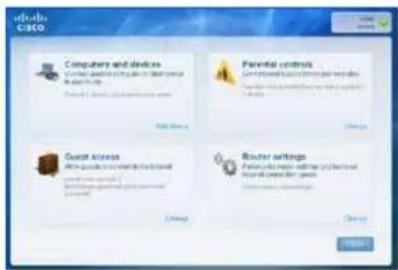
U kunt meer hulp krijgen van onze veelgeprezen klantenondersteuning op linksys.com/support.
Cisco Connect starten na de installatie
Wanneer u de installatie-cd uitvoert, wordt Cisco Connect automatisch geinstalleerd op de computer. U kunt vervolgens Cisco Connect gebruiken om het netwerk te beheren.
Cisco Connect starten op een Windows-computer:
- Klik op Start, Programma's en klik vervolgens op Cisco Connect.

Het hoofdmenu van Cisco Connect wordt geopend.
Cisco Connect starten op een Mac OS X-computer:
- Open de Finder en klik op Toepassingen in het paneel aan de linkerkant.

- Dubbelklik op het pictogram Cisco Connect.

Het hoofdmenu van Cisco Connect wordt geopend.
De instelling van uw router is niet gelukt

Als Cisco Connect de installatie niet heeft voltooid, kunt u het volgende proberen:
- Houd de Reset-knop van de router met een paperclip of een pin 10-15 seconden ingedrukt en start het programma Setup opnieuw vanaf de cd van de router.
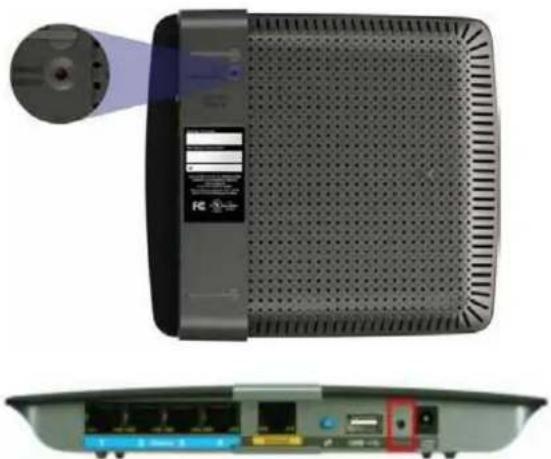
Uw router kan er anders uitzien
- Schakel de firewall van uw computer tijdelijk uit (zie de instructies van de beveiligingssoftware voor hulp) en voer het Setup-programma op de cd van de router opnieuw uit.
- Als u een andere computer hebt, gebruik dan die computer om het Setup-programma op de cd van de router opnieuw uit te voeren.
Get Windows XP Service Pack 3 (Windows XP Service Pack 3 opahlen)-bericht
Op Windows XP-computers is Service Pack 3 nodig om Cisco Connect te kunnen gebruiken. Als het bericht "Get Windows Service Pack 3" verschijnt wanneer u de router voor de eerste keer instelt, volgt u de onderstaande stappen om het probleem op te lossen
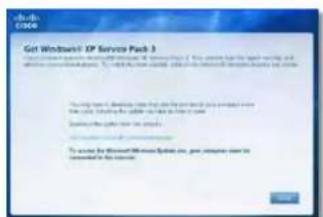
Als het geïnstalleerde Service Pack ouder is dan versie 3, moet u Service Pack 3 downloaden en installeren.
TIP
Om tijdelijk verbinding te maken met internet en het Service Pack te downloaden, kunt u de bijgeleverde Ethernetkabel gebruiken om de computer direct op de modem aan te sluiten.
Service Pack 3 installeren:
- Klik op de link in de foutmelding in Cisco Connect of ga naar de Microsoft Update-website (update.microsoft.com/windowsupdate).
- Volg de instructies op de website of neem contact op met Microsoft, als u verdere hulp nodig hebt om Windows Service Pack 3 te installeren.
- Voer na het downloaden en installeren van Service Pack 3 het programma Setup uit op de cd van de router.
Your Internet cable is not plugged in (Uw internetkabel is niet aangesloten)-bericht
Als het bericht "Your Internet cable is not plugged in" verschijnt wanneer u de router probeert in te stellen, volgt u de onderstaande stappen om het probleem op te lossen.

Het probleem oplossen:
- Zorg ervoor dat er een Ethernet- of internetkabel (of een gelijksoortige kabel als die bij de router is geleverd) goed is aangesloten op de gele Internet-aansluiting op de achterkant van de router en op de juiste aansluiting van de modem. Deze aansluiting heeft vaak het label Ethernet, maar kan ook Internet of WAN heten.
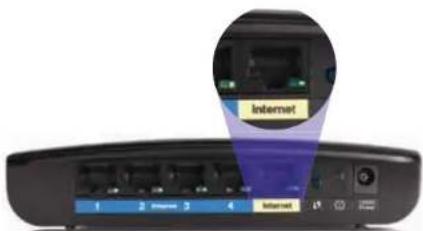
Achterzijde van router
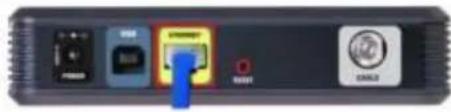
Achterzijde van kabelmodem
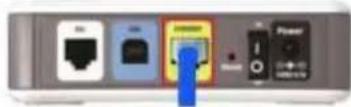
Achterzijde van DSL-modem
- Controleer of de router is aangesloten en ingeschakeld. Als uw router een aan/uit-schakelaar heeft, moet deze op AAN of I staan.
- Als u een kabel-internetservice hebt, controleer dan of de CABLE-aansluiting van de kabelmodem is aangesloten op de coaxkabel die door de ISP wordt geleverd.
Of, als u een DSL-internetservice hebt, controleer dan of de DSL-telefoonlijn is aangesloten op de DSL-poort van de modem.
- Als de computer eerder op de modem was aangesloten met een USB-kabel, moet u de USB-kabel loskoppelen.
- Ga terug naar het Cisco Connect-venster en klik op Volgende om het opnieuw te proberen. Als het venster al is gesloten, voert u het Setupprogramma op de cd van de router opnieuw uit.

Volg de onderstaande stappen als u uw router niet kunt bereiken omdat uw computer niet is verbonden met uw netwerk.
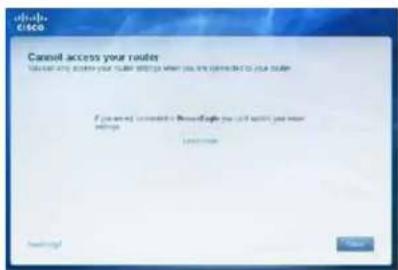
Als u de router wilt bereiken, moet u zijn verbonden met uw eigen netwerk. Als u momenteel beschikt over draadloze internettoegang, kan het zijn dat u per ongeluk verbinding hebt gemaakt met een ander draadloos netwerk.
Het probleem oplossen op Windows-computers:
- Klik op het Windows-bureaublad met de rechtermuisknop op het draadloos-pictogram in het systeemvak.

- Klik op Beschikbare draadloze netwerken weergeven Er verschijnt een lijst met beschikbare draadloze netwerken.
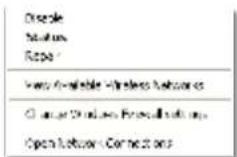
- Klik op uw eigen netwerk en klik vervolgens op Verbinding maken. In het volgende voorbeeld was de computer verbonden met een ander draadloos netwerk genaamd JimsRouter. De naam van het Linksys E-Series netwerk, in dit geval BronzeEagle, is geselecteerd in het voorbeeld.
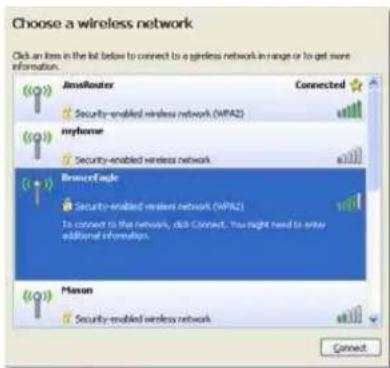
- Als u wordt gevraagd een netwerksleutel op te geven, typt u het wachtwoord (Beveiligingssleutel) in de velden Netwerksleutel en Bevestig de netwerksleutel en klikt u op Verbinden.
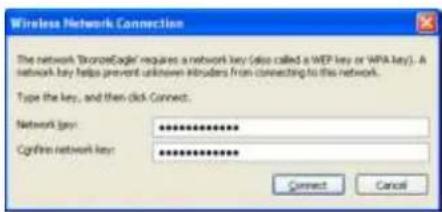
Uw computer maakt verbinding met het netwerk, en u kunt de router nu bereiken.
Dit probleem oplossen op Mac-computers:
- Klik in de menubalk boven aan het scherm op het pictogram AirPort. Er verschijnt een lijst met draadloze netwerken. Cisco Connect heeft uw netwerk automatisch een naam gegeven.
In het volgende voorbeeld was de computer verbonden met een ander draadloos netwerk genaamd JimsRouter. De naam van het Linksys E-Series netwerk, in dit geval BronzeEagle, is geselecteerd in het voorbeeld.
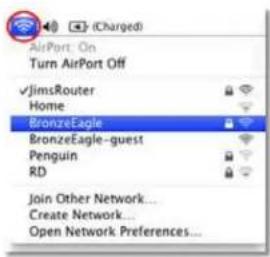
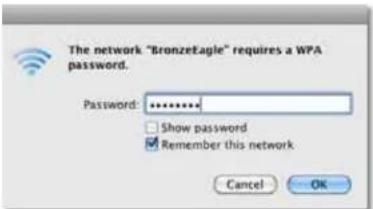
- Klik op op de naam van het netwerk van uw Linksys E-Series router (BronzeEagle in dit voorbeeld).
- Typ uw wachtwoord (Security Key) in het veld Wachtwoord en klik op OK.
Device not found (Apparaat niet gevonden) -bericht
Als het bericht "Device not found" wordt weergegeven wanneer u een netwerkapparaat (zoals een iPhone, iPod of smartphone) probeert te verbinden, volgt u de onderstaande stappen om het probleem op te lossen.
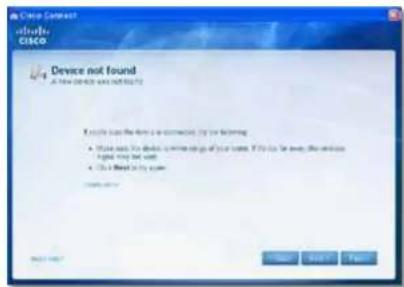
TIP Voor een sterker signaal tijdens de installatie, kunt u de draadloze apparaten dichter bij de router zetten. Het is voor de router de moeilijker apparaten op grotere afstand te detecteren.
Het probleem oplossen:
- Klik op Computers and devices (Computers en apparaten). Het scherm Computers and other devices (Computers en andere apparaten) wordt weergegeven.
- Klik op Other Wireless devices (Andere draadloze apparaten).
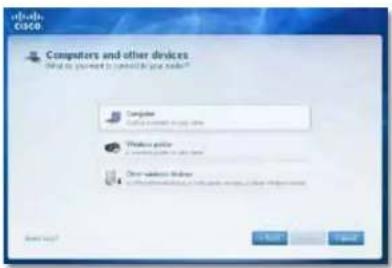
- Schakel de Wi-Fi-verbinding van uw draadloze netwerk in en zoek vervolgens de naam van uw draadloze netwerk op. Zie de documentatie van uw apparaat voor hulp.
OPMERKING
Uw draadloze apparaat dient WPA/WPA2 te ondersteunen.
- Selecteer op het draadloze netwerkapparaat de netwerknaam van uw router en voer het wachtwoord (Beveiligingssleutel) in.
- Klik in Cisco Connect op Next (Volgende)

Voorbeeld: Zoek op uw smartphone of ander draadloos apparaat het Wi-Fi-menu op en zoek naar beschikbare draadloze netwerken. In dit voorbeeld klikt u, op basis van de netwerkinformatie die Cisco Connect heeft getoond op het vorige scherm, op BronzeEagle.
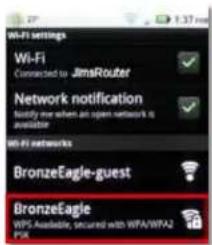
- Voer het wachtwoord (Beveiligingssleutel) in dat door Cisco Connect is gegeven. In dit voorbeeld is het wachtwoord B6eM9UkCjz.
OPMERKING
Het wachtwoord is hoofdlettergevoelig Typ de letters goed in.
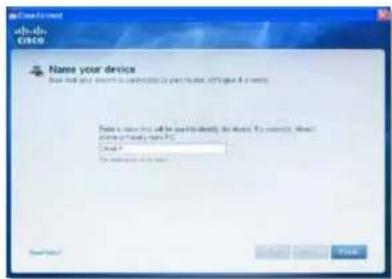
- Wanneer het draadloze apparaat is verbonden met het draadloze netwerk, geeft u de naam van het apparaat op in Cisco Connect en klikt u op Finish (Voltooien).
Omschrijving Wireless-N Router
Modelnummer E900
Standaarden 802.11n, 802.11g, 802.11b, 802.3u
Poorten Voeding, Internet en Ethernet (1-4)
Knoppen Reset, Wi-Fi Protected Setup™
Uitzendvermogen 802.11n (20 MHz):
Beveiligingssleutelbits Max. 128-bits versleuteling
Omgeving
Afmetingen 188,7 × 151,7 × 31,2 mm
Gewicht apparaat 202,0 g
Voeding 12 V, 0,5 A
Certificaties FCC, UL/cUL, ICES-003, RSS210,
CE, Wi-Fi (IEEE 802.11b/g/n),
Bedrijfstemperatuur 0 tot 40 °C
Opslagtemperatuur -20 tot 60 °C
Bedrijfsvochtigheid 10 tot 80%, niet-condenserend
Opslagvochtigheid 5 tot 90%, niet-condenserend
OPMERKINGEN
Zie voor informatie over regelgeving, garantie en veiligheid de bij uw router bijgeleverde cd, of ga naar Linksys.com/support.
Specificaties kunnen zonder kennisgeving worden gewijzigd.
De maximale prestaties zijn ontleend aan de specificaties van de IEEE 802.11-standaard. De werkelijke prestaties kunnen afwijken, bijvoorbeeld door een lagere netwerkcapaciteit of gegevensdoorvoersnelheid, een kleiner bereik of een lagere dekking. De prestaties zijn afhankelijk van tal van factoren, omstandigheden en variabelen, zoals de afstand tot het toegangspunt, de hoeveelheid netwerkverkeer, materialen en de constructie van het gebouw, het gebruikte besturingssysteem, de combinatie van gebruikte draadloze producten, storing en andere nadelige omstandigheden.
Linksys E1200
Modelnaam Linksys E1200
Omschrijving Wireless-N Router
Modelnummer E1200
Standaarden 802.11n, 802.11g, 802.11b, 802.3u
Poorten Voeding, Internet en Ethernet (1-4)
Knoppen Reset, Wi-Fi Protected Setup™
Uitzendvermogen 802.11n (20 MHz):
Beveiligingssleutelbits Max. 128-bits versleuteling
Omgeving
Afmetingen 188,7 × 151,7 × 31,2 mm
V1: Gewicht apparaat 252,7 g
V2: Gewicht apparaat 202,0 g
Voeding 12 V, 0,5 A
Certificaties
CE, Wi-Fi (IEEE 802.11b/g/n),
FCC, UL/cUL, ICES-003, RSS210,
10 tot 80%, niet-condenserend
Opslagvochtigheid
5 tot 90%, niet-condenserend
OPMERKINGEN
Zie voor informatie over regelgeving, garantie en veiligheid de bij uw router bijgeleverde cd, of ga naar Linksys.com/support.
Specificaties kunnen zonder kennisgeving worden gewijzigd.
De maximale prestaties zijn ontleend aan de specificaties van de IEEE 802.11-standaard. De werkelijke prestaties kunnen afwijken, bijvoorbeeld door een lagere netwerkcapaciteit of gegevensdoorvoersnelheid, een kleiner bereik of een lagere dekking. De prestaties zijn afhankelijk van tal van factoren, omstandigheden en variabelen, zoals de afstand tot het toegangspunt, de hoeveelheid netwerkverkeer, materialen en de constructie van het gebouw, het gebruikte besturingssysteem, de combinatie van gebruikte draadloze producten, storing en andere nadelige omstandigheden.
Linksys E1500
Modelnaam Linksys E1500
Omschrijving Wireless-N Router met SpeedBoost
Modelnummer E1500
Standaarden 802.11n, 802.11g, 802.11b, 802.3u
Poorten Voeding, Internet en Ethernet (1-4)
Knoppen Reset, Wi-Fi Protected Setup
Uitzendvermogen 802.11n (20 MHz):
Beveiligingssleutelbits Max. 128-bits versleuteling
Omgeving
Afmetingen 188,7 × 151,7 × 31,2 mm
Gewicht apparaat 254,1 g
Voeding 12 V, 0,5 A
Certificaties FCC, UL/cUL, ICES-003, RSS210,
CE, Wi-Fi (IEEE 802.11b/g/n),
Bedrijfstemperatuur 0 tot 40 °C
Opslagtemperatuur -20 tot 60 °C
Bedrijfsvochtigheid 10 tot 80%, niet-condenserend
Opslagvochtigheid 5 tot 90%, niet-condenserend
OPMERKINGEN
Zie voor informatie over regelgeving, garantie en veiligheid de bij uw router bijgeleverde cd, of ga naar Linksys.com/support.
Specificaties kunnen zonder kennisgeving worden gewijzigd.
De maximale prestaties zijn ontleend aan de specificaties van de IEEE 802.11-standaard. De werkelijke prestaties kunnen afwijken, bijvoorbeeld door een lagere netwerkcapaciteit of gegevensdoorvoersnelheid, een kleiner bereik of een lagere dekking. De prestaties zijn afhankelijk van tal van factoren, omstandigheden en variabelen, zoals de afstand tot het toegangspunt, de hoeveelheid netwerkverkeer, materialen en de constructie van het gebouw, het gebruikte besturingssysteem, de combinatie van gebruikte draadloze producten, storing en andere nadelige omstandigheden.
Linksys E2500
Modelnaam Linksys E2500
Omschrijving Geavanceerde Dual-Band N-router
Modelnummer E2500
Standaarden 802.11n, 802.11a, 802.11g, 802.11b, 802.3, 802.3u, 802.3ab
Aantal antennes 4 in totaal, 2 interne antennes per elke 2,4 GHz- en 5 GHz-radioband
Afneembaar (ja/nee) Nee
Modulatie 802.11b: CCK, QPSK, BPSK
802.11g: OFDM
802.11a: OFDM
802.11n: BPSK, QPSK, 16-QAM,
64-QAM
Ontvangstgevoeligheid 2,4 GHz
Antenne 2 (rechtsvoor): ≤3,78 dBi
5 GHz:
Antenne 1 (rechtsvoor): ≤5,86 dBi
Antenne 2 (linksvoor): ≤4,88 dBi
UPnP Ondersteund
Beveiligingsfuncties WEP, WPA, WPA2
Beveiligingssleutelbits Maximaal 128-bits versleuteling
Omgeving
| Afmetingen | 225 x 35 x 180 mm |
| Gewicht van het apparaat | 452 g |
| Voeding | 12 V, 1 A |
| Certificeringen | FCC, IC, CE, Wi-Fi A/B/G/N |
| Bedrijfstemperatuur | 0 tot 40 °C |
| Opslagtemperatuur | -20 tot 60 °C |
| Bedrijfsvochtigheid niet-condenserend | 10 tot 80% relatieve vochtigheid, |
| Opslagvochtigheid | 5 tot 90%, niet-condenserend |
OPMERKINGEN
Zie voor informatie over regelgeving, garantie en veiligheid de bij uw router bijgeleverde cd, of ga naar Linksys.com/support.
Specificaties kunnen zonder kennisgeving worden gewijzigd.
De maximale prestaties zijn ontleend aan de specificaties van de IEEE 802.11-standaard. De werkelijke prestaties kunnen afwijken, bijvoorbeeld door een lagere netwerkcapaciteit of gegevensdoorvoersnelheid, een kleiner bereik of een lagere dekking. De prestaties zijn afhankelijk van tal van factoren, omstandigheden en variabelen, zoals de afstand tot het toegangspunt, de hoeveelheid netwerkverkeer, materialen en de constructie van het gebouw, het gebruikte besturingssysteem, de combinatie van gebruikte draadloze producten, storing en andere nadelige omstandigheden.
Linksys E3200
Modelnaam Linksys E3200
Omschrijving Hoogwaardige Dual-Band N-router
Modelnummer E3200
Standaarden 802.11n, 802.11a, 802.11g, 802.11b, 802.3, 802.3u, 802.3ab
Aantal antennes 6 in totaal, 3 interne antennes per elke 2,4 GHz- en 5 GHz-radioband
Afneembaar (ja/nee) Nee
Switchpoortsnelheid 10/100/1000 Mbps
Poorten Internet, Ethernet [1-4], USB, Voeding
Knoppen Reset, Wi-Fi Protected Setup
Ontvangstgevoeligheid 2,4 GHz
Beveiligingsfuncties WEP, WPA, WPA2
Beveiligingssleutelbits Maximaal 128-bits versleuteling
Ondersteuning
bestandssystemen
voor opslag FAT, NTFS en HFS+
Omgeving
Afmetingen 170 x 25 x 190 mm
Gewicht van het apparaat 216 g
Voeding 12 V, 2 A
Certificeringen FCC, IC, CE, Wi-Fi A/B/G/N
Bedrijfstemperatuur 0 tot 40 °C
Opslagtemperatuur -20 tot 60 °C
Bedrijfsvochtigheid 10 tot 80% relatieve vochtigheid,
niet-condenserend Opslagvochtigheid 5 tot 90%, niet-condenserend
OPMERKINGEN
Zie voor informatie over regelgeving, garantie en veiligheid de bij uw router bijgeleverde cd, of ga naar Linksys.com/support.
Specificaties kunnen zonder kennisgeving worden gewijzigd.
De maximale prestaties zijn ontleend aan de specificaties van de IEEE 802.11-standaard. De werkelijke prestaties kunnen afwijken, bijvoorbeeld door een lagere netwerkcapaciteit of gegevensdoorvoersnelheid, een kleiner bereik of een lagere dekking. De prestaties zijn afhankelijk van tal van factoren, omstandigheden en variabelen, zoals de afstand tot het toegangspunt, de hoeveelheid netwerkverkeer, materialen en de constructie van het gebouw, het gebruikte besturingssysteem, de combinatie van gebruikte draadloze producten, storing en andere nadelige omstandigheden.
Linksys E4200
Modelnaam Linksys E4200
Omschrijving Wireless-N router voor maximale prestaties
Modelnummer E4200
Standaarden 802.11n, 802.11a, 802.11g, 802.11b, 802.3, 802.3u, 802.3ab
Radiofrequentie 2,4 en 5 GHz
Switchpoortsnelheid 10/100/1000 Mbps (Gigabit Ethernet)
Poorten Voeding, USB, Internet en Ethernet (1-4)
Knoppen Reset, Wi-Fi Protected Setup
LED's bovenpaneel: Aan/uit
Achterpaneel: Internet, Ethernet (1-4)
Aantal antennes 6 in totaal, 3 interne antennes per elke 2,4 GHz- en 5 GHz-radioband
Afneembaar (ja/nee) Nee
Modulatie 802.11b: CCK, QPSK, BPSK
802.11g: OFDM
802.11a: OFDM
802.11n: BPSK, QPSK, 16-QAM, 64-QAM
Ontvangstgevoeligheid 2,4 GHz
PIFA 2 ≤ 3,45 dBi (voor)
PIFA 3 ≤ 1,96 dBi (links)
5 GHz (3 interne PIFA-antennes)
PIFA 1 ≤ 3,71 dBi (rechts)
PIFA 2 ≤ 3,60 dBi (voor)
PIFA 3 ≤ 4,27 dBi (links)
Ondersteunde
bestandssystemen
voor opslagapparaat FAT32, NTFS en HSF+
UPnP
Ondersteund
Beveiligingsfuncties
WEP, WPA, WPA2
Beveiligingssleutelbits
Max. 128-bits versleuteling
Omgeving
Afmetingen
225 x 25 x 160 mm
Gewicht van het apparaat
360 g
Voeding
12 V, 2A
Certificeringen
10 tot 80% relatieve vochtigheid,
Opslagvochtigheid
5 tot 90%, niet-condenserend
OPMERKINGEN
Zie voor informatie over regelgeving, garantie en veiligheid de bij uw router bijgeleverde cd, of ga naar Linksys.com/support.
Specificaties kunnen zonder kennisgeving worden gewijzigd.
De maximale prestaties zijn ontleend aan de specificaties van de IEEE 802.11-standaard. De werkelijke prestaties kunnen afwijken, bijvoorbeeld door een lagere netwerkcapaciteit of gegevensdoorvoersnelheid, een kleiner bereik of een lagere dekking. De prestaties zijn afhankelijk van tal van factoren, omstandigheden en variabelen, zoals de afstand tot het toegangspunt, de hoeveelheid netwerkverkeer, materialen en de constructie van het gebouw, het gebruikte besturingssysteem, de combinatie van gebruikte draadloze producten, storing en andere nadelige omstandigheden.
Bezoek linksys.com/support voor onze veelgeprezen technische ondersteuning

Cisco, het Cisco-logo en Linksys zijn handelsmerken of gedeponeerde handelsmerken van Cisco en/of zijn dochterondernemingen in de Verenigde Staten en andere landen. Een lijst met handelsmerken van Cisco vindt u op www.cisco.com/go/trademarks. Alle andere handelsmerken die in dit document worden genoemd, zijn eigendom van hun respectieve eigenaren.
© 2011 Cisco en/of zijn dochterondernemingen. Alle rechten voorbehouden.
3425-01547


- GEAVANCEERDE CONFIGURATIE
- DRAADLOZE BEVEILIGING
- PROBLEEMOPLOSSING
- SPECIFICATIONS
- PRODUCTOVERZICHT
- E900/E1200/E1500/E2500/E3200
- UW ROUTER KAN ER ANDERS UITZIEN
- VOORZICHTIG
- E4200
- UW E-SERIES ROUTER INSTELLEN
- WAAR KUNT U MEER HULP VINDEN
- DE ROUTER INSTELLEN
- CISCO CONNECT VOOR DE EERSTE KEER STARTEN
- CISCO CONNECT GEBRUIKEN OM DE ROUTER TE BEHEREN
- DE ROUTER HANDMATIG INSTELLEN
- HET BROWSERGEBASEERDE HULPPROGRAMMA OPENEN
- TIPS
- SETUP (INSTELLINGEN) > BASIC SETUP (BASISINSTELLINGEN)
- INTERNET SETUP (INTERNETINSTELLINGEN)
- INTERNET CONNECTION TYPE (TYPE INTERNETVERBINDING)
- AUTOMATIC CONFIGURATION - DHCP (AUTOMATISCHE CONFIGURATIE - DHCP)
- STATIC IP (VAST IP-ADRES)
- PPPOE
- PPTP
- L2TP
- TELSTRA CABLE
- CONNECT ON DEMAND (VERBINDEN OP AANVRAAG) OF KEEP ALIVE (ACTIEF HOUDEN)
- WIRELESS (DRAADLOOS) > BASIC WIRELESS SETTINGS (STANDAARDINSTELLINGEN DRAADLOOS)
- OPMERKING
- WIRELESS SETTINGS (INSTELLINGEN VOOR DRAADLOOS NETWERK)
- WIRELESS (DRAADLOOS) > WIRELESS SECURITY (DRAADLOZE BEVEILIGING)
- BEDRIJFSOPTIES
- OPTIE-INSTELLINGEN
- WPA2/WPA GEMENGDE MODUS, WPA2 PERSONAL, WPA PERSONAL
- OPMERKINGEN
- WPA2/WPA ENTERPRISE GEMENGDE MODUS, WPA2 ENTERPRISE, WPA ENTERPRISE
- WEP
- RADIUS
- DISABLED (UITGESCHAKELD)
- CISCO CONNECT STARTEN NA DE INSTALLATIE
- CISCO CONNECT STARTEN OP EEN WINDOWS-COMPUTER
- CISCO CONNECT STARTEN OP EEN MAC OS X-COMPUTER
- DE INSTELLING VAN UW ROUTER IS NIET GELUKT
- ALS CISCO CONNECT DE INSTALLATIE NIET HEEFT VOLTOOID, KUNT U HET VOLGENDE PROBEREN
- GET WINDOWS XP SERVICE PACK 3 (WINDOWS XP SERVICE PACK 3 OPAHLEN)-BERICHT
- TIP
- SERVICE PACK 3 INSTALLEREN
- YOUR INTERNET CABLE IS NOT PLUGGED IN (UW INTERNETKABEL IS NIET AANGESLOTEN)-BERICHT
- HET PROBLEEM OPLOSSEN
- HET PROBLEEM OPLOSSEN OP WINDOWS-COMPUTERS
- DIT PROBLEEM OPLOSSEN OP MAC-COMPUTERS
- DEVICE NOT FOUND (APPARAAT NIET GEVONDEN) -BERICHT
- OMGEVING
- LINKSYS E1200
- LINKSYS E1500
- LINKSYS E2500
- LINKSYS E3200
- LINKSYS E4200
Merk : LINKSYS
Model : E1200-EW
Categorie : Router