
Max-Stream MR6350 - Roteador LINKSYS - Manual de utilização gratuito
Encontre gratuitamente o manual do aparelho Max-Stream MR6350 LINKSYS em formato PDF.


| Tipo de produto | Roteador Wi-Fi de banda dupla |
| Marca | Linksys |
| Modelo | Max-Stream MR6350 |
| Padrão Wi-Fi | IEEE 802.11ac (Wi-Fi 5) |
| Faixas de frequência | 2,4 GHz e 5 GHz |
| Velocidade máxima | 300 Mbit/s (2,4 GHz) + 867 Mbit/s (5 GHz) |
| Portas Ethernet | 4 portas LAN 10/100/1000 + 1 porta WAN |
| Porta USB | 1 x USB 2.0 |
| Antenas | 4 antenas externas |
| Dimensões (L x P x H) | 200 x 150 x 50 mm |
| Peso | 300 g |
| Alimentação | Adaptador de energia 12 V / 1 A |
| Consumo de energia | 12 W máximo |
| Principais funções | Banda dupla, MU-MIMO, firewall integrado, controle parental, rede de convidados |
| Gerenciamento | Interface web e aplicativo Linksys |
| Segurança | WPA2/WPA3, criptografia AES, filtragem MAC |
| Manutenção e limpeza | Desconectar antes da limpeza, usar um pano macio seco |
| Peças de reposição e reparabilidade | Índice de reparabilidade: 5.0/10 (peças não fornecidas, reparação recomendada por profissional) |
| Temperatura de operação | 0 °C a 40 °C |
| Umidade de operação | 10 % a 80 % sem condensação |
Perguntas frequentes - Max-Stream MR6350 LINKSYS
Perguntas dos utilizadores sobre Max-Stream MR6350 LINKSYS
0 pergunta sobre este aparelho. Responda às que conhece ou faça a sua.
Faça uma nova pergunta sobre este aparelho
Baixe as instruções para o seu Roteador em formato PDF gratuitamente! Encontre o seu manual Max-Stream MR6350 - LINKSYS e retome o controlo do seu dispositivo eletrónico. Nesta página estão publicados todos os documentos necessários para a utilização do seu dispositivo. Max-Stream MR6350 da marca LINKSYS.
MANUAL DE UTILIZADOR Max-Stream MR6350 LINKSYS
Descrição Geral do Produto 3
Ajuda 5
Onde obter mais ajuda 5
Instalação 6
O que é necessário 6
Definições do Sistema Wi-Fi para Casa Toda da Linksys ____ 8
Inicie sessão na app Linksys 8
Menu de navegação 10
Painel de controlo 11
Dispositivos 12
Para ver ou alterar detalhes de equipamentos 13
Controlos parentais 14
Definições de Wi-Fi 15
Definições avançadas de Wi-Fi 16
Ligar um dispositivo com WPS 17
Acesso a rede de convidado 18
Prioridade de dispositivo 19
Notificações 20
Administração de router/rede 21
Definições avançadas 22
Definições da Internet 22
Definições de portas 23
Filtros MAC Wi-Fi 24
Armazenamento externo 25
Verificação de velocidade 26
A minha conta 27
Comentários 28
Ajuda 29
Ligar Diretamente ao seu Router 30
Palavra-passe do router 31
Como efetuar a reposição das predefinições de fábrica do seu router ____ 32
Especificações 33
Linksys MR6350 33
Ambiente 33
Descrição Geral do Produto

Porta USB 3.0 — Ligue e partilhe unidades USB na sua rede ou na internet.
Luz - A luz no topo do router fornece-lhe informação sobre o funcionamento do router.
| Descrição da luz Estado | |
| Azul (a piscar) | Arranque/Emparelhamento WPS teve inícioEspere que o router complete a inicialização ou o emparelhamento WPS. |
| Roxo | Pronto para configuraçãoAbra a app Linksys para concluir a configuração. |
| Roxo (a piscar) | Configuração em cursoSiga as instruções na app. |
| Azul | Ligado à internet/emparelhamento WPS bem-sucedidoO router está online, tudo está bem. |
| Amarela | Sinal fraco (só nós secundários) |
| Vermelho | Sem internetNão está online. Consulte o seu ISP para saber se houve interrupção de serviço. |
| Vermelho (a piscar) | Não ligado ao modemCertifique-se de que o router se encontra bem ligado ao modem. |
| Amarelo (a piscar) | Emparelhamento WPS falhou |

Porta de alimentação (1)—Ligue aqui o transformador CA incluído.
Botão de Wi-Fi Protected Setup™ (2)— Prima para efetuar ligação de dispositivos de rede preparados para WPS.
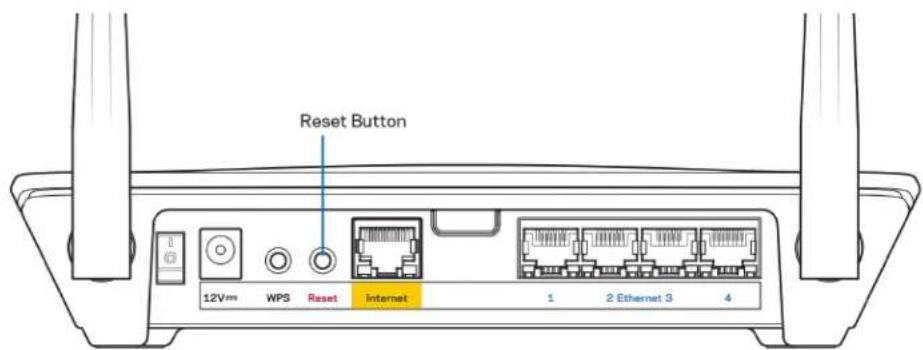
Interruptor de reiniciar (3)— Para repor as predefinições de fábrica do seu router, mantenha premido o botão enquanto a luz na parte de cima do router piscar a vermelho. Mantenha premido o botão até a luz se apagar e depois acender com cor vermelha viva.
Portas Ethernet (4) - Ligue os cabos ethernet a estas portas gigabit azuis (10/100/1000) e aos dispositivos com fios da sua rede.
Nota—Para melhor desempenho, utilize cabos CAT5e ou com classificação superior nas portas ethernet.
Interruptor de alimentação (5)-Prima | (ligado) para ligar o router.
Porta Internet (6)- Ligue um cabo ethernet à porta gigabit (10/100/1000) amarela e a um modem internet de cabo/DSL ou fibra de banda larga. Se estiver a usar este router como um nó secundário num sistema Wi-Fi mesh, pode usar esta porta para criar uma ligação por cabo a outro nó.
Nota—Para melhor desempenho, utilize cabos CAT5e, ou com classificação superior, na porta Internet.
Luzes de atividade Ethernet (7) —As luzes indicam transferência de dados através do cabo ethernet.
Ajuda
Onde obter mais ajuda
- Linksys.com/support/MR6350
- Ajuda da app Linksys (abra a app e clique em Ajuda no menu de navegação principal)
Nota — As licenças e avisos para software de terceiros utilizados neste produto poderão ser vistos em http://support.linksys.com/en-us/license. Contacte http://support.linksys.com/en-us/gplcodecenter para perguntas ou pedidos de código fonte GPL.
Instalação
IMPORTANTE—O seu MR6350 pode ser configurado como nó primário ou secundário num sistema Wi-Fi mesh para a casa toda. Um nó principal tem de ser ligado com um cabo ethernet ao seu modem ou modem-router. Os nós secundários podem ser ligados sem fios ou com cabos ethernet.
Se estiver a adicionar o router como nó principal num sistema Velop Wi-Fi mesh para a casa toda já existente, reponha as predefinições de fábrica de todos os nós, e adicione-os depois ao sistema após o seu MR6350 já estar instalado e a funcionar.
Descarregue a app Linksys. Precisa desta app para instalar o seu router.
Visite a App Store do seu dispositivo e procure por Linksys.

O que é necessário
Instale a app, abra-a e siga as instruções.
Nota — A app funciona com iOS 11.4 e posterior, Android 6,0 e posterior.
Durante a instalação irá criar uma conta Linksys Smart Wi-Fi, para que possa usar a app para ver ou alterar as suas definições do router a partir de qualquer lugar com ligação à Internet.
Algumas das muitas coisas que pode fazer com Linksys Smart Wi-Fi e a app Linksys:
• Mudar o nome e palavra-passe da Wi-Fi
- Configurar o acesso de convidados
• Ligar equipamentos à Wi-Fi usando a função WPS
• Bloquear a internet usando controlos parentais
• Testar a velocidade da ligação à internet
Nota — Iremos enviar-lhe um email de verificação. Estando ligado à sua rede doméstica, clique na hiperligação no email para ligar o seu router à sua conta.
Com exceção de ligar os cabos de corrente elétrica e ethernet, a instalação baseada na app faz todo o trabalho por si. Uma vez ligado, use a app para personalizar a sua Wi-Fi, dando-lhe um nome e palavra-passe. Também pode dar ao router e quaisquer nós secundários nomes baseados em onde eles estão, para que os possa identificar no raro caso de ser preciso resolver alguma questão.
Se quiser adicionar nós secundários para criar um sistema Wi-Fi mesh para a casa toda, instale-os dentro do alcance de funcionamento de um nó operacional. Apenas o nó principal tem de ser ligado por cabo ao modem ou modem-router. Não se preocupe, a app vai ajudá-lo a escolher o local dos seus nós.
Imprima esta página, depois registe as definições de Wi-Fi e de conta na tabela abaixo, como referência. Guarde as suas notas num local seguro.
| Nome Wi-Fi | |
| Palavra-passe do Wi-Fi | |
| Palavra-passe do Router | |
| Nome da rede de convidado | |
| Palavra-passe de rede de convidado | |
| Endereço de email de início de sessão da App Linksys | |
| Palavra-passe da App Linksys |
O seu endereço de e-mail de início de sessão também pode ser usado para iniciar sessão em LinksysSmartWiFi.com usando um computador. Pode visualizar e gerir o seu Wi-Fi num navegador da Internet.
Definições do Sistema Wi-Fi para Casa Toda da Linksys
Pode utilizar a app Linksys para visualizar ou alterar as definições do sistema Wi-Fi, incluindo a segurança e os controlos parentais. Pode aceder às definições a partir de qualquer lugar do mundo em que tenha ligação à internet. Pode também aceder ao seu sistema diretamente a partir da rede doméstica, mesmo quando não tem uma ligação à internet.
Inicie sessão na app Linksys
- Abra a app Linksys e toque em Iniciar sessão.
iPhone

-
Introduza o endereço de email que utilizou quando criou a sua conta.
-
Introduza a palavra-passe da conta.
- Toque em Iniciar sessão.
Menu de navegação
O painel de controlo é um resumo da sua Wi-Fi. Veja quantos dispositivos estão ligados ao seu sistema. A partir do painel de controlo pode partilhar a sua palavra-passe do Wi-Fi e ligar o acesso para convidados. O painel de controlo também mostra se quaisquer dispositivos têm controlos parentais ativos ou se receberam prioridade para acesso Wi-Fi.
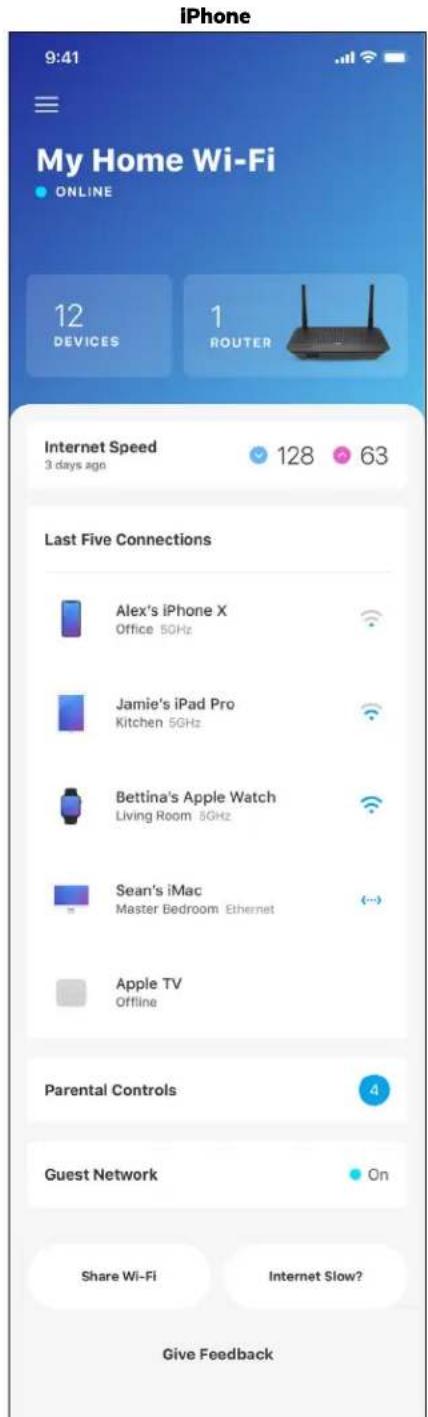
Veja e altere detalhes de todos os dispositivos ligados à sua Wi-Fi. Pode ver os dispositivos na sua rede principal e na sua rede de convidado, ou ver informação sobre cada dispositivo.

Para ver ou alterar detalhes de equipamentos
No ecrã Dispositivos pode editar nomes de dispositivos e alterar os ícones dos dispositivos. Também pode atribuir prioridades a dispositivos, definir controlos parentais e ver detalhes de Wi-Fi. Toque em qualquer dispositivo para ver detalhes.

Controlos parentais
Os controlos parentais permitem controlar quando os seus filhos estão online e o que aí estão a fazer. Bloqueie temporariamente o acesso de determinados dispositivos à internet ou a determinados websites.

Pode ver ou alterar o nome e palavra-passe da sua Wi-Fi e ligar dispositivos utilizando a função Wi-Fi Protected Setup™.

Definições avançadas de Wi-Fi
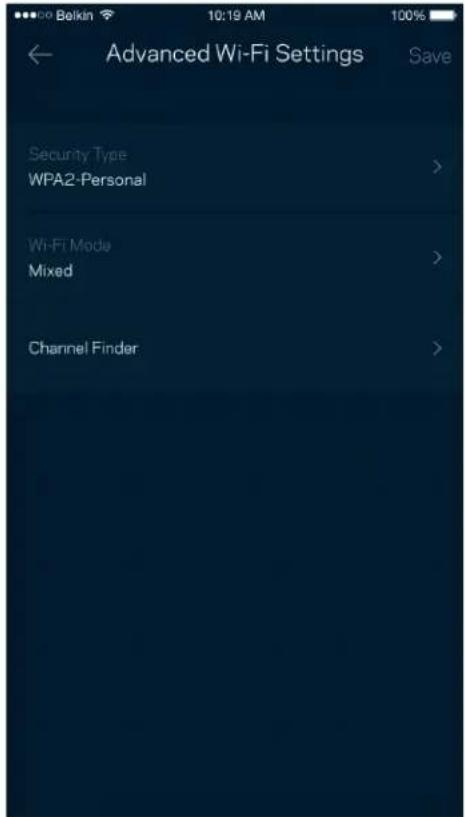
Os utilizadores avançados podem alterar o tipo de segurança e modo de Wi-Fi predefinidos. Não altere estas definições a não ser que tenha muita experiência com redes Wi-Fi. O Localizador de Canais vai procurar os canais de Wi-Fi menos ocupados na sua área, para assegurar que obtém o melhor desempenho do seu sistema. Se tiver mais de um nó no seu sistema, o Localizador de Canais irá determinar o melhor canal para cada nó.
Ligar um dispositivo com WPS
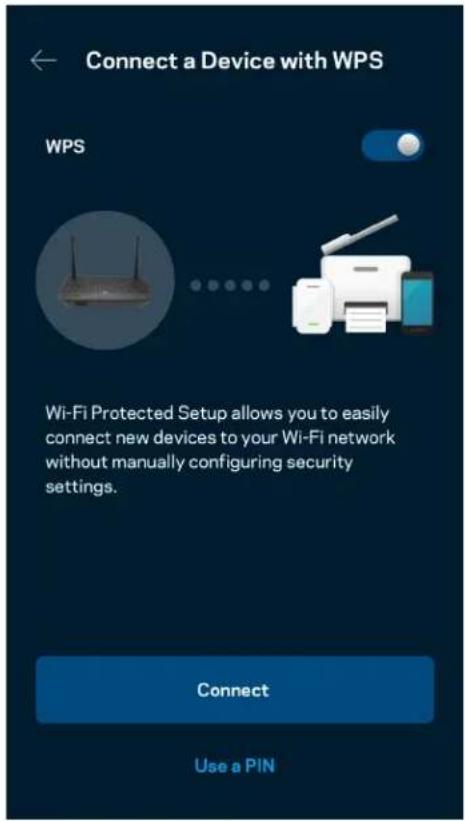
O Wi-Fi Protected Setup permite ligar facilmente dispositivos sem fios à sua Wi-Fi sem ter de introduzir manualmente as definições de segurança.

Acesso a rede de convidado
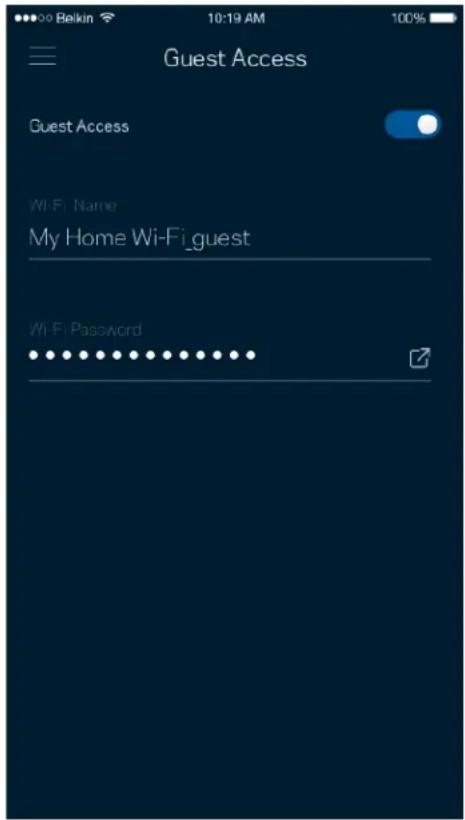
Use o ecrã de Acesso de convidado para permitir aos seus convidados ligarem-se à internet sem terem acesso a outros recursos ligados à sua Wi-Fi. Envie a palavra-passe por mensagem de texto ou email.

Prioridade de dispositivo
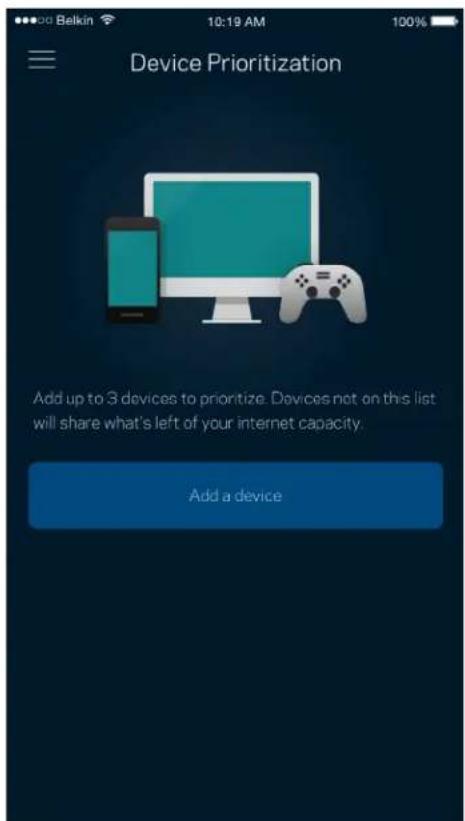
Escolha até três dispositivos para atribuição de prioridade na utilização da sua ligação à internet. Esses dispositivos - com e/ou sem fios - irão sempre ter o melhor acesso quando ligados. O seu router executa uma verificação de velocidade para determinar como melhor distribuir o acesso Wi-Fi aos seus dispositivos com prioridade. Os outros dispositivos irão partilhar a capacidade restante.

Se tiver mais do que um nó, a app pode avisá-lo quando os nós secundários do seu sistema ficarem offline. Os nós secundários são todos aqueles que não estão ligados por cabo ao modem. Para que a app possa notificá-lo tem de ligar as notificações nas definições do seu dispositivo móvel.

Administração de router/rede
Use o ecrã de Administração de Rede para alterar a palavra-passe do router e respetiva pista, verificar vários identificadores (n.º de modelo, número de série e detalhes de IP) do seu router.

Pode optar por reportar automaticamente à Linksys problemas do sistema e assim ajudar a melhorar a experiência Wi-Fi. Também pode reportar manualmente questões específicas à Linksys.
Será enviada a seguinte informação juntamente com a sua descrição do problema:
| Versão da app | Tipo de início de sessão (cloud: mostrar endereço de email associado, local: mostrar "Administrador do router") |
| Modelo do dispositivo | Tipo de ligação WAN (mostrar Wi-Fi ou ethernet) |
| Versão do SO do dispositivo | Hora e data: data (mês/dia/ano, hora, fuso horário) |
Definições avançadas
Definições da Internet
Pode escolher como o seu router se liga à Internet. A predefinição é Configuração automática – DHCP. Outros tipos de ligação dependem do seu fornecedor de serviços internet, ou de como planeia usar o seu router. Os utilizadores avançados podem usar Definições adicionais para clonar endereços MAC e definir a MTU (maximum transmission unit - unidade máxima de transmissão).

Definições de portas
O encaminhamento de portas - para uma única porta, ou várias portas, ou um intervalo de portas - encaminha o tráfego recebido através de uma porta ou portas específicas, para um equipamento ou porta específicos na sua Wi-Fi. Na função de desencadeamento de ação por portas com determinado intervalo de números, o seu router monitoriza os dados enviados através de números de portas específicos. O seu router lembra-se do endereço IP do equipamento que solicita os dados, para que quando os dados pedidos forem recebidos sejam encaminhados para o equipamento adequado.

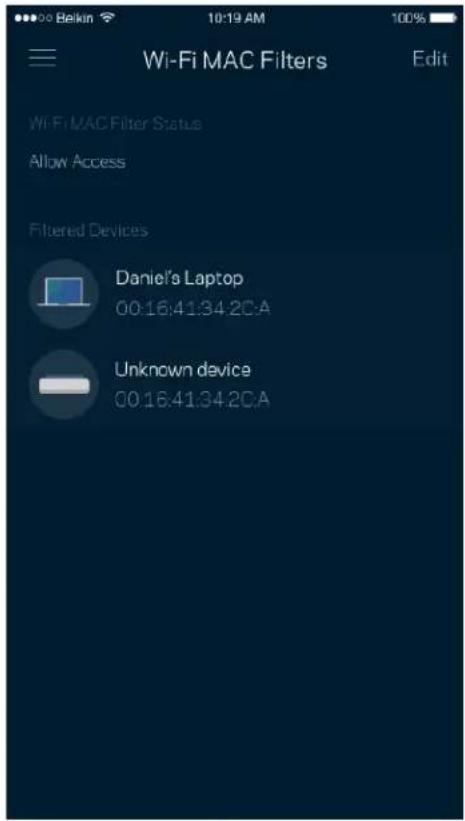
Cada equipamento de rede tem um endereço MAC (media access control) único de 12 algarismos. Pode criar uma lista de endereços MAC e depois conceder ou recusar acesso desses equipamentos à sua Wi-Fi.
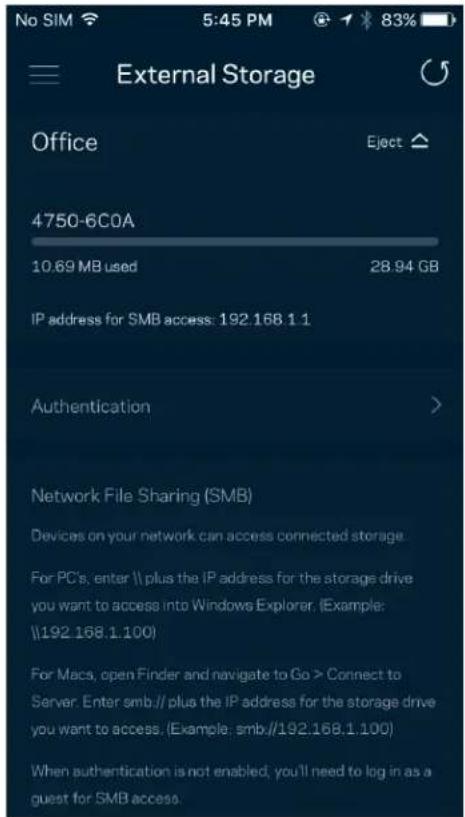
Veja a qual nó uma unidade externa está ligada, verifique o espaço livre restante, e ative a autenticação definindo um nome de utilizador e palavra-passe. (Só quando uma unidade estiver ligada à porta USB do router.) Não se esqueça de tocar em Ejetar antes de desligar o cabo da unidade, para evitar perder dados.
Verificação de velocidade
Execute uma verificação de velocidade para se certificar de que tem a velocidade que paga. A verificação de velocidade também ajuda a determinar Prioridades de dispositivos, porque os resultados determinam como a Wi-Fi é distribuída pelos dispositivos com prioridade.
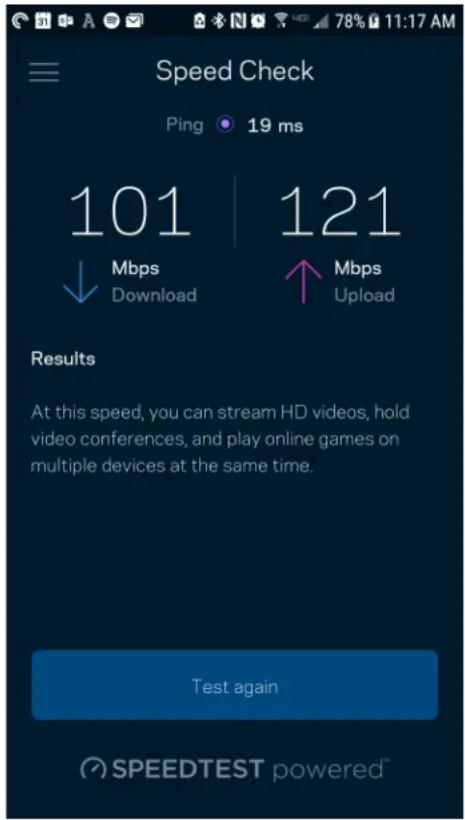
- A velocidade de download é a velocidade à qual os conteúdos são transferidos da internet para o seu router.
- A velocidade de upload é a velocidade à qual pode transferir conteúdos da sua rede para a internet.
Nota — As velocidades de ligação à internet são determinadas por uma variedade de fatores, incluindo tipo de conta ISP, tráfego de internet local e mundial e número de equipamentos em sua casa que estejam a partilhar a ligação à internet.
A minha conta
Mude a sua palavra-passe da app Linksys e opte por receber as novidades e promoções da Linksys. Só disponível quando tiver iniciado sessão na app com o endereço de e-mail.

Eis a sua oportunidade para nos dizer o que pensa. Avalie a app na respetiva app store, envie-nos uma sugestão, ou comunique um problema que está a impedi-lo de ter uma experiência de utilização ideal.

Tem problemas com a app? Precisa de mais informações sobre uma função? Toque em Ajuda para receber uma explicação.
Ligar Diretamente ao seu Router
Mesmo que não esteja ligado à internet poderá ainda assim aceder às definições do seu router. Ligue-se ao nome da sua Wi-Fi, abra a app Linksys e toque em Iniciar sessão com a palavra-passe de router, perto da base do ecrã. Quando não estiver online não poderá aceder à sua conta Wi-Fi Linksys.
iPhone

Palavra-passe do router
Durante a instalação criámos uma palavra-passe de administrador segura. Para a alterar, toque em Rede/Administração do router e Alterar palavra-passe do router e respetiva pista.

Para manter o seu router seguro, iremos enviar-lhe um email se alguém mudar a palavra-passe do router.
Como efetuar a reposição das predefinições de fábrica do seu router
Normalmente nunca deverá precisar de repor as predefinições de fábrica no seu router MR6350 – um processo muito disruptivo. Uma reposição de fábrica coloca o seu router no estado em que ele se encontrava quando o tirou da caixa, tendo necessidade de passar pelo processo de configuração novamente. Todas as definições que tiver personalizado desde então - como nomes, palavras-passe e tipo de segurança de Wi-Fi - serão eliminadas. Todos os dispositivos sem fios serão desligados da sua Wi-Fi.
Para repor as predefinições de fábrica:
- Com o seu router ligado à alimentação elétrica e através do interruptor, mantenha premido o botão Reset (repor) no painel posterior do equipamento. A luz na parte de cima do router irá piscar a vermelho. Mantenha premido o botão até a luz se apagar e depois acender com cor vermelha viva.
Especificações
Linksys MR6350
Nome do modelo Router WiFi 5 Dual-band Mesh, AC1300
Número do modelo MR6350
Velocidade da Porta Switch Gigabit
Frequência de rádio 2,4 GHz e 5 GHz
N.º de antenas 2 antenas externas ajustáveis
Portas USB 3.0, Ethernet (1-4), Internet, Alimentação
Botões Alimentação, Repor, WPS
Luzes Painel superior: Uma luz, multicolor, para alimentação elétrica e estado de funcionamento
Painel posterior: Ethernet (1-4), Internet
Funcionalidades de WPA2-Personal segurança
Bits da chave de segurança Encriptação até 128 bits
Ambiente
Dimensões 204,7mm x 151,8mm x 41,2mm (antenas para baixo)
204,7mm x 151,8mm x 140,8mm (antenas para cima)
Peso do aparelho 360 g
Energia 12 V / 1,5A
Certificações FCC, IC, CE, Wi-Fi (IEEE 802.11a/b/g/n/ac)
Temp. de funcionamento 0\~40 °C (32°\~104 F)
Temp. de armazenamento -20\~60 °C (-4°\~140 F)
Humidade de funcionamento 10% a 80% de humidade relativa, sem condensação
Humidade de armazenamento 5% a 90%, sem condensação
Notas:
Para informação regulamentar, de garantia e de segurança, aceda a Linksys.com/support/ MR6350.
Visite linksys.com/support/ MR6350 para beneficiar de assistência técnica premiada.
BELKIN, LINKSYS e muitos nomes de produtos e logótipos são marcas comerciais do grupo de empresas Belkin. As marcas comerciais de terceiros mencionadas pertencem aos seus respetivos proprietários.
© 2020 Belkin International, Inc. e/ou os seus afiliados. Todos os direitos reservados.
LINKSYS®
GUIA DO USUÁRIO
MAX-STREAM®
Banda dupla MR6350
Roteador Wi-Fi 5 do tipo malha
AC1300
Sumário
Visão geral do produto ____ 3
Ajuda 5
Onde obter ajuda 5
Configuração 6
O que você precisará fazer 6
Configurações do sistema de Wi-Fi Linksys para toda a residência 8
Efetue o login no aplicativo Linksys 8
Menu de navegação 10
Painel 11
Dispositivos 12
Para visualizar ou alterar detalhes do dispositivo 13
Controle de acesso 14
Configurações de Wi-Fi 15
Configurações de Wi-Fi avançadas 16
Conectar um dispositivo com WPS 17
Acesso à rede para convidados 18
Priorização de dispositivo 19
Notificações 20
Administração de rede/roteador 21
Configurações avançadas 22
Configurações de Internet 22
Configurações de porta 23
Filtros MAC do Wi-Fi 24
Armazenamento externo 25
Verificação de velocidade 26
Minha conta 27
Opinião 28
Ajuda 29
Conectar diretamente ao seu roteador 30
Senha do roteador 31
Como redefinir seu roteador para as configurações de fábrica ____ 32
Especificações 33
Linksys MR6350 33
Informações ambientais 33
Visão geral do produto

Porta USB 3.0 — Conecte e compartilhe unidades USB em sua rede ou Internet.
Luz - A luz na parte frontal do roteador lhe fornece informações sobre a operação do roteador.
| Descrição da luz Status | |
| Azul (piscando) | Iniciando/emparelhamento WPS iniciadoAguarde o roteador dar início ou o emparelhamento WPS ser concluído. |
| Roxo | Pronto para configuraçãoAbra o aplicativo Linksys para completar a configuração. |
| Roxo (piscando) | Configuração em andamentoSiga as instruções do aplicativo. |
| Azul | Conectado à Internet /emparelhamento WPS realizado com êxitoO roteador está on-line, está tudo em ordem. |
| Amarelo | Sinal fraco (somente nós subordinados) |
| Vermelho | Sem InternetOff-line, verifique possíveis interrupções de serviço com o seu ISP. |
| Vermelho (piscando) | Não conectado ao modemCertifique-se de que o roteador esteja firmemente conectado ao modem. |
| Amarelo (piscando) | Falha no emparelhamento do WPS. |
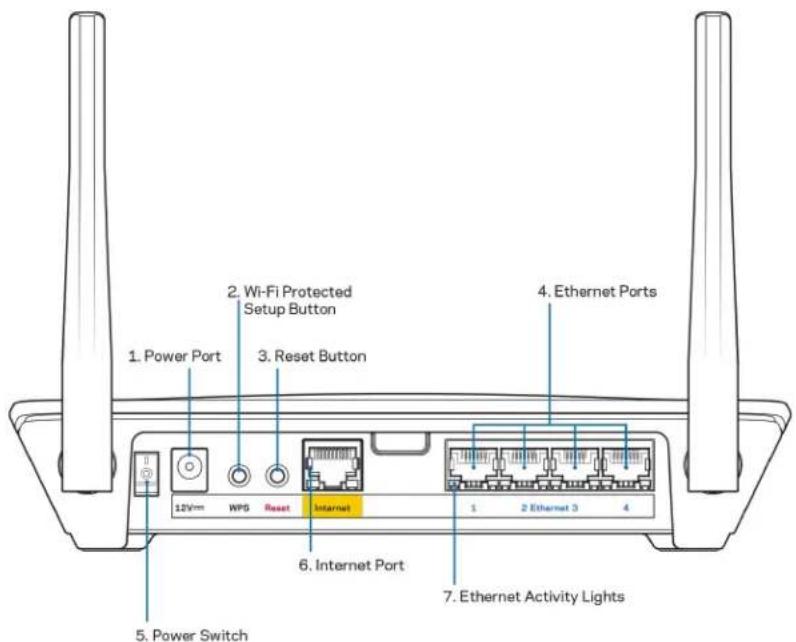
Porta de alimentação (1) — Conecte o adaptador da fonte de alimentação CA incluído.
Botão Wi-Fi Protected Setup™ (2)— Pressione para conectar dispositivos de rede habilitados para WPS.
Botão Redefinir (3) — Para redefinir seu roteador para os padrões de fábrica, pressione e segure enquanto a luz na parte superior do roteador piscar na cor vermelha. Não solte o botão até que a luz desligue e acenda de novo em vermelho.
Portas Ethernet (4) — Conecte os cabos de Ethernet a essas portas Gigabit (10/100/1000) codificadas em azul e aos dispositivos com fio na rede.
Nota — Para obter melhor desempenho, use cabos CAT5e ou superior nas portas Ethernet.
Botão interruptor (5) — Pressione | (ligar) para ligar o roteador.
Porta Internet (6) — Conecte os cabos Ethernet às portas Gigabit (10/100/1000) codificadas em amarelo e a um modem de banda larga a cabo/DSL ou fibra ótica. Se estiver usando esse roteador como um nó subordinado em uma rede de sistema Wi-Fi, você poderá usar essa porta para criar uma conexão com fio para outro nó.
Nota — Para obter melhor desempenho, use cabos CAT5e ou superior nas portas Ethernet.
Luzes de atividade Ethernet (7) — As luzes indicam transferência pelo cabo de Ethernet.
Ajuda
Onde obter ajuda
- Linksys.com/support/MR6350
- Ajuda do aplicativo Linksys (inicie o aplicativo e clique em Ajuda no menu de navegação principal)
Nota — As licenças e avisos para software de terceiros usadas neste produto estão disponíveis em http://support.linksys.com/en-us/license. Entre em contato com http://support.linksys.com/en-us/gplcodecenter em caso de dúvidas ou para solicitar o código fonte da GPL.
Configuração
IMPORTANTE — Seu MR6350 pode ser configurado como nó primário ou subordinado em um sistema de Wi-Fi de malha para toda a residência. Um nó principal precisa estar conectado ao modem com um cabo Ethernet ou ao roteador de modem. Nós subordinados podem ser conectados sem fio ou com cabos Ethernet.
Se você estiver adicionando um nó principal a um sistema Velop de Wi-Fi de malha para toda a residência, redefina todos os nós a configuração de fábrica e adicione-os ao sistema depois que seu MR6350 estiver configurado e em funcionamento.
Baixe o aplicativo Linksys. Este aplicativo é necessário para instalar o seu roteador.
Acesse a app store do seu dispositivo e procure por Linksys.

O que você precisará fazer
Instale o aplicativo, abra-o e siga as instruções.
Nota — O aplicativo funciona com iOS 11.4 e versões superiores, e com Android 6,0 e versões superiores.
Durante a instalação, você criará uma conta Linksys Smart Wi-Fi para que possa usar o aplicativo para ver ou alterar as configurações do roteador de qualquer lugar onde houver uma conexão à Internet.
Entre as diversas coisas que você pode fazer com o Linksys Smart Wi-Fi e o aplicativo Linksys estão:
• Alterar seu nome e senha de Wi-Fi
- Configurar acesso do convidado
- Conectar dispositivos a Wi-Fi com WPS
- Bloquear a Internet com controle de acesso
- Testar a velocidade da conexão à Internet
Nota — Você receberá um e-mail de verificação. A partir da sua rede doméstica, clique no link do e-mail para associar seu roteador com a sua conta.
Em vez de conectar à energia ou ao cabo Ethernet, o processo de instalação baseado no aplicativo faz o trabalho por você. Depois de conectado, use o aplicativo para personalizar seu Wi-Fi ao atribuir um nome e uma senha. Você também pode nomear o roteador e os nós subordinados com base na localização deles, para que seja fácil de identificá-los no caso raro de precisarem de atenção.
Se desejar acrescentar nós subordinados para criar um sistema de Wi-Fi de malha para toda a residência, configure-os dentro do alcance do nó em funcionamento. Somente o nó subordinado precisa ser conectado ao modem ou ao roteador de modem. Fique tranquilo, o aplicativo o ajudará a posicionar seus nós.
Imprima essa página e anote as configurações de Wi-Fi e conta na tabela como referência. Armazene suas notas em um lugar seguro.
| Nome do Wi-Fi | |
| Senha do Wi-Fi | |
| Senha do roteador | |
| Nome da rede de convidado | |
| Senha da rede de convidado | |
| Endereço de e-mail de login do aplicativo Linksys | |
| Senha de login do aplicativo Linksys |
Seu endereço de e-mail e senha também podem ser usados para acesso em LinksysSmartWiFi.com pelo computador. É possível visualizar ou gerenciar seu Wi-Fi em um navegador de Internet.
Configurações do sistema de Wi-Fi Linksys para toda a residência
Usando seu aplicativo Linksys, é possível visualizar ou alterar as configurações do sistema de Wi-Fi, incluindo segurança e controles de acesso. É possível acessar as configurações de qualquer lugar onde houver conexão à Internet. É possível também acessar o seu sistema diretamente de sua rede residencial, mesmo sem uma conexão com a Internet.
Efetue o login no aplicativo Linksys
- Abra o aplicativo Linksys, e pressione Login.
iPhone

-
Digite o endereço de e-mail utilizado para criar sua conta.
-
Digite a senha da conta.
- Pressione Login.
Menu de navegação
Pressione o ícone do menu para navegar pelo aplicativo.

iPhone
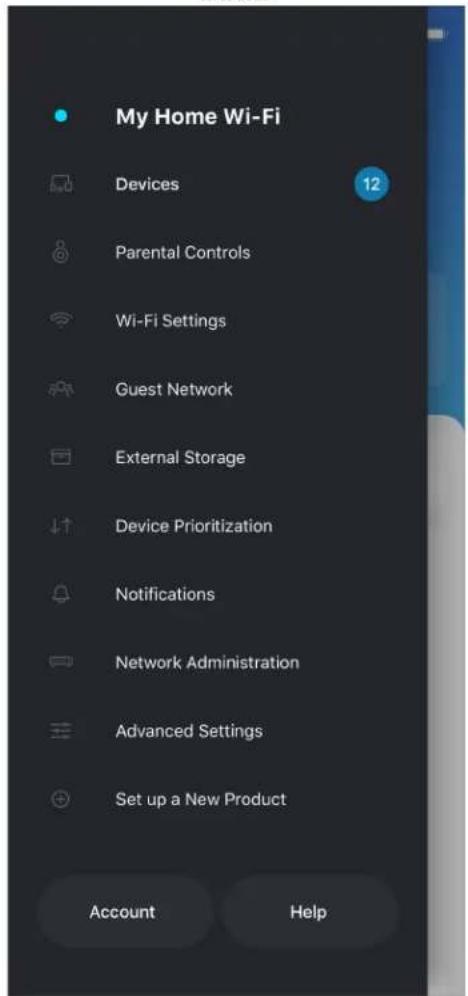
O painel é um retrato do seu Wi-Fi. Veja quantos dispositivos estão conectados ao seu sistema. No Painel, é possível compartilhar sua senha de Wi-Fi e ativar o acesso de convidado. O painel também mostra se algum dos dispositivos está com controle de acesso ativo ou se foram priorizados para acesso ao Wi-Fi.
iPhone
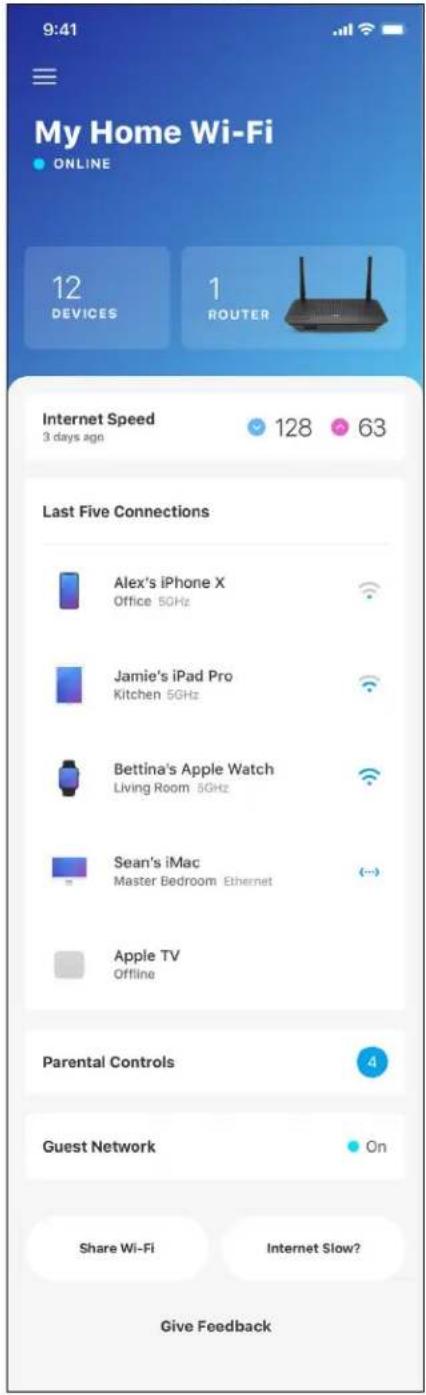
Veja e altere detalhes de todos os dispositivos conectados ao Wi-Fi. É possível ver os dispositivos na sua rede principal e de convidados, desconectar dispositivos ou exibir informações de cada dispositivo.

Para visualizar ou alterar detalhes do dispositivo
A partir da tela Dispositivos é possível editar os nomes do dispositivo e alterar seus ícones. Você também pode priorizar dispositivos, definir controles de acesso e visualizar detalhes do Wi-Fi. Pressione um dos dispositivos para visualizar os detalhes.

Controle de acesso
O controle de acesso permite que você controle quando seus filhos estão on-line e o que estão fazendo. Pause a Internet para dispositivos específicos ou bloqueie sites específicos.

Configurações de Wi-Fi
Veja ou altere seu nome e senha de Wi-Fi e conecte dispositivos utilizando o Wi-Fi Protected Setup™.

Configurações de Wi-Fi avançadas
Usuários avançados podem alterar o tipo de segurança padrão e o modo Wi-Fi. Não os altere a menos que tenha muita experiência com redes Wi-Fi. O localizador de canal procurará os canais Wi-Fi menos ocupados em sua área para que você tenha o melhor desempenho do seu sistema. Se você tiver mais de um nó no seu sistema, o localizador de canal encontrará o melhor canal para cada nó.

Conectar um dispositivo com WPS
O Wi-Fi Protected Setup permite que você conecte facilmente dispositivos sem fio à sua rede Wi-Fi sem configurar manualmente as configurações de segurança.
Acesso à rede para convidados
Utilize o acesso como convidado para permitir que os convidados fiquem on-line enquanto restringe seu acesso a outros recursos conectados ao seu Wi-Fi. Envie a senha por mensagem de texto ou e-mail.
Priorização de dispositivo
Escolha até três dispositivos para uso prioritário da sua conexão à Internet. Esses dispositivos, com fio e/ou sem fio, sempre terão o melhor acesso quando conectados. O seu roteador executa uma verificação de velocidade para determinar como melhor distribuir o Wi-Fi a dispositivos priorizados. Outros dispositivos compartilharão a capacidade restante.
Se você possuir mais de um nó, o aplicativo pode notificá-lo quando nós subordinados fiquem off-line no seu sistema. Nós subordinados são aqueles que não estão ligados por cabos ao seu modem. Você precisa ativar as notificações nas configurações de dispositivo móvel para permitir as notificações do aplicativo.

Administração de rede/roteador
Use a tela de Administração da Rede para alterar a senha e a dica do roteador e verificar vários identificadores (número de modelo, número de série e detalhes do IP) de seu roteador.

Opte por informar automaticamente os erros à Linksys e contribua para melhoria de sua experiência de Wi-Fi. Ou você pode informar manualmente problemas específicos à Linksys.
As informações a seguir serão enviadas com a sua descrição do problema:
| Versão do aplicativo | Tipo de login (nuvem: exibir endereço de e-mail associado, local: exibir "administrador do Roteador") |
| Modelo do dispositivo | Tipo de conexão WAN (exibir Wi-Fi ou Ethernet) |
| Versão do sistema operacional do dispositivo | Hora: data (mês/dia/ano, hora, fuso horário) |
Configurações avançadas
Configurações de Internet
Você pode escolher de que modo seu roteador se conecta à Internet. O padrão é Configuração automática – DHCP. Outros tipos de conexão dependem do seu provedor de serviços de Internet ou de que modo você planeja utilizar o seu roteador. Usuários avançados podem utilizar as Configurações adicionais para clonar endereços MAC e definir a MTU (unidade máxima de transmissão).

Configurações de porta
Encaminhamento de porta — para uma única porta, várias portas ou um intervalo de portas, envia tráfego em uma porta, ou portas, específica(s) para um dispositivo específico ou porta no seu Wi-Fi. No acionamento de intervalo de portas, o seu roteador observa dados de saída para números de porta específicos. O roteador lembra-se do endereço IP do dispositivo que solicita os dados, assim, quando os dados solicitados voltam, estes são roteados de volta para o dispositivo apropriado.

Cada dispositivo de rede tem um endereço MAC (media access control) exclusivo de 12 dígitos. Você pode criar uma lista de endereços MAC e, então, permitir ou negar acesso aos dispositivos no seu Wi-Fi.
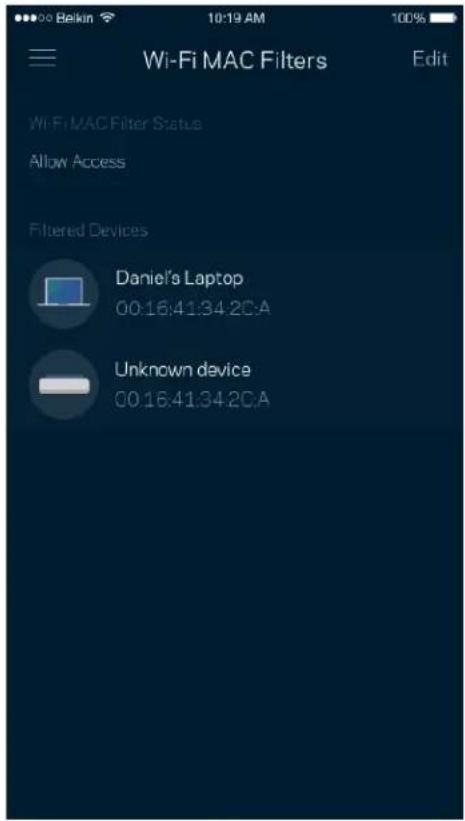
Observe a qual nó uma unidade externa está conectada, verifique a quantidade de espaço livre restante e ative a autenticação ao definir um nome de usuário e senha. (Apenas quando uma unidade estiver conectada à porta USB de um nó.) Certifique-se de clicar em Ejetar antes de retirar uma unidade para evitar a perda de dados.

Verificação de velocidade
Realize uma verificação de velocidade para garantir que você esteja alcançando as taxas contratadas. A verificação de velocidade também ajuda na priorização de dispositivos uma vez que os resultados determinam como o Wi-Fi é distribuído para os dispositivos priorizados.
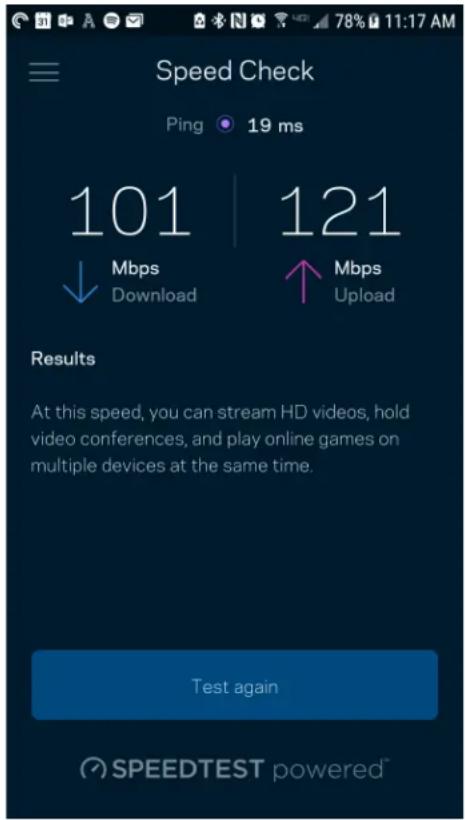
- Velocidade de download é a taxa na qual o conteúdo da Internet é transferido para o seu roteador.
- Velocidade de upload é a taxa na qual você pode enviar conteúdo para a Internet.
Nota — As velocidades de conexão com a Internet são determinadas por diversos fatores, incluindo tipo de conta de ISP, tráfego de internet mundial e local e número de dispositivos em sua casa que compartilham a conexão à internet.
Minha conta
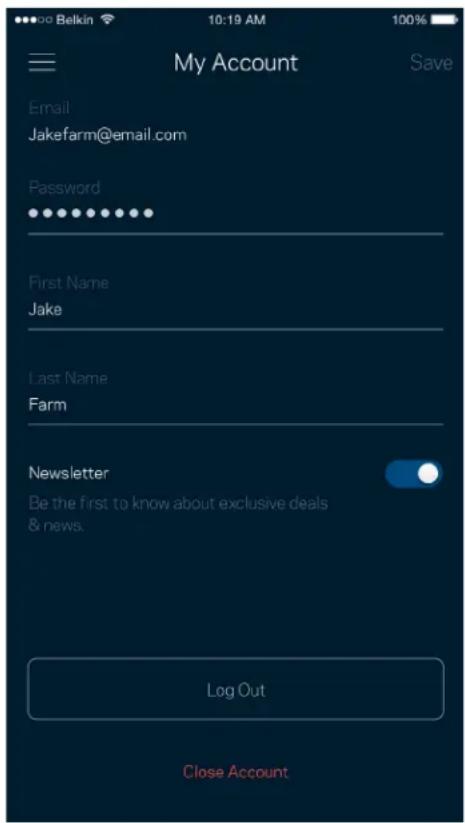
Altere a senha de seu aplicativo Linksys e opte por receber as novidades e ofertas mais recentes da Linksys. Disponível apenas quando conectado ao aplicativo com seu endereço de e-mail.
Essa é a sua oportunidade de nos dar a sua opinião. Avalie o aplicativo na app store, envie-nos uma sugestão ou informe um problema que esteja impedindo que tenha uma grande experiência.

Problemas com o aplicativo? Precisa de um pouco mais de informações sobre um recurso? Pressione Ajuda para uma explicação.
Conectar diretamente ao seu roteador
Se você não estiver conectado à Internet, você ainda poderá acessar suas configurações de roteador. Conecte-se ao seu nome de Wi-Fi, inicie o aplicativo Linksys e pressione Login com a senha do roteador na parte inferior da tela. Não será possível acessar sua conta Linksys Wi-Fi quando não estiver on-line.
iPhone

Criamos uma senha de administração segura durante a instalação. Para alterá-la, pressione Administração da Rede/Roteador e Alterar senha e dica do Roteador.
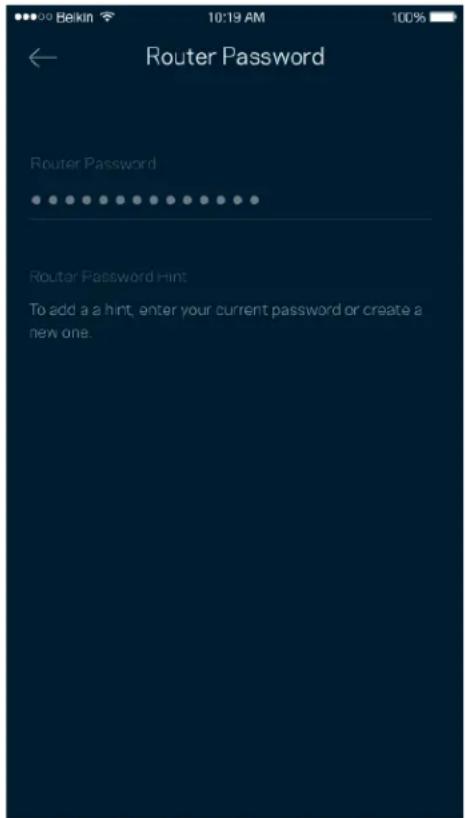
Para manter o seu roteador seguro, você receberá um e-mail, caso alguém tente alterar a senha do roteador.
Como redefinir seu roteador para as configurações de fábrica
Você nunca deve redefinir o seu roteador MR6350 para as configurações de fábrica — um processo bastante nocivo. A redefinição para as configurações de fábrica restauram o roteador para o estado em que ele estava quando tirado da caixa. Você precisará passar por todo o processo de instalação novamente. Todas as configurações que você personalizou na instalação e desde então, tais como nome de Wi-Fi, senhas e tipo de segurança de Wi-Fi, serão apagadas. Todos os dispositivos sem fio se desconectarão do seu Wi-Fi.
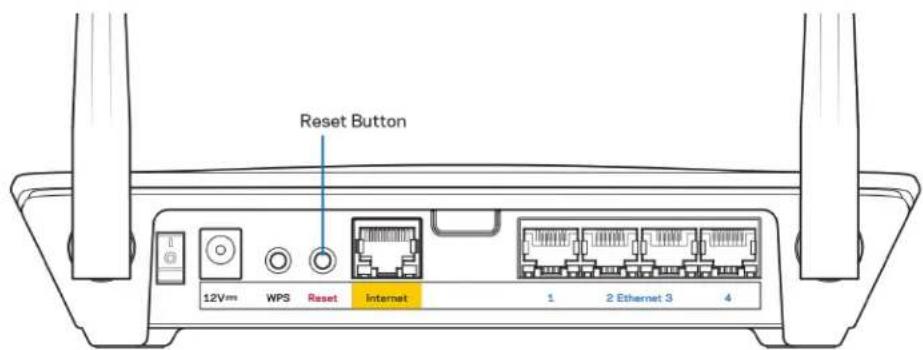
Restauração das configurações de fábrica:
- Com seu roteador conectado e ativado, pressione e mantenha o botão Redefinir na parte posterior. A luz na parte superior do roteador piscará na cor vermelha. Não solte o botão até que a luz desligue e acenda de novo em vermelho.
Especificações
Linksys MR6350
Nome do modelo Roteador de Wi-Fi 5 do tipo malha de banda dupla, AC1300
Número do modelo MR6350
Velocidade da porta de switch Gigabit
Radiofrequência 2,4 GHz e 5 GHz
Nº de antenas 2 antenas externas ajustáveis
Portas USB 3.0 Ethernet (1-4), Internet, alimentação
Botões Alimentação, Reconfiguração, WPS
Luzes Painel superior: Uma luz multicolorida para alimentação e status
Painel posterior: Ethernet (1-4), Internet
Recursos de segurança WPA2-Personal
Bits de chave de segurança Criptografia de até 128 bits
Informações ambientais
Dimensões 204,7 mm x 151,8 mm x 41,2 mm (lado inferior das antenas)
204,7 mm x 151,8 mm x 140,8 mm (lado superior das antenas)
Peso da unidade 360 g
Alimentação 12V/1,5A
Certificações FCC, IC, CE, Wi-Fi (IEEE 802.11a/b/g/n/ac)
Temperatura de funcionamento 0 a 40°C
Temperatura de armazenamento -20 a 60°C
Umidade de funcionamento Umidade relativa de 10 a 80%, sem condensação
Umidade de armazenamento De 5% a 90%, sem condensação
Observações:
Para informações regulamentares, de garantia e segurança, acesse Linksys.com/support/MR6350.
Acesse linksys.com/support/MR6350 para um suporte técnico premiado.
BELKIN, LINKSYS e muitos outros nomes de produtos e logotipos são marcas comerciais do grupo de empresas Belkin. As marcas comerciais de terceiros mencionadas são de propriedade de seus respectivos proprietários.
© 2020 Belkin International, Inc. e/ou suas afiliadas. Todos os direitos reservados.
LINKSYS®
GHID DE UTILIZARE
MAX-STREAM®


- AJUDA
- ONDE OBTER MAIS AJUDA
- INSTALAÇÃO
- O QUE É NECESSÁRIO
- DEFINIÇÕES DO SISTEMA WI-FI PARA CASA TODA DA LINKSYS
- INICIE SESSÃO NA APP LINKSYS
- MENU DE NAVEGAÇÃO
- CONTROLOS PARENTAIS
- DEFINIÇÕES AVANÇADAS DE WI-FI
- ACESSO A REDE DE CONVIDADO
- PRIORIDADE DE DISPOSITIVO
- ADMINISTRAÇÃO DE ROUTER/REDE
- DEFINIÇÕES AVANÇADAS
- DEFINIÇÕES DE PORTAS
- VERIFICAÇÃO DE VELOCIDADE
- A MINHA CONTA
- LIGAR DIRETAMENTE AO SEU ROUTER
- PALAVRA-PASSE DO ROUTER
- COMO EFETUAR A REPOSIÇÃO DAS PREDEFINIÇÕES DE FÁBRICA DO SEU ROUTER
- ESPECIFICAÇÕES
- LINKSYS MR6350
- AMBIENTE
- LINKSYS®
- SUMÁRIO
- ONDE OBTER AJUDA
- CONFIGURAÇÃO
- O QUE VOCÊ PRECISARÁ FAZER
- CONFIGURAÇÕES DO SISTEMA DE WI-FI LINKSYS PARA TODA A RESIDÊNCIA
- EFETUE O LOGIN NO APLICATIVO LINKSYS
- CONTROLE DE ACESSO
- CONFIGURAÇÕES DE WI-FI
- CONFIGURAÇÕES DE WI-FI AVANÇADAS
- ACESSO À REDE PARA CONVIDADOS
- PRIORIZAÇÃO DE DISPOSITIVO
- ADMINISTRAÇÃO DE REDE/ROTEADOR
- CONFIGURAÇÕES AVANÇADAS
- CONFIGURAÇÕES DE PORTA
- MINHA CONTA
- CONECTAR DIRETAMENTE AO SEU ROTEADOR
- COMO REDEFINIR SEU ROTEADOR PARA AS CONFIGURAÇÕES DE FÁBRICA
- INFORMAÇÕES AMBIENTAIS
- OBSERVAÇÕES
Marca : LINKSYS
Modelo : Max-Stream MR6350
Categoria : Roteador