
EA6350 - Router LINKSYS - Manual de utilizare gratuit
Găsiți gratuit manualul dispozitivului EA6350 LINKSYS în format PDF.


| Tip produs | Router wireless dual-band |
| Dimensiuni (L x l x H) | 200 x 150 x 35 mm |
| Greutate | 300 g |
| Alimentare | Adaptor de curent 12V / 1A |
| Standard Wi-Fi | IEEE 802.11 a/b/g/n/ac |
| Debit max 2,4 GHz | 300 Mbps |
| Debit max 5 GHz | 867 Mbps |
| Porturi LAN | 4 porturi Ethernet Gigabit |
| Port WAN | 1 port Ethernet Gigabit |
| Antene | 4 antene interne |
| Funcții principale | Wi-Fi dual-band, firewall, control parental, QoS, Wi-Fi invitat, VPN passthrough |
| Protocoale de securitate | WEP, WPA, WPA2, WPS |
| Instalare | Asistență prin aplicația Linksys sau interfața web |
| Întreținere | Curățați cu o cârpă moale și uscată; evitați lichidele |
| Piese de schimb | Adaptor de curent, cablu Ethernet (inclus) |
| Reparabilitate | Slabă: componente lipite, fără piese de schimb disponibile |
| Marcă | Linksys |
| Model | EA6350 |
| Certificări | CE, FCC, RoHS |
Întrebări frecvente - EA6350 LINKSYS
Întrebările utilizatorilor despre EA6350 LINKSYS
0 întrebare despre acest aparat. Răspundeți la cele pe care le cunoașteți sau puneți-vă propria.
Pune o întrebare nouă despre acest aparat
Descărcați instrucțiunile pentru Router în format PDF gratuit! Găsiți manualul dvs. EA6350 - LINKSYS și luați din nou în mână dispozitivul dvs. electronic. Pe această pagină sunt publicate toate documentele necesare pentru utilizarea dispozitivului dvs. EA6350 mărcii LINKSYS.
MANUAL DE UTILIZARE EA6350 LINKSYS
Prezentare generală a produsului....3
Vedere de sus ....3
Vedere din spate....4
Instalarea: aspectele de bază....5
Unde puteți găsi ajutor suplimentar ....5
Modul de instalare a routerului....5
Modul de utilizare a Linksys Smart Wi-Fi....7
Modul de conectare la Linksys Smart Wi-Fi....7
Test de viteză....10
Stocare externă....10
Conectivitate 11
Depanare 11
Wireless....12
Securitate 12
Depanare 13
Routerul nu a fost configurat cu succes....13
Mesajul Cablul dvs. de Internet nu este conectat....13
Mesajul Cannot access your router (Nu se poate accesa routerul)....15
După configurare....16
Conexiunea la internet pare să nu funcționeze ....16
Linksys Smart Wi-Fi nu se deschide în browserul web....17
Specificații 18
Linksys EA6350....18
Cerințe de mediu....18
Prezentare generală a produsului
Vedere de sus

Ledul—Rămâne pornit cât timp este conectată alimentarea, respectiv în urma unei conexiuni reușite cu instalare Wi-Fi protejată. Se aprinde intermitent încet în timpul încărcării sistemului, în timpul actualizărilor de firmware și în timpul unei conexiuni prin Wi-Fi Protected Setup. Se aprinde intermitent cu frecvență mărită în cazul unei erori Wi-Fi Protected Setup.
Port USB—Conectați și partajați unități USB în rețeaua dvs. sau pe Internet.
Vedere din spate

Antene reglabile—Pentru cele mai bune performanțe, poziționați antenele pe verticală la un unghi de 90 de grade.
Butonul Wi-Fi Protected Setup™—Actionati pentru a facilita configurarea securității wireless pe dispositive de rețea bazate pe Wi-Fi Protected Setup.
Butonul Reset (Resetare)- Apăsați continuu acest buton până când ledul de alimentare începe să ilumineze intermitent pentru a reseta routerul la setările implicite din fabrică. De asemenea, puteți restaura setările din fabrică utilizând Linksys Smart Wi-Fi pe internet sau prin aplicația mobilă.
Porturile Ethernet—Conectati cablurile Ethernet la aceste porturi gigabit albastre (10/100/1000) și la dispositivele cu cablu din re teaua dvs.
Notă—Pentru o functionare optimă, la porturile Ethernet utilizați cabluri CAT5e sau de categorie superioară.
Port Internet—Conectați un cablu de Ethernet la acest port gigabit (10/100/1000) de culoare galbenă și la un cablu de Internet cu bandă largă/DSL sau un modem pe fibră optică.
Notă—Pentru o funcționare optimă, la porturile Ethernet utiliza ți cabluri CAT5e sau de categorie superioară.
Portul de alimentare—Conectați adaptorul de curent alternativ inclus.
Întrerupătorul electric- apăsați pe | (pornire) pentru a activa routerul.
Instalarea: aspectele de bază
Unde puteți găsi ajutor suplimentar
Suplimentar față de acest Ghid de utilizare, puteți găsi asistență la următoarele locații:
- Linksys.com/support/EA6350 (documentație, descărcări, întrebări frecvente, asisten ță tehnică, chat live, forumuri)
- Asistență Linksys Smart Wi-Fi (conectați-vă la Linksys Smart Wi-Fi, apoi efectuați clic pe Asistență în partea de sus a ecranului)
Notă—Licențele și notificările pentru software-urile terțe utilizate pentru acest produs pot fi vizualizate la http://support.linksys.com/en-us/license. Contactați http://support.linksys.com/en-us/gplcodecenter pentru întrebări sau solicitări legate de coduri sursă GPL.
Modul de instalare a routerului
- În cazul în care înlocuiti un router existent, mai întâi deconectați acel router.
- Orientați antenele în sus și conectați routerul la o sursă de alimentare. Versiuni europene: treceți comutatorul electric în poziția | (activare).
- Conectați cablul de Internet al modemului la portul de Internet de culoare galbenă al routerului. Așteptați până ce indicatorul alimentării electrice de pe router este aprins constant.
- Conectați-vă la numele de rețea wireless securizată prezentat în Ghidul de pornire rapidă care v-a fost furnizat împreună cu routerul. (Puteți modifica numele rețelei și parola de conectare ulterior.) Dacă aveți nevoie de ajutor la conectarea la rețea, consultați documentația dispozitivului de pe CD-ul furnizat.
Notă—nu veți avea acces la internet până la finalizarea configurării routerului. - Deschideți un browser de Web pentru a lansa instrucțiunile de instalare a routerului inteligent Linksys Wi-Fi. Dacă nu vedeți instrucțiunile, introduceți linksyssmartwifi.com în bara Adrese.
La finalul instalării, urmați instrucțiunile de pe ecran pentru a vă configura contul Linksys Smart Wi-Fi. Utilizați Linksys Smart Wi-Fi pentru a configura routerul de pe orice computer cu o conexiune de Internet.
Gestionați setările routerului:
- Modificarea numelui și a parolei routerului
- Configurarea accesului invitaților
- Configurarea controlului parental
- Conectarea dispozitivelor la rețeaua dvs.
• Testarea vitezei conexiunii la internet
Notă—Ca parte din configurarea contului Linksys Smart Wi-Fi, veți primi un e-mail de verificare. Din rețeaua de domiciliu, efectuați clic pe link-ul din E-mail pentru a asocia routerul cu contul Linksys Smart Wi-Fi.
Sfat—Imprimați această pagină, apoi înregistrați routerul și setările contului dvs. în tabelul de mai jos ca material de referință. Păstrați informațiile dvs. la loc sigur.
| Nume rețea 2,4 GHz | |
| Parolă rețea | |
| Nume rețea 5 GHz | |
| Parolă rețea | |
| Parolă router | |
| Nume rețea invitat | |
| Parolă rețea invitat | |
| Nume utilizator Linksys Smart Wi-Fi | |
| Parolă Linksys Smart Wi-Fi |
Modul de utilizare a Linksys Smart Wi-Fi
Puteți configura routerul de oriunde din lume cu ajutorul Linksys Smart Wi-Fi, dar puteți de asemenea configura în mod direct routerul din re teaua de domiciliu. Linksys Smart Wi-Fi poate fi de asemenea disponibil și pentru dispozitivul dvs. mobil. Consultați app store-ul dispozitivului dvs. pentru informații.
Modul de conectare la Linksys Smart Wi-Fi
Pentru conectarea la Linksys Smart Wi-Fi:
- Deschideti browserul web al computerului.
- Accesati www.linksyssmartwifi.com și conectați-vă la contul dvs.

În cazul în care nu vă amintiți parola, efectuați clic pe Forgot your password? (Parolă uitată?) și urmăriți instrucțiunile de pe ecran pentru recuperarea acesteia.
Lista de dispositive
Vă permite să afișați și să gestionați toate dispozitivele dvs. de rețea conectate la router. Puteți vizualiza dispozitivele din rețeaua principală și din rețeaua pentru invitați sau puteți afișa informații despre fiecare dispozitiv.

Vă permite să configurați și să monitorizați o rețea pe care invitații o pot utiliza fără a accesa toate resursele din rețeaua dvs.
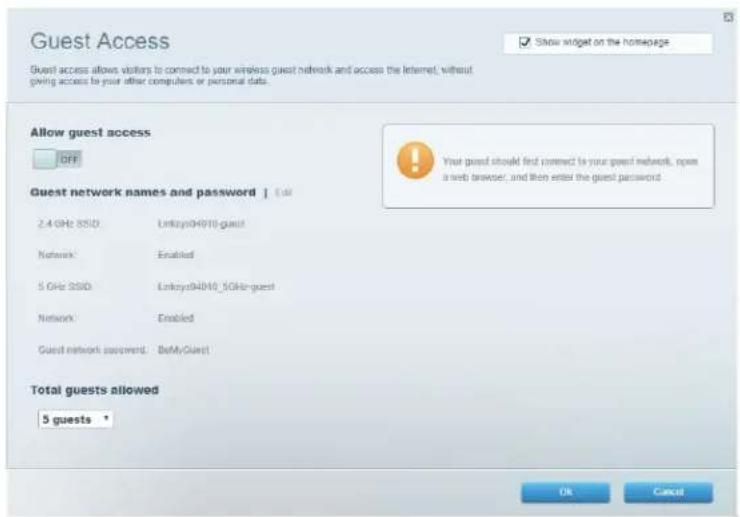
Funcții de control parental
Vă permit să blocați site-urile web și să setați ore de acces la internet.

Vă permite să configurați care dispositive și aplicații au cea mai mare prioritate pentru traficul de rețea.

Vă permite să testați viteza conexiunii de internet a rețelei dvs.

Vă permite să accesați o unitate USB atașată (nu este inclusă) și să configurați o partajare de fișiere, un server media și acces FTP.

Vă permite să configurați setări de rețea de bază și avansate.

Vă permite diagnosticarea problemelor cu routerul și verificarea stării rețelei.

Vă permite configurarea rețelei fără fir a routerului. Puteți modifica modul de securitate, parola, filtrarea Mac și puteți conecta dispositive utilizând Wi-Fi Protected Setup.

Vă permite configurarea securității fără fir a routerului. Puteți configura paravanul de protecție, setările VPN și puteți stabili setări personalizate pentru aplicații și jocuri.

Puteți primi mai multă asistență din partea echipei noastre premiate de asistență tehnică la Linksys.com/support/EA6350.
Routerul nu a fost configurat cu succes
Dacă Linksys Smart Wi-Fi nu a finalizat configurarea, puteți încerca următoarele:
- Apăsați și țineți apăsat butonul de resetare de pe router cu o agrafă sau un ac până când ledul se aprinde intermitent (aproximativ 10 secunde). Instalați din nou routerul.

- Dezactivati temporar paravanul de protec tie al computerului (consultați instrucțiunile aplicației software de securitate). Instalați din nou routerul.
- Dacă aveți un alt computer, folosiți acel computer pentru a instala din nou routerul.
Mesajul Cablul dvs. de Internet nu este conectat
Dacă primiți mesajul „Cablul de Internet nu este conectat” când încercați să configurați
routerul, urmați acești pași de depanare.
- Asigurați-vă că la portul de internet galben de pe partea din spate a routerului și la portul corespunzător de pe modem este conectat ferm un cablu de ethernet sau de internet (sau un cablu precum cel livrat împreună cu routerul). În general, acest port de pe modem este etichetat Ethernet, dar poate fi denumit Internet sau WAN.

- Asigurați-vă că modemul este conectat la sursa de alimentare și pornit. Dacă are un comutator de alimentare, asigurați-vă că este în poziția ON (ACTIVAT) sau I (și nu în poziția O).
- Dacă serviciul de internet este prin cablu, verificați dacă portul CABLE (CABLU) al modemului cu cablu este conectat la cablul coaxial furnizat de către ISP-ul dvs.

- Dacă serviciul de internet este prin DSL, asigura fi-vă că linia de telefonie DSL este conectată la portul DSL al modemului.

- În cazul în care computerul dvs. a fost conectat anterior la modem printr-un cablu USB, deconectati cablul USB.
• Instalati din nou routerul.
Mesajul Cannot access your router (Nu se poate accesa routerul)
Pentru a accesa routerul, trebuie să fi ti conectat la rețeaua dvs. Dacă aveți în prezent acces la internet wireless, problema poate fi faptul că v-ați conectat accidental la o rețea wireless diferită.
Pentru a rezolva problema pe computerele Windows, efectua ți următoarele acțiuni*:
- Pe desktopul Windows, faceți clic dreapta pe pictograma wireless din bara de sistem.
- Efectuați clic pe View Available Wireless Networks (Vizualizare rețele wireless disponibile). Apare o listă de rețele disponibile.
- Faceti clic pe numele rețelei dumneavoastră. Faceți clic pe Conectare. În exemplul de mai jos, computerul era conectat la o altă re tea wireless denumită wraith_5GHz. Numele rețelei wireless a routerului Linksys EA6350, Damaged_Beez2.4 în acest exemplu, este afişat ca fiind selectat.

-
Dacă vi se cere să introducți un cod de rețea, introducți parola în câmpurile Network key (Cod de rețea) și Confirm network key (Confirmare cod de rețea). Faceți clic pe Conectare.
-
Computerul se va conecta la re tea și veți putea accesa routerul.
*În funcție de versiunea sistemului de operare Windows, s-ar putea să existe unele diferențe în ceea ce privește denumirile sau pictogramele menționate pentru acești pași.
Pentru a rezolva problema pe computerele Mac, realiza ți următoarele:
- În bara de meniu din partea de sus a ecranului, face tî clic pe pictograma Wi-Fi. Apare o listă de rețele wireless. Linksys Smart Wi-Fi a atribuit automat un nume rețelei dvs.
- Faceți clic pe numele rețelei dumneavoastră. Faceți clic pe Conectare. În exemplul de mai jos, computerul era conectat la o altă re țea wireless denumită wraith_5GHz. Numele rețelei wireless a routerului Linksys EA6350, Damaged_Beez2.4 în acest exemplu, este afişat ca fiind selectat.
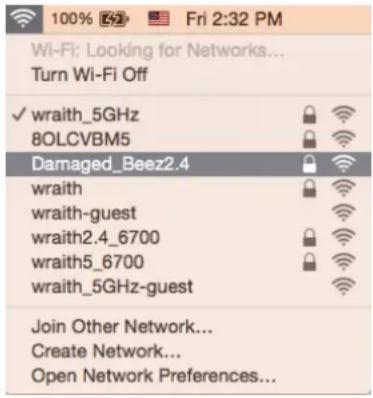
-
Faceți clic pe numele rețelei wireless a routerului Linksys EA6350 (BronzeEagle în cadrul exemplului).
-
Introduceți parola rețelei fără fir (cheia de securitate) în câmpul Password (parolă). Efectuați clic pe OK.
După configurare
Conexiunea la internet pare să nu funcționeze
Dacă internetul comunică dificil cu routerul, browserul web poate prezenta mesajul „Cannot find [internet address]" („Nu se poate găsi [Adresă internet]"). În cazul în care știți că adresa internet este corectă și ați primit același mesaj încercând mai multe adrese valide, mesajul poate însemna că există o problemă cu ISP-ul dvs. sau cu modemul care comunică cu routerul.
Încercați următoarele:
- Asigurati-vă că sunt bine conectate cablurile de re țea și de alimentare.
- Asigurați-vă că priza de alimentare la care este conectat routerul are alimentare.
• Reinitializati routerul. - Contactați ISP-ul și întrebați privind eventuale defectiuni în zona dvs.
Cea mai comună metodă de depanare a routerului este să îl opri și să îl porniți din nou. Astfel routerul își va reîncărca setările personalizate, iar celelalte dispozitive (precum modem-ul) îl vor redescoperi și vor putea comunica cu acesta. Acest proces este numit rebooting (reinitializare).
Pentru repornirea routerului cu ajutorul cablului de alimentare, efectuați următoarele acțiuni:
-
Deconectați cablul de alimentare de la router și modem.
-
Așteptați 10 secunde și reconectați cablul de alimentare la modem. Asigura și-vă că acesta are alimentare.
- Așteptați până când indicatorul privind starea online al modemului încetează să lumineze intermitent (aproximativ două minute). Reconecta și cablul de alimentare la router.
- Așteptați până când indicatorul de alimentare încetează să lumineze intermitent. Așteptați două minute înainte de a încerca să vă conectați la internet folosind computerul.
Pentru repornirea routerului cu ajutorul Linksys Smart Wi-Fi, efectuați următoarele acțiuni:
- Conectați-vă la Linksys Smart Wi-Fi. (Consultați „Modul de conectare la Linksys Smart Wi-Fi” de la pagina 7.)
- În Router Settings (Setări router), efectuați clic pe Troubleshooting (Depanare).
- Efectuati clic pe fila Diagnostics (Diagnostice).
- Din Reboot (Reinitializare), efectuati clic pe Reboot (Reinitializare).

- Faceți clic pe Yes (Da). Routerul se va reinitializa. În timp ce routerul se reinitializează, toate dispositivele conectate își vor pierde conexiunea la internet și se vor reconecta în mod automat atunci când routerul este din nou pregătit.
Linksys Smart Wi-Fi nu se deschide în browserul web
Cele mai recente versiuni ale Google ChromeTM, Firefox®, Safari® (pentru Mac® și iPad®), Microsoft Edge și Internet Explorer® versiunea 8 și mai recentă funcționează cu Linksys Smart Wi-Fi.
Specificații
Linksys EA6350
| Nume model | R63 |
| Descriere | Router AC cu bandă dublă, gigabit și 1×USB |
| Număr model | EA6350 |
| Viteză port switch 10/100/1000 Mbps (Gigabit Ethernet) | |
| Frecvență radio | 2,4 GHz și 5 GHz |
| Nr. de antene | 2 antene externe reglabile |
| Porturi | Porturi, USB (1), Internet, Ethernet (1-4), antene R-SMA (2) |
| Butoane Reset (Resetare), Wi-Fi Protected Setup, | Power(Pornit/Oprit) |
| LED-uri | Panou superior: AlimentarePanoul posterior: Internet, Ethernet (1-4) |
| UPnP | Suportat |
| Caracteristici de securitate | WPA2 |
| Octeți cheie securitate | Încriptare până la 128 biti |
| Asistență pentru sistemul de fișiere de stocare | FAT, NTFS și HFS+ |
| Suport browser | Internet Explorer 8 sau mai nou, Firefox 4 sau mai nou, Google Chrome 10 sau mai nou, și Safari 4 sau mai nou |
Cerințe de mediu
| Dimensiuni | 7,56" x 1,47" x 4,68" (192 x 37 x118,8 mm) |
| Greutate unitate | 10,01 oz (284 g) |
| Alimentare | 12 V, 1,5 A |
| Certificări | FCC, IC, CE, Wi-Fi a/b/g/n/ac |
| Temperatură de funcționare | 0 - 40°C (32 - 104°F) |
| Temperatură de depozitare | -20 - 60°C (-4 - 140°F) |
| Umiditate operațională | Între 10% și 80% umiditate relativă, fără condens |
| Umiditate spațiu de stocare | 5-90%, fără condens |
Note:
Pentru informații privind reglementările, garanția și securitatea, consultați CD-ul care a fost furnizat cu routerul sau accesăți Linksys.com/support/EA6350.
Specificatiile pot fi modificate fără notificare prealabilă.
Performanță maximă asigurată de specificațiile standardului IEEE 802.11. Performanțele reale pot să difere, inclusiv capacitatea de rețea wireless inferioară, frecvența de comunicare a datelor, distanta activă și acoperirea. Performanța depinde de numeroși factori, condiții și variabile, inclusiv distanța față de punctul de acces, volumul traficului în rețea, materialele de construcție a clădirii, sistemul de operare utilizat, combinația produselor wireless, interferența și alte condiții nefavorabile.
BELKIN, LINKSYS și multe denumiri de produse și logo-uri sunt mărci comerciale ale grupului de companii Belkin. Mărcile comerciale ale terților menționate aparțin proprietarilor respectivi. Licențele și notificările pentru software-urile terțe utilizate pentru acest produs pot fi vizualizate aici: http://support.linksys.com/en-us/license. Contactați http://support.linksys.com/en-us/gplcodecenter pentru întrebări sau solicitări legate de coduri sursă GPL.
© 2019 Belkin International, Inc. și/sau părțile sale afiliate. Toate drepturile rezervate.
LINKSYS®
РУКОВОДСТВО
ПОЛЬЗОВАТЕЛЯ
R
63
Модель EA6350
Содержание
Обзор продукта....3
Вид сверху ....3
Вид сзади....4


- PREZENTARE GENERALĂ A PRODUSULUI....3
- INSTALAREA: ASPECTELE DE BAZĂ....5
- MODUL DE UTILIZARE A LINKSYS SMART WI-FI....7
- DEPANARE 13
- SPECIFICAȚII 18
- PREZENTARE GENERALĂ A PRODUSULUI
- VEDERE DE SUS
- VEDERE DIN SPATE
- INSTALAREA: ASPECTELE DE BAZĂ
- UNDE PUTEȚI GĂSI AJUTOR SUPLIMENTAR
- MODUL DE INSTALARE A ROUTERULUI
- MODUL DE UTILIZARE A LINKSYS SMART WI-FI
- MODUL DE CONECTARE LA LINKSYS SMART WI-FI
- LISTA DE DISPOSITIVE
- FUNCȚII DE CONTROL PARENTAL
- ROUTERUL NU A FOST CONFIGURAT CU SUCCES
- MESAJUL CABLUL DVS. DE INTERNET NU ESTE CONECTAT
- MESAJUL CANNOT ACCESS YOUR ROUTER (NU SE POATE ACCESA ROUTERUL)
- DUPĂ CONFIGURARE
- CONEXIUNEA LA INTERNET PARE SĂ NU FUNCȚIONEZE
- LINKSYS SMART WI-FI NU SE DESCHIDE ÎN BROWSERUL WEB
- SPECIFICAȚII
- NOTE
- LINKSYS®
- СОДЕРЖАНИЕ
- ОБЗОР ПРОДУКТА....3
Marcă : LINKSYS
Model : EA6350
Categorie : Router