
EA6350 - Router LINKSYS - Ücretsiz kullanım kılavuzu
Cihazın kılavuzunu ücretsiz bulun EA6350 LINKSYS PDF formatında.


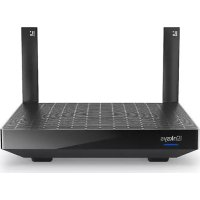
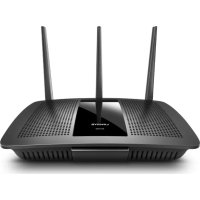
| Ürün Türü | Çift Bant Kablosuz Yönlendirici |
| Boyutlar (U x G x Y) | 200 x 150 x 35 mm |
| Ağırlık | 300 g |
| Güç Kaynağı | 12V / 1A AC Adaptör |
| Wi-Fi Standardı | IEEE 802.11 a/b/g/n/ac |
| Maks. 2.4 GHz Hızı | 300 Mbps |
| Maks. 5 GHz Hızı | 867 Mbps |
| LAN Portları | 4 Gigabit Ethernet Portu |
| WAN Portu | 1 Gigabit Ethernet Portu |
| Antenler | 4 Dahili Anten |
| Ana Özellikler | Çift bant Wi-Fi, güvenlik duvarı, ebeveyn denetimi, QoS, misafir Wi-Fi, VPN geçişi |
| Güvenlik Protokolleri | WEP, WPA, WPA2, WPS |
| Kurulum | Linksys uygulaması veya web arayüzü ile yardım |
| Bakım | Yumuşak ve kuru bir bezle temizleyin; sıvılardan kaçının |
| Yedek Parçalar | AC adaptör, Ethernet kablosu (dahil) |
| Onarılabilirlik | Düşük: lehimli bileşenler, yedek parça mevcut değil |
| Marka | Linksys |
| Model | EA6350 |
| Sertifikalar | CE, FCC, RoHS |
Sık sorulan sorular - EA6350 LINKSYS
Kullanıcıların soruları hakkında EA6350 LINKSYS
0 soru bu cihaz hakkında. Bildiklerinizi cevaplayın veya kendinizinki sorun.
Bu cihaz hakkında yeni bir soru sor
Cihazınız için talimatları indirin Router PDF formatında ücretsiz! Kılavuzunuzu bulun EA6350 - LINKSYS ve elektronik cihazınızı yeniden ele alın. Bu sayfada cihazınızın kullanımı için gerekli tüm belgeler yayınlanmaktadır. EA6350 markasının LINKSYS.
KULLANIM KILAVUZU EA6350 LINKSYS
Kurulum: Genel Bilgiler 5
Daha fazla yardım bulma....5
Router'inizın kurulması 5
Linksys Smart Wi-Fi Kullanımı 7
Linksys Smart Wi-Fi bağlantısının yapılması....7
Aygıt Listesi....8
Misafir Erişimi....8
Ebeveyn Denetimleri 9
Ortam Önceliklendirme....9
Speed Test....10
Harici Depolama....10
Bağlantı 11
Sorun Giderme....11
Kablosuz 12
Güvenlik 12
Sorun Giderme....13
Router'ınız başarıyla kurulamadı 13
"Your Internet cable is not plugged in [Internet kablonuz takılı değil]" mesajı 13
Cannot access your router (Router'ınıza erişilemiyor) mesajı......15
Kurulum sonrası ....16
internet kullanılamıyor....16
Linksys Smart Wi-Fi web tarayıcınızda açılmıyor....17
Spesifikasyonlar....18
Linksys EA6350....18
Çevresel....18
Ürüne Genel Bakış
Üstten görünüm
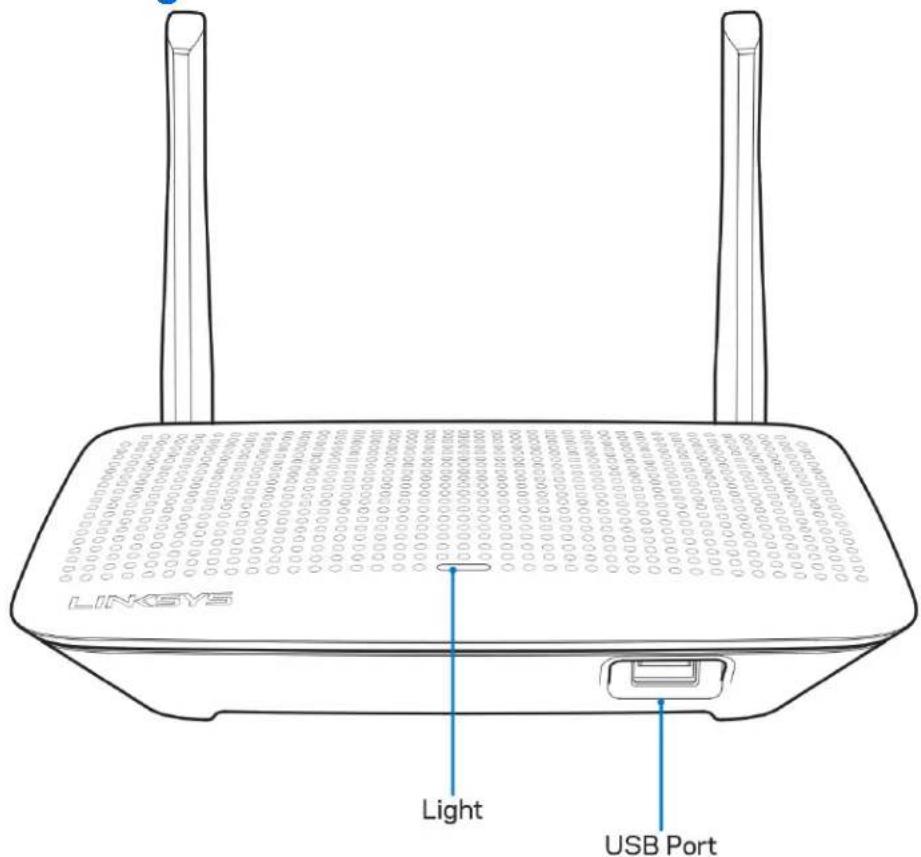
Işık—Elektriğe bağlıysa ve Wi-Fi Protected Setup bağlantısı yapıldıysa sürekli yanar. Başlatma, bellenim yükseltme ve Wi-Fi Protected Setup bağlantısı sırasında yavaşça yanıp söner. Wi-Fi Protected Setup hatası olduğunda hızla yanıp söner.
USB portu—USB sürücüleri bağlayarak ağınızda veya internette paylaşabilirsiniz.
Arkadan görünüm

Ayarlanabilir antenler—En iyi performansı almak için antenleri 90 derece açıyla dikey olarak çevirin.
Wi-Fi Protected Setup™ düğmesi—Wi-Fi Protected Setup özellikli ağ cihazlarında kablosuz bağlantı güvenliğini ayarlamak için bu düğmeye basın.
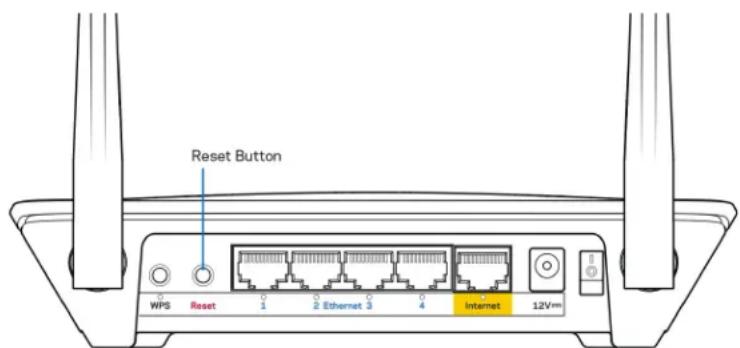
Reset (Sıfırla) düğmesi — Router'i fabrika ayarlarına sıfırlamak için güç LED'i yanıp sönmeye başlayana kadar basılı tutun. Ayrıca internetten veya mobil uygulamalar üzerinden Linksys Smart Wi-Fi kullanarak fabrika ayarlarını geri yükleyebilirsiniz.
Ethernet bağlantı noktaları: Ethernet kablolarını bu mavi gigabit (10/100/1000) bağlantı noktasına ve ağıınızdaki kablolu cihazlara bağlayın.
Not—En iyi performansı almak için, ethernet portlarında CAT5e ve üzeri kablolar kullanın.
İnternet portu--Ethernet kablosunu bu sarı gigabit (10/100/1000) porta ve geniş bantlı kablo/DSL ya da fiber modeme bağlayın.
Not—En iyi performansı almak için, ethernet portlarında CAT5e ve üzeri kablolar kullanın.
Adaptör girişi—Kutudan çıkan adaptörü bu girişe takın.
Güç düğmesi—Router'i açmak için | (açık) konumuna getirin.
Kurulum: Genel Bilgiler
Daha fazla yardım bulma
Bu kullanıcı kılavuzuna ek olarak aşağıdaki adreslerden yardım alabilirsiniz:
- Linksys.com/support/EA6350 (dokümantasyon, karşıdan yüklemeler, sık sorulan sorular, teknik destek, canlı sohbet, forumlar)
- Linksys Smart Wi-Fi yardım (Linksys Smart Wi-Fi'a bağlanın, sonra ekranın üstündeki Yardım yazısına tıklayın)
Not—Üçüncü şahıs yazılımlarıyla ilgili lisans ve uyarılar http://support.linksys.com/en-us/license adresinde görüntülenebilir. Sorularınız veya GPL kaynak kodu istekleriniz için http://support.linksys.com/en-us/gplcodecenter adresi üzerinden bizimle iletişime geçiniz.
Router'ınızın kurulması
- Mevcut bir router'i değiştiriyorsanız, önce bu router'ın bağlantısını kesin.
- Antenleri yukarı doğru çevirin ve router'ınızı bir güç kaynağına takın. Avrupa sürümleri: Güç anahtarına basarak | (açık) konuma getirin.
- Modeminizden gelen internet kablosunu, router üzerindeki sarı internet portuna bağlayın. Router'ınızın üstündeki gösterge ışığı yanana kadar bekleyin.
- Router'ınızla birlikte gelen Hızlı Başlangıç Kılavuzu'nda belirtilen güvenli kablosuz ada bağlanın. (Ağ adını ve şifresini daha sonra değiştirebilirsiniz.) Ağa bağlanmayla ilgili yardıma ihtiyacınız olursa ürünle birlikte verilen CD'deki aygıt dökümantasyonuna bakınız.
Not—Router kurulumu tamamlanana kadar internet erişiminiz olmayacaktır.
- Linksys Smart Wi-Fi Router kurulum talimatlarına erişmek için bir web tarayıcısı açın. Talimatları görmüyorsanız adres çubuğuna linksyssmartwifi.com yazın.
Kurulum sona erdiğinde ekrandaki talimatları izleyerek Linksys Smart Wi-Fi hesabınızı kurun.
Router'ınızı İnternet bağlantısı olan herhangi bir bilgisayardan yapılandırmak için Linksys Smart Wi-Fi kullanın.
Router'ınızın ayarlarını yönetim:
- Router adını ve parolasını değiştirin
- Konuk erişimini ayarlayın
• Ebeveyn denetimlerini yapılandırın - Ağınıza aygıt bağlayın
• Internet bağlantı hızınızı test edin
Not—Linksys Smart Wi-Fi hesap kurulumunun bir parçası olarak bir doğrulama e-postası alırsınız. Router'ınızı Linksys Smart Wi-Fi hesabınızla ilişkilendirmek için ev ağıncızdan e-postadaki bağlantıya tıklayın.
Öneri—Bu sayfayı yazdırın, ardından router ve hesap ayarlarını zı aşağıdaki tabloya yazarak saklayın. Notlarınızı güvenli bir yerde saklayın.
| 2.4 GHz Ağ Adı | |
| Ağ Parolası | |
| 5 GHz Ağ Adı | |
| Ağ Parolası | |
| Router Parolası | |
| Konuk Ağı Adı | |
| Konuk Ağı Parolası | |
| Linksys Smart Wi-Fi Kullanıcı Adı | |
| Linksys Smart Wi-Fi Parolası |
Linksys Smart Wi-Fi Kullanımı
Linksys Smart Wi-Fi kullanarak router'ınızı dünyanın herhangi bir yerinden ve ayrıca doğrudan ev ağıınızdan yapılandırabilirsiniz. Linksys Smart Wi-Fi mobil aygıtınızda da kullanılabilir. Bilgi için aygıtınızın uygulama mağazasına bakın.
Linksys Smart Wi-Fi bağlantısının yapılması
Linksys Smart Wi-Fi bağlantısının yapılması:
- Bilgisayarınızın web tarayıcısını açın.
- www.linksyssmartwifi.com adresine gidin ve hesabınızda oturum açın.
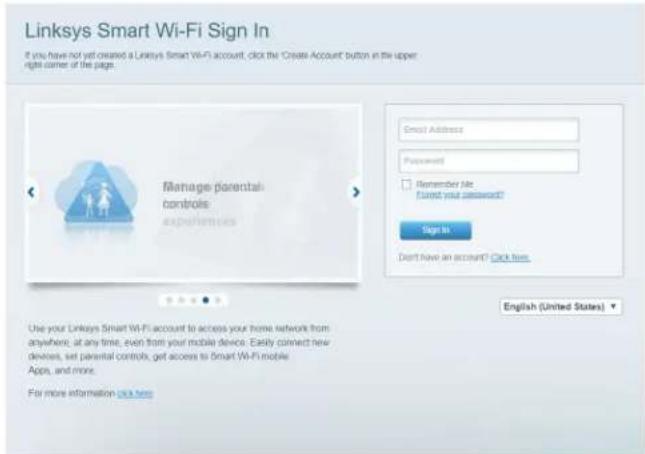
Parolanızı hatırlamıyorsanız Forgot your password? (Parolanızı mı unuttunuz?) seçeneğine tıklayın ve geri almak için ekrandaki talimatları izleyin.
Aygıt Listesi
Router'ınıza bağlı tüm ağ aygıtlarını görüntülemenizi ve yönetmenizi sağlar. Ana ağınızdaki ve konuk ağınızdaki aygıtları görüntüleyebilir veya her bir aygıtla ilgili bilgileri görüntüleyebilirsiniz.

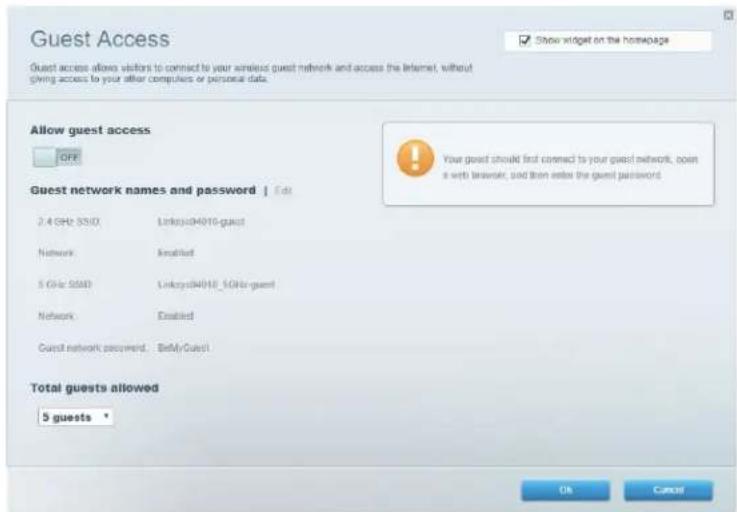
Konukların tüm ağ kaynaklarınıza erişmeden kullanabileceği bir ağ yapılandırmanızı ve bu ağı izlemenizi sağlar.
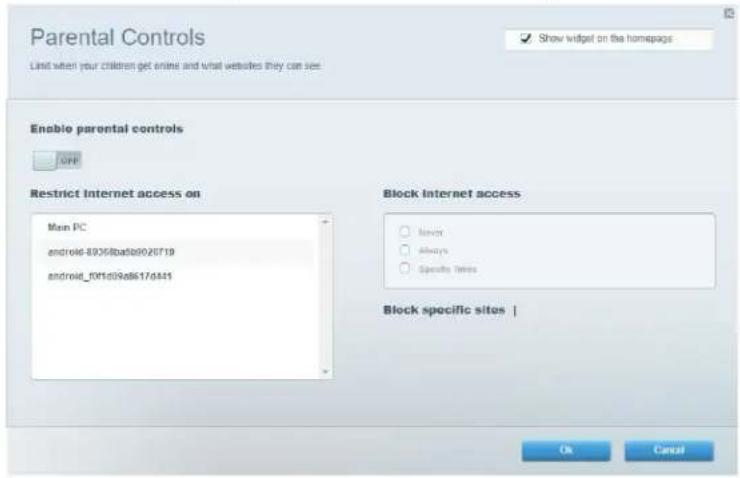
Web sitelerini engellemenizi ve internet erişim zamanları belirlemenizi sağlar.
Ortam Önceliklendirme
Ağ trafiğinizde hangi aygıt ve uygulamaların önceliğe sahip olduğunu belirlemenizi sağlar.

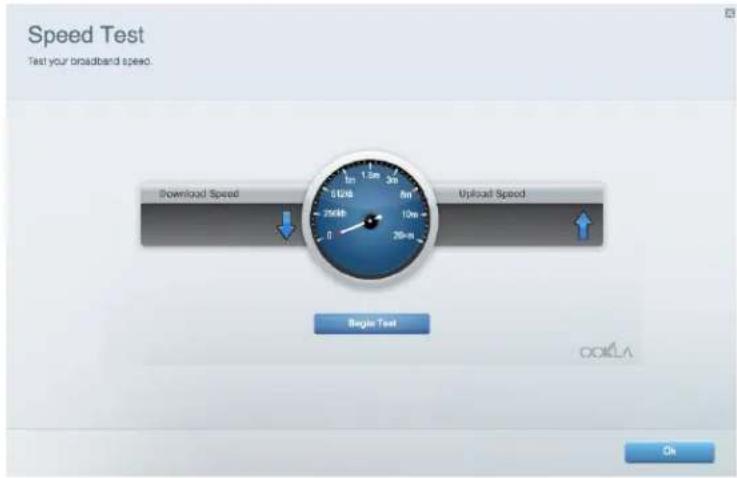
Ağınızın internet bağlantısı hızını test etmenizi sağlar.
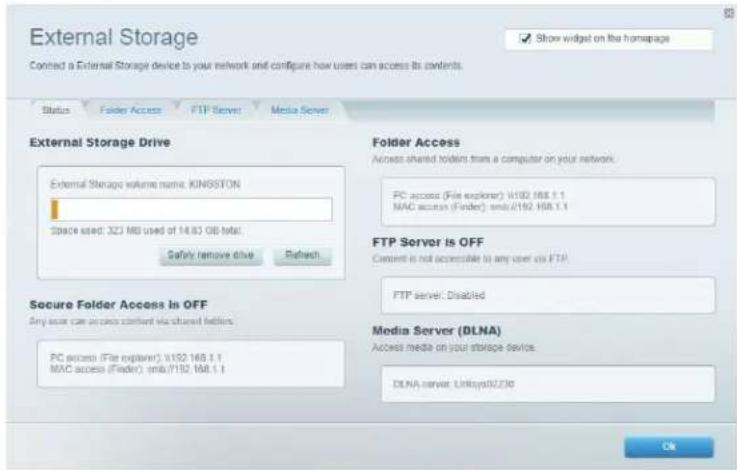
Bağlı bir USB sürücüye (pakete dahil değildir) erişmenize ve dosya paylaşımı, ortam sunucusu ve FTP erişimi kurmanıza olanak tanır.
Temel ve gelişmiş ağ ayarlarını yapılandırkanıza izin verir.

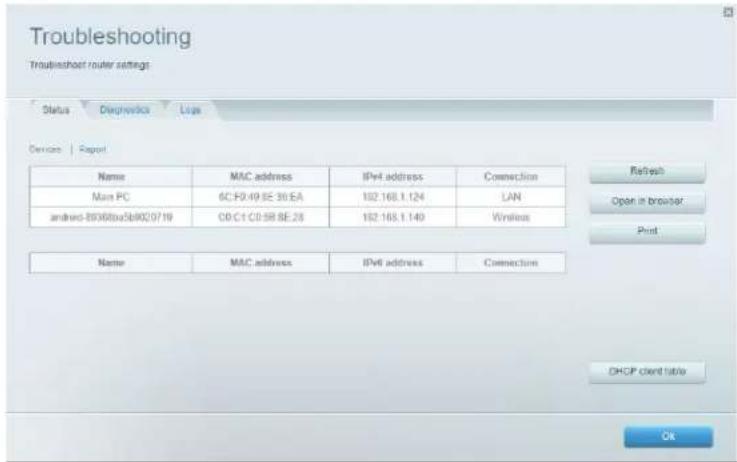
Router'ınızla ilgili sorunları tanılamanızı ve ağınızın durumunu kontrol etmenizi sağlar.
Router'ınızın kablosuz ağını yapılandırmanızı sağlar. Güvenlik modunu, parolayı ve MAC filtrelemeyi değiştirebilir, Wi-Fi Korumalı Kurulum üzerinden aygıtlar bağlayabilirsiniz.

Router'ınızın kablosuz güvenliğini yapılandırmanızı sağlar. Güvenlik duvarını ayarlayabilir, VPN ayarlarını yapabilir ve uygulamalar ve oyunlar için özel ayarlar belirleyebilirsiniz.

Ödüllü müşteri destek hizmetimizden daha fazla yardım almak için Linksys.com/support/EA6350 adresini ziyaret edebilirsiniz.
Router'ınız başarıyla kurulamadı
Linksys Smart Wi-Fi kurulumu tamamlamadıysa şunları deneyebilirsiniz:
- Bir ataş veya toplu iğne kullanarak, LED yanıp sönmeye başlayana kadar (yaklaşık 10 saniye) router'ınızdaki Reset (Sıfırlama) düğmesini basılı tutun. Router'ı yeniden yükleyin.
- Bilgisayarınızın güvenlik duvarını geçici olarak devre dışı bırakın (yardım için güvenlik yazılımının talimatlarına bakın). Router'ı yeniden yükleyin.
- Başka bir bilgisayarınız varsa, router'ı yeniden yüklemek için o bilgisayarı kullanın.
"Your Internet cable is not plugged in [İnternet kablonuz takılı değil]" mesajı
Router'ınızı kurmaya çalışırken "Your Internet cable is not plugged in" (İnternet kablonuz takılı değil) mesajı alırsanız bu sorun giderme adımlarını uygulayın.
- Ethernet veya internet kablosunun (router'ınız ile verilen gibi bir kablo) router'ın arka kısmındaki sarı İnternet bağlantı noktasına ve modeminizdeki uygun bağlantı noktasına sabit bir şekilde bağlı olduğundan emin olun. Modemin üzerindeki bu portta genellikle ethernet yazar ancak Internet veya WAN yazması da mümkündür.

- Modemin fişinin takılı ve açık olduğundan emin olun. Güç düğmesi varsa, ON (AÇIK) veya I (O'nun karşı tarafından) konumunda olduğundan emin olun.
- Internet hizmetiniz kablolu internet ise, kablolu modemin CABLE (KABLO) bağlantı noktasının, İSS'niz (İnternet Servis Sağlayıcı) tarafından sağlanan koaksiyel kabloya bağlı olduğundan emin olun.
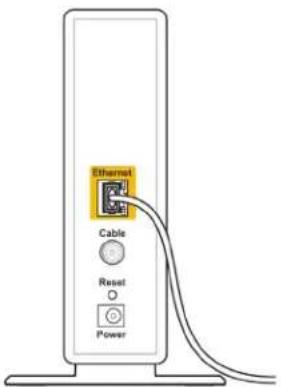
- İnternet hizmetiniz DSL ise, DSL telefon hattının, modemin DSL bağlantı noktasına bağlı olduğundan emin olun.

- Bilgisayarınız modeminize daha önce USB kablosuyla bağlanmışsa USB kablosunu çıkarın.
- Router'i yeniden yükleyin.
Cannot access your router (Router'ınıza erişilemiyor) mesajı
Router'ınıza erişmek için kendi ağınıza bağlı olmanız gerekir. O anda kablosuz internet erişiminiz varsa, sorunun nedeni yanlışlıkla farklı bir kablosuz ağa bağlanmış olmanız olabilir.
Windows yüklü bilgisayarlarda sorunu çözmek için aşağıdakikeri yapın*:
- Windows masaüstünüzde, sistem tepsisindeki kablosuz simgesini sağ tıklayın.
- View Available Wireless Networks (Mevcut Kablosuz Ağları Göster) seçeneğine tıklayın. Kullanılabilir ağların listesi görüntülenecektir.
- Ağınızın adına tıklayın. Connect'e (Bağlan) tıklayın. Aşağıdaki örnekte, bilgisayar wraith_5GHz adlı başka bir kablosuz ağa bağlıydı. Bu örnekte Linksys EA6350 router'ın kablosuz ağ adı, Damaged_Beez2.4 seçili olarak gösterilir.

-
Bir ağ anahtarı girmeniz istenirse, parolanızı (Güvenlik Anahtarı) Network key (Ağ anahtarı) ve Confirm network key (Ağ anahtarını onayla) alanlarına girin. Connect (Bağlan) seçeneğine tıklayın.
-
Bilgisayarınız ağa bağlanır; artık router'a erişebilirsiniz.
*Windows sürümünüze bağlı olarak bu adımlardaki ifadelerde veya simgelerde bazı farklılıklar olabilir.
Mac bilgisayarlarda sorunu çözmek için aşağıdakikeri yapın:
- Ekranın en üstünde yer alan menü çubuğunda Wi-Fi simgesine tıklayın. Kablosuz ağların listesi görüntülenecektir. Linksys Smart Wi-Fi otomatik olarak ağınıza bir ad atamıştır.
- Ağıınızın adına tıklayın. Connect'e (Bağlan) tıklayın. Aşağıdaki örnekte, bilgisayar wraith_5GHz adlı başka bir kablosuz ağa bağlıydı. Bu örnekte Linksys EA6350 router'ın kablosuz ağ adı, Damaged_Beez2.4 seçili olarak gösterilir.

- Linksys EA6350 router'ınızın kablosuz ağ adını (bu örnekte BronzeEagle) tıklayın.
- Kablosuz ağ parolanızı (Güvenlik Anahtarı) Password (Parola) alanına giriniz. OK (Tamam) seçeneğine tıklayın.
Kurulum sonrası
İnternet kullanılamıyor
İntermette router'ınızla iletişim sorunları varsa sorun Web tarayıcısında bir "Cannot find [internet address]" ([İnternet adresi] bulunamıyor) mesajı olarak görünür. İnternet adresinin doğru olduğundan eminseniz ve geçerli internet adreslerini birkaç kez deneyip aynı sonucu aldıysanız mesaj, İSS'nizle (İnternet Servis Sağlayıcısı) veya router'ınızla modem iletişimi sorunu olduğu anlamına gelebilir.
Aşağıdakini deneyin:
- Ağ ve güç kablolarının sıkıca bağlandığından emin olun.
- Router'ınızın bağlı olduğu güç çıkışında güç olduğundan emin olun.
- Router'ınızı yeniden yükleyin.
- İSS'nize (İnternet Servis Sağlayıcısı) başvurun ve bulunduğunuz alandaki hizmet kesintilerini sorun.
Router'ınızdaki sorunları gidermenin en yaygın yöntemi kapatıp tekrar açmaktır. Router'ınız böylece özel ayarlarını yeniden yükleyebilir ve (modem gibi) diğer aygıtlar router'ı yeniden keşfedip iletişim kurar. Bu işlem ön yükleme olarak adlandırılır.
Router'ınızı güç kablosunu kullanarak yeniden yüklemek için aşağıdakiileri yapın:
- Güç kablosunu router ve modemden ayırın.
-
10 saniye bekledikten sonra güç kablosunu tekrar modeme takın. Elektrik aldığından emin olun.
-
Modemin çevrimiçi göstergesinin yanıp sönmesi durana kadar (veya iki dakika) bekleyin. Adaptör kablosunu router'a yeniden takın.
- Güç göstergesinin yanıp sönmesi durana kadar bekleyin. Bir bilgisayardan İnternet'e bağlanmayı denemeden önce iki dakika bekleyin.
Router'ınızı Linksys Smart Wi-Fi kullanarak yeniden yüklemek için aşağıdakikeri yapın:
- Linksys Smart Wi-Fi'de oturum açın. (Sayfa 7, "How to connect to Linksys Smart Wi-Fi" (Linksys Smart Wi-Fi bağlantısının yapılması) bölümüne başvurun.)
- Router Settings (Router Ayarları) altında Troubleshooting (Sorun Giderme) seçeneğine tıklayın.
- Diagnostics (Tanı)sekmesine tıklayın.
- Reboot (Yeniden yükle) altında Reboot (Yeniden yükle) seçeneğine tıklayın.
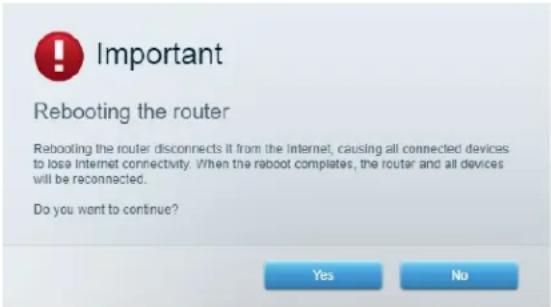
- Yes (Evet) seçeneğine tıklayın. Router yeniden yüklenir. Router yeniden yüklenirken tüm bağlı aygıtlar internet bağlantısını kaybeder ve router yeniden hazır olduğunda otomatik olarak tekrar bağlanır.
Linksys Smart Wi-Fi web tarayıcınızda açılmıyor
Google ChromeTM, Firefox®, Safari® (Mac® ve iPad® için), Microsoft Edge ve Internet Explorer® sürüm 8 ve sonraki sürümleri Linksys Smart Wi-Fi ile uyumludur.
Spesifikasyonlar
Linksys EA6350
| Model Adı | R63 |
| Açıklama Gigabit ve 1 adet USB bağlantı noktasına sahipÇift Bant AC Router | |
| Model Numarası | EA6350 |
| Switch Bağlantı Noktası Hızı 10/100/1000 Mbps | (Gigabit Ethernet) |
| Radyo Frekansı | 2.4 GHz ve 5 GHz |
| Anten Sayısı | 2 adet ayarlanabilir dış anten |
| Bağlantı Noktaları | Power (Güç), USB (1), İnternet, Ethernet (1-4), R-SMA anteni (2) |
| Düğmeler | Sifırla, Wi-Fi Korumalı Kurulum, Güç |
| LED'ler Üst panel: Güç | Arka panel: Internet, Ethernet (1-4) |
| UPnP | Desteklenen |
| Güvenlik Özellikleri | WPA2 |
| Güvenlik Anahtarı Bitleri | 128-bit kadar şifreleme |
| Depolama Dosya Sistem Desteği | FAT, NTFS ve HFS+ |
| Tarayıcı Desteği | Internet Explorer 8 veya üzeri, Firefox 4 veya üzeri, Google Chrome 10 veya üzeri ve Safari 4 veya üzeri |
Çevresel
| Boyutları | 192 x 37 x118,8 mm |
| Ünite Ağırlığı | 284 g (10,01 oz.) |
| Güç | 12V, 1,5A |
| Sertifikalar | FCC, IC, CE, Wi-Fi a/b/g/n/ac |
| Çalışma Sıcaklığı | 0 - 40°C (32 - 104°F) |
| Depolama Sıcaklığı | -20 - 60°C (-4 - 140°F) |
| Çalışma Nem Seviyesi | %10 - %80 arası bağlı nem, yoğuşmasız |
| Depolama Nem Seviyesi | %5 ile %90 arasında yoğuşmasız |
Notlar:
Düzenleme, garanti ve güvenlik bilgileri için router ile birlikte verilen CD'ye bakın veya Linksys.com/support/EA6350 adresini ziyaret edin.
Spesifikasyonlar haber verilmeksizin değiştirilebilir.
Maksimum performans IEEE Standard 802.11 spesifikasyonlarından alınmıştır. Gerçek performans, düşük kablosuz ağ kapasitesi, veri aktarım hızı, menzil ve kapsama alanı gibi faktörlere bağlı olarak değişebilir. Performans; erişim noktasına uzaklık, ağ trafiği yoğunluğu, binada kullanılan yapı malzemeleri, kullanılan işletim sistemi, kullanılan kablosuz ürün karması, sinyal karışması ve diğer olumsuz koşullar gibi pek çok faktör, koşul ve değişkene bağlıdır.
BELKIN, LINKSYS ve pek çok ürün adı ve logosu, Belkin şirketler grubunun markasıdır. Üçüncü taraf ticari markaları, kendi sahiplerinin mülkiyetindedir. Üçüncü şahıs yazılımlarıyla ilgili lisans ve uyarılar aşağıdaki adreste görüntülenebilir: http://support.linksys.com/en-us/license. Sorularınız veya GPL kaynak kodu istekleriniz içinhttp://support.linksys.com/en-us/gplcodecenter adresi üzerinden bizimle iletişime geçiniz.
© 2019 Belkin International, Inc. ve/veya bağlı şirketleri. Her hakkı saklıdır.
LINKSYS
ПОСІБНИК
КОРИСТУВАЧА
R
63
Модель EA6350
Зміст
Огляд продукту....3
Вигляд зверху....3

- KURULUM: GENEL BILGILER 5
- LINKSYS SMART WI-FI KULLANIMI 7
- SORUN GIDERME....13
- SPESIFIKASYONLAR....18
- ÜRÜNE GENEL BAKIŞ
- ÜSTTEN GÖRÜNÜM
- KURULUM: GENEL BILGILER
- DAHA FAZLA YARDIM BULMA
- ROUTER'INIZIN KURULMASI
- LINKSYS SMART WI-FI KULLANIMI
- LINKSYS SMART WI-FI BAĞLANTISININ YAPILMASI
- AYGIT LISTESI
- ORTAM ÖNCELIKLENDIRME
- ROUTER'INIZ BAŞARIYLA KURULAMADI
- YOUR INTERNET CABLE IS NOT PLUGGED IN [İNTERNET KABLONUZ TAKILI DEĞIL]" MESAJI
- CANNOT ACCESS YOUR ROUTER (ROUTER'INIZA ERIŞILEMIYOR) MESAJI
- KURULUM SONRASI
- İNTERNET KULLANILAMIYOR
- AŞAĞIDAKINI DENEYIN
- LINKSYS SMART WI-FI WEB TARAYICINIZDA AÇILMIYOR
- SPESIFIKASYONLAR
- NOTLAR
- LINKSYS
- ЗМІСТ
- ОГЛЯД ПРОДУКТУ....3
Marka : LINKSYS
Model : EA6350
Kategori : Router