E1500 - Yönlendirici LINKSYS - Ücretsiz kullanım kılavuzu
Cihazın kılavuzunu ücretsiz bulun E1500 LINKSYS PDF formatında.


Kullanıcıların soruları hakkında E1500 LINKSYS
0 soru bu cihaz hakkında. Bildiklerinizi cevaplayın veya kendinizinki sorun.
Bu cihaz hakkında yeni bir soru sor
Cihazınız için talimatları indirin Yönlendirici PDF formatında ücretsiz! Kılavuzunuzu bulun E1500 - LINKSYS ve elektronik cihazınızı yeniden ele alın. Bu sayfada cihazınızın kullanımı için gerekli tüm belgeler yayınlanmaktadır. E1500 markasının LINKSYS.
KULLANIM KILAVUZU E1500 LINKSYS
E-Series Router'ınızı Kurma
Daha fazla yardım bulma. . . . . . . . . . . . . . . . . . . . . . . . . . . . . . . . . . . . . . . 3
Router'inizi kurma....3
Cisco Connect'i başlatma 3
Router'ınızı yönetmek için Cisco Connect'i kullanın 3
Router'inizi elle kurma ....3
Gelişmiş Yapılandırma
Tarayıcı tabanlı yardımcı programı açma. . . . . . . . . . . . . . . . . . . . . . 4
Setup (Kurulum) > Basic Setup (Temel kurulum). . . . . . . . . . . . . . 5
Language (Dil) 5
Internet setup (Internet ayarları) 5
Kablosuz > Temel kablosuz ayarları .....6
Kablosuz ayarları 6
Kablosuz Güvenliği
Kablosuz > Kablosuz güvenliği....8
Kişisel seçenekler 8
Ofis seçenekleri 8
Seçenek ayarları 8
Sorun Giderme
Kurulumdan sonra Cisco Connect nasıl çalıştırılır .....11
Router'iniz başarıyla kurulamadı .....12
Get Windows XP Service Pack 3
(Windows XP Service Pack 3'ü edinin) mesajı .....12
(Internet kablonuz takılı değil) mesajı 13
Cannot access your router (Router'ınıza erişilemiyor) mesajı. . . . 14
Device not found (Aygıt bulunamadı) mesajı .....15
Spesifikasyonlar
Linksys E1200....17
Linksys E1500....18
Linksys E2500....19
Linksys E3200....20
Linksys E4200....21
Ürüne Genel Bakış
E1200/E1500/E2500/E3200
Arkadan görünüm

text_image
USB +2 1 2 Ethernet 3 4 Internet Internet portu Güç portu Ethernet portları Wi-Fi Korumalı Kurulum düğmesi Güç göstergesiUSB portu (yalnızca E3200)Router'ınızın görünüşü farklı olabilir
- USB portu (yalnızca E3200)—Ağınızdaki veya Internet'teki başka kullanıcılarla disk depolamayı kolayca paylaşmak için bu porta bir USB sürücüsü takın.
- Ethernet portları—Ethernet kablolarını (ağ kabloları olarak da bilinir), maviyle kodlanmış bu Fast Ethernet (10/100, E1200 ve E1500 için) veya Gigabit (10/100/1000, E2500 ve E3200 için) portlarına ve ağınızdaki diğer kablolu Ethernet ağ aygıtlarına bağlayın.
- Internet portu—Ethernet kablosunu (ağ veya Internet kablosu olarak da bilinir) sarı kodlu bu porta ve modeminize bağlayın.
Wi-Fi Protected Setup™ düğmesi—Wi-Fi Korumalı Kurulumun etkin olduğu ağ aygıtlarında kablosuz güvenliğini kolayca yapılandırmak için bu düğmeye basın. Daha fazla bilgi için bkz. "Kablosuz Güvenliği", sayfa 8.
- Güç göstergesi—Güç bağlı olduğunda ve başarılı bir Wi-Fi Korumalı Kurulum bağlantısından sonra sürekli yanar. Başlatma, bellenim yükseltme ve Wi-Fi Korumalı Kurulum bağlantısı sırasında yanıp söner. Wi-Fi Korumalı Kurulum hatası olduğunda hızla yanıp söner.
• Güç—Ürünle birlikte verilen AC güç adaptörünü bu porta bağlayın.
DIKKAT
Yalnızca router'ınızla birlikte verilen adaptörü kullanın.
• Güç düğmesi—Router'i açmak için | (açık) düğmesine basın.
Alttan görünüm

Router'ınızın görünüşü farklı olabilir
- Sifirlama düğmesi—Fabrika varsayılan ayarlarına dönmek için 5-10 saniye boyunca bu düğmeyi basılı tutun (port ışıkları aynı anda yanıp sönene kadar). Tarayıcı tabanlı yardımcı programı kullanarak da varsayılan ayarları geri yükleyebilirsiniz.
E4200
Üstten görünüm
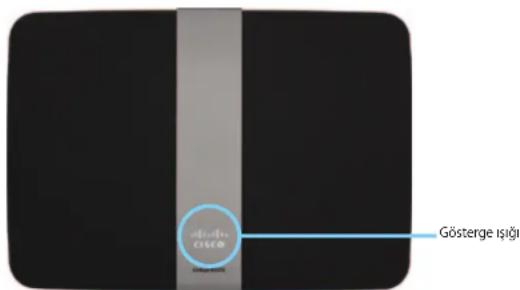
text_image
diklo cisco Gösterge ışıği- Gösterge ışığı—Güç bağlı olduğunda ve başarılı bir Wi-Fi Korumalı Kurulum bağlantısından sonra sürekli yanar. Başlatma, bellenim yükseltme ve Wi-Fi Korumalı Kurulum bağlantısı sırasında yavaşça yanıp söner. Wi-Fi Korumalı Kurulum hatası olduğunda hızla yanıp söner.
Arkadan görünüm
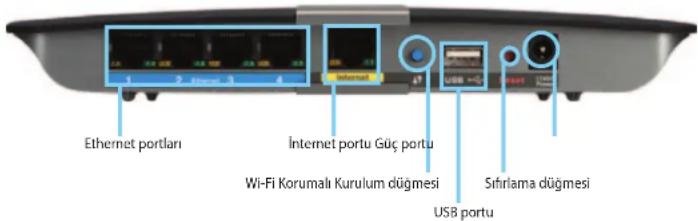
text_image
Ethernet portları Internet portu Güç portu Wi-Fi Korumalı Kurulum düğmesi Sifirlama düğmesi USB portu- Ethernet portları—Ethernet kablolarını (ağ kabloları olarak da bilinir), maviyle kodlanmış bu Gigabit (10/100/1000) portlarına ve ağınızdaki diğer kablolu Ethernet ağ aygıtlarına bağlayın.
- Internet portu—Ethernet kablosunu (ağ veya İnternet kablosu olarak da bilinir) sarı kodlu bu porta ve modeminize bağlayın.
- Wi-Fi Protected Setup™ düğmesi—Wi-Fi Korumalı Kurulumun etkin olduğu ağ aygıtlarında kablosuz güvenliğini kolayca yapılandırmak için bu düğmeye basın. Daha fazla bilgi için bkz. "Kablosuz Güvenliği", sayfa 8.
- USB portu—Ağınızdaki veya İnternet'teki başka kullanıcılarla disk depolamayı kolay paylaşmak için bu porta bir USB sürücüsü takın..
- Sifirlama düğmesi—Fabrika varsayılan ayarlarına dönmek için 5-10 saniye boyunca bu düğmeyi basılı tutun (port ışıkları aynı anda yanıp sönene kadar). Tarayıcı tabanlı yardımcı programı kullanarak da varsayılan ayarları geri yükleyebilirsiniz.
• Güç—Ürünle birlikte verilen AC güç adaptörünü bu porta bağlayın.
DİKKAT
Yalnızca router'ınızla birlikte verilen adaptörü kullanın.
• Güç düğmesi—Routerı açmak için | (açık) düğmesine basın.
E-Series Router'ınızı Kurma
Daha fazla yardım bulma
Bu Kullanıcı Kılavuzuna ek olarak şu konumlardan yardım alabilirsiniz:
- Linksys.com/support (belgeler, karşıdan yüklemeler, SSS, teknik destek, canlı sohbet, forumlar)
- Kurulum CD'si (Sorun Giderme Kılavuzu, yasal bildirimler ve düzenleme notları)
- Cisco Connect yardımı (Cisco Connect'i çalıştırıp bulunduğu yerde Learn More'u (Daha Fazla Bilgi) tıklatın)
- Tarayıcı tabanlı yardımcı programın içeriğe duyarlı yardımı (yardımcı programı açıp sağ sütundaki Help'i (Yardım) tıklatın.)
Router'ınızı kurma
Router'ınızı kurmanın en kolay ve hızlı yolu Cisco Connect kurulum yazılımını çalıştırmaktır.
Cisco Connect'i başlatma
Kurulum CD'sini çalıştırdığınızda Cisco Connect (router'ın kurulum yazılımı) otomatik olarak bilgisayarınıza yüklenir. Bundan sonra, router'ınızı kolayca yönetmek için Cisco Connect'i kullanabilirsiniz.
NOT:
Kurulum CD'nizi kaybederseniz yazılımı Linksys.com/support adresinden indirebilirsiniz.
Cisco Connect'i ilk kez başlatmak için:
- CD'yi CD veya DVD sürücünüze takın.
- Set up your Linksys Router'i (Linksys Router'ınızı Kurma) tıklatın.
Bunu görmüyorsanız: - Windows için, Başlat, Bilgisayarı tıklatıp CD sürücüsünü ve Setup (Kurulum) simgesini çift tıklatın.
- Mac için, masaüstündeki CD simgesini ve Setup (Kurulum) simgesini çift tıklatın.
- Router'ınızın kurulumunu tamamlamak için ekrandaki yönergeleri takip edin.
Router'ınızı yönetmek için Cisco Connect'i kullanın
Router'ınız kurulup Cisco Connect yüklendikten sonra, aşağıdaki dilere benzer ayarların çoğunu Cisco Connect'i kullanarak yönetebilirsiniz:
- Ağınıza aygıt bağlama
- Internet bağlantısı hızını sinama
• Ebeveyn denetimlerini yapılandırma - Konuk erişimini ayarlama
- Router adını ve parolasını değiştirme
Router'ınızı elle kurma
Router kurulum yazılımiyla (CD'de bulunur) kurulduktan sonra, router kullanıma hazır hale gelir. Gelişmiş ayarlarını değiştirmek isterseniz ya da yazılım çalışmazsa, router'in tarayıcı tabanlı yardımcı programını kullanın. Router'a bağlı bilgisayarda bulunan web tarayıcısıyla yardımcı programa erişebilirsiniz. Yardımcı programın kullanılmasıyla ilgili daha fazla bilgi için bkz. "Tarayıcı tabanlı yardımcı programı açma", sayfa 4.
Gelişmiş Yapılandırma
Tarayıcı tabanlı yardımcı programı açma
Bazı gelişmiş ayarlara erişmek için tarayıcı tabanlı yardımcı programı açmanız gerekir.
Tarayıcı tabanlı yardımcı programı açmak için:
- Cisco Connect'i çalıştırın, Router settings (Router ayarları) altında Change'i (Değiştir), Advanced settings'i (Gelişmiş ayarlar) ve OK'i (Tamam) tıklatın.
- veya -
Ağınıza bağlı bir bilgisayarda web tarayıcısını açıp 192.168.1.1 adresine gidin.
Router sizden kullanıcı adı ve parola ister.

- Kullanıcı adını ve parolayı girip OK'i (Tamam) tıklatın. Yardımcı programın ana menüsü açılır.
İPUÇLARI
Router'ınızı Cisco Connect'i kullanmadan kurarsanız, router'in varsayılan parolası admin olur. (Kullanıcı adı alanını boş bırakabilirsiniz.)
Router'ınızı kurmak için Cisco Connect kullandıysanız, Cisco Connect'i çalıştırıp Router settings'i (Router ayarları) tıklatarak kullanıcı adını ve parolayı görebilirsiniz.

Görüntülenen ilk ekran Basic Setup (Temel Ayarlar) ekranı olacaktır. Bu router'ın genel ayarlarını değiştirmenizi sağlayacaktır.

Select your language (Dilinizi seçin) Farklı bir dil kullanmak için, aşağı açılır menüden bir dil seçin. Tarayıcı tabanlı yardımcı programın dili farklı bir dil seçildikten sonra beş saniye içinde değişir.
Internet setup (İnternet ayarları)
Internet Setup (Internet Ayarları) bölümünde router'ınızın Internet bağlantısı yapılandırılır. Bu bilgilerin çoğunu İnternet Servis Sağlayıcınızdan (İSS) alabilirsiniz.
Internet Connection Type (İnternet Bağlantı Türü)
Aşağı açılan menüden İSS'nızın sağladığı İnternet bağlantı türünü seçin. Mevcut türler şunlardır:
• Automatic Configuration (Otomatik Yapılandırma) - DHCP
• Static IP (Statik IP)
- PPPoE
. PPTP
L2TP
• Telstra Cable (Telstra Kablosu)
Automatic Configuration (Otomatik Yapılandırma) - DHCP
Varsayılan İnternet Bağlantısı Türü Automatic Configuration - DHCP (Otomatik Yapılandırma - DHCP) (Dinamik Ana Makine Yapılandırma Protokolü) olarak ayarlanmıştır. ISS'niz DHCP'yi destekliyorsa veya dinamik bir IP adresi kullanarak bağlanıyorsanız varsayılan ayarı değiştirmeyin. (Bu seçenek genellikle kablolu bağlantılar için geçerlidir).
Internet'e bağlanmak için sabit bir IP adresi kullanmanız gerekiyorsa, Static IP (Statik IP) ayarını seçin.
PPPoE
DSL bağlantınız varsa, ISS'nızın Point-to-Point Protocol over Ethernet (PPPoE) kullanıp kullanmadığını kontrol edin. Kullanıyorsa, PPPoE seçeneğini belirleyin.
PPTP
Point-to-Point Tunneling Protocol (PPTP) genellikle Avrupa'da bağlantılar için kullanılan bir hizmettir. PPTP bağlantınız DHCP'yi veya dinamik bir IP adresini destekliyorsa Obtain an IP Address Automatically (Otomatik olarak IP Adresi AI) seçeneğini seçin. Internet'e bağlanma için sabit bir IP adresi kullanmanız gerekiyorsa, Specify an IP Address (Bir IP Adresi Belirt) ayarını seçin ve aşağıdaki seçenekleri yapılandırın.
L2TP
Layer 2 Tunneling Protocol (L2TP) genellikle İsrail'de bağlantılar için kullanılan bir hizmettir.
Telstra Cable (Telstra Kablosu)
Telstra Cable (Telstra Kablosu) genellikle Avustralya'daki bağlantılar için kullanılır.
Connect on Demand (İstendiğinde Bağlan) veya Keep Alive (Bağlı Tut)
Connect on Demand (İstendiğinde Bağlan) ve Keep Alive (Bağlı Tut) seçenekleri router'ın İnternet'e yalnızca gerektiğinde bağlanması (ISS bağlantı süresi için ücret alıyorsa yararlıdır) veya her zaman bağlı kalması arasında seçim yapmanızı sağlar. Uygun seçeneği seçin.
Kablosuz > Temel kablosuz ayarları
Temel kablosuz ağ ayarları bu ekranda yapılır.
NOT
Kablosuz ağları kurduktan sonra kablosuz güvenlik ayarlarını yapın.
Kablosuz ayarları
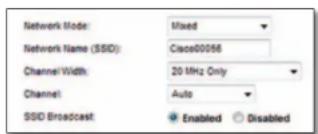
Network Mode (Ağ Modu) Aginızın destekleyeceği kablosuz standartlarını seçin.
- Mixed (Karma) Ağıınızda Kablosuz-N (2.4 GHz), Kablosuz-G ve Kablosuz-B aygıtları varsa, varsayılan Mixed (Karma) ayarını koruyun.
- Wireless-B/G Only (Yalnızca Kablosuz-B/G) Ağınlızda Kablosuz-B ve Kablosuz-G (2.4 GHz) aygıtlarınız varsa, Wireless-B/G Only (Yalnızca Kablosuz-B/G) ayarını seçin.
- Wireless-B Only (Yalnızca Kablosuz-B) Yalnızca Kablosuz-B aygıtlarınız varsa, Wireless-B Only (Yalnızca Kablosuz-B) ayarını seçin.
- Wireless-G Only (Yalnızca Kablosuz-G) Yalnızca Kablosuz-G aygıtlarınız varsa, Wireless-G Only (Yalnızca Kablosuz-G) ayarını seçin.
- Wireless-N Only (Yalnızca Kablosuz-N) Yalnızca Kablosuz-N (2.4 GHz) aygıtlarınız varsa, Wireless-N Only (Yalnızca Kablosuz-N) ayarını seçin.
- Disabled (Devre Dışı) Ağıınızda Kablosuz-B, Kablosuz-G ve Kablosuz-N (2.4 GHz) aygıtlarınız yoksa Disabled (Devre Dışı) ayarını seçin.
NOT
Dual-band router'ınız varsa, 5 GHz bant için Mixed (Karma), Wireless-A Only (Yalnızca Kablosuz-A), Wireless-N Only (Yalnızca Kablosuz-N) veya Disabled (Devre Dışı) seçebilirsiniz.
Hangi modu kullanacağınızdan emin değişeniz, varsayılan Mixed (Karma) ayarını koruyun.
Network Name (SSID) (Ağ Adı) Hizmet Küme Tanımlayıcısı (SSID) bir kablosuz ağdaki tüm aygıtlar tarafından paylaşılan ağ adıdır. Büyük küçük harf duyarlıdır ve uzunluğu 32 karakteri geçmemelidir. Varsayılan, Cisco ile Router'ın altında bulunan 5 basamaklı router seri numarasının birleşimidir. Yükleme için kurulum yazılımı kullandıysanız, varsayılan Network Name (Ağ Adı) kolay hatırlanan bir adla değiştirilir.
NOT
Router'ın fabrika varsayılan ayarlarını (Reset (Sifirla) düğmesine basarak veya Administration > Factory Defaults (Yönetim > Fabrika Varsayılanları) ekranını kullanarak) geri yüklerseniz, Network Name (Ağ Adı) varsayılan değerine geri döner. Network Name'i (Ağ Adı) asıl adıyla değiştirin; aksi takdirde kablosuz agınızdaki tüm aygıtları yeni ağ adına tekrar bağlamanız gerekir.
Channel Width (Kanal Genişliği) Kablosuz-A, Kablosuz-G ve Kablosuz-N (2,4 GHz) aygıtları kullanılan bir ağda en iyi performans için, Auto (20 MHz or 40 MHz) (Otomatik (20MHz veya 40MHz)) ayarını seçin. 20 MHz kanal genişliği için, varsayılan 20 MHz only (yalnızca 20MHz) ayarını koruyun.
Channel (Kanal) Kablosuz-A, Kablosuz-G ve Kablosuz-N (2,4 GHz) ağıları için aşağı açılır listeden kanalı seçin. Hangi kanalı seçeceğinizi bilemiyorsanız, varsayılan Auto (Otomatik) ayarını koruyun.
SSID Broadcast (SSID Yayını) Kablosuz istemciler bağlantı kurmak için yerel alanda kablosuz ağlar ararlarken, router tarafından SSID yayını algılarlar. Router'ın SSID adını yayınlamak için, varsayılan Enabled (Etkin) ayarını koruyun. Router'ın SSID adını yayınlamak istemiyorsanız, Disabled (Devre Dışı) ayarını seçin.
Kablosuz Güvenliği
Kablosuz > Kablosuz güvenliği
Kablosuz güvenliği ayarları kablosuz ağlarının güvenliğini yapılandırır. Router şu kablosuz güvenliği seçeneklerini destekler: WPA2/WPA Mixed Mode (WPA2/WPA Karma Modu), WPA2 Personal (WPA2 Kişisel), WPA Personal (WPA Kişisel), WPA2/WPA Enterprise Mixed Mode (WPA2/WPA Şirket Karma Modu), WPA2 Enterprise (WPA2 Şirket), WPA Enterprise (WPA Şirket), WEP ve RADIUS. (WPA, Wi-Fi Korumalı Erişim anlamına gelir. WEP Kablolu Eşdeğeri Güvenlik anlamına gelir. RADIUS, Uzaktan Kimlik Doğrulamalı Çevirmeli Kullanıcı Hizmeti anlamına gelir.)
Kişisel seçenekler
| Güvenlik Seçeneği Güç | |
| WPA2 Personal (WPA2 Kişisel) En güçlü | |
| WPA2/WPA Mixed Mode(WPA2/WPA Karma Modu) | WPA2: En güçlüWPA: Güçlü |
| WPA Personal (WPA Kişisel) Güçlü | |
| WEP Temel | |
Ofis seçenekleri
Ofis seçenekleri kimlik doğrulama için bir RADIUS sunucusu kullanan ağlarda kullanılabilir. Ofis seçenekleri kişisel seçeneklere göre daha güçlükür, çünkü WPA2 veya WPA kimlik şifreleme ve RADIUS kimlik doğrulaması sağlar.
| Güvenlik Seçeneği Güç | |
| WPA2 Enterprise (WPA2 Şirket) En güçlü | |
| WPA2/WPA Enterprise Mixed Mode (WPA2/WPA Karma Modu) | WPA2: En güçlüWPA: Güçlü |
| WPA Enterprise (WPA Şirket) | Güçlü |
| RADIUS | Temel |
Seçenek ayarları
Güvenlik Modunuz olarak WPA2/WPA Mixed Mode (WPA2/WPA Karma Modu) ayarını seçerseniz, kablosuz ağınızdaki her aygıtin WPA2/WPA ayarını ve aynı parolayı kullanması GEREKİR.
Güvenlik Modunuz olarak WPA2 Personal (WPA2 Kişisel) ayarını seçerseniz, kablosuz ağınızdaki her aygıtin WPA2 Personal (WPA2 Kişisel) ayarını ve aynı parolayı kullanması GEREKİR.
Güvenlik Modunuz olarak WPA Personal (WPA Kişisel) ayarını seçerseniz, kablosuz ağınızdaki her aygıtin WPA Personal (WPA Kişisel) ayarını ve aynı parolayı kullanması GEREKİR.

Passphrase (Parola) 8-63 karakter arasında bir parola girin. Varsayılan parola password kelimesidir. Yükleme için kurulum yazılımını kullandiysanız, varsayılan parola Cisco Connect'i çalıştırıp Router settings'i (Router ayarları) tıklatarak öğrenebileceğiniz özel bir parola ile değişir.
Bu seçenekler bir RADIUS sunucusu ile koordinasyon halinde kullanılır. (Bunlar, yalnızca router'a bağlı bir RADIUS sunucusu varsa kullanılmalıdır.)
NOTLAR
Güvenlik Modunuz olarak WPA2/WPA Enterprise Mixed Mode (WPA2/WPA Şirket Karma Modu) ayarını seçerseniz, kablosuz ağınızdaki her aygıtin WPA2/WPA Enterprise (WPA2/WPA Şirket) ayarını ve aynı parolayı kullanması GEREKİR.
Güvenlik Modunuz olarak WPA2 Enterprise (WPA2 Şirket) ayarını seçerseniz, kablosuz ağınızdaki her aygıtin WPA2 Enterprise (WPA2 Şirket) ayarını ve aynı parolayı kullanması GEREKİR.
Güvenlik Modunuz olarak WPA2 Enterprise (WPA2 Şirket) ayarını seçerseniz, kablosuz ağınızdaki her aygıtin WPA2 Enterprise (WPA2 Şirket) ayarını ve aynı parolayı kullanması GEREKİR.
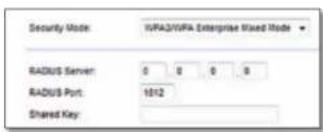
RADIUS Server (RADIUS Sunucusu) RADIUS sunucusunun IP Adresini girin.
RADIUS Port (RADIUS Portu) RADIUS sunucusunun port numarasini girin. Varsayilan ayar 1812'dir.
Shared Key (Paylaşılan Anahtar) Router ve sunucu arasında paylaşılan anahtarı girin.
WEP
WEP, WPA kadar güvenli olmayan temel bir şifreleme yöntemidir.
NOT:
Güvenlik Modunuz olarak WEP ayarını seçerseniz, kablosuz ağınızdaki her aygıtin WEP ayarını, aynı şifrelemeyi ve paylaşılan anahtarı kullanması GEREKİR.
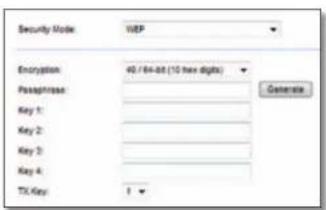
Encryption (Şifreleme) Bir WEP şifreleme seviyesi seçin: 40/64 bit (10 hex digits) (40/64 bit (10 onaltılı basamak)) veya 104/128 bit (26 hex digits) (104 / 128 bit (26 onaltılı basamak)). Varsayılan ayar 40/64 bit (10 hex digits) (40 / 64 bit (10 onaltılı basamak)) ayarıdır.
Passphrase (Parola) WEP anahtarlarını otomatik olarak üretmek için bir parola girin. Ardından Generate (Üret) düğmesini tıklatın.
Key 1-4 (Anahtar 1-4) Parola girmediyseniz, WEP anahtar(lar)ini elle girin.
TX Key (TX Anahtarı) Kullanmak için varsayılan bir TX (Transmit) (Aktarım) Anahtarı seçin. Varsayılan ayar 1'dir.
RADIUS
Bu seçenekte WEP, bir RADIUS sunucusu ile koordinasyon halinde kullanılır. (Bunlar, yalnızca router'a bağlı bir RADIUS sunucusu varsa kullanılmalıdır.)
NOT:
Güvenlik Modunuz olarak RADIUS ayarını seçerseniz, kablosuz ağınızdaki her aygıtin RADIUS ayarını, aynı şifrelemeyi ve paylaşılan anahtarı kullanması GEREKİR.

text_image
Security Mode: RADIUS RADIUS Server: 0 0 0 0 RADIUS Port: 1812 Shared Key: Encryption: 45 / 84-bit (10 hex digits) Passphrase: Key 1: Key 2: Key 3: Key 4: TX Key: 1 GenerateRADIUS Server (RADIUS Sunucusu) RADIUS sunucusunun IP adresini girin.
RADIUS Port (RADIUS Portu) RADIUS sunucusunun port numarasini girin. Varsayilan ayar 1812'dir.
Shared Secret (Paylaştırılmış Sir) Router ve sunucu arasında paylaşılan anahtarı girin.
Encryption (Şifreleme) Bir WEP şifreleme seviyesi seçin: 40/64 bit (10 hex digits) (40/64 bit (10 onaltılı basamak)) veya 104/128 bit (26 hex digits) (104 / 128 bit (26 onaltılı basamak)). Varsayılan ayar 40/64 bit (10 hex digits) (40 / 64 bit (10 onaltılı basamak)) ayarıdır.
Passphrase (Parola) WEP anahtarlarını otomatik olarak üretmek için bir parola girin. Ardından Generate (Üret) düğmesini tıklatın.
Key 1-4 (Anahtar 1-4) Parola girmediyseniz, WEP anahtar(lar)ini elle girin.
TX Key (TX Anahtarı) Kullanmak için varsayılan bir TX (Transmit) (Aktarım) Anahtarı seçin. Varsayılan ayar 1'dir.
Disabled (Devre Dışı)
Kablosuz güvenliği devreden çıkarmayı seçtiğiniz takdirde, Internet'e ilk eriştiğinizde kablosuz güvenliğinin devreden çıkarıldığı bildirilir. Kablosuz güvenliğini etkinleştirme seçeneği sunulur veya risklerini anladığınızı ama yine de kablosuz güvenliği olmadan devam etmek istediğinizi onaylamanız istenir.

Sorun Giderme
Bu bölüm yaygın kurulum sorunlarını çözmenize ve Internet'e bağlanmanıza yardımcı olabilir. Router CD'sinde ağ aygılarına bağlanmayı, router ayarlarını değiştirmeyi, konuk erişimini kontrol etmeyi, ebeveyn kontrolünü etkinleştirmeyi ve Internet'e bağlanmayı kolaylaştıran router kurulum yazılımı olan Cisco Connect vardır. Cisco Connect kurulum sırasında da bilgisayarınıza yüklenir. Cisco Connect'in kurulumu tamamlaması engellenirse bu bölümde çözüm bulmanız için yol gösterilir.
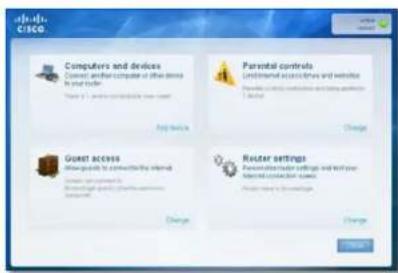
Daha fazla yardımı ödüllü linksys.com/support sitemizde bulabilirsiniz.
Kurulumdan sonra Cisco Connect nasıl çalıştırılır
Kurulum CD'sini çalıştırdığınızda Cisco Connect otomatik olarak bilgisayarınıza yüklenir. Bundan sonra, ağınlızı kolayca yönetmek için Cisco Connect'i kullanabilirsiniz.
Cisco Connect'i Windows işletim sistemli bir bilgisayarda başlatmak için:
- Başlat, Tüm Programlar ve Cisco Connect'i tıklatın.

Cisco Connect ana menüsü açılır.
Cisco Connect'i Mac OS X işletim sistemli bir bilgisayarda başlatmak için:
- Sol panelde Finder'ı (Bulucu) ve Applications'ı (Uygulamalar) açın.

- Cisco Connect simgesini çift tıklatın.
Cisco Connect ana menüsü açılır.
Router'ınız başarıyla kurulamadı
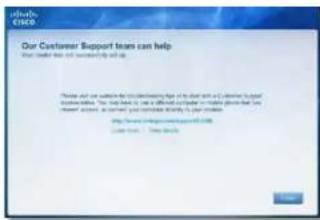
Cisco Connect kurulumu tamamlamadıysa şunları deneyebilirsiniz:
- 10-15 saniye süreyle router'ınızdaki Reset (Sifırla) düğmesine bir ataş veya iğneyle basılı tutun; daha sonra router'ın CD'sindeki Setup (Kurulum) programını tekrar çalıştırın.
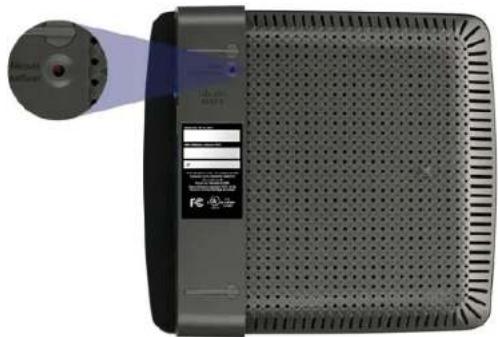
Router'ınızın görünüşü farklı olabilir
- Bilgisayarınızın güvenlik duvarını geçici olarak devre dışı bırakın (yardım için güvenlik yazılımının talimatlarına bakın) ve router'ın CD'sindeki Setup (Kurulum) programını tekrar çalıştırın.
- Başka bir bilgisayarınız varsa, router CD'sindeki Setup (Kurulum) programını çalıştırmak için bu bilgisayarı kullanın.
Get Windows XP Service Pack 3 (Windows XP Service Pack 3'ü edinin) mesajı
Windows XP işletim sistemli bilgisayarlarda, Cisco Connect'in çalışması için Service Pack 3 gerekir. Router'ınızı ilk kez kurduğunuzda "Windows Service Pack 3'ü edinin" mesajı alırsanız bu sorun giderme adımlarını uygulayın.
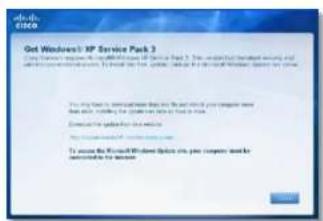
Yüklü olan Service Pack sürüm 3'ten eskiyse Service Pack 3'ü indirip yükleyin.
iPUCU
Internet'e geçici olarak bağlanıp gerekli Service Pack'i indirmek için, bilgisayarınızı modeminize doğrudan bağlamak amacıyla birlikte verilen Ethernet kablosunu kullanabilirsiniz.
Service Pack 3'ü yüklemek için:
- Cisco Connect hata mesajındaki bağlantıyı tıklatın veya Microsoft Update web sitesine bağlanın (update.microsoft.com/windowsupdate).
- Web sitesindeki talimatları uygulayın; daha fazla fardım gerekirse Microsoft'u arayın.
- Service Pack 3 indirilip yüklendikten sonra router'ın CD'sindeki Setup (Kurulum) programını çalıştırın.
Your Internet cable is not plugged in (İnternet kablonuz takılı değil) mesajı
Router'ınızı kurmaya çalışırken "Your Internet cable is not plugged in" (Internet kablonuz takılı değil) mesajı alırsanız bu sorun giderme adımlarını uygulayın.

- Router'ın arkasındaki sarı Internet (İnternet) portuna ve modeminizdeki uygun porta Ethernet veya İnternet kablosunun (veya router ile birlikte verilene benzer bir kablonun) takılı olduğundan emin olun. Bu portun etiketi çoğunlukla Ethernet olsa da, Internet veya WAN da olabilir.
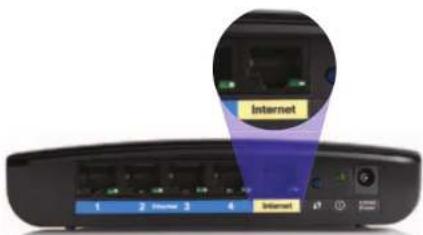
text_image
Internet 1 2 Internet 3 4 InternetRouter'in arkadaş görünümü
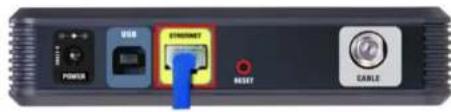
text_image
USB POWER NETWORKS RESET CABLEKoblolu modemin orkadan görünümü
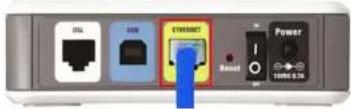
DSL modemin arkadan görünümü
- Modemin fişinin takılı ve açık olduğundan emin olun. Aygıtin güç düğmesi varsa, bunun ON (Açık) veya I konumunda olduğundan emin olun.
- Internet hizmetiniz kabloluysa, kablolu modemdeki CABLE (Kablo) portunun ISP'nin verdiği koaksiyal kabloyla bağlı olduğundan emin olun. Veya, Internet hizmetiniz DSL ise, DSL telefon hattının modemdeki DSL portuna bağlı olduğundan emin olun.
- Bilgisayarınız modeminize daha önce USB kablosuyla bağlanmışsa USB kablosunu çıkarın.
- Cisco Connect penceresine dönüp, yeniden denemek için Next'i (Ileri) tıklatın. Pencere kapaliysa bir kez daha router'ın CD'sindeki Setup (Kurulum) programını çalıştırın.

Cannot access your router (Router'ınıza erişilemiyor) mesajı
Bilgisayarınız ağınıza bağlı olmadığından router'a erişemiyorsanız bu sorun giderme adımlarını uygulayın.
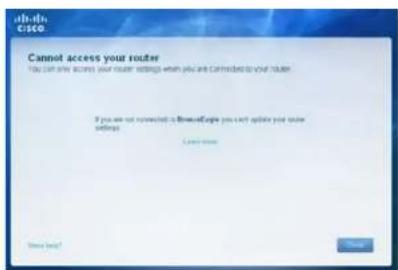
Router'Iniza erişmek için kendi ağınıza bağlı olmanız gerekir. Kablosuz İnternet erişiminiz varsa sorunun nedeni yanlışlıkla farklı bir kablosuz ağa bağlanmanız olabilir.
Windows işletim sistemli bilgisayarlarda sorunu çözmek için:
- Windows masaüstünüzde, sistem tepsisinde kablosuz simgesini sağ tıklatın.

- Kullanılabilir Kablosuz Ağları Görüntüle'yi tıklatın. Kullanılabilir ağların bir listesi görüntülenir.

- Kendi ağ adınızı ve Bağlanı tıklatın. Aşağıdaki örnekte, bilgisayar JimsRouter adlı başka bir kablosuz ağa bağlanmıştır. Bu örnekte, Linksys E-Series ağı olan BronzeEagle seçili gösterilmektedir.

- Ağ anahtarı girmeniz istenirse, parolanızı (Güvenlik Anahtarı), Ağ anahtarı ve Ağ anahtarı onayla alanlarına yazıp Bağlanı tıklatın.

Bilgisayarınız ağa bağlanır; artık router'a erişebilirsiniz.
Mac bilgisayarlarda sorunu çözmek için:
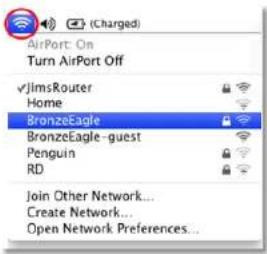
- Ekranın üst tarafından menü çubuğunda AirPort simgesini tıklatın. Kablosuz ağların bir listesi görüntülenir. Cisco Connect otomatik olarak ağınıza bir ad atar.
Aşağıdaki örnekte, bilgisayar JimsRouter adlı başka bir kablosuz ağa bağlanmıştır. Bu örnekte, Linksys E-Series ağı olan BronzeEagle seçili gösterilmektedir.
text_image
AirPort: On Turn AirPort Off ✓JimsRouter Home BronzeEagle BronzeEagle -guest Penguin RD Join Other Network... Create Network... Open Network Preferences...- Linksys E-Series router'ın ağ adını (bu örnekte BronzeEagle) tıklatın.
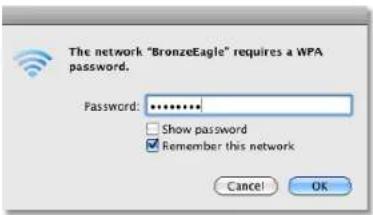
- Kablosuz ağ parolanızı (Güvenlik Anahtarı) Password (Parola) alanına yazıp OK'i (Tamam) tıklatın.
Device not found (Aygıt bulunamadı) mesajı
Bir ağ aygıtına (iPhone, iPod veya akıllı telefon gibi) bağlanmaya çalışırken "Device not found" (Aygıt bulunamadı) mesajı alırsanız bu sorun giderme adımlarını uygulayın.
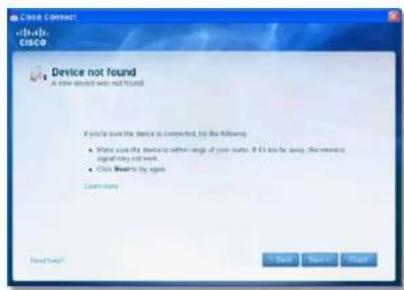
İlk kurulum sırasında daha güçlü sinyal için kablosuz aygıtlarınızı router'ın yakınına getirin. Uzak mesafeler router'ın aygıtları algılamasını zorlaştırır.
Sorunu çözmek için:
- Cisco Connect'i çalıştırın.

- Computers and devices'ı (Bilgisayarlar ve aygıtlar) tıklatın. Computers and other devices (Bilgisayarlar ve diğer aygıtlar) penceresi görüntülenir.
- Other Wireless devices'ı (Başka Kablosuz aygıtlar) tıklatın.

- Kablosuz ağ aygıtınızın Wi-Fi bağlantısını etkinleştirip kablosuz ağ adınızı arayın. Yardım için aygıtınızın belgelerine bakın.
NOT
Kablosuz aygıtınızın WPA/WPA2'yi desteklemesi gerekir.
- Kablosuz ağ aygıtında router'ınızın ağ adını seçip parolayı (Güvenlik Anahtarı) girin.
- Cisco Connect'te Next'i (İleri) tıklatın.
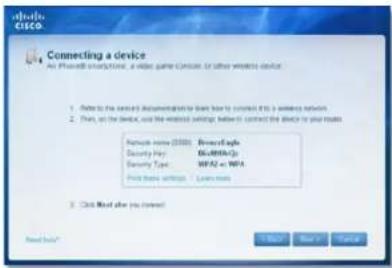
Örnek: Akıllı telefonunuzda veya diğer kablosuz aygıtlarda Wi-Fi menüsünü bulup kullanılabilir kablosuz ağları arayın. Bu örnekte, önceki örnekte gösterilen, Cisco Connect tarafından verilmiş ağ bilgilerini kullanarak BronzeEagle'i tiklatın.
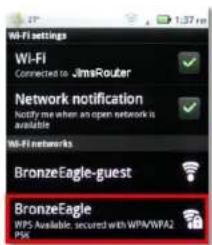
- Cisco Connect tarafından verilen parolayı (Güvenlik Anahtarı) girin. Bu örnekte güvenlik anahtarı B6eM9UkCjz'dir.
NOT
Parola büyük/küçük harf duyarlıdır. Harfleri girerken büyük/küçük harfleri doğru kullandığınızdan emin olun.
- Kablosuz aygıtınız kablosuz ağınıza sorunsuz bağlandığında, Cisco Connect'te aygıt için bir ad girip Finish'i (Son) tıklatın.

Açıklama Kablosuz-N Router
Model Numarası E1200
Standartlar 802.11n, 802.11g, 802.11b, 802.3u
Portlar Güç, Internet ve Ethernet (1-4)
Düğmeler Sifirla, Wi-Fi Protected Setup™ (Wi-Fi Korumalı Kurulum)
LED'ler Güç/Wi-Fi Korumalı Kurulum, Internet, Ethernet (1-4)
Kablo Türü CAT 5e
Aktarılan Güç 802.11n (20 MHz):
14,5 ± 1,5dBm @ CH6, tüm hızlar
802.11b:
16,5 ± 1,5dBm @ CH6, tüm hızlar
Anten Kazancı ≤2,5 dBi, ≤4,0 dBi (2 anten)
UPnP Destekleniyor
Kablosuz Güvenliği Wi-Fi Protected Access™ 2 (WPA2),
WEP, Kablosuz MAC Filtreleme
Güvenlik Anahtarı Bit Sayısı 128 bit şifrelemeye kadar
Çevresel
Boyutlar 188,7 × 151,7 × 31,2 mm
(7,43 inç x 5,97 inç x 1,23 inç)
Birim Ağırlığı 252,7 g (8,91 oz)
Güç 12V, 0,5A
Sertifikalar FCC, UL/cUL, ICES-003, RSS210,
CE, Wi-Fi (IEEE 802.11b/g/n),
Çalışma Sıcaklığı 0 - 40 °C (32 - 104 °F)
Depolama Sıcaklığı -20 - 60 °C (-4 - 140 °F)
Çalışma Nem Oranı %10 - 85 arası, yoğuşmasız
Depolama Nem Oranı %5 - 85 arası, yoğuşmasız
NOTLAR
Düzenleme, garanti ve güvenlik bilgileri için router ile birlikte verilen CD'ye bakın veya Linksys.com/support adresine gidin.
Teknik özellikler bildirimde bulunulmaksızın değiştirilebilir.
Maksimum performans IEEE Standard 802.11 spesifikasyonlarından türetilmiştir. Fiili performans, düşük kablosuz ağ kapasitesi, veri aktarım hızı, menzil ve kapsama alanı gibi faktörlere bağlı olarak değişebilir. Performans erişim noktasından uzaklık, ağ trafiginin hacmi, yapı malzemeleri ve bina tipi, kullanılan işletim sistemi, kullanılan kablosuz ürünlerin bileşimi, parazit olumsuz şartlar gibi pek çok faktöre bağlı olarak değişir.
Linksys E1500
Model Adi Linksys E1500
Açıklama Kablosuz-N Router + SpeedBoost
Model Numarası E1500
Standartlar 802.11n, 802.11g, 802.11b, 802.3u
Portlar Güç, Internet ve Ethernet (1-4)
Düğmeler Sıfırla, Wi-Fi Korumalı Kurulum
LED'ler Güç/Wi-Fi Korumalı Kurulum, İnternet, Ethernet (1-4)
Kablo Türü CAT 5e
Aktarılan Güç 802.11n (20 MHz):
18,0 ± 1,5 dBm @ CH6, tüm hızlar
Kablosuz Güvenliği Wi-Fi Protected Access 2 (WPA2),
WEP, kablosuz MAC filtreleme
Güvenlik Anahtarı Bit Sayısı 128 bit şifrelemeye kadar
Çevresel
Boyutlar 188,7 × 151,7 × 31,2 mm
(7,43 inç x 5,97 inç x 1,23 inç)
Birim Ağırlığı 254,1 g (8,96 oz)
Güç 12V, 0,5A
Sertifikalar FCC, UL/cUL, ICES-003, RSS210,
CE, Wi-Fi (IEEE 802.11b/g/n),
Çalışma Sıcaklığı 0 - 40 °C (32 - 104 °F)
Depolama Sıcaklığı -20 - 60 °C (-4 - 140 °F)
Çalışma Nem Oranı %10 - 85 arası, yoğuşmasız
Depolama Nem Oranı %5 - 85 arası, yoğuşmasız
NOTLAR
Düzenleme, garanti ve güvenlik bilgileri için router ile birlikte verilen CD'ye bakın veya Linksys.com/support adresine gidin.
Teknik özellikler bildirimde bulunulmaksızın değiştirilebilir.
Maksimum performans IEEE Standard 802.11 spesifikasyonlarından türetilmiştir. Fiili performans, düşük kablosuz ağ kapasitesi, veri aktarım hızı, menzil ve kapsama alanı gibi faktörle bağlı olarak değişebilir. Performans erişim noktasından uzaklık, ağ trafiğinin hacmi, yapı malzemeleri ve bina tipi, kullanılan işletim sistemi, kullanılan kablosuz ürünlerin bileşimi, parazit olumsuz şartlar gibi pek çok faktöre bağlı olarak değişir.
Linksys E2500
Model Adi Linksys E2500
Açıklama Gelişmiş Dual-Band N Router
Model Numarası E2500
Standartlar 802.11n, 802.11a, 802.11g, 802.11b, 802.3, 802.3u, 802.3ab
Anten Sayısı 4 toplam, her 2.4 GHz ve 5 GHz radyo bandı için 2 dahili anten
Sökülebilir (e/h) Hayır
Modülasyon 802.11b: CCK, QPSK, BPSK
802.11g: OFDM
802.11a:OFDM
802.11n: BPSK, QPSK, 16-QAM,
64-QAM
Alış Hassasiyeti 2.4 GHz
(Tipik) 802.11b: -87 dBm @ 11 Mbps
802.11g: -70 dBm @ 54 Mbps
802.11n 20 MHz: -70 dBm @ MCS15
802.11n 40 MHz: -66 dBm @ MCS15
5 GHz
802.11a:-70 dBm @ 54 Mbps
802.11n 20 MHz: -66 dBm @ MCS23
802.11n 40 MHz: -62 dBm @ MCS23
Anten Kazancı (dBi) 2.4 GHz:
Anten 1 (sağ arka): ≤2,94 dBi
Anten 2 (sağ ön): ≤3,78 dBi
5 GHz:
Anten 1 (sağ ön): ≤5,86 dBi
Anten 2 (sol ön): ≤4,88 dBi
UPnP Destekleniyor
Güvenlik Özellikleri WEP, WPA, WPA2
Güvenlik Anahtarı Bit Sayısı 128 bit şifrelemeye kadar
Çevresel
Boyutlar 225 x 35 x 180 mm
(8,86 inç x 1,38 inç x 7,09 inç)
Birim Ağırlığı 452 g (15,94 oz)
Güç 12V, 1A
Sertifikalar FCC, IC, CE, Wi-Fi A/B/G/N
Çalışma Sıcaklığı 0 - 40 °C (32 - 104 °F)
Depolama Sıcaklığı -20 - 60 °C (-4 - 140 °F)
Çalışma Nem Oranı %10 - 85 arası, bağlı nem, yoğuşmasız
Depolama Nem Oranı %5 - 85 arası, yoğuşmasız
NOTLAR
Düzenleme, garanti ve güvenlik bilgileri için router ile birlikte verilen CD'ye bakın veya Linksys.com/support adresine gidin.
Teknik özellikler bildirimde bulunulmaksızın değiştirilebilir.
Maksimum performans IEEE Standard 802.11 spesifikasyonlarından türetilmiştir. Fili performans, düşük kablosuz ağ kapasitesi, veri aktarım hızı, menzil ve kapsama alanı gibi faktörlere bağlı olarak değişebilir. Performans erişim noktasından uzaklık, ağ trafığinin hacmi, yapı malzemeleri ve bina tipi, kullanılan işletim sistemi, kullanılan kablosuz ürünlerin bileşimi, parazit olumsuz şartlar gibi pek çok faktöre bağlı olarak değişir.
Linksys E3200
Model Adi Linksys E3200
Açıklama Yüksek Performanslı Dual-Band N Router
Model Numarası E3200
Standartlar 802.11n, 802.11a, 802.11g, 802.11b, 802.3, 802.3u, 802.3ab
Anten Sayısı 6 toplam, her 2.4 GHz ve 5 GHz radyo bandı için 3 dahili anten
Sökülebilir (e/h) Hayır
Switch Port Hizi 10/100/1000 Mbps
Portlar Internet, Ethernet (1-4), USB, Güç
Düğmeler Sifirla, Wi-Fi Korumalı Kurulum
LED'ler Güç, Ethernet (1-4),
Modülasyon 802.11b: CCK, QPSK, BPSK
802.11g: OFDM
802.11a: OFDM
802.11n: BPSK, QPSK, 16-QAM, 64-QAM
Alış Hassasiyeti 2.4 GHz
802.11b: -87 dBm @ 11 Mbps (Tipik)
802.11g: -77 dBm @ 54 Mbps (Tipik)
802.11n (20 MHz): -71 dBm @ MCS15 (Tipik)
802.11n (40 MHz): -68 dBm @ MCS15 (Tipik)
5 GHz
802.11a:-75 dBm @ 54 Mbps (Tipik)
802.11n (20 MHz): -70 dBm @ MCS15 (Tipik)
802.11n 40 MHz: -67 dBm @ MCS15 (Tipik)
Anten Kazancı 2.4 GHz (Çift Kutuplu Antenler)
Anten 1 ≤ 3 dBi
Anten 2 ≤ 4 dBi
Anten 3 ≤ 4 dBi
5 GHz (Çift Kutuplu Antenler)
Anten 1 ≤ 4,5 dBi
Anten 2 ≤ 4,5 dBi
Anten 3 ≤ 4,5 dBi
UPnP Destekleniyor
Güvenlik Özellikleri WEP, WPA, WPA2
Güvenlik Anahtarı Bit Sayısı 128 bit şifrelemeye kadar
Depo Dosyası Sistem Desteği FAT, NTFS ve HFS+
Çevresel
Boyutlar 170 x 25 x 190 mm
(6,69 inç x 0,98 inç x 7,48 inç)
Birim Ağırlığı 216 g (7,62 oz)
Güç 12V, 2A
Sertifikalar FCC, IC, CE, Wi-Fi A/B/G/N
Çalışma Sıcaklığı 0 - 40 °C (32 - 104 °F)
Depolama Sıcaklığı -20 - 60 °C (-4 - 140 °F)
Çalışma Nem Oranı %10 - 85 arası bağlı nem, yoğuşmasız
Depolama Nem Oranı %5 - 85 arası, yoğuşmasız
NOTLAR
Düzenleme, garanti ve güvenlik bilgileri için router ile birlikte verilen CD'ye bakın veya Linksys.com/support adresine gidin.
Teknik özellikler bildirimde bulunulmaksızın değiştirilebilir.
Maksimum performans IEEE Standard 802.11 spesifikasyonlarından türetilmiştir. Fiili performans, düşük kablosuz ağ kapasitesi, veri aktarım hızı, menzil ve kapsama alanı gibi faktörle bağlı olarak değişebilir. Performans erişim noktasından uzaklık, ağ trafiğinin hacmi, yapı malzemeleri ve bina tipi, kullanılan işletim sistemi, kullanılan kablosuz ürünlerin bileşimi, parazit olumsuz şartlar gibi pek çok faktöre bağlı olarak değişir.
Linksys E4200
Model Adi Linksys E4200
Tanımı Maksimum Performanslı Kablosuz-N Router
Model Numarası E4200
Standartlar 802.11n, 802.11a, 802.11g, 802.11b, 802.3, 802.3u, 802.3ab
Radyo Frekansı 2.4 ve 5 GHz
Switch Port Hizi 10/100/1000 Mbps (Gigabit Ethernet)
Portlar Güç, USB, İnternet, Ethernet (1-4)
Düğmeler Sıfırla, Wi-Fi Korumalı Kurulum
LED'Ier Üst panel: Güç
Arka panel: Internet, Ethernet (1-4)
Anten Sayısı 6 toplam, her 2.4 GHz ve 5 GHz radyo bandı için 3 dahili anten
Sökülebilir (e/h) Hayır
Modülasyon 802.11b: CCK, QPSK, BPSK
802.11g: OFDM
802.11a: OFDM
802.11n: BPSK, QPSK, 16-QAM, 64-QAM
Alış Hassasiyeti 2.4 GHz
802.11b: -87 dBm @ 11 Mbps (Tipik)
802.11g: -77 dBm @ 54 Mbps (Tipik)
802.11n: 20 MHz: -71 dBm @ MCS15 (Tipik)
802.11n: 40 MHz: -68 dBm @ MCS15 (Tipik)
5 GHz
802.11a: -71 dBm @ 54 Mbps (Tipik)
802.11n: 20 MHz: -70 dBm @ MCS23 (Tipik)
802.11n: 40 MHz: -68 dBm @ MCS23 (Tipik)
Anten Kazancı (dBi) 2,4 GHz (3 dahili PIFA anteni)
PIFA 1 ≤ 3,6 dBi (Sağ)
PIFA 2 ≤ 3,8 dBi (Sol)
PIFA 3 ≤ 3,8 dBi (Ön)
5 GHz (3 dahili PIFA anteni)
PIFA 1 ≤ 4,8 dBi (Sağ)
PIFA 2 ≤ 5,3 dBi (Sol)
PIFA 3 ≤ 5,2 dBi (Ön)
Depolama Aygıtı için
Desteklenen Dosya
Sistemleri FAT32, NTFS ve HSF+
UPnP
Destekleniyor
Güvenlik Özellikleri
WEP, WPA, WPA2
Güvenlik Anahtarı
Bit Sayısı
128 bit şifrelemeye kadar
Çevresel
Boyutlar
225 × 25 × 160 mm
(8,86 inç x 0,98 inç x 6,30 inç)
Birim Ağırlığı
355 g (12,52 oz)
Güç
12V, 2A
Sertifikalar
Çalışma Sıcaklığı 0 - 40 °C (32 - 104 °F)
Depolama Sıcaklığı
-20 - 60 °C (-4 - 140 °F)
Çalışma Nem Oranı
%10 - 85 arası bağlı nem, yoğuşmasız
Depolama Nem Orani
%5 - 85 arası, yoğuşmasız
NOTLAR
Düzenleme, garanti ve güvenlik bilgileri için router ile birlikte verilen CD'ye bakın veya Linksys.com/support adresine gidin.
Teknik özellikler bildirimde bulunulmaksızın değiştirilebilir.
Maksimum performans IEEE Standard 802.11 spesifikasyonlarından türetilmiştir. Fili performans, düşük kablosuz ağ kapasitesi, veri aktarım hızı, menzil ve kapsama alanı gibi faktörlere bağlı olarak değişebilir. Performans erişim noktasından uzaklık, ağ trafiğinin hacmi, yapı malzemeleri ve bina tipi, kullanılan işletim sistemi, kullanılan kablosuz ürünlerin bileşimi, parazit olumsuz şartlar gibi pek çok faktöre bağlı olarak değişir.
Ödüllü teknik desteğimiz için linksys.com/support adresini ziyaret edin

Cisco, Cisco logosu ve Linksys, Cisco ve/veya bağlı şirketlerinin ABD'de ve başka ülkelerdeki ticari markaları veya tescilli ticari markalarıdır. Cisco ticari markalarının bir listesi www.cisco.com/go/trademarks adresinde bulunabilir. Bu belgede belirtilen diğer tüm ticari markalar kendi sahiplerinin malıdır.
© 2011 Cisco ve/veya bağlı şirketleri. Tüm haklan saklıdır.
3425-TBD

cepii E
3Mict
Огляд виробу
E1200/E1500/E2500/E3200....1
Вигляд ззаду 1
Вигляд знизу 1
E4200.2
Вигляд зверху 2
Вигляд ззаду 2




