E1500 - Router LINKSYS - Gratis brugsanvisning og manual
Find enhedens vejledning gratis E1500 LINKSYS i PDF-format.


Brugerspørgsmål om E1500 LINKSYS
0 spørgsmål om dette apparat. Besvar dem du kender, eller stil dit eget.
Stil et nyt spørgsmål om dette apparat
Download vejledningen til din Router i PDF-format gratis! Find din vejledning E1500 - LINKSYS og tag din elektroniske enhed tilbage i hånden. På denne side er alle dokumenter nødvendige for brugen af din enhed offentliggjort. E1500 af mærket LINKSYS.
BRUGSANVISNING E1500 LINKSYS
Opsætning af din E-serie-router
Her finder du mere hjælp ....3
Sådan konfigurerer du din router ....3
Sådan startes Cisco Connect 3
Bruge Cisco Connect til at administrere routeren 3
Sådan opsætter du din router manuelt. . . . . . . . . . . . . . . . . . . . . . 3
Avanceret konfiguration
Sådan åbnes det browserbaserede hjælpeprogram .....4
Setup (Opsætning) > Basic Setup (Basisopsætning). . . . . . . . . 5
Language (Sprog) 5
Internet Setup (Internetopsætning) 5
Trådløs > Trådløse basisindstillinger. . . . . . . . . . . . . . . . . . . . . . . . . . . . . . . . . . . . . . . . . . . . . . 6
Trådløse indstillinger 6
Trådløs sikkerhed
Sådan køres Cisco Connect efter opsætningen. . . . . . . . . . . 11
Din router blev ikke opsat korrekt....12
Get Windows XP Service Pack 3 (Hent Windows XP Service Pack 3)-meddelelse .....12
Your Internet cable is not plugged in (Internetkablet er ikke sat i)-meddelelse ....13
Cannot access your router (Kan ikke få adgang til routeren)-meddelelse 14
Device not found (Enheden blev ikke fundet)-meddelelse . . . . . 15
Specifikationer
Linksys E1200....17
Linksys E1500....18
Linksys E2500....19
Linksys E3200....20
Linksys E4200....21
Produktoversigt
E1200/E1500/E2500/E3200
Set bagfra
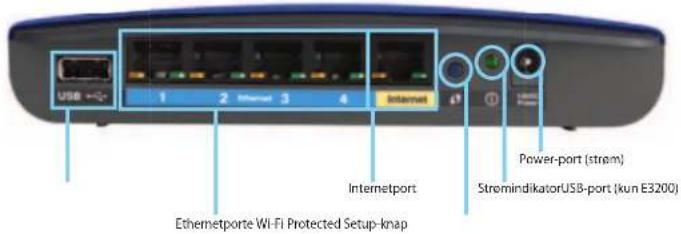
text_image
USB → 1 2 Internet 3 4 Internet Internetport Ethernetporte Wi-Fi Protected Setup-knap Power-port (stream) StremindikatorUSB-port (kun E3200)Routerens udseende kan variere
- USB-port (kun E3200) – Slut et USB-drev til denne port for nemt at dele lagerplads med andre brugere på netværket eller internettet.
- Ethernetporte – Slut Ethernet-kabler (også kaldet netværkskabler) til disse Fast Ethernet- (10/100, for E1200 og E1500) eller Gigabit- (10/100/1000, for E2500 og E3200) porte med blå farvekode, og til andre Ethernet-netværksenheder med kabelforbindelse på netværket.
- Internetport – slut et Ethernet-kabel (også kaldet et netværks- eller internetkabel) til denne port med gul farvekode og til dit modem.
Wi-Fi Protected Setup™-knap – Tryk på denne knap for at konfigurere trådløs sikkerhed på netværksenheder med Wi-Fi Protected Setup. Se "Trådløs sikkerhed" på side 8 for at få yderligere oplysninger.
- Strømindikator – Er tændt, når strømmen er tilsluttet og efter vellykket Wi-Fi Protected Setup-tilslutning. Blinker langsomt under opstart, under firmwareopgraderinger og under en Wi-Fi Protected Setup-tilslutning. Blinker hurtigt, når der er fejl i Wi-Fi Protected Setup.
• Power (strøm) – Slut den medfølgende strømadapter til denne port.
FORSIgTlg
Brug kun den adapter, der blev leveret sammen med routeren.
• Power-knap (strøm) – Tryk på | (tænd) for at tænde routeren.
Set nedefra
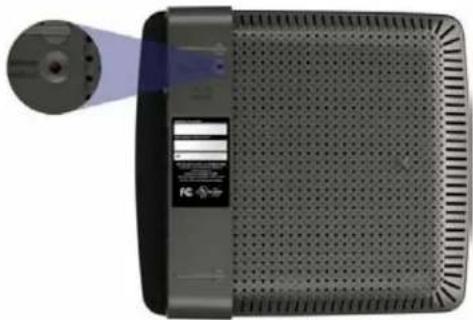
Routerens udseende kan variere
- Reset-knap (nulstil) – Tryk på denne knap, og hold den nede i 5-10 sekunder (indtil portindikatorerne blinker samtidig) for at nulstille routeren til fabriksindstillingerne. Du kan også gendanne standardindstillingerne ved hjælp af det browserbaserede hjælpeprogram.
E4200
Set oppefra
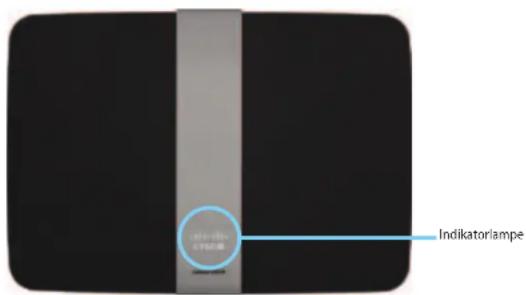
text_image
Indikatoriampe- Indikatorlampe – Er tændt, når strømmen er tilsluttet og efter vellykket Wi-Fi Protected Setup-tilslutning. Blinker langsomt under opstart, under firmwareopgraderinger og under en Wi-Fi Protected Setup-tilslutning. Blinker hurtigt, når der er fejl i Wi-Fi Protected Setup.
Set bagfra

text_image
Ethernetporte Internetport Power-port (strøm) Wi-Fi Protected Setup-knap USB-port Reset-knap (nulstil)- Ethernetporte – Slut Ethernet-kabler (også kaldet netværkskabler) til disse Gigabit-porte (10/100/1000) med blå farvekode, og til andre Ethernet-netværksenheder med kabelforbindelse på netværket.
- Internetport – slut et Ethernet-kabel (også kaldet et netværks- eller internetkabel) til denne port med gul farvekode og til dit modem.
- Wi-Fi Protected Setup™-knap – Tryk på denne knap for at konfigurere trådløs sikkerhed på netværksenheder med Wi-Fi Protected Setup. Se "Trådløs sikkerhed" på side 8 for at få yderligere oplysninger.
- USB-port – Slut et USB-drev til denne port for nemt at dele lagerplads med andre brugere på netværket eller internettet.
- Reset-knap (nulstil) – Tryk på denne knap, og hold den nede i 5-10 sekunder (indtil portindikatorerne blinker samtidig) for at nulstille routeren til fabriksindstillingerne. Du kan også gendanne standardindstillingerne ved hjælp af det browserbaserede hjælpeprogram.
• Power (strøm) – Slut den medfølgende strømadapter til denne port.
FORSIgTlg
Brug kun den adapter, der blev leveret sammen med routeren.
• Power-knap (strøm) – Tryk på | (tænd) for at tænde routeren.
Opsætning af din E-serie-router
Her finder du mere hjælp
Ud over denne brugervejledning kan du finde hjælp disse steder:
- Linksys.com/support (dokumentation, downloads, ofte stillede spørgsmål, teknisk support, livechat, fora)
- Opsætnings-cd (fejlfindingsvejledning, noter om jura og lovgivning)
- Hjælp til Cisco Connect (kør Cisco Connect, og klik på Learn More (Læs mere), hvor det er muligt)
- Kontekstfølsom hjælp i det browserbaserede hjælpeprogram (åbn hjælpeprogrammet, og klik på Help (Hjælp) i højre kolonne).
Sådan konfigurerer du din router
Den nemmeste og hurtigste måde at konfigurere routeren på er at køre opsætningssoftwaren til Cisco Connect.
Sådan startes Cisco Connect
Når du kører opsætnings-cd'en, bliver Cisco Connect (routerens opsætningssoftware) automatisk installeret på computeren. Derefter kan du bruge Cisco Connect til at administrere routeren.
BEMÄRK:
Hvis du mister opsætnings-cd'en, kan du downloade softwaren fra Linksys.com/support.
Sådan starter du Cisco Connect første gang:
- Læg cd'en i cd- eller dvd-drevet.
- Klik på Set up your Linksys Router (Konfigurer din Linksys-router). Hvis du ikke får vist dette:
- Windows: Klik på Start, Computer, og dobbeltklik på cd-drevet og Opsætning-ikonet.
- Mac: Dobbeltklik på cd-ikonet på skrivebordet, og dobbeltklik på Opsætning-ikonet.
- Følg vejledningen på skærmen for at fuldføre opsætningen af routeren.
Bruge Cisco Connect til at administrere routeren
Når routeren er blevet sat op, og Cisco Connect er blevet installeret, kan du bruge Cisco Connect til at administrere mange af routerens indstillinger, f.eks.:
- Forbinde enheder til netværket
- Teste din internetforbindelses hastighed
- Konfigurere forældrekontrol
- Oprette gæstekonti
• Ander routerens navn og adgangskode
Sådan opsætter du din router manuelt
Når du har sat routeren op med opsætningsssoftwaren (findes på cd'en), er routeren klar til brug. Hvis du vil ændre de avancerede indstillinger, eller hvis softwaren ikke kører, skal du bruge routerens browserbaserede hjælpeprogram. Du kan få adgang til hjælpeprogrammet med en webbrowser på en computer, der er tilsluttet routeren. Se "Sådan åbnes det browserbaserede hjælpeprogram" på side 4 for at få yderligere oplysninger om hjælpeprogrammet.
Avanceret konfiguration
Sådan åbnes det browserbaserede hjælpeprogram
Du skal åbne det browserbaserede hjælpeprogram for at få adgang til visse avancerede indstillinger.
Sådan åbnes det browserbaserede hjælpeprogram:
Åbn en webbrowser på en computer, der er tilsluttet dit netværk, og gå til 192.168.1.1.
Routeren beder dig om et brugernavn og en adgangskode.
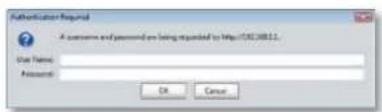
- Indtast brugernavn og adgangskode, og klik på Ok. Hjælpeprogrammets hovedmenu åbnes.
TIP
Hvis du sætter routeren op uden at bruge Cisco Connect, er dens standardadgangskode admin. (Du behøver ikke at udfylde brugernavnet).
Hvis du brugte Cisco Connect til at sætte routeren op, kan du se brugernavnet og adgangskoden ved at køre Cisco Connect og klikke på Router settings (Routerindstillinger).
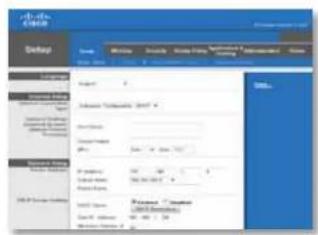
Setup (Opsætning) > Basic Setup (Basisopsætning)
Det første skæmbillede, der vises, er Basic Setup (Basisopsætning). Her kan du ændre routerens generelle indstillinger.
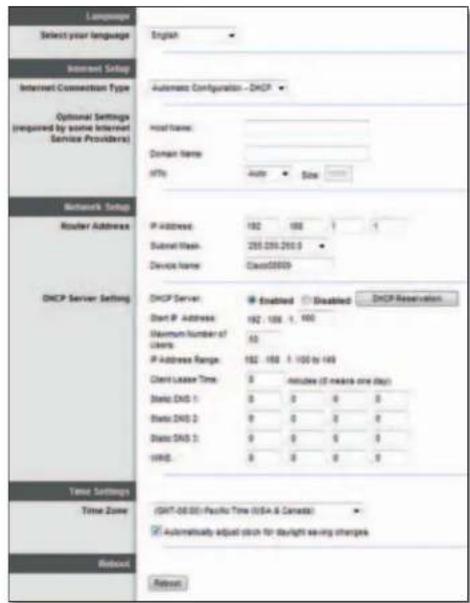
Select your language (Vælg dit sprog) Hvis du vil bruge et andet sprog, skal du vælge det i rullemenuen. Sproget i det browserbaserede hjælpeprogram ændres, fem sekunder efter du vælger et andet sprog.
Internet Setup (Internetopsætning)
Afsnittet Internet Setup (Internetopsætning) konfigurerer routeren til din internetforbindelse. De fleste af disse oplysninger kan fås fra din internetudbyder (ISP).
Internet Connection Type (Internetforbindelsestype)
Vælg den internetforbindelsestype, som din udbyder leverer, i rullemenuen. De tilgængelige typer er:
• Automatisk konfiguration - DHCP
- Fast IP
- PPPoE
• PPTP
• L2TP
- Telstra Cable
Automatic Configuration - DHCP (Automatisk konfiguration - DHCP)
Standardforbindelsestypen er Automatic Configuration - DHCP (Automatisk konfiguration - DHCP) (Dynamic Host Configuration Protocol). Du skal kun beholde standardinstillingen, hvis din ISP understøtter DHCP, eller hvis du opretter forbindelse via en dynamisk IP-adresse. (Denne valgmulighed gælder normalt for kabelforbindelser).
Static IP (Fast IP)
Vælg Static IP (Fast IP), hvis du skal bruge en fast IP-adresse til at oprette forbindelse til internettet.
PPPoE
Hvis du har en DSL-forbindelse, skal du kontrollere, om din ISP bruger PPPoE (Point-to-Point Protocol over Ethernet). Hvis ja, skal du vælge PPPoE.
PPTP
PPTP (Point-to-Point Tunneling Protocol) er en tjeneste, der generelt anvendes til forbindelser i Europa. Hvis din PPTP-forbindelse understøtter DHCP eller en dynamisk IP-adresse, skal du vælge Obtain an IP Address Automatically (Hent en IP-adresse automatisk). Vælg Specify an IP Address (Angiv en IP-adresse), og konfigurer indstillingerne nedenfor, hvis du skal bruge en fast IP-adresse til at oprette forbindelse til internettet.
L2TP
L2TP (Layer 2 Tunneling Protocol) er en tjeneste, der generelt anvendes til forbindelser i Israel.
Telstra Cable
Telstra Cable er en tjeneste, der generelt anvendes til forbindelser i Australien.
Connect on Demand (Tilslut efter behov) eller Keep Alive (Oprethold)
Med valgmulighederne Connect on Demand (Tilslut efter behov) og Keep Alive (Oprethold) kan du vælge, om routeren kun opretter forbindelse til internettet efter behov (praktisk, hvis din ISP opkræver betaling efter tilslutningstid), eller om routeren altid skal være tilsluttet. Vælg den ønskede valgmulighed.
Trådløs > Trådløse basisindstillinger
Basisindstillingerne for trädlöst netværk indstilles på dette skæmbillede.
BEMÆRK
Når du har sat det/de trådløse netværk op, skal du konfigurere indstillingerne for trådløs sikkerhed.
Trådløse indstillinger

text_image
Network Mode Mixed Network Name (SSD) Caso00056 Channel Width 20 MHz Only Channel Auto SSD Broadcast Enabled DisabledNetwork Mode (Netværkstilstand) Vælg de trådløse standarder, som netværket skal understøtte.
- Mixed (Blandet) Hvis du har enheder med Trådløs-N (2,4 GHz), Trådløs-G og Trådløs-B i netværket, skal du beholde standardindstillingen Mixed (Blandet).
- Wireless-B/G Only (Kun Trådløs-B/G) Hvis du både har enheder med Trådløs-B og Trådløs-G (2,4 GHz) i netværket, skal du vælge Wireless-B/G Only (Kun Trådløs-B/G).
- Wireless-B Only (Kun Trådløs-B) Hvis du kun har Trådløs-B-enheder, skal du vælge Wireless-B Only (Kun Trådløs-B).
- Wireless-G Only (Kun Trådløs-G) Hvis du kun har Trådløs-G-enheder, skal du vælge Wireless-G Only (Kun Trådløs-G).
- Wireless-N Only (Kun Trädløs-N) Hvis du kun har Trädløs-N-enheder (2,4 GHz), skal du vælge Wireless-N Only (Kun Trådløs-N).
- Disabled (Deaktiveret) Hvis du ikke har nogen enheder med Trådløs-B, Trådløs-G eller Trådløs-N (2,4 GHz) i netværket, skal du vælge Disabled (Deaktiveret).
BEMÆRK
Hvis du har en Dual-band-router, kan du vælge Mixed (Blandet), Wireless-A Only (Kun Trådløs-A), Wireless-N Only (Kun Trådløs-N) eller Disabled (Deaktiveret) for 5 GHz-båndet.
Hvis du er i tvivl om, hvilken tilstand du skal bruge, skal du beholde standardindstillingen, Mixed (Blandet).
Network Name (SSID) (Netværksnavn (SSID)) SSID (Service Set Identifier) er netværksnavnet, der deles af alle enheder i et trådlöst netværk. Der er forskel på store og små bogstaver, og det må ikke være længere end 32 tegn. Standardindstillingen er Cisco efterfulgt af de sidste 5 cifre i routerens serienummer, som står på routerens underside. Hvis du brugte opsætningssoftware til installationen, så er standardnavnet ændret til et navn, der er nemt at huske.
BEMÄRK
Hvis du gendanner routerens fabriksindstillinger (ved at trykke på nulstillingsknappen eller fra skæmbilledet Administration > Factory Defaults (Fabriksindstillinger)), bliver standardnavnet gendannet. Skift netværksnavnet tilbage til det oprindelige navn, ellers skal du genoprette forbindelsen fra alle enheder i det trådløse netværk til det nye netværksnavn.
Channel Width (Kanalbredde) For optimal ydeevne i et netværk ved hjælp af enheder med Trådløs-B, Trådløs-G og Trådløs-N (2,4 GHz) skal du vælge Auto (Automatisk) (20 MHz eller 40 MDHE). Hvis du ønsker en kanalbredde på 20 MHz, skal du beholde standardindstillingen, 20 MHz only (Kun 20 MHz).
Channel (Kanal) Vælg kanalen i rullelisten for netværk med Trådløs-B, Trådløs-G og Trådløs-N (2,4 GHz). Hvis du er i tvivl om, hvilken kanal du skal vælge, skal du beholde standardindstillingen, Auto (Automatisk).
SSID Broadcast (SSID-udsendelse) Når trådløse klienter søger efter trådløse netværk at oprette forbindelse til i området, registrerer de det SSID, der udsendes af routeren. Hvis du vil udsende routerens SSID, skal du beholde standardindstillingen, Enabled (Aktiveret). Hvis du ikke ønsker at udsende routerens SSID, skal du vælge Disabled (Deaktiveret).
Trådløs sikkerhed
| Silkkerhedsfunktion Styrke | |
| WPA2 Personal Stærkest | |
| WPA2/WPA Mixed Mode | WPA2: StærkestWPA: Stærk |
| WPA Personal Stærk | |
| WEP Basis | |
Kontorfunktioner
Kontorfunktionerne er tilgængelige for netværk, der bruger RADIUS-server til validering. Kontorfunktionerne er stærkere end de personlige funktioner, fordi WPA2 og WPA leverer kryptering, mens RADIUS leverer validering.
| Sikkerhedsfunktion Styrke | |
| WPA2 Enterprise Stærkest | |
| WPA2/WPA Enterprise Mixed Mode | WPA2: StærkestWPA: Stærk |
| WPA Enterprise Stærk | |
| RADIUS Basis | |
Hvis du vælger WPA2/WPA Mixed Mode som sikkerhedstilstand, SKAL alle enheder i det trådløse netværk bruge WPA2/WPA og det samme adgangsudtryk.
Hvis du vælger WPA2 Personal som sikkerhedstilstand, SKAL alle enheder i det trådløse netværk bruge WPA2 Personal og det samme adgangsudtryk.
Hvis du vælger WPA Personal som sikkerhedstilstand, SKAL alle enheder i det trådløse netværk bruge WPA Personal og det samme adgangsudtryk.
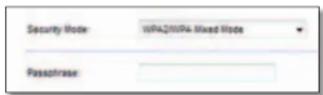
Passphrase (Adgangsudtryk) Indtast et adgangsudtryk på 8-63 tegn. Standardværdien er password. Hvis du brugte opsætningssoftware til installationen, er standardværdien ændret til et unikt adgangsudtryk, som du kan finde ved at køre Cisco Connect og klikke på Router settings (Routerindstillinger).
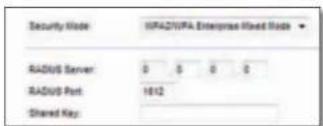
Disse indstillinger bruges sammen med en RADIUS-server. (De bør kun bruges, när en RADIUS-server er forbundet til routeren.)
NOTER
Hvis du vælger WPA2/WPA Enterprise Mixed Mode som sikkerhedstilstand, SKAL alle enheder i det trådløse netværk bruge WPA2/WPA Enterprise og den samme delte nøgle.
Hvis du vælger WPA2 Enterprise som sikkerhedstilstand, SKAL alle enheder i det trädløse netværk bruge WPA2 Enterprise og den samme delte nøgle.
Hvis du vælger WPA Enterprise som sikkerhedstilstand, SKAL alle enheder i det trådløse netværk bruge WPA Enterprise og den samme delte nøgle.
text_image
Security Mode IPAD/UPA Enterprise Mixed Mode RADIUS Server 0 0 0 0 RADIUS Port: 1612 Shared Key:RADIUS Server (RADIUS-server) Indtast IP-adressen til RADIUS-serveren.
RADIUS Port (RADIUS-port) Indtast portnummeret til RADIUS-serveren. Standardværdien er 1812.
Shared key (Delt nøgle) Indtast nøglen, der deles af routeren og serveren.
WEP
WEP er en grundlæggende krypteringsmetode, der ikke er så sikker som WPA.
BEmæRk:
Hvis du vælger WEP som sikkerhedstilstand, SKAL alle enheder i det trådløse netværk bruge WEP og den samme krypteringsnøgle og delte nøgle.
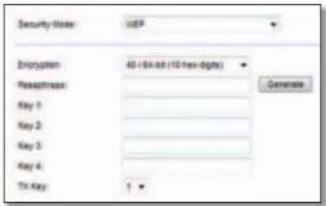
text_image
Security Note: USB Encryption 40+64-65 (10-new-digits) Password Key 1 Key 2 Key 3 Key 4 TX Key 1 GenerateEncryption (Kryptering) Vælg et WEP-krypteringsniveau, (40/64-bit 10 hex-cifre) eller 104/128-bit (26 hex-cifre). Standardværdien er 40/64-bit (10 hex-cifre).
Passphrase (Adgangsudtryk) Indtast et adgangsudtryk for at generere WEP-nøgler automatisk. Klik derefter på generate (Generer).
key 1-4 (Tast 1-4) Hvis du ikke indtastede et adgangsudtryk, skal du indtaste WEP-nøglen/nøglerne manuelt.
TX key (TX-nøgle) Vælg en TX (overfør)-standardnøgle at bruge. Standardværdien er 1.
RADIUS
Denne indstilling består af WEB brugt sammen med en RADIUS-server. (Den bør kun bruges, när en RADIUS-server er forbundet til routeren.)
BEmaeRk:
Hvis du vælger RADIUS som sikkerhedstilstand, SKAL alle enheder i det trådløse netværk bruge RADIUS og den samme krypteringsnøgle og delte nøgle.
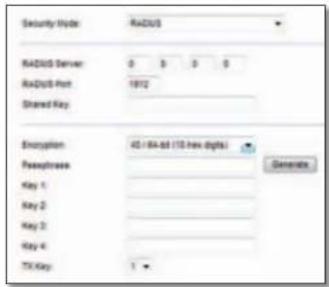
text_image
Security Node: RADIUS RADIUS Server: 0 3 0 5 RADIUS Port: 1912 Shared Key: Encryption: 42 / 84-68 (12 hex digits) Passpenses: Key 1: Key 2: Key 3: Key 4: TX Key: 1 GeneralsRADIUS Server (RADIUS-server) Indtast IP-adressen til RADIUS-serveren.
RADIUS Port (RADIUS-port) Indtast portnummeret til RADIUS-serveren. Standardværdien er 1812.
Shared key (Delt nøgle) Indtast nøglen, der deles af routeren og serveren.
Encryption (Kryptering) Vælg et WEP-krypteringsniveau, (40/64-bit 10 hex-cifre) eller 104/128-bit (26 hex-cifre). Standardværdien er 40/64-bit (10 hex-cifre).
Passphrase (Adgangsudtryk) Indtast et adgangsudtryk for at generere WEP-nogler automatisk. Klik derefter på generate (Generer).
key 1-4 (Tast 1-4) Hvis du ikke indtastede et adgangsudtryk, skal du indtaste WEP-nøglen/nøglerne manuelt.
TX key (TX-nøgle) Vælg en TX (overfør)-standardnøgle at bruge. Standardværdien er 1.
Disabled (Deaktiveret)
Hvis du vælger at deaktivere trådløs sikkerhed, bliver du informeret om, at trådløs sikkerhed er deaktiveret, første gang du forsøger at få adgang til internettet. Du får mulighed for at aktivere trådløs sikkerhed eller bekræfte, at du er klar over risikoen, men alligevel ønsker at fortsætte uden trådløs sikkerhed.

Fejlfinding
Dette kapitel kan hjælpe dig med at løse almindelige opsætningsproblemer og oprette forbindelse til internettet. Routerens cd indeholder Cisco Connect, routeropsætningsssoftwaren, som gør det nemt at tilslutte netværksenheder, ændre routerindstillinger, kontrollere adgang for gæster, aktivere forældrekontrol og oprette forbindelse til internettet. Cisco Connect bliver også installeret på computeren under opsætningen. Hvis Cisco Connect bliver forhindret i at fuldføre opsætningen, hjælper dette kapitel dig med at finde frem til løsninger.

Du kan få mere hjælp fra vores prisvindende support på linksys.com/support.
Sådan køres Cisco Connect efter opsætningen
Når du kører opsætnings-cd'en, bliver Cisco Connect automatisk installeret på computeren. Derefter kan du bruge Cisco Connect til at administrere netværket.
Sådan starter du Cisco Connect på en Windows-computer:
- Klik på Start, Alle programmer, og klik derefter på Cisco Connect.

Cisco Connects hovedmenu åbnes.
Din router blev ikke opsat korrekt
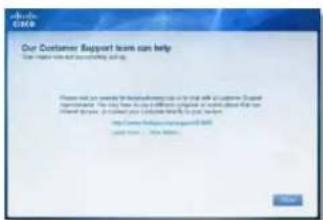
Hvis Cisco Connect ikke fuldførte opsætningen, kan du prøve følgende:
- Tryk på Reset (nulstil)-knappen på routeren med en papirclips eller nål, og hold den inde i 10-15 sekunder. Kør derefter Setup-programmet på routerens cd igen.

Routerens udseende kan variere
- Deaktiver midlertidigt computerens firewall (se instruktionen til sikkerhedssoftware for at få hjælp), og kør derefter Setup-programmet på routerens cd igen.
- Hvis du har en anden computer, kan du bruge den til at køre Setup programmet på routerens cd igen.
Get Windows XP Service Pack 3 (Hent Windows XP Service Pack 3)-meddelelse
På Windows XP-computere er Service Pack 3 nødvendig, for at Cisco Connect skal fungere. Hvis meddelelsen "Get Windows Service Pack 3" (Hent Windows Service Pack 3) vises, når routeren sættes op for første gang, skal du følge disse fejlfindingstrin.
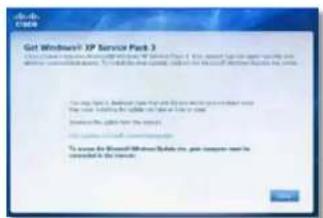
Hvis den Service Pack, der er installeret i øjeblikket, er ældre end version 3, skal du downloade og installere Service Pack 3.
TIP
Du kan bruge det medfølgende Ethernet-kabel til at slutte computeren direkte til dit modem for midlertidigt at oprette forbindelse til internettet og downloade den nødvendige Service Pack.
Sådan installerer du Service Pack 3:
- Klik på linket i Cisco Connect-fejlmeddelelsen, eller opret forbindelse til Microsoft Update-webstedet (update.microsoft.com/windowsupdate).
- Folg vejledningen på webstedet, eller kontakt Microsoft, hvis du har brug for yderligere hjælp.
- Når du har downloadet og installeret Service Pack 3, skal du køre Setupprogrammet på routerens cd.
Your Internet cable is not plugged in (Internetkablet er ikke sat i)-meddelelse
Hvis meddelelsen "Your Internet cable is not plugged in" (Internetkablet er ikke sat i) vises, når du forsøger at sætte routeren op, skal du følge disse fejlfindingstrin.

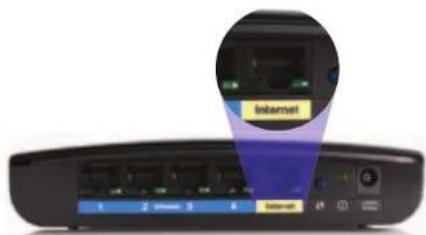
- Sørg for, at der er sluttet et Ethernet- eller internetkabel (eller et kabel som det, der fulgte med routeren) til den gule Internet-port bag på routeren og til den relevante port på dit modem. Denne port på modemmet er normalt mærket Ethernet, men kan også være mærket Internet eller WAN.
text_image
Internet InternetRouteren set bagfra

text_image
USB ETG/MT RESET CABLEKabelmodem set bagfra
- Sørg for, at modemmet er sluttet til strømmen og er tændt. Hvis der er en tænd/sluk-knap på det, skal du kontrollere, at den er sat på indstillingen ON (tændt) eller I.
- Hvis dit internet er en kabelforbindelse, skal du kontrollere, at kabelmodemmets CABLE (kabel)-port er sluttet til koaksialkablet leveret af din ISP.
Eller hvis dit internet er en DSL-forbindelse, skal du kontrollere, at DSL-telefonlinjen er sluttet til modemmets DSL-port.
- Hvis computeren tidligere var sluttet til modemmet med et USB-kabel, skal du frakoble det.
- Vend tilbage til Cisco Connect-vinduet, og klik på Next (Næste) for at prøve igen. Hvis vinduet allerede er lukket, skal du køre Setup-programmet på routerens cd igen.

Cannot access your router (Kan ikke få adgang til routeren)-meddelelse
Hvis du ikke kan få adgang til routeren, fordi computeren ikke har forbindelse til netværket, skal du følge disse fejlfindingstrin.
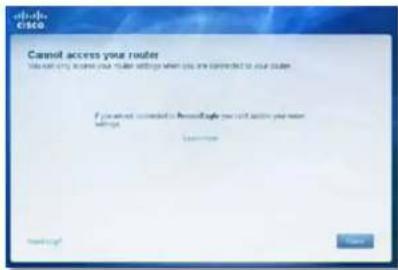
Du skal have forbindelse til dit eget netværk for at få adgang til routeren. Hvis du i øjeblikket bruger en trådløs internetforbindelse, kan problemet være, at du ved en fejl har oprettet forbindelse til et andet trådløst netværk.
Sådan retter du problemet på Windows-computere:
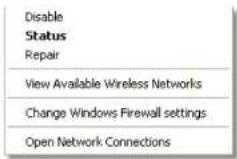
- Højreklik på trådløs-ikonet i proceslinjens meddelelsesområde på Windowsskrivebordet.

- Klik på Vis trådløse netværk, der er tilgængelige. Der vises en liste over tilgængelige netværk.
- Klik på dit eget netværks navn, og klik på Tilslut. I nedenstående eksempel var computeren sluttet til et andet trådløst netværk med navnet JimsRouter. Navnet på Linksys E-serie-netværket i dette eksempel, BronzeEagle, vises som valgt.
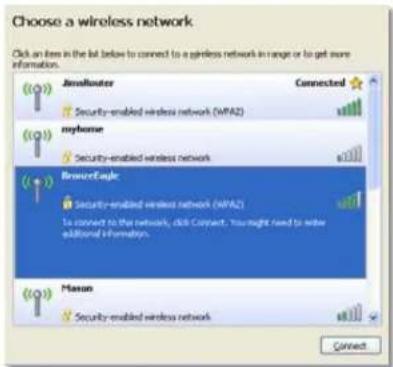
- Hvis du bliver bedt om at indtaste en netværksnøgle, skal du indtaste din adgangskode (sikkerhedsnøgle) i felterne Netværksnøgle og Bekræft netværksnøgle og derefter klikke på Tilslut.

Computeren opretter forbindelse til netværket, og du bør nu kunne få adgang til routeren.
Sådan retter du problemet på Mac-computere:
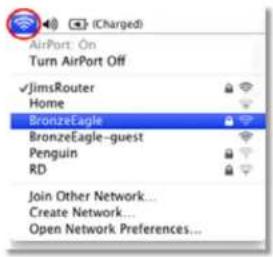
- Klik på AirPort-ikonet i menulinjen øverst på skærmen. Der vises en liste over trådløse netværk. Cisco Connect har automatisk tildelt dit netværk et navn. I nedenstäende eksempel var computeren sluttet til et andet trådløst netværk med navnet JimsRouter. Navnet på Linksys E-serie-netværket i dette eksempel, BronzeEagle, vises som valgt.
text_image
AirPort On Turn AirPort Off ✓JimsRouter Home BronzeEagle BronzeEagle-guest Penguin RD Join Other Network... Create Network... Open Network Preferences...- Klik på navnet på det trädlöse netværk for din Linksys E-serie-router (BronzeEagle i eksemplet).
- Indtast adgangskoden til det trådløse internet (sikkerhedsnøglen) i feltet Adgangskode og klik derefter på OK.

Device not found (Enheden blev ikke fundet)-meddelelse
Hvis meddelelsen "Device not found" (Enheden blev ikke fundet) blev vist, da du prøvede at tilslutte en netværksenhed (f.eks. en iPhone, iPod eller smartphone), skal du følge disse fejlfindingstrin.
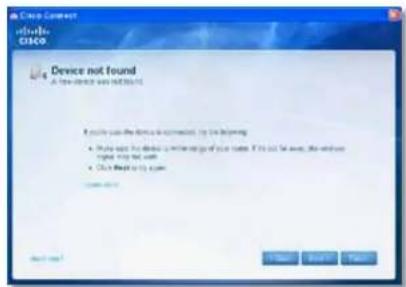
Flyt den trådløse enhed tættere på routeren for at få et stærkere signal under den første opsætning. Store afstande gør det vanskeligere for routeren at registrere enhederne.
Sådan retter du problemet:
- Kør Cisco Connect.

- Aktiver Wi-Fi-forbindelsen på den trådløse netværksenhed, og søg efter navnet på dit trådløse netværk. Se i dokumentationen til enheden for at få hjælp.
BEMÄRK
- Vælg routerens netværksnavn på den trädløse enhed, og indtast adgangskoden (sikkerhedsnøglen).
- Klik på Next (Næste) i Cisco Connect.
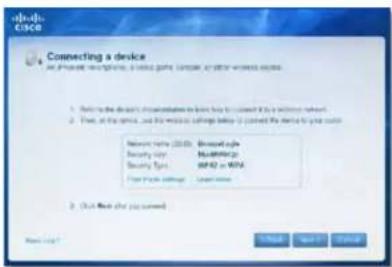
Eksempel: Find Wi-Fi-menuen på din smartphone eller en anden trådløs enhed, og søg efter tilgængelige trådløse netværk. I dette eksempel, der bruger netværksoplysningerne fra Cisco Connect, der blev vist i forrige skærmbillede, skal du klikke på BronzeEagle.
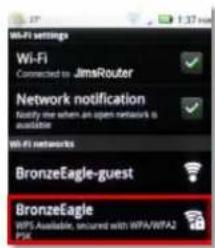
- Indtast adgangskoden (sikkerhedsnøglen) oplyst af Cisco Connect. I dette eksempel er sikkerhedsnøglen B6eM9UkCjz.
BEMÆRK
Der er forskel på små og store bogstaver i adgangskoden. Sørg for at indtaste bogstaverne i det rette format.
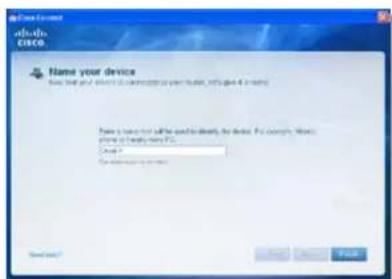
- Når den trådløse enhed er sluttet til dit trådløse netværk, skal du indtaste et navn på enheden i Cisco Connect og klikke på Finish (Udført).
Kabelforbindelsestype KAT 5e
Overført effekt 802.11n (20 MHz):
Antenneforstærkning ≤2,5 dBi, ≤4,0 dBi (2 antenner)
UPnP Understøttet
Trådløs sikkerhed Wi-Fi Protected Access™ 2 (WPA2), WEP, trådløs MAC-filtrering
Sikkerhedsnøglebit Op til 128-bit kryptering
Miljø
Mål 188,7 × 151,7 × 31,2 mm
(7,43" × 5,97" × 1,23")
Enhedens vægt 252,7 g
Strøm 12 V, 0,5 A
Certificeringer FCC, UL/cUL, ICES-003, RSS210,
CE, Wi-Fi (IEEE 802.11b/g/n),
Driftstemp. 0 til 40°C
Opbevaringstemp. -20 til 60°C
Luftfugtighed ved drift 10 til 80 %, ingen kondensering
Luftfugtighed ved opbevaring 5 til 90 %, ingen kondensering
NOTER
Se cd'en, der blev leveret sammen med routeren, eller gå til Linksys.com/support for at få oplysninger om lovgivning, garanti og sikkerhed.
Specifikationerne kan ændres uden forudgående varsel.
Maksimal ydeevne afledt fra IEEE Standard 802.11-specifikationer. Den faktiske ydeevne kan variere, bl.a. med hensyn til kapacitet for det trådløse netværk, datagennemløbshastighed, rækkevidde og dækning. Ydeevnen afhænger af mange faktorer, forhold og variabler, herunder afstanden fra access point et, mængden af netværkstrafik, bygningsmaterialer og -konstruktion, det anvendte operativsystem, sammensætningen af de anvendte trådløse produkter, interferens samt andre ugunstige forhold.
Linksys E1500
Modelnavn Linksys E1500
Beskrivelse Trädløs-N-router med SpeedBoost
Modelnummer E1500
Standarder 802.11n, 802.11g, 802.11b, 802.3u
Kabelforbindelsestype KAT 5e
Overført effekt 802.11n (20 MHz):
Sikkerhedsnøglebit Op til 128-bit kryptering
Miljø
Mål 188,7 × 151,7 × 31,2 mm
(7,43" × 5,97" × 1,23")
Enhedens vægt 254,1g
Strøm 12 V, 0,5 A
Certificeringer FCC, UL/cUL, ICES-003, RSS210, CE, Wi-Fi (IEEE 802.11b/g/n), WPA2, WMM, Wi-Fi Protected Setup, Windows 7
Driftstemp. 0 til 40°C
Opbevaringstemp. -20 til 60°C
Luftfugtighed ved drift 10 til 80 %, ingen kondensering
Luftfugtighed ved opbevaring 5 til 90 %, ingen kondensering
NOTER
Se cd'en, der blev leveret sammen med routeren, eller gå til Linksys.com/support for at få oplysninger om lovgivning, garanti og sikkerhed.
Specifikationerne kan ændres uden forudgående varsel.
Maksimal ydeevne afledt fra IEEE Standard 802.11-specifikationer. Den faktiske ydeevne kan variere, bl.a. med hensyn til kapacitet for det trädløse netværk, datagennemløbshastighed, rækkevidde og dækning. Ydeevnen afhænger af mange faktorer, forhold og variabler, herunder afstanden fra access point'et, mængden af netværkstrafik, bygningsmaterialer og -konstruktion, det anvendte operativsystem, sammensætningen af de anvendte trädløse produkter, interferens samt andre ugunstige forhold.
Linksys E2500
Modelnavn Linksys E2500
Beskrivelse Avanceret Dual-Band N-router
Modelnummer E2500
Standarder 802.11n, 802.11a, 802.11g, 802.11b, 802.3, 802.3u, 802.3ab
Antal antenner 4 i alt, 2 interne antenner for hver 2,4 GHz og 5 GHz radiobänd
Aftagelig (j/n) Nej
Modulering 802.11b: CCK, QPSK, BPSK 802.11g: OFDM
802.11a: OFDM
802.11n: BPSK, QPSK, 16-QAM, 64-QAM
Modtagelsesfølsomhed 2,4 GHz
(typisk) 802.11b: -87 dBm @ 11 Mbps
802.11g:-70 dBm @ 54 Mbps
802.11n 20 MHz: -70 dBm @ MCS15
802.11n 40 MHz: -66 dBm @ MCS15
5 GHz
802.11a: -70 dBm @ 54 Mbps
802.11n 20 MHz: -66 dBm @ MCS23
802.11n 40 MHz: -62 dBm @ MCS23
Antenneforstærkning i dBi 2,4 GHz:
Antenne 1 (højre bag): ≤2,94 dBi
Antenne 2 (front højre): ≤3,78 dBi
5 GHz:
Antenne 1 (højre front): ≤5,86 dBi
Antenne 2 (front venstre): ≤4,88 dBi
UPnP Understøttet
Sikkerhedsfunktioner WEP, WPA, WPA2
Sikkerhedsnøglebit Op til 128-bit kryptering
Miljø
Mål 225 x 35 x 180 mm
(8,86" x 1,38" x 7,09")
Enhedens vægt
452 g
Strøm
12 V, 1 A
Certificeringer
FCC, IC, CE, Wi-Fi A/B/G/N
Driftstemp.
0 til 40°C
Opbevaringstemp.
-20 til 60°C
Luftfugtighed ved drift
10 til 80 % relativ luftfugtighed, ingen kondensering
Luftfugtighed ved opbevaring
5 til 90 %, ingen kondensering
NOTER
Se cd'en, der blev leveret sammen med routeren, eller gå til Linksys.com/support for at få oplysninger om lovgivning, garanti og sikkerhed.
Specifikationerne kan ændres uden forudgående varsel.
Maksimal ydeevne afledt fra IEEE Standard 802.11-specifikationer. Den faktiske ydeevne kan variere, bl.a. med hensyn til kapacitet for det trådløse netværk, datagennemløbshastighed, rækkevidde og dækning. Ydeevnen afhænger af mange faktorer, forhold og variabler, herunder afstanden fra access point'et, mængden af netværkstrafik, bygningsmaterialer og -konstruktion, det anvendte operativsystem, sammensætningen af de anvendte trådløse produkter, interferens samt andre ugunstige forhold.
Linksys E3200
Modelnavn Linksys E3200
Beskrivelse Højtydende Dual-Band N-router
Modelnummer E3200
Standarder 802.11n, 802.11a, 802.11g, 802.11b, 802.3, 802.3u, 802.3ab
Antal antenner 6 i alt, 3 interne antenner for hver 2,4 GHz og 5 GHz radiobänd
Aftagelig (j/n) Nej
Switch-porthastighed 10/100/1000 Mbps
Porte Internet, Ethernet (1-4), USB, Power (strøm)
Knapper Reset (nulstil), Wi-Fi Protected Setup
Modtagelsesfølsomhed 2,4 GHz
802.11b:-87 dBm @ 11 Mbps (typisk)
802.11g:-77 dBm @ 54 Mbps (typisk)
802.11n (20 MHz): -71 dBm @ MCS15 (typisk)
802.11n (40 MHz): -68 dBm @ MCS15 (typisk)
5 GHz
802.11a: -75 dBm @ 54 Mbps (typisk)
802.11n 20 MHz: -70 dBm @ MCS15 (typisk)
802.11n 40 MHz: -67 dBm @ MCS15 (typisk)
Antenneforstærkning 2,4 GHz (dipol-antenner)
Antenne 1 ≤ 3 dBi
Antenne 2 ≤ 4 dBi
Antenne 3 ≤ 4 dBi
5 GHz (dipol-antenner)
Antenne 1 ≤ 4,5 dBi
Antenne 2 ≤ 4,5 dBi
Antenne 3 ≤ 4,5 dBi
UPnP Understøttet
Sikkerhedsfunktioner WEP, WPA, WPA2
Sikkerhedsnøglebit Op til 128-bit kryptering
Driftstemp. 0 til 40°C
Opbevaringstemp. -20 til 60°C
Luftfugtighed ved drift 10 til 80 % relativ luftfugtighed, ingen kondensering
Luftfugtighed ved opbevaring 5 til 90 %, ingen kondensering
NOTER
Se cd'en, der blev leveret sammen med routeren, eller gå til Linksys.com/support for at få oplysninger om lovgivning, garanti og sikkerhed.
Specifikationerne kan ændres uden forudgående varsel.
Maksimal ydeevne afledt fra IEEE Standard 802.11-specifikationer. Den faktiske ydeevne kan variere, bl.a. med hensyn til kapacitet for det trådløse netværk, datagennemløbshastighed, rækkevidde og dækning. Ydeevnen afhænger af mange faktorer, forhold og variabler, herunder afstanden fra access point'et, mængden af netværkstrafik, bygningsmaterialer og -konstruktion, det anvendte operativsystem, sammensætningen af de anvendte trådløse produkter, interferens samt andre ugunstige forhold.
Linksys E4200
Modelnavn Linksys E4200
Beskrivelse Trädløs-N-router med maksimal ydeevne
Modelnummer E4200
Standarder 802.11n, 802.11a, 802.11g, 802.11b, 802.3, 802.3u, 802.3ab
Radiofrekvens 2,4 og 5 GHz
Switch-porthastighed 10/100/1000 Mbps (Gigabit Ethernet)
Modtagelsesfølsomhed 2,4 GHz
802.11b: -87 dBm @ 11 Mbps (typisk)
802.11g: -77 dBm @ 54 Mbps (typisk)
802.11n: 20 MHz: -71 dBm @ MCS15 (typisk)
802.11n: 40 MHz: -68 dBm @ MCS15 (typisk)
5 GHz
802.11a: -71 dBm @ 54 Mbps (typisk)
802.11n: 20 MHz: -70 dBm @ MCS23 (typisk)
802.11n: 40 MHz: -68 dBm @ MCS23 (typisk)
Antenneforstærkning i dBi 2,4 GHz (3 interne PIFA-antenner)
PIFA 1 ≤ 3,6 dBi (højre)
PIFA 1 ≤ 4,8 dBi (højre)
Sikkerhedsfunktioner WEP, WPA, WPA2
Sikkerhedsnøglebit Op til 128-bit kryptering
Miljø
| Mäl(8,86" x 0,98" x 6,30") | 225 x 25 x 160 mm |
| Enhedens vægt | 355 g |
| Strøm | 12 V, 2 A |
| CertificeringerWindows 7 | FCC, IC, CE, Wi-Fi a/b/g/n, |
| Driftstemp. | 0 til 40°C |
| Opbevaringstemp. | -20 til 60°C |
| Luftfugtighed ved driftingen kondensering | 10 til 80 % relativ luftfugtighed, |
| Luftfugtighed ved opbevaring | 5 til 90 %, ingen kondensering |
NOTER
Se cd'en, der blev leveret sammen med routeren, eller gå til Linksys.com/support for at få oplysninger om lovgivning, garanti og sikkerhed.
Specifikationerne kan ændres uden forudgående varsel.
Maksimal ydeevne afledt fra IEEE Standard 802.11-specifikationer. Den faktiske ydeevne kan variere, bl.a. med hensyn til kapacitet for det trådløse netværk, datagennemløbshastighed, rækkevidde og dækning. Ydeevnen afhænger af mange faktorer, forhold og variabler, herunder afstanden fra adgangspunktet, mængden af netværkstrafik, bygningsmaterialer og -konstruktion, det anvendte operativsystem, sammensætningen af de anvendte trådløse produkter, interferens samt andre ugunstige forhold.
Besøg linksys.com/support for at få prisvindende teknisk support
Cisco, Cisco-logoet og Linksys er varemærker eller registrerede varemærker tilhørende Cisco og/eller tilknyttede virksomheder i USA og andre lande. Der findes en liste over Ciscos varemærker på www.cisco.com/go/trademarks. Alle andre varemærker nævnt i dette dokument tilhører deres respektive ejere.
© 2011 Cisco og/eller tilknyttede virksomheder. Alle rettigheder forbeholdes.
3425-TBD

Serie E
Contenido
(Internett-kabelen er ikke koblet til)....13
Velg den typen Internett-tilkobling du får fra Internett-leverandøren din, på rullegardinmenyen. Dette er de tilgjengelige typene:
• Automatic Configuration – DHCP (Automatisk konfigurering – DHCP)
• Static IP (Statisk IP)
- PPPoE
- PPTP
• L2TP
- Telstra Cable
Automatic Configuration – dHCP (Automatisk konfigurering – dHCP)
Standardinnstillingen for type Internett-tilkobling er Automatic Configuration – dHCP (Dynamic Host Configuration Protocol) (Automatisk konfigurering – DHCP). Behold standardverdien bare hvis Internett-leverandøren støtter DHCP eller du er tilkoblet via en dynamisk IP-adresse. (Dette alternativet gjelder vanligvis for kabeltilkoblinger.)
Static IP (Statisk IP)
Alternativene Connect on Demand (Tilkobling ved behov) og Keep Alive (Hold tilkoblet) lar deg velge om ruteren skal koble til bare ved behov (dette er nyttig dersom Internett-leverandøren tar betalt for tiden du er tilkoblet), eller om ruteren alltid skal være tilkoblet. Velg det aktuelle alternativet.
Hvis du ikke er sikker på hvilken modus du skal velge, beholder du standardinnstillingen Mixed (Blandet).
Channel (Kanal) Velg kanalen fra rullegardinlisten for Wireless-B-, Wireless-G- og Wireless-N-nettverk (2,4 GHz). Hvis du ikke er sikker på hvilken kanal du skal velge, beholder du standardinnstillingen Auto (Automatisk).
SSID Broadcast (SSID-kringkasting) Når trådløse klienter søker etter trådløse nettverk de kan kobles til i lokalområdet, oppdager de SSIDen som kringkastes av ruteren. Hvis du vil kringkaste ruterens SSID, beholder du standardinnstillingen Enabled (Aktivert). Hvis du ikke vil kringkaste ruterens SSID, velger du Disabled (Deaktivert).
Trådløs sikkerhet
WEP er en enkel krypteringsmetode og ikke like sikker som WPA.
MERK:
Hvis Cisco Connect ikke fullførte installeringen, kan du prøve følgende:
- Kontroller at modemet er koblet til strømmen, og slått på. Hvis modemet har en strømbryter, kontrollerer du at denne er satt til ON (På) eller I.
- Hvis du får Internett via kabel, kontrollerer du at kabelmodemets CABLE -port (Kabel) er koblet til med koaksialkabelen fra Internett-leverandøren din.
Eller, hvis du får Internett via en DSL-linje, kontroller at DSL-telefonkontakten er koblet til DSL-porten på modemet.
- Hvis du tidligere brukte en USB-kabel til å koble sammen datamaskinen og modemet, må du koble fra USB-kabelen.
- Gå tilbaket til Cisco Connect-vinduet, og klikk på Next (Neste) for å prøve på nytt. Hvis vinduet allerede er lukket, kjører du installeringsprogrammet på den medfølgende CDen på nytt.

Slik fikser du problemet på en Mac-maskin:
Radiofrekvens 2,4 og 5 GHz
