
E1500 - Ruter LINKSYS - Gratis bruksanvisning og manual
Finn enhetens veiledning gratis E1500 LINKSYS i PDF-format.


| Produkttype | Trådløs N-ruter med SpeedBooster |
| Modellnavn | Linksys E1500 |
| Trådløse standarder | 802.11n, 802.11g, 802.11b, 802.3u |
| Porter | Strøm, Internett, Ethernet (1-4) |
| Knapper | Nullstilling, Wi-Fi Protected Setup |
| Indikatorer | Strøm / Wi-Fi Protected Setup, Internett, Ethernet (1-4) |
| Kabeltype | CAT 5e |
| Sendeeffekt (802.11n 20 MHz) | 17 ± 1,5 dBm (CH6, MCS 0-4, 8-12) |
| Antenneforsterkning | ≤ 3,0 dBi, ≤ 4,0 dBi, ≤ 4,5 dBi (3 antenner) |
| Trådløs sikkerhet | WPA2, WEP, MAC-filtrering |
| Kryptering | Opptil 128 bit |
| UPnP | Støttet |
| Dimensjoner | 188,7 × 151,7 × 31,2 mm (7,43 × 5,97 × 1,23 tommer) |
| Vekt | 254,1 g (8,96 oz) |
| Strømforsyning | 12 V, 0,5 A |
| Driftstemperatur | 0 °C til 40 °C |
| Driftsfuktighet | 10 til 80 % uten kondens |
| Vedlikehold og rengjøring | Rengjør med en tørr, myk klut. Ikke bruk flytende eller slipende produkter. |
| Generell informasjon | Bruk kun den medfølgende adapteren. For støtte, besøk linksys.com/support. |
Ofte stilte spørsmål - E1500 LINKSYS
Brukerspørsmål om E1500 LINKSYS
0 spørsmål om dette apparatet. Svar på dem du kjenner, eller still ditt eget.
Still et nytt spørsmål om dette apparatet
Last ned instruksjonene for din Ruter i PDF-format gratis! Finn veiledningen din E1500 - LINKSYS og ta den elektroniske enheten tilbake i hendene. På denne siden er alle dokumenter som er nødvendige for bruken av enheten din publisert. E1500 av merket LINKSYS.
BRUKSANVISNING E1500 LINKSYS
Trådløs > Trådløs sikkerhed .....8
Personlige funktioner 8
Kontorfunktioner 8
- Kør Cisco Connect, klik på Change (Skift) under Router settings (Routerindstillinger), klik på Advanced settings (Avancerede indstillinger), og klik derefter på Ok.
- eller -
Trådløs > Trådløs sikkerhed
Indstillingerne for trädløs sikkerhed konfigurerer sikkerheden for dit/dine trådløse netværk. Routeren understøtter følgende trådløse sikkerhedsfunktioner: WPA2/WPA Mixed Mode, WPA2 Personal, WPA Personal, WPA2/WPA Enterprise Mixed Mode, WPA2 Enterprise, WPA Enterprise, WEP og RADIUS. (WPA står for Wi-Fi Protected Access. WEP står for Wireless Equivalent Privacy. RADIUS står for Remote Authentication Dial-In User Service.)
Personlige funktioner
- Åbn Finder, og klik på Programmer i venstre rude.

- Dobbeltklik på Cisco Connect-ikonet.

Cisco Connect hovedmenu abnes.
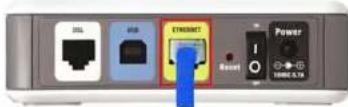
DSL-modem set bagfra
- Klik på Computers and devices (Computere og enheder). Vinduet Computers and other devices (Computere og andre enheder) vises.
- Klik på Other Wireless devices (Andre trådløse enheder).

Den trådløse enhed skal understøtte WPA/WPA2.
Modelnavn Linksys E1200
Beskrivelse Trådløs-N-router
Modelnummer E1200
Standarder 802.11n, 802.11g, 802.11b, 802.3u
Porte Power (strøm), Internet og Ethernet (1–4)
Knapper Reset (nulstil), Wi-Fi Protected Setup™
Porte Power (strøm), Internet og Ethernet (1-4)
Knapper Reset (nulstil), Wi-Fi Protected Setup
Understøttede fillagersystemer FAT, NTFS og HFS+
Miljø
Mål 170 x 25 x 190 mm (6,69" x 0,98" x 7,48")
Enhedens vægt 216 g
Strøm 12 V, 2 A
Certificeringer FCC, IC, CE, Wi-Fi A/B/G/N
hver 2,4 GHz og 5 GHz radiobånd
Aftagelig (j/n) Nej
Moduleringer 802.11b: CCK, QPSK, BPSK
802.11g: OFDM
802.11a: OFDM
802.11n: BPSK, QPSK, 16-QAM, 64-QAM
Slik får du mer hjelp....3
Slik installerer du ruteren ....3
Slik starter du Cisco Connect 3
Bruke Cisco Connect til å administrere ruteren 3
Slik installerer du ruteren manuelt. . . . . . . . . . . . . . . . . . . . . . . . . . . . . . . 3
Avansert konfigurering
Slik åpner du det webbaserte verktøyet . . . . . . . . . . . . . . . . . . . . . . 4
Setup (Oppsett) > Basic Setup (Grunnleggende oppsett) . . . . . 5
Language (Språk) 5
Internet Setup (Internett-oppsett) 5
Wireless (Trådløst) > Basic Wireless Settings
(Grunnleggende trådløsinnstillinger)....6
Trådløse innstillinger 6
Trådløs sikkerhet
Wireless (Trådløst) > Wireless Security (Trådløs sikkerhet) . . . . 8
Personlige alternativer 8
Kontoralternativer
Alternativinnstillinger
8
8
Feilsøking
Slik kjører du Cisco Connect etter installeringen. . . . . . . . . . 11
Ruteren din ble ikke riktig installert....12
Melding: Get Windows XP Service Pack 3
(Hent Windows XP Service Pack 3)....12
(Får ikke tilgang til ruteren)....14
Melding: Device not found (Finner ikke enheten). . . . . . . . . . . 15
Spesifikasjoner
Linksys E1200....17
Linksys E1500....18
Linksys E2500....19
Linksys E3200....20
Linksys E4200....21
Produktoversikt
E1200/E1500/E2500/E3200
Baksiden
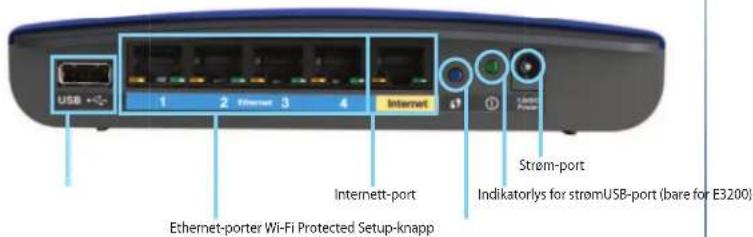
Utseendet på ruteren kan avvike
- USB-port (bare på E3200) – Hvis du vil dele lagringsplass med andre brukere på nettverket eller over Internett på en enkel måte, kobler du en USB-stasjon til denne porten.
- Ethernet-porter – Koble Ethernet-kabler (også kalt nettverkskabler) til disse Fast Ethernet-portene (10/100 for E1200 og E1500) eller Gigabitportene (10/100/1000 for E2500 og E 3200) med blå fargekoding, og til andre kablede Ethernet-enheter i nettverket ditt.
- Internett-port – Koble en Ethernet-kabel (også kalt nettverks- eller Internett-kabel) til denne porten med gul fargekoding, og til modemet ditt.
Wi-Fi Protected Setup™-knapp – Trykk på denne knappen for enkelt å konfigurere trådløs sikkerhet på Wi-Fi Protected Setup-aktiverte nettverksenheter. Hvis du vil ha mer informasjon, kan du se "Trådløs sikkerhet" på side 8.
- Indikatorlys – Lyser konstant når strømmen er tilkoblet og etter en vellykket tilkobling med Wi-Fi Protected Setup. Blinker sakte under oppstart, fastvareoppgraderinger og en tilkobling med Wi-Fi Protected Setup. Blinker raskt når det er en feil med Wi-Fi Protected Setup.
- Strøm – Koble den medfølgende AC-strømadapteren til denne porten.
ADVARSEL
Bruk bare adapteren som fulgte med ruteren.
- Strømbryter – Trykk på l (på) for å slå på ruteren.
Undersiden

Utseendet på ruteren kan avvike
- Tilbakestillingsknapp - Trykk på og hold denne knappen nede i 5–10 sekunder (til alle portlampene blinker samtidig) for å tilbakestille ruteren til fabrikkinnstillingene. Du kan også tilbakestille ruteren til fabrikkinnstillingene ved å bruke det webbaserte verktøyet.
E4200
Oversiden
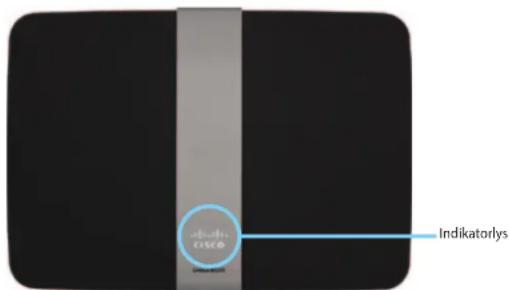
- Indikatorlys – Lyser konstant når strømmen er tilkoblet og etter en vellykket tilkobling med Wi-Fi Protected Setup. Blinker sakte under oppstart, fastvareoppgraderinger og en tilkobling med Wi-Fi Protected Setup. Blinker raskt når det er en feil med Wi-Fi Protected Setup.
Baksiden
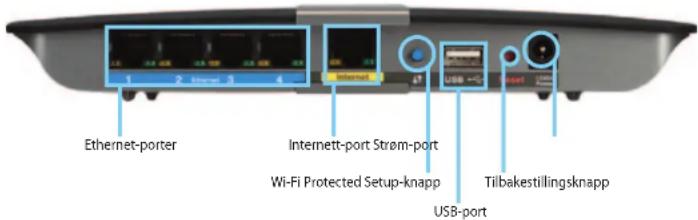
- Ethernet-porter – Koble Ethernet-kabler (også kalt nettverkskabler) til disse Gigabit-portene (10/100/1000) med blå fargekoding, og til andre kablede Ethernet-enheter i nettverket ditt.
- Internett-port – Koble en Ethernet-kabel (også kalt nettverkseller Internett-kabel) til denne porten med gul fargekoding, og til modemet ditt.
- Wi-Fi Protected Setup™-knapp – Trykk på denne knappen for enkelt å konfigurere trådløs sikkerhet på Wi-Fi Protected Setup-aktiverte nettverksenheter. Hvis du vil ha mer informasjon, kan du se "Trådløs sikkerhet" på side 8.
- USB-port – Hvis du vil dele lagringsplass med andre brukere på nettverket eller over Internett på en enkel måte, kobler du en USB-stasjon til denne porten.
- Tilbakestillingsknapp – Trykk på og hold denne knappen nede i 5–10 sekunder (til alle portlampene blinker samtidig) for å tilbakestille ruteren til fabrikkinnstillingene. Du kan også tilbakestille ruteren til fabrikkinnstillingene ved å bruke det webbaserte verktøyet.
- Strøm – Koble den medfølgende AC-strømadapteren til denne porten.
ADVARSEL
Bruk bare adapteren som fulgte med ruteren.
- Strømbryter – Trykk på l (på) for å slå på ruteren.
Installere E-serie-ruteren
Slik får du mer hjelp
I tillegg til i denne brukerhåndboken, kan du også få hjelp på følgende steder:
- Linksys.com/support (dokumentasjon, nedlastinger, vanlige spørsmål, teknisk brukerstøtte, live chat, forum)
• Installerings-CD (feilsøkingshåndbok, juridiske og forskriftsmessige merknader) - Cisco Connect-hjelpen (kjør Cisco Connect og klikk deretter på Learn More (Mer informasjon))
- Det webbaserte verktøyets kontekstavhengige hjelp (åpne verktøyet og klikk deretter på Help (Hjelp) i kolonnen på høyre side)
Slik installerer du ruteren
Den enkleste og raskeste måten å installere ruteren på, er å kjøre installeringsprogrammet Cisco Connect.
Slik starter du Cisco Connect
Når du kjører installerings-CDen, blir Cisco Connect (installeringsprogrammet til ruteren) automatisk installert på datamaskinen. Deretter kan du bruke Cisco Connect til enkelt å administrere ruteren.
MERK:
Hvis du mister installerings-CDen, kan du laste ned programvaren fra Linksys.com/support.
Slik starter du Cisco Connect for første gang:
- Sett inn CDen i CD- eller DVD-stasjonen på datamaskinen.
- Klikk på Set up your Linksys Router (Installer Linksys-ruteren).
Gjør følgende hvis du ikke ser dette valget: - For Windows, klikk på Start, Computer (Min datamaskin), dobbeltklikk på CD-stasjonen og deretter på ikonet for Setup (Oppsett).
- For Mac, dobbeltklikpå ikonet for CD på skrivebordet og deretter på ikonet for Setup (Oppsett).
- Følg instruksjonene på skjermen for å fullføre installeringen av ruteren.
Bruke Cisco Connect til å administrere ruteren
Når ruteren og Cisco Connect er installert, kan du bruke Cisco Connect til enkelt å administrere ruterens innstillinger, for eksempel:
• Koble enheter til nettverket
- Teste Internett-tilkoblingshastigheten
- Konfigurere sperrefunksjonen
- Konfigurere gjestetilgang
• Endre navn og passord for ruteren
Slik installerer du ruteren manuelt
Når du har installert ruteren med installeringsprogrammet (som du finner på CDen), er ruteren klar til bruk. Hvis du vil endre de avanserte innstillingene eller hvis programvaren ikke vil kjøre, kan du bruke ruterens webbaserte verktøy. Du får tilgang til verktøyet med en webleser på en datamaskin som er koblet til ruteren. Hvis du vil ha mer informasjon om hvordan du bruker verktøyet, kan du se "Slik åpner du det webbaserte verktøyet" på side 4.
Avansert konfigurering
Slik åpner du det webbaserte verktøyet
Du må åpne det webbaserte verktøyet for å få tilgang til noen av de avanserte innstillingene.
Slik åpner du det webbaserte verktøyet:
- Kjør Cisco Connect, klikk på Change (Endre) under Router settings (Ruterinnstillinger) og deretter på Advanced settings (Avanserte innstillinger) og OK.
- eller -
Äpne en webleser på en datamaskin som er koblet til nettverket ditt, og gå deretter til 192.168.1.1.
Ruteren ber deg nå om et brukernavn og passord.

- Angi brukernavnet og passordet, og klikk på OK. Verktøyets hovedmeny åpnes.
TIPS
Hvis du konfigurerer ruteren uten å bruke Cisco Connect, er standardpassordet til ruteren satt til admin. (Du kan la brukernavnet stå tomt.)
Hvis du brukte Cisco Connect til å konfigurere ruteren, kan du se brukernavnet og passordet ved å kjøre Cisco Connect, og deretter klikke på Router settings (Ruterinnstillinger).
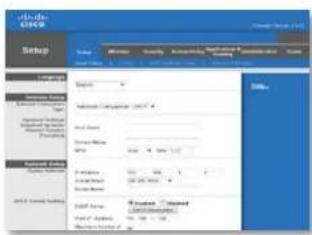
Setup (Oppsett) > Basic Setup (Grunnleggende oppsett)
Det første skjermbildet som vises, er Basic Setup (Grunnleggende oppsett). Her kan du endre de generelle innstillingene for ruteren.

Select your language (Velg språk) Hvis du vil bruke et annet språk, kan du velge det fra rullegardinmenyen. Språket i det webbaserte verktøyet vil endres fem sekunder etter at du velger et annet språk.
Internet Setup (Internett-oppsett)
I delen Internet Setup (Internett-oppsett) kan du konfigurere ruteren til Internett-tilkoblingen. Mesteparten av denne informasjonen er tilgjengelig fra Internett-leverandøren.
Hvis du må bruke en fast IP-adresse for å koble til Internett, velger du Static IP (Statisk IP).
PPPoE
Hvis du har en DSL-forbindelse, undersøker du om Internett-leverandøren bruker PPPoE (Point-to-Point Protocol over Ethernet). I så fall velger du PPPoE.
PPTP
PPTP (Point-to-Point Tunneling Protocol) er en tjeneste som stort sett bare er relevant for tilkoblinger i Europa. Hvis PPTP-tilkoblingen støtter DHCP eller en dynamisk IP-adresse, velger du Obtain an IP Address Automatically (Skaff en IP-adresse automatisk). Hvis du må bruke en fast IP-adresse for å koble til Internett, velger du deretter Specify an IP Address (Angi en IP-adresse) og konfigurerer alternativene nedenfor.
L2TP
L2TP (Layer 2 Tunneling Protocol) er en tjeneste som bare er relevant for tilkoblinger i Israel.
Telstra Cable
Telstra Cable er en tjeneste som bare er relevant for tilkoblinger i Australia.
Connect on Demand (Tilkobling ved behov) eller Keep Alive (Hold tilkoblet)
Wireless (Trådløst) > Basic Wireless Settings (Grunnleggende trådløsinnstillinger)
I dette skjermbildet angis de grunnleggende innstillingene for trådløst nettverk.
MERK
Konfigurer innstillingene for trådløs sikkerhet etter at du har konfigurert de(t) trådløse nettverket(ene).
Trådløse innstillinger

Network Mode (Nettverksmodus) Velg trådløsstandardene som støttes av nettverket.
- Mixed (Blandet) Hvis du har Wireless-N- (2,4 GHz), Wireless-G- og Wireless-B-enheter i nettverket, beholder du standardinnstillingen Mixed (Blandet).
- Wireless-B/G Only (Bare Wireless-B/G) Hvis du har både Wireless-B-og Wireless-G-enheter (2,4 GHz) i nettverket, velger du Wireless-B/G Only (Bare Wireless-B/G).
- Wireless-B Only (Bare Wireless-B) Hvis du bare har Wireless-B-enheter, velger du Wireless-B Only (Bare Wireless-B).
- Wireless-G Only (Bare Wireless-G) Hvis du bare har Wireless-G-enheter, velger du Wireless-G Only (Bare Wireless-G).
- Wireless-N Only (Bare Wireless-N) Hvis du bare har Wireless-N-enheter (2,4 GHz), velger du WirelessN Only (Bare Wireless-N).
- Disabled (Deaktivert) Hvis du ikke har Wireless-B-, Wireless-G- eller Wireless-N-enheter (2,4 GHz) i nettverket, velger du Disabled (Deaktivert).
MERK
Hvis du har en tobänds ruter, kan du velge Mixed (Blandet), Wireless-A Only (Bare Wireless-A), Wireless-N Only (Bare Wireless-N) eller Disabled (Deaktivert) for 5 GHz-bändet.
Network Name (SSID) (Nettverksnavn (SSID)) SSIDen er et felles nettverksnavn for alle enhetene i et trådløst nettverk. Det skilles mellom store og små bokstaver i nettverksnavnet, og det kan ikke inneholde mer enn 32 tegn. Standardnavnet er Cisco etterfulgt av de fem siste tallene i ruterens serienummer, som du finner på undersiden av ruteren. Hvis du brukte installeringsprogrammet for installering, er standardnavnet på nettverket forandret til et navn som er lett å huske.
MERK
Hvis du gjenoppretter ruterens standard fabrikkinnstillinger (ved å trykke på Reset (Tilbakestill) eller bruke skjermbildet Administration (Administrasjon) > Factory Defaults (Fabrikkinnstillinger)), tilbakestilles nettverksnavnet til standardverdien. Endre nettverksnavnet tilbake til det opprinnelige navnet, ellers må du koble til alle enhetene på det trådløse nettverket på nytt med det nye nettverksnavnet.
Channel Width (Kanalbredde) For det beste resultatet i et nettverk som bruker enheter med Wireless-B, Wireless-G og Wireless-N (2,4 GHz), beholder du standardverdien Auto (20 MHz or 40 MHz) (Automatisk (20 MHz eller 40MHz)). For en kanalbredde på 20 MHz velger du 20 MHz only (Bare 20 MHz).
Wireless (Trådløst) > Wireless Security (Trådløs sikkerhet)
Innstillingene for trådløs sikkerhet konfigurerer sikkerheten for det trådløse nettverket. Ruteren støtter følgende alternativer for trådløs sikkerhet: WPA2/WPA Mixed Mode, WPA2 Personal, WPA Personal, WPA2/WPA Enterprise Mixed Mode, WPA2 Enterprise, WPA Enterprise, WEP og RADIUS. (WPA står for Wi-Fi Protected Access. WEP står for Wireless Equivalent Privacy. RADIUS står for Remote Authentication Dial-In User Service.)
Personlige alternativer
| Sikkerhetsalternativ Styrke | |
| WPA2 Personal Sterkest | |
| WPA2/WPA Mixed Mode | WPA2: SterkestWPA: Sterk |
| WPA Personal Sterk | |
| WEP Grunnleggende | |
Kontoralternativer
Kontoralternativene er tilgjengelige for nettverk som bruker en RADIUS-server til autentisering. Kontoralternativene gir bedre sikkerhet enn de personlige alternativene fordi WPA2 eller WPA sørger for kryptering, mens RADIUS tar seg av autentisering.
| Sikkerhetsalternativ Styrke | |
| WPA2 Enterprise Sterkest | |
| WPA2/WPA Enterprise Mixed Mode | WPA2: SterkestWPA: Sterk |
| WPA Enterprise Sterk | |
| RADIUS Grunnleggende | |
Alternativinnstillinger
Hvis du velger WPA2/WPA Mixed Mode som sikkerhetsmodus, MÅ alle enhetene i det trådløse nettverket bruke WPA2/WPA og samme passord.
Hvis du velger WPA2 Personal som sikkerhetsmodus, MÅ alle enhetene i det trådløse nettverket bruke WPA2 Personal og samme passord.
Hvis du velger WPA Personal som sikkerhetsmodus, MÅ alle enhetene i det trådløse nettverket bruke WPA Personal og samme passord.
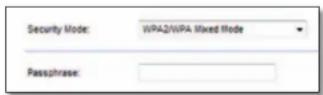
Passphrase (Passord) Angi et passord på mellom 8 og 63 tegn. Standardpassordet er password. Hvis du brukte installeringsprogrammet for installering, er standardpassordet forandret til et unikt passord, som du finner ved å kjøre Cisco Connect og klikke på Router settings (Ruterinnstillinger).
Disse alternativene brukes sammen med en RADIUS-server. (Dette bør bare brukes når det er koblet en RADIUS-server til ruteren.)
MERKNADER
Hvis du velger WPA2/WPA Enterprise Mixed Mode som sikkerhetsmodus, MÅ alle enhetene i det trådløse nettverket bruke WPA2/WPA Enterprise og samme passord.
Hvis du velger WPA2 Enterprise som sikkerhetsmodus, MÅ alle enhetene i det trådløse nettverket bruke WPA2 Enterprise og samme delte nøkkel.
Hvis du velger WPA Enterprise som sikkerhetsmodus, MÅ alle enhetene i det trådløse nettverket bruke WPA Enterprise og samme delte nøkkel.
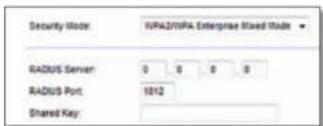
RADIUS Server (RADIUS-server) Angi IP-adressen til RADIUS-serveren.
RADIUS Port (RADIUS-port) Angi portnummeret for RADIUS-serveren. Standardverdien er 1812.
Shared key (Delt nøkkel) Skriv inn nøkkelen som ruteren og serveren deler.
WEP
Hvis du velger WEP som sikkerhetsmodus, MÅ alle enhetene i det trådløse nettverket bruke WEP og samme kryptering og delt nøkkel.

Passphrase (Passord) Skriv inn et passord for å generere WEP-nøkler automatisk. Deretter klikker du på Generate (Generer).
Key 1–4 (Nøkkel 1–4) Hvis du ikke skrev inn noe passord, angir du WEP-nøkkel manuelt.
TX Key (TX-nøkkel) Velg en TX-nøkkel (Transmit) som skal brukes som standard. Standardverdien er 1.
RADIUS
Dette alternativet bruker WEP sammen med en RADIUS-server. (Dette bør bare brukes når det er koblet en RADIUS-server til ruteren.)
MERK:
Hvis du velger RADIUS som sikkerhetsmodus, MÅ alle enhetene i det trådløse nettverket bruke RADIUS og samme kryptering og delt nøkkel.
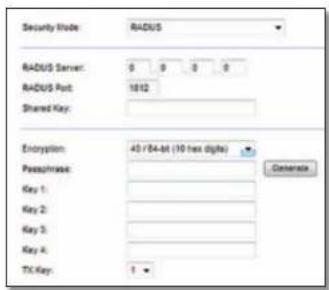
RADIUS Server (RADIUS-server) Angi IP-adressen til RADIUS-serveren.
RADIUS Port (RADIUS-port) Angi portnummeret for RADIUS-serveren. Standardverdien er 1812.
Shared Secret (Delt hemmelig nøkkel) Skriv inn nøkkelen som ruteren og serveren deler.
Encryption (Kryptering) Velg et WEP-krypteringsnivå, 40/64 bit (10 heksadesimaler) eller 104/128 bit (26 heksadesimaler). Standardverdien er 40/64 bit (10 heksadesimaler).
Passphrase (Passord) Skriv inn et passord for å generere WEP-nøkler automatisk. Deretter klikker du på Generate (Generer).
Key 1–4 (Nøkkel 1–4) Hvis du ikke skrev inn noe passord, angir du WEP-nøkkel manuelt.
TX Key (TX-nøkkel) Velg en TX-nøkkel (Transmit) som skal brukes som standard. Standardverdien er 1.
Deaktivert
Hvis du velger å deaktivere trådløs sikkerhet, blir du ved første forsøk på å koble til Internett informert om at trådløs sikkerhet er deaktivert. Du får muligheten til å aktivere trådløs sikkerhet eller bekrefte at du forstår risikoen, men likevel ønsker å fortsette uten trådløs sikkerhet.

Feilsøking
I dette kapittelet kan du finne hjelp til å løse vanlige problemer med installering samt å koble til Internett. Den medfølgende CDen inneholder Cisco Connect, ruterens installeringsprogramvare som gjør det enkelt å koble til nettverksenheter, endre ruterinnstillinger, administrere gjestetilgang, aktivere sperrefunksjonen og koble til Internett. Cisco Connect blir også installert på datamaskinen din under installeringen. Hvis Cisco Connect ikke skulle klare å fullføre installeringen, vil dette kapittelet hjelpe deg til å finne en løsning.
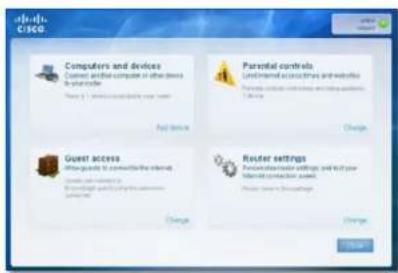
Du kan finne mer hjelp hos vår prisbelønte kundestøtte på linksys.com/support.
Slik kjører du Cisco Connect etter installeringen
Når du kjører installerings-CDen, blir Cisco Connect automatisk installert på datamaskinen. Deretter kan du bruke Cisco Connect til enkelt å administrere nettverket.
Slik starter du Cisco Connect på en datamaskin som kjører Windows:
- Klikk på Start, All Programs (Alle programmer) og deretter på Cisco Connect.

Hovedmenyen til Cisco Connect åpnes.
Slik starter du Cisco Connect på en datamaskin som kjører Mac OS X:
- Åpne Finder og klikk på Applications (Programmer) på panelet til venstre.

- Dobbeltklikk på ikonet for Cisco Connect.

Hovedmenyen til Cisco Connect åpnes.
Ruteren din ble ikke riktig installert

- Bruk en binders eller nål til å trykke på og holde inne tilbakestillingsknappen på ruteren i 10–15 sekunder, og kjør deretter installeringsprogrammet på den medfølgende CDen på nytt.
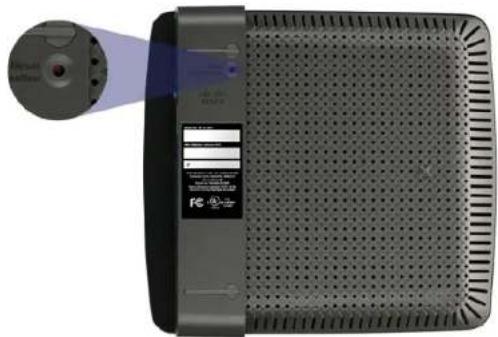
Utseendet på ruteren kan avvike
- Deaktiver brannmuren på datamaskinen midlertidig (se instruksjonene til sikkerhetsprogramvaren for hjelp) og kjør deretter installeringsprogrammet på den medfølgende CDen på nytt.
- Hvis du har en annen datamaskin, bruker du den maskinen til å kjøre installeringsprogrammet på den medfølgende CDen på nytt.
Melding: Get Windows XP Service Pack 3 (Hent Windows XP Service Pack 3)
Cisco Connect trenger Service Pack 3 for å fungere på datamaskiner som kjører Windows XP. Hvis du får meldingen "Hent Windows Service Pack 3" når du installerer ruteren for første gang, følger du disse feilsøkingstrinnene.
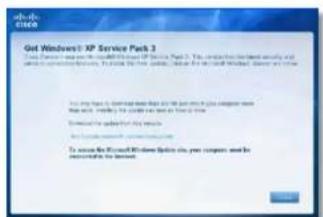
Hvis versjonen av Service Pack du har installert på datamaskinen er eldre enn versjon 3, må du laste ned og installere Service Pack 3.
TIPS
Hvis du vil koble til Internett midlertidig for å laste ned versjonen av Service Pack du trenger, kan du bruke den medfølgende Ethernet-kabelen til å koble datamaskinen direkte til modemet ditt.
Slik installerer du Service Pack 3:
- Klikk på koblingen i feilmeldingen fra Cisco Connect, eller koble til webområdet for Microsoft Update.
- Følg instruksjonene på webområdet eller kontakt Microsoft hvis du trenger mer hjelp.
- Når du har lastet ned og installert Service Pack 3, kjører du installeringsprogrammet på den medfølgende CDen.
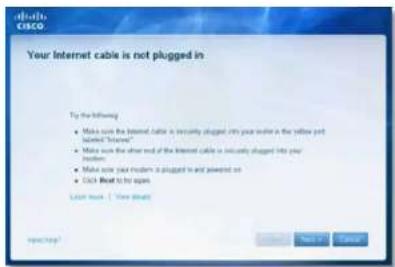
Melding: Your Internet cable is not plugged in (Internett-kabelen er ikke koblet til)
Hvis du får meldingen "Internett-kabelen er ikke koblet til" når du prøver å installere ruteren, følger du disse feilsøkingstrinnene.
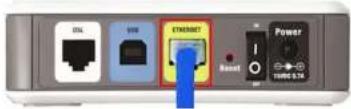
Baksiden av DSL-modem
Melding: Cannot access your router (Får ikke tilgang til ruteren)
Hvis du ikke får tilgang til ruteren fordi datamaskinen ikke er koblet til nettverket ditt, følger du disse feilsøkingstrinnene.
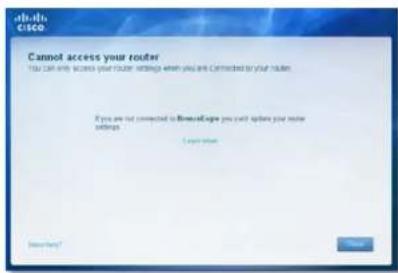
Du må være koblet til ditt eget nettverk for å få tilgang til ruteren. Hvis du for øyeblikket har trådløs Internett-tilgang, kan problemet være at du ved en feil har koblet deg til et annet trådlost nettverk.
Slik fikser du problemet på en datamaskin som kjører Windows:
- Høyreklikk på ikonet for trådløs på systemstatusfeltet på skrivebordet i Windows.
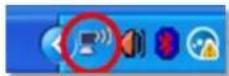
- Klikk på View Available Wireless Networks (Vis tilgjengelige trådlöse nettverk). Det vises en liste over tilgjengelige nettverk.

- Klikk på navnet til nettverket ditt og deretter på Connect (Koble til). I eksempelet nedenfor var datamaskinene koblet til et annet trådløst nettverk ved navn JimsRouter. Navnet på Linksys E-serien-nettverket, i dette eksempelet BronzeEagle, vises som valgt.
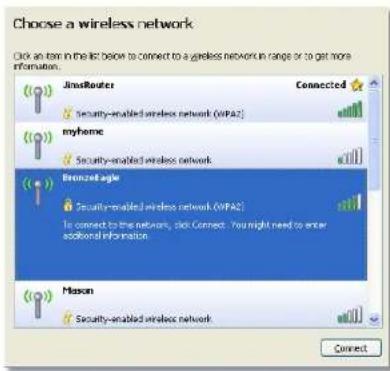
- Hvis du blir bedt om å angi en nettverksnøkkel, skriver du inn passordet ditt (sikkerhetsnøkkel) i feltene Network key (Nettverksnøkkel) og Confirm network key (Bekreft nettverksnøkkel), og klikker deretter på Connect (Koble til).
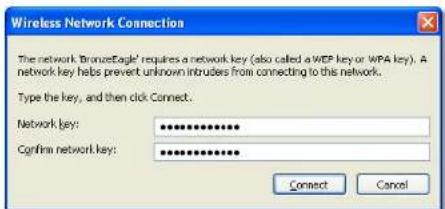
Hvis datamaskinen kobler til nettverket, skal du nå få tilgang til ruteren.
- Gå til menylinjen øverst på skjermen og klikk på ikonet for AirPort. Det vises en liste over trådløse nettverk. Cisco Connect har tildelt nettverket ditt et navn automatisk.
I eksempelet nedenfor var datamaskinene koblet til et annet trådløst nettverk ved navn JimsRouter. Navnet på Linksys E-serien-nettverket, i dette eksempelet BronzeEagle, vises som valgt.
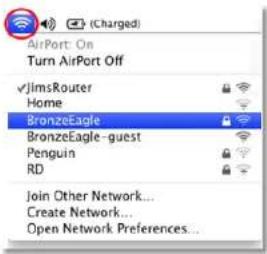
- Klikk på navnet til det trådløse nettverket til Linksys E-serien-ruteren (i dette eksempelet BronzeEagle).
- Skriv inn passordet for det trådløse nettverket (sikkerhetsnøkkel) i feltet Password (Passord), og klikk deretter på OK.
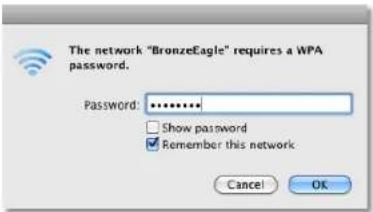
Hvis får meldingen "Finner ikke enheten" når du prøver å koble til en nettverksenhet (for eksempel en iPhone, iPod eller smarttelefon), følger du disse feilsøkingstrinnene.

Hvis du vil ha et sterkere signal under den første konfigureringen, bør du flytte den trådløse enheten i nærheten av ruteren. Store avstander gjør det vanskeligere for ruteren å oppdage enhetene.
Slik fikser du problemet:
- Kjør Cisco Connect.
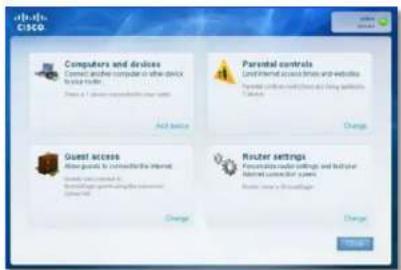
- Klikk på Computers and devices (Datamaskiner og enheter). Vinduet Computers and other devices (Datamaskiner og andre enheter) vises.
- Klikk på Other Wireless devices (Andre trådløse enheter).

- Aktiver Wi-Fi-tilkoblingen til den trådløse nettverksenheten, og søk deretter etter navnet til det trådløse nettverket ditt. Se dokumentasjonen til enheten din hvis du trenger hjelp.
MERK
Den trådløse enheten må ha støtte for WPA/WPA2.
- Velg nettverksnavnet til ruteren din på den trådløse nettverksenheten, og skriv inn passordet (sikkerhetsnøkkel).
- Gå til Cisco Connect, og klikp på Next (Neste).
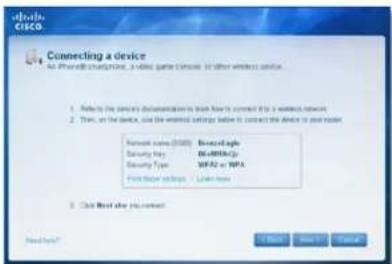
Eksempel: Finn Wi-Fi-menyen på smarttelefonen eller en annen trådløs enhet, og søk etter tilgjengelige trådløse nettverk. I dette eksempel, hvor vi bruker nettverksinformasjonen som Cisco Connect oppga i det forrige skjermbildet, klikker du på BronzeEagle.
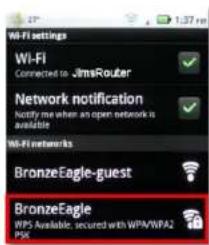
- Skriv inn passordet (sikkerhetsnøkkel) som Cisco Connect oppga. I dette eksempelet er sikkerhetsnøkkelen B6eM9UkCjz.
MERK
Passordet skiller mellom store og små bokstaver. Kontroller at du skriver inn bokstavene riktig.
- Når den trådløse enheten er koblet til det trådløse nettverket, skriver du inn navnet på enheten i Cisco Connect, og klikker deretter på Finish (Avslutt).

Modellnavn Linksys E1200
Beskrivelse Wireless-N-ruter
Modellnummer E1200
Standarder 802.11n, 802.11g, 802.11b, 802.3u
Porter Strøm, Internett og Ethernet (1-4)
16,5 ± 1,5 dBm @ CH6 ved alle hastigheter
Antenneforsterkning ≤2,5 dBi, ≤4,0 dBi (2 antenner)
UPnP Støttes
Trådløs sikkerhet Wi-Fi Protected Access™ 2 (WPA2), WEP, trådløs MAC-adressefiltrering
Sikkerhetsnøkkelbiter Opptil 128-biters kryptering
Omgivelser
| Mål 188,7 × 151,7 × 31,2 mm | (7,43" × 5,97" × 1,23") |
| Vekt | 252,7 g (8,91 oz) |
| Strøm | 12 V, 0,5 A |
| Sertifisering | FCC, UL/cUL, ICES-003, RSS210, CE, Wi-Fi (IEEE 802.11b/g/n), WPA2TM, WMM®, Wi-Fi Protected Setup, Windows 7 |
| Driftstemperatur | 0–40 °C (32–104 °F) |
| Oppbevaringstemperatur | -20–60 °C (-4–140 °F) |
| Luftfuktighet for drift | 10–80 % ikke-kondenserende |
| Luftfuktighet for oppbevaring | 5–90 % ikke-kondenserende |
MERK:
Hvis du vil ha informasjon om forskrifter, garanti og sikkerhet, kan du se CDen som fulgte med ruteren eller gå til Linksys.com/support.
Spesifikasjonene kan endres uten varsel.
Maksimal ytelse i samsvar med spesifikasjoner for IEEE 802.11-standarden. Faktisk ytelse kan variere, blant annet lavere kapasitet, datagjennomstrømningshastighet, rekkevidde og dekning for trådlöst nettverk. Ytelsen avhenger av mange faktorer, forhold og variabler, blant annet avstand fra tilgangspunktet, mengden nettverkstrafikk, bygningsmateriale og -konstruksjon, hvilket operativsystem som brukes, sammensetningen av trådløsprodukter som brukes, forstyrrelser og andre ugunstige forhold.
Linksys E1500
Modellnavn Linksys E1500
Beskrivelse Wireless-N-ruter med SpeedBoost
Modellnummer E1500
Standarder 802.11n, 802.11g, 802.11b, 802.3u
Porter Strøm, Internett og Ethernet (1-4)
18,0 ± 1,5 dBm @ CH6 ved alle hastigheter
Antenneforsterkning ≤3,0 dBi, ≤4,0 dBi, ≤4,5 dBi
(3 antenner)
UPnP Støttes
Trådløs sikkerhet Wi-Fi Protected Access 2 (WPA2),
WEP, trådløs MAC-adressefiltrering
Sikkerhetsnøkkelbiter Opptil 128-biters kryptering
Omgivelser
| Mål 188,7 × 151,7 × 31,2 mm | (7,43" × 5,97" × 1,23") |
| Vekt | 254,1g (8,96 oz) |
| Strøm | 12 V, 0,5 A |
| Sertifisering | FCC, UL/cUL, ICES-003, RSS210, CE, Wi-Fi (IEEE 802.11b/g/n), WPA2, WMM, Wi-Fi Protected Setup, Windows 7 |
| Driftstemperatur | 0-40 °C (32-104 °F) |
| Oppbevaringstemperatur | -20–60 °C (-4–140 °F) |
| Luftfuktighet for drift | 10–80 % ikke-kondenserende |
| Luftfuktighet for oppbevaring | 5–90 % ikke-kondenserende |
MERK:
Hvis du vil ha informasjon om forskrifter, garanti og sikkerhet, kan du se CDen som fulgte med ruteren eller gå til Linksys.com/support.
Spesifikasjonene kan endres uten varsel.
Maksimal ytelse i samsvar med spesifikasjoner for IEEE 802.11-standarden. Faktisk ytelse kan variere, blant annet lavere kapasitet, datagjennomstrømningshastighet, rekkevidde og dekning for trådløst nettverk. Ytelsen avhenger av mange faktorer, forhold og variabler, blant annet avstand fra tilgangspunktet, mengden nettverkstrafikk, bygningsmateriale og -konstruksjon, hvilket operativsystem som brukes, sammensetningen av trådløsprodukter som brukes, forstyrrelser og andre ugunstige forhold.
Linksys E2500
Modellnavn Linksys E2500
Beskrivelse Avansert tobånds N-ruter
Modellnummer E2500
Standarder 802.11n, 802.11a, 802.11g, 802.11b, 802.3, 802.3u, 802.3ab
Antall antenner 4 totalt, 2 interne antenner for hvert radiobånd på 2,4 GHz og 5 GHz
Avtakbar (j/n) Nei
Modulasjon 802.11b: CCK, QPSK, BPSK
802.11g: OFDM
802.11a: OFDM
802.11n: BPSK, QPSK, 16-QAM,
64-QAM
Mottakssensitivitet 2,4 GHz
(typisk) 802.11b: -87 dBm @ 11 Mbps
802.11g:-70 dBm @ 54 Mbps
802.11n 20 MHz: -70 dBm @ MCS15
802.11n 40 MHz: -66 dBm @ MCS15
5 GHz
802.11a: -70 dBm @ 54 Mbps
802.11n 20 MHz: -66 dBm @ MCS23
802.11n 40 MHz: -62 dBm @ MCS23
Antenne 1 (høyre bak): ≤2,94 dBi
Antenne 2 (høyre foran): ≤3,78 dBi
5 GHz:
Antenne 1 (høyre foran): ≤5,86 dBi
Antenne 2 (venstre foran): ≤4,88 dBi
UPnP Støttes
Sikkerhetsfunksjoner WEP, WPA, WPA2
Sikkerhetsnøkkelbiter Opptil 128-biters kryptering
Omgivelser
Mål 225 x 35 x 180 mm
Luftfuktighet for drift 10–80 %, relativ fuktighet,
ikke-kondenserende
Luftfuktighet for oppbevaring 5–90 % ikke-kondenserende
MERK:
Hvis du vil ha informasjon om forskrifter, garanti og sikkerhet, kan du se CDen som fulgte med ruteren eller gå til Linksys.com/support.
Spesifikasjonene kan endres uten varsel.
Maksimal ytelse i samsvar med spesifikasjoner for IEEE 802.11-standarden. Faktisk ytelse kan variere, blant annet lavere kapasitet, datagjennomstrømningshastighet, rekkevidde og dekning for trådløst nettverk. Ytelsen avhenger av mange faktorer, forhold og variabler, blant annet avstand fra tilgangspunktet, mengden nettverkstrafikk, bygningsmateriale og -konstruksjon, hvilket operativsystem som brukes, sammensetningen av trådløsprodukter som brukes, forstyrrelser og andre ugunstige forhold.
Linksys E3200
Modellnavn Linksys E3200
Beskrivelse Høytytende tobånds N-ruter
Modellnummer E3200
Standarder 802.11n, 802.11a, 802.11g, 802.11b, 802.3, 802.3u, 802.3ab
Antall antenner 6 totalt, 3 interne antenner for hvert radiobånd på 2,4 GHz og 5 GHz
Avtakbar (j/n) Nei
Hastighet på svitsjport 10/100/1000 Mbps
Porter Internett, Ethernet [1-4], USB, strøm
Modulasjon 802.11b: CCK, QPSK, BPSK
802.11g: OFDM
802.11a: OFDM
802.11n: BPSK, QPSK, 16-QAM, 64-QAM
Mottakssensitivitet 2,4 GHz
802.11b: -87 dBm @ 11 Mbps (typisk)
802.11g: -77 dBm @ 54 Mbps (typisk)
802.11n (20 MHz): -71 dBm @ MCS15 (typisk)
802.11n (40 MHz): -68 dBm @ MCS15 (typisk)
5 GHz
802.11a: -75 dBm @ 54 Mbps (typisk)
802.11n 20 MHz: -70 dBm @ MCS15 (typisk)
802.11n 40 MHz: -67 dBm @ MCS15 (typisk)
Antenneforsterkning 2,4 GHz (dipole antenner)
Antenne 1 ≤ 3 dBi
Antenne 2 ≤ 4 dBi
Antenne 3 ≤ 4 dBi
5 GHz (dipole antenner)
Antenne 1 ≤ 4,5 dBi
Antenne 2 ≤ 4,5 dBi
Antenne 3 ≤ 4,5 dBi
UPnP Støttes
Sikkerhetsfunksjoner WEP, WPA, WPA2
Sikkerhetsnøkkelbiter Opptil 128-biters kryptering
Støttede fillagringssystemer FAT, NTFS og HFS+
Omgivelser
| Mål | 170 x 25 x 190 mm(6,69" x 0,98" x 7,48") |
| Vekt | 216 g (7,62 oz) |
| Strøm | 12 V, 2A |
| Sertifiseringer | FCC, IC, CE, Wi-Fi A/B/G/N |
| Driftstemperatur | 0–40 °C (32–104 °F) |
| Oppbevaringstemperatur | -20–60 °C (-4–140 °F) |
| Luftfuktighet for drift | 10–80 %, relativ fuktighet,ikke-kondenserende |
| Luftfuktighet for oppbevaring | 5–90 % ikke-kondenserende |
MERK:
Hvis du vil ha informasjon om forskrifter, garanti og sikkerhet, kan du se CDen som fulgte med ruteren eller gå til Linksys.com/support.
Spesifikasjonene kan endres uten varsel.
Maksimal ytelse i samsvar med spesifikasjoner for IEEE 802.11-standarden. Faktisk ytelse kan variere, blant annet lavere kapasitet, datagjennomstrømningshastighet, rekkevidde og dekning for trådløst nettverk. Ytelsen avhenger av mange faktorer, forhold og variabler, blant annet avstand fra tilgangspunktet, mengden nettverkstrafikk, bygningsmateriale og -konstruksjon, hvilket operativsystem som brukes, sammensetningen av trådløsprodukter som brukes, forstyrrelser og andre ugunstige forhold.
Linksys E4200
Modellnavn Linksys E4200
Beskrivelse Maksytende Wireless-N-ruter
Modellnummer E4200
Standarder 802.11n, 802.11a, 802.11g, 802.11b, 802.3, 802.3u, 802.3ab
Hastighet på svitsjport 10/100/1000 Mbps (gigabit Ethernet)
Porter Strøm, USB, Internett og Ethernet (1-4)
Antall antenner 6 totalt, 3 interne antenner for hvert radiobånd på 2,4 GHz og 5 GHz
Avtakbar (j/n) Nei
Modulasjoner 802.11b: CCK, QPSK, BPSK
802.11g: OFDM
802.11a: OFDM
802.11n: BPSK, QPSK, 16-QAM, 64-QAM
Mottakssensitivitet 2,4 GHz
802.11b: -87 dBm @ 11 Mbps (typisk)
802.11g: -77 dBm @ 54 Mbps (typisk)
802.11n: 20 MHz: -71 dBm @ MCS15 (typisk)
802.11n: 40 MHz: -68 dBm @ MCS15 (typisk)
5 GHz
802.11a:-71 dBm @ 54 Mbps (typisk)
802.11n: 20 MHz: -70 dBm @ MCS23 (typisk)
802.11n: 40 MHz: -68 dBm @ MCS23 (typisk)
Antenneforsterkning i dBi 2,4 GHz (3 interne PIFA-antenner)
PIFA 1 ≤ 3,6 dBi (høyre)
PIFA 1 ≤ 4,8 dBi (høyre)
FAT32, NTFS, og HSF+
Støttes
Sikkerhetsfunksjoner
WEP, WPA, WPA2
Sikkerhetsnøkkelbiter
Opptil 128-biters kryptering
Omgivelser
| Mål | 225 x 25 x 160 mm(8,86" x 0,98" x 6,30") |
| Vekt | 355 g (12,52 oz) |
| Strøm | 12 V, 2A |
| Sertifiseringer | FCC, IC, CE, Wi-Fi a/b/g/n,Windows 7 |
| Driftstemperatur | 0–40 °C (32–104 °F) |
| Oppbevaringstemperatur | -20–60 °C (-4–140 °F) |
| Luftfuktighet for drift | 10–80 %, relativ fuktighet,ikke-kondenserende |
| Luftfuktighet for oppbevaring | 5–90 % ikke-kondenserende |
MERK:
Hvis du vil ha informasjon om forskrifter, garanti og sikkerhet, kan du se CDen som fulgte med ruteren eller gå til Linksys.com/support.
Spesifikasjonene kan endres uten varsel.
Maksimal ytelse i samsvar med spesifikasjoner for IEEE 802.11-standarden. Faktisk ytelse kan variere, blant annet lavere kapasitet, datagjennomstrømningshastighet, rekkevidde og dekning for trådløst nettverk. Ytelsen avhenger av mange faktorer, forhold og variabler, blant annet avstand fra tilgangspunktet, mengden nettverkstrafikk, bygningsmateriale og -konstruksjon, hvilket operativsystem som brukes, sammensetningen av trådløsprodukter som brukes, forstyrrelser og andre ugunstige forhold.
Besøk linksys.com/support for prisbelønnet teknisk brukerstøtte

Cisco, Cisco-logoen og Linksys er varemerker eller registrerte varemerker for Cisco og/eller selskapets tilknyttede selskaper i USA og andre land. Du kan finne en oversikt over Ciscos varemerker på www.cisco.com/go/trademarks. Alle andre varemerker nevnt i dette dokumentet, tilhører de respektive eierne.
© 2011 Cisco og/eller selskapets tilknyttede selskaper. Med enerett.
3425-TBD

E-Series
Spis treści
Opis produktu
E1200/E1500/E2500/E3200....1
Widok z tyłu 1
Widok od spodu 1
E4200....2
Widok z góry 2
Widok z tyłu 2
Luftfuktighet vid drift 10–80 %, relativ luftfuktighet,
icke-kondenserande
10–80 %, relativ luftfuktighet,
5–90 %, icke-kondenserande
ANMÄRKNINGAR



- TRÅDLØS > TRÅDLØS SIKKERHED
- MILJØ
- AVANSERT KONFIGURERING
- TRÅDLØS SIKKERHET
- FEILSØKING
- SPESIFIKASJONER
- PRODUKTOVERSIKT
- E1200/E1500/E2500/E3200
- UTSEENDET PÅ RUTEREN KAN AVVIKE
- ADVARSEL
- E4200
- OVERSIDEN
- BAKSIDEN
- INSTALLERE E-SERIE-RUTEREN
- SLIK FÅR DU MER HJELP
- SLIK INSTALLERER DU RUTEREN
- SLIK STARTER DU CISCO CONNECT
- SLIK STARTER DU CISCO CONNECT FOR FØRSTE GANG
- BRUKE CISCO CONNECT TIL Å ADMINISTRERE RUTEREN
- SLIK INSTALLERER DU RUTEREN MANUELT
- SLIK ÅPNER DU DET WEBBASERTE VERKTØYET
- TIPS
- SETUP (OPPSETT) > BASIC SETUP (GRUNNLEGGENDE OPPSETT)
- INTERNET SETUP (INTERNETT-OPPSETT)
- PPPOE
- PPTP
- L2TP
- TELSTRA CABLE
- CONNECT ON DEMAND (TILKOBLING VED BEHOV) ELLER KEEP ALIVE (HOLD TILKOBLET)
- WIRELESS (TRÅDLØST) > BASIC WIRELESS SETTINGS (GRUNNLEGGENDE TRÅDLØSINNSTILLINGER)
- MERK
- TRÅDLØSE INNSTILLINGER
- WIRELESS (TRÅDLØST) > WIRELESS SECURITY (TRÅDLØS SIKKERHET)
- KONTORALTERNATIVER
- ALTERNATIVINNSTILLINGER
- MERKNADER
- WEP
- RADIUS
- DEAKTIVERT
- SLIK KJØRER DU CISCO CONNECT ETTER INSTALLERINGEN
- RUTEREN DIN BLE IKKE RIKTIG INSTALLERT
- MELDING: GET WINDOWS XP SERVICE PACK 3 (HENT WINDOWS XP SERVICE PACK 3)
- SLIK INSTALLERER DU SERVICE PACK 3
- MELDING: YOUR INTERNET CABLE IS NOT PLUGGED IN (INTERNETT-KABELEN ER IKKE KOBLET TIL)
- MELDING: CANNOT ACCESS YOUR ROUTER (FÅR IKKE TILGANG TIL RUTEREN)
- SLIK FIKSER DU PROBLEMET PÅ EN DATAMASKIN SOM KJØRER WINDOWS
- SLIK FIKSER DU PROBLEMET
- LINKSYS E1500
- LINKSYS E2500
- OMGIVELSER
- LINKSYS E3200
- LINKSYS E4200
- SPIS TREŚCI
- OPIS PRODUKTU
- ANMÄRKNINGAR
Merke : LINKSYS
Modell : E1500
Kategori : Ruter