
E1500 - Router LINKSYS - Bezplatný návod k obsluze
Najděte návod k zařízení zdarma E1500 LINKSYS ve formátu PDF.


| Typ produktu | Bezdrátový router N se SpeedBooster |
| Název modelu | Linksys E1500 |
| Bezdrátové standardy | 802.11n, 802.11g, 802.11b, 802.3u |
| Porty | Napájení, Internet, Ethernet (1-4) |
| Tlačítka | Reset, Wi-Fi Protected Setup |
| Indikátory | Napájení / Wi-Fi Protected Setup, Internet, Ethernet (1-4) |
| Typ kabeláže | CAT 5e |
| Vysílací výkon (802.11n 20 MHz) | 17 ± 1,5 dBm (CH6, MCS 0-4, 8-12) |
| Zisk antény | ≤ 3,0 dBi, ≤ 4,0 dBi, ≤ 4,5 dBi (3 antény) |
| Bezdrátové zabezpečení | WPA2, WEP, MAC filtrování |
| Šifrování | Až 128 bitů |
| UPnP | Podporováno |
| Rozměry | 188,7 × 151,7 × 31,2 mm (7,43 × 5,97 × 1,23 palce) |
| Hmotnost | 254,1 g (8,96 oz) |
| Napájení | 12 V, 0,5 A |
| Provozní teplota | 0 °C až 40 °C |
| Provozní vlhkost | 10 až 80 % bez kondenzace |
| Údržba a čištění | Čistěte suchým měkkým hadříkem. Nepoužívejte tekuté nebo abrazivní prostředky. |
| Obecné informace | Používejte pouze dodávaný adaptér. Pro podporu navštivte linksys.com/support. |
Často kladené otázky - E1500 LINKSYS
Dotazy uživatelů ohledně E1500 LINKSYS
0 otázka o tomto zařízení. Odpovězte na ty, které znáte, nebo položte vlastní.
Položte novou otázku o tomto zařízení
Stáhněte si návod pro váš Router ve formátu PDF zdarma! Najděte svůj návod E1500 - LINKSYS a vezměte svůj elektronický přístroj zpět do rukou. Na této stránce jsou zveřejněny všechny dokumenty potřebné k používání vašeho zařízení. E1500 značky LINKSYS.
NÁVOD K OBSLUZE E1500 LINKSYS
Nastavení směrovače řady E
Kde získat další pomoc....3
Jak nastavit směrovač. 3
Spouštění softwaru Cisco Connect 3
Použiti softwaru Cisco Connect ke správě vašeho směrovače 3
Jak ručně nastavit směrovač 3
Pokročilé nastavení
Jak spustit nástroj v prohlížeči .....4
Setup (Nastavení) > Basic Setup (Základní nastavení) .....5
Language (Jazyk) 5
Internet Setup (Nastavení internetu) 5
Wireless (Bezdrátové připojení) > Basic Wireless Settings
(Základní bezdrátová nastavení)....6
Wireless Settings (Bezdrátová nastavení) 6
Zabezpečení bezdrátového připojení
Wireless (Bezdrátové připojení) > Wireless Security
(Bezdrátové zabezpečení)....8
Osobní volby 8
Kancelářské volby 8
Nastavení voleb 8
Odstraňování potíží
Jak spustit software Cisco Connect po instalaci .....11
Váš směrovač nebyl úspěšně nainstalován .....12
Zpráva „Get Windows XP Service Pack 3“ (Je požadován systém Windows XP s aktualizací Service Pack 3). . . . . . . . . . . . . 12
Zpráva „Your Internet cable is not plugged in“ (Internetový kabel není připojen)....13
Zpráva „Cannot access your router“ (Nelze ziskat přistup k vašemu směrovači) 14
Zpráva „Device not found“ (Zařízení nebylo nalezeno) ..... 15
Technické údaje
Linksys E1200....17
Linksys E1500....18
Linksys E2500....19
Linksys E3200....20
Linksys E4200....21
Přehled výrobku
E1200/E1500/E2500/E3200
Pohled zezadu

Vzhled vašeho směrovače se může lišit
- Port USB (pouze E3200) – Chcete-li snadno sdílet úložiště na disku s ostatními uživateli v síti nebo na internetu, připojte k tomuto portu jednotku USB.
- Ethernetové porty – Připojte ethernetové kabely (také nazývané síťové kabely) k těmto portům Fast Ethernet (10/100 pro E1200 a E1500) nebo Gigabit (10/100/1000 pro E2500 a E3200) s modrou barvou a k dalším ethernetovým síťovým zařízením připojovaným kabelem.
- Internetový port – Připojte ethernetový kabel (také nazývaný síťový nebo internetový kabel) k tomuto portu se žlutou barvou a k vašemu modemu.
Tlačitko funkce Wi-Fi Protected Setup™ – Toto tlačitko stiskněte, pokud chcete snadno konfigurovat bezdrátové zabezpečení na síťových zařízeních se zpřístupněnou funkcí Wi-Fi Protected Setup. Více informací najdete na stránkách „Zabezpečení bezdrátového připojení“ na straně 8.
- Kontrolka napájení – Zůstává stále svítit během připojení napájení a po úspěšném připojení funkce Wi-Fi Protected Setup. Pomalu bliká během spouštění, aktualizací softwaru a během připojení k funkcí Wi-Fi Protected Setup. Rychle bliká, pokud existuje chyba s funkcí Wi-Fi Protected Setup.
- Napájení – K tomuto portu připojte sitový adaptér, který je součásti dodávky.
VÝSTRAHA
Používejte pouze adaptér, který byl dodán se směrovačem.
- Tlačitko napájení – Stiskněte | (zapnuto) pro připojení ke směrovači.
Pohled zespodu
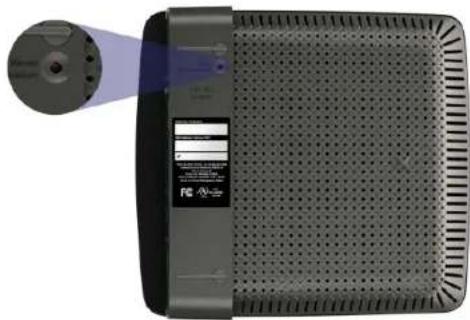
Vzhled vašeho směrovače se může lišit
- Tlačítko Reset – Podržte toto tlačítko stisknuté po dobu 5–10 sekund (dokud současně blikaji kontrolky portů), abyste směrovač znovu nastavilí na jeho výchozí tovární nastavení. Výchozí nastavení můžete obnovit také pomoci nástroje v prohlížeči,
E4200
Pohled seshora

- Kontrolka – Zůstává stále svítit během připojení napájení a po úspěšném připojení funkce Wi-Fi Protected Setup. Pomalu bliká během spouštění, aktualizací softwaru a během připojení k funkci Wi-Fi Protected Setup. Rychle bliká, pokud existuje chyba s funkci Wi-Fi Protected Setup.
Pohled zezadu

- Ethernetové porty – Připojte ethernetové kabely (také nazývané síťové kabely) k těmto portům Gigabit (10/100/1000) s modrou barvou a k dalším ethernetovým síťovým zařízením připojovaným kabelem.
- Internetový port – Připojte ethernetový kabel (také nazývaný síťový nebo internetový kabel) k tomuto portu se žlutou barvou a k vašemu modemu.
- Tlačitko funkce Wi-Fi Protected Setup™ – Toto tlačitko stiskněte, pokud chcete snadno konfigurovat bezdrátové zabezpečení na síťových zařízeních se zpřístupněnou funkcí Wi-Fi Protected Setup. Více informací najdete na stránkách „Zabezpečení bezdrátového připojení” na straně 8.
- Port USB – Chcete-li snadno sdílet úložiště na disku s ostatními uživateli v síti nebo na internetu, připojte k tomuto portu jednotku USB.
- Tlačítko Reset – Podržte toto tlačítko stisknuté po dobu 5–10 sekund (dokud současně blikají kontrolky portů), abyste směrovač znovu nastavili na jeho výchozí tovární nastavení. Výchozí nastavení můžete obnovit také pomocí nástroje v prohlížeči.
- Napájení – K tomuto portu připojte síťový adaptér, který je součástí dodávky.
VÝSTRAHA
Používejte pouze adaptér, který byl dodán se směrovačem.
- Tlačitko napájení – Stiskněte | (zapnuto) pro připojení ke směrovači.
Nastavení směrovače řady E
Kde získat další pomoc
Kromě této uživatelské příručky můžete získat pomoc na následujících místech:
- Linksys.com/support (dokumentace, stahování, často kladené dotazy, technická podpora, živý chat, fóra)
- Instalační CD (příručka pro odstraňování potíží, právní a regulační upozornění)
- Nápověda pro software Cisco Connect (spustte software Cisco Connect, potom klepněte na tlačitko Learn More (Další informace))
- Kontextová nápověda nástroje v prohlížeči (otevřete nástroj a klepněte na možnost Help (Nápověda) ve sloupci na pravé straně.)
Jak nastavit směrovač
Nejjednodušším a nejrychlejším způsobem k nastavení vašeho směrovače je spustit instalační software Cisco Connect.
Spouštění softwaru Cisco Connect
Když spustíte instalační CD, software Cisco Connect (instalační software vašeho směrovače) se automaticky nainstaluje na váš počítač. Pak můžete používat software Cisco Connect ke snadné správě vašeho směrovače.
POZNÁMKA:
Pokud ztratíte instalační CD, můžete si stáhnout software z webové stránky Linksys.com/support.
Chcete-li spustit software Cisco Connect poprvé:
- Vložte disk CD do jednotky CD nebo DVD.
- Klepněte na možnost Set up your Linksys Router (Nainstalovat směrovač Linksys).
Pokud se tato obrazovka nezobrazí: - V systému Windows klepněte na tlačitko Start, Computer (Počítač) a poklepejte na mechaniku CD a na ikonu Setup (Nastavení).
- V systému Mac poklepejte na ikonu CD na ploše a poklepejte na ikonu Setup (Nastavení).
- K dokončení instalace směrovače postupujte podle pokynů na obrazovce.
Použití softwaru Cisco Connect ke správě vašeho směrovače
Po instalaci směrovače a softwaru Cisco Connect můžete software Cisco Connect používat pro snadnou správu mnoha nastavení vašeho směrovače, jako jsou například:
• Připojení zařízení k vaší síti
• Testování rychlosti připojení k internetu
• Konfigurace rodičovské kontroly
• Nastavení přístupu hosta
• Změna názvu a hesla směrovače
Jak ručně nastavit směrovač
Po instalaci směrovače pomocí instalačního softwaru (dodávaný na disku CD) bude směrovač připraven k použivání. Pokud byste chtěli změnit jeho pokročilá nastavení nebo pokud software nefunguje, použijte nástroj v prohlížeči. Přístup k nástroji získáte prostřednictvím webového prohlížeče na počítači připojeném ke směrovači. Vice informací o použivání nástroje naleznete na webové stránce „Jak spustit nástroj v prohlížeči” na straně 4.
Pokročilé nastavení
Jak spustit nástroj v prohlížeči
Chcete-li získat přístup k některým pokročilým nastavením, musíte spustit nástroj v prohlížeči.
Spuštění nástroje v prohlížeči:
- Spustte software Cisco Connect, v nabídce Router settings (Nastavení směrovače) klepněte na položku Change (Změnit), pak klepněte na možnost Advanced settings (Pokročilá nastavení) a pak na tlačitko OK.
- nebo -
Otevřete webový prohlížeč na počítačí připojeném k sítí, poté přejděte na adresu 192.168.1.1.
Směrovač vás vyzve k zadání uživatelského jména a hesla.

- Zadejte uživatelské jméno a heslo a klepněte na tlačitko OK. Otevře se hlavní nabídka nástroje.
TIPY
Pokud nainstalujete směrovač bez použití softwaru Cisco Connect, bude výchozí heslo vašeho směrovače admin. (Pole pro uživatelské jméno můžete nechat prázdné.)
Pokud jste pro instalaci vašeho směrovače použili software Cisco Connect, zjistíte po spuštění softwaru Cisco Connect uživatelské jméno a heslo směrovače klepnutím na tlačítko Router settings (Nastavení směrovače).
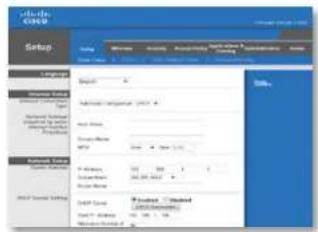
Setup (Nastavení) > Basic Setup (Základní nastavení)
První obrazovka, která se zobrazí, je Basic Setup (Základní nastavení). Ta umožňuje změnit obecná nastavení směrovače.
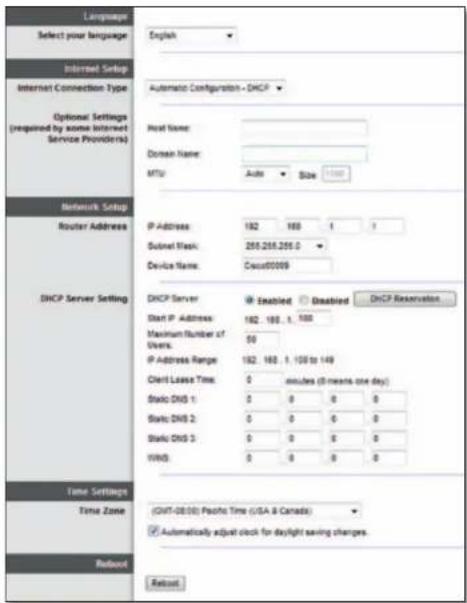
Select your language (Zvolte jazyk) Pokud chcete použit jiný jazyk, zvolte jej z rozevírací nabídky. Jazyk nástroje pro nastavení směrovače v prohlížeči se změní pét sekund po výběru jiného jazyka.
Internet Setup (Nastavení internetu)
V části Internet Setup (Nastavení internetu) se konfiguruje směrovač podle připojení k internetu. Většinu těchto informací získáte od svého poskytovatele internetových služeb (ISP).
Internet Connection Type (Typ připojení k internetu)
Z rozevírací nabídky zvolte typ připojení k internetu, které vám poskytuje váš poskytovatel internetu. K dispozici jsou tyto typy:
• Automatic Configuration – DHCP (Automatická konfigurace – DHCP)
• Static IP (Statická adresa IP)
- PPPoE
- PPTP
L2TP
- Telstra Cable
Automatic Configuration – DHCP (Automatická konfigurace – DHCP)
Výchozityp připojeník internetuje Automatic Configuration – DHCP (Automatická konfigurace – DHCP) (Dynamic Host Configuration Protocol). Výchoží nastavení ponechte pouze v případě, že vás poskytovatel internetu podporuje DHCP nebo pokud se připojujete pomocí dynamické adresy IP. (Tato volba obvykle platí pro kabelová připojení.)
Static IP (Statická adresa IP)
Pokud pro připojení k internetu musite používat pevnou adresu IP, zvolte možnost Static IP (Statická adresa IP).
PPPoE
Pokud máte připojení DSL, zkontrolujte, zda váš poskytovatel internetu používá protokol Point-to-Point Protocol over Ethernet (PPPoE). Pokud ano, zvolte možnost PPPoE.
PPTP
Point-to-Point Tunneling Protocol (PPTP) je služba, která se obecně používá při připojení v Evropě. Pokud vaše připojení PPTP podporuje protokol DHCP nebo dynamickou adresu IP, pak zvolte možnost Obtain an IP Address Automatically (Automaticky získat adresu IP). Pokud pro připojení k internetu musíte používat statickou adresu IP, pak zvolte možnost Specify an IP Address (Zadat adresu IP) a nastavte níže uvedené volby.
L2TP
Layer 2 Tunneling Protocol (L2TP) je služba, která se obecně používá při připojení v Izraeli.
Telstra Cable
Telstra Cable je služba, která se obecně použivá při připojení v Austrálii.
Connect on Demand (Připojení na požadavek) nebo Keep Alive (Udržovat spojení)
Volby Connect on Demand (Připojení na požadavek) a Keep Alive (Udržovat spojení) vám umožňují zvolit, zda se má směrovač připojit k internetu pouze podle potřeby (vhodně, pokud váš poskytovatel internetu účtuje za dobu připojení), nebo zda má být směrovač připojen stále. Zvolte příslušnou volbu.
Wireless (Bezdrátové připojení) > Basic Wireless Settings (Základní bezdrátová nastavení)
Na této obrazovce se nastavují základní nastavení bezdrátové sítě.
POZNÁMKA
Po nastavení bezdrátových sítí nastavte bezdrátové zabezpečení.
Wireless Settings (Bezdrátová nastavení)
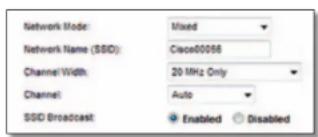
Network Mode (Režim sítě) Zvolte bezdrátové standardy, které bude vaše sít podporovat.
- Mixed (Smíšená) Pokud máte v síti zařízení se standardy Wireless-N (2,4 GHz), Wireless-G a Wireless-B, ponechte výchozí nastavení Mixed (Smíšená).
- Wireless-B/G Only (Pouze Wireless-B/G) Pokud máte v síti zařízení se standardy Wireless-B a Wireless-G (2,4 GHz), zvolte možnost Wireless-B/G Only (Pouze Wireless-B/G).
- Wireless-B Only (Pouze Wireless-B) Pokud máte pouze zařízení se standardem Wireless-B, zvolte možnost Wireless-B Only (Pouze Wireless-B).
- Wireless-G Only (PouzeWireless-G) Pokud máte pouze zařízení se standardem Wireless-G, zvolte možnost Wireless-G Only (Pouze Wireless-G).
- Wireless-N Only (PouzeWireless-N) Pokud máte pouze zařízení se standardem Wireless-N (2,4 GHz), zvolte možnost Wireless-N Only (Pouze Wireless-N).
- Disabled (Vypnuto) Pokud ve své síti nemáte žádná zařízení se standardem Wireless-B, Wireless-G ani Wireless-N (2,4 GHz), zvolte možnost Disabled (Vypnuto).
POZNÁMKA
Pokud použiváte dvoupásmový směrovač, můžete pro pásmo 5 GHz zvolit možnost Mixed (Smíšená), Wireless-A Only (Pouze Wireless-A), Wireless-N Only (Pouze Wireless-N) nebo Disabled (Vypnuto).
Pokud si nejste jisti, který režim použít, ponechte výchozí možnost Mixed (Smíšená).
Network Name (SSID) (Název sítě (SSID)). SSID (Service Set Identifier) je název sítě sdílený všemi zařízeními v bezdrátové sítí. Rozlišují se v něm velká a malá písmena a nesmí být delší než 32 klávesnicových znaků. Výchozí název je Cisco doplněný posledními 5 číslicemi sériového čísla směrovače, které se nachází na spodní straně směrovače. Pokud jste pro instalaci použíli instalační software, je výchozí název sítě změněn na snadno zapamatovatelný název.
POZNÁMKA
Pokud obnovíte výchozi tovární nastavení směrovače (stisknutím tlačítka Reset nebo na obrazovce Administration (Správa) > Factory Defaults (Výchozi tovární nastavení)), vrátí se název sitě na výchozí hodnotu. Změňte název sitě zpět na její původní název nebo budete muset znovu připojit všechna zařízení ve vaší bezdrátové sítí k sítí s novým názvem.
Channel Width (Šiřka kanálu) Pokud chcete dosáhnout nejlepšího výkonu v síti využívající zařízení Wireless-B, Wireless-G a Wireless-N (2,4 GHz), zvolte možnost Auto (20 MHz or 40 MHz) (Automaticky (20 MHz nebo 40 MHz)). Pokud chcete nastavit šiřku kanálu 20 MHz, ponechte výchozí nastavení 20 MHz only (Pouze 20 MHz).
Channel (Kanál) Zvolte kanál z rozevírací nabídky pro síť Wireless-B, Wireless-G a Wireless-N (2,4 GHz). Pokud si nejste jistí, který kanál zvolit, ponechte výchozí možnost Auto (Automaticky).
SSID Broadcast (Vysilání SSID) Když bezdrátoví klienti hledají v okolí bezdrátové sitě, ke kterým se mohou připojit, detekují název SSID vysilaný směrovačem. Pokud chcete vysílat SSID směrovače, ponechte výchozi nastavení Enabled (Povoleno). Pokud SSID směrovače vysílat nechcete, pak zvolte možnost Disabled (Zakázáno).
Zabezpečení bezdrátového připojení
Wireless (Bezdrátové připojení) > Wireless Security (Bezdrátové zabezpečení)
Nastavení bezdrátového zabezpečení slouží ke konfiguraci zabezpečení vašich bezdrátových sítí. Směrovač podporuje následující volby bezdrátového zabezpečení: WPA2/WPA Mixed Mode, WPA2 Personal, WPA Personal, WPA2/WPA Enterprise Mixed Mode, WPA2 Enterprise, WPA Enterprise, WEP a RADIUS. (WPA je zkratka pro Wi-Fi Protected Access – Chráněný přístup k Wi-Fi. WEP je zkratka pro Wireless Equivalent Privacy – Soukromí ekvivalentní drátovým sitím. RADIUS je zkratka pro Remote Authentication Dial-In User Service – Uživatelská vytáčená služba pro vzdálenou autentizaci.)
Osobní volby
| Volba zabezpečení Síla | |
| WPA2 Personal Nejsilnější | |
| WPA2/WPA Mixed Mode | WPA2: NejsilnějšíWPA: Silné |
| WPA Personal Silné | |
| WEP Základní | |
Kancelářské volby
Kancelářské volby jsou dostupné pro sitě, které pro ověřování využívají server RADIUS. Kancelářské volby jsou silnější než osobní volby, protože protokoly WPA2 nebo WPA poskytuji šířování, zatímco protokol RADIUS poskytuje ověřování.
| Volba zabezpečení Síla | |
| WPA2 Enterprise Nejsilnější | |
| WPA2/WPA Enterprise Mixed Mode | WPA2: NejsilnějšíWPA: Silné |
| WPA Enterprise | Silné |
| RADIUS | Základní |
Nastavení voleb
Pokud jako režim zabezpečení zvolíte zabezpečení typu WPA2/WPA Mixed Mode, každé zařízení ve vaší síti MUSÍ používat zabezpečení WPA2/WPA a stejné přístupové heslo.
Pokud jako režim zabezpečení zvolíte zabezpečení typu WPA2 Personal, každé zařízení ve vaší siti MUSÍ používat zabezpečení WPA2 Personal a stejné přístupové heslo.
Pokud jako režim zabezpečení zvolite zabezpečení typu WPA Personal, každé zařízení ve vaší síti MUSÍ použivat zabezpečení WPA Personal a stejné přístupové heslo.

Passphrase (Přístupové heslo) Zadejte přístupové heslo v délce 8–63 znaků. Výchozi nastavení je password. Pokud k instalaci použijete instalační software, bude výchozí heslo změněno na jedinečné přístupové heslo, které můžete zjistit spuštěním softwaru Cisco Connect a klepnutím na tlačitko Router Settings (Nastavení směrovače).
Tyto volby využívají zabezpečení koordinované se serverem RADIUS. (Měly by se používat pouze v případě, že je ke směrovači připojen server RADIUS.)
POZNÁMKY
Pokud jako režim zabezpečení zvolíte zabezpečení typu WPA2/WPA Enterprise Mixed Mode, každé zařízení ve vaší siti MUSÍ použivat zabezpečení WPA2/WPA Enterprise a stejný sdílený klič.
Pokud jako režim zabezpečení zvolite zabezpečení typu WPA2 Enterprise, každé zařízení ve vaší síti MUSÍ používat zabezpečení WPA2 Enterprise a stejný sdilený klič.
Pokud jako režim zabezpečení zvolíte zabezpečení typu WPA Enterprise, každé zařízení ve vaší síti MUSÍ používat zabezpečení WPA Enterprise a stejný sdílený klič.

RADIUS Server (Server RADIUS) Zadejte adresu IP serveru RADIUS.
RADIUS Port (Port RADIUS) Zadejte číslo portu serveru RADIUS. Výchozí nastavení je 1812.
Shared Key (Sdílený klíč) Zadejte klíč sdílený směrovačem a serverem.
WEP
WEP je základní způsob šifrování, který není tak bezpečný jako WPA.
POZNÁMKA:
Pokud jako režim zabezpečení zvolíte zabezpečení typu WEP, každé zařízení ve vaší síti MUSÍ používat zabezpečení WEP a stejné šifrování a sdílený klíč.

Encryption (Šifrování) Zvolte úroveň šifrování WEP, 40/64-bit (10 hex digits) (40/64bitové (číslice 10 hex)) nebo 104/128-bit (26 hex digits) (104/128bitové (číslice 26 hex)). Výchozí nastavení je 40/64-bit (10 hex digits) (40/64bitové (číslice 10 hex)).
Passphrase (Přístupové heslo) Zadejte přístupové heslo pro automatické generování klíčů WEP. Pak klepněte na tlačitko Generate (Generovat).
Key 1-4 (Klíč 1–4) Pokud jste nezadali přístupové heslo, zadejte klíč(e) WEP ručně.
TX Key (Přenosový klíč) Zvolte výchozí hodnotu pro klíč TX (Transmit), který se má používat. Výchozí nastavení je 1.
RADIUS
Tato volba využívá zabezpečení WEP koordinované se serverem RADIUS. (Mělo by se používat pouze v případě, že je ke směrovači připojen server RADIUS.)
POZNÁMKA:
Pokud jako režim zabezpečení zvolíte zabezpečení typu RADIUS, každé zařízení ve vaší síti MUSÍ používat zabezpečení RADIUS a stejné šifrování a sdílený klíč.

RADIUS Port (Port RADIUS) Zadejte číslo portu serveru RADIUS. Výchozi nastavení je 1812.
Shared Secret (Sdílené tajemství) Zadejte klíč sdilený směrovačem a serverem.
Encryption (Šifrování) Zvolte úroveň šifrování WEP, 40/64-bit (10 hex digits) (40/64bitové (číslice 10 hex)) nebo 104/128-bit (26 hex digits) (104/128bitové (číslice 26 hex)). Výchozí nastavení je 40/64-bit (10 hex digits) (40/64bitové (číslice 10 hex)).
Passphrase (Přístupové heslo) Zadejte přístupové heslo pro automatické generování klíčů WEP. Pak klepněte na tlačítko Generate (Generovat).
Key 1-4 (Klíč 1–4) Pokud jste nezadali přístupové heslo, zadejte klíč(e) WEP ručně.
TX Key (Přenosový klíč) Zvolte výchozí hodnotu pro klíč TX (Transmit), který se má používat. Výchozí nastavení je 1.
Disabled (Vypnuto)
Pokud se rozhodnete bezdrátové zabezpečení vypnout, při prvním pokusu o přístup na internet budete informování, že je bezdrátové zabezpečení vypnuté. Budete vám nabídnuta možnost bezdrátové zabezpečení zapnout nebo potvrdit, že jste si vědomí rizik, ale přesto si přejete pokračovat bez bezdrátového zabezpečení.

Odstraňování potíží
Tato kapitola vám může pomoci vyřešit běžné problémy při instalaci a připojení k internetu. Disk CD vašeho směrovače obsahuje Cisco Connect, software pro instalaci směrovače, který usnadňuje připojení sitových zařízení, změnu nastavení směrovače, řídí přístup hosta, umožňuje rodičovskou kontrolu a připojení k internetu. Během instalace je na váš počítač nainstalován také software Cisco Connect. Pokud software Cisco Connect nemůže dokončit instalaci, tato kapitola vám pomůže při nalezení řešení.
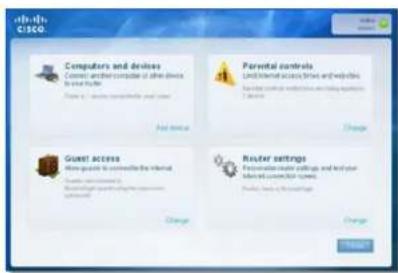
Další pomoc můžete ziskat od naší cenami ověnčené zákaznické podpory na adrese linksys.com/support.
Jak spustit software Cisco Connect po instalaci
Když spustíte instalační CD, software Cisco Connect se automaticky nainstaluje na vás počítač. Pak můžete používat software Cisco Connect ke snadné správě vaší sitě.
Chcete-li spustit software Cisco Connect na počítači se systémem Windows:
- Klepněte na tlačitko Start, Všechny programy, potom klepněte na tlačitko Cisco Connect.

Otevře se hlavní nabídka softwaru Cisco Connect.
Chcete-li spustit software Cisco Connect na počítači se systémem Mac OS X:
- Otevřete Finder (Vyhledávač) a klepněte na možnost Applications (Aplikace) v levém panelu.

- Poklepejte na ikonu Cisco Connect.

Otevře se hlavní nabídka softwaru Cisco Connect.
Váš směrovač nebyl úspěšně nainstalován
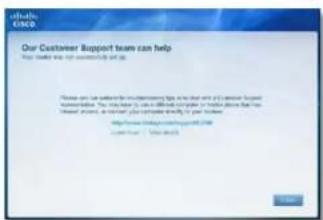
Pokud software Cisco Connect nedokončil instalaci, můžete zkusit následující kroky:
- Pomocí sponky na papír nebo špendlíku podržte 10–15 sekund stisknuté tlačítko Reset na vašem směrovači, potom znovu spustte program Setup (Instalace) na CD směrovače.
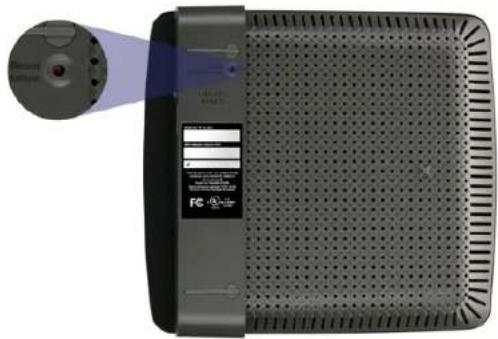
Vzhled vašeho směrovače se může lišit
- Dočasně vypněte bránu firewall (nápovědu najdete v pokynech pro zabezpečovací software), potom spustte program Setup (Instalace) na CD směrovače.
- Pokud máte k dispozici jiný počítač, použijte tento počítač ke spuštění programu Setup (Instalace) na CD směrovače.
Zpráva „Get Windows XP Service Pack 3“ (Je požadován systém Windows XP s aktualizací Service Pack 3)
Na počítačích se systémem Windows XP vyžaduje software Cisco Connect aktualizaci Service Pack 3, aby mohl správně fungovat. Pokud během prvního nastavení vašeho směrovače obdržite zprávu „Je požadován systém Windows XP s aktualizací Service Pack 3“, postupujte podle následujících kroků pro odstraňování potíží.
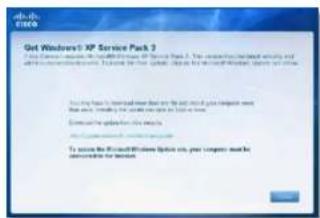
Pokud je aktuálně nainstalovaná aktualizace Service Pack starší než verze 3, musite si stáhnout a nainstalovat aktualizaci Service Pack 3.
TIP
Chcete-li se dočasně připojit k internetu a stáhnout si požadovanou aktualizaci Service Pack, můžete použit dodávaný ethernetový kabel pro přímé připojení vašeho počítače k modemu.
Instalace aktualizace Service Pack 3:
- Klepněte na odkaz v chybové zprávě softwaru Cisco Connect nebo se připojte k webové stránce Microsoft Update (update.microsoft.com/windowsupdate).
- Pokud potřebujete další pomoc, postupujte podle pokynů na webové stránce nebo se spojte se společností Microsoft.
- Po stáhnutí a instalaci aktualizace Service Pack 3 spustte program Setup (Instalace) na CD vašeho směrovače.
Zpráva „Your Internet cable is not plugged in“ (Internetový kabel není připojen)
Pokud při pokusu o instalaci vašeho směrovače obdržite zprávu „Internetový kabel není připojen“, postupujte podle následujících kroků pro odstraňování potíži.
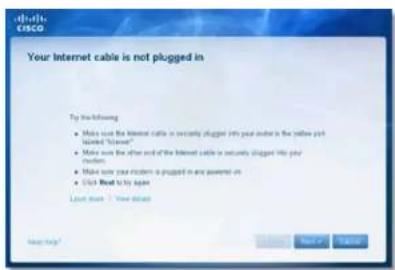
Chcete-li vyřešit problém:
- Ujistěte se, že je ethernetový nebo internetový kabel (nebo kabel podobný kabelu dodávanému s vaším směrovačem) bezpečně připojený ke žlutému internetovému portu na zadní straně směrovače a k příslušnému portu na vašem modemu. Tento port na modemu je většinou označen Ethernet, ale může být pojmenován Internet nebo WaN.

Pohled zezadu na směrovač
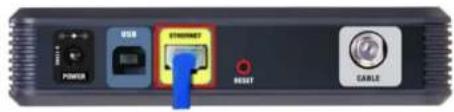
Pohled zezadu na kabelový modem
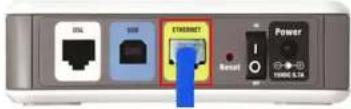
Pohied zezadu na modem DSL
- Zkontrolujte, jestli je modem připojený k napájení a zapnutý. Pokud má modem vypínač napájení, ujistěte se, že je nastaven do polohy ON nebo I.
- Pokud máte kabelové připojení k internetu, ověřte, že je k portu CaBLE kabelového modemu připojen koaxiální kabel dodávaný vaším poskytovatelem internetu.
Nebo, pokud je vaše internetová služba DSL, ujistěte se, že je telefonní linka DSL připojena k portu DSL modemu.
- Pokud byl váš počítač dríve připojen k modemu pomocí kabelu USB, odpojte kabel USB.
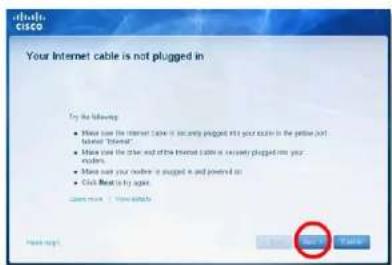
- Vratte se do okna softwaru Cisco Connect, klepněte na tlačitko Next (Dalši) a zkuste to znovu. Pokud již bylo okno zavřeno, spustte znovu program Setup (Instalace) na CD směrovače.
Zpráva „Cannot access your router“ (Nelze získat přístup k vašemu směrovači)
Pokud nelze získat přístup k směrovači, protože váš počitač není připojený k síti, postupujte podle následujících kroků pro odstraňování potíží.

Abyste mohli ziskat přístup k směrovači, musite být připojení k vlastní síti. Pokud momentálně máte bezdrátový přístup k internetu, může být problém v tom, že jste se náhodně připojili k jiné bezdrátové síti.
Chcete-li vyřešit problém na počítačích se systémem Windows:
- Na ploše systému Windows klepněte pravým tlačítkem myši na ikonu bezdrátového připojení na hlavním panelu systému.
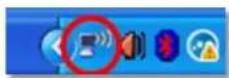
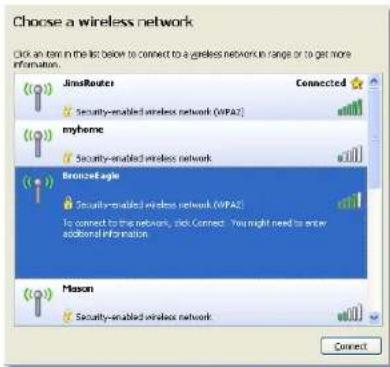
- Klepněte na možnost View Available Wireless Networks (Zobrazit dostupné bezdrátové sítě). Zobrazí se seznam dostupných bezdrátových síti.

- Klepněte na název vaší vlastní sítě a klepněte na možnost Connect (Připojit). V následujícím příkladě byl počítač připojen k jiné bezdrátové sítí s názvem JimsRouter. V tomto příkladu se zobrazí zvolený název sítě Linksys řady E, BronzeEagle.
- Pokud jste vyzvání k zadání sítového klíče, zadejte vaše heslo (bezpečnostní klíč) do polí Network key (Sítový klíč) a zadejte Confirm network key (Potvrdit sítový klíč), pak klepněte na možnost Connect (Připojit).
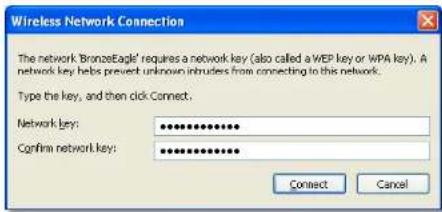
Váš počítač se připojí k sítí a nyní byste měli mit přístup ke směrovači.
Chcete-li vyřešit problém na počítačích se systémem Mac:
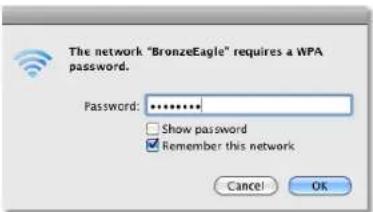
- V nabidkové liště v horní části obrazovky klepněte na ikonu AirPort. Zobrazi se seznam bezdrátových síti. Software Cisco Connect automaticky přidělil vaší síti název.
V následujícím příkladě byl počitač připojen k jiné bezdrátové sítí s názvem JimsRouter. V tomto příkladu se zobrazi zvolený název sítě Linksys řady E, BronzeEagle.

- Klepněte na název vašeho směrovače Linksys řady E (v příkladu je to BronzeEagle).
- Zadejte vaše heslo pro bezdrátovou sit (bezpečnostní klič) do pole Password (Heslo) a klepněte na tlačitko OK.
Zpráva „Device not found“ (Zařízení nebylo nalezeno)
Pokud během pokusu o připojení siťového zařízení (jako je například iPhone, iPod nebo smartphone) obdržíte zprávu „Zařízení nebylo nalezeno“, postupujte podle těchto kroků pro odstraňování potíži.

TIP Chcete-li ziskat silnější signál během počáteční instalace, přesuňte bezdrátová zařízení do blízkosti směrovače. Velké vzdálenosti ztěžují směrovači detekci zařízení.
Chcete-li vyřešit problém:
- Klepněte na tlačitko Computers and devices (Počítače a zařizení). Zobrazi se okno Computers and other devices (Počítače a ostatní zařizení).
- Klepněte na tlačitko Other Wireless devices (Další bezdrátová zařízení).

- Aktivujte připojení Wi-Fi vašeho bezdrátového sitového zařízení a vyhledejte název vaší bezdrátové sítě. Další informace najdete v dokumentaci k zařízení.
POZNÁMKA
Vaše bezdrátové zařízení musí podporovat zabezpečení WPA/WPA2.
- Na zařízení bezdrátové sítě vyberte název sítě vašeho směrovače a zadejte heslo (bezpečnostní klíč).
- V softwaru Cisco Connect klepněte na tlačitko Next (Další).

Příklad: Na vašem smartphonu nebo jiném bezdrátovém zařízení najděte nabidku Wi-Fi a vyhledejte dostupné bezdrátové sitě. V tomto příkladu pomocí informací o síti poskytovaných softwarem Cisco Connect (viz obrázek na předchozí obrazovce) klepněte na možnost BronzeEagle.

- Zadejte heslo (bezpečnostní klič) poskytovaný softwarem Cisco Connect. V tomto příkladu je bezpečnostní klič B6eM9UkCjz.
POZNÁMKA
U hesla se rozlišují malá a velká pismena. Ujistěte se, že jste zadali písmena ve správné velikosti.
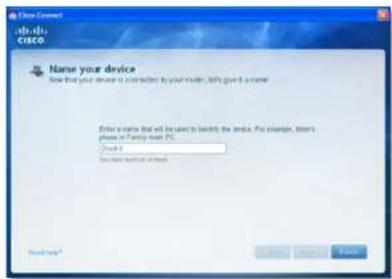
- Když je vaše bezdrátové zařízení úspěšně připojeno k bezdrátové síti, zadejte název zařízení v softwaru Cisco Connect a klepněte na tlačitko Finish (Dokončit).
Název modelu Linksys E1200
Popis Směrovač Wireless-N
Číslo modelu E1200
Standardy 802.11n, 802.11g, 802.11b, 802.3u
Porty Napájení, internet a ethernetové porty (1–4)
Tlačitka Reset, funkce Wi-Fi Protected Setup™
Kontrolky LED Napájení / funkce Wi-Fi Protected Setup, internet, ethernetové porty (1–4)
Typ kabeláže CAT 5e
14,5 ± 1,5 dBm @ CH6, všechny rychlosti prénosu
802.11b:
16,5 ± 1,5 dBm @ CH6, všechny rychlosti prénosu
Bezdrátové zabezpečení Funkce Wi-Fi Protected Access™ 2 (WPA2), WEP, bezdrátové filtrování adres MAC
Úroveň zabezpečení Až 128bitové šifrování
Prostředí
Rozměry 188,7 x 151,7 x 31,2 mm
Hmotnost 252,7 g
Napájení 12 V, 0,5 A
Certifikace FCC, UL/cUL, ICES-003, RSS210, CE, Wi-Fi (IEEE 802.11b/g/n),
Provozní teplota 0 až 40 °C
Skladovací teplota -20 až 60 °C
Provozní vlhkost 10 až 80 %, bez kondenzace
Skladovací vlhkost 5 až 90 %, bez kondenzace
POZNÁMKY
Informace o normách, zárukách a bezpečnosti najdete na disku CD, který byl dodán s vaším směrovačem, nebo přejděte na webovou stránku Linksys.com/support.
Technické údaje se mohou změnit bez předchozího upozornění.
Maximální výkon odvozený od specifikací standardu IEEE 802.11. Skutečný výkon se může lišit, a to včetně nižší kapacity bezdrátové sitě, rychlosti přenosu dat, dosahu a pokrytí sitě. Výkon závisí na mnoha okolnostech, podmínkách a proměnných, včetně vzdálenosti od přístupového bodu, zatížení sitě, stavebních materiálech a konstrukci, použitém operačním systému, používaných bezdrátových zařízeních, interferenci a dalších nepřiznivých podmínkách.
Linksys E1500
Název modelu Linksys E1500
Popis Směrovač Wireless-N s funkcí SpeedBoost
Číslo modelu E1500
Standardy 802.11n, 802.11g, 802.11b, 802.3u
Porty Napájení, internet a ethernetové porty (1–4)
Tlačítka Reset, funkce Wi-Fi Protected Setup
Kontrolky LED Napájení / funkce Wi-Fi Protected Setup, internet, ethernetové porty (1–4)
Typ kabeláže CAT 5e
18,0 ± 1,5 dBm @ CH6, všechny rychlosti prénosu
Bezdrátové zabezpečení Funkce Wi-Fi Protected Access 2 (WPA2),
WEP, bezdrátové filtrování adres MAC
Úroveň zabezpečení Až 128bitové šifrování
Prostředí
Rozměry 188,7 x 151,7 x 31,2 mm
Hmotnost 254,1 g
Napájení 12 V, 0,5 A
Certifikace FCC, UL/cUL, ICES-003, RSS210,
CE, Wi-Fi (IEEE 802.11b/g/n),
Provozní teplota 0 až 40 °C
Skladovací teplota -20 až 60 °C
Provozní vlhkost 10 až 80 %, bez kondenzace
Skladovací vlhkost 5 až 90 %, bez kondenzace
POZNÁMKY
Informace o normách, zárukách a bezpečnosti najdete na disku CD, který byl dodán s vaším směrovačem, nebo přejděte na webovou stránku Linksys.com/support.
Technické údaje se mohou změnit bez předchozího upozornění.
Maximální výkon odvozený od specifikací standardu IEEE 802.11. Skutečný výkon se může lišit, a to včetně nižší kapacity bezdrátové sítě, rychlosti přenosu dat, dosahu a pokrytí sítě. Výkon závisí na mnoha okolnostech, podmínkách a proměnných, včetně vzdálenosti od přístupového bodu, zatížení sítě, stavebních materiálech a konstrukci, použitém operačním systému, používaných bezdrátových zařízeních, interferenci a dalších nepříznivých podmínkách.
Linksys E2500
Název modelu Linksys E2500
Popis Pokročilý dvoupásmový směrovač Wireless-N
Číslo modelu E2500
Standardy 802.11n, 802.11a, 802.11g, 802.11b, 802.3, 802.3u, 802.3ab
Počet antén 4 celkem, 2 vnitřní antény pro každé z vysílacích pásem 2,4 GHz a 5 GHz
Příjem antény v dBi 2,4 GHz:
Anténa 1 (vzadu vpravo): ≤ 2,94 dBi
Anténa 2 (vpředu vpravo): ≤ 3,78 dBi
5 GHz:
Anténa 1 (vpředu vpravo): ≤ 5,86 dBi
Anténa 2 (vpředu vlevo): ≤ 4,88 dBi
UPnP Podporováno
Funkce zabezpečení WEP, WPA, WPA2
Úroveň zabezpečení Až 128bitové šifrování
Prostředí
Rozměry 225 x 35 x 180 mm
Hmotnost 452 g
Napájení 12 V, 1 A
Certifikace FCC, IC, CE, Wi-Fi A/B/G/N
Provozní teplota 0 až 40 °C
Skladovací teplota -20 až 60 °C
Provozní vlhkost Relativní vlhkost 10 až 80 %,
bez kondenzace
Skladovací vlhkost 5 až 90 %, bez kondenzace
POZNÁMKY
Informace o normách, zárukách a bezpečnosti najdete na disku CD, který byl dodán s vaším směrovačem, nebo přejděte na webovou stránku Linksys.com/support.
Technické údaje se mohou změnit bez předchozího upozornění.
Maximální výkon odvozený od specifikací standardu IEEE 802.11. Skutečný výkon se může lišit, a to včetně nižší kapacity bezdrátové sítě, rychlosti přenosu dat, dosahu a pokrytí sítě. Výkon závisí na mnoha okolnostech, podmínkách a proměnných, včetně vzdálenosti od přístupového bodu, zatižení sítě, stavebních materiálech a konstrukci, použítém operačním systému, používaných bezdrátových zařízeních, interferenci a dalších nepříznivých podmínkách.
Linksys E3200
Název modelu Linksys E3200
Popis Dvoupásmový směrovač Wireless-N s vysokým výkonem
Číslo modelu E3200
Standardy 802.11n, 802.11a, 802.11g, 802.11b, 802.3, 802.3u, 802.3ab
Počet antén 6 celkem, 3 vnitřní antény pro každé z vysílacích pásem 2,4 GHz a 5 GHz
Rychlost přepínaných portů 10/100/1000 Mb/s
Porty Internet, ethernetové porty (1–4), USB, napájení
Tlačitka Reset, funkce Wi-Fi Protected Setup
Kontrolky LED Napájení, ethernetové porty (1–4)
Modulace 802.11b: CCK, QPSK, BPSK
802.11g: OFDM
802.11a: OFDM
802.11n: BPSK, QPSK, 16-QAM, 64-QAM
Funkce zabezpečení WEP, WPA, WPA2
Úroveň zabezpečení Až 128bitové šifrování
Podpora souborových
systémů úložného zařízení
FAT, NTFS a HFS+
Prostředí
Rozměry 170 x 25 x 190 mm
Hmotnost 216 g
Napájení 12 V, 2 A
Certifikace FCC, IC, CE, Wi-Fi A/B/G/N
Provozní teplota 0 až 40 °C
Skladovací teplota -20 až 60 °C
Provozní vlhkost Relativní vlhkost 10 až 80 %,
bez kondenzace
Skladovací vlhkost 5 až 90 %, bez kondenzace
POZNÁMKY
Informace o normách, zárukách a bezpečnosti najdete na disku CD, který byl dodán s vaším směrovačem, nebo přejděte na webovou stránku Linksys.com/support.
Technické údaje se mohou změnit bez předchozího upozornění.
Maximální výkon odvozený od specifikací standardu IEEE 802.11. Skutečný výkon se může lišit, a to včetně nižší kapacity bezdrátové sítě, rychlosti přenosu dat, dosahu a pokrytí sítě. Výkon závisí na mnoha okolnostech, podmínkách a proměnných, včetně vzdálenosti od přístupového bodu, zatižení sítě, stavebních materiálech a konstrukci, použitém operačním systému, používaných bezdrátových zařízeních, interferenci a dalších nepříznivých podmínkách.
Linksys E4200
Název modelu Linksys E4200
Popis Směrovač Wireless-N s nejvyšším výkonem
Číslo modelu E4200
Standardy 802.11n, 802.11a, 802.11g, 802.11b, 802.3, 802.3u, 802.3ab
Radiofrekvence 2,4 a 5 GHz
Rychlost přepínaných portů 10/100/1000 Mb/s (gigabitový Ethernet)
Porty Napájení, USB, internet, ethernetové porty (1–4)
Tlačitka Reset, funkce Wi-Fi Protected Setup
Kontrolky LED Horní panel: Napájení
Zadní panel: Připojení k internetu, ethernetové porty (1–4)
Počet antén 6 celkem, 3 vnitřní antény pro
každé z vysílacích pásem 2,4 GHz a 5 GHz
Příjem antény v dBi 2,4 GHz (3 vnitřní antény PIFA)
PIFA 1 ≤ 3,6 dBi (vpravo)
PIFA 2 ≤ 3,8 dBi (vlevo)
PIFA 3 ≤ 3,8 dBi (vpředu)
5 GHz (3 vnitřní antény PIFA)
PIFA 1 ≤ 4,8 dBi (vpravo)
PIFA 2 ≤ 5,3 dBi (vlevo)
PIFA 3 ≤ 5,2 dBi (vpředu)
Podporované souborové
systémy úložného zařízení
FAT32, NTFS a HSF+
UPnP Podporováno
Funkce zabezpečení
WEP, WPA, WPA2
Úroveň zabezpečení
Až 128bitové šifrování
Prostředí
Rozměry
225 x 25 x 160 mm
Hmotnost
355 g
Napájení
12 V, 2 A
Certifikace
Relativní vlhkost 10 až 80 %,
bez kondenzace
Skladovací vlhkost
5 až 90 %, bez kondenzace
POZNÁMKY
Informace o normách, zárukách a bezpečnosti najdete na disku CD, který byl dodán s vaším směrovačem, nebo přejděte na webovou stránku Linksys.com/support.
Technické údaje se mohou změnit bez předchozího upozornění.
Maximální výkon odvozený od specifikací standardu IEEE 802.11. Skutečný výkon se může lišit, a to včetně nižší kapacity bezdrátové sítě, rychlosti přenosu dat, dosahu a pokrytí sítě. Výkon závisí na mnoha okolnostech, podminkách a proměnných, včetně vzdálenosti od přístupového bodu, zatížení sítě, stavebních materiálech a konstrukci, použitém operačním systému, používaných bezdrátových zařízeních, interferenci a dalších nepříznivých podminkách.
Chcete-li získat technickou podporu ověnčenou řadou cen, navštivte stránky linksys.com/support.
Cisco, logo společnosti Cisco a Linksys jsou ochranné známky nebo registrované ochranné známky společnosti Cisco nebo jejích poboček ve Spojených státech a dalších zemích. Seznam ochranných známek společnosti Cisco najdete na adrese www.cisco.com/go/trademarks. Všechny ochranné známky uvedené v tomto dokumentu jsou majetkem příslušných vlastníků.
© 2011 společnost Cisco a její pobočky. Všechna práva vyhrazena.
3425-TBD

E-Serie
Inhalt
Produktübersicht
E1200/E1500/E2500/E3200....1
Rückseite 1
Unterseite 1
E4200. 2
Oberseite 2
Rückseite 2


- NASTAVENÍ SMĚROVAČE ŘADY E
- POKROČILÉ NASTAVENÍ
- ZABEZPEČENÍ BEZDRÁTOVÉHO PŘIPOJENÍ
- ODSTRAŇOVÁNÍ POTÍŽÍ
- TECHNICKÉ ÚDAJE
- PŘEHLED VÝROBKU
- E1200/E1500/E2500/E3200
- POHLED ZEZADU
- VÝSTRAHA
- POHLED ZESPODU
- E4200
- KDE ZÍSKAT DALŠÍ POMOC
- JAK NASTAVIT SMĚROVAČ
- SPOUŠTĚNÍ SOFTWARU CISCO CONNECT
- POZNÁMKA
- CHCETE-LI SPUSTIT SOFTWARE CISCO CONNECT POPRVÉ
- POUŽITÍ SOFTWARU CISCO CONNECT KE SPRÁVĚ VAŠEHO SMĚROVAČE
- JAK RUČNĚ NASTAVIT SMĚROVAČ
- JAK SPUSTIT NÁSTROJ V PROHLÍŽEČI
- SPUŠTĚNÍ NÁSTROJE V PROHLÍŽEČI
- TIPY
- SETUP (NASTAVENÍ) > BASIC SETUP (ZÁKLADNÍ NASTAVENÍ)
- INTERNET SETUP (NASTAVENÍ INTERNETU)
- INTERNET CONNECTION TYPE (TYP PŘIPOJENÍ K INTERNETU)
- AUTOMATIC CONFIGURATION – DHCP (AUTOMATICKÁ KONFIGURACE – DHCP)
- STATIC IP (STATICKÁ ADRESA IP)
- PPPOE
- PPTP
- L2TP
- TELSTRA CABLE
- CONNECT ON DEMAND (PŘIPOJENÍ NA POŽADAVEK) NEBO KEEP ALIVE (UDRŽOVAT SPOJENÍ)
- WIRELESS (BEZDRÁTOVÉ PŘIPOJENÍ) > BASIC WIRELESS SETTINGS (ZÁKLADNÍ BEZDRÁTOVÁ NASTAVENÍ)
- WIRELESS SETTINGS (BEZDRÁTOVÁ NASTAVENÍ)
- WIRELESS (BEZDRÁTOVÉ PŘIPOJENÍ) > WIRELESS SECURITY (BEZDRÁTOVÉ ZABEZPEČENÍ)
- KANCELÁŘSKÉ VOLBY
- NASTAVENÍ VOLEB
- POZNÁMKY
- WEP
- RADIUS
- DISABLED (VYPNUTO)
- JAK SPUSTIT SOFTWARE CISCO CONNECT PO INSTALACI
- CHCETE-LI SPUSTIT SOFTWARE CISCO CONNECT NA POČÍTAČI SE SYSTÉMEM WINDOWS
- CHCETE-LI SPUSTIT SOFTWARE CISCO CONNECT NA POČÍTAČI SE SYSTÉMEM MAC OS X
- VÁŠ SMĚROVAČ NEBYL ÚSPĚŠNĚ NAINSTALOVÁN
- POKUD SOFTWARE CISCO CONNECT NEDOKONČIL INSTALACI, MŮŽETE ZKUSIT NÁSLEDUJÍCÍ KROKY
- ZPRÁVA „GET WINDOWS XP SERVICE PACK 3“ (JE POŽADOVÁN SYSTÉM WINDOWS XP S AKTUALIZACÍ SERVICE PACK 3)
- TIP
- INSTALACE AKTUALIZACE SERVICE PACK 3
- ZPRÁVA „YOUR INTERNET CABLE IS NOT PLUGGED IN“ (INTERNETOVÝ KABEL NENÍ PŘIPOJEN)
- CHCETE-LI VYŘEŠIT PROBLÉM
- ZPRÁVA „CANNOT ACCESS YOUR ROUTER“ (NELZE ZÍSKAT PŘÍSTUP K VAŠEMU SMĚROVAČI)
- CHCETE-LI VYŘEŠIT PROBLÉM NA POČÍTAČÍCH SE SYSTÉMEM WINDOWS
- CHCETE-LI VYŘEŠIT PROBLÉM NA POČÍTAČÍCH SE SYSTÉMEM MAC
- ZPRÁVA „DEVICE NOT FOUND“ (ZAŘÍZENÍ NEBYLO NALEZENO)
- PROSTŘEDÍ
- LINKSYS E1500
- LINKSYS E2500
- LINKSYS E3200
- LINKSYS E4200
- INHALT
- PRODUKTÜBERSICHT
Značka : LINKSYS
Model : E1500
Kategorie : Router