
E1500 - Δρομολογητής LINKSYS - Δωρεάν εγχειρίδιο χρήσης
Βρείτε δωρεάν το εγχειρίδιο της συσκευής E1500 LINKSYS σε μορφή PDF.


| Τύπος προϊόντος | Ασύρματος δρομολογητής N με SpeedBooster |
| Όνομα μοντέλου | Linksys E1500 |
| Πρότυπα ασύρματης δικτύωσης | 802.11n, 802.11g, 802.11b, 802.3u |
| Θύρες | Τροφοδοσία, Internet, Ethernet (1-4) |
| Κουμπιά | Επαναφορά, Wi-Fi Protected Setup |
| Ενδείξεις | Τροφοδοσία / Wi-Fi Protected Setup, Internet, Ethernet (1-4) |
| Τύπος καλωδίωσης | CAT 5e |
| Ισχύς εκπομπής (802.11n 20 MHz) | 17 ± 1,5 dBm (CH6, MCS 0-4, 8-12) |
| Απολαβή κεραίας | ≤ 3,0 dBi, ≤ 4,0 dBi, ≤ 4,5 dBi (3 κεραίες) |
| Ασφάλεια ασύρματου δικτύου | WPA2, WEP, φιλτράρισμα MAC |
| Κρυπτογράφηση | Έως 128 bit |
| UPnP | Υποστηρίζεται |
| Διαστάσεις | 188,7 × 151,7 × 31,2 mm (7,43 × 5,97 × 1,23 in) |
| Βάρος | 254,1 g (8,96 oz) |
| Τροφοδοσία | 12 V, 0,5 A |
| Θερμοκρασία λειτουργίας | 0 °C έως 40 °C |
| Υγρασία λειτουργίας | 10 έως 80 % χωρίς συμπύκνωση |
| Συντήρηση και καθαρισμός | Καθαρίζετε με ένα στεγνό και μαλακό πανί. Μη χρησιμοποιείτε υγρά ή λειαντικά προϊόντα. |
| Γενικές πληροφορίες | Χρησιμοποιείτε μόνο τον παρεχόμενο προσαρμογέα. Για υποστήριξη, επισκεφθείτε το linksys.com/support. |
Συχνές ερωτήσεις - E1500 LINKSYS
Ερωτήσεις χρηστών για E1500 LINKSYS
0 ερώτηση για αυτή τη συσκευή. Απαντήστε σε αυτές που γνωρίζετε ή κάντε τη δική σας.
Κάντε μια νέα ερώτηση σχετικά με αυτή τη συσκευή
Κατεβάστε τις οδηγίες για το Δρομολογητής σε μορφή PDF δωρεάν! Βρείτε το εγχειρίδιό σας E1500 - LINKSYS και πάρτε ξανά την ηλεκτρονική σας συσκευή στα χέρια σας. Σε αυτή τη σελίδα δημοσιεύονται όλα τα έγγραφα που απαιτούνται για τη χρήση της συσκευής σας. E1500 της μάρκας LINKSYS.
ΕΓΧΕΙΡΊΔΙΟ ΧΡΉΣΗΣ E1500 LINKSYS
Πίνακας περιεχομένων
Επισκόπηση προϊόντος
E1200/E1500/E2500/E3200....1
Πίσω όψη 1
Κάτω όψη 1
E4200. 2
Πάνω όψη 2
Πίσω όψη 2
Εγκατάσταση του δρομολογητή Σειρά Ε
Πού θα βρείτε περισσότερη βοήθεια . . . . . . . . . . . . . . . . . . . . . . . . . . . . . . . . . . . . . . . . . . 3
Πώς να εγκαταστήσετε το δρομολογητή. . . . . . . . . . . . . . . . . . . . . . . . . . . . . 3
Πώς να ξεκινήσετε το Cisco Connect 3
Χρήση του Cisco Connect για τη διαχείριση του δρομολογητή 3
Πώς να εγκαταστήσετε μη αυτόματα το δρομολογητή. . . . . . . 3
Σύνθετη διαμόρφωση
Πώς να ανοίξετε ένα βοηθητικό πρόγραμμα που βασίζεται σε πρόγραμμα περιήγησης. . . . . . . . . . . . . . . . . . . . . . . . . . . . . . . . . . . . . . . . . . . . . . . . . 4
Setup (Púθμιση) > Basic Setup (Βασική ρύθμιση) .....5
Language (Γλώσσα) 5
Internet Setup (Ρύθμιση Διαδικτύου) 5
Ασύρματη λειτουργία > Βασικές ρυθμίσεις ασύρματης λειτουργίας ....6
Ασύρματες ρυθμίσεις 6
Ασύρματη ασφάλεια
Ασύρματη λειτουργία > Ασύρματη ασφάλεια .....8
Προσωπικές επιλογές 8
Επιλογές γραφείου 8
Ρυθμίσεις επιλογών 8
Αντιμετώπιση προβλημάτων
Τρόπος εκτέλεσης του Cisco Connect μετά την εγκατάσταση 11
Ο δρομολογητής σας δεν εγκαταστάθηκε επιτυχώς .....12
Μήνυμα Get Windows XP Service Pack 3 (Λήψη Windows XP Service Pack 3). 12
Μήνυμα Your Internet cable is not plugged in (Το καλώδιο Διαδικτύου δεν είναι συνδεδεμένο)....13
Μήνυμα Cannot access your router (Δεν είναι δυνατή η πρόσβαση στο δρομολογητή σας) 14
Μήνυμα Device not found (Δεν βρέθηκε συσκευή) ..... 15
Προδιαγραφές
Linksys E1200....17
Linksys E1500....18
Linksys E2500....19
Linksys E3200....20
Linksys E4200....21
Επισκόπηση προϊόντος
E1200/E1500/E2500/E3200
Πίσω όψη

Η εμφάνιση του δρομολογητή σας ενδέχεται να διαφέρει
- Θύρα USB (μόνο E3200)—Για να μοιράζεστε εύκολα το χώρο αποθήκευσης δίσκου με άλλους χρήστες στο δίκτυό σας ή στο Διαδίκτυο, συνδέστε μια μονάδα USB σε αυτή τη θύρα.
- Θύρες Ethernet—Συνδέστε καλώδια Ethernet (ονομάζονται επίσης, καλώδια δικτύου) σε αυτές τις θύρες Fast Ethernet (10/100, για Ε1200 και Ε1500) ή Gigabit (10/100/1000, για Ε2500 και Ε3200), με μπλε χρωματική κωδικοποίηση, καθώς και σε άλλες ενσύρματες συσκευές δικτύου Ethernet στο δικτυό σας.
- Θύρα Διαδικτύου—Συνδέστε ένα καλώδιο Ethernet (ονομάζεται επίσης καλώδιο δικτύου ή Διαδικτύου) σε αυτή τη θύρα, με κίτρινη χρωματική κωδικοποίηση, και στο μόντεμ σας.
Κουμπί Wi-Fi Protected Setup™—Πατήστε αυτό το κουμπί για την εύκολη διαμόρφωση της ασύρματης ασφάλειας σε συσκευές δικτύου με δυνατότητα Wi-Fi Protected Setup. Για περισσότερες πληροφορίες, δείτε «Ασύρματη ασφάλεια» στη σελίδα 8.
- Φωτεινή ένδειξη λειτουργίας—Παραμένει σταθερά αναμμένη όταν η συσκευή είναι συνδεδεμένη στην παροχή ρεύματος και μετά από επιτυχή σύνδεση Wi-Fi Protected Setup. Αναβοσβήνει αργά κατά τη διάρκεια της εκκίνησης, των αναβαθμίσεων υλικολογισμικού και κατά τη σύνδεση Wi-Fi Protected Setup. Αναβοσβήνει γρήγορα όταν προκύπτει σφάλμα με τη σύνδεση Wi-Fi Protected Setup.
- Τροφοδοσία—Συνδέστε το τροφοδοτικό ρεύματος ΑС σε αυτή τη θύρα.
ΠΡΟΣΟΧΗ
Na χρησιμοποιείτε μόνο το τροφοδοτικό που διατίθεται με το δρομολογητή σας.
- Κουμπί λειτουργίας—Πατήστε | (ενεργοποίηση) για να ενεργοποιήσετε το δρομολογητή.
Κάτω όψη

Η εμφάνιση του δρομολογητή σας ενδέχεται να διαφέρει
- Κουμπί επαναφοράς—Πατήστε παρατεταμένα αυτό το κουμπί για 5 με 10 δευτερόλεπτα (μέχρι οι λυχνίες των θυρών να αναβοσβήνουν ταυτόχρονα), για να επαναφέρετε το δρομολογητή στις εργοστασιακές προεπιλογές. Μπορείτε, επίσης, να επαναφέρετε τις προεπιλογές χρησιμοποϊώντας το βοηθητικό πρόγραμμα που βασίζεται σε πρόγραμμα περιήγησης.
E4200
Πάνω όψη
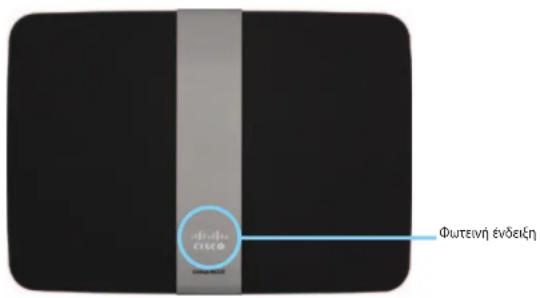
- Φωτεινή ένδειξη—Παραμένει σταθερά αναμμένη όταν η συσκευή είναι συνδεδεμένη στην παροχή ρεύματος και μετά από επιτυχή σύνδεση Wi-Fi Protected Setup. Αναβοσβήνει αργά κατά τη διάρκεια της εκκίνησης, των αναβαθμίσεων υλικολογισμικού και κατά τη σύνδεση Wi-Fi Protected Setup. Αναβοσβήνει γρήγορα όταν προκύπτει σφάλμα με τη σύνδεση Wi-Fi Protected Setup.
Πίσω όψη

- Θύρες Ethernet—Συνδέστε καλώδια Ethernet (ονομάζονται επίσης καλώδια δικτύου) σε αυτές τις θύρες Gigabit (10/100/1000), με μπλε χρωματική κωδικοποίηση, καθώς και σε άλλες ενσύρματες συσκευές δικτύου Ethernet στο δίκτυό σας.
- Θύρα Διαδικτύου—Συνδέστε ένα καλώδιο Ethernet (ονομάζεται επίσης καλώδιο δικτύου ή Διαδικτύου) σε αυτή τη θύρα, με κίτρινη χρωματική κωδικοποίηση, και στο μόντεμ σας.
- Kouμπί Wi-Fi Protected Setup™—Патήστε αυτό το κουμπί για την εύκολη διαμόρφωση της ασύρματης ασφάλειας σε συσκευές δικτύου με δυνατότητα Wi-Fi Protected Setup. Για περισσότερες πληροφορίες, δείτε «Ασύρματη ασφάλεια» στη σελίδα 8.
- Θύρα USB—Για να μοιράζεστε εύκολα το χώρο αποθήκευσης δίσκου με άλλους χρήστες στο δίκτυό σας ή στο Διαδίκτυο, συνδέστε μια μονάδα USB σε αυτή τη θύρα.
- Κουμπί επαναφοράς—Πατήστε παρατεταμένα αυτό το κουμπί για 5 με 10 δευτερόλεπτα (μέχρι οι λυχνίες των θυρών να αναβοσβήνουν ταυτόχρονα), για να επαναφέρετε το δρομολογητή στις εργοστασιακές προεπιλογές. Μπορείτε, επίσης, να επαναφέρετε τις προεπιλογές χρησιμποιώντας το βοηθητικό πρόγραμμα που βασίζεται σε πρόγραμμα περίγησης.
• Τροφοδοσία—Συνδέστε το τροφοδοτικό ρεύματος ΑС σε αυτή τη θύρα.
ΠΡΟΣΟΧΗ
Να χρησιμοποιείτε μόνο το τροφοδοτικό που διατίθεται με το δρομολογητή σας.
- Κουμπί λειτουργίας—Πατήστε | (ενεργοποίηση) για να ενεργοποιήσετε το δρομολογητή.
Εγκατάσταση του δρομολογητή Σειρά Ε
Πού θα βρείτε περισσότερη βοήθεια
Εκτός από τον Οδηγό χρήσης, μπορείτε να βρείτε βοήθεια στις παρακάτω τοποθεσίες:
- Linksys.com/support (τεκμηρίωση, λήψεις, συχνές ερωτήσεις, τεχνική υποστήριξη, ζωντανή συνομιλία, φόρουμ)
- CD εγκατάστασης (Οδηγός αντιμετώπισης προβλημάτων, νομικές και κανονιστικές ειδοποιήσεις)
- Βοήθεια Cisco Connect (εκτελέστε το Cisco Connect και πατήστε Learn More (Μάθετε περισσότερα), όπου διατίθεται)
- Σχετική Βοήθεια βοηθητικού προγράμματος που βασίζεται σε πρόγραμμα περιήγησης (ανοίξτε το βοηθητικό πρόγραμμα και πατήστε Help (Βοήθεια) στη δεξιά στήλη.)
Πώς να εγκαταστήσετε το δρομολογητή
Ο πιο εύκολος και γρήγορος τρόπος να εγκαταστήσετε το δρομολογητή είναι να εκτελέσετε το λογισμικό εγκατάστασης Cisco Connect.
Πώς να ξεκινήσετε το Cisco Connect
Όταν πραγματοποιήσετε εκτέλεση του CD εγκατάστασης, το Cisco Connect (το λογισμικό εγκατάστασης του δρομολογητή σας) εγκαθίσταται αυτόματα στον υπολογιστή σας. Στη συνέχεια, μπορείτε να χρησιμοποιήσετε το Cisco Connect για την εύκολη διαχείριση του δρομολογητή σας.
ΣΗΜΕΙΩΣΗ:
Αν χάσετε το CD εγκατάστασης, μπορείτε να κάνετε λήψη του λογισμικού από τη διεύθυνση Linksys.com/support.
Για να εκκινήσετε το δρομολογητή για πρώτη φορά:
- Εισαγάγετε το CD στη μονάδα CD ή DVD.
- Πατήστε Set up your Linksys Router (Εγκατάσταση του δρομολογητή Linksys).
Αν δεν βλέπετε αυτήν την επιλογή:
- Στα Windows, πατήστε Έναρξη, Υπολογιστής και κάντε διπλό κλικ στη μονάδα CD και στο εικονίδιο Setup (Εγκατάσταση).
-
Σε Mac, κάντε διπλό κλικ στο εικονίδιο CD στην επιφάνεια εργασίας και, στη συνέχεια, κάντε διπλό κλικ στο εικονίδιο Setup (Εγκατάσταση).
-
Ακολουθήστε τις οδηγίες στην οθόνη για να ολοκληρώσετε την εγκατάσταση του δρομολογητή.
Χρήση του Cisco Connect για τη διαχείριση του δρομολογητή
Μετά την εγκατάσταση του δρομολογητή και του Cisco Connect, μπορείτε να χρησιμοποιήσετε το Cisco Connect για την εύκολη διαχείριση των ρυθμίσεων του δρομολογητή, όπως:
• Σύνδεση των συσκευών στο δίκτυό σας
• Έλεγχος της ταχύτητας σύνδεσης στο Διαδίκτυο
• Διαμόρφωση του γονικού ελέγχου
• Ρύθμιση πρόσβασης επισκεπτών
• Αλλαγή ονόματος και κωδικού πρόσβασης δρομολογητή
Πώς να εγκαταστήσετε μη αυτόματα το δρομολογητή
Αφού εγκαταστήσετε το δρομολογητή χρησιμοποιώντας το λογισμικό εγκατάστασης (που παρέχεται στο CD), ο δρομολογητής θα είναι έτοιμος για χρήση. Αν θέλετε να αλλάξετε τις σύνθετες ρυθμίσεις ή αν δεν είναι δυνατή η εκτέλεση του λογισμικού, χρησιμοποιώτε το βοηθητικό πρόγραμμα του δρομολογητή που βασίζεται σε πρόγραμμα περιήγησης. Μπορείτε να προσπελάσετε το βοηθητικό πρόγραμμα μέσω προγράμματος περιήγησης στο web από έναν υπολογιστή συνδεδεμένο στο δρομολογητή. Για περισσότερες πληροφορίες σχετικά με τη χρήση του βοηθητικού προγράμματος, δείτε «Πώς να ανοίξετε ένα νοβηθητικό πρόγραμμα που βασίζεται σε πρόγραμμα περιήγησης» στη σελίδα 4.
Σύνθετη διαμόρφωση
Πώς να ανοίξετε ένα βοηθητικό πρόγραμμα που βασίζεται σε πρόγραμμα περιήγησης
Για να αποκτήσετε πρόσβαση σε ορισμένες σύνθετες ρυθμίσεις, πρέπει να ανοίξετε ένα βοηθητικό πρόγραμμα που βασίζεται σε πρόγραμμα περιήγησης.
Για να ανοίξετε ένα βοηθητικό πρόγραμμα που βασίζεται σε πρόγραμμα περιήγησης:
- Εκτελέστε το Cisco Connect, πατήστε Change (Αλλαγή) κάτω από την επιλογή Router settings (Ρυθμίσεις δρομολογητή), έπειτα Advanced settings (Σύνθετες ρυθμίσεις) και τέλος ΟΚ.
-η
Ανοίξτε ένα πρόγραμμα περιήγησης σε έναν υπολογιστή που είναι συνδεδεμένος στο δίκτυό σας και μεταβείτε στη διεύθυνοη 192.168.1.1.
Ο δρομολογητής σάς ζητά το όνομα χρήστη και τον κωδικό πρόσβασης.

- Πληκτρολογήστε το όνομα χρήστη και τον κωδικό πρόσβασης, και πατήστε ΟΚ. Ανοίγει το κύριο μενού του βοηθητικού προγράμματος.
ΣΥΜΒΟΥΛΕΣ
Αν εγκαταστήσετε το δρομολογητή χωρίς τη χρήση του Cisco Connect, ο προεπιλεγμένος κωδικός πρόσβασης για το δρομολογητή θα είναι admin. (Μπορείτε να αφήσετε το πεδίο ονόματος χρήστη κενό.)
Αν χρησιμοποιήσατε το Cisco Connect για την εγκατάσταση του δρομολογητή, μπορείτε να δείτε το όνομα χρήστη και τον κωδικό πρόσβασης του δρομολογητή εκτελώντας το Cisco Connect και πατώντας Router settings (Ρυθμίσεις δρομολογητή).
Setup (Púθμιση) > Basic Setup (Βασική ρύθμιση)
Πρώτα εμφανιζεται η οθόνη Basic Setup (βασικής ρύθμισης). Από αυτή την οθόνη μπορείτε να αλλάξετε τις γενικές ρυθμίσεις του δρομολογητή.
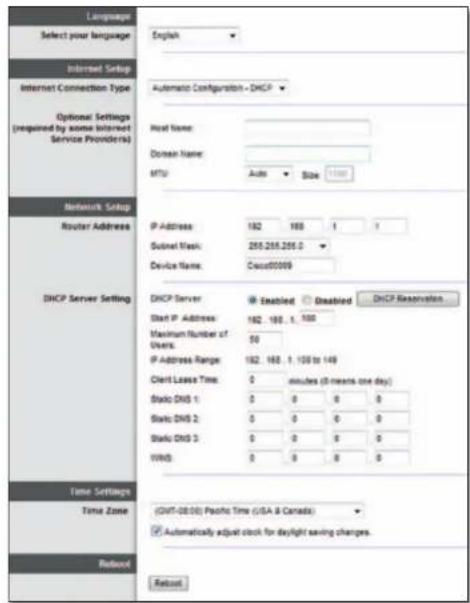
Select your language (Επιλέξτε τη γλώσσα σας) Για να χρησιμοποίησετε διαφορετική γλώσσα, επιλέξτε κάποια από το αναπτυσόμενο μενού. Η γλώσσα του βοηθητικού προγράμματος που βοσίζεται σε πρόγραμμα περίγηνσης, θα αλλάξει μετά την πάροδο πέντε δευτερολέπτων από την επιλογή κάποιας αλλης γλώσσα.
Internet Setup (Ρύθμιση Διαδικτύου)
Η ενότητα ρύθμισης Διαδικτύου διαμορφώνει κατάλληλα το δρομολογητή ώστε να λειτουργεί με τη σύνδεση Διαδικτύου που διαθέτετε. Τις περισσότερες από αυτές τις πληροφορίες μπορείτε να τις βρείτε μέσω του παρόχου υπηρεσιών Διαδικτύου (ISP) που χρησιμοποιετε.
Internet Connection Type (Τύπος σύνδεσης Διαδικτύου)
Επιλέξτε τον τύπο σύνδεσης στο Διαδίκτυο που παρέχει ο πάροχος υπηρεσιών Διαδικτύου σας από το αναπτυσσόμενο μενού. Οι διαθέσιμοι τύποι είναι:
• Automatic Configuration - DHCP (Autóματη διαμόρφωση - DHCP)
• Static IP (Στατική IP)
- PPPoE
- PPTP
L2TP
• Telstra Cable (Δίκτυο Telstra Cable)
Automatic Configuration - DHCP (Autómatn diamópφωση - DHCP)
Ο προεπιλεγμένος τύπος σύνδεσης στο Διαδίκτυο είναι Automatic Configuration - DHCP [Αυτόματη διαμόρφωση - DHCP] (Dynamic Host Configuration Protocol). Διατηρήστε την προεπιλεγμένη τιμή μόνο αν ο πάροχος υπηρεσιών Διαδικτύου σας υποστηρίζει τη λειτουργία DHCP ή αν συνδέσετε μέσω δυναμικής διεύθυνσης IP. (Αυτή η επιλογή ισχύει συνήθως για ενσύρματες συνδέσεις.)
Static IP (Στατική IP)
Αν πρέπει να χρησιμοποιήσετε μια μόνιμη διεύθυνση ΙΡ για σύνδεση στο Διαδίκτυο, επιλέξτε Static IP (Στατική IP).
PPPoE
Αν έχετε σύνδεση DSL, ελέγξτε αν ο πάροχος υπηρεσιών Διαδικτύου σας χρησιμοποιε! Πρωτόκολλο από σημείο σε σημείο για δίκτυα Ethernet (PPPoE). Αν ναι, επιλέξτε PPPoE.
PPTP
Το Πρωτόκολλο διοχέτευσης από σημείο σε σημείο (PPTP) είναι μια υπηρεσία που αφορά γενικά σε συνδέσεις στην Ευρώπη. Αν η σύνδεση PPTP που διαθέτετε υποστηρίζει τη λειτουργια DHCP ή μια δυναμική διεύθυνση IP, επιλέξτε Obtain an IP Address Automatically (Αυτόματη απόκτηση διεύθυνσης IP). Αν πρέπει να χρησιμοποιήσετε μια μόνιμη διεύθυνση IP για σύνδεση στο Διαδίκτυο, επιλέξτε Specify an IP Address (Ορισμός διεύθυνσης IP) και διαμορφώστε τις παρακάτω επιλογές.
L2TP
Το Πρωτόκολλο διοχέτευσης επιπέδου δύο (L2TP) είναι μια υπηρεσία που αφορά γενικά σε συνδέσεις στο Ισραήλ.
Telstra Cable (Δικτυο Telstra Cable)
To Telstra Cable (Δικτυο Telstra Cable) είναι μια υπηρεσία που αφορά γενικά σε συνδέσεις στην Αυστραλία.
Connect on Demand (Σύνδεση κατ' απαιτηση) ή Keep Alive (Διατήρηση σε ενεργή κατάσταση)
Με τις επιλογές σύνδεσης κατ' απαιτηση και διατήρησης σε ενεργή κατάσταση, μπορείτε να επιλέξετε αν ο δρομολογητής θα συνδέεται στο Διαδίκτυο μόνο σταν χρειάζεται (μια χρήσιμη επιλογή αν ο πάροχος υπηρεσιών Διαδικτύου σας χρεώνει το χρόνο σύνδεσης) ή αν ο δρομολογητής θα είναι πάντα συνδεδεμένος. Ορίστε την κατάλληλη επιλογή.
Ασύρματη λειτουργία > Βασικές ρυθμίσεις ασύρματης λειτουργίας
Στην οθόνη αυτή ορίζονται οι βασικές ρυθμίσεις ασύρματης δικτύωσης.
ΣΗΜΕΙΩΣΗ
Μετά την εγκατάσταση των ασύρματων δικτύων, διαμορφώστε τις ρυθμίσεις ασύρματης ασφάλειας.
Ασύρματες ρυθμίσεις
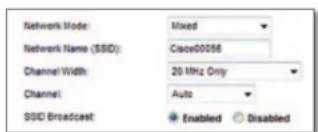
Network Mode (Λειτουργία δικτύου) Επιλέξτε τα πρότυπα ασύρματης σύνδεσης που υποστηρίζει το δίκτυό σας.
- Mixed (Μικτή) Αν έχετε συσκευές Wireless-N (2,4 GHz), Wireless-G και Wireless-B στο δίκτυό σας, διατηρήστε την προεπιλογή Mixed (Μικτή).
- Wireless-B/G Only (Móvo Wireless-B/G) Αν έχετε συσκευές Wireless-B και Wireless-G (2,4 GHz) στο δίκτυό σας, επιλέξτε Wireless-B/G Only (Móvo Wireless-B/G).
- Wireless-B Only (Móvo Wireless-B) Av έχετε μόνο συσκευές Wireless-B, επιλέξτε Wireless-B Only (Móvo Wireless-B).
- Wireless-G Only (Móvo Wireless-G) Av έχετε μόνο συσκευές Wireless-G, επιλέξτε Wireless-G Only (Móvo Wireless-G).
- Wireless-N Only (Móvo Wireless-N) Av έχετε μόνο συσκευές Wireless-N (2,4 GHz), επιλέξτε Wireless-N Only (Móvo Wireless-N).
- Disabled (Απενεργοποίηση) Αν δεν έχετε συσκευές Wireless-B, Wireless-G και Wireless-N (2,4 GHz) στο δίκτυό σας, επιλέξτε Disabled (Απενεργοποίηση).
ΣΗΜΕΙΩΣΗ
Αν διαθέτετε δρομολογητή δυπλής ζώνης, μπορείτε να επιλέξετε τις λειτουργίες Mixed (Μικτή), Wireless-A Only (Μόνο Wireless-A), Wireless-N Only (Μόνο Wireless-N) ή Disabled (Απενεργοποίηση) για τη ζώνη 5 GHz.
Αν δεν είστε σίγουροι για τη λειτουργία που θα χρησιμοποιήσετε, διατηρήστε την προεπιλεγμένη τιμή Mixed (Μικτή).
Network Name (SSID) (Όνομα δικτύου (SSID)) Το Αναγνωριστικό συνόλου υπηρεσιών (SSID) είναι το κοινό όνομα δικτύου που χρησιμοποιούν όλες οι συσκευές σε ένα ασύρματο δίκτυο. Κάνει διάκριση πεζών-κεφαλαίων και δεν πρέπει να υπερβαίνει τους 32 χαρακτήρες πληκτρολογίου. Το προεπιλεγμένο όνομα είναι Cisco ακολουθούμενο από τα τελευταλί 5 ψηφία του σειριακού αριθμού του δρομολογητή, τον οποίο μπορείτε να βρείτε στο κάτω μέρος του δρομολογητή. Αν χρησιμοποιήσατε το λογισμικό εγκατάστασης, τότε το προεπιλεγμένο όνομα δικτύου θα αλλάξει σε ένα όνομα δικτύου εύκολο στην απομνημόνευση.
ΣΗΜΕΙΩΣΗ
Αν επαναφέρετε τις προεπιλεγμένες εργοστασιακές ρυθμίσεις του δρομολογητή (πατώντας το κουμπί επαναφοράς ή από την οθόνη Administration (Διαχείριση) > Factory Defaults (Εργοστασιακές προεπιλογές), το όνομα δικτύου θα επιστρέψει στην προεπιλεγμένη τιμή. Επαναφέρετε το όνομα δικτύου στην αρχική του ονομασία, Διαφορετικά, θα πρέπει να συνδέσετε ξανά όλες τις συσκευές στο ασύρματο δικτυό σας με το νέο όνομα δικτύου.
Channel Width (Εύρος καναλιού) Για βέλτιστη απόδοση στο δίκτυο μέσω συσκευών Wireless-B, Wireless-G και Wireless-N (2,4 GHz), επιλέξτε Auto (20 MHz or 40 MHz) [Αυτόματο (20 MHz ή 40 MHz)]. Για ένα εύρος καναλιού 20 MHz, διατηρήστε την προεπίλογή (20 MHz only) (Μόνο 20 MHz).
Channel (Kaváli) Επιλέξετε το κανάλι από την αναπτυσσόμενη λίστα για δικτύωση Wireless-B, Wireless-G και Wireless-N (2,4 GHz). Αν δεν είστε σίγουροι για το κανάλι που θα επιλέξετε, διατηρήστε την προεπιλογή Auto (Αυτόματο).
SSID Broadcast (Εκπομπή SSID) Όταν οι ασύρματοι υπολογιστές-πελάτες ερευνούν την τοπική περιοχή για συσχετισμό με ασύρματα δίκτυα, ανιχνεύουν την εκπομπή SSID από το δρομολογητή. Για την εκπομπή SSID του δρομολογητή, διατηρήστε την προεπίλογή Enabled (Ενεργοποίηση). Αν δεν θέλετε να γίνεται εκπομπή SSID του δρομολογητή, επιλέξτε Disabled (Απενεργοποίηση).
Ασύρματη ασφάλεια
Ασύρματη λειτουργία > Ασύρματη ασφάλεια
Οι ρυθμίσεις ασύρματης ασφάλειας διαμορφώνουν την ασφάλεια των ασύρματων δικτών σας. Ο δρομολογητής υποστηρίζει τις ακόλουθες επιλογές ασύρματης ασφάλειας: WPA2/WPA Mixed Mode (Μικτή λειτουργία WPA2/WPA), WPA2 Personal (Προσωπικό WPA2), WPA Personal (Προσωπικό WPA2), WPA2/WPA Enterprise Mixed Mode (Μικτή λειτουργία Εταιρικό WPA2/WPA), WPA2 Enterprise (Εταιρικό WPA2), WPA Enterprise (Εταιρικό WPA), WEP και RADIUS. (To WPA είναι συντομογραφία του Wi-Fi Protected Access. To WEP είναι συντομογραφία του Wireless Equivalent Privacy. To RADIUS είναι συντομογραφία του Remote Authentication Dial-In User Service.)
Προσωπικές επιλογές
| Επιλογές ασφάλειας ίσχύς | |
| WPA2 Personal (Προσωπικό WPA2) Μέγιστη | |
| WPA2/WPA Mixed Mode (Μικτή λειτουργία WPA2/WPA) | WPA2: ΜέγιστηWPA: Ιοχυρή |
| WPA Personal (Προσωπικό WPA) Ισχυρή | |
| WEP Betaikή | |
Επιλογές γραφείου
Οι επιλογές γραφείου είναι διαθέσιμες για δίκτυα που χρησιμοποιούν διακομιστή RADIUS για έλεγχο ταυτότητας. Οι επιλογές γραφείου είναι ισχυρότερες σε σχέση με τις προσωπικές επιλογές, καθώς τα WPA2 και WPA παρέχουν δυνατότητα κρυπτογράφησης ενώ το RADIUS παρέχει έλεγχο ταυτότητας.
Επιλογές ασφάλειας ίσχύς
| WPA2 Enterprise (Etaipikó WPA2) Měyiótn | |
| WPA2/WPA Enterprise Mixed Mode(Míktň leitouryía Etaipikó WPA2/WPA) | WPA2: MěyiótnWPA: Iσχυρή |
| WPA Enterprise (Etaipikó WPA) Iσχυρή | |
| RADIUS | Baσική |
Ρυθμίσεις επιλογών
WPA2/WPA Mixed Mode (Μικτή λειτουργία WPA2/WPA), WPA2 Personal (Προσωπικό WPA2), WPA Personal (Προσωπικό WPA)
ΣΗΜΕιΩΣΕιΣ
Αν επιλέξετε WPA2/WPA Mixed Mode (Μικτή λειτουργία WPA2/WPA) ως Security Mode (Λειτουργία ασφάλειας), κάθε συσκευή στο ασύρματο δίκτυο ΠΡΕΠΕΙ να χρησιμοποιεί WPA2/WPA και την ίδια φράση πρόσβασης.
Αν επιλέξετε WPA2 Personal (Προσωπικό WPA2) ως Security Mode (Λειτουργία ασφάλειας), κάθε συσκευή στο ασύρματο δίκτυο ΠΡΕΠΕΙ να χρησιμοποιεί WPA2 Personal (Προσωπικό WPA2) και την Ιδια φράση πρόσβασης.
Αν επιλέξετε WPA Personal (Προσωπικό WPA) ως Security Mode (Λειτουργια ασφάλειας), κάθε συσκευή στο ασύρματο δίκτυο ΠΡΕΠΕΙ να χρησιμοποιεί WPA Personal (Προσωπικό WPA) και την ίδια φράση πρόσβασης.
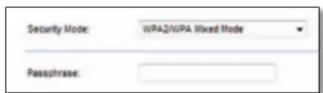
Passphrase (Φράση πρόσβασης) Πληκτρολογήστε μια φράση πρόσβασης από 8 ἐως 63 χαρακτήρες. Ο προεπιλεγμένος κωδικός είναι password. Αν χρησιμοποιήσατε το λογισμικό εγκατάστασης, τότε ο προεπιλεγμένος κωδικός αλλάζει σε μια μοναδική φράση πρόσβασης, την οποία μπορείτε να βρείτε εκτελώντας το Cisco Connect και κάνοντας κλικ στην επιλογή Router settings (Ρυθμίσεις δρομολογητή).
WPA2/WPA Enterprise Mixed Mode (Μικτή λειτουργία Εταιρικό WPA2/WPA), WPA2 Enterprise (Εταιρικό WPA2), WPA Enterprise (Εταιρικό WPA)
Οι επιλογές αυτές χρησιμοποιούνται σε συνδυασμό με διακομιστή RADIUS. (Θα πρέπει να χρησιμοποιούνται μόνο όταν ο δρομολογητής είναι συνδεδεμένος σε διακομιστή RADIUS.)
ΣΗΜΕΙΩΣΕΙΣ
Αν επιλέξετε WPA2/WPA Enterprise Mixed Mode (Μικτή λειτουργία Εταιρικό WPA2/WPA) ως Security Mode (Λειτουργία ασφάλειας), κάθε συσκευή στο ασύμματο δίκτυο ΠΡΕΠΕΙ να χρησιμοποιεί WPA2/WPA Enterprise (Εταιρικό WPA2/WPA) και το ίδιο κοινόχρηστο κλειδί.
Αν επιλέξετε WPA2 Enterprise (Etaipikó WPA2) ως Security Mode (Λειτουργία ασφάλειας), κάθε συσκευή στο ασύρματο δίκτυο ΠΡΕΠΕΙ να χρησιμοποιεί WPA2 Enterprise (Etaipikó WPA2) και το ίδιο κοινόχρηστο κλειδί.
Αν επιλέξετε WPA Enterprise (Εταιρικό WPA) ως Security Mode (Λειτουργία ασφάλειας), κάθε συσκευή στο ασύρματο δίκτυο ΠΡΕΠΕΙ να χρησιμοποιεί WPA Enterprise (Εταιρικό WPA) και το Ίδιο κοινόχρηστο κλειδί.

RADIUS Server (Διακομιστής RADIUS) Πληκτρολογήστε τη διεύθυνση IP του διακομιστή RADIUS.
RADIUS Port (Θύρα RADIUS) Πληκτρολογήστε τον αριθμό θύρας του διακομιστή RADIUS. Η προεπιλεγμένη τιμή είναι 1812.
Shared Key (Κοινόχρηστο κλειδί) Πληκτρολογήστε το κλειδί που είναι κοινόχρηστο μεταξύ του δρομολογητή και του διακομιστή.
WEP
To WEP είναι μια βασική μέθοδος κρυπτογράφησης, η οποία δεν είναι τόσο ασφαλής όσο το WPA.
ΣΗΜΕιΩΣΗ:
Αν επιλέξετε ΡΕΡ ως Security Mode (Λειτουργία ασφάλειας), κάθε συσκευή στο ασύρματο δίκτυο ΠΡΕΠΕΙ να χρησιμοποιεί ΡΕΡ, την ίδια κρυπτογράφηση και το Ιδιο κοινόχρηστο κλειδί.
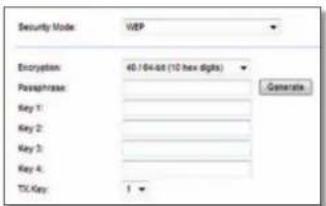
Encryption (Κρυπτογράφηση) Ορίστε ένα επίπεδο κρυπτογράφησης WEP, (40/64-bit 10 hex digits) (40/64-bit (10 δεκαεξαδικά ψηφια)) ή 104/128-bit (26 hex digits) (104/128-bit (26 δεκαεξαδικά ψηφια)). Το προεπιλεγμένο επίπεδο είναι 40/64-bit (10 hex digits) (40/64-bit (10 δεκαεξαδικά ψηφια)).
Passphrase (Φράση πρόσβασης) Πληκτρολογήστε μια φράση πρόσβασης για τη δημιουργία κλειδιών WEP με αυτόματο τρόπο. Στη συνέχεια, πατήστε Generate (Δημιουργία).
Key 1-4 (Κλειδί 1-4) Αν δεν εισαγάγετε μια φράση πρόσβασης, πληκτρολογήστε τα κλειδιά WEP μη αυτόματα.
TX Key (Kleibí TX) Ορίστε το προεπιλεγμένο κλειδί TX (Μετάδοση) που θα χρησιμοποιήσετε. Η προεπιλεγμένη τιμή είναι 1.
RADIUS
Η επιλογή αυτή διαθέτει WEP που χρησιμοποιείται σε συνδυασμό με διακομιστή RADIUS. (Θα πρέπει να χρησιμοποιείται μόνο όταν ο δρομολογητής είναι συνδεδεμένος σε διακομιστή RADIUS.)
ΣΗΜΕΙΩΣΗ:
Αν επιλέξετε RADIUS ως Security Mode (Λειτουργία ασφάλειας), κάθε συσκευή στο ασύμματο δίκτυο ΠΡΕΠΕΙ να χρησιμοποιεί RADIUS, την Ιδια κρυπτογράφηση και το Ιδιο κοινόχρηστο κλειδί.

RADIUS Server (Διακομιστής RADIUS) Πληκτρολογήστε τη διεύθυνση IP του διακομιστή RADIUS.
RADIUS Port (Θύρα RADIUS) Πληκτρολογήστε τον αριθμό θύρας του διακομιστή RADIUS. Η προεπίλεγμένη τιμή είναι 1812.
Shared Secret (Κοινόχρηστος μυστικός κωδικός) Πληκτρολογήστε το κλειδί που είναι κοινόχρηστο μεταξύ του δρομολογητή και του διακομιστή.
Encryption (Круптоярфан) Орісте ўва епіндею круптоярфаныс WEP, (40/64-bit 10 hex digits) (40/64-bit (10 δεκαεξιδικά ψηφία)) ή 104/128-bit (26 hex digits) (104/128-bit (26 δεκαεξιδικά ψηφία)). То проєтилеуемею епіндею είναι 40/64-bit (10 hex digits) (40/64-bit (10 δεκαεξιδικά ψηφία)).
Passphrase (Φράση πρόσβασης) Πληκτρολογήστε μια φράση πρόσβασης για τη δημιουργία κλειδιών WEP με αυτόματο τρόπο. Στη συνέχεια, πατήστε Generate (Δημιουργία).
Key 1-4 (Κλειδί 1-4) Αν δεν εισαγάγετε μια φράση πρόσβασης, πληκτρολογήστε τα κλειδιά WEP μη αυτόματα.
TX Key (Kλειδί TX) Ορίστε το προεπιλεγμένο κλειδί TX (Μετάδοση) που θα χρησιμοποιήσετε. Η προεπιλεγμένη τιμή είναι 1.
Disabled (Απενεργοποίηση)
Αν επιλέξετε να απενεργοποιήσετε την ασύρματη ασφάλεια, θα ενημερωθείτε ότι είναι απενεργοποιημένη κατά την πρώτη σας προσπάθεια πρόσβασης στο Διαδίκτυο. Θα έχετε την επιλογή να ενεργοποιήσετε την ασύρματη ασφάλεια ή να επιβεβαιώσετε ότι κατανοείτε τους κινδύνους αλλά εξακολουθείτε να θέλετε να συνεχίσετε χωρίς ασύρματη ασφάλεια.

Αντιμετώπιση προβλημάτων
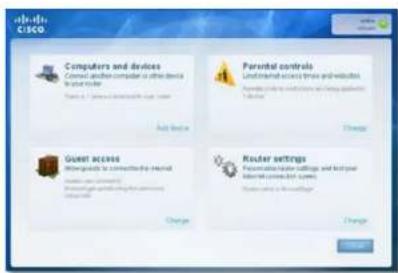
Αυτό το κεφάλαιο θα σας βοηθήσει να επιλύσετε κοινά προβλήματα εγκατάστασης και να συνδεθείτε στο Διαδίκτυο. Το CD του δρομολογητή σας περιλαμβάνει το Cisco Connect, το λογισμικό εγκατάστασης δρομολογητή που διευκολύνει τη σύνδεση συσκευών δικτύου, την αλλαγή των ρυθμίσεων δρομολογητή, τον έλεγχο της πρόσβασης επισκεπτών, την ενεργοποίηση του γονικού ελέγχου και τη σύνδεση στο Διαδίκτυο. Το Cisco Connect εγκαθίσταται στον υπολογιστή σας κατά τη διάρκεια της διαδικασίας εγκατάστασης. Αν το Cisco Connect δεν καταφέρει να ολοκληρώσει τη διαδικασία εγκατάστασης, αυτό το κεφάλαιο θα σας καθοδηγήσει να βρείτε λύσεις.
Μπορείτε να λάβετε περισσότερη βοήθεια από τη βραβευμένη υποστήριξη πελατών στη διεύθυνση linksys.com/support.
Τρόπος εκτέλεσης του Cisco Connect μετά την εγκατάσταση
Όταν πραγματοποιήσετε εκτέλεση του CD εγκατάστασης, to Cisco Connect εγκαθίσταται αυτόματα στον υπολογιστή σας. Στη συνέχεια, μπορείτε να χρησιμοποιήσετε to Cisco Connect για την εύκολη διαχείριση του δικτύου σας.
Για να ξεκινήσετε το Cisco Connect σε έναν υπολογιστή με Windows:
- Πατήστε Έναρξη, Όλα τα προγράμματα και, στη συνέχεια, Cisco Connect.

Ανοίγει το κύριο μενού του Cisco Connect.
Για να ξεκινήσετε το Cisco Connect σε έναν υπολογιστή με λειτουργικό σύστημα Mac OS X:
- Ανοίξτε το Finder (Πρόγραμμα εύρεσης) και κάντε κλικ στην επιλογή Applications (Εφαρμογές) στα αριστερά.

- Κάντε διπλό κλικ στο εικονίδιο Cisco Connect.
Ανοίγει το κύριο μενού του Cisco Connect.
Ο δρομολογητής σας δεν εγκαταστάθηκε επιτυχώς

Αν το Cisco Connect δεν ολοκληρώσει την εγκατάσταση, μπορείτε να δοκιμάσετε τα παρακάτω:
- Πατήστε παρατεταμένα το κουμπί επαναφοράς στο δρομολογητή σας με ένα συνδετήρα ή μια καρφίτσα για 10-15 δευτερόλεπτα και, στη συνέχεια, εκτελέστε ξανά το πρόγραμμα εγκατάστασης από το CD του δρομολογητή.
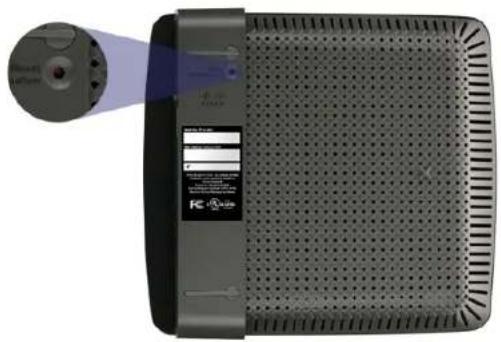
Η εμφάνιση του δρομολογητή σας ενδέχεται να διαφέρει
- Απενεργοποιήστε προσωρινά το τείχος προστασίας του υπολογιστή σας (ανατρέξτε στις οδηγίες λογισμικού ασφαλείας για βοήθεια) και, στη συνέχεια, εκτελέστε ξανά το πρόγραμμα εγκατάστασης από το CD του δρομολογητή.
- Αν έχετε άλλο υπολογιστή, χρησιμοποιήστε τον για να εκτελέσετε ξανά το πρόγραμμα εγκατάστασης από το CD του δρομολογητή.
Μήνυμα Get Windows XP Service Pack 3 (Λήψη Windows XP Service Pack 3)
Σε υπολογιστές με Windows XP, το Cisco Connect χρειάζεται το Service Pack 3 για να λειτουργήσει. Αν λάβετε το μήνυμα "Get Windows Service Pack 3" (Πραγματοπούηστε λήψη του Windows Service Pack 3) κατά την πρώτη εγκατάσταση του δρομολογητή σας, ακολουθήστε τα παρακάτω βήματα αντιμετώπισης του προβλήματος.
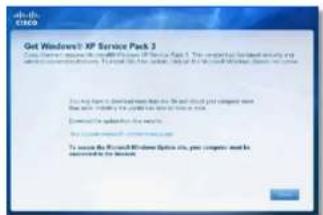
Av to Service Pack που είναι εγκατεστημένο αυτή τη στιγμή στο σύστημά σας είναι προγενέστερο της έκδοσης 3, θα πρέπει να κάνετε λήψη και εγκατάσταση του Service Pack 3.
ΣΥΜΒΟΥΛΗ
Για να συνδέσετε προσωρινά στο Διαδίκτυο και να κάνετε λήψη του απαιτούμενου Service Pack, μπορείτε να χρησιμοποιήσετε το παρεχόμενο καλώδιο Ethernet για να συνδέσετε τον υπολογιστή σας απευθείας στο μόντεμ.
Για να εγκαταστήσετε το Service Pack 3:
- Κάντε κλικ στη σύνδεση στο μήνυμα σφάλματος του Cisco Connect ή μεταβείτε στην τοποθεσία web του Microsoft Update (update.microsoft.com/windowsupdate).
- Ακολουθήστε τις οδηγίες στην τοποθεσία web ή, αν χρειάζεστε περαιτέρω βοήθεια, επικοινωνήστε με τη Microsoft.
- Μετά τη λήψη και την εγκατάσταση του Service Pack 3, εκτελέστε το πρόγραμμα εγκατάστασης από το CD του δρομολογητή σας.
Μήνυμα Your Internet cable is not plugged in (Το καλώδιο Διαδικτύου δεν είναι συνδεδεμένο)
Αν λάβετε το μήνυμα "Your Internet cable is not plugged in" (Το καλώδιο Διαδικτύου δεν είναι συνδεδεμένο) κατά την προσπάθεια εγκατάστασης του δρομολογητή σας, ακολουθήστε τα παρακάτω βήματα αντιμετώπισης του προβλήματος.

Για να διορθώσετε το πρόβλημα:
- Βεβαιωθείτε ότι το καλώδιο Ethernet ή Διαδικτύου (ή ένα καλώδιο σαν αυτό που παρέχεται με το δρομολογητή σας) είναι σωστά συνδεδεμένο στην κίτρινη θύρα Διαδικτύου στο πίσω μέρος του δρομολογητή και στη σωστή θύρα του μόντεμ σας. Αυτή η θύρα στο μόντεμ φέρει συνήθως τη σήμανον Ethernet, αλλά μπορεί να ονομάζεται και Internet ή WAN.
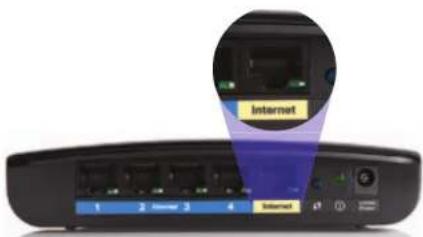
Πίσω όψη δρομολογητή
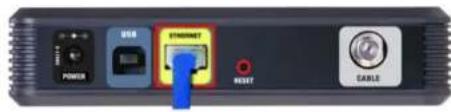
Πίσω όψη καλωδιακού μόντεμ
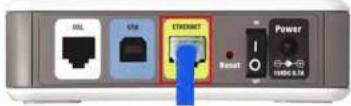
Πίσω όψη μόντεμ DSL
- Βεβαιθείτε ότι το μόντεμ είναι συνδεδεμένο στην παροχή ρεύματος και ενεργοποιημένο. Αν διαθέτει διακόπτη λειτουργίας, βεβαιθείτε ότι βρίσκεται στη θέση ΟΝ ή Ι.
- Αν η υπηρεσία Διαδικτύου που χρησιμοποιείτε είναι καλωδιακή, βεβαιθείτε ότι η θύρα CABLE του καλωδιακού σας μόντεμ είναι συνδεδεμένη στο ομοαξονικό καλώδιο που παρέχεται από τον πάροχο υπηρεσιών Διαδικτύου. Διαφορετικά, αν η υπηρεσία Διαδικτύου που χρησιμοποιείτε είναι DSL, βεβαιθείτε ότι η γραμμή τηλεφώνου DSL είναι συνδεδεμένη στη θύρα DSL του μόντεμ.
- Αν ο υπολογιστής σας ήταν προηγουμένως συνδεδεμένος στο μόντεμ σας μέσω ενός καλωδίου USB, αποσυνδέστε το καλώδιο USB.
- Επιστρέψτε στο παράθυρο του Cisco Connect και πατήστε Next (Επόμενο) για να προσπαθήσετε ξανά. Αν το παράθυρο έχει ήδη κλείσει, εκτελέστε ξανά το πρόγραμμα εγκατάστασης από το CD του δρομολογητή.

Μήνυμα Cannot access your router (Δεν είναι δυνατή η πρόσβαση στο δρομολογητή σας)
Αν δεν είναι δυνατή η πρόσβαση στο δρομολογητή επειδή ο υπολογιστής σας δεν είναι συνδεδεμένος στο δίκτυό σας, ακολουθήστε τα παρακάτω βήματα αντιμετώπισης του προβλήματος.

Για να προσπελάσετε το δρομολογητή σας, πρέπει ο υπολογιστής σας να είναι συνδεδεμένος στο δικό σας δίκτυο. Αν έχετε προς το παρόν ασύρματη πρόσβαση στο Διαδίκτυο, το πρόβλημα ενδεχομένως να είναι ότι έχετε συνδεθεί κατά λάθος σε ένα διαφορετικό ασύρματο δίκτυο.
Για να διορθώσετε το πρόβλημα σε υπολογιστές με Windows:
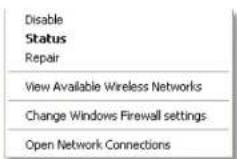
- Στην επιφάνεια εργασίας των Windows, κάντε δεξι κλικ στο εικονίδιο ασύρματου δικτύου στην περιοχή ειδοποιήσεων.

- Κάντε κλικ στην επιλογή View Available Wireless Networks (Προβολή διαθέσιμων ασύρματων δικτύων). Εμφανίζεται μια λίστα με τα διαθέσιμα δίκτυα.
- Κάντε κλικ στο όνομα του δικού σας δικτύου και πατήστε Connect (Σύνδεση). Στο παρακάτω παράδειγμα, ο υπολογιστής ήταν συνδεδεμένος σε άλλο ασόρματο δίκτυο με το όνομα JimsRouter. Σε αυτό το παράδειγμα, το επίλεγμένο όνομα του δικτύου Linksys Σειρά Ε είναι BronzeEagle.
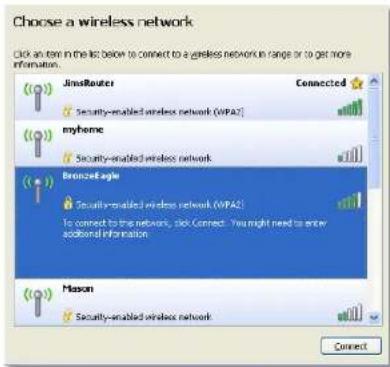
- Αν σας ζητηθεί να εισαγάγετε ένα κλειδί δικτύου, πληκτρολογήστε τον κωδικό πρόσβασης (Κλειδί ασφαλειας) στα πεδία Network key (Κλειδί δικτύου) και Confirm network key (Επιβεβαιωση κλειδιού δικτύου) και πατήστε Connect (Σύνδεση).

Στη συνέχεια, ο υπολογιοτής σας συνδέεται στο δίκτυο και αποκτάτε πρόσβαση στο δρομολογητή.
Για να διορθώσετε το πρόβλημα σε υπολογιστές με Μας:
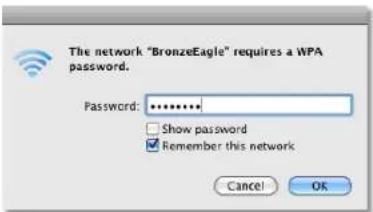
- Στη γραμμή μενού στο πάνω μέρος της οθόνης, κάντε κλικ στο εικονίδιο AirPort. Εμφανίζεται μια λίστα με τα ασύρματα δίκτυα. To Cisco Connect έχει ήδη εκχωρήσει ένα όνομα στο δίκτυό σας.
Στο παρακάτω παράδειγμα, ο υπολογιστής ήταν συνδεδεμένος σε άλλο ασύρματο δίκτυο με το όνομα JimsRouter. Σε αυτό το παράδειγμα, το επιλεγμένο όνομα του δικτύου Linksys Σειρά Ε είναι BronzeEagle.
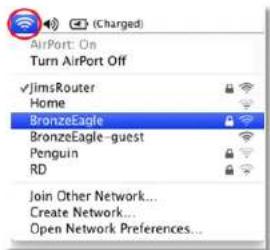
- Κάντε κλικ στο όνομα του ασύρματου δικτύου του δρομολογητή Linksys Σειρά Ε (στο παράδειγμα BronzeEagle).
- Πληκτρολογήστε τον κωδικό πρόσβασης ασύρματου δικτύου (Κλειδί ασφαλείας) στο πεδίο Password (Κωδικός πρόσβασης) και πατήστε ΟΚ.
Μήνυμα Device not found (Δεν βρέθηκε συσκευή)
Αν λάβετε το μήνυμα "Device not found" (Δεν βρέθηκε συσκευή) κατά την προσπάθεια σύνδεσης μιας συσκευής δικτύου (όπως iPhone, iPod ή smartphone), ακολουθήστε τα παρακάτω βήματα αντιμετώπισης του προβλήματος.

Για πιο ισχυρό σήμα κατά τη διάρκεια της αρχικής εγκατάστασης, μετακινήστε τις ασύρματες συσκευές σας κοντά στο δρομολογητή. Οι μακρινές αποστάσεις δυσκολεύουν τον εντοπισμό των συσκευών από το δρομολογητή σας.
Για να διορθώσετε το πρόβλημα:
- Εκτελέστε το πρόγραμμα Cisco Connect.

Αντιμετώπιση προβλημάτων
- Πατήστε Computers and devices (Υπολογιστές και συσκευές). Εμφανίζεται το παράθυρο Computers and other devices (Υπολογιστές και άλλες συσκευές).
- Πατήστε Other Wireless devices (Αλλες ασύρματες συσκευές).

- Ενεργοποιήστε τη σύνδεση Wi-Fi της συσκευής ασύρματου δικτύου και, στη συνέχεια, αναζητήστε το όνομα του ασύρματου δικτύου σας. Ανατρέξτε στην τεκμηρίωση της συσκευής για βοήθεια.
ΣΗΜΕΙΩΣΗ
Η ασύρματη συσκευή σας πρέπει να υποστηρίζει WPA/WPA2.
- Στη συσκευή ασύρματου δικτύου, επιλέξτε το όνομα δικτύου του δρομολογητή σας και πληκτρολογήστε τον κωδικό πρόσβασης (Κλειδί ασφαλείας).
- Στο Cisco Connect, πατήστε Next (Επόμενο).

Παράδειγμα: Στο smartphone σας, ή σε άλλη ασύρματη συσκευή, μεταβείτε στο μενού Wi-Fi και πραγματοποιήστε αναζήτηση για διαθέσιμα ασύρματα δίκτυα. Σε αυτό το παράδειγμα, χρησιμοποιώντας τις πληροφορίες δικτύου που παρέχονται από το Cisco Connect όπως φαίνεται στην προηγούμενη οθόνη, πατήστε BronzeEagle.
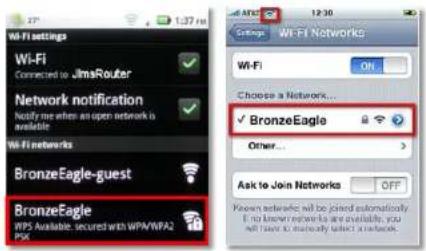
- Πληκτρολογήστε τον κωδικό πρόσβασης (Κλειδί ασφαλείας) που παρέχεται από το Cisco Connect. Σε αυτό το παράδειγμα, το κλειδί ασφαλείας είναι B6eM9UkCjz.
ΣΗΜΕΙΩΣΗ
Ο κωδικός πρόσβασης κάνει διάκριση πεζών-κεφαλαίων. Βεβαιωθείτε ότι πληκτρολογείτε γράμματα με συμφωνία πεζών-κεφαλαίων.
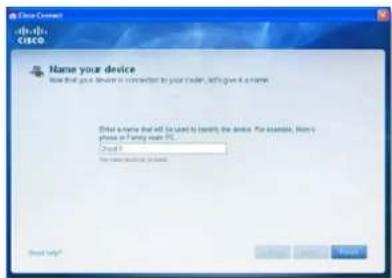
- Όταν η ασύρματη συσκευή σας συνδεθεί με επιτυχία στο ασύρματο δίκτυο, πληκτρολογήστε ένα όνομα για τη συσκευή στο Cisco Connect και πατήστε Finish (Τέλος).
Όνομα μοντέλου Linksys E1200
Περιγραφή Δρομολογητής Wireless-N
Αριθμός μοντέλου Ε1200
Прóтупа 802.11n, 802.11g, 802.11b, 802.3u
Θύρες Λειτουργίας, Διαδικτύου και Ethernet (1-4)
Κουμπιά Επαναφοράς, Wi-Fi Protected Setup™
Φωτεινές ενδείξεις Λειτουργιας/Wi-Fi Protected Setup, Διαδικτύου, Ethernet (1-4)
Τύπος καλωδίωσης CAT 5e
Ισχύς εκπομπής 802.11n (20 MHz):
15 ± 1,5 dBm @ CH6, MCS 0\~4, MCS 8\~12
13,5 ± 1,5 dBm @ CH6, MCS 5\~7, MCS 13\~15
802.11n (40 MHz):
14 ± 1,5 dBm @ CH6, MCS 0\~4, MCS 8\~12
13,5 ± 1,5 dBm @ CH6, MCS 5\~7, MCS 13\~15
802.11g:
14,5 ± 1,5 dBm @ CH6, όλοι οι ρυθμοί μετάδοσης
802.11b:
16,5 ± 1,5 dBm @ CH6, όλοι οι ρυθμοί μετάδοσης
Απολαβή κεραίας ≤2,5 dBi, ≤ 4 dBi (2 κεραίες)
UPnP Υποστηρίζεται
Ασύρματη ασφάλεια Wi-Fi Protected Access™ 2 (WPA2), WEP, φιλτράρισμα διευθύνσεων MAC ασύρματου
δικτύου
Bit клειδιού ασφαλείας Κρυπτογράφηση έως και 128 bit
Χαρακτηριστικά περιβάλλοντος λειτουργίας
| Διαστάσεις (7,43'' × 5,97'' × 1,23'') | 188,7 × 151,7 × 31,2 mm |
| Βάρος μονάδας | 252,7 g (8,91 oz.) |
| Iσχύς | 12 V, 0,5 A |
| Πιστοποιήσεις | FCC, UL/cUL, ICES-003, RSS210, CE, Wi-Fi (IEEE 802.11b/g/n), WPA2TM, WMM®, Wi-Fi Protected Setup, Windows 7 |
| Θερμοκρασία λειτουργίας | 0° έως 40°C (32° έως 104°F) |
| Θερμοκρασία αποθήκευσης | -20° έως 60°C (-4° έως 140°F) |
| Υγρασία λειτουργίας | 10% έως 80% χωρίς συμπύκνωση |
| Υγρασία αποθήκευσης | 5% έως | 90% χωρίς συμπύκνωση |
ΣΗΜΕίΩΣΕιΣ
Για πληροφορίες σχετικά με τους κανονισμούς, την εγγύηση και την ασφάλεια, ανατρέξτε στο CD που συνόδευε το δρομολογητή σας ή μεταβείτε στη διεύθυνση Linksys.com/support.
Οι προδιαγραφές υπόκεινται σε αλλαγές χωρίς προειδοποίηση.
Η μέγιστη απόδοση προκύπτει από τις προδιαγραφές του προτύπου IEEE 802.11. Η πραγματική απόδοση ενδέχεται να διαφέρει (όπως χαμηλότερη χωρητικότητα ασύμρατου δικτύου, δικπεραιωτική ικανότητα, εύρος, κάλυψη). Η απόδοση εξαρτάται από πολλούς παράγοντες, συνθήκες και μεταβλητές, όπως είναι η απόσταση από το σημείο πρόσβασης, ο όγκος της κυκλοφορίας στο δίκτυο, τα υλικά και ο τρόπος κατασκευής, το λειτουργικό σύστημα που χρησιμοποιείται, οι συνδιασμοί ασύμρατων συσκευών που χρησιμοποιούνται, οι παρεμβολές και άλλες αντίξοες συνθήκες.
Linksys E1500
Όνομα μοντέλου Linksys E1500
Περιγραφή Δρομολογητής Wireless-N με SpeedBoost
Αριθμός μοντέλου Ε1500
Прóтупа 802.11n, 802.11g, 802.11b, 802.3u
Θύρες Λειτουργίας, Διαδικτύου και Ethernet (1-4)
Κουμπιά Επαναφοράς, Wi-Fi Protected Setup
Φωτεινές ενδείξεις Λειτουργίας/Wi-Fi Protected Setup, Διαδικτύου, Ethernet (1-4)
Τύπος καλωδίωσης CAT 5e
Ισχύς εκπομπής 802.11n (20 MHz):
17 ± 1,5 dBm @ CH6, MCS 0\~4, MCS 8\~12
16 ± 1,5 dBm @ CH6, MCS 5\~7, MCS 13\~15
802.11n (40 MHz):
15,5 ± 1,5 dBm @ CH6, MCS 0\~4, MCS 8\~12
14 ± 1,5 dBm @ CH6, MCS 5\~7, MCS 13\~15
802.11g:
18 ± 1,5 dBm @ CH6, 6 Mbps
17 ± 1,5 dBm @ CH6, 54 Mbps
802.11b:
18 ± 1,5 dBm @ CH6, όλες οι ρυθμοί μετάδοσης
Απολαβή κεραίας ≤ 3 dBi, ≤ 4 dBi, ≤ 4,5 dBi
(3 κεραίες)
UPnP Υποστηρίζεται
Ασύρματη ασφάλεια Wi-Fi Protected Access 2 (WPA2),
WEP, φιλτράρισμα διευθύνσεων MAC ασύρματου δικτύου
Bit клειδιού ασφαλείας Κρυπτογράφηση έως και 128 bit
Χαρακτηριστικά περιβάλλοντος λειτουργίας
Διαστάσεις 188,7 × 151,7 × 31,2 mm (7,43" × 5,97" × 1,23")
Βάρος μονάδας 254,1g (8,96 oz.)
Ισχύς 12 V, 0,5 A
Πιστοποιήσεις FCC, UL/cUL, ICES-003, RSS210, CE, Wi-Fi (IEEE 802.11b/g/n), WPA2, WMM, Wi-Fi Protected Setup, Windows 7
Θερμοκρασία λειτουργίας 0° έως 40°C (32° έως 104°F)
Θερμοκρασία αποθήκευσης -20° έως 60°C (-4° έως 140°F)
Υγρασία λειτουργίας 10% έως 80% χωρίς συμπύκνωση
Υγρασία αποθήκευσης 5% έως 90% χωρίς συμπύκνωση
ΣΗΜΕίΩΣΕίΣ
Για πληροφορίες σχετικά με τους κανονισμούς, την εγγύηση και την ασφάλεια, ανατρέξτε στο CD που συνόδευε το δρομολογητή σας ή μεταβείτε στη διεύθυνση Linksys.com/support.
Οι προδιαγραφές υπόκεινται σε αλλαγές χωρίς προειδοποίηση.
Η μέγιστη απόδοση προκύπτει από τις προδιαγραφές του προτύπου IEEE 802.11. Η πραγματική απόδοση ενδέχεται να διαφέρει (όπως χαμηλότερη χωρητικότητα σαύρματου δικτύου, διεκπεραιωτική ικανότητα, εύρος, κάλυψη). Η απόδοση εξαρτάται πό πολλούς παράγοντες, συνθήκες και μεταβλητές, όπως είναι η απόσταση από το σημείο πρόσβασης, ο όγκος της κυκλοφορίας στο δίκτυο, τα υλικά και ο τρόπος κατασκευής, το λειτουργικό σύστημα που χρησιμοποιείται, οι συνδυασμοί ασύρματων συσκευών που χρησιμοποιούνται, οι παρεμβολές και άλλες αντίξοες συνθήκες.
Linksys E2500
Όνομα μοντέλου Linksys E2500
Περιγραφή Δρομολογητής Advanced Dual-Band N
Αριθμός μοντέλου Ε2500
Прóтупа 802.11n, 802.11a, 802.11g, 802.11b, 802.3, 802.3u, 802.3ab
Αριθμός κεραιών 4 συνολικά, 2 εσωτερικές κεραίες σε κάθε ζώνη συχνοτήτων 2,4 GHz & 5 GHz
Αποσπώμενο (ναι/όχι) Όχι
Διαμόρφωση 802.11b: CCK, QPSK, BPSK
802.11g: OFDM
802.11a: OFDM
802.11n: BPSK, QPSK, 16-QAM,
64-QAM
Ευαισθησία λήψης 2,4 GHz
(Tupik) 802.11b: -87 dBm @ 11 Mbps
802.11g:-70 dBm @ 54 Mbps
802.11n 20 MHz: -70 dBm @ MCS15
802.11n 40 MHz: -66 dBm @ MCS15
5 GHz
802.11a: -70 dBm @ 54 Mbps
802.11n 20 MHz: -66 dBm @ MCS23
802.11n 40 MHz: -62 dBm @ MCS23
Απολαβή κεραίας σε dBi 2,4 GHz:
Κεραία 1 (πίσω δεξιά): ≤2,94 dBi
Κεραλα 2 (μπροστά δεξιά): ≤3,78 dBi
5 GHz:
Κεραία 1 (μπροστά δεξιά): ≤5.86 dBi
Κεραία 2 (μπροστά αριστερά): ≤4,88 dBi
UPnP Υποστηρίζεται
Χαρακτηριστικά ασφαλείας WEP, WPA, WPA2
Bit клειδιού ασφαλείας Κρυπτογράφηση έως και 128 bit
Χαρακτηριστικά περιβάλλοντος λειτουργίας
| Διαστάσεις(8,86" x 1,38" x 7,09") | 225 x 35 x 180 mm |
| Βάρος μονάδας | 452 g (15,94 oz) |
| Ισχύς | 12 V, 1 A |
| Πιστοποιήσεις | FCC, IC, CE, Wi-Fi A/B/G/N |
| Θερμοκρασία λειτουργίας | 0° έως 40°C (32° έως 104°F) |
| Θερμοκρασία αποθήκευσης | -20° έως 60°C (-4° έως 140°F) |
| Υγρασία λειτουργίας χωρίς συμπύκνωση | 10% έως 80% σχετικής υγρασίας, |
Υγρασία αποθήκευσης 5% έως 90% χωρίς συμπύκνωση
ΣΗΜΕίΩΣΕίΣ
Για πληροφορίες σχετικά με τους κανονισμούς, την εγγύηση και την ασφάλεια, ανατρέξτε στο CD που συνόδευε το δρομολογητή σας ή μεταβείτε στη διεύθυνση Linksys.com/support.
Οι προδιαγραφές υπόκεινται σε αλλαγές χωρίς προειδοποίηση.
Η μέγιστη απόδοση προκύπτει από τις προδιαγραφές του προτύπου IEEE 802.11. Η πραγματική απόδοση ενδέχεται να διαφέρει (όπως χαμηλότερη χωρητικότητα ασύρματου δικύτου, δικπεραιωτική ικανότητα, εύρος, κάλυψη). Η απόδοση εξαρτάται πό πολλούς παράγοντες, συνθήκες και μεταβλητές, όπως είναι η απόσταση από το σημείο πρόσβασης, ο όγκος της κυκλοφορίας στο δίκτυο, τα υλικά και ο τρόπος κατασκευής, το λειτουργικό σύστημα που χρησιμοποιείται, οι συνδυασμοί ασύρματων συσκευών που χρησιμοποιούνται, οι παρεμβολές και άλλες αντίξοες συνθήκες.
Linksys E3200
Όνομα μοντέλου Linksys E3200
Περιγραφή Δρομολογητής High Performance Dual-Band N
Αριθμός μοντέλου Ε3200
Прóтупа 802.11n, 802.11a, 802.11g, 802.11b, 802.3, 802.3u, 802.3ab
Αριθμός κεραιών 6 συνολικά, 3 εσωτερικές κεραίες σε κάθε ζώνη συχνοτήτων 2,4 GHz & 5 GHz
Αποσπώμενο (ναι/όχι) Όχι
Ταχύτητα θύρας μεταγωγέα 10/100/1000 Mbps
Θύρες Διαδικτύου, Ethernet (1-4), USB, Λειτουργίας
Κουμπιά Επαναφοράς, Wi-Fi Protected Setup
Φωτεινές ενδείξεις Λειτουργίας, Ethernet (1-4)
Διαμόρφωση 802.11b: CCK, QPSK, BPSK
802.11g: OFDM
802.11a: OFDM
802.11n: BPSK, QPSK, 16-QAM, 64-QAM
Ευαισθησία λήψης 2,4 GHz
(Tupik) 802.11b:-87 dBm @ 11 Mbps (Tupik)
802.11g:-77 dBm @ 54 Mbps (Tupikn)
802.11n (20 MHz): -71 dBm @ MCS15 (Tupik)
802.11n (40 MHz): -68 dBm @ MCS15 (Tupik)
5 GHz
802.11a: -75 dBm @ 54 Mbps (Τυπική)
802.11n 20 MHz: -70 dBm @ MCS15 (Tupik)
802.11n 40 MHz: -67 dBm @ MCS15 (Tupik)
Απολαβή κεραίας 2,4 GHz (Διπολικές κεραίες)
Kεραία 1 ≤ 3 dBi
Kεραλα 2 ≤ 4 dBi
Kεραλα 3 ≤ 4 dBi
5 GHz (Διπολικές κεραίες)
Kεραία 1 ≤ 4,5 dBi
Kεραία 2 ≤ 4,5 dBi
Kεραία 3 ≤ 4,5 dBi
UPnP Υποστηρίζεται
Χαρακτηριστικά ασφαλείας WEP, WPA, WPA2
Bit kλειδιού ασφαλείας Κρυπτογράφηση έως και 128 bit
Υποστήριξη συστήματος
αρχείων αποθήκευσης
FAT, NTFS kai HFS+
Χαρακτηριστικά περιβάλλοντος λειτουργίας
Διαστάσεις 170 x 25 x 190 mm
(6,69" x 0,98" x 7,48")
Βάρος μονάδας 216 g (7,62 oz)
Ισχύς 12 V, 2A
Πιστοποιήσεις FCC, IC, CE, Wi-Fi A/B/G/N
Θερμοκρασία λειτουργίας 0° έως 40°C (32° έως 104°F)
Θερμοκρασία αποθήκευσης -20° έως 60°C (-4° έως 140°F)
Υγρασία λειτουργίας 10% έως 80% σχετικής υγρασίας,
χωρίς συμπύκνωση
Υγρασία αποθήκευσης 5% έως 90% χωρίς συμπύκνωση
ΣΗΜΕίΩΣΕιΣ
Για πληροφορίες σχετικά με τους κανονισμούς, την εγγύηση και την ασφάλεια, ανατρέξτε στο CD που συνόδευε το δρομολογητή σας ή μεταβείτε στη διεύθυνση Linksys.com/support.
Οι προδιαγραφές υπόκεινται σε αλλαγές χωρίς προειδοποίηση.
Η μέγιστη απόδοση προκύπτει από τις προδιαγραφές του προτύπου IEEE 802.11. Η πραγματική απόδοση ενδέχεται να διαφέρει (όπως χαμηλότερη χωρητικότητα ασύρματου δικύτου, διεκπεραιωτική ικανότητα, εύρος, κάλυψη). Η απόδοση εξαρτάται από πολλούς παράγοντες, συνθήκες και μεταβλητές, όπως είναι η απόσταση από το σημείο πρόσβασης, ο όγκος της κυκλοφορίας στο δίκτυο, τα υλικά και ο τρόπος κατασκευής, το λειτουργικό σύστημα που χρησιμοποιείται, οι συνδυασμοί ασύρματων συσκευών που χρησιμοποιούνται, οι παρεμβολές και άλλες αντίξος συνθήκες.
Linksys E4200
Όνομα μοντέλου Linksys E4200
Περιγραφή Δρομολογητής Maximum Performance Wireless-N
Αριθμός μοντέλου Ε4200
Прóтупа 802.11n, 802.11a, 802.11g, 802.11b, 802.3, 802.3u, 802.3ab
Ραδιοσυχνότητα 2,4 και 5 GHz
Ταχύτητα θύρας μεταγωγέα 10/100/1000 Mbps (Gigabit Ethernet)
Θύρες Λειτουργίας, USB, Διαδικτύου και Ethernet (1-4)
Κουμπιά Επαναφοράς, Wi-Fi Protected Setup
Φωτεινές ενδείξεις Επάνω πλευρά: Λειτουργίας Πίσω πλευρά: Διαδικτύου, Ethernet (1-4)
Αριθμός κεραιών 6 συνολικά, 3 εσωτερικές κεραίες σε κάθε ζώνη συχνοτήτων 2,4 GHz & 5 GHz
Αποσπώμενο (ναι/όχι) Όχι
Διαμορφώσεις 802.11b: CCK, QPSK, BPSK
802.11g: OFDM
802.11a: OFDM
802.11n: BPSK, QPSK, 16-QAM, 64-QAM
Ευαισθησία λήψης 2,4 GHz
(Tupik) 802.11b:-87 dBm @ 11 Mbps (Tupik)
802.11g:-77 dBm @ 54 Mbps (Tupikn)
802.11n: 20 MHz: -71 dBm @ MCS15 (Tupik)
802.11n: 40 MHz: -68 dBm @ MCS15 (Tupik)
5 GHz
802.11a: -71 dBm @ 54 Mbps (Tupikn)
802.11n: 20 MHz: -70 dBm @ MCS23 (Tupik)
802.11n: 40 MHz: -68 dBm @ MCS23 (Tupik)
Απολαβή κεραίας σε dBi 2,4 GHz (3 εσωτερικές κεραίες PIFA)
PIFA 1 ≤ 3,6 dBi (Δεξιά)
PIFA 2 ≤ 3,8 dBi (Αριστερά)
PIFA 3 ≤ 3,8 dBi (Μπροστά)
5 GHz (3 εσωτερικές κεραίες PIFA)
PIFA 1 ≤ 4,8 dBi (Δεξιά)
PIFA 2 ≤ 5,3 dBi (Αριστερά)
PIFA 3 ≤ 5,2 dBi (Μπροστά)
Υποστηριζόμενα συστήματα αρχείων
για συσκευή αποθήκευσης
FAT32, NTFS και HSF+
UPnP
Υποστηρίζεται
Χαρακτηριστικά ασφαλείας
WEP, WPA, WPA2
Bit клειδιού ασφαλείας
Κρυπτογράφηση έως και 128 bit
Χαρακτηριστικά περιβάλλοντος λειτουργίας
| Διαστάσεις | 225 x 25 x 160 mm(8,86" x 0,98" x 6,30") |
| Βάρος μονάδας | 355 g (12,52 oz) |
| Ισχύς | 12 V, 2 A |
| Πιστοποιήσεις | FCC, IC, CE, Wi-Fi a/b/g/n,Windows 7 |
Θερμοκρασία λειτουργίας 0° έως 40°C (32° έως 104°F)
Θερμοκρασία αποθήκευσης
-20° έως 60°C (-4° έως 140°F)
Υγρασία λειτουργίας
10% έως 80% σχετικής υγρασίας, χωρίς συμπύκνωση
Υγρασία αποθήκευσης
5% έως 90% χωρίς συμπύκνωση
ΣΗΜΕίΩΣΕίΣ
Για πληροφορίες σχετικά με τους κανονισμούς, την εγγύηση και την ασφάλεια, ανατρέξτε στο CD που συνόδευε το δρομολογητή σας ή μεταβείτε στη διεύθυνση Linksys.com/support.
Οι προδιαγραφές υπόκεινται σε αλλαγές χωρίς προειδοποίηση.
Η μέγιστη απόδοση προκύπτει από τις προδιαγραφές του προτύπου IEEE 802.11. Η προγματική απόδοση ενδέχεται να διαφέρει (όπως χαμηλότερη χωρητικότητα σαύρματου δικύτου, διεκπεραιωτική ικανότητα, εύρος, κάλυψη). Η απόδοση εξαρτάται από πολλούς παράγοντες, συνθήκες και μεταβλητές, όπως είναι η απόσταση από το σημείο πρόσβασης, ο όγκος της κυκλοφορίας στο δίκτυο, τα υλικά και ο τρόπος κατασκευής, το λειτουργικό σύστημα που χρησιμοποιείται, οι συνδιασμοί σαύρματων συσκευών που χρησιμοποιούνται, οι παρεμβολές και άλλες αντίξοες συνθήκες.
Επισκεφθείτε τη διεύθυνση linksys.com/support για βραβευμένη τεχνική υποστήριξη
Η επωνυμία Cisco, το λογότυπο Cisco και η επωνυμία Linksys αποτελούν εμπορικά σήματα ή σήματα κατατεθέντα της Cisco ή/και των θυγατρικών της εταιρειών στις Ηνωμένες Πολτείες της. Αμερικής και σε άλλες χώρες. Μπορείτε να βρείτε τη λίστα εμπορικών σημάτων της Cisco στη διεύθυνση www.cisco.com/go/trademarks. Όλα τα υπόλοιπα εμπορικά σήματα που αναφέρονται στο παρόν έγνραφο αποτελούν ιδιοκτησία των αντίστοιχων κατόχων τους.
© 2011 Cisco ή/και θυγατρικές εταιρείες. Με την επιφύλαξη παντός δικαιώματος.
3425-TBD

E sorozatú
Tartalomjegyzék
Termék-összefoglaló
E1200/E1500/E2500/E3200....1
Hátulnézet 1
Alulnézet 1
E4200....2
Felülnézet 2
Hátulnézet 2


- ΠΊΝΑΚΑΣ ΠΕΡΙΕΧΟΜΈΝΩΝ
- ΕΠΙΣΚΌΠΗΣΗ ΠΡΟΪΌΝΤΟΣ
- ΕΓΚΑΤΆΣΤΑΣΗ ΤΟΥ ΔΡΟΜΟΛΟΓΗΤΉ ΣΕΙΡΆ Ε
- ΣΎΝΘΕΤΗ ΔΙΑΜΌΡΦΩΣΗ
- ΑΣΎΡΜΑΤΗ ΑΣΦΆΛΕΙΑ
- ΑΝΤΙΜΕΤΏΠΙΣΗ ΠΡΟΒΛΗΜΆΤΩΝ
- ΠΡΟΔΙΑΓΡΑΦΈΣ
- E1200/E1500/E2500/E3200
- ΠΊΣΩ ΌΨΗ
- Η ΕΜΦΆΝΙΣΗ ΤΟΥ ΔΡΟΜΟΛΟΓΗΤΉ ΣΑΣ ΕΝΔΈΧΕΤΑΙ ΝΑ ΔΙΑΦΈΡΕΙ
- ΠΡΟΣΟΧΗ
- ΚΆΤΩ ΌΨΗ
- E4200
- ΠΆΝΩ ΌΨΗ
- ΠΟΎ ΘΑ ΒΡΕΊΤΕ ΠΕΡΙΣΣΌΤΕΡΗ ΒΟΉΘΕΙΑ
- ΠΏΣ ΝΑ ΕΓΚΑΤΑΣΤΉΣΕΤΕ ΤΟ ΔΡΟΜΟΛΟΓΗΤΉ
- ΠΏΣ ΝΑ ΞΕΚΙΝΉΣΕΤΕ ΤΟ CISCO CONNECT
- ΣΗΜΕΙΩΣΗ
- ΓΙΑ ΝΑ ΕΚΚΙΝΉΣΕΤΕ ΤΟ ΔΡΟΜΟΛΟΓΗΤΉ ΓΙΑ ΠΡΏΤΗ ΦΟΡΆ
- ΧΡΉΣΗ ΤΟΥ CISCO CONNECT ΓΙΑ ΤΗ ΔΙΑΧΕΊΡΙΣΗ ΤΟΥ ΔΡΟΜΟΛΟΓΗΤΉ
- ΠΏΣ ΝΑ ΕΓΚΑΤΑΣΤΉΣΕΤΕ ΜΗ ΑΥΤΌΜΑΤΑ ΤΟ ΔΡΟΜΟΛΟΓΗΤΉ
- ΠΏΣ ΝΑ ΑΝΟΊΞΕΤΕ ΈΝΑ ΒΟΗΘΗΤΙΚΌ ΠΡΌΓΡΑΜΜΑ ΠΟΥ ΒΑΣΊΖΕΤΑΙ ΣΕ ΠΡΌΓΡΑΜΜΑ ΠΕΡΙΉΓΗΣΗΣ
- ΣΥΜΒΟΥΛΕΣ
- SETUP (PÚΘΜΙΣΗ) > BASIC SETUP (ΒΑΣΙΚΉ ΡΎΘΜΙΣΗ)
- INTERNET SETUP (ΡΎΘΜΙΣΗ ΔΙΑΔΙΚΤΎΟΥ)
- INTERNET CONNECTION TYPE (ΤΎΠΟΣ ΣΎΝΔΕΣΗΣ ΔΙΑΔΙΚΤΎΟΥ)
- AUTOMATIC CONFIGURATION - DHCP (AUTÓMATN DIAMÓPΦΩΣΗ - DHCP)
- STATIC IP (ΣΤΑΤΙΚΉ IP)
- PPPOE
- PPTP
- L2TP
- TELSTRA CABLE (ΔΙΚΤΥΟ TELSTRA CABLE)
- CONNECT ON DEMAND (ΣΎΝΔΕΣΗ ΚΑΤ' ΑΠΑΙΤΗΣΗ) Ή KEEP ALIVE (ΔΙΑΤΉΡΗΣΗ ΣΕ ΕΝΕΡΓΉ ΚΑΤΆΣΤΑΣΗ)
- ΑΣΎΡΜΑΤΗ ΛΕΙΤΟΥΡΓΊΑ > ΒΑΣΙΚΈΣ ΡΥΘΜΊΣΕΙΣ ΑΣΎΡΜΑΤΗΣ ΛΕΙΤΟΥΡΓΊΑΣ
- ΑΣΎΡΜΑΤΕΣ ΡΥΘΜΊΣΕΙΣ
- ΑΣΎΡΜΑΤΗ ΛΕΙΤΟΥΡΓΊΑ > ΑΣΎΡΜΑΤΗ ΑΣΦΆΛΕΙΑ
- ΕΠΙΛΟΓΈΣ ΓΡΑΦΕΊΟΥ
- ΡΥΘΜΊΣΕΙΣ ΕΠΙΛΟΓΏΝ
- WPA2/WPA MIXED MODE (ΜΙΚΤΉ ΛΕΙΤΟΥΡΓΊΑ WPA2/WPA), WPA2 PERSONAL (ΠΡΟΣΩΠΙΚΌ WPA2), WPA PERSONAL (ΠΡΟΣΩΠΙΚΌ WPA)
- ΣΗΜΕΙΩΣΕΙΣ
- WPA2/WPA ENTERPRISE MIXED MODE (ΜΙΚΤΉ ΛΕΙΤΟΥΡΓΊΑ ΕΤΑΙΡΙΚΌ WPA2/WPA), WPA2 ENTERPRISE (ΕΤΑΙΡΙΚΌ WPA2), WPA ENTERPRISE (ΕΤΑΙΡΙΚΌ WPA)
- WEP
- RADIUS
- DISABLED (ΑΠΕΝΕΡΓΟΠΟΊΗΣΗ)
- ΤΡΌΠΟΣ ΕΚΤΈΛΕΣΗΣ ΤΟΥ CISCO CONNECT ΜΕΤΆ ΤΗΝ ΕΓΚΑΤΆΣΤΑΣΗ
- Ο ΔΡΟΜΟΛΟΓΗΤΉΣ ΣΑΣ ΔΕΝ ΕΓΚΑΤΑΣΤΆΘΗΚΕ ΕΠΙΤΥΧΏΣ
- ΑΝ ΤΟ CISCO CONNECT ΔΕΝ ΟΛΟΚΛΗΡΏΣΕΙ ΤΗΝ ΕΓΚΑΤΆΣΤΑΣΗ, ΜΠΟΡΕΊΤΕ ΝΑ ΔΟΚΙΜΆΣΕΤΕ ΤΑ ΠΑΡΑΚΆΤΩ
- ΜΉΝΥΜΑ GET WINDOWS XP SERVICE PACK 3 (ΛΉΨΗ WINDOWS XP SERVICE PACK 3)
- ΣΥΜΒΟΥΛΗ
- ΓΙΑ ΝΑ ΕΓΚΑΤΑΣΤΉΣΕΤΕ ΤΟ SERVICE PACK 3
- ΜΉΝΥΜΑ YOUR INTERNET CABLE IS NOT PLUGGED IN (ΤΟ ΚΑΛΏΔΙΟ ΔΙΑΔΙΚΤΎΟΥ ΔΕΝ ΕΊΝΑΙ ΣΥΝΔΕΔΕΜΈΝΟ)
- ΓΙΑ ΝΑ ΔΙΟΡΘΏΣΕΤΕ ΤΟ ΠΡΌΒΛΗΜΑ
- ΜΉΝΥΜΑ CANNOT ACCESS YOUR ROUTER (ΔΕΝ ΕΊΝΑΙ ΔΥΝΑΤΉ Η ΠΡΌΣΒΑΣΗ ΣΤΟ ΔΡΟΜΟΛΟΓΗΤΉ ΣΑΣ)
- ΓΙΑ ΝΑ ΔΙΟΡΘΏΣΕΤΕ ΤΟ ΠΡΌΒΛΗΜΑ ΣΕ ΥΠΟΛΟΓΙΣΤΈΣ ΜΕ WINDOWS
- ΓΙΑ ΝΑ ΔΙΟΡΘΏΣΕΤΕ ΤΟ ΠΡΌΒΛΗΜΑ ΣΕ ΥΠΟΛΟΓΙΣΤΈΣ ΜΕ ΜΑΣ
- ΜΉΝΥΜΑ DEVICE NOT FOUND (ΔΕΝ ΒΡΈΘΗΚΕ ΣΥΣΚΕΥΉ)
- ΣΗΜΕΊΩΣΕΙΣ
- LINKSYS E1500
- ΧΑΡΑΚΤΗΡΙΣΤΙΚΆ ΠΕΡΙΒΆΛΛΟΝΤΟΣ ΛΕΙΤΟΥΡΓΊΑΣ
- ΣΗΜΕΊΩΣΕΊΣ
- LINKSYS E2500
- LINKSYS E3200
- LINKSYS E4200
- TARTALOMJEGYZÉK
- TERMÉK-ÖSSZEFOGLALÓ
Μάρκα : LINKSYS
Μοντέλο : E1500
Κατηγορία : Δρομολογητής