E1500 - Router LINKSYS - Ingyenes használati útmutató
Találja meg az eszköz kézikönyvét ingyenesen E1500 LINKSYS PDF formátumban.


Felhasználói kérdések a következőről E1500 LINKSYS
0 kérdés erről a készülékről. Válaszolj azokra, amiket ismersz, vagy tedd fel a sajátod.
Tegyél fel egy új kérdést erről a készülékről
Töltse le az útmutatót a következőhöz Router PDF formátumban ingyenesen! Találja meg kézikönyvét E1500 - LINKSYS és vegye vissza elektronikus eszközét a kezébe. Ezen az oldalon közzé van téve az eszköze használatához szükséges összes dokumentum. E1500 márka LINKSYS.
HASZNÁLATI ÚTMUTATÓ E1500 LINKSYS
Az E sorozatú útválasztó telepítése
További segítség....3
Az útválasztó telepítése .....3
A Cisco Connect elinditása 3
Az útválasztó beállítása a Cisco Connect segítségével 3
Az útválasztó manuális telepítése .....3
Speciális beállítások
A weblapként megjelenő kezelőfelület megnyitása. . . . . . . . 4
Setup (Beállítás) > Basic Setup (Alapbeállítás) .....5
Language (Nyelv) 5
Internet Setup (Internetbeállítás) 5
Wireless (Vezeték nélküli) > Basic Wireless Settings
(Vezeték nélküli alapbeállítások)....6
Vezeték nélküli beállítások 6
Wireless Security (Vezeték nélküli biztonság)
Wireless (Vezeték nélküli) > Wireless Security
(Vezeték nélküli biztonság)....8
Személyes beállítások 8
Irodai beállítások 8
Opciók beállítása 8
Hibaelhárítás
A Cisco Connect futtatása telepítést követően .....11
Az útválasztó telepítése sikertelen .....12
Get Windows XP Service Pack 3
(Windows XP Service Pack 3 letöltése) üzenet .....12
(Az internetkábel nincs csatlakoztatva) üzenet....13
Cannot access your router (Útválasztó nem elérhető) üzenet . . . 14
Device not found (Eszköz nem található) üzenet .....15
Müszaki adatok
Linksys E1200....17
Linksys E1500....18
Linksys E2500....19
Linksys E3200....20
Linksys E4200....21
Termék-összefoglaló
E1200/E1500/E2500/E3200
Hátulnézet

text_image
USB + 1 2 Ethernet 3 4 Internet Internet port Ethernet-portok Wi-Fi Protected Setup gomb Tápellátás port Tápellátás jelzőfényUSB-port (kizárólag E3200)Az útválasztó külső megjelenése változó lehet.
- USB-port (kizárólag E3200)—Ha lemezen lévő tárhelyet kíván megosztani más felhasználókkal a hálózaton vagy az interneten, csatlakoztasson egy USB-meghajtót ehhez a porthoz.
- Ethernet-portok—Csatlakoztassa az Ethernet-kábeleket (más néven hálózati kábeleket) a Fast Ethernet (10/100 E1200 és E1500 esetén), illetve a Gigabit (10/100/1000 E2500 és E3200esetén) portokhoz (kék színkód) és az egyéb, vezetékes Ethernet hálózatba csatlakoztatott eszközökhöz.
- Internet port—Csatlakoztasson Ethernet-kábelt (más néven hálózati vagy internet-kábelt) ehhez a porthoz (sárga színkód) és a modemhez.
Wi-Fi Protected Setup™ gomb—Nyomja meg ezt a gombot, amellyel könnyen telepítheti a vezeték nélküli biztonságot a Wi-Fi védelmi telepítést engedélyező hálózati eszközökre. További információkért lásd: „Wireless Security (Vezeték nélküli biztonság)”, 8. oldal.
- Jelzőfény—Állandóan be van kapcsolva, mialatt a tápellátás csatlakoztatva van, valamint a Wi-Fi Protected Setup csatlakoztatását követően. Rendszerindítás, készülékszoftver frissítése, valamint Wi-Fi Protected Setup csatlakoztatása során lassan villog. Gyorsan villog, ha hiba merül fel a Wi-Fi Protected Setup során.
- Tápellátás—Csatlakoztassa a tartozék AC hálózati adaptert ehhez a porthoz.
FIGYELMEZTETÉS
Kizárólag a termékhez tartozékként rendelkezésre bocsátott adaptert használja.
- Főkapcsoló—Nyomja meg a | (be) gombot az útválasztó bekapcsolásához.
Alulnézet
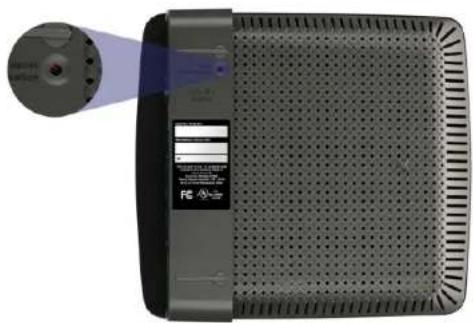
Az útválasztó külső megjelenése változó lehet.
- Visszaállítás gomb—Az útválasztó gyári alapbeállításra történő visszaállításához tartsa lenyomva ezt a gombot 5-10 másodpercen keresztül (amíg a port lámpája ezzel egy időben villog). Az alapbeállítás a weblapként megjelenő kezelőfelülettel is visszaállítható.
E4200
Felülnézet

text_image
dízich. čísce Jelzőfény- Jelzőfény—Állandóan be van kapcsolva, mialatt a tápellátás csatlakoztatva van, valamint a Wi-Fi Protected Setup csatlakoztatását követően. Rendszerindítás, készülékszoftver frissítése, valamint Wi-Fi Protected Setup csatlakoztatása során lassan villog. Gyorsan villog, ha hiba merül fel a Wi-Fi védelmi telepítés során.
Hátulnézet

text_image
Ethernet-portok Internet port Tápellátás port Wi-Fi védelmi telepítés gomb USB-port Visszaallítás gomb- Ethernet-portok—Csatlakoztassa az Ethernet-kábeleket (más néven hálózati kábeleket) a Gigabit (10/100/1000) portokhoz (kék színkód) és az egyéb, vezetékes Ethernet hálózatba csatlakoztatott eszközökhöz.
- Internet port—Csatlakoztasson Ethernet-kábelt (más néven hálózati vagy internet-kábelt) ehhez a porthoz (sárga színkód) és a modemhez.
- Wi-Fi Protected Setup™ gomb—Nyomja meg ezt a gombot, amellyel könnyen telepítheti a vezeték nélküli biztonságot a Wi-Fi védelmi telepítést engedélyező hálózati eszközökre. További információkért lásd: „Wireless Security (Vezeték nélküli biztonság)”, 8. oldal.
- USB-port—Ha lemezen lévő tárhelyet kíván megosztani más felhasználókkal a hálózaton vagy az interneten, csatlakoztasson egy USB-meghajtót ehhez a porthoz.
- Visszaállítás gomb—Az útválasztó gyári alapbeállításra történő visszaállításához tartsa lenyomva ezt a gombot 5-10 másodpercen keresztül (amíg a port lámpája ezzel egy időben villog). Az alapbeállítás a weblapként megjelenő kezelőfelülettel is visszaállítható.
- Tápellátás—Csatlakoztassa a tartozék AC hálózati adaptert ehhez a porthoz.
FIGYELMEZTETÉS
Kizárólag a termékhez tartozékként rendelkezésre bocsátott adaptert használja.
- Főkapcsoló—Nyomja meg a | (be) gombot az útválasztó bekapcsolásához.
Az E sorozatú útválasztó telepítése
További segítség
A Felhasználói Kézikönyvön kívül további segítség itt található:
- Linksys.com/support (dokumentáció, letöltések, GYIK, technikai segítségnyújtás, élő csevegés, fórumok)
- Telepítő CD (Hibaelhárítási útmutató, törvényekkel és jogszabályokkal kapcsolatos megjegyzések)
- Cisco Connect súgó (futtassa a Cisco Connect programot, majd kattintson a További tudnivalók opcióra, amennyiben az elérhető)
- A weblapként megjelenő kezelőfelület szövegkörnyezet-érzékeny súgója (nyissa meg a kezelőfelületet, majd kattintson a Help (Súgó) gombra a jobb oldali oszlopban.)
Az útválasztó telepítése
Az útválasztó legkönnyebb és leggyorsabb telepítésének módja a Cisco Connect telepítőszoftver futtatása.
A Cisco Connect elindítása
A telepítő CD futtatása közben a Cisco Connect (az útválasztó telepítőszoftvere) automatikusan telepítve lesz a számítógépre. Ezután a Cisco Connect segítségével könnyen irányíthatja az útválasztót.
MEGJEGYZÉS:
Ha elveszítette a telepítő CD-t, a szoftver letölthető a Linksys.com/support oldalról.
A Cisco Connect első használathoz való konfigurálásához:
- Helyezze be a CD-lemezt a CD- vagy a DVD-meghajtóba.
- Kattintson a Set up your Linksys Router (Linksys útválasztó telepítése) opcióra.
Ha ez nem látható:
- Windows esetén kattintson a Start, Computer (Start, Számítógép) opcióra, majd kattintson kétszer a CD meghajtóra és a Setup (Telepítés) ikonra.
- Mac esetén kattintson kétszer az asztalon lévő CD ikonra, majd kattintson kétszer a Setup (Telepítés) ikonra.
- Kövesse a képernyön megjelenő utasitásokat az útválasztó telepítésének befejezéséhez.
Az útválasztó beállítása a Cisco Connect segítségével
Az útválasztó és a Cisco Connect telepítését követően a Cisco Connect segítségével könnyen elvégezheti az útválasztó beállítását, mint pl.:
- Eszközök csatlakoztatása a saját hálózathoz
- Internetsebesség tesztelése
- Szülői felügyelet konfigurálása
• Vendég hozzáférés beállítása - Az útválasztó nevének és jelszavának módosítása
Az útválasztó manuális telepítése
A (CD-lemezen található) telepítőszoftverrel történő beállítása után az útválasztó használatra kész. Ha a speciális beállításokat kivánja módosítani, illetve ha a szoftver nem fut, használja az útválasztó weblapként megjelenő kezelőfelületét. A kezelőfelületet az útválasztóhozcsatlakoztatott számítógépen lévő böngészővel érheti el A kezelőfelület használatával kapcsolatos további részletekért lásd: „A weblapként megjelenő kezelőfelület megnyítása”, 4. oldal.
Speciális beállítások
A weblapként megjelenő kezelőfelület megnyitása
Néhány speciális beállítás eléréséhez nyissa meg a weblapként megjelenő kezelőfelületet.
A weblapként megjelenő kezelőfelület megnyitásához:
- Futtassa a Cisco Connect programot, kattintson a Change (Módosítás) opcióra a Router settings (Útválasztó beállítása) alatt, kattintson az Advanced settings (Speciális beállítások) opcióra, majd az OK gombra. – vagy –
Nyissa meg a hálózatra csatlakoztatott számitógép webböngészőjét, majd lépjen a 192.168.1.1 címre.
Az útválasztó kéri a felhasználónevet és a jelszót.

- Adja meg a felhasználónevet és a jelszót, majd kattintson az OK gombra. Megnyílik a kezelőfelület fömenüje.
TIPPEK
Ha a Cisco Connect nélkül végzi az útválasztó telepítését, az útválasztó alapbeállítás szerint jelszava admin. (A felhasználónévmezőt üresen is hagyhatja.)
Ha az útválasztót a Cisco Connect segítségével telepítette, az útválasztó felhasználónevét és jelszavát láthatja, ha futtatja a Cisco Connect programot, majd a Router settings (Útválasztó beállítása) opcióra kattint.
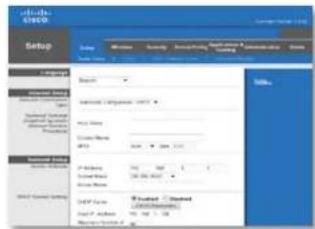
Setup (Beállítás) > Basic Setup (Alapbeállítás)
Elsőként a Basic Setup (Alapbeállítás) képernyő jelenik meg. Itt változtathatók meg az útválasztó általános beállításai.

Select your language (Nyelv kiválasztása) Eltérő nyelv alkalmazásához válasszon másikat a legördülő menüböl. A böngésző alapú kezelőfelület nyelve a másik nyelv kiválasztását követően öt másodperc alatt megváltozik.
Internet Setup (Internetbeállítás)
Az Internet Setup (Internetbeállítás) szakasz konfigurálja az útválasztót az internetkapcsolatnak megfelelően. A beállításhoz a legtöbb adatot az internetszolgáltató megadja.
Internet Connection Type (Internetkapcsolat típusa)
Válassza ki az internetkapcsolat típusát a legördülő menüböl, ahogyan azt az internetszolgáltató megadta. A rendelkezésre álló típusok:
• Automatikus konfiguráció - DHCP
• Statikus IP-cím
- PPPoE
. PPTP
• L2TP
• Telstra Cable (Telstra kábel)
Automatic Configuration - DHCP (Automatikus konfiguráció - DHCP)
Az alapbeállítás szerinti Internetkapcsolat típusa Automatic Configuration - DHCP (Automatikus konfiguráció) – DHCP (dinamikus állomáskonfiguráló protokoll). Kizárólag akkor tartsa meg az alapbeállítást, ha internetszolgáltatója támogatja a DHCP típust, illetve ha dinamikus IP-címmel kapcsolódik. (Ez a beállítás főként kábelkapcsolatnál használatos.)
Static IP (Statikus IP-cím)
Ha állandó IP-címmel kell csatlakoznia az internetre, akkor válassza, hogy Static IP (Statikus IP-cím).
PPPoE
DSL kapcsolat esetén ellenőrizze, hogy internetszolgáltatója használ-e Etherneten keresztüli PPP protokollt (PPPoE). Ha igen, válassza ki a PPPoE opciót.
PPTP
A Point-to-Point Tunneling (PPTP) protokollal rendszerint csak Európában létesíthető kapcsolat. Ha a PPTP-protokoll támogatja a DHCP-t vagy a dinamikus IP-címet, akkor válassza az Obtain an IP Address Automatically (IP-cím automatikus kérése) lehetőséget. Ha állandó IP-címmel kell csatlakoznia az internetre, akkor válassza a Specify an IP Address (IP-cím megadása) lehetőséget, és végezze el az alábbi opciók konfigurálását.
L2TP
A Layer 2 Tunneling Protocol (L2TP) protokollal csak Izraelben létesíthető kapcsolat.
A Telstra Cable (Telstra kábel) szolgáltatással általában csak Ausztráliában létesíthető kapcsolat.
Connect on Demand (Kapcsolódás kérésre) vagy Keep Alive (Kapcsolatfenntartás)
A Connect on Demand (Kapcsolódás kérésre) és a Keep Alive (Kapcsolatfenntartás) opciókkal kiválaszthatja, hogy az útválasztó csak szükség esetén kapcsolódjon az internetre (hasznos, ha az internetszolgáltató díjat számol fel a kapcsolódás idejére), illetve azt, hogy az útválasztó mindig kapcsolódjon. Válassza ki a kívánt opciót.
Wireless (Vezeték nélküli) > Basic Wireless Settings (Vezeték nélküli alapbeállítások)
A vezeték nélküli kapcsolat alapbeállításai ezen a képernyön érhetők el.
MEGJEGYZÉS
A vezeték nélküli hálózat(ok) beállítását követően állítsa be a vezeték nélküli biztonságot.
Vezeték nélküli beállítások
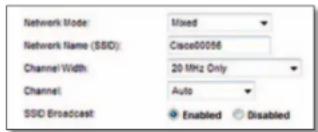
Network Mode (Hálózati üzemmód) Válassza ki a hálózat által támogatott vezeték nélküli szabványokat.
- Mixed (Vegyes) Ha Wireless-N (2,4 GHz), Wireless-G és Wireless-B eszközök is vannak a hálózatban, akkor tartsa meg az alapbeállítást: Mixed (Vegyes).
- Wireless-B/G Only (Csak Wireless-B/G) Ha Wireless-G és Wireless-B eszközei (2,4 GHz) vannak, válassza, a Wireless-B/G Only (Csak Wireless-B/G) lehetőséget.
- Wireless-B Only (Csak Wireless-B) Ha a hálózat csak Wireless-B típusú vezeték nélküli eszközökböl áll, válassza a Wireless-B Only (Csak Wireless-B) lehetőséget.
- Wireless-G Only (Csak Wireless-G) Ha a hálózat csak Wireless-G típusú vezetéknélküli eszközökböl áll, válassza a Wireless-G Only (Csak Wireless-G) lehetőséget.
- Wireless-N Only (Csak Wireless-N) Ha a hálózat csak Wireless-N típusú (2,4 GHz-es) vezeték nélküli eszközökből áll, válassza a Wireless-N Only (Csak Wireless-N) lehetőséget.
- Disabled (Kikapcsolt) Ha nincs Wireless-B, Wireless-G és Wireless-N (2,4 GHz) eszköz a hálózatban, válassza, hogy Disabled (Kikapcsolt).
MEGJEGYZÉS
Kétsávos útválasztó esetén válassza a Mixed (Vegyes), a Wireless-A Only (Kizárólag Wireless-A), Wireless-N Only (Kizárólag Wireless-N), illetve a Disabled (Kikapcsolva) opciót az 5 GHz-es sávhoz.
Ha nem tudja, melyik üzemmódot használja, akkor inkább hagyja az alapbeállítás szerinti Mixed (Vegyes) állapotban.
Network Name, SSID (Hálózati név, SSID) Az SSID hálózati név, amely egyaránt érvényes a vezeték nélküli hálózat minden eszközére. Különbözőnek számítanak a kis- és a nagybetük, és nem haladhatja meg a 32 karaktert. Az alapbeállítás a Cisco, amelyet az útválasztó sorozatszámának utolsó 5 számjegye követ, amely az útválasztó alján található. Ha a telepités a telepitőszoftverrel történt, az alapbeállítás szerinti hálózatnév könnyen megjegyezhető jelszóra változott.
MEGJEGYZÉS
Az útválasztó gyári beállításainak visszaállítása esetén (a Reset (Visszaállítás) gomb megnyomásával vagy az Administration > Factory Defaults (Felügyelet > Gyári beállítások) képernyő használatával) a hálózat neve visszaáll az alapbeállításra. Módosítsa a hálózat nevét az eredetire, egyébként a vezeték nélküli hálózaton lévő összes eszközt újra kell csatlakoztatnia az új hálózat nevéhez.
Channel Width (Csatornaszélesség) A Wireless-B, a Wireless-G és a Wireless-N (2,4 GHz) típusú eszközöket használó hálózat legjobb teljesítménye érdekében válassza, hogy Auto (20 MHz vagy 40 MHz). Ha a csatornaszélesség 20 MHz, tartsa meg az alapbeállítást: 20 MHz only (csak 20 MHz).
Channel (Csatorna) A legördülő listából válassza ki a csatornát a a Wireless-B, a Wireless-G és a Wireless-N (2,4 GHz) típusú hálózathoz. Ha nem tudja, melyik csatornát válassza, akkor inkább hagyja az alapbeállítás szerinti Auto (Automatikus) állapotban.
SSID Broadcast (SSID-szórás) Amikor a vezeték nélküll ügyféleszközök keresik a hálózatot, amelyhez hozzárendelődhetnének, akkor észlelik az útválasztóból származó SSID-szórást. Az útválasztó SSID-szórást fog végezni, ha meghagyjuk az alapbeállítást, hogy Enabled (Bekapcsolt). Ha nem kívánja, hogy az útválasztó SSID-szórást végezzen, akkor válassza, hogy Disabled (Kíkapcsolva).
Wireless Security (Vezeték nélküli biztonság)
Wireless (Vezeték nélküli) > Wireless Security (Vezeték nélküli biztonság)
A vezeték nélküli biztonsági beállítások konfigurálják a vezeték nélküli hálózat(ok) biztonsági beállításait. Az útválasztó az alábbi vezeték nélküli biztonsági beállításokat támogatja: WPA2/WPA Mixed Mode, WPA2 Personal, WPA Personal, WPA2/WPA Enterprise Mixed Mode, WPA2 Enterprise, WPA Enterprise, WEP és RADIUS. (A WPA jelentése Wi-Fi védett hozzáférés. A WEP jelentése vezetékessel egyenértékű adatvédelem. A RADIUS jelentése távolvégi hitelesítésű betárcsázásos felhasználói szolgáltatás.)
Személyes beállítások
| Biztonsági beállítás Erösség | |
| WPA2 Personal A legerősebb | |
| WPA2/WPA Mixed Mode | WPA2: A legerősebbWPA: Erős |
| WPA Personal Erős | |
| WEP Alap | |
Irodai beállítások
Az irodai beállítások azon hálózatok esetén elérhetők, amelyek RADIUS kiszolgálót használnak a hitelesítéshez. Az irodai beállítások erősebbek a személyes beállításoknál, mert a WPA2 vagy a WPA titkosítást, míg a RADIUS hitelesítést nyújt.
| Biztonsági beállítás Erösség | |
| WPA2 Enterprise | A legerősebb |
| WPA2/WPA Enterprise Mixed Mode | WPA2: A legerősebbWPA: Erős |
| WPA Enterprise | Erős |
| RADIUS | Alap |
Opciók beállítása
A WPA2/WPA Mixed Mode Biztonsági üzemmódként való kiválasztása esetén a vezeték nélküli hálózaton lévő minden egyes eszköznek WPA2/WPA és azonos kulcsmondatot KELL használnia.
A WPA2 Personal Biztonsági üzemmódként való kiválasztása esetén a vezeték nélküli hálózaton lévő minden egyes eszköznek WPA2 Personal és azonos kulcsmondatot KELL használnia.
A WPA Personal Biztonsági üzemmódként való kiválasztása esetén a vezeték nélküli hálózaton lévő minden egyes eszköznek WPA Personal és azonos kulcsmondatot KELL használnia.
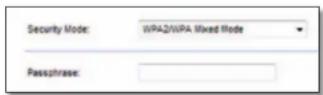
Passphrase (Kulcsmondat) Adjon meg 8-63 karakter hosszúságú kulcsmondatot. Az alapbeállítás szerint az értéke password. Ha a telepítőszoftvert használta atelepítéshez, az alapbeállítás egyedikulcsmondatra változott. Ennek megkereséséhez futtassa a Cisco Connect programot, majd kattintson a Router settings (Útválasztó beállításai) opcióra.
A beállítások használata a RADIUS-kiszolgálóval együttműködve történik. (Ezeket csak akkor lehet használni, ha RADIUS-kiszolgáló csatlakozik az útválasztóhoz.)
MEGJEGYZÉSEK
A WPA2/WPA Enterprise Mixed Mode Biztonsági üzemmódként való kiválasztása esetén a vezeték nélküli hálózaton lévő minden egyes eszköznek WPA2/WPA Enterprise és azonos kulcsmondatot KELL használnia.
A WPA2 Enterprise Biztonsági üzemmódként való kiválasztása esetén a vezeték nélküli hálózaton lévő minden egyes eszköznek WPA2 Enterprise és azonos kulcsmondatot KELL használnia.
A WPA Enterprise Biztonsági üzemmódként való kiválasztása esetén a vezeték nélküli hálózaton lévő minden egyes eszköznek WPA Enterprise és azonos kulcsmondatot KELL használnia.
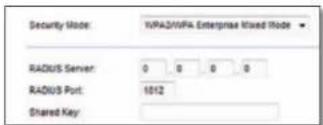
text_image
Security Mode: WPA2/0/PA Enterprise Mixed Node RADIUS Server: 0 0 0 0 RADIUS Port: 1012 Shared Key:RADIUS Server (RADIUS-kiszolgáló) Írja be a RADIUS-kiszolgáló IP-címét.
RADIUS Port Adja meg a RADIUS-kiszolgáló portszámát. Az alapbeállítás szerint az értéke 1812.
Shared Key (Megosztott kulcs) Adja meg az útválasztó és a kiszolgáló közös kódkulcsát.
WEP
A WEP a WPA-nál kevésbé biztonságos, egyszerű titkosítási eljárás.
MEGJEGYZÉS:
A WEP Biztonsági üzemmódként való kiválasztása esetén a vezeték nélküli hálózaton lévő minden egyes eszköznek WEP és azonos kulcsmondatot KELL használnia.
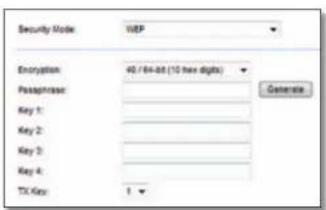
Encryption (Titkosítás) Válassza meg a WEP titkosítási szintjét (40/64 bit 10 hexadecimális számjegy) vagy 104/128 bit (26 hexadecimális számjegy). Az alapbeállítás 40/64 bit (10 hexadecimális számjegy).
Passphrase (Kulcsmondat) Adjon meg egy kulcsmondatot, amelyböl a WEP kódkulcsa előállítható. Aztán kattintson a Generate (Generálás) gombra.
Key 1-4 (1-4. kulcs) Ha nem adott meg kulcsmondatot, akkor adja meg manuálisan a WEP kódkulcsot/kódkulcsokat.
TX Key (TX kulcs) Válassza ki a használni kívánt alapbeállítás szerinti TX (átviteli) kulcsot. Az alapbeállítás szerint az értéke 1.
RADIUS
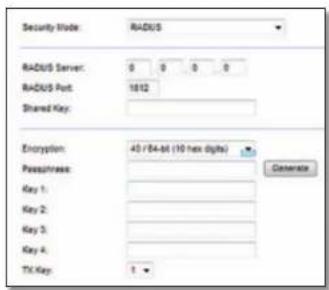
Ebben a beállításban WEP működik együtt egy RADIUS-kiszolgálóval. (Ezt csak akkor lehet használni, ha RADIUS-kiszolgáló csatlakozik az útválasztóhoz.)
MEGJEGYZÉS:
A RADIUS Biztonsági üzemmódként való kiválasztása esetén a vezeték nélküli hálózaton lévő minden egyes eszköznek RADIUS és azonos kulcsmondatot KELL használnia.
text_image
Security Mode: RADIUS RADIUS Server: 0 0 0 0 RADIUS Port: 1012 Shared Key: Encryption: 45 / 84-bit (10 hex digits) Passphrase: Key 1: Key 2: Key 3: Key 4: TX Key: 1 GenerateRADIUS Server (RADIUS-kiszolgáló) Írja be a RADIUS-kiszolgáló IP-címét.
RADIUS Port Adja meg a RADIUS-kiszolgáló portszámát. Az alapbeállítás szerint az értéke 1812.
Shared Secret (Megosztott titkos kód) Adja meg az útválasztó és a kiszolgáló közös kódkulcsát.
Encryption (Titkosítás) Válassza meg a WEP titkosítási szintjét (40/64 bit 10 hexadecimális számjegy) vagy 104/128 bit (26 hexadecimális számjegy). Az alapbeállítás 40/64 bit (10 hexadecimális számjegy).
Passphrase (Kulcsmondat) Adjon meg egy kulcsmondatot, amelyből a WEP kódkulcsa előállítható. Aztán kattintson a Generate (Generálás) gombra.
Key 1-4 (1-4. kulcs) Ha nem adott meg kulcsmondatot, akkor adja meg manuálisan a WEP kódkulcsot/kódkulcsokat.
TX Key (TX kulcs) Válassza ki a használni kívánt alapbeállítás szerinti TX (átviteli) kulcsot. Az alapbeállítás szerint az értéke 1.
Letiltott
Ha úgy dönt, hogy letiltja a vezeték nélküli biztonságot, az első interneteléréskor értesítést kap arról, hogy a vezeték nélküli biztonság le van tiltva. Választhat, hogy bekapcsolja a vezeték nélküli biztonságot, vagy megerősíti, hogy megértette a kockázatokat, azonban továbbra is vezeték nélküli biztonság nélkül kívánja folytatni.

Hibaelhárítás
Ez a fejezet a gyakori telepítési problémák megoldásában és az internethez való csatlakozásban nyújt támogatást. Az útválasztó CD-lemeze tartalmazza a Cisco Connect programot, az útválasztó telepítószoftverét, amely megkönnyíti a hálózati eszközök csatlakoztatását, az útválasztó beállításainak módosítását, a vendég hozzáférés szabályozását, a szülői felügyelet bekapcsolását és az internethez való csatlakozást. A Cisco Connect telepítésére a telepítés során kerül sor. Ha a Cisco Connect telepítése nem végezhető el, ez a fejezet útmutatást nyújt a megoldás megkeresésében.

A díjnyertes ügyfélszolgálatról további segítséget itt talál: linksys.com/support.
A Cisco Connect futtatása telepítést követően
A telepítő CD futtatása közben a Cisco Connect automatikusan telepítve lesz a számítógépre. Ezután a Cisco Connect segítségével könnyen irányíthatja a hálózatot.
A Cisco Connect inditása Windows operációs rendszerrel rendelkező számítógépen:
- Kattintson a Start (Indítás), All Programs (Összes program), majd a Cisco Connect opcióra.

Megnyílik a Cisco Connect fömenüje.
A Cisco Connect indítása Mac OS X operációs rendszerrel rendelkező számítógépen:
- A Finder megnyitását követően kattintson az Applications (Alkalmazások) elemre a bal oldali panelen.

- Kattintson kétszer a Cisco Connect ikonra.

Megnyílik a Cisco Connect fömenüje.
Az útválasztó telepítése sikertelen

Ha a Cisco Connect nem fejezte be a telepítést, próbálkozzon a következőkkel:
- Tartsa lenyomva az útválasztó Reset (Visszaállítás) gombját egy iratkapoccsal vagy gombostűvel 10-15 másodpercen keresztül, majd futtassa ismét az útválasztó CD-lemezén lévő Setup (Telepítés) programot.

Az útválasztó külső megjelenése változó lehet.
- Kapcsolja ki átmenetileg a számítógép tűzfalát (segítségképpen lásd a biztonsági szoftver utasításait), majd futtassa az útválasztó CD-lemezén lévő Setup (Telepítés) programot.
- Ha van másik számítógépe, használja azt az útválasztó CD-lemezén lévő Setup (Telepítés) program ismételt futtatásához.
Get Windows XP Service Pack 3 (Windows XP Service Pack 3 letöltése) üzenet
A Windows XP operációs rendszert tartalmazó számítógépeken a Cisco Connect működéséhez Service Pack 3 javítócsomagra van szükség. Ha a „Get Windows Service Pack 3” üzenet jelenik meg az útválasztó első telepitésekor, a hibaelhárításhoz kövesse az alábbi egyszerű lépéseket.
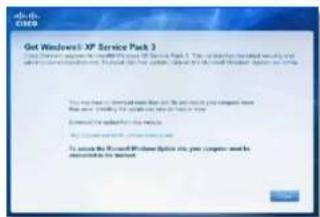
Ha a jelenleg telepített javítócsomag a 3. verziónál korábbi, töltse le, és telepítse a Service Pack 3 javítócsomagot.
TIPP
Az internetre való ideiglenes csatlakozáshoz és a szükséges javítócsomag letöltéséhez használja a tartozék Ethernet-kábelt, amellyel számítógépét közvetlenül a modemhez csatlakoztathatja.
A Service Pack 3 javítócsomag telepítése:
- Kattintson a Cisco Connect hibaüzenetben lévő linkre, vagy csatlakozzon a Microsoft Update weboldalhoz (update.microsoft.com/windowsupdate).
- Kövesse a weboldalon szereplő utasításokat, vagy további segítségért forduljon a Microsofthoz.
- A Service Pack 3 javítócsomag letöltését és telepítését követően futtassa az útválasztó CD-lemezén lévő Setup (Telepítés) programot.
Your Internet cable is not plugged in (Az internetkábel nincs csatlakoztatva) üzenet
Ha a „Your Internet cable is not plugged in” üzenet jelenik meg az útválasztó első telepítésekor, a hibaelháritáshoz kövesse az alábbi egyszerű lépéseket.
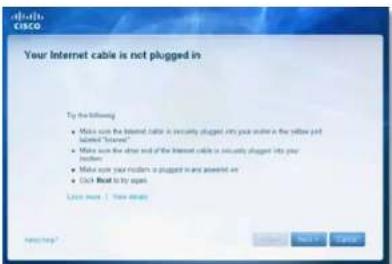
A hiba elhárításához:
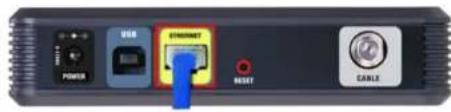
- Ellenőrizze, hogy az Ethernet- vagy internet-kábel (vagy az útválasztóhoz tartozékként biztosított kábelhez hasonló kábel) biztonságosan csatlakozik-e az útválasztó hátoldalán lévő sárga Internet porthoz és a modem megfelelő portjához. A modem portján általában az Ethernet címke látható, azonban az Internet vagy a WAN elnevezés is előfordulhat.

text_image
Internet 1 2 Internet 3 4 InternetAz útválasztó hátulnézete
text_image
USB POWER NETWORK RESET CABLEA kábelmodem hátulnézete
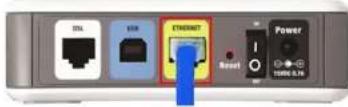
A DSL-modem hátulnézete
- Ellenőrizze, hogy a modem csatlakozik-e a tápellátásra, és be van-e kapcsolva. Ha van főkapcsolója, ellenőrizze, hogy ON (BE) vagy I helyzetben van-e.
- Ha az internetszolgáltatást kábelen keresztül veszi igénybe, ellenőrizze, hogy a kábelmodem CABLE (KÁBEL) portja csatlakozik-e az internetszolgáltató által biztosított koaxiális kábelhez. Ha DSL-modemen keresztül veszi igénybe az internetszolgáltatást, ellenőrizze, hogy a DSL-telefonvonal csatlakozik-e a modem DSL portjához.
- Ha számítógépe korábban USB-kábelen keresztül csatlakozott a modemhez, húzza ki az USB-kábelt.
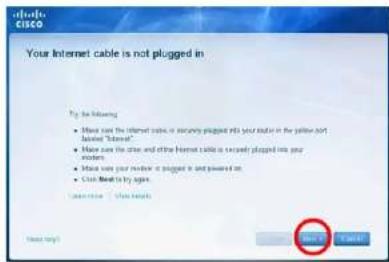
- Lépjen vissza a Cisco Connect ablakra, majd kattintson a Next (Következő) opcióra az ismételt próbálkozáshoz. Ha már bezárta az ablakot, futtassa ismét az útválasztó CD-lemezén lévő Setup (Telepítés) programot.
Cannot access your router (Útválasztó nem elérhető) üzenet
Ha az útválasztó nem elérhető, mert a számítógép nem csatlakozik a hálózatra, a hibaelhárításhoz kövesse az alábbi egyszerű lépéseket.

Az útválasztó eléréséhez csatlakozzon saját hálózatához. Ha jelenleg vezeték nélküli Internet internet-hozzáférése van, a hiba az lehet, hogy véletlenül eltérő vezeték nélküli hálózathoz csatlakozik.
Hibaelhárítás Windows operációs rendszerrel működő számítógépeken:
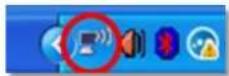
- Kattintson jobb gombbal a tálcán lévő vezeték nélküli ikonra a Windows asztalon.
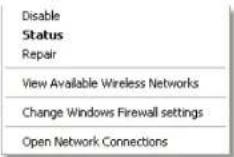
- Kattintson a View Available Wireless Networks (Elérhető vezeték nélküli hálózatok megtekintése) elemre. Megjelenik a rendelkezésre álló hálózatok listája.
- Kattintson saját hálózatának nevére, majd a Connect (Csatlakozás) lehetőségre. Az alábbi példán a számítógép másik vezeték nélküli hálózathoz csatlakozott, amelynek elnevezése JimsRouter. A példán szereplő Linksys E sorozatú hálózat neve, a BronzeEagle, van kiválasztva.

- Ha a rendszer kéri a hálózat kulcsát, adja meg a jelszót (biztonsági kulcsot) a Network key (Hálózati kulcs) és a Confirm network key (Hálózati kulcs megerősítése) mezőkben, majd kattintson a Connect (Csatlakozás) lehetőségre.
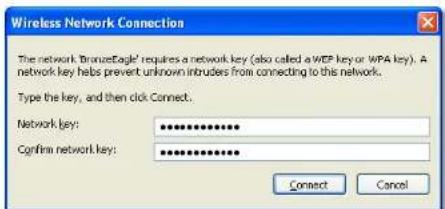
A számítógépe csatlakozik a hálózathoz, és már elérhető az útválasztó.
Hibaelhárítás Mac operációs rendszerrel működő számítógépeken:
- A képernyő felső részén lévő menúsávban kattintson az AirPort ikonra. Megjelenik a vezeték nélküli hálózatok listája. A Cisco Connect automatikusan hozzárendelt egy nevet a hálózathoz.
Az alábbi példán a számítógép másik vezeték nélküli hálózathoz csatlakozott, amelynek elnevezése JimsRouter. A példán szereplő Linksys E sorozatú hálózat neve, a BronzeEagle, van kiválasztva.

text_image
AirPort: On Turn AirPort Off ✓JimsRouter Home BronzeEagle BronzeEagle -guest Penguin RD Join Other Network... Create Network... Open Network Preferences...- Kattintson a Linksys E sorozatú útválasztó vezeték nélküli hálózatának nevére (a példán BronzeEagle szerepel).
- Adja meg a vezeték nélküli hálózat jelszavát (biztonsági kulcsát) a Password (Jelszó) mezőben, majd kattinston az OK lehetőségre:

Device not found (Eszköz nem található) üzenet
Ha a „Device not found“ (Eszköz nem található) üzenet jelenik meg, miközben hálózati eszközhöz próbál csatlakozni (mint pl. iPhone, iPod vagy okostelefon), a hibaelhárításhoz kövesse az alábbi lépéseket.

Ahhoz, hogy a kezdeti telepítés során erősebb legyen a jel, helyezze a vezeték nélküli eszközöket az útválasztó közelébe. A nagyobb távolságok miatt az útválasztó nehezebben ismeri fel az eszközöket.
A hiba elhárításához:
- Futtassa a Cisco Connect programot.
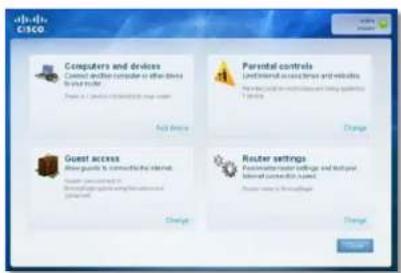
- Kattintson a Computers and devices (Számítógépek és eszközök) lehetőségre. Megjelenik a Computers and other devices (Számítógépek és egyéb eszközök) ablak.
- Kattintson az Other Wireless devices (Egyéb vezeték nélküli eszközök) lehetőségre.
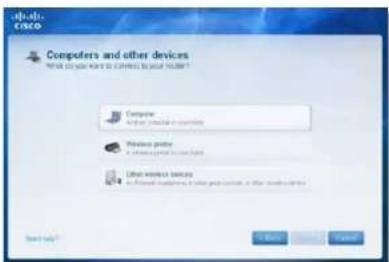
- Kapcsolja be a vezeték nélküli hálózati eszköz Wi-Fi csatlakozását, majd keressen rá a vezeték nélküli hálózat nevére. Az eszköz dokumentumaiban segítséget talál.
MEGJEGYZÉS
Vezeték nélküli eszközének támogatnia kell a WPA/WPA2 vezeték nélküli biztonságot.
- A vezeték nélküli hálózati eszközön válassza ki az útválasztó hálózati nevét, majd adja meg a jelszót (biztonsági kulcsot).
- A Cisco Connect programban kattintson a Next (Következő) opcióra.
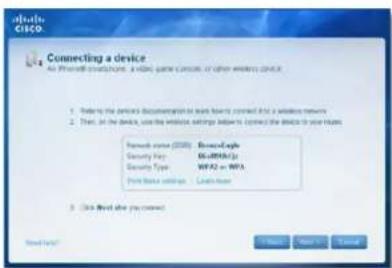
Példa: Okostelefonján vagy egyéb vezeték nélküli eszközén keresse meg a Wi-Fi menüt és a rendelkezésre álló vezeték nélküli hálózatokat. Ezen a példán az előző képernyőn látható, a Cisco Connect által megadott hálózati adatok használatával kattintson aBronzeEagle lehetőségre.

- Adja meg a Cisco Connect által megadott jelszót (biztonsági kulcsot). A példán szereplő biztonsági kulcs B6eM9UkCjz.
MEGJEGYZÉS
A jelszó megkülönbözteti a kis- és a nagybetüket. Ügyeljen arra, hogy a megfelelő betüket használja.
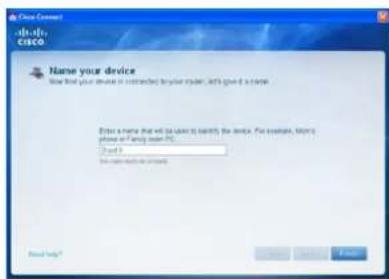
- Amikor a vezeték nélküli eszköz sikeresen csatlakozik a vezeték nélküli hálózathoz, írja be az eszköz nevét a Cisco Connect programba, majd kattintson a Finish (Befejezés) lehetőségre.
Típusnév Linksys E1200
Leírás Wireless-N útválasztó
Típusszám E1200
Szabványok 802.11n, 802.11g, 802.11b, 802.3u
Portok Tápcsatlakozó, Internet és Ethernet (1-4)
Gombok Reset (Visszaállítás), Wi-Fi Protected Setup™ (Wi-Fi védett telepítés)
LED-ek Power (Tápcsatlakozó)/Wi-Fi Protected Setup (Wi-Fi védett telepítés), Internet, Ethernet (1-4)
Kábelezés típusa CAT 5e
Adóteljesítmény 802.11n (20 MHz):
14,5 ± 1,5 dBm @ CH6, összes sebesség
802.11b:
16,5 ± 1,5 dBm @ CH6, összes sebesség
Antenna erősítése ≤2,5 dBi, ≤4,0 dBi (2 antenna)
UPnP Támogatott
Vezeték nélküli biztonság Wi-Fi Protected Access™ 2 (WPA2), WEP, Vezeték nélküli MAC-szürés
Biztonsági kulcs bitekben Akár 128 bites titkosítás
Beépítési adatok
Méretek 188,7 × 151,7 × 31,2 mm
(7,43" × 5,97" × 1,23")
Készülék tömege 252,7 g (8,91 uncia)
Tápellátás 12 V, 0,5 A
Minősítések FCC, UL/cUL, ICES-003, RSS210,
CE, Wi-Fi (IEEE 802.11b/g/n),
Üzemi hömérséklet 0 és 40 °C (32 és 104 °F) között
Tárolási hőmérséklet -20 és 60 °C (-4 és 140 °F) között
Üzemi páratartalom 10 és 80% között (nem kicsapódó)
Tárolási páratartalom 5 és 90% között (nem kicsapódó)
MEGJEGYZÉSEK
A jogszabályokkal, a jótállással és a biztonsággal kapcsolatos tájékoztatásért lásd az útválasztóhoz mellékelt CD-t, illetve lépjen a Linksys.com/support oldalra.
A müszaki adatok bejelentés nélkül változhatnak.
A maximális teljesítmény az IEEE 802.11 szabvány alapján lett meghatározva. A tényleges teljesítmény változhat, beleértve a kisebb vezeték nélküli hálózati teljesítményt, adatátviteli arányt, hatósugarat és lefedettséget. A teljesítmény sok tényező, feltétel és változó függvénye, beleértve a hozzáférési ponttól való távolságot, a hálózati forgalom nagyságát, az épület építőanyagát és építésének módját, a használt operációs rendszert, a használt vezetékes termékeket, az interferenciákat és egyéb kedvezőtlen körülményeket.
Linksys E1500
Típusnév Linksys AE1500
Leírás Wireless-N útválasztó SpeedBoosterrel
Típusszám E1500
Szabványok 802.11n, 802.11g, 802.11b, 802.3u
Portok Tápcsatlakozó, Internet és Ethernet (1-4)
Gombok Reset (Visszaállítás), Wi-Fi Protected Setup (Wi-Fi védett telepítés)
LED-ek Power (Tápcsatlakozó)/Wi-Fi Protected Setup (Wi-Fi védett telepítés), Internet, Ethernet (1-4)
Kábelezés típusa CAT 5e
Adóteljesítmény 802.11n (20 MHz):
18,0 ± 1,5 dBm @ CH6, összes sebesség
Antenna erősítése ≤3,0 dBi, ≤4,0 dBi (3 antenna)
UPnP Támogatott
Vezeték nélküli biztonság Wi-Fi Protected Access™ 2 (WPA2), WEP, Vezeték nélküli MAC-szürés
Biztonsági kulcs bitekben Akár 128 bites titkosítás
Beépítési adatok
Méretek 188,7 × 151,7 × 31,2 mm (7,43" × 5,97" × 1,23")
Készülék tömege 254,1 g (8,96 uncia)
Tápellátás 12 V, 0,5 A
Minősítések FCC, UL/cUL, ICES-003, RSS210, CE, Wi-Fi (IEEE 802.11b/g/n),
Üzemi hömérséklet 0 és 40 °C (32 és 104 °F) között
Tárolási hömérséklet -20 és 60°C (-4 és 140°F) között
Üzemi páratartalom 10 és 80% között (nem kicsapódó)
Tárolási páratartalom 5 és 90% között (nem kicsapódó)
MEGJEGYZÉSEK
A jogszabályokkal, a jótállással és a biztonsággal kapcsolatos tájékoztatásért lásd az útválasztóhoz mellékelt CD-t, illetve lépjen a Linksys.com/support oldalra.
A müszaki adatok bejelentés nélkül változhatnak.
A maximális teljesítmény az IEEE 802.11 szabvány alapján lett meghatározva. A tényleges teljesítmény változhat, beleértve a kisebb vezeték nélküli hálózati teljesítményt, adatátviteli arányt, hatósugarat és lefedettséget. A teljesítmény sok tényező, feltétel és változó függvénye, beleértve a hozzáférési ponttól való távolságot, a hálózati forgalom nagyságát, az épület építőanyagát és építésének módját, a használt operációs rendszert, a használt vezetékes termékeket, az interferenciákat és egyéb kedvezőtlen körülményeket.
Linksys E2500
Típusnév Linksys E2500
Leírás Speciális Dual-Band N útválasztó
Típusszám E2500
Szabványok 802.11n, 802.11a, 802.11g, 802.11b, 802.3, 802.3u, 802.3ab
Antennák száma összesen 4,2 belső antenna/egyenként 2,4 GHz-es és 5 GHz-es rádiósáv
Lecsatlakoztatható (i/n) nem
Modulációk 802.11b: CCK, QPSK, BPSK
802.11g: OFDM
802.11a: OFDM
802.11n: BPSK, QPSK, 16-QAM,
64-QAM
Vételi érzékenység 2,4 GHz
(tipikus) 802.11b: -87 dBm @ 11 Mb/s
802.11g: -70 dBm @ 54 Mb/s
802.11n 20 MHz: -70 dBm @ MCS15
802.11n 40 MHz: -66 dBm @ MCS15
5 GHz
802.11a: -70 dBm @ 54 Mb/s
802.11n 20 MHz: -66 dBm @ MCS23
802.11n 40 MHz: -62 dBm @ MCS23
Antenna erősítése dBi-ben 2,4 GHz:
-
antenna (jobb hátsó): ≤2,94 dBi
-
antenna (jobb elsö): ≤3,78 dBi
5 GHz:
-
antenna (jobb elsö): ≤5,86 dBi
-
antenna (bal első): ≤4,88 dBi
UPnP Támogatott
Biztonsági funkciók WEP, WPA, WPA2
Biztonsági kulcs bitekben Akár 128 bites titkosítás
Beépítési adatok
| Méretek(8,86" x 1,38" x 7,09") | 225 x 35 x 180 mm |
| Készülék tömege | 452 g (15,94 uncia) |
| Tápellátás | 12 V, 1 A |
| Minősítések FCC, IC, CE, Wi-Fi A/B/G/N |
| Üzemi hömérséklet | 0 és 40 °C (32 és 104 °F) között |
| Tárolási hőmérséklet | -20 és 60°C (-4 és 140°F) között |
| Üzemi páratartalom | 10-80% relatív páratartalom, nem kicsapódó |
| Tárolási páratartalom | 5 és 90% között (nem kicsapódó) |
MEGJEGYZÉSEK
A jogszabályokkal, a jótállással és a biztonsággal kapcsolatos tájékoztatásért lásd az útválasztóhoz mellékelt CD-t, illetve lépjen a Linksys.com/support oldalra.
A müszaki adatok bejelentés nélkül változhatnak.
A maximális teljesítmény az IEEE 802.11 szabvány alapján lett meghatározva. A tényleges teljesítmény változhat, beleértve a kisebb vezeték nélküli hálózati teljesítményt, adatátviteli arányt, hatósugarat és lefedettséget. A teljesítmény sok tényező, feltétel és változó függvénye, beleértve a hozzáférési ponttól való távolságot, a hálózati forgalom nagyságát, az épület építőanyagát és építésének módját, a használt operációs rendszert, a használt vezetékes termékeket, az interferenciákat és egyéb kedvezötlen körülményeket.
Linksys E3200
Típusnév Linksys E3200
Leírás Nagyteljesítményű Dual-Band N útválasztó
Típusszám E3200
Szabványok 802.11n, 802.11a, 802.11g, 802.11b, 802.3, 802.3u, 802.3ab
Antennák száma összesen 6,3 belső antenna/egyenként 2,4 GHz-es és 5 GHz-es rádiósáv
Lecsatlakoztatható (i/n) nem
Kapcsolási port sebessége 10/100/1000 Mb/s
Portok Internet, Ethernet (1–4), USB, tápellátás
Gombok Reset (Visszaállítás), Wi-Fi Protected Setup (Wi-Fi védett telepítés)
LED-k Tápellátás, Ethernet (1-4)
Modulációk 802.11b: CCK, QPSK, BPSK
802.11g: OFDM
802.11a: OFDM
802.11n: BPSK, QPSK, 16-QAM, 64-QAM
Vételi érzékenység 2,4 GHz
802.11b: -87 dBm @ 11 Mb/s (tipikus)
802.11g: -77 dBm @ 54 Mb/s (tipikus)
802.11n (20 MHz): -71 dBm @ MCS15 (tipikus)
802.11n (40 MHz): -68 dBm @ MCS15 (tipikus)
5 GHz
802.11a: -75 dBm @ 54 Mb/s (tipikus)
802.11n 20 MHz: -70 dBm @ MCS15 (tipikus)
802.11n 40 MHz: -67 dBm @ MCS15 (tipikus)
Antenna erősítése 2,4 GHz (kétpólusú antennák)
-
antenna ≤ 3 dBi
-
antenna ≤ 4 dBi
-
antenna ≤ 4 dBi
5 GHz (kétpólusú antennák)
-
antenna ≤ 4,5 dBi
-
antenna ≤ 4,5 dBi
-
antenna ≤ 4,5 dBi
UPnP
Támogatott
Biztonsági funkciók WEP, WPA, WPA2
Biztonsági kulcs bitekben Akár 128 bites titkosítás
Támogatott fájlrendszerek
tárolóeszközökhöz FAT, NTFS és HFS+
Beépítési adatok
Méretek 170 x 25 x 190 mm
(6,69" x 0,98" x 7,48")
Készülék tömege 216 g (7,62 uncia)
Tápellátás 12 V, 2A
Minősítések FCC, IC, CE, Wi-Fi A/B/G/N
Üzemi hömérséklet 0 és 40 °C (32 és 104 °F) között
Tárolási hömérséklet -20 és 60°C (-4 és 140°F) között
Üzemi páratartalom 10-80% relatív páratartalom, nem kicsapódó
Tárolási páratartalom 5 és 90% között (nem kicsapódó)
MEGJEGYZÉSEK
A jogszabályokkal, a jótállással és a biztonsággal kapcsolatos tájékoztatásért lásd az útválasztóhoz mellékelt CD-t, illetve lépjen a Linksys.com/support oldalra.
A müszaki adatok bejelentés nélkül változhatnak.
A maximális teljesítmény az IEEE 802.11 szabvány alapján lett meghatározva. A tényleges teljesítmény változhat, beleértve a kisebb vezeték nélküli hálózati teljesítményt, adatátviteli arányt, hatósugarat és lefedettséget. A teljesítmény sok tényező, feltétel és változó függvénye, beleértve a hozzáférési ponttól való távolságot, a hálózati forgalom nagyságát, az épület építőanyagát és építésének módját, a használt operációs rendszert, a használt vezetékes termékeket, az interferenciákat és egyéb kedvezőtlen körülményeket.
Linksys E4200
Típusnév Linksys E4200
Leírás Maximális teljesítményű Wireless-N útválasztó
Típusszám E4200
Szabványok 802.11n, 802.11a, 802.11g, 802.11b, 802.3, 802.3u, 802.3ab
Rádiófrekvencia 2,4 és 5 GHz
Kapcsolási port sebessége 10/100/1000 Mb/s (Gigabit Ethernet)
Portok Tápcsatlakozó, USB, Internet, Ethernet (1-4)
Gombok Reset (Visszaállítás), Wi-Fi Protected Setup (Wi-Fi védett telepítés)
LED-ek Felső panel: Tápellátás Hátlap: Internet, Ethernet (1–4)
Antennák száma összesen 6,3 belső antenna/egyenként 2,4 GHz-es és 5 GHz-es rádiósáv
Lecsatlakoztatható (i/n) nem
Modulációk 802.11b: CCK, QPSK, BPSK
802.11g: OFDM
802.11a: OFDM
802.11n: BPSK, QPSK, 16-QAM, 64-QAM
Vételi érzékenység 2,4 GHz
802.11b: -87 dBm @ 11 Mb/s (tipikus)
802.11g: -77 dBm @ 54 Mb/s (tipikus)
802.11n: 20 MHz: -71 dBm @ MCS15 (tipikus)
802.11n: 40 MHz: -68 dBm @ MCS15 (tipikus)
5 GHz
802.11a: -71 dBm @ 54 Mb/s (tipikus)
802.11n: 20 MHz: -70 dBm @ MCS23 (tipikus)
802.11n: 40 MHz: -68 dBm @ MCS23 (tipikus)
Antenna erősítése dBi-ben 2,4 GHz (3 belső PIFA antenna)
PIFA 1 ≤ 3,6 dBi (jobb oldal)
PIFA 2 ≤ 3,8 dBi (bal oldal)
PIFA 3 ≤ 3,8 dBi (elöl)
5 GHz (3 belső PIFA antenna)
PIFA 1 ≤ 4,8 dBi (jobb oldal)
PIFA 2 ≤ 5,3 dBi (bal oldal)
PIFA 3 ≤ 5,2 dBi (elöl)
Támogatott fájlrendszerek
tárolóeszközökhöz FAT32, NTFS és HSF+
UPnP
Támogatott
Biztonsági funkciók
WEP, WPA, WPA2
Biztonsági kulcs bitekben
Akár 128 bites titkosítás
Beépítési adatok
Méretek
225 x 25 x 160 mm
(8,86" x 0,98" x 6,30")
Készülék tömege
355 g (12,52 uncia)
Tápellátás
12 V, 2A
Minősítések FCC, IC, CE, Wi-Fi a/b/g/n, Windows 7
Üzemi hömérséklet
0 és 40 °C (32 és 104 °F) között
Tárolási hömérséklet
-20 és 60°C (-4 és 140°F) között
Üzemi páratartalom
10-80% relatív páratartalom, nem kicsapódó
Tárolási páratartalom
5 és 90% között (nem kicsapódó)
MEGJEGYZÉSEK
A jogszabályokkal, a jótállással és a biztonsággal kapcsolatos tájékoztatásért lásd az útválasztóhoz mellékelt CD-t, illetve lépjen a Linksys.com/support oldalra.
A müszaki adatok bejelentés nélkül változhatnak.
A maximális teljesítmény az IEEE 802.11 szabvány alapján lett meghatározva. A tényleges teljesítmény változhat, beleértve a kisebb vezeték nélküli hálózati teljesítményt, adatátviteli arányt, hatósugarat és lefedettséget. A teljesítmény sok tényező, feltétel és változó függvénye, beleértve a hozzáférési ponttól való távolságot, a hálózati forgalom nagyságát, az épület építőanyagát és építésének módját, a használt operációs rendszert, a használt vezetékes termékeket, az interferenciákat és egyéb kedvezőtlen körülményeket.
A díjnyertes technikai tanácsadásért látogasson el a linksys.com/support oldalra:

A Cisco, a Cisco embléma és a Linksys a Cisco és/vagy leányvállalatainak védjegye vagy bejegyzett védjegye az Egyesült Államokban és más országokban. A Cisco védjegyeinek listája megtalálható a www.cisco.com/go/trademarks címen. Minden más ebben a dokumentumban említett védjegy a megfelelő tulajdonosuk tulajdona.
© 2011 Cisco és/vagy leányvállalatai. Minden jog fenntartva.
3425-TBD

E-Series
Daftar Isi
Ikhtisar produk
E1200/E1500/E2500/E3200....1
Tampak belakang 1
Tampak bawah 1
E4200. . . . . . . . . . . . . . . . . . . . . . . . . . . . . . . . . . . . . . . . . . . . . . . . . . . . . . 2
Tampak atas 2
Tampak belakang 2

