
E1500 - 207 LINKSYS - Panduan pengguna gratis
Temukan panduan perangkat secara gratis E1500 LINKSYS dalam format PDF.


Pertanyaan pengguna tentang E1500 LINKSYS
0 pertanyaan tentang perangkat ini. Jawab yang Anda tahu atau ajukan milik Anda sendiri.
Ajukan pertanyaan baru tentang perangkat ini
Unduh instruksi untuk 207 dalam format PDF gratis! Temukan panduan Anda E1500 - LINKSYS dan ambil kembali perangkat elektronik Anda. Di halaman ini diterbitkan semua dokumen yang diperlukan untuk penggunaan perangkat Anda. E1500 merek LINKSYS.
PANDUAN PENGGUNA E1500 LINKSYS
Tempat menemukan bantuan lebih lanjut .....3
Cara menyetel router Anda ....3
Cara memulai Cisco Connect 3
Menggunakan Cisco Connect untuk mengelola router Anda 3
Cara menyetel router Anda secara manual .....3
Advanced Configuration (Konfigurasi Lanjutan)
Cara membuka utilitas berbasis browser. . . . . . . . . . . . . . . . . . . . 4
Setup (Penyetelan) > Basic Setup (Penyetelan Dasar). . . . . . . . 5
Language (Bahasa) 5
Internet Setup (Penyetelan Internet) 5
Wireless (Nirkabel) > Basic Wireless Settings
(Setelan Nirkabel Dasar) 6
Wireless Settings (Setelan Nirkabel) 6
Wireless Security (Keamanan Nirkabel)
Wireless (Nirkabel) > Wireless Security (Keamanan Nirkabel) . . .8
Opsi untuk pribadi 8
Opsi untuk kantor 8
Setelan opsi 8
Pemecahan Masalah
Cara menjalankan Cisco Connect setelah penyetelan .....11
Router Anda tidak berhasil disetel....12
Pesan Get Windows XP Service Pack 3
(Dapatkan Windows XP Service Pack 3) .....12
(Tidak dapat mengakses router Anda) .....14
Pesan Device not found (Perangkat tidak ditemukan) .....15
Spesifikasi
Linksys E1200....17
Linksys E1500....18
Linksys E2500....19
Linksys E3200....20
Linksys E4200....21
Ikhtisar produk
E1200/E1500/E2500/E3200
Tampak belakang
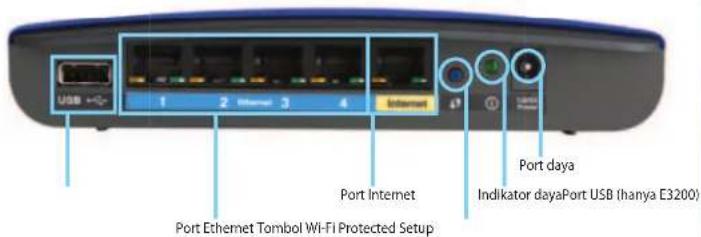
Penampilan router Anda mungkin berbeda-beda
- Port USB (hanya E3200)—Agar mudah berbagi penyimpanan disk dengan pengguna lainnya di jaringan Anda atau di Internet, hubungkan drive USB ke port ini.
- Port Ethernet—Hubungkan kabel Ethernet (juga disebut kabel jaringan) ke port Fast Ethernet ini (10/100, untuk E1200 dan E1500) atau Gigabit (10/100/1000, untuk E2500 dan E3200), berkode warna biru, dan ke perangkat jaringan Ethernet kabel lainnya di jaringan Anda.
- Port Internet—Hubungkan kabel Ethernet (juga disebut kabel Internet atau jaringan) ke port ini, berkode warna kuning, dan ke modem Anda.
Tombol Wi-Fi Protected Setup™—Tekan tombol ini agar mudah mengkonfigurasi keamanan nirkabel di perangkat jaringan yang berkemampuan Wi-Fi Protected Setup. Untuk informasi lebih lanjut, lihat "Wireless Security (Keamanan Nirkabel)" pada halaman 8.
- Indikator daya — Tetap menyala saat daya terhubung dan setelah koneksi Wi-Fi Protected Setup berhasil. Berkedip pelan selama dihidupkan, selama upgrade firmware, dan selama koneksi Wi-Fi Protected Setup. Berkedip cepat bila ada kesalahan Wi-Fi Protected Setup.
- Daya—Hubungkan adapter daya AC yang disertakan ke port ini.
PERHATIAN
Gunakan hanya adapter yang disertakan bersama router Anda.
• Tombol daya—Tekan | (hidup) untuk menghidupkan router.
Tampak bawah
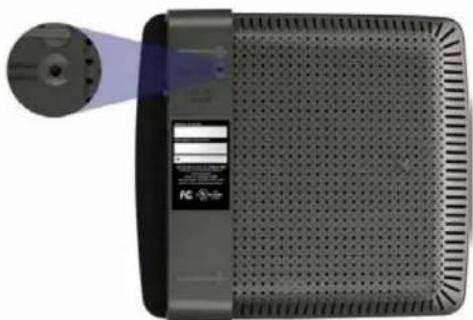
- Tombol reset—Tekan dan tahan tombol ini selama 5-10 detik (hingga lampu-lampu port berkedip bersamaan) untuk mereset router ke default pabrik. Anda juga dapat memulihkan default dengan menggunakan utilitas berbasis browser.
E4200
Tampak atas

- Lampu indikator—Tetap menyala saat daya terhubung dan setelah koneksi Wi-Fi Protected Setup berhasil. Berdenyut pelan selama dihidupkan, selama upgrade firmware, dan selama koneksi Wi-Fi Protected Setup. Berkedip cepat bila ada kesalahan Wi-Fi Protected Setup.
Tampak belakang
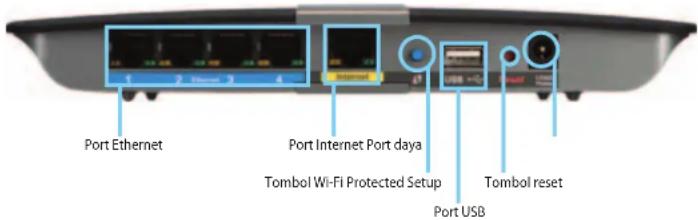
- Port Ethernet—Hubungkan kabel Ethernet (juga disebut kabel jaringan) ke port Gigabit (10/100/1000) ini, berkode warna biru, dan ke perangkat jaringan Ethernet kabel lainnya di jaringan Anda.
- Port Internet—Hubungkan kabel Ethernet (juga disebut kabel Internet atau jaringan) ke port ini, berkode warna kuning, dan ke modem Anda.
- Tombol Wi-Fi Protected Setup™—Tekan tombol ini agar mudah mengkonfigurasi keamanan nirkabel di perangkat jaringan yang berkemampuan Wi-Fi Protected Setup. Untuk informasi lebih lanjut, lihat "Wireless Security (Keamanan Nirkabel)" pada halaman 8.
- Port USB—Agar mudah berbagi penyimpanan disk dengan pengguna lainnya di jaringan Anda atau di Internet, hubungkan drive USB ke port ini.
- Tombol reset—Tekan dan tahan tombol ini selama 5-10 detik (hingga lampu-lampu port berkedip bersamaan) untuk mereset router ke default pabrik. Anda juga dapat memulihkan default dengan menggunakan utilitas berbasis browser.
- Daya—Hubungkan adapter daya AC yang disertakan ke port ini.
PERHATIAN
Gunakan hanya adapter yang disertakan bersama router Anda.
• Tombol daya—Tekan | (hidup) untuk menghidupkan router.
Menyetel Router E-Series Anda
Tempat menemukan bantuan lebih lanjut
Selain Panduan Pengguna ini, Anda dapat menemukan bantuan di lokasi berikut ini:
- Linksys.com/support (dokumentasi, unduhan, Tanya-Jawab, dukungan teknis, obrolan langsung, forum)
- CD Penyetelan (Panduan Pemecahan Masalah, pemberitahuan hukum dan peraturan)
- Bantuan Cisco Connect (jalankan Cisco Connect, kemudian klik Pelajari Lagi bila tersedia)
- Bantuan sesuai konteks pada utilitas berbasis browser (buka utilitas, kemudian klik Bantuan di kolom kanan.)
Cara menyetel router Anda
Cara termudah dan tercepat untuk menyetel router Anda adalah menjalankan perangkat lunak penyetelan Cisco Connect.
Cara memulai Cisco Connect
Bila Anda menjalankan CD penyetelan, Cisco Connect (perangkat lunak penyetelan router Anda) secara otomatis diinstal ke komputer Anda. Anda kemudian dapat menggunakan Cisco Connect untuk mengelola router dengan mudah.
CATATAN:
Jika Anda kehilangan CD penyetelan, Anda dapat mengunduh perangkat lunak dari Linksys.com/support.
Untuk memulai Cisco Connect buat pertama kali:
- Masukkan CD ke drive CD atau DVD Anda.
- Klik Set up your Linksys Router (Setel Router Linksys Anda).
Jika Anda tidak melihat ini: - Untuk Windows, klik Start (Mulai), Computer (Komputer), kemudian klik ganda drive CD dan ikon Setup (Penyetelan).
- Untuk Mac, klik ganda ikon CD di desktop Anda, kemudian klik ganda ikon Setup (Penyetelan).
- Ikuti instruksi di layar untuk menyelesaikan penyetelan router.
Menggunakan Cisco Connect untuk mengelola router Anda
Setelah menyetel router Anda dan menginstal Cisco Connect, Anda dapat menggunakan Cisco Connect untuk mengelola beberapa setelan router Anda dengan mudah, seperti:
- Menghubungkan perangkat ke jaringan Anda
• Menguji kecepatan koneksi Internet Anda
• Mengkonfigurasi kontrol orang tua - Menyetel akses tamu
• Mengubah nama dan kata sandi router Anda
Cara menyetel router Anda secara manual
Setelah menyetel router dengan perangkat lunak penyetelan (ada di CD), router siap untuk digunakan. Jika Anda ingin mengubah setelan lanjutannya, atau jika perangkat lunak tidak berjalan, gunakan utilitas berbasis browser pada router. Anda dapat mengakses utilitas dengan browser Web pada komputer yang terhubung ke router. Untuk informasi lebih lanjut mengenai penggunaan utilitas, lihat "Cara membuka utilitas berbasis browser" pada halaman 4.
Advanced Configuration (Konfigurasi Lanjutan)
Cara membuka utilitas berbasis browser
Untuk mengakses beberapa setelan lanjutan, Anda perlu membuka utilitas berbasis browser.
Untuk membuka utilitas berbasis browser:
- Jalankan Cisco Connect, klik Change (Ubah) pada Router settings (Setelan router), klik Advanced Settings (Setelan lanjutan), kemudian klik OK.
- atau -
Buka browser Web pada komputer yang terhubung ke jaringan Anda, kemudian masuk ke 192.168.1.1.
Router akan mengkonfirmasi nama pengguna dan kata sandi Anda.

- Masukkan nama pengguna dan kata sandi, kemudian klik OK. Menu utama utilitas akan terbuka.
TIP
Jika Anda menyetel router tanpa menggunakan Cisco Connect, kata sandi default router Anda adalah admin. Anda dapat mengosongkan nama pengguna.
Jika Anda menggunakan Cisco Connect untuk menyetel router, Anda dapat melihat nama pengguna dan kata sandi router dengan menjalankan Cisco Connect, kemudian mengklik Router settings (Setelan router).
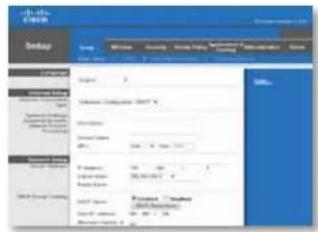
Setup (Penyetelan) > Basic Setup (Penyetelan Dasar)
Layar pertama yang akan muncul adalah layar basic Setup (Penyetelan Dasar). Ini memungkinkan Anda mengubah setelan umum router.

Select your language (Pilih bahasa Anda) Untuk menggunakan bahasa berbeda, pilih salah satu dari menu turun. Bahasa utilitas berbasis browser akan berubah lima detik setelah Anda memilih bahasa lain.
Internet Setup (Penyetelan Internet)
Bagian Internet Setup (Penyetelan Internet) mengkonfigurasi router ke koneksi Internet Anda. Sebagian besar informasi ini dapat diperoleh melalui penyedia layanan Internet (Internet Service Provider/ISP) Anda.
Internet Connection Type (Jenis Koneksi Internet)
Pilih jenis koneksi Internet yang disediakan ISP Anda dari menu turun. Jenis yang tersedia adalah:
• Automatic Configuration - DHCP (Konfigurasi Otomatis - DHCP)
• Static IP (IP Statis)
- PPPoE
- PPTP
·L2TP
• Telstra Cable
Automatic Configuration - DhCP (Konfigurasi Otomatis - DhCP)
Internet Connection Type (Jenis Koneksi Internet) default adalah Automatic Configuration - DhCP (Konfigurasi Otomatis - DHCP) (Dynamic Host Configuration Protocol). Pertahankan default hanya jika ISP Anda mendukung DHCP atau jika Anda menggunakan alamat IP dinamis. (Opsi ini biasanya berlaku untuk koneksi kabel.)
Jika Anda diharuskan menggunakan alamat IP tetap untuk menghubungkan ke Internet, pilih IP Statis.
PPPoE
Jika Anda mempunyai koneksi DSL, periksa apakah ISP Anda menggunakan Point-to-Point Protocol over Ethernet (PPPoE). Jika ya, pilih PPPoE.
PPTP
Point-to-Point Tunneling Protocol (PPTP) adalah layanan yang secara umum berlaku pada koneksi di Eropa. Jika koneksi PPTP Anda mendukung DHCP atau alamat IP dinamis, maka pilih Obtain an IP Address Automatically (Ambil Alamat IP Secara Otomatis). Jika Anda diharuskan menggunakan alamat IP tetap untuk menghubungkan ke Internet, maka pilih Specify an IP Address (Tetapkan Alamat IP) dan konfigurasi opsi di bawah ini.
L2TP
Layer 2 Tunneling Protocol (L2TP) adalah layanan yang secara umum berlaku pada koneksi di Israel.
Telstra Cable
Telstra Cable adalah layanan yang secara umum berlaku pada koneksi di Australia.
Connect on Demand (hubungkan Bila Perlu) atau Keep Alive (Aktifkan Terus)
Opsi Connect on Demand (Hubungkan Bila Perlu) dan Keep Alive (Aktifkan Terus) memungkinkan Anda memilih apakah router akan menghubungkan ke Internet hanya bila diperlukan (berguna jika ISP Anda mengenakan tarif selama waktu koneksi), atau jika router harus selalu terhubung. Pilih opsi yang sesuai.
Wireless (Nirkabel) > Basic Wireless Settings (Setelan Nirkabel Dasar)
Setelan dasar untuk jaringan nirkabel telah disetel pada layar ini.
CATATAN
Setelah Anda menyetel jaringan nirkabel, tentukan setelan keamanan nirkabel.
Wireless Settings (Setelan Nirkabel)
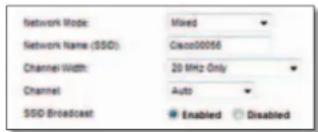
Network Mode (Mode Jaringan) Pilih standar nirkabel yang akan didukung jaringan Anda.
- Mixed (Campuran) Jika Anda mempunyai perangkat Wireless-N (2,4 GHz), Wireless-G, dan Wireless-B di jaringan Anda, pertahankan default, Mixed (Campuran).
- Wireless-B/G Only (Hanya Wireless-B/G) Jika Anda mempunyai perangkat Wireless-B dan Wireless-G (2.4 GHz) di jaringan Anda, pilih Wireless-B/G Only (Hanya Wireless-B/G).
- Wireless-B Only (Hanya Wireless-B) Jika Anda hanya mempunyai perangkat Wireless-B, pilih Wireless-B Only (Hanya Wireless-B).
- Wireless-G Only (Hanya Wireless-G) Jika Anda hanya mempunyai perangkat Wireless-G, pilih Wireless-G Only (Hanya Wireless-G).
- Wireless-N Only (Hanya Wireless-N) Jika Anda hanya mempunyai perangkat Wireless-N, pilih Wireless-N Only (Hanya Wireless-N).
- Disabled (Dinonaktifkan) Jika Anda tidak mempunyai perangkat Wireless-B, Wireless-G, dan Wireless-N (2,4 GHz) di jaringan Anda, pilih Disabled (Dinonaktifkan).
CATATAN
Jika Anda mempunyai router dual-band, Anda dapat memilih Mixed (Campuran), Wireless-A Only (Hanya Wireless-A), Wireless-N Only (Hanya Wireless-N), atau Disabled (Dinonaktifkan) untuk 5 GHz.
Jika Anda tidak yakin mode mana yang akan digunakan, pertahankan default, Mixed (Campuran).
Network Name (SSID) (Nama Jaringan (SSID)) Service Set Identifier (SSID) adalah nama jaringan yang digunakan bersama oleh semua perangkat di jaringan nirkabel. Ini membedakan huruf besar-kecil dan tidak boleh melebihi 32 karakter keyboard. Default adalah Cisco diikuti dengan 5 digit terakhir dari nomor seri router yang ditemukan di bagian bawah router. Jika Anda menggunakan perangkat lunak penyetelan untuk instalasi, maka Network Name (Nama Jaringan) default akan diubah menjadi nama yang mudah diingat.
CATATAN
Jika Anda memulihkan setelan default pabrik pada router (dengan menekan tombol Reset atau menggunakan layar Administration (Administrasi) > Factory Defaults (Default Pabrik)), Network Name (Nama Jaringan) akan dikembalikan ke nilai default. Ubah kembali Network Name (Nama Jaringan) ke nama aslinya, atau Anda nanti harus menghubungkan ulang semua perangkat di jaringan nirkabel Anda ke nama jaringan baru.
Channel Width (Lebar Saluran) Untuk mendapatkan kinerja terbaik di jaringan menggunakan perangkat Wireless-B, Wireless-G, dan Wireless-N (2,4 GHz), pilih Auto (20 MHz or 40 MHz) (Otomatis (20 MHz atau 40 MHz)). Untuk lebar saluran 20 MHz, pertahankan default, 20 MHz only (Hanya 20 MHz).
Channel (Saluran) Pilih saluran dari menu turun untuk jaringan Wireless-B, Wireless-G, dan Wireless-N (2,4 GHz). Jika Anda tidak yakin saluran mana yang akan dipilih, pertahankan default, Auto (Otomatis).
SSID Broadcast (Pemancaran SSID) Bila klien nirkabel menyurvei area lokal untuk mendapatkan jaringan nirkabel yang akan dikaitkan, klien tersebut akan mendeteksi pemancaran SSID oleh router. Untuk memancarkan SSID router, pertahankan default, Disabled (Dinonaktifkan). Jika Anda tidak ingin memancarkan SSID router, maka pilih Disabled (Dinonaktifkan).
Wireless Security (Keamanan Nirkabel)
Wireless (Nirkabel) > Wireless Security (Keamanan Nirkabel)
Setelan keamanan nirkabel mengkonfigurasi keamanan jaringan nirkabel Anda. Router ini mendukung opsi keamanan nirkabel berikut: WPA2/WPA Mixed Mode (WPA2/WPA Mode Campuran), WPA2 Personal (WPA2 Pribadi), WPA Personal (WPA Pribadi), WPA2/WPA Enterprise Mixed Mode (Mode Campuran), WPA2 Enterprise, WPA Enterprise, WEP, dan RADIUS. (WPA singkatan dari Wi-Fi Protected Access. WEP singkatan dari Wireless Equivalent Privacy (Privasi Setara Nirkabel). RADIUS singkatan dari Remote Authentication Dial-In User Service (Layanan Pengguna Dial-in Autentikasi Jarak Jauh).)
Opsi untuk pribadi
| Opsi Keamanan Kekuatan | |
| WPA2 Personal (WPA2 Pribadi) Terkuat | |
| WPA2/WPA Mixed Mode (WPA2/WPA Mode Campuran) | WPA2: WPA Terkuat: Kuat |
| WPA Personal (WPA Pribadi) Kuat | |
| WEP Dasar | |
Opsi untuk kantor
Opsi untuk kantor tersedia untuk jaringan yang menggunakan server RADIUS bagi autentikasi. Opsi untuk kantor lebih kuat daripada opsi untuk pribadi karena WPA2 atau WPA menyediakan enkripsi sedangkan RADIUS menyediakan autentikasi.
| Opsi Keamanan Kekuatan | |
| WPA2 Enterprise Terkuat | |
| WPA2/WPA Enterprise Mixed Mode (WPA2/WPA Enterprise Mode Campuran) | WPA2: WPA Terkuat: Kuat |
| WPA Enterprise Kuat | |
| RADIUS | Dasar |
Setelan opsi
Jika Anda memilih WPA2/WPA Mixed Mode (WPA2/WPA Mode Campuran) sebagai Security Mode (Mode Keamanan) Anda, maka setiap perangkat di jaringan nirkabel Anda HARUS menggunakan WPA2/WPA dan kalimat sandi yang sama.
Jika Anda dapat memilih WPA2 Personal (WPA2 Pribadi) sebagai Security Mode (Mode Keamanan) Anda, maka setiap perangkat di jaringan nirkabel Anda HARUS menggunakan WPA2 Personal (WPA2 Pribadi) dan kalimat sandi yang sama.
Jika Anda dapat memilih WPA Personal (WPA Pribadi) sebagai Security Mode (Mode Keamanan) Anda, maka setiap perangkat di jaringan nirkabel Anda HARUS menggunakan WPA Personal (WPA Pribadi) dan kalimat sandi yang sama.

Passphrase (Kalimat Sandi) Masukkan kalimat sandi yang berisi 8-63 karakter. Defaultnya adalah password. Jika Anda menggunakan perangkat lunak penyetelan untuk instalasi, maka default akan diubah menjadi kalimat sandi yang unik yang dapat Anda temukan dengan menjalankan Cisco Connect, kemudian mengklik Router settings (Setelan router).
Jika Anda memilih WPA2/WPA Enterprise Mixed Mode (WPA2/WPA Enterprise Mode Campuran) sebagai Security Mode (Mode Keamanan) Anda, maka setiap perangkat di jaringan nirkabel Anda HARUS menggunakan WPA2/WPA Enterprise dan kunci bersama yang sama.
Jika Anda memilih WPA2 Enterprise sebagai Security Mode (Mode Keamanan) Anda, maka setiap perangkat di jaringan nirkabel Anda HARUS menggunakan WPA2 Enterprise dan kunci bersama yang sama.
Jika Anda memilih WPA Enterprise sebagai Security Mode (Mode Keamanan) Anda, maka setiap perangkat di jaringan nirkabel Anda HARUS menggunakan WPA Enterprise dan kunci bersama yang sama.
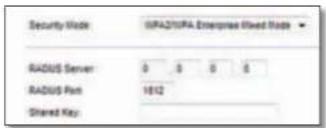
RADIUS Server (Server RADIUS) Masukkan alamat IP server RADIUS.
RADIUS Port (Port RADIUS) Masukkan nomor port server RADIUS. Defaultnya adalah 1812.
Shared Key (Kunci Bersama) Masukkan kunci bersama antara router dan server.
WEP
WEP adalah metode enkripsi dasar yang tidak seaman WPA.
CATATAN:
Jika Anda memilih WEP sebagai Security Mode (Mode Keamanan) Anda, maka setiap perangkat di jaringan nirkabel Anda HARUS menggunakan WEP dan kunci bersama yang sama.
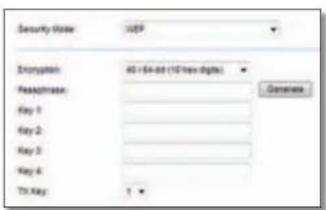
Encryption (Enkripsi) Pilih tingkat enkripsi WEP, (40/64-bit 10 digit heksa) atau 104/128-bit (26 digit heksa). Defaultnya adalah 40/64-bit (10 digit heksa).
Passphrase (Kalimat Sandi) Masukkan kalimat sandi untuk membuat kunci WEP secara otomatis. Kemudian klik Buat.
Key 1-4 (Kunci 1-4) Jika Anda tidak memasukkan kalimat sandi, masukkan kunci WEP secara manual.
Key TX (Kunci TX) Pilih TX (Transmit) Key default yang akan digunakan. Defaultnya adalah 1.
RADIUS
Jika Anda memilih RADIUS sebagai Security Mode (Mode Keamanan) Anda, maka setiap perangkat di jaringan nirkabel Anda HARUS menggunakan RADIUS dan enkripsi serta kunci bersama yang sama.
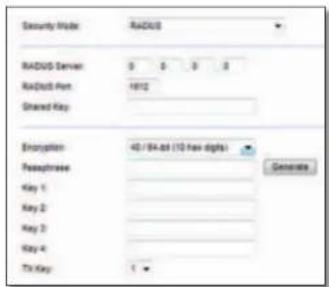
RADIUS Server (Server RADIUS) Masukkan alamat IP server RADIUS.
RADIUS Port (Port RADIUS) Masukkan nomor port server RADIUS. Defaultnya adalah 1812.
Shared Secret (Rahasia Bersama) Masukkan kunci bersama antara router dan server.
Encryption (Enkripsi) Pilih tingkat enkripsi WEP, (40/64-bit 10 digit heksa) atau 104/128-bit (26 digit heksa). Defaultnya adalah 40/64-bit (10 digit heksa).
Passphrase (Kalimat Sandi) Masukkan kalimat sandi untuk membuat kunci WEP secara otomatis. Kemudian klik Generate (Buat).
Key 1-4 (Kunci 1-4) Jika Anda tidak memasukkan kalimat sandi, masukkan kunci WEP secara manual.
Key TX (Kunci TX) Pilih TX (Transmit) Key default yang akan digunakan. Defaultnya adalah 1.
Disabled (Dinonaktifkan)
Jika Anda memilih untuk menonaktifkan keamanan nirkabel, Anda akan diberi tahu bahwa keamanan nirkabel telah dinonaktifkan saat pertama Anda berupaya mengakses Internet. Anda akan diberi opsi untuk mengaktifkan keamanan nirkabel, atau mengkonfirmasi bahwa Anda memahami risikonya namun tetap ingin meneruskan tanpa keamanan nirkabel.

Pemecahan Masalah
Bab ini dapat membantu Anda dalam mengatasi masalah penyetelan umum dan menghubungkan ke Internet. CD router Anda menyertakan Cisco Connect, perangkat lunak penyetelan yang memudahkan menghubungkan perangkat jaringan, mengubah setelan router, mengontrol akses tamu, mengaktifkan kontrol orang tua, dan menghubungkan ke Internet. Cisco Connect juga diinstal ke komputer Anda selama penyetelan. Jika Cisco Connect tidak dapat menyelesaikan penyetelan, bab ini akan memandu Anda menemukan solusinya.

Anda dapat menemukan bantuan lebih lanjut dari dukungan pelanggan kami yang telah meraih penghargaan di linksys.com/support.
Cara menjalankan Cisco Connect setelah penyetelan
Bila Anda menjalankan CD penyetelan, Cisco Connect secara otomatis diinstal ke komputer Anda. Anda kemudian dapat menggunakan Cisco Connect untuk mengelola jaringan dengan mudah.
Untuk memulai Cisco Connect pada komputer Windows:
- Klik Start, All Programs (Semua Program), kemudian klik Cisco Connect.

Menu utama Cisco Connect akan terbuka.
Untuk memulai Cisco Connect pada komputer Mac OS X:
- Buka Finder dan klik Applications (Aplikasi) di panel kiri.

Menu utama Cisco Connect akan terbuka.
Router Anda tidak berhasil disetel
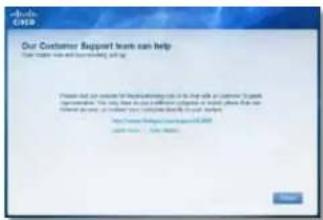
Jlka Cisco Connect tidak menyelesaikan penyetelan, Anda dapat mencoba yang berikut ini:
- Tekan dan tahan tombol Reset di router Anda dengan penjepit kertas atau pin selama 10-15 detik, kemudian jalankan lagi program Setup (Penyetelan) di CD router.

- Untuk sementara nonaktifkan firewall komputer Anda (lihat instruksi perangkat lunak keamanan untuk mendapatkan bantuan), kemudian jalankan lagi program Setup (Penyetelan) di CD router.
- Jika Anda mempunyai komputer lain, gunakan komputer itu untuk menjalankan lagi program Setup (Penyetelan) di CD router.
Pesan Get Windows XP Service Pack 3 (Dapatkan Windows XP Service Pack 3)
Di komputer Windows XP, Cisco Connect memerlukan Service Pack 3 agar dapat bekerja. Jika Anda menerima pesan "Get Windows Service Pack 3" (Dapatkan Windows Service Pack 3) saat menyetel router untuk pertama kali, ikuti langkah-langkah pemecahan masalah ini.
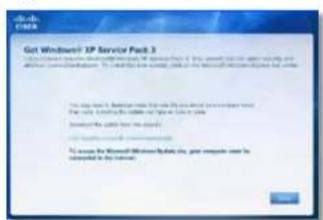
Jika Service Pack yang saat ini terinstal lebih lama dari versi 3, Anda perlu mengunduh dan menginstal Service Pack 3.
TIP Untuk sementara menghubungkan ke Internet dan mengunduh Service Pack yang diperlukan, Anda dapat menggunakan kabel Ethernet yang disertakan untuk menghubungkan komputer Anda langsung ke modem.
Untuk menginstal Service Pack 3:
- Klik tautan dalam pesan kesalahan Cisco Connect atau hubungkan ke situs Web Microsoft Update (update.microsoft.com/windowsupdate).
- Ikuti instruksi di situs Web atau hubungi Microsoft jika Anda memerlukan bantuan lebih jauh.
- Setelah mengunduh dan menginstal Service Pack 3, jalankan program Setup (Penyetelan) program di CD router Anda.
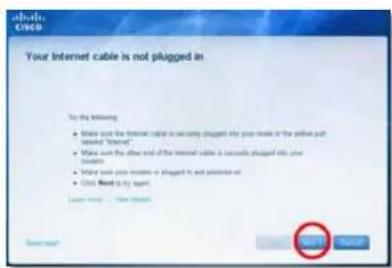
Pesan Your Internet cable is not plugged in (Kabel Internet Anda tidak terhubung)
Jika Anda mendapatkan pesan "Your Internet cable is not plugged in" (Kabel Internet Anda tidak terhubung) saat mencoba menyetel router, ikuti langkah-langkah pemecahan masalah ini.
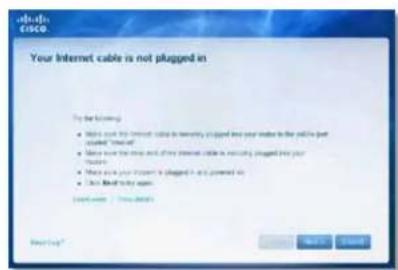
Untuk memperbaiki masalah:
- Pastikan kabel Internet atau Ethernet (atau kabel seperti yang disertakan bersama router Anda) telah terhubung erat ke port Internet kuning di bagian belakang router dan ke port yang sesuai di modem Anda. Port ini di modem biasanya berlabel Ethernet, namun mungkin juga dinamai Internet atau WAN.
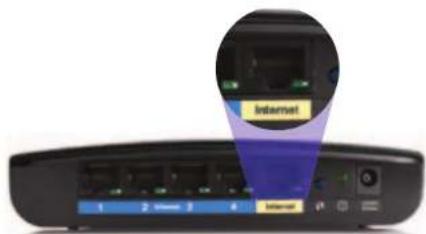
Tampak belakang router
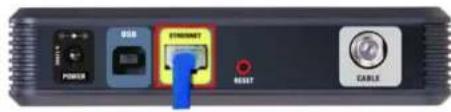
Tampak belakang modem kabel

Tampak belakang modem DSL
- Pastikan bahwa modem Anda telah terhubung ke listrik dan dihidupkan. Jika modem mempunyai sakelar listrik, pastikan disetel ke posisi hidup atau I.
- Jika layanan Internet Anda menggunakan kabel, pastikan bahwa port CABLE di modem kabel tersebut terhubung ke kabel koaksial yang disediakan oleh ISP Anda.
Atau, jika layanan Internet Anda menggunakan DSL, pastikan bahwa saluran telepon DSL terhubung ke port DSL di modem.
- Jika komputer Anda tadinya terhubung ke modem dengan kabel USB, lepaskan kabel USB tersebut.
- Kembali ke jendela Cisco Connect dan klik Next (Berikutnya) untuk mencoba lagi. Jika jendela tersebut telah ditutup, jalankan lagi program Setup (Penyetelan) di CD router.
Pesan Cannot access your router (Tidak dapat mengakses router Anda)
Jika Anda tidak dapat mengakses router karena komputer Anda tidak terhubung ke jaringan, ikuti langkah-langkah pemecahan masalah ini.

Untuk mengakses router, Anda harus terhubung ke jaringan Anda sendiri. Jika Anda saat ini mempunyai akses Internet nirkabel, masalahnya mungkin karena Anda tidak sengaja terhubung ke jaringan nirkabel yang berbeda.
Untuk memperbaiki masalah pada komputer Windows:
- Di desktop Windows Anda, klik kanan ikon nirkabel di baki sistem.
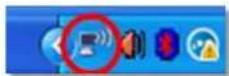
- Klik View Available Wireless Networks (Lihat Jaringan Nirkabel yang Tersedia). Daftar jaringan yang tersedia akan muncul.
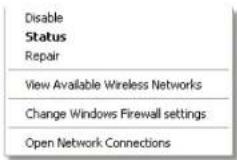
- Klik nama jaringan Anda sendiri, kemudian klik Connect. Dalam contoh di bawah ini, komputer telah terhubung ke jaringan nirkabel lain bernama JimsRouter. Nama jaringan Linksys E-Series, BronzeEagle dalam contoh ini, tampak telah dipilih.

Komputer Anda akan menghubungkan ke jaringan tersebut, dan Anda sekarang seharusnya dapat mengakses router.
Untuk memperbaiki masalah pada komputer Mac:
- Di baris menu sepanjang bagian atas layar, klik ikon AirPort . Daftar jaringan nirkabel akan muncul. Cisco Connect secara otomatis menetapkan nama jaringan Anda.
Pesan Device not found (Perangkat tidak ditemukan)
Jika Anda mendapat pesan "Device not found" (Perangkat tidak ditemukan) saat mencoba menghubungkan ke perangkat jaringan (seperti iPhone, iPod, atau ponsel cerdas), ikuti langkah-langkah pemecahan masalah ini.
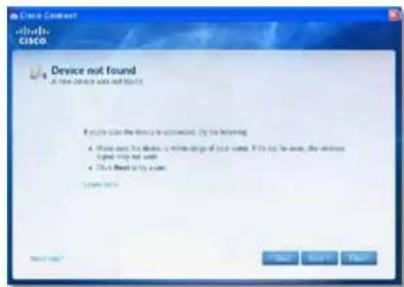
Untuk mendapatkan sinyal yang lebih kuat selama penyetelan awal, pindahkan perangkat nirkabel Anda ke dekat router. Jarak yang jauh menyulitkan router mendeteksi perangkat.
Untuk memperbaiki masalah:
- Klik Computers and devices (Komputer dan perangkat). Jendela Computers and other devices (Komputer dan perangkat lainnya) akan muncul.
- Klik Other Wireless devices (Perangkat nirkabel lainnya).
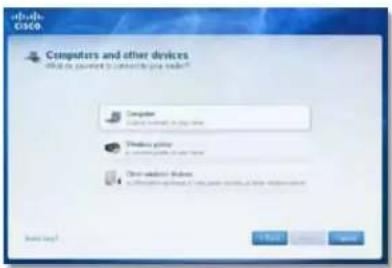
- Aktifkan koneksi Wi-Fi di perangkat jaringan nirkabel Anda, kemudian cari nama jaringan nirkabel Anda. Lihat dokumentasi perangkat Anda untuk mendapatkan bantuan.
CATATAN
Perangkat nirkabel Anda harus mendukung WPA/WPA2.
- Di perangkat jaringan nirkabel, pilih nama jaringan router Anda dan masukkan kata sandi (Kunci Keamanan).
- Di Cisco Connect, klik Next (Berikutnya).

Misalnya: Di ponsel cerdas Anda atau perangkat nirkabel lainnya, cari menu Wi-Fi dan cari jaringan nirkabel yang tersedia. Dalam contoh ini, dengan menggunakan informasi jaringan yang disediakan oleh Cisco Connect seperti yang ditampilkan di layar sebelumnya, klik BronzeEagle.
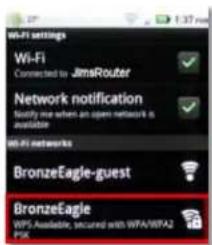
- Masukkan kata sandi (Kunci Keamanan) yang disediakan oleh Cisco Connect. Dalam contoh ini, kunci keamanannya adalah B6eM9UkCjz.
CATATAN
Kata sandi membedakan huruf besar-kecil. Pastikan besar-kecilnya huruf yang Anda masukkan benar.
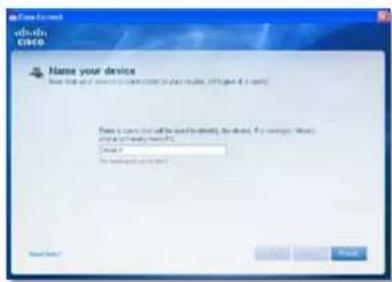
- Bila perangkat nirkabel Anda berhasil terhubung ke jaringan nirkabel Anda, masukkan nama untuk perangkat tersebut di Cisco Connect, kemudian klik Finish (Selesai).
Suhu Pengoperasian 0 hingga 40 °C (32 hingga 104 °F)
Suhu Penyimpanan -20 hingga 60°C (-4 hingga 140°F)
Kelembapan Pengoperasian 10 hingga 80% non-kondensasi
Kelembapan Penyimpanan 5 hingga 90% non-kondensasi
CATATAN
Untuk mengetahui peraturan, garansi, dan informasi keselamatan, lihat pada CD yang disertakan bersama router Anda atau kunjungi Linksys.com/support.
Spesifikasi dapat berubah sewaktu-waktu tanpa pemberitahuan.
Kinerja maksimal diperoleh dari spesifikasi IEEE Standard 802.11. Kinerja aktual dapat berbeda-beda, termasuk kapasitas jaringan nirkabel yang lebih rendah, laju transfer data, kisaran, dan jangkauan. Kinerja tergantung pada banyak faktor, kondisi dan variabel, termasuk jarak dari titik akses, volume lalu lintas jaringan, konstruksi dan bahan bangunan, sistem operasi yang digunakan, campuran produk nirkabel yang digunakan, interferensi, dan kondisi lainnya yang merugikan.
Linksys E1500
Nama Model Linksys E1500
Keterangan Router Wireless-N dengan SpeedBoost
Nomor Model E1500
Standar 802.11n, 802.11g, 802.11b, 802.3u
Port Daya, Internet, dan Ethernet (1-4)
Suhu Penyimpanan -20 hingga 60°C (-4 hingga 140°F)
Kelembapan Pengoperasian 10 hingga 80% non-kondensasi
Kelembapan Penyimpanan 5 hingga 90% non-kondensasi
CATATAN
Untuk mengetahui peraturan, garansi, dan informasi keselamatan, lihat pada CD yang disertakan bersama router Anda atau kunjungi Linksys.com/support.
Spesifikasi dapat berubah sewaktu-waktu tanpa pemberitahuan.
Kinerja maksimal diperoleh dari spesifikasi IEEE Standard 802.11. Kinerja aktual dapat berbeda-beda, termasuk kapasitas jaringan nirkabel yang lebih rendah, laju transfer data, kisaran, dan jangkauan. Kinerja tergantung pada banyak faktor, kondisi dan variabel, termasuk jarak dari titik akses, volume lalu lintas jaringan, konstruksi dan bahan bangunan, sistem operasi yang digunakan, campuran produk nirkabel yang digunakan, interferensi, dan kondisi lainnya yang merugikan.
Linksys E2500
Nama Model Linksys E2500
Keterangan Router N Dual-Band Modern
Nomor Model E2500
Standar 802.11n, 802.11a, 802.11g, 802.11b, 802.3, 802.3u, 802.3ab
Jumlah Antena total 4,2 antenna internal untuk tiap band radio 2,4 GHz & 5 GHz
Lepas-pasang (y/t) Tidak
Modulasi 802.11b: CCK, QPSK, BPSK
802.11g: OFDM
802.11a:OFDM
802.11n: BPSK, QPSK, 16-QAM,
64-QAM
Sensitivitas Penerimaan 2,4 GHz
(Tipikal) 802.11b: -87 dBm @ 11 Mbps
802.11g: -70 dBm @ 54 Mbps
802.11n 20 MHz: -70 dBm @ MCS15
802.11n 40 MHz: -66 dBm @ MCS15
5 GHz
802.11a: -70 dBm @ 54 Mbps
802.11n 20 MHz: -66 dBm @ MCS23
802.11n 40 MHz: -62 dBm @ MCS23
Penguatan Antena dalam dBi 2,4 GHz:
Untuk mengetahui peraturan, garansi, dan informasi keselamatan, lihat pada CD yang disertakan bersama router Anda atau kunjungi Linksys.com/support.
Spesifikasi dapat berubah sewaktu-waktu tanpa pemberitahuan.
Kinerja maksimal diperoleh dari spesifikasi IEEE Standard 802.11. Kinerja aktual dapat berbeda-beda, termasuk kapasitas jaringan nirkabel yang lebih rendah, laju transfer data, kisaran, dan jangkauan. Kinerja tergantung pada banyak faktor, kondisi dan variabel, termasuk jarak dari titik akses, volume lalu lintas jaringan, konstruksi dan bahan bangunan, sistem operasi yang digunakan, campuran produk nirkabel yang digunakan, interferensi, dan kondisi lainnya yang merugikan.
Linksys E3200
Nama Model Linksys E3200
Keterangan Router N Dual-Band Kinerja Tinggi
Nomor Model E3200
Standar 802.11n, 802.11a, 802.11g, 802.11b, 802.3, 802.3u, 802.3ab
Jumlah Antena total 6,3 antenna internal untuk tiap band radio 2,4 GHz & 5 GHz
Lepas-pasang (y/t) Tidak
Kecepatan Switch Port 10/100/1000 Mbps
Port Internet, Ethernet (1-4), USB, Daya
Dukungan Sistem File
Penyimpanan
FAT, NTFS, dan HFS+
Lingkungan
Dimensi
170 x 25 x 190 mm
(6,69" x 0,98" x 7,48")
Berat Unit
216 g (7,62 oz)
Daya
12 V, 2A
Sertifikasi
FCC, IC, CE, Wi-Fi A/B/G/N
Suhu Pengoperasian
0 hingga 40 °C (32 hingga 104 °F)
Suhu Penyimpanan
-20 hingga 60°C (-4 hingga 140°F)
Kelembapan Pengoperasian
10 hingga 80% kelembapan relatif, non-kondensasi
Kelembapan Penyimpanan
5 hingga 90% non-kondensasi
CATATAN
Untuk mengetahui peraturan, garansi, dan informasi keselamatan, lihat pada CD yang disertakan bersama router Anda atau kunjungi Linksys.com/support.
Spesifikasi dapat berubah sewaktu-waktu tanpa pemberitahuan.
Kinerja maksimal diperoleh dari spesifikasi IEEE Standard 802.11. Kinerja aktual dapat berbeda-beda, termasuk kapasitas jaringan nirkabel yang lebih rendah, laju transfer data, kisaran, dan jangkauan. Kinerja tergantung pada banyak faktor, kondisi dan variabel, termasuk jarak dari titik akses, volume lalu lintas jaringan, konstruksi dan bahan bangunan, sistem operasi yang digunakan, campuran produk nirkabel yang digunakan, interferensi, dan kondisi lainnya yang merugikan.
Linksys E4200
Nama Model Linksys E4200
Keterangan Router Wireless-N Kinerja Maksimal
Nomor Model E4200
Standar 802.11n, 802.11a, 802.11g, 802.11b, 802.3, 802.3u, 802.3ab
Frekuensi Radio 2,4 dan 5 GHz
Kecepatan Switch Port 10/100/1000 Mbps (Gigabit Ethernet)
Port Daya, USB, Internet, Ethernet (1-4)
Jumlah Antena total 6,3 antenna internal untuk tiap band radio 2,4 GHz dan 5 GHz
Lepas-pasang (y/t) Tidak
Modulasi 802.11b: CCK, QPSK, BPSK
802.11g: OFDM
802.11a: OFDM
802.11n: BPSK, QPSK, 16-QAM, 64-QAM
Sensitivitas Penerimaan 2,4 GHz
802.11b: -87 dBm @ 11 Mbps (Tipikal)
802.11g: -77 dBm @ 54 Mbps (Tipikal)
802.11n: 20 MHz: -71 dBm @ MCS15 (Tipikal)
802.11n: 40 MHz: -68 dBm @ MCS15 (Tipikal)
5 GHz
802.11a: -71 dBm @ 54 Mbps (Tipikal)
802.11n: 20 MHz: -70 dBm @ MCS23 (Tipikal)
802.11n: 40 MHz: -68 dBm @ MCS23 (Tipikal)
Penguatan Antena dalam dBi 2,4 GHz (3 antena PIFA internal)
PIFA 1 ≤ 3,6 dBi (Kanan)
PIFA 2 ≤ 3,8 dBi (Kiri)
PIFA 3 ≤ 3,8 dBi (Depan)
5 GHz (3 antenna PIFA internal)
PIFA 1 ≤ 4,8 dBi (Kanan)
PIFA 2 ≤ 5,3 dBi (Kiri)
PIFA 3 ≤ 5,2 dBi (Depan)
Sistem File Yang Didukung
untuk Perangkat Penyimpan
UPnP
FAT32, NTFS, dan HSF+
Didukung
Fitur Keamanan
WEP, WPA, WPA2
Bit Kunci Keamanan
Hingga enkripsi 128-bit
Lingkungan
Dimensi
225 x 25 x 160 mm
(8,86" × 0,98" × 6,30")
Berat Unit
355 g (12,52 oz)
Daya
12 V, 2A
Sertifikasi
0 hingga 40 °C (32 hingga 104 °F)
Suhu Penyimpanan
-20 hingga 60°C (-4 hingga 140°F)
Kelembapan Pengoperasian
10 hingga 80% kelembapan relatif, non-kondensasi
Kelembapan Penyimpanan
5 hingga 90% non-kondensasi
CATATAN
Untuk mengetahui peraturan, garansi, dan informasi keselamatan, lihat pada CD yang disertakan bersama router Anda atau kunjungi Linksys.com/support.
Spesifikasi dapat berubah sewaktu-waktu tanpa pemberitahuan.
Kinerja maksimal diperoleh dari spesifikasi IEEE Standard 802.11. Kinerja aktual dapat berbeda-beda, termasuk kapasitas jaringan nirkabel yang lebih rendah, laju transfer data, kisaran, dan jangkauan. Kinerja tergantung pada banyak faktor, kondisi dan variabel, termasuk jarak dari titik akses, volume lalu lintas jaringan, konstruksi dan bahan bangunan, sistem operasi yang digunakan, campuran produk nirkabel yang digunakan, interferensi, dan kondisi lainnya yang merugikan.
Kunjungi linksys.com/support untuk mendapatkan dukungan teknis peraih penghargaan

Cisco, logo Cisco, dan Linksys adalah merek dagang atau merek dagang terdaftar dari Cisco dan/atau afiliasinya di Amerika Serikat dan negara-negara lainnya. Daftar merek dagang Cisco dapat ditemukan di www.cisco.com/go/trademarks. Semua merek dagang lainnya yang disebutkan dalam dokumen ini adalah properti dari pemiliknya masing-masing.
© 2011 Cisco dan/atau afiliasinya. Hak cipta dilindungi undang-undang.
3425-TBD

E-Series
Sommario


- ADVANCED CONFIGURATION (KONFIGURASI LANJUTAN)
- WIRELESS SECURITY (KEAMANAN NIRKABEL)
- PEMECAHAN MASALAH
- SPESIFIKASI
- IKHTISAR PRODUK
- E1200/E1500/E2500/E3200
- PENAMPILAN ROUTER ANDA MUNGKIN BERBEDA-BEDA
- PERHATIAN
- E4200
- MENYETEL ROUTER E-SERIES ANDA
- TEMPAT MENEMUKAN BANTUAN LEBIH LANJUT
- CARA MENYETEL ROUTER ANDA
- CARA MEMULAI CISCO CONNECT
- CATATAN
- UNTUK MEMULAI CISCO CONNECT BUAT PERTAMA KALI
- MENGGUNAKAN CISCO CONNECT UNTUK MENGELOLA ROUTER ANDA
- CARA MENYETEL ROUTER ANDA SECARA MANUAL
- CARA MEMBUKA UTILITAS BERBASIS BROWSER
- UNTUK MEMBUKA UTILITAS BERBASIS BROWSER
- TIP
- SETUP (PENYETELAN) > BASIC SETUP (PENYETELAN DASAR)
- INTERNET SETUP (PENYETELAN INTERNET)
- INTERNET CONNECTION TYPE (JENIS KONEKSI INTERNET)
- AUTOMATIC CONFIGURATION - DHCP (KONFIGURASI OTOMATIS - DHCP)
- PPPOE
- PPTP
- L2TP
- TELSTRA CABLE
- CONNECT ON DEMAND (HUBUNGKAN BILA PERLU) ATAU KEEP ALIVE (AKTIFKAN TERUS)
- WIRELESS (NIRKABEL) > BASIC WIRELESS SETTINGS (SETELAN NIRKABEL DASAR)
- WIRELESS SETTINGS (SETELAN NIRKABEL)
- WIRELESS (NIRKABEL) > WIRELESS SECURITY (KEAMANAN NIRKABEL)
- OPSI UNTUK KANTOR
- SETELAN OPSI
- WEP
- RADIUS
- DISABLED (DINONAKTIFKAN)
- CARA MENJALANKAN CISCO CONNECT SETELAH PENYETELAN
- ROUTER ANDA TIDAK BERHASIL DISETEL
- JLKA CISCO CONNECT TIDAK MENYELESAIKAN PENYETELAN, ANDA DAPAT MENCOBA YANG BERIKUT INI
- PESAN GET WINDOWS XP SERVICE PACK 3 (DAPATKAN WINDOWS XP SERVICE PACK 3)
- UNTUK MENGINSTAL SERVICE PACK 3
- PESAN YOUR INTERNET CABLE IS NOT PLUGGED IN (KABEL INTERNET ANDA TIDAK TERHUBUNG)
- UNTUK MEMPERBAIKI MASALAH
- PESAN CANNOT ACCESS YOUR ROUTER (TIDAK DAPAT MENGAKSES ROUTER ANDA)
- UNTUK MEMPERBAIKI MASALAH PADA KOMPUTER WINDOWS
- UNTUK MEMPERBAIKI MASALAH PADA KOMPUTER MAC
- PESAN DEVICE NOT FOUND (PERANGKAT TIDAK DITEMUKAN)
- LINKSYS E1500
- LINKSYS E2500
- LINKSYS E3200
- LINGKUNGAN
- LINKSYS E4200
- SOMMARIO
Merek : LINKSYS
Model : E1500
Kategori : 207