
E1500 - Router LINKSYS - Bezpłatna instrukcja obsługi
Znajdź bezpłatnie instrukcję urządzenia E1500 LINKSYS w formacie PDF.


| Typ produktu | Bezprzewodowy router N z SpeedBooster |
| Nazwa modelu | Linksys E1500 |
| Standardy bezprzewodowe | 802.11n, 802.11g, 802.11b, 802.3u |
| Porty | Zasilanie, Internet, Ethernet (1-4) |
| Przyciski | Reset, Wi-Fi Protected Setup |
| Wskaźniki | Zasilanie / Wi-Fi Protected Setup, Internet, Ethernet (1-4) |
| Typ okablowania | CAT 5e |
| Moc nadawania (802.11n 20 MHz) | 17 ± 1,5 dBm (CH6, MCS 0-4, 8-12) |
| Zysk anteny | ≤ 3,0 dBi, ≤ 4,0 dBi, ≤ 4,5 dBi (3 anteny) |
| Bezpieczeństwo bezprzewodowe | WPA2, WEP, filtrowanie MAC |
| Szyfrowanie | Do 128 bitów |
| UPnP | Obsługiwane |
| Wymiary | 188,7 × 151,7 × 31,2 mm (7,43 × 5,97 × 1,23 cala) |
| Waga | 254,1 g (8,96 uncji) |
| Zasilanie | 12 V, 0,5 A |
| Temperatura pracy | 0 °C do 40 °C |
| Wilgotność pracy | 10 do 80 % bez kondensacji |
| Konserwacja i czyszczenie | Czyścić suchą, miękką szmatką. Nie używać płynnych ani ściernych środków. |
| Informacje ogólne | Używaj wyłącznie dołączonego adaptera. W celu uzyskania pomocy odwiedź linksys.com/support. |
Często zadawane pytania - E1500 LINKSYS
Pytania użytkowników dotyczące E1500 LINKSYS
0 pytanie dotyczące tego urządzenia. Odpowiedz na te, które znasz, lub zadaj własne.
Zadaj nowe pytanie dotyczące tego urządzenia
Pobierz instrukcję dla swojego Router w formacie PDF za darmo! Znajdź swoją instrukcję E1500 - LINKSYS i weź swoje urządzenie elektroniczne z powrotem w ręce. Na tej stronie opublikowane są wszystkie dokumenty niezbędne do korzystania z urządzenia. E1500 marki LINKSYS.
INSTRUKCJA OBSŁUGI E1500 LINKSYS
Odpojitelné (a/n) Ne
Modulace 802.11b: CCK, QPSK, BPSK
802.11g: OFDM
802.11a: OFDM
802.11n: BPSK, QPSK, 16-QAM,
64-QAM
Odpojitelné (a/n) Ne
Odpojitelné (a/n) Ne
Modulace 802.11b: CCK, QPSK, BPSK
802.11g: OFDM
802.11a: OFDM
802.11n: BPSK, QPSK, 16-QAM, 64-QAM
Konfigurowanie routera E-Series
Gdzie znaleźć dodatkową pomoc .....3
Jak skonfigurować router . . . . . . . . . . . . . . . . . . . . . . . . . . . . . . . . . . . . . . . . . . . . . . . . 3
Jak uruchomic program Cisco Connect 3
Użycie programu Cisco Connect do zarządzania routerem 3
Jak ręcznie skonfigurować router . . . . . . . . . . . . . . . . . . . . . . . . . . . . . . . . . . . . . . . . . . 3
Konfiguracja zaawansowana
Otwieranie narzędzia WWW. 4
Setup > Basic Setup
(Konfiguracja > Konfiguracja podstawowa) .....5
Language (Język) 5
Internet Setup (Ustawienia Internetu) 5
Wireless > Basic Wireless Settings (Połączenie bezprzewodowe >
Podstawowe ustawienia bezprzewodowe) .....6
Ustawienia sieci bezprzewodowej 6
Zabezpieczenia sieci bezprzewodowej
Wireless > Wireless Security (Połączenie bezprzewodowe >
Zabezpieczenia sieci bezprzewodowej)....8
Opcje osobiste 8
Opcje biurowe 8
Ustawienia opcji 8
Rozwiązywanie problemów
Jak uruchomić program Cisco Connect po
zakończeniu konfiguracji .....11
Konfigurowanie routera nie zakończyło się pomyślnie.....12
Komunikat Get Windows XP Service Pack
(Pobierz dodatek Windows XP Service Pack 3)....12
(Kabel internetowy nie jest podłączony) ..... 13
Komunikat Cannot access your router
(Nie można uzyskać dostępu do routera). 14
Komunikat Device not found (Nie znaleziono urządzenia)....15
Dane techniczne
Linksys E1200....17
Linksys E1500....18
Linksys E2500....19
Linksys E3200....20
Linksys E4200....21
Opis produktu
E1200/E1500/E2500/E3200
Widok z tyłu
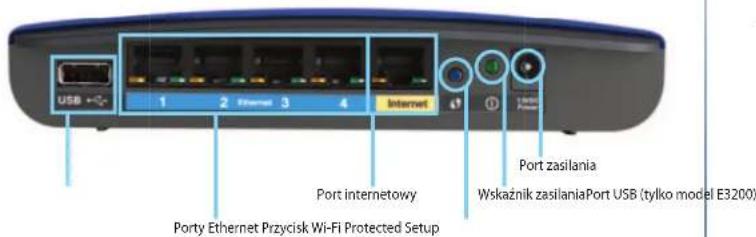
Wygląd routera może się różnic
- Port USB (tylko model E3200) — aby w prosty sposób współdzielić przestrzeń dyskową z innymi użytkownikami w sieci lub w Internecie, podłącz dysk USB do tego portu.
- Porty Ethernet — podłącz kable Ethernet (nazywane także kablami sieciowymi) do tych niebieskich portów Fast Ethernet (10/100 w modelach E1200 i E1500) lub portów Gigabit (10/100/1000 w modelach E2500 i E3200) oraz do innych przewodowych urządzeń Ethernet w sieci.
- Port internetowy — podłącz kabel Ethernet (nazywany także kablem sieciowym lub internetowym) do tego żółtego portu i do modemu.
Przycisk Wi-Fi Protected Setup™ — naciśnij ten przycisk, aby w prosty sposób skonfigurować zabezpieczenia bezprzewodowe dla urządzeń sieciowych z obsługą funkcji Wi-Fi Protected Setup. Więcej informacji można znaleźć w części „Zabezpieczenia sieci bezprzewodowej” na str. 8.
- Wskaźnik zasilania — świeci ciągle po podłączeniu zasilania i pomysłnym nawiązaniu połączenia Wi-Fi Protected Setup. Miga powoli podczas uruchamiania, aktualizacji oprogramowania sprzętowego i nawiązywania połączenia Wi-Fi Protected Setup. Miga szybko w przypadku błędu funkcji Wi-Fi Protected Setup.
• Zasilanie — podłącz dołączony zasilacz sieciowy do tego portu.
UWAGA
Należy używać tylko zasilacza dołączonego do routera.
- Przycisk zasilania — naciśnij przycisk | (Wł.), aby włączyć router.
Widok od spodu

Wygląd routera może się różnic
- Przycisk Reset — naciśnij i przytrzymaj ten przycisk przez około 5-10 sekund (do momentu, kiedy lampki portów zaczną migać jednocześnie), aby przywrócić fabryczne ustawienia domyślne routera. Ustawienia domyślne można także przywrócić przy użyciu narzędzia WWW.
E4200
Widok z góry
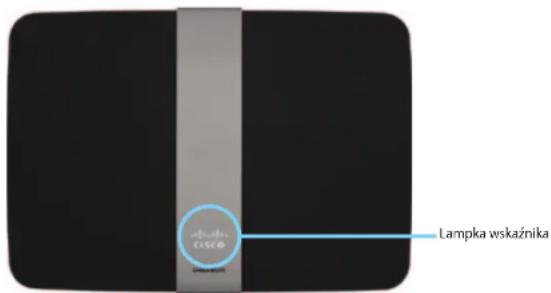
- Lampka wskaźnika — świeci ciągle po podłączeniu zasilania i pomyślnym nawiązaniu połączenia Wi-Fi Protected Setup. Miga powoli podczas uruchamiania, aktualizacji oprogramowania sprzętowego i nawiązywania połączenia Wi-Fi Protected Setup. Miga szybko w przypadku błędu funkcji Wi-Fi Protected Setup.
Widok z tyłu

- Porty Ethernet — podłącz kable Ethernet (nazywane także kabłami sieciowymi) do tych niebieskich portów Gigabit (10/100/1000) oraz do innych przewodowych urządzeń Ethernet w sieci.
- Port internetowy — podłącz kabel Ethernet (nazywany także kablem sieciowym lub internetowym) do tego żółtego portu i do modemu.
- Przycisk Wi-Fi Protected Setup™ — naciśnij ten przycisk, aby w prosty sposób skonfigurować zabezpieczenia bezprzewodowe dla urządzeń sieciowych z obsługą funkcji Wi-Fi Protected Setup. Więcej informacji można znaleźć w części „Zabezpieczenia sieci bezprzewodowej” na str. 8.
- Port USB — aby w prosty sposób współdzielić przestrzeń dyskową z innymi użytkownikami w sieci lub w Internecie, podłącz dysk USB do tego portu.
- Przycisk Reset — naciśnij i przytrzymaj ten przycisk przez około 5-10 sekund (do momentu, kiedy lampki portów zaczną migać jednocześnie), aby przywrócić fabryczne ustawienia domyślne routera. Ustawienia domyślne można także przywrócić przy użyciu narzędzia WWW.
• Zasilanie — podłącz dołączony zasilacz sieciowy do tego portu.
UWAGA
Należy używać tylko zasilacza dołączonego do routera.
- Przycisk zasilania — naciśnij przycisk | (Wł.), aby włączyć router.
Konfigurowanie routera E-Series
Gdzie znaleźć dodatkową pomoc
Pomoc można znaleźć w tym Podręczniku użytkownika, a także w następujących miejscach:
- Linksys.com/support (dokumentacja, pliki do pobrania, często zadawane pytania, pomoc techniczna, czat na żywo, fora)
- Instalacyjna płyta CD (przewodnik rozwiązywania problemów, informacje prawne)
- Pomoc do programu Cisco Connect (uruchom program Cisco Connect, a następnie kliknij opcję Learn More (Więcej informacji) w miejscach, gdzie jest dostępna)
- Pomoc kontekstowa narzędzia WWW (otwórz narzędzie, a następnie kliknij opcję Help (Pomoc) w prawej kolumnie)
Jak skonfigurować router
Najszybszym i najprostszym sposobem skonfigurowania routera jest uruchomienie programu instalacyjnego Cisco Connect.
Po uruchomieniu instalacyjnej płyty CD program Cisco Connect (oprogramowanie do konfiguracji routera) zostaje automatycznie zainstalowany na komputerze. Następnie można użyć programu Cisco Connect w celu łatwego zarządzania routerem.
UWAGA:
Jeśli zgubisz instalacyjną płytę CD, możesz pobrać oprogramowanie z witryny Linksys.com/support.
Aby uruchomić program Cisco Connect po raz pierwszy:
- Włóż płytę CD do napędu CD lub DVD.
- Kliknij polecenie Set up your Linksys Router (Skonfiguruj router Linksys). Jeśli to polecenie nie jest widoczne:
- W systemie Windows kliknij kolejno opcje Start i Komputer, a następnie kliknij dwukrotnie napęd CD i ikone Setup.
- Na komputerze Mac kliknij dwukrotnie ikonę płyty CD na biurku, a następnie kliknij dwukrotnie ikonę Setup.
- Postępuj zgodnie z instrukcjami wyświetlanymi na ekranie, aby zakończyć konfigurację routera.
Użycie programu Cisco Connect do zarządzania routerem
Po skonfigurowaniu routera i zainstalowaniu programu Cisco Connect można używać programu Cisco Connect w celu łatwego zarządzania wieloma ustawieniami routera, takimi jak:
- Podłączanie urządzeń do sieci
- Testowanie prędkości połączenia internetowego
- Konfigurowanie kontroli rodzicielskiej
- Konfiguracja dostępu gościa
• Zmiana nazwy i hasła routera
Jak ręcznie skonfigurować router
Po skonfigurowaniu routera za pomocą oprogramowania instalacyjnego (znajdującego się na płycie CD) będzie on gotowy do użytku. Aby zmienić zaawansowane ustawienia routera lub jeśli oprogramowanie nie uruchamia się, użyj narzędzia WWW routera. Dostęp do narzędzia można uzyskać za pomocą przeglądarki internetowej komputera podłączonego do routera. Więcej informacji na temat użycia tego narzędzia zawiera część „Otwieranie narzędzia WWW” na str. 4.
Konfiguracja zaawansowana
Otwieranie narzędzia WWW
Aby uzyskać dostęp do niektórych ustawień zaawansowanych, należy otworzyć narzędzie WWW.
Aby otworzyć narzędzie WWW:
- Uruchom program Cisco Connect, kliknij opcję Change (Zmień) w sekcji Router settings (Ustawienia routera), kliknij polecenie Advanced settings (Ustawienia zaawansowane), a następnie kliknij przycisk OK.
-lub-
Otwórz przeglądarkę internetową komputera podłączonego do sieci i przejdź pod adres 192.168.1.1.
Router poprosi o podanie nazwy użytkownika oraz hasła.
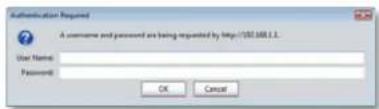
- Wprowadź nazwę użytkownika i hasło, a następnie kliknij przycisk OK. Zostanie otwarte główne menu narzędzia.
WSKAZÓWKI
Jeśli router został skonfigurowany bez użycia programu Cisco Connect, domyślne hasło routera to admin. (Pole nazwy użytkownika można pozostawić puste).
Jeśli do skonfigurowania routera użyto programu Cisco Connect, można wyświetlić nazwę użytkownika i hasło routera, uruchamiając program Cisco Connect, a następnie klikając polecenie Router settings (Ustawienia routera).
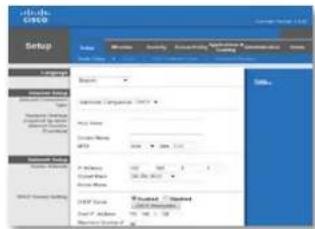
Setup > Basic Setup (Konfiguracja > Konfiguracja podstawowa)
Jako pierwszy jest wyświetlany ekran Basic Setup (Konfiguracja podstawowa). Pozwala on na przeprowadzenie zmian w ustawieniach ogólnych routera.
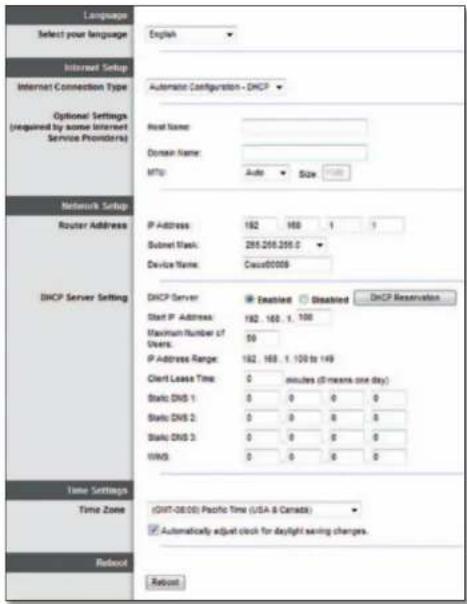
Select your language (Wybierz język) Aby zmienić używany język, wybierz odpowiednią pozycję w menu rozwijanym. Zmiana języka narzędzia WWW zostanie uwzględniona po upływie pięciu sekund od dokonania wyboru.
Internet Setup (Ustawienia Internetu)
Sekcja Internet Setup (Ustawienia Internetu) służy do konfiguracji połączenia routera z Internetem. Większość tych informacji można uzyskać od usługodawcy internetowego.
Internet Connection Type (Typ połączenia internetowego)
Z menu rozwijanego wybierz typ dostarczanego przez usługodawcę połączenia internetowego. Dostępne typy:
• Automatyczna konfiguracja - DHCP
• Statyczny adres IP
- PPPoE
- PPTP
• L2TP
- Telstra Cable
Automatic Configuration - DHCP (Konfiguracja automatyczna - DHCP)
Domyślnym typem połączenia internetowego jest Automatic Configuration - DHCP (Konfiguracja automatyczna - DHCP). Domyślny typ należy zachować tylko wtedy, jeśli usługodawca internetowy obsługuje DHCP lub jeśli połączenie z Internetem odbywa się przy użyciu dynamicznego adresu IP. (opcja ta dotyczy z reguły połączeń kablowych).
Static IP (Statyczny adres IP)
Jeśli wymagane jest łączenie z Internetem przy użyciu stałego adresu IP, zaznacz opcję Static IP (Statyczny adres IP).
PPPoE
Jeśli masz połączenie DSL, sprawdź, czy dostawca usług internetowych używa protokolu Point-to-Point Protocol over Ethernet (PPPoE). Jeśli tak, wybierz opcję PPPoE.
PPTP
Point-to-Point Tunneling Protocol (Protokół PPTP) to usługa odnosząca się wyłącznie do połączeń w Europie. Jeśli połączenie PPTP obsługuje protokół DHCP lub dynamiczny adres IP, zaznacz opcję Obtain an IP Address
Automatically (Uzyskaj adres IP automatycznie). Jeśli wymagane jest łączenie z Internetem przy użyciu stałego adresu IP, zaznacz opcję Specify an IP Address (Określ adres IP) i skonfiguruj poniższe opcje.
L2TP
Layer 2 Tunneling Protocol (L2TP) to ustuga odnosząca się wyłącznie do połączeń w Izraelu.
Telstra Cable
Telstra Cable to usługa odnosząca się wyłącznie do połączeń w Australii.
Connect on Demand (Połączenie na żądanie) lub Keep Alive (Utrzymywanie aktywności)
Opcje Connect on Demand (Połączenie na żądanie) i Keep Alive (Utrzymywanie aktywności) umożliwiają określenie, czy router będzie łączyć się z Internetem tylko w przypadku, gdy jest to konieczne (jest to przydatne, jeśli dostawca usług internetowych nalicza opłaty za czas połączenia), czy też router będzie zawsze połączony. Wybierz właściwą opcję.
Wireless > Basic Wireless Settings (Połączenie bezprzewodowe > Podstawowe ustawienia bezprzewodowe)
Ustawienia podstawowe sieci bezprzewodowych konfigurowane są na tym ekranie.
UWAGA
Po skonfigurowaniu sieci bezprzewodowych należy skonfigurować ustawienia zabezpieczeń sieci bezprzewodowej.
Ustawienia sieci bezprzewodowej
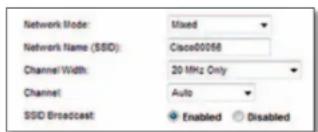
Network Mode (Tryb sieciowy) Wybierz standardy sieci bezprzewodowej, które będą obsługiwane przez sieć.
- Mixed (Mieszany) Jeśli w sieci używane są urządzenia zgodne ze standardami Wireless-N (2,4 GHz), Wireless-G i Wireless-B, zachowaj ustawienie domyślne, Mixed (Mieszany).
- Wireless-B/G Only (Tylko Wireless-B/G) Jeśli w sieci używane są urządzenia zgodne ze standardami Wireless-B i Wireless-G (2,4 GHz), zaznacz opcję Wireless-B/G Only (Tylko Wireless-B/G).
- Wireless-B Only (Tylko Wireless-B) Jeśli w sieci używane są tylko urządzenia zgodne ze standardem Wireless-B, zaznacz opcję Wireless-B Only (Tylko Wireless-B).
- Wireless-G Only (Tylko Wireless-G) Jeśli w sieci używane są tylko urządzenia zgodne ze standardem Wireless-G, zaznacz opcję Wireless-G Only (Tylko Wireless-G).
- Wireless-N Only (Tylko Wireless-N) Jeśli w sieci używane są tylko urządzenia zgodne ze standardem Wireless-N (2,4 GHz), zaznacz opcję Wireless-N Only (Tylko Wireless-N).
- Disabled (Wyt.). Jeśli w sieci nie jest używane żadne urządzenie bezprzewodowe zgodne ze standardami Wireless-B, Wireless-G i Wireless-N (2,4 GHz), zaznacz opcję Disabled (Wyt.).
UWAGA
Jeśli używany jest router typu dual-band, można wybrać opcję Mixed (Mieszany), Wireless-A Only (Tylko Wireless-A), Wireless-N Only (Tylko Wireless-N) lub Disabled (Wyt.) dla pasma 5 GHz.
Jeśli nie masz pewności, który tryb wybrać, pozostaw ustawienie domyślne, Mixed (Mieszany).
Network Name (SSID) (Nazwa sieci (SSID)) SSID (Service Set Identifier) to nazwa sieci wspólna dla wszystkich urządzeń w sieci bezprzewodowej. Wielkość użytych w niej znaków ma znaczenie, a jej długość nie może przekraczać 32 znaków klawiatury. Ustawienie domyślne to słowo Cisco, po którym następuje pięć ostatnich cyfr numeru seryjnego routera znajdującego się na dolnym panelu routera. Jeśli do konfiguracji użyto oprogramowania instalacyjnego, domyślna nazwa sieci została zmieniona na łatwą do zapamiętania nazwę.
UWAGA
W przypadku przywrócenia domyślnych ustawień fabrycznych routera (przez naciśnięcie przycisku resetowania lub użycie ekranu Administration > Factory Defaults (Administracja > Domyślne ustawienia fabryczne)), zostanie przywrócona domyślna nazwa sieci. Należy przywrócić oryginalną nazwę sieci, ponieważ w przeciwnym przypadku konieczne będzie ponowne podłączenie wszystkich urządzeń w sieci bezprzewodowej do sieci o nowej nazwie.
Channel Width (Zasięg kanału) Aby uzyskać najwyższą wydajność sieci bezprzewodowej podczas korzystania z urządzeń zgodnych ze standardami Wireless-B, Wireless-G i Wireless-N (2,4 GHz), zaznacz opcję Auto (20 MHz or 40 MHz) (Automatycznie (20 MHz lub 40 MHz)). Aby ustawić zasięg kanału 20 MHz, zachowaj ustawienie domyślne, 20 MHz only (Tylko 20 MHz).
Channel (Kanał) Wybierz z listy rozwijanej kanał dla sieci Wireless-B, Wireless-G i Wireless-N (2,4 GHz). Jeśli nie masz pewności, który kanał wybrać, pozostaw ustawienie domyślne, Auto (Automatycznie).
SSID Broadcast (Rozgłaszanie SSID) Klienci bezprzewodowi, badając otoczenie w poszukiwaniu sieci bezprzewodowych, do których można się przyłączyć, będą wykrywać rozgłaszanie SSID przez router. Aby rozgłaszać identyfikator SSID routera, zachowaj ustawienie domyślne, Enabled (Wł.). Jeśli nie chęcesz, aby identyfikator SSID routera był rozgłaszany, zaznacz opcjęe Disabled (Wył.).
Zabezpieczenia sieci bezprzewodowej
Wireless > Wireless Security (Połączenie bezprzewodowe > Zabezpieczenia sieci bezprzewodowej)
Ustawienia Wireless Security (Zabezpieczenia sieci bezprzewodowej) służa do konfiguracji zabezpieczeń sieci bezprzewodowej. Router obsługije następujące opcje zabezpieczeń sieci bezprzewodowej: tryb mieszany WPA2/WPA, WPA2 Personal, WPA Personal, tryb mieszany WPA2/WPA Enterprise, WPA2 Enterprise, WPA Enterprise, WEP i RADIUS. (WPA oznacza Wi-Fi Protected Access. WEP oznacza Wired Equivalent Privacy. RADIUS oznacza Remote Authentication Dial-In User Service (uwierzytelnianie zdalne użytkowników telefonicznych)).
Opcje osobiste
| Opcja zabezpieczeń Siła | |
| WPA2 Personal Najsilniejsza | |
| WPA2/WPA Mixed Mode (Tryb mieszany WPA2/WPA) | WPA2: NajsilniejszaWPA: Silna |
| WPA Personal Silna | |
| WEP Podstawowa | |
Opcje biurowe
Opcje biurowe są dostępne dla sieci korzystających z serwera RADIUS w celu uwierzytełnienia. Opcje biurowe są silniejsze od opcji osobistych, ponieważ funkcje WPA2 i WPA zapewniają szyfrowanie, natomiast opcja RADIUS zapewnia uwierzytełnianie.
| Opcja zabezpieczeń Siła | |
| WPA2 Enterprise Najsilniejsza | |
| Tryb mieszany WPA2/WPA Enterprise | WPA2: NajsilniejszaWPA: Silna |
| WPA Enterprise Silna | |
| RADIUS Podstawowa | |
Ustawienia opcji
Tryb mieszany WPA2/WPA, WPA2 Personal, WPA Personal
INFORMACJE
Jeśli dla opcji Security Mode (Tryb zabezpieczenia) zostanie wybrane ustawienie WPA2/WPA Mixed Mode (Tryb mieszany WPA2/WPA), wszystkie urządzenia w sieci bezprzewodowej MUSZA używać WPA2/WPA i tego samego hasła.
Jeśli dla opcji Security Mode (Tryb zabezpieczenia) zostanie wybrane ustawienie WPA2 Personal, wszystkie urządzenia w sieci bezprzewodowej MUSZĄ używać funkcji WPA2 Personal oraz tego samego hasła.
Jeśli dla opcji Security Mode (Tryb zabezpieczenia) zostanie wybrane ustawienie WPA Personal, wszystkie urządzenia w sieci bezprzewodowej MUSZA używać funkcji WPA Personal oraz tego samego hasła.

Passphrase (Hasło) Wprowadź hasło składające się z 8 do 63 znaków. Hasło domyślne to password. Jeśli do konfiguracji użyto oprogramowania instalacyjnego, domyślne hasło zostaje zmienione na unikatowe hasło, które można znaleźć, uruchamiając program Cisco Connect, a następnie klikając polecenie Router settings (Ustawienia routera).
Tryb mieszany WPA2/WPA Enterprise, WPA2 Enterprise, WPA Enterprise
Te opcje wykorzystują tryb WEP w połączeniu z serwerem RADIUS. (Można z nich korzystać tylko wtedy, gdy do routera jest podłączony serwer RADIUS).
INFORMACJE
Jeśli dla opcji Security Mode (Tryb zabezpieczenia) zostanie wybrane ustawienie WPA2/WPA Enterprise Mixed Mode (Tryb mieszany WPA2/WPA Enterprise), wszystkie urządzenia w sieci bezprzewodowej MUSZĄ używać WPA2/WPA i tego samego klucza wspólnego.
Jeśli dla opcji Security Mode (Tryb zabezpieczenia) zostanie wybrane ustawienie WPA2 Enterprise, wszystkie urządzenia w sieci bezprzewodowej MUSZA używać funkcji WPA2 Enterprise oraz tego samego klucza wspólnego.
Jeśli dla opcji Security Mode (Tryb zabezpieczenia) zostanie wybrane ustawienie WPA Enterprise, wszystkie urządzenia w sieci bezprzewodowej MUSZA używać funkcji WPA Enterprise oraz tego samego klucza wspólnego.
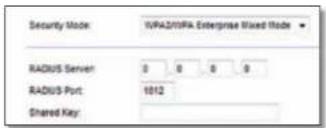
RADIUS Server (Serwer RADIUS) Wprowadź adres IP serwera RADIUS.
RADIUS Port (Port RADIUS) Wprowadź numer portu serwera RADIUS. Wartość domyślna to 1812.
Shared Secret (Wspólny klucz) Wprowadź klucz wspólny dla routera i serwera.
WEP
WEP to podstawowa metoda szyfrowania, która nie zapewnia tak wysokiego poziomu bezpieczeństwa jak WPA.
UWAGA:
Jeśli dla opcji Security Mode (Tryb zabezpieczenia) zostanie wybrane ustawienie WEP, wszystkie urządzenia w sieci bezprzewodowej MUSZĄ używać funkcji WEP oraz tego samego typu szyfrowania i klucza wspólnego.
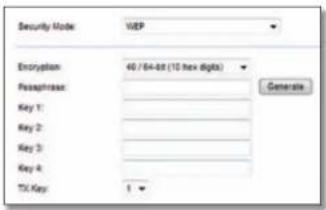
Encryption (Szyfrowanie) Wybierz poziom szyfrowania WEP, 40/64 bit (10 hex digits) (40/64 bity (10 cyfr szesnastkowych)) lub 104/128 bit (26 hex digits) (104/128 bitów (26 cyfr szesnastkowych)). Poziom domyślny to 40/64 bit (10 hex digits) (40/64 bity (10 cyfr szesnastkowych)).
Passphrase (Hasło) Wprowadź hasło, aby automatycznie wygenerować klucze WEP. Następnie kliknij przycisk Generate (Generuj).
Key 1-4 (Klucz 1-4) Jeśli nie wprowadzono hasta, wpisz klucze WEP ręcznie.
TX Key (Klucz TX) Wybierz domyślny klucz transmisji, który będzie używany. Wartość domyślna to 1.
RADIUS
Ta opcja wykorzystuje tryb WEP w połączeniu z serwerem RADIUS. (Można z niej korzystać tylko wtedy, gdy do routera jest podłączony serwer RADIUS).
UWAGA:
Jeśli dla opcji Security Mode (Tryb zabezpieczenia) zostanie wybrane ustawienie RADIUS, wszystkie urządzenia w sieci bezprzewodowej MUSZĄ używać funkcji RADIUS oraz tego samego typu szyfrowania i klucza wspólnego.

RADIUS Server (Serwer RADIUS) Wprowadź adres IP serwera RADIUS.
RADIUS Port (Port RADIUS) Wprowadź numer portu serwera RADIUS. Wartość domyślna to 1812.
Shared Secret (Wspólny klucz) Wprowadź klucz wspólny dla routera i serwera.
Encryption (Szyfrowanie) Wybierz poziom szyfrowania WEP, 40/64 bit (10 hex digits) (40/64 bity (10 cyfr szesnastkowych)) lub 104/128 bit (26 hex digits) (104/128 bitów (26 cyfr szesnastkowych)). Poziom domyślny to 40/64 bit (10 hex digits) (40/64 bity (10 cyfr szesnastkowych)).
Passphrase (Hasło) Wprowadź hasło, aby automatycznie wygenerować klucze WEP. Następnie kliknij przycisk Generate (Generuj).
Key 1-4 (Klucz 1-4) Jeśli nie wprowadzono hasła, wpisz klucze WEP ręcznie.
TX Key (Klucz TX) Wybierz domyślny klucz transmisji, który będzie używany. Wartość domyślna to 1.
Wyłączony
Jeżeli zabezpieczenia sieci bezprzewodowej zostaną wyłączone, przy pierwszej próbie połączenia z Internetem pojawi się informacja o wyłączeniu zabezpieczeń sieci bezprzewodowej. Użytkownik będzie miał opcję włączenia zabezpieczeń sieci bezprzewodowej albo potwierdzenia, że rozumie ryzyko, ale chce kontynuować pracę bez tych zabezpieczeń.

Rozwiązywanie problemów
Ten rozdział zapewnia pomoc przy rozwiązywaniu typowych problemów z konfiguracją i nawiązywaniem połączenia z Internetem. Na dołączonej do routera płycie CD znajduje się program Cisco Connect — oprogramowanie instalacyjne routera, które ułatwia podłączanie urządzeń sieciowych, zmianę ustawień routera, kontrolowanie dostępu gości, włączanie kontroli rodzicielskiej i nawiązywanie połączenia z Internetem. Program Cisco Connect jest także instalowany na komputerze podczas konfiguracji. Jeśli nie było możliwe przeprowadzenie konfiguracji za pomocą programu Cisco Connect, w tym rozdziale można znaleźć odpowiednie rozwiązania.

Dodatkową pomoc można znaleźć w naszej nagradzanej pomocy dla klientów pod adresem linksys.com/support.
Jak uruchomić program Cisco Connect po zakończeniu konfiguracji
Po uruchomieniu instalacyjnej płyty CD program Cisco Connect zostaje automatycznie zainstalowany na komputerze. Następnie można użyć programu Cisco Connect w celu łatwego zarządzania siecią.
Aby uruchomić program Cisco Connect na komputerze z systemem Windows:
- Kliknij kolejno przycisk Start i polecenie Wszystkie programy, a następnie kliknij pozycję Cisco Connect.

Zostanie otwarte główne menu programu Cisco Connect.
Aby uruchomić program Cisco Connect na komputerze z systemem Mac OS X:
- Otwórz Finder i kliknij pozycję Programy w lewym panelu.

- Kliknij dwukrotnie ikonę Cisco Connect.

Zostanie otwarte główne menu programu Cisco Connect.
Konfigurowanie routera nie zakończyło się pomyślnie

Jeśli program Cisco Connect nie przeprowadził konfiguracji, spróbuj wykonać następujące czynności:
- Naciśnij i przytrzymaj przez około 10-15 sekund przycisk Reset na routerze przy użyciu spinacza, a następnie uruchom ponownie program Setup z płyty CD dołączonej do routera.

Wygląd routera może się różnic
- Tymczasowo wyłącz zaporę komputera (pomoc można znaleźć w instrukcji do oprogramowania zabezpieczającego), a następnie uruchom ponownie program Setup z płyty CD dołączonej do routera.
- Jeśli masz inny komputer, użyj go do ponownego uruchomienia programu Setup z płyty CD dołączonej do routera.
Komunikat Get Windows XP Service Pack (Pobierz dodatek Windows XP Service Pack 3)
Program Cisco Connect na komputerach z systemem Windows XP wymaga dodatku Service Pack 3, aby możliwe było jego uruchomienie. Jeśli podczas pierwszej konfiguracji routera pojawia się komunikat „Pobierz dodatek Windows XP Service Pack 3”, wykonaj następujące kroki procedury rozwiązywania problemów.

Jeśli aktualnie zainstalowany jest dodatek Service Pack w wersji starszej niż wersja 3, należy pobrać i zainstalować dodatek Service Pack 3.
WSKAZÓWKA
Aby tymczasowo połączyć się z Internetem i pobrać wymagany dodatek Service Pack, możesz użyć dołączonego kabla sieci Ethernet w celu bezpośredniego połączenia komputera z modemem.
Aby zainstalować dodatek Windows XP Service Pack 3:
- Kliknij łącze w komunikacie o błędzie programu Cisco Connect, aby połączyć się z witryną Microsoft Update (update.microsoft.com/windowsupdate).
- Postępuj zgodnie z instrukcjami wyświetlanymi w witrynie internetowej lub skontaktuj się z firmą Microsoft, aby uzyskać dalszą pomoc.
- Po pobraniu i zainstalowaniu dodatku Service Pack 3 uruchom program Setup z płyty CD dołączonej do routera.
Komunikat Your Internet cable is not plugged in (Kabel internetowy nie jest podłączony)
Jeśli podczas próby skonfigurowania routera pojawia się komunikat „Kabel internetowy nie jest podłączony”, wykonaj następujące kroki procedury rozwiązywania problemów.

Aby rozwiązać problem:
- Upewnij się, że kabel sieci Ethernet lub kabel internetowy (bądź kabel podobny do kabla dostarczonego z routerem) jest prawidłowo podłączony do żółtego portu Internet z tyłu routera oraz do odpowiedniego portu na modemie. Ten port na modemie ma zwykle oznaczenie Ethernet, ale może mieć także oznaczenie Internet lub WAN.

Widok routera z tyłu

Widok modemu kablowego z tyłu
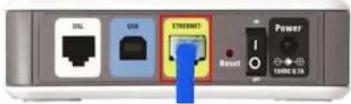
Widok modemu DSL z tyłu
- Upewnij się, że modem jest podłączony do zasilania i włączony. Jeśli modem ma włącznik zasilania, upewnij się, że włącznik jest ustawiony w pozycji ON lub I.
- Jeśli używana kablowa usługa internetowa, upewnij się, że port CABLE na modemie jest podłączony do kabla koncentrycznego dostarczonego przez dostawcę usług internetowych.
Lub, jeśli używana jest usługa internetowa DSL, upewnij się, że linia telefoniczna DSL jest podłączona do portu DSL na modemie.
- Jeśli komputer był wcześniej połączony z modemem za pomocą kabla USB, odłącz kabel USB.
- Wróć do programu Cisco Connect i kliknij przycisk Next (Dalej), aby spróbować ponownie. Jeśli okno zostało już zamknięte, uruchom ponownie program Setup z płyty CD dołączonej do routera.
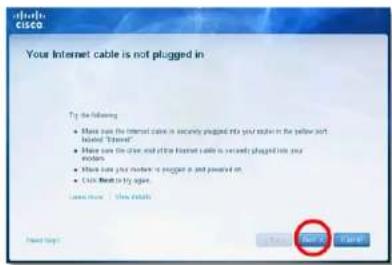
Komunikat Cannot access your router (Nie można uzyskać dostępu do routera)
Jeśli nie można uzyskać dostępu do routera, ponieważ komputer nie jest podłączony do sieci, wykonaj następujące kroki procedury rozwiązywania problemów.

Aby możliwe było uzyskanie dostępu do routera, wymagane jest połączenie z własną siecią. Jeśli korzystasz z bezprzewodowego dostępu do Internetu, problem może być spowodowany przypadkowym połączeniem z inną siecią bezprzewodową.
Aby rozwiązać problem na komputerze z systemem Windows:
- Na pulpicie systemu Windows kliknij prawym przyciskiem myszy ikonę sieci bezprzewodowej na pasku systemowym.
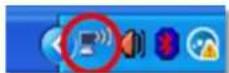
- Kliknij opcję Pokaż dostępne sieci bezprzewodowe. Zostanie wyświetlona lista dostępnych sieci.

- Kliknij swoją sieć, a następnie kliknij przycisk Połącz. W poniższym przykładzie komputer był podłączony do innej sieci bezprzewodowej o nazwie JimsRouter. Nazwa sieci routera Linksys E-Series, BronzeEagle w tym przykładzie, została pokazana jako wybrana.

- Jeśli pojawi się prośba o wpisanie klucza sieciowego, wpisz hasło (klucz zabezpieczeń) w polach Klucz sleclowy i Potwierdź klucz sleclowy, a następnie kliknij przycisk Połącz.

Komputer połączy się z siecią i będzie można uzyskać dostęp do routera.
Aby rozwiązać problem na komputerze Mac:
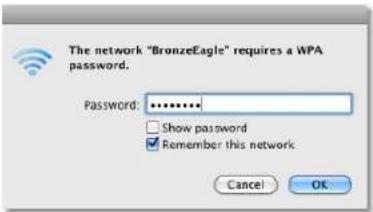
- Kliknij ikonę AirPort na pasku menu na górze ekranu. Zostanie wyświetlona lista dostępnych sieci. Program Cisco Connect automatycznie przypisał nazwę sieci.
W poniższym przykładzie komputer był podłączony do innej sieci bezprzewodowej o nazwie JimsRouter. Nazwa sieci routera Linksys E-Series, BronzeEagle w tym przykładzie, została pokazana jako wybrana.
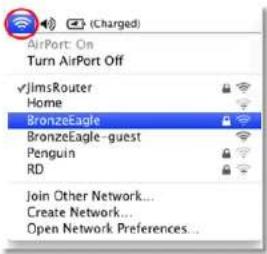
- Kliknij nazwę sieci bezprzewodowej routera Linksys E-Series (BronzeEagle w tym przykładzie).
- Wpisz hasło sieci bezprzewodowej (klucz zabezpieczeń) w polu Hasło, a następnie kliknij przycisk OK.
Komunikat Device not found (Nie znaleziono urządzenia)
Jeśli podczas próby podłączenia urządzenia sieciowego (takiego jak iPhone, iPod lub smartfon) pojawi się komunikat „Nie znaleziono urządzenia”, wykonaj następujące kroki procedury rozwiązywania problemów.

Aby uzyskać silniejszy sygnał podczas konfiguracji początkowej, przenieś urządzenia bezprzewodowe bliżej routera. Większa odległość utrudnia wykrycie urządzeń przez router.
Aby rozwiązać problem:
Rozwiązywanie problemów
- Kliknij polecenie Computers and devices (Komputery i urządzenia). Zostanie wyświetlone okno Computers and other devices (Komputery i inne urządzenia).
- Kliknij polecenie Other Wireless devices (Inne urządzenia bezprzewodowe).
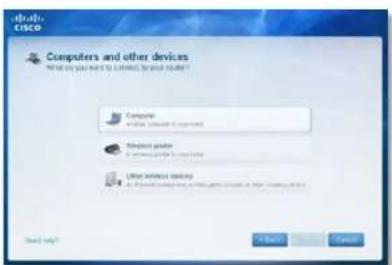
- Włącz połączenie Wi-Fi urządzenia bezprzewodowego, a następnie wyszukaj nazwę sieci bezprzewodowej. Pomoc można znaleźć w dokumentacji urządzenia.
UWAGA
Urządzenie musi obsługiwać protokół WPA/WPA2.
- Na urządzeniu bezprzewodowym wybierz nazwę sieci routera i wprowadź hasło (klucz zabezpieczeń).
- W programie Cisco Connect kliknij przycisk Next (Dalej).
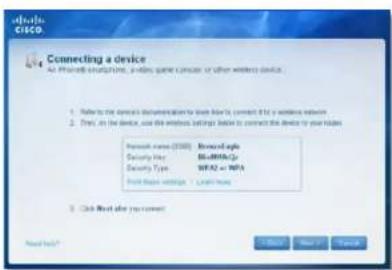
Przykład: W smartfonie lub innym urządzeniu bezprzewodowym znajdź menu Wi-Fi i wyszukaj dostępne sieci bezprzewodowe. W tym przykładzie, w którym używane są informacje o sieci z programu Cisco Connect przedstawione na poprzednim ekranie, należy kliknąć sieć BronzeEagle.

- Wprowadź hasło (klucz zabezpieczeń) z programu Cisco Connect. W tym przykładzie klucz zabezpieczeń to B6eM9UkCjz.
UWAGA
W haśle jest uwzględniana wielkość liter Upewnij się, że wprowadzane są litery o odpowiedniej wielkości.
- Kiedy urządzenie bezprzewodowe pomyślnie nawiąże połączenie z siecią bezprzewodową, wprowadź nazwę urządzenia w programie Cisco Connect, a następnie kliknij przycisk Finish (Zakończ).

Nazwa modelu Linksys E1200
Opis Router bezprzewodowy Wireless-N
Numer modelu E1200
Standardy 802.11n, 802.11g, 802.11b, 802.3u
Porty zasilanie, Internet i Ethernet (1-4)
Przyciski Reset, Wi-Fi Protected Setup™
Rodzaj okablowania CAT 5e
Moc transmisji 802.11n (20 MHz):
15,0 ± 1,5 dBm na kanale 6, MCS 0\~4, MCS 8\~12
13,5 ± 1,5 dBm na kanale 6, MCS 5\~7, MCS 13\~15
802.11n (40 MHz):
14,0 ± 1,5 dBm na kanale 6, MCS 0\~4, MCS 8\~12
13,5 ± 1,5 dBm na kanale 6, MCS 5\~7, MCS 13\~15
802.11g:
14,5 ± 1,5 dBm na kanale 6 przy wszystkich prędkościach
802.11b:
16,5 ± 1,5 dBm na kanale 6 przy wszystkich prędkościach
Zysk anteny ≤2,5 dBi, ≤4,0 dBi (2 anteny)
UPnP Obsługiwany
Zabezpieczenia sieci
bezprzewodowej Wi-Fi Protected Access™ 2 (WPA2),
WEP, filtrowanie adresów MAC urządzeń
bezprzewodowych
Klucz zabezpieczeń maks. 128-bitowe szyfrowanie
Środowisko użytkowania
Wymiary 188,7 × 151,7 × 31,2 mm
(7,43 × 5,97 × 1,23 cala)
Waga
252,7 g (8,91 oz)
Zasilanie 12 V, 0,5 A
Certyfikaty FCC, UL/cUL, ICES-003, RSS210,
CE, Wi-Fi (IEEE 802.11b/g/n),
od 0 do 40°C (od 32 do 104°F)
Temp. przechowywania
od -20 do 60°C (od -4 do 140°F)
Wilgotność podczas pracy
od 10 do 80% (bez kondensacji)
Wilgotność podczas
przechowywania
od 5 do 90% (bez kondensacji)
INFORMACJE
Informacje prawne, gwarancję i informacje dotyczące bezpieczeństwa można znaleźć na płycie CD dołączonej do routera lub pod adresem Linksys.com/support.
Dane techniczne mogą ulec zmianie bez powiadomienia.
Maksymalna wydajność oparta na standardzie IEEE 802.11. Rzeczywista wydajność może odbiegać od nominalnej. Może to dotyczyć m.in. mniejszej przepustowości sieci bezprzewodowej, szybkości przesyłania danych, zasięgu i obszaru pokrycia. Wydajność zależy od wielu czynników, warunków i zmiennych, w tym od odległości od punktu dostępowego, natężenia ruchu w sieci, materiałów i konstrukcji budynku, używanych systemów operacyjnych, kombinacji stosowanych produktów bezprzewodowych, interferencji i innych niekorzystnych uwarunkowań.
Linksys E1500
Nazwa modelu Linksys E1500
Opis Router bezprzewodowy Wireless-N z funkcją SpeedBooster
Numer modelu E1500
Standardy 802.11n, 802.11g, 802.11b, 802.3u
Porty zasilanie, Internet i Ethernet (1-4)
Przyciski reset, bezpieczna konfiguracja Wi-Fi
Rodzaj okablowania CAT 5e
Moc transmisji 802.11n (20 MHz):
17,0 ± 1,5 dBm na kanale 6, MCS 0\~4, MCS 8\~12
16,0 ± 1,5 dBm na kanale 6, MCS 5\~7, MCS 13\~15
802.11n (40 MHz):
15,5 ± 1,5 dBm na kanale 6, MCS 0\~4, MCS 8\~12
14,0 ± 1,5 dBm na kanale 6, MCS 5\~7, MCS 13\~15
802.11g:
18,0 ± 1,5 dBm na kanale, 6 Mb/s
17,0 ± 1,5 dBm na kanale 6,54 Mb/s
802.11b:
18,0 ± 1,5 dBm na kanale 6 przy wszystkich prędkościach
Zysk anteny ≤3,0 dBi, ≤4,0 dBi, ≤4,5 dBi (3 anteny)
UPnP Obsługiwany
Zabezpieczenia sieci
bezprzewodowej Wi-Fi Protected Access 2 (WPA2),
WEP, filtrowanie adresów MAC urządzeń
bezprzewodowych
Klucz zabezpieczeń maks. 128-bitowe szyfrowanie
Środowisko użytkowania
| Wymiary | 188,7 × 151,7 × 31,2 mm(7,43 × 5,97 × 1,23 cala) |
| Waga | 254,1g (8,96 oz) |
| Zasilanie | 12 V, 0,5 A |
| Certyfikaty FCC, UL/cUL, ICES-003, RSS210, |
CE, Wi-Fi (IEEE 802.11b/g/n),
| Temp. pracy | od 0 do 40°C (od 32 do 104°F) |
| Temp. przechowywania | od -20 do 60°C (od -4 do 140°F) |
| Wilgotność podczas pracy | od 10 do 80% (bez kondensacji) |
| Wilgotność podczas |
| przechowywania | od 5 do 90% (bez kondensacji) |
INFORMACJE
Informacje prawne, gwarancję i informacje dotyczące bezpieczeństwa można znaleźć na płycie CD dołączonej do routera lub pod adresem Linksys.com/support.
Dane techniczne mogą ulec zmianie bez powiadomienia.
Maksymalna wydajność oparta na standardzie IEEE 802.11. Rzeczywista wydajność może odbiegać od nominalnej. Może to dotyczyć m.in. mniejszej przepustowości sieci bezprzewodowej, szybkości przesyłania danych, zasięgu i obszaru pokrycia. Wydajność zależy od wielu czynników, warunków i zmiennych, w tym od odległości od punktu dostępowego, natężenia ruchu w sieci, materiałów i konstrukcji budynku, używanych systemów operacyjnych, kombinacji stosowanych produktów bezprzewodowych, interferencji i innych niekorzystnych uwarunkowań.
Linksys E2500
Nazwa modelu Linksys E2500
Opis Zaawansowany router N typu Dual-Band
Numer modelu E2500
Standardy 802.11n, 802.11a, 802.11g, 802.11b, 802.3, 802.3u, 802.3ab
Liczba anten 4 łącznie, po 2 anteny wewnętrzne na każde pasmo radiowe 2,4 GHz i 5 GHz
Odlączana (t/n) Nie
Modulacja 802.11b: CCK, QPSK, BPSK
802.11g: OFDM
802.11a: OFDM
802.11n: BPSK, QPSK, 16-QAM,
64-QAM
Czułość odbiornika 2,4 GHz
(typowa) 802.11b: -87 dBm przy prędkości 11 Mb/s
802.11g: -70 dBm przy prędkości 54 Mb/s
802.11n 20 MHz: -70 dBm przy MCS15
802.11n 40 MHz: -66 dBm przy MCS15
5 GHz
802.11a: -70 dBm przy prędkości 54 Mb/s
802.11n 20 MHz: -66 dBm przy MCS23
802.11n 40 MHz: -62 dBm przy MCS23
Zysk anteny w dBi 2,4 GHz
Antena 1 (prawa tylna): ≤2,94 dBi
Antena 2 (prawa przednia): ≤3,78 dBi
5 GHz:
Antena 1 (prawa przednia): ≤5,86 dBi
Antena 2 (lewa przednia): ≤4,88 dBi
UPnP Obsługiwany
Funkcje zabezpieczeń WEP, WPA, WPA2
Klucze zabezpieczeń maks. 128-bitowe
Środowisko użytkowania
| Wymiary | 225 x 35 x 180 mm(8,86 x 1,38 x 7,09 cala) |
| Waga | 452 g (15,94 oz) |
| Zasilanie | 12 V, 1A |
Certyfikaty FCC, IC, CE, Wi-Fi A/B/G/N
Temp. pracy od 0 do 40°C (od 32 do 104°F)
Temp. przechowywania od -20 do 60°C (od -4 do 140°F)
Wilgotność podczas pracy od 10 do 80% wilgotności względnej (bez kondensacji)
Wilgotność podczas przechowywania od 5 do 90% (bez kondensacji)
INFORMACJE
Informacje prawne, gwarancję i informacje dotyczące bezpieczeństwa można znaleźć na płycie CD dołączonej do routera lub pod adresem Linksys.com/support.
Dane techniczne mogą ulec zmianie bez powiadomienia.
Maksymalna wydajność oparta na standardzie IEEE 802.11. Rzeczywista wydajność może odbiegać od nominalnej. Może to dotyczyć m.in. mniejszej przepustowości sieci bezprzewodowej, szybkości przesyłania danych, zasięgu i obszaru pokrycia. Wydajność zależy od wielu czynników, warunków i zmiennych, w tym od odległości od punktu dostępowego, natężenia ruchu w sieci, materiałów i konstrukcji budynku, używanych systemów operacyjnych, kombinacji stosowanych produktów bezprzewodowych, interferencji i innych niekorzystnych uwarunkowań.
Linksys E3200
Nazwa modelu Linksys E3200
Opis Wydajny router N typu Dual-Band
Numer modelu E3200
Standardy 802.11n, 802.11a, 802.11g, 802.11b, 802.3, 802.3u, 802.3ab
Liczba anten 6 łącznie, po 3 anteny wewnętrzne na każde pasmo radiowe 2,4 GHz i 5 GHz
Odlączana (t/n) Nie
Prędkość portu przełącznika 10/100/1000 Mb/s
Porty Internet, Ethernet (1-4), USB, zasilanie
Przyciski reset, bezpieczna konfiguracja Wi-Fi
Diody LED zasilanie, Ethernet (1-4)
Modulacja 802.11b: CCK, QPSK, BPSK
802.11g: OFDM
802.11a: OFDM
802.11n: BPSK, QPSK, 16-QAM, 64-QAM
Czułość odbiornika 2,4 GHz
802.11b: -87 dBm przy prędkości 11 Mb/s (typowa)
802.11g: -77 dBm przy prędkości 54 Mb/s (typowa)
802.11n (20 MHz): -71 dBm przy MCS15 (typowa)
802.11n (40 MHz): -68 dBm przy MCS15 (typowa)
5 GHz
802.11a: -75 dBm przy prędkości 54 Mb/s (typowa)
802.11n (20 MHz): -70 dBm przy MCS15 (typowa)
802.11n (40 MHz): -67 dBm przy MCS15 (typowa)
Zysk anteny 2,4 GHz (anteny dipolowe)
Antena 1 ≤ 3 dBi
Antena 2 ≤ 4 dBi
Antena 3 ≤ 4 dBi
5 GHz (anteny dipolowe)
Antena 1 ≤ 4,5 dBi
Antena 2 ≤ 4,5 dBi
Antena 3 ≤ 4,5 dBi
UPnP
Obstugiwany
Funkcje zabezpieczeń WEP, WPA, WPA2
Klucze zabezpieczeń maks. 128-bitowe
Obsługiwane systemy plików
dla urządzeń pamięci masowej FAT, NTFS i HFS+
Środowisko użytkowania
| Wymiary | 170 x 25 x 190 mm(6,69 x 0,98 x 7,48 cala) |
| Waga | 216 g (7,62 oz) |
| Zasilanie | 12 V, 2A |
| Certyfikaty | FCC, IC, CE, Wi-Fi A/B/G/N |
| Temp. pracy | od 0 do 40°C (od 32 do 104°F) |
| Temp. przechowywania | od -20 do 60°C (od -4 do 140°F) |
| Wilgotność podczas pracy | od 10 do 80% wilgotności względnej(bez kondensacji) |
Wilgotność podczas
przechowywania od 5 do 90% (bez kondensacji)
INFORMACJE
Informacje prawne, gwarancję i informacje dotyczące bezpieczeństwa można znaleźć na płycie CD dołączonej do routera lub pod adresem Linksys.com/support.
Dane techniczne mogą ulec zmianie bez powiadomienia.
Maksymalna wydajność oparta na standardzie IEEE 802.11. Rzeczywista wydajność może odbiegać od nominalnej. Może to dotyczyć m.in. mniejszej przepustowości sieci bezprzewodowej, szybkości przesyłania danych, zasięgu i obszaru pokrycia. Wydajność zależy od wielu czynników, warunków i zmiennych, w tym od odległości od punktu dostępowego, natężenia ruchu w sieci, materiałów i konstrukcji budynku, używanych systemów operacyjnych, kombinacji stosowanych produktów bezprzewodowych, interferencji i innych niekorzystnych uwarunkowań.
Linksys E4200
Nazwa modelu Linksys E4200
Opis Router bezprzewodowy o maksymalnej wydajności Wireless-N
Numer modelu E4200
Standardy 802.11n, 802.11a, 802.11g, 802.11b, 802.3, 802.3u, 802.3ab
Częstotliwość radiowa 2,4 i 5 GHz
Prędkość portu przełącznika 10/100/1000 Mb/s (Gigabit Ethernet)
Porty zasilanie, USB, Internet i Ethernet (1-4)
Przyciski reset, bezpieczna konfiguracja Wi-Fi
Diody LED panel górný: zasilanie panel tylni: Internet, Ethernet (1–4)
Liczba anten 6 łącznie, po 3 anteny wewnętrzne na każde pasmo radiowe 2,4 GHz i 5 GHz
Odlączana (t/n) Nie
Modulacja 802.11b: CCK, QPSK, BPSK 802.11g: OFDM
802.11a: OFDM
802.11n: BPSK, QPSK, 16-QAM, 64-QAM
Czułość odbiornika 2,4 GHz
802.11b: -87 dBm przy prędkości 11 Mb/s (typowa)
802.11g: -77 dBm przy prędkości 54 Mb/s (typowa)
802.11n: 20 MHz: -71 dBm przy MCS15 (typowa)
802.11n: 40 MHz: -68 dBm przy MCS15 (typowa)
5 GHz
802.11a: -71 dBm przy prędkości 54 Mb/s (typowa)
802.11n: 20 MHz: -70 dBm przy MCS23 (typowa)
802.11n: 40 MHz: -68 dBm przy MCS23 (typowa)
Zysk anteny w dBi 2,4 GHz (3 wewnętrzne anteny PIFA)
PIFA 1 ≤ 3,6 dBi (prawa)
PIFA 2 ≤ 3,8 dBi (lewa)
PIFA 3 ≤ 3,8 dBi (przednia)
5 GHz (3 wewnętrzne anteny PIFA)
PIFA 1 ≤ 4,8 dBi (prawa)
PIFA 2 ≤ 5,3 dBi (lewa)
PIFA 3 ≤ 5,2 dBi (przednia)
Obsługiwane systemy plików
dla urządzeń pamięci masowej:
UPnP
FAT32, NTFS iHSF+
Obstugiwany
Funkcje zabezpieczeń
usługi WEP, WPA, WPA2
Klucz zabezpieczeń
maks. 128-bitowe szyfrowanie
Środowisko użytkowania
| Wymiary | 225 x 25 x 160 mm(8,86 x 0,98 x 6,30 cala) |
| Waga | 355 g (12,52 oz) |
| Zasilanie | 12 V, 2A |
| Certyfikaty | FCC, IC, CE, Wi-Fi a/b/g/n,Windows 7 |
| Temp. pracy | od 0 do 40°C (od 32 do 104°F) |
| Temp. przechowywania | od -20 do 60°C (od -4 do 140°F) |
| Wilgotność podczas pracy | od 10 do 80% wilgotności względnej(bez kondensacji) |
| Wilgotność podczasprzechowywania | od 5 do 90% (bez kondensacji) |
INFORMACJE
Informacje prawne, gwarancję i informacje dotyczące bezpieczeństwa można znaleźć na płycie CD dołączonej do routera lub pod adresem Linksys.com/support.
Dane techniczne mogą ulec zmianie bez powiadomienia.
Maksymalna wydajność oparta na standardzie IEEE 802.11. Rzeczywista wydajność może odbiegać od nominalnej. Może to dotyczyć m.in. mniejszej przepustowości sieci bezprzewodowej, szybkości przesyłania danych, zasięgu i obszaru pokrycia. Wydajność zależy od wielu czynników, warunków i zmiennych, w tym od odległości od punktu dostępowego, natężenia ruchu w sieci, materiałów i konstrukcji budynku, używanych systemów operacyjnych, kombinacji stosowanych produktów bezprzewodowych, interferencji i innych niekorzystnych uwarunkowań.
Odwiedź witrynę linksys.com/support, aby uzyskać nagradzaną pomoc techniczną
Cisco, logo Cisco oraz Linksys są znakami towarowymi lub zastrzeżonymi znakami towarowymi firmy Cisco i/lub jej spółek zależnych w Stanach Zjednoczonych i innych państwach. Listę znaków towarowych firmy Cisco można znaleźć na stronie www.cisco.com/go/trademarks. Wszelkie inne znaki towarowe użyte w niniejszym dokumencie należą do odpowiednich właścicieli.
© 2011 Cisco i/lub jej spółki zależne. Wszelkie prawa zastrzeżone.
3425-TBD

Série E
Índice
od 32 do 104 °F (od 0 do 40 °C)
Temperatura za shranjevanje
od -4 do 140 °F (od -20 do 60 °C)


- KONFIGUROWANIE ROUTERA E-SERIES
- KONFIGURACJA ZAAWANSOWANA
- ZABEZPIECZENIA SIECI BEZPRZEWODOWEJ
- ROZWIĄZYWANIE PROBLEMÓW
- DANE TECHNICZNE
- OPIS PRODUKTU
- E1200/E1500/E2500/E3200
- WIDOK Z TYŁU
- WYGLĄD ROUTERA MOŻE SIĘ RÓŻNIC
- UWAGA
- WIDOK OD SPODU
- E4200
- GDZIE ZNALEŹĆ DODATKOWĄ POMOC
- JAK SKONFIGUROWAĆ ROUTER
- ABY URUCHOMIĆ PROGRAM CISCO CONNECT PO RAZ PIERWSZY
- UŻYCIE PROGRAMU CISCO CONNECT DO ZARZĄDZANIA ROUTEREM
- JAK RĘCZNIE SKONFIGUROWAĆ ROUTER
- OTWIERANIE NARZĘDZIA WWW
- ABY OTWORZYĆ NARZĘDZIE WWW
- WSKAZÓWKI
- SETUP > BASIC SETUP (KONFIGURACJA > KONFIGURACJA PODSTAWOWA)
- INTERNET SETUP (USTAWIENIA INTERNETU)
- INTERNET CONNECTION TYPE (TYP POŁĄCZENIA INTERNETOWEGO)
- AUTOMATIC CONFIGURATION - DHCP (KONFIGURACJA AUTOMATYCZNA - DHCP)
- STATIC IP (STATYCZNY ADRES IP)
- PPPOE
- PPTP
- L2TP
- TELSTRA CABLE
- CONNECT ON DEMAND (POŁĄCZENIE NA ŻĄDANIE) LUB KEEP ALIVE (UTRZYMYWANIE AKTYWNOŚCI)
- WIRELESS > BASIC WIRELESS SETTINGS (POŁĄCZENIE BEZPRZEWODOWE > PODSTAWOWE USTAWIENIA BEZPRZEWODOWE)
- USTAWIENIA SIECI BEZPRZEWODOWEJ
- WIRELESS > WIRELESS SECURITY (POŁĄCZENIE BEZPRZEWODOWE > ZABEZPIECZENIA SIECI BEZPRZEWODOWEJ)
- OPCJE BIUROWE
- USTAWIENIA OPCJI
- TRYB MIESZANY WPA2/WPA, WPA2 PERSONAL, WPA PERSONAL
- INFORMACJE
- TRYB MIESZANY WPA2/WPA ENTERPRISE, WPA2 ENTERPRISE, WPA ENTERPRISE
- WEP
- RADIUS
- WYŁĄCZONY
- JAK URUCHOMIĆ PROGRAM CISCO CONNECT PO ZAKOŃCZENIU KONFIGURACJI
- ABY URUCHOMIĆ PROGRAM CISCO CONNECT NA KOMPUTERZE Z SYSTEMEM WINDOWS
- ABY URUCHOMIĆ PROGRAM CISCO CONNECT NA KOMPUTERZE Z SYSTEMEM MAC OS X
- KONFIGUROWANIE ROUTERA NIE ZAKOŃCZYŁO SIĘ POMYŚLNIE
- KOMUNIKAT GET WINDOWS XP SERVICE PACK (POBIERZ DODATEK WINDOWS XP SERVICE PACK 3)
- WSKAZÓWKA
- ABY ZAINSTALOWAĆ DODATEK WINDOWS XP SERVICE PACK 3
- KOMUNIKAT YOUR INTERNET CABLE IS NOT PLUGGED IN (KABEL INTERNETOWY NIE JEST PODŁĄCZONY)
- ABY ROZWIĄZAĆ PROBLEM
- KOMUNIKAT CANNOT ACCESS YOUR ROUTER (NIE MOŻNA UZYSKAĆ DOSTĘPU DO ROUTERA)
- ABY ROZWIĄZAĆ PROBLEM NA KOMPUTERZE Z SYSTEMEM WINDOWS
- ABY ROZWIĄZAĆ PROBLEM NA KOMPUTERZE MAC
- KOMUNIKAT DEVICE NOT FOUND (NIE ZNALEZIONO URZĄDZENIA)
- ŚRODOWISKO UŻYTKOWANIA
- LINKSYS E1500
- LINKSYS E2500
- LINKSYS E3200
- LINKSYS E4200
- ÍNDICE
Marka : LINKSYS
Model : E1500
Kategoria : Router