
Dual-Band Mesh WiFi 6 Router MR9600 - Router LINKSYS - Bezpłatna instrukcja obsługi
Znajdź bezpłatnie instrukcję urządzenia Dual-Band Mesh WiFi 6 Router MR9600 LINKSYS w formacie PDF.

 FR
FR
 BG
BG
 CS
CS
 DA
DA
 DE
DE
 EL
EL
 EN
EN
 ES
ES
 ET
ET
 FI
FI
 HU
HU
 ID
ID
 IT
IT
 JA
JA
 KO
KO
 LT
LT
 LV
LV
 NL
NL
 NO
NO
 PL
PL
 PT
PT
 RO
RO
 RU
RU
 SK
SK
 SL
SL
 SV
SV
 ZH
ZH
| Typ produktu | Router WiFi 6 Mesh dwuzakresowy |
| Marka | Linksys |
| Model | MR9600 |
| Standard Wi-Fi | WiFi 6 (802.11ax) |
| Pasma częstotliwości | 2,4 GHz i 5 GHz |
| Maksymalna przepustowość | AX6000 (do 6 Gb/s) |
| Anteny | 4 regulowane anteny zewnętrzne |
| Porty | 1 port Gigabit Internet (żółty), 4 porty Gigabit Ethernet (niebieskie), 2 porty USB 3.0 |
| Przyciski | Wł./wył., Reset, WPS |
| Wskaźniki | Wielokolorowy wskaźnik stanu (przód), wskaźnik WPS, wskaźniki aktywności Ethernet (tył) |
| Bezpieczeństwo bezprzewodowe | WPA3/WPA2 Personal Mixed, WPA3-Personal, WPA2-Personal |
| Szyfrowanie | Do 128 bitów |
| Wymiary (anteny złożone) | 280 mm x 170 mm x 60 mm |
| Waga | 940 g |
| Zasilanie | 12 V, 4 A (zasilacz w zestawie) |
| Temperatura pracy | 0 do 40 °C |
| Wilgotność pracy | 10% do 80% bez kondensacji |
| Zawartość pudełka | Router MR9600, zasilacz, kabel Ethernet, szybki przewodnik instalacji |
| Funkcje oprogramowania | Aplikacja Linksys, kontrola rodzicielska, priorytetyzacja urządzeń, sieć gościnna, WPS, test prędkości |
| Konserwacja | Czyścić miękką, suchą ściereczką. Nie używać płynów. |
| Naprawialność | Brak części naprawialnych przez użytkownika. W przypadku napraw skontaktuj się z pomocą techniczną Linksys. |
Często zadawane pytania - Dual-Band Mesh WiFi 6 Router MR9600 LINKSYS
Pytania użytkowników dotyczące Dual-Band Mesh WiFi 6 Router MR9600 LINKSYS
0 pytanie dotyczące tego urządzenia. Odpowiedz na te, które znasz, lub zadaj własne.
Zadaj nowe pytanie dotyczące tego urządzenia
Pobierz instrukcję dla swojego Router w formacie PDF za darmo! Znajdź swoją instrukcję Dual-Band Mesh WiFi 6 Router MR9600 - LINKSYS i weź swoje urządzenie elektroniczne z powrotem w ręce. Na tej stronie opublikowane są wszystkie dokumenty niezbędne do korzystania z urządzenia. Dual-Band Mesh WiFi 6 Router MR9600 marki LINKSYS.
INSTRUKCJA OBSŁUGI Dual-Band Mesh WiFi 6 Router MR9600 LINKSYS
PODREÇZNIK UŻYTKOWNIKA
MAX-STREAM®
Dwuzakresowy router
Mesh Wi-Fi 6
AX6000
Model MR9600
Spis treści
Charakterystyka produktu ____ 3
Pomoc 6
Gdzie znaleźć pomoc 6
Ustawienia 7
Co będzie Ci potrzebne ____ 7
Ustawienia sieci domowej Wi-Fi Linksys 9
Zaloguj się do aplikacji Linksys 9
Menu nawigacji 10
Pulpit nawigacyjny 11
Urządzenia 12
Aby wyświetlić lub zmienić dane urządzenia 13
Kontrola rodzicielska 14
Ustawienia sieci Wi-Fi 15
Zaawansowane ustawienia sieci Wi-Fi 16
Połącz urządzenie za pomocą protokołu WPS 17
Dostęp do sieci dla gości 18
Priorytetyzacja urządzeń ____ 19
Powiadomienia 20
Zarządzanie siecia/routerem 21
Ustawienia zaawansowane 22
Ustawienia internetowe 22
Ustawienia portu 23
Filtrowanie adresów MAC w sieci Wi-Fi 24
Zewnętrzna pamięć masowa 25
Sprawdzanie szybkości 26
Moje konto 27
Opinie 28
Pomoc 29
Podłączanie bezpośrednio do routera 30
Hasło routera 31
Przywracanie ustawień fabrycznych routera 32
Dane techniczne 33
Linksys MR9600 33
Parametry fizyczne i środowiskowe 33
Charakterystyka produktu
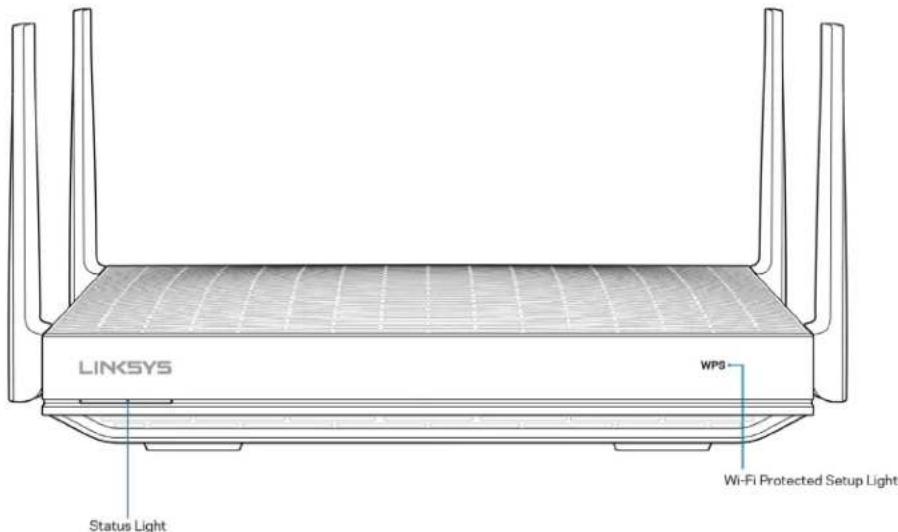
Lampka kontrolna — zapewnia informacje o pracy routera.
| Opis lampek kontrolnych | Stan |
| Niebieska (migająca) | Uruchamianie — poczekaj, aż router skończy się uruchamiać. |
| Fioletowa | Gotowość do konfiguracji — otwórz aplikację Linksys, aby dokończyć konfigurację. |
| Fioletowa (migająca) | Konfiguracja w toku — postępuj zgodnie z instrukcjami w aplikacji. |
| Niebieska | Połączono z Internetem — router pracuje w trybie online, wszystko działa prawidłowo. |
| Żółta | Słabe połączenie (tylko węzeł podrzędny) |
| Czerwona | Brak połączenia z Internetem — router nie jest w trybie online, sprawdź, czy u dostawcy usług internetowych nie nastąpiła przerwa w dostępności usługi. |
| Czerwona (migająca) | RozłączonyWęzeł podrzędny: zbyt duża odległość od działającego węzłaWęzeł nadrzędny: odłączony od modemu |
| Opis lampek WPS | Stan |
| Wyłączona | Brak aktywności WPS |
| Biała (miga) | WPS w toku (miga przez czas do 2 minut) |
| Pomarańczowa (miga) | Błąd WPS (miga przez 1 minutę) |
| Biała (świeci na stałe) | Pomyślne zakończenie WPS (gaśnie po 5 sekundach) |

Przycisk resetowania (1) — Aby przywrócić ustawienia fabryczne routera, naciśnij i przytrzymaj przycisk, a kontrolka na górze routera zacznie migać na czerwono. Nie zwalniaj przycisku, dopóki kontrolka nie zgaśnie i nie zaświeci się na jasnoczerwono.
Gniazdo internetowe (2) — do żółtego gniazda gigabitowego (10/100/1000) należy za pomocą kabla Ethernet podłączyć szerokopasmowy modem kablowy/DSL lub światłowodowy. Jeżeli router jest używany jako węzeł podrzędny w systemie mesh Wi-Fi, można użyć tego portu do utworzenia przewodowego połączenia z innym węztem.
Uwaga — w celu uzyskania najlepszej wydajności do gniazda internetowego należy podłączyć kabel z oznaczeniem CAT5e lub wyższym.
Gniazda Ethernet (3) — do niebieskich gniazd gigabitowych (10/100/1000) należy za pomocą kabli Ethernet podłączyć urządzenia przewodowo łączące się z siecią.
Uwaga — w celu uzyskania najlepszej wydajności w gniazdach Ethernet należy stosować kable z oznaczeniem CAT5e lub wyższym.
Gniazdo zasilania (4) — tutaj należy podłączyć znajdujący się w zestawie zasilacz.
Gniazda USB 3.0 (5) — tutaj można podłączyć napędy USB w celu udostępnienia ich w sieci domowej lub w Internecie.
Kontrolki aktywności Ethernet (6) — sygnalizują przesył danych przez kabel Ethernet.
Wyłącznik zasilania (7) — naciśnięcie | (wł.) powoduje włączenie routera.

Przycisk Wi-Fi Protected Setup™ — naciśnięcie tego przycisku umożliwia podłączenie urządzeń sieciowych obstługujących funkcję WPS.
Pomoc
Gdzie znaleźć pomoc
- Linksys.com/support/MR9600
- Pomoc dotycząca aplikacji Linksys (uruchom aplikację i kliknij Pomoc w głównym menu)
Uwaga — licencje i powiadomienia dot. oprogramowania innych dostawców stosowanego w tym produkcie są dostępne na stronie http://support.linksys.com/en-us/license. W razie pytań lub próśb o udostępnienie kodu na licencji GPL prosimy o kontakt przez stronę http://support.linksys.com/en-us/gplcodecenter.
Ustawienia
WAŻNE — urządzenie MR9600 może być ustawione jako węzeł główny lub podrzędny w sieci Wi-Fi mesh obejmującej cały dom. Węzeł nadrzędny musi być podłączony kablem Ethernet do modemu lub modemu-routerera. Węzły podrzędne mogą być podłączone bezprzewodowo lub za pomocą kabli Ethernet.
W razie dodawania routera nadrzędnego w istniejącej sieci domowej Wi-Fi Velop typu mesh zresetuj wszystkie węzły do ustawień fabrycznych i dodaj je do systemu po skonfigurowaniu urządzenia MR9600.
Pobierz aplikację Linksys. Aplikacja jest niezbędna do konfiguracji routera.
Przejdź do sklepu z aplikacjami do swojego urządzenia i wyszukaj aplikację Linksys. Poszukaj tej ikony:

Co będzie Ci potrzebne
Zainstaluj aplikację, uruchom ją i postępuj zgodnie z instrukcjami.
Uwaga — aplikacja działa w systemie iOS 11.4 lub nowszym oraz Android 6,0 lub nowszym.
W czasie konfiguracji utworzysz konto Linksys Smart Wi-Fi, żeby móc korzystać z aplikacji do wyświetlania i wprowadzania zmian w konfiguracji routera z dowolnego miejsca z dostępem do Internetu.
Linksys Smart Wi-Fi i aplikacja Linksys umożliwia między innymi:
• zmianę nazwy i hasta do sieci Wi-Fi,
- konfigurację dostępu dla gości,
- połączenie urządzeń z siecią Wi-Fi za pomocą protokołu WPS,
- zablokowanie dostępu do Internetu dzięki funkcji kontroli rodzicielskiej,
- testowanie prędkości połączenia internetowego.
Uwaga — wyslemy do Ciebie weryfikacyjną wiadomość e-mail. Po podłączeniu się do sieci domowej kliknij łącze w tej wiadomości e-mail w celu powiązania routera ze swoim kontem.
Wystarczy, że podłączysz kabel zasilania i kabel Ethernet — proces konfiguracji w aplikacji przebiega automatycznie. Po podłączeniu kabli ustal nazwę i hasło do sieci Wi-Fi w aplikacji. Możesz też nadać routerowi lub węzłom podrzędnym nazwy opisujące ich położenie, żeby ułatwić sobie ich rozróżnienie w przypadku problemów.
Jeśli zamierzasz dodać węzły podrzędne w celu utworzenia sieci Wi-Fi typu mesh obejmującej zasięgiem cały dom, możesz je skonfigurować w dowolnym miejscu w zasięgu działającego węzła. Tylko węzeł nadrzędny musi być połączony kablem z modemem lub modemem-routerem. Aplikacja pomoże Ci znaleźć miejsca, w których możesz ustawić węzły.
Wydrukuj tę stronę, a następnie w celach referencyjnych odnotuj ustawienia sieci Wi-Fi i konta w poniższej tabeli. Zanotowane informacje przechowuj w bezpiecznym miejscu.
| Nazwa sieci Wi-Fi | |
| Hasło sieci Wi-Fi | |
| Hasło routera | |
| Nazwa sieci gościnnej | |
| Hasło sieci użyczanej | |
| Adres e-mail do logowania do aplikacji Linksys | |
| Hasło aplikacji Linksys |
Twój adres e-mail do logowania i hało do aplikacji Linksys mogą również służyć do logowania się na stronie LinksysSmartWiFi.com. Możesz przeglądać ustawienia Wi-Fi lub zarządzać nimi w przeglądarce internetowej.
Ustawienia sieci domowej Wi-Fi Linksys
Za pomocą aplikacji Linksys możesz wyświetlać lub zmieniać ustawienia sieci Wi-Fi, w tym zabezpieczenia i funkcje kontroli rodzicielskiej. Możesz uzyskać dostęp do ustawień z dowolnego miejsca na świecie, jeśli masz połączenie z Internetem. Możesz także uzyskać dostęp do swojego systemu bezpośrednio z sieci domowej, nawet jeśli nie masz połączenia z Internetem.
Zaloguj się do aplikacji Linksys
- Otwórz aplikację Linksys i wybierz Zaloguj.
iPhone

- Wpisz adres e-mail podany podczas tworzenia konta.
- Wpisz hasta dostępu do konta.
- Wybierz Zaloguj.
Menu nawigacji
Wybierz ikonę menu, aby poruszać się w aplikacji.
iPhone

Pulpit nawigacyjny to migawka sieci Wi-Fi. Sprawdź, ile urządzeń jest podłączonych do systemu. Z konsoli nawigacji możesz udostępnić haśło Wi-Fi i włączyć dostęp dla gości. W pulpicie nawigacyjnym widać również, które urządzenia są objęte kontrolą rodzicielską oraz które mają priorytetowy dostęp do sieci Wi-Fi.

Wyświetlaj i zmieniaj dane urządzeń połączonych z siecią Wi-Fi. Możliwe jest wyświetlenie urządzeń podłączonych do sieci głównej oraz do sieci gościnnej, a także wyświetlenie informacji na ich temat.

Aby wyświetlić lub zmienić dane urządzenia
Na ekranie Urządzenia możesz edytować nazwy urządzeń i zmieniać ich ikony. Możesz też priorytetyzować urządzenia, ustalać kontrolę rodzicielską i wyświetlać informacje o sieci Wi-Fi. Wybierz urządzenie, by wyświetlić jego dane.
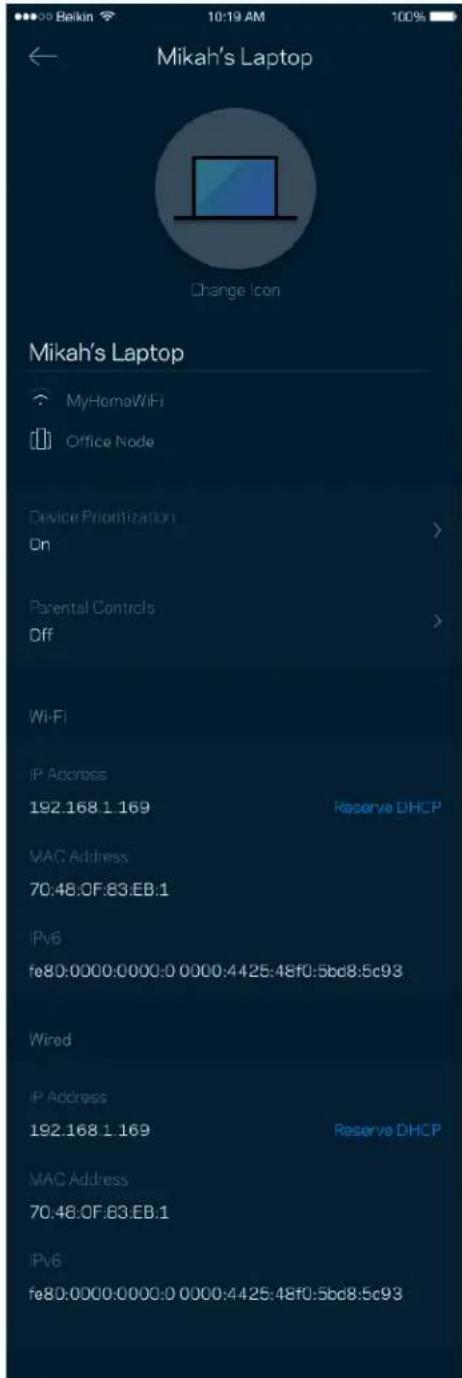
Kontrola rodzicielska
Kontrola rodzicielska umożliwia kontrolowanie korzystania z Internetu przez dzieci i ich działań w trybie online. Wstrzymaj dostęp do Internetu dla określonych urządzeń albo zablokuj niektóre strony.

Ustawienia sieci Wi-Fi
Wyświetlaj i zmieniaj nazwę i hasło do sieci Wi-Fi oraz podłączaj urządzenia za pomocą narzędzia Wi-Fi Protected Setup™.

Zaawansowane ustawienia sieci Wi-Fi
Zaawansowani użytkownicy mogą zmienić domyślny typ zabezpieczeń i tryb Wi-Fi. Nie zmieniaj tych ustawień, jeśli nie masz doświadczenia w konfiguracji sieci Wi-Fi. Narzędzie Channel Finder wyszuka najmniej załtoczone kanały Wi-Fi na Twoim obszarze, żeby umożliwiać Ci uzyskanie najlepszej wydajności systemu. Jeśli masz więcej niż jeden węzeł w systemie, Channel Finder znajdzie najlepszy kanał dla każdego węzła.

Połącz urządzenie za pomocą protokołu WPS
Wi-Fi Protected Setup pozwala w łatwy sposób podłączać bezprzewodowe urządzenia do sieci Wi-Fi bez konieczności ręcznego wprowadzania ustawień zabezpieczeń.

Dostęp do sieci dla gości
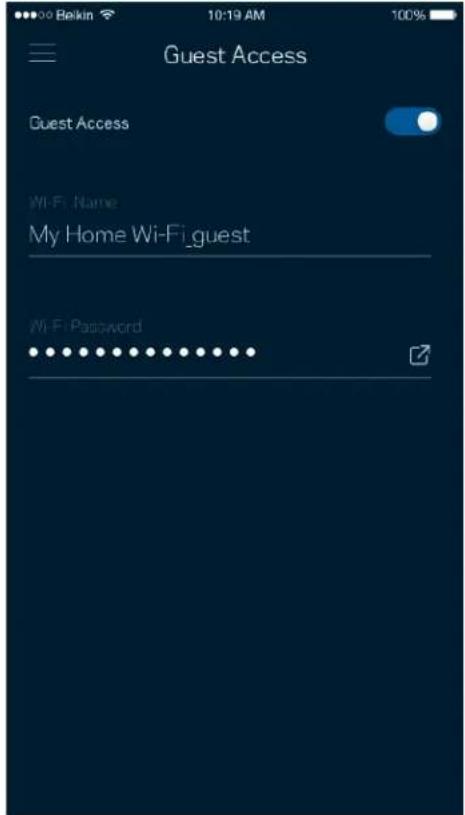
Skorzystaj z ekranu Dostęp dla gości, aby umożliwiać gościom dostęp do Internetu, ograniczając ich dostęp do innych zasobów połączonych z siecią Wi-Fi. Wyślij hało w wiadomości SMS lub wiadomości e-mail.
Priorytetyzacja urządzeń
Wybierz do trzech urządzeń, które będą miały priorytetowy dostęp do połączenia internetowego. Te urządzenia, podłączone za pomocą sieci przewodowej i/lub bezprzewodowej, zawsze będą miały najlepszy dostęp po połączeniu. Router przeprowadza sprawdzenie szybkości, aby określić, jak w najlepszy sposób rozdzielić sygnał sieci Wi-Fi dla urządzeń z określonymi priorytetami. Inne urządzenia będą korzystać z pozostałej przepustowości.

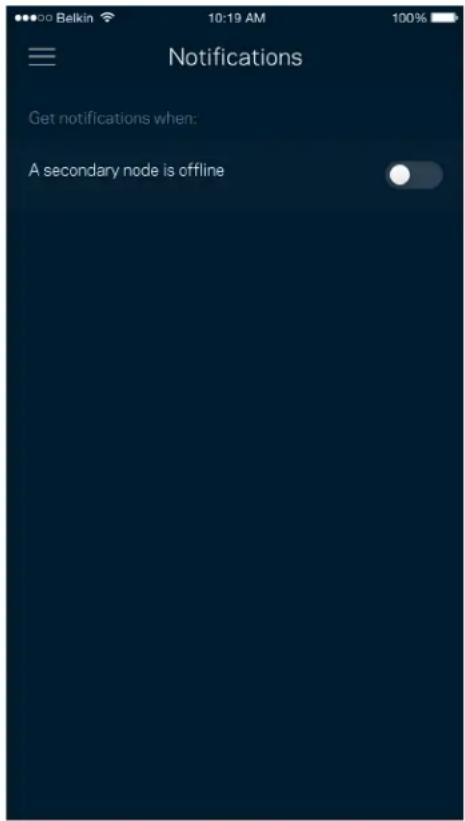
Jeżeli masz więcej niż jeden węzeł, aplikacja może Cię powiadomić, gdy węzły podrzędne w Twoim systemie przejdą w tryb offline. Węzły podrzędne to wszystkie węzły, które nie są połączone przewodem z modemem. Musisz włączyć powiadomienia w ustawieniach swojego urządzenia przenośnego, by umożliwiać przesyłanie Ci powiadomień przez aplikację.
Zarządzanie siecią/routerem
Na ekranie Administracja siecią możesz zmienić hało routera i podpowiedź do hasła oraz sprawdzić różne dane identyfikujące (numer modelu, numer seryjny i adres IP) swojego routera.

Wyraż zgodę na uczestnictwo, by automatycznie raportować awarie do Linksys i przyczyniać się do poprawy możliwości sieci Wi-Fi. Możesz też ręcznie raportować do Linksys konkretne problemy.
Razem z opisem problemu będą przesyłane następujące informacje:
| Wersja aplikacji | Typ logowania (w chmurze: wyświetla powiązany adres e-mail, lokalne: wyświetla komunikat „Administrator routera”) |
| Model urządzenia | Typ połączenia WAN (wyświetla Wi-Fi lub Ethernet) |
| Wersja systemu operacyjnego urządzenia | Czas: data (miesiąc/dzień/rok, godzina, strefa czasowa) |
Ustawienia zaawansowane
Ustawienia internetowe
Możesz wybrać sposób, w jaki router będzie łączyć się z Internetem. Domyślne ustawiona jest Konfiguracja automatyczna — DHCP. Inne typy połączeń zależą od usługodawcy internetowego oraz od planów korzystania z routera. Zaawansowani użytkownicy mogą skorzystać z Dodatkowych ustawień, aby sklonować adresy MAC i skonfigurować MTU (rozmiar największego pakietu, który można przekazać przez sieć).

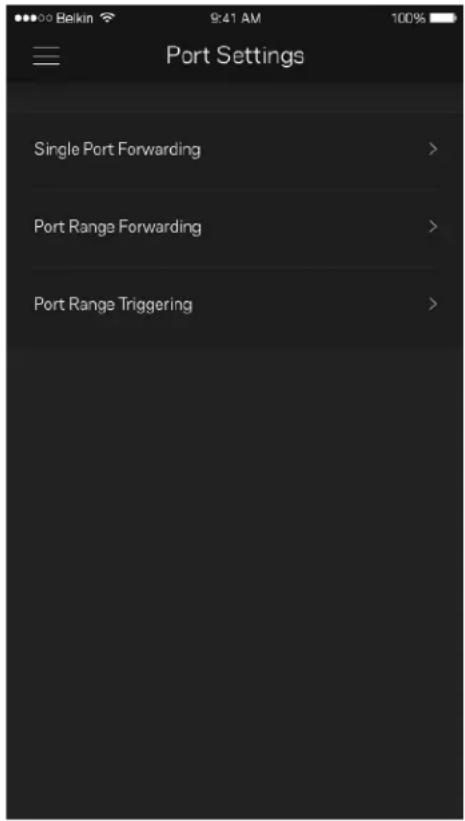
Przekazywanie portów — dla pojedynczego portu, wielu portów lub zakresu portów — przekierowuje ruch przychodzący do konkretnego portu lub portów do określonego urządzenia lub portu w sieci Wi-Fi. Przy włączonym wyzwalaniu zakresu portów router obserwuje dane wychodzące dla konkretnych numerów portów. Router pamięta adresy IP urządzeń korzystających z danych, więc kiedy te dane wracają, są kierowane z powrotem do właściwego urządzenia.
Filtrowanie adresów MAC w sieci Wi-Fi
Każde urządzenie sieciowe ma unikatowy, 12-cyfrowy adres MAC (Media Access Control). Możesz utworzyć listę adresów MAC i pozwolić tym urządzeniom na dostęp do sieci Wi-Fi lub odmówić im dostępu.

Zewnętrzna pamięć masowa
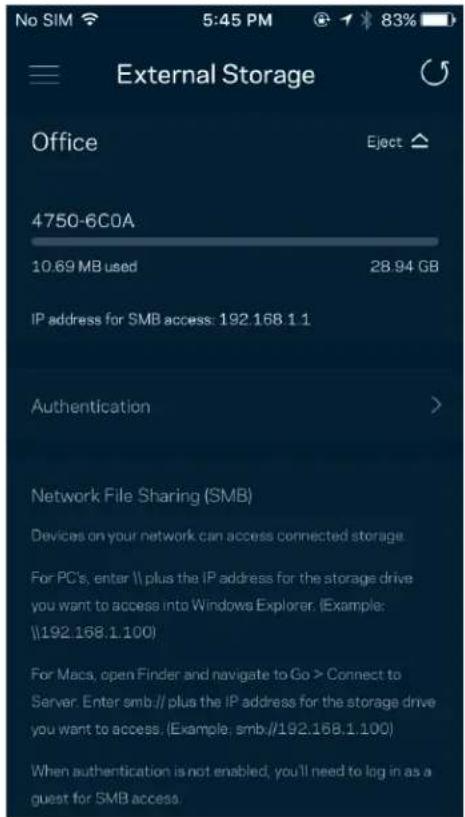
Zobacz, do którego wężła podłączony jest dysk zewnętrzny, sprawdź ilość wolnego miejsca i włącz uwierzytelnianie, ustawiając nazwę użytkownika i haśło. (Tylko gdy dysk jest podłączony do portu USB routera). Nie zapomnij kliknąć Wysuń przed odłączeniem dysku, aby uniknąć utraty danych.
Sprawdzanie szybkości
Przeprowadź sprawdzanie szybkości, by upewnić się, że uzyskujesz prędkość, za jaką płacisz. Sprawdzanie szybkości pomaga też priorytetyzować urządzenia, ponieważ na podstawie wyników testów można określić, jak sygnał sieci Wi-Fi jest rozdzielany na urządzenia z określonymi priorytetami.

- Prędkość pobierania to prędkość, z jaką treści internetowe są przesyłane do routera.
- Prędkość wysytania to prędkość, z jaką możesz przesyłać treści do Internetu.
Uwaga — szybkość połączenia internetowego zależy od wielu czynników, w tym od typu konta u dostawcy Internetu, lokalnego i światowego ruchu internetowego oraz liczby urządzeń, które w domu korzystają z tego samego łącza internetowego.
Moje konto
Zmień hało do aplikacji Linksys i wyraż zgodę na otrzymywanie aktualności i ofert od Linksys. Dostępne tylko po załogowaniu do aplikacji przy użyciu adresu e-mail.

Przekaż nam swoją opinię. Oceń aplikację w swoim sklepie z aplikacjami, prześlij nam sugestie albo zgłoś problem, który wpływa na Twoje wrażenia.

Problemy z aplikacją? Chcesz uzyskać więcej informacji o jednej z funkcji? Wybierz Pomoc.
Podłączanie bezpośrednio do routera
Jeśli nie masz połączenia internetowego, nadal możesz uzyskać dostęp do ustawień swojego routera. Połącz się z siecią Wi-Fi, uruchom aplikację Linksys i na dole ekranu wybierz Zaloguj się przy użyciu hasta routera. Dostępu do konta Linksys Wi-Fi nie można uzyskać bez połączenia z Internetem.
iPhone

Utworzyliśmy bezpieczne hało administratora podczas instalacji. Aby je zmienić, wybierz Administracja siecią/routerem i Zmień hało routera i podpowiedź do hasta.

Aby zapewnić bezpieczeństwo routera, po zmianie hasta routera prześlemy Ci wiadomość e-mail.
Przywracanie ustawień fabrycznych routera
Standardowo nie powinna pojawić się potrzeba przywracania ustawień fabrycznych routera MR9600 — jest to bardzo uciążliwy proces. Przywrócenie ustawień fabrycznych przywraca router do stanu, w jakim był po wyjęciu z pudełka — konieczne jest ponowne przeprowadzenie konfiguracji. Wszystkie ustawienia wprowadzone podczas konfiguracji i po niej, takie jak nazwy sieci Wi-Fi, hasła i typ zabezpieczenia, zostaną usunięte. Wszystkie urządzenia bezprzewodowe zostaną odłączone od sieci Wi-Fi.
Aby przywrócić ustawienia fabryczne:
- Upewnij się, że router jest podłączony do zasilania i włączony. Naciśnij i przytrzymaj przycisk Reset na dole urządzenia. Kontrolka na górze routera zacznie migać na czerwono. Nie zwalniaj przycisku, dopóki kontrolka nie zgaśnie i nie zaświeci się na jasnoczerwono.

Dane techniczne
Linksys MR9600
Nazwa modelu Dwuzakresowy router sieci Wi-Fi 6 typu mesh, AX6000
Numer modelu MR9600
Szybkość przełączanych Gigabit portów
Częstotliwość radiowa 2,4 GHz i 5 GHz
Liczba anten 4 x regulowane anteny zewnętrzne
Gniazda USB 3.0 (x2), Ethernet (1-4), Internet, zasilanie
Światła/wskaźniki Przód: Jeden wielokolorowy wskaźnik dla zasilania/stanu, jeden wskaźnik stanu WPS.
Tyl: USB, Ethernet (1-4), Internet
Zabezpieczenie WPA3/WPA2-Personal Mixed, WPA3-Personal, WPA2-Personal
Klucz zabezpieczeń Maks. 128-bitowy
Parametry fizyczne i środowiskowe
Wymiary 280 mm x 170 mm x 60 mm (ze złożonymi antenami) 280 mm x 170 mm x 160 mm (z rozłożonymi antenami)
Waga urządzenia 940 g
Zasilanie 12 V / 4 A
Certyfikaty FCC, IC, CE, Wi-Fi (IEEE 802.11a/b/g/n/ac/ax)
Temperatura robocza: 0–40°C (32–104°F)
Temperatura -20-60°C (-4-140°F)
przechowywania:
Wilgotność podczas pracy 10–80% (wilgotność względna bez kondensacji)
Wilgotność przy przechowywaniu od 5% do 90%, bez kondensacji
Uwagi:
Informacje dotyczące przepisów, gwarancji i bezpieczeństwa można znaleźć pod adresem Linksys.com/support/MR9600.
Najlepsza pomoc techniczna dostępna jest na stronie linksys.com/support/MR9600.
BELKIN, LINKSYS oraz inne nazwy i znaki graficzne produktów są znakami towarowymi grupy spółek Belkin. Wymienione tutaj znaki towarowe innych firm stanowią własność odpowiednich podmiotów.
© 2020 Belkin International, Inc. i spółki stowarzyszone. Wszelkie prawa zastrzeżone.
LINKSYS®
MANUAL DO UTILIZADOR
Router
MAX-STREAM®
WiFi 6 Mesh Dual-Band
Modelo MR9600
Índice
Zunanji pomnilnik 26


- PODREÇZNIK UŻYTKOWNIKA
- SPIS TREŚCI
- CHARAKTERYSTYKA PRODUKTU ____ 3
- POMOC 6
- USTAWIENIA 7
- USTAWIENIA SIECI DOMOWEJ WI-FI LINKSYS 9
- PODŁĄCZANIE BEZPOŚREDNIO DO ROUTERA 30
- PRZYWRACANIE USTAWIEŃ FABRYCZNYCH ROUTERA 32
- DANE TECHNICZNE 33
- CHARAKTERYSTYKA PRODUKTU
- POMOC
- GDZIE ZNALEŹĆ POMOC
- USTAWIENIA
- CO BĘDZIE CI POTRZEBNE
- USTAWIENIA SIECI DOMOWEJ WI-FI LINKSYS
- ZALOGUJ SIĘ DO APLIKACJI LINKSYS
- MENU NAWIGACJI
- KONTROLA RODZICIELSKA
- USTAWIENIA SIECI WI-FI
- ZAAWANSOWANE USTAWIENIA SIECI WI-FI
- DOSTĘP DO SIECI DLA GOŚCI
- PRIORYTETYZACJA URZĄDZEŃ
- ZARZĄDZANIE SIECIĄ/ROUTEREM
- USTAWIENIA ZAAWANSOWANE
- ZEWNĘTRZNA PAMIĘĆ MASOWA
- SPRAWDZANIE SZYBKOŚCI
- MOJE KONTO
- PODŁĄCZANIE BEZPOŚREDNIO DO ROUTERA
- PRZYWRACANIE USTAWIEŃ FABRYCZNYCH ROUTERA
- DANE TECHNICZNE
- LINKSYS MR9600
- PARAMETRY FIZYCZNE I ŚRODOWISKOWE
- LINKSYS®
- ÍNDICE
Marka : LINKSYS
Model : Dual-Band Mesh WiFi 6 Router MR9600
Kategoria : Router