E1500 - Usmerjevalnik LINKSYS - Brezplačna navodila za uporabo
Brezplačno poiščite navodila za napravo E1500 LINKSYS v formatu PDF.


Vprašanja uporabnikov o E1500 LINKSYS
0 vprašanje o tej napravi. Odgovorite na tiste, ki jih poznate, ali zastavite svoje.
Zastavite novo vprašanje o tej napravi
Prenesite navodila za vaš Usmerjevalnik v formatu PDF brezplačno! Poiščite svoja navodila E1500 - LINKSYS in vzemite svojo elektronsko napravo nazaj v roke. Na tej strani so objavljeni vsi dokumenti, potrebni za uporabo vaše naprave. E1500 znamke LINKSYS.
NAVODILA ZA UPORABO E1500 LINKSYS
Pogled s spodnje strani 1
E4200. 2
Pogled z zgornje strani 2
Pogled z zadnje strani 2
Nastavitev usmerjevalnika Linksys serije E
Dodatni viri za pomoč . . . . . . . . . . . . . . . . . . . . . . . . . . . . . . . . . . . . . . . . . . . . . . . 3
Nastavitev usmerjevalnika. . . . . . . . . . . . . . . . . . . . . . . . . . . . . . . . . . . . . . . . 3
Zagon programske opreme Cisco Connect 3
Upravljanje usmerjevalnika s programsko opremo Cisco Connect 3
Ročna nastavitev usmerjevalnika .3
Dodatna konfiguracija
Odpiranje pripomočka v brskalniku. . . . . . . . . . . . . . . . . . . . . . . . . . . . . . . . . . . . . . . 4
Setup (Nastavitev) > Basic Setup (Osnovna nastavitev) .....5
Language (Jezik) 5
Internet Setup (Nastavitev internetne povezave) 5
Brezžično > Osnovne brezžične nastavitve .....6
Brezžične nastavitve 6
Varnost brezžičnih omrežij
Brezžično omrežje > Zaščita brezžičnega omrežja. . . . . . . . . . . . 8
Osebne možnosti 8
Pisarniške možnosti 8
Nastavitev možnosti 8
Odpravljanje napak
Zagon programske opreme Cisco Connect po nastavitvi . . . . 11
Usmerjevalnik ni bil uspešno nastavljen .....12
Sporočilo »Get Windows XP Service Pack 3
(Pridobite servisni paket 3 za Windows XP)« . . . . . . . . . . . . . . . . . . . . . . . . . . . . . . . . . . . . . . . . . . . . . . . . . . . . . . . 12
Sporočilo »Your Internet cable is not plugged in
(Internetni kabel ni priklopljen)«....13
Sporočilo »Cannot access your router
(Dostop do usmerjevalnika ni mogoč)« 14
Sporočilo »Device not found (Naprave ni bilo mogoče najti)« . . . 15
Specifikacije
Linksys E1200....17
Linksys E1500....18
Linksys E2500....19
Linksys E3200....20
Linksys E4200....21
Pregled izdelka
E1200/E1500/E2500/E3200
Pogled z zadnje strani
text_image
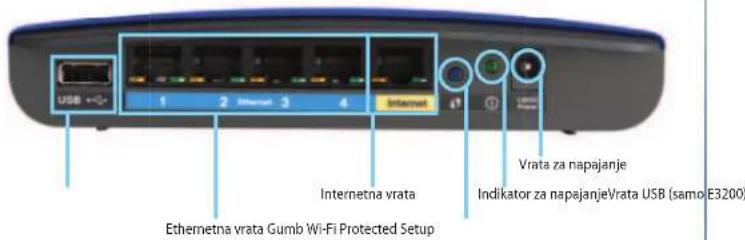
USB +G- 1 2 Ethernet 3 4 Internet Interneta vrata Vrata za napajanje Indikator za napajanjeVrata USB (samo E3200) Ethernetna vrata Gumb Wi-Fi Protected SetupUsmerjevalnik je lahko videti drugače
- Vrata USB (samo E3200) – će želite prostor na disku deliti z drugimi uporabniki v omrežju ali internetu, v vrata priklopite pogon USB.
- Ethernetna vrata – ethernetne kable (ki se imenujejo tudi omrežni kabli) priklopite v ta modro označena vrata za hiter (10/100 za E1200 in E1500) ali gigabitni ethernet (10/100/1000 za E2500 in E3200) in v druge ožičene naprave v omrežju.
- Internetna vrata – ethernetni kabel (ki se imenuje tudi omrežni ali internetni kabel) priklopite v ta rumeno označena vrata in v modem.
Gumb Wi-Fi Protected Setup™ – pritisnite ta gumb, će želite preprosto konfigurirati zaščito brezžičnega omrežja za omrežne naprave, ki podpirajo Wi-Fi Protected Setup. Za več informacij si oglejte »Varnost brezžičnih omrežij« na strani 8.
- Indikator napajanja – sveti, ko je usmerjevalnik priklopljen na napajanje in po uspešni povezavi Wi-Fi Protected Setup. Počasi utripa med zagonom, posodabljanjem vgrajene programske opreme in med vzpostavljanjem povezave Wi-Fi Protected Setup. Hitro utripa, ko pride do napake pri vzpostavljanju povezave Wi-Fi Protected Setup.
- Napajanje – priložen napajalnik priklopite na ta vrata.
POZOR
Uporabljajte samo napajalnik, ki ste ga dobili z usmerjevalnikom.
• Gumb za vklop – za vklop usmerjevalnika pritisnite | (vklop).
Pogled s spodnje strani
Usmerjevalnik je lahko videti drugače
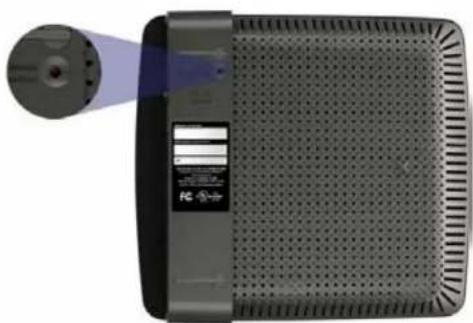
- Gumb za ponastavitev – za ponastavitev usmerjevalnika na tovarniško privzete vrednosti pritisnite in 5-10 sekund (dokler vse lučke vrat ne utripajo hkrati) držite ta gumb. Usmerjevalnik lahko na tovarniško privzete vrednosti ponastavite tudi s pripomočkom v brskalniku.
E4200
Pogled z zgornje strani

text_image
Lučka indikatorja- Lučka indikatorja – sveti, ko je usmerjevalnik priklopljen na napajanje in po uspešni povezavi Wi-Fi Protected Setup. Počasi utripa med zagonom, posodabljanjem vgrajene programske opreme in med vzpostavljanjem povezave Wi-Fi Protected Setup. Hitro utripa, ko pride do napake pri vzpostavljanju povezave Wi-Fi Protected Setup.
Pogled z zadnje strani
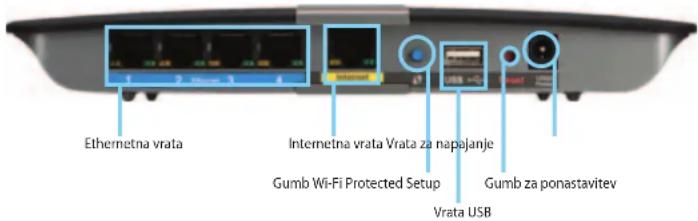
text_image
Ethernetna vrata Internetna vrata Vrata za napajanje Gumb Wi-Fi Protected Setup Vrata USB Gumb za ponastavitev- Ethernetna vrata – ethernetne kable (ki se imenujejo tudi omrežni kabli) priklopite v ta modro označena vrata za gigabitni ethernet (10/100/1000 za E2500 in E3200) in v druge ožičene naprave v omrežju.
- Internetna vrata – ethernetni kabel (ki se imenuje tudi omrežni ali internetni kabel) priklopite v ta rumeno označena vrata in v modem.
- Gumb Wi-Fi Protected Setup™ – pritisnite ta gumb, će želite preprosto konfigurirati zaščito brezžičnega omrežja za omrežne naprave, ki podpirajo Wi-Fi Protected Setup. Za več informacij si oglejte »Varnost brezžičnih omrežij« na strani 8.
- Vrata USB – će želite prostor na disku deliti z drugimi uporabniki v omrežju ali internetu, v vrata priklopite pogon USB.
- Gumb za ponastavitev – za ponastavitev usmerjevalnika na tovarniško privzete vrednosti pritisnite in 5-10 sekund (dokler vse lučke vrat ne utripajo hkrati) držite ta gumb. Usmerjevalnik lahno na tovarniško privzete vrednosti ponastavite tudi s pripomočkom v brskalniku.
- Napajanje – priložen napajalnik priklopite na ta vrata.
POZOR
Uporabljajte samo napajalnik, ki ste ga dobili z usmerjevalnikom.
• Gumb za vklop – za vklop usmerjevalnika pritisnite | (vklop).
Nastavitev usmerjevalnika Linksys serije E
Dodatni viri za pomoč
Pomoč lahko ob teh navodilih poiščete še na teh mestih:
- Linksys.com/support (dokumentacija, prenosi, pogosto zastavljena vprašanja, tehnična podpora, klepet v živo, forumi)
- Nastavitveni CD (navodila za odpravljanje napak, pravna in zakonska obvestila)
- Pomoč za Cisco Connect (zaženite Cisco Connect, nato pa kliknite Več informacij, kjer je to mogoče)
- Kontekstna pomoč pripomočka v brskalniku (odprite pripomoček, nato pa v desnem stolpcu kliknite Pomoč.)
Nastavitev usmerjevalnika
Najlažji in najpreprostejši način nastavitve brskalnika je zagon nastavitvene programske opreme Cisco Connect.
Zagon programske opreme Cisco Connect
Ko zaženete nastavitveni CD, se Cisco Connect (nastavitvena programska oprema za usmerjevalnik) samodejno namesti v računalnik. Nato lahko usmerjevalnik preprosto upravljate s programsko opremo Cisco Connect.
OPOMBA:
Če nastavitveni CD izgubite, lahko programsko opremo prenesete z naslova Linksys.com/support.
Prvi zagon programske opreme Cisco Connect:
- CD vstavite v pogon CD ali DVD.
- Kliknite Set up your Linksys Router (Nastavitev usmerjevalnika Linksys).
Če tega ne vidite:
• V operacijskem sistemu Windows kliknite Start, Računalnik, dvokliknite pogon CD in ikono Setup (Namestitev). - V operacijskem sistemu Mac dvokliknite ikono CD na namizju, nato pa dvokliknite ikono Setup (Namestitev).
- Sledite navodilom na zaslonu, da dokončate nastavitev usmerjevalnika.
Upravljanje usmerjevalnika s programsko opremo Cisco Connect
Po nastavitvi usmerjevalnika in namestitvi programske opreme Cisco Connect lahko z njo preprosto upravljate veliko funkcij usmerjevalnika, na primer:
• Povezovanje naprav v omrežje
- Preizkušanje hitrosti internetne povezave
- Konfiguriranje starševskega nadzora
• Nastavitev dostopa za goste
- Spreminjanje imena in gesla usmerjevalnika
Ročna nastavitev usmerjevalnika
Po nastavitvi usmerjevalnika z nastavitveno programsko opremo (na CD-ju), bo usmerjevalnik pripravljen za uporabo. Če želite spremeniti napredne nastavitve usmerjevalnika ali pa se programska oprema ne zažene, uporabite pripomoček usmerjevalnika v brskalniku. Do pripomočka lahko dostopate s spletnim brskalnikom v računalniku, ki je priklopljen na usmerjevalnik. Za već informacij o uporabi pripomočka si oglejte »Odpiranje pripomočka v brskalniku« na strani 4.
Dodatna konfiguracija
Odpiranje pripomočka v brskalniku
Za dostop do nekaterih dodatnih nastavitev boste morali odpreti pripomoček v brskalniku.
To naredite tako:
- Zaženite Cisco Connect, pod možnostjo Router settings (Nastavitve usmerjevalnika) kliknite Change (Spremeni), nato pa še Advanced settings (Dodatne nastavitve) in OK (V redu).
-ali-
V računalniku, ki je povezan v omrežje, odprite spletni brskalnik in obiščite 192.168.1.1.
Usmerjevalnik vas pozove za vnos uporabniškega imena in gesla.
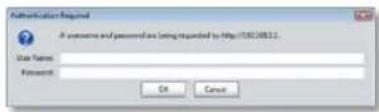
- Vnesite oba in kliknite OK (V redu). Odpre se glavni meni pripomočka.
NAMIGI
Če ste usmerjevalnik nastavili brez programske opreme Cisco Connect, je privzeto geslo admin. (Uporabniško ime lahko pustite prazno.)
Če ste za nastavitev usmerjevalnika uporabili Cisco Connect, si lahko uporabniško ime in geslo usmerjevalnika ogledate tako, da zaženete Cisco Connect in kliknete Router settings (Nastavitve usmerjevalnika).
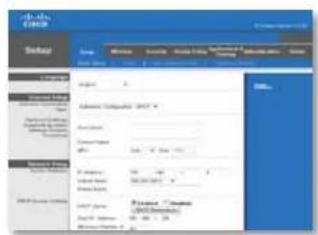
Najprej se prikaže zaslon Basic Setup (Osnovna nastavitev). Tukaj lahko spremenite splošne nastavitve usmerjevalnika.
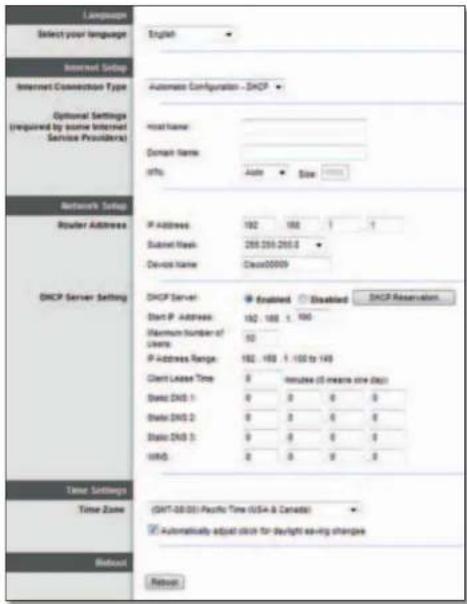
Select your language (Izberite jezik) Če želite uporabljati drug jezik, ga izberite v spustnem meniju. Jezik pripomočka v brskalniku se bo spremenil pet sekund po tem, ko izberete drug jezik.
Internet Setup (Nastavitev internetne povezave)
V razdelku Internet Setup (Nastavitev internetne povezave) lahko usmerjevalnik konfigurirate za vašo internetno povezavo. Večino teh informacij lahko pridobite pri ponudniku internetnih storitev (ISP).
Internet Connection Type (Vrsta internetne povezave)
V spodnjem meniju izberite vrsto povezave, ki jo zagotavlja vaš ponudnik internetnih storitev. Razpoložljive vrste so:
• Automatic Configuration - DHCP (Samodejna konfiguracija - DHCP)
• Static IP (Statični IP)
- PPPoE
• PPTP
·L2TP
• Telstra Cable (Kabelska povezava Telstra)
Automatic Configuration - DHCP (Samodejna konfiguracija - DHCP)
Privzeta vrsta internetne povezave je Automatic Configuration - DHCP (Samodejna konfiguracija - DHCP) (dinamični protokol za konfiguracijo gostitelja). Privzeto nastavitev obdržite le, će vaš ponudnik internetnih storitev podpira DHCP ali pa vzpostavljate povezavo z dinamičnim naslovom IP. (Ta možnost je običajno ustrezna za kabelske povezave.)
Static IP (Statični IP)
Če morate za povezavo z internetom uporabljati fiksen naslov IP, izberite Static IP (Statični IP).
PPPoE
Če imate povezavo DSL, preverite, ali vaš ponudnik internetnih storitev uporablja protokol PPPoE (Point-to-Point Protocol over Ethernet). Če je tako, izberite PPPoE.
PPTP
Protokol PPTP (Point-to-Point Tunneling Protocol) je storitev, ki na splošno velja za povezave v Evropi. Če povezava PPTP podpira DHCP ali dinamične naslove IP, izberite Samodejno pridobi naslov IP. Če morate za povezavo z internetom uporabljati fiksen naslov IP, izberite Navedite naslov IP in nastavite spodnje možnosti.
L2TP
Protokol L2TP (Layer 2 Tunneling Protocol) je storitev, ki na splošno velja za povezave v Izraelu.
Telstra Cable (Kabelska povezava Telstra)
Kabelska povezava Telstra je storitev, ki na splošno velja za povezave v Avstraliji.
Connect on Demand (Povezava na zahtevo) ali Keep Alive (Stalna povezava)
Z možnostjo Connect on Demand (Povezava na zahtevo) in Keep Alive (Stalna povezava) lahko izberete, ali naj usmerjevalnik internetno povezavo vzpostavi le, ko je treba (koristno, će ponudnik internetnih storitev zaračunava čas vzpostavljene povezave), ali naj ima povezavo vzpostavljeno stalno. Izberite ustrezno možnost.
Brezžično > Osnovne brezžične nastavitve
Na tem zaslonu lahko določite osnovne nastavitve brezžičnega omrežja.
OPOMBA
Ko nastavite brezžična omrežja, določite še varnostne nastavitve teh omrežij.
Brezžične nastavitve
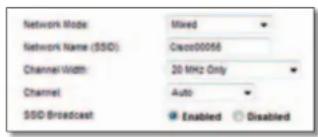
text_image
Network Mode Mixed Network Name (SSD) Csc000066 Channel Width 20 MHz Only Channel Auto SSD Broadcast Enabled DisabledNetwork Mode (Način omrežja) Izberite brezžične standarde, ki naj jih podpira omrežje.
- Mixed (Mešano) Če imate v omrežju naprave Wireless-N (2,4 GHz), Wireless-G in Wireless-B, obdržite privzeto nastavitev, Mixed (Mešano).
- Wireless-B/G Only (Samo Wireless-B/G) Če imate v omrežju naprave Wireless-B in Wireless-G (2,4 GHz), izberite Wireless-B/G Only (Samo Wireless-B/G).
- Wireless-B Only (Samo Wireless-B) Če imate samo naprave Wireless-B, izberite Wireless-B Only (Samo Wireless-B).
- Wireless-G Only (Samo Wireless-G) Če imate samo naprave Wireless-G, izberite Wireless-G Only (Samo Wireless-G).
- Wireless-N Only (Samo Wireless-N) Če imate samo naprave Wireless-N (2,4 GHz), izberite Wireless-N Only (Samo Wireless-N).
- Disabled (Onemogočeno) Če v omrežju nimate naprav Wireless-B, Wireless-G in Wireless-N (2,4 GHz), izberite Disabled (Onemogočeno).
OPOMBA
Če imate usmerjevalnik z dvema frekvenčnima pasovoma, lahko za 5 GHz pas izberete možnost Mixed (Mešano), Wireless-A Only (Samo Wireless-A), Wireless-N Only (Samo Wireless-N) ali Disabled (Onemogočeno).
Če ne veste, kateri način bi uporabili, obdržite privzeto nastavitev Mixed (Mešano).
Network Name (SSID) (Ime omrežja (SSID)) Identifikator nabora storitev (SSID) je omrežno ime, ki si ga delijo vse naprave v brezčičnem omrežju. Razlikuje med malimi in velikimi črkami ter ne sme biti daljše od 32 znakov. Privzeta vrednost je Cisco, sledi pa ji zadnjih 5 številk serijske številke usmerjevalnika, ki je zapisana na spodnji strani usmerjevalnika. Če ste za namestitev uporabili programsko opremo za nastavitev, se privzeto ime omrežja spremeni v ime, ki si ga ni težko zapomniti.
OPOMBA
Če usmerjevalnik ponastavite na privzete tovarniške nastavitve (s pritiskom gumba za ponastavitev ali na zaslonu Administration > Factory Defaults (Skrbništvo > Tovarniško privzete vrednosti)), se bo ime omrežja ponastavilo na privzeto vrednost. Ime omrežja spremenita nazaj v izvirno ali pa boste morali vse naprave znova povezati z omrežjem z novim imenom.
Channel Width (Širina kanala) Za najboljšo učinkovitost omrežija z napravami Wireless-B, Wireless-G in Wireless-N (2,4 GHz), izberite Auto (Samodejno) (20 all 40 MHz). Če želite širino kanala 20 MHz, obdržite privzeto nastavitev 20 MHz Only (Samo 20 MHz).
Channel (Kanal) Na spustnem seznamu izberite kanal za omrežje Wireless-B, Wireless-G in Wireless-N (2,4 GHz). Če niste prepričani, kateri kanal izbrati, obdržite privzeto nastavitev, Auto (Samodejno).
SSID Broadcast (Oddajanje SSID-ja) Ko bodo brezžični odjemalci v lokalnem območju iskali brezžična omrežja za povezavo, bodo zaznali SSID, ki ga oddaja usmerjevalnik. Če želite oddajati SSID usmerjevalnika, obdržite privzeto nastavitev, Enabled (Omogočeno). Če SSID-ja usmerjevalnika ne želite oddajati, izberite Disabled (Onemogočeno).
Varnost brezžičnih omrežij
Brezžično omrežje > Zaščita brezžičnega omrežja
Z brezžičnimi varnostnimi nastavitvami konfigurirate zaščito brezžičnih omrežij. Usmerjevalnik podpira te vrste brezžične zaščite: mešani način WPA2/WPA, osebni način WPA2, osebni način WPA, mešani poslovni način WPA2/WPA, poslovni način WPA2, poslovni način WPA, WEP in RADIUS. (WPA pomeni Wi-Fi Protected Access (zaščiten brezžičen dostop). WEP pomeni Wireless Equivalent Privacy (zasebnost, enakovredna žičnim omrežjem). RADIUS pomeni Remote Authentication Dial-In User Service (uporabniška storitev oddaljenega klicnega dostopa s preverjanjem pristnosti).)
Osebne možnosti
| Varnostna možnost Varnost | |
| Osebni način WPA2 Najvišja | |
| Mešani način WPA2/WPA | WPA2: NajvišjaWPA: Visoka |
| Osebni način WPA Visoka | |
| WEP Osnovna | |
Pisarniške možnosti
Pisarniške možnosti so na voljo za omrežja, ki za preverjanje pristnosti uporabljajo strežnik RADIUS. Pisarniška varnost je višja od osebne, ker WPA2 ali WPA zagotavlja šifriranje, RADIUS pa preverjanje pristnosti.
| Varnostna možnost Varnost | |
| Poslovni način WPA2 Najvišja | |
| Mešani poslovni način WPA2/WPA | WPA2: NajvišjaWPA: Visoka |
| Poslovni način WPA Visoka | |
| RADIUS Osnovna | |
Nastavitev možnosti
Mešani način WPA2/WPA, osebni način WPA2, osebni način WPA
OPOMBE
Če za varnostni način izberete mešani način WPA2/WPA, MORA vsaka naprava v brezžičnem omrežju uporabljati WPA2/WPA in enako geslo.
Če za varnostni način izberete osebni način WPA2, MORA vsaka naprava v brezžičnem omrežju uporabljati osebni način WPA2 in enako geslo.
Če za varnostni način izberete osebni način WPA, MORA vsaka naprava v brezžičnem omrežju uporabljati osebni način WPA in enako geslo.
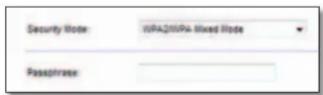
Passphrase (Geslo) Vnesite geslo dolžine od 8 do 63 znakov. Privzeto geslo je password. Če ste za namestitev uporabili programsko opremo za nastavitev, se privzeto geslo spremeni v edinstvenega. Ogledate si ga tako, da zaženete Cisco Connect in kliknete Router settings (Nastavitve usmerjevalnika).
Te možnosti se uporabljajo usklajeno s strežnikom RADIUS. (Te možnosti uporabljajte samo, ko je na usmerjevalnik priklopljen strežnik RADIUS.)
OPOMBE
Če za varnostni način izberete mešani poslovni način WPA2/WPA, MORA vsaka naprava v brezžičnem omrežju uporabljati poslovni način WPA2/WPA in enak skupni ključ.
Če za varnostni način izberete poslovni način WPA2, MORA vsaka naprava v brezžičnem omrežju uporabljati poslovni način WPA2 in enak skupni ključ.
Če za varnostni način izberete poslovni WPA, MORA vsaka naprava v brezžičnem omrežju uporabljati poslovni način WPA in enak skupni ključ.

text_image
Security Mask IPAC/SPA Enterprise Mixed Rate RADIUS Server 0 0 0 0 RADIUS Port 1812 Shared Key:RADIUS Server (Strežnik RADIUS) Vnesite naslov IP strežnika RADIUS.
RADIUS Port (Vrata strežnika RADIUS) Vnesite številko vrat strežnika RADIUS. Privzeta vrednost je 1812.
Shared Key (Skupni ključ) Vnesite ključ, ki si ga delita usmerjevalnik in strežnik.
WEP
WEP je osnovni varnostni način, ki ni tako varen kot WPA.
OPOMBA:
Če za varnostni način izberete WEP, MORA vsaka naprava v brezžičnem omrežju uporabljati način WEP in enak skupni ključ.
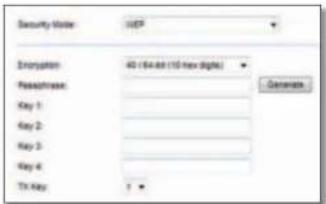
text_image
Security Water: WEP Encryption 40 (64-80 (10 new digits) Passphrase: Key 1 Key 2 Key 3 Key 4 Tri Key: 1 GenerateEncryption (Šifriranje) Izberite raven šifriranja WEP, 40/64-bit (10 hex digits) (40-/64-bitno (10 heksadecimalnih mest)) ali 104/128-bit (26 hex digits) 104-/128-bitno (26 heksadecimalnih mest)). Privzeta nastavitev je 40/64-bit (10 hex digits) (40-/64-bitno (10 heksadecimalnih mest)).
Passphrase (Geslo) Vnesite geslo za samodejno ustvarjanje ključev WEP. Nato kliknite Generate (Ustvari).
Key 1-4 (Ključ 1–4) Če gesla niste vnesli, ročno vnesite ključe WEP.
TX Key (Ključ za oddajanje) Izberite privzet ključ za oddajanje. Privzeta vrednost je 1.
RADIUS
Pri tej možnosti se WEP uporablja usklajeno s strežnikom RADIUS. (To možnost uporabljajte samo, ko je na usmerjevalnik priklopljen strežnik RADIUS.)
OPOMBA:
Če za varnostni način izberete RADIUS, MORA vsaka naprava v brezžičnem omrežju uporabljati način RADIUS in enak skupni ključ.

text_image
Security Mode: RADIUS RADIUS Server 0 0 0 0 RADIUS Port 1612 Shared Key Encryption: 45 / 84-bit (70-bit digits) Passprocess Key 1 Key 2 Key 3 Key 4 TX Key: 1 GenerateRADIUS Server (Strežnik RADIUS) Vnesite naslov IP strežnika RADIUS.
RADIUS Port (Vrata strežnika RADIUS) Vnesite številko vrat strežnika RADIUS. Privzeta vrednost je 1812.
Shared Secret (Skupna skrivna vrednost) Vnesite ključ, ki si ga delita usmerjevalnik in strežnik.
Encryption (Šifriranje) Izberite raven šifriranja WEP, 40/64-bit (10 hex digits) (40-/64-bitno (10 heksadecimalnih mest)) ali 104/128-bit (26 hex digits) 104-/128-bitno (26 heksadecimalnih mest). Privzeta nastavitev je 40/64-bit (10 hex digits) (40-/64-bitno (10 heksadecimalnih mest)).
Passphrase (Geslo) Vnesite geslo za samodejno ustvarjanje ključev WEP. Nato kliknite Generate (Ustvari).
Key 1-4 (Ključ 1–4) Če gesla niste vnesli, ročno vnesite ključe WEP.
TX Key (Ključ za oddajanje) Izberite privzet ključ za oddajanje. Privzeta vrednost je 1.
Disabled (Onemogočena)
Če onemogočite zaščito brezžičnega omrežja, boste ob prvem poskusu dostopa do interneta obvešćeni, da je zaščita brezžičnega omrežja onemogočena. Lahko boste omogočili zaščito brezžičnega omrežja ali pa potrdili, da se zavedate tveganja, vendar želite nadaljevati brez zaščite.

Odpravljanje napak
V tem poglavju lahko poiščete pomoč za odpravljanje običajnih težav in navodila za vzpostavljanje internetne povezave. Na CD-ju usmerjevalnika je Cisco Connect, programska oprema za nastavitev usmerjevalnika, s katero lahko preprosto priklopite omrežne naprave, spreminjate nastavitve usmerjevalnika, nadzorujete dostop gostov, omogočite starševski nadzor in vzpostavite internetno povezavo. Cisco Connect se med nastavitvijo namesti tudi v računalnik. Če Cisco Connect ne more dokončati nastavitve, boste rešitve lahko poiskali v tem poglavju.
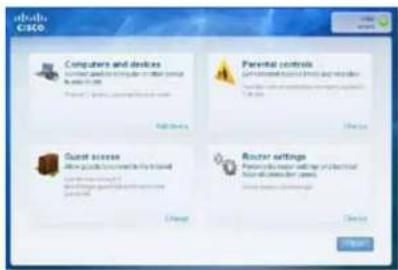
Dodatno pomoč lahko dobite pri naši nagrajeni podpori na naslovu linksys.com/support.
Zagon programske opreme Cisco Connect po nastavitvi
Ko zaženete nastavitveni CD, se Cisco Connect samodejno namesti v računalnik. Nato lahko omrežje preprosto upravljate s programsko opremo Cisco Connect.
Zagon programske opreme Cisco Connect v operacijskem sistemu Windows:
- Kliknite Start, Vsi programi in nato še Cisco Connect.

Odpre se glavni meni programske opreme Cisco Connect.
Zagon programske opreme Cisco Connect v operacijskem sistemu Mac OS X:
- Odprite Finder in na levi plošči kliknite Applications (Programi).

- Dvokliknite ikono Cisco Connect.

Odpre se glavni meni programske opreme Cisco Connect.
Usmerjevalnik ni bil uspešno nastavljen

Če Cisco ni dokončal nastavitve, lahko poskusite s tem:
- S sponko za papir ali buciko pritisnite in 10-15 sekund držite gumb za ponastavitev na usmerjevalniku, nato pa še enkrat zaženite ukaz Setup (Namestitev) na CD-ju usmerjevalnika.
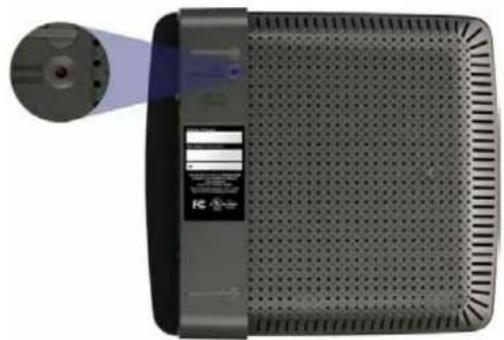
Usmerjevalnik je lahko videti drugače
- Začasno onemogočite požarni zid računalnika (za pomoč si oglejte navodila zaščitne programske opreme), nato pa še enkrat zaženite ukaz Setup (Namestitev) na CD-ju usmerjevalnika.
- Če imate drug računalnik, na njem še enkrat zaženite ukaz Setup (Namestitev) na CD-ju usmerjevalnika.
Sporočilo »Get Windows XP Service Pack 3 (Pridobite servisni paket 3 za Windows XP)«
Na računalnikih s programom Windows XP potrebuje Cisco Connect za pravilno delovanje servisni paket 3. Če ob prvi nastavitvi usmerjevalnike prejmete sporočilo »Get Windows Service Pack 3 (Pridobite servisni paket 3 za Windows)«, sledite tem korakom za odpravljanje težav.

Če je trenutno nameščen servisni paket starejši od različice 3, morate prenesti in namestiti servisni paket 3.
NAMIG
Za vzpostavitev začasne internetne povezave in prenos zahtevanega servisnega paketa lahko s priloženim ethernetnim kablom računalnik povežete neposredno z modemom.
Namestitev servisnega paketa 3:
- Kliknite povezavo v sporočilu o napaki programske opreme Cisco Connect ali obiščite spletno mesto Microsoft Update (update.microsoft.com/windowsupdate).
- Sledite navodilom na spletnem mestu ali pa se za dodatno pomoč obrnite na Microsoft.
- Po prenosu in namestitvi servisnega paketa 3 zaženite ukaz Setup (Namestitev) na CD-ju usmerjevalnika.
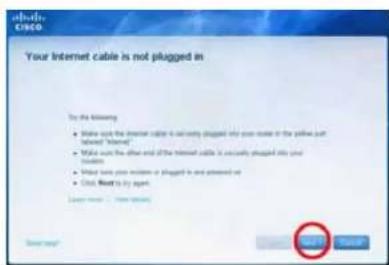
Sporočilo »Your Internet cable is not plugged in (Internetni kabel ni priklopljen)«
Če se pri poskusu nastavitve usmerjevalnika pojavi sporočilo »Your Internet cable is not plugged in (Internetni kabel ni priklopljen)«, sledite tem korakom za odpravljanje težav.
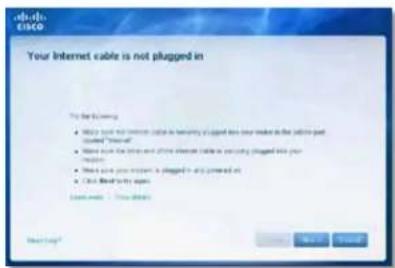
Težavo odpravite tako:
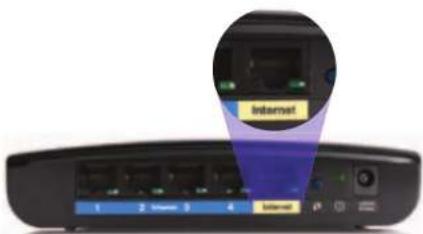
- Preverite, ali je ethernetni ali internetni kabel (ali kabel, ki je podoben tistemu, ki je priložen usmerjevalniku) dobro pritrjen v rumena vrata Internet na zadnji strani usmerjevalnika in ustreza vrata modema. Ta vrata na modemu so običajno označena kot Ethernet, lahko pa tudi Internet ali WAN.
text_image
Internet 1 2 3 4 InternetPogled usmerjevalnika z zadnje strani

text_image
USB POWER Ethernet RESET CABLEPogled kabelskega modema z zadnje strani
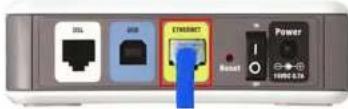
Pogled modema SDL z zadnje strani
- Preverite, ali je modem priklopljen na napajanje in vklopljen. Če ima stikalo za vklop, preverite, ali je v položaju ON ali I.
- Če imate kabelski internet, preverite, ali so vrata CABLE modema povezane s koaksialnim kablom, ki vam ga je priskrbel ponudnik internetnih storitev.
Če imate internet DSL, preverite, ali je telefonski kabel DSL povezan z vrati DSL modema.
- Če je bil računalnik z modemom prej povezan s kablom USB, odklopite kabel USB.
- Vrnite se v pogovorno okno Cisco Connect in kliknite Next (Naprej), da poskusite znova. Če se je okno že zaprlo, še enkrat zaženite ukaz Setup (Namestitev) na CD-ju usmerjevalnika.
Sporočilo »Cannot access your router (Dostop do usmerjevalnika ni mogoč)«
Če dostop do usmerjevalnika ni mogoč, ker računalnik ni povezan v omrežje, sledite tem korakom za odpravljanje težav.
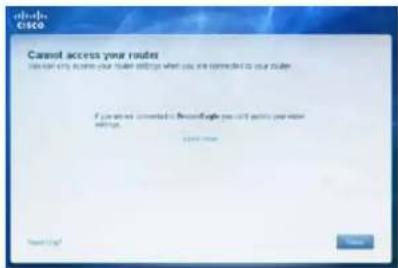
Za dostop do usmerjevalnika morate biti povezani v lastno omrežje. Če imate trenutno dostop do brezžičnih omrežij, ste se morda pomotoma povezali z drugim brezžičnim omrežjem.
Težavo v operacijskem sistemu Windows odpravite tako:
- Na namizju z desno miškino tipko kliknite ikono brezžičnega omrežja v sistemski vrstici.

- Kliknite Ogled razpoložljivih brezžičnih omrežij. Prikaže se seznam razpoložljivih omrežij.

- Kliknite ime lastnega omrežja in nato še Vzpostavi povezavo. V spodnjem primeru je bil računalnik povezan z brezžičnim omrežjem JimsRouter. Ime omrežja usmerjevalnika Linksys serije E BronzeEagle je v tem primeru prikazano kot izbrano.

- Če ste pozvani, da morate vnesti omrežni ključ, vnesite geslo (varnostni ključ) v polji Network key (Omrežni ključ) in Confirm network key (Potrdite omrežni ključ), nato pa kliknite Connect (Vzpostavi povezavo).
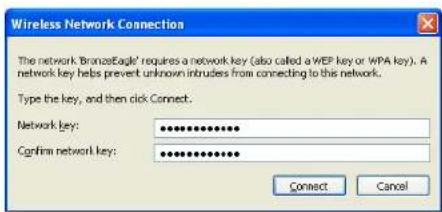
Računalnik bo vzpostavil povezavo z omrežjem in morali bi imeti dostop do usmerjevalnika.
Težavo na računalnikih Mac odpravite tako:
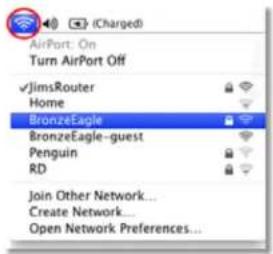
- V menijski vrstici na vrhu zaslona kliknite ikono AirPort. Prikaže se seznam brezžičnih omrežij. Cisco Connect je vašemu omrežju samodejno dodelil ime.
V spodnjem primeru je bil računalnik povezan z brezžičnim omrežjem JimsRouter. Ime omrežja usmerjevalnika Linksys serije E BronzeEagle je v tem primeru prikazano kot izbrano.
text_image
AirPort: On Turn AirPort Off ✓JimsRouter Home BronzeEagle BronzeEagle-guest Penguin RD Join Other Network... Create Network... Open Network Preferences...- Kliknite ime brezžičnega omrežja usmerjevalnika Linksys serije E (v tem primeru BronzeEagle).
- V polje Password (Geslo) vnesite geslo za brezžično omrežje (varnostni ključ), nato pa kliknite OK (V redu).
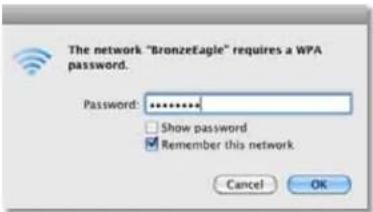
Sporočilo »Device not found (Naprave ni bilo mogoče najti)«
Če dobite pri poskusu povezovanja omrežne naprave (na primer naprav iPhone, iPod ali pametnih telefonov) sporočilo »Device not found (Naprave ni bilo mogoče najti)«, sledite tem korakom za odpravljanje težav.

Za zagotavljanje močnejšega signala pri prvi nastavitvi brezžično napravo premaknite bližje usmerjevalniku. Pri večjih razdaljah usmerjevalnik težje zazna naprave.
Težavo odpravite tako:
- Omogočite povezavo Wi-Fi omrežne naprave, nato pa poiščite ime brezžičnega omrežja. Pomoč poiščite v dokumentaciji naprave.
OPOMBA
Brezžična naprava mora podpirati način WPA/WPA2.
- V brezžični napravi izberite ime omrežja usmerjevalnika in vnesite geslo (varnostni ključ).
- V programski opremi kliknite Next (Naprej).
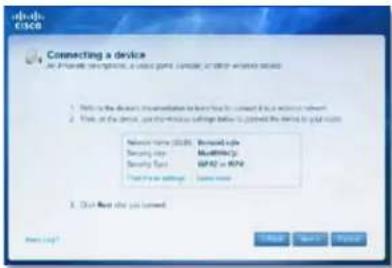
Primer: V pametnem telefonu ali drugi brezžični napravi odprite meni Wi-Fi in poiščite razpoložljiva brezžična omrežja. V tem primeru s podatki o omrežju, ki jih je Cisco Connect prikazal na prejšnjem zaslonu, kliknite BronzeEagle.
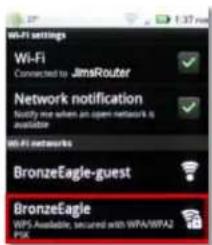
- Vnesite geslo (varnostni ključ), ki ga je določil Cisco Connect. V tem primeru je varnostni ključ B6eM9UkCjz.
OPOMBA
Geslo razlikuje med malimi in velikimi črkami. Preverite, ali ste vnesli pravilno velikost črk.
- Ko brezžična naprava uspešno vzpostavi povezavo z brezžičnim omrežjem, v programsko opremo Cisco Connect vnesite ime naprave in kliknite Finish (Dokončaj).
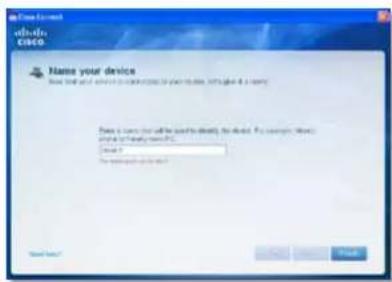
Opis Usmerjevalnik Wireless-N
Številka modela E1200
Standardi 802.11n, 802.11g, 802.11b, 802.3u
MAC brezžičnega omrežja
Vrsta varnostnega ključa Do 128-bitno šifriranje
Okoljski podatki
Dimenzije 188,7 × 151,7 × 31,2 mm
(7,43 × 5,97 × 1,23 palca)
Teža enote 252,7 g (8,91 oz)
Napajanje 12 V, 0,5 A
Potrdila FCC, UL/cUL, ICES-003, RSS210,
CE, Wi-Fi (IEEE 802.11b/g/n),
Informacije o zakonskih predpisih, jamstvu in varnosti si oglejte na CD-ju, ki je priložen brskalniku ali obiščite Linksys.com/support.
Tehnične značilnosti se lahko spremenijo brez predhodnega obvestila.
Najvišja učinkovitost delovanja je izpeljana iz specifikacij standarda IEEE 802.11. Dejanska učinkovitost se lahko od te razlikuje, vključno z nižjo zmogljivostjo brezžičnega omrežja, hitrostjo pretoka, dosegom in pokritostjo. Delovanje je odvisno od velikega števila dejavnikov, pogojev in spremenljivk, vključno z razdaljo od dostopne točke, količine prometa v omrežju, gradbenih materialov in arhitekture, uporabljenega operacijskega sistema, kombinacije uporabljenih brezžičnih izdelkov, motenj in drugih motečih dejavnikov.
Linksys E1500
Ime modela Linksys E1500
Opis Usmerjevalnik Wireless-N s tehnologijo SpeedBoost
Številka modela E1500
Standardi 802.11n, 802.11g, 802.11b, 802.3u
MAC brezžičnega omrežja
Vrsta varnostnega ključa Do 128-bitno šifriranje
Okoljski podatki
Dimenzije 188,7 × 151,7 × 31,2 mm
(7,43 × 5,97 × 1,23 palca)
Teža enote 254,1 g (8,96 oz)
Napajanje 12 V, 0,5 A
Potrdila FCC, UL/cUL, ICES-003, RSS210,
CE, Wi-Fi (IEEE 802.11b/g/n),
Informacije o zakonskih predpisih, jamstvu in varnosti si oglejte na CD-ju, ki je priložen brskalniku ali obiščite Linksys.com/support.
Tehnične značilnosti se lahko spremenijo brez predhodnega obvestila.
Najvišja učinkovitost delovanja je izpeljana iz specifikacij standarda IEEE 802.11. Dejanska učinkovitost se lahko od te razlikuje, vključno z nižjo zmogljivostjo brežičnega omrežja, hitrostjo pretoka, dosegom in pokritostjo. Delovanje je odvisno od velikega števila dejavnikov, pogojev in spremenljivk, vključno z razdaljo od dostopne točke, količine prometa v omrežju, gradbenih materialov in arhitekture, uporabljenega operacijskega sistema, kombinacije uporabljenih brežičnih izdelkov, motenj in drugih motečih dejavnikov.
Linksys E2500
Ime modela Linksys E2500
Opis Napredni usmerjevalnik N z dvema frekvenčnima pasovoma
Številka modela E2500
Standardi 802.11n, 802.11a, 802.11g, 802.11b, 802.3, 802.3u, 802.3ab
Število anten 4 skupaj, 2 notranji anteni za frekvenčna pasova 2,4 GHz in 5 GHz
Snemljivo (D/N) Ne
Modulacija 802.11b: CCK, QPSK, BPSK 802.11g: OFDM
802.11a: OFDM
802.11n: BPSK, QPSK, 16-QAM, 64-QAM
Občutljivost prejemanja 2,4 GHz (običajna)
802.11b: -87 dBm pri 11 Mb/s
802.11g: -70 dBm pri 54 Mb/s
802.11n 20 MHz: -70 dBm pri MCS15
802.11n 40 MHz: -66 dBm pri MCS15
5 GHz
802.11a: -70 dBm pri 54 Mb/s
802.11n 20 MHz: -66 dBm pri MCS23
802.11n 40 MHz: -62 dBm pri MCS23
Ojačanje antene v dBi 2,4 GHz:
Antena 1 (na zadnjem desnem delu): ≤2,94 dBi
Antena 2 (na sprednjem desnem delu): ≤3,78 dBi
5 GHz:
Antena 1 (na sprednjem desnem delu): ≤5,86 dBi
Antena 2 (na sprednjem levem delu): ≤4,88 dBi
UPnP Podprto
Varnostne funkcije WEP, WPA, WPA2
Vrsta varnostnega ključa Do 128-bitno šifriranje
Okoljski podatki
Dimenzije 225 x 35 x 180 mm (8,86 x 1,38 x 7,09 palca)
Teža enote 452 g (15,94 oz)
Napajanje 12 V, 1 A
Potrdila FCC, IC, CE, Wi-Fi A/B/G/N
Temperatura za delovanje od 32 do 104 °F (od 0 do 40 °C)
Temperatura za shranjevanje od -4 do 140 °F (od -20 do 60 °C)
Vlažnost za delovanje od 10 do 80 % relativne vlažnosti, brez kondenzacije
Vlažnost za shranjevanje od 5 do 90 %, brez kondenzacije
OPOMBE
Informacije o zakonskih predpisih, jamstvu in varnosti si oglejte na CD-ju, ki je priložen brskalniku ali obiščite Linksys.com/support.
Tehnične značilnosti se lahko spremenijo brez predhodnega obvestila.
Najvišja učinkovitost delovanja je izpeljana iz specifikacij standarda IEEE 802.11. Dejanska učinkovitost se lahko od te razlikuje, vključno z nižjo zmogljivostjo brezžičnega omrežja, hitrostjo pretoka, dosegom in pokritostjo. Delovanje je odvisno od velikega števila dejavnikov, pogojev in spremenljivk, vključno z razdaljo od dostopne točke, količine prometa v omrežju, gradbenih materialov in arhitekture, uporabljenega operacijskega sistema, kombinacije uporabljenih brezžičnih izdelkov, motenj in drugih motečih dejavnikov.
Linksys E3200
Ime modela Linksys E3200
Opis Zmogljiv usmerjevalnik N z dvema frekvenčnima pasovoma
Številka modela E3200
Standardi 802.11n, 802.11a, 802.11g, 802.11b, 802.3, 802.3u, 802.3ab
Število anten 6 skupaj, 3 notranje antene za frekvenčna pasova 2,4 GHz in 5 GHz
Snemljivo (D/N) Ne
Hitrost vrat stikala 10/100/1000 Mb/s
Vrata Internet, Ethernet (1–4), USB, napajanje
Gumbi Ponastavitev, Wi-Fi Protected Setup
Indikatorji LED napajanje, Ethernet (1–4)
Modulacija 802.11b: CCK, QPSK, BPSK
802.11g: OFDM
802.11a: OFDM
802.11n: BPSK, QPSK, 16-QAM, 64-QAM
Občutljivost prejemanja 2,4 GHz
802.11b: -87 dBm pri 11 Mb/s (običajno)
802.11g: -77 dBm pri 54 Mb/s (običajno)
802.11n (20 MHz): -71 dBm pri MCS15 (običajno)
802.11n (40 MHz): -68 dBm pri MCS15 (običajno)
5 GHz
802.11a: -75 dBm pri 54 Mb/s (običajno)
802.11n 20 MHz: -70 dBm pri MCS15 (običajno)
802.11n 40 MHz: -67 dBm pri MCS15 (običajno)
Ojačanje antene 2,4 GHz (dvopolne antene)
Antena 1 ≤ 3 dBi
Antena 2 ≤ 4 dBi
Antena 3 ≤ 4 dBi
5 GHz (dvopolne antene)
Antena 1 ≤ 4,5 dBi
Antena 2 ≤ 4,5 dBi
Antena 3 ≤ 4,5 dBi
UPnP Podprto
Varnostne funkcije WEP, WPA, WPA2
Vrsta varnostnega ključa Do 128-bitno šifriranje
Podprti datotečni sistemi za shranjevanje FAT, NTFS in HFS+
Okoljski podatki
Dimenzije 170 x 25 x 190 mm (6,69 x 0,98 x 7,48 palca)
Teža enote 216 g (7,62 oz)
Napajanje 12 V, 2 A
Potrdila FCC, IC, CE, Wi-Fi A/B/G/N
Temperatura za delovanje od 32 do 104 °F (od 0 do 40 °C)
Temperatura za shranjevanje od -4 do 140 °F (od -20 do 60 °C)
Vlažnost za delovanje od 10 do 80 % relativne vlažnosti, brez kondenzacije
Vlažnost za shranjevanje od 5 do 90 %, brez kondenzacije
OPOMBE
Informacije o zakonskih predpisih, jamstvu in varnosti si oglejte na CD-ju, ki je priložen brskalniku ali obiščite Linksys.com/support.
Tehnične značilnosti se lahko spremenijo brez predhodnega obvestila.
Najvišja učinkovitost delovanja je izpeljana iz specifikacij standarda IEEE 802.11. Dejanska učinkovitost se lahko od te razlikuje, vključno z nižjo zmogljivostjo brezžičnega omrežja, hitrostjo pretoka, dosegom in pokritostjo. Delovanje je odvisno od velikega števila dejavnikov, pogojev in spremenljivk, vključno z razdaljo od dostopne točke, količine prometa v omrežju, gradbenih materialov in arhitekture, uporabljenega operacijskega sistema, kombinacije uporabljenih brezžičnih izdelkov, motenj in drugih motečih dejavnikov.
Linksys E4200
Ime modela Linksys E4200
Opis Visokozmogljiv usmerjevalnik Wireless-N
Številka modela E4200
Standardi 802.11n, 802.11a, 802.11g, 802.11b, 802.3, 802.3u, 802.3ab
Radijska frekvenca 2,4 in 5 GHz
Hitrost vrat stikala 10/100/1000 Mb/s (gigabitni ethernet)
Vrata Napajanje, USB, internet, ethernet (1-4)
Gumbi Ponastavitev, Wi-Fi Protected Setup
Indikatorji LED Zgornja stran: Napajanje Zadnja stran: Internet, Ethernet (1–4)
Število anten 6 skupaj, 3 notranje antene za radijski frekvenčni pas 2,4 GHz in 5 GHz
Snemljivo (D/N) Ne
Modulacije 802.11b: CCK, QPSK, BPSK
802.11g: OFDM
802.11a: OFDM
802.11n: BPSK, QPSK, 16-QAM, 64-QAM
Občutljivost prejemanja 2,4 GHz
802.11b: -87 dBm pri 11 Mb/s (običajno)
802.11g: -77 dBm pri 54 Mb/s (običajno)
802.11n: 20 MHz: -71 dBm pri MCS15 (običajno)
802.11n: 40 MHz: -68 dBm pri MCS15 (običajno)
5 GHz
802.11a: -71 dBm pri 54 Mb/s (običajno)
802.11n: 20 MHz: -70 dBm pri MCS23 (običajno)
802.11n: 40 MHz: -68 dBm pri MCS23 (običajno)
Ojačanje antene v dBi 2,4 GHz (3 notranje antene PIFA)
PIFA 1 ≤ 3,6 dBi (desna)
PIFA 3 ≤ 5,2 dBi (sprednja)
Podprti datotečni
sistemi za pomnilniško
napravo
FAT32, NTFS in HSF+
UPnP
Podprto
Varnostne funkcije
WEP, WPA, WPA2
Vrsta varnostnega ključa
Do 128-bitno šifriranje
Okoljski podatki
Dimenzije
225 x 25 x 160 mm
(8,86 x 0,98 x 6,30 palca)
Teža enote
355 g (12,52 oz)
Napajanje
12 V, 2 A
Potrdila
Vlažnost za delovanje
od 10 do 80 % relativne vlažnosti,
brez kondenzacije
Informacije o zakonskih predpisih, jamstvu in varnosti si oglejte na CD-ju, ki je priložen brskalniku ali obiščite Linksys.com/support.
Tehnične značilnosti se lahko spremenijo brez predhodnega obvestila.
Najvišja učinkovitost delovanja je izpeljana iz specifikacij standarda IEEE 802.11. Dejanska učinkovitost se lahko od te razlikuje, vključno z nižjo zmogljivostjo brezžičnega omrežja, hitrostjo pretoka, dosegom in pokritostjo. Delovanje je odvisno od velikega števila dejavnikov, pogojev in spremenljivk, vključno z razdaljo od dostopne točke, količine prometa v omrežju, gradbenih materialov in arhitekture, uporabljenega operacijskega sistema, kombinacije uporabljenih brezžičnih izdelkov, motenj in drugih motečih dejavnikov.
Če želite nagrajeno tehnično podporo, obiščite linksys.com/support
Cisco, logotip Cisco in Linksys so blagovne znamke ali registrirane blagovne znamke družbe Cisco in/ali njenih hčerinskih družb v ZDA in drugih državah. Seznam blagovnih znamk družbe Cisco najdete na naslovu www.cisco.com/go/trademarks. Vse druge blagovne znamke, omenjene v tem dokumentu, so v lasti njihovih lastnikov.
© 2011 Cisco in/ali njegove hčerinske družbe. Vse pravice pridržane.
3425-TBD

E-Series
สารบัญ
ภาพรวมผลิตภัณฑ์
E1200/E1500/E2500/E3200....1
ด้านหลัง 1
ด้านล่าง 1
E4200 2
ด้านบน 2
ด้านหลัง 2