E1500 - Router LINKSYS - Manual de utilizare gratuit
Găsiți gratuit manualul dispozitivului E1500 LINKSYS în format PDF.


Întrebările utilizatorilor despre E1500 LINKSYS
0 întrebare despre acest aparat. Răspundeți la cele pe care le cunoașteți sau puneți-vă propria.
Pune o întrebare nouă despre acest aparat
Descărcați instrucțiunile pentru Router în format PDF gratuit! Găsiți manualul dvs. E1500 - LINKSYS și luați din nou în mână dispozitivul dvs. electronic. Pe această pagină sunt publicate toate documentele necesare pentru utilizarea dispozitivului dvs. E1500 mărcii LINKSYS.
MANUAL DE UTILIZARE E1500 LINKSYS
Prezentare generală a produsului
E1200/E1500/E2500/E3200....1
Vedere din spate 1
Vedere de jos 1
E4200. 2
Vedere de sus 2
Vedere din spate 2
Configurarea routerului seria E
Unde puteți găsi ajutor suplimentar ....3
Modul de configurare a routerului. . . . . . . . . . . . . . . . . . . . . . . . . . . . . . . . . . 3
Modul de pornire a Cisco Connect 3
Utilizarea Cisco Connect pentru a gestiona routerul 3
Modul de configurare manuală a routerului. . . . . . . . . . . . . . . . 3
Configurarea avansată
Modul de deschidere a utilitarului bazat pe browser .....4
Setup (Configurare) > Basic Setup (Configurare de bază) .....5
Language (Limbā) 5
Internet Setup (Configurare Internet) 5
(Setări de bază fără fir)....6
Wireless Settings (Setāri fārā fir) 6
Securitate fără fir
Wireless (Fără fir) > Wireless Security (Securitate fără fir)....8
Optiuni personale 8
Optiuni pentru birou 8
Setările opțiunilor 8
Depanare
Modul de executare a Cisco Connect după instalare .....11
Routerul dvs. nu a fost configurat cu succes. . . . . . . . . . . . . 12
Mesajul Get Windows XP Service Pack 3
(Routerul dvs. nu poate fi accesat)....14
Mesajul Device not found (Dispozitivul nu a fost găsit) .....15
Specificații
Linksys E1200....17
Linksys E1500....18
Linksys E2500....19
Linksys E3200....20
Linksys E4200....21
Prezentare generală a produsului
E1200/E1500/E2500/E3200
Vedere din spate
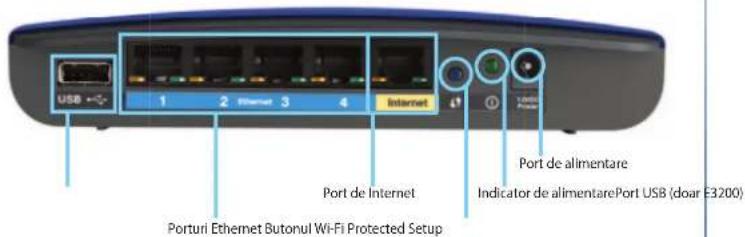
text_image
USB 1 2 Ethernet 3 4 Internet Port de Internet Port de alimentare Indicator de alimentarePort USB (doar E3200) Porturi Ethernet Butonul Wi-Fi Protected SetupAspectul routerului dvs. poate varia
- Port USB (doar E3200)—Pentru a partaja cu uşurință spațiu de stocare de pe disc cu alti utilizatori din rețeaua dvs. sau de pe Internet, conectați o unitate USB la acest port.
- Porturi Ethernet—Conectați cabluri Ethernet (numite, de asemenea, cabluri de rețea) la aceste porturi Fast Ethernet (10/100 pentru E1200 și E1500) sau Gigabit (10/100/1000 pentru E2500 și E3200), de culoare albastră și la alte dispozitive de rețea Ethernet conectate prin cablu din rețeaua dvs.
- Port de Internet—Conectați un cablu Ethernet (numit, de asemenea, cablu de rețea sau de Internet) la acest port, de culoare galbenă și la modemul dvs.
Butonul Wi-Fi Protected Setup™—Apăsați acest buton pentru a configura ușor securitatea fără fir pe dispozitivele de rețea compatibile cu Wi-Fi Protected Setup. Pentru informații suplimentare, consultați „Securitate fără fir” de la pagina 8.
- Indicator Power (Alimentare)—Râmâne aprins continuu cât timp alimentarea electrică este conectată și după o conectare reușită prin Wi-Fi Protected Setup. Se aprinde intermitent lent în timpul pornirii, în timpul upgrade-urilor de firmware și în timpul unei conexiuni prin Wi-Fi Protected Setup. Se aprinde intermitent rapid când există o eroare Wi-Fi Protected Setup.
• Power (Alimentare)—Conectați adaptorul de alimentare c.a. inclus la acest port.
ATENTIE
Utilizați numai adaptorul livrat împreună cu routerul.
- Butonul Power (Alimentare)—Apăsați | (pornit) pentru a porni routerul.
Vedere de jos
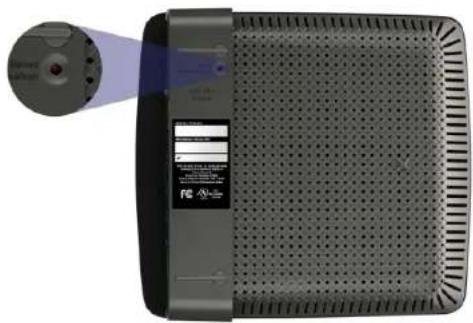
Aspectul routerului dvs. poate varia
- Butonul Reset (Resetare)—Apăsați lung acest buton, timp de 5-10 secunde (până când luminile portului se aprind intermitent în același timp) pentru a restabili setările implicite din fabrică ale routerului. De asemenea, aveți posibilitatea să restabiliți setările implicite folosind utilitarul bazat pe browser.
E4200
Vedere de sus
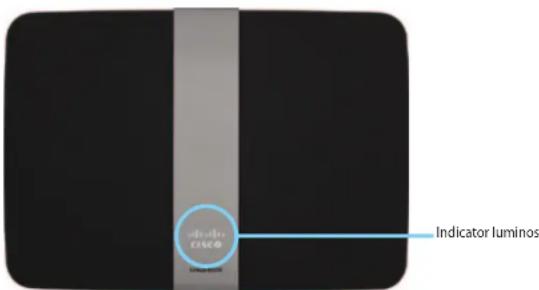
text_image
Indicator luminos CISC® Laser-luminos- Indicator luminos—Râmâne aprins continuu cât timp alimentarea electrică este conectată și după o conectare reușită prin Wi-Fi Protected Setup. Se aprinde intermitent lent în timpul pornirii, în timpul upgrade-urilor de firmware și în timpul unei conexiuni prin Wi-Fi Protected Setup. Se aprinde intermitent rapid când există o eroare Wi-Fi Protected Setup.
Vedere din spate
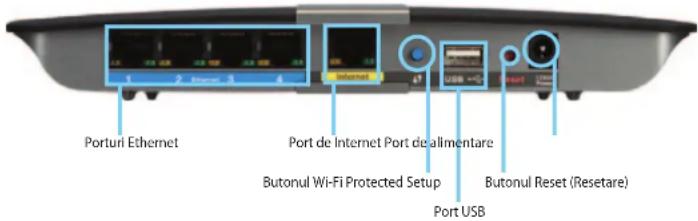
text_image
Porturi Ethernet Port de Internet Port de alimentare Butonul Wi-Fi Protected Setup Butonul Reset (Resetare) Port USB- Porturi Ethernet—Conectați cabluri Ethernet (numite, de asemenea, cabluri de rețea) la aceste porturi Gigabit (10/100/1000), de culoare albastră și la alte dispositive de rețea Ethernet conectate prin cablu din rețeaua dvs.
- Port de Internet—Conectați un cablu Ethernet (numit, de asemenea, cablu de rețea sau de Internet) la acest port, de culoare galbenă și la modemul dvs.
- Butonul Wi-Fi Protected Setup™—Apăsați acest buton pentru a configura ușor securitatea fără fir pe dispozitivele de rețea compatibile cu Wi-Fi Protected Setup. Pentru informații suplimentare, consultați „Securitate fără fir” de la pagina 8.
- Port USB—Pentru a partaja cu uşurință spațiu de stocare de pe disc cu alți utilizatori din rețeaua dvs. sau de pe Internet, conectați o unitate USB la acest port.
- Butonul Reset (Resetare)—Apăsați lung acest buton, timp de 5-10 secunde (până când luminile portului se aprind intermitent în același timp) pentru a restabili setările implicite din fabrică ale routerului. De asemenea, aveți posibilitatea să restabiliți setările implicite folosind utilitarul bazat pe browser.
- Power (Alimentare)—Conectați adaptorul de alimentare c.a. inclus la acest port.
ATENTIE
Utilizați numai adaptorul livrat împreună cu routerul.
- Butonul Power (Alimentare)—Apăsați | (pornit) pentru a porni routerul.
Configurarea routerului seria E
Unde puteți găsi ajutor suplimentar
Pe lângă acest Ghid de utilizare, puteți găsi ajutor la aceste locații:
- Linksys.com/support (documentație, descărcări, întrebări frecvente, asistență tehnică, chat live, forumuri)
- CD-ul de instalare (Ghid de depanare, notificări juridice și de reglementare)
- Ajutor Cisco Connect (executați Cisco Connect, apoi faceți clic pe Learn More (Aflați mai multe), dacă este disponibil)
- Ajutor contextual din utilitarul bazat pe browser (deschideți utilitarul, apoi faceți clic pe Help (Ajutor) în coloana din dreapta.)
Modul de configurare a routerului
Cea mai ușoară și mai rapidă cale de a configura routerul este să executați software-ul de configurare Cisco Connect.
Modul de pornire a Cisco Connect
Când executați CD-ul de configurare, Cisco Connect (software-ul de configurare a routerului) se instalează automat pe computer. Apoi, puteți utiliza Cisco Connect pentru a gestiona cu ușurință routerul.
NOTĂ:
Dacă pierdeți CD-ul de instalare, puteți descărca software-ul de la adresa Linksys.com/support.
Pentru a porni Cisco Connect pentru prima dată:
- Introduceti CD-ul în unitatea CD sau DVD.
- Faceți clic pe Set up your Linksys Router (Configurare router Linksys). Dacă nu vedeți această opțiune:
- Pentru Windows, faceți clic pe Start, Computer, apoi faceți dublu clic pe unitatea CD și pe pictograma Setup (Configurare).
-
Pentru Mac, faceți dublu clic pe pictograma CD de pe desktop, apoi dublu clic pe pictograma Setup (Configurare).
-
Urmați instrucțiunile de pe ecran pentru a termina configurarea routerului.
Utilizarea Cisco Connect pentru a gestiona routerul
După ce routerul a fost configurat și Cisco Connect a fost instalat, puteți utiliză Cisco Connect pentru a gestiona cu ușurință multe dintre setările routerului, precum:
- Conectarea dispozitivelor la rețeaua dvs.
• Testarea vitezei conexiunii la Internet - Configurarea controlului parental
- Configurarea accesului invitaților
- Modificarea numelui și a parolei routerului
Modul de configurare manuală a routerului
După configurarea routerului cu software-ul de configurare (de pe CD), routerul va fi gata de utilizare. Dacă doriți să modificați setările sale avansate sau dacă software-ul nu funcționează, utilizați utilitarul bazat pe browser al routerului. Puteți accesa utilitarul cu un browser Web pe un computer conectat la router. Pentru informații suplimentare despre utilizarea utilitarului, consultați „Modul de deschidere a utilitarului bazat pe browser” de la pagina 4.
Configurarea avansată
Modul de deschidere a utilitarului bazat pe browser
Pentru a accesa unele setări avansate, trebuie să deschideți utilitarul bazat pe browser.
Pentru a deschide utilitarul bazat pe browser:
- Executați Cisco Connect, faceți clic pe Change (Modificare) la Router settings (Setări router), faceți clic pe Advanced settings (Setări avansate), apoi faceți clic pe OK.
-sau-
Deschideti un browser Web pe un computer conectat la rețea, apoi accesati 192.168.1.1.
Routerul vă solicită un nume de utilizator și o parolă.

- Introduceți numele de utilizator și parola, apoi faceți clic pe OK. Se deschide meniul principal al utilitarului.
SFATURI
Dacă ați configurat routerul fără să utilizați Cisco Connect, parola implicită a routerului dvs. este admin. (Puteți lăsa numele de utilizator necompletat.)
Dacă ați utilizat Cisco Connect pentru a configura routerul, puteți vedea numele de utilizator și parola routerului executând Cisco Connect, apoi fâcând clic pe Router settings (Setări router).
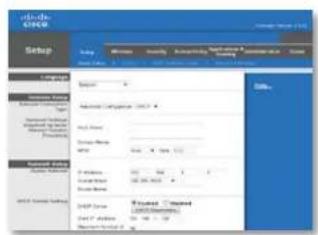
Setup (Configurare) > Basic Setup (Configurare de bază)
Primul ecran care apare este ecranul Basic Setup (Configurare de bază). Acesta vă permite să modificați setările generale ale routerului.

Select your language (Selectați limba dvs.) Pentru a utiliza altă limbă, selectați una din meniul derulant. Limba utilitarului bazat pe browser se va schimba la cinci secunde după ce ați selectat altă limbă.
Internet Setup (Configurare Internet)
Secțiunea Internet Setup (Configurare Internet) configurează routerul pentru conexiunea dvs. la Internet. Cele mai multe dintre aceste informații pot fi obținute de la furnizorul dvs. de servicii de Internet (ISP).
Internet Connection Type (Tip conexiune la Internet)
Selectați tipul de conexiune la Internet pe care o oferă ISP-ul dvs. din meniul derulant. Tipurile disponibile sunt:
• Automatic Configuration - DHCP (Configurare automată - DHCP)
• Static IP (IP static)
- PPPoE
. PPTP
L2TP
• Telstra Cable (Cablu Telstra)
Automatic Configuration - DHCP (Configurare automată - DHCP)
Tipul implicit de conexiune la Internet este Automatic Configuration - DHCP (Configurare automată - DHCP) (Protocol de configurare dinamică a gazdei). Păstrați setările implicite numai dacă ISP-ul dvs. acceptă DHCP sau dacă vă conectați utilizând o adresă IP dinamică. (Această opțiune se aplică de obicei la conexiunile prin cablu.)
Dacă trebuie să utilizați o adresă IP fixă pentru conectarea la Internet, selectați Static IP (IP static).
PPPoE
Dacă aveți o conexiune DSL, verificați dacă furnizorul de servicii de Internet utilizează protocolul Point-to-Point Protocol over Ethernet (PPPoE). Dacă da, selectați PPPoE.
PPTP
Protocolul Point-to-Point Tunneling Protocol (PPTP) este un serviciu care se aplică în general conexiunilor din Europa. În cazul în care conexiunea dvs. PPTP acceptă DHCP sau o adresă IP dinamică, selectați Obtain an IP Address Automatically (Obținere automată adresă IP). Dacă trebuie să utilizați o adresă IP fixă pentru conectarea la Internet, selectați Specify an IP Address (Specificare adresă IP) și configurați opțiunile de mai jos.
L2TP
Protocolul Layer 2 Tunneling Protocol (L2TP) este un serviciu care se aplică în general conexiunilor din Israel.
Telstra Cable (Cablu Telstra) este un serviciu care se aplică în general conexiunilor din Australia.
Connect on Demand (Conectare la cerere) sau Keep Alive (Menținere activă)
Opțiunile Connect on Demand (Conectare la cerere) și Keep Alive (Menținere activă) vă permit să alegeți dacă routerul se conectează la Internet numai dacă este necesar (util în cazul în care furnizorul de servicii de Internet taxează în funcție de timpul de conectare) sau dacă routerul trebuie să fie conectat permanent. Selectați opțiunea corespunzătoare.
Wireless (Fără fir) > Basic Wireless Settings (Setări de bază fără fir)
Setările de bază pentru rețelele fără fir sunt setate în acest ecran.
NOTĂ
După ce ați configurat rețelele fără fir, configurați setările de securitate fără fir.
Wireless Settings (Setări fără fir)

Network Mode (Mod rețea) Selectați standardele fără fir pe care le va accepta rețeaua dvs.
- Mixed (Mixtă) Dacă aveți dispositive fără fir N (2,4 GHz), G și B în rețea, păstrați valoarea implicită, Mixed (Mixtă).
- Wireless-B/G Only (Numai fără fir B/G) Dacă aveți dispozitive fără fir B și G (2,4 GHz) în rețea, selectați Wireless-B/G Only (Numai fără fir B/G).
- Wireless-B Only (Numai fără fir B) Dacă aveți numai dispozitive fără fir B, selectați Wireless-B Only (Numai fără fir B).
- Wireless-G Only (Numai fără fir G) Dacă aveți numai dispositive fără fir G, selectați Wireless-G Only (Numai fără fir G).
- Wireless-N Only (Numai fără fir N) Dacă aveți numai dispositive fără fir N (2,4 GHz), selectați Wireless-N Only (Numai fără fir N).
- Disabled (Dezactivat) Dacă nu aveți niciun dispozitiv fără fir B, G sau N (2,4 GHz) în rețea, selectați Disabled (Dezactivat).
NOTA
Dacă aveți un router cu bandă dublă, puteți selecta Mixed (Mixtă), Wireless-A Only (Numai fără fir A), Wireless-N Only (Numai fără fir N) sau Disabled (Dezactivat) pentru banda de 5 GHz.
Dacă nu sunteți sigur ce mod să utilizați, păstrați valoarea implicită Mixed (Mixtă).
Network Name (SSID) (Nume rețea (SSID)) Service Set Identifier (SSID) este numele de rețea partajat de toate dispositivele dintr-o rețea fără fir. Acesta face distinctie între literele majuscule și minuscule și nu poate depăși 32 de caractere. Valoarea implicită este Cisco, urmată de ultimele 5 cifre ale numărului de serie al routerului, care se află pe partea inferioară a routerului. Dacă ați utilizat software-ul de configurare pentru instalare, numele de rețea implicit este schimbat la un nume ușor de reținut.
NOTĂ
Dacă restaurați setările implicite din fabrică ale routerului (apăsând pe butonul Reset (Resetare) sau utilizând ecranul Administration (Administrare) > Factory Defaults (Setări implicite din fabrică)), numele de rețea va reveni la valoarea sa implicită. Schimbați numele de rețea înapoi la numele original sau va trebui să reconectați toate dispositivele din rețeaua fără fir la numele de rețea nou.
Channel Width (Lățime canal) Pentru performanță optimă într-o rețea care utilizează dispozitive fără fir B, G și N (2,4 GHz), selectați Auto (20 MHz or 40 MHz) (Automat (20 MHz sau 40 MHz)). Pentru o lățime canal de 20 MHz, păstrați valoarea implicită 20 MHz Only (Numai 20 MHz).
Channel (Canal) Selectați canalul din lista derulantă pentru rețele fără fir B, G și N (2,4 GHz). Dacă nu sunteți sigur ce canal să selectați, păstrați valoarea implicită Auto (Automat).
SSID Broadcast (Difuzare SSID) Când clienții fără fir sondează zona locală pentru asocierea la rețele fără fir, vor detecta SSID-ul difuzat de router. Pentru a difuza SSID-ul routerului, păstrați valoarea implicită, Enabled (Activat). Dacă nu doriți să difuzați SSID-ul routerului, selectați Disabled (Dezactivat).
Securitate fără fir
Wireless (Fără fir) > Wireless Security (Securitate fără fir)
Setările de securitate fără fir configurează securitatea rețelelor dvs. fără fir. Routerul acceptă următoarele opțiuni de securitate fără fir: WPA2/WPA Mixed Mode (Mod mixt WPA2/WPA), WPA2 Personal, WPA Personal, WPA2/WPA Enterprise Mixed Mode (Mod mixt WPA2/WPA Enterprise), WPA2 Enterprise, WPA Enterprise, WEP și RADIUS. (WPA înseamnă Wi-Fi Protected Access (Acces protejat Wi-Fi). WEP înseamnă Wireless Equivalent Privacy (Confidentțialitate echivalentă fără fir). RADIUS înseamnă Remote Authentication Dial-In User Service (Serviciu de acces intern al utilizatorului cu autentificare de la distanță).)
Optiuni personale
| Optiune de securitate Intensitate | |
| WPA2 Personal Cel mai puternic | |
| WPA2/WPA Mixed Mode (Mod mixt WPA2/WPA) | WPA2: Cel mai puternicWPA: Puternic |
| WPA Personal Puternic | |
| WEP De bază | |
Optiuni pentru birou
Opțiunile pentru birou sunt disponibile pentru rețele care utilizează un server RADIUS pentru autentificare. Opțiunile pentru birou sunt mai puternice decât opțiunile personale, deoarece WPA2 sau WPA oferă criptare, în timp ce RADIUS oferă autentificare.
| Optiune de securitate Putere | |
| WPA2 Enterprise Cel mai puternic | |
| WPA2/WPA Enterprise Mixed Mode (Mod mixt WPA2/WPA Enterprise) | WPA2: Cel mai puternicWPA: Puternic |
| WPA Enterprise | Puternic |
| RADIUS | De bază |
Setările opțiunilor
Dacă selectați WPA2/WPA Mixed Mode (Mod mixt WPA2/WPA) ca mod de securitate, fiecare dispozitiv din rețeaua dvs. fără fir TREBUIE să utilizeze WPA2/WPA și aceeași parolă.
Dacă selectați WPA2 Personal ca mod de securitate, fiecare dispozitiv din rețeaua dvs. fără fir TREBUIE să utilizeze WPA2 Personal și aceeași parolă.
Dacă selectați WPA Personal ca mod de securitate, fiecare dispozitiv din rețeaua dvs. fără fir TREBUIE să utilizeze WPA Personal și aceeași parolă.

Passphrase (Parolă) Introduceți o parolă de 8-63 de caractere. Valoarea implicită este password. Dacă ați utilizat software-ul de configurare pentru instalare, valoarea implicită este schimbată cu o parolă unică, pe care o puteți găsi executând Cisco Connect, apoi făcând clic pe Router settings (Setări router).
Aceste opțiuni sunt utilizate în combinație cu un server RADIUS. (Acestea trebuie utilizate doar când la router este conectat un server RADIUS.)
NOTE
Dacă selectați WPA2/WPA Enterprise Mixed Mode (Mod mixt WPA2/WPA Enterprise) ca mod de securitate, fiecare dispozitiv din rețeaua dvs. fără fir TREBUIE să utilizeze WPA2/WPA Enterprise și aceeași cheie partajată.
Dacă selectați WPA2 Enterprise ca mod de securitate, fiecare dispozitiv din rețeaua dvs. fără fir TREBUIE să utilizeze WPA2 Enterprise și aceeași cheie partajată.
Dacă selectați WPA Enterprise ca mod de securitate, fiecare dispozitiv din rețeaua dvs. fără fir TREBUIE să utilizeze WPA Enterprise și aceeași cheie partajată.

text_image
Security Mode: WPA20VPA Enterprise Mixed Node RADIUS Server: 0.0.0.0 RADIUS Port: 1012 Shared Key:RADIUS Server (Server RADIUS) Introduceti adresa IP a serverului RADIUS.
RADIUS Port (Port RADIUS) Introduceți numărul portului serverului RADIUS. Valoarea implicită este 1812.
Shared Key (Cheie partajată) Introduceți cheia partajată de router și server.
WEP
WEP este o metodă de criptare de bază, care nu este la fel de sigură ca WPA.
NOTĂ:
Dacă selectați WEP ca mod de securitate, fiecare dispozitiv din rețeaua dvs. fără fir TREBUIE să utilizeze WEP și aceeași criptare și cheie partajată.
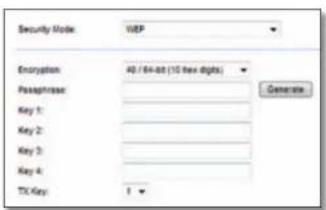
text_image
Security Mode: WEP Encryption: 40 / 64-88 (15 hex digits) Peraphrase: Key 1: Key 2: Key 3: Key 4: TX Key: 1 GenerateEncryption (Criptare) Selectați un nivel de criptare WEP, 40/64-bit (10 hex digits) (40/64 de biti (10 cifre hexazecimale)) sau 104/128-bit (26 hex digits) (104/128 de biti (26 de cifre hexazecimale)). Valoarea implicită este 40/64-bit (10 hex digits) (40/64 de biti (10 cifre hexazecimale)).
Passphrase (Parolă) Introduceți o parolă pentru a genera automat cheile WEP. Apoi faceți clic pe Generate (Generare).
Key 1-4 (Cheie 1-4) Dacă nu ați introdus o parolă, introduceti manual cheile WEP.
TX Key (Cheie TX) Selectați o cheie TX (Transmisie) implicită de utilizat. Valoarea implicită este 1.
RADIUS
Această opțiune dispune de WEP, în combinație cu un server RADIUS. (Trebuie utilizată doar când la router este conectat un server RADIUS.)
NOTÄ:
Dacă selectați RADIUS ca mod de securitate, fiecare dispozitiv din rețeaua dvs. fără fir TREBUIE să utilizeze RADIUS și aceeași criptare și cheie partajată.
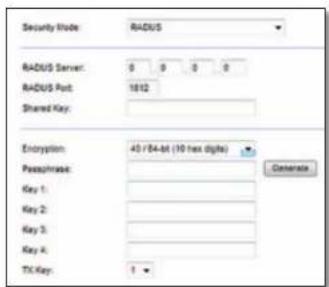
text_image
Security Mode: RADIUS RADIUS Server: 0 0 0 0 RADIUS Port: 1812 Shared Key: Encryption: 43 / 84-bit (10 hex digits) Passphrase: Key 1: Key 2: Key 3: Key 4: TX Key: 1 GenerateRADIUS Server (Server RADIUS) Introduceti adresa IP a serverului RADIUS.
RADIUS Port (Port RADIUS) Introduceți numărul portului serverului RADIUS. Valoarea implicită este 1812.
Shared Secret (Secret partajat) Introduceți cheia partajată de router și server.
Encryption (Criptare) Selectați un nivel de criptare WEP, 40/64-bit (10 hex digits) (40/64 de biți (10 cifre hexazecimale)) sau 104/128-bit (26 hex digits) (104/128 de biți (26 de cifre hexazecimale)). Valoarea implicită este 40/64-bit (10 hex digits) (40/64 de biți (10 cifre hexazecimale)).
Passphrase (Parolă) Introduceți o parolă pentru a genera automat cheile WEP. Apoi faceți clic pe Generate (Generare).
Key 1-4 (Cheie 1-4) Dacă nu ați introdus o parolă, introduceți manual cheile WEP.
TX Key (Cheie TX) Selectați o cheie TX (Transmisie) implicită de utilizat. Valoarea implicită este 1.
Dacă alegeți să dezactivați securitatea fără fir, veți fi informat că securitatea fără fir este dezactivată când încercați prima dată să accesați Internetul. Veți avea opțiunea de a activa securitatea fără fir sau de a confirma că ați înțeles riscurile, dar doriți să continuați fără securitate fără fir.

Depanare
Acest capitol vă poate ajuta să rezolvați probleme obișnuite de configurare și să vă conectați la Internet. CD-ul routerului include Cisco Connect, software-ul de configurare a routerului, care facilitează conectarea dispozitivelor de rețea, modificarea setărilor routerului, controlul accesului invitaților, activarea controlului parental și conectarea la Internet. Cisco Connect este, de asemenea, instalat pe computerul dvs. în timpul configurării. În cazul în care Cisco Connect este împiedicat să finalizeze configurarea, acest capitol vă va ghida pentru a găsi de soluții.
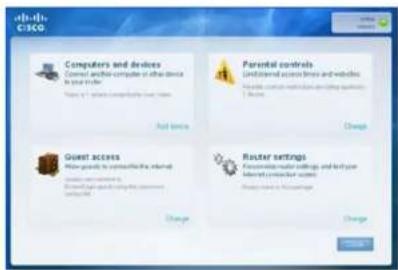
Puteți primi ajutor suplimentar de la asistența noastră pentru clienți premiată, la adresa linksys.com/support.
Modul de executare a Cisco Connect după instalare
Când executați CD-ul de configurare, Cisco Connect se instalează automat pe computer. Apoi, puteți utiliza Cisco Connect pentru a gestiona cu usurință rețeaua.
Pentru a porni Cisco Connect pe un computer Windows:
- Faceti clic pe Start, Toate programele, apoi faceti clic pe Cisco Connect.

Pentru a porni Cisco Connect pe un computer Mac OS X:
- Deschideți Instrument de căutare și faceți clic pe Aplicații în panoul din stânga.

- Faceti dublu clic pe pictograma Cisco Connect.

Routerul dvs. nu a fost configurat cu succes

În cazul în care Cisco Connect nu a finalizat configurarea, puteți încerca următoarele:
- Apăsați lung butonul Reset (Resetare) de pe router cu o agrafă de birou sau cu un ac cu gămălie timp de 10-15 secunde, apoi executați din nou programul Setup (Configurare) de pe CD-ul routerului.
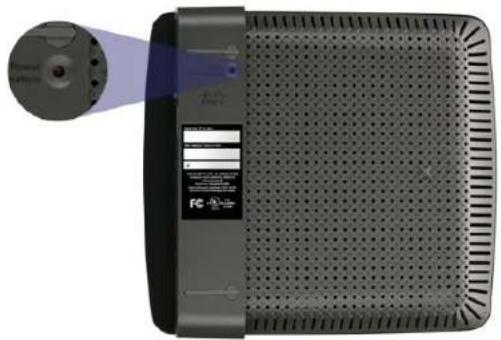
Aspectul routerului dvs. poate varia
- Dezactivati temporar paravanul de protectie al computerului (a se vedea instructiunile software-ului de securitate pentru ajutor), apoi executați din nou programul Setup (Configurare) de pe CD-ul routerului.
- Dacă aveți alt computer, utilizați computerul respectiv pentru a executa din nou programul Setup (Configurare) de pe CD-ul routerului.
Mesajul Get Windows XP Service Pack 3 (Instalati Windows Service Pack 3)
Pe computerele cu Windows XP, Cisco Connect necesită Service Pack 3 pentru a funcționa. Dacă primiți un mesaj „Get Windows Service Pack 3” (Instalați Windows Service Pack 3) când configurați routerul pentru prima data, urmați acești pași de depanare.

În cazul în care versiunea Service Pack instalată este mai veche decât versiunea 3, trebuie să descârcați și să instalați Service Pack 3.
SFAT
Pentru a vă conecta temporar la Internet și a descărca versiunea Service Pack necesară, puteți utiliza cablul Ethernet inclus pentru a conecta computerul direct la modem.
Pentru a instala Service Pack 3:
- Faceți clic pe legătura din mesajul de eroare Cisco Connect sau conectați-vă la site-ul Web Microsoft Update (update.microsoft.com/windowsupdate).
- Urmati instrucțiunile de pe site-ul Web sau contactați Microsoft dacă aveți nevoie de ajutor suplimentar.
- După descărcarea și instalarea Service Pack 3, executați programul Setup (Configurare) de pe CD-ul routerului.
Mesajul Your Internet cable is not plugged in (Cablul dvs. de Internet nu este conectat)
Dacă primiți un mesaj „Your Internet cable is not plugged in“ (Cablul dvs. de Internet nu este conectat) când încercați să configurați routerul, urmați acești pași de depanare.

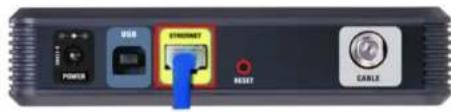
- Asigurați-vă că un cablu Ethernet sau de Internet (sau un cablu precum cel livrat împreună cu routerul) este bine conectat la portul Internet de culoare galbenă din partea din spate a routerului și la portul corespunzător de pe modem. Acest port de pe modem este etichetat, de obicei, Ethernet, dar poate fi numit și Internet sau WAN.

text_image
Internet 1 2 Internet 3 4 InternetVedere din spate a routerului
text_image
USB POWER STANDARD RESET CABLEVedere din spate a modemului de cablu

Vedere din spate a modemului DSL
- Verificați dacă modemul este conectat la alimentare și este pornit. Dacă acesta dispune de un comutator de alimentare, asigurați-vă că este în poziția ON (Pornit) sau I.
- Dacă serviciul dvs. de Internet este furnizat prin cablu, verificați dacă portul CABLE (Cablu) al modemului de cablu este conectat la cablul coaxial livrat de furnizorul dvs. de servicii de Internet (ISP). Sau, dacă serviciul dvs. de Internet este furnizat prin DSL, asigurați-vă că linia telefonică DSL este conectată la portul DSL al modemului.
- In cazul in care computerul a fost conectat anterior la modem cu un cablu USB, deconectați cablul USB.
- Reveniți în fereastra Cisco Connect și faceți clic pe Next (Următorul) pentru a încerca din nou. Dacă fereastra a fost deja închisă, executați din nou programul Setup (Configurare) de pe CD-ul routerului.
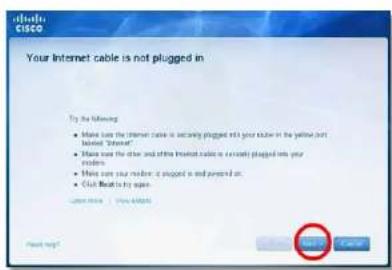
Mesajul Cannot access your router (Routerul dvs. nu poate fi accesat)
Dacă nu puteți accesa routerul deoarece computerul nu este conectat la rețea, urmați acești pași de depanare.
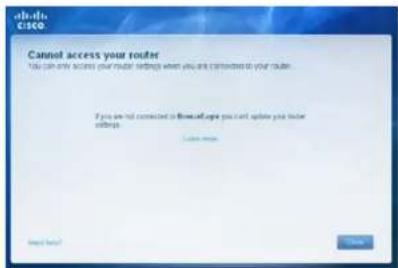
Pentru a accesa routerul, trebuie să fiți conectat la rețeaua dvs. Dacă aveți în prezent acces la Internet fără fir, problema poate fi faptul că v-ați conectat accidental la o rețea fără fir diferită.
Pentru a remedia problema pe computerele Windows:
- Pe desktopul Windows, faceți clic dreapta pe pictograma fârâ fir din bara de sistem.

- Faceți clic pe Vizualizați rețelele fără fir disponibile. Apare o listă de rețele disponibile.

- Faceți clic pe propriul nume de rețea, apoi faceți clic pe Conectare. În exemplul de mai jos, computerul era conectat la o altă rețea fără fir numită JimsRouter. Numele rețelei Linksys seria E, BronzeEagle în acest exemplu, este selectat în imagine.

- Dacă vi se solicită să introduceți o cheie de rețea, introduceți parola (cheia de securitate) în câmpurile Cheie rețea și Confirmare cheie rețea, apoi faceți clic pe Conectare.
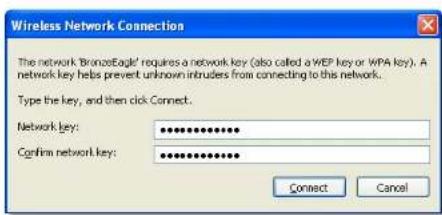
Computerul dvs. se conectează la rețea și acum ar trebui să puteți accesa routerul.
Pentru a remedia problema pe computerele Mac:
- In bara de meniu din partea de sus a ecranului, faceți clic pe pictograma AirPort. Apare o listă de rețele fără fir. Cisco Connect a atribuit automat un nume rețelei dvs.
În exemplul de mai jos, computerul era conectat la o altă rețea fără fir numită JimsRouter. Numele rețelei Linksys seria E, BronzeEagle în acest exemplu, este selectat în imagine.

text_image
AirPort: On Turn AirPort Off ✓JimsRouter Home BronzeEagle BronzeEagle - guest Penguin RD Join Other Network... Create Network... Open Network Preferences...- Faceți clic pe numele rețelei fără fir a routerului dvs. Linksys seria E (BronzeEagle în exemplu).
- Introduceți parola rețelei fără fir (cheia de securitate) în câmpul Parolă, apoi faceți clic pe OK.

Mesajul Device not found (Dispozitivul nu a fost găsit)
Dacă primiți un mesaj „Device not found“ (Dispozitivul nu a fost găsit) când încercați să vă conectați la un dispozitiv de rețea (cum ar fi un iPhone, iPod sau smartphone), urmați acești pași de depanare.
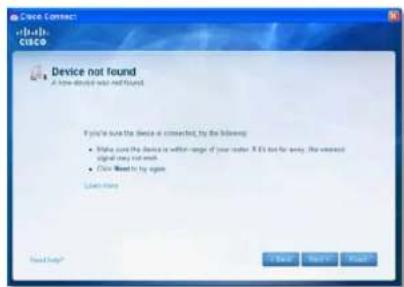
Pentru un semnal mai puternic în timpul configurării inițiale, deplasați dispozitivele fără fir în apropierea routerului. Distanțele lungi fac mai dificilă detectarea dispozitivelor de către router.
Pentru a rezolva problema:
- Faceți clic pe Computers and devices (Computere și dispositive). Apare fereastra Computers and other devices (Computere și alte dispositive).
- Faceți clic pe Other Wireless devices (Alte dispositive fără fir).

- Activați conexiunea Wi-Fi a dispozitivului din rețeaua fără fir, apoi căutați numele rețelei dvs. fără fir. Consultați documentația dispozitivului pentru ajutor.
NOTĂ
Dispozitivul dvs. fără fir trebuie să accepte WPA/WPA2.
- Pe dispozitivul de rețea fără fir, selectați numele de rețea al routerului și introducți parola (cheia de securitate).
- In Cisco Connect, faceti clic pe Next (Urmâtorul).
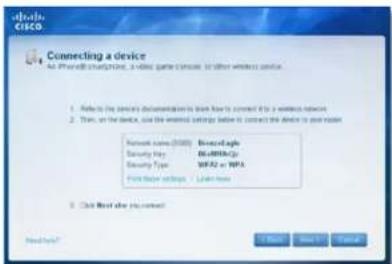
Exemplu: Pe smartphone-ul dvs. sau pe alt dispozitiv fără fir, localizați meniul Wi-Fi și căutați rețelele fără fir disponibile. În acest exemplu, folosind informațiile de rețea oferite de Cisco Connect, afișate în ecranul anterior, faceți clic pe BronzeEagle.
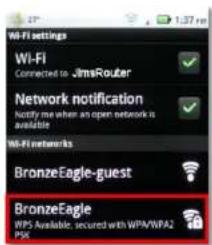
- Introduceți parola (cheia de securitate) furnizată de Cisco Connect. În acest exemplu, cheia de securitate este B6eM9UkCjz.
NOTÄ
Parola ține cont de majuscule/minuscule. Asigurați-vă că ați introdus corect literele mari și mici.
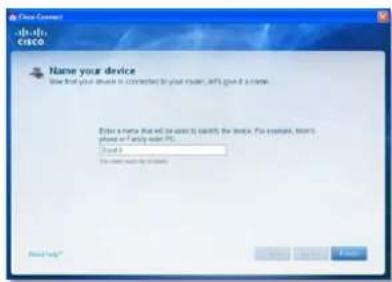
- Când dispozitivul fâră fir este conectat cu succes la rețeaua fâră fir, introduceți un nume pentru dispozitiv în Cisco Connect, apoi faceți clic pe Finish (Finalizare).
Descriere Router fără fir N
Cod model E1200
Standarde 802.11n, 802.11g, 802.11b, 802.3u
Porturi Alimentare, Internet și Ethernet (1-4)
Butoane Reset (Resetare), Wi-Fi Protected Setup™
LED-uri Alimentare/Wi-Fi Protected Setup, Internet, Ethernet (1-4)
Tip de cablu CAT 5e
Putere transmisă 802.11n (20 MHz):
15,0 ± 1,5 dBm Ia CH6, MCS 0\~4, MCS 8\~12
13,5 ± 1,5 dBm la CH6, MCS 5\~7, MCS 13\~15
802.11n (40 MHz):
14,0 ± 1,5 dBm Ia CH6, MCS 0\~4, MCS 8\~12
13,5 ± 1,5 dBm la CH6, MCS 5\~7, MCS 13\~15
802.11g:
14,5 ± 1,5 dBm la CH6, toate ratele
802.11b:
16,5 ± 1,5 dBm la CH6, toate ratele
Amplificare antenă ≤ 2,5 dBi, ≤ 4,0 dBi (2 antene)
UPnP Acceptat
Securitate fără fir Wi-Fi Protected Access™ 2 (WPA2), WEP, filtrare MAC fără fir
Biți cheie de securitate Criptare până la 128 de biți
Cerințe de mediu
Dimensiuni 188,7 × 151,7 × 31,2 mm
(7,43" × 5,97" × 1,23")
Greutate unitate 252,7 g (8,91 oz.)
Alimentare 12 V, 0,5 A
Certificări FCC, UL/cUL, ICES-003, RSS210,
CE, Wi-Fi (IEEE 802.11b/g/n),
Umiditate de functionare Între 10 și 80% fără condens
Umiditate de depozitare Între 5 și 90% fără condens
NOTE
Pentru informații de reglementare, de garanție și de siguranță, consultați CD-ul livrat împreună cu routerul sau vizitați
Linksys.com/support.
Specificatiile pot fi modificate fâră notificare.
Performanțele maxime sunt derivate din specificațiile standardului IEEE 802.11. Performanțele reale pot fi diferite, inclusiv capacitatea de rețea fără fir, frecvența de comunicare a datelor, distanța activă și acoperirea pot fi inferioare. Performanțele depind de mai mulți factori, condiții și variabile, inclusiv distanța față de punctul de acces, volumul de trafic de rețea, materialele de fabricare și construcție, sistemul de operare utilizat, varietatea de produse fără fir utilizate, interferențe și alte condiții adverse.
Linksys E1500
Nume model Linksys E1500
Descriere Router fără fir N cu SpeedBoost
Cod model E1500
Standarde 802.11n, 802.11g, 802.11b, 802.3u
Porturi Alimentare, Internet și Ethernet (1-4)
Butoane Reset (Resetare), Wi-Fi Protected Setup
LED-uri Alimentare/Wi-Fi Protected Setup, Internet, Ethernet (1-4)
Tip de cablu CAT 5e
Putere transmisă 802.11n (20 MHz):
17,0 ± 1,5 dBm Ia CH6, MCS 0\~4, MCS 8\~12
16,0 ± 1,5 dBm Ia CH6, MCS 5\~7, MCS 13\~15
802.11n (40 MHz):
15,5 ± 1,5 dBm la CH6, MCS 0\~4, MCS 8\~12
14,0 ± 1,5 dBm Ia CH6, MCS 5\~7, MCS 13\~15
802.11g:
18,0 ± 1,5 dBm Ia CH6, 6 Mbps
17,0 ± 1,5 dBm la CH6, 54 Mbps
802.11b:
Securitate fără fir Wi-Fi Protected Access 2 (WPA2), WEP, filtrare MAC fără fir
Biți cheie de securitate Criptare până la 128 de biți
Cerințe de mediu
Dimensiuni 188,7 × 151,7 × 31,2 mm (7,43" × 5,97" × 1,23")
Greutate unitate 254,1 g (8,96 oz.)
Alimentare 12 V, 0,5 A
Umiditate de functionare Între 10 și 80% fără condens
Umiditate de depozitare Între 5 și 90% fără condens
NOTE
Pentru informații de reglementare, de garanție și de siguranță, consultați CD-ul livrat împreună cu routerul sau vizitați
Linksys.com/support.
Specificatiile pot fi modificate fără notificare.
Performanțele maxime sunt derivate din specificațiile standardului IEEE 802.11. Performanțele reale pot fi diferite, inclusiv capacitatea de rețea fără fir, frecvența de comunicare a datelor, distanța activă și acoperirea pot fi inferioare. Performanțele depind de mai mulți factori, condiții și variabile, inclusiv distanța față de punctul de acces, volumul de trafic de rețea, materialele de fabricare și construcție, sistemul de operare utilizat, varietatea de produse fără fir utilizate, interferențe și alte condiții adverse.
Linksys E2500
Nume model Linksys E2500
Descriere Router cu bandă dublă N avansat
Cod model E2500
Standarde 802.11n, 802.11a, 802.11g, 802.11b, 802.3, 802.3u, 802.3ab
Număr de antene Total 4, 2 antene interne pentru fiecare bandă radio de 2,4 GHz și 5 GHz
Detaşabil (da/nu) Nu
Modulație 802.11b: CCK, QPSK, BPSK
802.11g: OFDM
802.11a: OFDM
802.11n: BPSK, QPSK, 16-QAM,
64-QAM
Sensibilitate de recepție 2,4 GHz
(Tipic) 802.11b: -87 dBm la 11 Mbps
802.11g:-70 dBm la 54 Mbps
802.11n 20 MHz: -70 dBm la MCS15
802.11n 40 MHz: -66 dBm la MCS15
5 GHz
802.11a: -70 dBm la 54 Mbps
802.11n 20 MHz: -66 dBm la MCS23
802.11n 40 MHz: -62 dBm la MCS23
Amplificare antenă în dBi 2,4 GHz:
Antena 1 (dreapta spate): ≤ 2,94 dBi Antena 2 (dreapta față): ≤ 3,78 dBi
5 GHz:
Antena 1 (dreapta față): ≤ 5,86 dBi
Antena 2 (stânga față): ≤ 4,88 dBi
UPnP Acceptat
Funcții de securitate WEP, WPA, WPA2
Biți cheie de securitate Criptare până la 128 de biti
Cerințe de mediu
| Dimensiuni(8,86" x 1,38" x 7,09") | 225 x 35 x 180 mm |
| Greutate unitate | 15,94 oz (452 g) |
| Alimentare 12 V, 1 A |
| Umiditate de functionare | 10 - 80%, umiditate relativă, fără condens |
| Umiditate de depozitare | Între 5 și 90% fără condens |
NOTE
Pentru informații de reglementare, de garanție și de siguranță, consultați CD-ul livrat împreună cu routerul sau vizitați
Linksys.com/support.
Specificatiile pot fi modificate fără notificare.
Performanțele maxime sunt derivate din specificațiile standardului IEEE 802.11. Performanțele reale pot fi diferite, inclusiv capacitatea de rețea fără fir, frecvența de comunicare a datelor, distanța activă și acoperirea pot fi inferioare. Performanțele depind de mai mulți factori, condiții și variabile, inclusiv distanța față de punctul de acces, volumul de trafic de rețea, materialele de fabricare și construcție, sistemul de operare utilizat, varietatea de produse fără fir utilizate, interferențe și alte condiții adverse.
Linksys E3200
Descriere Router cu bandă dublă N de înaltă performanță
Cod model E3200
Standarde 802.11n, 802.11a, 802.11g, 802.11b, 802.3, 802.3u, 802.3ab
Număr de antene Total 6,3 antene interne pentru fiecare bandă radio de 2,4 GHz și 5 GHz
Detaşabil (da/nu) Nu
Vitezā port switch 10/100/1000 Mbps
Porturi Internet, Ethernet (1-4), USB, Alimentare
Butoane Reset (Resetare), Wi-Fi Protected Setup
LED-uri Alimentare, Ethernet (1-4)
Modulație 802.11b: CCK, QPSK, BPSK
802.11g: OFDM
802.11a: OFDM
802.11n: BPSK, QPSK, 16-QAM, 64-QAM
Sensibilitate de recepție 2,4 GHz
802.11b: -87 dBm la 11 Mbps (Tipic)
802.11g: -77 dBm la 54 Mbps (Tipic)
802.11n (20 MHz): -71 dBm la MCS15 (Tipic)
802.11n (40 MHz): -68 dBm la MCS15 (Tipic)
5 GHz
802.11a: -75 dBm la 54 Mbps (Tipic)
802.11n 20 MHz: -70 dBm la MCS15 (Tipic)
802.11n 40 MHz: -67 dBm la MCS15 (Tipic)
Amplificare antenă 2,4 GHz (Antene dipol)
Antenă 1 ≤ 3 dBi
Antenã 2 ≤ 4 dBi
Antenă 3 ≤ 4 dBi
5 GHz (Antene dipol)
Antenã 1 ≤ 4,5 dBi
Antenă 2 ≤ 4,5 dBi
Antenă 3 ≤ 4,5 dBi
UPnP
Acceptat
Funcții de securitate WEP, WPA, WPA2
Biți cheie de securitate Criptare până la 128 de biti
Sistem de fișiere de stocare acceptat
FAT, NTFS și HFS+
Cerințe de mediu
Dimensiuni 170 x 25 x 190 mm (6,69" x 0,98" x 7,48")
Greutate unitate 7,62 oz (216 g)
Alimentare 12 V, 2 A
Umiditate de functionare 10 - 80%, umiditate relativă, fără condens
Umiditate de depozitare Între 5 și 90% fără condens
NOTE
Pentru informații de reglementare, de garanție și de siguranță, consultați CD-ul livrat împreună cu routerul sau vizitați
Linksys.com/support.
Specificatiile pot fi modificate fârâ notificare.
Performanțele maxime sunt derivate din specificațiile standardului IEEE 802.11. Performanțele reale pot fi diferite, inclusiv capacitatea de rețea fără fir, frecvența de comunicare a datelor, distanța activă și acoperirea pot fi inferioare. Performanțele depind de mai mulți factori, condiții și variabile, inclusiv distanța față de punctul de acces, volumul de trafic de rețea, materialele de fabricare și construcție, sistemul de operare utilizat, varietatea de produse fără fir utilizate, interferențe și alte condiții adverse.
Linksys E4200
Nume model Linksys E4200
Descriere Router fârã fir N de performanță maximă
Cod model E4200
Standarde 802.11n, 802.11a, 802.11g, 802.11b, 802.3, 802.3u, 802.3ab
Frecvență radio 2,4 și 5 GHz
Viteză port switch 10/100/1000 Mbps (Gigabit Ethernet)
Porturi Alimentare, USB, Internet, Ethernet (1-4)
Butoane Reset (Resetare), Wi-Fi Protected Setup
LED-uri Panou superior: Alimentare Panou spate: Internet, Ethernet (1-4)
Număr de antene Total 6,3 antene interne pentru fiecare bandă radio de 2,4 GHz și 5 GHz
Detaşabil (da/nu) Nu
Modulatii 802.11b: CCK, QPSK, BPSK
802.11g: OFDM
802.11a: OFDM
802.11n: BPSK, QPSK, 16-QAM, 64-QAM
Sensibilitate de recepție 2,4 GHz
802.11b: -87 dBm la 11 Mbps (Tipic)
802.11g: -77 dBm la 54 Mbps (Tipic)
802.11n: 20 MHz: -71 dBm la MCS15 (Tipic)
802.11n: 40 MHz: -68 dBm la MCS15 (Tipic)
5 GHz
802.11a: -71 dBm la 54 Mbps (Tipic)
802.11n: 20 MHz: -70 dBm la MCS23 (Tipic)
802.11n: 40 MHz: -68 dBm la MCS23 (Tipic)
Amplificare antenă în dBi 2,4 GHz (3 antene PIFA interne)
PIFA 1 ≤ 3,6 dBi (dreapta)
PIFA 2 ≤ 3,8 dBi (stânga)
PIFA 3 ≤ 3,8 dBi (față)
5 GHz (3 antene PIFA interne)
PIFA 1 ≤ 4,8 dBi (dreapta)
PIFA 2 ≤ 5,3 dBi (stânga)
PIFA 3 ≤ 5,2 dBi (față)
Sisteme de fișiere acceptate
pentru dispozitivul de stocare FAT32, NTFS și HSF+
UPnP Acceptat
Funcții de securitate WEP, WPA, WPA2
Biți cheie de securitate Criptare până la 128 de biti
Cerințe de mediu
Dimensiuni 225 x 25 x 160 mm (8,86" x 0,98" x 6,30")
Greutate unitate 12,52 oz (355 g)
Alimentare 12 V, 2 A
Umiditate de functionare 10 - 80%, umiditate relativă, fără condens
Umiditate de depozitare Între 5 și 90% fără condens
NOTE
Pentru informații de reglementare, de garanție și de siguranță, consultați CD-ul livrat împreună cu routerul sau vizitați Linksys.com/support.
Specificatiile pot fi modificate fără notificare.
Performanțele maxime sunt derivate din specificațiile standardului IEEE 802.11. Performanțele reale pot fi diferite, inclusiv capacitatea de rețea fără fir, frecvența de comunicare a datelor, distanța activă și acoperirea pot fi inferioare. Performanțele depind de mai mulți factori, condiții și variabile, inclusiv distanța față de punctul de acces, volumul de trafic de rețea, materialele de fabricare și construcție, sistemul de operare utilizat, varietatea de produse fără fir utilizate, interferențe și alte condiții adverse.
Vizitați linksys.com/support pentru asistență tehnică premiată

Cisco, sigla Cisco și Linksys sunt mărci comerciale sau mărci comerciale înregistrate ale Cisco și/sau ale filialelor acesteia în Statele Unite ale Americii și în alte țări. O listă a mărcilor comerciale Cisco poate fi găsită la adresa www.cisco.com/go/trademarks. Toate celelalte mărci comerciale menționate în acest document apartin proprietarilor respectivi.
© 2011 Cisco și/sau afiliații săi. Toate drepturile sunt rezervate.
3425-TBD

E-Series
Содержание
Обзор продукта
E1200/E1500/E2500/E3200....1
Вид сзади 1
Вид снизу 1
E4200. 2
Вид сверху 2
Вид сзади 2