E1500 - Router LINKSYS - Gratis bruksanvisning och manual
Hitta enhetens manual gratis E1500 LINKSYS i PDF-format.


Användarfrågor om E1500 LINKSYS
0 fråga om denna apparat. Svara på dem du kan eller ställ din egen.
Ställ en ny fråga om denna apparat
Ladda ner instruktionerna för din Router i PDF-format gratis! Hitta din manual E1500 - LINKSYS och ta tillbaka ditt elektroniska enhet i hand. På denna sida publiceras alla dokument som behövs för att använda din enhet. E1500 av märket LINKSYS.
BRUKSANVISNING E1500 LINKSYS
Sådan starter du Cisco Connect på en Mac OS X-computer:
Baksiden av kabelmodem
Antenneforsterkning i dBi 2,4 GHz:
Använda Cisco Connect till att hantera routern 3
Öppna det webbläsarbaserade verktyget . . . . . . . . . . . . . . . . . . 4
Setup (Konfiguration) > Basic Setup
(Grundläggande inställningar) . . . . . . . . . . . . . . . . . . . . . . . . . . . . . . . . . . . . . . . . . . . . 5
Language (Språk) 5
Internet Setup (Internetinställningar) 5
Wireless (Trådlöst) > Basic Wireless Settings
(Grundläggande trådlösa inställningar) .....6
Wireless Settings (Trådlösa inställningar) 6
Trådlös säkerhet
Wireless (Trådlöst) > Wireless Security (Trådlös säkerhet) .....8
Privata alternativ 8
Företagsalternativ 8
Alternativinställningar 8
Felsökning
Köra Cisco Connect efter konfigurationen....11
Routern har inte konfigurerats på rätt sätt. . . . . . . . . . . . . . . 12
Meddelandet Get Windows XP Service Pack 3
(Hämta servicepaket 3 för Windows XP) .....12
(Internetkabeln är inte ansluten)....13
Meddelandet Cannot access your router
(Det går inte att komma åt routern)....14
(Det gick inte att hitta enheten)....15
Specifikationer
Linksys E1200....17
Linksys E1500....18
Linksys E2500....19
Linksys E3200....20
Linksys E4200....21
Produktöversikt
E1200/E1500/E2500/E3200
Baksida
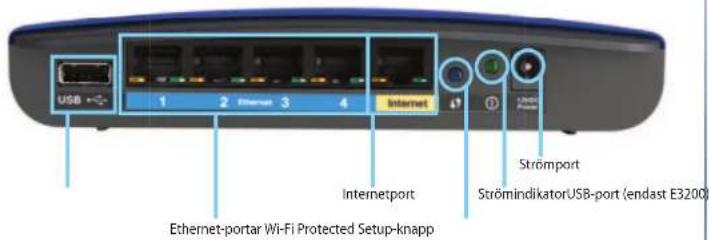
text_image
USB 1 2 Ethernet 3 4 Internet Internetport Strömimport Ethernet-portar Wi-Fi Protected Setup-knapp StrömindikatorUSB-port (endast E3200)Routern kan eventuellt se annorlunda ut
- USB-port (endast E3200) – om du vill dela disklagringsutrymme med andra användare i nätverket eller via internet ansluter du en USB-enhet till den här porten.
- Ethernet-portar – du kan ansluta Ethernet-kablar (kallas även för nätverkskablar) till de här blåa Fast Ethernet- (10/100, för E1200 och E1500) respektive Gigabit Ethernet-portarna (10/100/1 000, för E2500 och E3200), samt till andra trädanslutna Ethernet-nätverksenheter i nätverket.
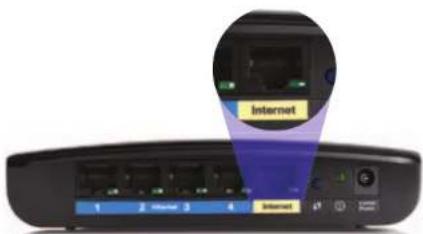
- Internetport – anslut en Ethernet-kabel (kallas även för nätverks- eller internetkabel) till den här gula porten och till ditt modem.
Wi-Fi Protected Setup™-knapp – om du enkelt vill konfigurera säkerhet för trådlöst på nätverksenheter med Wi-Fi Protected Setup-funktioner trycker du på den här knappen. Du hittar mer information i "Trådlös säkerhet" på sidan 8.
- Strömindikator – lyser med ett fast sken när strömmen är ansluten och efter slutförda Wi-Fi Protected Setup-anslutningar. Blinkar långsamt vid start, vid uppgraderingar av den fasta programvaran och vid Wi-Fi Protected Setup-anslutningar. Blinkar snabbt när det uppstår ett Wi-Fi Protected Setup-fel.
- Ström – anslut den medföljande strömadaptern till den här porten.
WARNING
Använd endast den adapter som medföljde routern.
- Strömknapp – om du vill sätta på routern trycker du på | (på).
Undersida

- Återställningsknapp - om du vill återställa routern till fabriksinställningarna håller du ned den här knappen i 5–10 sekunder (tills båda portlamporna blinkar samtidigt). Du kan även använda det webbläsarbaserade verktyget till att återgå till standardinställningarna.
E4200
Ovansida
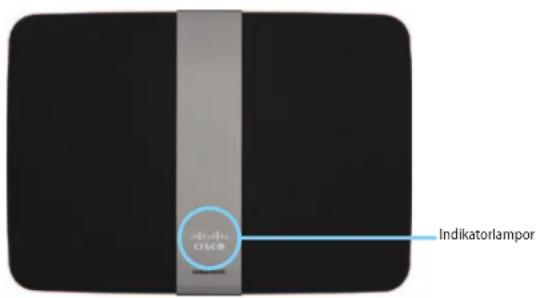
text_image
CSSC0 Indikatorlampor- Indikatorlampa – lyser med ett fast sken när strömmen är ansluten och efter slutförda Wi-Fi Protected Setup-anslutningar. Blinkar långsamt vid start, vid uppgraderingar av den fasta programvaran och vid Wi-Fi Protected Setup-anslutningar. Blinkar snabbt när det uppstår ett Wi-Fi Protected Setup-fel.
Baksida

text_image
Ethernet-portar Internetport Strömport Wi-Fi Protected Setup-knapp Återställningsknapp USB-port- Ethernet-portar – du kan ansluta Ethernet-kablar (kallas även för nätverkskablar) till de här blåa Gigabit Ethernet-portarna (10/100/1 000) eller till andra trådanslutna Ethernet-nätverksenheter i nätverket.
- Internetport – anslut en Ethernet-kabel (kallas även för nätverks- eller internetkabel) till den här gula porten och till ditt modem.
- Wi-Fi Protected Setup-knapp – om du enkelt vill konfigurera säkerhet för trådlöst på nätverksenheter med Wi-Fi Protected Setup-funktioner trycker du på den här knappen. Du hittar mer information i "Trådlös säkerhet" på sidan 8.
- USB-port – om du vill dela disklagringsutrymme med andra användare i nätverket eller via internet ansluter du en USB-enhet till den här porten.
- Återställningsknapp - om du vill återställa routern till fabriksinställningarna håller du ned den här knappen i 5–10 sekunder (tills båda portlamporna blinkar samtidigt). Du kan även använda det webbläsarbaserade verktyget till att återgå till standardinställningarna.
- Ström – anslut den medföljande strömadaptern till den här porten.
WARNING
Använd endast den adapter som medföljde routern.
- Strömknapp – om du vill sätta på routern trycker du på | (på).
Konfigurera din Linksys-router i E-serien
Mer hjälp
Förutom den här användarhandboken kan du hitta hjälp på följande platser:
- Linksys.com/support (dokumentation, hämtningsbara filer, vanliga frågor, teknisk support, chatt, forum)
- installations-cd-skivan (felsökningshandbok, juridiska meddelanden)
- Cisco Connect (kör Cisco Connect och klicka sedan på Learn More (Mer information) där det är tillgångligt)
- sammanhangskänslig hjälp för det webbläsarbaserade verktyget (öppna verktyget och klicka sedan på Help (Hjälp) i den högra kolumnen)
Konfigurera routern
Det snabbaste och enklaste sättet att konfigurera routern på är att köra konfigurationsprogrammet Cisco Connect.
När du sätter in installations-cd:n installeras Cisco Connect (konfigurationsprogrammet för routern) automatiskt på datorn. Därefter kan du använda Cisco Connect till att enkelt hantera routern.
OBS!
Om du förlorar installations-cd:n kan du hämta programvaran från Linksys.com/support.
Så här startar du Cisco Connect för första gången:
- Sätt i cd-skivan i cd- eller dvd-enheten.
- Klicka på Set up your Linksys Router (Konfigurera din Linksys-router). Om inte det visas gör du följande:
- Windows: Klicka på Start, välj Dator, dubbelklicka på cd-enheten och klicka sedan på ikonen Setup (Konfigurera).
- Mac OS: Dubbelklicka på ikonen för cd-skivan på Skrivbordet och dubbelklicka sedan på ikonen Setup (Konfigurera).
- Slutför konfigurationen av routern genom att följa anvisningarna som visas på skärmen.
Använda Cisco Connect till att hantera routern
När du har konfigurerat routern och installerat Cisco Connect kan du hantera många av inställningarna för routern med hjälp av Cisco Connect. Du kan bland annat:
• ansluta enheter till nätverket
- testa internetanslutningens hastighet
• ställa in innehållsfilter
- ställa in gäståtkomst
- ändra routernamn och -lösenord
När du har konfigurerat routern med hjälp av konfigurationsprogramvaran (finns på cd-skivan) kan du använda routern. Om du vill ändra någon av de avancerade inställningarna eller om det inte går att köra programvaran använder du det webbläsarbaserade verktyget för routern. Du kommer åt verktyget via en webbläsare på en dator som är ansluten till routern. Du hittar mer information om hur du använder verktyget i "Öppna det webbläsarbaserade verktyget" på sidan 4.
Avancerad konfiguration
Öppna det webbläsarbaserade verktyget
Om du vill få åtkomst till vissa avancerade inställningar måste du öppna det webbläsarbaserade verktyget.
Så här öppnar du det webbläsarbaserade verktyget:
- Kör Cisco Connect, klicka på Change (Ändra) under Router settings (Routerinställningar), klicka på Advanced settings (Avancerade inställningar) och klicka sedan på OK.
- eller -
Öppna en webbläsare på en dator som är ansluten till nätverket och gå till 192.168.1.1.
Du uppmanas att ange användarnamn och lösenord.

- Ange användarnamnet och lösenordet och klicka sedan på OK. Huvudmenyn för verktyget öppnas.
TIPS
Om du har konfigurerat routern med hjälp av Cisco Connect är standardlösenordet för routern admin. (Du behöver inte ange något användarnamn.)
Om du har använt Cisco Connect till att konfigurera routern kan du visa användarnamnet och lösenordet genom att köra Cisco Connect och sedan klicka på Router settings (Routerinställningar).

text_image
Setup Database Design Database Name Database Type Database Address Database Name Database Name Database Name Database Name Database Name Database Name Database Name Database Name Database Name Database Name Database Name Database Name Database Name Database Name Database Name Database Name Database Name Database Name Database Name Database Name Database Name Database Name Database Name Database Name Database Name Database Name Database Name Database Name Database Name Database Name Database Name Database Name Database Name Database NameSetup (Konfiguration) > Basic Setup (Grundläggande inställningar)
Den första skärm som visas är skärmen Basic Setup (Grundläggande inställningar). Du kan använda den till att ändra de allmänna inställningarna för routern.
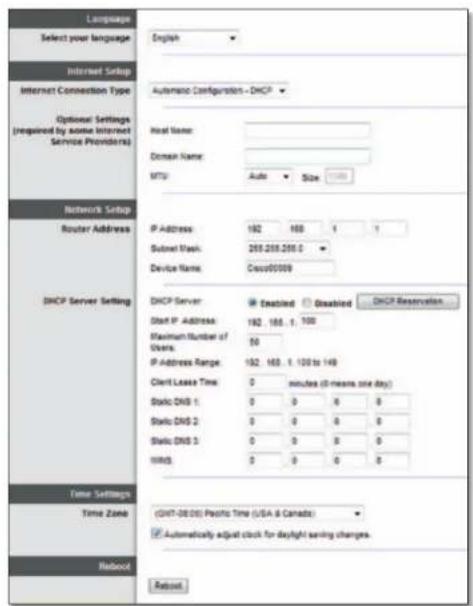
Select your language (Välj det språk du vill använda.) Om du vill använda ett annat språk väljer du det i listrutan. Språket i det webbläsarbaserade verktyget ändras fem sekunder efter det att du har valt ett annat språk.
Internet Setup (Internetinställningar)
Du kan använda avsnittet Internet Setup (Internetinställningar) till att konfigurera routern för internetanslutningen. Det mesta av den här informationen kan du få av din internetleverantör.
Internet Connection Type (Internetanslutningstyp)
Välj den internetanslutning i listrutan som internetleverantören tillhandahåller. De tillgängliga typerna är:
• Automatic Configuration - DHCP (Automatisk konfiguration - DHCP)
• Static IP (Statisk IP-adress)
- PPPoE
. PPTP
L2TP
• Telstra Cable (Telstra-kabel)
Automatic Configuration - DHCP (Automatisk konfiguration - DHCP)
Som standard är internetanslutningen av typen Automatic Configuration - DHCP (Automatisk konfiguration - DHCP) (Dynamic Host Configuration Protocol). Du bör endast behålla det här standardvärdet om internetleverantören har funktioner för DHCP eller om du ansluter med en dynamisk IP-adress. (Det här alternativet gäller vanligtvis för kabelanslutningar.)
Static IP (Statisk IP-adress)
Om du måste ansluta till internet med en statisk IP-adress väljer du Static IP (Statisk IP-adress).
PPPoE
Om du har en DSL-anslutning kontrollerar du om internetleverantören har funktioner för PPPoE (Point-to-Point Protocol over Ethernet) I så fall väljer du PPPoE.
PPTP
PPTP (Point-to-Point Tunneling Protocol) är en tjänst som vanligtvis endast används för anslutningar i Europa. Om din PPTP-anslutning har funktioner för DHCP eller dynamiska IP-adresser väljer du Obtain an IP Address Automatically (Erhåll IP-adress automatiskt). Om du måste ansluta till internet med en statisk IP-adress väljer du Specify an IP Address (Ange en IP-adress) och konfigurerar alternativen nedan.
L2TP
L2TP (Layer 2 Tunneling Protocol) är en tjänst som vanligtvis endast används för anslutningar i Israel.
Telstra Cable (Telstra-kabel)
Telstra Cable (Telstra-kabel) är en tjänst som vanligtvis endast används för anslutningar i Australien.
Connect on Demand (Anslut på begäran) och Keep Alive (Behåll anslutning)
Du kan använda alternativen Connect on Demand (Anslut på begäran) och Keep Alive (Behåll anslutning) för att ange om routern endast ska ansluta till internet när det behövs (det kan vara användbart om du betalar internetleverantören för ansluten tid) eller om routern alltid ska vara ansluten. Välj ett alternativ,
Wireless (Trådlöst) > Basic Wireless Settings (Grundläggande trådlösa inställningar)
På den här skärmen anger du de grundläggande inställningarna för det trådlösa nätverket.
OBS!
När du har konfigurerat det trådlösa nätverket konfigurerar du inställningarna för säkerhet för trådlöst.
Wireless Settings (Trådlösa inställningar)
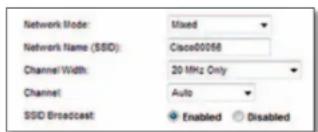
Network Mode (Nätverksläge) Välj de standarder för trådlöst du vill kunna använda i nätverket.
- Mixed (Blandat läge) Om du har Wireless-N-, Wireless-G- och Wireless-B-enheter i nätverket behåller du standardinställningen, Mixed (Blandat läge).
- Wireless-B/G Only (Endast Wireless-B/-G) Om du har både Wireless-B- och Wireless-G-enheter (2,4 GHz) i nätverket väljer du Wireless-B/G Only (Endast Wireless-B/-G).
- Wireless-B Only (Endast Wireless-B) Om du endast har Wireless-B-enheter väljer du Wireless-B Only (Endast Wireless-B).
- Wireless-G Only (Endast Wireless-G) Om du endast har Wireless-G-enheter väljer du Wireless-G Only (Endast Wireless-G).
- Wireless-N Only (Endast Wireless-N) Om du endast har Wireless-N-enheter (2,4 GHz) väljer du Wireless-N Only (Endast Wireless-N).
- Disabled (Avaktiverat) Om du inte har några Wireless-B-, Wireless-G- eller Wireless-N-enheter (2,4 GHz) i nätverket väljer du Disabled (Avaktiverat).
OBS!
Om du har en tvåbandsrouter kan du välja Mixed (Blandat läge), Wireless-A Only (Endast Wireless-A), Wireless-N Only (Endast Wireless-N) eller Disabled (Avaktiverat) för 5 GHz-bandet.
Om du är osäker på vilket läge du ska använda behåller du standardvärdet, Mixed (Blandat läge).
Network Name (SSID) (Nätverksnamn (SSID)) SSID:t (Service Set Identifier) är det nätverksnamn som delas av alla enheter i det trådlösa nätverket. Det är skiftlägeskänsligt och får inte vara längre än 32 tecken. Standardvärdet är Cisco följt av de fem första tecknen i serienumret för routern, vilka du hittar på routerns undersida. Om du utför installationen med hjälp av konfigurationsprogrammet ändras standardnätverksnamnet till ett namn som det är enkelt att komma ihåg.
OBS!
Om du återställer standardinställningarna för routern (genom att trycka på återställningsknappen eller genom att använda skärmen Administration (Administration) > Factory Defaults (Fabriksinställningar)) återställs nätverksnamnet till standardvärdet. Om du gör det bör du ändra nätverksnamnet till det ursprungliga namnet. Om du inte gör det måste du återansluta alla enheter till det trådlösa nätverket med det nya nätverksnamnet.
Channel Width (Kanalbredd) För bästa prestanda i ett nätverk med Wireless-B, Wireless-G- och Wireless-N-enheter (2,4 GHz) bör du välja Auto (20 MHz or 40 MHz) (Automatiskt (20 eller 40 MHz)). Om du har en kanalbredd på 20 MHz bör du behålla standardvärdet, 20 MHz only (Endast 20 MHz).
Channel (Kanal) Välj kanal för Wireless-B-, Wireless-G- och Wireless-N-anslutningar (2,4 GHz) i listrutan. Om du är osäker på vilken kanal du ska välja behåller du standardinställningen, Auto (Automatiskt).
SSID Broadcast (SSID-utsändning) När trådlösa klienter söker lokalt efter trådlösa nätverk att ansluta till upptäcker de det SSID som sänds från routern. Om du vill att SSID:t för routern ska sändas ut behåller du standardvärdet, Enabled (Aktiverat). Om du inte vill att SSID:t för routern ska sändas ut väljer du Disabled (Avaktiverat).
Trådlös säkerhet
Wireless (Trådlöst) > Wireless Security (Trådlös säkerhet)
Med inställningarna för trådlöst konfigurerar du säkerhet för det trådlösa nätverket. Routern har funktioner för följande alternativ för säkerhet för trådlöst: WPA2/WPA Mixed Mode (WPA2/WPA - blandat läge), WPA2 Personal (WPA2 - privat), WPA Personal (WPA - privat), WPA2/WPA Enterprise Mixed Mode (WPA2/WPA - blandat företagsläge), WPA2 Enterprise (WPA2 - företag), WPA Enterprise (WPA - företag), WEP och RADIUS. (WPA står för Wi-Fi Protected Access. WEP står för Wireless Equivalent Privacy. RADIUS står för Remote Authentication Dial-In User Service.)
Privata alternativ
Säkerhetsalternativ Styrka
| WPA2 Personal (WPA2 - privat) Kraftfullast | |
| WPA2/WPA Mixed Mode(WPA2/WPA - blandat läge) | WPA2: KraftfullastWPA: Kraftfullt |
| WPA Personal (WPA - privat) Kraftfullt | |
| WEP Grundläggande | |
Företagsalternativ
Företagsalternativen är tillgängliga för nätverk där en RADIUS-server används för autentiseringen. Företagsalternativen är mer kraftfulla än de privata alternativen eftersom WPA2 eller WPA används för krypteringen och RADIUS används för autentiseringen.
Säkerhetsalternativ Styrka
| WPA2 Enterprise (WPA2 – företag) | Kraftfullast |
| WPA2/WPA Mixed Mode (WPA2/WPA - blandat företagsläge) | WPA2: KraftfullastWPA: Kraftfullt |
| WPA Enterprise (WPA – företag) | Kraftfullt |
| RADIUS | Grundläggande |
Alternativinställningar
WPA2/WPA Mixed Mode (WPA2/WPA - blandat läget), WPA2 Personal (WPA2 - privat), WPA Personal (WPA - privat)
ANMÄRKNINGAR
Om du väljer WPA2/WPA Mixed Mode (WPA2/WPA - blandat läge) som säkerhetsläge MÅSTE du använda WPA2/WPA och samma lösenordsfras för alla enheter i det trådlösa nätverket.
Om du väljer WPA2 Personal (WPA2 - privat) som säkerhetsläge MÅSTE du använda WPA2 Personal (WPA2 - privat) och samma lösenordsfras för alla enheter i det trådlösa nätverket.
Om du väljer WPA Personal (WPA - privat) som säkerhetsläge MÅSTE du använda WPA2 Personal (WPA - privat) och samma lösenordsfras för alla enheter i det trådlösa nätverket.
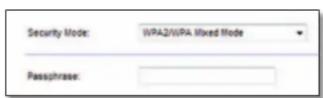
Passphrase (Lösenordsfras) Ange en lösenordsfras som består av 8–63 tecken. Standardvärdet är password. Om du utförde installationen med hjälp av konfigurationsprogrammet ändras standardvärdet till en unik lösenordsfras. Du hittar den genom att köra Cisco Connect och klicka på Router settings (Routerinställningar).
WPA2/WPA Enterprise Mixed Mode (WPA2/WPA - blandat företagsläge), WPA2 Enterprise (WPA2 - företag), WPA Enterprise (WPA - företag)
De här alternativen används tillsammans med en RADIUS-server. (Du bör endast använda dem när en RADIUS-server är ansluten till routern.)
ANMÄRKNINGAR
Om du väljer WPA2/WPA Enterprise Mixed Mode (WPA2/WPA - blandat företagsläge) som säkerhetsläge MÅSTE du använda WPA2/WPA Enterprise (WPA2/WPA - företag) och samma delade nyckel för alla enheter i det trådlösa nätverket.
Om du väljer WPA2 Enterprise (WPA2 - företag) som säkerhetsläge MÅSTE du använda WPA2 Enterprise (WPA2 - företag) och samma delade nyckel för alla enheter i det trådlösa nätverket.
Om du väljer WPA Enterprise (WPA - företag) som säkerhetsläge MÅSTE du använda WPA Enterprise (WPA - företag) och samma delade nyckel för alla enheter i det trådlösa nätverket.

RADIUS Port (RADIUS-port) Ange portnumret för RADIUS-servern. Standardvärdet är 1812.
Shared Key (Delad nyckel) Ange den nyckel som ska delas mellan routern och servern.
WEP
WEP är en grundläggande krypteringsmetod som inte är lika säker som WPA.
OBS!
Om du väljer WEP som säkerhetsläge MÅSTE du använda WEP, samma kryptering och samma delade nyckel för alla enheter i det trådlösa nätverket.
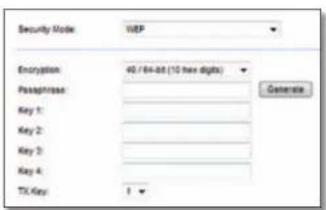
Encryption (Kryptering) Välj nivå för WEP-kryptering, 40/64-bit (10 hex digits) (40/64 bitar (10 hexadecimala värden)) eller 104/128-bit (26 hex digits) (104/128 bitar (26 hexadecimala värden)). Standardvärdet är 40/64-bit (10 hex digits) (40/64 bitar (10 hexadecimala värden)).
Passphrase (Lösenordsfras) Om du vill generera WEP-nycklar automatiskt anger du en lösenordsfras. Klicka sedan på Generate (Generera).
Key 1-4 (Nyckel 1–4) Om du inte anger någon lösenordsfras anger du WEPnycklarna manuellt.
TX Key (TX-nyckel) Välj en standard-TX-nyckel (överföring) som du vill använda. Standardvärdet är 1.
RADIUS
Det här alternativet ger dig WEP tillsammans med en RADIUS-server. (Du bör endast använda det när en RADIUS-server är ansluten till routern.)
OBS!
Om du väljer RADIUS som säkerhetsläge MÅSTE du använda RADIUS, samma kryptering och samma delade nyckel för alla enheter i det trådlösa nätverket.
text_image
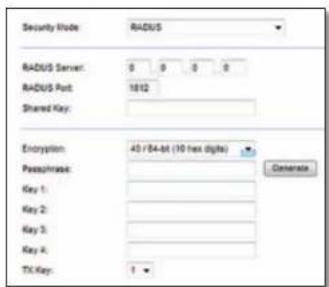
Security Mode: RADIUS RADIUS Server: 0 0 0 0 RADIUS Port: 1812 Shared Key: Encryption: 43 / 84-bit (10 hex digits) Passphrase: Key 1: Key 2: Key 3: Key 4: TX Key: 1 GenerateRADIUS Server (RADIUS-server) Ange IP-adressen till RADIUS-server.
RADIUS Port (RADIUS-port) Ange portnumret för RADIUS-servern. Standardvärdet är 1812.
Shared Secret (Delad hemlighet) Ange den hemlighet som ska delas mellan routern och servern.
Encryption (Kryptering) Välj nivå för WEP-kryptering, 40/64-bit (10 hex digits) (40/64 bitar (10 hexadecimala värden)) eller 104/128-bit (26 hex digits) (104/128 bitar (26 hexadecimala värden)). Standardvärdet är 40/64-bit (10 hex digits) (40/64 bitar (10 hexadecimala värden)).
Passphrase (Lösenordsfras) Om du vill generera WEP-nycklar automatiskt anger du en lösenordsfras. Klicka sedan på Generate (Generera).
Key 1-4 (Nyckel 1-4) Om du inte anger någon lösenordsfras anger du WEPnycklarna manuellt.
TX Key (TX-nyckel) Välj en standard-TX-nyckel (överföring) som du vill använda. Standardvärdet är 1.
Disabled (Avaktiverat)
Om du avaktiverar säkerhet för trådlöst visas ett meddelande om att säkerhet för trådlöst är avaktiverat när du försöker komma åt internet första gången. Du får välja om du vill aktivera säkerhet för trådlöst eller bekräfta att du förstår riskerna, men ändå vill fortsätta utan att använda någon säkerhet för trådlöst.

Felsökning
I det här kapitlet får du hjälp med att lösa vanliga konfigurationsproblem och med att ansluta till internet. På cd-skivan för routern finns Cisco Connect. Det är en programvara för routerkonfiguration som gör det enkelt att ansluta nätverksenheter, ändra routerinställningar, kontrollera gästätkomst, aktivera innehållskontroll och ansluta till internet. Cisco Connect installeras även på datorn vid konfigurationen. Om det inte går att slutföra konfigurationen med hjälp av Cisco Connect får du hjälp med att leta rätt på en lösning i det här kapitlet.
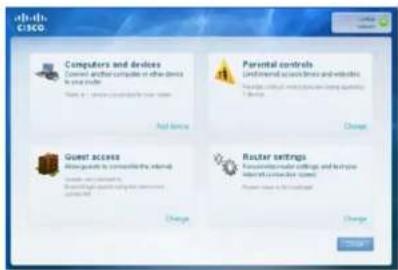
Om du vill ha mer hjälp går du till vår prisvinnande support på linksys.com/support.
Köra Cisco Connect efter konfigurationen
När du sätter i installations-cd:n installeras Cisco Connect automatiskt på datorn. Därefter kan du använda Cisco Connect till att enkelt hantera nätverket.
Så här startar du Cisco Connect på en dator med Windows:
- Klicka på Start, välj Alla program och sedan Cisco Connect.

Huvudmenyn för Cisco Connect öppnas.
Så här startar du Cisco Connect på en dator med Mac OS X:
- Öppna Finder och klicka på Program i den vänstra rutan.

- Dubbelklicka på ikonen Cisco Connect.

Huvudmenyn för Cisco Connect öppnas.
Routern har inte konfigurerats på rätt sätt

Om det inte gick att slutföra konfigurationen med hjälp av Cisco Connect kan du försöka med följande:
- Tryck på och håll in återställningsknappen på routern med ett gem eller en nål i 10–15 sekunder och kör sedan programmet Setup på cd-skivan för routern igen.
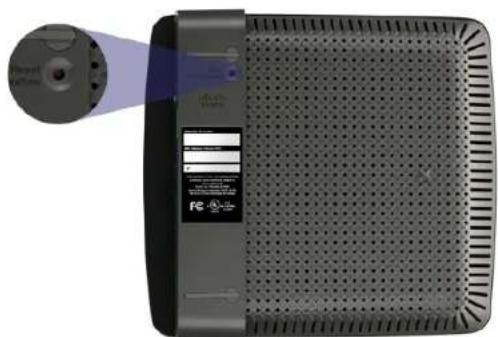
- Avaktivera tillfälligt datorns brandvägg (om du vill ha mer information läser du i instruktionerna för den) och kör programmet Setup på cd-skivan för routern igen.
- Om du har en annan dator använder kör du programmet Setup på cd-skivan för routern på den.
Meddelandet Get Windows XP Service Pack 3 (Hämta servicepaket 3 för Windows XP)
Om du har en dator med Windows XP krävs servicepaket 3 för Cisco Connect. Om meddelandet "Get Windows Service Pack 3" (Hämta servicepaket 3 för Windows XP) visas när du konfigurerar routern för första gången genomför du följande felsökningssteg.

Om det installerade servicepaketet är äldre än version 3 måste du hämta och installera servicepaket 3.
TIPS
Om du tillfälligt vill ansluta till internet och hämta det servicepaket som krävs kan du ansluta datorn direkt till modemet med den medföljande Ethernet-kabeln.
Så här installerar du servicepaket 3:
- Klicka på länken i Cisco Connect-felmeddelandet eller gå till webbplatsen Microsoft Update (update.microsoft.com/windowsupdate).
- Följ instruktionerna på webbplatsen. Om du behöver mer hjälp kontaktar du Microsoft.
- När du har hämtat och installerat servicepaket 3 kör du programmet Setup på cd-skivan för routern.
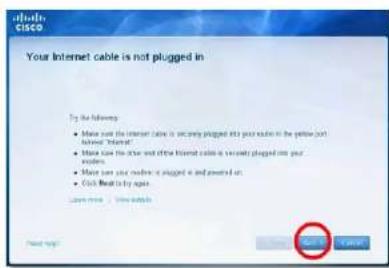
Meddelandet Your Internet cable is not plugged in (Internetkabeln är inte ansluten)
Om meddelandet "Your Internet cable is not plugged in" (Internetkabeln är inte ansluten) visas när du konfigurerar routern följer du följande felsökningssteg.
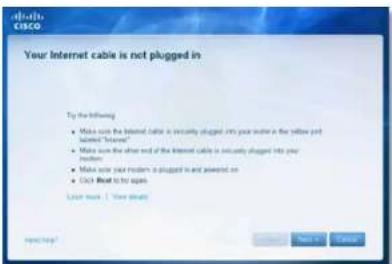
Så här åtgärdar du problemet:
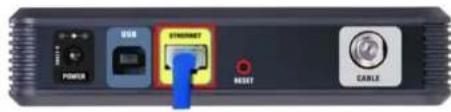
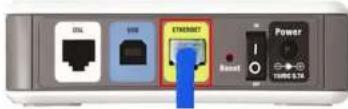
- Kontrollera att en Ethernet- eller internetkabel (eller en kabel som den som medföljer routern) är ansluten till den gula internetporten på baksidan av routern och till motsvarande port på modemet. Den här porten har vanligtvis etiketten Ethernet, men den kan även ha etiketten Internet eller WAN.
text_image
Internet 1 2 Internet 3 4 InternetBaksidan av routern
text_image
USB POWER STANDARD RESET CABLEBaksidan av ett kabelmodem
Baksidan av ett DSL-modem
- Kontrollera att det finns ström till modemet och att det är på. Om det finns en strömbrytare på det kontrollerar du att den är i läget ON eller I.
- Om du har en kabelbunden internetanslutning kontrollerar du att kabelporten på kabelmodemet är ansluten till koaxialkabeln du fått av internetleverantören.
Om du har en internetanslutning via DSL kontrollerar du att DSL-telefonlinjen är ansluten till DSL-porten på modemet.
- Om du tidigare har anslutit datorn till modemet via en USB-kabel kopplar du från USB-kabeln.
- Gå tillbaka till Cisco Connect-fönstret och försök igen genom att klicka på Next (Nästa). Om du har stängt fönstret kör du programmet Setup på cd-skivan för routern.
Meddelandet Cannot access your router (Det går inte att komma åt routern)
Om det inte går att komma åt routern på grund av att datorn inte är ansluten till nätverket genomför du följande felsökningssteg.

Om du vill få åtkomst till routern måste du vara ansluten till nätverket. Om du har internetåtkomst via trådlöst nätverk kan problemet vara att du av misstag har anslutit till ett annat trådlöst nätverk.
Så här åtgårdar du det problemet på en dator med Windows:
- Högerklicka på ikonen för det trådlösa nätverket i Aktivitetsfältet.

- Klicka på Visa tillgängliga trådlösa nätverk. En lista över tillgängliga nätverk visas.
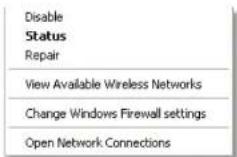
- Klicka på namnet på ditt nätverk och sedan på Connect (Anslut). I exemplet nedan var datorn ansluten till ett annat trådlöst nätverk med namnet JimsRouter. Namnet på nätverket för Linksys E-routern, BronzeEagle i det här exemplet, visas som markerat.
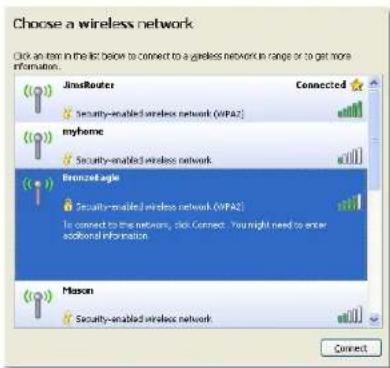
- Om en uppmaning om att ange en nätverksnyckel visas anger du ditt lösenord (säkerhetsnyckel) i fältet Network key (Nätverksnyckel) och Confirm network key (Bekräfta nätverksnyckel). Därefter klickar du på Connect (Anslut).
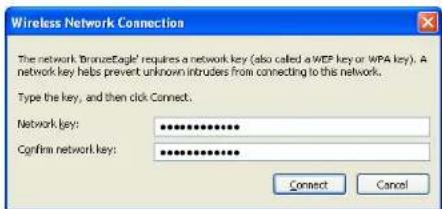
Datorn ansluter till nätverket och du bör få åtkomst till routern.
Så här åtgärdar du problemet på en dator med Mac OS X:
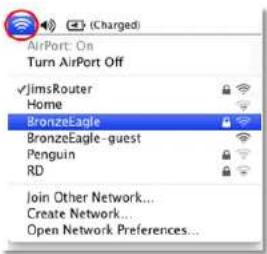
- Klicka på AirPort på menyraden. En lista över tillgängliga nätverk visas. Nätverket har tilldelats ett namn automatiskt.
I exemplet nedan var datorn ansluten till ett annat trådlöst nätverk med namnet JimsRouter. Namnet på nätverket för Linksys E-routern, BronzeEagle i det här exemplet, visas som markerat.
text_image
AirPort: On Turn AirPort Off ✓JimsRouter Home BronzeEagle BronzeEagle - guest Penguin RD Join Other Network... Create Network... Open Network Preferences...- Klicka på namnet på det trådlösa nätverket för Linksys E-routern (BronzeEagle i exemplet).
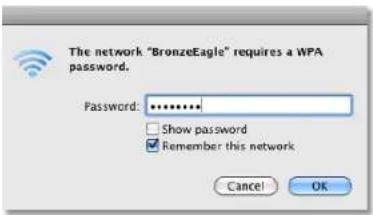
- Ange ditt lösenord (säkerhetsnyckel) för det trådlösa nätverket i fältet Password (Lösenord) och klicka sedan på OK.
Meddelandet Device not found (Det gick inte att hitta enheten)
Om meddelandet "Device not found" (Det gick inte att hitta enheten) visas när du försöker ansluta en nätverksenhet (som en iPhone-telefon, en iPod-spelare eller en smarttelefon) genomför du följande felsökningssteg.
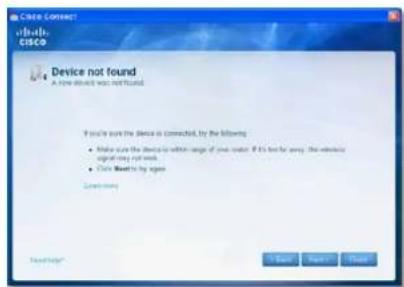
Om du vill få en starkare signal under den inledande konfigurationen flyttar du den trådlösa enheten närmare routern. Om enheten är långt ifrån routern är det svårare att upptäcka den på routern.
Så här ätgärdar du problemet:
- Kör Cisco Connect.
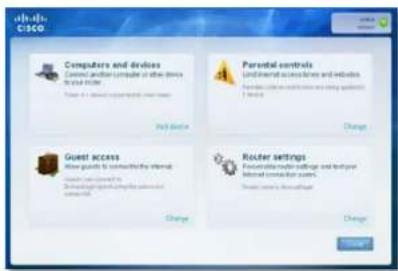
- Klicka på Computers and devices (Datorer och enheter). Fönstret Computers and other devices (Datorer och andra enheter) visas.
- Klicka på Other Wireless devices (Andra trådlösa enheter).
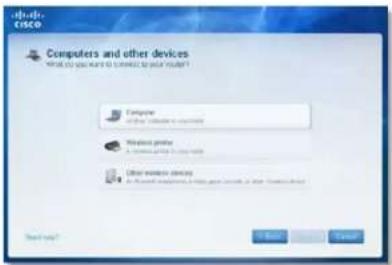
- Aktivera Wi-Fi-anslutningen för den trådlösa nätverksenheten och sök sedan efter namnet på det trådlösa nätverket. Om du vill ha hjälp läser du i dokumentationen för enheten.
OBS!
Den trådlösa enheten måste ha funktioner för WPA/WPA2.
- Välj nätverksnamnet för routern på den trådlösa nätverksenheten och ange sedan lösenordet (säkerhetsnyckel).
- Klicka på Next (Nästa) i Cisco Connect.
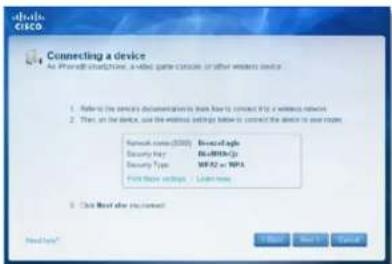
Exempel: Leta rätt på Wi-Fi-menyn på din smarttelefon eller trådlösa enhet. Sök sedan efter tillgängliga trådlösa nätverk. I det här exemplet använder du den nätverksinformation som visas i Cisco Connect i den föregående skärmen och klickar på BronzeEagle.
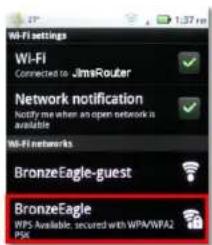
- Ange det lösenord (säkerhetsnyckel) som visas i Cisco Connect. I det här exemplet är säkerhetsnyckeln B6eM9UkCjz.
OBS!
Lösenordet är skiftlägeskänsligt. Se till att du anger eventuella bokstäver med rätt skiftläge.
- När den trådlösa enheten är ansluten till det trådlösa nätverket anger du ett namn för enheten i Cisco Connect. Sedan klickar du på Finish (Slutför).

Portar Ström, Internet och Ethernet (1-4)
Knappar Äterställning, Wi-Fi Protected Setup™
Lysdioder Ström/Wi-Fi Protected Setup, Internet, Ethernet (1-4)
Kabeltyp KAT 5e
Överföringseffekt 802.11n (20 MHz):
15,0 ±1,5 dBm vid CH6, MCS 0-4, MCS 8-12
13,5 ±1,5 dBm vid CH6, MCS 5-7, MCS 13-15
802.11n (40 MHz):
14,0 ±1,5 dBm vid CH6, MCS 0-4, MCS 8-12
13,5 ±1,5 dBm vid CH6, MCS 5-7, MCS 13-15
802.11g:
14,5 ±1,5 dBm vid CH6, alla hastigheter
802.11b:
16,5 ±1,5 dBm vid CH6, alla hastigheter
Antennförstärkning ≤ 2,5 dBi, ≤ 4,0 dBi (2 antenner)
UPnP Funktioner
Säkerhet för trådlöst Wi-Fi Protected Access 2 (WPA2), WEP, trådlös MAC-filtrering
Säkerhetsnyckelbitar Upp till 128-bitarskryptering
Miljö
Mått 188,7 x 151,7 x 31,2 mm
Vikt
252,7 g
Strömförsörjning
12 V, 0.5 A
Certifieringar
FCC, UL/cUL, ICES-003, RSS210,
CE, Wi-Fi (IEEE 802.11b/g/n),
Temperatur vid drift
0-40°C
Temperatur vid förvaring
-20 till +60 °C
Luftfuktighet vid drift
10–80 %, icke-kondenserande
Luftfuktighet vid förvaring
5–90 %, icke-kondenserande
ANMÄRKNINGAR
Regel-, garanti- och säkerhetsinformation finns på cd-skivan för routern och på Linksys.com/support.
Specifikationerna kan ändras utan föregående meddelande.
Maximala prestanda är härledda från specifikationerna enligt IEEE-standarden 802.11. Faktiska prestanda kan variera, t.ex. för lägre kapacitet för trådlöst nätverk, dataöverföringshastighet, räckvidd och täckning. Prestanda är beroende av många faktorer, förhållanden och variabler, som avståndet till åtkomstpunkten, trafikvolym för nätverket, byggnadsmateriel och -konstruktion, operativsystem, vilka andra trådlösa produkter som används, störningar och andra försämrande förhållanden.
Linksys E1500
Modellnamn Linksys E1500
Beskrivning Wireless-N-router med SpeedBooster-teknik
Modellnummer E1500
Standarder 802.11n, 802.11g, 802.11b, 802.3u
Portar Ström, Internet och Ethernet (1-4)
Knappar Återställning, Wi-Fi Protected Setup
Lysdioder Ström/Wi-Fi Protected Setup, Internet, Ethernet (1-4)
Kabeltyp KAT 5e
Överföringseffekt 802.11n (20 MHz):
17,0 ±1,5 dBm vid CH6, MCS 0-4, MCS 8-12
16,0 ±1,5 dBm vid CH6, MCS 5-7, MCS 13-15
802.11n (40 MHz):
15,5 ±1,5 dBm vid CH6, MCS 0-4, MCS 8-12
14,0 ±1,5 dBm vid CH6, MCS 5-7, MCS 13-15
802.11g:
18,0 ±1,5 dBm vid CH6, 6 Mbit/s
17,0 ±1,5 dBm vid CH6, 54 Mbit/s
802.11b:
18,0 ±1,5 dBm vid CH6, alla hastigheter
Antennförstärkning ≤ 3,0 dBi, ≤ 4,0 dBi, ≤ 4,5 dBi
(3 antenner)
UPnP Funktioner
Säkerhet för trådlöst Wi-Fi Protected Access 2 (WPA2),
WEP, trådlös MAC-filtrering
Säkerhetsnyckelbitar Upp till 128-bitarskryptering
Miljö
Mått 188,7 x 151,7 x 31,2 mm
Vikt 254,1 g
Strömförsörjning 12 V, 0,5 A
Certifieringar FCC, UL/cUL, ICES-003, RSS210,
CE, Wi-Fi (IEEE 802.11b/g/n),
Temperatur vid drift 0–40 °C
Temperatur vid förvaring -20 till +60 °C
Luftfuktighet vid drift 10–80 %, icke-kondenserande
Luftfuktighet vid förvaring 5–90 %, icke-kondenserande
ANMÄRKNINGAR
Regel-, garanti- och säkerhetsinformation finns på cd-skivan för routern och på Linksys.com/support.
Specifikationerna kan ändras utan föregående meddelande.
Maximala prestanda är härledda från specifikationerna enligt IEEE-standarden 802.11. Faktiska prestanda kan variera, t.ex. för lägre kapacitet för trådlöst nätverk, dataöverföringshastighet, räckvidd och täckning. Prestanda är beroende av många faktorer, förhållanden och variabler, som avständet till åtkomstpunkten, trafikvolym för nätverket, byggnadsmateriel och -konstruktion, operativsystem, vilka andra trådlösa produkter som används, störningar och andra försämrande förhållanden.
Linksys E2500
Modellnamn Linksys E2500
Beskrivning Avancerad tvåbands-N-router
Modellnummer E2500
Standarder 802.11n, 802.11a, 802.11g, 802.11b, 802.3, 802.3u, 802.3ab
Antal antenner 4,2 interna antenner per 2,4 GHz- och 5 GHz-radioband
Löstagbar Nej
Modulering 802.11b: CCK, QPSK, BPSK 802.11g: OFDM
802.11a: OFDM
802.11n: BPSK, QPSK, 16-QAM, 64-QAM
Mottagningskänslighet 2,4 GHz
(typiskt) 802.11b: -87 dBm vid 11 Mbit/s
802.11g: -70 dBm vid 54 Mbit/s
802.11n 20 MHz: -70 dBm vid MCS15
802.11n 40 MHz: -66 dBm vid MCS15
5 GHz
802.11a: -70 dBm vid 54 Mbit/s
802.11n 20 MHz: -66 dBm vid MCS23
802.11n 40 MHz: -62 dBm vid MCS23
Antennförstärkning 2,4 GHz:
Antenn 1 (baktill till höger): ≤ 2,94 dBi
Antenn 2 (framtill till höger): ≤ 3,78 dBi
5 GHz:
Antenn 1 (framtill till höger): ≤ 5,86 dBi
Antenn 2 (framtill till vänster): ≤ 4,88 dBi
UPnP Funktioner
Säkerhetsfunktioner WEP, WPA, WPA2
Säkerhetsnyckelbitar Upp till 128-bitarskryptering
Miljö
Mått 225 x 35 x 180 mm
Vikt 452 g
Strömförsörjning 12 V, 1A
Certifieringar FCC, IC, CE, Wi-Fi A/B/G/N
Temperatur vid drift 0–40 °C
Temperatur vid förvaring -20 till +60 °C
Luftfuktighet vid förvaring 5–90 %, icke-kondenserande
ANMÄRKNINGAR
Regel-, garanti- och säkerhetsinformation finns på cd-skivan för routern och på Linksys.com/support.
Specifikationerna kan ändras utan föregående meddelande.
Maximala prestanda är härledda från specifikationerna enligt IEEE-standarden 802.11. Faktiska prestanda kan variera, t.ex. fö lägre kapacitet för trådlöst nätverk, dataöverföringshastighet, räckvidd och täckning. Prestanda är beroende av många faktorer, förhållanden och variabler, som avståndet till åtkomstpunkten, trafikvolym för nätverket, byggnadsmateriel och -konstruktion, operativsystem, vilka andra trådlösa produkter som används, störningar och andra försämrande förhållanden.
Linksys E3200
Modellnamn Linksys E3200
Beskrivning Tvåbands-N-router med höga prestanda
Modellnummer E3200
Standarder 802.11n, 802.11a, 802.11g, 802.11b, 802.3, 802.3u, 802.3ab
Antal antenner 6,3 interna antenner per 2,4 GHz- och 5 GHz-radioband
Löstagbar Nej
Växlingsbar porthastighet 10/100/1 000 Mbit/s
Portar Internet, Ethernet (1-4), USB, ström
Knappar Återställning, Wi-Fi Protected Setup
Lysdioder Ström, Ethernet (1-4)
Modulering 802.11b: CCK, QPSK, BPSK
802.11g: OFDM
802.11a: OFDM
802.11n: BPSK, QPSK, 16-QAM, 64-QAM
Mottagningskänslighet 2,4 GHz
802.11b: -87 dBm vid 11 Mbit/s (typiskt)
802.11g: -77 dBm vid 54 Mbit/s (typiskt)
802.11n (20 MHz): -71 dBm vid MCS15 (typiskt)
802.11n (40 MHz): -68 dBm vid MCS15 (typiskt)
5 GHz
802.11a: -75 dBm vid 54 Mbit/s (typiskt)
802.11n 20 MHz: -70 dBm vid MCS15 (typiskt)
802.11n 40 MHz: -67 dBm vid MCS15 (typiskt)
Antennförstärkning 2,4 GHz (dipolsantenner)
Antenn 1 ≤ 3 dBi
Antenn 2 ≤ 4 dBi
Antenn 3 ≤ 4 dBi
5 GHz (dipolsantenner)
Antenn 1 ≤ 4,5 dBi
Antenn 2 ≤ 4,5 dBi
Antenn 3 ≤ 4,5 dBi
UPnP Funktioner
Säkerhetsfunktioner
Säkerhetsnyckelbitar
Lagringsfilsystem som
kan användas
WEP, WPA, WPA2
Upp till 128-bitarskryptering
FAT, NTFS och HFS+
Miljö
Mått
Vikt
Strömförsörjning
Certifieringar
Temperatur vid drift
Temperatur vid förvaring
Luftfuktighet vid drift
icke-kondenserande
Luftfuktighet vid förvaring
170 x 25 x 190 mm
216 g
12 V, 2A
FCC, IC, CE, Wi-Fi A/B/G/N
0–40 °C
-20 till +60 °C
Regel-, garanti- och säkerhetsinformation finns på cd-skivan för routern och på Linksys.com/support.
Specifikationerna kan ändras utan föregående meddelande.
Maximala prestanda är härledda från specifikationerna enligt IEEE-standarden 802.11. Faktiska prestanda kan variera, t.ex. för lägre kapacitet för trådlöst nätverk, dataöverföringshastighet, räckvidd och täckning. Prestanda är beroende av många faktorer, förhållanden och variabler, som avständet till åtkomstpunkten, trafikvolym för nätverket, byggnadsmateriel och -konstruktion, operativsystem, vilka andra trådlösa produkter som används, störningar och andra försämrande förhållanden.
Linksys E4200
Modellnamn Linksys E4200
Beskrivning Wireless-N-router med maximala prestanda
Modellnummer E4200
Standarder 802.11n, 802.11a, 802.11g, 802.11b, 802.3, 802.3u, 802.3ab
Radiofrekvens 2,4 och 5 GHz
Växlingsbar porthastighet 10/100/1 000 Mbit/s (Gigabit Ethernet)
Portar Ström, USB, Internet, Ethernet (1-4)
Knappar Återställning, Wi-Fi Protected Setup
Lysdioder Ovansida: Ström
Baksida: Internet, Ethernet (1-4)
Antal antenner 6,3 interna antenner per 2,4 GHz och 5 GHz-radioband
Löstagbar Nej
Moduleringar 802.11b: CCK, QPSK, BPSK
802.11g: OFDM
802.11a: OFDM
802.11n: BPSK, QPSK, 16-QAM, 64-QAM
Mottagningskänslighet 2,4 GHz
802.11b: -87 dBm vid 11 Mbit/s (typiskt)
802.11g: -77 dBm vid 54 Mbit/s (typiskt)
802.11n: 20 MHz: -71 dBm vid MCS15 (typiskt)
802.11n: 40 MHz: -68 dBm vid MCS15 (typiskt)
5 GHz
802.11a: -71 dBm vid 54 Mbit/s (typiskt)
802.11n: 20 MHz: -70 dBm vid MCS23 (typiskt)
802.11n: 40 MHz: -68 dBm vid MCS23 (typiskt)
Antennförstärkning 2,4 GHz (3 interna PIFA-antenner)
PIFA 1 ≤ 3,6 dBi (höger)
PIFA 2 ≤ 3,8 dBi (vänster)
PIFA 3 ≤ 3,8 dBi (främre)
5 GHz (3 interna PIFA-antenner)
PIFA 1 ≤ 4,8 dBi (höger)
PIFA 2 ≤ 5,3 dBi (vänster)
PIFA 3 ≤ 5,2 dBi (främre)
Filsystem som kan användas
för lagringsenheter FAT32, NTFS och HSF+
UPnP Funktioner
Säkerhetsfunktioner WEP, WPA, WPA2
Säkerhetsnyckelbitar Upp till 128-bitarskryptering
Miljö
Mått 225 x 25 x 160 mm
Vikt 355 g
Strömförsörjning 12 V, 2A
Certifieringar FCC, IC, CE, Wi-Fi a/b/g/n, Windows 7
Temperatur vid drift 0–40 °C
Temperatur vid förvaring -20 till +60 °C
Luftfuktighet vid drift 10–80 %, relativ luftfuktighet, icke-kondenserande
Luftfuktighet vid förvaring 5–90 %, icke-kondenserande
ANMÄRKNINGAR
Regel-, garanti- och säkerhetsinformation finns på cd-skivan för routern och på Linksys.com/support.
Specifikationerna kan ändras utan föregående meddelande.
Maximala prestanda är härledda från specifikationerna enligt IEEE-standarden 802.11. Faktiska prestanda kan variera, t.ex. för lägre kapacitet för trådlöst nätverk, dataöverföringshastighet, räckvidd och täckning. Prestanda är beroende av många faktorer, förhållanden och variabler, som avståndet till åtkomstpunkten, trafikvolym för nätverket, byggnadsmateriel och -konstruktion, operativsystem, vilka andra trädlösa produkter som används, störningar och andra försämrande förhållanden.
Om du vill få tillgång till prisvinnande teknisk support går du till linksys.com/support

Cisco, Cisco-logotypen och Linksys är registrerade varumärken eller varumärken som tillhör Cisco och/eller dess samarbetspartner i USA och andra länder. En lista över Ciscos varumärken finns på www.cisco.com/go/trademarks. Alla andra varumärken som nämns i det här dokumentet tillhör respektive ägare.
© 2011 Cisco och/eller dess samarbetspartner. Med ensamrätt.
3425-TBD

Serija E
Kazalo vsebine
Pregled izdelka
E1200/E1500/E2500/E3200....1
Pogled z zadnje strani 1

