E1500 - Bộ định tuyến LINKSYS - Hướng dẫn sử dụng miễn phí
Tìm hướng dẫn sử dụng thiết bị miễn phí E1500 LINKSYS ở định dạng PDF.


Câu hỏi của người dùng về E1500 LINKSYS
0 câu hỏi về thiết bị này. Trả lời những câu bạn biết hoặc đặt câu hỏi riêng.
Đặt câu hỏi mới về thiết bị này
Tải xuống hướng dẫn cho thiết bị của bạn Bộ định tuyến ở định dạng PDF miễn phí! Tìm hướng dẫn của bạn E1500 - LINKSYS và lấy lại thiết bị điện tử của bạn. Trên trang này được đăng tải tất cả các tài liệu cần thiết để sử dụng thiết bị của bạn. E1500 thương hiệu LINKSYS.
HƯỚNG DẪN NGƯỜI DÙNG E1500 LINKSYS
Cài đặt bộ định tuyến E-Series của bạn
Tìm trợ giúp thêm ở đầu....3
Cách cải đặt bộ dinh tuyến 3
Cách khởi động Cisco Connect 3
Sử dụng Cisco Connect đề quản lý bộ định tuyến 3
Cách cải đặt bộ định tuyến theo cách thủ công .....3
Cấu hình nâng cao
Cách mở tiên ích trên trình duyệt .....4
Setup > Basic Setup (Cài đặt > Cài đặt cơ bản) .....5
Language (Ngôn ngữ) 5
Internet Setup (Cải đặt Internet) 5
Wireless > Wireless Security (Không dây >
Bảo mật không đây).8
Tuy chon cá nhân 8
Tùy chàn vān phòng 8
Cải đặt tủy chọn 8
Khắc phục sự cố
Cách chạy Cisco Connect sau khi cải đặt. . . . . . . . . . . . . . . . . . . 11
Bộ định tuyến của bạn chưa được cải đặt thành công .....12
Thông báo Get Windows XP Service Pack 3
(Tải Windows XP Service Pack 3)....12
(Không thể truy cập bộ định tuyến) ..... 14
Thông báo Device not found (Không tìm thấy thiết bị) .....15
Đặc tính kỹ thuật
Linksys E1200....17
Linksys E1500....18
Linksys E2500....19
Linksys E3200....20
Linksys E4200....21
Tổng quan sản phẩm
E1200/E1500/E2500/E3200
Măt sau

text_image
USB 1 2 Internet 3 4 Internet Công Internet Công nguồn Công Ethernet Nút Wi-Fi Protected Setup Chỉ báo nguồn Công USB (chỉ dành cho E3200)Hình dáng bộ định tuyến có thể thay đổi
- Cổng USB (chỉ dành cho E3200)—Để chia sẻ dung lượng ố địa với các người dùng khác trong mạng của bạn hoặc trên Internet một cách để dàng, kết nối ố USB với công này.
- Cống Ethernet—Kết nối cấp Ethernet (còn được gọi là cấp mạng) với các công Fast Ethernet (10/100, dành cho E1200 và E1500) hoặc Gigabit (10/100/1000, dành cho E2500 và E3200), có màu xanh và các thiết bị mạng Ethernet có dây khác trên mạng của bạn.
- Cống Internet—Kết nối cấp Ethernet (còn được gọi là cấp mạng hoặc Internet) với công này, có màu vàng, và với modem của bạn.
Nút Wi-Fi Protected Setup™—Nhân nút này để cấu hình bảo mật không dây trên các thiết bị mạng kích hoạt Cải đặt bảo vệ Wi-Fi một cách dễ dàng. Để biết thêm thông tin, hãy xem "Bảo mật không dây" trên trang 8.
- Chỉ báo nguồn điện—Luôn sáng khi có nguồn điện và kết nối Cài đặt bảo vệ Wi-Fi thành công. Nhắp nhảy chậm khi khởi động, nâng cấp chương trình cơ sở và trong kết nối Cài đặt bảo vệ Wi-Fi. Nhắp nhảy nhanh khi có lỗi Cài đặt bảo vệ Wi-Fi.
- Nguồn điện—Kết nối bộ biến đổi nguồn AC đi kèm với công này.
THÂN TRONG
Chỉ sử dụng bộ thích ứng đi cùng bộ định tuyến của bạn.
• Nút nguồn—Nhân | (bật) để bật bộ định tuyến.
Mặt đáy
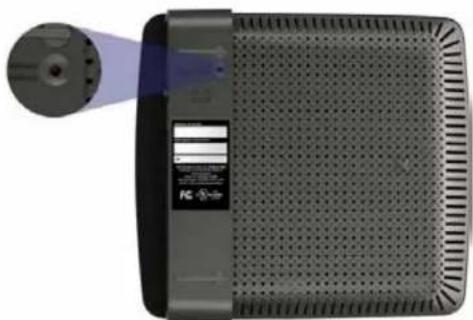
Hình dáng bộ định tuyến có thể thay đổi
- Nút Reset—Nhân và giữ nút này từ 5-10 giây (cho đến khi các đèn công nhập nhây cùng một lúc) để xác lập lại bộ định tuyến về cải đặt gốc. Bạn cũng có thể khởi phục cải đặt mặc định bằng tiện ích trên trình duyệt.
E4200
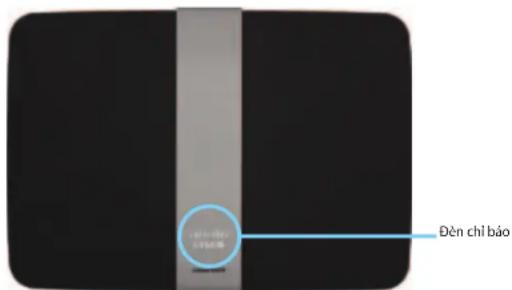
Mặt trên
text_image
Đèn chỉ báo- Đèn chỉ báo—Luôn sáng khi có nguồn điện và kết nối Cài đặt bảo vệ Wi-Fi thành công. Nhắp nháy chậm khi khởi động, nâng cấp chương trình cơ sở và trong kết nối Cài đặt bảo vệ Wi-Fi. Nhắp nháy nhanh khi có lỗi Cài đặt bảo vệ Wi-Fi.
Măt sau

text_image
Cóng Ethernet Cóng Internet Cóng nguón Nút Wi-Fi Protected Setup Cóng USB Nút Reset- Cống Ethernet—Kết nối cấp Ethernet (còn được gọi là cấp mạng) với các công Gigabit (10/100/1000), có màu xanh, và với các thiết bị mạng Ethernet có dây khác trên mạng của bạn.
• Cổng Internet—Kết nối cấp Ethernet (còn được gọi là cấp mạng hoặc Internet) với công này, có màu vàng, và với modem của bạn. - Nút Wi-Fi Protected Setup™—Nhân nút này để cấu hình bảo mật không dây trên các thiết bị mạng kích hoạt Cải đặt bảo vệ Wi-Fi một cách dễ dàng. Để biết thêm thông tin, hãy xem "Bảo mật không dây" trên trang 8.
- Cổng USB—Đề chia sẻ dung lượng ở đĩa với các người dùng khác trong mạng của bạn hoặc trên Internet một cách dễ dàng, kết nối ở USB với công này.
- Nút Reset—Nhân và giữ nút này từ 5-10 giây (cho đến khi các đèn công nhập nháy cùng một lúc) để xác lập lại bộ định tuyến về cải đặt gốc. Bạn cũng có thể khởi phục cải đặt mặc định bằng tiện ích trên trình duyệt.
- Nguôn điện—Kết nối bộ biến đối nguồn AC đi kèm với công này.
THẦN TRỌNG
Chỉ sử dụng bộ thích ứng đi cùng bộ định tuyến của bạn.
• Nút nguồn—Nhân | (bật) để bật bộ định tuyến.
Cài đặt bộ định tuyến E-Series của bạn
Tìm trợ giúp thêm ở đầu
Ngoài Huống dẫn sử dụng này, bạn có thể tìm trợ giúp ở các điểm sau:
- Linksys.com/support (tài liệu, tài xuống, Câu hỏi thường gặp, hỗ trợ kỹ thuật, trò chuyên trực tiếp, diễn đàn)
- CD cải đặt (Hướng dẫn khác phục sự cố, thông báo pháp lý và quy định)
- Trợ giúp Cisco Connect (chạy Cisco Connect, sau đó bấm Tím hiểu thêm nếu có)
- Trợ giúp theo ngữ cảnh của tiện ích trên trình duyệt (mở tiện ích, sau đó bấm Trợ giúp ở cột bên phải).
Cách cài đặt bộ định tuyến
Cách nhanh nhất và đề nhất để cải đặt bộ định tuyến là chạy phân mềm cải đặt Cisco Connect.
Cách khởi động Cisco Connect
Khi bạn chạy CD cải đặt, Cisco Connect (phấn mềm cải đặt của bộ định tuyến) được tự động cải đặt trên máy tính của bạn. Sau đó, bạn có thể sử dụng Cisco Connect để quản lý bộ định tuyến một cách đề dàng.
LUU Y:
Nếu bạn làm mắt CD cải đặt, bạn có thể tải xuống phần mềm từ Linksys.com/support.
Đế khởi động Cisco Connect trong lần đầu tiên:
- Đưa CD vào ở CD hoặc DVD của bạn.
- Bám Set up your Linksys Router (Cải đặt bộ định tuyến Linksys của bạn). Nếu bạn không thấy lựa chọn này:
- Đối với Windows, bấm Start, Computer, sau đó bấm đüp vào ở CD và biểu tương Setup (Cải đặt).
- Đối với Mac, bẩm đúp vào biểu tượng CD trên màn hình, sau đó bẩm đúp biểu tượng Setup (Cải đặt).
- Làm theo huống dẫn trên màn hình để hoàn thành cải đặt bộ định tuyến.
Sử dụng Cisco Connect để quản lý bộ định tuyến
Sau khi bộ định tuyến được thiết lập và Cisco Connect được cải đặt, bạn có thể sử dụng Cisco Connect để quản lý nhiều cải đặt của bộ định tuyến một cách dễ dàng như:
- Kết nối thiết bị với mạng
- Kiểm tra tốc độ kết nối Internet
• Cấu hình kiểm soát của cha mẹ
• Cài đặt truy cập khách - Thay đổi tên và mật khẩu của bộ định tuyến
Cách cài đặt bộ định tuyến theo cách thủ công
Sau khi cải đặt bộ định tuyến bằng phần mềm cải đặt (có trong CD), bộ định tuyến sẽ sản sàng để sử dụng. Nếu bạn muốn thay đổi cải đặt nâng cao của bộ định tuyến hoặc nếu phần mềm không chạy, sử dụng tiện ích trên trình duyệt của bộ định tuyến. Bạn có thể truy cập tiện ích bằng trình duyệt web trên máy tính kết nối với bộ định tuyến. Đế biết thêm thông tin về sử dụng tiện ích, xem "Cách mở tiện ích trên trình duyệt" trên trang 4.
Cấu hình nâng cao
Cách mở tiện ích trên trình duyệt
Đế truy cập một số cải đặt nâng cao, bạn cân phải mở tiện ích trên trình duyệt.
Đế mở tiện ích trên trình duyệt:
- Chay Cisco Connect, băm Change (Thay đổi) trong Router settings (Cải đặt bộ định tuyến), băm Advanced settings (Cải đặt nâng cao), sau đó băm OK.
-hoặc-
Mở trình duyệt web trên máy tính được kết nối với mạng của bạn, sau đó truy cập 192.168.1.1.
Bộ định tuyến sẽ nhắc bạn tên người dùng và mật khẩu.
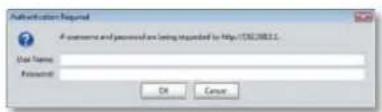
- Nhập tên người dùng và mật khẩu, sau đó bẩm OK. Menu chính của tiện ích mở ra.
MEO
Nếu bạn cải đặt bộ định tuyến mà không sử dụng Cisco Connect, mật khấu mặc định của bộ định tuyến là admin. (Bạn có thể để trống tên người dùng).
Nếu bạn đã sử dụng Cisco Connect để cài đặt bộ định tuyến, bạn có thể xem tên người dùng và mật khấu của bộ định tuyến bằng cách chạy Cisco Connect, sau đó bấm Router settings (Cải đặt bộ định tuyến).
text_image
Setup System1 System2 System3 System4 System5 System6 System7 System8 System9 System10 System11 System12 System13 System14 System15 System16 System17 System18 System19 System20 System21 System22 System23 System24 System25 System26 System27 System28 System29 System30 System31 System32 System33 System34 System35 System36 System37 System38 System39 System40 System41 System42 System43 System44 System45 System46 System47 System48 System49 System50 System51 System52 System53 System54 System55 System56 System57 System58 System59 System60 System61 System62 System63 System64 System65 System66 System67 System68 System69 System70 System71 System72 System73 System74 System75 System76 System77 System78 System79 System80 System81 System82 System83 System84 System85 System86 System87 System88 System89 System90 System91 System92 System93 System94 System95 System96 System97 System98 System99 System100Setup > Basic Setup (Cài đặt > Cài đặt cơ bản)
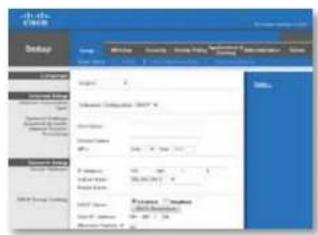
Màn hình đầu tiên xuất hiện là màn hình Basic Setup (Cải đặt cơ bản). Màn hình này cho phép bạn thay đổi cải đặt chung của bộ định tuyến.

Select your language (Chọn ngôn ngữ của bạn) Đế sử dụng ngôn ngữ khác, chọn một ngôn ngữ từ menu thả xuống. Ngôn ngữ của tiện ích trên trình duyệt sẽ thay đổi trong năm giây sau khi bạn chọn ngôn ngữ khác.
Internet Setup (Cài đặt Internet)
Phân Cài đặt Internet cấu hình bộ định tuyến theo kết nối Internet của bạn. Phân lớn thông tin này có thể nhận được qua Nhà cung cấp dịch vụ Internet (ISP) của bạn.
Internet Connection Type (Loại kết nối Internet)
Chọn loại kết nối Internet mà ISP của bạn cung cấp từ menu thả xuống. Các loại sẵn có gồm:
- Automatic Configuration - DHCP (Cấu hình tự động - DHCP)
- Static IP (IP tỉnh)
- PPPoE
• PPTP
·L2TP
• Telstra Cable (Cáp Telstra)
Automatic Configuration - DHCP (Cấu hình tự động - DHCP)
Loại kết nối Internet mắc định là Cấu hình tự động - DHCP (Giao thúc cấu hình máy chủ động). Chỉ giữ cấu hình mắc định nếu ISP hỗ trợ DHCP hoặc nếu bạn kết nối bằng địa chỉ IP động. (Tủy chọn này thường áp dụng cho kết nối cáp).
Static IP (IP tỉnh)
Nếu bạn được yêu cầu sử dụng địa chỉ IP cố định để kết nối Internet, chọn Static IP (IP tỉnh).
PPPoE
Nếu bạn có kết nối DSL, kiểm tra xem ISP của bạn có sử dụng Giao thức điểm nối điểm qua Ethernet (PPPoE) không. Nếu có, chọn PPPoE.
PPTP
Giao thúc tạo đường hám điểm nối điểm (PPTP) là dịch vụ thường áp dụng cho kết nối ở Châu Âu. Nếu kết nối PPTP hỗ trợ DHCP hoặc địa chỉ IP động, chọn Obtain an IP Address Automatically (Lấy địa chỉ IP tự động). Nếu bạn được yêu cầu sử dụng địa chỉ IP có định để kết nối Internet, chọn Specify an IP Address (Chỉ định địa chỉ IP) và cấu hình các tuỷ chọn dưới đây.
L2TP
Giao thúc tạo đường hầm lớp 2 (L2TP) là dịch vụ thường áp dụng cho kết nối ở Israel.
Cáp Telstra là dịch vụ thường áp dụng cho kết nối ở Úc.
Connect on Demand or Keep Alive (Kết nối theo yêu cầu hoặc Duy trì kết nối)
Tuy chon Két nôi theo yêu cầu hoặc Duy trì kết nôi cho phép bạn chọn bộ định tuyến kết nôi Internet chỉ khi cần (hữu ích nếu ISP tính phí thời gian kết nôi) hoặc bộ định tuyến phải luôn được kết nôi. Chon tuy chon phù hợp.
Wireless > Basic Wireless Settings (Không dây > Cài đặt không dây cơ bản)
Cải đặt cơ bản cho mạng không đầy được đặt trên màn hình này.
LuU y
Sau khi bạn cải đặt mạng không dây, thiết lập cải đặt bảo mật không dây.
Cài đặt không dây
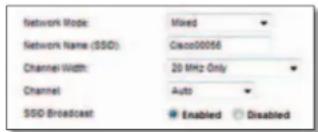
Network Mode (Chế độ mạng) Chọn chuẩn không dây mà mạng của bạn hỗ trợ.
- Mixed (Kết hợp) Nếu bạn có thiết bị Wireless-N (2,4 GHz), Wireless-G và Wireless-B trong mạng, giữ cải đặt mặc định, Mixed (Kết hợp).
- Wireless-B/g Only (Chỉ Wireless-B/G) Nếu bạn có cả thiết bị Wireless-B và Wireless-G (2,4 GHz) trong mạng, chọn Wireless-B/g Only (Chỉ Wireless-B/G).
- Wireless-B Only (Chỉ Wireless-B) Nếu bạn chỉ có thiết bị Wireless-B, chọn Wireless-B Only (Chỉ Wireless-B).
- Wireless-g Only (Chỉ Wireless-G) Nếu bạn chỉ có thiết bị Wireless-G, chọn Wireless-g Only (Chỉ Wireless-G).
- Wireless-N Only (Chỉ Wireless-N) Nếu bạn chỉ có thiết bị Wireless-N (2,4GHz), chọn Wireless-N Only (Chỉ Wireless-N).
- Disabled (Tất) Nếu bạn không có thiết bị Wireless-B, Wireless-G và Wireless-N (2,4 GHz) trong mạng của mình, chọn Disabled (Tất).
LuU y
Nếu bạn có bộ định tuyến bằng tấn kép, bạn có thể chọn Kết hợp, Chỉ Wireless-A, Chỉ Wireless-N hoặc Tất cho bằng tấn 5 GHz.
Nếu bạn không chắc chắn nên sử dụng chế độ nào, hãy giữ cải đặt mặc định, Mixed (Kết hợp).
Network Name (SSID) (Tên mạng (SSID)) Mã định danh thiết đặt dịch vụ (SSID) là tên mạng mà tất cả các thiết bị trong mạng không đầy dùng chung. Tên này có phân biệt chữ hoa chữ thường và không được vượt quá 32 ký tự bản phẩm. Mặc định là Cisco theo sau là 5 số cuối trong số sẽ-ri của bộ định tuyến, có thể tìm thấy bên dưới bộ định tuyến. Nếu bạn đã sử dụng phân mềm cải đặt để cải đặt thì Tên mạng mặc định sẽ được thay đổi thành tên để nhớ.
LuU y
Nếu bạn khởi phục cải đặt mặc định gốc của bộ định tuyến (bằng cách nhân niet Reset hoặc sử dụng màn hình Administration > Factory Defaults (Quản trị > Cài đặt gốc), Tên mạng sẽ trả lại giá trị mặc định của nó. Thay đổi Tên mạng về lại tên gốc hoặc bạn sẽ phải kết nối lại tất cả thiết bị trên mạng không dây theo tên mạng mới.
Channel Width (Băng thông kênh) Đế có hiệu quả hoạt động tốt nhất trong mạng sử dụng thiết bị Wireless-B, Wireless-G và Wireless-N (2,4 GHz), hãy chọn Auto (20MHz or 40 MHz) (Tự động (20 MHz hoặc 40 MHz)). Đối với bảng thông kênh 20 MHz, giữ cải đặt mặc định, 20 MHz only (chỉ 20 MHz).
Channel (Kênh) Chọn kênh từ danh sách thả xuống dành cho kết nối mạng Wireless-B, Wireless-G và Wireless-N (2,4 GHz). Nếu bạn không chắc chắn nên chọn kênh nào, giữ cải đặt mặc định, Auto (Tự động).
SSID Broadcast (Quảng bá SSID) Khi máy khách không dây quét bên trong tìm mạng không đầy để liên kết, máy khách sẽ đỏ gói tin quảng bá SSID của bộ định tuyến. Đế phát rộng SSID của bộ định tuyến, giữ cải đặt mặc định, Enabled (Bật). Nếu bạn không muốn phát rộng SSID của bộ định tuyến, chọn Disabled (Tất).
Bảo mật không dây
Wireless > Wireless Security (Không dây > Bảo mật không dây)
Cài đặt bảo mật không dây cấu hình bảo mật cho mạng không dây của bạn. Bộ định tuyến hỗ trợ các tuỷ chọn bảo mật không dây sau: WPA2/WPA Mixed Mode (Chế độ kết hợp WPA2/WPA), WPA2 Personal, WPA Personal, WPA2/WPA Enterprise Mixed Mode (Chế độ kết hợp WPA2/WPA Enterprise), WPA2 Enterprise, WPA Enterprise, WEP và RADIUS. (WPA là viết tất của Wi-Fi Protected Access. WEP là viết tất của Wireless Equivalent Privacy. RADIUS là viết tất của Remote Authentication Dial-In User Service).
Tùy chơn cá nhân
| Tuỷ chơn bảo mật Độ mạnh | |
| WPA2 Personal (WPA2 Cá nhân) Mạnh nhất | |
| WPA2/WPA Mixed Mode(Chế độ kết hợp WPA2/WPA) | WPA2: Mạnh nhấtWPA: Mạnh |
| WPA Personal (WPA Cá nhân) Mạnh | |
| WEP Cơ bản | |
Tùy chọn văn phòng
Tủy chọn văn phòng sản có cho các mạng sử dụng máy chủ RADIUS để xác thực. Tủy chọn văn phòng mạnh hơn tuỷ chọn cá nhân vì WPA2 hoặc WPA cung cấp mã hoá trong khi RADIUS cung cấp xác thực.
| Tuỷ chọn bảo mật Độ mạnh | |
| WPA2 Enterprise(WPA2 dành cho doanh nghiệp) | Mạnh nhất |
| WPA2/WPA Enterprise Mixed Mode (Chế độ kết hợp dành cho doanh nghiệp WPA2/WPA) | WPA2: Mạnh nhấtWPA: Mạnh |
| WPA2 Enterprise(WPA dành cho doanh nghiệp) | Mạnh |
| RADIUS Cơ bản | |
Cài đặt tuỷ chọn
Chế độ kết hợp WPA2/WPA, WPA2 Cá nhân, WPA Cá nhân
LU'U Y
Nếu bạn chọn Chế độ kết hợp WPA2/WPA làm Chế độ bảo mật, mỗi thiết bị trong mạng không dây của bạn PHẢI sử dụng WPA2/WPA và chuỗi mật khẩu tương tự.
Nếu bạn chọn WPA2 Cá nhân làm Chế độ bảo mật, mỗi thiết bị trong mạng không dây của bạn PHÁI sử dụng WPA2 Cá nhân và chuỗi mật khẩu tương tự.
Nếu bạn chọn WPA Cá nhân làm Chế độ bảo mật, mối thiết bị trong mạng không dây của bạn PHẢI sử dụng WPA Cá nhân và chuỗi mật khẩu tương tự.

Passphrase (Chuôi mật khẩu) Nhập chuôi mật khẩu gồm 8-63 ký tự. Mặc định là password. Nếu bạn đã sử dụng phân mềm cải đặt để cải đặt, thì mặc định được thay đổi thành chuôi mật khẩu duy nhất, bạn có thể tìm thấy chuôi mật khẩu này bằng cách chạy Cisco Connect, sau đó bấm Router settings (Cải đặt bộ định tuyến).
Chế độ kết hợp dành cho doanh nghiệp WPA2/WPA, WPA2 dành cho doanh nghiệp, WPA dành cho doanh nghiệp
Các tuỷ chọn này được sử dụng cùng máy chủ RADIUS. (Chỉ nên sử dụng các tuỷ chọn này khi máy chủ RADIUS được kết nối với bộ định tuyến).
LUU Y
Nếu bạn chọn Chế độ kết hợp dành cho doanh nghiệp WPA2/WPA làm Chế độ bảo mật, mỗi thiết bị trong mạng không dây của bạn PHẢI sử dụng WPA2/WPA dành cho doanh nghiệp và chuỗi mật khẩu tương tự dùng chung.
Nếu bạn chọn WPA2 dành cho doanh nghiệp làm Chế độ bảo mật, mỗi thiết bị trong mạng không dây của bạn PHẢI sử dụng WPA2 dành cho doanh nghiệp và chuỗi mật khẩu tương tự dùng chung.
Nếu bạn chọn WPA dành cho doanh nghiệp làm Chế độ bảo mật, môi thiết bị trong mạng không dây của bạn PHẢI sử dụng WPA dành cho doanh nghiệp và chuỗi mật khẩu tương tự dùng chung.

text_image
Security Mode IPAD21IPA Enterprise Mixed Rate RADUS Server: 0 0 0 0 RADUS Port: 1812 Shared Key:RADIUS Server (Máy chủ RADIUS) Nhập địa chỉ IP của máy chủ RADIUS.
RADIUS Port (Công RADIUS) Nhập số công của máy chủ RADIUS. Mặc định là 1812.
Shared Key (Mã khoá dùng chung) Nhập mã khoá được chia sẻ giữa bộ định tuyến và máy chủ.
WEP
WEP là phương thức mã hoá cơ bản, không an toàn bằng phương thức WPA.
LU'U Ý:
Nếu bạn chọn WEP làm Chế độ bảo mật, mối thiết bị trong mạng không dây của bạn PHẢI sử dụng WEP và mã hoá tương tự cũng như mã khoa dùng chung.

text_image
Security Water: WEP Encryption: 40 / 64-68 (12 new digits) Peaptrase: Key 1 Key 2 Key 3 Key 4 Tx Key: 7 GenerateEncryption (Mã hóa) Chọn cấp độ mã hoá WEP, 40/64-bit (10 hex digits) (40/64-bit (10 chữ số theo hệ hex)) hoặc 104/128-bit (26 hex digits) (104/128-bit (26 chữ số theo hệ hex)). Mặc định là 40/64-bit (10 hex digits) (40/64-bit (10 chữ số theo hệ hex)).
Passphrase (Chuỗi mật khẩu) Nhập chuỗi mật khẩu để tạo mã khoá WEP tự động. Sau đó bấm Generate (Tạo).
Key 1-4 (Mã khoá 1-4) Nếu bạn không nhập chuỗi mật khấu, hấy nhập (các) mã khoá WEP thủ công.
TX Key (Mã khoá TX) Chọn Mã khoá TX (Truyén) mặc định để sử dụng. Mặc định là 1.
RADIUS
Tủy chọn này mô tả WEP được sử dụng cùng với máy chủ RADIUS. (Chỉ nên sử dụng tụy chọn này khi máy chủ RADIUS được kết nối với bộ định tuyến).
LUU Y:
Nếu bạn chọn RADIUS làm Chế độ bảo mật, mỗi thiết bị trong mạng không dây của bạn PHẢI sử dụng RADIUS và mã hoá tương tự cũng như mã khoả dùng chung.

text_image
Security Mode: RADIUS RADIUS Server 0 0 0 0 RADIUS Port 1612 Shared Key Encryption: 40 / 84-88 (10 hex digits) Passphrase Key 1 Key 2 Key 3 Key 4 TX Key: 1 GenerateRADIUS Server (Máy chủ RADIUS) Nhập địa chỉ IP của máy chủ RADIUS.
RADIUS Port (Công RADIUS) Nhập số công của máy chủ RADIUS. Mặc định là 1812.
Shared Secret (Khoá được chia sẻ) Nhập mã khoá dùng chung giữa bộ định tuyến và máy chủ.
Encryption (Mã hóa) Chọn cấp độ mã hoá WEP, 40/64-bit (10 hex digits) (40/64-bit (10 chữ số theo hệ hex)) hoặc 104/128-bit (26 hex digits) (104/128-bit (26 chữ số theo hệ hex)). Mặc định là 40/64-bit (10 hex digits) (40/64-bit (10 chữ số theo hệ hex)).
Passphrase (Chuỗi mật khấu) Nhập chuỗi mật khấu để tạo mã khoá WEP tự động. Sau đó bấm Generate (Tạo).
Key 1-4 (Mã khoá 1-4) Nếu bạn không nhập chuỗi mật khẩu, hãy nhập (các) mã khoá WEP thủ công.
TX Key (Mã khoá TX) Chọn Mã khoá TX (Truyén) mặc định để sử dụng. Mặc định là 1.
Disabled (Tát)
Nếu bạn chọn tất bảo mật không dây, bạn sẽ được thông báo ràng bảo mật không dây đã bị tất khí bạn có truy cập Internet lẫn dấu. Bản sẽ được lựa chọn bật bảo mật không dây hoặc xác nhận rằng bạn hiểu rõ rủi ro nhưng vấn muốn tiếp tục mà không có bảo mật không dây.

Khắc phục sự cố
Chương này có thể giúp bạn giải quyết các sự cố cải đặt thường gặp và kết nối Internet. CD của bộ định tuyến bao gồm Cisco Connect, phần mềm cải đặt bộ định tuyến giúp việc kết nối với các thiết bị mạng, thay đổi cải đặt bộ định tuyến, kiểm soát truy cập khách, bật kiểm soát của cha mẹ và kết nối Internet trở nên đề dàng. Cisco Connect cũng được cải đặt trên máy tính của bạn trong khi cải đặt. Nếu Cisco Connect không thể hoàn thành cải đặt, chương này sẽ hướng dẫn bạn tìm giải pháp.
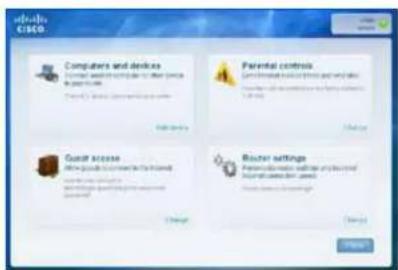
Bạn có thể tìm trợ giúp khác từ bộ phận hỗ trợ khách hàng đạt giải thường của chúng tôi tại linksys.com/support.
Cách chạy Cisco Connect sau khi cải đặt
Khi bạn chạy CD cải đặt, Cisco Connect được tự động cải đặt trên máy tính của bạn. Sau đó, bạn có thể sử dụng Cisco Connect để quản lý mạng một cách dễ dàng.
Đế khởi động Cisco Connect trên máy tính chạy Windows:
- Bảm Start, All Programs, sau đó bảm Cisco Connect.

Menu chính Cisco Connect mở ra.
Đế khởi động Cisco Connect trên máy tính chạy Mac OS X:
- Mô Finder và bám Applications trong bằng điều khiển bên trái.

- Bẩm đúp vào biểu tượng Cisco Connect.

Menu chính Cisco Connect mở ra.
Bộ định tuyến của bạn chưa được cải đặt thành công
Nếu Cisco Connect không hoàn thành cải đặt, bạn có thể thử làm như sau:
- Nhấn và giữ nút Reset trên bộ định tuyến bằng một cải kịp giấy hoặc ghim từ 10-15 giấy, sau đó chạy lại chương trình Setup (Cải đặt) trên CD của bộ định tuyến.
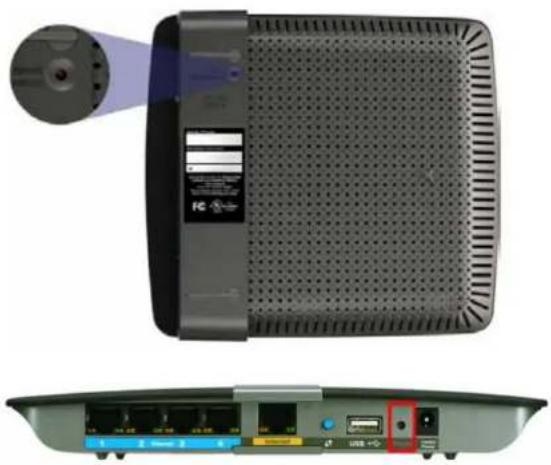
Hình dáng bộ định tuyến có thể thay đổi
- Tạm thời tắt tưởng lǚa trên máy tính của bạn (xem hướng dẫn của phần mềm bảo mật để được trợ giúp), sau đó chạy lại chương trình Setup (Cải đặt) trên CD của bộ định tuyến.
- Nếu bạn có máy tính khác, sử dụng máy tính đó để chạy lại chương trình Setup (Cải đặt) trên CD của bộ định tuyến.
Thông báo Get Windows XP Service Pack 3 (Tải Windows XP Service Pack 3)
Trên máy tính chạy Windows XP, Cisco Connect căn Service Pack 3 để có thể hoạt động. Nếu bạn nhận được thông báo "Get Windows Service Pack 3" (Tài Windows Service Pack 3) khi cải đặt bộ định tuyến lần đầu tiên, hãy làm theo các bước khác phục sự cố này.
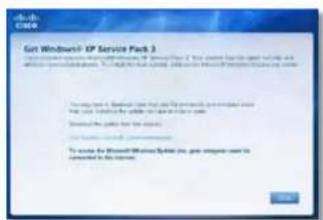
Nếu Gói dịch vụ đang cải đặt cũ hơn phiên bản 3, bạn cán tài xuống và cải đặt Service Pack 3.
MEO
Đế tạm thời kết nối Internet và tài xuống Gói dịch vụ được yêu cầu, bạn có thể sử dụng cấp Ethernet di kèm để kết nối máy tính trực tiếp với modem.
Đế cải đặt Service Pack 3:
- Bẩm vào liên kết trong thông báo lỗi Cisco Connect hoặc kết nối với trang web Microsoft Update (update.microsoft.com/windowsupdate)
- Làm theo hướng dẫn trên trang web hoặc liên hệ với Microsoft nếu bạn cân trợ giúp thêm.
- Sau khi tài xuống và cải đặt Service Pack 3, chạy chương trình Setup (Cải đặt) trên CD của bộ định tuyến.
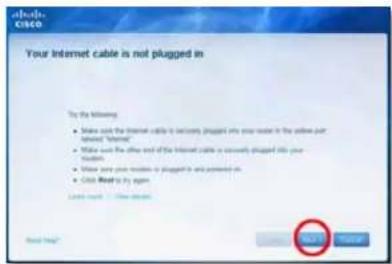
Nếu bạn nhận được thông báo "Your Internet cable is not plugged in" (Chua cấm cáp Internet) khi cố cải đặt bộ định tuyến, hãy làm theo các bước khác phục sự cố sau.
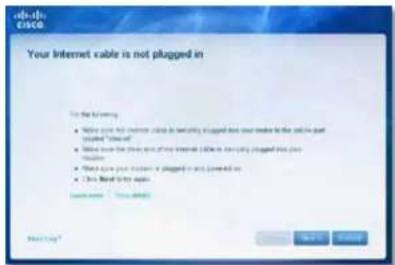
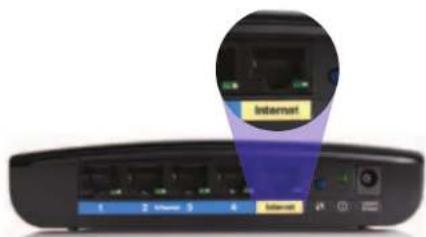
- Đảm bảo răng cấp Ethernet hoặc Internet (hoặc cấp giống với cấp được cung cấp cùng bộ định tuyến) đã được cầm chắc chắn vào công Internet màu vàng ở phía sau bộ định tuyến và với công tương ứng trên modem của bạn. Công này trên modem thường có nhân Ethernet, nhưng có thể có tên Internet hoặc WAN.
text_image
Internet 1 2 Internet 3 4 InternetMát sau bô định tuyến

text_image
USB Ethernet RESET CABLEMãt sau modem cáp
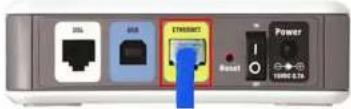
Mặt sau modem DSL
- Đảm bảo răng modem của bạn đã cấm vào nguồn và đã bạt. Nếu có thiết bị chuyển mạch nguồn, đảm bảo răng thiết bị này đã được BạT hoặc ở vị trí I.
- Nếu dịch vụ Internet của bạn là cấp, xác nhận răng cống CABLE (CÁP) của modem cấp đã kết nối với cấp đồng trực được cung cấp bởi ISP của bạn.
Hoặc, nếu dịch vụ Internet của bạn là DSL, đảm bảo răng đường dây điện thoại DSL đã kết nối với công DSL của modem.
- Nếu máy tính của bạn đã kết nối với modem bằng cấp USB trước đây, hãy rút cấp USB.
- Quay trở lại của số Cisco Connect và bấm Next (Tiếp theo) để thử lại. Nếu của số đã đóng, chạy lại chương trình Setup (Cải đặt) trên CD của bộ định tuyến.
Thông báo Cannot access your router (Không thể truy cập bộ định tuyến)
Nếu bạn không thể truy cập bộ định tuyến vì máy tính không kết nối với mạng, hãy làm theo các bước khác phục sự cố sau.
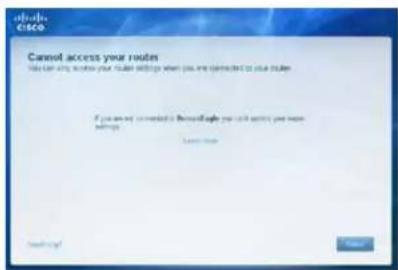
Đế truy cập bộ định tuyến, bạn phải kết nối với mạng của riêng bạn. Nếu bạn hiện có truy cập Internet không dây, sự cố có thể là bạn đã vô tinh kết nối với một mạng không dây khác.
Đế khác phục sự cố trên máy tính chạy Windows:
- Trên màn hình Windows, bấm chuột phải vào biểu tượng không dây trong khay hệ thống.

- Bẩm View Available Wireless Networks. Danh sách các mạng hiện có xuất hiện.
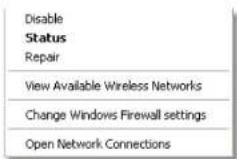
- Bẩm vào tên mạng của riêng bạn, sau đó bẩm Connect. Trong ví dụ dưới đây, máy tính đã kết nối với mạng không đây khác có tên JimsRouter. Tên của mạng Linksys E-Series, BronzeEagle trong ví dụ này, được hiện thị đã chọn.

- Nếu bạn được nhắc nhập mã khoả mạng, nhập mật khấu (Mã khoả bảo mật) vào trường Network key và Confirm network key, sau đó bấm Connect.
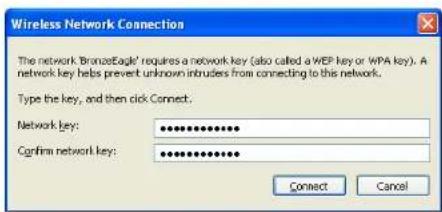
Máy tính của bạn đã kết nối mạng và bạn hiện có thể truy cập bộ định tuyến.
Đế khác phục sự cố trên máy tính chạy Mac:
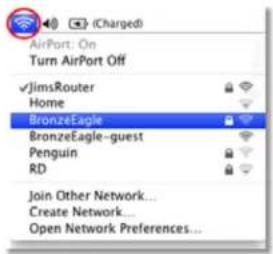
- Trong thanh menu nằm ngang phía trên màn hình, bẩm biểu tượng AirPort. Danh sách các mạng không dây hiện có xuất hiện. Cisco Connect tự động gần tên cho mạng của bạn.
Trong ví dụ dưới đầy, máy tính đã kết nối với mạng không dây khác có tên JimsRouter. Tên của mạng Linksys E-Series, BronzeEagle trong ví dụ này, được hiến thị đã chọn.
text_image
AirPort: On Turn AirPort Off ✓JimsRouter Home BronzeEagle BronzeEagle-guest Penguin RD Join Other Network... Create Network... Open Network Preferences...- Bám vào tên mạng không dây của bộ định tuyến Linksys E-Series của bạn (ví dụ: BronzeEagle).
- Nhập mật khẩu (Mã khoá bảo mật) mạng không dây vào trường Password, sau đó bấm OK.

Thông báo Device not found (Không tìm thấy thiết bị)
Nếu bạn nhận được thông báo "Device not found" (Không tìm thấy thiết bị) khi cố kết nối thiết bị mạng (như iPhone, iPod hoặc điện thoại thông minh), hãy làm theo các bước khác phục sự cố sau.
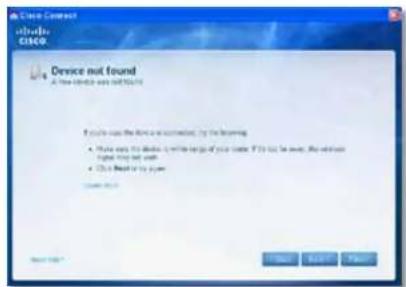
Đế có tin hiệu mạnh hơn trong khi cải đặt bản đầu, di chuyển thiết bị không dây của bạn lại gắn bộ định tuyến. Khoảng cách xa có thể quiến bộ định tuyến đỏ thiết bị khó hơn.
Đế khác phục sự cố:
- Chay Cisco Connect.
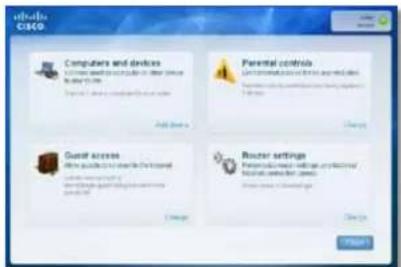
- Bẩm Computers and devices (Máy tính và thiết bị). Cửa số Computers and other devices (Máy tính và thiết bị khác) xuất hiện.
- Bẩm Other Wireless devices (Các thiết bị không dây khác).

- Bật kết nối Wi-Fi của thiết bị mạng không dây, sau đó tìm tên mạng không dây của bạn. Xem tài liệu về thiết bị để được trợ giúp.
LuU y Thiết bị không dây của bạn phải hỗ trợ WPA/WPA2.
- Trên thiết bị mạng không dây, chọn tên mạng của bộ định tuyến và nhập mật khấu (Mã khoá bảo mật).
- Trong Cisco Connect, bâm Next (Tiếp theo).
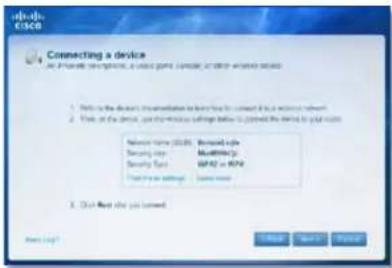
Ví dụ: Trên Điện thoại thông minh hoặc thiết bị không đầy khác của bạn, xác định menu Wi-Fi và tìm kiếm mạng không dây sẵn có. Trong ví dụ này, sử dụng thông tin mạng do Cisco Connect cung cấp được hiển thị trong màn hình trước, bẩm BronzeEagle.

- Nhập mật khẩu (Mã khoá bảo mật) do Cisco Connect cung cấp. Trong ví dụ này, mã khoá bảo mật là B6eM9UkCjz.
LuU y
Mật khấu có phân biệt chữ hoa chữ thường. Đảm bảo răng bạn nhập các chữ ở dạng chính xác.
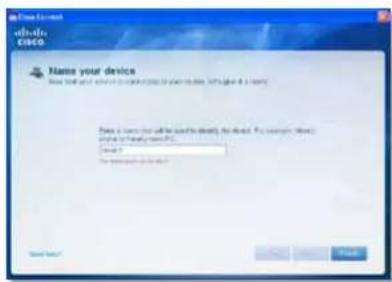
- Khi thiết bị không dây của bạn đã kết nối thành công với mạng không dây, nhập tên dành cho thiết bị trong Cisco Connect, sau đó bẩm Finish (Kết thúc).
Tên kiểu Linksys E1200
Mô tả Bộ định tuyến Wireless-N
Số kiểu E1200
Chuẩn 802.11n, 802.11g, 802.11b, 802.3u
Công Nguồn, Internet và Ethernet (1-4)
Nút Reset, Wi-Fi Protected Setup™
Nguồn phát 802.11n (20 MHz):
14,5 ± 1,5dBm @ CH6, tất cả định mức
802.11b:
16,5 ± 1,5dBm @ CH6, tất cả định mức
Độ tăng ích của ăng ten ≤2.5 dBi, ≤4.0 dBi (2 ăng ten)
UPnP Có hỗ trợ
Bảo mật không dây Wi-Fi Protected Access™ 2 (WPA2), WEP, lọc MAC không dây
Bit mã khoá bảo mật Mã hoá tối đa 128-bit
Môi trường
Kích thước 188,7 × 151,7 × 31,2 mm
(7,43" × 5,97" × 1,23")
Trọng lượng thiết bị 252,7g (8,91 oz.)
Nguồn 12V, 0,5A
Chúng chī FCC, UL/cUL, ICES-003, RSS210,
CE, Wi-Fi (IEEE 802.11b/g/n),
Nhiệt độ hoạt động 0 đến 40°C (32 đến 104°F)
Nhiệt độ bảo quản -20 đến 60°C (-4 đến 140°F)
Độ ẩm hoạt động Không ngưng tự 10 đến 80%
Độ ẩm bào quản Không ngưng tụ 5 đến 90%
LuU y
Đế biết thông tin quy định, bảo hành và an toàn, hãy xem CD đi kèm với bộ định tuyến hoặc truy cập Linksys.com/support.
Các đặc tính kỹ thuật có thể thay đổi mà không cần thông báo.
Đạt hiệu suất tối đa nhờ các đặc tính kỹ thuật của Chuẩn IEEE 802.11. Hiệu suất thực tế có thể thay đổi, trong đó có công suất của mạng không dây, tốc độ truyền dữ liệu, phạm vi và vùng phủ sóng. Hiệu suất phụ thuộc vào nhiều yếu tố, điều kiện và biến số như: khoảng cách tới điểm truy cập, lưu lượng mạng, vật liệu và cấu trúc xây dựng, hệ điều hành sử dụng, kết hợp các sản phẩm không dây, nhiều và các điều kiện bắt lợi khác.
Linksys E1500
Tên kiểu Linksys E1500
Mô tả Bộ định tuyến Wireless-N với SpeedBoost
Số kiểu E1500
Chuân 802.11n, 802.11g, 802.11b, 802.3u
Công Nguôn, Internet và Ethernet (1-4)
Nút Reset, Wi-Fi Protected Setup
Nguồn phát 802.11n (20 MHz):
18,0 ± 1,5dBm @ CH6, tất cả định mức
Độ tăng ích của ăng ten ≤3.0 dBi, ≤4.0 dBi, ≤4.5 dBi
(3 ǎng ten)
UPnP Có hỗ trợ
Bảo mật không dây Wi-Fi Protected Access 2 (WPA2), WEP, lọc MAC không dây
Bit mã khoá bảo mật Mã hoá tối đa 128-bit
Môi trường
Kích thước 188,7 × 151,7 × 31,2 mm (7,43" × 5,97" × 1,23")
Trọng lượng thiết bị 254,1g (8,96 oz.)
Nguồn 12V, 0,5A
Chúng chỉ FCC, UL/cUL, ICES-003, RSS210, CE, Wi-Fi (IEEE 802.11b/g/n),
Nhiệt độ hoạt động 0 đến 40°C (32 đến 104°F)
Nhiệt độ bảo quản -20 đến 60°C (-4 đến 140°F)
Độ ẩm hoạt động Không ngưng tụ 10 đến 80%
Độ ẩm bảo quản Không ngưng tụ 5 đến 90%
LuU y
Đế biết thông tin quy định, bảo hành và an toàn, hãy xem CD đi kèm với bộ định tuyến hoặc truy cập Linksys.com/support.
Các đặc tính kỹ thuật có thể thay đổi mà không cần thông báo.
Đạt hiệu suất tối đa nhờ các đặc tính kỹ thuật của Chuẩn IEEE 802.11. Hiệu suất thực tế có thể thay đổi, trong đó có công suất của mạng không dây, tốc độ truyền dữ liệu, phạm vi và vùng phù sóng. Hiệu suất phụ thuộc vào nhiều yếu tố, điều kiện và biến số như: khoảng cách tới điểm truy cập, lưu lượng mạng, vật liệu và cấu trúc xây dựng, hệ điều hành sử dụng, kết hợp các sản phẩm không dây, nhiều và các điều kiện bắt lợi khác.
Linksys E2500
Tên kiểu Linksys E2500
Mô tả Bộ định tuyến N bảng tấn kép nâng cao
Số kiểu E2500
Chuân 802.11n, 802.11a, 802.11g, 802.11b, 802.3, 802.3u, 802.3ab
Số ăng ten Tổng số 4 ăng ten, 2 ăng ten trong trên mỗi thiết bị Băng tần radio 2,4 GHz & 5 GHz
Có thể tháo rồi (y/n) Không
Điều biến 802.11b: CCK, QPSK, BPSK
802.11g: OFDM
802.11a:OFDM
802.11n: BPSK, QPSK, 16-QAM,
64-QAM
Độ nhạy thu 2.4 GHz
(Thông thường) 802.11b: -87 dBm @ 11 Mbps
802.11g: -70 dBm @ 54 Mbps
802.11n 20 MHz: -70 dBm @ MCS15
802.11n 40 MHz: -66 dBm @ MCS15
5 GHz
802.11a:-70 dBm @ 54 Mbps
802.11n 20 MHz: -66 dBm @ MCS23
802.11n 40 MHz: -62 dBm @ MCS23
Độ tăng ích của ăng
ten theo dBi 2,4 GHz:
Âng ten 1 (phía sau bên phải): ≤2,94 dBi
Ăng ten 2 (đàng trước bên phải): ≤3,78 dBi
5 GHz:
Ăng ten 1 (đăng trước bên phải): ≤5,86 dBi
Ăng ten 2 (đàng trước bên trái): ≤4,88 dBi
UPnP Có hỗ trợ
Tính năng bảo mật WEP, WPA, WPA2
Bit mã khoá bảo mật Mã hoá tối đa 128-bit
Môi trường
Kích thước 225 x 35 x 180 mm
Trọng lượng thiết bị 452 g (15,94 oz)
Nguồn 12V, 1A
Chúng chỉ FCC, IC, CE, Wi-Fi A/B/G/N
Nhiệt độ hoạt động 0 đến 40°C (32 đến 104°F)
Nhiệt độ bảo quản -20 đến 60°C (-4 đến 140°F)
Độ ẩm hoạt động 10 - 80%, độ ẩm tương đối,
không ngưng tụ
Độ ẩm bảo quản Không ngưng tụ 5 đến 90%
LuU y
Đế biết thông tin quy định, bảo hành và an toàn, hãy xem CD đi kèm với bộ định tuyến hoặc truy cập Linksys.com/support.
Các đặc tính kỹ thuật có thể thay đổi mà không cân thông báo.
Đạt hiệu suất tối đa nhờ các đặc tính kỹ thuật của Chuẩn IEEE 802.11. Hiệu suất thực tế có thể thay đổi, trong đó có công suất của mạng không dây, tốc độ truyền dữ liệu, phạm vi và vùng phù sóng. Hiệu suất phụ thuộc vào nhiều yếu tố, điều kiện và biến số như: khoảng cách tới điểm truy cập, lưu lượng mạng, vật liệu và cấu trúc xây dựng, hệ điều hành sử dụng, kết hợp các sản phẩm không dây, nhiều và các điều kiện bắt lợi khác.
Linksys E3200
Tên kiểu Linksys E3200
Mô tả Bộ định tuyến N bảng tấn kép hiệu suất cao
Số kiểu E3200
Chuân 802.11n, 802.11a, 802.11g, 802.11b, 802.3, 802.3u, 802.3ab
Số ăng ten Tổng số 6 ăng ten, 3 ăng ten trong trên mỗi thiết bị Băng tần radio 2,4 GHz & 5 GHz
Có thể tháo rồi (y/n) Không
Tốc độ công thiết bị chuyển mạch 10/100/1000 Mbps
Công Internet, Ethernet (1-4), USB, Nguôn
Nút Reset, Wi-Fi Protected Setup
Đèn LED Nguôn, Ethernet (1-4)
Điều biến 802.11b: CCK, QPSK, BPSK
802.11g: OFDM
802.11a: OFDM
802.11n: BPSK, QPSK, 16-QAM, 64-QAM
Độ nhạy thu 2,4 GHz
802.11b: -87 dBm @ 11 Mbps (Thông thường)
802.11g: -77 dBm @ 54 Mbps (Thông thường)
802.11n (20 MHz): -71 dBm @ MCS15 (Thông thường)
802.11n (40 MHz): -68 dBm @ MCS15 (Thông thường)
5 GHz
802.11a: -75 dBm @ 54 Mbps (Thông thường)
802.11n 20 MHz: -70 dBm @ MCS15 (Thông thường)
802.11n 40 MHz: -67 dBm @ MCS15 (Thông thường)
Độ tăng ích của ăng ten 2,4 GHz (Ăng ten lường cực)
Ang ten 1 ≤ 3 dBi
Ang ten 2 ≤ 4 dBi
Ang ten 3 ≤ 4 dBi
5 GHz (Äng ten luống cực)
Äng ten 1 ≤ 4,5 dBi
Äng ten 2 ≤ 4,5 dBi
Äng ten 3 ≤ 4,5 dBi
UPnP Có hỗ trợ
Tính năng bảo mật WEP, WPA, WPA2
Bit mã khoá bảo mật Mã hoá tối đa 128-bit
Hỗ trợ hệ thống tập lưu trữ FAT, NTFS và HFS+
Môi trường
Kích thước 170 x 25 x 190 mm
Trọng lượng thiết bị 216 g (7,62 oz)
Nguồn 12V, 2A
Chúng chī FCC, IC, CE, Wi-Fi A/B/G/N
Nhiệt độ hoạt động 0 đến 40°C (32 đến 104°F)
Nhiệt độ bảo quản -20 đến 60°C (-4 đến 140°F)
Độ ẩm hoạt động 10 - 80%, độ ẩm tương đối,
không ngưng tự
Độ ẩm bào quản Không ngưng tụ 5 đến 90%
LurU y
Để biết thông tin quy định, bảo hành và an toàn, hãy xem CD đi kèm với bộ định tuyến hoặc truy cập Linksys.com/support.
Các đặc tính kỹ thuật có thể thay đổi mà không cán thông báo.
Đạt hiệu suất tối đa nhờ các đặc tính kỹ thuật của Chuẩn IEEE 802.11. Hiệu suất thực tế có thể thay đổi, trong đó có công suất của mạng không dây, tốc độ truyền dữ liệu, phạm vi và vùng phủ sóng. Hiệu suất phụ thuộc vào nhiều yếu tố, điều kiện và biển số như: khoảng cách tối điểm truy cập, lưu lượng mạng, vật liệu và cấu trúc xây dựng, hệ điều hành sử dụng, kết hợp các sản phẩm không dây, nhiều và các điều kiện bắt lợi khác.
Linksys E4200
Tên kiểu Linksys E4200
Mô tả Bộ định tuyến Wireless-N hiệu suất tối đa
Số kiểu E4200
Chuân 802.11n, 802.11a, 802.11g, 802.11b, 802.3, 802.3u, 802.3ab
Tân số radio 2,4 và 5 GHz
Tốc độ công thiết bị chuyển mạch 10/100/1000 Mbps (Gigabit Ethernet)
Đèn LED Bảng điều khiển trên cùng: Nguồn Bảng điều khiển phía sau: Internet, Ethernet (1-4)
Số ăng ten Tổng số 6 ăng ten, 3 ăng ten trong trên mỗi thiết bị Băng tân radio 2,4 GHz & 5 GHz
Có thể tháo ròi (y/n) Không
Điều biến 802.11b: CCK, QPSK, BPSK
802.11g: OFDM
802.11a: OFDM
802.11n: BPSK, QPSK, 16-QAM, 64-QAM
Độ nhạy thu 2,4 GHz
802.11b:-87 dBm @ 11 Mbps (Thông thường)
802.11g: -77 dBm @ 54 Mbps (Thông thường)
802.11n: 20 MHz: -71 dBm @ MCS15 (Thông thường)
802.11n: 40 MHz: -68 dBm @ MCS15 (Thông thường)
5 GHz
802.11a: -71 dBm @ 54 Mbps (Thông thường)
802.11n: 20 MHz: -70 dBm @ MCS23 (Thông thường)
802.11n: 40 MHz: -68 dBm @ MCS23 (Thông thường)
Độ tăng ích của ảnh ten theo dBi 2,4 GHz (3 ảnh ten PIFA trong)
PIFA 1 ≤ 3,6 dBi (Phải)
PIFA 2 ≤ 3,8 dBi (Trái)
PIFA 3 ≤ 3,8 dBi (Truóc)
PIFA 1 ≤ 4,8 dBi (Phải)
PIFA 2 ≤ 5,3 dBi (Trái)
PIFA 3 ≤ 5,2 dBi (Trước)
Hệ thống tệp được hỗ trợ
dành cho Thiết bị lưu trữ FAT32, NTFS, and HSF+
UPnP Có hỗ trợ
Tính năng bảo mật WEP, WPA, WPA2
Bit mã khoá bảo mật Mã hoá tối đa 128-bit
Môi trường
Kích thước 225 x 25 x 160 mm
(8,86" × 0,98" × 6,30")
Trọng lượng thiết bị 355 g (12,52 oz)
Nguồn 12V, 2A
Chúng chī FCC, IC, CE, Wi-Fi a/b/g/n, Windows 7
Nhiệt độ hoạt động 0 đến 40°C (32 đến 104°F)
Nhiệt độ bảo quản -20 đến 60°C (-4 đến 140°F)
Độ ẩm hoạt động 10 - 80%, độ ẩm tương đối,
không ngưng tụ
Độ ẩm bào quản Không ngưng tụ 5 đến 90%
LuU y
Đế biết thông tin quy định, bảo hành và an toàn, hãy xem CD đi kèm với bộ định tuyến hoặc truy cập Linksys.com/support.
Các đặc tính kỹ thuật có thể thay đổi mà không cân thông báo.
Đạt hiệu suất tối đa nhờ các đặc tính kỹ thuật của Chuẩn IEEE 802.11. Hiệu suất thực tế có thể thay đổi, trong đó có công suất của mạng không dây, tốc độ truyền dữ liệu, phạm vi và vùng phù sóng. Hiệu suất phụ thuộc vào nhiều yếu tố, điều kiện và biển số như: khoảng cách tới điểm truy cập, lưu lượng mạng, vật liệu và cấu trúc xây dựng, hệ điều hành sử dụng, kết hợp các sản phẩm không dây, nhiều và các điều kiện bắt lợi khác.
Truy cập linksys.com/support đề nhận hỗ trợ đã đạt giải thường

Cisco, biểu lượng Cisco và Linksys là các thương hiệu hoặc thương hiệu đã được đăng ký của Cisco và/hoặc các công ty liên kết ở Hoa Kỳ và các quốc gia khác. Bạn có thể tìm thấy danh sách thương hiệu của Cisco tại www.cisco.com/go/trademarks. Tất cả các thương hiệu khác được đề cập trong tài liệu này là tài sản của các chủ sở hữu tương ứng.
© 2011 Cisco và hoặc các công ty liên kết. Báo lưu mọi quyền.
3425-TBD

