
WRT32XB - Bộ định tuyến LINKSYS - Hướng dẫn sử dụng miễn phí
Tìm hướng dẫn sử dụng thiết bị miễn phí WRT32XB LINKSYS ở định dạng PDF.

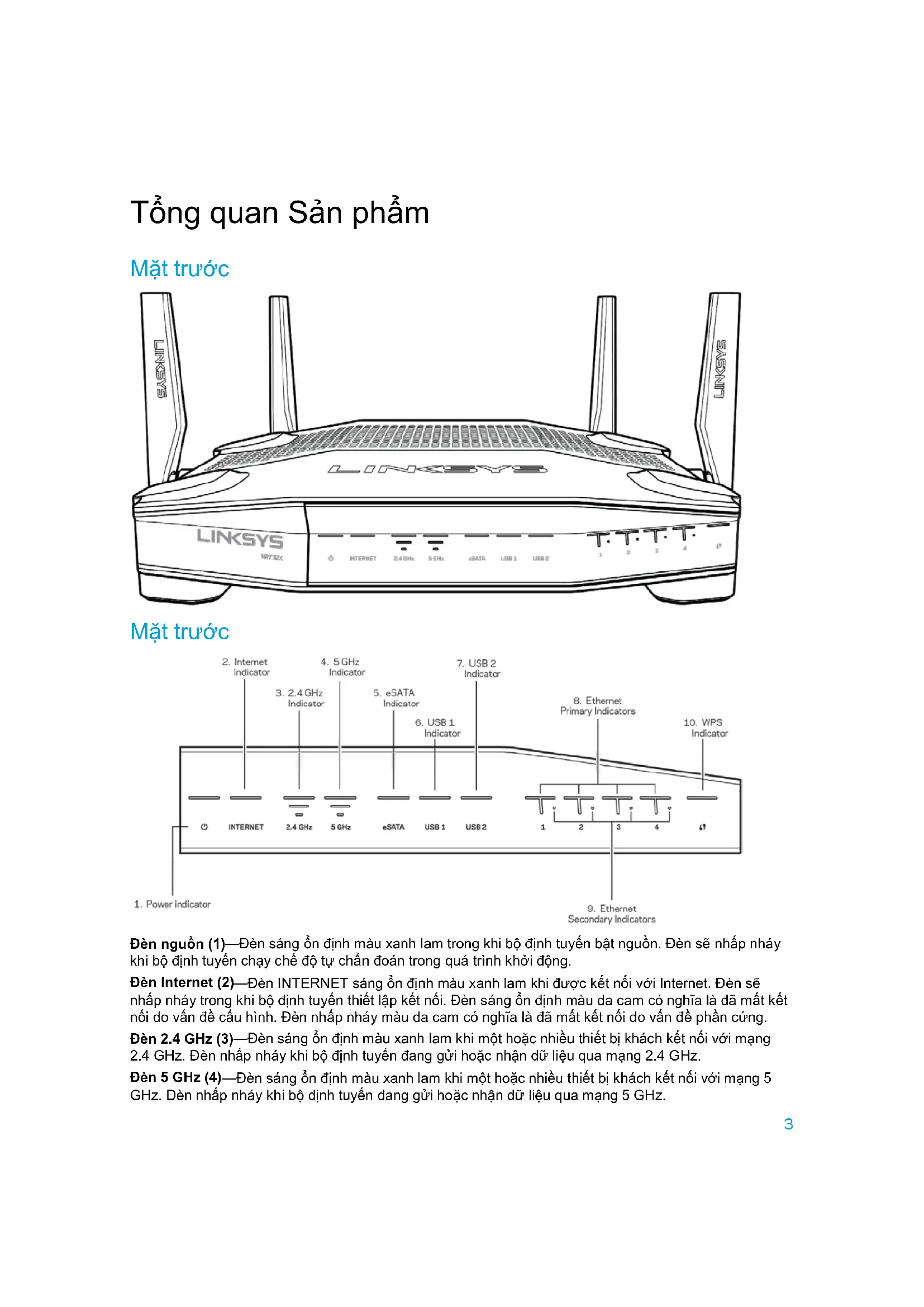


| Loại sản phẩm | Bộ định tuyến Wi-Fi băng tần kép cho chơi game |
| Kích thước (không tính ăng-ten) | 246 x 194 x 52 mm |
| Trọng lượng | 883 g |
| Nguồn điện | 12 V, 3 A |
| Tốc độ cổng | Gigabit Ethernet (10/100/1000 Mbit/s) |
| Tần số vô tuyến | 2,4 GHz và 5 GHz |
| Số lượng ăng-ten | 4 ăng-ten ngoài có thể điều chỉnh |
| Cổng kết nối | USB 3.0, USB 2.0/eSATA, Internet (màu vàng), Ethernet (1-4), nguồn điện |
| Nút bấm | Reset, Wi-Fi Protected Setup, Nguồn |
| Đèn báo | Nguồn, Internet, 2,4 GHz, 5 GHz, eSATA, USB1, USB2, Ethernet (1-4), WPS |
| Bảo mật không dây | WPA2, mã hóa lên tới 128 bit |
| Hệ thống tập tin được hỗ trợ | FAT, NTFS, HFS+ |
| UPnP | Tương thích |
| Chứng nhận | FCC, IC, CE, Wi-Fi (a/b/g/n/ac) |
| Nhiệt độ hoạt động | 0 °C đến 40 °C |
| Độ ẩm hoạt động | 10% đến 80% (không ngưng tụ) |
| Chức năng chính | Ưu tiên thiết bị (Killer), lưu trữ ngoài, mạng khách, kiểm tra tốc độ |
| Bảo trì và vệ sinh | Rút phích cắm trước khi vệ sinh; dùng khăn khô mềm |
| Linh kiện và khả năng sửa chữa | Đặt lại bằng nút Reset; liên hệ hỗ trợ Linksys để sửa chữa |
| Thông tin chung | Thương hiệu: Linksys; Mẫu: WRT32XB; Danh mục: Bộ định tuyến |
Câu hỏi thường gặp - WRT32XB LINKSYS
Câu hỏi của người dùng về WRT32XB LINKSYS
0 câu hỏi về thiết bị này. Trả lời những câu bạn biết hoặc đặt câu hỏi riêng.
Đặt câu hỏi mới về thiết bị này
Tải xuống hướng dẫn cho thiết bị của bạn Bộ định tuyến ở định dạng PDF miễn phí! Tìm hướng dẫn của bạn WRT32XB - LINKSYS và lấy lại thiết bị điện tử của bạn. Trên trang này được đăng tải tất cả các tài liệu cần thiết để sử dụng thiết bị của bạn. WRT32XB thương hiệu LINKSYS.
HƯỚNG DẪN NGƯỜI DÙNG WRT32XB LINKSYS
Tổng quan Sản phẩm 3
Mặt trước 3
Mặt trước 3
Măt sau .... 4
Thiết lập: Cơ bản 6
Cải đặt WRT32X....10
Bảng điều khiển....10
Cài đặt Wi-Fi 11
Thiết bị 11
U'u tiên thiết bị....12
Kiểm tra tốc độ....12
Quản trị bộ định tuyến....13
Lưu trữ ngoài ....13
Cài đặt mạng cục bộ 14
Xử lý sự cố 15
Thiết lập không thành công 15
Thông báo “Cáp Internet của bạn chưa được kết nối” 16
Thông báo “Không thể truy nhập bộ định tuyến”....17
Sau khi thiết lập....18
Mạng Internet không khả dụng 18
Thông số kỹ thuật 20
Linksys WRT32X....20
Môi trường ....20
Tổng quan Sản phẩm
Mặt trước
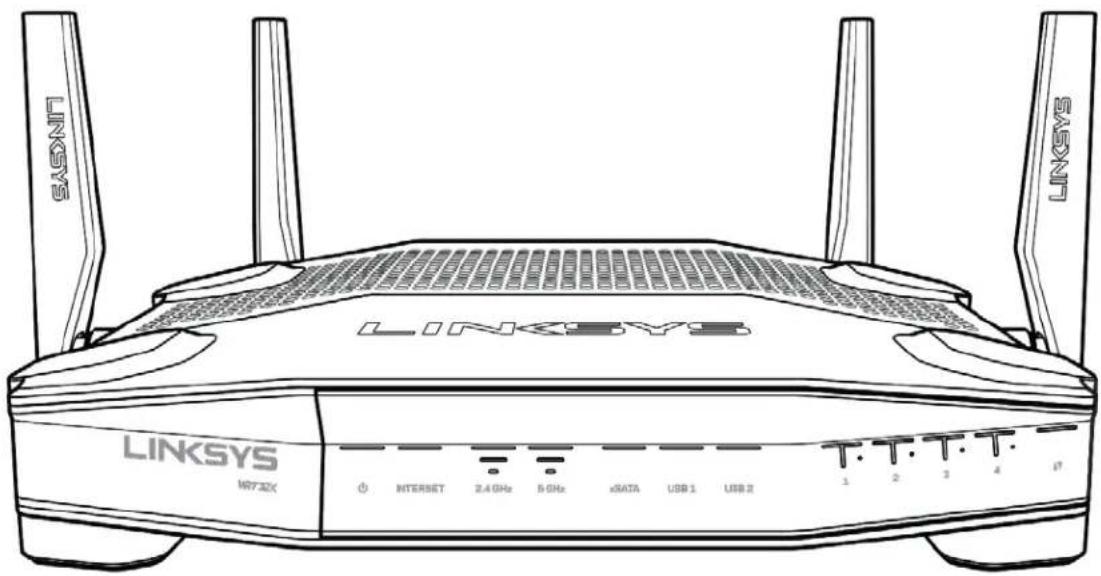
text_image
LINKSYS LINKSYS NR732X SASNIT LINKSYS INTERSET 2.4 GHz 5 GHz xSATA USB 1 USB 2 T 1 2 3 4 ITMặt trước
text_image
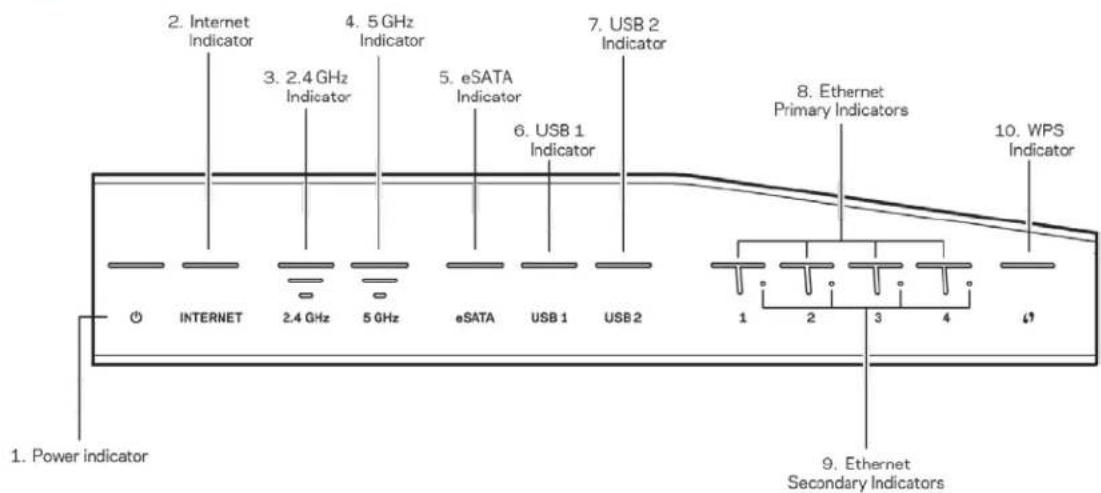
2. Internet Indicator 3. 2.4 GHz Indicator 4. 5 GHz Indicator 5. eSATA Indicator 6. USB 1 Indicator 7. USB 2 Indicator 8. Ethernet Primary Indicators 9. WPS Indicator 10. WPS Indicator 1. Power indicator INTERNET 2.4 GHz 5 GHz eSATA USB 1 USB 2 1 2 3 4 5Đèn nguồn (1)—Đèn sáng ổn định màu xanh lam trong khi bộ định tuyến bật nguồn. Đèn sẽ nhập nháy khi bộ định tuyến chạy chế độ tự chẩn đoán trong quá trình khởi động.
Đèn Internet (2)—Đèn INTERNET sáng ổn định màu xanh lam khi được kết nối với Internet. Đèn sẽ nhập nháy trong khi bộ định tuyến thiết lập kết nối. Đèn sáng ổn định màu da cam có nghĩa là đã mất kết nối do vấn đề cấu hình. Đèn nhập nháy màu da cam có nghĩa là đã mất kết nối do vấn đề phần cứng.
Đèn 2.4 GHz (3)—Đèn sáng ổn định màu xanh lam khi một hoặc nhiều thiết bị khách kết nối với mạng 2.4 GHz. Đèn nhập nháy khi bộ định tuyến đang gửi hoặc nhận dữ liệu qua mạng 2.4 GHz.
Đèn 5 GHz (4)—Đèn sáng ổn định màu xanh lam khi một hoặc nhiều thiết bị khách kết nối với mạng 5 GHz. Đèn nhập nháy khi bộ định tuyến đang gửi hoặc nhận dữ liệu qua mạng 5 GHz.
Đèn eSATA (5)—Nếu đèn tất, thì tức là cổng USB/eSATA đang tất hoặc đang có thiết bị USB kết nối. Đèn sáng ổn định màu xanh lam khi thiết bị eSATA được kết nối. Đèn nhập nháy để cho biết có hoạt động qua cổng eSATA.
Đèn USB1 (6)—Nếu đèn tất, thì tức là cổng USB /eSATA đang tất hoặc đang có thiết bị eSATA kết nối. Đèn sáng ổn định màu xanh lam khi thiết bị USB được kết nối. Đèn nhập nháy để cho biết có hoạt động qua cổng này.
Đèn USB2 (7)—Dèn sáng ổn định màu xanh lam khi thiết bị USB được kết nối. Đèn nhập nháy để cho biết có hoạt động qua công này.
ETHERNET 1 đến 4 (Chính) (8)—Các đèn này được đánh số tương ứng với các cổng ở mặt sau của bộ định tuyến. Đèn sáng ổn định màu xanh lam có nghĩa là bộ định tuyến đã kết nối với một thiết bị qua cổng đó. Đèn nhập nháy đề cho biết có hoạt động mạng qua cổng đó.
ETHERNET 1 đến 4 (Phụ) (9)—Đèn tất có nghĩa là bộ định tuyến được kết nối thành công với một thiết bị qua cổng đó ở tốc độ 10/100 Mbps. Đèn sáng ổn định màu xanh lam có nghĩa là bộ định tuyến đã kết nối với một thiết bị ở tốc độ 1000 Mbps.
Đèn WPS (10)—Đèn nháy chậm trong tối đa hai phút trong quá trình thiết lập Wi-Fi Protected Setup. Đèn sẽ sáng ổn định màu xanh lam trong năm giấy để cho biết kết nối thành công. Đèn nhập nháy màu da cam nếu quá trình WPS không thành công. Nếu trường hợp này xảy ra, hãy chắc chắn rằng thiết bị khách có hỗ trợ WPS. Đợi đến khi đèn tất, rối thử lại. Bộ định tuyến chỉ hỗ trợ một phiên WPS mỗi lần.
Măt sau
text_image
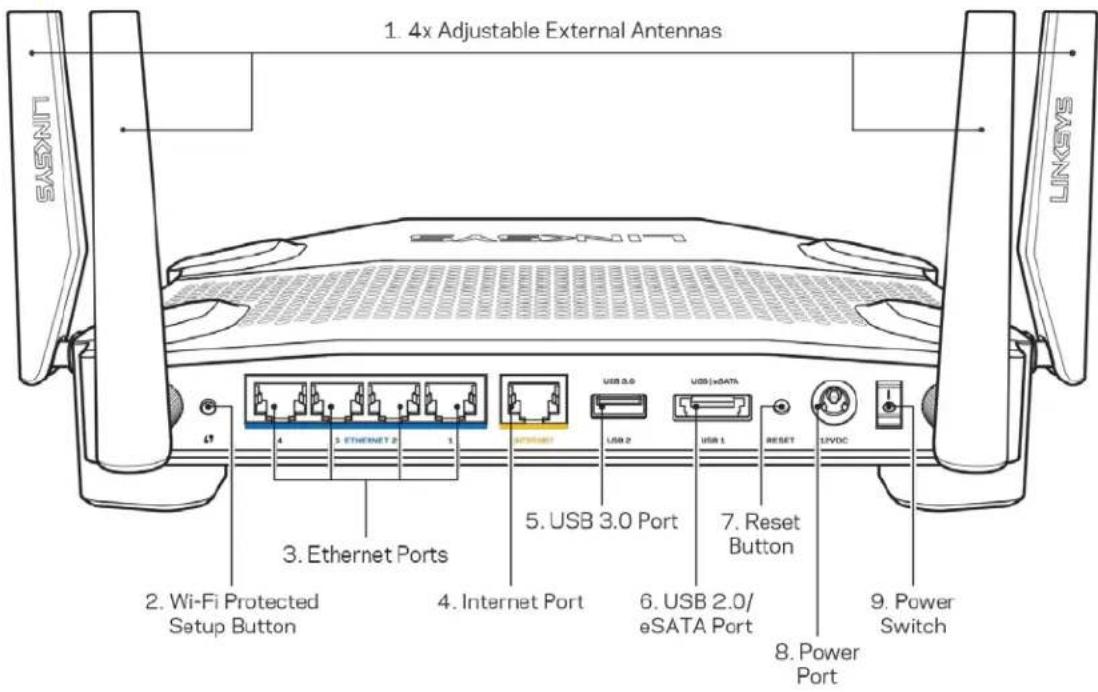
1. 4x Adjustable External Antennas SAGNIT SAGNIT 2. Wi-Fi Protected Setup Button 3. Ethernet Ports 4. Internet Port 5. USB 3.0 Port 6. USB 2.0/ eSATA Port 7. Reset Button 8. Power Port 9. Power SwitchĂng-ten có thể điều chỉnh (1)—Bốn ăng-ten ngoài có thể điều chỉnh phải được gắn vào bộ định tuyến trước khi bật nguồn. Văn đầu nối ăng-ten theo chiều kim đồng hồ vào công ăng-ten trên bộ định tuyến.
Lưu ý—Để đạt hiệu suất tốt nhất, hãy đặt các ăng ten hai bên cạnh theo chiều dọc như minh họa trên hình.
Nút Wi-Fi Protected Setup™ (2)—Ăn nút này để đặt cấu hình bảo mật không dây trên các thiết bị mạng có hỗ trợ Wi-Fi Protected Setup.
Cổng Ethernet (3)—Kết nối cáp Ethernet với các cổng gigabit màu xanh (10/100/1000) và với các thiết bị nối dây trong mạng của bạn.
Lưu ý—Để đạt hiệu suất tốt nhất, hãy dùng cáp CAT5e hoặc loại cáp chất lượng cao hơn trên cổng Ethernet.
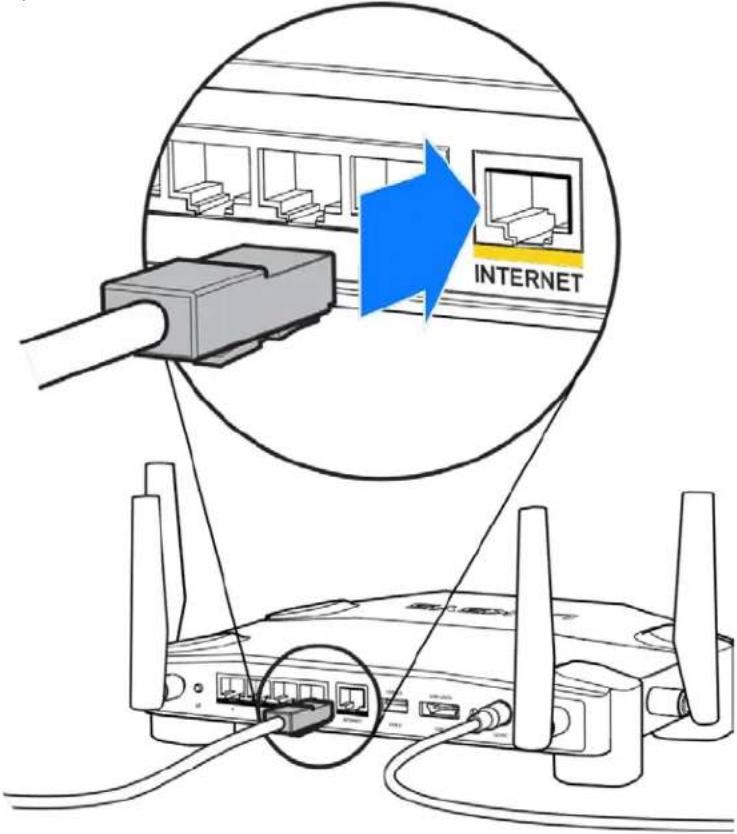
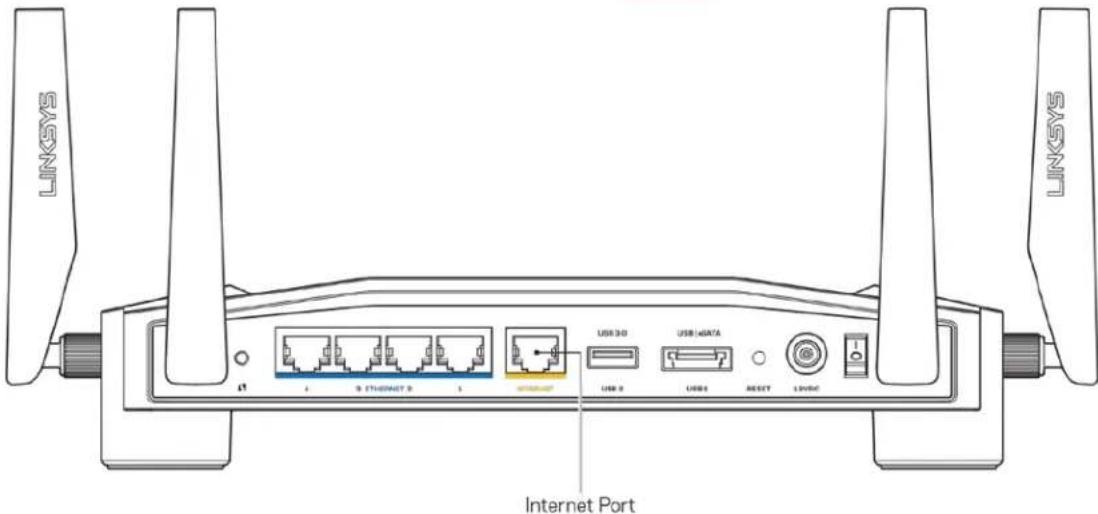
Cổng Internet (4)—Kết nối cáp Ethernet với cổng gigabit (10/100/1000) màu vàng này và với modem cáp Internet bằng rộng/DSL hoặc modem cáp quang.
Lưu ý—Để đạt hiệu suất tốt nhất, hãy dùng cáp CAT5e hoặc loại cáp chất lượng cao hơn trên công Internet.
Cổng USB 3.0 (5)—Kết nối và chia sẻ một ổ đã USB trên mạng của bạn hoặc trên Internet.
Cổng USB 2.0/eSATA kết hợp (6)—Kết nối và chia sẻ ở đã USB hoặc eSATA trên mạng của bạn hoặc trên Internet.
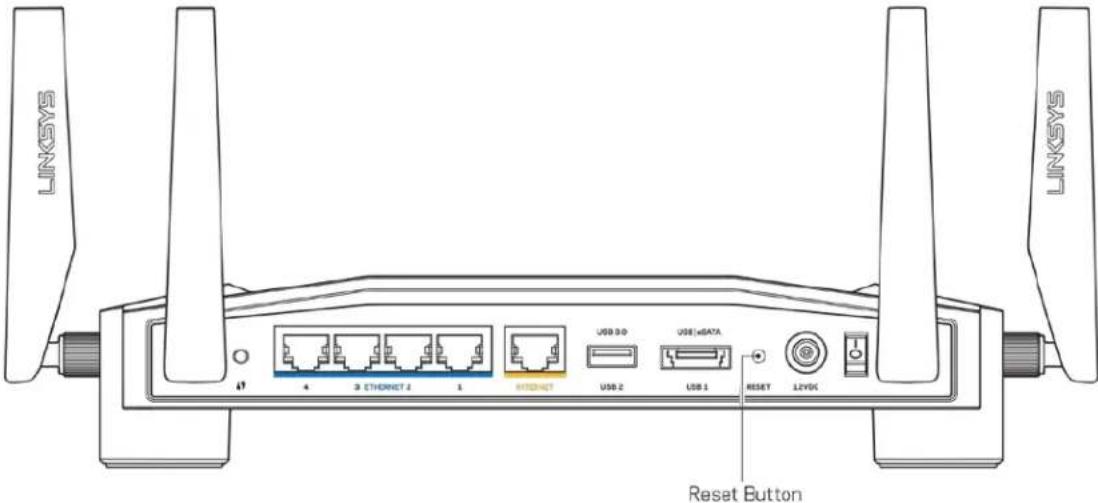
Nút Reset (Đặt lại) (7)—Ấn và giữ trong 10 giây (cho đến khi đèn nguồn bắt đầu nhập nháy) để đặt lại bộ định tuyến về cải đặt gốc.
Cổng nguồn (8)—Kết nối bộ chuyển đổi nguồn điện AC đi kèm.
Công tắc nguồn (9)—Ăn sang vị trí | để bạt nguồn bộ định tuyến.
Thiết lập: Cơ bản
Đế hoàn tất thiết lập, bạn sẽ cần có một máy tính hoặc thiết bị di động.
- Xác định rõ các thiết bị của bạn và chuẩn bị để thiết lập.
Modem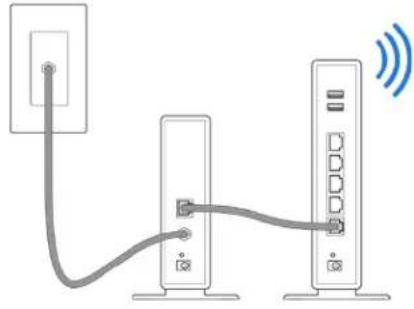 | HOẠC | Bộ định tuyến Modem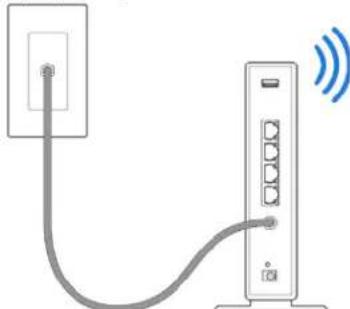 |
| Nếu bạn có modem riêng và bộ định tuyến riêng, hãy ngắt kết nối và loại bỏ bộ định tuyến cũ. | Nếu bạn có bộ định tuyến modem, hãy giữ nguyên như vậy. |
- Lắp các ăng-ten vào như hình minh họa và cấm điện cho bộ định tuyến.
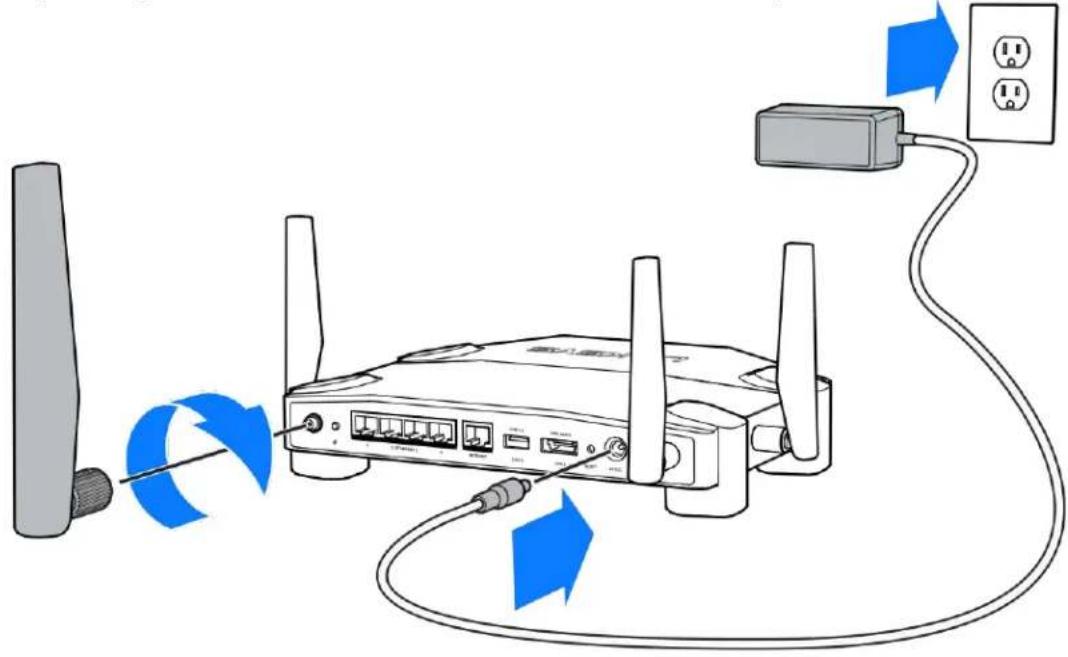
- Cẩm một đầu của cấp Internet đi kèm vào công INTERNET màu vàng trên bộ định tuyến mới của bạn.
text_image
INTERNET- Kết nối bộ định tuyến với modem hoặc bộ định tuyến modem của bạn.
Modem
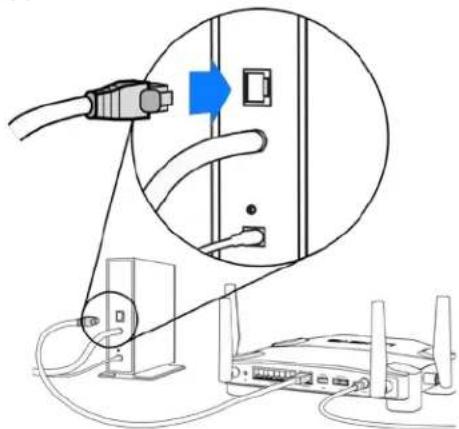
Nếu bạn có modem, hãy cấm đầu còn lại vào công Ethernet (LAN) trên modem.
Bộ định tuyến Modem
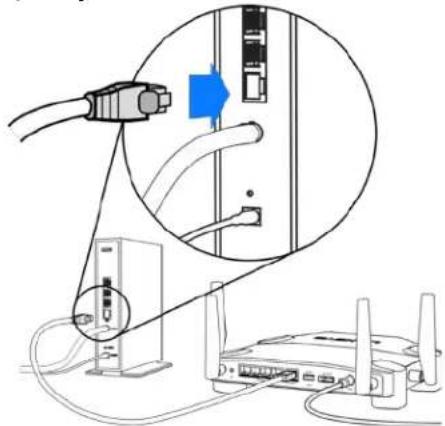
Nếu bạn có bộ định tuyến modem, hãy cấm nó vào bất kỳ công nào còn trống.
Bạn sẽ cần một máy tính hoặc thiết bị di động cho bước 5 và 6.
- Kết nối với tên Wi-Fi thiết lập tạm thời trên nhãn dán trong Hướng dẫn Sử dụng Nhanh đi kèm bộ định tuyến, và nhập vào mật khẩu. (Bạn có thể tự thay đổi các chi tiết này sau).
- Nhập http://myrouter.local vào một trình duyệt web. Làm theo hướng dẫn trên màn hình để hoàn tất thiết lập bộ định tuyến.

Bạn cũng có thể nhập 192.168.1.1 vào trình duyệt để bắt đầu thiết lập.
Thiết lập thủ công
- Hấy kết nối máy tính với bộ định tuyến bằng một dây cáp Ethernet.
- Truy cập 192.168.1.1 trong trình duyệt.
- Chọn "bỏ qua thiết lập" ở phía dưới cùng của trang Chào mùng.
- Bẩm vào nút Đồng ý ở phía dưới cùng của màn hình Điều khoản và Điều kiện.
Hãy in trang này, sau đó ghi các cải đặt của tài khoản và bộ định tuyến của bạn vào bằng dưới để tham khảo. Giữ các ghi chú của bạn ở nơi an toàn.
| Tên Wi-Fi 2.4 GHz | |
| Mật khẩu Wi-Fi 2.4 GHz | |
| Tên Wi-Fi 5 GHz | |
| Mật khẩu Wi-Fi 5 GHz | |
| Mật khẩu quản trị | |
| Tên Wi-Fi khách | |
| Mật khẩu Wi-Fi khách |
Cài đặt WRT32X
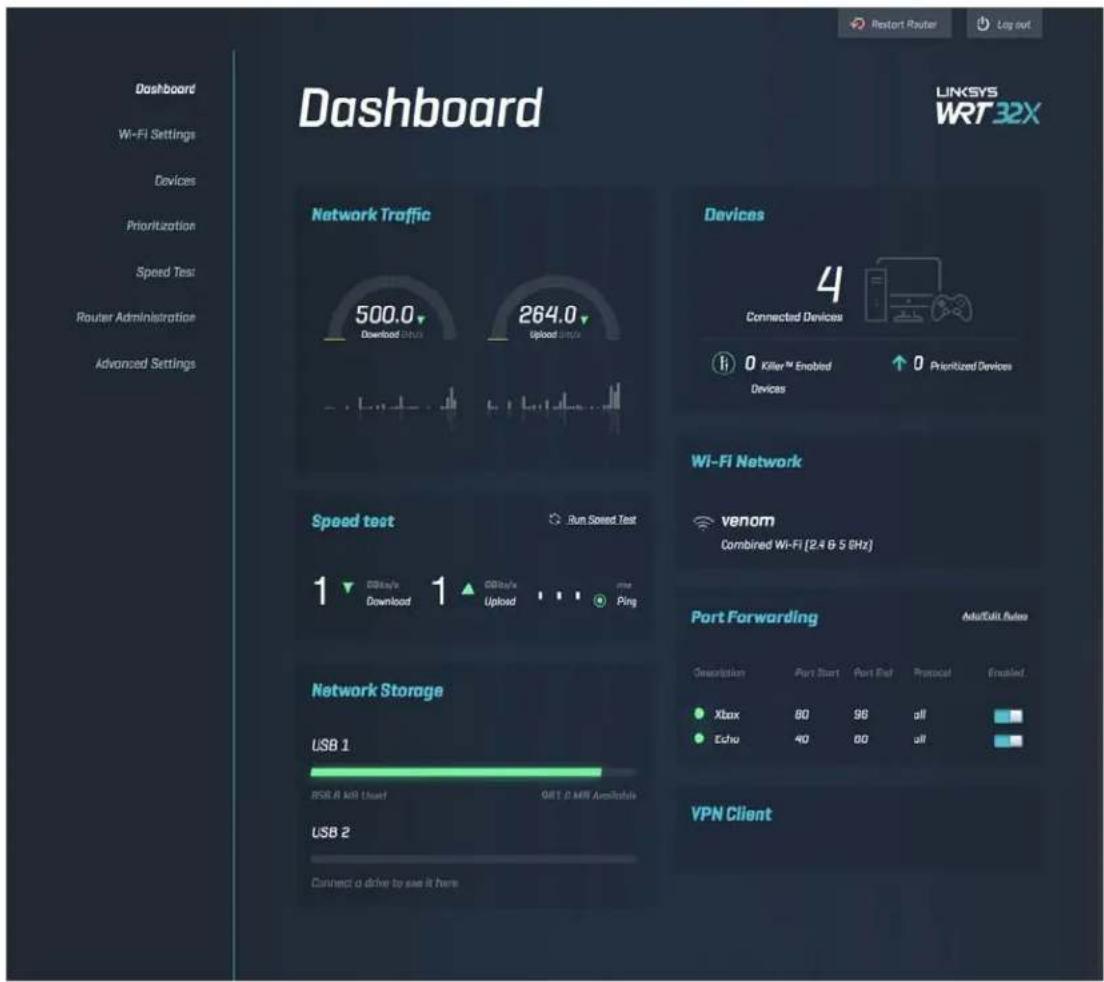
Bảng điều khiển
Bảng điều khiển là trang chủ của bộ định tuyến. Cửa sổ chính của bằng điều khiển hiện thị thông tin hoạt động của bộ định tuyến và Wi-Fi.
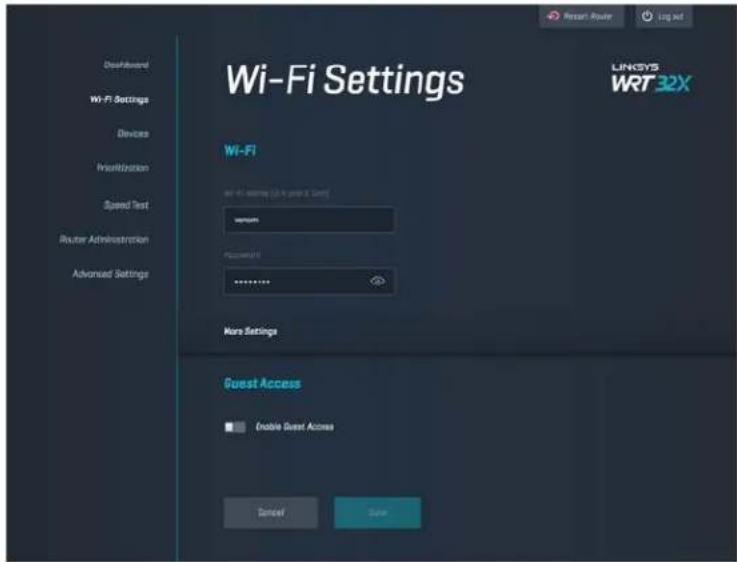
Xem và quản lý các cải đặt Wi-Fi: tên và mật khẩu, chuẩn bảo mật, chế độ Wi-Fi, kênh và độ rộng kênh. Bạn cũng có thể thiết lập truy nhập khách bằng cách tạo tên và mật khẩu Wi-Fi riêng để chia sẻ cho các vị khách. Chuyển sang vị trí tất khi không cần bảo vệ mạng khởi những người dùng trái phép.
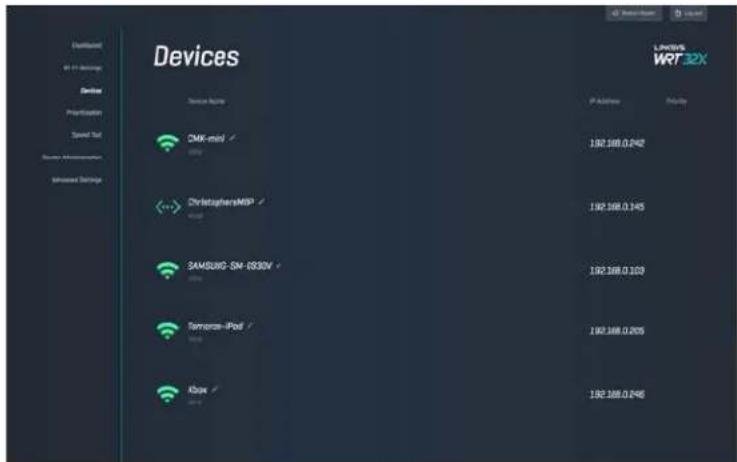
Xem các thiết bị nối đây và không đây được kết nối với bộ định tuyến và lấy địa chỉ IP của chúng.
text_image
Device CMK-mini ✓ ChristophersMSP ✓ SAMSUNG-SN-SS30V ✓ Tammam-iPod ✓ iBox ✓ LADVIS WRT 32X IP Address Pulsory 192.168.0.242 192.168.0.145 192.168.0.109 192.168.0.205 192.168.0.246U'u tiên thiết bị
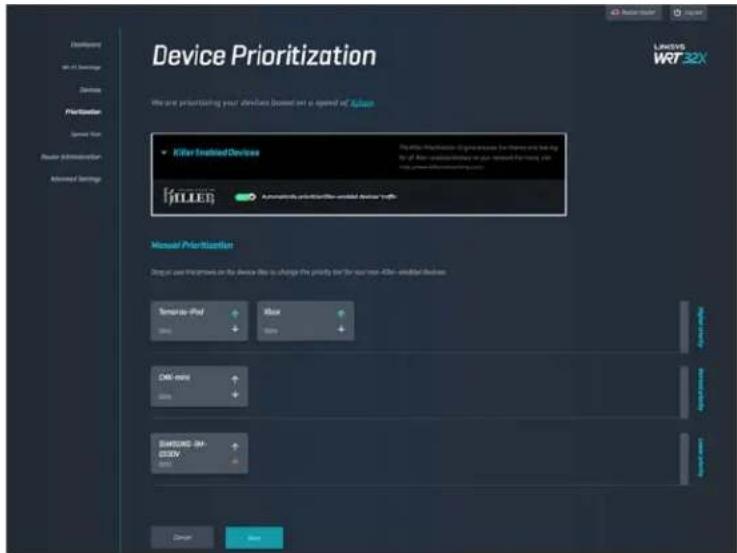
Di chuyển các thiết bị tới mức ưu tiên thích hợp để nhận được hiệu suất tốt nhất cho truyền phát trực tiếp và chơi trò chơi trực tuyến. Tự động ưu tiên các thiết bị hỗ trợ Killer để giảm độ trẻ và giật. Mức ưu tiên cảng cao, quyền sử dụng dung lượng của kết nối Internet cảng lớn. Các thiết bị có mức ưu tiên thấp sẽ chia sẻ phần dung lượng còn lại. Đế biết thêm thông tin về Killer, vui lòng truy cập http://www.killernetworking.com.
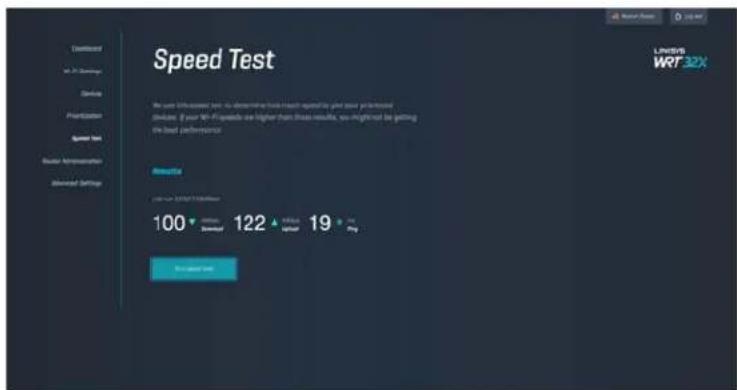
Đo tốc độ tải xuống (từ Internet) và tải lên (lên Internet) của bộ định tuyến. Tổ độ có thể thay đổi tùy thuộc vào nhiều yếu tố, bao gồm cả số lượng thiết bị kết nối với bộ định tuyến, và hoạt động hiện tại của những thiết bị đó. Kiểm tra tốc độ là một cách tốt để biết xem liệu bạn có đang nhận được đúng mức dịch vụ mà nhà cung cấp dịch vụ Internet cam kết hay không.
Quản trị bộ định tuyến
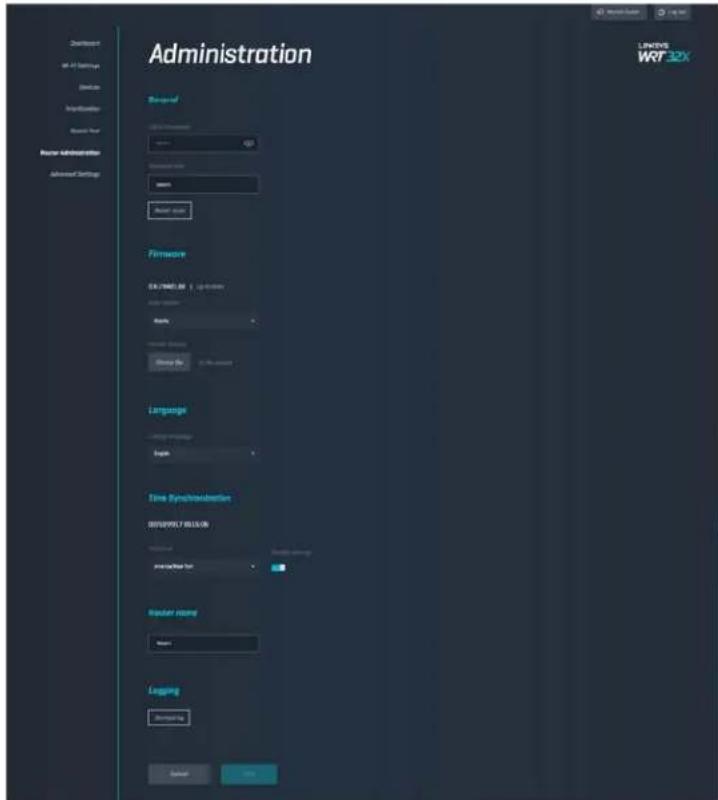
Xem hoặc thay đổi các cải đặt cơ bản của bộ định tuyến, bao gồm mật khẩu quản trị và gọi ý, phương thức cập nhật phần mềm điều khiển, múi giờ và tên bộ định tuyến.
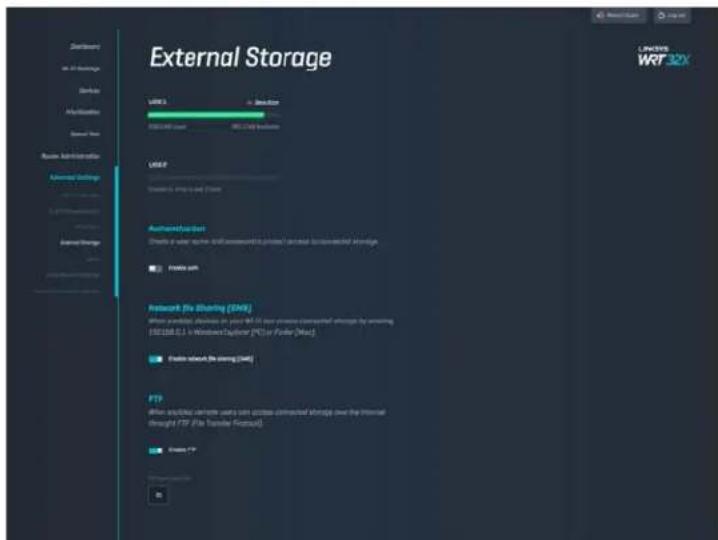
Kết nối ố đã USB (không đi kèm) và thiết lập chia sẻ tệp và truy nhập FTP.
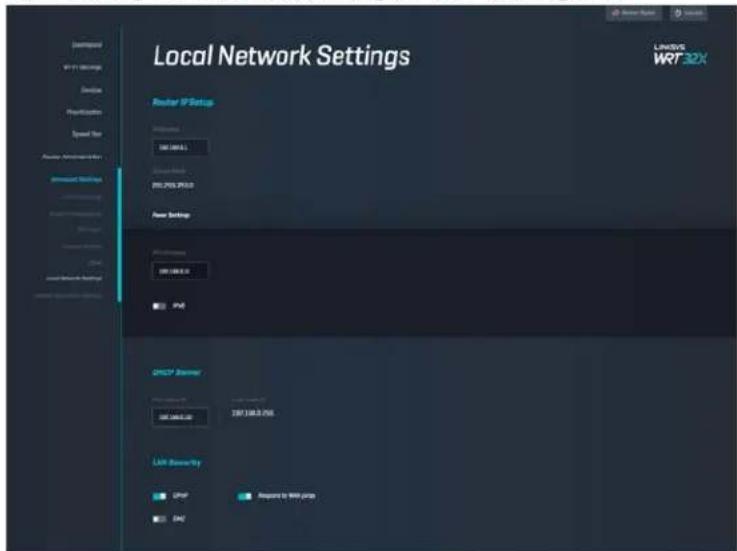
Xem và thay đổi các cải đặt mạng cơ bản và nâng cao.
text_image
Local Network Settings Router I/O Setup Networks: 100 (000.1) Local Network: 250.250.250.0 New Settings 250.188.2.0 PVE ONOP Switcher 100 (000.2.0) 100.188.2.0 LAV Security Key ONIP Request to MME jump ONIP LANOVR WR732XXử lý sự cố
Tìm thêm trợ giúp từ bộ phận hỗ trợ khách hàng đã giành nhiều giải thường của chúng tôi tại địa chỉ linksys.com/support/WRT32X.
Thiết lập không thành công
Nếu bạn không thành công với thiết lập trên trình duyệt:
- float và giữ nút Reset (Đặt lại) trên bộ định tuyến bằng một cây kịp giấy hoặc định ghim trong 10 giây. Khởi động lại trình hướng dẫn thiết lập.
text_image
LINKSYS 4 3 ETHORNET 2 1 INTERNET USB 3.0 USB=DATA USB 2 USB 1 RESET L2VDC LINKSYS Reset Button- Tạm thời tất tượng lửa trên máy tính của bạn (xem hướng dẫn của phần mềm bảo mật để được trợ giúp). Cài đặt lại bộ định tuyến.
- Nếu bạn có máy tính khác, hãy sử dụng máy tính đó để cải đặt lại bộ định tuyến.
Thông báo “Cáp Internet của bạn chưa được kết nối”
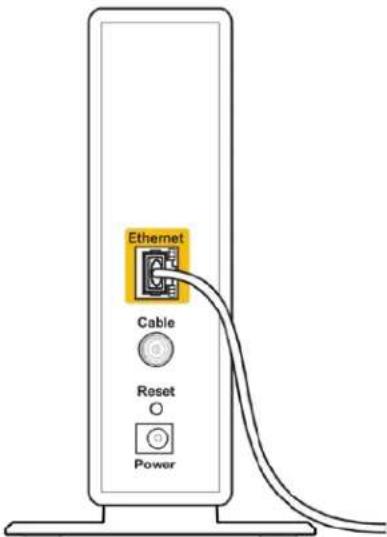
- Hãy chắc chắn rằng cấp Ethernet (giống như loại được cung cấp cùng bộ định tuyến) đã kết nối chắc chắn vào công INTERNET màu vàng ở mặt sau của bộ định tuyến và vào cổng thích hợp trên modem hoặc bộ định tuyến modem. Xem Bước 4 (trang 7) trong hướng dẫn thiết lập.
- Hãy chắc chắn ràng modem của bạn đã cấm nguồn và đã bật. Nếu bộ định tuyến có công tắc nguồn, hãy chắc chắn ràng công tắc đã ở vị trí ON hoặc | (trái ngược với O).
- Nếu dịch vụ Internet của bạn là dịch vụ cấp, hãy kiểm tra và đảm bảo rằng công CABLE (CÁP) của modem cấp đã được kết nối với cấp đồng trục do ISP của bạn cung cấp.
text_image
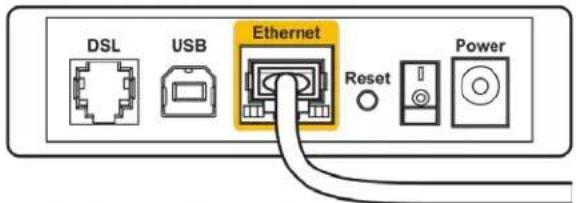
Ethernet Cable Reset Power- Nếu dịch vụ Internet của bạn là dịch vụ DSL, hãy đảm bảo rằng đường dây DSL đã được kết nối với của công DSL của modem.
text_image
DSL USB Ethernet Reset Power- Nếu trước đây, máy tính của bạn đã kết nối với modem bằng cáp USB, hãy rút cáp USB ra.
• Cài đặt lại bộ định tuyến.
Thông báo “Không thể truy nhập bộ định tuyến”
Để truy nhập công cụ quản trị bộ định tuyến, bạn phải được kết nối với mạng của bộ định tuyến. Nếu bạn hiện đang có truy nhập Internet không dây, sự cố có thể là do bạn đã vô tình kết nối với một mạng không dây khác.
Đế khác phục sự cố trên máy tính chạy Windows*:
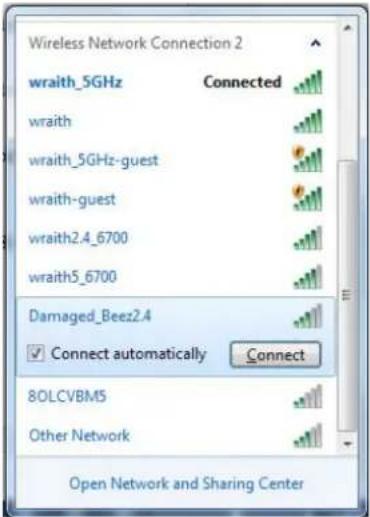
- Bẩm vào biểu tượng không dây trên khay hệ thống để mở danh sách các mạng Wi-Fi khả dụng.
- Bẩm vào tên mạng riêng của bạn. Bẩm Connect (Kết nối). Trong ví dụ dưới đây, máy tính đã được kết nối vào một mạng không dây khác có tên wraith_5GHz. Tên mạng không đây của bộ định tuyến Linksys WRT32X, trong ví dụ này là Damaged_Beez2.4, đã được chọn như minh họa.
text_image
Wireless Network Connection 2 wraith_5GHz Connected wraith wraith_5GHz-guest wraith-guest wraith2.4_6700 wraith5_6700 Damaged_Beez2.4 Connect automatically Connect 8OLCVBM5 Other Network Open Network and Sharing Center- Nếu bạn được nhắc nhập mã khóa mạng, hãy nhập mật khẩu (Khóa Bảo mật) của bạn vào trường Network key (Mã khóa mạng) và trường Confirm network key (Xác nhận khóa mạng). Bẩm Connect (Kết nối).
- Khi máy tính của bạn kết nối với mạng, bạn sẽ truy nhập được vào công cụ quản trị của bộ định tuyến. Nhập http://myrouter.local vào một trình duyệt.
*Tùy thuộc vào phiên bản Windows của bạn mà có thể có một số sự khác nhau trong câu chữ hay các biểu tượng ở các bước này.
Đế khác phục sự cố trên máy tính chạy Mac:
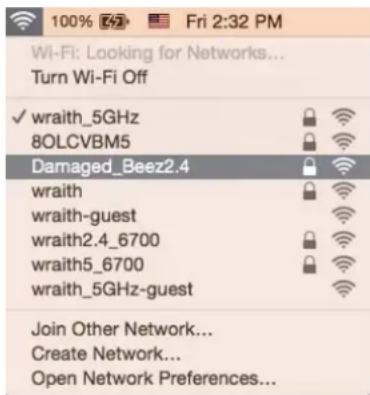
- Trên thanh menu ngang trên cùng màn hình, hãy bấm vào biểu tượng Wi-Fi. Danh sách các mạng không dây sẽ xuất hiện. Linksys Smart Wi-Fi đã tự động gán tên cho mạng của bạn.
- Trong ví dụ dưới đây, máy tính đã được kết nối vào một mạng không dây khác có tên wraith_5GHz. Tên mạng không dây của bộ định tuyến Linksys WRT32X, trong ví dụ này là Damaged_Beez2.4, đã được chọn như minh họa.
text_image
100% 2:32 Fri 2:32 PM Wi-Fi: Looking for Networks... Turn Wi-Fi Off ✓ wraith_5GHz 8OLCVBM5 Damaged_Beez2.4 wraith wraith-guest wraith2.4_6700 wraith5_6700 wraith_5GHz-guest Join Other Network... Create Network... Open Network Preferences...-
Bấm vào tên mạng không dây của bộ định tuyến Linksys WRT32X của bạn (trong ví dụ này là Damaged_Beez2.4).
-
Nhập mật khẩu mạng không dây (Khoá Bảo mật) của bạn vào trường Password (Mật khẩu). Bẩm OK.
Sau khi thiết lập
Mạng Internet không khả dụng
Nếu mạng Internet gặp khó khăn khi giao tiếp với bộ định tuyến của bạn thì vấn đề này có thể sẽ làm xuất hiện thông điệp "Không tìm thấy [địa chỉ Internet]" trong trình duyệt web. Nếu bạn biết ràng địa chỉ Internet đó là chính xác và nếu bạn đã thử một vài địa chỉ Internet hợp lệ mà vẫn nhận kết quả tương tự thì có thể đã xảy ra sự cố với ISP, hoặc modem hay bộ định tuyến modem của bạn.
Một số cách khác phục:
- Kiểm tra lại để bảo đảm rằng cáp Ethernet và cáp nguồn đã được kết nối chắc chắn.
- Hây chắc chắn ràng bộ định tuyến được cấm vào ô cấm có điện.
- Liên hệ ISP của bạn và hồi về tình hình ngừng cung cấp dịch vụ trong khu vực của bạn.
Phương pháp phổ biến nhất để xử lý sự có cho bộ định tuyến là khởi động lại bằng cách là tất đi, rời bạt lại. Khì đó, bộ định tuyến có thể nạp lại các cải đặt tùy chỉnh của nó, và các thiết bị khác (ví dụ như modem) sẽ có thể phát hiện lại bộ định tuyến và giao tiếp với nó.
Đế khởi động lại bộ định tuyến của bạn bằng dây điện:
- Ngắt kết nối dây nguồn khởi bộ định tuyến và modem hoặc bộ định tuyến modem.
- Đợi 10 giây và cắm lại dây nguồn vào modem hoặc bộ định tuyến modem. Hấy chắc chắn rằng nó có điện.
- Đợi đến khi đèn trực tuyến trên modem hoặc bộ định tuyến modem dùng nhập nháy (khoảng hai phút). Cẩm lại dây nguồn vào bộ định tuyến.
- Đợi đến khi đèn nguồn dùng nhập nháy. Đợi hai phút trước khi thử kết nối Internet từ một máy tính.
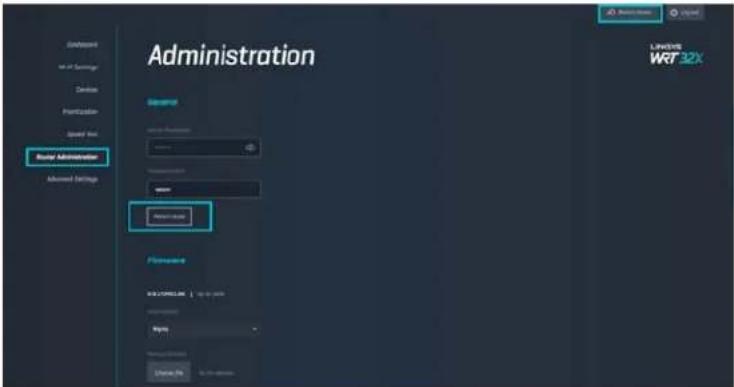
Đế khởi động lại bộ định tuyến bằng cách sử dụng công cụ quản trị trên trình duyệt của bộ định tuyến:
-
Đăng nhập vào WRT32X. (Xem Bước 6 trên trang 8 trong hướng dẫn thiết lập).
-
Bẩm Quản trị bộ định tuyến trong thanh dẫn hướng ở bên trái màn hình.
-
Bẩm Khởi động lại bộ định tuyến.
text_image
Administration Server Administration Advanced Settings License Form Service License WRT 32X License WRT 32X License WRT 32X License WRT 32X License WRT 32X License WRT 32X License WRT 32X License WRT 32X License WRT 32X License WRT 32X License WRT 32X License WRT 32X- Bộ định tuyến sẽ khởi động lại. Tất cả các thiết bị đang kết nối sẽ tạm thời mất kết nối Internet. Chứng sẽ tự động kết nối lại khi bộ định tuyến khởi động xong.
Thông số kỹ thuật
Linksys WRT32X
| Tên sản phẩm | Bộ định tuyến Wi-Fi Gaming WRT32X |
| Mô tả | Bộ định tuyến Gigabit Băng tần kép với 2 cổng USB |
| Mã sản phẩm | WRT32X |
| Tốc độ Cống Thiết bị chuyển mạch | 10/100/1000 Mbps (Gigabit Ethernet) |
| Tần số vô tuyến | 2.4 GHz và 5 GHz |
| Số lượng ăng-ten | 4 ăng-ten ngoài có thể điều chỉnh |
| Cổng | USB 3.0, USB 2.0/eSATA, Nguồn, Internet, Ethernet (1-4), ăng-ten R-SMA (4) |
| Nút | Reset (Đặt lại), Wi-Fi Protected Setup, Nguồn |
| Đèn | Nguồn, Internet, 2.4 GHz, 5 GHz, eSATA, USB1, USB2, Ethernet (1-4), Wi-Fi Protected Setup |
| UPnP | Có hỗ trợ |
| Tính năng bảo mật | WPA2 |
| Bit mã khóa bảo mật | Mã hóa tối đa 128-bit |
| Hỗ trợ hệ thống tập lưu trữ | FAT, NTFS và HFS+ |
Môi trường
| Kích thước | 9,68" x 7,64" x 2,05" không tính ăn ten(246 x 194 x 52 mm) |
| Trong lương thiết bi | 31 oz. (883 g) |
| Nguồn | 12V, 3A |
| Chứng chỉ | FCC, IC, CE, Wi-Fi a/b/g/n/ac |
| Nhiệt độ hoạt động | 32 đến 104°F (0 đến 40°C) |
| Nhiệt độ bảo quản | -4 đến 140°F (-20 đến 60°C) |
| Độ ẩm hoạt động | 10% đến 80% độ ẩm tương đối, không ngưng tụ |
| Độ ẩm bảo quản | 5 đến 90% không ngưng tụ |
Lưu ý:
Để biết thông tin quy định, bảo hành và an toàn, hãy xem tờ thông tin (Hoa Kỳ) hoặc CD (các quốc gia khác) đi kèm với bộ định tuyến hoặc truy cập Linksys.com/support/WRT32X.
Các thông số kỹ thuật có thể thay đổi mà không cần thông báo.
Hiệu suất tối đa lấy từ các thông số kỹ thuật của Tiêu chuẩn IEEE 802.11. Hiệu suất thực tế có thể thay đổi, trong đó công suất của mạng không dây, tốc độ truyền dữ liệu, phạm vi và vùng phù sóng có thể thấp hơn. Hiệu suất phụ thuộc vào nhiều yếu tố, điều kiện và biến số như: khoảng cách tới điểm truy nhập, lưu lượng mạng, vật liệu và cấu trúc xây dựng, hệ điều hành sử dụng, kết hợp nhiều sản phẩm không dây, nhiều và các điều kiện bất lợi khác.
BELKIN, LINKSYS và nhiều tên sản phẩm và logo là thương hiệu của tập đoàn các công ty Belkin. Các thương hiệu của bên thứ ba được đề cập là tài sản của chủ sở hữu tương ứng. Các giấy phép và thông báo cho các phần mềm của bên thứ ba được sử dụng trong sản phẩm này có thể xem ở đây:
http://support.linksys.com/en-us/license. Vui lòng liên hệ http://support.linksys.com/en-us/gplcodecenter nếu có câu hỏi hoặc yêu cầu mã nguồn GPL.
© 2017 Belkin International, Inc. và/hoặc các công ty con. Bảo lưu mọi quyền.
LNKPG-00494 Rev. A00
