
WRT32XB - Рутер LINKSYS - Безплатно ръководство за потребителя
Намерете безплатно ръководството на устройството WRT32XB LINKSYS в PDF формат.
 FR
FR
 BG
BG
 CS
CS
 DA
DA
 DE
DE
 EL
EL
 EN
EN
 ES
ES
 ET
ET
 FI
FI
 HU
HU
 ID
ID
 IT
IT
 LT
LT
 NL
NL
 NO
NO
 PL
PL
 PT
PT
 RO
RO
 RU
RU
 SK
SK
 SL
SL
 SV
SV
 TH
TH
 TR
TR
 UK
UK
 VI
VI
 ZH
ZH
| Тип продукт | Двулентов Wi-Fi рутер за видео игри |
| Размери (без антени) | 246 x 194 x 52 mm |
| Тегло | 883 g |
| Захранване | 12 V, 3 A |
| Скорост на портовете | Gigabit Ethernet (10/100/1000 Mbit/s) |
| Радиочестота | 2,4 GHz и 5 GHz |
| Брой антени | 4 регулируеми външни антени |
| Портове | USB 3.0, USB 2.0/eSATA, Internet (жълт), Ethernet (1-4), захранване |
| Бутони | Reset, Wi-Fi Protected Setup, Захранване |
| Индикатори | Захранване, Internet, 2,4 GHz, 5 GHz, eSATA, USB1, USB2, Ethernet (1-4), WPS |
| Безжична сигурност | WPA2, криптиране до 128 бита |
| Поддържани файлови системи | FAT, NTFS, HFS+ |
| UPnP | Съвместим |
| Сертификации | FCC, IC, CE, Wi-Fi (a/b/g/n/ac) |
| Работна температура | 0 °C до 40 °C |
| Работна влажност | 10 % до 80 % (без кондензация) |
| Основни функции | Приоритизиране на устройства (Killer), външно съхранение, гостуваща мрежа, тест за скорост |
| Поддръжка и почистване | Изключете преди почистване; използвайте суха мека кърпа |
| Резервни части и ремонтопригодност | Нулиране чрез бутон Reset; свържете се с поддръжката на Linksys за ремонт |
| Обща информация | Марка: Linksys; Модел: WRT32XB; Категория: Рутер |
Често задавани въпроси - WRT32XB LINKSYS
Въпроси на потребители за WRT32XB LINKSYS
0 въпрос за това устройство. Отговорете на тези, които знаете, или задайте свой въпрос.
Задайте нов въпрос за това устройство
Изтеглете инструкциите за вашия Рутер в PDF формат безплатно! Намерете ръководството си WRT32XB - LINKSYS и вземете отново електронното си устройство в ръце. На тази страница са публикувани всички документи, необходими за използването на вашето устройство. WRT32XB на марката LINKSYS.
РЪКОВОДСТВО ЗА ПОТРЕБИТЕЛЯ WRT32XB LINKSYS
Общ преглед на продукта.... 3
Настройки на WRT32X 11
Настройки на Wi-Fi....12
Устройства....12
Задаване на приоритети на устройствата....13
Тест за скорост....13
Администриране на рутера....14
Външно съхраняване на данни ....14
Настройки за локална мрежа....15
Отстраняване на неизправности.... 16
Съобщение "Your Internet cable is not plugged in" (Вашият интернет кабел не е включен)....17
Съобщение "Cannot access your router" (He е възможно да се осъществи достъп до вашия рутер)....18
След настройката....19
Изглежда няма интернет....19
Спецификации.... 21
Linksys WRT32X 21
Данни за околната среда 21
Общ преглед на продукта
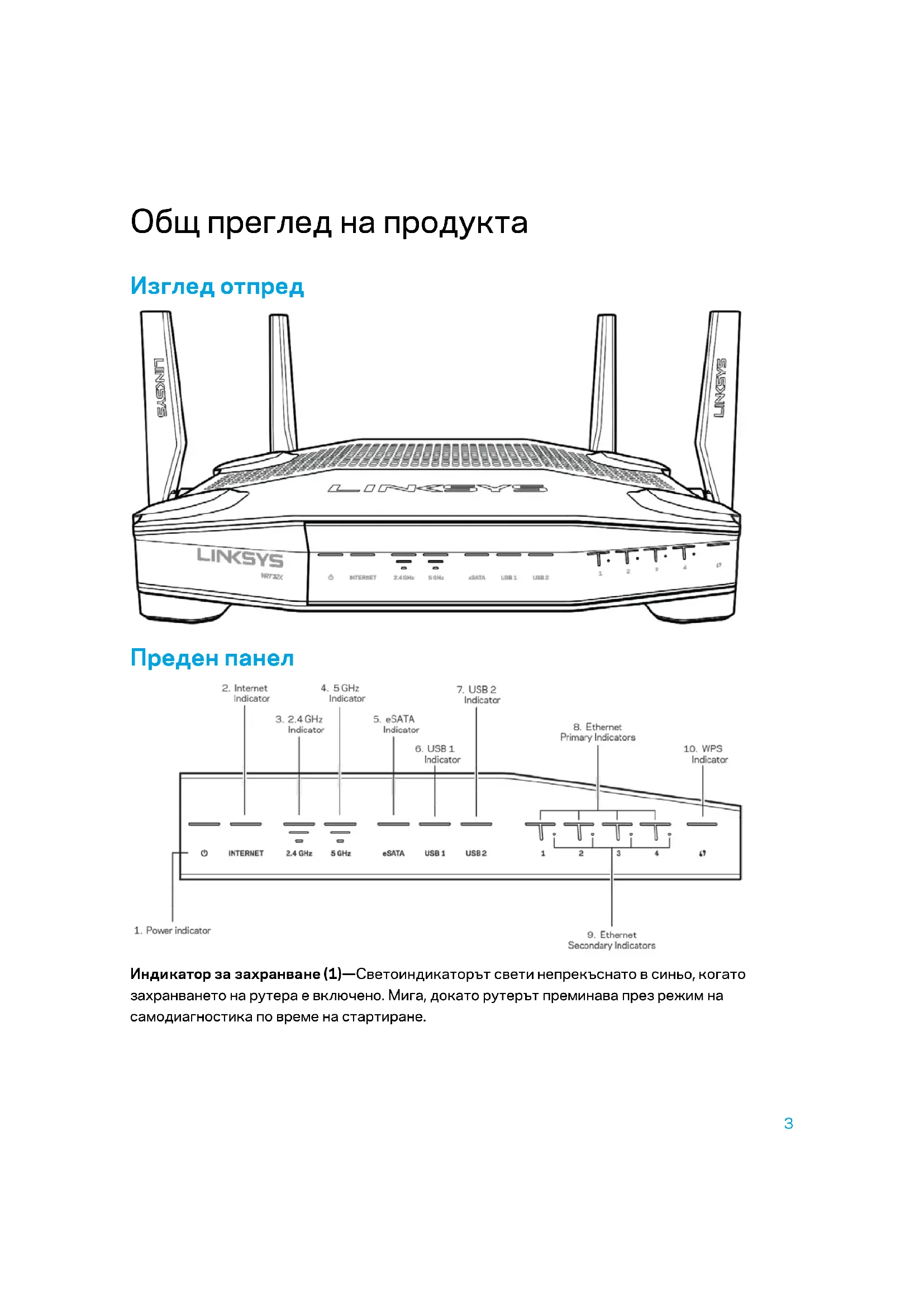
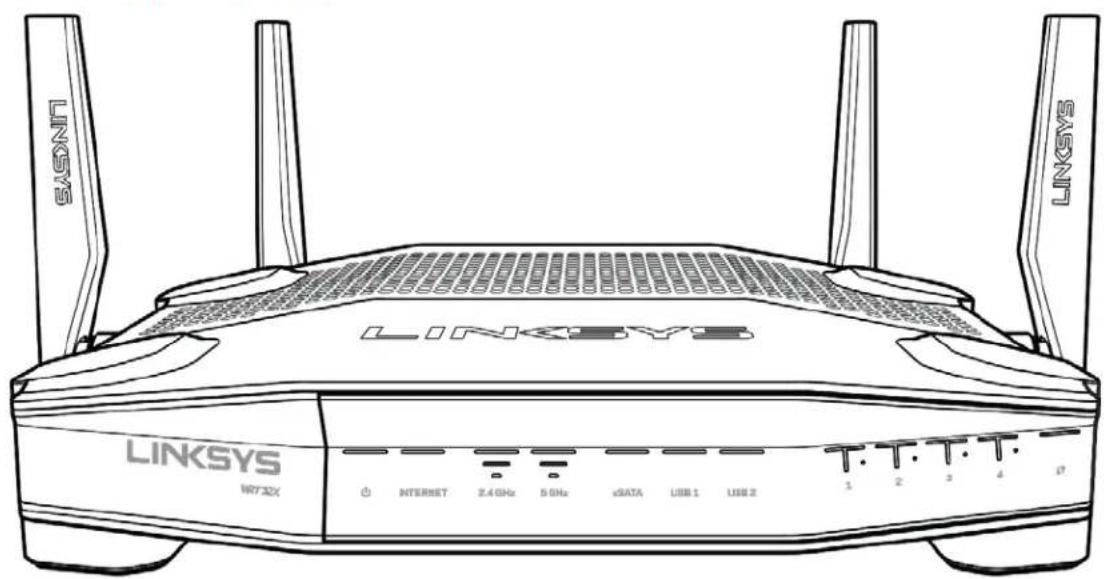
Изглед отпред
text_image
LINKSYS WY32X INTERNET 2.4 GHz 5 GHz xDATA USB 1 USB 2 T T T T T 1 2 3 4 0Преден панел
text_image
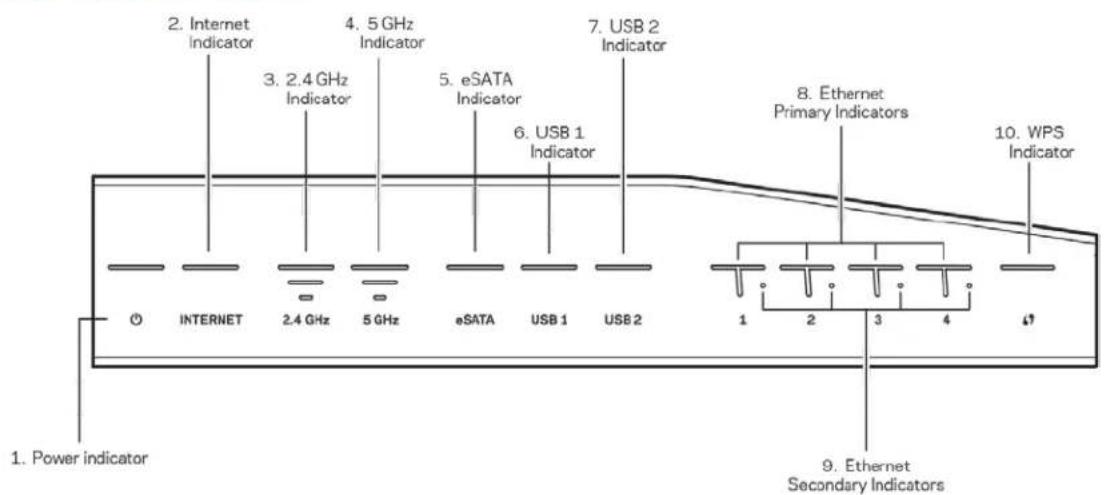
2. Internet Indicator 3. 2.4 GHz Indicator 4. 5 GHz Indicator 5. eSATA Indicator 6. USB 1 Indicator 7. USB 2 Indicator 8. Ethernet Primary Indicators 9. Ethernet Secondary Indicators 10. WPS Indicator 1. Power indicator INTERNET 2.4 GHz 5 GHz eSATA USB 1 USB 2 1 2 3 4 5Индикатор за захранване (1)—Светоиндикаторът свети непрекъснато в синьо, когато захранването на рутера е включено. Мига, докато рутерът преминава през режим на самодиагностика по време на стартиране.
Индикатор за интернет (2)—Светоиндикаторът INTERNET свети непрекъснато в синьо при наличие на връзка с интернет. Мига, докато рутерът се опитва да установи връзка. Постоянна оранжева светлина на светоиндикатора означава, че връзката е прекъсната поради проблеми, свързани с конфигурацията. Примигваща оранжева светлина на светоиндикатора означава, че връзката е прекъсната поради проблеми с хардуера.
Индикатор за 2,4 GHz (3)—Светоиндикаторът свети непрекъснато в синьо, когато един или повече клиенти са свързани към мрежата с честота 2,4 GHz. Светоиндикаторът мига, когато рутерът изпраща или получава данни чрез 2,4 GHz мрежа.
Индикатор за 5 GHz (4)—Светоиндикаторът свети непрекъснато в синьо, когато един или повече клиенти са свързани към мрежата с честота 5 GHz. Светоиндикаторът мига, когато рутерът изпраща или получава данни чрез 5 GHz мрежа.
Индикатор eSATA (5)—Когато не свети портът USB/eSATA е изключен или е свързано USB устройство. Светоиндикаторът свети непрекъснато в синьо, когато е свързано eSATA устройство. Светоиндикаторът примигва, за да покаже активност през порт eSATA.
Индикатор USB1 (6)—Когато не свети портът USB/eSATA е изключен или е свързано eSATA устройство. Светоиндикаторът свети непрекъснато в синьо, когато е свързано USB устройство. Светоиндикаторът примигва, за да покаже активност през порта.
Индикатор USB2 (7)— Светоиндикаторът свети непрекъснато в синьо, когато е свързано USB устройство. Светоиндикаторът примигва, за да покаже активност през порта.
ETHERNET 1 през 4 (основни) (8)— Тези номерирани светоиндикатори отговарят на номерираните портове от задната страна на рутера. Ако светоиндикаторът свети непрекъснато в синьо, рутерът е свързан към устройство през този порт. Светлината примигва, за да покаже наличие на мрежова активност през този порт.
ETHERNET 1 през 4 (спомагателни) (8)— Ако светоиндикаторът не свети, рутерът е свързан към устройство през този порт с 10/100 Mbps. Постоянна синя светлина показва, че рутерът е свързан към устройство с 1000 Mbps.
Индикатор WPS (10)— Светоиндикаторът мига бавно в продължение на до две минути по време на Wi-Fi Protected Setup. Ще свети непрекъснато в синьо в продължение на пет секунди, за да покаже, че свързването е успешно. Примигваща оранжева светлина е индикация за неуспешен процес WPS. Ако това се случа, проверете дали устройството клиент поддържа WPS. Изчакайте, докато светоиндикаторът угасне, и след това опитайте отново. Рутерът не поддържа повече от една сесия WPS едновременно.
Отзад
text_image
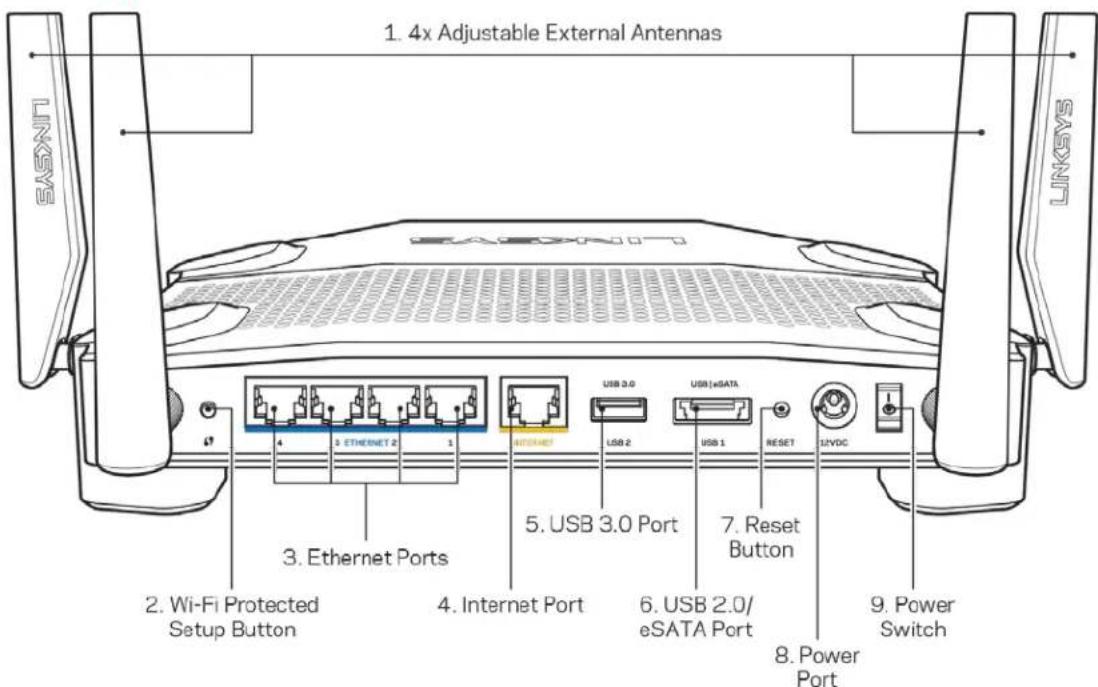
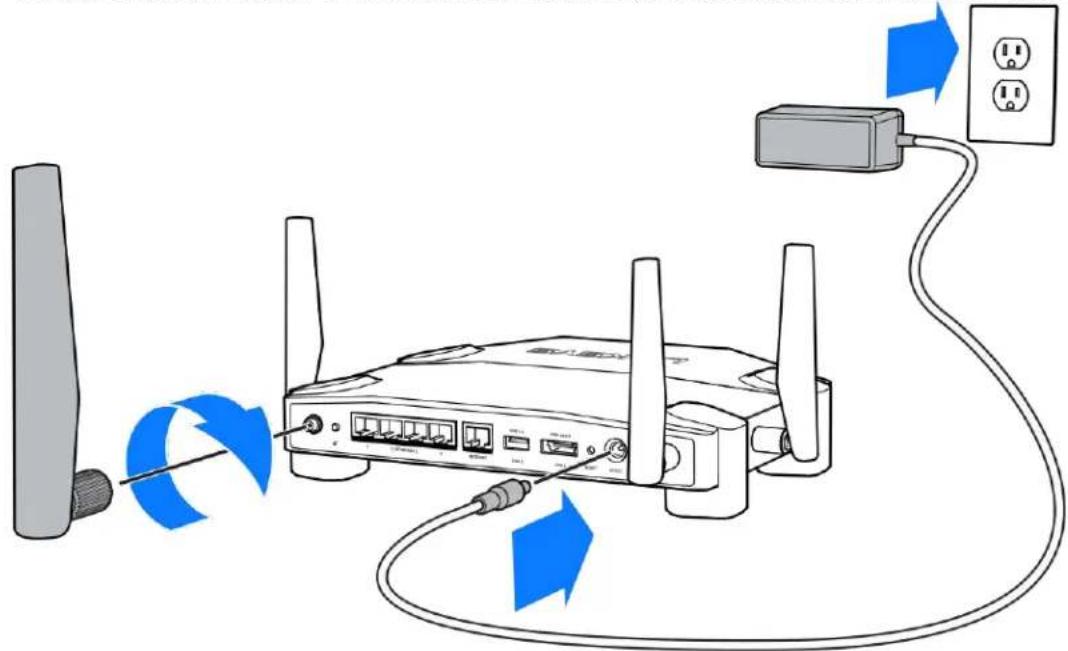
1. 4x Adjustable External Antennas 2. Wi-Fi Protected Setup Button 3. Ethernet Ports 4. Internet Port 5. USB 3.0 Port 6. USB 2.0/ eSATA Port 7. Reset Button 8. Power Port 9. Power Switch LINKSYSРегулируеми антени (1)—Включените в комплекта 4 регулируеми външни антени трябва да бъдат свързани към рутера преди да бъде включено захранването му. Завъртете конектора на антената по часовника в порта за антена на рутера.
Забележка – За да си осигурите възможно най-добри характеристики, позиционирайте страничните антени вертикално, както е показано на илюстрацията вляво.
Бутон Wi-Fi Protected Setup™ (2)—Натиснете, за да конфигурирате защитата на безжичната връзка за мрежови устройства с активиран Wi-Fi Protected Setup.
Ethernet портове (3) — Свържете Ethernet кабели към тези сини гигабитови (10/100/1000) портове и към кабелните устройства в мрежата.
Забележка — За да си осигурите възможно най-добри характеристики, използвайте за Ethernet портовете кабели CAT5е или по-висок клас.
интернет порт (4) — Свържете Ethernet кабел към този жълт гигабитов (10/100/1000) порт и към кабел за широколентов интернет/DSL или оптичен модем.
Забележка-За да си осигурите възможно най-добри характеристики, използвайте кабели CAT5e или по-висок клас за интернет портовете.
USB 3.0 порт (5) - Свържете и споделете USB устройство във вашата мрежа или по интернет.
USB 2.0/eSATA комбиниран порт (6)—Свържете и споделете USB или eSATA устройство във вашата мрежа или по интернет
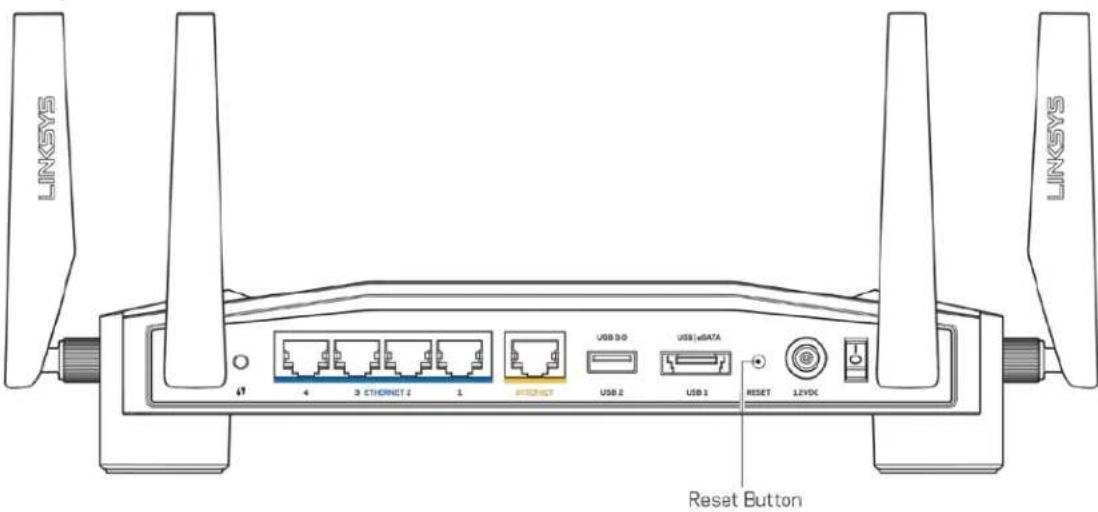
Бутон Reset (Нулиране) (7) – Натиснете и задръжте в продължение на 10 секунди (докато светоиндикаторът на захранването започне да мига), за да нулирате рутера до фабричните му настройки.
Захранващ порт (8) — Свържете включения в комплекта променливотоков захранващ адаптер.
Превключвател за захранването (9)—Натиснете до | позиция, за да включите рутера.
За да завършите настройката ви е необходим компютър или мобилно устройство.
- Идентифицирайте вашето оборудване и се подгответе за настройка.
Модем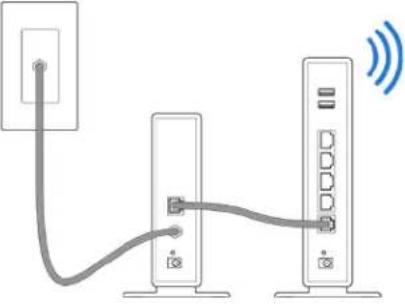 | или | Модем-рутер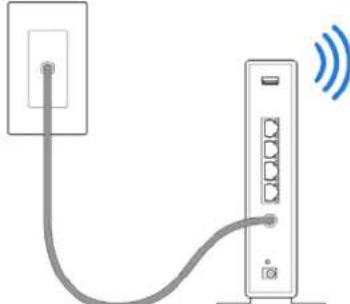 |
| Ако имате отделен модем и самостоятелен рутер, изключете и отстранете стария рутер. | Ако имате модем-рутер, оставете го свързан. |
- Завийте антените както е показано и свържете рутера към захранващия източник.
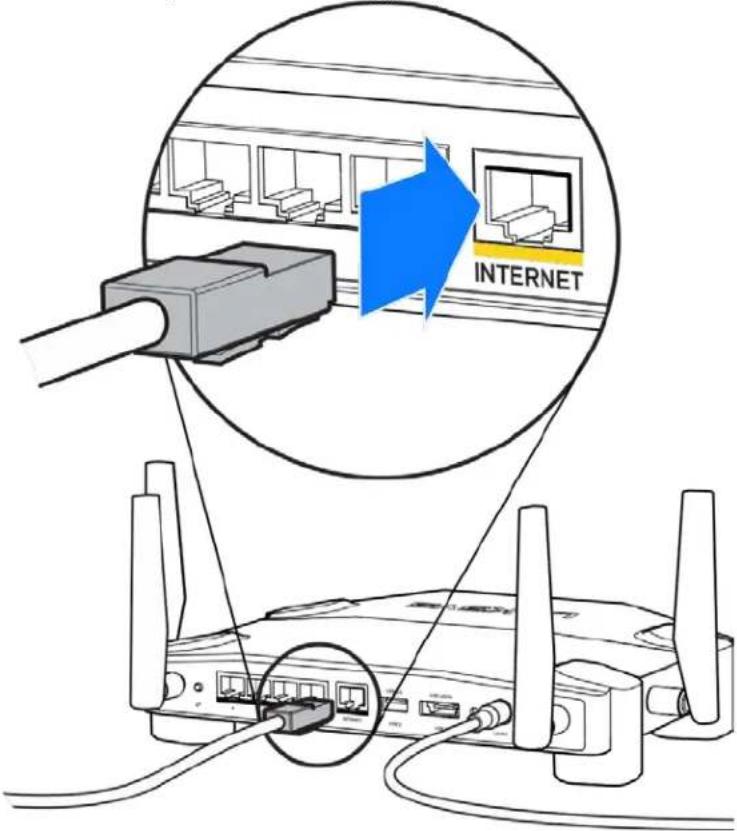
- Включете единия край на доставения в комплекта интернет кабел към жълтия INTERNET порт на вашия нов рутер.
text_image
INTERNET- Свържете ваши рутер към модема или модем-рутера.
Модем Модем-рутер
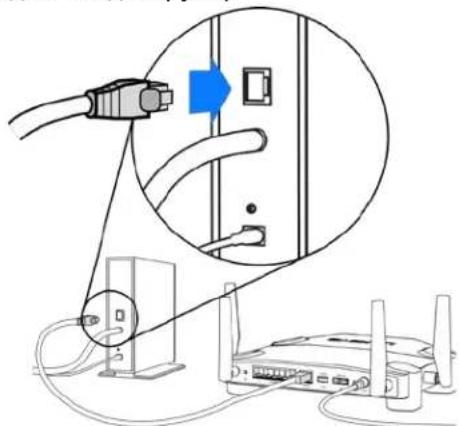
Ако имате модем-рутер, включете го в някой от наличните портове.
За стъпки 5 и 6 се нуждаете от компютър или мобилно устройство.
- Свържете се с името temporary setup Wi-Fi (временна Wi-Fi настройка) върху етикета в краткото практически ръководство, доставено с вашия рутер и въведете паролата. (По-късно можете да смените тези данни.)
- Въведете http://myrouter.local в уеб браузър. Следвайте инструкциите на екрана, за да завършите настройката на рутера.

За да започнете първоначалната настройка, можете също така да въведете в браузьра 192.168.1.1.
Ръчна настройка
- Свържете компютъра си към ваши рутер чрез Ethernet кабел.
- Отворете в браузъра адреса 192.168.1.1.
- Изберете "skip the setup"(прескачане на настройката) в началната страница.
- Кликнете върху бутона Agree (Съгласен съм) в дъното наекрана за общи условия.
Отпечатайте тази страница и след това запишете настройките на ваши рутер и акаунта си в таблицата по-долу, за да ги използвате за справка. Запазете бележките си на сигурно място.
| Име на 2,4 GHz Wi-Fi | |
| Парола на 2,4 GHz Wi-Fi | |
| Име на 5 GHz Wi-Fi | |
| Парола на 5 GHz Wi-Fi | |
| Администраторска парола | |
| Име на Wi-Fi мрежата за гости | |
| Парола на Wi-Fi мрежата за гости |
Настройки на WRT32X
Табло за управление
Таблото за управление е главната страница на ваши рутер. Основният прозорец в таблото за управление, показва функционални данни за ваши рутер и Wi-Fi.
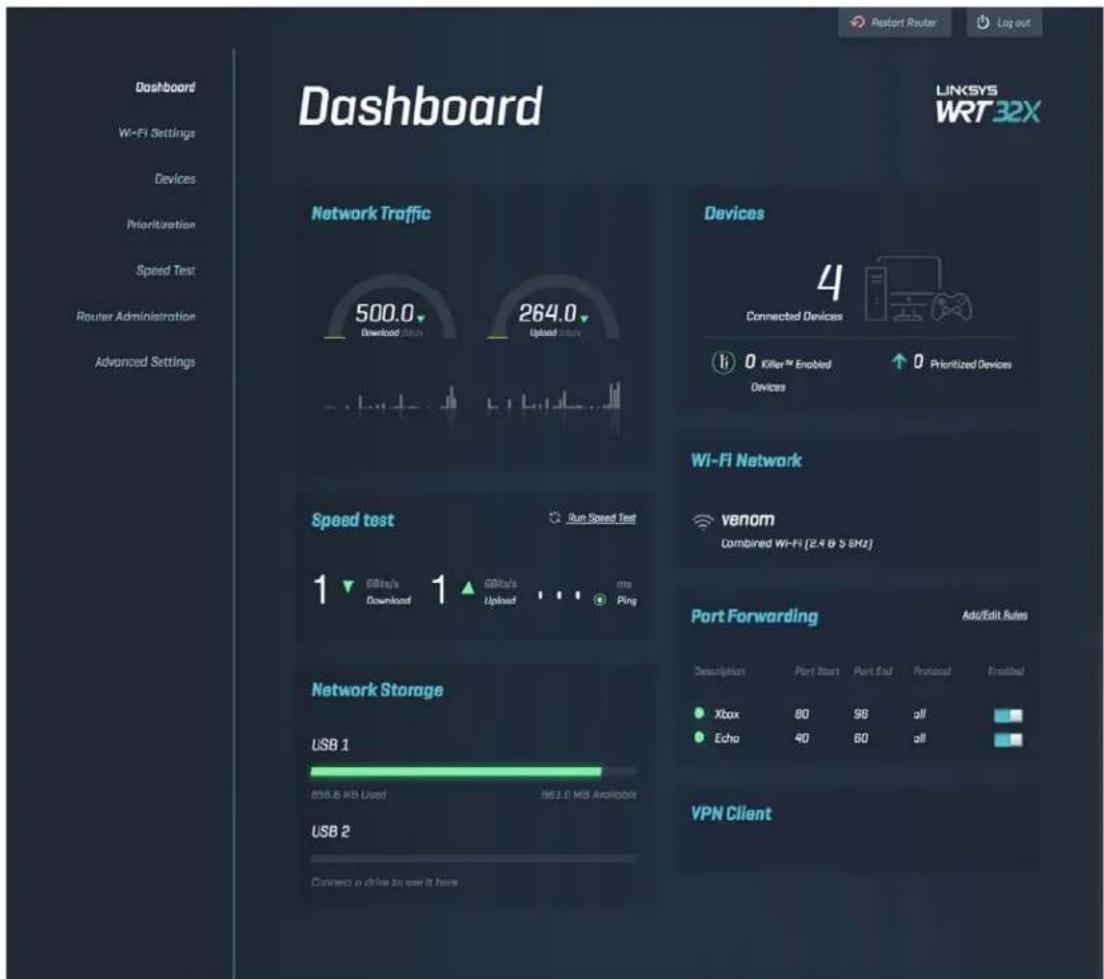
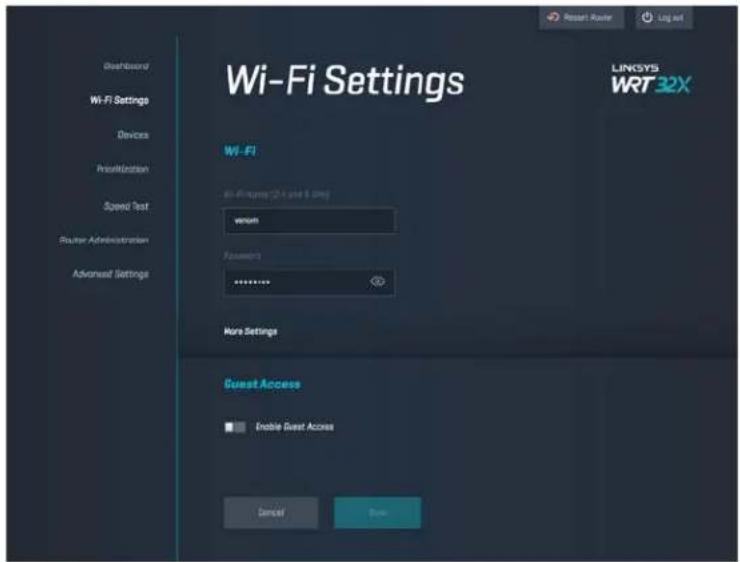
Преглед и управление на Wi-Fi настройки: име и парола, тип сигурност, Wi-Fi режим, канал и ширина на канала. Освен това можете да настроите достъп за гости като създадете отделно Wi-Fi име и парола, което да споделяте с гости. Превключете в изключено положение, когато не се налага да защитавате мрежата си от неупълномощени потребители.
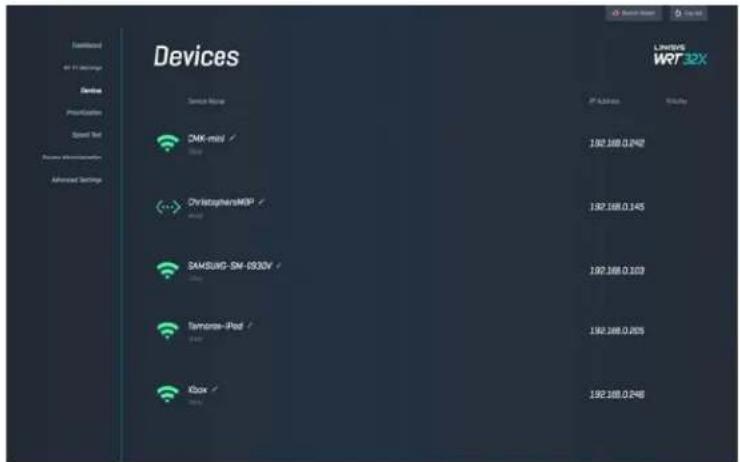
Преглед на кабелните и безжичните устройства, свързани към ваши рутер и получаване на техните IP адреси.
text_image
Devices ZMIX mini ✓ ChristophersMGP ✓ SAMSUNG-SN-1932V ✓ Tennessee-iPod ✓ Kbox ✓ LHINDUS WRT32X IP Address Entry 192.168.0.2482 192.168.0.145 192.168.0.103 192.168.0.205 192.168.0.248Задаване на приоритети на устройствата
Придвижване на устройства в нива на приоритет за постигане на най-добра производителност за стрийминг и онлайн игри. Автоматично определя приоритета на устройства, използващи технология Killer, за намаляване на времезакъснението и интервала. Колкото по-висок е приоритетът, толкова по добър е достъпът до вашата интернет връзка. Устройствата с нисък приоритет споделят остатъчния капацитет. За повече информация относно технологията Killer, посетете http://www.killernetworking.com.

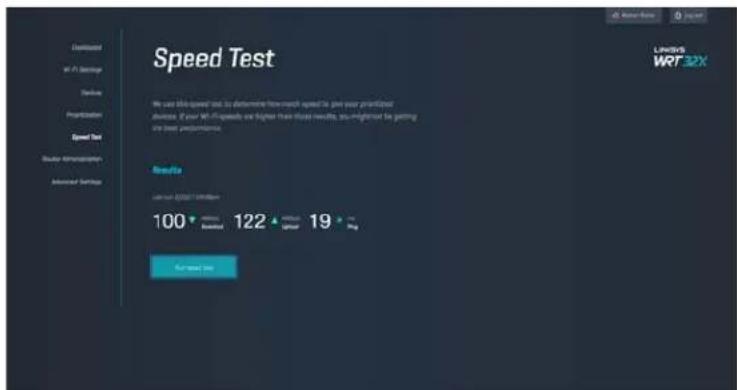
Измерва скоростта на вашия рутер при изтегляне (от интернет) и качване на данни (в интернет). Скоростите варират в зависимост от множество фактори, включително колко устройства са свързани към вашия рутер и какво правят тези устройства. Тестът за скорост е добър начин да откриете дали получавате нивото на услугата, гарантирано от доставчика на вашата интернет услуга.
Администриране на рутера
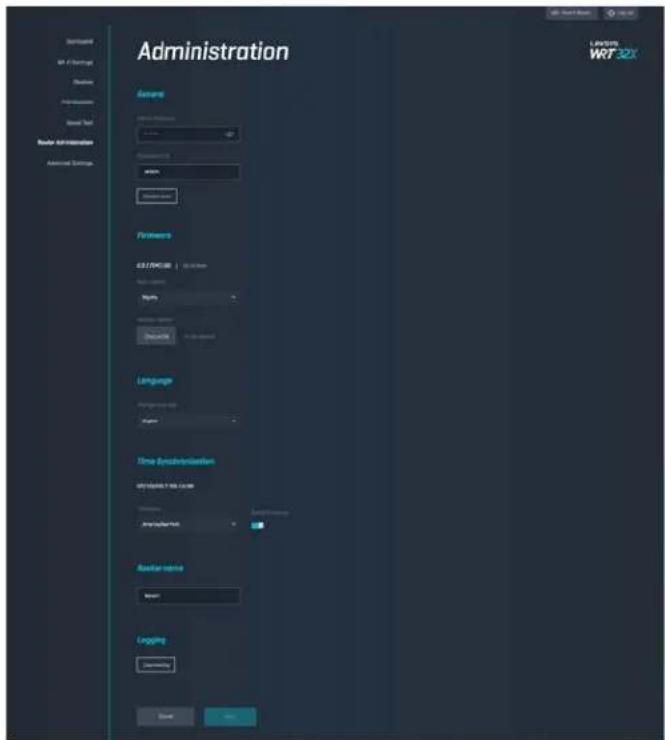
Преглед или промяна на основните настройки на рутера, включително вашата администраторска парола и подсказка, метод за актуализация на фърмуера, часова зона и име на рутера.
Външно съхраняване на данни
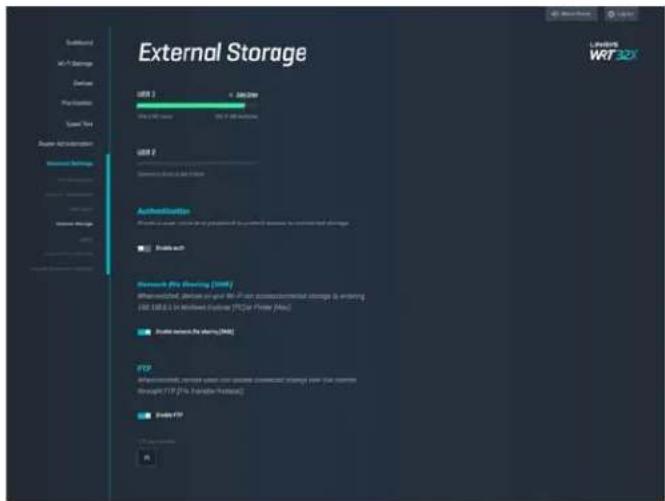
Свържете USB устройство (не е включено в комплекта) и задайте споделяне на файлове и FTP достъп.
text_image
External Storage USB 2 USB 1 USB 2 External Storage USB 2 USB 1 External Storage USB 2 USB 1 External Storage USB 2 USB 1 External Storage USB 2 USB 1 External Storage USB 2 USB 1 External Storage USB 2 USB 1 External Storage USB 2 USB 1 External Storage USB 2 USB 1 External Storage USB 2 USB 1 External Storage USB 2 USB 1Настройки за локална мрежа
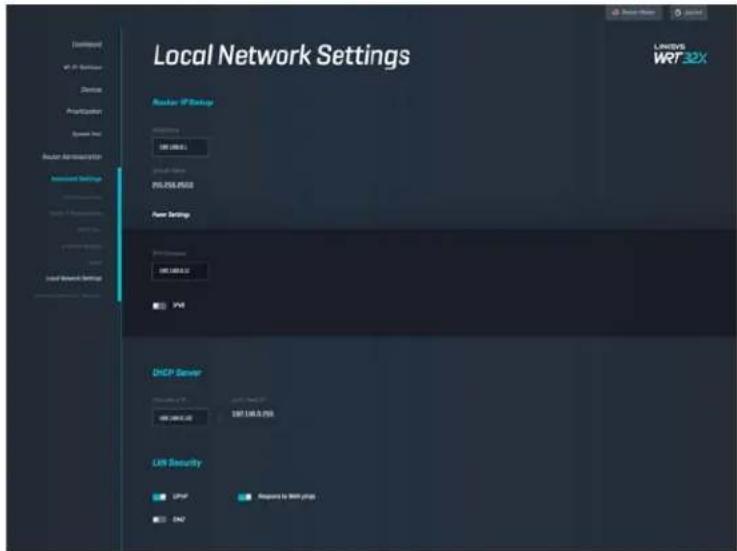
Преглед и промяна на основни и разширени мрежови настройки.
text_image
Local Network Settings Provider IP Setup 100 (100.0) 255-256-257 Power Settings 100 (100.0) PWM DHCP Server 100 (100.0) 100 (100.0/100) LAN Security LIPF Proposed by 300 group LANE LINES WR732XОтстраняване на неизправности
Допълнителна помощ можете да получите от нашия удостоен с награди отдел за поддръжка на клиента на адрес linksys.com/support/WRT32X.
Ако не сте постигнали успех с базираната на браузър, съветваща програма за настройка:
- Натиснете и задръжте бутона за нулиране на рутера (Reset) с помощта на кламер или карфица в продължение на 10 секунди. Рестартирайте съветващата програма за настройка.
text_image
LINKSYS LINKSYS 4 3 ETHERNET 2 1 RESET USB DO USB |eDATA USB 2 USB 1 RESET 12VDC Reset Button- Временно изключете защитната стена на компютъра си (за помощ вижте инструкциите на софтуера за сигурност). Инсталирайте рутера отново.
- Ако имате друг компютър, използвайте го, за да инсталирате отново рутера.
(Вашият интернет кабел не е включен)
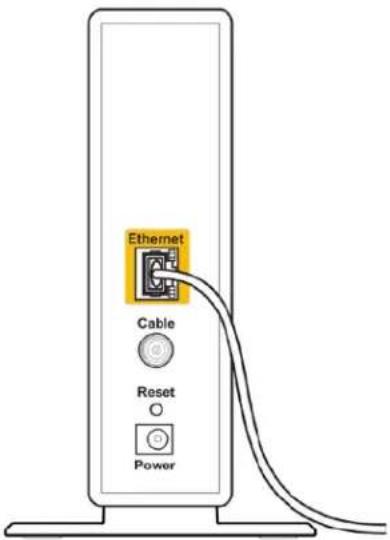
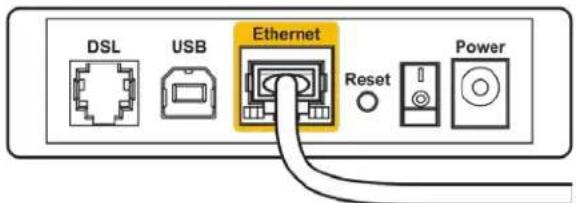
- Уверете се, че Ethernet кабельт (като предоставения заедно с рутера) е свързан сигурно към жълтия INTERNET порт от задната страна на рутера и към съответния порт на вашия модем или модем-рутера. Виж стъпка 4 (p. 8) в инструкциите за настройка.

text_image
LINKSYS 4 3 INTERNET 2 1 STOP USB 3.0 USB 4GATA USB 2 USB1 RESET 12VDC INTERNET Port LINKSYS- Уверете се, че модемът ви е свързан към захранване и включен. Ако има ключ за захранването, уверете се, че е в положение ON (Вкл.) или I (обратното на О).
- Ако използвате кабелен интернет, проверете дали портът CABLE на кабелния модем е свързан към коаксиалния кабел, предоставлен от доставчика на интернет.
text_image
Ethernet Cable Reset Power- Ако използвате интернет услуга чрез DSL, уверете се, че DSL телефонната линия е свързана към DSL порта на модема.
text_image
DSL USB Ethernet Reset Power• Ако компютърът ви преди е бил свързан към модем с USB кабел, откачете USB кабела.
- Инсталирайте рутера отново.
Съобщение "Cannot access your router" (He е възможно да се осъществи достъп до ваши рутер)
За да имате достъп до программото средство за администрация на вашия рутер, трябва да сте свързани към мрежата на рутера. Ако в момента имате безжичен достъп до интернет, проблемът може би е, че случайно сте се свързали с друга безжична мрежа.
За да отстраните проблема на компютър с Windows*:
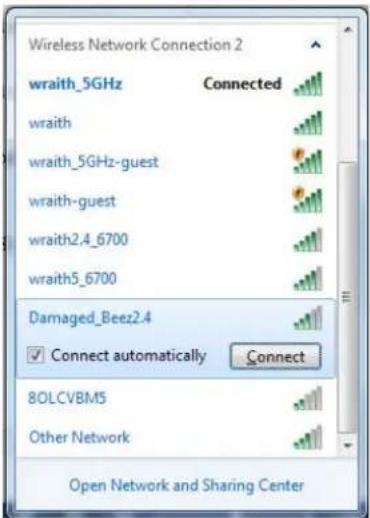
- Кликнете върху иконата за безжична връзка в системния панел, за да видите списъка на наличните Wi-Fi мрежи.
- Кликнете върху името на вашата мрежа. Кликнете върху Connect (Свързване). В дадения по-долу пример компютърът е свързан с друга безжична мрежа с името wraith_5GHz. Името на безжичната мрежа на рутера Linksys WRT32X, в този пример като избрано е показано Damaged_Beez2.4.
text_image
Wireless Network Connection 2 wraith_5GHz Connected wraith wraith_5GHz-guest wraith-guest wraith2.4_6700 wraith5_6700 Damaged_Beez2.4 Connect automatically Connect 8OLCVBM5 Other Network Open Network and Sharing Center- Ако ви бъде предложено да въведете мрежов ключ, въведете вашата парола (ключ за сигурност) си в полетата Network key (Мрежов ключ) и Confirm network key (Потвърждаване на мрежовия ключ). Кликнете върху Connect (Свързване).
- Когато компютърът се свърже към мрежата трябва да разполагате с достъп до программото средство за администрация на рутера. Въведете http://myrouter.local в браузъра.
*В зависимост от версията на Windows може да има различия в текста или в иконите, посочени в тези стъпки.
За да отстраните проблема на компютър с Мас:
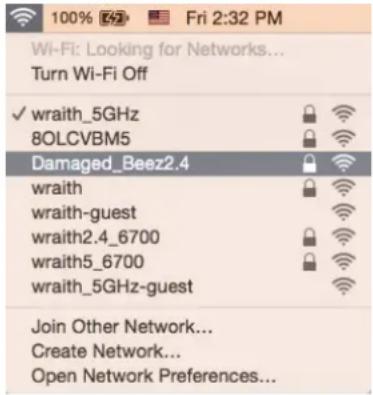
- Кликнете върху иконата Wi-Fi в лентата с менюто в горната част на екрана. Ще се покаже списък с безжични мрежи. Linksys Smart Wi-Fi е задал автоматично име на вашата безжична мрежа.
- В дадения по-долу пример компютърът е свързан с друга безжична мрежа с името wraith_5GHz. Името на безжичната мрежа на рутера Linksys WRT32X, в този пример като избрано е показано Damaged_Beez2.4.
text_image
100% 5/2 Fri 2:32 PM Wi-Fi: Looking for Networks... Turn Wi-Fi Off ✓ wraith_5GHz 8OLCVBM5 Damaged_Beez2.4 wraith wraith-guest wraith2.4_6700 wraith5_6700 wraith_5GHz-guest Join Other Network... Create Network... Open Network Preferences...- Кликнете върху името на безжичната мрежа на рутера Linksys WRT32X (Damaged_Beez2.4 в примера).
- Въведете паролата за безжичната мрежа (защитен ключ) в полето Password (Парола). Кликнете върху ОК.
След настройката
Изглежда няма интернет
Ако има трудности при комуникацията на рутера с интернет, проблемът може да бъде показан като съобщение „Cannot find [Internet address]“ (Не може да бъде намерен [интернет адрес]) във вашия уеб браузър. Ако знаете, че интернет адресът е правилен и ако сте пробвали да се свържете с няколко валидни интернет адреса със същия резултат, съобщението може да означава, че има проблем с доставчика на интернет, с модема или с модем-рутера.
Някои възможни решения:
• Уверете се, че етернет и захранващите кабели са добре свързани.
- Уверете се, че електрическият контакт, към който е свързан рутерът, осигурява захранване.
- Свържете се с доставчика на интернет и попитайте дали няма проблеми във вашата зона.
Най-често използваният метод за отстраняване на неизправностите на рутера е да го рестартирате като го изключите и го включите отново. Тогава рутерът може да презареди персонализираните си настройки, а другите устройства (например модемът) ще могат да открият отново рутера и да комуникират с него.
За да рестартирате рутера от захранващия кабел:
- Изключете захранващия кабел от рутера и от модема или модем-рутера.
- Изчакайте 10 секунди и свържете отново захранващия кабел към модема или модем- рутера. Уверете се, че има захранване.
- Изчакайте, докато онлайн светоиндикаторът на вашия модем или модем-рутер спре да мига (за около две минути). Свържете отново захранващия кабел към рутера.
- Изчакайте индикаторът на захранването да спре да мига. Изчакайте две минути, преди да се опитате да се свържете към интернет от някой компютър.
За да рестартирате рутера като използвате базираното на браузър програмно средство за администрация:
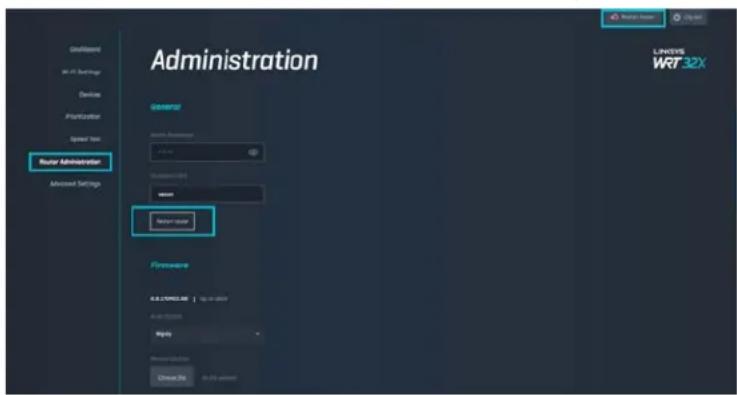
- Влезте във вашия WRT32X. Виж стъпка 6 (с. 9) в инструкциите за настройка.
- Кликнете върху Router Administration (Администрация на рутера) в лентата за навигация, от лявата страна на екрана.
- Изберете Restart router (Рестартиране на румера).
text_image
Administration Router Administrator Advanced Settings General Driver: Driver Driver: Driver Firmware 4.0.1.2001.00 4.0.1.2002.00 Firmware Newer Server Close Web LINKVIS WRT32X- Рутерът ще се рестартира. Всички свързани устройство временно ще загубят връзка с интернет. Когато рутерът отново е в готовност, те автоматично ще бъдат свързани отново.
Спецификации
Linksys WRT32X
| Име на модела | Wi-Fi рутер за игри WRT32X |
| Описание | Двулентов гигабитов Рутер с 2×USB |
| Номер на модела | WRT32X |
| Скорост на порта на превключвателя | 10/100/1000 Mbps (гигабитов Ethernet) |
| Радиочестота | 2,4 GHz и 5 GHz |
| Брой антени | 4 външни регулируеми антени |
| Портове | USB 3.0, USB 2.0/eSATA, захранване, Internet, Ethernet (1-4), R-SMA антена (4) |
| Бутони | Нулиране, Wi-Fi Protected Setup, захранване |
| Светлинни индикатори | Захранване, Internet, 2,4 GHz, 5 GHz, eSATA, USB1, USB2, Ethernet (1-4), Wi-Fi Protected Setup, |
| UPnP | Поддържа се |
| Защитни функции | WPA2 |
| Битове на ключа за защита | До 128-битово шифроване |
| Поддръжка на файловата система за съхранение | FAT, NTFS и HFS+ |
Данни за околната среда
| Размери | 9,68" x 7,64" x 2,05" без антените(246 x 194 x 52 mm) |
| Тегло на устройството | 31 унции (883 g) |
| Захранване | 12 V, 3A |
| Сертификати | FCC, IC, CE, Wi-Fi a/b/g/n/ac |
| Работна температура | от 32 до 104 °F (от 0 до 40°C) |
| Температура на съхранение | от -4 до 140 °F (от -20 до 60°C) |
| Работна влажност | 10 % до 80 % относителна влажност, без кондензация |
| Влажност за съхранение | 5% - 90% без кондензация |
Забележки:
За информация относно нормативната уредба, гаранцията и безопасността, вижте компактдиска, доставен с вашия рутер, или отидете на адрес Linksys.com/support/WRT32X. Спецификациите подлежат на промяна без предизвестие.
* Максималните работни показатели са извлечени от спецификациите на Стандарт 802.11 на IEEE. Действителните работни показатели може да са различни, включително по-нисък капацитет за работа в безжична мрежа, пропускателна способност за данни, диапазон и покритие. Ефективността зависи от много фактори, условия и променливи, включително разстоянието от точката на достъп, обема на мрежовия трафик, строителните материали и конструкцията, използваната операционна система, използвания комплект продукти за безжичен достъп, смущенията и други неблагоприятни условия.
BELKIN, LINKSYS и много имена на продукти и логотипи са търговски марки на групата дружества Belkin. Упоменатите търговски марки на трети страни са собственост на съответните им притежатели. Лицензите и бележките относно софтуера от трети страни, използван с този продукт, можете да видите тук: http://support.linksys.com/en-us/license. Моля, свържете се с http://support.linksys.com/en-us/gplcodecenter за въпроси или за заявки за GPL отворен код.
© 2017 Belkin Systems, Inc. и/или нейните филиали. Всички права запазени.
LINKSYS
PERFORMANCE PERFECTED ^TM
Uživatelská
příručka
WRT32X
GAMING ROUTER
Obsah
Přehled produktu 3
Zepředu....3
Přední panel....3
Zadní strana 5
