
WRT32XB - Směrovač LINKSYS - Bezplatný návod k obsluze
Najděte návod k zařízení zdarma WRT32XB LINKSYS ve formátu PDF.
 FR
FR
 BG
BG
 CS
CS
 DA
DA
 DE
DE
 EL
EL
 EN
EN
 ES
ES
 ET
ET
 FI
FI
 HU
HU
 ID
ID
 IT
IT
 LT
LT
 NL
NL
 NO
NO
 PL
PL
 PT
PT
 RO
RO
 RU
RU
 SK
SK
 SL
SL
 SV
SV
 TH
TH
 TR
TR
 UK
UK
 VI
VI
 ZH
ZH
| Typ produktu | Dvoupásmový Wi-Fi router pro hry |
| Rozměry (bez antén) | 246 x 194 x 52 mm |
| Hmotnost | 883 g |
| Napájení | 12 V, 3 A |
| Rychlost portů | Gigabit Ethernet (10/100/1000 Mbit/s) |
| Rádiová frekvence | 2,4 GHz a 5 GHz |
| Počet antén | 4 nastavitelné externí antény |
| Porty | USB 3.0, USB 2.0/eSATA, Internet (žlutý), Ethernet (1-4), napájení |
| Tlačítka | Reset, Wi-Fi Protected Setup, Napájení |
| Indikátory | Napájení, Internet, 2,4 GHz, 5 GHz, eSATA, USB1, USB2, Ethernet (1-4), WPS |
| Bezdrátové zabezpečení | WPA2, šifrování až 128 bitů |
| Podporované souborové systémy | FAT, NTFS, HFS+ |
| UPnP | Kompatibilní |
| Certifikace | FCC, IC, CE, Wi-Fi (a/b/g/n/ac) |
| Provozní teplota | 0 °C až 40 °C |
| Provozní vlhkost | 10 % až 80 % (bez kondenzace) |
| Hlavní funkce | Prioritizace zařízení (Killer), externí úložiště, hostující síť, test rychlosti |
| Údržba a čištění | Před čištěním odpojte; používejte suchý a měkký hadřík |
| Náhradní díly a opravitelnost | Reset pomocí tlačítka Reset; pro opravu kontaktujte podporu Linksys |
| Obecné informace | Značka: Linksys; Model: WRT32XB; Kategorie: Router |
Často kladené otázky - WRT32XB LINKSYS
Dotazy uživatelů ohledně WRT32XB LINKSYS
0 otázka o tomto zařízení. Odpovězte na ty, které znáte, nebo položte vlastní.
Položte novou otázku o tomto zařízení
Stáhněte si návod pro váš Směrovač ve formátu PDF zdarma! Najděte svůj návod WRT32XB - LINKSYS a vezměte svůj elektronický přístroj zpět do rukou. Na této stránce jsou zveřejněny všechny dokumenty potřebné k používání vašeho zařízení. WRT32XB značky LINKSYS.
NÁVOD K OBSLUZE WRT32XB LINKSYS
Nastavení: Základy....7
Nastavení WRT32X.... 11
Dashboard....11
Nastavení Wi-Fi 12
Zařízení....12
Nastavení priority zařízení 13
Test rychlosti 13
Správa routeru 14
Externí úložiště 14
Nastavení místní sítě....15
Odstraňování problémů 16
Nastavení nebylo úspěšné....16
Zpráva „Your Internet cable is not plugged in“ (Internetový kabel není připojen)......17
Zpráva „Cannot access your router“ (Není možné připojit se k routeru)...... 18
Po instalaci....19
Internet není dostupný....19
Technické údaje 21
Linksys WRT32X 21
Prostředí 21
Přehled produktu
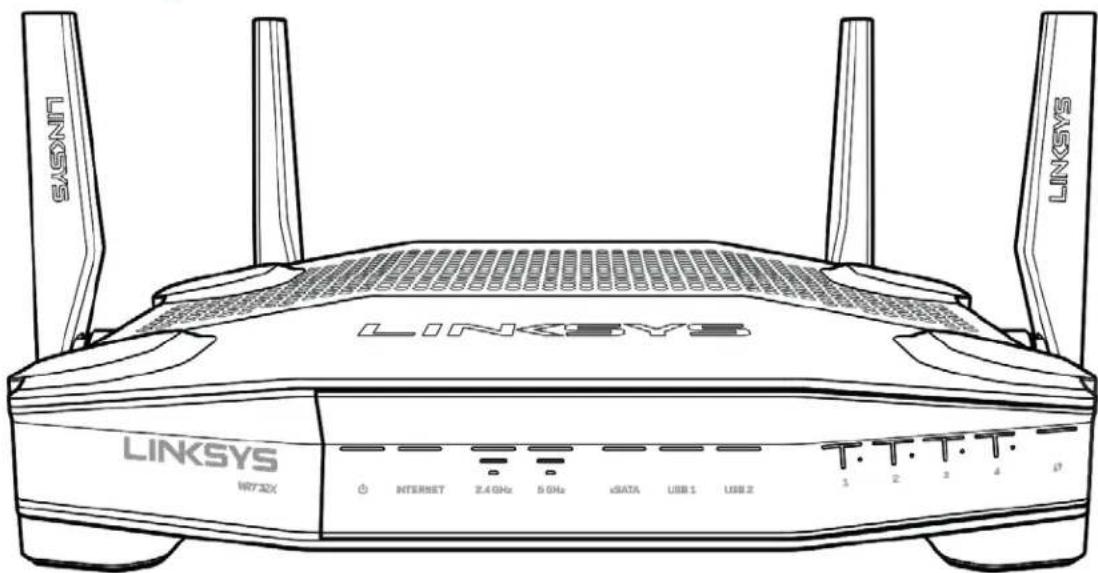
Zepředu
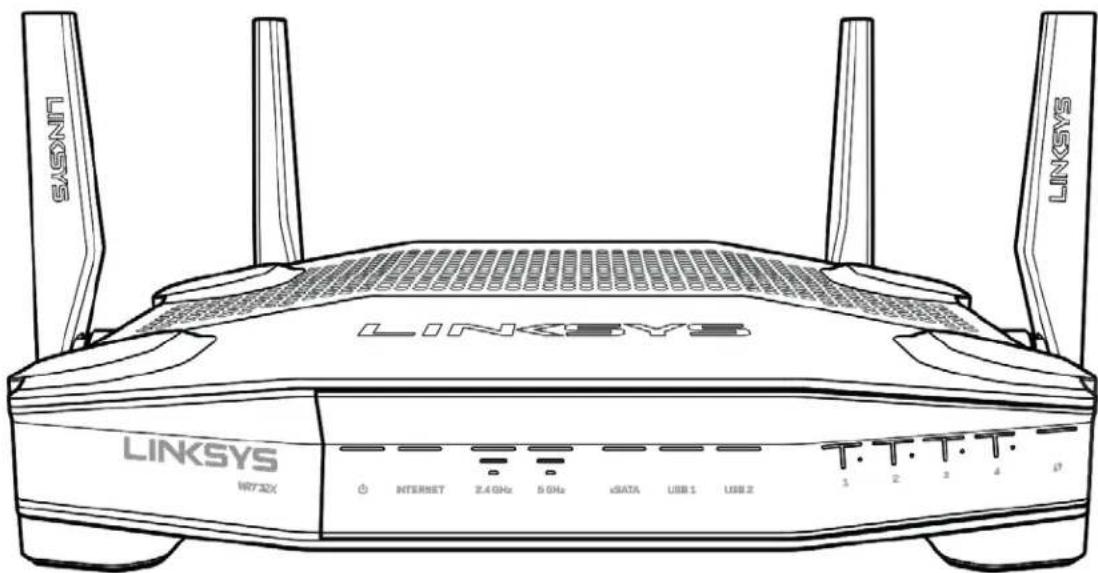
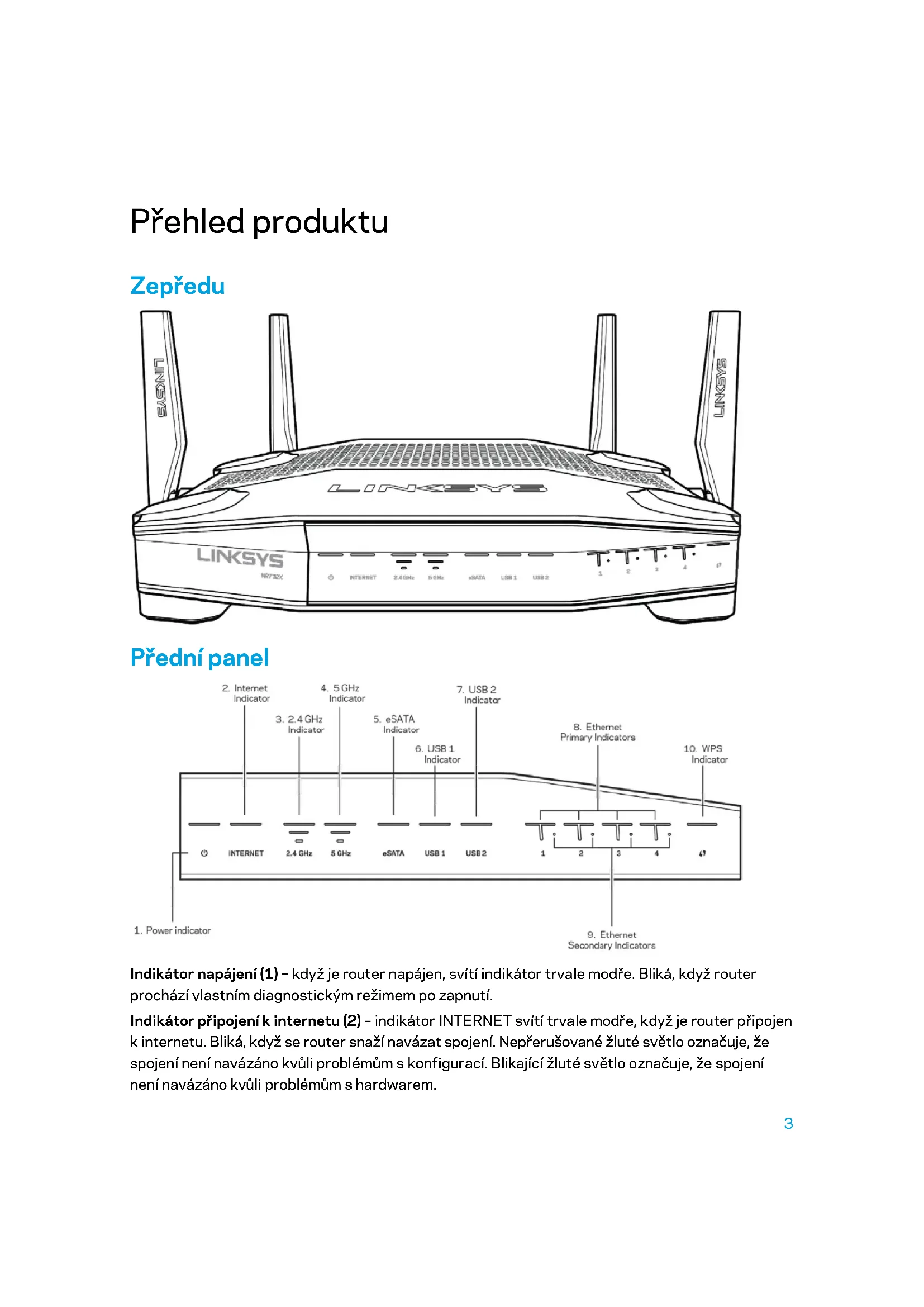
text_image
LINKSYS Wi-Fi 32X LINKSYS Wi-Fi 32X INTERNET 2.4 GHz 5 GHz cDATA USB 1 USB 2 T: T: T: T: T 1 2 3 4 0Přední panel
text_image
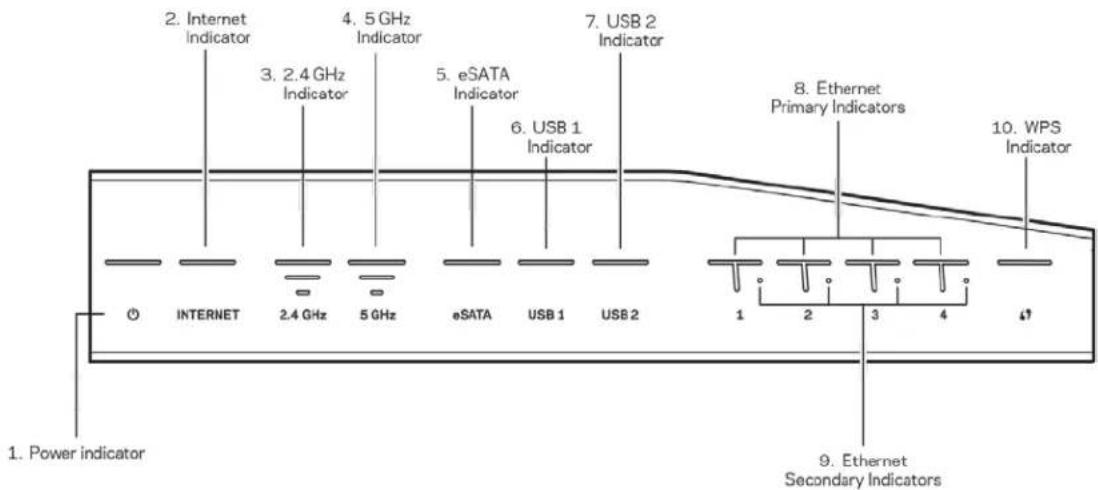
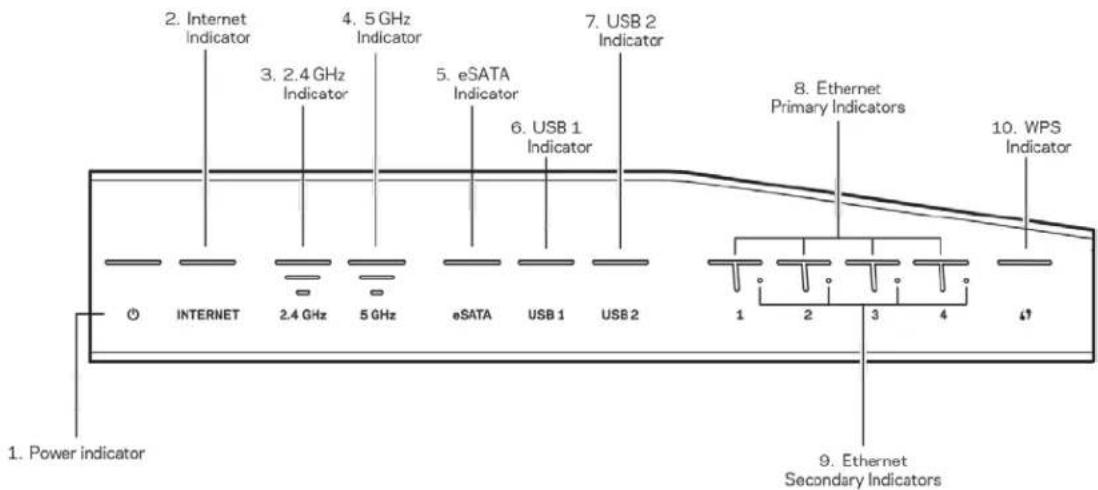
2. Internet Indicator 3. 2.4 GHz Indicator 4. 5 GHz Indicator 5. eSATA Indicator 6. USB 1 Indicator 7. USB 2 Indicator 8. Ethernet Primary Indicators 10. WPS Indicator 1. Power indicator 9. Ethernet Secondary IndicatorsIndikátor napájení (1) - když je router napájen, svítí indikátor trvale modře. Bliká, když router prochází vlastním diagnostickým režimem po zapnutí.
Indikátor připojení k internetu (2) - indikátor INTERNET svítí trvale modře, když je router připojen k internetu. Bliká, když se router snaží navázat spojení. Nepřerušované žluté světlo označuje, že spojení není navázáno kvůli problémům s konfigurací. Blikající žluté světlo označuje, že spojení není navázáno kvůli problémům s hardwarem.
Indikátor 2,4 GHz (3) - svítí trvale modře, když je jeden či více klientů připojeno k síti 2,4 GHz. Indikátor bliká, když router zasílá nebo přijímá data přes síť 2,4 GHz.
Indikátor 5 GHz (4) – svítí trvale modře, když je jeden či více klientů připojeno k síti 5 GHz. Indikátor bliká, když router zasílá nebo přijímá data přes síť 5 GHz.
Indikátor eSATA (5) – nesvítí, když je port USB/eSATA vypnut, nebo je připojeno zařízení USB. Indikátor svítí nepřerušovaně modře, když je připojeno zařízení eSATA. Indikátor bliká, když probíhá nějaká aktivita na portu eSATA.
Indikátor USB1 (6) - nesvítí, když je port USB /eSATA vypnut, nebo je připojeno zařízení eSATA. Indikátor svítí nepřerušovaně modře, když je připojeno zařízení USB. Indikátor bliká, když probíhá nějaká aktivita na portu.
Indikátor USB2 (7) - indikátor svítí nepřerušovaně modře, když je připojeno zařízení USB. Indikátor bliká, když probíhá nějaká aktivita na portu.
ETHERNET 1 až 4 (primární) (8) - tyto číslované indikátory odpovídají číslovaným portům na zadní straně routeru. Pokud indikátor svítí trvale modře, je router prostřednictvím daného portu připojen k zařízení. Indikátor bliká, když probíhá nějaká aktivita na daném síťovém portu.
ETHERNET 1 až 4 (sekundární) (9) - pokud indikátor nesvítí, je router připojen k zařízení přes tento port v režimu 10/100 Mbps. Nepřerušované modré světlo indikuje, že je router úspěšně připojen k zařízení v režimu 1000 Mb/s.
Indikátor WPS (10) – indikátor pomalu bliká až dvě minuty v průběhu nastavení chráněné Wi-Fi. Bude svítit nepřerušovaně modře pět sekund a tím označovat úspěšné připojení. V případě chyby WPS bude blikat oranžově. V takovém případě ověřte, zda klientské zařízení podporuje WPS. Počkejte, dokud indikátor nezhasne, a pak to zkuste znovu. Router nepodporuje více WPS relací současně.
Zadní strana
text_image
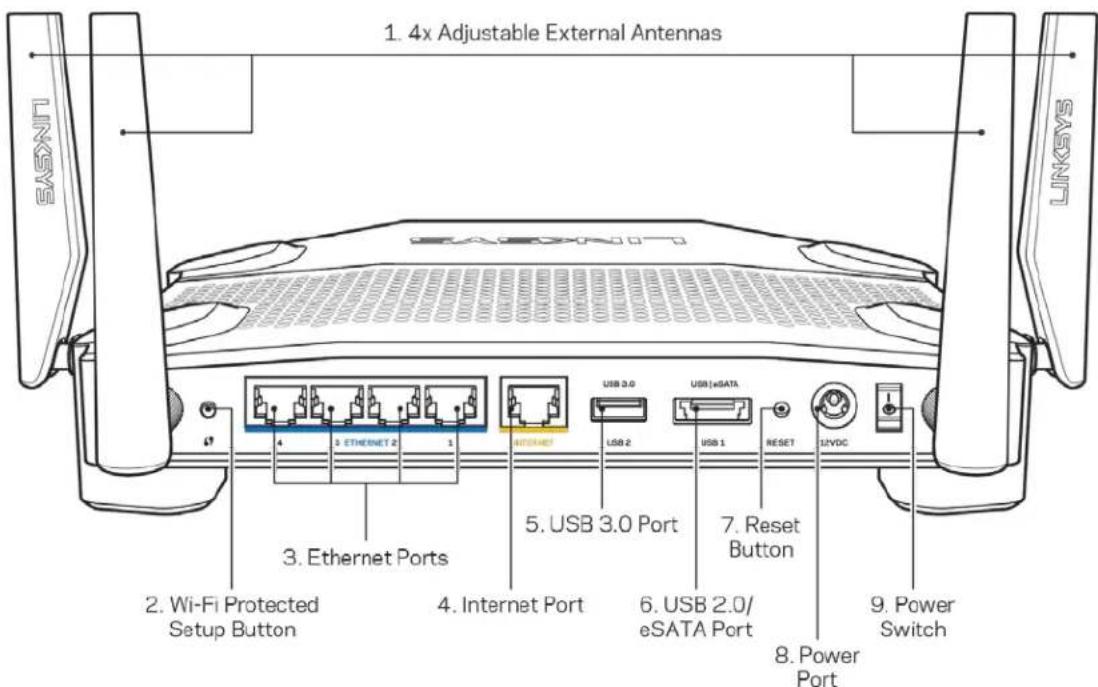
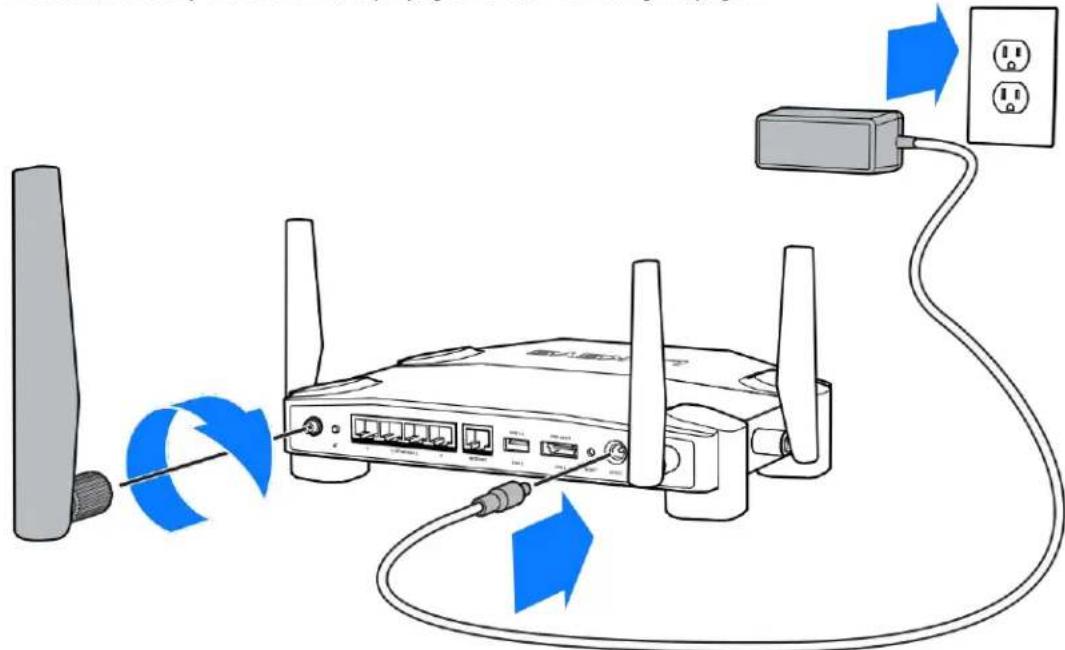
1. 4x Adjustable External Antennas 2. Wi-Fi Protected Setup Button 3. Ethernet Ports 4. Internet Port 5. USB 3.0 Port 6. USB 2.0/ eSATA Port 7. Reset Button 8. Power Port 9. Power Switch LINKSYSNastavitelné antény (1) – k routeru lze připojit čtyři nastavitelné externími antény, které by měly být k routeru připojeny ještě před zapnutím. Přišroubujte konektor antény po směru hodinových ručiček do portu routeru.
Poznámka – nejlepšího výkonu dosáhnete, když postranní antény natočíte svisle, jak je znázorněno na obrázku vlevo.
Tlačítko Wi-Fi Protected Setup™(2) - stisknutím tlačítka můžete snadno nakonfigurovat zabezpečení bezdrátové sítě pro síťová zařízení s aktivovanou funkcí Wi-Fi Protected Setup. Ethernetové porty (3) - ethernetové (sítové) kabely připojte k těmto modrým gigabitovým portům (10/100/1000) a ke kabelovým zařízením v síti.
Poznámka – nejlepšího výkonu dosáhnete, pokud do ethernetových portů zapojíte kabely CAT5e nebo vyšší kategorie.
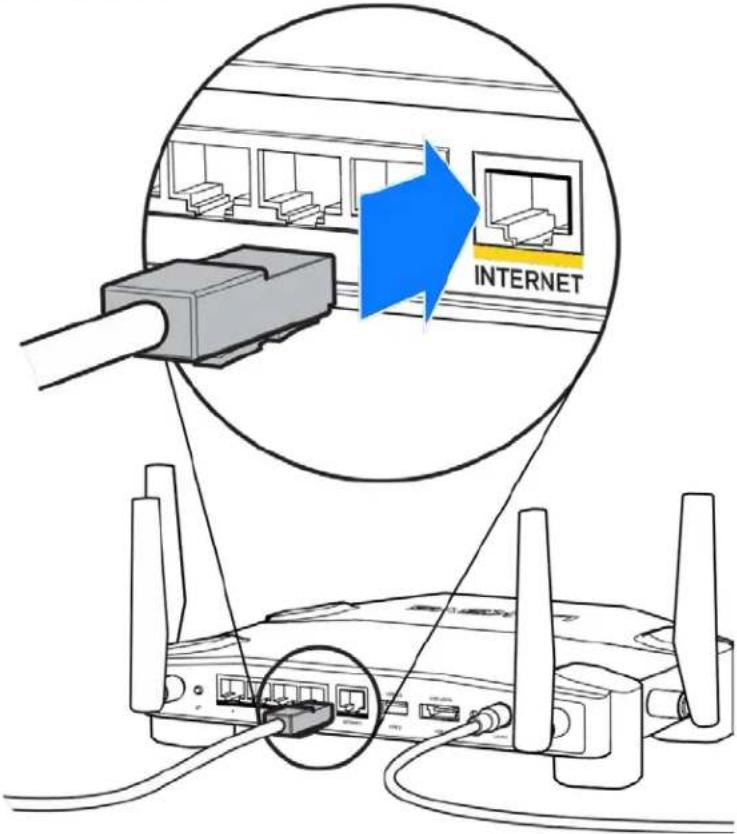
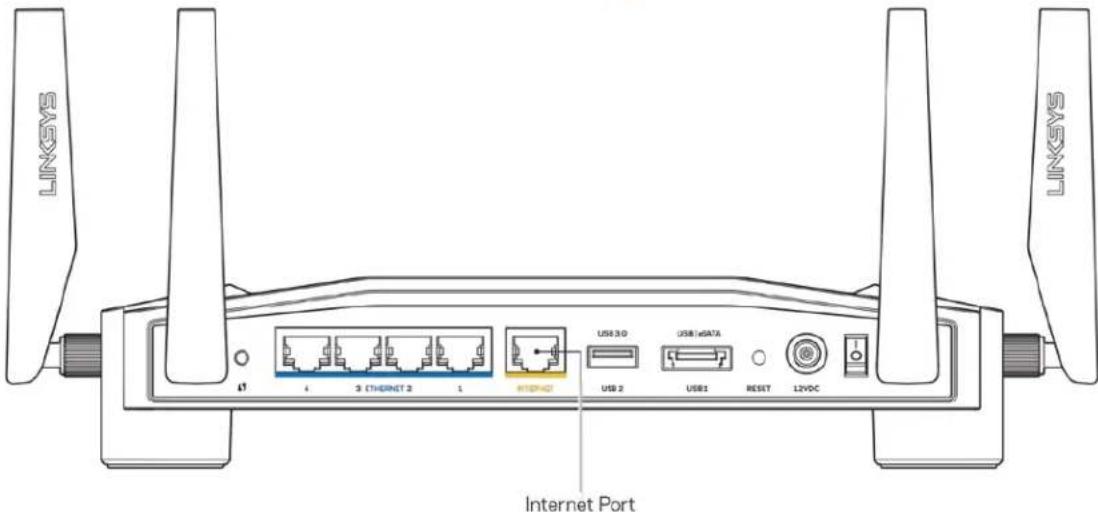
Internetový port (4) – ethernetový kabel připojte k tomuto žlutému gigabitovému portu (10/100/1000) a k modemu širokopásmového kabelového internetu/DSL nebo modemu optického internetového připojení.
Poznámka – nejlepšího výkonu dosáhnete, pokud do ethernetových portů zapojíte kabely CAT5e nebo vyšší kategorie.
USB 3.0 port (5) - připojte a sdílejte disk USB v místní síti nebo na internetu.
USB 2.0/eSATA combo port (6)- připojte a sdílejte disk USB nebo eSATA v místní síti nebo na internetu.
Tlačítko reset (7) - stisknutím a podržením na 10 sekund (dokud nezačne blikat kontrolka napájení) obnovíte tovární nastavení routeru.
Port napájení (8) - připojte dodaný napájecí adaptér.
Hlavní vypínač(9) - přepnutím do polohy | zapnete router.
Nastavení: Základy
Pro dokončení nastavení potřebujete počítač nebo mobilní zařízení.
- Identifikujte své zařízení a připravte se na nastavení.
Modem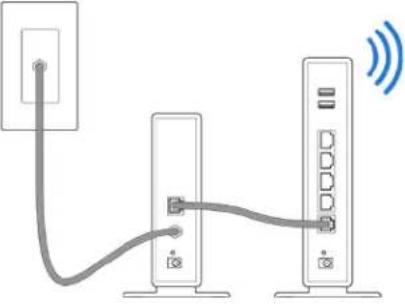 | NEBO | Modem s routerem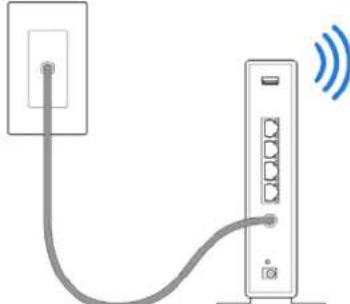 |
| Máte-li samostatný modem a samostatný router, odpojte a odeberte starý router. | Pokud máte router s modemem, ponechte jej připojený. |
- Natočte antény dle obrázku a připojte router ke zdroji napájení.
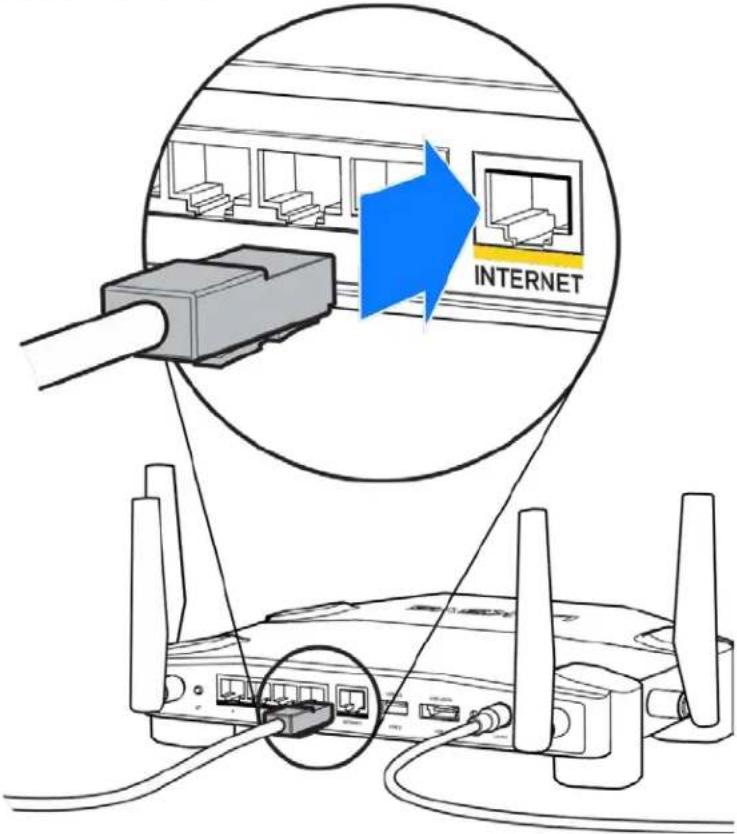
- Zapojte jeden konec dodaného internetového kabelu ke žlutému internetovému portu na novém routeru.
text_image
INTERNET- Připojte router k modemu nebo k routeru s modemem.
Modem Router s modemem
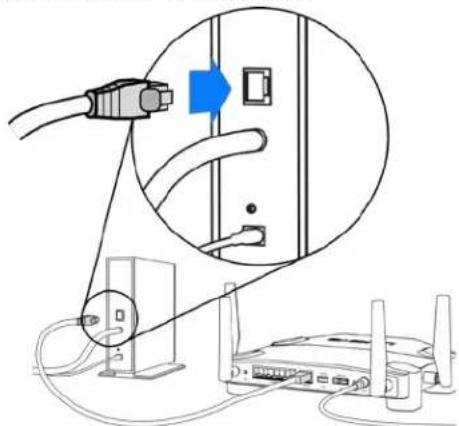
Pokud máte modem, zapojte druhý konec do ethernetového portu (LAN) na modemu.
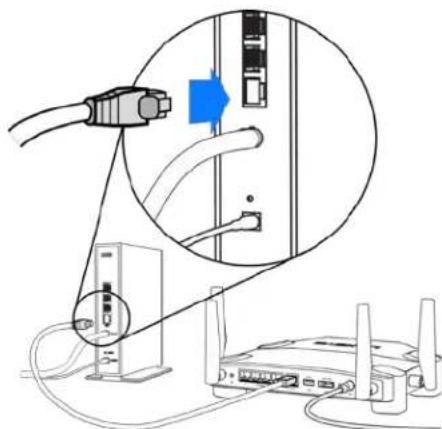
Pokud máte router s modemem, zapojte je do libovolného volného portu.
K provedení kroků 5 a 6 budete potřebovat počítač nebo mobilní zařízení.
- Připojte se k dočasnému nastavení Wi-Fi dle názvu na štítku v Příručce rychlého nastavení dodané s routerem a zadejte heslo. (Tyto údaje můžete později upravit.)
- Zadejte http://myrouter.local do webového prohlížeče. Podle pokynů na obrazovce dokončete nastavení routeru.
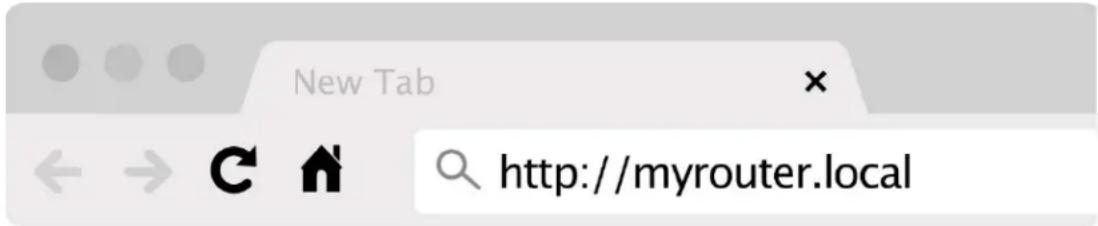
Nastavení zahájíte také zadáním 192.168.1.1 do prohlížeče.
Ruční nastavení
- Připojte počítač k routeru ethernetovým (sítovým) kabelem.
- V prohlížeči navštivte stránku 192.168.1.1.
- Vyberte „skip the setup“ (přeskočit nastavení) na úvodní obrazovce.
- Kliknutím na tlačítko Agree (souhlasím) přijměte licenční podmínky.
Tuto stránku si vytiskněte a potom si zaznamenejte nastavení routeru a účtu do tabulky níže jako referenci. Uložte si poznámky na bezpečné místo.
| Název sítě Wi-Fi 2,4 GHz | |
| Heslo sítě Wi-Fi 2,4 GHz | |
| Název sítě Wi-Fi 5 GHz | |
| Heslo sítě Wi-Fi 5 GHz | |
| Heslo správce | |
| Název sítě Wi-Fi pro hosty | |
| Heslo sítě Wi-Fi pro hosty |
Nastavení WRT32X
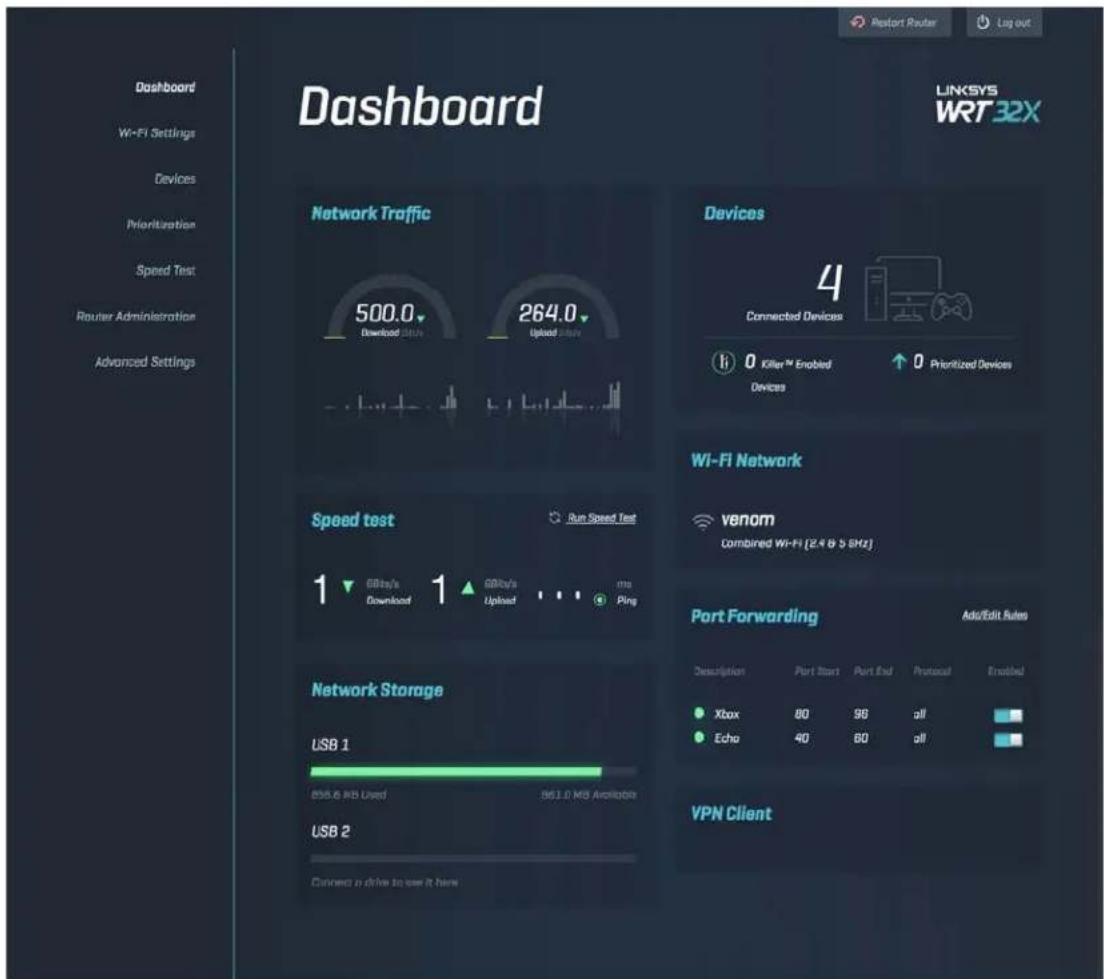
Dashboard
Dashboard je hlavní stránka routeru. Hlavní okno dashboardu zobrazuje podrobnosti o výkonu routeru a Wi-Fi.
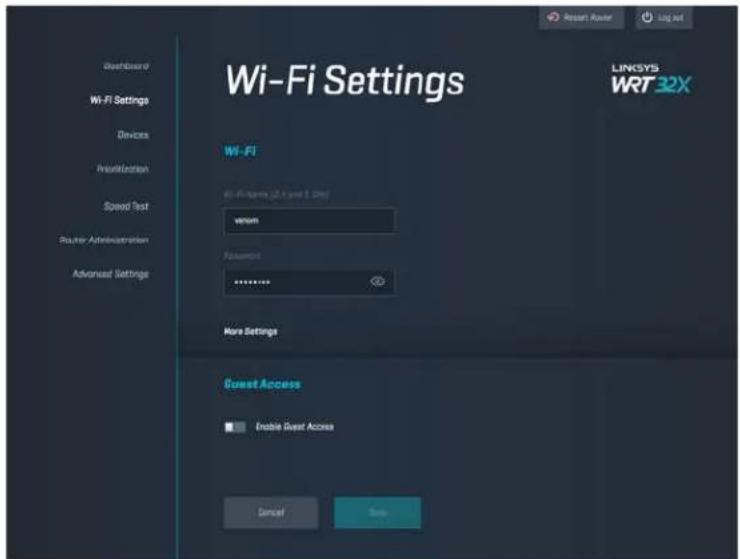
Zobrazení a správa nastavení Wi-Fi: jméno a heslo, typ zabezpečení, režim Wi-Fi, kanál a šířka kanálu. Také můžete nastavit přístup pro hosty vytvořením samostatného jména a hesla pro přístup k Wi-Fi pro hosty. To můžete vypnout v případě, když přístup pro hosty nepotřebujete a chcete svou síť lépe chránit před neautorizovaným přístupem.
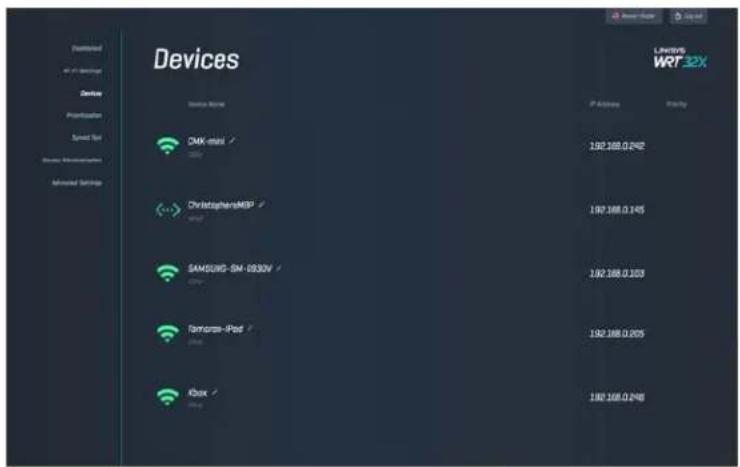
Zobrazení kabelových a bezdrátových zařízení připojených k routeru a zjištění jejich IP adresy.
text_image
Devices DMK-mail ChristophensMBP SAMSUNG-SN-0930V Tamora-iPod Kbox LHESYS WRT 32X Access Apply 192.168.0.2492 192.168.0.145 192.168.0.103 192.168.0.205 192.168.0.2496Nastavení priority zařízení
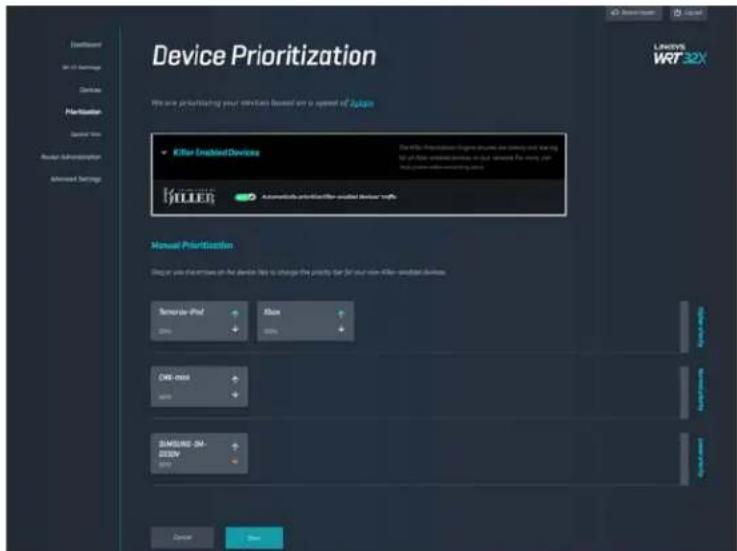
Můžete nastavit úroveň priority jednotlivých zařízení a tím zajistit optimální výkon např. při sledování online videa nebo online hraní. Automaticky nastavte prioritu zařízení s podporou technologie Killer za účelem snížení latence a zpožďování. Čím vyšší priorita, tím lepší přístup k internetovému připojení. Zařízení s nízkou prioritou pak sdílejí zbývající kapacitu. Další informace o technologii Killer najdete na stránkách http://www.killernetworking.com.
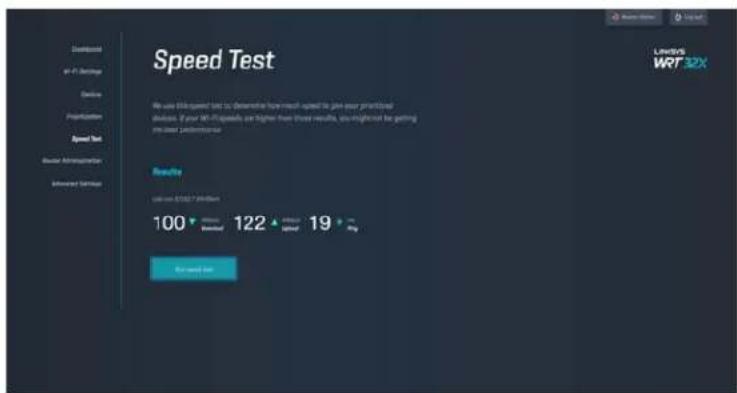
Změřte si rychlost stahování (z internetu) a nahrávání (na internet) vašeho routeru. Rychlost je ovlivňována řadou faktorů včetně toho, kolik zařízení je k routeru připojeno, a co tato zařízení právě dělají. Test rychlosti je dobrý způsob jak zjistit, zda od svého poskytovatele internetových služeb dostáváte skutečně takovou službu, jakou vám slíbil.
Zobrazení základních nastavení routeru včetně hesla správce a nápovědy při zapomenutí hesla, možnosti aktualizace firmwaru, nastavení časového pásma a názvu routeru.
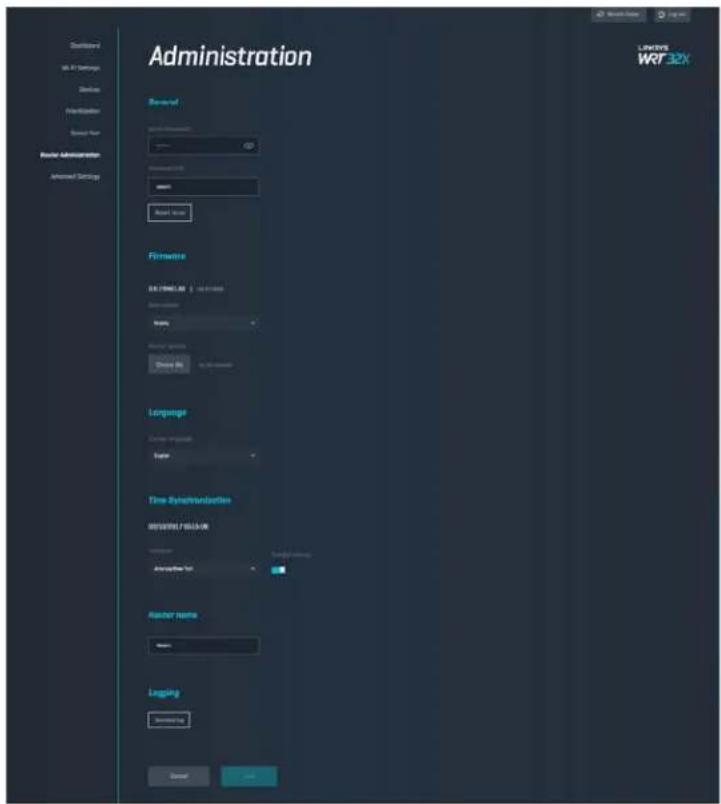
text_image
Administration Server System Administration Server User Router Administration Advanced Settings LINKERS WRF32X Server Name Linkers WRF32X Server Name Linkers WRF32X Server Name Linkers WRF32X Server Name Linkers WRF32X Server Name Linkers WRF32X Server Name Linkers WRF32X Server Name Linkers WRF32X Server Name Linkers WRF32X Server Name Linkers WRF 32XExterní úložiště
Můžete připojit USB disk (není dodáván s routerem) a nastavit sdílení souborů a přístup přes FTP.
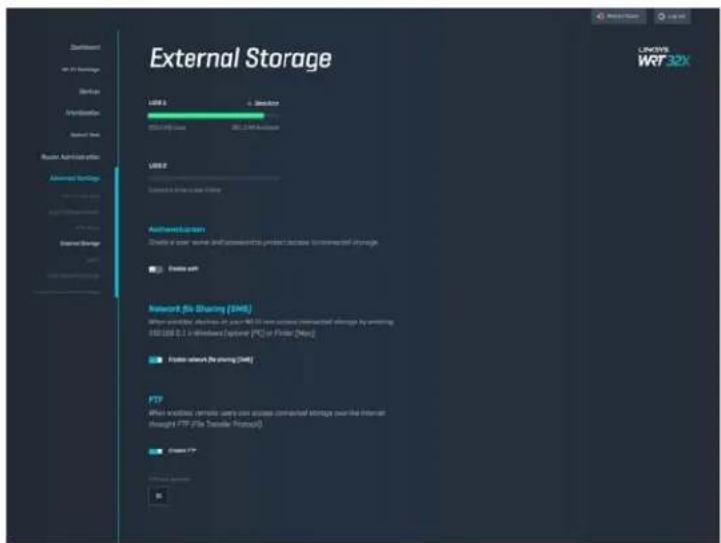
text_image
External Storage USB 3 USB 2 Authentication Internet: 56 Sharing (SAR) PTP Create TCP WINW WRF32XNastavení místní sítě
Umožňuje zobrazovat a měnit základní i rozšířená síťová nastavení.
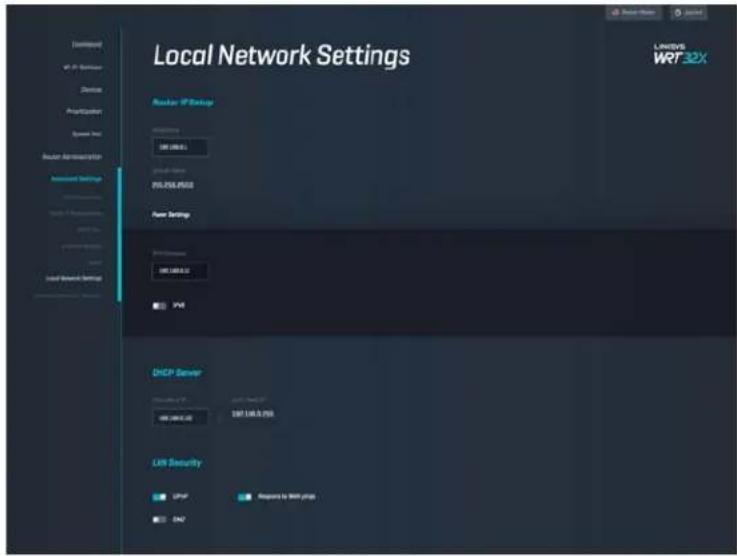
text_image
Local Network Settings Provider IP Setup POWER 100 (100.0) Power Settings Power 100 (100.0) PWM DHCP Server POWER 100 (100.0) UN Security LPGF Response to 368V slots ON2 LINKINS WR732XOdstraňování problémů
Podrobnější informace získáte od naší prvotřídní zákaznické podpory na adrese linksys.com/support/WRT32X.
Nastavení nebylo úspěšné
Pokud se vám nepodařilo provést nastavení prostřednictvím průvodce v prohlížeči:
- Stiskněte tlačítko Reset na routeru s pomocí kancelářské sponky nebo drátku a podržte ho 10 sekund. Znovu spustte průzkumníka.
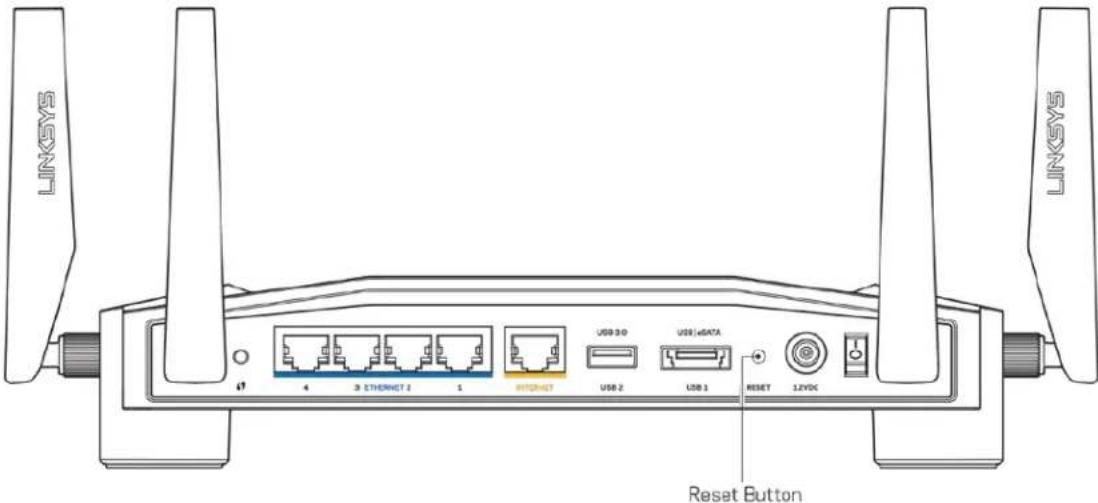
text_image
LINKSYS 4 3 ETERNET 2 1 INTERNET USB 3.0 USB iGATA USB 2 USB 1 RESET 12VDC Reset Button LINKSYS- Deaktivujte dočasně bránu firewall počítače (nápovědu najdete v pokynech k bezpečnostnímu softwaru). Nainstaluite router znovu.
- Pokud máte jiný počítač, použijte jej a nainstalujte router znovu.
Zpráva „Your Internet cable is not plugged in“ (Internetový kabel není připojen)
- Zkontrolujte, zda je ethernetový kabel (např. kabel, který byl dodán s routerem) pevně připojený ke žlutému portu INTERNET na zadní straně routeru a ke správnému portu modemu nebo modemu s routerem. Viz Krok 4 (str. 8) v pokynech pro nastavení.
text_image
LINKSYS SAXINT 4 3 INTERNET 2 1 USB 3.0 USB iDATA USB 2 USB1 RESET L2VDC Internet Port- Zkontrolujte, zda je modem připojený k napájení a zapnutý. Pokud má vypínač, zkontrolujte, že je nastavený v pozici ON (zapnuto) nebo I (protiklad pozice O).
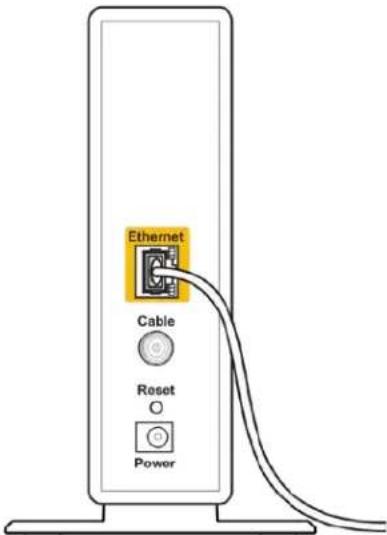
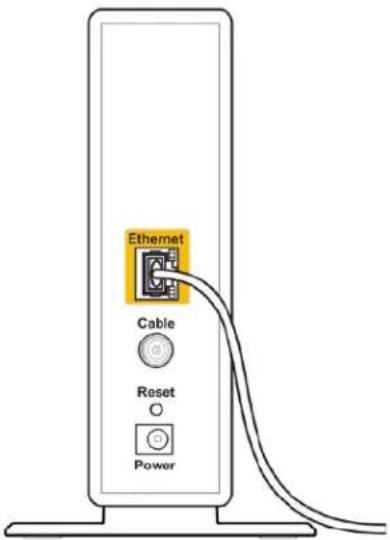
- Pokud používáte kabelové připojení k internetu, zkontrolujte, zda je kabelový port (CABLE) připojený ke koaxiálnímu kabelu od vašeho poskytovatele připojení internetu.
text_image
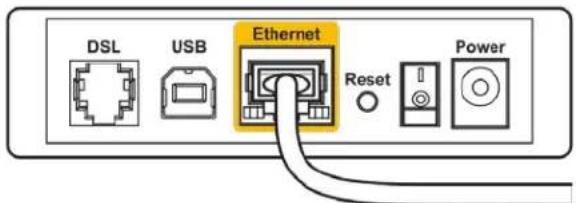
Ethernet Cable Reset Power- Pokud používáte internetové připojení DSL, zkontrolujte, zda je vaše telefonní linka DSL připojená k portu DSL.
text_image
DSL USB Ethernet Reset Power- Pokud byl váš počítač připojen k modemu kabelem USB, odpojte tento kabel USB.
• Nainstalujte router znovu.
Zpráva „Cannot access your router“ (Není možné připojit se k routeru)
Abyste mohli otevřít nástroj pro správu routeru, musíte být připojeni k síti routeru. Pokud jste k internetu připojeni bezdrátově, možná jste se omylem připojili k jiné bezdrátové síti.
Řešení problému v případě počítačů se systémem Windows*:
-
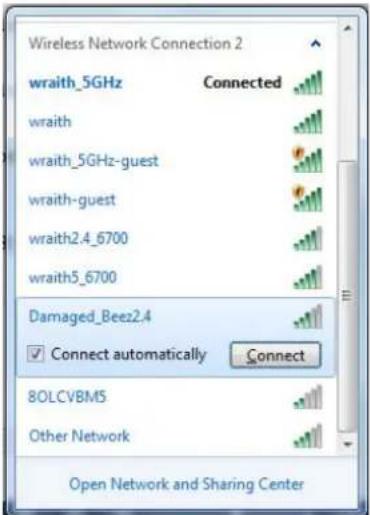
Kliknutím na ikonu bezdrátové sítě na systémové liště zobrazte seznam dostupných Wi-Fi sítí.
-
Klepněte na název své sítě. Klepněte na Připojit. V příkladu níže byl počítač připojen k jiné bezdrátové síti s názvem wraith_5GHz. Zobrazí se název vybrané bezdrátové sítě routeru Linksys WRT32X, v příkladu je vybrán název Damaged_Beez2.4.
text_image
Wireless Network Connection 2 wraith_5GHz Connected wraith wraith_5GHz-guest wraith-guest wraith2.4_6700 wraith5_6700 Damaged_Beez2.4 Connect automatically Connect 8OLCVBM5 Other Network Open Network and Sharing Center-
Pokud se zobrazí výzva, abyste zadali síťový klíč, zadejte heslo (bezpečnostní klíč) do polí Sítový klíč a Potvrdit síťový klíč. Klepněte na Připojit.
-
Když se váš počítač připojí k síti, měli byste být schopni zobrazit nástroj pro správu routeru. Zadejte do prohlížeče http://myrouter.local.
*V závislosti na verzi Windows mohou existovat rozdíly v textu či ikonách obsažených v tomto postupu.
Řešení problému v případě počítačů MAC:
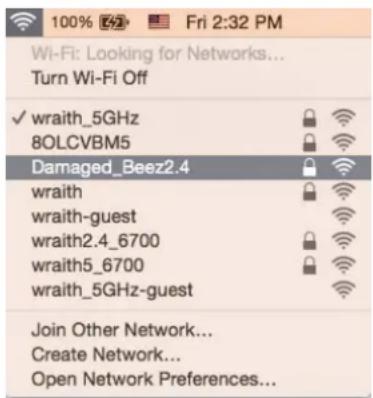
- V panelu nabídek nahoře na obrazovce klepněte na ikonu Wi-Fi. Zobrazí se seznam bezdrátových sítí. Linksys Smart Wi-Fi vaší síti automaticky přiřadil název.
- V příkladu níže byl počítač připojen k jiné bezdrátové síti s názvem wraith_5GHz. Zobrazí se název vybrané bezdrátové sítě routeru Linksys WRT32X, v příkladu je vybrán název Damaged_Beez2.4.
text_image
100% 2:32 Fri 2:32 PM Wi-Fi: Looking for Networks... Turn Wi-Fi Off ✓ wraith_5GHz 8OLCVBM5 Damaged_Beez2.4 wraith wraith-guest wraith2.4_6700 wraith5_6700 wraith_5GHz-guest Join Other Network... Create Network... Open Network Preferences...- Klikněte na název sítě vašeho routeru Linksys WRT32X (v příkladu Damaged_Beez2.4).
- Zadejte heslo bezdrátové sítě (bezpečnostní klíč) do pole Password (Heslo). Klepněte na OK.
Po instalaci
Internet není dostupný
Pokud nastane problém v komunikaci internetu s vaším routerem, může se ve webovém prohlížeči zobrazit zpráva „Cannot find [Internet address]“ (Nelze najít [internetovou adresu]). Pokud víte, že je internetová adresa správná, a pokud jste vyzkoušeli více internetových adres se stejným výsledkem, může to být způsobeno problémem u poskytovatele připojení k internetu nebo v modemu či modemu s routerem.
Některé potenciální možnosti opravy:
- Zkontrolujte, zda jsou síťové a napájecí kabely bezpečně připojené.
- Zkontrolujte, zda elektrická zásuvka, ke které je router připojený, je funkční.
- Kontaktujte poskytovatele připojení k internetu a dotažte se na výpadky ve vaší oblasti.
Nejčastějším řešením je vypnutí a zapnutí routeru. Váš router poté může znovu načíst vlastní nastavení. Ostatní zařízení (například modem) router detekují a začnou s ním znovu komunikovat.
Chcete-li restartovat router pomocí napájecího kabelu, postupujte takto:
- Odpojte napájecí kabel od routeru a modemu nebo modemu s routerem.
- Počkejte 10 sekund a pak znovu připojte napájecí kabel k modemu nebo modemu s routerem. Zkontrolujte, zda je router napájený.
- Počkejte, dokud nepřestane blikat online kontrolka na modemu nebo modemu s routerem (asi 2 minuty). Připojte napájecí kabel zpět k routeru.
- Vyčkejte, dokud indikátor napájení nepřestane blikat. Vyčkejte dvě minuty, než se pokusíte připojit počítač k internetu.
Restartování routeru prostřednictvím nástroje pro správu v prohlížeči:
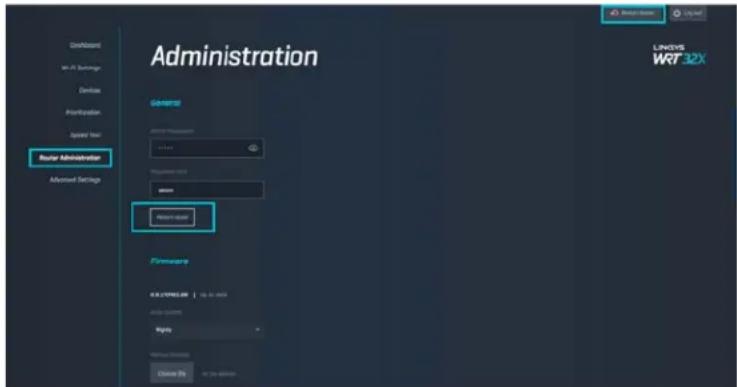
- Přihlaste se k WRT32X. (Viz krok 6 na str. 9 v Pokynech pro nastavení.)
- Klikněte na Router administration (Správa routeru) v navigační liště na levé straně obrazovky.
- Kliknutím restartujte router.
text_image
Administration General AVERAGE REGULAR Package unit system Router Administrator Advanced Settings Firmware R: 0.00000000 Access System Notes Network Security Close On LANSYS WRT32X- Router se restartuje. Všechna připojená zařízení dočasně ztratí připojení k internetu. Jakmile začne router znovu pracovat, připojí se automaticky.
Technické údaje
Linksys WRT32X
| Název modelu | WRT32X Wi-Fi Gaming Router |
| Popis | Dvojpásmový gigabitový router s 2 porty USB |
| Číslo modelu | WRT32X |
| Rychlost přepínaných portů | 10/100/1000 Mb/s (gigabitový ethernet) |
| Frekvence vysílání | 2,4 GHz a 5 GHz |
| Počet antén | 4 externí nastavitelné antény |
| Porty | USB 3.0, USB 2.0/eSATA, Napájení, Internet, Ethernet (1-4), R-SMA anténa (4) |
| Tlačítka | Reset, Wi-Fi Protected Setup, napájení |
| Indikátory Napájení, Internet, 2,4 GHz, 5 GHz, e | SATA, USB1, USB2 (1-4), Wi-Fi Protected Setup |
| UPnP | Podporované |
| bezpečnostní funkce | WPA2 |
| Úroveň zabezpečení | Až 128bitové šifrování |
| Podpora systému souborů úložiště | FAT, NTFS a HFS+ |
Prostředí
| Rozměry | 9,68" x 7,64" x 2,05" bez antén(246 x 194 x 52 mm) |
| Hmotnost | 883 g |
| Napájení | 12 V, 3 A |
| Certifikace | FCC, IC, CE, Wi-Fi a/b/g/n/ac |
| Provozní teplota | 0 až 40 °C (32 až 104 °F) |
| Skladovací teplota | -20 až 60 °C (-4 až 140 °F) |
| Provozní vlhkost | 10% až 80% relativní vlhkost, bez kondenzace |
| Skladovací vlhkost | 5 % až 90 % bez kondenzace |
Poznámky:
Regulační, záruční a bezpečnostní informace najdete na disku CD, který byl dodán s routerem, nebo navštivte stránku Linksys.com/support/WRT32X.
Specifikace podléhají změně bez oznámení.
Maximální výkon je odvozen od specifikací standardu IEEE 802.11. Skutečný výkon se může lišit, a to včetně nižší kapacity bezdrátové sítě, rychlosti prénosu dat, dosahu a pokrytí sítě. Výkon závisí na mnoha faktorech, podmínkách a proměnných, včetně vzdálenosti od přístupového bodu, intenzity síťového provozu, stavebních materiálů a konstrukcí, použitého operačního systému, kombinace používaných bezdrátových produktů, rušení atd.
BELKIN, LINKSYS a řada názvů produktů, značek a log jsou ochranné známky skupiny společností Belkin. Zmíněné ochranné známky třetích stran jsou vlastnictvím příslušných vlastníků. Licence a informace pro software třetích stran použitý v tomto produktu jsou k dispozici zde: http://support.linksys.com/en-us/license. V případě dotazů a žádostí o zdrojový kód pod licencí GPL se obraťte na http://support.linksys.com/en-us/gplcodecenter.
© 2017 Belkin International, Inc. a/nebo její dceřiné společnosti. Všechna práva vyhrazena.
LINKSYS
PERFORMANCE PERFECTED ^TM
Brugervejledning
WRT32X
GAMING ROUTER
Indhold
Produktoverblik 3
Forside....3
Frontpanel....3
Bagsiden 5
Hlášenie Your Internet cable is not plugged in (Internetový kábel nie je pripojený) ..... 17
Technické údaje.... 21
Linksys WRT32X 21
Fyzické 21
Opis výrobku
Pohl'ad spredu
text_image
LINKSYS Wi-Fi 32X LINKSYS Wi-Fi 32X INTERNET 2.4 GHz 5 GHz cDATA USB 1 USB 2 T: T: T: T: T 1 2 3 4 0Predný panel
text_image
2. Internet Indicator 3. 2.4 GHz Indicator 4. 5 GHz Indicator 5. eSATA Indicator 6. USB 1 Indicator 7. USB 2 Indicator 8. Ethernet Primary Indicators 10. WPS Indicator 1. Power indicator 9. Ethernet Secondary IndicatorsNastavitelné antény (1) — Štyri nastavitelné externé antény je potrebné pripojit k smerovaču pred jeho zapnutím. Konektor antény otočte v otvore smerovača v smere hodinových ručičiek.
Rozhranie Internet (4) — Sieťový káblom (ethernet) prepojte tento žltý gigabitový konektor (10/100/1000) a káblový/DSL/optický modem širokopásmového internetu.
Tlačidlo Reset (7) — Ak chcete obnovit výrobné nastavenia smerovača, podržte toto tlačidlo stlačené (kým nezačne blikat' indikátor napájania).
Hlavný vypínač (9) — Smerovač zapnete prepnutím vypínača do polohy |.
Nastavenie: Základy
- Jeden konektor dodaného internetového kábla zapojte do žltého konektora INTERNET na novom smerovači.
text_image
INTERNETModem Modemový smerovač
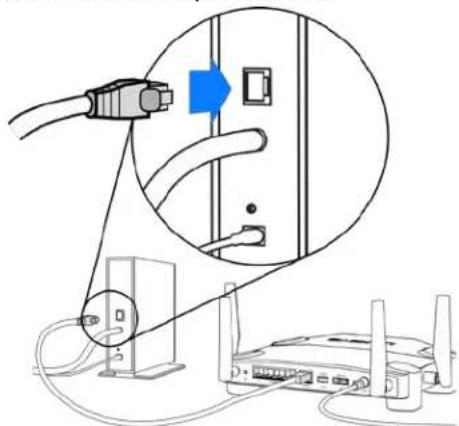
Ak máte modem, zapojte druhý konektor do rozhrania Ethernet (LAN) na modeme.
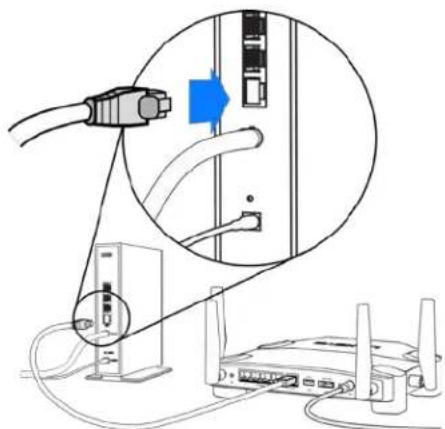
Ak máte modemový smerovač, zapojte ho do l'ubovolného dostupného rozhrania.
Čalšiu pomoc nájdete v našom oceňovanom centre služieb zákazníkom na lokalite linksys.com/support/WRT32X.
Hlášenie Your Internet cable is not plugged in (Internetový kábel nie je pripojený)
- Ak používate káblové pripojenie k internetu, skontrolujte, či je k rozhraniu CABLE káblového modemu pripojený koaxiálny kábel rozvodu poskytovatel'a internetových služieb (ISP).
text_image
Ethernet Cable Reset Power- Skontrolujte, či je správne pripojený sietový kábel (ethernet) a napájací kábel.
- Skontrolujte, či funguje elektrická zásuvka, do ktorej je zapojený smerovač.
- Kontaktujte poskytovatel'a internetových služieb (ISP) a informujte sa o výpadkoch internetu vo vašej oblasti.
Reštartovanie smerovača použitím napájacieho kábla:
