
WRT32XB - Маршрутизатор LINKSYS - Безкоштовний посібник користувача
Знайдіть посібник до пристрою безкоштовно WRT32XB LINKSYS у форматі PDF.
 FR
FR
 BG
BG
 CS
CS
 DA
DA
 DE
DE
 EL
EL
 EN
EN
 ES
ES
 ET
ET
 FI
FI
 HU
HU
 ID
ID
 IT
IT
 LT
LT
 NL
NL
 NO
NO
 PL
PL
 PT
PT
 RO
RO
 RU
RU
 SK
SK
 SL
SL
 SV
SV
 TH
TH
 TR
TR
 UK
UK
 VI
VI
 ZH
ZH
| Тип продукту | Дводіапазонний Wi-Fi маршрутизатор для відеоігор |
| Розміри (без антен) | 246 x 194 x 52 мм |
| Вага | 883 г |
| Живлення | 12 В, 3 А |
| Швидкість портів | Gigabit Ethernet (10/100/1000 Мбіт/с) |
| Радіочастота | 2,4 ГГц та 5 ГГц |
| Кількість антен | 4 зовнішні регульовані антени |
| Порти | USB 3.0, USB 2.0/eSATA, Інтернет (жовтий), Ethernet (1-4), живлення |
| Кнопки | Скидання, Wi-Fi Protected Setup, Живлення |
| Індикатори | Живлення, Інтернет, 2,4 ГГц, 5 ГГц, eSATA, USB1, USB2, Ethernet (1-4), WPS |
| Безпека бездротового зв'язку | WPA2, шифрування до 128 біт |
| Підтримувані файлові системи | FAT, NTFS, HFS+ |
| UPnP | Сумісний |
| Сертифікації | FCC, IC, CE, Wi-Fi (a/b/g/n/ac) |
| Робоча температура | 0 °C до 40 °C |
| Робоча вологість | 10 % до 80 % (без конденсації) |
| Основні функції | Пріоритезація пристроїв (Killer), зовнішнє сховище, гостьова мережа, тест швидкості |
| Догляд та чищення | Від'єднати від живлення перед чищенням; використовувати суху м'яку тканину |
| Запасні частини та ремонтопридатність | Скидання за допомогою кнопки Reset; звертатися до підтримки Linksys для ремонту |
| Загальна інформація | Бренд: Linksys; Модель: WRT32XB; Категорія: Маршрутизатор |
Часті запитання - WRT32XB LINKSYS
Питання користувачів про WRT32XB LINKSYS
0 питання про цей пристрій. Дайте відповідь на ті, що знаєте, або поставте власне.
Поставити нове питання про цей пристрій
Завантажте інструкції для вашого Маршрутизатор у форматі PDF безкоштовно! Знайдіть свій посібник WRT32XB - LINKSYS і поверніть собі контроль над електронним пристроєм. На цій сторінці опубліковані всі документи, необхідні для використання вашого пристрою. WRT32XB бренду LINKSYS.
ПОСІБНИК КОРИСТУВАЧА WRT32XB LINKSYS
Передня сторона....3
Передня панель 3
Задня сторона 5
Налаштування: Основи 7
Настройки WRT32X 11
Приладна дошка....11
Настройки Wi-Fi....12
Пристрої....12
Пріоритетність пристроїв....13
Тест швидкості....13
Адміністрування маршрутизатора....14
Зовнішні накопичувачі.....15
Настройки місцевої мережі 15
Усунення неполадок.... 16
Збій настроювання....16
Повідомлення Your Internet cable is not plugged («Мережевий кабель не під'єднано»)......17
Повідомлення Cannot access your router («Немає доступу до маршрутизатора»). 18
Після налаштування....19
Интернет недоступний....19
Технічні характеристики.... 21
Linksys WRT32X....21
Екологічний 21
Огляд продукту
Передня сторона
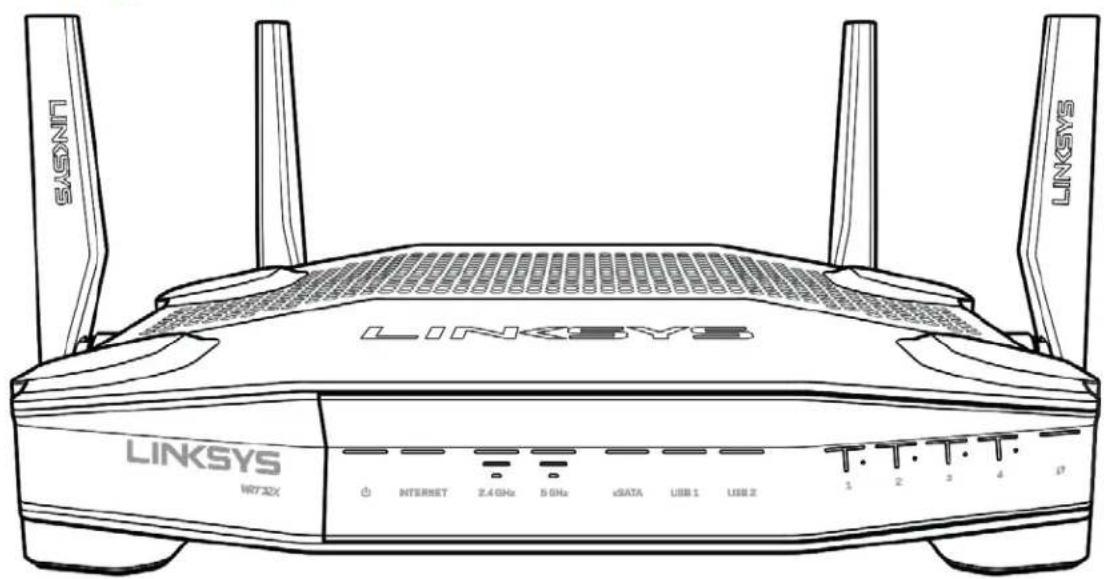
Передня панель
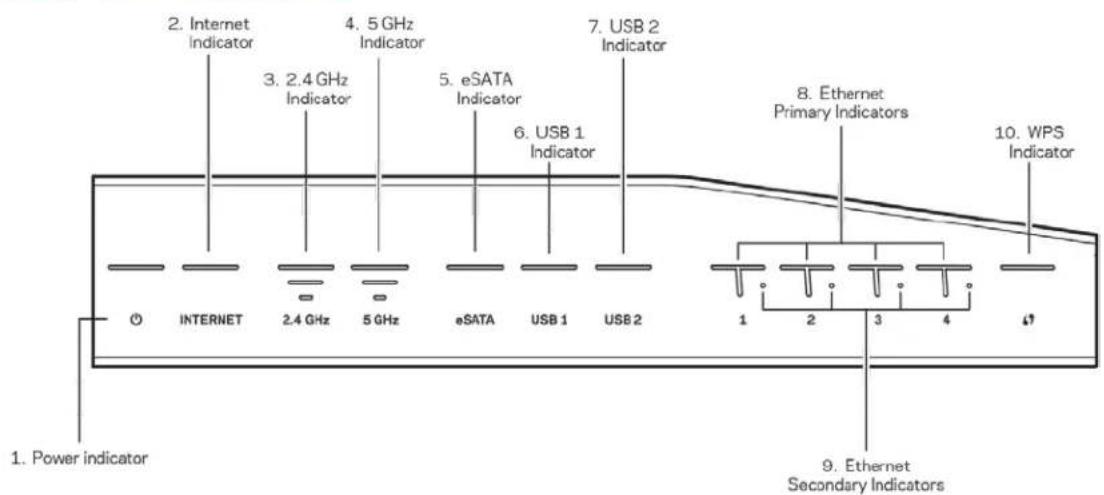
Індикатор живлення (1). Лампочка живлення світиться постійно синім, поки маршрутизатор підключений до мережі живлення. Вона блиматиме, коли маршрутизатор виконуватиме режим самодіагностики впродовж запуску.
Індикатор інтернет (2). Лампочка інтернету світиться постійно синім у випадку підключення до інтернету. Вона блимає, коли маршрутизатор встановлює підключення. Постійне оранжеве світло означає, що підключення вимкнене через проблеми з конфігурацією. Блимаюче оранжеве світло означає, що підключення вимкнене через проблеми з апаратним забезпеченням.
Індикатор 2,4 ГГЦ (3). Лампочка постійно світиться синім, якщо один або кілька клієнтів приєднані до мережі 2,4 ГГЦ. Лампочка блимає, якщо маршрутизатор надсилає або отримує дані через мережу 2,4 ГГц.
Індикатор 5 ГГЦ (4). Лампочка постійно світиться синім, якщо один або кілька клієнтів приєднані до мережі 5 ГГЦ. Лампочка блимає, якщо маршрутизатор надсилає або отримує дані через мережу 5 ГГц.
Індикатор eSATA (5). Якщо лампочка вимкнена, порт USB/eSATA вимкнено або підключений пристрій USB. Лампочка світиться постійно синім, якщо підключений пристрій eSATA. Лампочка блимає, вказуючи на активність через порт eSATA.
Індикатор USB1 (6). Якщо лампочка вимкнена, порт USB /eSATA вимкнений або підключений пристрій eSATA. Лампочка світиться постійно синім, якщо підключений пристрій USB. Лампочка блимає, вказуючи на активність через порт.
Індикатор USB2 (7). Лампочка світиться постійно синім, якщо підключений пристрій USB. Лампочка блимає, вказуючи на активність через порт.
ETHERNET від 1 до 4 (первинний) (8). Лампочки з цими номерами відповідають пронумерованим портам на задній панелі маршрутизатора. Якщо лампочка світиться безперервно синім, маршрутизатор підключений до пристрою через цей порт. Лампочка блимає, вказуючи на активність мережі через цей порт.
ETHERNET від 1 до 4 (вторинний) (9). Якщо лампочка вимкнена, маршрутизатор підключений до пристрою через той порт при 10/100 Мбіт/с. Постійне синє світло означає, що маршрутизатор підключений до пристрою з 1000 Мбіт/с.
Індикатор WPS (10). Лампочка блимає повільно до двох хвилин впродовж захищеного налаштування Wi-Fi. Вона світитиметься постійно синім 5 секунд, щоб позначити успішне підключення. Світло блимає оранжевим, якщо процес налаштування невдалий. У такому випадку переконайтеся, що клієнтський пристрій підтримує WPS. Зачекайте, доки лампочка вимкнеться, і повторіть спробу. Маршрутизатор підтримує один сеанс WPS одночасно.
Задня сторона
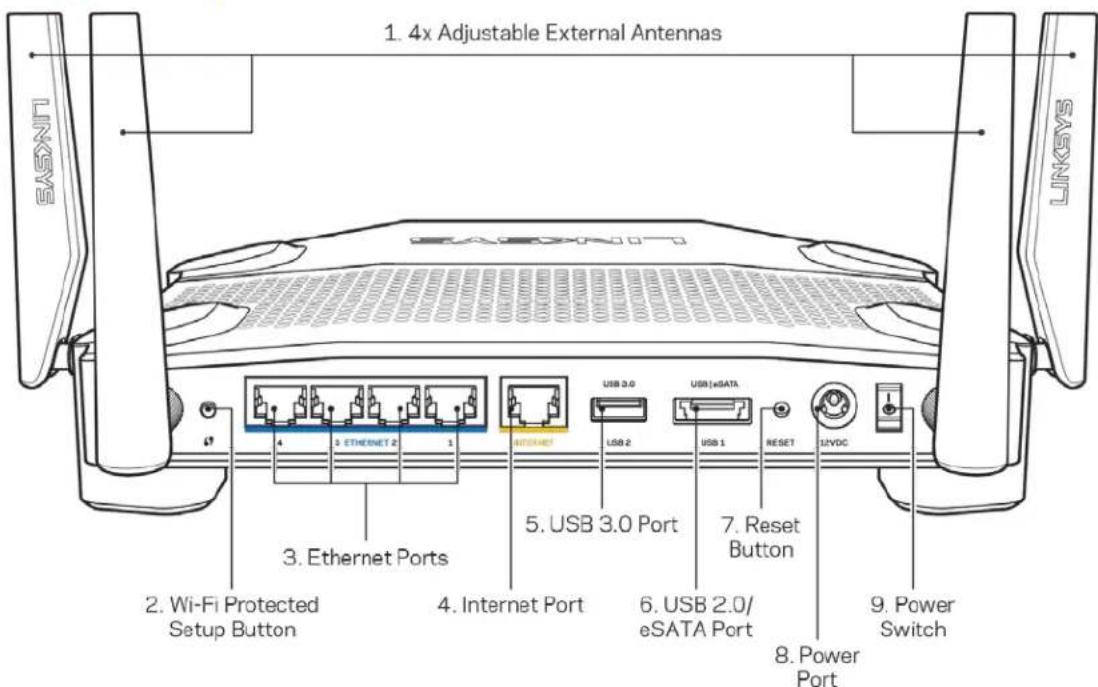
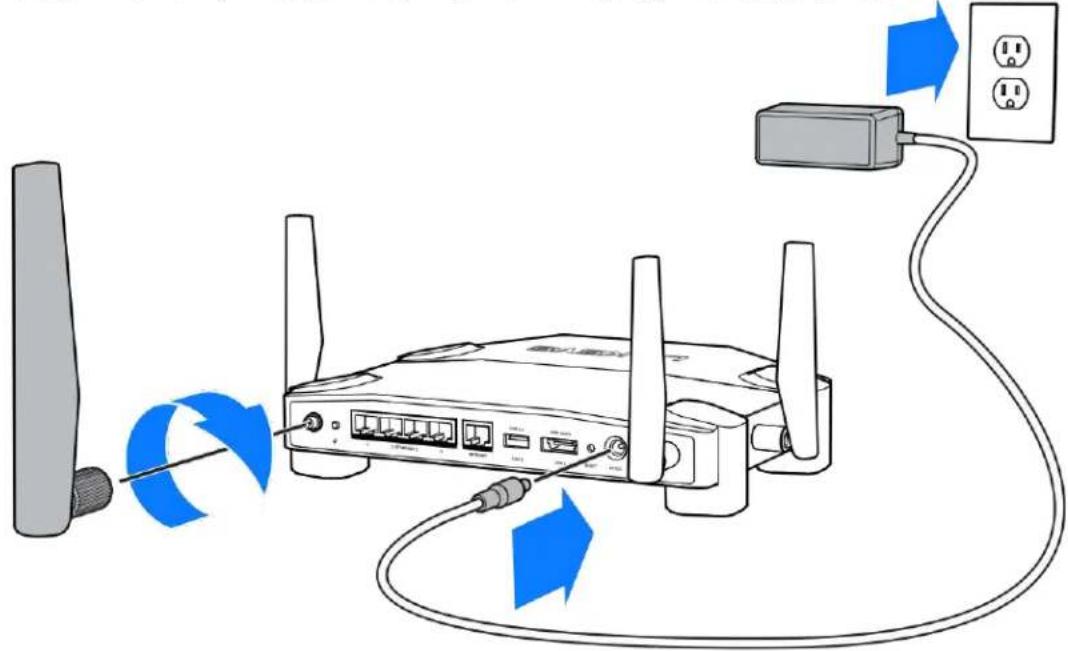
Регульовані антени (1). Чотири регульовані антени повинні бути підключені до маршрутизатора перед подачею на нього живлення. Оберніть з'єднувач антени за годинниковою стрілкою на порті антени на маршрутизаторі.
Примітка. Для забезпечення оптимального режиму роботи встановіть бокові антени у вертикальне положення, як зображено на малюнку ліворуч.
Кнопка «Wi-Fi Protected Setup™» (безпечне налаштування безпровідної мережі) (2).
Натисніть цю кнопку для конфігурації безпеки безпровідної мережі на мережевих пристроях з підтримкою функції безпечного налаштування безпровідної мережі.
Порти Ethernet (3). Приєднайте кабелі Ethernet до синіх гігабітних портів (10/100/1000) та до проводових пристроїв у своїй мережі.
Примітка. Для отримання оптимальних результатів використовуйте кабелі CAT5e або кабелі з кращими параметрами на portax ethernet.
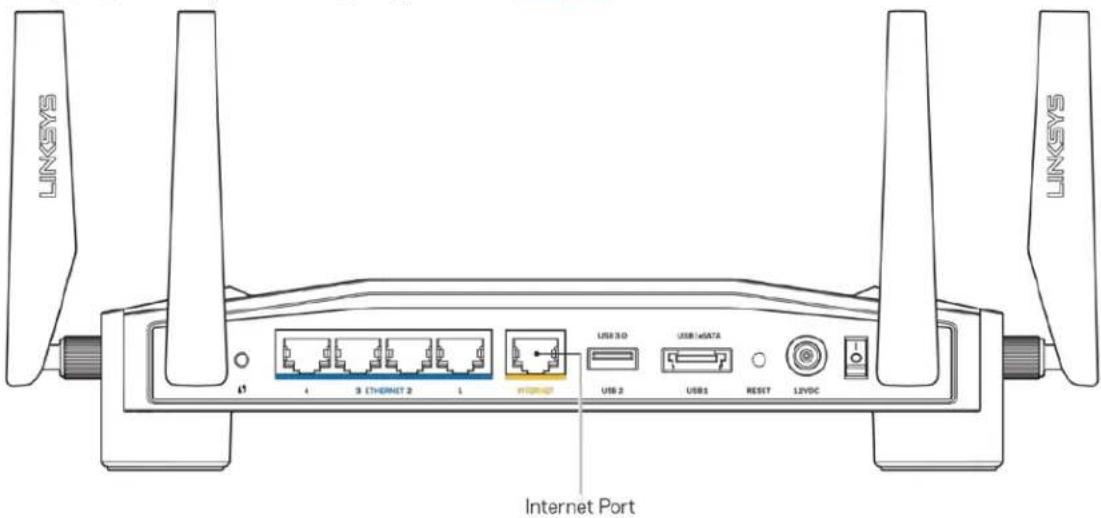
Порт INTERNET (4). Підключіть кабель Ethernet до цього жовтого гігабітного порту (10/100/1000) і до широкосмугового мережевого кабелю / DSL або волоконного модему.
Примітка. Для отримання оптимальних результатів використовуйте кабелі CAT5е або кабелі з кращими параметрами на порту Інтернет.
Порт USB 3.0 (5). Підключайте та діліться USB-носієм у своїй мережі або в Інтернеті.
Комбінований порт USB 2.0/eSATA (6). Підключайте та діліться USB-або eSATA-носієм у своїй мережі або в Інтернеті.
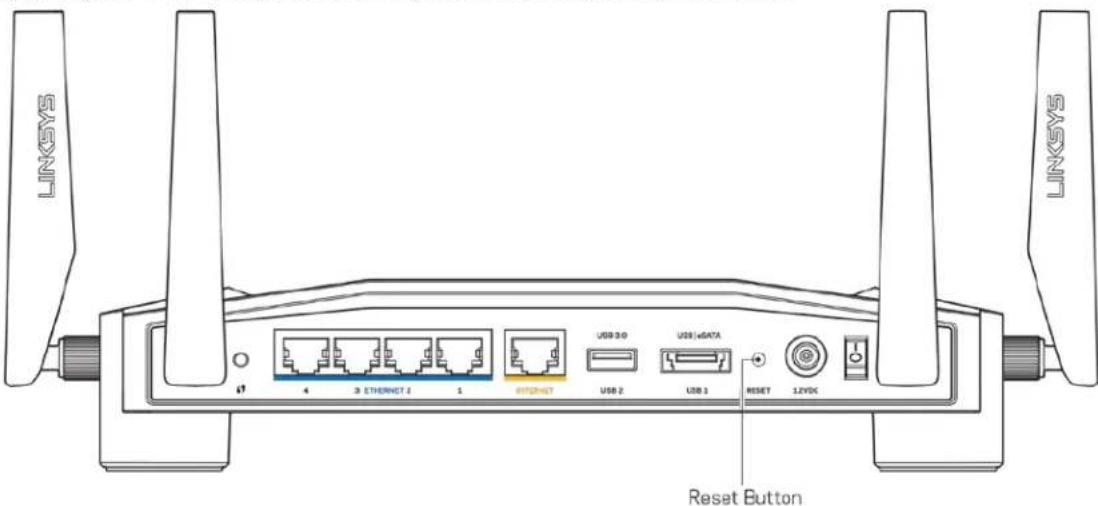
Кнопка перезавантаження (Reset) (7). Натисніть та утримуйте протягом 10 секунд (допоки лампочка живлення не розпочне блимати) для повернення пристрою до заводських стандартних налаштувань.
Порт живлення (8). Приєднайте зовнішній блок живлення змінного струму, що додається.
Перемикач живлення (9). Натисніть у положення | для увімкнення маршрутизатора.
Налаштування: Основи
Для завершення налаштування потрібен комп'ютер або мобільний пристрій.
- Визначте своє обладнання і підготуйте для налаштування.
Модем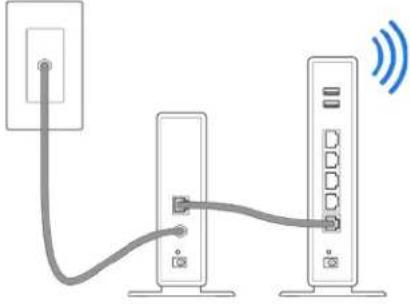 | АБО | Маршрутизатор модема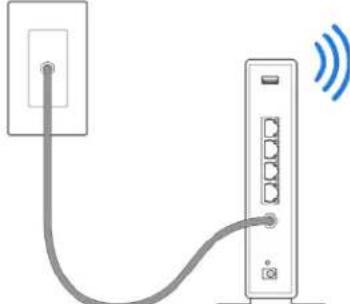 |
| Якщо у вас окремий модем іокремий маршрутизатор,від'єднайте і приберіть свійстарий маршрутизатор. | Якщо у вас модем-маршрутизатор, залиштейого підключеним. |
- Оберніть антени, як зображено, і підключіть маршрутизатор до джерела живлення.
- Підключіть один кінець інтернет-кабелю, що входить до комплекту, до жовтого порту Інтернет на новому маршрутизаторі.
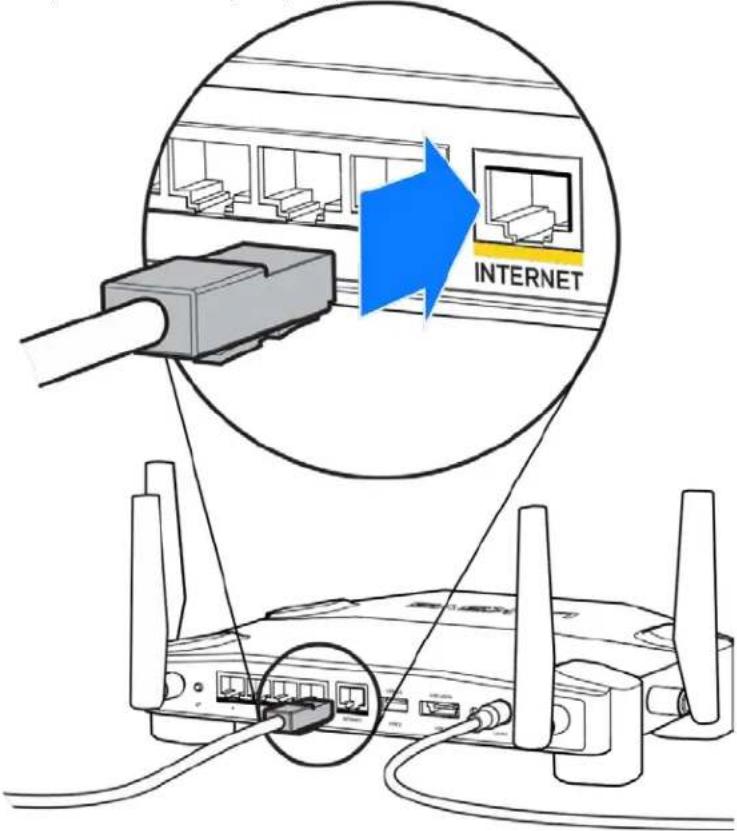
- Підключіть свій маршрутизатор до модему або модему-маршрутизатора.
Якщо у вас є модем, підключіть інший кінець у порт Ethernet (LAN) на модемі.
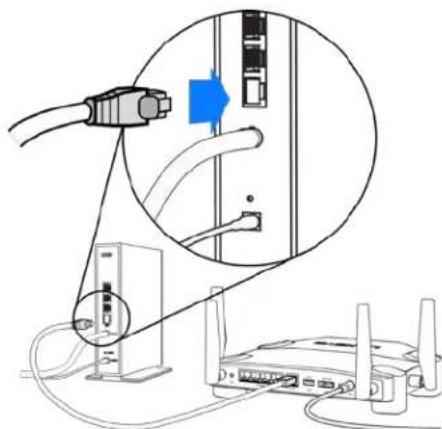
Якщо у вас є модем-маршрутизатор, підключіть у будь-який доступний порт.
Вам знадобиться комп'ютер або мобільний пристрій для етапів 5 та 6.
- Підключіть до тимчасово налаштованої Wi-Fi з іменем, зазначеним на наліпці у короткому посібнику, що додавався до вашого маршрутизатора, і введіть пароль. (Ви можете персоналізувати ці деталі пізніше.)
- Введіть у веб-браузери http://myrouter.local. Дотримуйтесь інструкцій на екрані, щоб закінчити налаштування програми маршрутизатора.

Також можна ввести 192.168.1.1 в браузері, щоб почати налаштування.
Ручне налаштування
- З'єднайте свій комп'ютер з модемом за допомогою кабелю Ethernet.
- Перейдіть за адресою 192.168.1.1, увівши її в браузері.
- Оберіть "пропустити налаштування" унизу сторінки привітання.
- Натисніть кнопку Приймаю унизу сторінки Умови.
Роздрукуйте цю сторінку, потім запишіть налаштування свого маршрутизатора та облікового запису у таблицю внизу для довідки. Зберігайте свої записи у надійному місці.
| 2,4 ГГц, ім'я Wi-Fi | |
| 2,4 ГГц, пароль Wi-Fi | |
| 5 ГГц, ім'я Wi-Fi | |
| 5 ГГц, пароль Wi-Fi | |
| Пароль адміністратора | |
| Гостьове ім'я Wi-Fi | |
| Гостьовий пароль Wi-Fi |
Настройки WRT32X
Приладна дошка
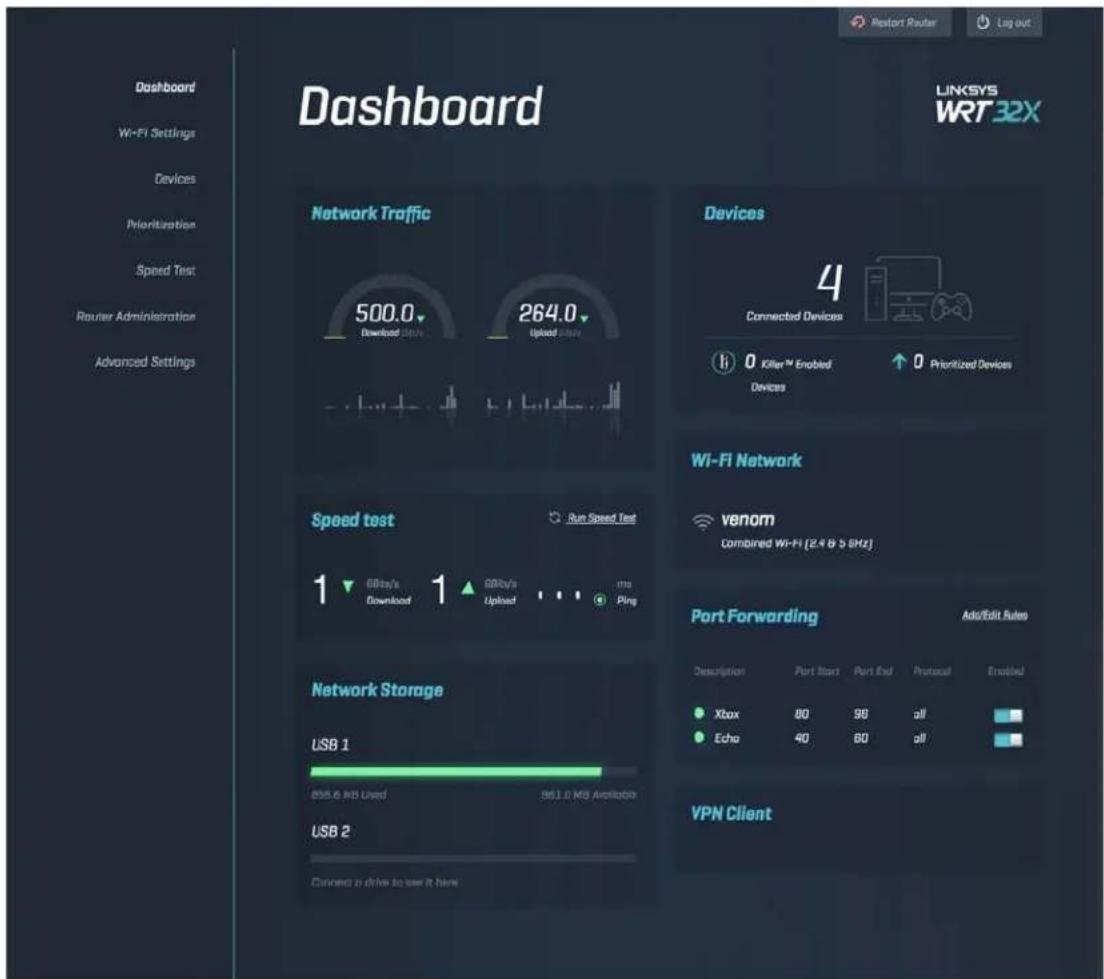
Приладна дошка — це головна сторінка вашого маршрутизатора. У головному вікні приладної дошки відображається інформація продуктивності маршрутизатора та Wi-Fi.
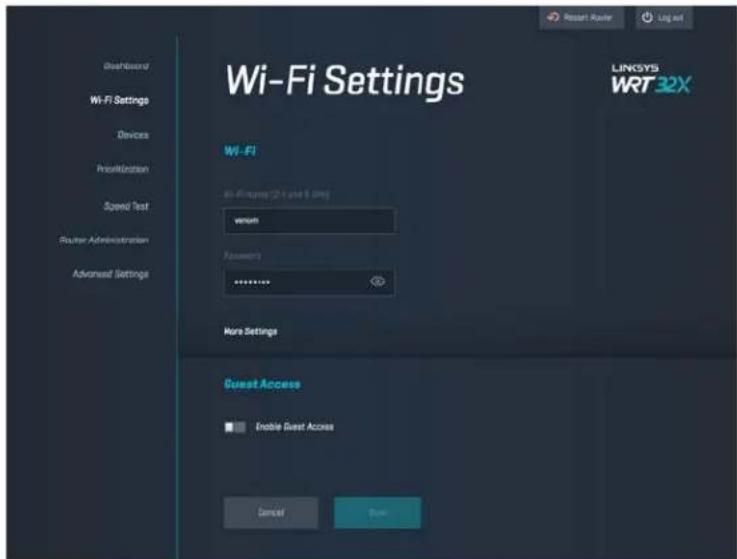
Перегляд та управління настройками Wi-Fi: ім'я і пароль, тип безпеки, режим Wi-Fi, канал і ширина каналу. Також можна налаштувати гостьвий доступ, створивши окремі ім'я Wi-Fi і пароль, щоб ділитися ними з гостями. Переключіть у положення вимкн, якщо не потрібно захищати мережу від неуповноважених користувачів.
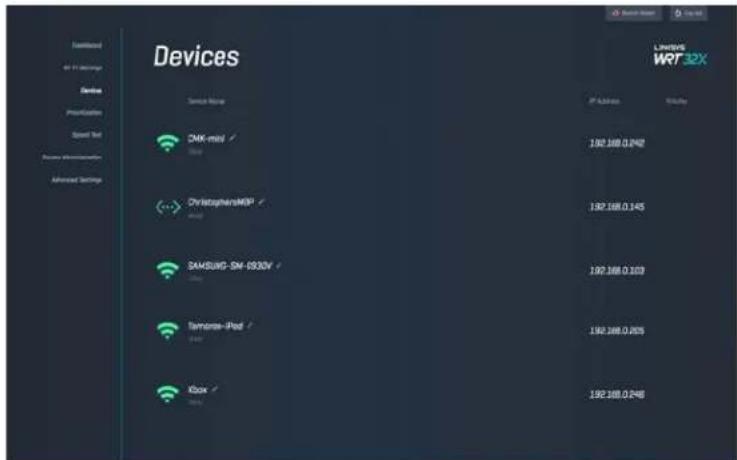
Огляд проводових та безпровідних пристроїв, підключених до маршрутизатора, й отримання їх IP-адрес.
Пріоритетність пристроїв
Переміщуйте пристрої на рівнях пріоритетності для найкращої швидкодії для потокового передавання та ігор онлайн. Автоматичний пріоритет пристроям з Killer для зменшення затримки та відставання. Чим вищий пріоритет, тим кращий доступ до вашого Internet-з'єднання. Пристрої з нижчим пріоритетом розподілять між собою залишену доступність ресурсу. Подробиці про Killer див. на http://www.killernetworking.com.
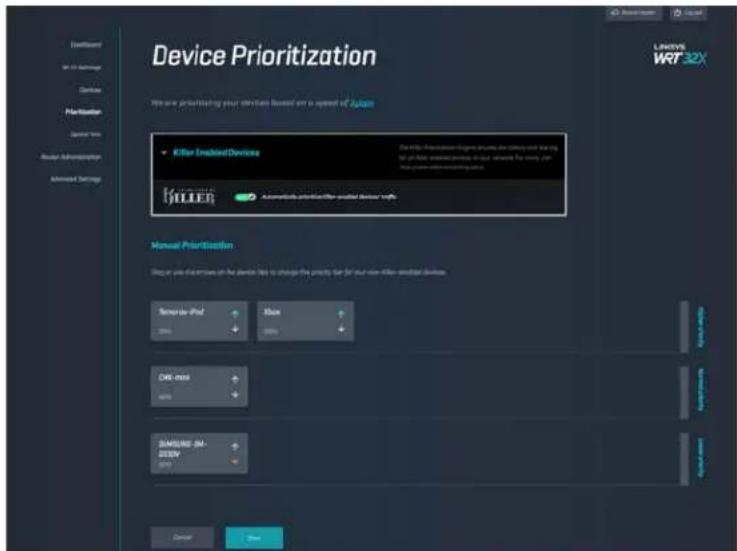
Виміряйте швидкості завантаження (з Інтернету) та передавання (в Інтернет) свого маршрутизатора. Швидкості відрізняються залежно від багатьох факторів, в т.ч. скільки підключено пристроїв до маршрутизатора і що ці пристрої роблять. Тест швидкості є гарним способом виявити, чи отримуєте ви обіцяний інтернет-провайдером рівень обслуговування.
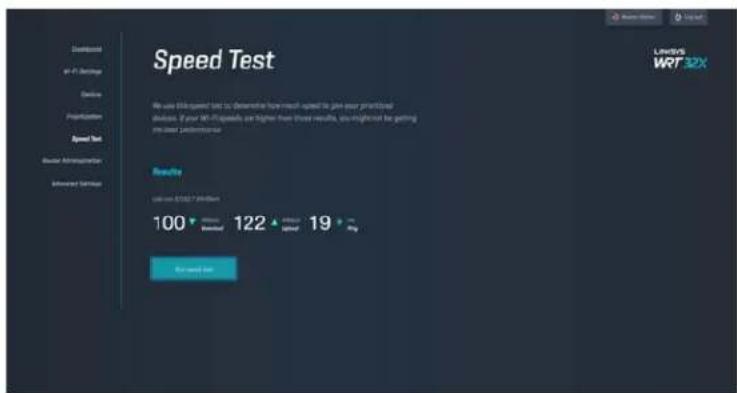
Адміністрування маршрутизатора
Перегляньте або змініть основні налаштування маршрутизатора, в т.ч. пароль адміністратора та підказку, метод оновлення мікропрограми, часовий пояс та ім'я маршрутизатора.
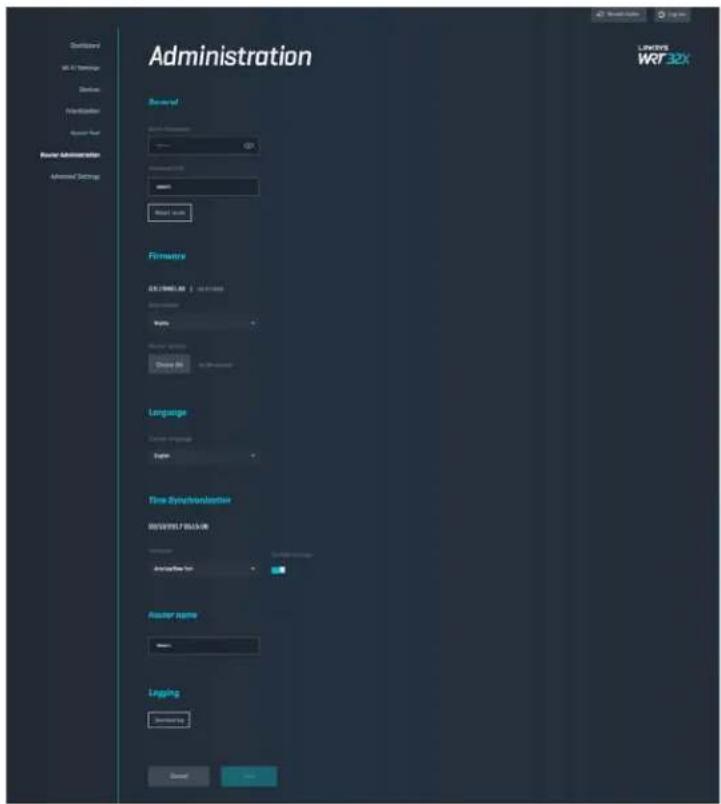
Зовнішні накопичувачі
Підключіть USB-носій (не входить до комплекту) і налаштуйте спільне використання файлів і доступ FTP.
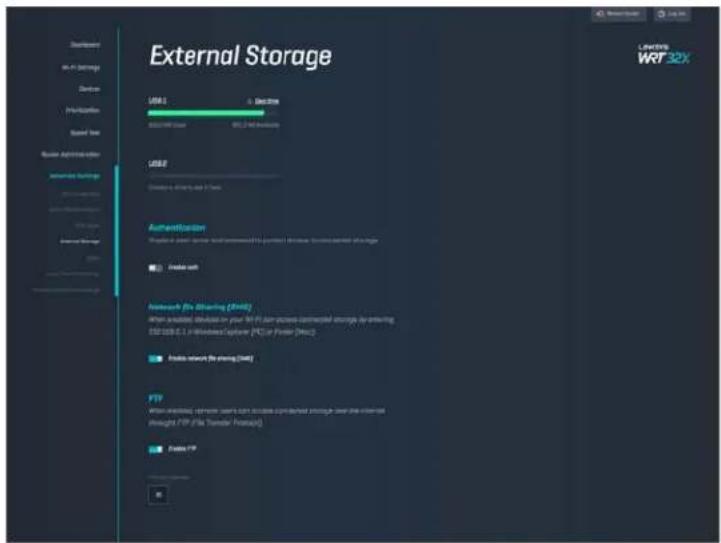
Настройки місцевої мережі
Перегляд та зміна основних та розширених налаштувань мережі.
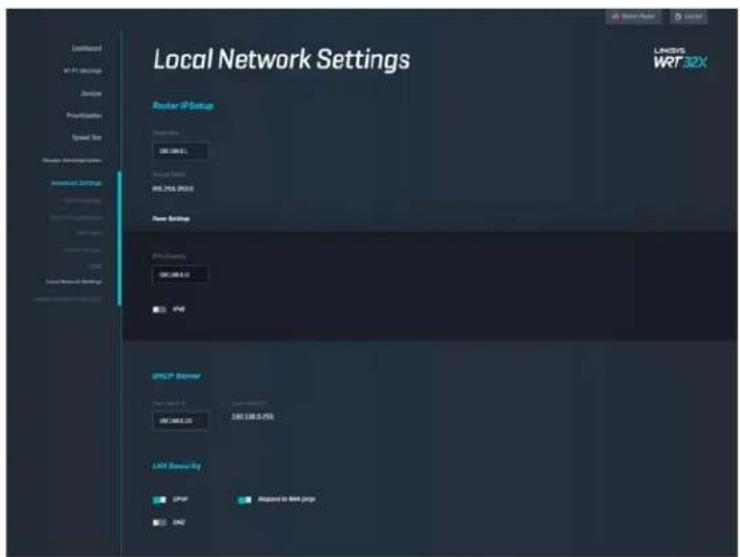
Ви можете отримати додаткову допомогу від нашої відзначеної багатьма нагородами служби підтримки клієнтів, перейшовши за адресою Linksys.com/support/WRT32X.
Збій настроювання
У випадку збою майстра настроювання на основі браузера:
- натисніть кнопку відновлення на маршрутизаторі за допомогою скріпки або булавки і утримуйте її 10 секунд. Перезапустіть майстер настроювання.
- Тимчасово відключіть брандмауер комп'ютера (для довідки дивіться інструкції щодо програмного забезпечення з питань безпеки). Інсталюйте маршрутизатор знову.
- Якщо у Вас є ще один комп'ютер, тоді скористайтесь ним для повторного налаштування маршрутизатора.
Повідомлення Your Internet cable is not plugged («Мережевий кабель не під'єднано»)
- Переконайтесь, що кабель мережі Ethernet (або кабель, що постачається з маршрутизатором) надійно приєднано до жовтого Інтернет-порту з тильної сторони маршрутизатора та до відповідного порту на модемі або модемі-маршутизаторі. Інструкції з настроювання див. у етапі 4 (стор. 8).
- Переконайтеся, що модем підключений до живлення і включений. Якщо він має вимикач живлення, переконайтеся, що його встановлено в положення ON або I (на противагу О).
- Якщо у вас кабельний Интернет, переконайтеся, що до кабельного порту модема CABLE (КАБЕЛЬ) підключений коаксіальний кабель, наданий провайдером.
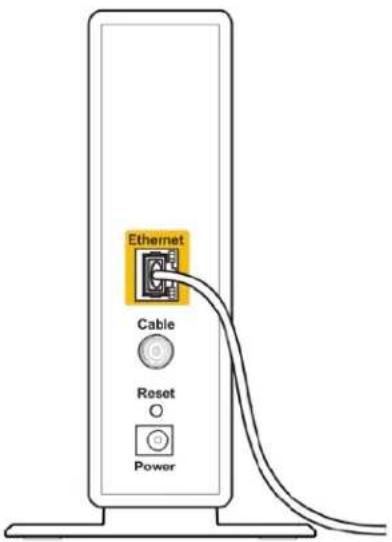
- Якщо у вас DSL-Интернет, переконайтеся, що лінія DSL підключена до порту модема DSL.
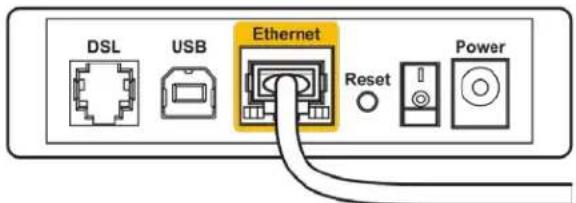
- Якщо ваш комп'ютер був раніше підключений до модему за допомогою кабелю USB, від'єднайте кабель USB.
• Інсталюйте маршрутизатор знову.
Повідомлення Cannot access your router («Немає доступу до маршрутизатора»)
Щоб отримати доступ до адміністративного інструмента маршрутизатора, ви повинні бути підключені до мережі свого маршрутизатора. Якщо у вас вже є безпровідний доступ до Інтернету, тоді проблема може бути в тому, що ви випадково підключилися до іншої безпровідної мережі.
Вирішення проблем на комп'ютерах з ОС «Windows»:
- натисніть на піктограму безпровідної мережі на панелі завдань, щоб побачити перелік доступних мереж Wi-Fi.
- Натисніть назву своєї мережі. Натисніть «Підключитися». У наведеному нижче прикладі комп'ютер було з'єднано з іншою безпровідною мережею, котра називається «wraith_5GHz». У цьому прикладі ім'я безпровідної мережі маршрутизатора Linksys WRT32X, Damaged_Beez2.4, показано обраним.
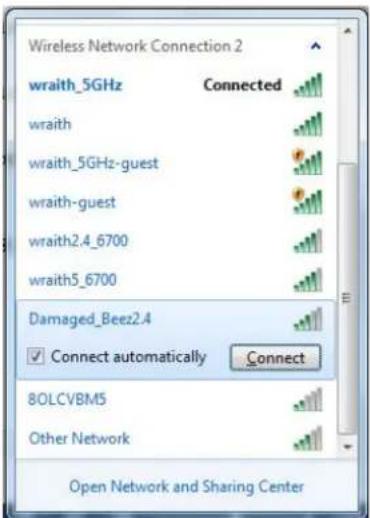
- Якщо вас просять вказати ключ мережі, введите свій пароль (Ключ захисту) в поля Ключ мережі і Підтвердження ключа мережі. Натисніть «Підключитися».
- Якщо комп'ютер підключається до мережі, у вас повинна бути можливість доступу до адміністративного інструмента маршрутизатора. Введіть у веб-браузері http://myrouter.local.
*Залежно від версії Windows, можуть бути певні відмінності у формулюванні або піктограмах у цих етапах.
Вирішення проблем на комп'ютерах з ОС «Мас»:
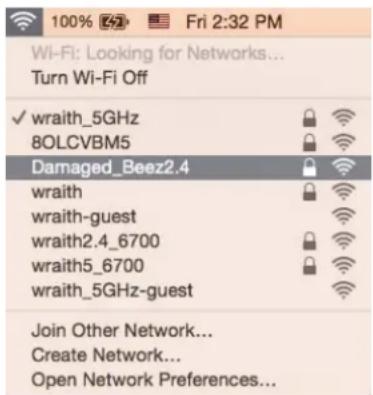
- У рядку меню зверху екрану натисніть на піктограму «Wi-Fi». З'явиться перелік безпровідних мереж. Функція «Linksys Smart Wi-Fi» автоматично дала назву Вашій мережі.
- У наведеному нижче прикладі комп'ютер було з'єднано з іншою безпровідною мережею, котра називається «wraith_5GHz». У цьому прикладі ім'я безпровідної мережі маршрутизатора Linksys WRT32X, Damaged_Beez2.4, показано обраним.
-
Натисніть назву безпровідної мережі свого маршрутизатора Linksys WRT32X («Damaged_Beez2.4» в цьому прикладі).
-
Введите пароль своєї безпровідної мережі (Ключ захисту) в поле Пароль. Натисніть ОК.
Після налаштування
Интернет недоступний
Якщо виникли проблеми зв'язку маршрутизатора з Інтернет, проблема може відображатися повідомленням "Cannot find [Internet address]" (Неможливо знайти (Интернет-адреса)) у браузері. Якщо відомо, що адреса в Інтернеті правильна, і якщо ви спробували кілька раз дійсні адреси в Інтернеті з таким самим результатом, повідомлення може означати, що існує проблема у інтернет-провайдера або зв'язку модема з маршрутизатором.
Деякі варіанти усунення проблем.
• Переконайтеся, що ethernet та силовий кабелі надійно підключені.
- Переконайтеся, що на гніздо живлення, до якого підключений маршрутизатор, подається живлення.
• Зверніться до інтернет-провайдера і спитайте про збої на ділянці.
Найбільш поширений спосіб виправлення неполадок маршрутизатора — вимкнути, а потім знову увімкнути його. Маршрутизатор може перезавантажити свої клієнтські настройки, а інші пристрої (такі як модем) зможуть знову виявити маршрутизатор та встановити з ним зв'язок.
Для перезавантаження маршрутизатора за допомогою силового кабелю:
- від'єднайте силовий кабель від маршрутизатора і модема або модема-маршрутизатора.
- Зачекайте 10 секунд і знову підключіть силовий кабель до модема або модема- маршрутизатора. Переконайтеся у наявності живлення.
- Зачекайте, поки лампочка онлайн на модемі або модемі-маршрутизаторі припинить блимати (приблизно дві хвилини). Повторно підключіть силовий кабель до маршрутизатора.
- Зачекайте, поки припинить блимати лампочка живлення. Зачекайте дві хвилини перед спробою підключення до Internet з комп'ютера.
Для перезавантаження маршрутизатора за допомогою адміністративного інструмента маршрутизатора на основі браузера.
- Увійдіть в систему WRT32X. (Інструкції з настроювання див. у етапі 6 на стор. 9.)
- Натисніть Адміністрування маршрутизатора на панелі переходів зліва на екрані.
- Натисніть Перезавантажити маршрутизатор.
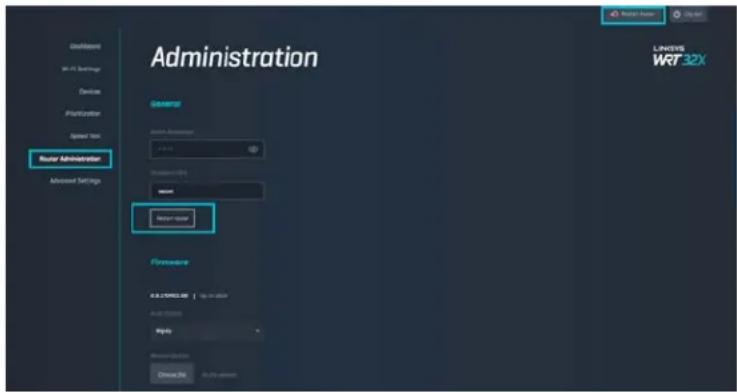
- Виконається перезавантаження маршрутизатора. Усі підключені пристрої тимчасово втратять своє підключення до інтернету. Підключення автоматично відновиться, коли маршрутизатор буде знову готовий.
Технічні характеристики
Linksys WRT32X
| Назва моделі | Ігровий маршрутизатор WRT32X Wi-Fi |
| Опис Дводіапазонний гігабітний маршрутизатор з 2×USB | |
| Номер моделі | WRT32X |
| Швидкість станційного порту 10/100/1000 М6іт/с (гігабітний порт Ethernet) | |
| Частота радіохвиль | 2,4 та 5 ГГц |
| Кількість антен 4 зовнішні регульовані антени | |
| Порти | USB 3.0, USB 2.0/eSATA, живлення, інтернет, Ethernet (1-4), антена R-SMA (4) |
| Кнопки Перезавантаження, Захищене | налаштування Wi-Fi, Живлення |
| Лампочки живлення, інтернет, 2,4 ГГц, 5 ГГц, | eSATA, USB1, USB2, Ethernet (1-4), Захищене налаштування Wi-Fi |
| UPnP | Підтримується |
| Засоби безпеки | WPA2 |
| Захисні біти ключа | Шифрування з довжиною ключа до 128 біт |
| Підтримка систем зберігання файлів | FAT, NTFS, and HFS+ |
Екологічний
| Розміри | 9.68" x 7.64" x 2.05" без антен(246 x 194 x 52 мм) |
| Вага пристрою | 31 унція (883 г) |
| Живлення | 12 В, 3 А |
| Сертифікати відповідності | FCC, IC, CE, Wi-Fi a/b/g/n/ac |
| Робоча температура | від 0 до 40°C (від 32 до 104°F) |
| Температура зберігання | від -20 до 60°C (від -4 до 140°F) |
| Допустима вологість при експлуатації | 10-80% відносної вологості, безконденсації |
| Допустима вологість при зберіганні | від 5 до 90% без конденсації |
Примітки
Для отримання інформації щодо нормативного регулювання, гарантії та інформації з безпеки див. вставку (США) або компакт-диск (усі інші країни), що постачається разом з маршрутизатором, або зайдіть на Linksys.com/support/WRT32X.
Технічні характеристики може бути змінено без сповіщення.
Максимальна продуктивність, розрахована відповідно до стандартів IEEE 802.11. Фактична продуктивність може відрізнятися через низьку пропускну здатність мережі, швидкість передавання даних, діапазон і покриття. Продуктивність залежить від багатьох чинників, умов і змінних, включно з відстанню від точки доступу, обсягом мережного трафіку, матеріалів і конструкції будівлі, наявної операційної системи, сполучення безпроводових пристроїв, перешкод та інших несприятливих умов.
«BELKIN», «LINKSYS» та багато інших назв і логотипів продукції є торговими марками групи компанії «Belkin». Вищезгадані торгові марки третіх сторін є власністю їхніх відповідних власників. Ліцензії та повідомлення щодо стороннього програмного забезпечення, котре застосовується в даному виробі, можна переглянути тут: http://support.linksys.com/en-us/license. Перейдіть, будь ласка, за адресою http://support.linksys.com/en-us/gplcodecenter для запитань або запитів щодо програмного коду універсальної суспільної ліцензії.
© 2017 Belkin International, Inc. та/або її партнерські компанії. Усі права захищено.
LINKSYS™
PERFORMANCE PERFECTED™
Hướng dẫn Sử dụng
WRT32X
GAMING ROUTER
Mục lục




- НАЛАШТУВАННЯ: ОСНОВИ 7
- НАСТРОЙКИ WRT32X 11
- УСУНЕННЯ НЕПОЛАДОК.... 16
- ТЕХНІЧНІ ХАРАКТЕРИСТИКИ.... 21
- ОГЛЯД ПРОДУКТУ
- ЗАДНЯ СТОРОНА
- НАЛАШТУВАННЯ: ОСНОВИ
- ВАМ ЗНАДОБИТЬСЯ КОМП'ЮТЕР АБО МОБІЛЬНИЙ ПРИСТРІЙ ДЛЯ ЕТАПІВ 5 ТА 6
- РУЧНЕ НАЛАШТУВАННЯ
- НАСТРОЙКИ WRT32X
- ПРИЛАДНА ДОШКА
- ПРІОРИТЕТНІСТЬ ПРИСТРОЇВ
- АДМІНІСТРУВАННЯ МАРШРУТИЗАТОРА
- ЗОВНІШНІ НАКОПИЧУВАЧІ
- НАСТРОЙКИ МІСЦЕВОЇ МЕРЕЖІ
- ЗБІЙ НАСТРОЮВАННЯ
- ПОВІДОМЛЕННЯ YOUR INTERNET CABLE IS NOT PLUGGED («МЕРЕЖЕВИЙ КАБЕЛЬ НЕ ПІД'ЄДНАНО»)
- ПОВІДОМЛЕННЯ CANNOT ACCESS YOUR ROUTER («НЕМАЄ ДОСТУПУ ДО МАРШРУТИЗАТОРА»)
- ПІСЛЯ НАЛАШТУВАННЯ
- ИНТЕРНЕТ НЕДОСТУПНИЙ
- ТЕХНІЧНІ ХАРАКТЕРИСТИКИ
- ПРИМІТКИ
- MỤC LỤC
Марка : LINKSYS
Модель : WRT32XB
Категорія : Маршрутизатор