
WRT32XB - Maršrutizatorius LINKSYS - Nemokama naudojimo instrukcija
Raskite įrenginio instrukciją nemokamai WRT32XB LINKSYS PDF formatu.
 FR
FR
 BG
BG
 CS
CS
 DA
DA
 DE
DE
 EL
EL
 EN
EN
 ES
ES
 ET
ET
 FI
FI
 HU
HU
 ID
ID
 IT
IT
 LT
LT
 NL
NL
 NO
NO
 PL
PL
 PT
PT
 RO
RO
 RU
RU
 SK
SK
 SL
SL
 SV
SV
 TH
TH
 TR
TR
 UK
UK
 VI
VI
 ZH
ZH
| Produkto tipas | Dvigubos juostos belaidis žaidimų maršrutizatorius |
| Matmenys (be antenų) | 246 x 194 x 52 mm |
| Svoris | 883 g |
| Maitinimas | 12 V, 3 A |
| Prievadų greitis | Gigabit Ethernet (10/100/1000 Mbit/s) |
| Radijo dažnis | 2,4 GHz ir 5 GHz |
| Antenų skaičius | 4 reguliuojamos išorinės antenos |
| Prievadai | USB 3.0, USB 2.0/eSATA, Internetas (geltona), Ethernet (1-4), maitinimas |
| Mygtukai | Reset, Wi-Fi Protected Setup, Maitinimas |
| Indikatoriai | Maitinimas, Internetas, 2,4 GHz, 5 GHz, eSATA, USB1, USB2, Ethernet (1-4), WPS |
| Belaidė sauga | WPA2, šifravimas iki 128 bitų |
| Palaikomos failų sistemos | FAT, NTFS, HFS+ |
| UPnP | Suderinamas |
| Sertifikatai | FCC, IC, CE, Wi-Fi (a/b/g/n/ac) |
| Darbinė temperatūra | 0 °C iki 40 °C |
| Darbinė drėgmė | 10 % iki 80 % (be kondensacijos) |
| Pagrindinės funkcijos | Įrenginių prioritetizavimas (Killer), išorinis saugojimas, svečių tinklas, greičio testas |
| Priežiūra ir valymas | Prieš valydami atjunkite; naudokite sausą, minkštą šluostę |
| Atsarginės dalys ir remontas | Atstatymas naudojant Reset mygtuką; dėl remonto kreipkitės į Linksys palaikymą |
| Bendra informacija | Prekės ženklas: Linksys; Modelis: WRT32XB; Kategorija: Maršrutizatorius |
Dažnai užduodami klausimai - WRT32XB LINKSYS
Naudotojų klausimai apie WRT32XB LINKSYS
0 klausimas apie šį prietaisą. Atsakykite į tas, kurias žinote, arba užduokite savo.
Užduokite naują klausimą apie šį prietaisą
Atsisiųskite instrukciją savo Maršrutizatorius PDF formatu nemokamai! Raskite savo instrukciją WRT32XB - LINKSYS ir vėl perimkite savo elektroninį įrenginį. Šiame puslapyje skelbiami visi dokumentai, reikalingi jūsų įrenginio naudojimui. WRT32XB prekės ženklo LINKSYS.
NAUDOJIMO INSTRUKCIJA WRT32XB LINKSYS
Nustatymas: pagrindinė informacija....7
WRT32X nuostatos.... 11
Valdymo portalas....11
„Wi-Fi“ nuostatos....12
lrenginiai 12
lrenginių prioretizavimas 13
Greičio bandymas....13
Maršruto parinktuvo administravimas....14
Išorinė saugykla 15
Vietinio tinklo nuostatos 15
Trikčių nustatymas ir šalinimas 16
Sąranka buvo nesėkminga 16
Pranešimas apie neprijungtą interneto kabelį....17
Pranešimas, jog nepavyko pasiekti maršruto parinktuvo ....18
Po sąrankos 19
Néra interneto....19
Techniniai duomenys 21
„Linksys WRT32X“ 21
Aplinkos....21
Gaminio apžvalga
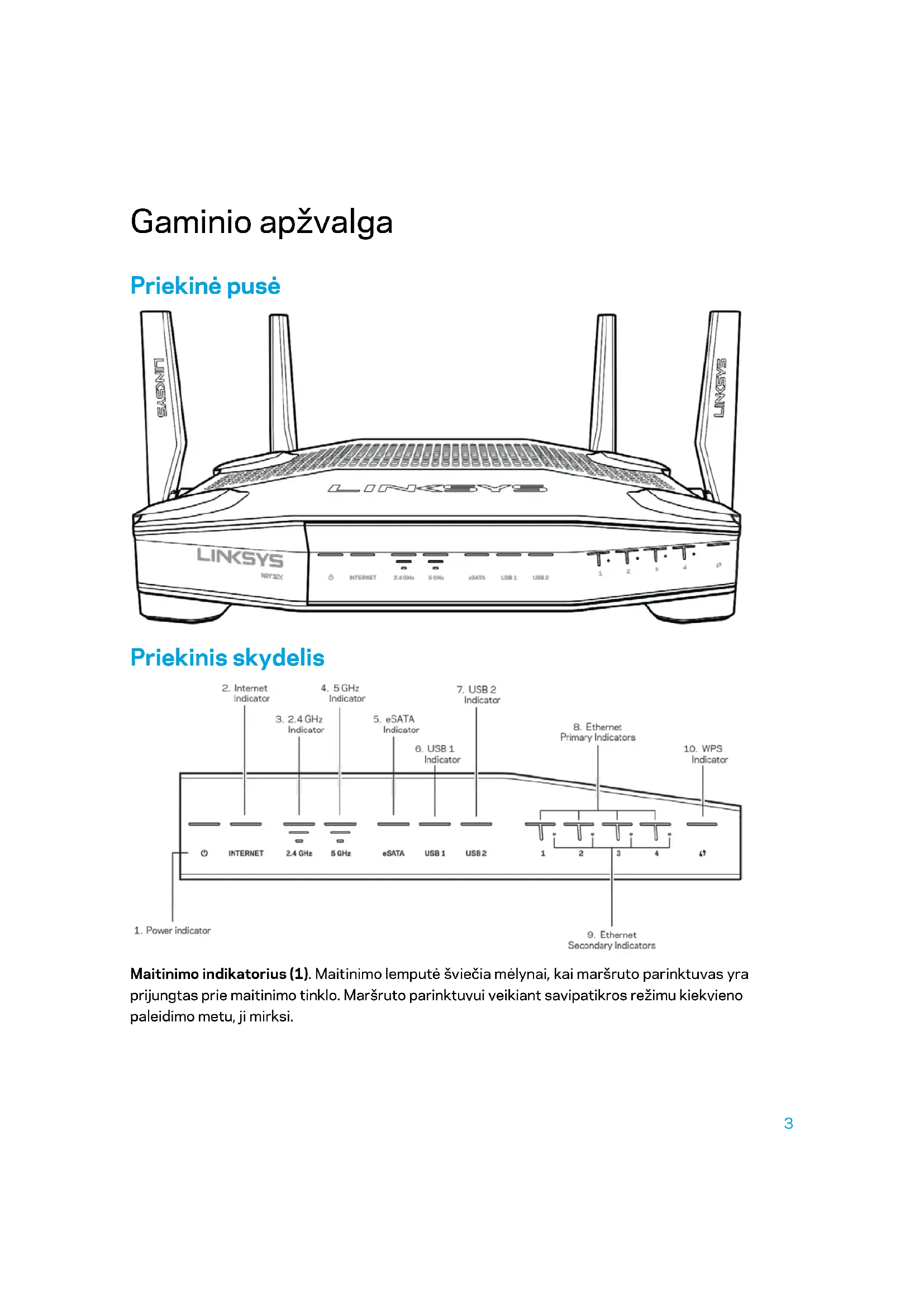
Priekinė pusė
text_image
LINKSYS Wi-Fi 32X INTERNET 2.4 GHz 5 GHz cDATA USB 1 USB 2 T: T: T: T: T SAGNT LINKSYSPriekinis skydelis
text_image
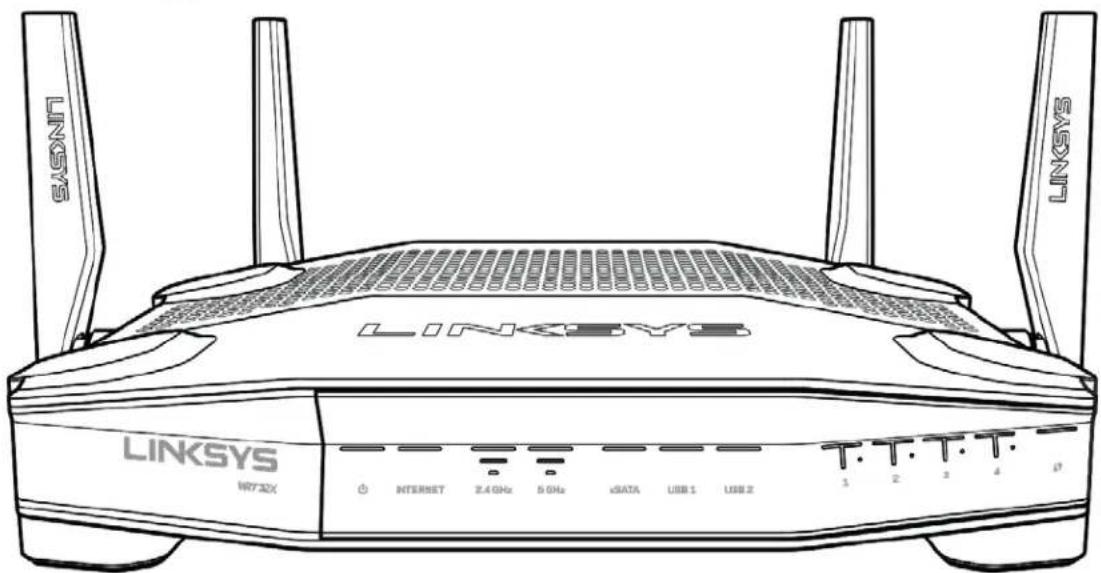
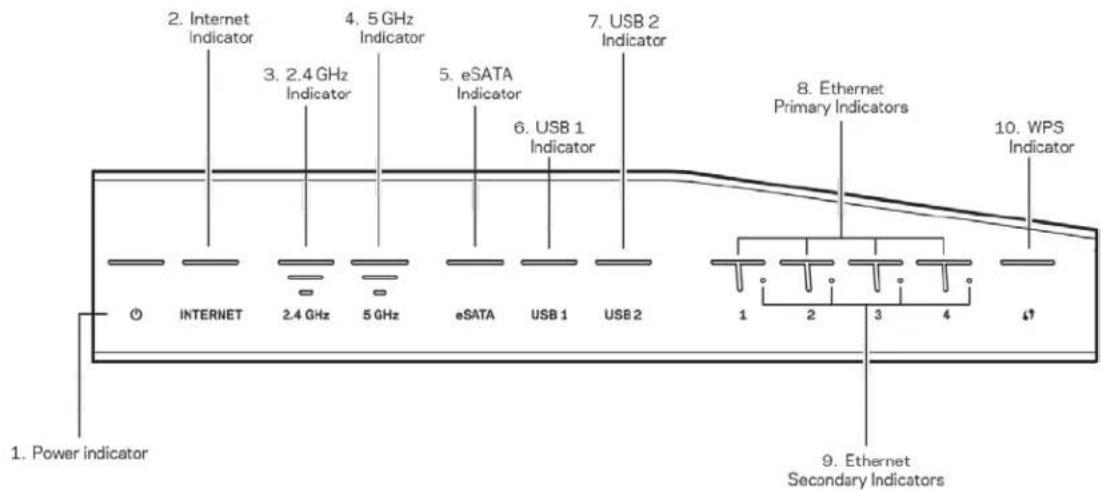
2. Internet Indicator 3. 2.4 GHz Indicator 4. 5 GHz Indicator 5. eSATA Indicator 6. USB 1 Indicator 7. USB 2 Indicator 8. Ethernet Primary Indicators 9. Ethernet Secondary Indicators 10. WPS Indicator 1. Power indicator INTERNET 2.4 GHz 5 GHz eSATA USB 1 USB 2 1 2 3 4Maitinimo indikatorius (1). Maitinimo lemputė šviečia mėlynai, kai maršruto parinktuvas yra prijungtas prie maitinimo tinklo. Maršruto parinktuvui veikiant savipatikros režimu kiekvieno paleidimo metu, ji mirksi.
Interneto indikatorius (2). Interneto lemputė šviečia mėlynai, kai yra prisijungta prie interneto. Maršruto parinktuvui veikiant ir méginant užmegzti ryši, ji mirksi. Šviečianti oranžinė lemputė rodo, kad ryšys nutrūko dėl konfigūracijos problemų. Kai ji mirksi oranžine spalva, tai rodo, kad ryšys nutrūko dėl techninės įrangos problemų.
2,4 GHz indikatorius (3). Kai vienas ar daugiau klientų prisijunge prie 2,4 GHz tinklo, lemputė šviečia mėlynai. Kai maršruto parinktuvas siunčia arba gauna duomenis per 2,4 GHz tinklą, lemputė mirksi.
5 GHz indikatorius (4). Kai vienas ar daugiau klientų prisijunge prie 5 GHz tinklo, lemputė šviečia mėlynai. Kai maršruto parinktuvas siunčia arba gauna duomenis per 5 GHz tinklą, lemputė mirksi.
„eSATA“ indikatorius (5). Jeigu lemputė yra išjungta, USB / „eSATA“ prievadas yra išjungtas arba prijungtas USB įrenginys. Kai „eSATA“ įrenginys prijungtas, lemputė šviečia mėlynai. Lemputė mirksi, rodydama, kad „eSATA“ prievadas yra aktyvus.
USB1 indikatorius (6). Jeigu lemputė yra išjungta, USB / „eSATA“ prievadas yra išjungtas arba prijungtas „eSATA“ jrenginys. Kai USB jrenginys yra prijungtas, lemputė šviečia mėlynai. Lemputė mirksi, rodydama, kad prievadas yra aktyvus.
USB2 indikatorius (7). Kai USB jrenginys yra prijungtas, lemputė šviečia mėlynai. Lemputė mirksi, rodydama, kad prievadas yra aktyvus.
ETERNETAS 1 - 4 (pagrindinis) (8). Šios sunumeruotos lemputės atitinka sunumeruotus prievadus maršruto parinktuvo galinėje plokštėje. Jei šviečia mėlyna lemputė, maršruto parinktuvas yra prijungtas prie įrenginio per tą prievadą. Lemputė mirksi, rodydama tinklo aktyvumą per tą prievadą.
ETERNETAS 1 - 4 (antrinis) (9). Jei lemputė išjungta, maršruto parinktuvas sėkmingai prijungtas prie prietaiso per tą prievadą 10/100 Mbps greičiu. Nepertraukiamai šviečiantis mėlyna lemputė rodo, kad maršruto parinktuvas sėkmingai prijungtas prie jrenginio 1 000 Mbps greičiu.
WPS indikatorius (10). Lemputė iki dviejų minučių lėtai mirksi per „Wi-Fi“ apsaugotą sąranką. Penkias sekundes ji švies mėlynai, parodydama, jog sėkmingai prisijungta. Jeigu WPS procesas nepavyksta, lemputė mirksi oranžine spalva. Jeigu taip nutiktų, patikrinkite, ar kliento įrenginys palaiko WPS. Palaukite, kol lemputė išsijungs, paskui bandykite iš naujo. Maršruto parinktuvas palaiko tik vieną WPS seansą vienu metu.
Galiné pusé
text_image
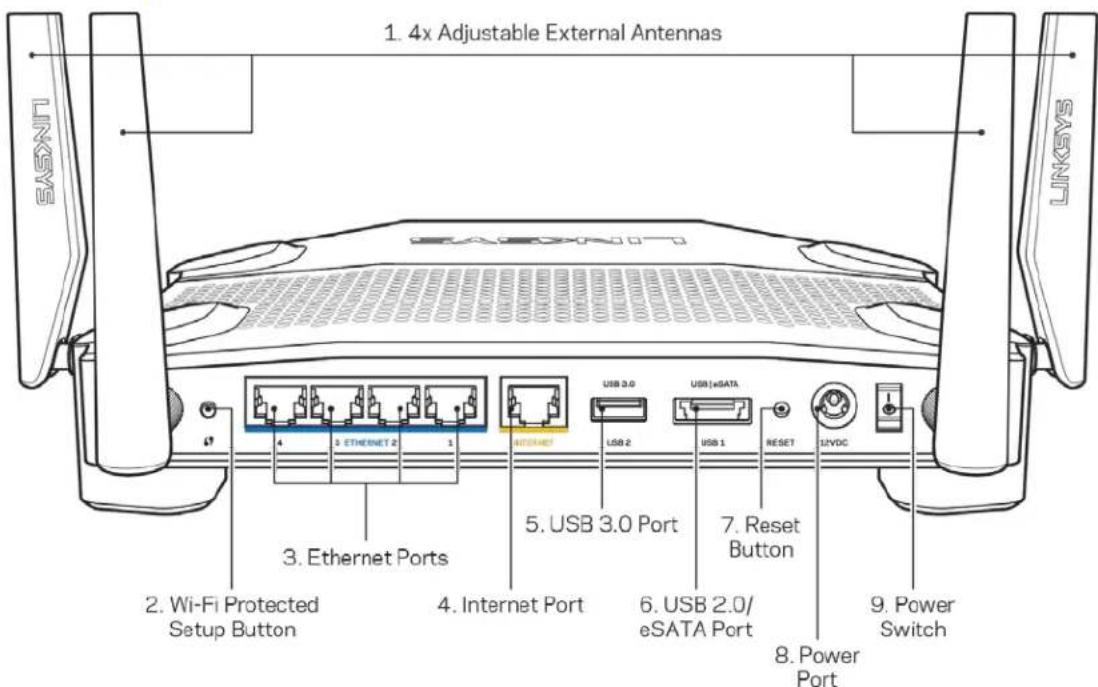
1. 4x Adjustable External Antennas 2. Wi-Fi Protected Setup Button 3. Ethernet Ports 4. Internet Port 5. USB 3.0 Port 6. USB 2.0/ eSATA Port 7. Reset Button 8. Power Port 9. Power Switch LINKSYSReguliuojamos antenos (1). Prie maršruto parinktuvo prieš jį jjungiant reikia prijungti keturias reguliuojamas išorines antenas. Sukite antenos jungtį pagal laikrodžio rodyklę ant maršruto parinktuvo antenos prievado.
Pastaba. Siekdami geriausių rezultatų, šonines antenas nustatykite į vertikalią padėtį, kaip parodyta paveikslėlyje kairėje.
Mygtukas „Wi-Fi Protected Setup™” (2). Paspauskite ši mygtuką, kai norėsite sukonfigūruoti belaidžio ryšio saugumą tinkło jrenginiuose, kuriuose jjungta „Wi-Fi“ apsaugota sąranka.
Eterneto prievadai (3). Prijunkite eterneto kabelius prie šių mėlynų gigabito (10 / 100 / 1 000) prievadų ir tinklo laidinių įrenginių.
Pastaba. Siekdami geriausių rezultatų, prie eterneto prievadų junkite CAT5e ar aukštesnės klasės laidus.
Interneto prievadas (4). Prijunkite eterneto kabelj prie šio geltono gigabitu (10 / 100 / 1000) prievado ir plačiajuosčio interneto kabelio / DSL ar pluoštinės optikos modemo.
Pastaba. Siekdami geriausių rezultatų, prie interneto prievado junkite CAT5e ar aukštesnės klasės laidus.
USB 3.0 prievadas (5). Prijunkite ir dalykitės USB jrenginiu savo tinkle ar internetu.
USB 2.0 / „eSATA combo“ prievadas (6). Prijunkite ir dalykitės USB ar „eSATA“ jrenginiu savo tinkle ar internetu.
Mygtukas „Reset“ (atkūrimas) (7). Norėdami atkurti maršruto parinktuvo gamyklines nuostatas, paspauskite ši mygtuką ir palaikykite 10 sekundžių (kol maitinimo lemputė pradės mirksėti).
Maitinimo prievadas (8). Prijunkite pridedamą kintamosios srovės adapterį.
Maitinimo jungiklis (9). Paspauskite i padėtį |, kad jjungtumėte maršruto parinktuva.
Nustatymas: pagrindinė informacija
Norint atlikti nustatymą, reikės kompiuterio ar mobiliojo jrenginio.
- Identifikuokite savo jranga ir pasiruoškite nustatymui.
Modemas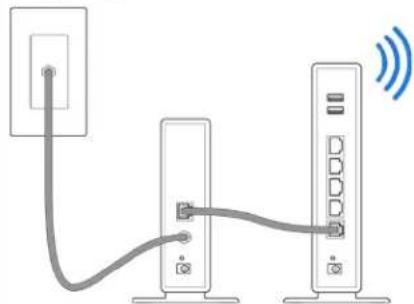 | ARBA | Modemo maršrutoparinktuvas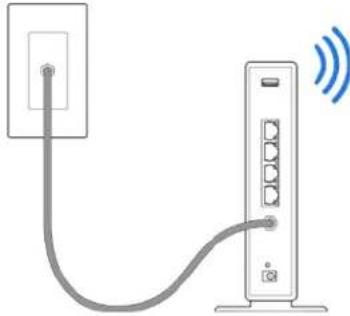 |
| Jeigu turite atskirą modemą iratskirą maršruto parinktuva,atjunkite ir patraukite senąmaršruto parinktuva. | Jeigu turite modemą-maršrutoparinktuva, palikite jiprijungta. |
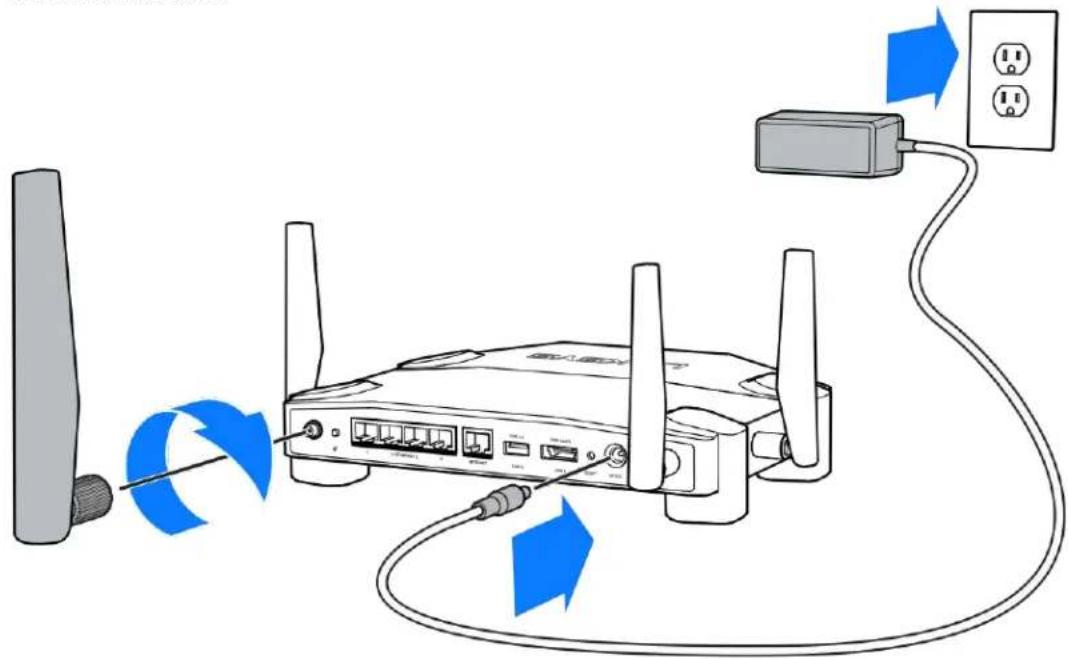
- Pasukite antenas kaip parodyta paveikslélyje ir prijunkite savo maršruto parinktuvą prie maitinimo šaltinio.
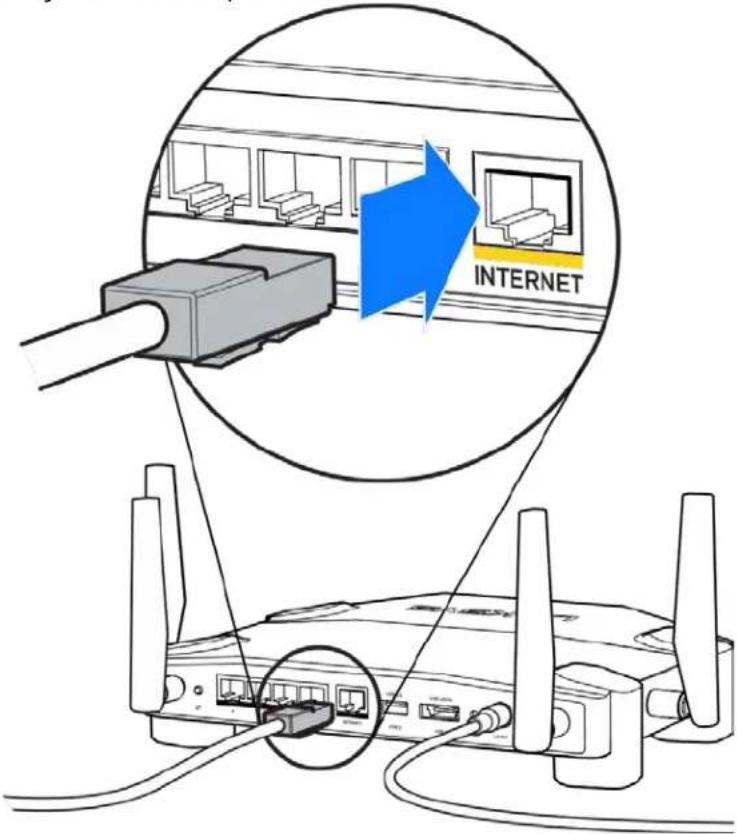
- Prijunkite vieną pridedamo interneto kabelio galą prie geltonos INTERNETO jungties naujame maršruto parinktuve.
text_image
INTERNET- Prijunkite savo maršruto parinktuvą prie modemo arba modemo-maršruto parinktuvo.
Modemas Modemo maršruto parinktuvas
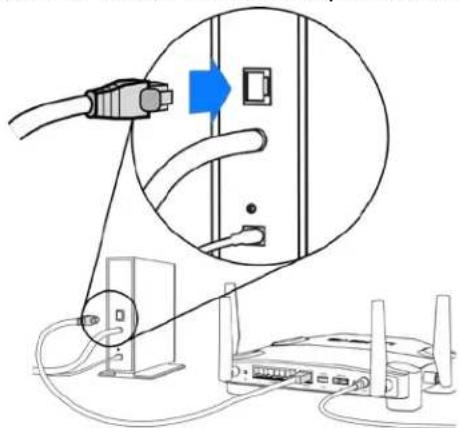
Jeigu turite modemą, kitą galą prijunkite prie modemo eterneto (LAN) jungties.
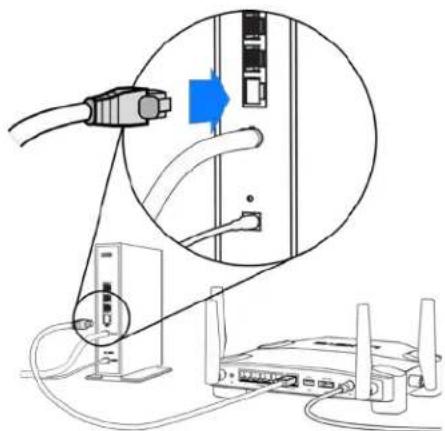
Jeigu turite modemą-maršruto parinktuva, prijunkite ji prie laisvos jungties.
5-am ir 6-am veiksmui Jums reikės kompiuterio arba mobiliojo jrenginio.
- Prisijunkite prie laikinos sąrankos „Wi-Fi“ (pavadinimas ant lipduko Trumpame pradžios vadove, kuris buvo pateiktas su Jūsų maršruto parinktuvu) ir įveskite slaptažodį. (Šiuos duomenis vėliau galite pritaikyti sau.)
- Žiniatinklio naršyklėje įveskite http://myrouter.local. Norėdami baigti maršruto parinktuvo sąranką, vykdykite ekrane pateiktas instrukcijas.
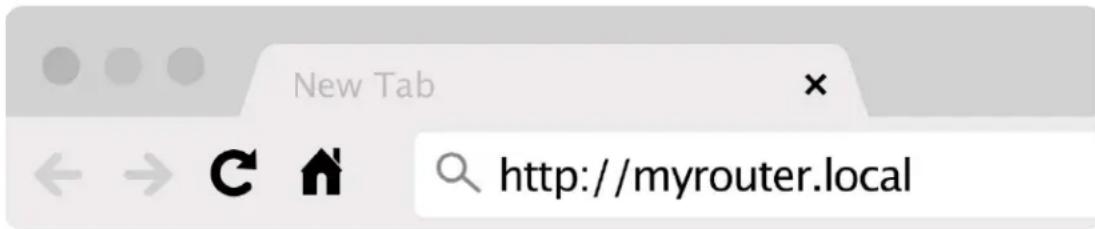
Taip pat norėdami pradėti sąranką i naršyklę galite įvesti 192.168.1.1.
Rankinis nustatymas
- Eterneto laidu prijunkite kompiuterj prie maršruto parinktuvo
- Naršyklėje suveskite 192.168.1.1.
- Pasveikinimo puslapio apačioje pasirinkite „praleisti sāranka“.
- Salygų ekrano apačioje spustelėkite mygtuką „Sutinku“.
Atsispausdinkite ši puslapi, tuomet įrašykite maršruto parinktuvo ir paskyros nuostatas į toliau pateiktą lentelę kaip nuorodą. Pastabas laikykite saugioje vietoje.
| 2,4 GHz „Wi-Fi“ pavadinimas | |
| 2,4 GHz „Wi-Fi“ slaptažodis | |
| 5 GHz „Wi-Fi“ pavadinimas | |
| 5 GHz „Wi-Fi“ slaptažodis | |
| Administratoriaus slaptažodis | |
| Svečio „Wi-Fi“ pavadinimas | |
| Svečio „Wi-Fi“ slaptažodis |
WRT32X nuostatos
Valdymo portalas
Valdymo portalas yra Jūsų maršruto parinktuvo pradžios puslapis. Pagrindiniame valdymo portalo lange rodomi Jūsų maršruto parinktuvo ir „Wi-Fi“ veikimo duomenys.
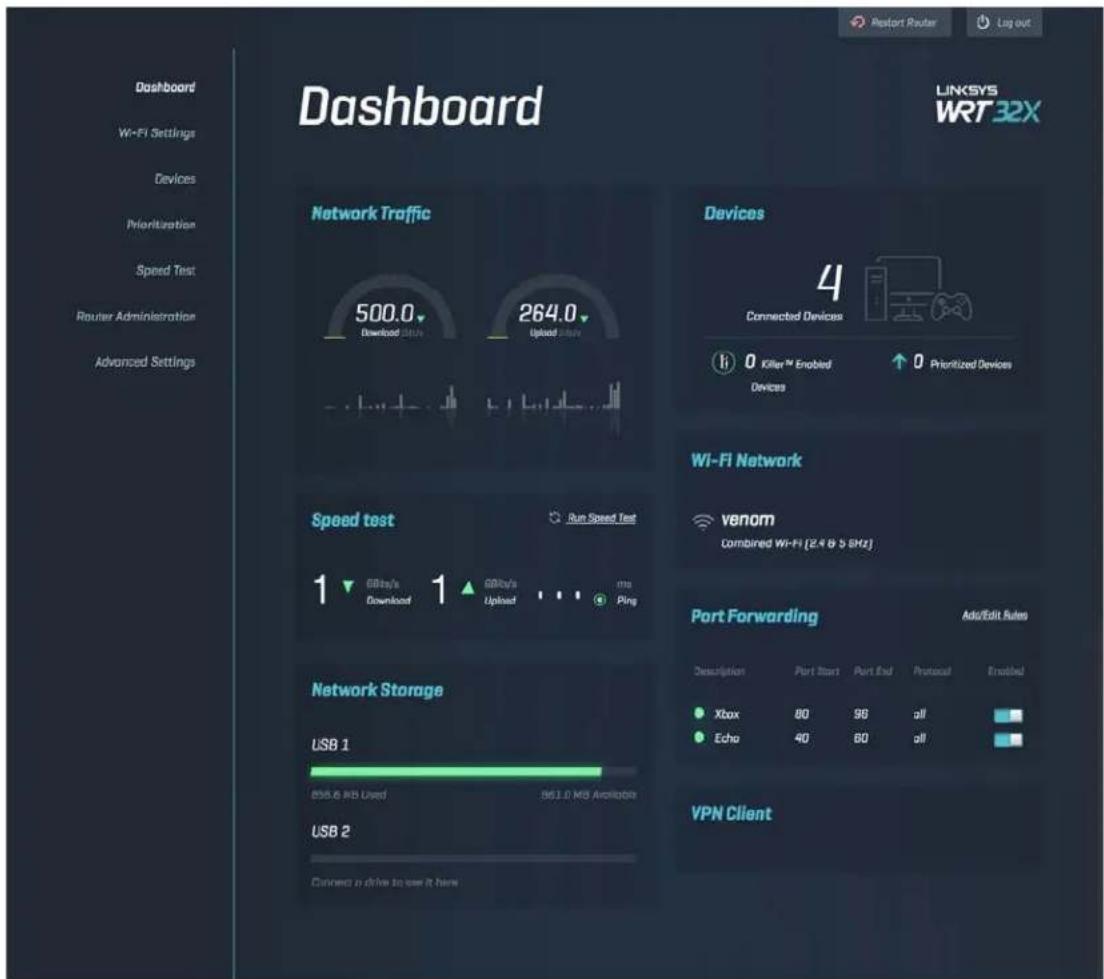
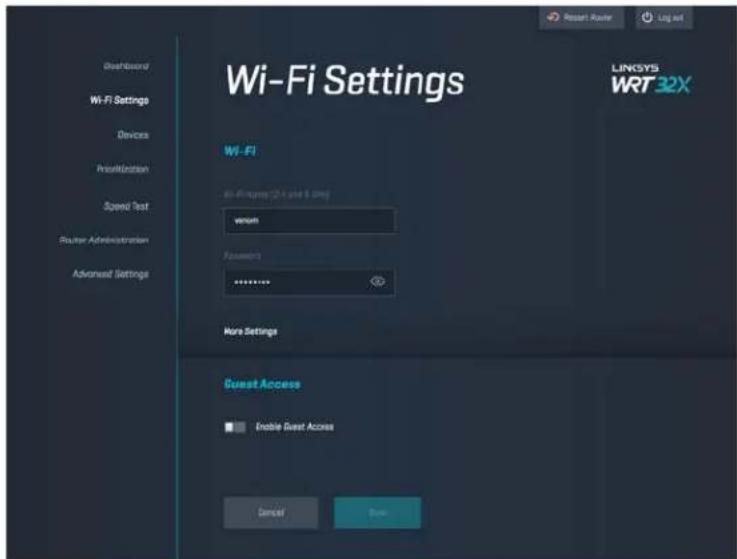
Peržiūrėkite ir tvarkykite „Wi-Fi“ nuostatas: vardą ir slaptažodį, saugumo tipą, „Wi-Fi“ režimą, kanalą ir kanalo plotį. Jūs taip pat galite nustatyti svečio prieigą, sukūrę atskirą „Wi-Fi“ vardą ir slaptažodį bendrinti su svečiais. Perjunkite į išjungimo padėtį, kai tinklo nereikia saugoti nuo neleistinų naudotojų.
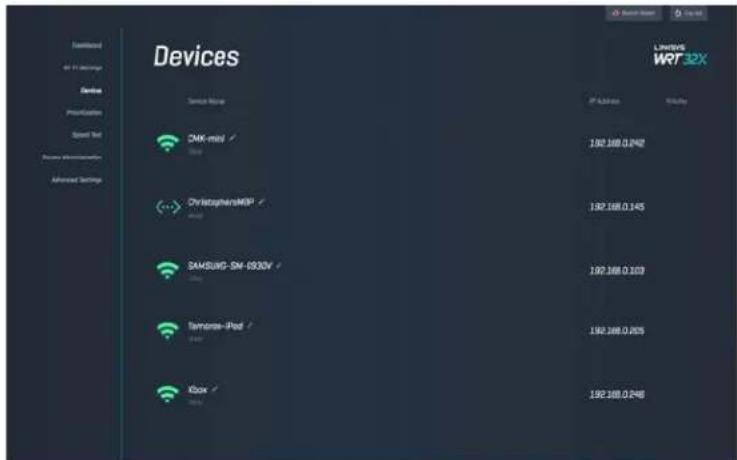
Peržiūrėkite laidinius ir belaidžius įrenginius, prijungtus prie Jūsų maršruto parinktuvo, ir gaukite jų IP adresus.
text_image
Devices SNK mini ✓ ChristopherMOP ✓ SAMSUNG-SNR-5520V ✓ Tannometer-iPod ✓ Kbox ✓ Networks WRF32X IP Address Address 1.92.168.0.2482 1.92.168.0.145 1.92.168.0.103 1.92.168.0.205 1.92.168.0.248Irenginių prioretizavimas
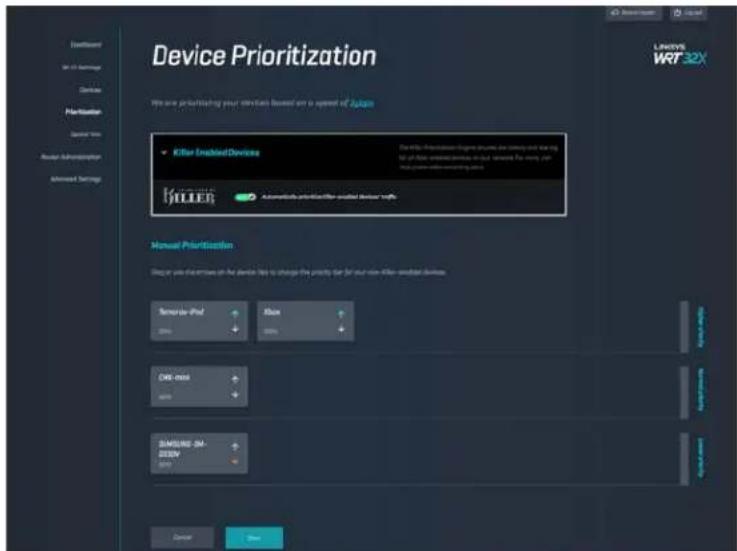
Perkelkite jrenginius i prioritetų lygius, kad pasiektumėte geriausią srautinio perdavimo ir žaidimo internetu našumą. Automatiškai suteikite prioritetus „Killer“ palaikantiems jrenginiams, kad sumažintumėte gaištį ir delsą. Kuo aukštesnis prioritetas, to geresnė prieiga prie Jūsų interneto ryšio. Mažo prioriteto jrenginiai dalysis likusiu pajėgumu. Daugiau informacijos apie „Killer“ rasite svetainėje http://www.killernetworking.com.
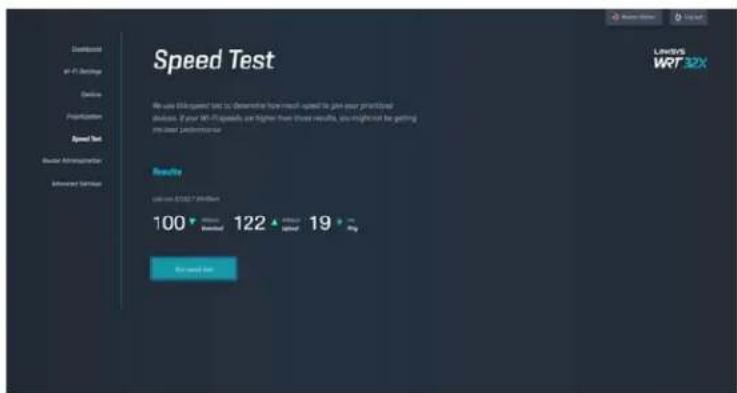
Išmatuokite savo maršruto parinktuvo atsisiuntimo (iš interneto) ir jkėlimo (j internetą) greičius. Greičiai gali skirtis dėl daugelio veiksnių, pavyzdžiui, atsižvelgiant į tai, kiek įrenginių yra prijungta prie Jūsų maršruto parinktuvo ir ką šie įrenginiai daro. Greičio bandymas yra geras būdas sužinoti, ar Jūsų interneto paslaugos teikėjas suteikia Jums žadėto lygio paslaugą.
Maršruto parinktuvo administravimas
Peržiūrėkite arba keiskite pagrindines maršruto parinktuvo nuostatas, įskaitant savo administratoriaus slaptažodį ir užuominą, techninės įrangos atnaujinimo metodą, laiko zoną ir maršruto parinktuvo pavadinimą.
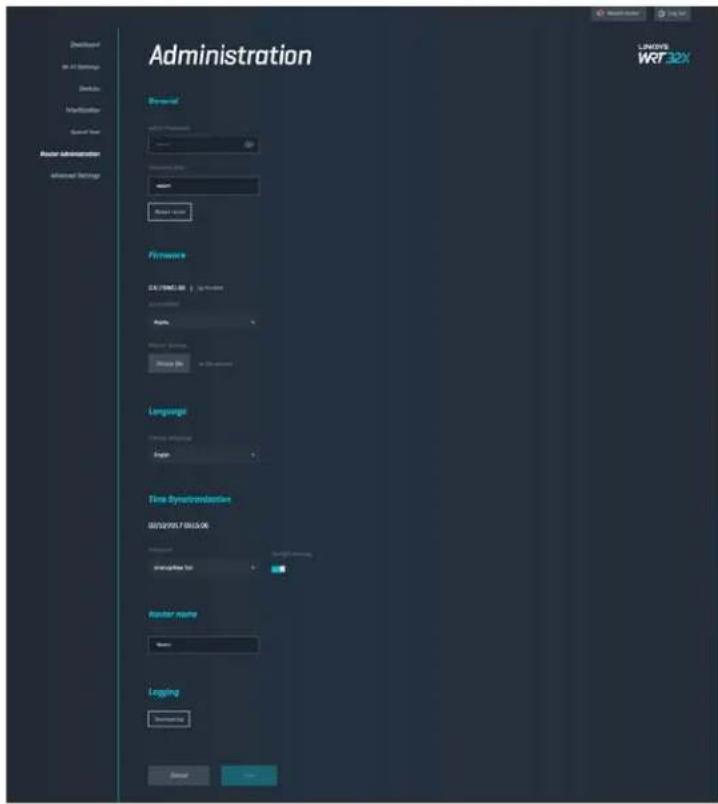
text_image
Administration File Name File Name (Windows) File Name (Windows) File Name (Windows) File Name (Windows) File Name (Windows) File Name (Windows) File Name (Windows) File Name (Windows) File Name (Windows) File Name (Windows) File Name (Windows) File Name (Windows) File Name (Windows) File Name (Windows) File Name (Windows) File Name (Windows) File Name (Windows) File Name (Windows) File Name (Windows) File Name (Windows) File Name (Windows)... File Name (Windows)... File Name (Windows)... File Name (Windows)... File Name (Windows)... File Name (Windows)... File Name (Windows)... File Name (Windows)... File Name (Windows)... File Name (Windows)... File Name (Windows)... File Name (Windows)... File Name (Windows)... File Name (Windows)... File Name (Windows)... File Name (Windows)... File Name (Windows)... File Name (WRF32X) Logging Downloading Cancel OKIšorinė saugykla
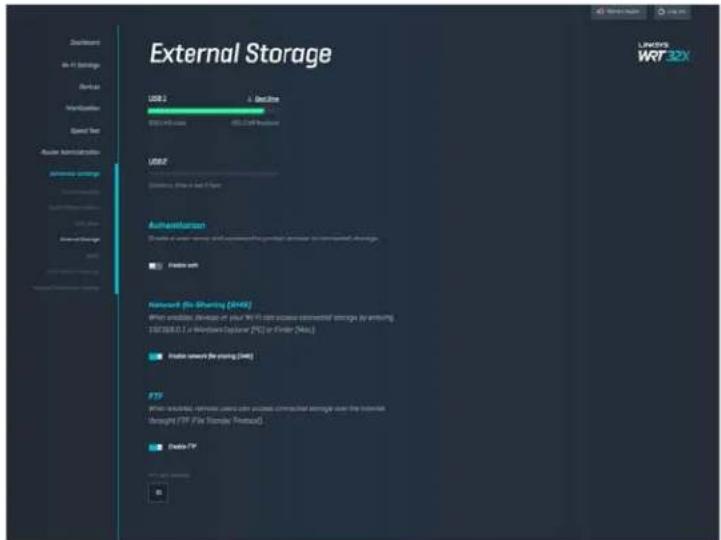
Prijunkite USB atmintinę (nepridedama) ir nustatykite failų bendrinimą bei FTP prieigą.
Vietinio tinklo nuostatos
Peržiūrėkite ir keiskite pagrindines ir išplėstines tinklo nuostatas.
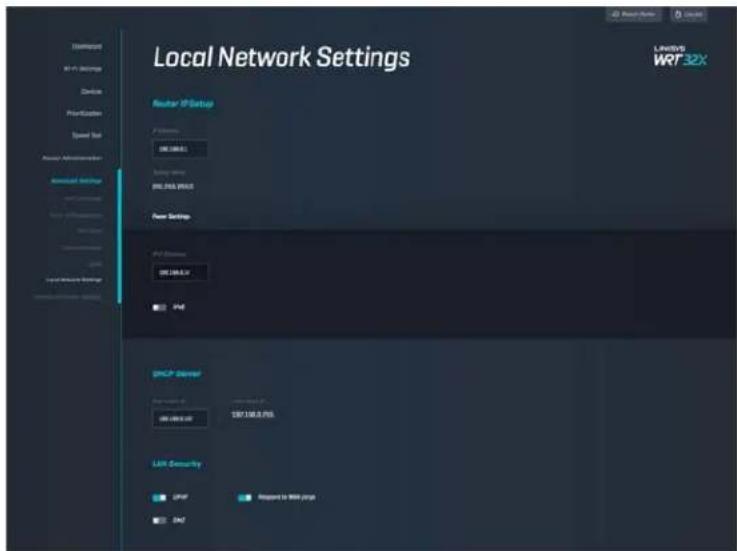
text_image
Local Network Settings Router IP Setup 1.000000 2.000000 3.000000 4.000000 5.000000 6.000000 7.000000 8.000000 9.000000 10.000000 11.000000 12.000000 13.000000 14.000000 15.000000 16.000000 17.000000 18.000000 19.000000 20.000000 21.000000 22.000000 23.000000 24.000000 25.000000 26.000000 27.000000 28.000000 29.000000 30.000000 31.000000 32.000000 33.000000 34.000000 35.000000 36.000000 37.000000 38.000000 39.000000 40.000000 41.000000 42.000000 43.000000 44. 138.3 PSS 45.138.3 PSS 46.138.3 PSS 47.138.3 PSS 48.138.3 PSS 49.138.3 PSS 51.138.3 PSS 52.138.3 PSS 53.138.3 PSS 54.138.3 PSS 55.138.3 PSS 56.138.3 PSS 57.138.3 PSS 58.138.3 PSS 59.138.3 PSS 61.138.3 PSS 62.138.3 PSS 63.138.3 PSS 64.138.3 PSS 65.138.3 PSS 66.138.3 PSS 67.138.3 PSS 68.138.3 PSS 69.138.3 PSS 71.138.3 PSS 72.138.3 PSS 73.138.3 PSS 74.138.3 PSS 75.138.3 PSS 76.138.3 PSS 77.138.3 PSS 78.138.3 PSS 79.138.3 PSS 81.138.3 PSS 82.138.3 PSSTrikčių nustatymas ir šalinimas
Daugiau pagalbos iš mūsų apdovanojimą laimėjusios klientų aptarnavimo tarnybos rasite adresu linksys.com/support/WRT32X.
Sąranka buvo nesėkminga
Jeigu Jums nepavyko atlikti sārankos naudojant žiniatinklio sārankos vedlj:
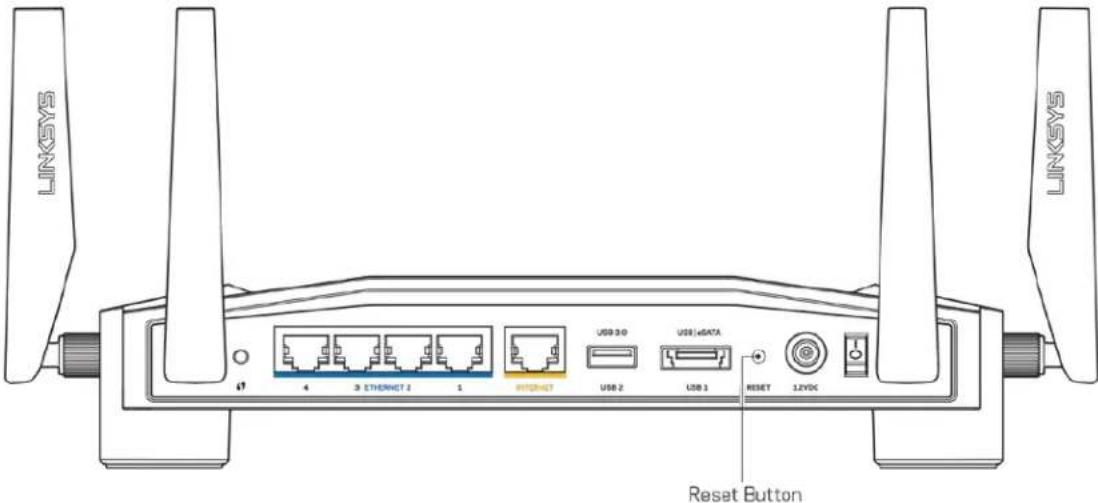
- Popieriaus spaustuku arba segtuku spauskite atkūrimo mygtuką maršruto parinktuve maždaug 10 sekundžių. Iš naujo paleiskite sąrankos vedlį.
text_image
LINKSYS 4 3 ETERNET 2 1 INTERNET USB 3.0 USB iGATA USB 2 USB 1 RESET 12VDC Reset Button LINKSYS- Laikinai išjunkite kompiuterio ugniasienę (žr. saugos programinės įrangos instrukcijas, kur pateikiama pagalbos). Vėl prijunkite maršruto parinktuvą.
- Jei turite kitą kompiuterį, naudokite tą kompiuterį ir vėl prijunkite maršruto parinktuva.
Pranešimas apie neprijungtą interneto kabelj
- Įsitikinkite, kad eterneto kabelis (pavyzdžiui, kartu su maršruto parinktuvu tiekiamas laidas) yra tvirtai prijungtas prie geltono INTERNETO prievado maršruto parinktuvo gale bei prie atitinkamo modemo arba modemo-maršruto parinktuvo prievado. Žr. sąrankos instrukcijose 4 veiksmą (8 psl.)
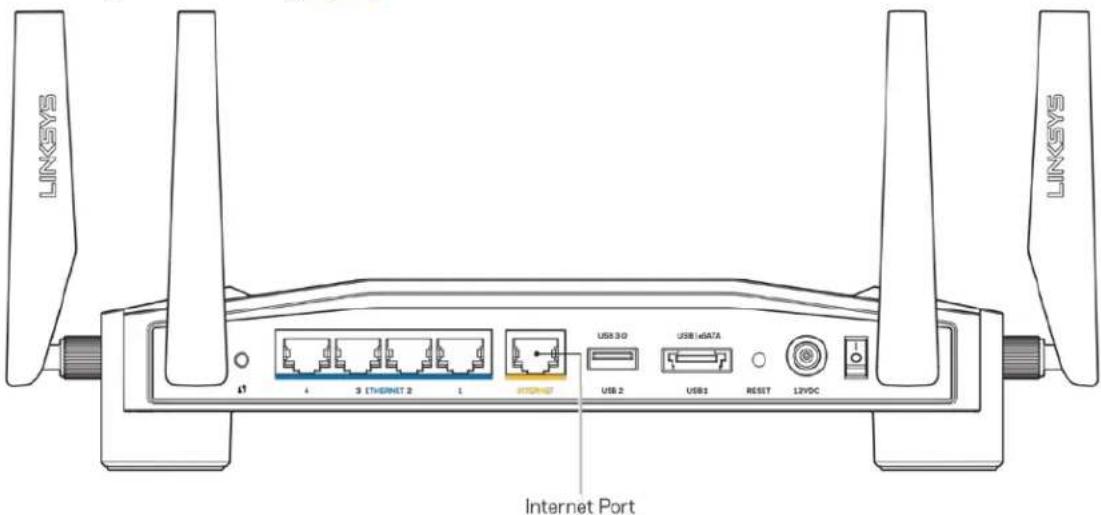
text_image
SAXNT SAXNT 4 3 ETHERNET 2 1 USB 3.0 USB iDATA USB 2 USB1 RESET 12VDC Internet Port- Jsitikinkite, kad modemas prijungtas prie maitinimo ir yra jjungtas. Jei jis turi maitinimo jungiklj, jsitikinkite, kad jis nustatytas i ON (jjungta) arba I padėtį (o ne O padėtį).
- Jei interneto paslauga yra kabelinė, įsitikinkite, kad kabelio modemo CABLE (kabelio) prievadas yra prijungtas prie ISP tiekiamo bendraašio kabelio.
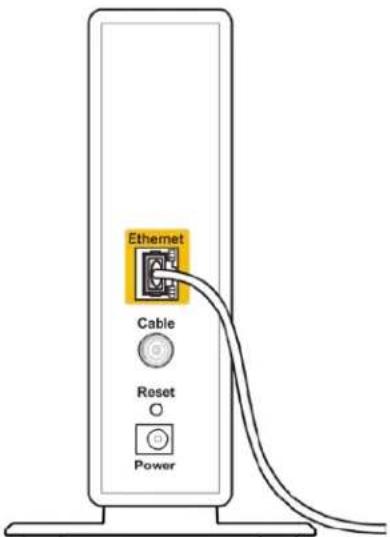
text_image
Ethernet Cable Reset Power- Jei interneto paslauga yra teikiama per DSL, įsitikinkite, kad DSL linija yra prijungta prie modemo DSL prievado.
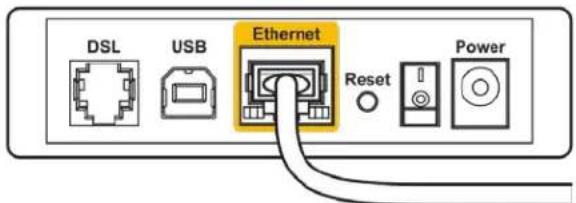
text_image
DSL USB Ethernet Reset Power- Jei kompiuteris anksčiau buvo prijungtas prie modemo USB laidu, atjunkite USB laidą.
• Vél prijunkite maršruto parinktuvą.
Pranešimas, jog nepavyko pasiekti maršruto parinktuvo
Norėdami pasiekti maršruto parinktuvo administravimo įrankį, turite prijungti maršruto parinktuvą prie tinklo. Jei šiuo metu turite belaidę interneto prieigą, gali būti, kad atsitiktinai prisijungėte prie kito belaidžio tinklo.
Problemos šalinimas „Windows“ kompiuteriuose*:
-
Sistemos juostelėje spustelėkite belaidžio tinklo piktogramą, kad pamatytumėte galimų „Wi-Fi“ tinklų sąrašą.
-
Spustelėkite tinklo pavadinimą. Spustelėkite „Prisijungti”. Pavyzdyje toliau kompiuteris buvo prijungtas prie kito belaidžio ryšio tinklo, pavadinto „wraith_5GHz“. „Linksys WRT32X“ maršruto parinktuvo belaidžio ryšio tinklo pavadinimas (šiame pavyzdyje - „Damaged_Beez2.4“) yra rodomas parinktas.
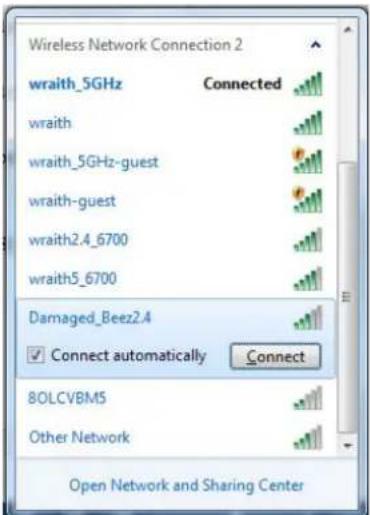
text_image
Wireless Network Connection 2 wraith_5GHz Connected wraith wraith_5GHz-guest wraith-guest wraith2.4_6700 wraith5_6700 Damaged_Beez2.4 Connect automatically Connect 8OLCVBM5 Other Network Open Network and Sharing Center-
Jei būsite paraginti įvesti tinklo kodą, įveskite slaptažodį (saugos kodą) į laukelius „Tinklo kodas” ir „Patvirtinti tinklo kodą”. Spustelėkite „Prisijungti”.
-
Kai Jūsų kompiuteris prisijungia prie tinklo, Jums turi būti prieinamas maršruto parinktuvo administravimo įrankis. Naršyklėje suveskitehttp://myrouter.local.
*Priklausomai nuo „Windows“ versijos, atliekant šiuos veiksmus žodžiai ar piktogramos gali skirtis.
Problemos šalinimas „Mac“ kompiuteriuose:
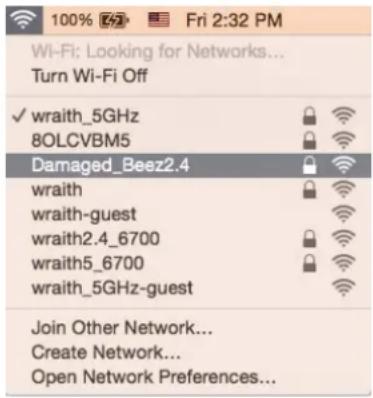
- Meniu juostoje, esančioje ekrano viršuje, spustelėkite „Wi-Fi“ piktogramą. Bus parodytas belaidžių tinklų sąrašas. „Linksys Smart Wi-Fi“ automatiškai priskyre tinklui pavadinimą.
- Pavyzdyje toliau kompiuteris buvo prijungtas prie kito belaidžio ryšio tinklo, pavadinto „wraith_5GHz“. „Linksys WRT32X“ maršruto parinktuvo belaidžio ryšio tinklo pavadinimas (šiame pavyzdyje – „Damaged_Beez2.4“) yra rodomas parinktas.
text_image
100% Fri 2:32 PM Wi-Fi: Looking for Networks... Turn Wi-Fi Off ✓ wraith_5GHz 8OLCVBM5 Damaged_Beez2.4 wraith wraith-guest wraith2.4_6700 wraith5_6700 wraith_5GHz-guest Join Other Network... Create Network... Open Network Preferences...- Spustelėkite „Linksys WRT32X“ maršruto parinktuvo belaidžio ryšio tinklo pavadinimą (pavyzdyje - „Damaged_Beez2.4“).
- Irašykite belaidžio tinklo slaptažodj (saugos kodą) i laukelj „Slaptažodis“. Spustelėkite OK (gerai).
Po sąrankos
Néra interneto
Jei maršruto parinktuvas neužmezga ryšio su internetu, žiniatinklio naršyklėje problema gali būti parodyta kaip pranešimas „Cannot find [Internet address]“ (nepavyko rasti [interneto adresas]). Jei žinote, kad interneto adresas yra teisingas ir, pamėginus įvesti keletą galiojančių interneto adresų, buvo gautas tas pats rezultatas, gali būti Jūsų ISP arba modemo arba modemo-maršruto parinktuvo problema.
Keletas galimų pataisymo būdų:
- Isitikinkite, kad tinkamai prijungti eterneto ir maitinimo kabeliai.
- Jsitikinkite, kad maitinimo lizdui, prie kurio prijungtas maršruto parinktuvas, tiekiama jtampa.
- Susisiekite su ISP ir pasiteiraukite apie ryšio nutraukimą Jūsų vietovėje.
Dažniausiai naudojamas maršruto parinktuvo gedimų lokalizavimo būdas - paleisti jį iš naujo išjungiant ir vėl jjungiant. Tuomet maršruto parinktuvas gali įkelti pasirinktinius parametrus, o kiti įrenginiai (pvz., modemas) galės rasti maršruto parinktuvą ir su juo užmegzti ryšį.
Norint vėl paleisti maršruto parinktuvą naudojant maitinimo laidą:
- Atjunkite maitinimo laidą nuo maršruto parinktuvo ir modemo arba modemo-maršruto-parinktuvo.
- Palaukite 10 sekundžių, tada maitinimo laidą vėl prijunkite prie modemo arba modemo-maršruto parinktuvo. Įsitikinkite, kad juo teka įtampa.
- Palaukite, kol nustos mirksėti interneto lemputė ant Jūsų modemo arba modemo-maršruto parinktuvo (maždaug dvi minutes). Vėl prijunkite maitinimo laidą prie maršruto parinktuvo.
- Palaukite, kol nustos mirksèti maitinimo lemputė. Prieš mégindami jungtis prie interneto kompiuteryje, palaukite dvi minutes.
Norint iš naujo paleisti maršruto parinktuvą naudojant maršruto parinktuvo žiniatinklio administravimo įrankį:
- Prisijunkite prie savo WRT32X. (Žr. sąrankos instrukcijose 6 veiksmą 9_psl.)
- Ekrano kairėje pusėje naršymo juostoje spustelėkite Maršruto parinktuvo administravimas.
- Spustelėkite „Iš naujo paleisti maršruto parinktuva“.
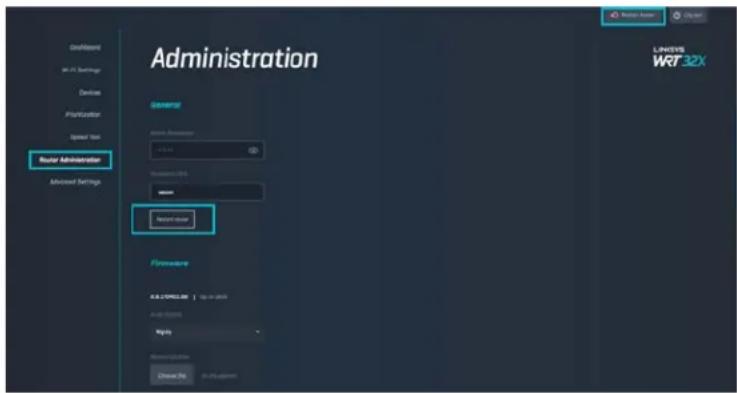
- Maršruto parinktuvas bus paleistas iš naujo. Visuose prijungtuose jrenginiuose laikinai bus nutrauktas interneto ryšys. Jie automatiškai bus vėl prijungti, kai maršruto parinktuvas bus vėl paruoštas.
Techniniai duomenys
„Linksys WRT32X“
| Modelio pavadinimas | WRT32X „Wi-Fi“ žaidimų maršruto parinktuvas |
| Aprašymas Dviejų juostų gigabitų maršruto parinktuvas su 2 USB | |
| Modelio numeris | WRT32X |
| Jungiklio prievado greitis | 10 / 100 / 1 000 Mb/sek. (greitasis eternetas) |
| Radijo dažnis | 2,4 ir 5 GHz |
| Antenų skaičius | 4 išorinės reguliuojamos antenos |
| Prievadai | USB 3.0, USB 2.0 / „eSATA“, maitinimas, internetas, eternetas (1-4), R-SMA antena (4) |
| Mygtukai | Nustatymo iš naujo, „Wi-Fi Protected Setup“, maitinimo |
| Lemputės Maitinimas, internetas, 2,4 GHz, 5 GHz, „eSATA“, USB1, USB2, eternetas (1-4), „Wi-Fi“ apsaugota sąranka | |
| UPnP | Palaikoma |
| Saugos funkcijos | WPA2 |
| Saugos kodo bitai | Iki 128 bitų kodavimas |
| Failų saugojimo sistemos palaikymas | FAT, NTFS ir HFS+ |
Aplinkos
| Matmenys | 9,68 x 7,64 x 2,05 col. be antenų(246 x 194 x 52 mm) |
| Gaminio svoris | 883 g (31 unc.) |
| maitinimas | 12 V, 3A |
| Sertifikavimas | FCC, IC, CE, „Wi-Fi“ (a/b/g/n/ac) |
| Darbinė temperatūra | 32-104 °F (0-40 °C) |
| Laikymo temperatūra | -4-140 °F (-20-60 °C) |
| Veikimo aplinkos drėgnis | 10-80 % santykinis drėgnis, be kondensato |
| Laikymo aplinkos drėgnis | 5-90%, be kondensato |
Pastabos:
reguliavimo, garantijos ir saugos informacijos ieškokite kartu su maršruto parinktuvu gautame jdėkle (JAV) arba kompaktiniame diske (visoms kitoms šalims) arba apsilankykite adresu Linksys.com/support/WRT32X.
Techniniai duomenys gali būti keičiami iš anksto nepranešus.
Didžiausias našumas siejamas su IEEE standarto 802.11 techniniais duomenimis. Faktinis veikimas gali skirtis, įskaitant mažesnį belaidžio tinklo pajėgumą, duomenų perdavimo greitį, diapazoną ir aprėptį. Veikimo rezultatus lemia daugybė veiksnių, sąlygų ir kintamųjų, įskaitant atstumą nuo prieigos taško, tinklo srauto apimtį, statybines medžiagas ir konstrukciją, naudojamą operacinę sistemą, naudojamų belaidžių gaminių derinį, trikdžius ir kitas neigiamas sąlygas.
„BELKIN“, „LINKSYS“ ir daugelis gaminių pavadinimų ir logotipų yra „Belkin“ bendrovių grupės prekių ženklai. Minimi trečiųjų šalių prekių ženklai yra atitinkamų savininkų nuosavybė. Šiame gaminyje naudojamos trečiųjų šalių įrangos licencijas ir pranešimus galima peržiūrėti čia: http://support.linksys.com/en-us/license. Susisiekite su http://support.linksys.com/en-us/gplcodecenter, jei turite klausimų arba GPL šaltino kodo užklausų.
© 2017 m. „Belkin International, Inc.“ ir (arba) jos pavaldžiosios įmonės. Visos teisės saugomos.
LINKSYS™
PERFORMANCE PERFECTED™
