
WRT32XB - Router LINKSYS - Bezpłatna instrukcja obsługi
Znajdź bezpłatnie instrukcję urządzenia WRT32XB LINKSYS w formacie PDF.
 FR
FR
 BG
BG
 CS
CS
 DA
DA
 DE
DE
 EL
EL
 EN
EN
 ES
ES
 ET
ET
 FI
FI
 HU
HU
 ID
ID
 IT
IT
 LT
LT
 NL
NL
 NO
NO
 PL
PL
 PT
PT
 RO
RO
 RU
RU
 SK
SK
 SL
SL
 SV
SV
 TH
TH
 TR
TR
 UK
UK
 VI
VI
 ZH
ZH
| Typ produktu | Router Wi-Fi do gier, podwójne pasmo |
| Wymiary (bez anten) | 246 x 194 x 52 mm |
| Waga | 883 g |
| Zasilanie | 12 V, 3 A |
| Prędkość portów | Gigabit Ethernet (10/100/1000 Mb/s) |
| Częstotliwość radiowa | 2,4 GHz i 5 GHz |
| Liczba anten | 4 regulowane anteny zewnętrzne |
| Porty | USB 3.0, USB 2.0/eSATA, Internet (żółty), Ethernet (1-4), zasilanie |
| Przyciski | Reset, Wi-Fi Protected Setup, Zasilanie |
| Wskaźniki | Zasilanie, Internet, 2,4 GHz, 5 GHz, eSATA, USB1, USB2, Ethernet (1-4), WPS |
| Bezpieczeństwo bezprzewodowe | WPA2, szyfrowanie do 128 bitów |
| Obsługiwane systemy plików | FAT, NTFS, HFS+ |
| UPnP | Zgodny |
| Certyfikaty | FCC, IC, CE, Wi-Fi (a/b/g/n/ac) |
| Temperatura pracy | 0 °C do 40 °C |
| Wilgotność pracy | 10% do 80% (bez kondensacji) |
| Główne funkcje | Priorytetyzacja urządzeń (Killer), pamięć zewnętrzna, sieć gości, test prędkości |
| Konserwacja i czyszczenie | Odłączyć przed czyszczeniem; użyć suchej, miękkiej szmatki |
| Części zamienne i naprawialność | Resetowanie za pomocą przycisku Reset; skontaktować się z pomocą techniczną Linksys w sprawie naprawy |
| Informacje ogólne | Marka: Linksys; Model: WRT32XB; Kategoria: Router |
Często zadawane pytania - WRT32XB LINKSYS
Pytania użytkowników dotyczące WRT32XB LINKSYS
0 pytanie dotyczące tego urządzenia. Odpowiedz na te, które znasz, lub zadaj własne.
Zadaj nowe pytanie dotyczące tego urządzenia
Pobierz instrukcję dla swojego Router w formacie PDF za darmo! Znajdź swoją instrukcję WRT32XB - LINKSYS i weź swoje urządzenie elektroniczne z powrotem w ręce. Na tej stronie opublikowane są wszystkie dokumenty niezbędne do korzystania z urządzenia. WRT32XB marki LINKSYS.
INSTRUKCJA OBSŁUGI WRT32XB LINKSYS
Widok od przodu....3
Panel przedni....3
Widok z tyłu 5
Przygotowanie urządzenia do pracy: Podstawy 7
Ustawienia WRT32X 11
Pulpit nawigacyjny 11
Ustawienia sieci Wi-Fi....12
Urządzenia....12
Priorytetyzacja urządzeń....13
Test szybkości....13
Zarządzanie ustawieniami routera....14
Zewnętrzna pamięć masowa....15
Ustawienia sieci lokalnej....15
Rozwiązywanie problemów 16
Ustawienia zakończone powodzeniem....16
Wiadomość „Kabel internetowy nie jest podłączony”......17
Komunikat „Nie można uzyskać dostępu do routera” 18
Po konfiguracji....19
Internet jest niedostępny 19
Dane techniczne.... 21
Linksys WRT32X 21
Parametry fizyczne i środowiskowe 21
Opis produktu
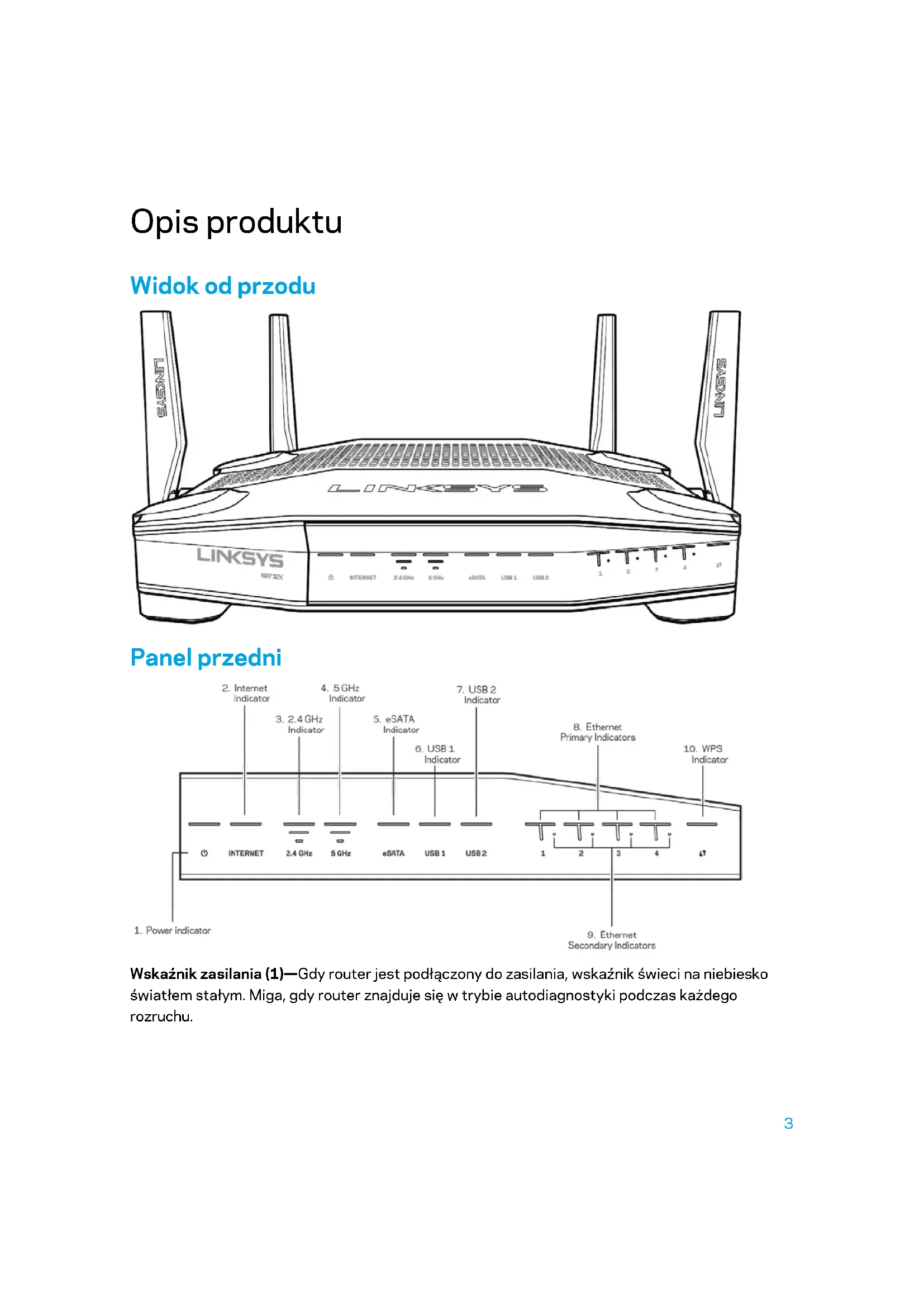
Widok od przodu
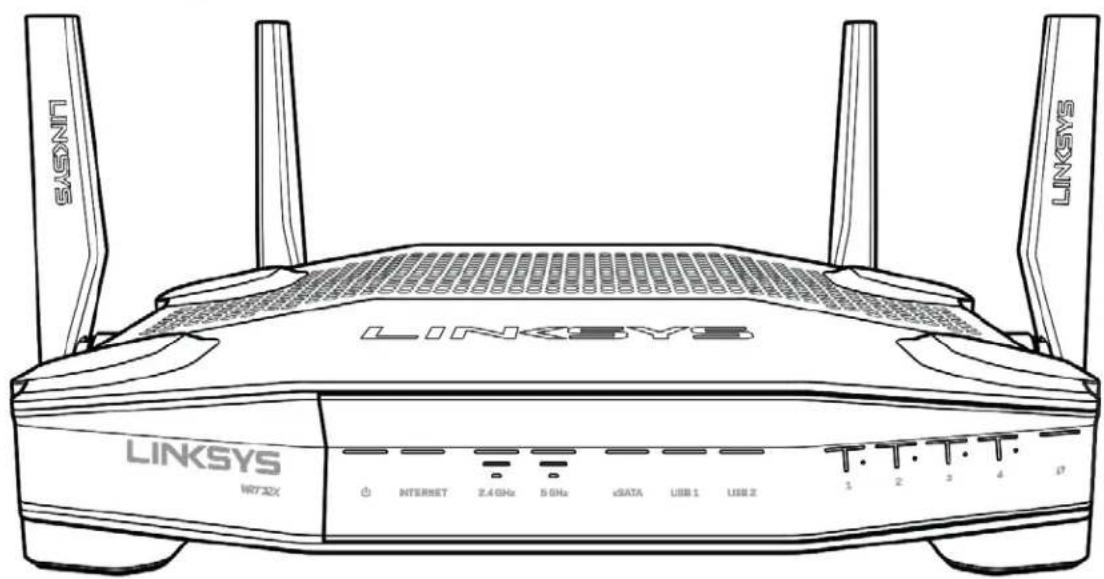
text_image
LINKSYS W732X INTERNET 2.4 GHz 5 GHz xDATA USB 1 USB 2 T T T T T 1 2 3 4 0Panel przedni
text_image
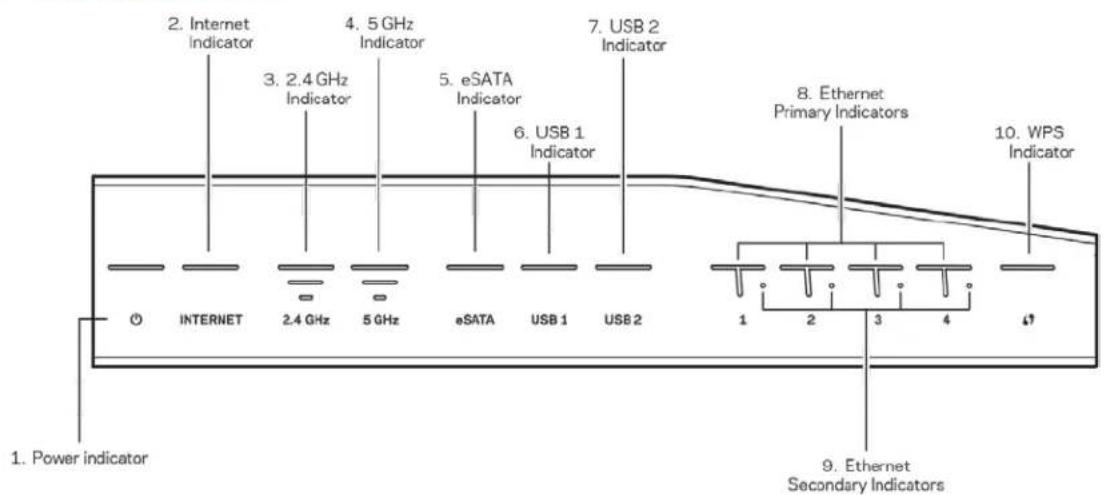
2. Internet Indicator 3. 2.4 GHz Indicator 4. 5 GHz Indicator 5. eSATA Indicator 6. USB 1 Indicator 7. USB 2 Indicator 8. Ethernet Primary Indicators 9. Ethernet Secondary Indicators 10. WPS Indicator 1. Power indicator INTERNET 2.4 GHz 5 GHz eSATA USB 1 USB 2 1 2 3 4 4Wskaźnik zasilania (1)—Gdy router jest podłączony do zasilania, wskaźnik świeci na niebiesko światłem stałym. Miga, gdy router znajduje się w trybie autodiagnostyki podczas każdego rozruchu.
Wskaźnik Internetu (2)—Dioda INTERNET świeci na niebiesko światłem stałym przy połączeniu z Internetem. Miga, gdy router nawiązuje połączenie z Internetem. Kolor pomarańczowy (światło ciągłe) oznacza, że połączenie nie działa prawidłowo z powodu niewłaściwej konfiguracji. Migające światło pomarańczowe oznacza, że połączenie nie działa prawidłowo z powodu problemu sprzętowego.
Wskaźnik 2,4 GHz (3) — Wskaźnik świeci na niebiesko światłem stałym, gdy przynajmniej jeden klient jest połączony z siecią o częstotliwości 2,4 GHz. Wskaźnik miga, gdy router przesyła lub odbiera dane za pośrednictwem sieci 2,4 GHz.
Wskaźnik 5 GHz (4) — Wskaźnik świeci na niebiesko światłem stałym, gdy przynajmniej jeden klient jest połączony z siecią o częstotliwości 5GHz. Wskaźnik miga, gdy router przesyła lub odbiera dane za pośrednictwem sieci 5 GHz.
Wskaźnik eSATA (5)—Jeśli wskaźnik nie świeci, port USB/eSATA urządzenia USB jest podłączony. Wskaźnik świeci światłem stałym w kolorze niebieskim, gdy podłączone jest urządzenie eSATA. Miganie wskaźnika oznacza aktywność portu eSATA.
Wskaźnik USB1 (6)—Jeśli wskaźnik nie świeci, port USB/eSATA urządzenia eSATA jest podłączony. Wskaźnik świeci światłem stałym w kolorze niebieskim, gdy podłączone jest urządzenie USB. Miganie wskaźnika oznacza aktywność portu.
Wskaźnik USB2 (7)—Wskaźnik świeci światłem stałym w kolorze niebieskim, gdy podłączone jest urządzenie USB. Miganie wskaźnika oznacza aktywność portu.
ETHERNET 1 przez 4 (podstawowy) (8)—Ponumerowane wskaźniki odpowiadają numerom portów na tylnym panelu routera. Kiedy wskaźnik świeci światłem stałym w kolorze niebieskim, router jest prawidłowo połączony z urządzeniem przez ten port. Jeśli wskaźnik miga, oznacza to, że dany port obsługuje ruch sieciowy.
ETHERNET 1 przez 4 (dodatkowe) (9)—Jeśli wskaźnik jest wyłączony, router jest prawidłowo podłączony do urządzenia przez dany port z szybkością 10/100 Mb/s. Światło stałe w kolorze niebieskim oznacza, że router jest prawidłowo połączony z urządzeniem z szybkością 1000 Mb/s.
Wskaźnik WPS (10)—Wskaźnik miga powoli przez maksymalnie dwie minuty podczas korzystania z funkcji Wi-Fi Protected Setup. Po nawiązaniu połączenia wskaźnik świeci przez pięć sekund światłem stałym w kolorze niebieskim. Wskaźnik miga na pomarańczowo, jeśli proces WPS się nie powiedzie. Jeśli tak się stanie, należy upewnić się, że urządzenie klienta wspiera WPS. Zaczekaj, aż wskaźnik przestanie świecić, i próbuj ponownie. Router może obsługiwać tylko jedną sesję WPS na raz.
Widok z tyłu
text_image
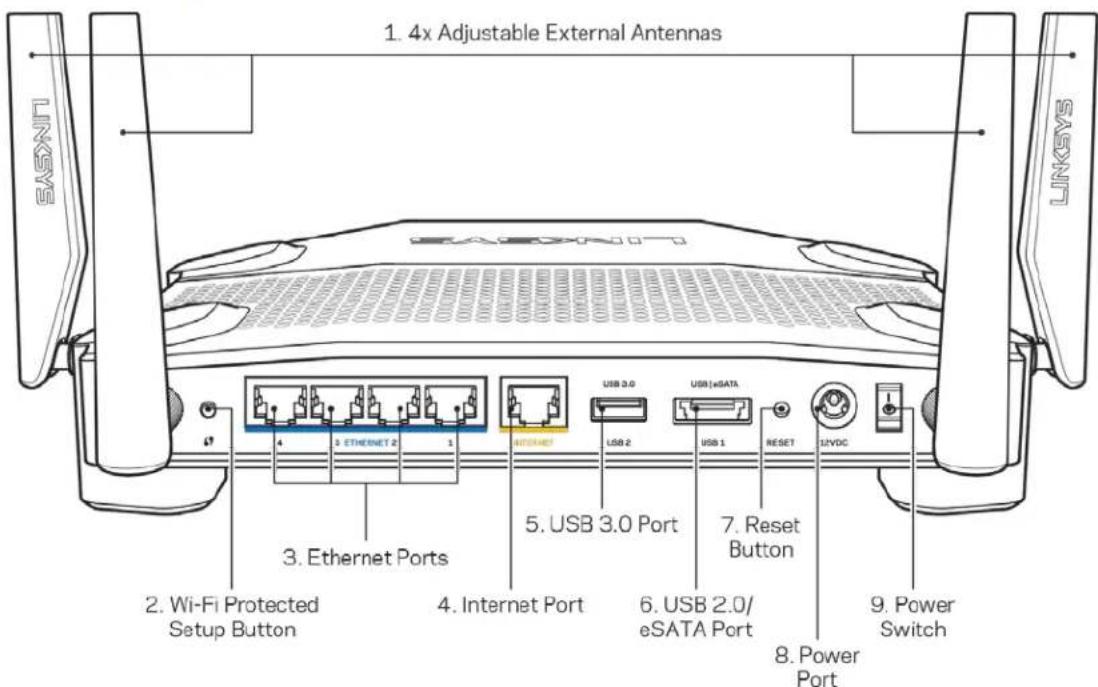
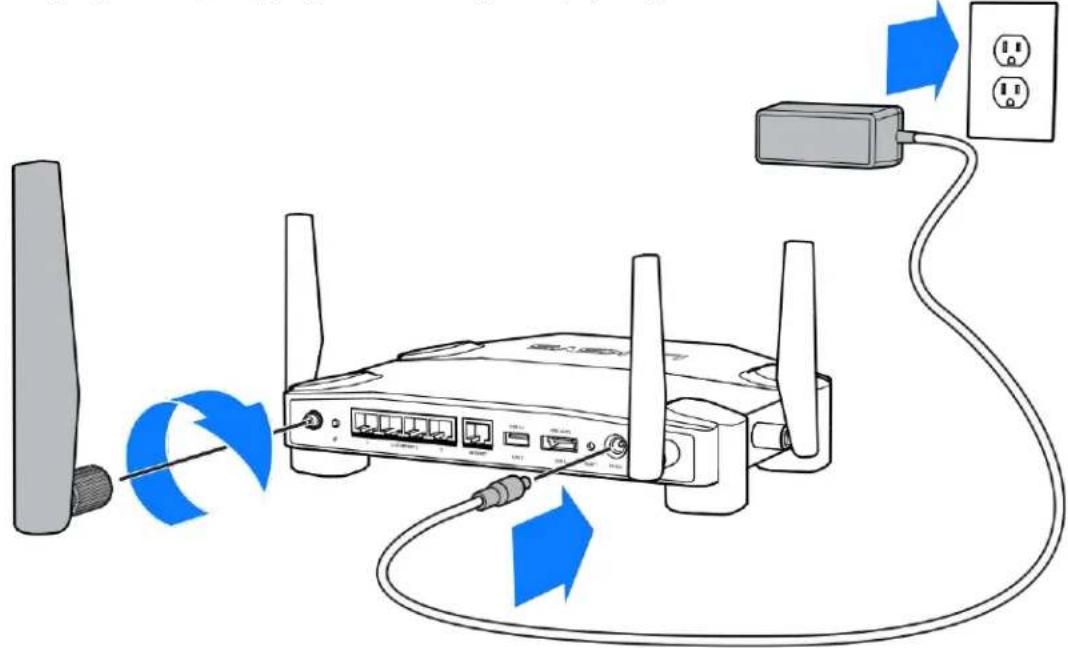
1. 4x Adjustable External Antennas 2. Wi-Fi Protected Setup Button 3. Ethernet Ports 4. Internet Port 5. USB 3.0 Port 6. USB 2.0/ eSATA Port 7. Reset Button 8. Power Port 9. Power Switch LINKSYSAnteny regulowane (1)—Przed uruchomieniem routera należy podłączyć do niego znajdujące się w zestawie cztery regulowane anteny zewnętrzne. Złącze anteny należy nakręcić na port w routerze, obracając w kierunku zgodnym z ruchem wskazówek zegara.
Uwaga — W celu uzyskania najlepszej wydajności boczne anteny należy ustawić pionowo, tak jak pokazano na obrazku po lewej stronie.
Przycisk Wi-Fi Protected Setup™ (2)—służy do konfigurowania zabezpieczeń sieci bezprzewodowych w połączeniu z urządzeniami obsługującymi tryb Wi-Fi Protected Setup.
Gniazda Ethernet (3) — do tych niebieskich gniazd gigabitowych (10/100/1000) należy podłączyć kable Ethernet prowadzące do urządzeń komunikujących się z siecią drogą przewodową.
Uwaga — W celu uzyskania najlepszej wydajności należy stosować kable z oznaczeniem CAT5e lub wyższym.
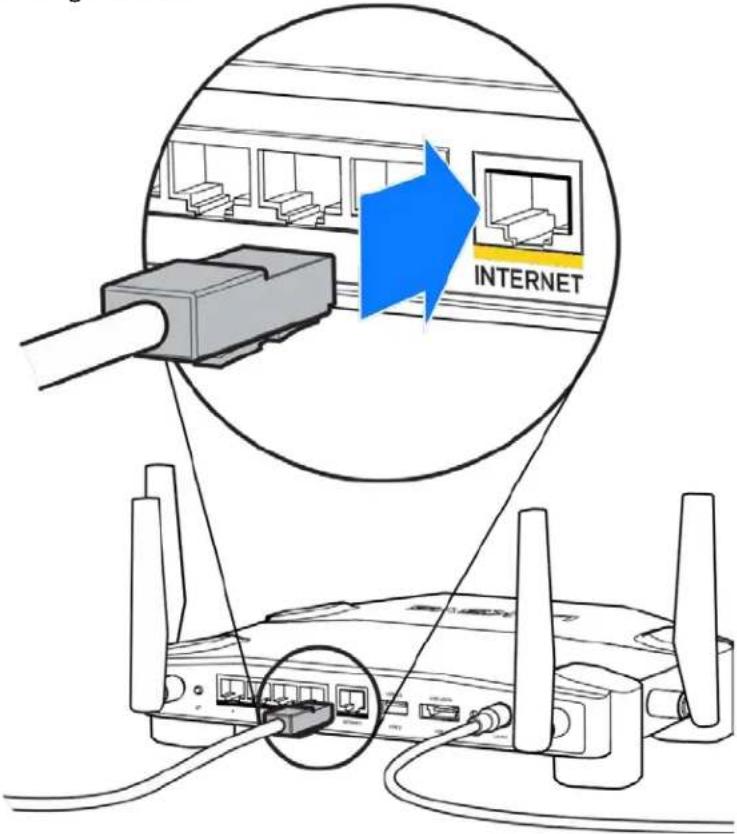
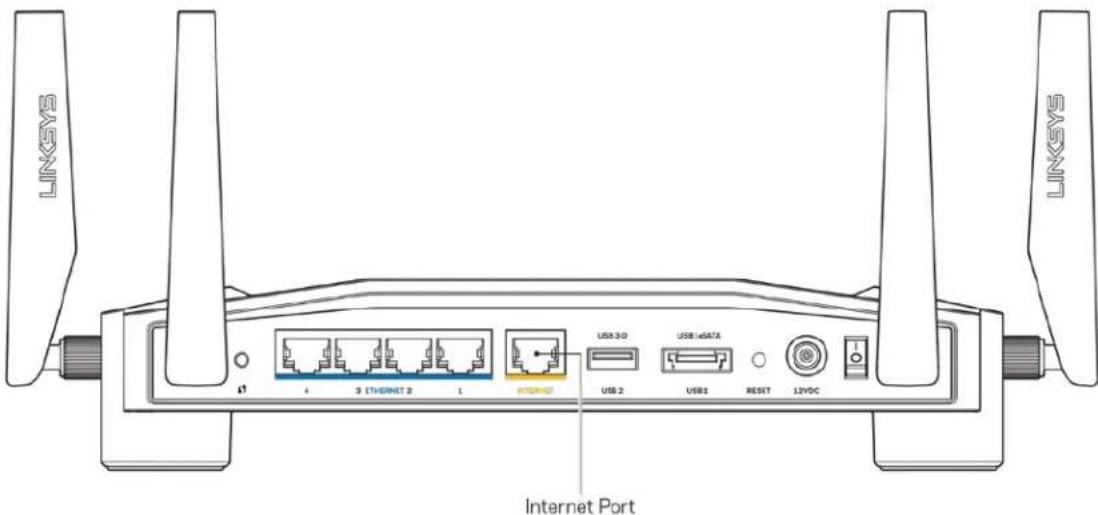
Gniazdo Internet (4) — do tego żółtego gniazda gigabitowego (10/100/1000) należy podłączyć kabel Ethernet prowadzący do szerokopasmowego modemu kablowego, DSL lub światłowodowego.
Uwaga — W celu uzyskania najlepszej wydajności należy stosować kable z oznaczeniem CAT5e lub wyższym.
Port USB 3.0 (5) — umożliwia podłączenie pamięci USB w celu jej udostępnienia w sieci domowej lub w Internecie.
Gniazdo wielofunkcyjne USB 2.0/eSATA (6)— Tutaj można podłączyć napęd USB lub eSATA w celu udostępnienia go w sieci domowej lub w Internecie
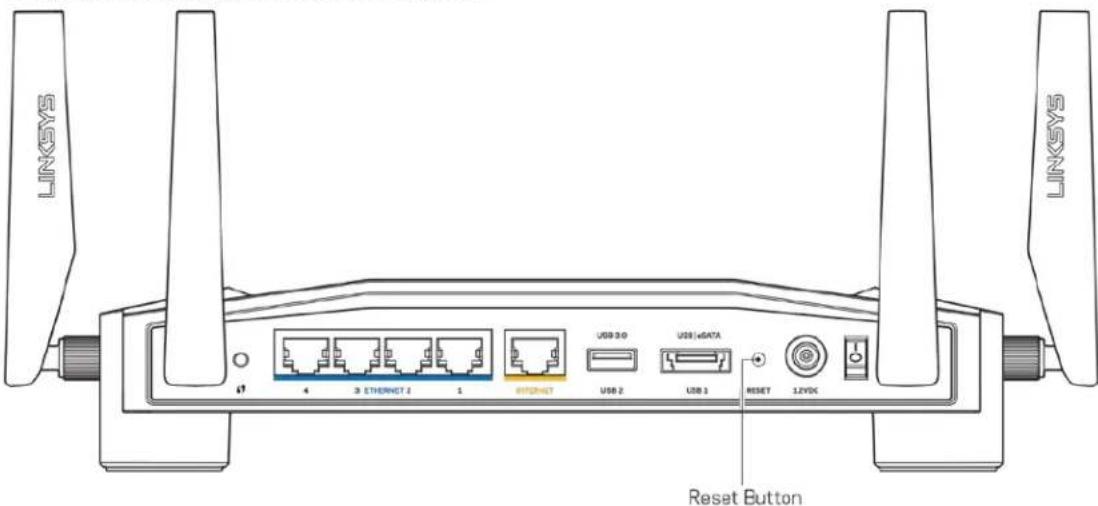
Przycisk reset (7) — naciśnięcie tego przycisku i przytrzymanie go przez 10 sekund, aż wskaźnik zasilania zacznie migać, powoduje przywrócenie domyślnych ustawień routera.
Gniazdo zasilania (8) — tutaj należy podłączyć znajdujący się w zestawie zasilacz.
Wyłącznik zasilania(9)—Wciśnij w pozycję I, by włączyć router
Przygotowanie urządzenia do pracy: Podstawy
Aby ukończyć ustawienia, potrzebny będzie komputer lub urządzenie mobilne.
- Określ sprzęt i przygotuj się do wykonania ustawień.
Modem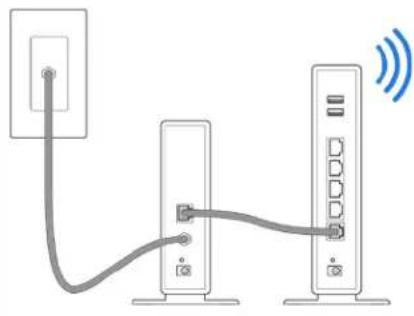 | LUB | Modem-router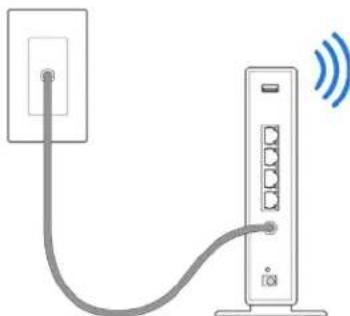 |
| W przypadku konfiguracji z oddzielnym modemem i samodzielnym routerem stary router należy odłączyć. | Jeśli posiadasz modem-router, nie odłączaj go. |
- Przykręć antenę tak, jak pokazano na rysunku, i podłącz router do źródła zasilania.
- Podłącz jeden koniec załączonego kabla internetowego do żółtego gniazda INTERNET nowego routera.
text_image
INTERNET- Podłącz router do modemu albo modemu z routerem.
Modem Modem-router
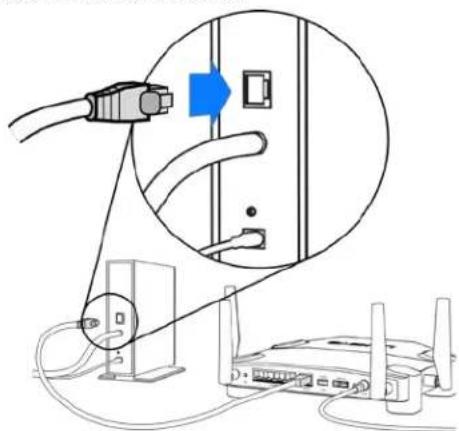
W przypadku konfiguracji z modemem, drugi koniec kabla podłącz do portu Ethernet (LAN) modemu.
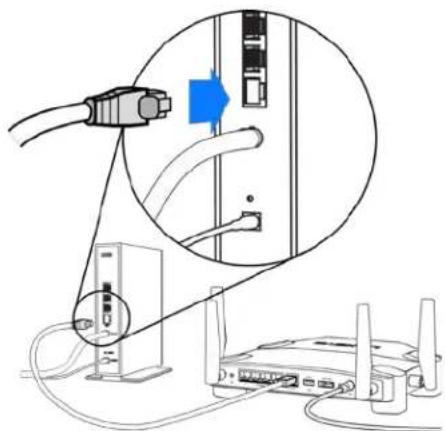
Jeśli posiadasz modem-router, podłącz go do dowolnego dostępnego portu.
Do kroków 5 i 6 potrzebny będzie komputer lub urządzenie mobilne.
- Połącz się z nazwą tymczasowa konfiguracja Wi-Fi podaną na naklejce w Przewodniku Szybki start, który został dostarczony z routerem, i wprowadź hasło. (To ustawienie można spersonalizować później).
- W przeglądarce sieci web otwórz witrynę http://myrouter.local. Aby wykonać instalację, postępuj zgodnie z instrukcją na ekranie.

Aby rozpocząć konfigurowanie, możesz także wpisać 192.168.1.1 w przeglądarce.
Konfiguracja ręczna
- Podłącz komputer do routera za pomocą kabla Ethernet.
- W przeglądarce otwórz stronę 192.168.1.1.
- Wybierz „pomiń ustawienia” na dole strony powitalnej.
- Kliknij przyciskZgadzam się (Agree)na dole ekranu z Regulaminem.
Wydrukuj tę stronę, a następnie w celach referencyjnych odnotuj ustawienia routera i konta w poniższej tabelce. Zanotowane informacje przechowuj w miejscu, w którym łatwo jest je znaleźć.
| Nazwa sieci Wi-Fi 2,4 GHz | |
| Hasło sieci Wi-Fi 2,4 GHz | |
| Nazwa sieci Wi-Fi 5 GHz | |
| Hasło sieci Wi-Fi 5 GHz | |
| Hasło administratora | |
| Nazwa gościnnej sieci Wi-Fi | |
| Hasło sieci Wi-Fi |
Ustawienia WRT32X
Pulpit nawigacyjny
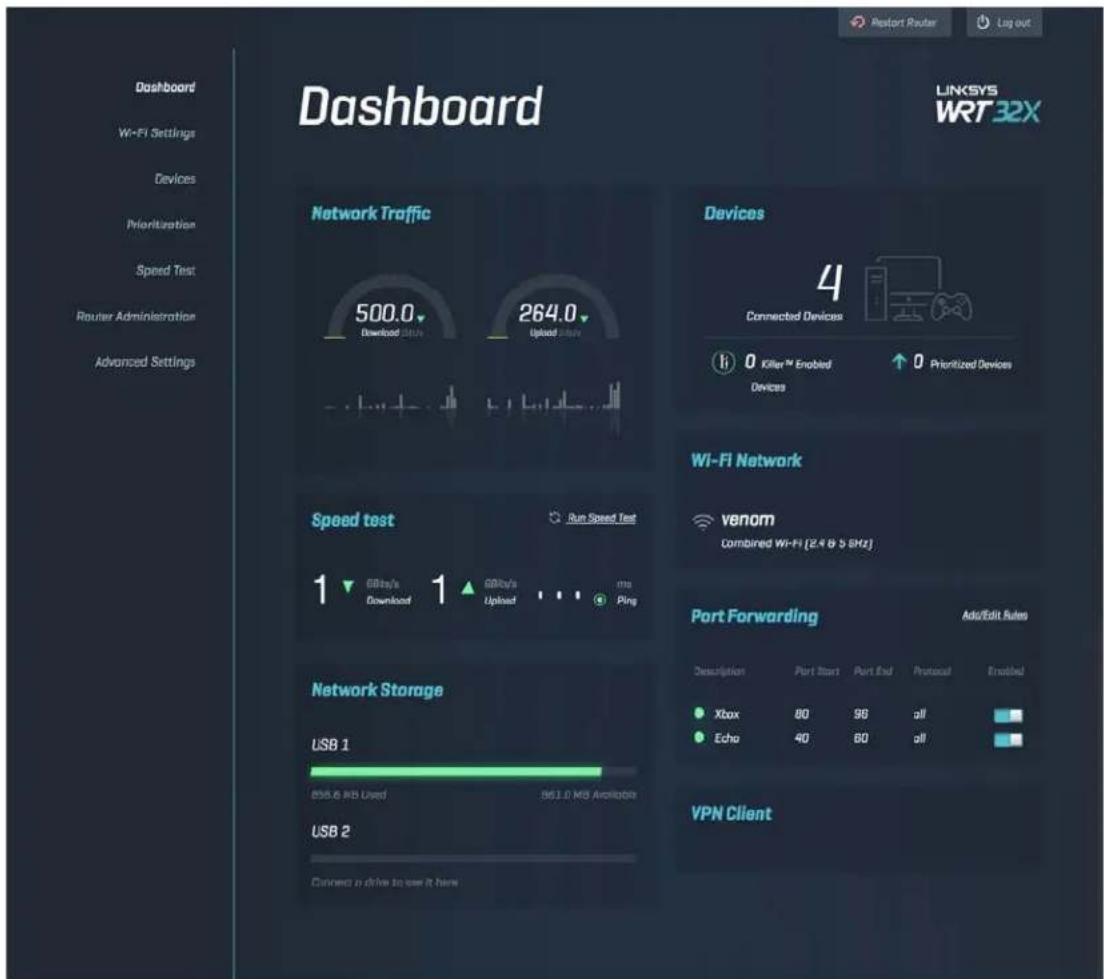
Pulpit nawigacyjny jest stronę główną routera. Okno główne pulpitu nawigacyjnego wyświetla szczegółowe informacje na temat pracy routera i sieci Wi-Fi.
Ustawienia sieci Wi-Fi
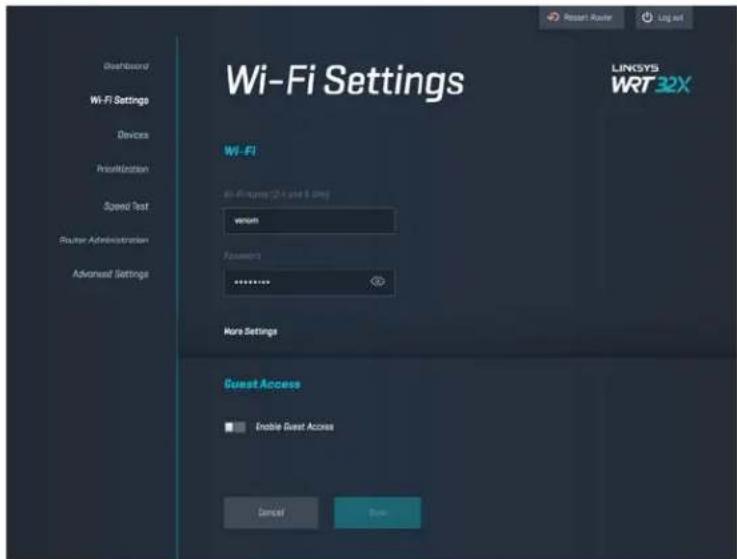
Przeglądaj ustawienia Wi-Fi i zarządzaj nimi: nazwa użytkownika i hasło, typ zabezpieczenia, tryb Wi-Fi, kanał i szerokość kanału. Możesz także ustawić dostęp dla gości, tworząc osobną nazwę Wi-Fi i hasło, które udostępnisz gościom. Wyłącz tę funkcję, gdy nie jest potrzebna, aby chronić sieć przed dostępem osób nieuprawnionych.
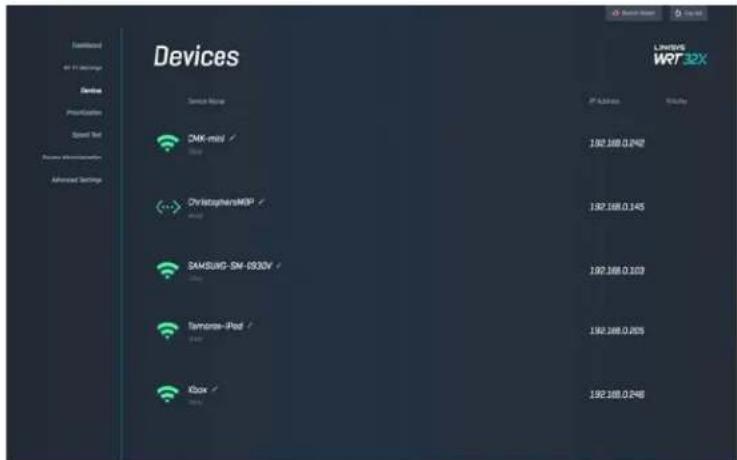
Przeglądaj przewodowe i bezprzewodowe urządzenia podłączone do routera i uzyskaj ich adres IP.
text_image
Devices SNK mini ✓ ChristopherMOP ✓ SAMSUNG-SNR-5520V ✓ Tannometer-iPod ✓ Kbox ✓ Networks WRF32X IP Address Address 1.92.168.0.2482 1.92.168.0.145 1.92.168.0.103 1.92.168.0.205 1.92.168.0.248Priorytetyzacja urządzeń
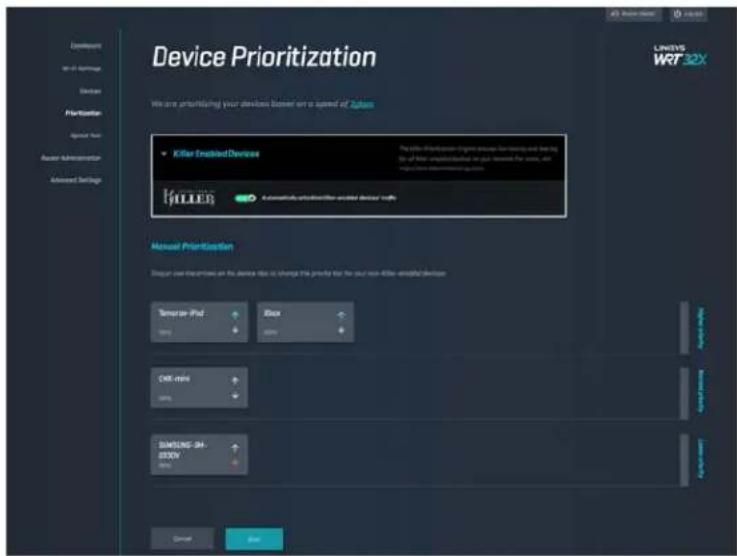
Pozwala na przenoszenie urządzeń na inne poziomy priorytetów, by uzyskać najlepszą wydajność w przesyłaniu strumieniowym i grach online. Można automatycznie priorytetyzować urządzenia z aktywną funkcją Killer w celu redukcji czasu oczekiwania i opóźnień. Im wyższy priorytet, tym lepszy dostęp do połączenia Internetowego. Urządzenia o niskim priorytecie współ dzielą pozostałą przepustowość. Więcej na temat funkcji Killer można znaleźć na stronie http://www.killernetworking.com.
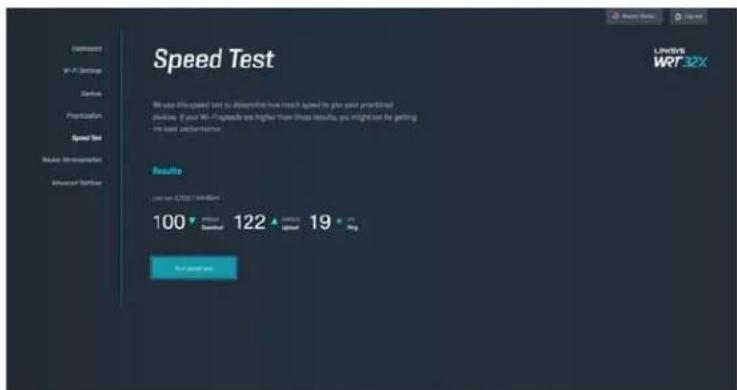
Pozwala na zmierzenie prędkości pobierania (z Internetu) i wysyłania (do Internetu) Twojego routera. Prędkości są zależne od wielu czynników, w tym liczby urządzeń podłączonych do routera i operacji wykonywanych przez te urządzenia. Test szybkości to dobry sposób, by się dowiedzieć, czy osiągany jest poziom usług oferowanych przez usługodawcę internetowego.
Zarządzanie ustawieniami routera
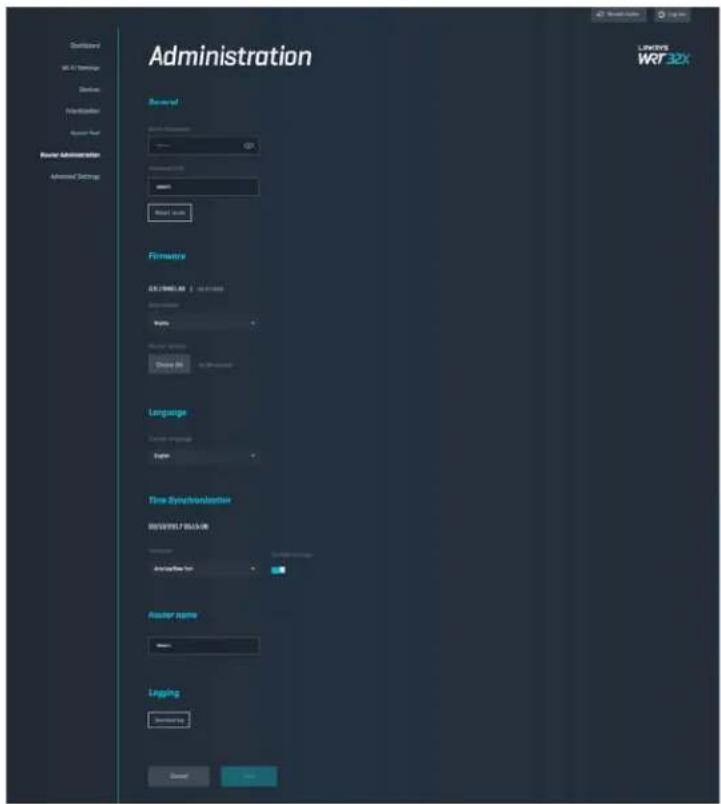
Przeglądaj lub zmieniaj podstawowe ustawienia routera, w tym hasło dla administratora i podpowiedź, sposoby aktualizacji firmware'u, strefę czasową i nazwę routera.
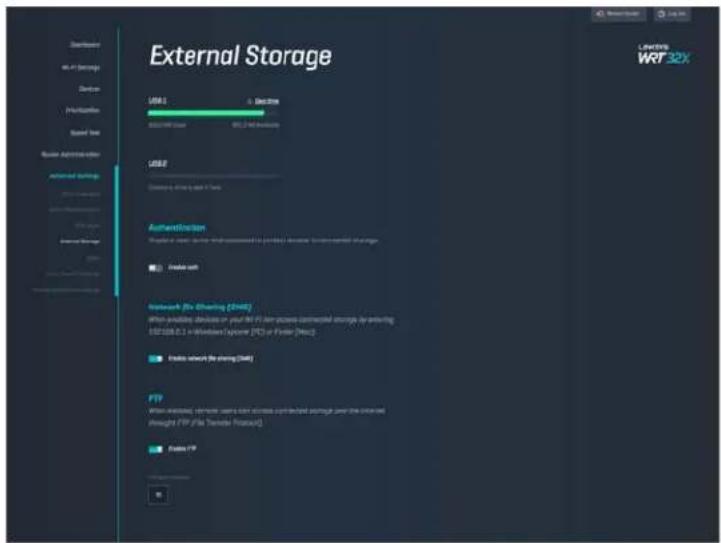
Zewnętrzna pamięć masowa
Umożliwia podłączenie dysku na USB (wyposażenie dodatkowe) i ustawienie dzielenia plików i dostępu FTP.
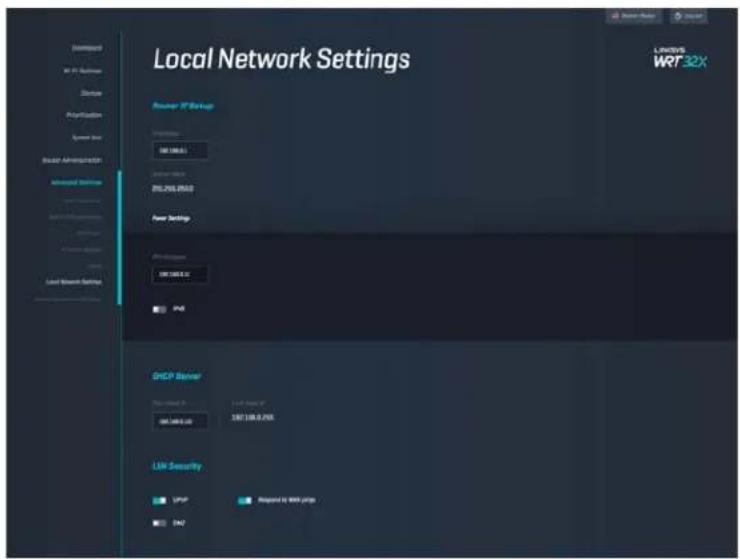
Ustawienia sieci lokalnej
Umożliwia wyświetlanie i zmianę podstawowych oraz zaawansowanych ustawień sieciowych.
Rozwiązywanie problemów
Więcej pomocnych porad można znaleźć w naszych wyróżnianych zasobach pomocy technicznej pod adresem linksys.com/support/WRT32X.
Ustawienia zakończone powodzeniem
Jeśli się nie udało zmienić ustawień za pomocą pomocnika w przeglądarce internetowej:
- Naciśnij przycisk Reset spinaczem do papieru lub szpilką i przytrzymaj go przez około 10 sekund. Zrestartuj pomocnika ustawień.
text_image
LINKSNT 4 3 ETERNET 2 1 INTERNET USB 3.0 USB i+DATA USB 2 USB 1 RESET 12VDC Reset Button LINKSNT- Tymczasowo wyłącz zaporę (firewall) komputera. Odpowiednią instrukcję można znaleźć w dokumentacji oprogramowania zabezpieczającego komputer. Ponownie przeprowadź instalację routera.
- Jeśli masz drugi komputer, spróbuj zainstalować router z tego drugiego komputera.
Wiadomość „Kabel internetowy nie jest podłączony”
- Upewnij się, że kabel ethernetowy (lub kabel taki jak ten dostarczony z routerem) jest prawidłowo podłączony do żółtego gniazda INTERNET z tyłu routera oraz do odpowiedniego portu na modemie lub modemie-routerze. Patrz Krok 4(s.8) w instrukcjach ustawień.
text_image
LINKNT 4 3 ETHERNET 2 1 INTERNET USB 3.0 USB iGATA6 USB 2 USB3 RESET 12VDC INTERNET Port LINKNT- Upewnij się, że modem jest podłączony do zasilania i włączony. Jeśli modem ma wyłącznik, upewnij się, że wyłącznik ten jest w pozycji ON (Wł.) lub I (a nie O).
- Jeśli korzystasz z kablowego połączenia z Internetem, sprawdź, czy do gniazda CABLE modemu jest podłączony kabel koncentryczny udostępniony przez dostawcę Internetu.
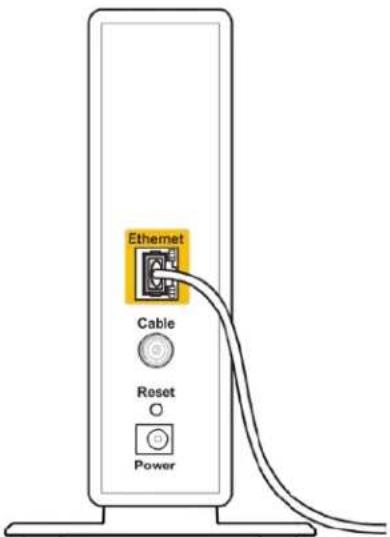
text_image
Ethernet Cable Reset Power- Jeśli korzystasz z usługi DSL, upewnij się, że linia DSL została podłączona do portu DSL modemu.
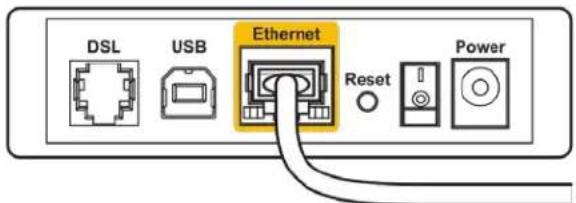
text_image
DSL USB Ethernet Reset Power- Jeśli komputer został wcześniej podłączony do modemu za pomocą kabla USB, odłącz ten kabel USB.
- Ponownie przeprowadź instalację routera.
Komunikat „Nie można uzyskać dostępu do routera”
Aby uzyskać dostęp do narzędzi administracyjnych routera, konieczne jest posiadanie połączenia z siecią własną routera. Jeśli masz bezprzewodowy dostęp do Internetu, możliwe jest, że przypadkowo dostęp ten realizowany jest przez inną sieć bezprzewodową.
Naprawianie problemu w systemie Windows*:
- Kliknij na ikonę sieci bezprzewodowej na zasobniku systemowym, by wyświetlić listę dostępnych sieci Wi-Fi.
- Kliknij nazwę swojej sieci domowej. Kliknąć przycisk Connect (Połącz). W poniższym przykładzie komputer był podłączony do innej sieci bezprzewodowej o nazwie wraith_5 GHz. Nazwa sieci bezprzewodowej routera Linksys WRT32X, w tym przykładzie Damaged_Beez2.4, jest pokazana jako zaznaczona.
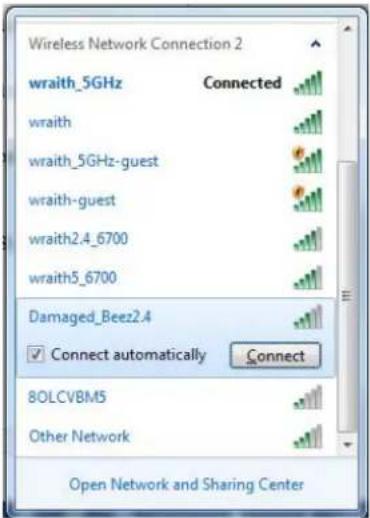
text_image
Wireless Network Connection 2 wraith_5GHz Connected wraith wraith_5GHz-guest wraith-guest wraith2.4_6700 wraith5_6700 Damaged_Beez2.4 Connect automatically Connect 8OLCVBM5 Other Network Open Network and Sharing Center-
Jeśli konieczne jest wpisanie klucza sieciowego (hasła), należy go wpisać w polach Klucz sieciowy oraz Potwierdź klucz sieciowy. Kliknąć przycisk Connect (Połącz).
-
Jeśli komputer łączy się z siecią powinieneś mieć możliwość uzyskania dostępu do narzędzia administracyjnego routera. W przeglądarce otwórz stronę http://myrouter.local.
*W zależności od wersji systemu Windows nazwy opcji lub ikony mogą być inne niż w przedstawionej instrukcji.
Naprawa problemu w komputerach Mac:
- Na pasku menu w górnej części ekranu kliknąć ikonę Wi-Fi. Wyświetlana jest lista sieci bezprzewodowych. Router Linksys Smart Wi-Fi automatycznie przypisał sieci nazwę.
- W poniższym przykładzie komputer był podłączony do innej sieci bezprzewodowej o nazwie wraith_5 GHz. Nazwa sieci bezprzewodowej routera Linksys WRT32X, w tym przykładzie Damaged_Beez2.4, jest pokazana jako zaznaczona.
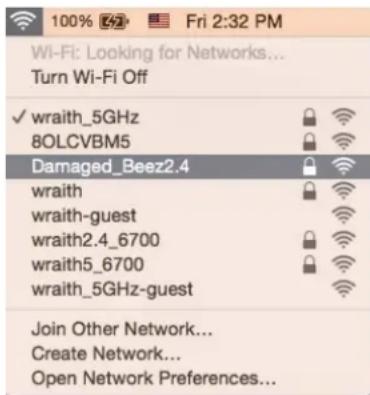
text_image
100% 2:32 Fri 2:32 PM Wi-Fi: Looking for Networks... Turn Wi-Fi Off ✓ wraith_5GHz 8OLCVBM5 Damaged_Beez2.4 wraith wraith-guest wraith2.4_6700 wraith5_6700 wraith_5GHz-guest Join Other Network... Create Network... Open Network Preferences...- Kliknij nazwę sieci bezprzewodowej routera Linksys WRT32X (w tym przykładzie Damaged Beez2.4).
- Wpisz haśło sieci bezprzewodowej (Security Key) w polu Password (Hasło). Kliknij przycisk OK.
Po konfiguracji
Internet jest niedostępny
Jeśli występują problemy z komunikacją routera z Internetem, może się to objawiać komunikatem „Nie można otworzyć strony...” w przeglądarce internetowej. Jeśli wiesz, że adres internetowy jest prawidłowy i spróbowałeś już kilku prawidłowych adresów internetowych z takim samym wynikiem, komunikat ten może oznaczać problem u dostawcy Internetu, problem z routerem lub modemem-routerem.
Możliwe rozwiązania:
- Upewnij się, że przewody Ethernet i przewody zasilania są prawidłowo podłączone.
- Upewnij się, że w gnieździe zasilania, do którego podłączony jest router, jest prąd.
- Skontaktuj się z dostawcą Internetu i spytaj, czy w Twoim regionie nie wystąpiła awaria Internetu.
Najpowszechniejszą metodą rozwiązywania problemów z routerem jest jego wyłączenie i ponowne włączenie. Router ładuje wtedy ponownie niestandardowe ustawienia, a inne urządzenia (np. modem) wykrywają go ponownie i od nowa nawiązują komunikację.
Restartowanie routera przez odłączenie kabla zasilania:
- Odłącz kabel zasilania od modemu i modemu-routerera.
- Odczekaj 10 sekund i ponownie podłącz przewód zasilania do modemu lub modemu-routera. Upewnij się, że zasilanie jest dostarczane.
- Poczekaj, aż na modemie lub modemie-routerze przestanie migać wskaźnik online (około dwóch minut). Ponownie podłącz kabel zasilania do routera.
- Odczekaj, aż wskaźnik zasilania przestanie migać. Po dwóch minutach spróbuj ponownie nawiązać połączenie z Internetem z komputera.
Aby zrestartować router za pomocą narzędzi administracyjnych w przeglądarce internetowej:
- Zaloguj się na swoje urządzenie WRT32X. (Patrz Krok 6 na s.9 w instrukcjach ustawień).
- Na pasku nawigacji po lewej stronie kliknij pozycję Administrowanie routerem.
- Kliknij Resetuj router
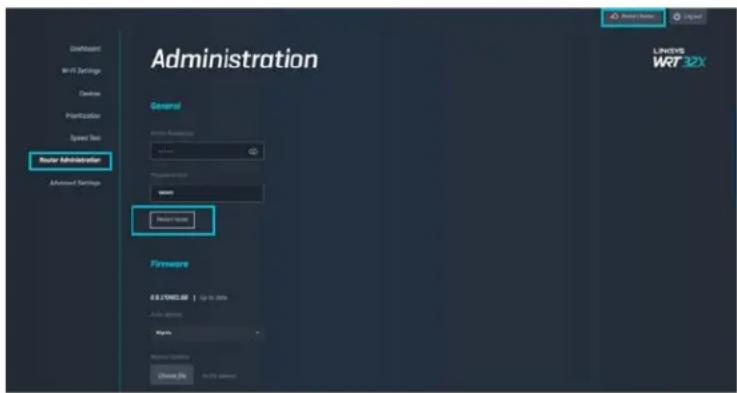
- Nastąpi restart routera. Wszystkie podłączone urządzenia tymczasowo stracą połączenie z Internetem. Gdy router będzie gotowy, urządzenia automatycznie połączą się ponownie.
Dane techniczne
Linksys WRT32X
| Nazwa modelu | Bezprzewodowy router gamingowy WRT32X. |
| Opis | Router dwupasmowy Gigabit z 2xUSB |
| Numer modelu | WRT32X |
| Szybkość przełączanych portów | 10/100/1000 Mb/s (Gigabit Ethernet) |
| Częstotliwość radiowa | 2,4 GHz i 5 GHz |
| Liczba anten | 4 x regulowane anteny zewnętrzne |
| Gniazda | USB 3.0, USB 2.0/eSATA, Zasilanie, Internet, Ethernet (1-4), antenna R-SMA (4) |
| Przyciski | Reset, Wi-Fi Protected Setup, Zasilanie |
| Światła/wskaźniki | Zasilanie, Internet, 2,4 GHz, 5 GHz, USB1, USB2, Ethernet (1-4), funkcja Wi-Fi Protected Setup, |
| UPnP | Obsługiwany |
| Funkcje bezpieczeństwa | WPA2 |
| Klucz zabezpieczeń | Maks. 128-bitowy |
| Obsługiwane systemów plików | FAT, NTFS oraz HFS+ |
Parametry fizyczne i środowiskowe
| Wymiary | 9,68" x 7,64" x 2,05" bez anten246 x 194 x 52 mm |
| Waga urządzenia | 883 g |
| Zasilanie | 12 V, 3A |
| Certyfikaty | FCC, IC, CE, Wi-Fi (a/b/g/n/ac) |
| Temperatura pracy | od 32 do 104°F (od 0 do 40°C) |
| Temperatura przechowywania | od -4 do 140°F (od -20 do 60°C) |
| Wilgotność podczas pracy | 10 - 80% (wilgotność względna bez kondensacji) |
| Wilgotność przy przechowywaniu | od 5% do 90%, bez kondensacji |
Uwagi:
Informacje wymagane przepisami, gwarancyjne oraz dotyczące bezpieczeństwa można znaleźć na wkładce (US) lub płycie dołączonej do routera lub na stronie Linksys.com/support/WRT32X.
Parametry techniczne mogą ulec zmianie bez uprzedzenia.
Maksymalna wydajność oparta na standardzie IEEE 802.11. Rzeczywista wydajność może odbiegać od nominalnej. Może to dotyczyć m.in. mniejszej przepustowości sieci bezprzewodowej, szybkości przesyłania danych, zasięgu i obszaru pokrycia. Osiągi zależą od wielu czynników, warunków i zmiennych, w tym odległości od punktu dostępowego, natężenia ruchu sieciowego, materiałów i konstrukcji budynku, używanego systemu operacyjnego, używanych urządzeń bezprzewodowych, zakłóceń itp.
BELKIN, LINKSYS oraz wiele nazw i znaków graficznych produktów jest znakami towarowymi grupy spółek Belkin. Wymienione tutaj znaki towarowe innych firm stanowią własność odpowiednich podmiotów. Licencje i noty dot. oprogramowania innych dostawców stosowanego w tym produkcie: http://support.linksys.com/en-us/license. Pytania dotyczące kodu open source lub licencji GPL: http://support.linksys.com/en-us/gplcodecenter.
© 2017 Belkin International, Inc. i spółki stowarzyszone. Wszelkie prawa zastrzeżone.
LINKSYS
PERFORMANCE PERFECTED ^TM
Guia do utilizador
WRT32X
GAMING ROUTER
