
WRT32XB - Routeur LINKSYS - Notice d'utilisation et mode d'emploi gratuit
Retrouvez gratuitement la notice de l'appareil WRT32XB LINKSYS au format PDF.

 FR
FR
 BG
BG
 CS
CS
 DA
DA
 DE
DE
 EL
EL
 EN
EN
 ES
ES
 ET
ET
 FI
FI
 HU
HU
 ID
ID
 IT
IT
 LT
LT
 NL
NL
 NO
NO
 PL
PL
 PT
PT
 RO
RO
 RU
RU
 SK
SK
 SL
SL
 SV
SV
 TH
TH
 TR
TR
 UK
UK
 VI
VI
 ZH
ZH
| Type de produit | Routeur Wi-Fi pour jeux vidéo double bande |
| Dimensions (sans antennes) | 246 x 194 x 52 mm |
| Poids | 883 g |
| Alimentation | 12 V, 3 A |
| Vitesse des ports | Gigabit Ethernet (10/100/1000 Mbit/s) |
| Fréquence radio | 2,4 GHz et 5 GHz |
| Nombre d'antennes | 4 antennes externes réglables |
| Ports | USB 3.0, USB 2.0/eSATA, Internet (jaune), Ethernet (1-4), alimentation |
| Boutons | Reset, Wi-Fi Protected Setup, Alimentation |
| Voyants | Alimentation, Internet, 2,4 GHz, 5 GHz, eSATA, USB1, USB2, Ethernet (1-4), WPS |
| Sécurité sans fil | WPA2, cryptage jusqu'à 128 bits |
| Systèmes de fichiers pris en charge | FAT, NTFS, HFS+ |
| UPnP | Compatible |
| Certifications | FCC, IC, CE, Wi-Fi (a/b/g/n/ac) |
| Température de fonctionnement | 0 °C à 40 °C |
| Humidité de fonctionnement | 10 % à 80 % (sans condensation) |
| Fonctions principales | Priorisation des appareils (Killer), stockage externe, réseau invité, test de vitesse |
| Entretien et nettoyage | Débrancher avant nettoyage ; utiliser un chiffon sec et doux |
| Pièces détachées et réparabilité | Réinitialisation par bouton Reset ; contacter le support Linksys pour réparation |
| Informations générales | Marque : Linksys ; Modèle : WRT32XB ; Catégorie : Routeur |
FOIRE AUX QUESTIONS - WRT32XB LINKSYS
Questions des utilisateurs sur WRT32XB LINKSYS
0 question sur cet appareil. Repondez a celles que vous connaissez ou posez la votre.
Poser une nouvelle question sur cet appareil
Téléchargez la notice de votre Routeur au format PDF gratuitement ! Retrouvez votre notice WRT32XB - LINKSYS et reprennez votre appareil électronique en main. Sur cette page sont publiés tous les documents nécessaires à l'utilisation de votre appareil WRT32XB de la marque LINKSYS.
MODE D'EMPLOI WRT32XB LINKSYS
Face avant....3
Panneau avant....3
Panneau arrière....5
Paramètres WRT32X 11
Dashboard (Tableau de bord)…11
Paramètres Wi-Fi 12
Périphériques....12
Priorisation des appareils....13
Speed Test (Test de vitesse)....13
Router Administration (Administration du routeur)....14
External Storage (Stockage externe)....15
Paramètres du réseau local....15
Dépannage 16
La configuration a échoué....16
Message « Votre câble Internet n'est pas branché »....17
Message « Impossible d'accéder à votre routeur »....18
Après la configuration....19
Internet semble inaccessible....19
Spécifications 21
Linksys WRT32X 21
Conditions environnementales....21
Présentation du produit
Face avant
text_image
LINKSYS Wi-Fi 32X LINKSYS Wi-Fi 32X INTERNET 2.4 GHz 5 GHz cDATA USB 1 USB 2 T: T: T: T: T 1 2 3 4 0Panneau avant
text_image
2. Internet Indicator 3. 2.4 GHz Indicator 4. 5 GHz Indicator 5. eSATA Indicator 6. USB 1 Indicator 7. USB 2 Indicator 8. Ethernet Primary Indicators 9. WPS Indicator 10. WPS Indicator 1. Power indicator 2.4 GHz 5 GHz eSATA USB 1 USB 2 1 2 3 4 47 9. Ethernet Secondary IndicatorsVoyant d'alimentation (1) — Le voyant d'alimentation est bleu lorsque le routeur est allumé. Le voyant clignote lorsque le routeur passe en mode d'autodiagnostic pendant le démarrage.
Voyant Internet (2) — Le voyant INTERNET est bleu lorsque le routeur est connecté à Internet. Il clignote lorsque le routeur tente d'établir une connexion. Le voyant est orange si la connexion est perdue à cause de problèmes de configuration. Le voyant clignote en orange si la connexion est perdue à cause de problèmes liés au matériel.
Voyant 2,4 GHz (3 2,4 GHz. Le voyant clignote lorsque le routeur envoie ou reçoit des données sur le réseau 2,4 GHz.
Voyant 5 GHz (4 5 GHz. Le voyant clignote lorsque le routeur envoie ou reçoit des données sur le réseau 5 GHz.
Voyant eSATA (5) — Le voyant est éteint soit parce que le port USB / eSATA est désactivé, soit parce qu'un périphérique USB est connecté. Le voyant est bleu lorsqu'un périphérique eSATA est connecté. Le voyant clignote pour indiquer une activité sur le port eSATA.
Voyant USB1 (6 USB est connecté. Le voyant clignote pour indiquer une activité sur le port.
Voyant USB2 (7) — Le voyant est bleu lorsqu'un périphérique USB est connecté. Le voyant clignote pour indiquer une activité sur le port.
Voyant Ethernet 1 à 4 (principaux) (8) — Ces voyants portent des numéros correspondant aux numéros des ports situés sur le panneau arrière du routeur. Le voyant bleu indique que le routeur est connecté à un périphérique via le port concerné. Le voyant clignote pour indiquer une activité réseau sur ce même port.
Ethernet 1 à 4 (secondaires) (9) — Si le voyant est éteint, le routeur est connecté à un périphérique via ce port à 10 ou 100 Mbit/s. Le voyant bleu indique que le routeur est connecté à un périphérique à 1 000 Mbit/s.
Voyant WPS (10) — Le voyant clignote lentement jusqu'à deux minutes, pendant la configuration Wi-Fi Protected. Il reste allumé en bleu pendant cinq secondes pour indiquer que la connexion est correctement effectuée. Le voyant clignote en orange en cas d'échec de la configuration WPS. Si tel est le cas, assurez-vous que le périphérique client prend en charge la fonction WPS. Attendez que le voyant s'éteigne, puis réessayez. Le routeur ne prend en charge qu'une seule session WPS à la fois.
Panneau arrière
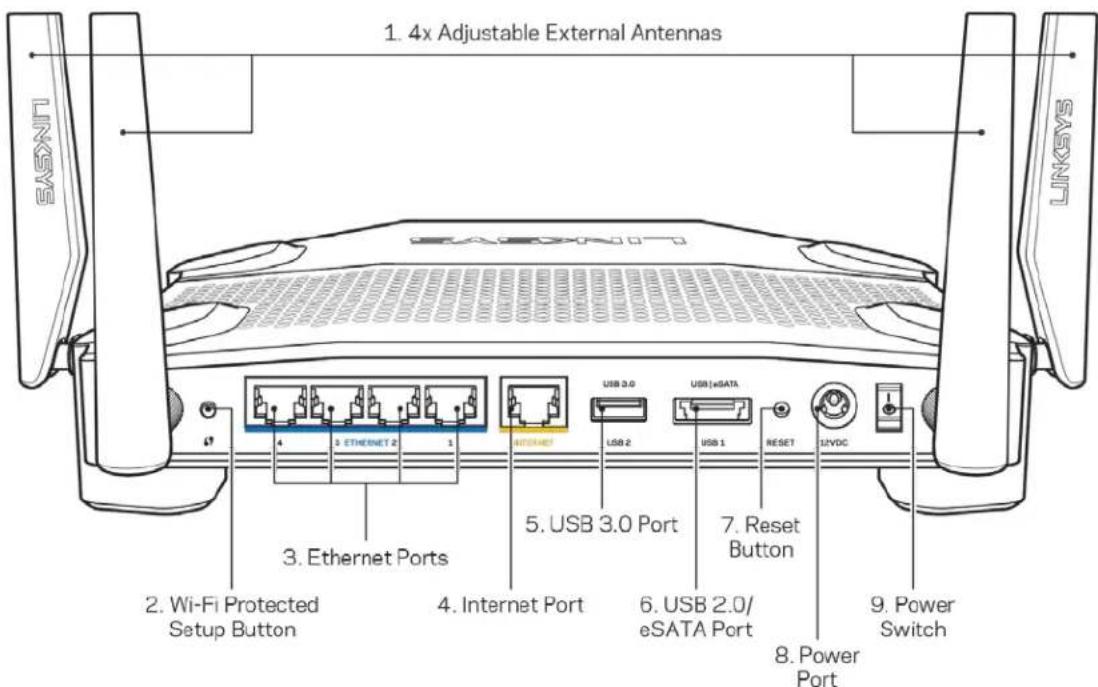
text_image
1. 4x Adjustable External Antennas 2. Wi-Fi Protected Setup Button 3. Ethernet Ports 4. Internet Port 5. USB 3.0 Port 6. USB 2.0/ eSATA Port 7. Reset Button 8. Power Port 9. Power Switch LINKSYSAntennes réglables (1) — Ce routeur est fourni avec quatre antennes externes réglables que vous devez connecter au routeur avant d'allumer ce dernier. Vissez le connecteur de l'antenne dans le sens des aiguilles d'une montre sur le port pour antenne du routeur.
Remarque : Pour des performances optimales, positionnez les antennes latérales verticalement, comme indiqué sur l'image de gauche.
Bouton Wi-Fi Protected Setup™ (2) — Appuyez sur ce bouton pour configurer la sécurité sans fil sur des périphériques réseau compatibles Wi-Fi Protected Setup.
Ports Ethernet (3) — Utilisez des câbles Ethernet pour brancher des périphériques filaires de votre réseau sur ces ports Gigabit (10/100/1000) bleus.
Remarque : Pour des performances optimales, utilisez des câbles de catégorie CAT5e (ou supérieure) sur les ports Ethernet.
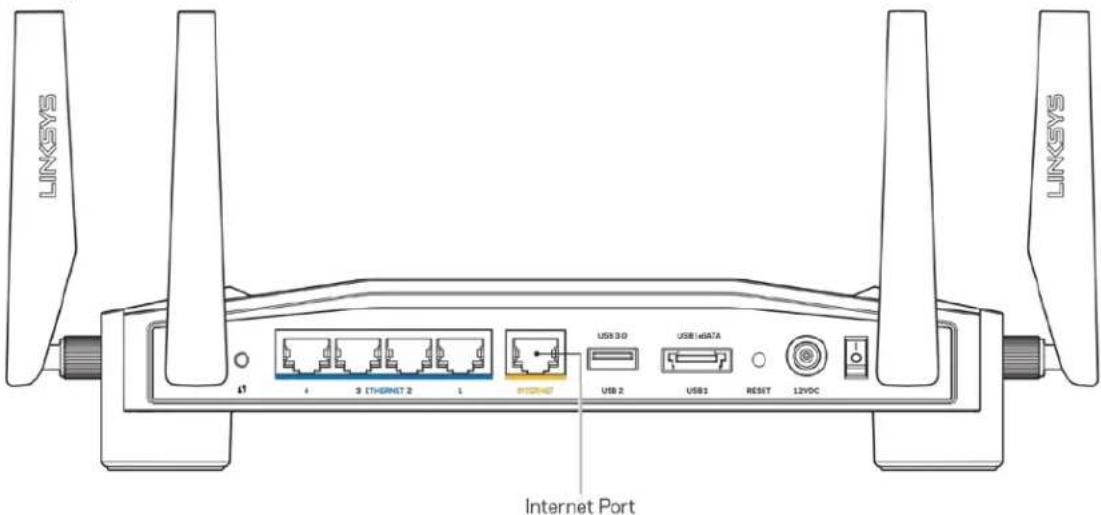
Port Internet (4) — Utilisez un câble Ethernet pour brancher un modem Internet à haut débit de type fibre optique ou câble / DSL sur ce port Gigabit (10/100/1000) jaune.
Remarque : Pour des performances optimales, utilisez des câbles de catégorie CAT5e (ou supérieure) sur les ports Ethernet.
Port USB 3.0 (5) — Connectez et partagez un disque USB sur votre réseau ou sur Internet.
Port mixte USB 2.0 / eSATA (6) — Connectez et partagez un disque USB ou eSATA sur votre réseau ou sur Internet.
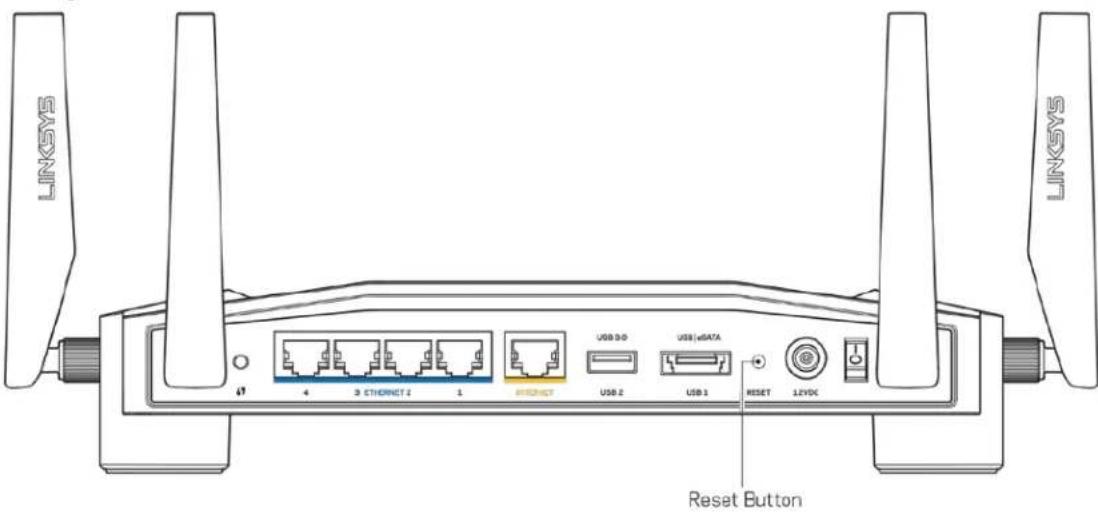
Bouton de réinitialisation (7) — Pour restaurer les paramètres d'usine du routeur, maintenez ce bouton enfoncé 10 secondes (jusqu'à ce que le voyant d'alimentation se mette à clignoter).
Port d'alimentation (8) — Branchez sur ce port l'adaptateur secteur fourni avec le routeur.
Bouton d'alimentation (9) — Appuyez sur | pour allumer (on) le routeur.
Installation : instructions de base
Pour terminer l'installation, vous aurez besoin d'un ordinateur ou d'un appareil mobile.
- Identifiez votre équipement avant de commencer l'installation.
| Modem OU | Modem routeur |
| Si vous possédez un modem et un routeur indépendants, déconnectez et retirez votre ancien routeur. | Si vous possédez un modem-routeur, laissez-le connecté et branché. |
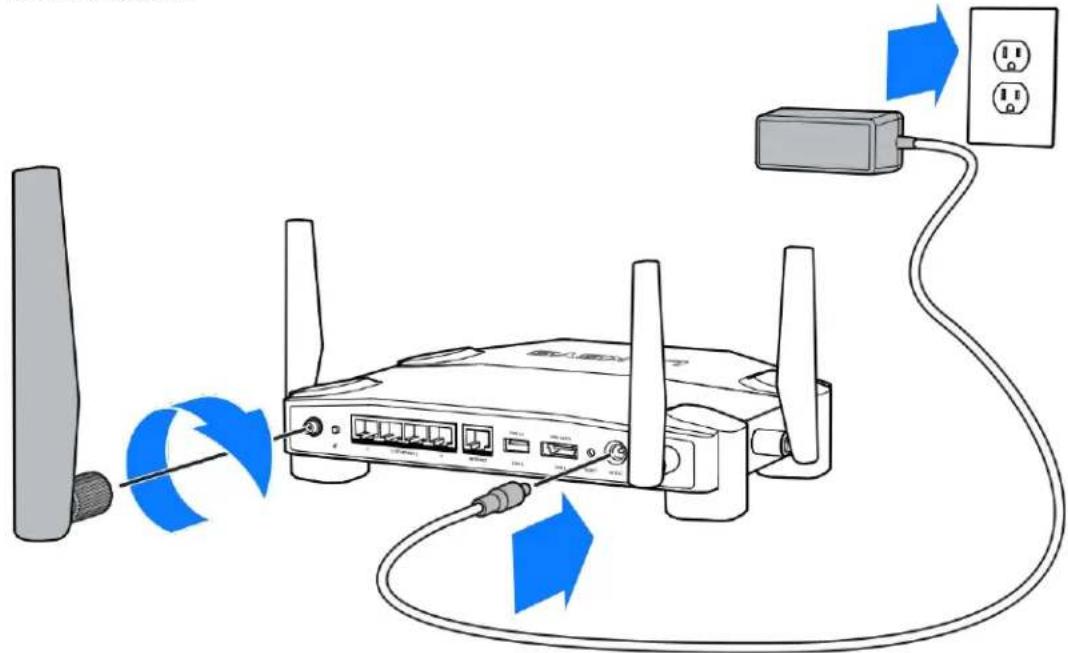
- Vissez les antennes comme indiqué ci-dessous et branchez votre routeur sur une prise d'alimentation.
- Connectez une extrémité du câble Internet fourni au port INTERNET jaune de votre nouveau routeur.
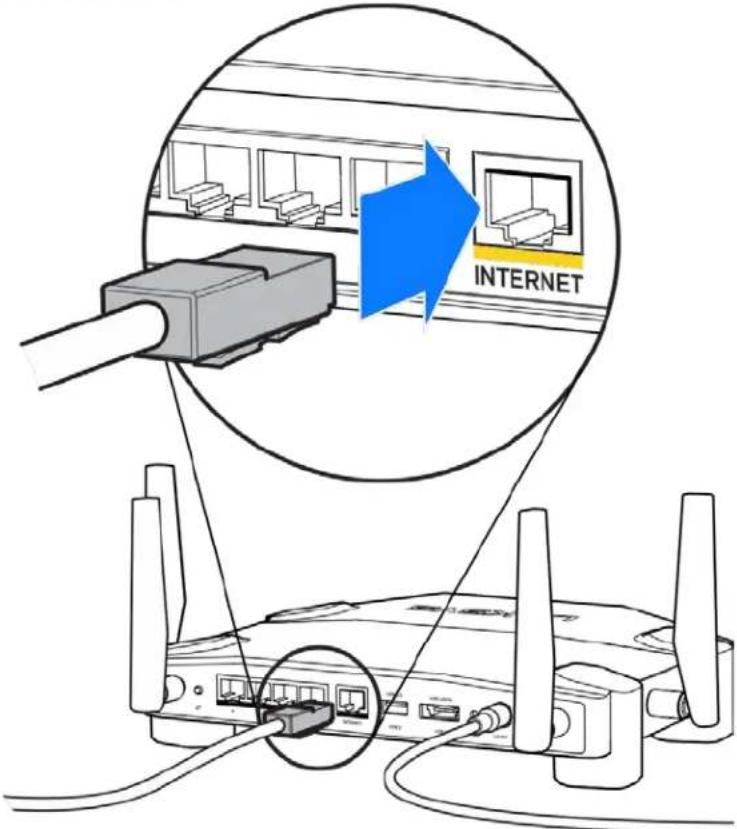
text_image
INTERNET- Branchez votre routeur à votre modem ou modem routeur.
Modem Modem routeur
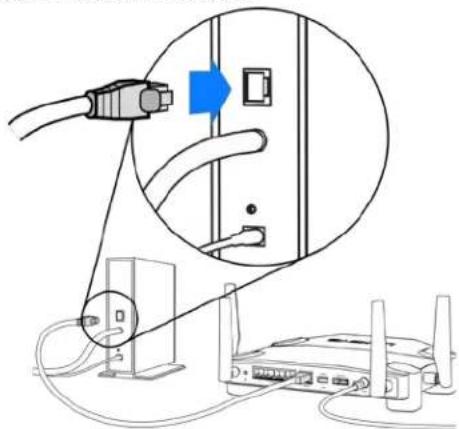
Si vous possédez un modem, branchez l'autre extrémité sur le port Ethernet (LAN) de votre modem.
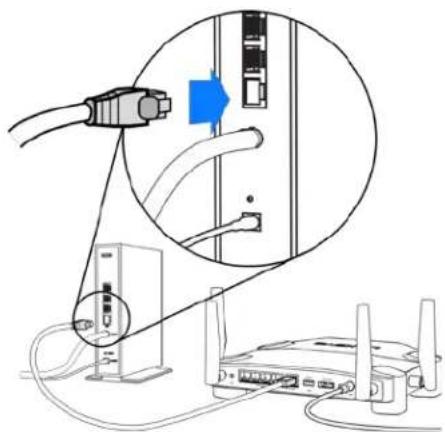
Si vous avez un modem routeur, branchez l'autre extrémité du câble sur n'importe quel port disponible.
- Connectez-vous au réseau Wi-Fi temporaire portant le nom indiqué dans le Guide de démarrage rapide fourni avec votre routeur et saisissez le mot de passe (vous pourrez personnaliser ces informations plus tard).
- Saisissez http://myrouter.local dans la barre d'adresse de votre navigateur Web. Et suivez les instructions à l'écran pour terminer la configuration.
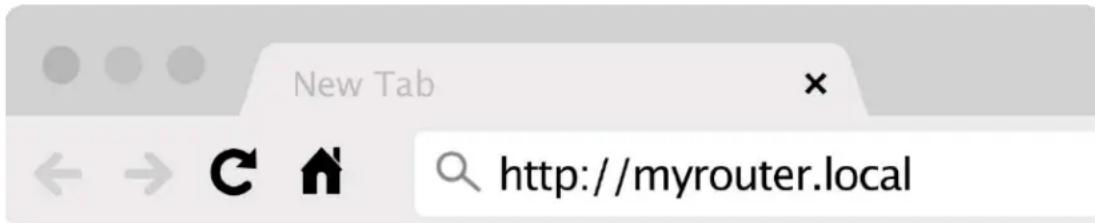
Vous pouvez également taper 192.168.1.1 dans votre navigateur pour démarrer l'installation.
Configuration manuelle
- Connectez votre ordinateur à votre routeur en utilisant un câble Ethernet.
- Tapez 192.168.1.1 dans une fenêtre de navigateur.
- Sélectionnez l'option « Ignorer la configuration » qui se trouve en bas de la page d'accueil.
- Cliquez sur le bouton « J'accepte » qui se trouve en bas de l'écran. Conditions d'utilisation générales.
Imprimez cette page, puis prenez note des paramètres de votre routeur et de votre compte dans le tableau ci-dessous. Conservez-les en lieu sûr.
| Nom du Wi-Fi 2,4 GHz | |
| Mot de passe du Wi-Fi 2,4 GHz | |
| Nom du Wi-Fi 5 GHz | |
| Mot de passe du Wi-Fi 5 GHz | |
| Mot de passe administrateur | |
| Nom du Wi-Fi invité | |
| Mot de passe du Wi-Fi invité |
Dashboard (tableau de bord)
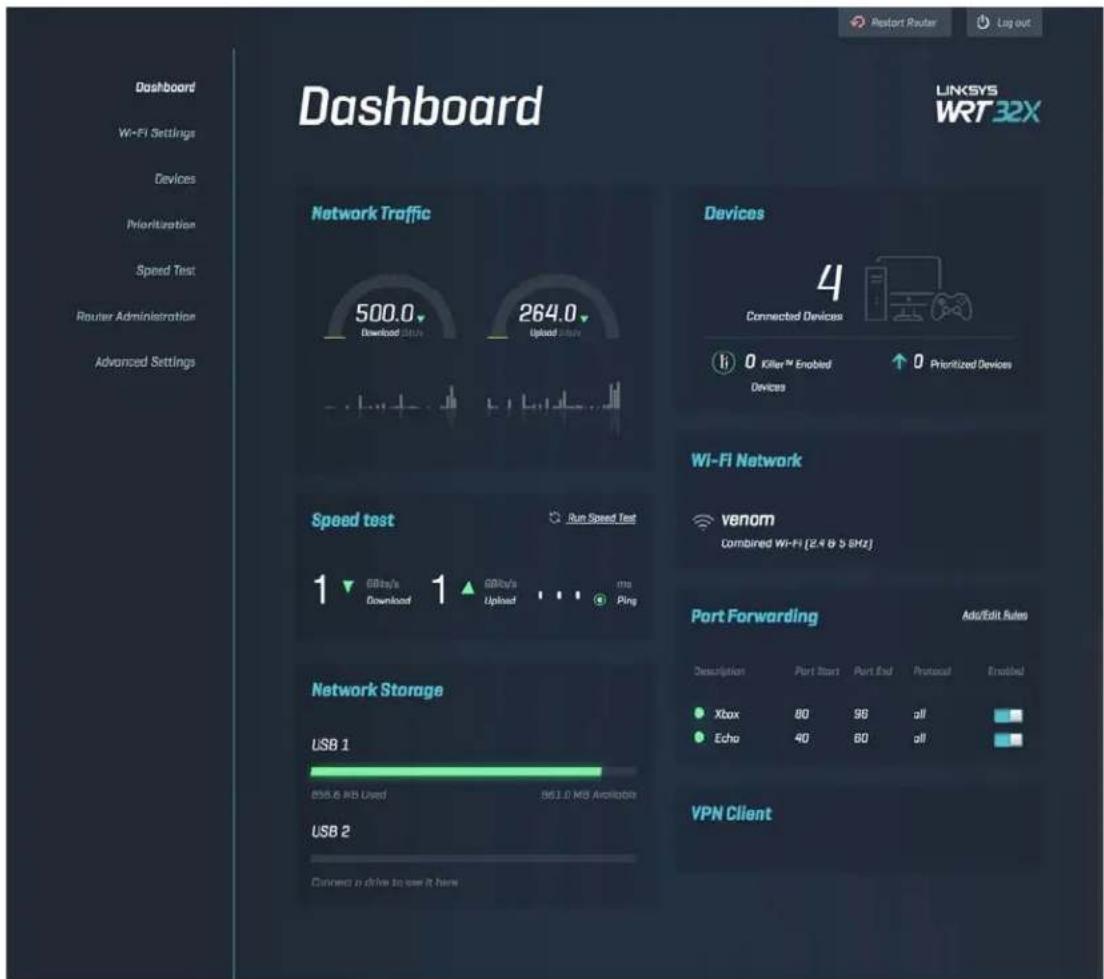
Dashboard (Tableau de bord) est la page d'accueil de votre routeur. L'écran principal de ce tableau de bord affiche tous les détails relatifs à la performance de votre routeur et de votre réseau Wi-Fi.
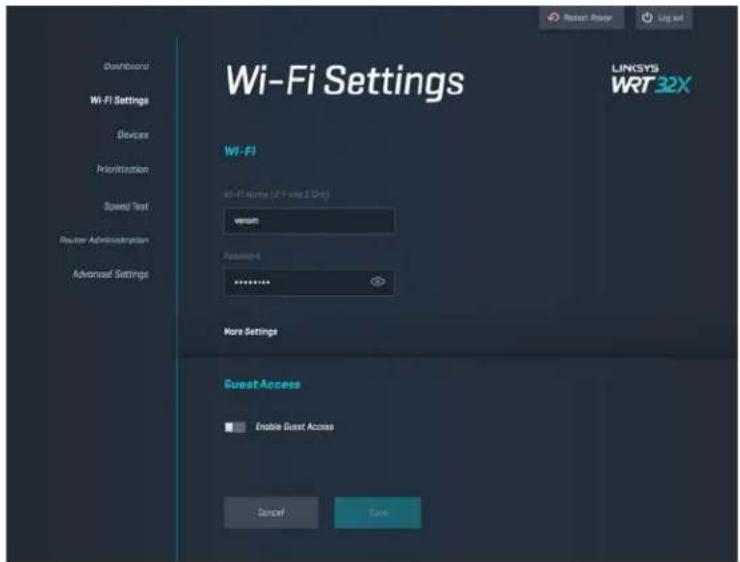
Consultez et gérez les paramètres de votre Wi-Fi : nom et mot de passe, type de sécurité, mode Wi-Fi, canal, largeur de canal. Vous pouvez aussi mettre en place un réseau invité en créant un nom de Wi-Fi séparé ainsi qu’un mot de passe à partager avec vos invités. Désactivez cette fonction quand vous n’en avez pas besoin, afin de protéger votre réseau des utilisateurs non autorisés.
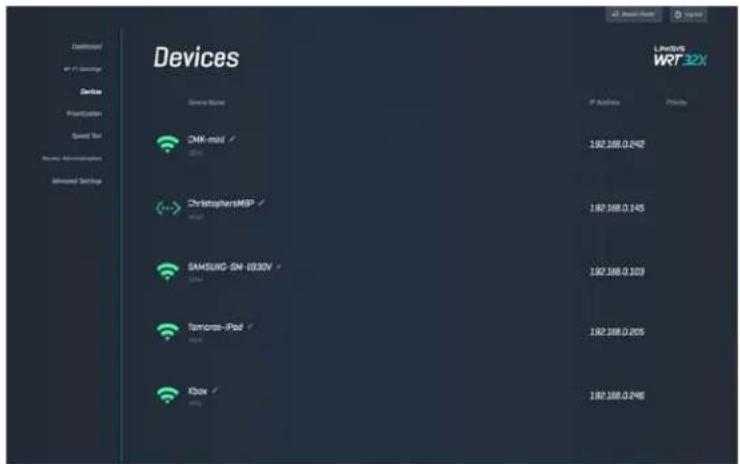
Sur cet écran, vous verrez apparaître tous les appareils connectés (filaires ou sans fil) à votre routeur et vous pouvez obtenir leur adresse IP.
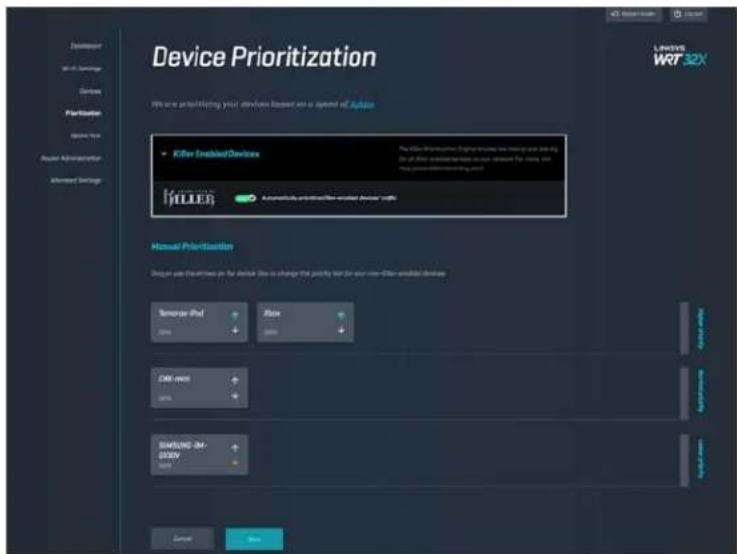
Sur cet écran, vous pouvez changer les niveaux de priorité entre les appareils connectés pour obtenir la meilleure performance possible lorsqu'il s'agit de streaming ou de jeux vidéo. Donnez automatiquement la priorité aux appareils compatibles Killer pour réduire les temps de latence et les ralentissements de connexion. Plus le niveau de priorité est important, plus l'accès à la connexion Internet est meilleur. Les appareils non prioritaires se partageront la capacité restante de la bande passante. Pour en savoir plus sur la technologie Killer, rendez-vous sur http://www.killernetworking.com.
Test de vitesse
Le test de vitesse est une fonctionnalité qui permet de mesurer les débits descendant (depuis Internet) et montant (vers Internet) de votre routeur. La vitesse peut varier en fonction de nombreux facteurs, notamment le nombre d'appareils connectés à votre routeur et leur utilisation du réseau. Le test de vitesse est une bonne manière de savoir si vous obtenez le niveau de service offert par votre fournisseur d'accès à Internet.

Administration du routeur
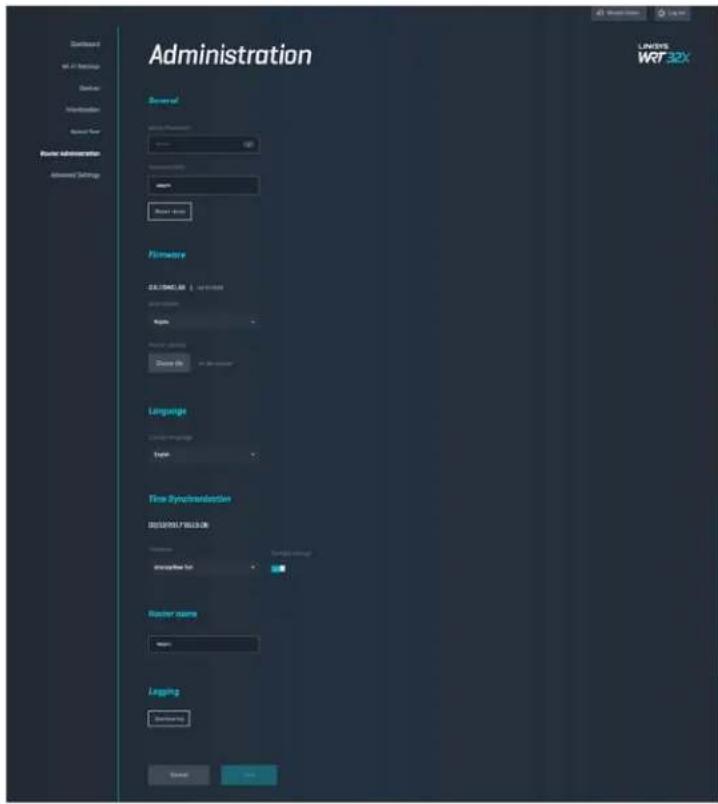
Sur cet écran, vous pouvez consulter ou changer les paramètres de base du routeur, y compris le mot de passe administrateur, l'heure, la méthode de mise à jour du micrologiciel, le fuseau horaire ainsi que le nom du routeur.
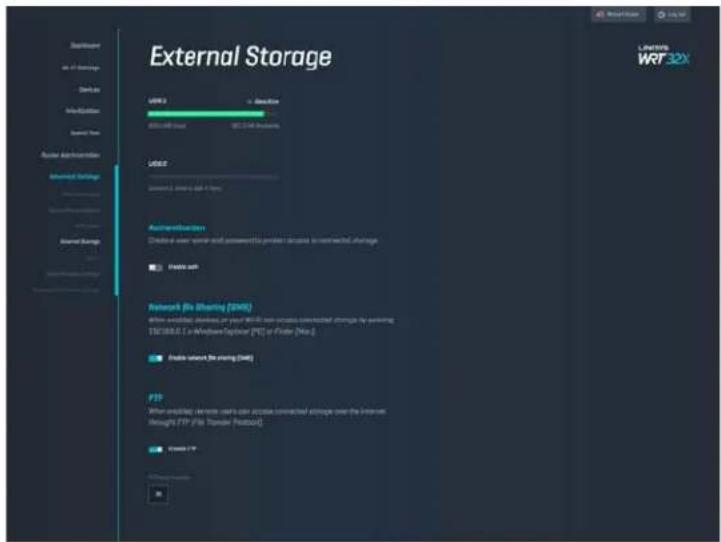
Stockage externe vous permet de connecter une clé USB (non fournie) et de mettre en place le partage de fichiers et l'accès à un FTP.
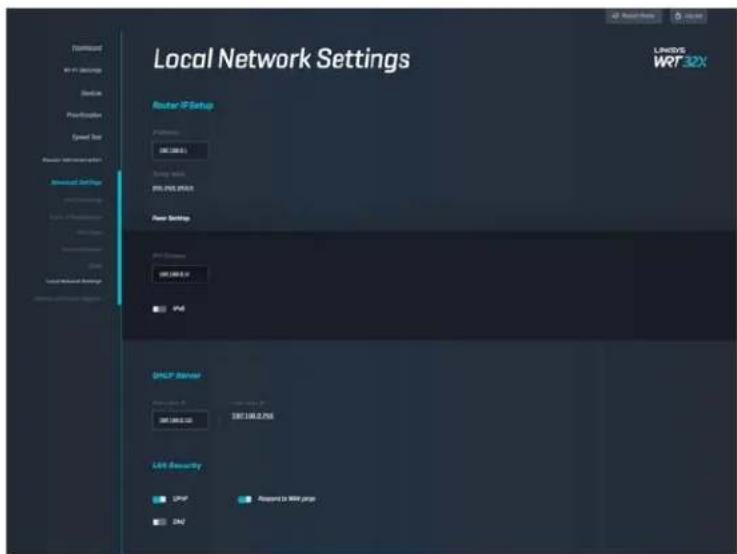
Consultez ou configurez les paramètres réseau de base et avancées.
Pour obtenir de l'aide, contactez notre service d'assistance technique primé à l'adresse suivante : Linksys.com/support/WRT32X.
La configuration a échoué
Si vous n'avez pas réussi à utiliser l'assistant de configuration basé sur le Web :
- Appuyez sur le bouton de réinitialisation de votre routeur avec un trombone déplié ou une épingle et tenez-le enfoncé pendant 10 secondes. Relancez ensuite l'assistant de configuration.
text_image
LINKSYS 4 3 ETHERNET 2 1 RESET USB DO USB |eDATA USB 2 USB 1 RESET 12VDC LINKSYS Reset Button- Désactivez temporairement le pare-feu de votre ordinateur (voir les instructions du logiciel de sécurité pour obtenir de l'aide à ce sujet). Et installez à nouveau le routeur.
- Si vous avez un autre ordinateur, utilisez-le pour installer à nouveau le routeur.
Message « votre câble internet n'est pas branché
- Assurez-vous qu'un câble Ethernet (ou un câble identique à celui fourni avec votre routeur) est correctement connecté au port jaune INTERNET à l'arrière du routeur et au port approprié de votre modem ou modem routeur. Voir l'étape 4 (p. 8) de la procédure de configuration.
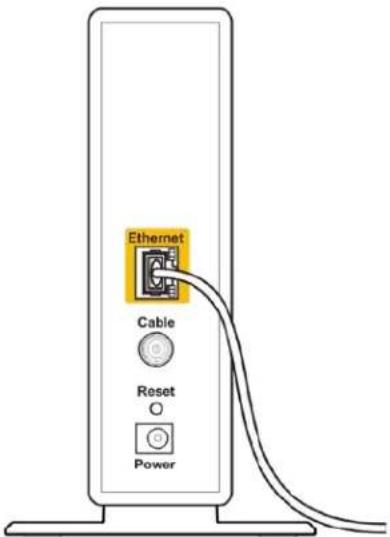
- Assurez-vous que votre modem est connecté à la source d'alimentation et allumé. S'il possède un interrupteur d'alimentation, assurez-vous qu'il est en position « ON » ou « I » (plutôt que OFF).
- Si votre service Internet est de type câble, assurez-vous que le port CABLE du modem câble est raccordé au câble coaxial fourni par votre FAI.
text_image
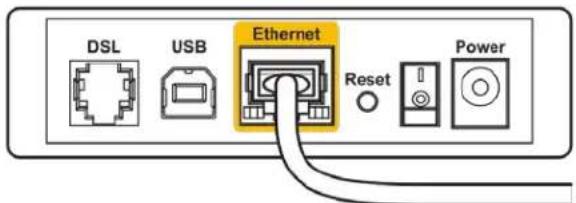
Ethernet Cable Reset Power- Si votre service Internet est de type DSL, assurez-vous que la ligne téléphonique DSL est raccordée au port DSL du modem.
text_image
DSL USB Ethernet Reset Power- Si votre ordinateur a déjà été connecté à votre modem avec un câble USB, débranchez le câble USB. • Installez à nouveau le routeur.
Message « impossible d'accéder à votre routeur
Vous devez être connecté à votre réseau pour accéder à l'outil d'administration de votre routeur. Si vous disposez d'un accès sans fil à Internet, assurez-vous d'être bien connecté à votre réseau et de n'avoir commis aucune erreur.
Pour résoudre le problème sur les ordinateurs Windows*:
- Cliquez sur l'icône sans fil dans la barre d'état système pour voir la liste des réseaux Wi-Fi disponibles.
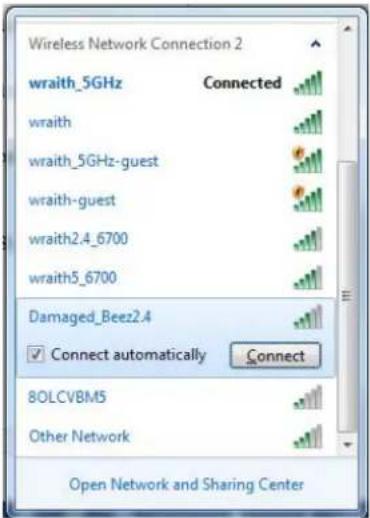
- Cliquez sur le nom de votre réseau. Cliquez ensuite sur Connect (Connexion). Dans l'exemple ci-dessous, l'ordinateur est connecté à un réseau sans fil nommé wraith_5GHz. Le nom du réseau sans fil du routeur Linksys WRT32X, à savoir Damaged_Beez2.4 dans notre exemple, est affiché en surbrillance.
text_image
Wireless Network Connection 2 wraith_5GHz Connected wraith wraith_5GHz-guest wraith-guest wraith2.4_6700 wraith5_6700 Damaged_Beez2.4 Connect automatically Connect 8OLCVBM5 Other Network Open Network and Sharing Center- Si vous êtes invité à entrer une clé réseau, saisissez votre mot de passe (Security Key) dans les champs Network key (Clé réseau) et Confirm network key (Confirmer la clé réseau). Cliquez ensuite sur Connect (Connexion).
- Votre ordinateur se connectera au réseau, et vous devriez être en mesure d'accéder à l'outil d'administration de votre routeur. Accédez à http://myrouter. local à l'aide d'un navigateur.
* Selon la version de Windows que vous utilisez, il se peut que les termes ou les icônes affichés soient différents de ce qui est indiqué dans ces instructions.
Pour résoudre un problème sur un ordinateur Mac :
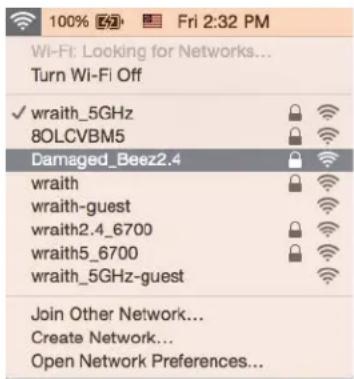
- Dans la barre de menus située en haut de l'écran, cliquez sur l'icône Wi-Fi. La liste des réseaux sans fil s'affiche. Le Smart Wi-Fi Linksys attribue automatiquement un nom à votre réseau.
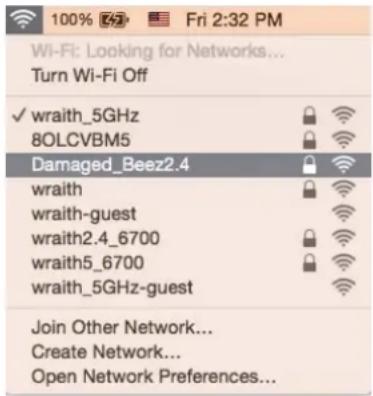
- Dans l'exemple ci-dessous, l'ordinateur est connecté à un réseau sans fil nommé wraith_5GHz. Le nom du réseau sans fil du routeur Linksys WRT32X, à savoir Damaged_Beez2.4 dans notre exemple, est affiché en surbrillance.
text_image
100% Fri 2:32 PM Wi-Fi: Looking for Networks... Turn Wi-Fi Off ✓ wraith_5GHz 8OLCVBM5 Damaged_Beez2.4 wraith wraith-guest wraith2.4_6700 wraith5_6700 wraith_5GHz-guest Join Other Network... Create Network... Open Network Preferences...- Cliquez sur le nom du réseau sans fil de votre routeur Linksys WRT32X (Damaged_Beez2.4 dans cet exemple).
- Saisissez le mot de passe (Security Key) de votre réseau sans fil dans le champ Password (Mot de passe). Cliquez sur OK.
Internet semble inaccessible
Si votre routeur ne parvient pas à communiquer avec Internet, cela peut se traduire par l'apparition d'un message de type « Impossible d'ouvrir [adresse Internet] » dans votre navigateur Web. Si vous êtes sûr que l'adresse Internet est correcte et que vous avez essayé plusieurs autres adresses Internet valides en obtenant le même résultat, il se peut qu'il y ait un problème de communication entre votre modem (ou modem routeur) et votre FAI.
Quelques conseils utiles :
- Assurez-vous que tous vos câbles Ethernet et vos cordons d'alimentation sont correctement branchés. • Assurez-vous que la prise électrique sur laquelle votre routeur est branché est sous tension.
- Prenez contact avec votre FAI pour savoir s'il y a eu des pannes de courant dans votre quartier.
La méthode la plus courante pour dépanner votre routeur consiste à le redémarrer en l’éteignant puis en le rallumant. Cela lui permet alors de recharger ses paramètres personnalisés afin que les autres périphériques (tels que le modem) puissent le détecter à nouveau et communiquer avec lui.
Pour redémarrer votre routeur en utilisant le cordon d'alimentation :
- Débranchez le cordon d'alimentation du routeur et du modem (ou modem routeur).
- Attendez dix secondes, puis rebranchez le cordon d'alimentation sur le modem (ou modem routeur). Assurez-vous qu'il est bien sous tension.
- Attendez que le voyant « en ligne » du modem ou modem routeur s'arrête de clignoter (environ deux minutes). Rebranchez le cordon d'alimentation sur le routeur.
- Attendez que le témoin d'alimentation s'arrête de clignoter. Patientez deux minutes avant d'essayer de vous connecter à Internet à partir d'un ordinateur.
Pour redémarrer votre routeur en utilisant l'outil d'administration basé sur le Web :
- Connectez-vous à votre WRT32X. Voir l'étape 6 (p. 9) de la procédure de configuration.
- Cliquez sur Router Administration (Administration du routeur) de la barre de navigation située sur le panneau gauche de la page.
- Cliquez sur Redémarrer le routeur.
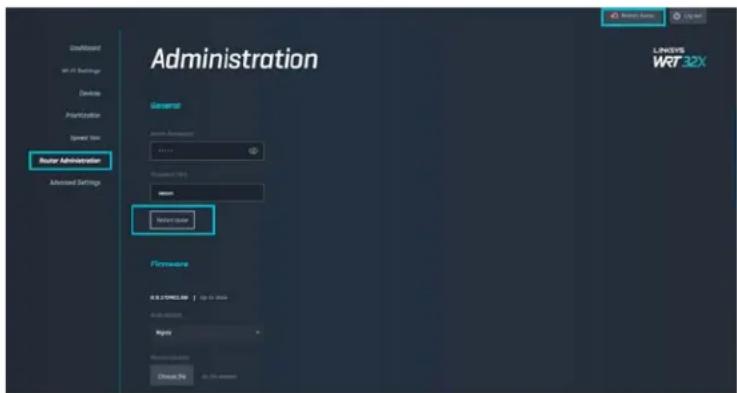
- Le routeur redémarre. Tous les appareils connectés perdront temporairement leur connexion Internet. Ils se reconnecteront automatiquement lorsque le routeur sera à nouveau prêt.
Spécifications
Linksys WRT32X
| Nom du modèle | Routeur Wi-Fi pour jeux vidéo WRT32X de Linksys |
| Description | Routeur Gigabit double bande avec 2 ports USB |
| Référence du modèle | WRT32X |
| Vitesse des ports | 10/100/1000 Mbit/s (Gigabit Ethernet) |
| Fréquence radio | 2,4 GHz et 5 GHz |
| Nombre d'antennes | 4 antennes externes réglables |
| Ports | USB 3.0, USB 2.0 / eSATA, alimentation, Internet, Ethernet (1-4), antenne R-SMA (4) |
| Boutons | Reset (Réinitialisation), Wi-Fi Protected Setup, Alimentation |
| Voyants | Alimentation, Internet, 2,4 GHz, 5 GHz, eSATA, USB1, USB2, Ethernet (1-4), Wi-Fi Protected Setup |
| UPnP | Compatible |
| Fonctions de sécurité | WPA2 |
| Configuration binaire de la clé de sécurité | Cryptage jusqu'à 128 bits |
| Systèmes de fichiers pris en charge | FAT, NTFS et HFS+ |
Conditions environnementales
| Dimensions | 9.68" x 7.64" x 2.05" hors antennes(246 mm x 194 mm x 52 mm) |
| Poids de l'unité | 31 oz (883 g) |
| Alimentation | 12 V, 3 A |
| Certifications | FCC, IC, CE, Wi-Fi (a/b/g/n/ac) |
| Température de fonctionnement | 0 °C à 40 °C |
| Températures de stockage | -20 °C à 60 °C |
| Humidité en fonctionnement | 10 % à 80 % d'humidité relative non condensée |
| Humidité de stockage | Entre 5 % et 90 % d'humidité non condensée |
Remarques :
Pour plus d'informations sur les réglementations, la garantie et la sécurité, consultez l'insert (États-Unis) ou le CD (tous les autres pays) fourni avec votre routeur ou rendez-vous sur Linksys.com/support/WRT32X.
Les caractéristiques sont sujettes à modification sans préavis.
Les performances maximales sont conformes à la norme IEEE 802.11. Les performances réelles peuvent varier, notamment en termes de capacité, de débit de données, de portée et de couverture du réseau sans fil. Les performances résultent de plusieurs facteurs, conditions et variables, tels que la distance du point d'accès, le volume du trafic réseau, les matériaux de construction, le système d'exploitation utilisé, les produits sans fil utilisés et les interférences.
BELKIN, LINKSYS et de nombreux autres noms et logos de produit sont des marques commerciales du groupe de sociétés Belkin. Les marques de tiers mentionnées ici appartiennent à leurs propriétaires respectifs. Les licences et les notices relatives aux logiciels tiers utilisés dans ce produit sont disponibles à l'adresse suivante : http://support.linksys.com/en-us/license.
Veuillez contacter http://support.linksys.com/fr-eu/gplcodecenter pour toute question ou toute demande de code source GPL.
© 2017 Belkin International, Inc. et/ou ses filiales. Tous droits réservés.
LINKSYS
PERFORMANCE PERFECTED™
Guide d'utilisation
WRT32X
GAMING ROUTER
Vue d'ensemble du produit
Avant....3
Panneau avant....3
Retour 5
Paramètres du WRT32X 11
Tableau de bord....11
Paramètres du sans-fil....12
Appareils....12
Priorisation des appareils....13
Test de vitesse 13
Administration du routeur...14
Stockage externe 15
Paramètres de réseau local... 15
Dépannage 16
La configuration a échoué....16
Message « Votre câble Internet n'est pas branché »......17
Message « Impossible d'accéder à votre routeur »....18
Une fois la configuration terminée....19
Internet ne semble pas disponible....19
Caractéristiques techniques 21
Linksys WRT32X 21
Environnement d'exploitation...21
Vue d'ensemble du produit
Avant
text_image
LINKSYS LINKSYS Wi-Fi32X INTERNET 2.4 GHz 5 GHz cDATA USB 1 USB 2 T: T: T: T: T: 1 2 3 4 5Panneau avant
text_image
2. Internet Indicator 3. 2.4 GHz Indicator 4. 5 GHz Indicator 5. eSATA Indicator 6. USB 1 Indicator 7. USB 2 Indicator 8. Ethernet Primary Indicators 9. WPS Indicator 10. WPS Indicator 1. Power indicator 2. INTERNET 2.4 GHz 5 GHz eSATA USB 1 USB 2 1 2 3 4 47 9. Ethernet Secondary IndicatorsVoyant d'alimentation (1) : le voyant d'alimentation est bleu fixe quand le routeur est sous tension. Ce voyant clignote quand le routeur exécute l'autodiagnostic lors du démarrage.
Voyant Internet (2) : le voyant INTERNET est bleu fixe lorsque le routeur est connecté à Internet. Il clignote lorsque le routeur cherche à établir une connexion. Un voyant orange fixe indique une déconnexion en raison de problèmes de configuration. Un voyant orange clignotant indique une déconnexion en raison de problèmes matériels.
Voyant 2,4 GHz (3) : le voyant est bleu fixe quand un ou plusieurs clients sont connectés au réseau 2,4 2,4 GHz.
Voyant 5 GHz (4) : le voyant est bleu fixe quand un ou plusieurs clients sont connectés au réseau 5 5 GHz.
Voyant eSATA (5) : quand le voyant est éteint, le port USB/eSATA est inactif ou un périphérique USB est connecté. Le voyant est bleu fixe quand un périphérique eSATA est connecté. Le voyant clignote en cas d'activité sur le port eSATA.
Voyant USB1 (6) : quand le voyant est éteint, le port USB/eSATA est inactif ou un périphérique eSATA est connecté. Le voyant est bleu fixe quand un périphérique USB est connecté. Le voyant clignote pour indiquer de l'activité sur le port.
Voyant USB2 (7) : le voyant est bleu fixe quand un périphérique USB est connecté. Le voyant clignote pour indiquer de l'activité sur le port.
ETHERNET 1 à 4 (principal) (8) : ces voyants numérotés correspondent aux ports numérotés sur le panneau arrière du routeur. Si le voyant est bleu fixe, le routeur est connecté à un appareil par l'intermédiaire de ce port. Le voyant clignote pour indiquer de l'activité réseau sur ce port.
ETHERNET 1 à 4 (secondaire) (9) : si le voyant est éteint, le routeur est connecté à un appareil par l'intermédiaire de ce port à 10/100 Mbit/s. Un voyant bleu fixe signifie que le routeur est connecté à un appareil à 1000 Mbit/s.
Voyant WPS (10) : le voyant clignote lentement pendant deux minutes au cours de la configuration Wi-Fi Protected Setup. Il demeurera allumé en bleu pendant cinq secondes pour indiquer qu'une connexion a été correctement établie. Le voyant clignote en orange si le processus WPS a échoué. Si cela se produit, vérifiez que le périphérique client prend en charge le mode WPS. Patientez jusqu'à ce que le voyant s'éteigne, puis réessayez. Le routeur prend en charge une session WPS à la fois.
Retour
text_image
1. 4x Adjustable External Antennas 2. Wi-Fi Protected Setup Button 3. Ethernet Ports 4. Internet Port 5. USB 3.0 Port 6. USB 2.0/ eSATA Port 7. Reset Button 8. Power Port 9. Power Switch LINKSYSAntennes réglables (1) : les quatre antennes externes réglables doivent être branchées sur le routeur avant la mise sous tension. Insérez le connecteur sur le port d'antenne du routeur et tournez dans le sens horaire.
Remarque : pour une performance optimale, positionnez les antennes de côté verticalement comme indiqué sur l'illustration à gauche.
Bouton Wi-Fi Protected Setup™ (2) : appuyez pour configurer la sécurité de l'accès sans-fil sur les périphériques réseau compatibles Wi-Fi Protected Setup.
Ports Ethernet (3) : branchez des câbles Ethernet sur ces ports Gigabit (10/100/1000) bleus et aux périphériques connectés à votre réseau en mode filaire.
Remarque : pour une performance optimale, utilisez des câbles CAT5e ou de catégorie supérieure sur les ports Ethernet.
Port Internet (4) : branchez un câble Ethernet sur ce port Gigabit (10/100/1000) jaune et sur un modem câble/DSL Internet à large bande ou fibre optique.
Remarque : pour une performance optimale, utilisez des câbles CAT5e ou de catégorie supérieure sur le port Internet.
Port USB 3.0 (5) : branchez et partagez un périphérique USB sur votre réseau ou sur Internet.
Port combiné USB 2.0/eSATA (6) : branchez et partagez un périphérique USB ou eSATA sur votre réseau ou sur Internet.
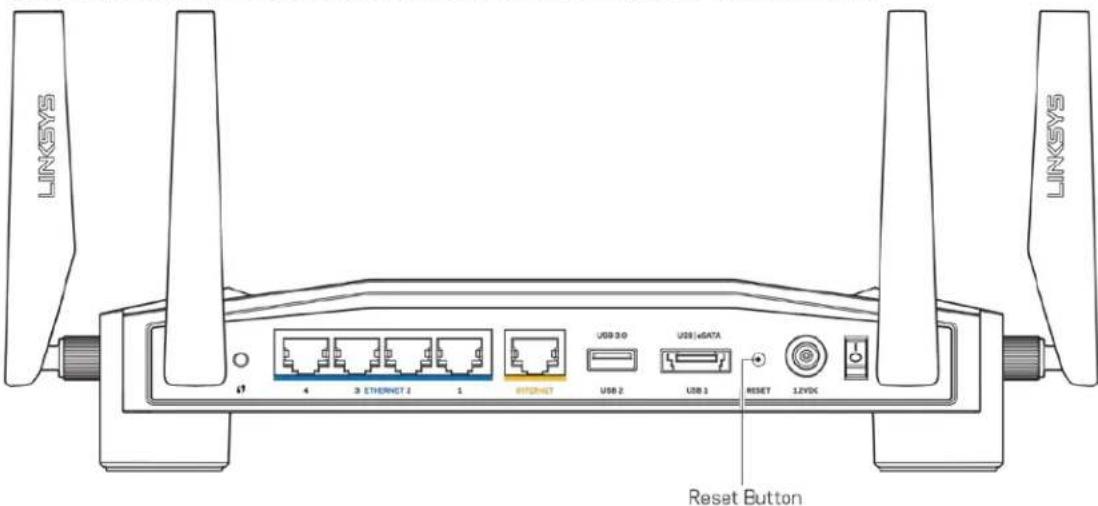
Bouton Reset (7) : maintenez ce bouton enfoncé pendant 10 secondes, jusqu'à ce que le voyant d'alimentation commence à clignoter, pour réinitialiser le routeur aux paramètres établis par défaut à l'usine.
Port d'alimentation (8) : branchez le bloc d'alimentation en c. a. fourni.
Interrupteur marche/arrêt (9) : appuyez sur | (marche) pour mettre le routeur sous tension.
Configuration : fonctions de base
Pour effectuer la configuration, vous aurez besoin d'un ordinateur ou d'un appareil mobile.
- Identifiez votre équipement et préparez-vous à la configuration.
| Modem OU | Routeur-Modem |
| Si vous avez un modem séparé et un routeur indépendant, débranchez et retirez votre ancien routeur. | Si vous avez un routeur- modem, laissez-le connecté. |
- Tournez les antennes comme sur l'illustration et branchez votre routeur à une source d'alimentation.
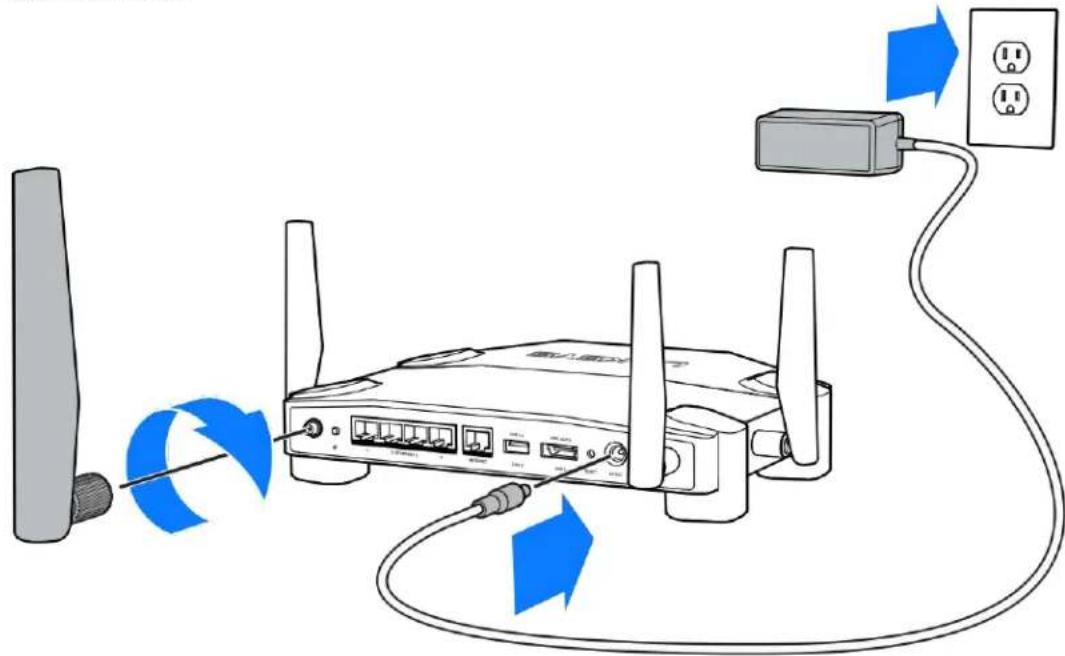
- Branchez une extrémité du câble Internet fourni dans le port INTERNET jaune sur votre nouveau routeur.
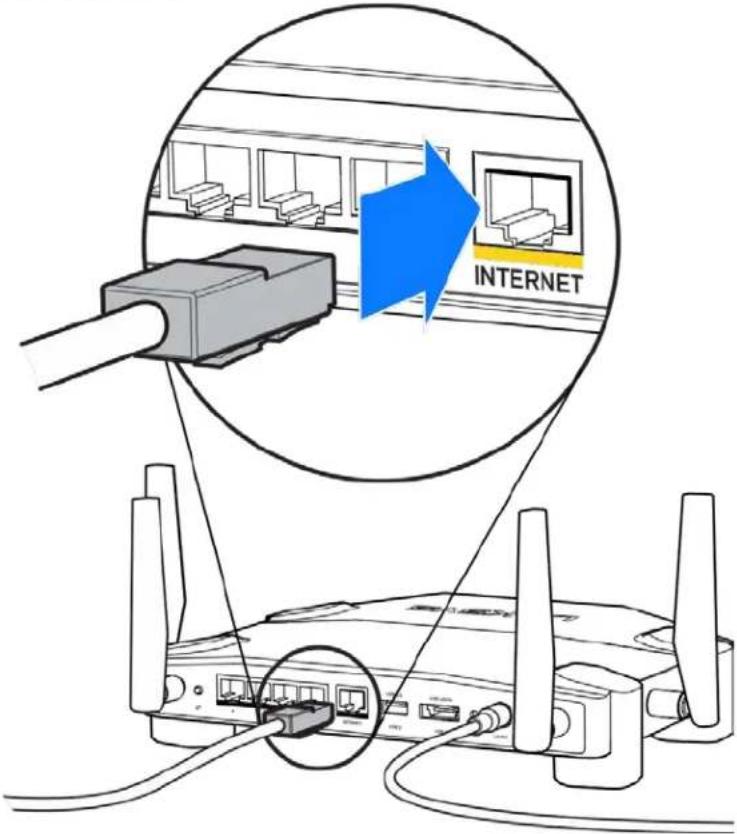
text_image
INTERNET- Raccordez votre routeur à votre modem ou routeur-modem.
Modem Routeur-Modem
Si vous avez un modem, branchez l'autre extrémité dans le port Ethernet (LAN) sur le modem.
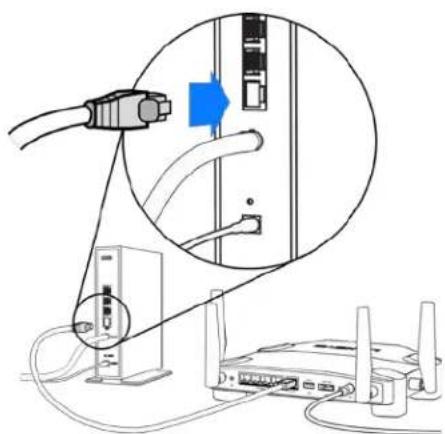
Si vous avez un routeur-modem, branchez l'autre extrémité dans tout port disponible.
- Connectez-vous au nom de réseau sans-fil temporaire de configuration indiqué sur l'étiquette figurant dans le Guide de démarrage rapide fourni avec votre routeur et saisissez le mot de passe. (Vous pourrez personnaliser ces renseignements ultérieurement.)
- Entrez http://myrouter.local dans un navigateur Web. Suivez les directives à l'écran pour configurer votre routeur.

Vous pouvez également entrer 192.168.1.1 dans un navigateur pour commencer la configuration.
Configuration manuelle
- Connectez votre ordinateur à votre routeur au moyen d'un câble Ethernet.
- Entrez 192.168.1.1 sur un navigateur.
- Choisissez « sauter la configuration » au bas de la page d'Accueil.
- Cliquez sur le bouton J'accepte en bas de l'écran des Conditions générales.
Imprimez cette page, puis inscrivez les paramètres du routeur et de votre compte au tableau ci-dessous à titre de référence. Rangez vos notes dans un endroit sûr.
| Nom du réseau sans-fil 2,4 GHz | |
| Mot de passe du réseau sans-fil 2,4 GHz | |
| Nom du réseau sans-fil 5 GHz | |
| Mot de passe du réseau sans-fil 5 GHz | |
| Mot de passe d'administrateur | |
| Nom du réseau sans-fil d'invité | |
| Mot de passe du réseau sans-fil d'invité |
Tableau de bord
Le tableau de bord est la page d'accueil de votre routeur. La fenêtre principale du tableau de bord affiche des informations de performance relatives à votre routeur et votre réseau sans-fil.
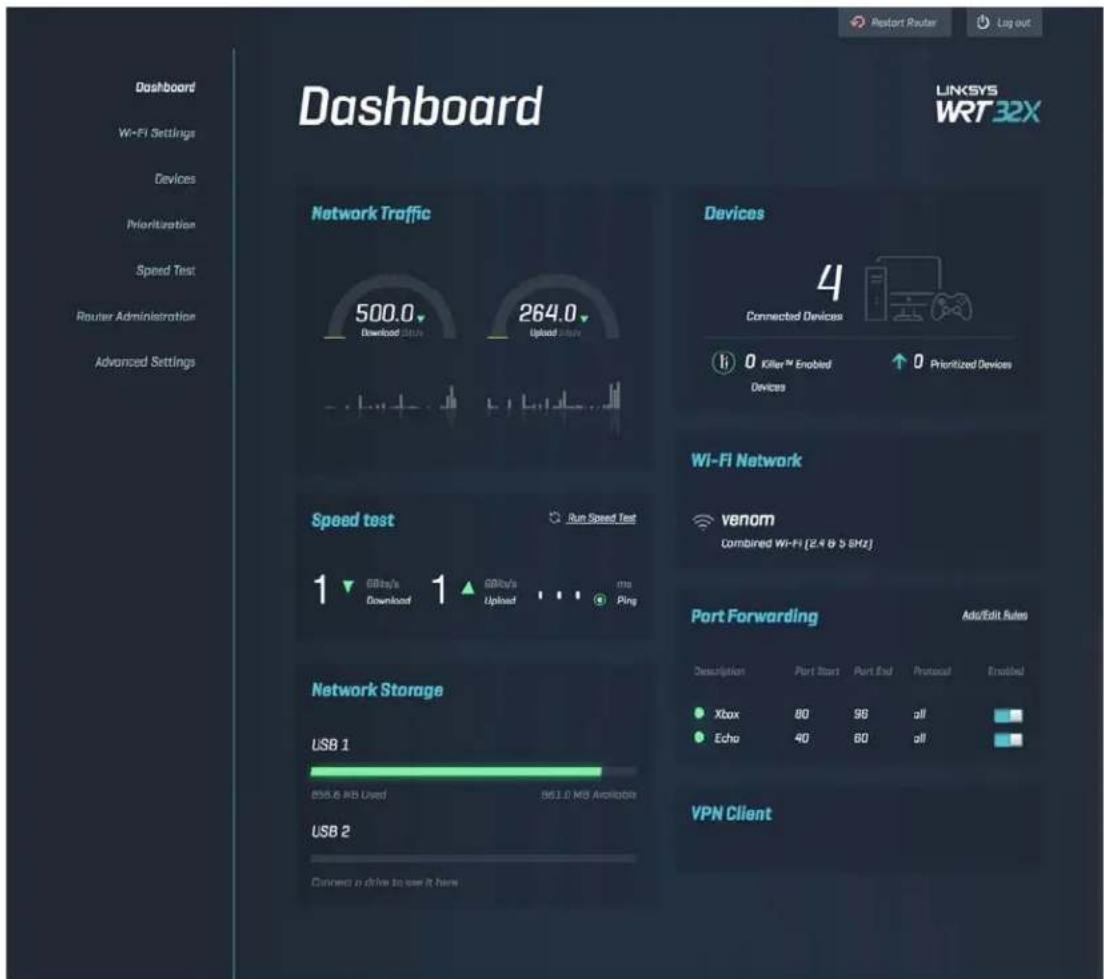
Paramètres du sans-fil
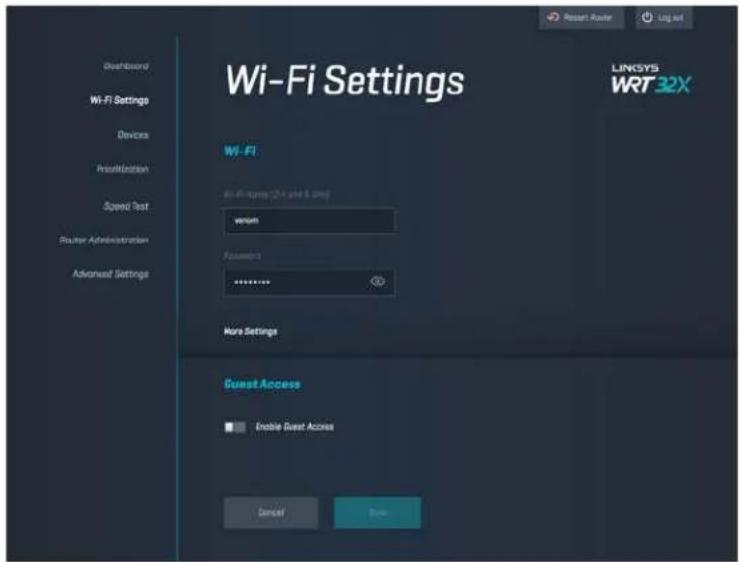
Affichez et gérez les paramètres du sans-fil : nom et mot de passe, type de sécurité, mode sans-fil, canal et largeur de canal. Vous pouvez aussi configurer l'accès d'invité en créant un nom et un mot de passe de sans-fil distincts à partager avec vos invités. Désactivez cette fonction quand vous n'en avez pas besoin, afin de protéger votre réseau des utilisateurs non autorisés.
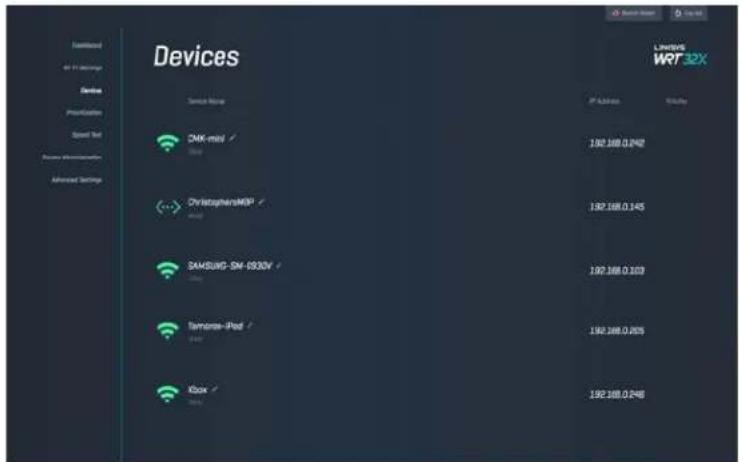
Vous pouvez voir les appareils filaires et sans-fil connectés à votre routeur et obtenir leur adresse IP.
text_image
Devices ZMIX mini ✓ ChristophersMGP ✓ SAMSUNG-SN-1932V ✓ Tennessee-iPod ✓ Kbox ✓ LHINDUS WRT32X IP Address Entry 192.168.0.2492 192.168.0.145 192.168.0.103 192.168.0.205 192.168.0.248Priorisation des appareils
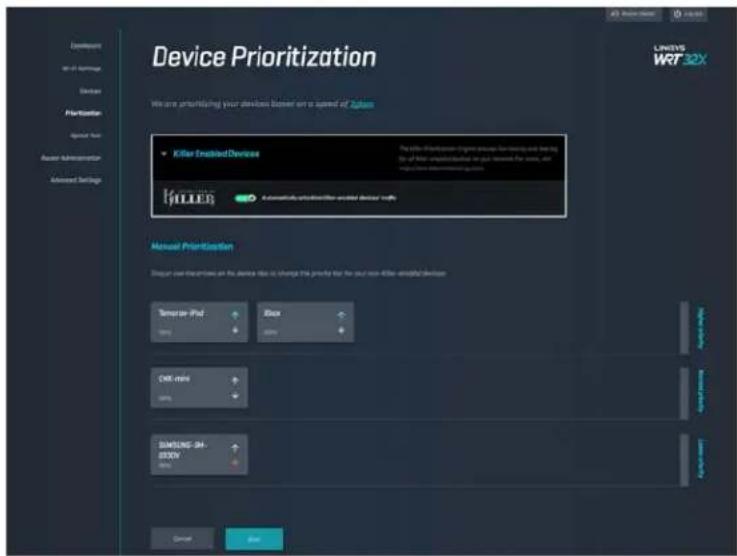
Déplacez vos appareils sur l'échelle des niveaux de priorité pour obtenir une performance optimale pour la lecture de flux et les jeux-vidéo en ligne. Priorisez automatiquement les appareils dotés de la technologie Killer pour réduire la latence et le décalage. Plus le niveau de priorité est élevé, meilleur est l'accès à votre connexion Internet. Les appareils à faible priorité se partagent la capacité restante. Pour en savoir plus à propos de Killer, rendez-vous sur le site http://www.killernetworking.com.
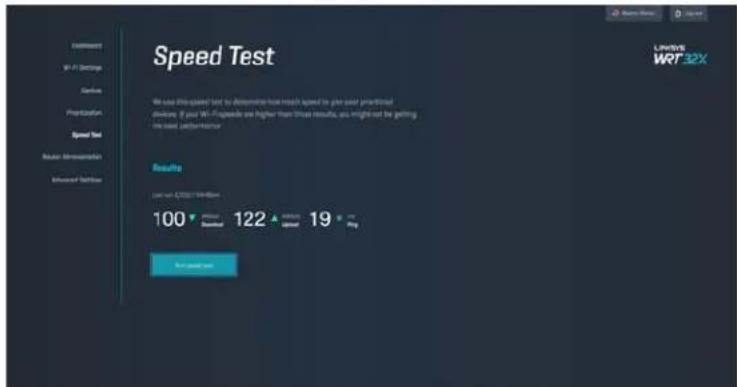
Mesurez les débits descendant (depuis Internet) et montant (vers Internet) de votre routeur. Les vitesses varient en fonction de nombreux facteurs, notamment le nombre d'appareils connectés à votre routeur et leur utilisation du réseau. Le test de vitesse est une bonne manière de savoir si vous obtenez le niveau de service promis par votre fournisseur d'accès Internet.
Administration du routeur
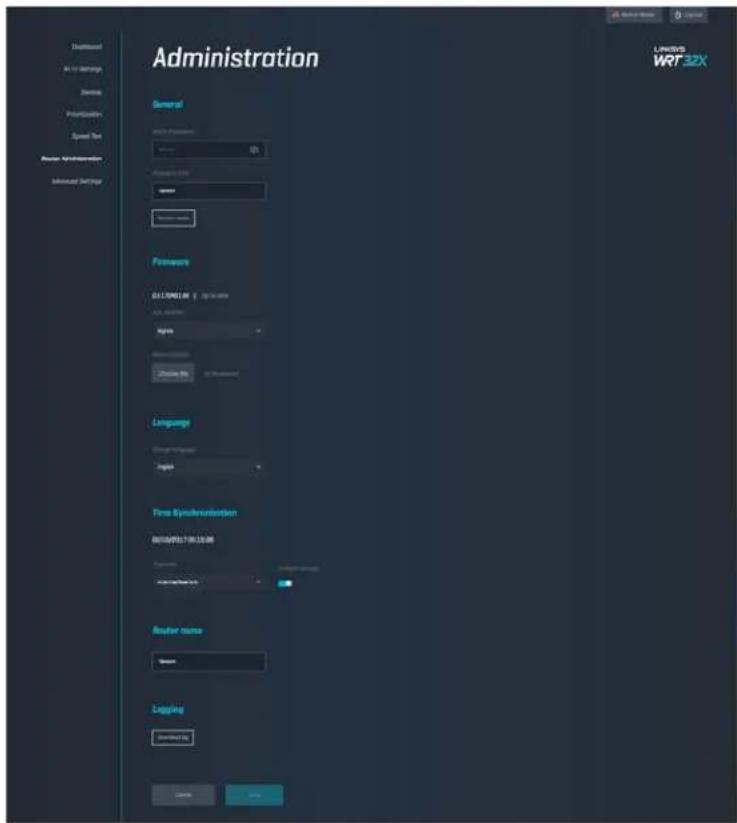
Consultez ou modifiez les paramètres de base du routeur, dont votre mot de passe d'administrateur et son indice, le mode de mise à jour du micrologiciel, le fuseau horaire et le nom du routeur.
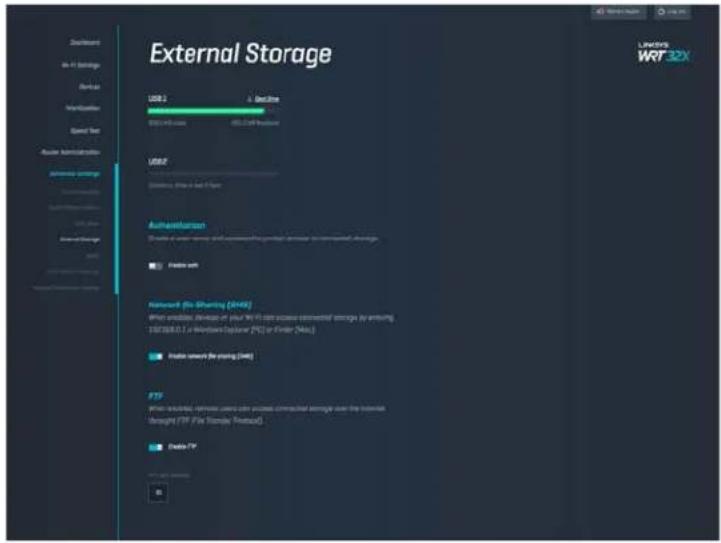
Connectez un périphérique USB (non fourni) et configurez le partage de fichiers et l'accès à FTP.
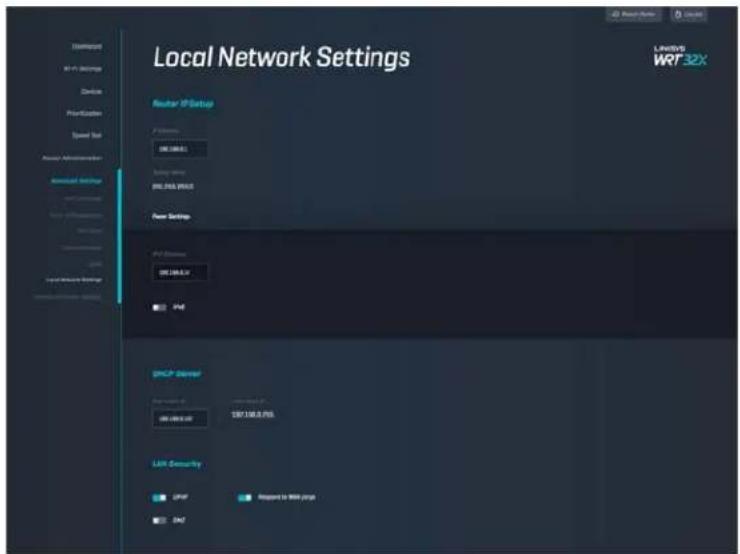
Paramètres de réseau local
Consultez et modifiez les paramètres de base et avancés de votre réseau.
text_image
Local Network Settings Router 6 Setup RPF PV PV PV LNT Security LNT LNT LNT LNT LNT LNT LNT LNT LNT LNT LNT LNT LNT LNT LNT LNT LNT LNT LNT LNT LNT LNT LNT LNT LNT LNT LNT LNT LNT LNT LNT LNT LNT LNTDépannage
Obtenez de l'aide supplémentaire auprès de notre soutien à la clientèle primé sur linksys.com/support/WRT32X.
La configuration a échoué
Si l'assistant de configuration sur navigateur a échoué :
- À l'aide d'un trombone ou d'une broche, maintenez le bouton Reset (Réinitialisation) enfoncé pendant 10 secondes. Redémarrez l'assistant de configuration.
text_image
LINKSNT 4 3 ETERNET 2 1 INTERNET USB 3.0 USB i+DATA USB 2 USB 1 RESET 12VDC Reset Button LINKSNT- Désactivez temporairement le pare-feu de votre ordinateur (pour obtenir de l'aide, reportez-vous aux instructions du logiciel de sécurité). Installez de nouveau le routeur.
- Si vous avez un autre ordinateur, utilisez-le pour installer de nouveau le routeur.
Message « votre câble internet n'est pas branché
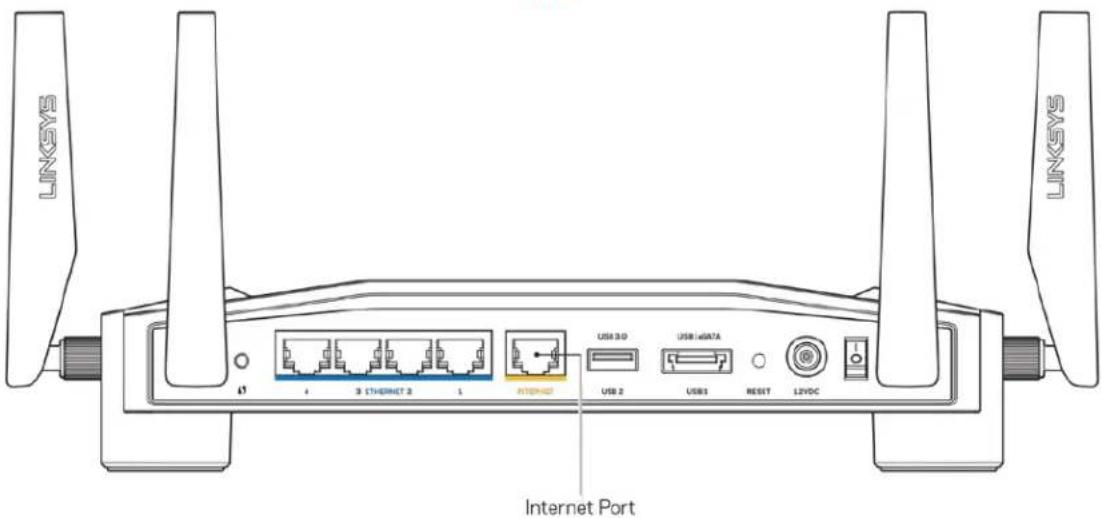
- Vérifiez qu'un câble Ethernet (comme celui fourni avec votre routeur) est bien branché au port INTERNET jaune à l'arrière de votre routeur et au port approprié sur votre modem ou routeur-modem. Reportez-vous à l'étape 4 (p. 8) des instructions de configuration.
text_image
LINKS LINKS 4 3 ETHERNET 2 1 INTERNET USB 3.0 USB DATA USB 2 USB3 RESIT L2VDC Internet Port- Vérifiez que votre modem est branché à une source d'alimentation et qu'il est sous tension. S'il est doté d'un commutateur marche/arrêt, assurez-vous qu'il est réglé sur la position ON ou I (et non sur la position O).
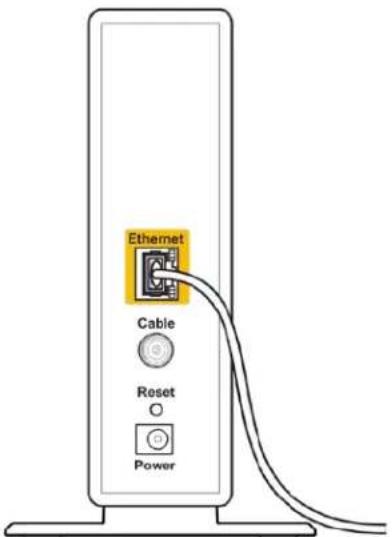
- Si vous avez un accès Internet par le câble, vérifiez que le port CÂBLE du modem câble est raccordé au câble coaxial fourni par votre FAI.
text_image
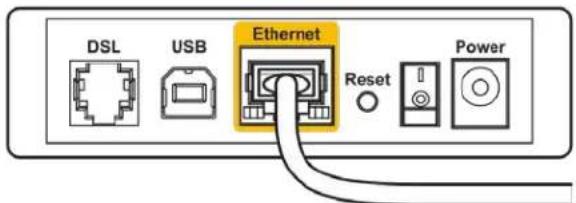
Ethernet Cable Reset Power- Si vous avez un accès Internet DSL, assurez-vous que la ligne DSL est raccordée au port DSL du modem.
text_image
DSL USB Ethernet Reset Power- Si votre ordinateur était connecté à votre modem par un câble USB, déconnectez le câble USB.
• Installez de nouveau le routeur.
Message « impossible d'accéder à votre routeur
Pour accéder à l'outil d'administration de votre routeur, vous devez être connecté au réseau de votre routeur. Si vous disposez d'un accès Internet sans fil, vous vous êtes peut-être connecté accidentellement à un autre réseau sans fil.
Pour régler le problème sur les ordinateurs sous Windows*:
- Cliquez sur l'icône de sans-fil dans la barre d'état système pour voir une liste de réseaux sans-fil disponibles.
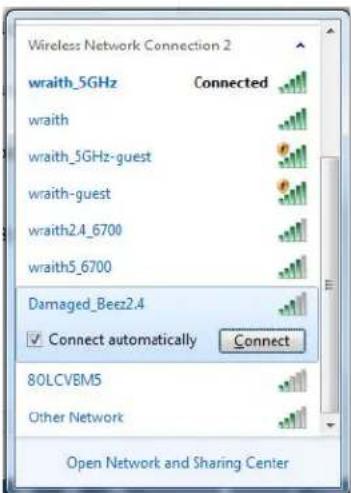
- Cliquez sur le nom de votre propre réseau. Cliquez sur Connexion. Dans l'exemple ci-dessous, l'ordinateur était connecté à un autre réseau sans fil appelé wraith_5GHz. Le nom du réseau sans fil du routeur WRT32X Linksys, Damaged_Beez2.4 dans cet exemple, est sélectionné.
text_image
Wireless Network Connection 2 wraith_5GHz Connected wraith wraith_5GHz-guest wraith-guest wraith2.4_6700 wraith5_6700 Damaged_Beez2.4 Connect automatically Connect 80LCVBM5 Other Network Open Network and Sharing Center- Si vous êtes invité à saisir une clé de réseau, entrez votre mot de passe (clé de sécurité) dans les champs Network key (Clé réseau) et Confirm network key (Confirmer la clé réseau). Cliquez sur Connexion.
- Quand votre ordinateur se connecte au réseau, vous devriez pouvoir accéder à l'outil d'administration du routeur. Entrez http://myrouter. local dans un navigateur.
*Selon la version Windows que vous utilisez, la description ou les icônes représentant ces étapes pourraient être légèrement différentes.
Pour régler le problème sur les ordinateurs sous Mac :
- Dans la barre de menu en haut de l'écran, cliquez sur l'icône du sans-fil. Une liste des réseaux sans fil apparaîtra. Sans-fil intelligent Linksys a automatiquement attribué un nom à votre réseau.
- Dans l'exemple ci-dessous, l'ordinateur était connecté à un autre réseau sans fil appelé wraith_5GHz. Le nom du réseau sans fil du routeur WRT32X Linksys, Damaged_Beez2.4 dans cet exemple, est sélectionné.
text_image
100% 2:32 PM Fri 2:32 PM Wi-Fi: Looking for Networks... Turn Wi-Fi Off ✓ wraith_5GHz 8OLCVBM5 Damaged_Beez2.4 wraith wraith-guest wraith2.4_6700 wraith5_6700 wraith_5GHz-guest Join Other Network... Create Network... Open Network Preferences...- Cliquez sur le nom de réseau sans-fil du routeur WRT32X Linksys (Damaged_Beez2.4 dans l'exemple).
- Entrez votre mot de passe de réseau sans fil (Clé de sécurité) dans le champ Mot de passe. Cliquez sur OK.
Internet ne semble pas disponible
Si votre routeur ne communique pas avec Internet, le problème pourrait apparaître sous forme de message « [adresse Internet] introuvable » dans votre navigateur Web. Si vous savez que l'adresse Internet est correcte, et si vous avez essayé plusieurs adresses Internet valides avec le même résultat, il pourrait y avoir un problème avec votre FAI, votre modem ou votre routeur-modem.
Solutions de dépannage possibles :
• Assurez-vous que les câbles Ethernet et d'alimentation sont correctement branchés. - Assurez-vous que la prise de courant, sur laquelle est branché votre routeur, est alimentée en courant. - Communiquez avec votre FAI pour savoir s'il y a des pannes dans votre secteur.
La méthode la plus courante pour dépanner votre routeur est de le redémarrer en l’éteignant, puis en le rallumant. Votre routeur peut alors recharger ses paramètres personnalisés, ce qui permettra aux autres périphériques (comme le modem) de le redécouvrir et de communiquer avec lui.
Pour redémarrer votre routeur en utilisant le cordon d'alimentation :
- Débranchez le cordon d'alimentation du routeur et du modem ou routeur-modem.
- Attendez 10 secondes, puis rebranchez le cordon d'alimentation sur le modem ou routeur-modem. Assurez-vous qu'il est sous tension.
- Patientez jusqu'à ce que le voyant « en ligne » de votre modem ou routeur-modem cesse de clignoter (environ deux minutes). Rebranchez le cordon d'alimentation sur le routeur.
- Attendez que le voyant d'alimentation cesse de clignoter. Patientez deux minutes avant d'essayer de vous connecter à Internet à partir d'un ordinateur.
Pour redémarrer votre routeur en utilisant l'outil d'administration du routeur sur navigateur :
- Connectez-vous à votre WRT32X. (Reportez-vous à l'étape 6 p. 9 des instructions de configuration.)
- Cliquez sur Administration du routeur dans la barre de navigation sur le côté gauche de l'écran.
- Cliquez sur Redémarrer le routeur.
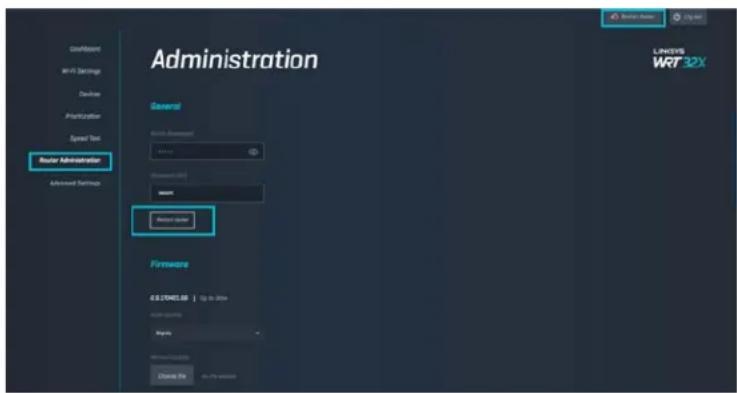
- Le routeur va redémarrer. Tous les appareils connectés perdront temporairement leur connexion Internet. Ils se reconnecteront automatiquement lorsque le routeur sera de nouveau prêt.
Caractéristiques techniques
Linksys WRT32X
| Nom du modèle | Routeur de jeu sans-fil WRT32X |
| Description Routeur Gigabit double bande avec | 2 portsUSB |
| Numéro du modèle | WRT32X |
| Vitesse du port du commutateur | 10/100/1000 Mbit/s (Gigabit Ethernet) |
| Fréquence radio | 2,4 GHz et 5 GHz |
| Nombre d'antennes | 4 antennes externes réglables |
| Ports | USB 3.0, USB 2.0/eSATA, Alimentation, Internet, Ethernet (1-4), antennes R-SMA (4) |
| Boutons Reset (réinitialisation), Wi-Fi Protected | Setup, marche/arrêt |
| Voyants Alimentation, Internet, 2.4 GHz, 5 GHz, | eSATA, USB1, USB2, Ethernet (1-4), Wi-Fi Protected Setup |
| UPnP | Pris en charge |
| Fonctions de sécurité | WPA2 |
| Bits de clé de sécurité | Cryptage de données jusqu'à 128 bits |
| Systèmes d'allocation de fichiers de l'unité de stockage | FAT, NTFS et HFS+ |
Environnement d'exploitation
| Dimensions | 246 x 194 x 52 mm sans les antennes (9,68 x 7,64 x 2,05 po) |
| Poids unitaire | 883 g (31 oz) |
| Alimentation | 12 V, 3A |
| Certifications | FCC, IC, CE, Wi-Fi a/b/g/n/ac |
| Température de fonctionnement : | 0 à 40 °C (32 à 104 °F) |
| Température de stockage : | -20 à 60 °C (-4 à 140 °F) |
| Humidité (marche) | 10 % à 80 % d'humidité relative, sans condensation |
| Humidité (entreposage) | 5 % à 90 %, sans condensation |
Remarques :
Pour en savoir plus à propos de la conformité aux normes, la garantie et la sécurité, consultez la notice (É. U.) ou le CD (tous les autres pays) fourni avec votre routeur ou rendez-vous sur Linksys.com/support/WRT32X.
Les spécifications peuvent changer sans préavis.
Les performances maximales sont conformes à la norme IEEE 802.11. Les performances réelles peuvent varier, notamment une capacité de réseau sans fil, un taux de débit de données et une portée moindres. La performance dépend de nombreux facteurs, conditions et variables, dont l'éloignement du point d'accès, le volume du trafic réseau, les matériaux et la construction de l'édifice, le système d'exploitation utilisé, la combinaison des produits sans fil utilisés, les interférences ainsi que d'autres conditions défavorables.
BELKIN, LINKSYS et de nombreux noms de produits et logos sont des marques de commerce du groupe de sociétés Belkin. Les autres marques mentionnées sont la propriété de leur détenteur respectif. Les licences et la documentation relatives aux logiciels tiers utilisés dans ce produit peuvent être consultées à l'adresse suivante : http://support.linksys.com/en-us/license. Pour toute demande relative au code source LPG ou toute autre question, veuillez communiquer avec nous à l'adresse http://support.linksys.com/en-us/gplcodecenter.
© Belkin International, Inc. ou ses sociétés affiliées, 2017. Tous droits réservés.
LNKPG-00494
PERFORMANCE PERFECTED™
Felhasználói
kézikönyv
WRT32X
GAMING ROUTER