
WRT32XB - Router LINKSYS - Manuale utente e istruzioni gratuiti
Trova gratuitamente il manuale del dispositivo WRT32XB LINKSYS in formato PDF.
 FR
FR
 BG
BG
 CS
CS
 DA
DA
 DE
DE
 EL
EL
 EN
EN
 ES
ES
 ET
ET
 FI
FI
 HU
HU
 ID
ID
 IT
IT
 LT
LT
 NL
NL
 NO
NO
 PL
PL
 PT
PT
 RO
RO
 RU
RU
 SK
SK
 SL
SL
 SV
SV
 TH
TH
 TR
TR
 UK
UK
 VI
VI
 ZH
ZH
| Tipo di prodotto | Router Wi-Fi dual-band per videogiochi |
| Dimensioni (senza antenne) | 246 x 194 x 52 mm |
| Peso | 883 g |
| Alimentazione | 12 V, 3 A |
| Velocità delle porte | Gigabit Ethernet (10/100/1000 Mbit/s) |
| Frequenza radio | 2,4 GHz e 5 GHz |
| Numero di antenne | 4 antenne esterne regolabili |
| Porte | USB 3.0, USB 2.0/eSATA, Internet (giallo), Ethernet (1-4), alimentazione |
| Pulsanti | Reset, Wi-Fi Protected Setup, Alimentazione |
| Indicatori luminosi | Alimentazione, Internet, 2,4 GHz, 5 GHz, eSATA, USB1, USB2, Ethernet (1-4), WPS |
| Sicurezza wireless | WPA2, crittografia fino a 128 bit |
| Sistemi di file supportati | FAT, NTFS, HFS+ |
| UPnP | Compatibile |
| Certificazioni | FCC, IC, CE, Wi-Fi (a/b/g/n/ac) |
| Temperatura di funzionamento | 0 °C a 40 °C |
| Umidità di funzionamento | 10 % a 80 % (senza condensa) |
| Funzioni principali | Priorizzazione dei dispositivi (Killer), archiviazione esterna, rete ospite, test di velocità |
| Manutenzione e pulizia | Scollegare prima della pulizia; utilizzare un panno asciutto e morbido |
| Pezzi di ricambio e riparabilità | Ripristino tramite pulsante Reset; contattare l'assistenza Linksys per la riparazione |
| Informazioni generali | Marca: Linksys; Modello: WRT32XB; Categoria: Router |
Domande frequenti - WRT32XB LINKSYS
Domande degli utenti su WRT32XB LINKSYS
0 domanda su questo apparecchio. Rispondi a quelle che conosci o fai la tua.
Fai una nuova domanda su questo apparecchio
Scarica le istruzioni per il tuo Router in formato PDF gratuitamente! Trova il tuo manuale WRT32XB - LINKSYS e riprendi in mano il tuo dispositivo elettronico. In questa pagina sono pubblicati tutti i documenti necessari per l'utilizzo del tuo dispositivo. WRT32XB del marchio LINKSYS.
MANUALE UTENTE WRT32XB LINKSYS
Descrizione del prodotto.... 3
Installazione: operazioni basilari 7
Impostazioni del router WRT32X.... 11
Pannello di controllo....11
Impostazioni Wi-Fi....12
Dispositivi....12
Priorità dei dispositivi ....13
Test della velocità 13
Gestione router 14
Archiviazione esterna 15
Impostazioni rete locale 15
Risoluzione dei problemi.... 16
Impossibile completare l'installazione .... 16
Messaggio Il cavo Internet non è collegato....17
Messaggio Impossibile accedere al router 18
Al termine dell'installazione .... 19
Internet non è disponibile .... 19
Specifiche 21
Linksys WRT32X 21
Specifiche ambientali....21
Descrizione del prodotto
Lato anteriore
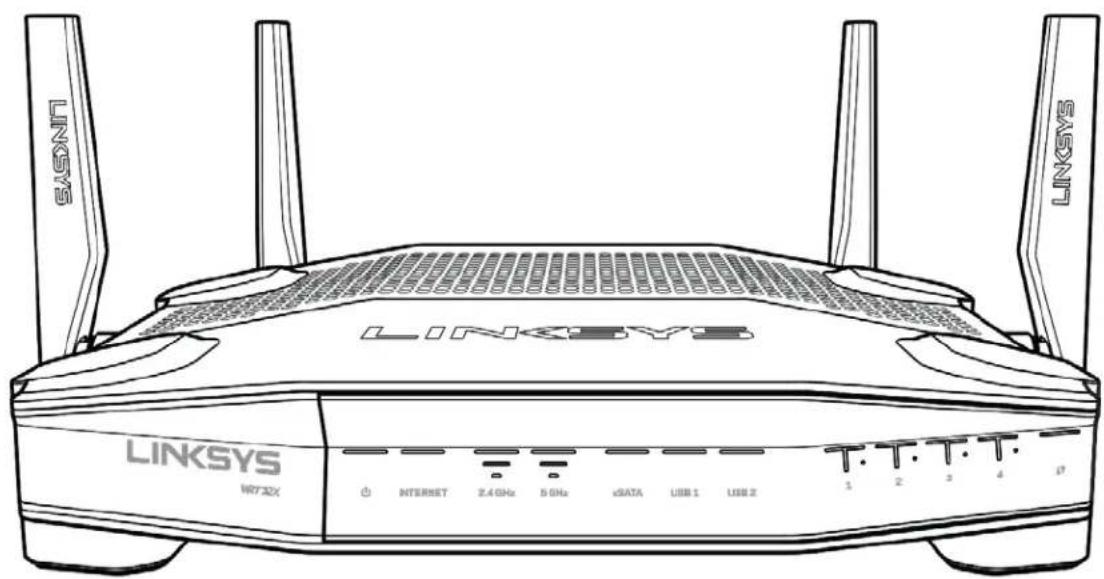
text_image
LINKSYS W732X INTERNET 2.4 GHz 5 GHz xDATA USB 1 USB 2 T T T T T 1 2 3 4 0Pannello anteriore
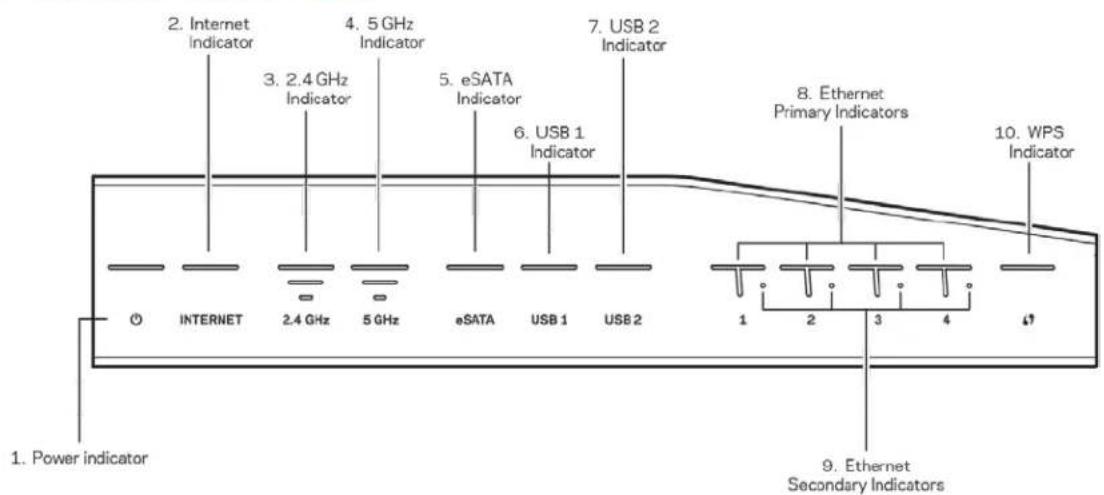
text_image
2. Internet Indicator 3. 2.4 GHz Indicator 4. 5 GHz Indicator 5. eSATA Indicator 6. USB 1 Indicator 7. USB 2 Indicator 8. Ethernet Primary Indicators 9. Ethernet Secondary Indicators 10. WPS Indicator 1. Power indicator INTERNET 2.4 GHz 5 GHz eSATA USB 1 USB 2 1 2 3 4 5Indicatore di alimentazione (1) — Il LED di alimentazione è blu fisso quando il router è alimentato. Lampeggia quando il router esegue l'autodiagnostica durante l'avvio.
Indicatore Internet (2) — Il LED INTERNET è blu fisso, quando il dispositivo è connesso a Internet. Lampeggia quando il router cerca di stabilire una connessione. Se il LED emette una luce color arancione fisso significa che la connessione si è interrotta a causa di problemi di connessione. Se il LED emette una luce color arancione lampeggiante ciò indica invece problemi di hardware.
Indicatore 2,4 GHz (3) — Il LED è blu fisso quando uno o più client sono connessi alla rete da 2,4 GHz. Il LED lampeggia durante l'invio o la ricezione di dati da parte del router sulla rete da 2,4 GHz.
Indicatore 5 GHz (4) — Il LED è blu fisso quando uno o più client sono connessi alla rete da 5 GHz. Il LED lampeggia durante l'invio o la ricezione di dati da parte del router sulla rete da 5 GHz.
Indicatore eSATA (5) — Se il LED è spento, la porta USB/eSATA è spenta o è connesso un dispositivo USB. Il LED è blu fisso quando un dispositivo eSATA è connesso. Il LED lampeggia per indicare l'attività sulla porta eSATA.
Indicatore USB1 (6) — Se il LED è spento, la porta USB/eSATA è spenta o è connesso un dispositivo eSATA. Il LED è blu fisso quando un dispositivo USB è connesso. Il LED lampeggia per indicare l'attività sulla porta.
Indicatore USB2 (7) — Il LED è blu fisso quando un dispositivo USB è connesso. Il LED lampeggia per indicare l'attività sulla porta.
ETHERNET da 1 a 4 (Primario) (8) — Questi LED numerati corrispondono alle porte numerate sul pannello posteriore del router. Se il LED è blu fisso, il router è connesso a un dispositivo mediante la porta corrispondente. La spia lampeggia per indicare attività di rete sulla porta.
ETHERNET da 1 a 4 (Secondario) (9) — Se il LED è spento, il router è connesso a un dispositivo mediante la corrispondente porta a una velocità di 10/100 Mbps. Se il LED emette una luce color blu fisso, significa che il router è connesso a un dispositivo a una velocità di 1000 Mbps.
Indicatore WPS (10) — Il LED lampeggia lentamente per due minuti durante la procedura Wi-Fi Protected Setup. Emetterà una luce fissa di color blu per cinque secondi ad indicare che è stata stabilita la connessione. Se il LED lampeggia emettendo una luce arancione, la procedura WPS non è riuscita. In tal caso, accertarsi che il dispositivo client supporti il WPS. Attendere che il LED si spenga, quindi riprovare. Il router supporta una sessione WPS alla volta.
Parte posteriore
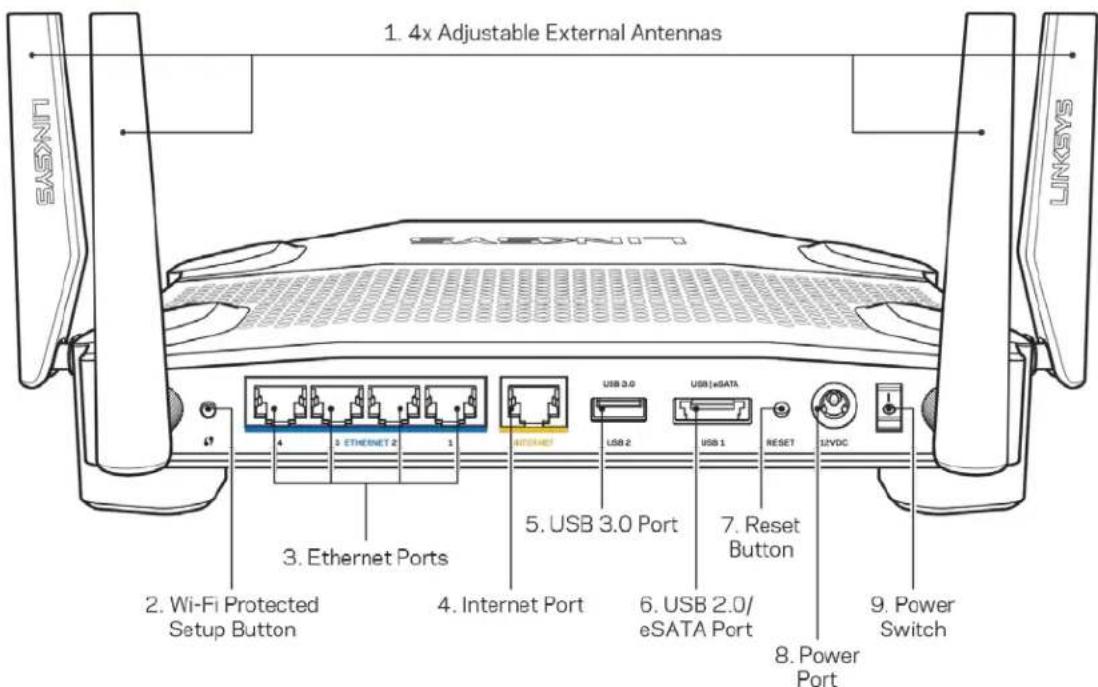
text_image
1. 4x Adjustable External Antennas 2. Wi-Fi Protected Setup Button 3. Ethernet Ports 4. Internet Port 5. USB 3.0 Port 6. USB 2.0/ eSATA Port 7. Reset Button 8. Power Port 9. Power Switch LINKSYSAntenne regolabili (1) — Le quattro antenne esterne regolabili devono essere collegate al router prima di accenderlo. Ruotare il connettore dell'antenna in senso orario e inserirlo nella porta per l'antenna sul router.
Nota — Per prestazioni ottimali, posizionare le antenne laterali verticalmente, come illustrato nella figura a sinistra.
Pulsante Wi-Fi Protected Setup™ (2) — Premere per configurare la protezione wireless su dispositivi di rete abilitati Wi-Fi Protected Setup.
Porte Ethernet (3) — Collegare i cavi Ethernet a queste porte Gigabit (10/100/1000) di colore blu e ai dispositivi cablati presenti sulla rete.
Nota — Per prestazioni ottimali, utilizzare cavi di categoria CAT5e o superiore per collegare le porte Ethernet.
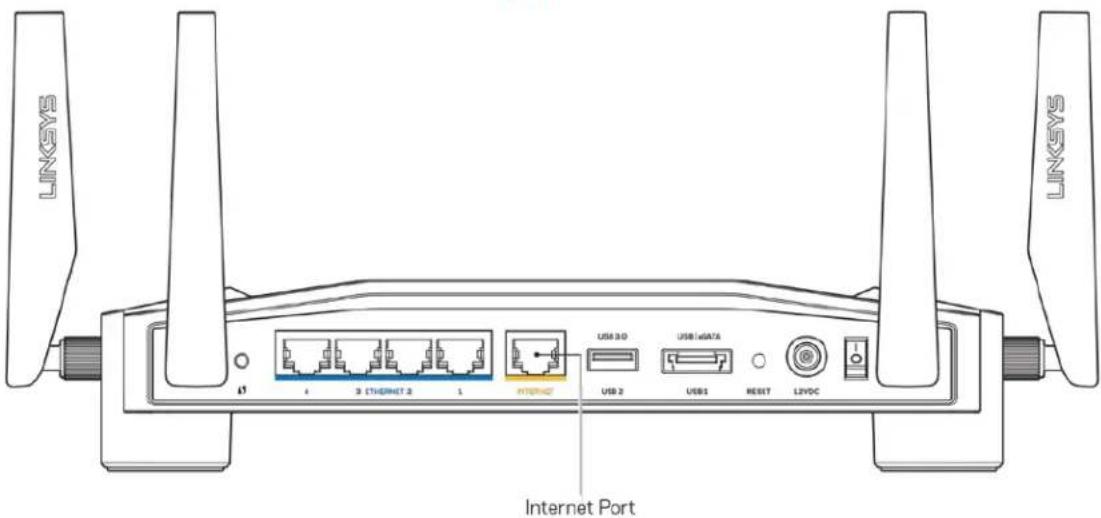
Porta Internet (4) — Collegare un cavo Ethernet a questa porta Gigabit gialla (10/ 100/ 1000) e a un modem via cavo Internet a banda larga/DSL o a fibre ottiche.
Nota — Per prestazioni ottimali, utilizzare cavi di categoria CAT5e o superiore per collegare le porte Internet.
Porta USB 3.0 (5) — Per connettere e condividere un disco USB sulla rete o su Internet.
Porta combinata USB 2.0/eSATA (6) — Per collegare e condividere un disco USB o eSATA sulla rete o su Internet.
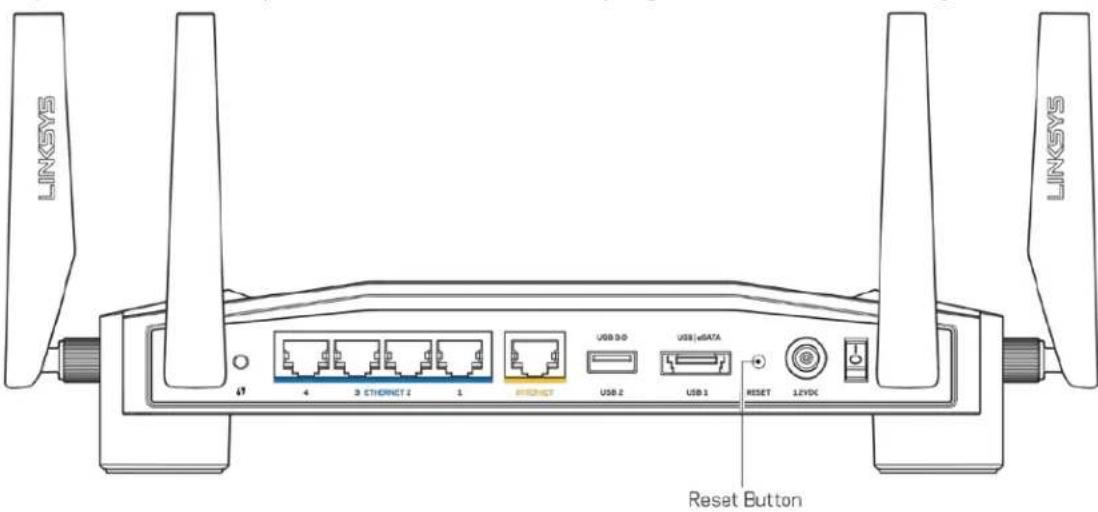
Pulsante Reset (Ripristino) (7) — Premere e tenere premuto per 10 secondi (fino a quando la spia di alimentazione inizia a lampeggiare), per ripristinare il router ai valori di fabbrica.
Porta di alimentazione (8) — Collegare l'adattatore di alimentazione CA incluso.
Interruttore di alimentazione (9) — Per accendere il router, premere il pulsante in modo che sia installato sulla posizione |.
Installazione: operazioni basilari
Per completare l'installazione, è necessario disporre di un computer o un dispositivo mobile.
- Identificare la propria attrezzatura e prepararsi all'installazione.
Modem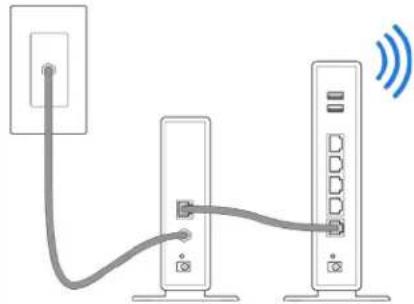 | OPPURE | Modem router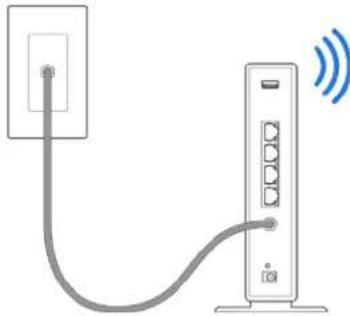 |
| Se si dispone di un modem separato e di un router indipendente, disconnettere e rimuovere il vecchio router. | Se si dispone di un modem-router, lasciarlo connesso. |
- Posizionare le antenne come indicato e collegare il router ad una fonte di alimentazione.
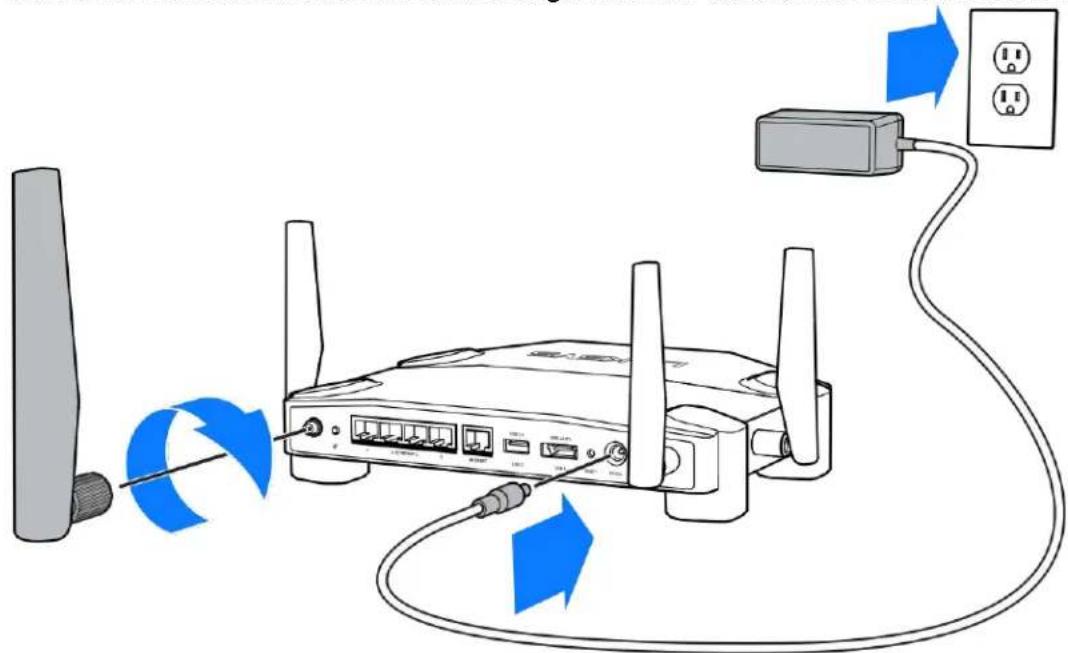
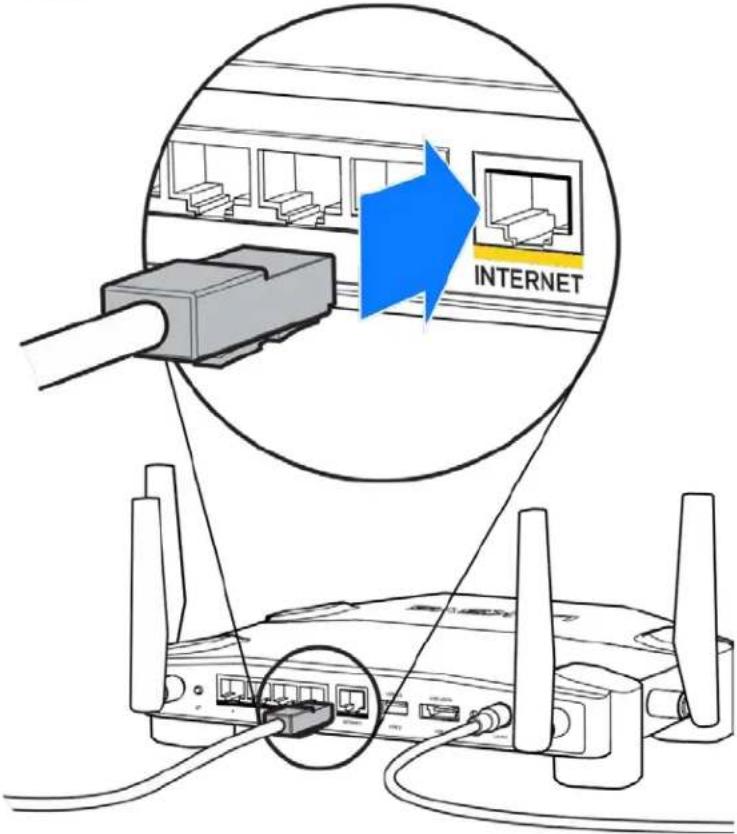
- Inserire un'estremità del cavo Internet incluso nella porta INTERNET gialla sul nuovo router.
text_image
INTERNET- Collegare il router al modem o al modem router.
Modem Modem router
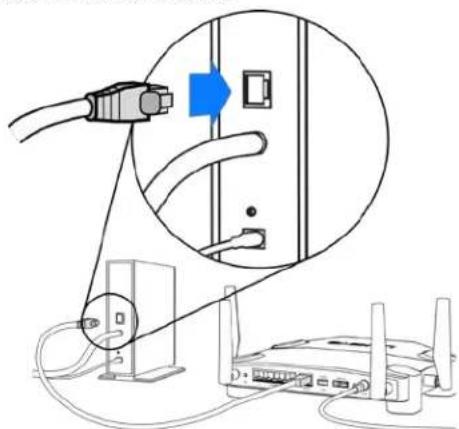
Se si dispone di un modem, inserire l'altra estremità nella porta Ethernet (LAN) sul modem.
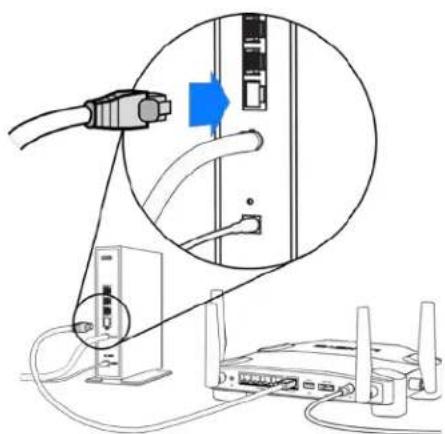
Se si dispone di un modem router, inserirla in qualsiasi porta disponibile
Per le fasi 5 e 6, è necessario disporre di un computer o di un dispositivo mobile.
- Connettersi alla rete Wi-Fi temporanea di installazione, il cui nome è riportato sull'adesivo nella guida rapida fornita con il router. Inserire quindi la password. È possibile personalizzare questi dettagli più tardi.
- Digitare http://myrouter.local in un browser web. Seguire le istruzioni sullo schermo per completare l'installazione del router.

Per avviare l'installazione è inoltre possibile digitare 192.168.1.1 in un browser.
Installazione manuale
- Collegare il computer al router con un cavo Ethernet.
- Aprire il browser e visitare 192.168.1.1.
- Scegliere "Skip the setup" (Salta l'installazione) in basso alla pagina di benvenuto.
- Fare clic sul pulsante Agree (Accetto), in basso alla schermata Terms and Conditions (Termini e Condizioni).
Stampare questa pagina, quindi annotare le impostazioni del router e dell'account nella tabella in basso per futuri riferimenti. Conservare le annotazioni in un luogo sicuro.
| Nome rete Wi-Fi da 2,4 GHz | |
| Password rete Wi-Fi da 2,4 GHz | |
| Nome rete Wi-Fi da 5 GHz | |
| Password rete Wi-Fi da 5 GHz | |
| Password amministratore | |
| Nome rete Wi-Fi ospite | |
| Password rete Wi-Fi ospite |
Impostazioni del router WRT32X
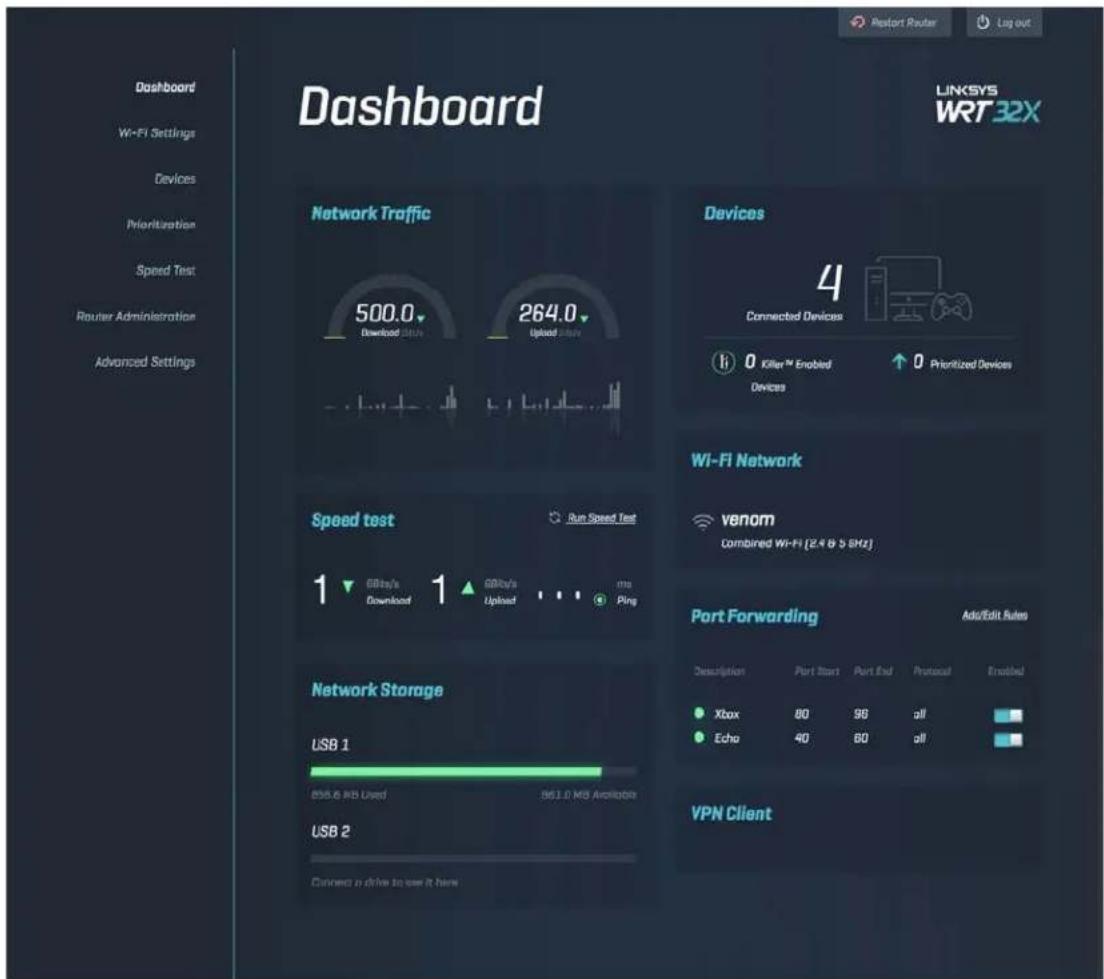
Pannello di controllo
Il Pannello di controllo è la pagina iniziale del router. La schermata principale del pannello di controllo mostra i dettagli delle prestazioni del router e del Wi-Fi.
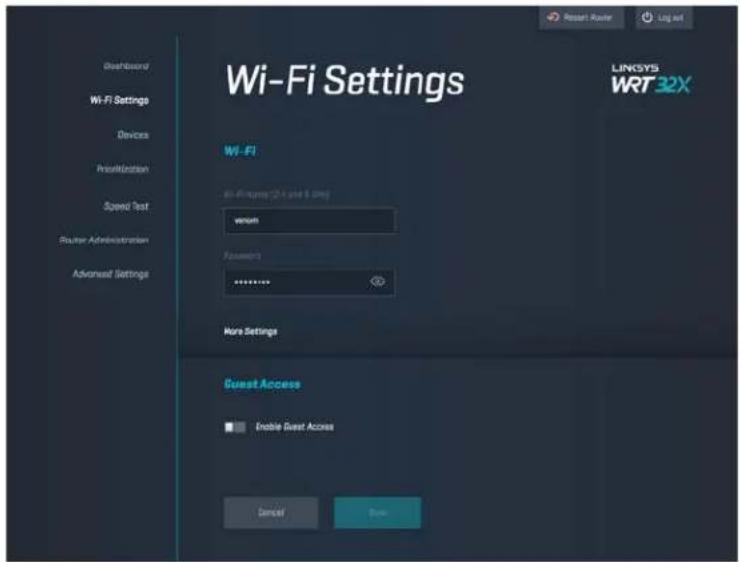
Permette di visualizzare e gestire le impostazioni del Wi-Fi: il nome e la password, il tipo di sicurezza, la modalità del Wi-Fi, il canale e l'ampiezza del canale. È inoltre possibile impostare una rete ospite creando un nome e una password del Wi-Fi da condividere con gli ospiti. Spostare sulla posizione Off (Disattivato), quando non è necessario proteggere la rete da utenti non autorizzati.
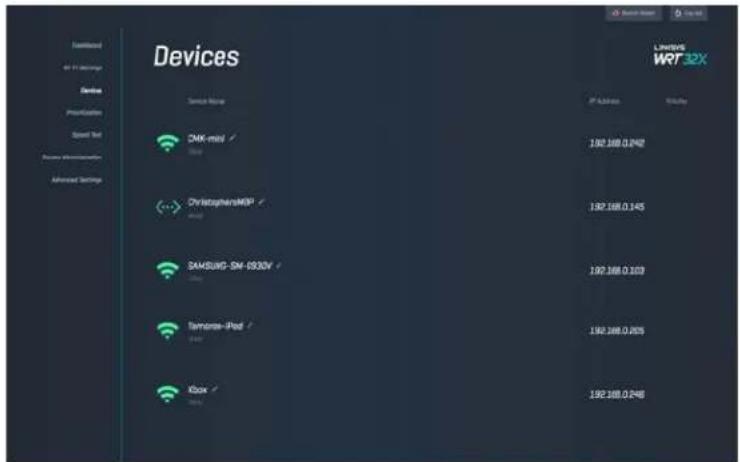
Consente di visualizzare i dispositivi cablati e wireless connessi al router e di ottenerne l'indirizzo IP.
text_image
Devices ZMIX mini ✓ ChristophersMGP ✓ SAMSUNG-SN-1932V ✓ Tennessee-iPod ✓ Kbox ✓ LHINDUS WRT32X IP Address Entry 192.168.0.2492 192.168.0.145 192.168.0.103 192.168.0.205 192.168.0.248Priorità dei dispositivi
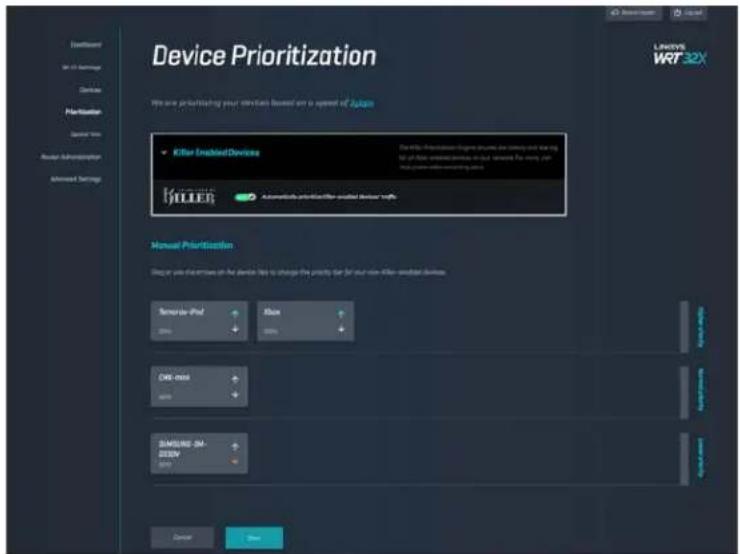
Spostare i dispositivi sui vari livelli di priorità per ottenere le migliori prestazioni per lo streaming e i giochi online. Impostare la priorità dei dispositivi Killer per ridurre la latenza e il lag. Più alta è la priorità e migliore sarà l'accesso alla connessione Internet. I dispositivi con priorità più bassa condividono la banda restante. Per ulteriori informazioni su Killer, visitare http://www.killernetworking.com.
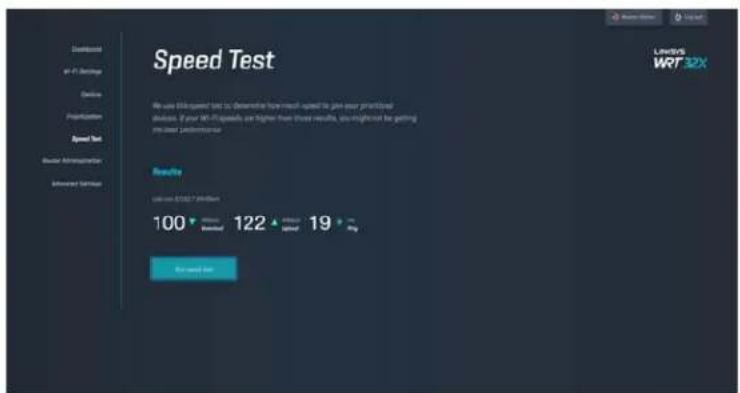
Per misurare le velocità di download (da Internet) e upload (su Internet) del router. Le velocità variano a seconda di numerosi fattori, inclusi quanti dispositivi sono connessi al Wi-Fi e quali attività sono svolte dai suddetti dispositivi. Il test della velocità è un ottimo modo per accertarsi di ricevere il livello di servizio previsto dal proprio provider di servizi Internet.
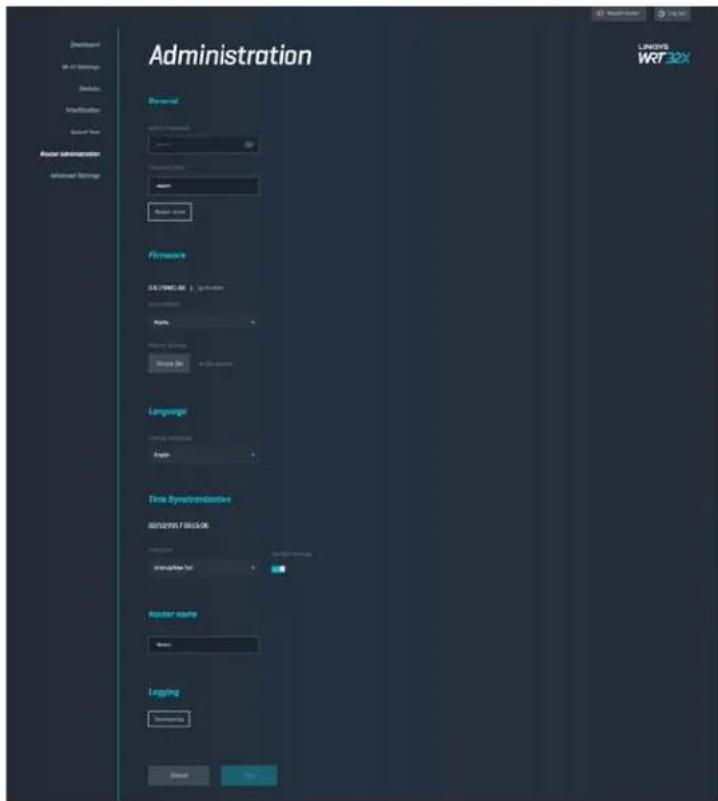
Permette di visualizzare o modificare le impostazioni base del router, inclusa la password amministratore e il suggerimento, il metodo di aggiornamento del firmware, il fuso orario e il nome del router.
text_image
Administration File Type File Name Language Time Synynchronization Microsoft PROVISION Microsoft Web Master name Login Send Save LAM015 WRT32XArchiviazione esterna
Consente di connettere un disco USB (non incluso) e di impostare la condivisione di file e l'accesso FTP.
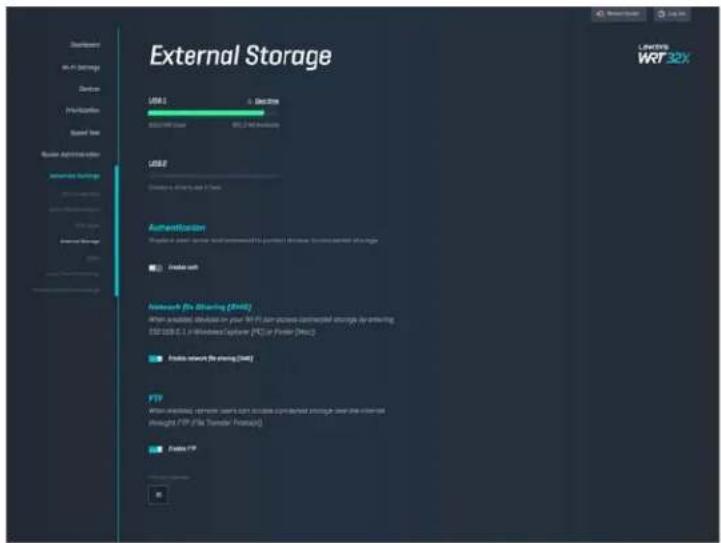
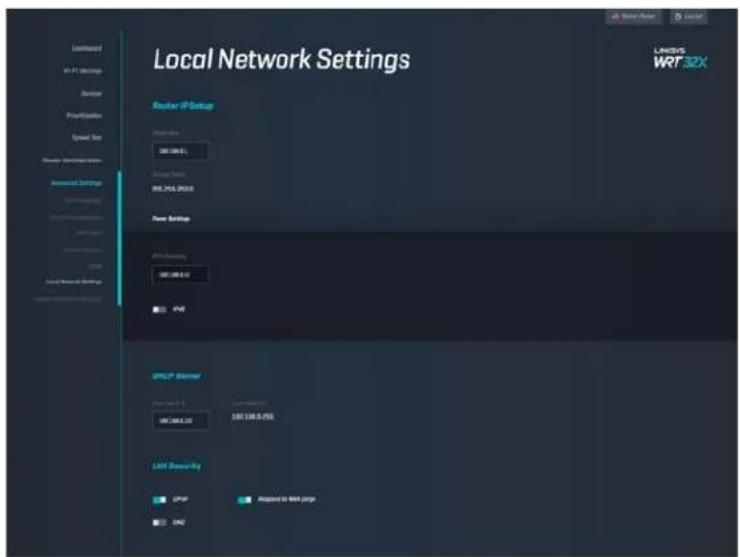
Impostazioni rete locale
Consente di visualizzare e modificare impostazioni di rete standard e avanzate.
Risoluzione dei problemi
Per l'assistenza, rivolgersi al nostro eccellente servizio clienti, all'indirizzo linksys.com/support/WRT32X.
Impossibile completare l'installazione
Nel caso non sia stato possibile completare l'installazione con il programma di installazione guidata basato su browser:
- Utilizzando una graffetta o uno spillo, premere e tenere premuto il pulsante Reset (Ripristino) sul router per 10 secondi). Riavviare il programma di installazione guidata.
text_image
LINKSYS 4 3 ETHERNET 2 1 RESET USB DO USB |eDATA USB 2 USB 1 RESET 12VDC Reset Button LINKSYS- Disattivare temporaneamente i firewall del computer (Consultare le istruzioni del software di protezione per un maggiore supporto). Reinstallare il router.
- Se si dispone di un altro computer, utilizzarlo per installare nuovamente il router.
Messaggio Il cavo Internet non è collegato
- Accertarsi che un cavo Ethernet (come quello fornito con il proprio router) sia saldamente connesso alla porta INTERNET gialla sul retro del router e all'appropriata porta sul modem o sul modem router. Consultare la fase 4 (p. 8) nelle istruzioni di installazione.
text_image
LINKS LINKS 4 3 ETHERNET 2 1 INTERNET USB 3.0 USB 1.0 DATA USB 2 USB1 RESIT L2VDC Internet Port- Accertarsi che il modem sia collegato e che sia acceso. Se si dispone di un interruttore di alimentazione, assicurarsi che sia impostato sulla posizione ON o l (invece di O).
- Se il servizio Internet è via cavo, verificare che la porta CABLE (Via cavo) del modem via cavo sia connessa al cavo coassiale fornito dal provider di servizi Internet.
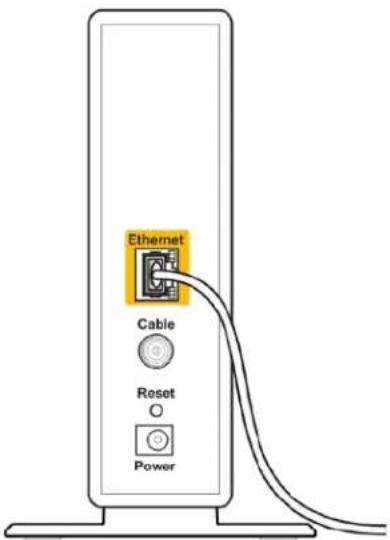
text_image
Ethernet Cable Reset Power- Se il servizio Internet è DSL, accertarsi che la linea DSL sia connessa alla porta DSL del modem.
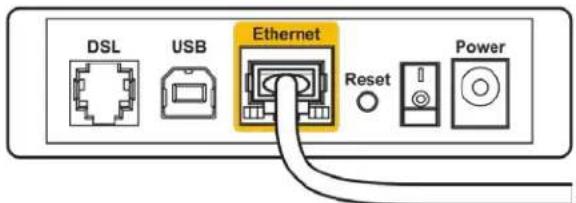
text_image
DSL USB Ethernet Reset Power• Se il computer è connesso al modem con un cavo USB, disconnettere il cavo USB.
- Reinstallare il router.
Messaggio Impossibile accedere al router
Per accedere allo strumento di gestione del router, è necessario essere connessi alla rete del router. Se si è attualmente connessi a una rete wireless, il problema potrebbe essere che si è accidentalmente collegati a una rete wireless diversa dalla propria.
Per risolvere il problema su computer Windows*:
-
Fare clic sull'icona wireless nell'area di notifica, per visualizzare un elenco delle reti Wi-Fi disponibili.
-
Fare clic sul nome della propria rete. Fare clic su Connect (Connetti). Nell'esempio in basso, il computer era connesso ad un'altra rete wireless chiamata wraith_5GHz. Il nome della rete wireless del router Linksys WRT32X, Damaged_Beez2.4 in questo esempio, è mostrato come selezionato.

text_image
Wireless Network Connection 2 wraith_5GHz Connected wraith wraith_5GHz-guest wraith-guest wraith2.4_6700 wraith5_6700 Damaged_Beez2.4 Connect automatically Connect 8OLCVBM5 Other Network Open Network and Sharing Center-
Se viene richiesto di inserire una chiave di rete, digitare la propria password (Security Key) nei campi Network key (Chiave di rete) e Confirm network key (Conferma chiave di rete). Fare clic su Connetti.
-
Quando il computer si connette alla rete, sarà possibile accedere allo strumento di gestione del router. Digitare http://myrouter.local in un browser.
*A seconda della versione di Windows, potrebbero esserci alcune differenze nelle diciture o icone in queste fasi.
Per risolvere il problema su computer Mac:
- Nella barra dei menu, in alto sullo schermo, fare clic sull'icona Wi-Fi. Comparirà l'elenco delle reti wireless. Linksys Smart Wi-Fi ha assegnato automaticamente un nome alla rete.
- Nell'esempio in basso, il computer era connesso ad un'altra rete wireless chiamata wraith_5GHz. Il nome della rete wireless del router Linksys WRT32X, Damaged_Beez2.4 in questo esempio, è mostrato come selezionato.
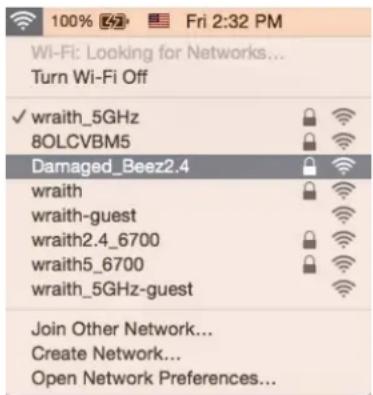
text_image
100% 2:32 Fri 2:32 PM Wi-Fi: Looking for Networks... Turn Wi-Fi Off ✓ wraith_5GHz 8OLCVBM5 Damaged_Beez2.4 wraith wraith-guest wraith2.4_6700 wraith5_6700 wraith_5GHz-guest Join Other Network... Create Network... Open Network Preferences...- Fare clic sul nome della rete wireless del router Linksys WRT32X (Damaged_Beez2.4 in questo esempio).
- Digitare la password della rete wireless (Chiave di sicurezza) nel campo Password. Fare clic su OK.
Al termine dell'installazione
Internet non è disponibile
Se il router non è in grado di comunicare con Internet, potrebbe comparire il messaggio "Impossibile trovare [sito Internet]" nel browser web. Se si è certi che l'indirizzo Internet sia corretto, e se sono stati provati diversi indirizzi Internet validi e si sono ottenuti gli stessi risultati, potrebbe esserci un problema con l'ISP o il modem o modem router.
Alcune possibili risoluzioni dei problemi:
- Accertarsi che il cavo Ethernet e quello di alimentazione siano connessi correttamente.
- Accertarsi che la presa di corrente alla quale il router è collegato sia funzionante.
- Contattare il proprio provider di servizi Internet per verificare l'eventuale presenza di interruzioni del servizio nella propria zona.
Il metodo più comune per risolvere i problemi con il router è quello di riavviarlo spegnendolo. Il router è in grado di ricaricare impostazioni personalizzate e gli altri dispositivi (come il modem) saranno in grado di rilevare nuovamente il router e di stabilire di nuovo la comunicazione.
Per riavviare il router utilizzando il cavo di alimentazione:
- Scollegare il cavo di alimentazione dal router e dal modem o modem router.
- Attendere 10 secondi, quindi ricollegare il cavo di alimentazione al modem o modem router. Accertarsi che sia acceso.
- Attendere che il LED dello stato online sul modem o sul modem router termini di lampeggiare (circa due minuti). Ricollegare il cavo di alimentazione al router.
- Attendere che il LED di alimentazione termini di lampeggiare. Attendi 2 minuti prima di provare a connetterti a Internet da un computer.
Per riavviare il router utilizzando lo strumento di gestione basato su browser del router:
- Accedere al router WRT32X. Consultare la fase 6 (p. 9) nelle istruzioni di installazione.
- Fare clic su Router Administration (Gestione router) nella barra di navigazione sul lato sinistro della schermata.
- Fare clic su Restart router (Riavvia router).
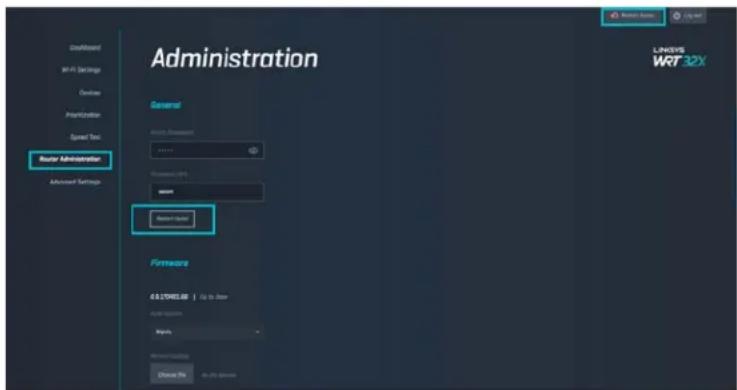
- Il router sarà riavviato. Tutti i dispositivi connessi perderanno temporaneamente la connessione a Internet. Si riconnetteranno automaticamente quando il router è pronto di nuovo.
Specifiche
Linksys WRT32X
| Nome modello | Router Wi-Fi per gaming WRT32X. |
| Descrizione | Router Gigabit dual band con 2 porte USB |
| Numero modello | WRT32X |
| Velocità porte switch 10/100/1000 Mbps (Gigabit Ethernet) | |
| Frequenza radio | 2,4 GHz e 5 GHz |
| N. di antenne | 4 antenne esterne regolabili |
| Porte | USB 3.0, USB 2.0/eSATA, Alimentazione, Internet, Ethernet (1-4), 4 antenne R-SMA |
| Pulsanti | Reset, Wi-Fi Protected Setup, alimentazione |
| Spie luminose Alimentazione, Internet, 2,4 GHz, | 5 GHz,eSATA, USB 1, USB 2, Ethernet (1-4), Wi-Fi Protected Setup |
| UPnP | Supportato |
| Funzionalità di protezione | WPA2 |
| Bit chiavi di sicurezza | Cifratura fino a 128 bit |
| Supporto file system di archiviazione | FAT, NTFS e HFS+ |
Specifiche ambientali
| Dimensioni | 9,68" x 7,64" x 2,05" senza antenne(246 x 194 x 52 mm) |
| Peso dell'unità | 31 oz. (883 g) |
| Alimentazione | 12 V, 3A |
| Certificazioni | FCC, IC, CE, Wi-Fi a/b/g/n/ac |
| Temperatura di esercizio | Da 0 a 40°C |
| Temperatura di stoccaggio | Da -20 a 60 °C |
| Umidità di esercizio | Umidità relativa dal 10% all'80%, senza condensa |
| Umidità di stoccaggio | Dal 5% al 90%, senza condensa |
Note:
Per informazioni sulle normative, la garanzia e la sicurezza, consultare l'inserto (Stati Uniti) o il CD (tutti gli altri Paesi) fornito con il router oppure visitare il sito Linksys.com/support/WRT32X.. Le specifiche sono soggette a modifica senza preavviso.
Le prestazioni ottimali indicate per la connettività wireless si basano sulle specifiche IEEE Standard 802.11. Le prestazioni effettive possono variare e comportare una riduzione della capacità di rete wireless, velocità di trasmissione dei dati, portata e copertura del segnale. Le prestazioni dipendono da numerosi fattori, condizioni e variabili, quali la distanza dall'access point, il volume del traffico di rete, i materiali costruttivi impiegati, il sistema operativo utilizzato, il mix di prodotti wireless impiegato, interferenze e altre condizioni avverse.
BELKIN, LINKSYS e molti logotipi e nomi di prodotto sono marchi commerciali del gruppo aziendale Belkin. I marchi di terze parti menzionati appartengono ai rispettivi proprietari. Licenze e notifiche, relative a software di terze parti utilizzati in questo prodotto, possono essere visualizzate qui: http://support.linksys.com/en-us/license. Contattare http://support.linksys.com/en-us/gplcodecenter per domande o richieste sul codice sorgente GPL.
© 2017 Belkin International, Inc. e/o rispettive società collegate. Tutti i diritti riservati.
LINKSYS
PERFORMANCE PERFECTED ^TM
Naudotojo
vadovas
WRT32X
GAMING ROUTER
Turinys
Gaminio apžvalga.... 3
Priekinè pusè....3
Priekinis skydelis ....3
Galiné pusé 5
