
WRT32XB - Δρομολογητής LINKSYS - Δωρεάν εγχειρίδιο χρήσης
Βρείτε δωρεάν το εγχειρίδιο της συσκευής WRT32XB LINKSYS σε μορφή PDF.
 FR
FR
 BG
BG
 CS
CS
 DA
DA
 DE
DE
 EL
EL
 EN
EN
 ES
ES
 ET
ET
 FI
FI
 HU
HU
 ID
ID
 IT
IT
 LT
LT
 NL
NL
 NO
NO
 PL
PL
 PT
PT
 RO
RO
 RU
RU
 SK
SK
 SL
SL
 SV
SV
 TH
TH
 TR
TR
 UK
UK
 VI
VI
 ZH
ZH
| Τύπος προϊόντος | Ασύρματος δρομολογητής διπλής ζώνης για παιχνίδια |
| Διαστάσεις (χωρίς κεραίες) | 246 x 194 x 52 mm |
| Βάρος | 883 g |
| Τροφοδοσία | 12 V, 3 A |
| Ταχύτητα θυρών | Gigabit Ethernet (10/100/1000 Mbit/s) |
| Συχνότητα ραδιοφώνου | 2,4 GHz και 5 GHz |
| Αριθμός κεραιών | 4 ρυθμιζόμενες εξωτερικές κεραίες |
| Θύρες | USB 3.0, USB 2.0/eSATA, Internet (κίτρινο), Ethernet (1-4), τροφοδοσία |
| Κουμπιά | Reset, Wi-Fi Protected Setup, Τροφοδοσία |
| Ενδεικτικές λυχνίες | Τροφοδοσία, Internet, 2,4 GHz, 5 GHz, eSATA, USB1, USB2, Ethernet (1-4), WPS |
| Ασφάλεια ασύρματου δικτύου | WPA2, κρυπτογράφηση έως 128 bit |
| Υποστηριζόμενα συστήματα αρχείων | FAT, NTFS, HFS+ |
| UPnP | Συμβατό |
| Πιστοποιήσεις | FCC, IC, CE, Wi-Fi (a/b/g/n/ac) |
| Θερμοκρασία λειτουργίας | 0 °C έως 40 °C |
| Υγρασία λειτουργίας | 10 % έως 80 % (χωρίς συμπύκνωση) |
| Κύριες λειτουργίες | Προτεραιοποίηση συσκευών (Killer), εξωτερική αποθήκευση, δίκτυο επισκεπτών, δοκιμή ταχύτητας |
| Συντήρηση και καθαρισμός | Αποσυνδέστε πριν τον καθαρισμό· χρησιμοποιήστε ένα στεγνό, μαλακό πανί |
| Ανταλλακτικά και δυνατότητα επισκευής | Επαναφορά μέσω του κουμπιού Reset· επικοινωνήστε με την υποστήριξη Linksys για επισκευή |
| Γενικές πληροφορίες | Μάρκα: Linksys· Μοντέλο: WRT32XB· Κατηγορία: Δρομολογητής |
Συχνές ερωτήσεις - WRT32XB LINKSYS
Ερωτήσεις χρηστών για WRT32XB LINKSYS
0 ερώτηση για αυτή τη συσκευή. Απαντήστε σε αυτές που γνωρίζετε ή κάντε τη δική σας.
Κάντε μια νέα ερώτηση σχετικά με αυτή τη συσκευή
Κατεβάστε τις οδηγίες για το Δρομολογητής σε μορφή PDF δωρεάν! Βρείτε το εγχειρίδιό σας WRT32XB - LINKSYS και πάρτε ξανά την ηλεκτρονική σας συσκευή στα χέρια σας. Σε αυτή τη σελίδα δημοσιεύονται όλα τα έγγραφα που απαιτούνται για τη χρήση της συσκευής σας. WRT32XB της μάρκας LINKSYS.
ΕΓΧΕΙΡΊΔΙΟ ΧΡΉΣΗΣ WRT32XB LINKSYS
Επισκόπηση προϊόντος....3
Μπροστινή πλευρά....3
Μπροστινό πλαίσιο .... 3
Προηγούμενο....5
Ρυθμίσεις: Βασικά στοιχεία......6
Ρυθμίσεις WRT32X 10
Πίνακας εργαλείων....10
Ρυθμίσεις Wi-Fi....11
Συσκευές....11
Ανάθεση προτεραιότητας στις συσκευές......12
'Ελεγχος ταχύτητας....12
Διαχείριση router 13
Εξωτερική αποθήκευση....14
Ρυθμίσεις Τοπικού Δικτύου....14
Αντιμετώπιση προβλημάτων 15
Η εγκατάσταση δεν ολοκληρώθηκε με επιτυχία ...... 15
Μήνυμα «Το καλώδιο Διαδικτύου δεν είναι συνδεδεμένο» (Your Internet cable is not plugged in).. 16
Μήνυμα «Δεν είναι δυνατή η πρόσβαση στο router σας (Cannot access your router)»...... 17
Μετά την εγκατάσταση 18
Δεν είναι διαθέσιμο το Internet....18
Προδιαγραφές......20
Linksys WRT32X....20
Χαρακτηριστικά περιβάλλοντος λειτουργίας....20
Επισκόπηση προϊόντος
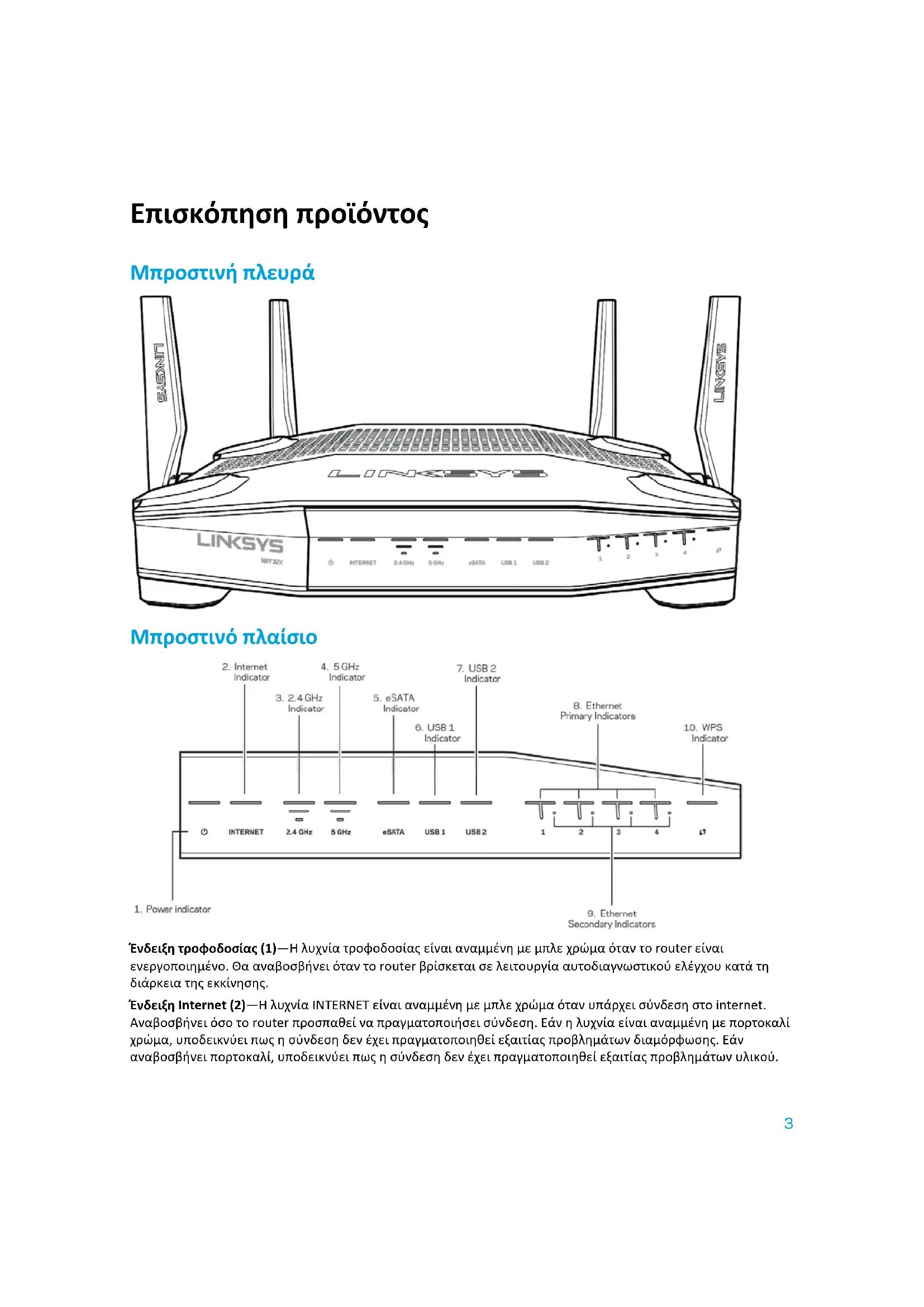
Μπροστινή πλευρά
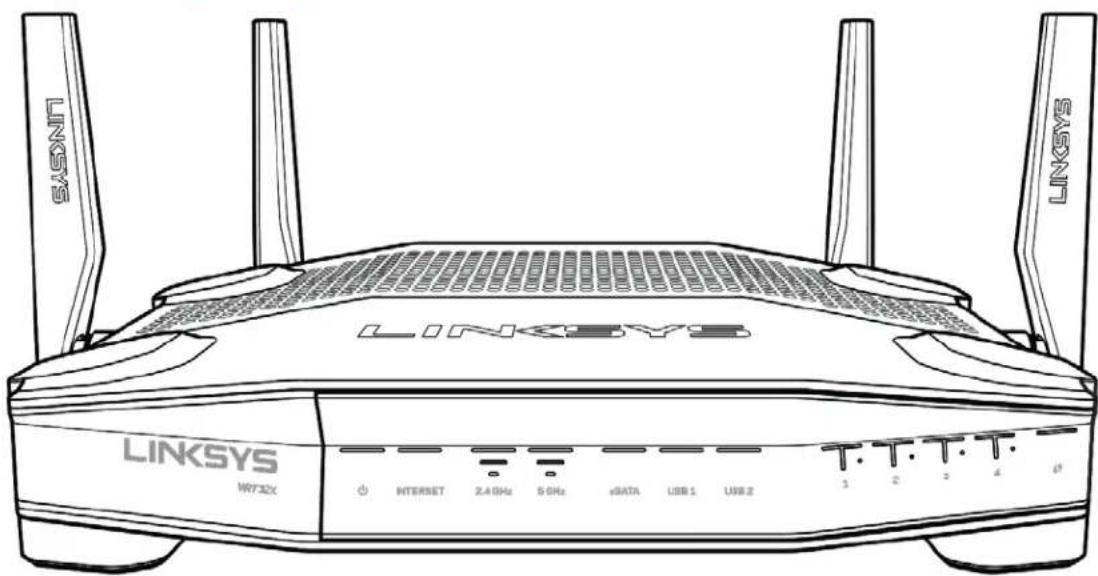
text_image
LINKSYS LINKSYS Wi-Fi 32X INTERNET 2.4 GHz 5 GHz +DATA USB 1 USB 2 T.T.T.T.T. 1 2 3 4 0Μπροστινό πλαίσιο
text_image
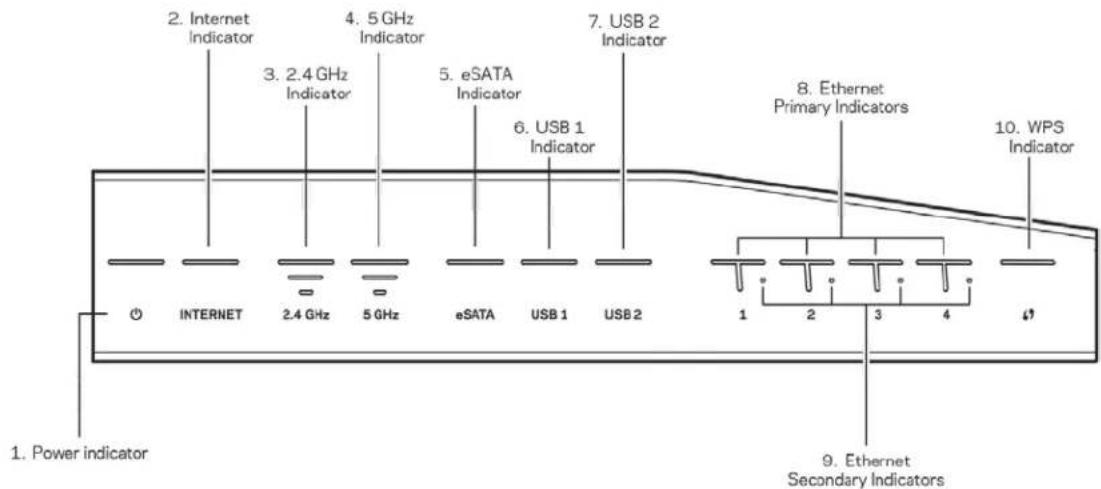
2. Internet Indicator 3. 2.4 GHz Indicator 4. 5 GHz Indicator 5. eSATA Indicator 6. USB 1 Indicator 7. USB 2 Indicator 8. Ethernet Primary Indicators 9. WPS Indicator 10. WPS Indicator 1. Power indicator INTERNET 2.4 GHz 5 GHz eSATA USB 1 USB 2 1 2 3 4 5'Ενδειξη τροφοδοσίας (1)—Η λυχνία τροφοδοσίας είναι αναμμένη με μπλε χρώμα όταν το router είναι ενεργοποιημένο. Θα αναβοσβήνει όταν το router βρίσκεται σε λειτουργία αυτοδιαγνωστικού ελέγχου κατά τη διάρκεια της εκκίνησης.
'Ενδειξη Internet (2)—Η λυχνία INTERNET είναι αναμμένη με μπλε χρώμα όταν υπάρχει σύνδεση στο internet. Αναβοσβήνει όσο το router προσπαθεί να πραγματοποιήσει σύνδεση. Εάν η λυχνία είναι αναμμένη με πορτοκαλί χρώμα, υποδεικνύει πως η σύνδεση δεν έχει πραγματοποιηθεί εξαιτίας προβλημάτων διαμόρφωσης. Εάν αναβοσβήνει πορτοκαλί, υποδεικνύει πως η σύνδεση δεν έχει πραγματοποιηθεί εξαιτίας προβλημάτων υλικού.
'Ενδειξη 2.4 GHz (3) — Η λυχνία είναι αναμμένη με μπλε χρώμα όταν ένας ή περισσότεροι πελάτες είναι συνδεδεμένοι στο δίκτυο 2.4 GHz. Η λυχνία αναβοσβήνει όταν το router πραγματοποιεί αποστολή ή λήψη δεδομένων μέσω του δικτύου 2.4 GHz.
'Ενδειξη 5 GHz (4) — Η λυχνία είναι αναμμένη με μπλε χρώμα όταν ένας ή περισσότεροι πελάτες είναι συνδεδεμένοι στο δίκτυο 5GHz. Η λυχνία αναβοσβήνει όταν το router πραγματοποιεί αποστολή ή λήψη δεδομένων μέσω του δικτύου 5 GHz.
Υδειξη eSATA (5)—Εάν η λυχνία είναι σβηστή, είναι απενεργοποιημένη η θύρα USB/eSATA ή έχει συνδεθεί μια συσκευή USB. Η λυχνία είναι αναμμένη με μπλε χρώμα όταν είναι συνδεδεμένη μια συσκευή eSATA. Η λυχνία αναβοσβήνει για να υποδείξει δραστηριότητα μέσω της θύρας eSATA.
'Ενδείξη USB1 (6)— Εάν η λυχνία είναι σβηστή, είναι απενεργοποιημένη η θύρα USB/eSATA ή έχει συνδεθεί μια συσκευή eSATA. Η λυχνία είναι αναμμένη με μπλε χρώμα όταν είναι συνδεδεμένη μια συσκευή USB. Η λυχνία αναβοσβήνει για να υποδείξει δραστηριότητα μέσω της θύρας.
'Ενδειξη USB2 (7)—Η λυχνία είναι αναμμένη με μπλε χρώμα όταν είναι συνδεδεμένη μια συσκευή USB. Η λυχνία αναβοσβήνει για να υποδείξει δραστηριότητα μέσω της θύρας.
ETHERNET 1 έως 4 (Κύριες) (8) — (Λευκή) Αυτές οι αριθμημένες λυχνίες αντιστοιχούν με τις αριθμημένες θύρες στο πίσω πλαίσιο του router. Εάν μια λυχνία είναι σταθερά αναμμένη με μπλε χρώμα, το router έχει συνδεθεί με μια συσκευή μέσω της αντίστοιχης θύρας. Η λυχνία αναβοσβήνει για να υποδείξει δραστηριότητα δικτύου μέσω της θύρας.
ETHERNET 1 έως 4 (δευτερεύουσες) (9) — Εάν η λυχνία είναι σβηστή, το router έχει συνδεθεί σε μια συσκευή μέσω εκείνης της θύρας με ταχύτητα 10/100 Mbps. Εάν η λυχνία είναι αναμμένη με μπλε χρώμα, το router έχει συνδεθεί με μια συσκευή με ταχύτητα 1000 Mbps.
'Ενδειξη WPS (10) —Η λυχνία αναβοσβήνει αργά για έως δύο λεπτά κατά τη διάρκεια της διαδικασίας Wi-Fi Protected Setup. Θα παραμείνει σταθερά αναμμένη με μπλε χρώμα για πέντε δευτερόλεπτα για να υποδείξει πως η σύνδεση ολοκληρώθηκε με επιτυχία. Η λυχνία αναβοσβήνει με πορτοκαλί χρώμα εάν η διαδικασία WPS δεν ολοκληρωθεί με επιτυχία. Εάν συμβεί αυτό, βεβαιωθείτε πως η συσκευή-πελάτης υποστηρίζει WPS. Περιμένετε μέχρι να απενεργοποιηθεί η λυχνία και προσπαθήστε ξανά. Το router υποστηρίζει μία περίοδο λειτουργίας WPS κάθε φορά.
Προηγούμενο
text_image
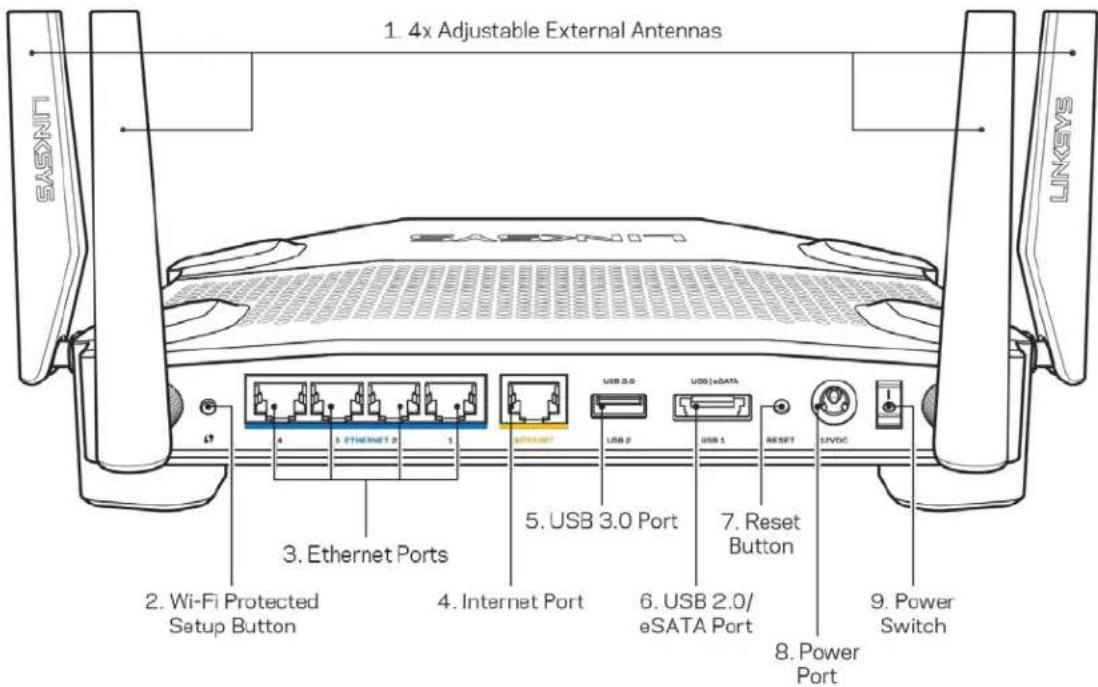
1. 4x Adjustable External Antennas 2. Wi-Fi Protected Setup Button 3. Ethernet Ports 4. Internet Port 5. USB 3.0 Port 6. USB 2.0/ eSATA Port 7. Reset Button 8. Power Port 9. Power Switch LINKSYSΡυθμιζόμενες κεραίες (1)—① τέσερας ραθμι ζάμενες εξωφερικές κεραίες θαπτρέπτει νασωδεθώνοτογούτεν πραντην ενεργοποίη του Περ στρέψτε τησώνδεσητης κεραίς προς ταδεξι άσην υποδοχήκεραίς σταυγοτεν.
Σημείωση—Γι α βέλτι σηπατάδοση τοποθετήρε πι στλευρι κές κεραί ες κατακόρυμφιότυς φί νεται στην ει κόναστασρα στερά
Kouμπί Wi-Fi Protected Setup™ (2)—Πατήστε αυτό το κουμπί για διαμόρφωση της ασφάλειας ασύρματου δικτύου σε συσκευές δικτύου που υποστηρίζουν το Wi-Fi Protected Setup.
Θύρες Ethernet (3)— Συνδέστε καλώδια ethernet σε αυτές τις μπλε θύρες gigabit (10/100/1000) και το άλλο άκρο τους στις ενσύρματες συσκευές στο δίκτυό σας.
Σημείωση—Για κολύερηστόδωση χαρμοπα ίρτε κολύδι ακατηγρά σς CAT5 ε ήωηλάερης απς θύρες Ethernet.
Θύρα Internet (4)—Συνδέστε ένα καλώδιο ethernet σε αυτήν την κίτρινη θύρα gigabit (10/100/1000) και το άλλο άκρο σε ένα καλωδιακό/ DSL μόντεμ ευρυζωνικού internet ή μόντεμ οπτικής ίνας.
Σημεί υση—Για κολύτερη απόδοση χρη ματα ίρτε κολάδι ακατηφά σς CAT5 e ήωψηλάτεργση θύραδι δικτύου
Θύρα USB 3.0 (5)—Συνδέστε και μοιραστείτε μια μονάδα USB στο δίκτυο σας ή στο Internet.
Θύρα συνδυασμού USB 2.0/eSATA (6)—Συνδέστε και κάντε κοινή χρήση μιας μονάδας δίσκου USB ή eSATA στο δίκτυό σας ή στο Internet.
Κουμπί επαναφοράς (7)— Κρατήστε το πατημένο για 10 δευτερόλεπτα (μέχρι η λυχνία τροφοδοσίας να αρχίσει να αναβοσβήνει) για να κάνετε επαναφορά του router στις εργοστασιακές ρυθμίσεις.
Θύρα τροφοδοσίας (8)—Συνδέστε τον παρεχόμενο μετασχηματιστή ΑС.
Διακόπτης τροφοδοσίας (9)—Μετακινήστε τον στη θέση | για να ενεργοποιήσετε το router.
Ρυθμίσεις: Βασικά στοιχεία
Για να ολοκληρώσετε την εγκατάσταση, θα χρειαστείτε έναν υπολογιστή ή μια φορητή συσκευή.
- Ταυτοποιήστε τον εξοπλισμό σας και προετοιμαστείτε για την εγκατάσταση.
Μόντεμ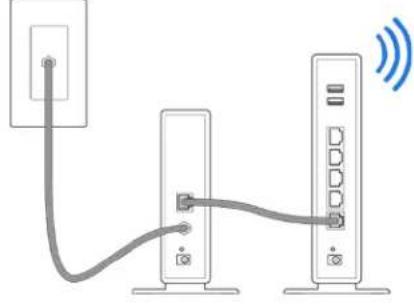 | Η | Μόντεμ Router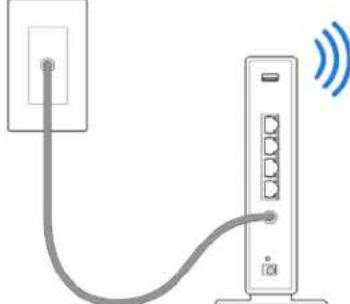 |
| Εάν έχετε ξεχωριστό μόντεμ και μεμονωμένο router, αποσυνδέστε και απομακρύνετε το παλιό σας router. | Εάν έχετε μόντεμ router, αφήστε το συνδεδεμένο. |
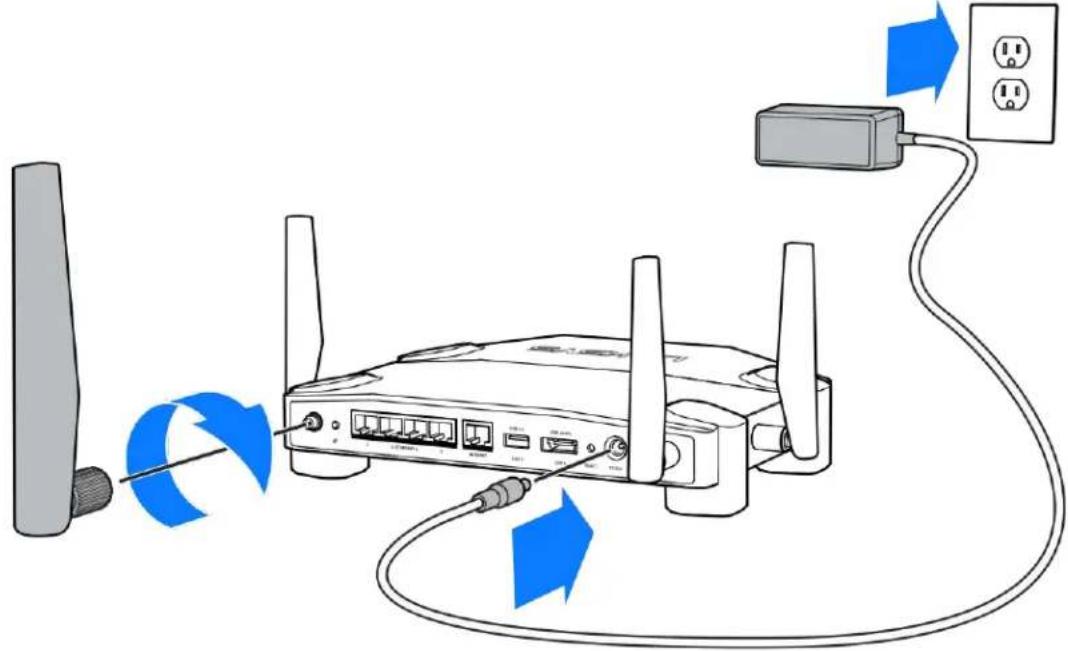
- Περιστρέψτε τις κεραίες όπως απεικονίζεται και συνδέστε το router σας σε μια πηγή τροφοδοσίας.
- Συνδέστε το ένα άκρο του καλωδίου Internet στην κίτρινη θύρα INTERNET του νέου σας router.
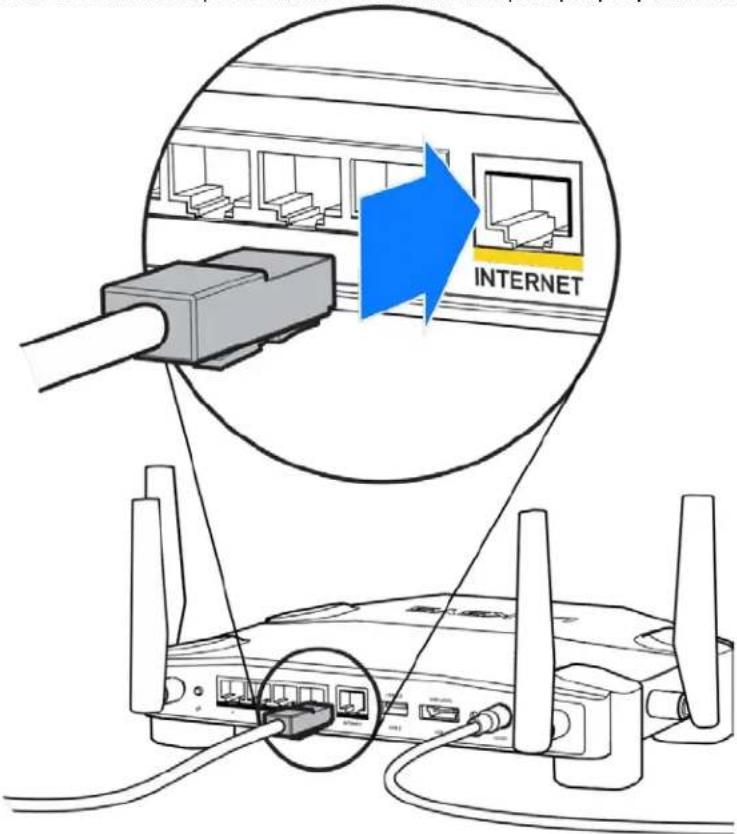
text_image
INTERNET- Συνδέστε το router σας στο μόντεμ σας ή στο μόντεμ router.
Μόντεμ Μόντεμ Router
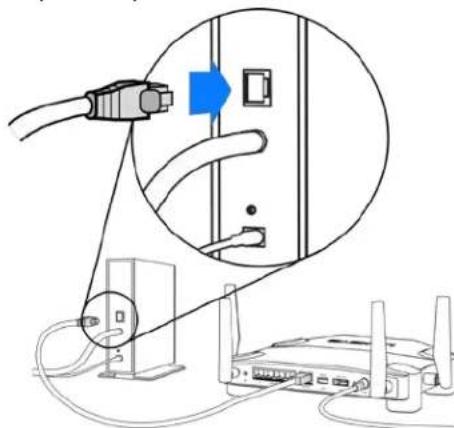
Εάν έχετε μόντεμ, συνδέστε το άλλο άκρο στη θύρα Ethernet (LAN) του μόντεμ.
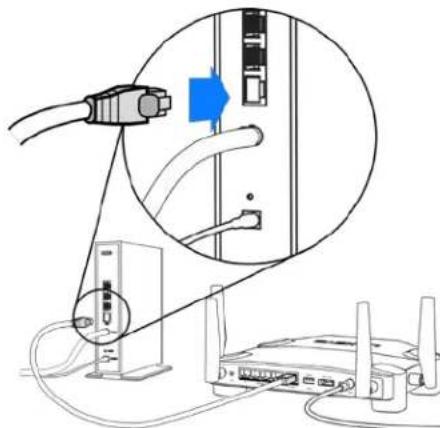
Εάν έχετε μόντεμ router, συνδέστε το σε οποιαδήποτε διαθέσιμη θύρα.
Θα χρειαστείτε έναν υπολογιστή ή μια φορητή συσκευή για τα βήματα 5 και 6.
- Συνδεθείτε στο όνομα του προσωρινού δικτύου Wi-Fi για την εγκατάσταση που εμφανίζεται επάνω στο αυτοκόλλητο του Οδηγού γρήγορης εκκίνησης που συνόδευε το router σας και εισάγετε τον κωδικό πρόσβασης. (Μπορείτε να εξατομικεύσετε αυτά τα στοιχεία αργότερα.)
- Επισκεφτείτε τη διεύθυνση http://myrouter.local μέσω ενός προγράμματος περιήγησης Web. Ακολουθήστε τις οδηγίες στην οθόνη για να ολοκληρώσετε την εγκατάσταση του router.
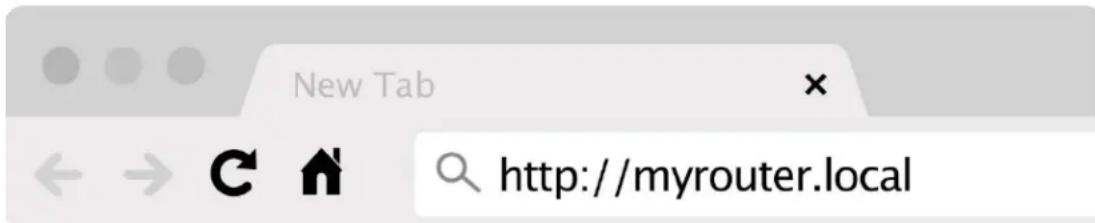
Μπορείτε επίσης να πληκτρολογήσετε 192.168.1.1 σε ένα πρόγραμμα περιήγησης για να ξεκινήσετε τις ρυθμίσεις.
Μη αυτόματη εγκατάσταση
- Συνδέστε τον υπολογιστή σας με το router σας μέσω ενός καλωδίου ethernet.
- Επισκεφτείτε τη διεύθυνση 192.168.1.1 με ένα πρόγραμμα περιήγησης.
- Επιλέξτε “παράλειψη της εγκατάστασης” στο κάτω μέρος της σελίδας υποδοχής.
- Κάντε κλικ στο κουμπί Συμφωνώ στο κάτω μέρος της οθόνης με τους Όρους και Προϋποθέσεις.
Εκτυπώστε αυτήν τη σελίδα και καταγράψτε τις ρυθμίσεις του router και του λογαριασμού σας στον παρακάτω πίνακα για μελλοντική αναφορά. Αποθηκεύστε τις σημειώσεις σας σε ένα ασφαλές μέρος.
| Όνομα ασύρματου δικτύου 2.4 GHz | |
| Κωδικός πρόσβασης ασύρματου δικτύου 2.4 GHz | |
| Όνομα ασύρματου δικτύου 5 GHz | |
| Κωδικός πρόσβασης ασύρματου δικτύου 5 GHz | |
| Κωδικός πρόσβασης διαχειριστή | |
| Όνομα ασύρματου δικτύου επισκεπτών | |
| Κωδικός πρόσβασης ασύρματου δικτύου επισκεπτών |
Ρυθμίσεις WRT32Χ
Πίνακας εργαλείων
Ο Πίνακας Εργαλείων είναι η αρχική σελίδα του router σας. Το κύριο παράθυρο του πίνακα εργαλείων εμφανίζει λεπτομέρειες σχετικά με την απόδοση του router σας και του Wi-Fi.
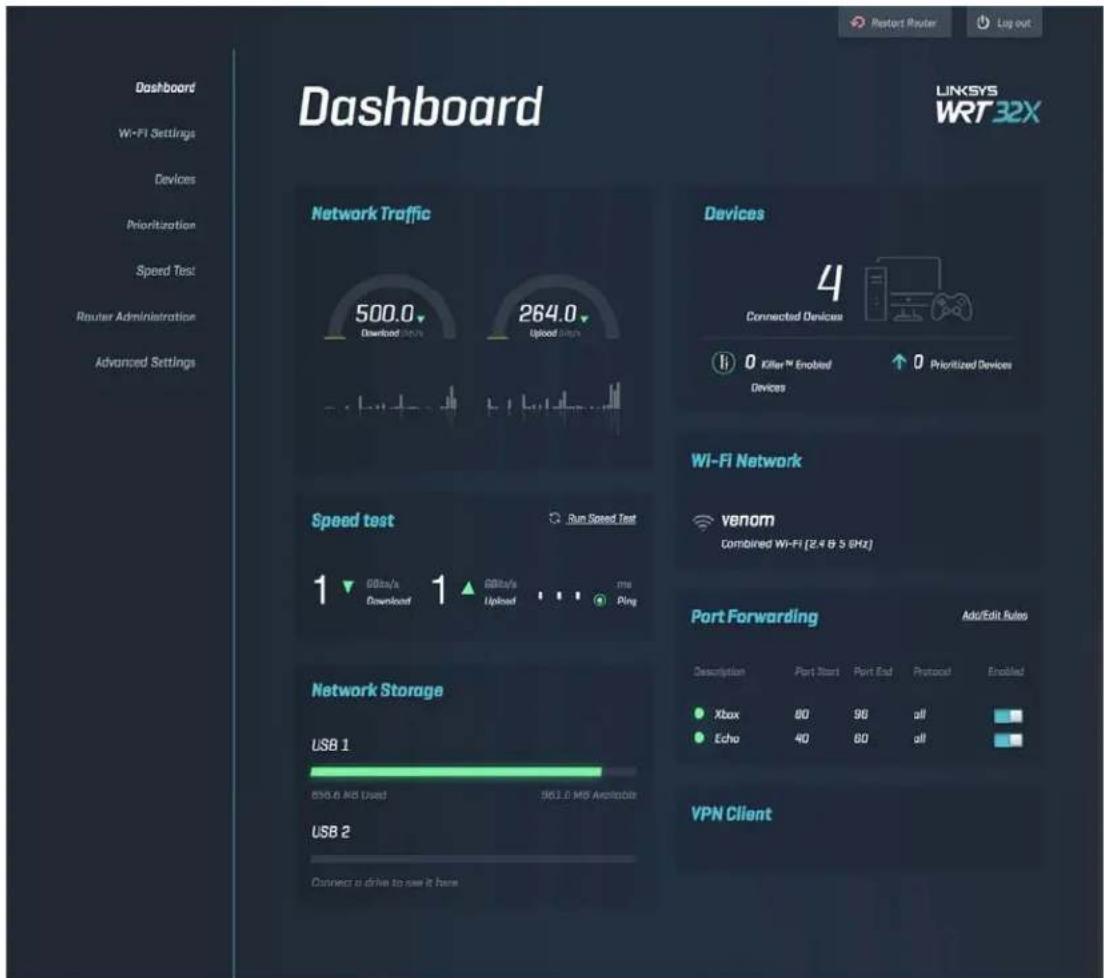
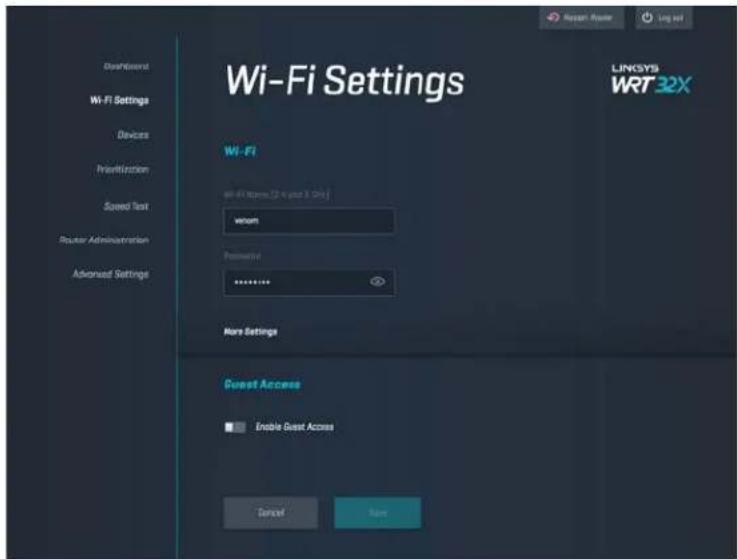
Προβολή και διαχείριση ρυθμίσεων Wi-Fi: όνομα και κωδικός πρόσβασης, τύπος ασφάλειας, λειτουργία Wi-Fi, κανάλι και εύρος καναλιού. Μπορείτε επίσης να ενεργοποιήσετε την πρόσβαση επισκεπτών δημιουργώντας ένα ξεχωριστό όνομα και έναν κωδικό πρόσβασης ασύρματου δικτύου που θα μοιράζεστε με τους επισκέπτες. Μετακινήστε στη θέση απενεργοποίησης όταν δεν το χρειάζεστε, για να προστατέψετε το δίκτυό σας από μη εξουσιοδοτημένους χρήστες.
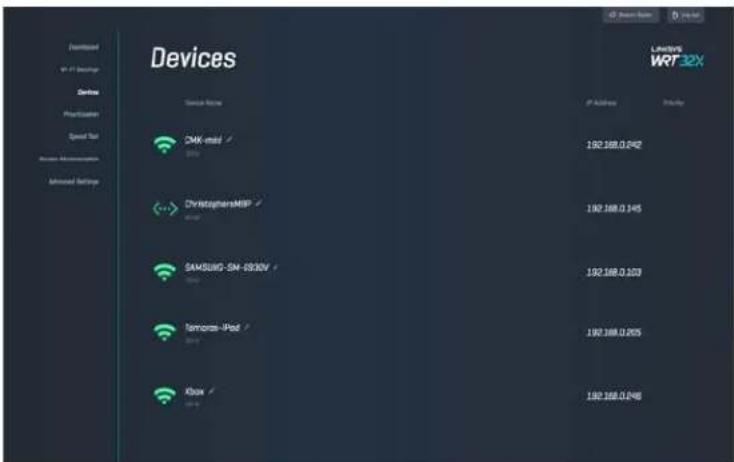
Προβολή των ενσύρματων και ασύρματων συσκευών που είναι συνδεδεμένες στο router σας και της διεύθυνσης IP τους.
text_image
Devices WRT32X VMNTOR WRT32X Device Name CMK-mid 1982.168.0.2462 ChristophersMOP 1982.168.0.145 SAMSUNG-SN-OS30V 1982.168.0.129 Semonte-iPod 1982.168.0.265 Kiox 1982.168.0.2460Ανάθεση προτεραιότητας στις συσκευές
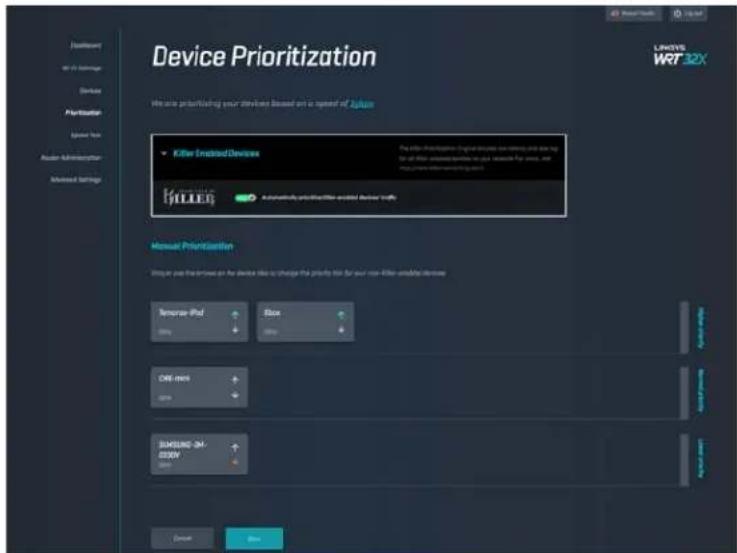
Μετακινήστε τις συσκευές μεταξύ των επιπέδων προτεραιότητας για να έχετε την καλύτερη απόδοση για την παρακολούθηση βίντεο μέσω ροής και τα διαδικτυακά παιχνίδια. Αυτόματος καθορισμός προτεραιότητας για τις συσκευές που υποστηρίζουν την τεχνολογία Killer για να μειωθεί ο λανθάνων χρόνος και η καθυστέρηση. Όσο υψηλότερη είναι η προτεραιότητα, τόσο καλύτερη θα είναι η πρόσβαση της συσκευής στη σύνδεσή σας στο Internet. Οι συσκευές με χαμηλή προτεραιότητα μοιράζονται τη χωρητικότητα που απομένει. Για να μάθετε περισσότερα σχετικά με την τεχνολογία Killer, επισκεφτείτε τη διεύθυνση http://www.killernetworking .com.
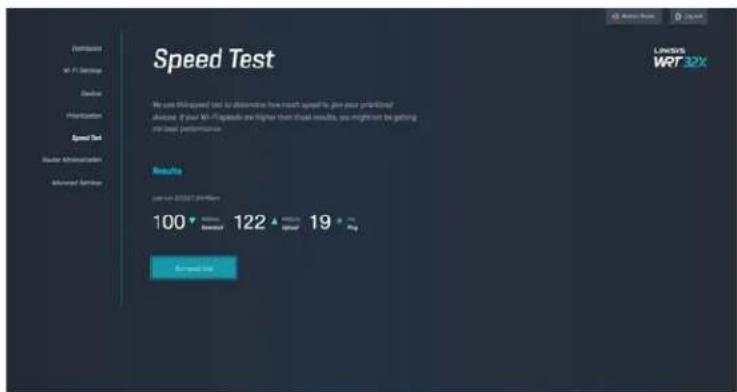
Μετρήστε την ταχύτητα λήψης (από το internet) και αποστολή (προς το internet) του router σας. Οι ταχύτητες διαφέρουν ανάλογα με πολλούς παράγοντες, όπως για παράδειγμα πόσες συσκευές είναι συνδεδεμένες στο router σας και τι κάνουν αυτές οι συσκευές. Ο έλεγχος ταχύτητας είναι ένας καλός τρόπος να μάθετε εάν λαμβάνετε το επίπεδο υπηρεσιών που σας έχει υποσχεθεί ο πάροχός σας.
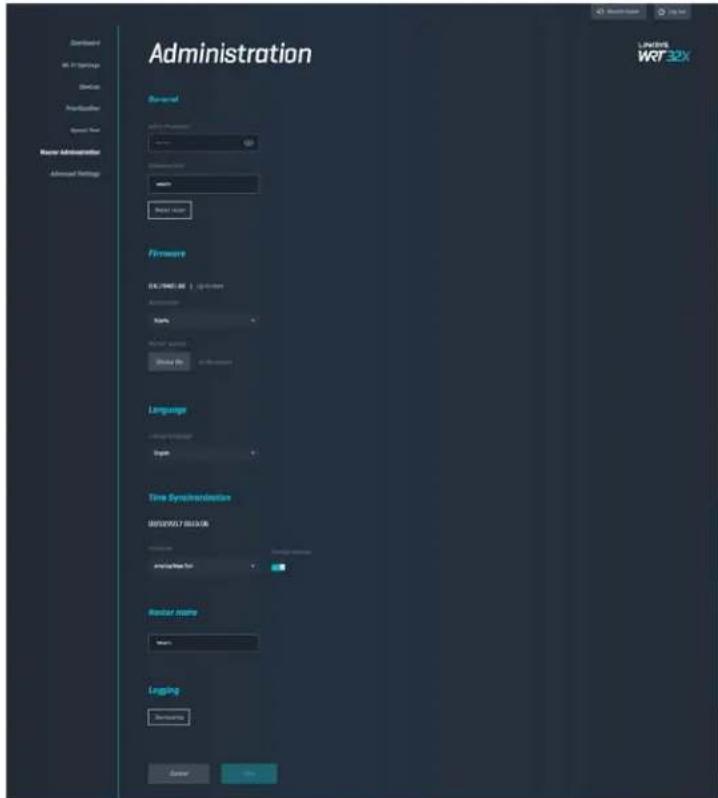
Μπορείτε να κάνετε προβολή ή αλλαγή βασικών ρυθμίσεων του router, περιλαμβανομένου του κωδικού πρόσβασης διαχειριστή και της υπόδειξης, να ενημερώσετε το λογισμικό, τη ζώνη ώρας και το όνομα του router σας.
text_image
Administration Server WIN Server File Edit Settings Desktop Authentication Special Form Name Administration Advanced Settings WIN Server WRF32X Hardware EX: 1980-07 - 1981-07 Language Language Manager Language Manager Time Synchrotronics UNI200057 BULUCN MyData New Data Register name Name Logging Cancel OKΕξωτερική αποθήκευση
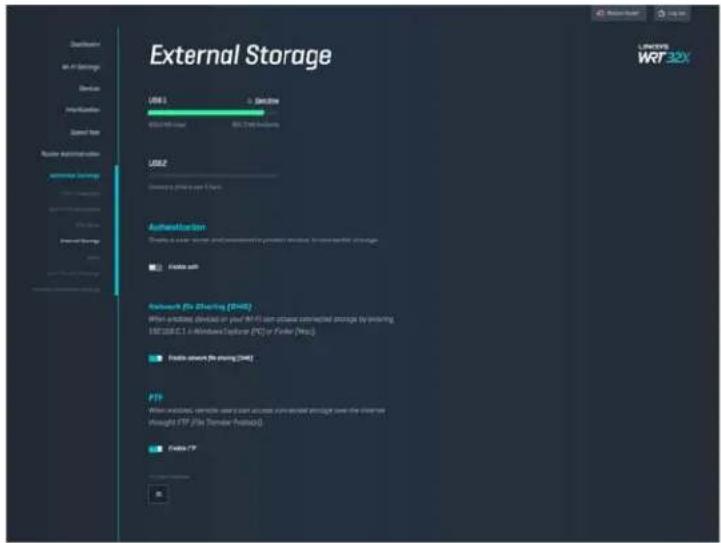
Συνδέστε μια μονάδα USB (δεν περιλαμβάνεται) και ρυθμίστε την κοινή χρήση αρχείων και την πρόσβαση μέσω FTP.
Ρυθμίσεις Τοπικού Δικτύου
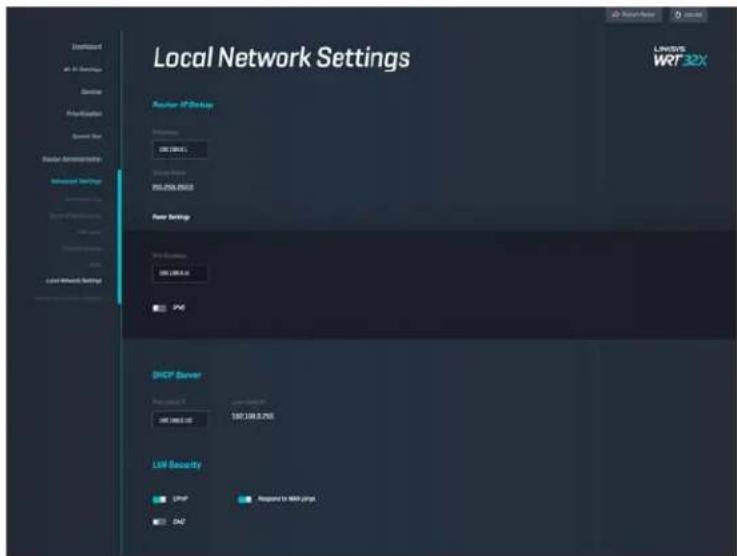
Επιτρέπει την προβολή και αλλαγή βασικών ρυθμίσεων δικτύου και ρυθμίσεων για προχωρημένους.
text_image
Local Network Settings Member Of Security Server DNS: 100.0.1 Server Name: 255.255.255.0 New Setting New Security DNS: 100.0.1.0 IP6 DHCP Server Server Name: 100.0.1.0 IP6: 100.0.1.0 LW Security LWP Request to LWP via DNSΑντιμετώπιση προβλημάτων
Μπορείτε να λάβετε περισσότερη βοήθεια από τη βραβευμένη υποστήριξη πελατών μας στη διεύθυνση linksys.com/support/WRT32X.
Η εγκατάσταση δεν ολοκληρώθηκε με επιτυχία
Εάν δεν ολοκληρώθηκε με επιτυχία ο οδηγίας εγκατάστασης μέσω προγράμματος περιήγησης:
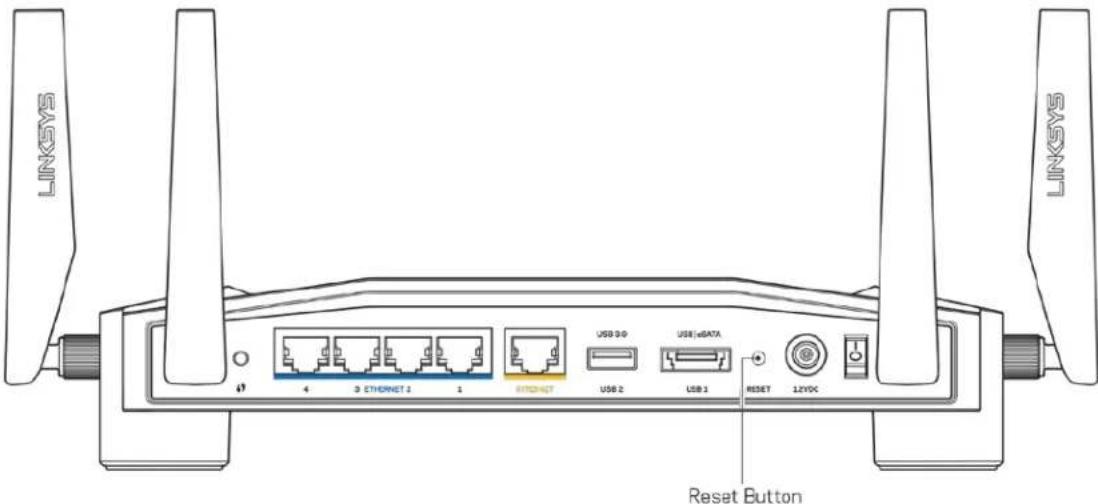
- Κρατήστε πατημένο το κουμπί Reset στο router σας με ένα συνδετήρα ή μια καρφίτσα για 10 δευτερόλεπτα. Ξεκινήστε ξανά τον οδηγό εγκατάστασης.
text_image
LINKNT 4 3 ETHERNET 1 1 Ethernet USB 3D USB x8DATA USB 2 USB 1 RESET 12VDC LINKNT Reset Button- Απενεργοποιήστε προσωρινά το τείχος προστασίας του υπολογιστή σας (ανατρέξτε στις οδηγίες του λογισμικού ασφαλείας για βοήθεια). Εγκαταστήστε ξανά το router.
- Εάν έχετε άλλο υπολογιστή, χρησιμοποιήστε εκείνον τον υπολογιστή για να εγκαταστήσετε ξανά το router.
Μήνυμα «Το καλώδιο Διαδικτύου δεν είναι συνδεδεμένο» (Your Internet cable is not plugged in)
- Βεβαιωθείτε πως έχετε συνδέσει καλά ένα καλώδιο Ethernet (όπως εκείνο που συνοδεύει το router σας) στην κίτρινη θύρα INTERNET στο πίσω μέρος του router και στην κατάλληλη θύρα του μόντεμ ή του μόντεμ router σας. Βλ. βήμα 4 (σ. 7) στις οδηγίες εγκατάστασης.
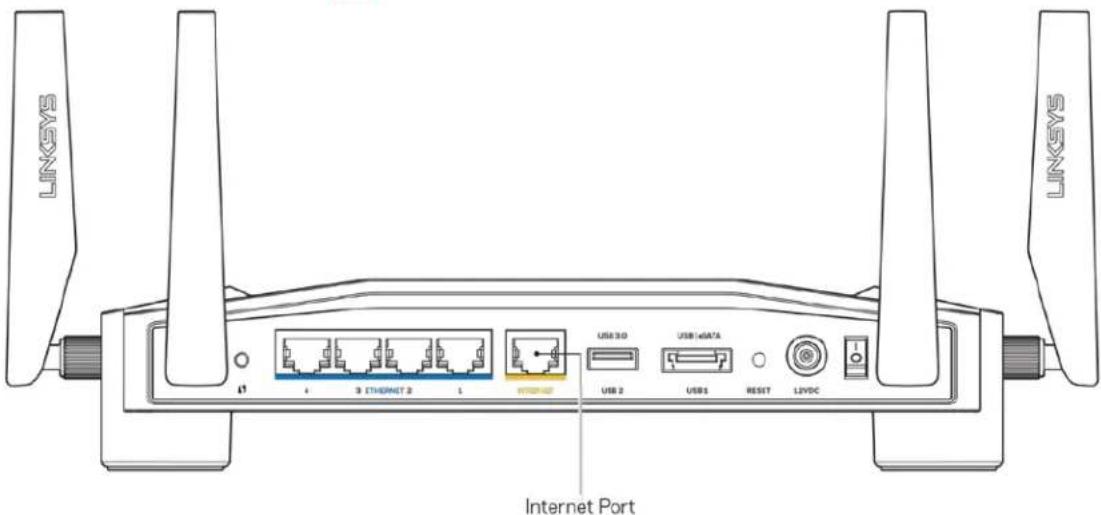
text_image
SAXNT SAXNT 41 3 ETHERNET 2 1 Internet USB 3.0 USB 4.0/7A USB 2 USB1 RESET L2VDC Internet Port- Βεβαιθείτε ότι το μόντεμ σας είναι συνδεδεμένο στο ρεύμα και ενεργοποιημένο. Αν έχει διακόπτη ενεργοποίησης/απενεργοποίησης, βεβαιθείτε ότι βρίσκεται στη θέση ΟΝ ή I (και όχι στη θέση Ο).
- Αν η υπηρεσία διαδικτύου είναι καλωδιακή, βεβαιωθείτε ότι το ομοαξονικό καλώδιο που παρέχεται από τον ISP σας, είναι συνδεδεμένο στη θύρα CABLE του μόντεμ σας.
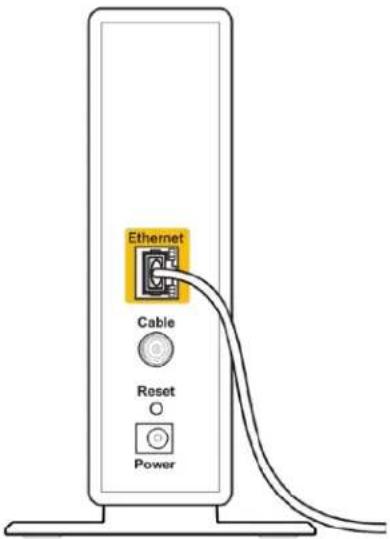
text_image
Ethernet Cable Reset Power- Εάν η υπηρεσία διαδικτύου σας είναι DSL, βεβαιωθείτε ότι η γραμμή DSL είναι συνδεδεμένη στη DSL θύρα του μόντεμ.
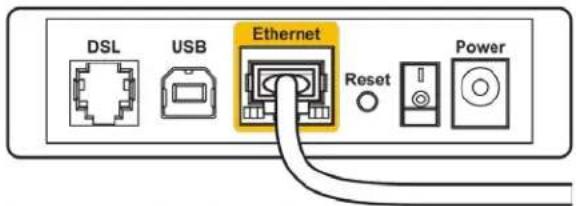
text_image
DSL USB Ethernet Reset Power- Αν ο υπολογιστής σας ήταν προηγουμένως συνδεδεμένος στο μόντεμ σας μέσω καλωδίου USB, αποσυνδέστε το καλώδιο USB.
• Εγκαταστήστε ξανά το router.
Μήνυμα «Δεν είναι δυνατή η πρόσβαση στο router σας (Cannot access your router)»
Για να αποκτήσετε πρόσβαση στο εργαλείο διαχείρισης του router σας, πρέπει ο υπολογιστής σας να είναι συνδεδεμένος στο δίκτυο του router σας. Αν έχετε προς το παρόν ασύρματη πρόσβαση στο Διαδίκτυο, το πρόβλημα ενδεχομένως να είναι ότι έχετε συνδεθεί κατά λάθος σε ένα διαφορετικό ασύρματο δίκτυο.
Για να διορθώσετε το πρόβλημα σε υπολογιστές με Windows*:
- Κάντε κλικ στο εικονίδιο ασύρματου δικτύου στην περιοχή ειδοποιήσεων για να δείτε μια λίστα με τα διαθέσιμα ασύρματα δίκτυα.
- Κάντε κλικ στο όνομα του δικού σας δικτύου. Κάντε κλικ στη Σύνδεση. Στο παρακάτω παράδειγμα, ο υπολογιστής ήταν συνδεδεμένος σε άλλο ασύρματο δίκτυο με το όνομα wraith_5GHz. Το όνομα του ασύρματου δικτύου του Linksys WRT32X router, το οποίο σε αυτό το παράδειγμα είναι Damaged_Beez2.4, εμφανίζεται επιλεγμένο.
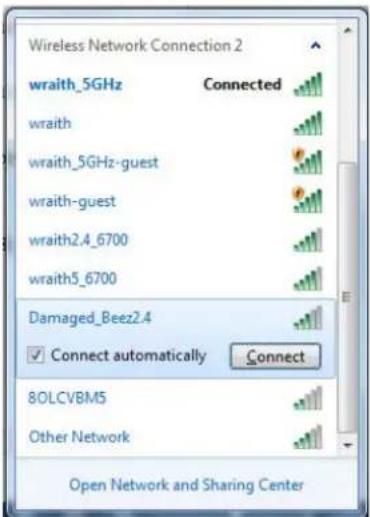
text_image
Wireless Network Connection 2 wraith_5GHz Connected wraith wraith_5GHz-guest wraith-guest wraith2.4_6700 wraith5_6700 Damaged_Beez2.4 Connect automatically Connect 8OLCVBM5 Other Network Open Network and Sharing Center- Εάν σας ζητηθεί να εισάγετε κλειδί δικτύου, πληκτρολογήστε τον κωδικό πρόσβασής σας (Κλειδί ασφαλείας) στα πεδία Κλειδί δικτύου και Επιβεβαίωση κλειδιού δικτύου. Κάντε κλικ στη Σύνδεση.
- Όταν ο υπολογιστής σας συνδεθεί στο δίκτυο, θα πρέπει να έχετε πρόσβαση στο εργαλείο διαχείρισης του router. Επισκεφτείτε τη διεύθυνση http://myrouter.local με ένα πρόγραμμα περιήγησης.
*Ασόλογα με τηνέκδαστω Windows ας ενξέχετα ναυπόρχοσφές σηδ αὐτυαμήσται κοί δ ασε αυτάταβήματα
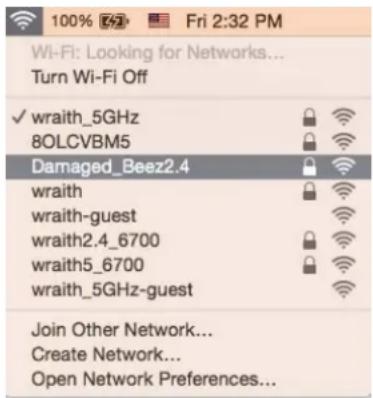
Για να διορθώσετε το πρόβλημα σε υπολογιστές με Μας:
- Στη γραμμή μενού στο πάνω μέρος της οθόνης, κάντε κλικ στο εικονίδιο Wi-Fi. Εμφανίζεται μια λίστα με τα διαθέσιμα δίκτυα. To Linksys Smart Wi-Fi έχει ήδη εκχωρήσει ένα όνομα στο δίκτυό σας.
- Στο παρακάτω παράδειγμα, ο υπολογιστής ήταν συνδεδεμένος σε άλλο ασύρματο δίκτυο με το όνομα wraith_5GHz. Το όνομα του ασύρματου δικτύου του Linksys WRT32X router, το οποίο σε αυτό το παράδειγμα είναι Damaged_Beez2.4, εμφανίζεται επιλεγμένο.
text_image
100% 2:32 PM Fri 2:32 PM Wi-Fi: Looking for Networks... Turn Wi-Fi Off ✓ wraith_5GHz 8OLCVBM5 Damaged_Beez2.4 wraith wraith-guest wraith2.4_6700 wraith5_6700 wraith_5GHz-guest Join Other Network... Create Network... Open Network Preferences...- Κάντε κλικ στο όνομα ασύρματου δικτύου του Linksys WRT32X router σας (Damaged_Beez2.4 σε αυτό το παράδειγμα).
- Πληκτρολογήστε τον κωδικό πρόσβασης ασύρματου δικτύου (Κλειδί ασφαλείας) στο πεδίο Κωδικός πρόσβασης. Κάντε κλικ στο κουμπί ΟΚ.
Μετά την εγκατάσταση
Δεν είναι διαθέσιμο το Internet
Εάν το router σας δεν μπορεί να επικοινωνήσει με το internet, το πρόβλημα ίσως εμφανίζεται ως ένα μήνυμα «Δεν είναι δυνατή η εύρεση της διεύθυνσης [διαδικτυακή διεύθυνση]» στο πρόγραμμα περιήγησης Web. Εάν γνωρίζετε πως η διαδικτυακή διεύθυνση είναι σωστή και εάν έχετε δοκιμάσει αρκετές έγκυρες διαδικτυακές διευθύνσεις με το ίδιο αποτέλεσμα, ίσως υπάρχει πρόβλημα με τον ISP σας ή με το μόντεμ ή το μόντεμ router σας.
Μερικές πιθανές λύσεις περιλαμβάνουν:
- Βεβαιωθείτε πως τα καλώδια Ethernet και τροφοδοσίας έχουν συνδεθεί καλά.
- Βεβαιωθείτε πως η πρίζα τροφοδοσίας στην οποία είναι συνδεδεμένο το router σας έχει ρεύμα.
- Επικοινωνήστε με τον ISP σας και ρωτήστε εάν υπάρχει διακοπή της υπηρεσίας στην περιοχή σας.
Η πιο συνηθισμένη μέθοδος αντιμετώπισης των προβλημάτων του router σας είναι η επανεκκίνησή τους, απενεργοποιώντας το και ενεργοποιώντας το ξανά. Το router σας μπορεί στη συνέχεια να επαναφορτώσει τις προσαρμοσμένες ρυθμίσεις του και άλλες συσκευές (όπως το μόντεμ) θα μπορέσουν να ανακαλύψουν ξανά το router και να επικοινωνήσουν μαζί του.
Για να κάνετε επανεκκίνηση του router σας χρησιμοποιώντας το καλώδιο τροφοδοσίας:
- Αποσυνδέστε το καλώδιο τροφοδοσίας από το router και από το μόντεμ ή το μόντεμ router.
- Περιμένετε 10 δευτερόλεπτα και συνδέστε ξανά το καλώδιο τροφοδοσίας στο μόντεμ ή στο μόντεμ router. Βεβαιωθείτε πως έχει ρεύμα.
-
Περιμένετε μέχριη λυχνία σύνδεσης στο μόντεμ ή το μόντεμ router σας νιαναβοσβήνει (περίπου δύο λεπτά). Συνδέστε ξανά το καλώδιο τροφοδοσίας στο router.
-
Περιμένετε μέχρι η λυχνία τροφοδοσίας να σταματήσει να αναβοσβήνει. Περιμένετε δύο λεπτά πριν να δοκιμάσετε να συνδεθείτε στο Internet από έναν υπολογιστή.
Για να κάνετε επανεκκίνηση το router σας χρησιμοποιώντας το εργαλείο διαχείρισης του router μέσω προγράμματος περιήγησης:
-
Συνδεθείτε στο WRT32X σας. (Βλ. βήμα 6 στη σ. 8 στις οδηγίες εγκατάστασης.)
-
Κάντε κλικ στη Διαχείριση router στη γραμμή περιήγησης στο αριστερό τμήμα της οθόνης.
-
Κάντε κλικ στην Επανεκκίνηση router.
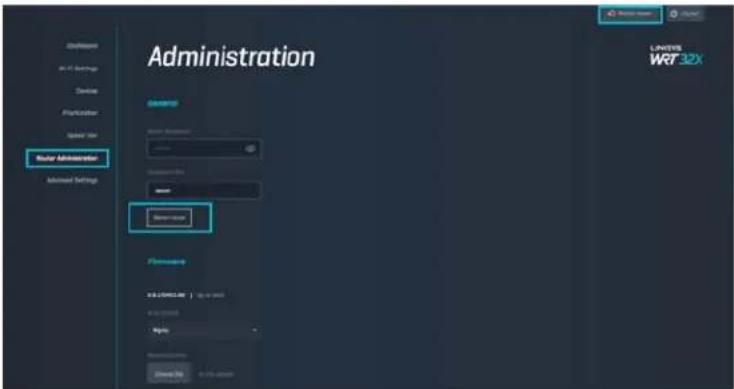
- Θα γίνει επανεκκίνηση του router. Όλες οι συνδεδεμένες συσκευές θα χάσουν προσωρινά τη σύνδεσή τους στο internet. Θα επανασυνδεθούν αυτόματα όταν το router είναι έτοιμο ξανά.
Προδιαγραφές
Linksys WRT32X
| Όνομα μοντέλου | WRT32X Wi-Fi Router Για Παιχνίδια |
| Περιγραφή | Gigabit Router Διπλής Ζώνης με 2×USB |
| Κωδικός μοντέλου WRT32X | |
| Ταχύτητα θύρας μεταγωγέα | 10/100/1000 Mbps (Gigabit Ethernet) |
| Συχνότητα ασύρματου δικτύου | 2,4 GHz και 5 GHz |
| # κεραιών 4 x εξωτερικές ρυθμιζόμενες κεραίες | |
| Θύρες | USB 3.0, USB 2.0/eSATA, τροφοδοσίας, Internet, Ethernet (1-4), κεραία R-SMA (4) |
| Κουμπιά | Επαναφοράς, Wi-Fi Protected Setup, Ενεργοποίησης/Απενεργοποίησης |
| Λυχνίες | Τροφοδοσίας, Internet, 2.4 GHz, 5 GHz, eSATA, USB1, USB2, Ethernet (1-4), Wi-Fi Protected Setup |
| UPnP Υποστηρίζεται | |
| Λειτουργίες ασφαλείας | WPA2 |
| Bit κλειδιού ασφαλείας | Κρυπτογράφηση έως 128-bit |
| Υποστήριξη συστήματος αρχείων αποθήκευσης | FAT, NTFS, and HFS+ |
Χαρακτηριστικά περιβάλλοντος λειτουργίας
| Διαστάσεις | 9,68” x 7,64” x 2,05” χωρίς κεραίες(246 x 194 x 52 mm) |
| Βάρος μονάδας 883 g | |
| Τροφοδοσία | 12V, 3A |
| Πιστοποιήσεις | FCC, IC, CE, Wi-Fi a/b/g/n/ac |
| Θερμοκρασία λειτουργίας | 0 έως 40°C |
| Θερμοκρασία αποθήκευσης | -20 έως 60°C |
| Υγρασία λειτουργίας | 10% έως 80% σχετική υγρασία, χωρίς συμπύκνωση |
| Υγρασία αποθήκευσης | 5% έως 90% χωρίς συμπύκνωση |
Σημειώσεις:
Για πληροφορίες σχετικά με τους κανονισμούς, την εγγύηση και την ασφάλεια, βλ. το ένθετο (ΗΠΑ) ή το CD (όλες οι υπόλοιπες χώρες) που συνόδευε το router σας ή μεταβείτε στη διεύθυνση Linksys.com/support/WRT32X.
Οι προδιαγραφές μπορούν να αλλάξουν χωρίς προειδοποίηση.
Η μέγιστη απόδοση προκύπτει από τις προδιαγραφές του προτύπου IEEE 802.11. Η πραγματική απόδοση ενδέχεται να διαφέρει (χαμηλότερη χωρητικότητα ασύρματου δικτύου, διεκπεραιωτική ικανότητα δεδομένων, εύρος, εμβέλεια κ.α.). Η απόδοση εξαρτάται από ποικίλους παράγοντες, συνθήκες και μεταβλητές, όπως είναι η απόσταση από το σημείο πρόσβασης, ο όγκος της κυκλοφορίας στο δίκτυο, τα υλικά και ο τρόπος κατασκευής, το λειτουργικό σύστημα που χρησιμοποιείται, οι διαφορετικές ασύρματες συσκευές, οι παρεμβολές και άλλες αντίξοες συνθήκες.
Οι επωνυμίες BELKIN, LINKSYS και πολλά ονόματα προϊόντων και λογότυπα αποτελούν εμπορικά σήματα του ομίλου εταιριών Belkin. Τυχόν εμπορικά σήματα τρίτων που αναφέρονται, αποτελούν ιδιοκτησία των αντίστοιχων κατόχων τους. Οι άδειες και οι γνωστοποιήσεις για λογισμικό τρίτων εταιρειών που χρησιμοποιείται σε αυτό το προϊόν είναι διαθέσιμες στην παρακάτω διεύθυνση: http://support.linksys.com/en-us/license. Επικοινωνήστε με το http://support.linksys.com/en-us/gplcodecenteryia ερωτήσεις ή σχετικά με αιτήματα πηγαίου κώδικα GPL.
© 2017 Belkin International, Inc. ή/και θυγατρικές εταιρείες. Με επιφύλαξη κάθε νόμιμου δικαιώματος.
LINKSYS
PERFORMANCE PERFECTED ^TM
Guía del usuario
WRT32X
GAMING ROUTER