
WRT32XB - Ruter LINKSYS - Gratis bruksanvisning og manual
Finn enhetens veiledning gratis WRT32XB LINKSYS i PDF-format.
 FR
FR
 BG
BG
 CS
CS
 DA
DA
 DE
DE
 EL
EL
 EN
EN
 ES
ES
 ET
ET
 FI
FI
 HU
HU
 ID
ID
 IT
IT
 LT
LT
 NL
NL
 NO
NO
 PL
PL
 PT
PT
 RO
RO
 RU
RU
 SK
SK
 SL
SL
 SV
SV
 TH
TH
 TR
TR
 UK
UK
 VI
VI
 ZH
ZH
| Produkttype | Dobbeltbånds Wi-Fi-ruter for spill |
| Mål (uten antenner) | 246 x 194 x 52 mm |
| Vekt | 883 g |
| Strømforsyning | 12 V, 3 A |
| Port hastighet | Gigabit Ethernet (10/100/1000 Mbit/s) |
| Radiofrekvens | 2,4 GHz og 5 GHz |
| Antall antenner | 4 justerbare eksterne antenner |
| Porter | USB 3.0, USB 2.0/eSATA, Internett (gul), Ethernet (1-4), strøm |
| Knapper | Reset, Wi-Fi Protected Setup, Strøm |
| Indikatorer | Strøm, Internett, 2,4 GHz, 5 GHz, eSATA, USB1, USB2, Ethernet (1-4), WPS |
| Trådløs sikkerhet | WPA2, kryptering opp til 128 bit |
| Støttede filsystemer | FAT, NTFS, HFS+ |
| UPnP | Kompatibel |
| Sertifiseringer | FCC, IC, CE, Wi-Fi (a/b/g/n/ac) |
| Driftstemperatur | 0 °C til 40 °C |
| Driftsfuktighet | 10 % til 80 % (uten kondens) |
| Hovedfunksjoner | Prioritering av enheter (Killer), ekstern lagring, gjestenettverk, hastighetstest |
| Vedlikehold og rengjøring | Koble fra før rengjøring; bruk en tørr, myk klut |
| Reservedeler og reparasjonsmuligheter | Tilbakestilling med Reset-knappen; kontakt Linksys støtte for reparasjon |
| Generell informasjon | Merke: Linksys; Modell: WRT32XB; Kategori: Ruter |
Ofte stilte spørsmål - WRT32XB LINKSYS
Brukerspørsmål om WRT32XB LINKSYS
0 spørsmål om dette apparatet. Svar på dem du kjenner, eller still ditt eget.
Still et nytt spørsmål om dette apparatet
Last ned instruksjonene for din Ruter i PDF-format gratis! Finn veiledningen din WRT32XB - LINKSYS og ta den elektroniske enheten tilbake i hendene. På denne siden er alle dokumenter som er nødvendige for bruken av enheten din publisert. WRT32XB av merket LINKSYS.
BRUKSANVISNING WRT32XB LINKSYS
Installation ikke fuldført....16
Meddelelsen "Ingen adgang til routeren" 18
Efter installationen....19
Knap til Wi-Fi Protected Setup™ (2) - Tryk for at konfigurere trådløs sikkerhed på enheder, der understøtter Wi-Fi Protected Setup.
Strømport (8) - Tilslut den medfølgende strømadapter.
Meddelelsen "Ingen adgang til routeren"
Konfigurering: Grunnleggende 7
WRT32X-innstillinger.... 11
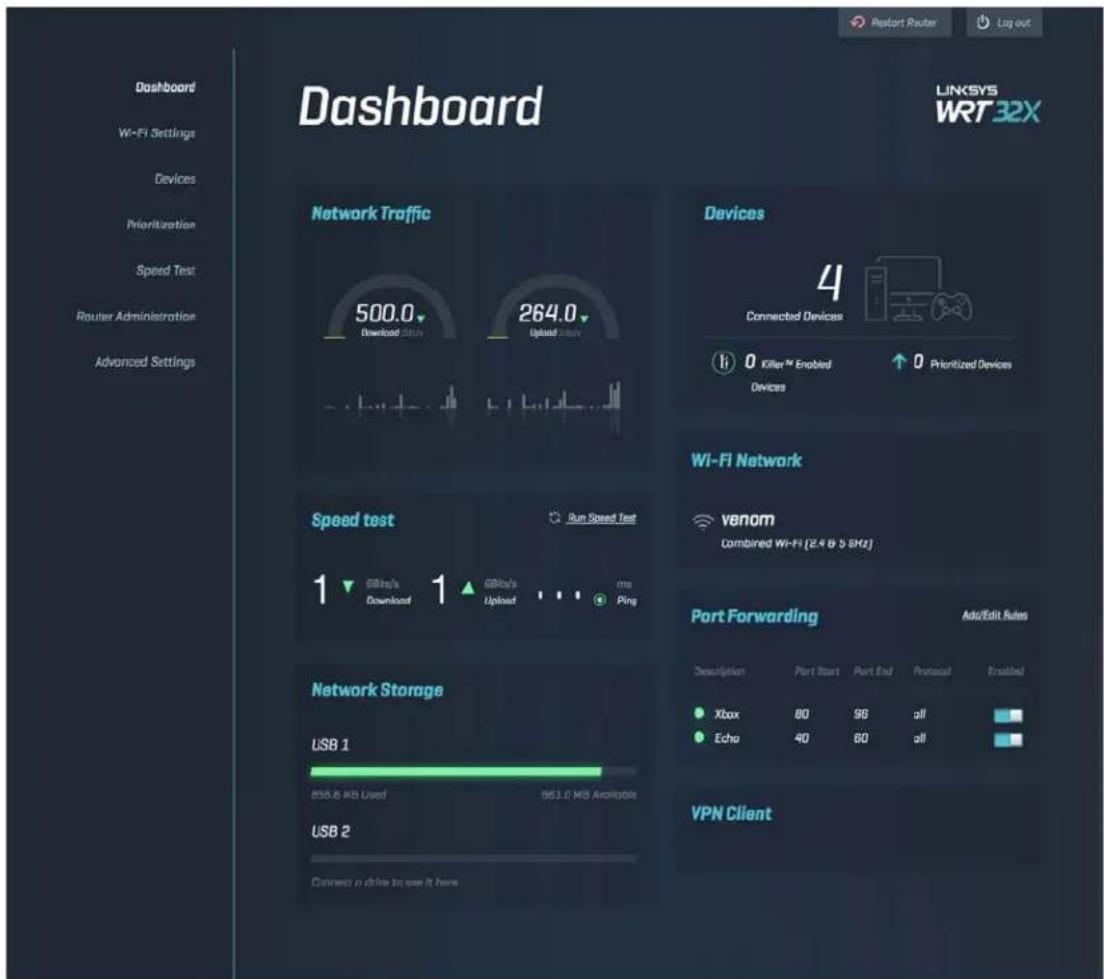
Dashbord 11
Wi-Fi-innstillinger....12
Enheter....12
Enhetsprioritering....13
Hastighetstest....13
Ruteradministrasjon....14
Ekstern lagringsplass 14
Lokale nettverksinnstillinger....15
Feilsøking.... 16
Oppsettet mislyktes....16
Melding om manglende tilgang til ruteren 18
Etter oppsett....19
Internett virker å være utilgjengelig....19
Spesifikasjoner 21
Linksys WRT32X 21
Omgivelser 21
Produktoversikt
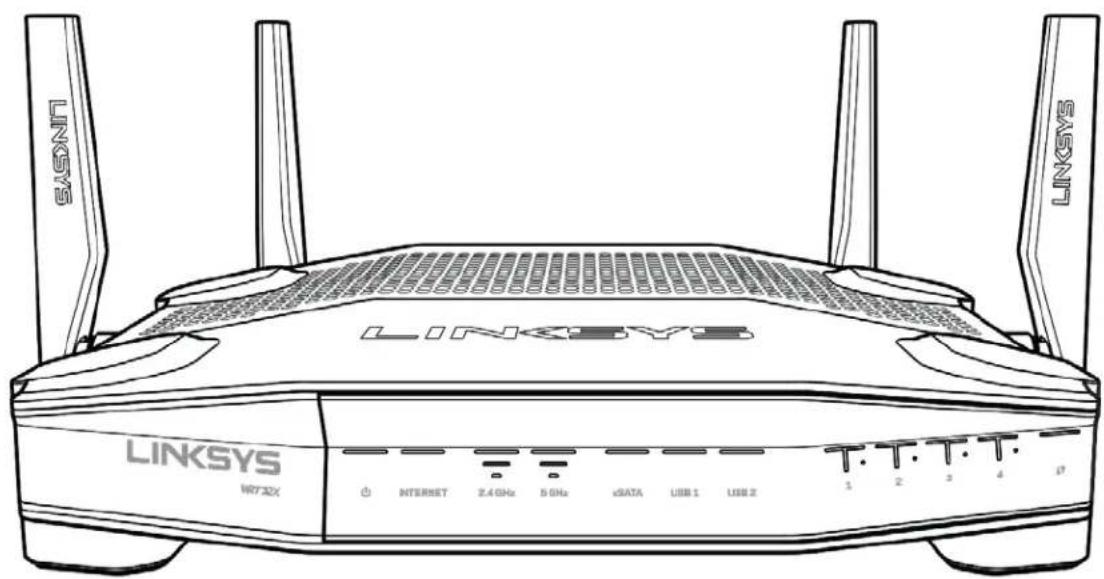
Framsiden
text_image
LINKSYS W732X INTERNET 2.4 GHz 5 GHz xDATA USB 1 USB 2 T T T T T 1 2 3 4 0Frontpanel
text_image
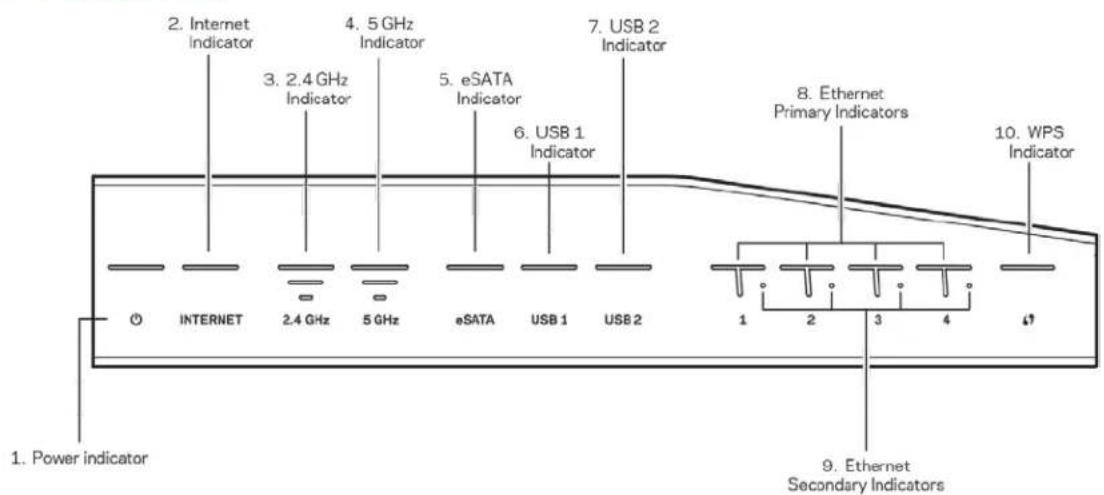
2. Internet Indicator 3. 2.4 GHz Indicator 4. 5 GHz Indicator 5. eSATA Indicator 6. USB 1 Indicator 7. USB 2 Indicator 8. Ethernet Primary Indicators 9. Ethernet Secondary Indicators 10. WPS Indicator 1. Power indicator INTERNET 2.4 GHz 5 GHz eSATA USB 1 USB 2 1 2 3 4 5Strømindikator (1) - Strømlampen lyser konstant blått när ruteren er påslått. Den blinker när ruteren går gjennom selvdiagnostikkmodusen under oppstart.
Internett-indikator (2) - Internett-lampen lyser konstant blått när ruteren er koblet til Internett. Den blinker mens ruteren prøver å etablere en tilkobling. En konstant oransje lampe indikerer at tilkoblingen er nede på grunn av konfigurasjonsproblemer. En blinkende oransje lampe indikerer at tilkoblingen er nede på grunn av maskinvareproblemer.
2,4 GHz-indikator (3) - Lampen lyser konstant blått när en eller flere klienter er koblet til 2,4 GHz-nettverket. Lampen blinker när ruteren sender eller mottar data over 2,4 GHz-nettverket.
5 GHz-indikator (4) - Lampen lyser konstant blått när en eller flere klienter er koblet til 5 GHz-nettverket. Lampen blinker när ruteren sender eller mottar data over 5 GHz-nettverket.
eSATA-indikator (5) – Hvis lampen er slukket, er USB/eSATA-porten avslått eller en USB-enhet tilkoblet. Lampen lyser konstant blått när en eSATA-enhet er tilkoblet. Lampen blinker for å indikere aktivitet gjennom eSATA-porten.
USB1-indikator (6) - Hvis lampen er av, er USB/eSATA-porten avslått eller en eSATA-enhet tilkoblet. Lampen lyser konstant blått när en USB-enhet er tilkoblet. Lampen blinker for å indikere aktivitet gjennom porten.
USB2-indikator (7) – Lampen lyser konstant blått när en USB-enhet er tilkoblet. Lampen blinker for å indikere aktivitet gjennom porten.
ETHERNET 1 til 4 (Primær) (8)- Disse nummererte lampene korresponderer med de nummererte portene på ruterens bakpanel. Hvis lampen lyser konstant blått, er ruteren koblet til en enhet via den porten. Lampen blinker for å indikere aktivitet gjennom den aktuelle porten.
ETHERNET 1 til 4 (Sekundær) (9) - Hvis lampen er slukket, er ruteren koblet til en enhet gjennom den porten ved 10/100 Mbps. En lampe som lyser konstant blått, indikerer at ruteren er koblet til en enhet ved 1000 Mbps.
WPS-indikator (10) – Lampen blinker langsomt i opptil to minutter under Wi-Fi Protected Setup. Den vil lyse konstant blått i fem sekunder for å indikere at tilkoblingen var vellykket. Lampen blinker oransje hvis WPS-prosessen mislykkes. Hvis det skjer, må du kontrollere at klientenheten støtter WPS. Vent til lampen slukker og forsøk igjen. Ruteren støtter én WPS-økt om gangen.
Bakside
text_image
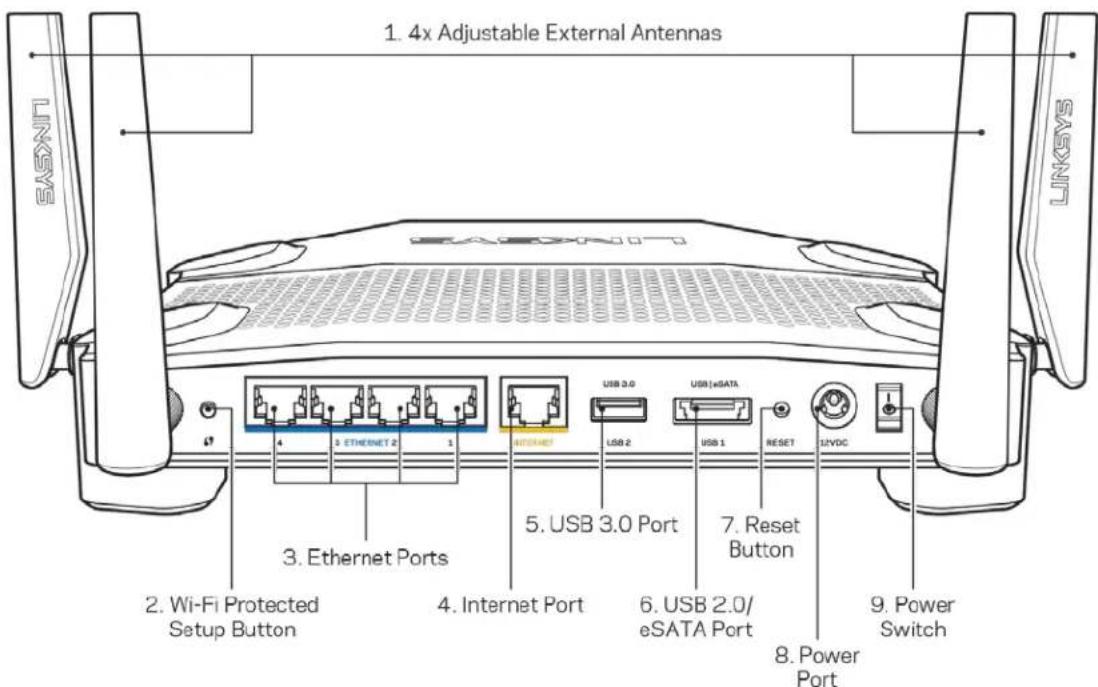
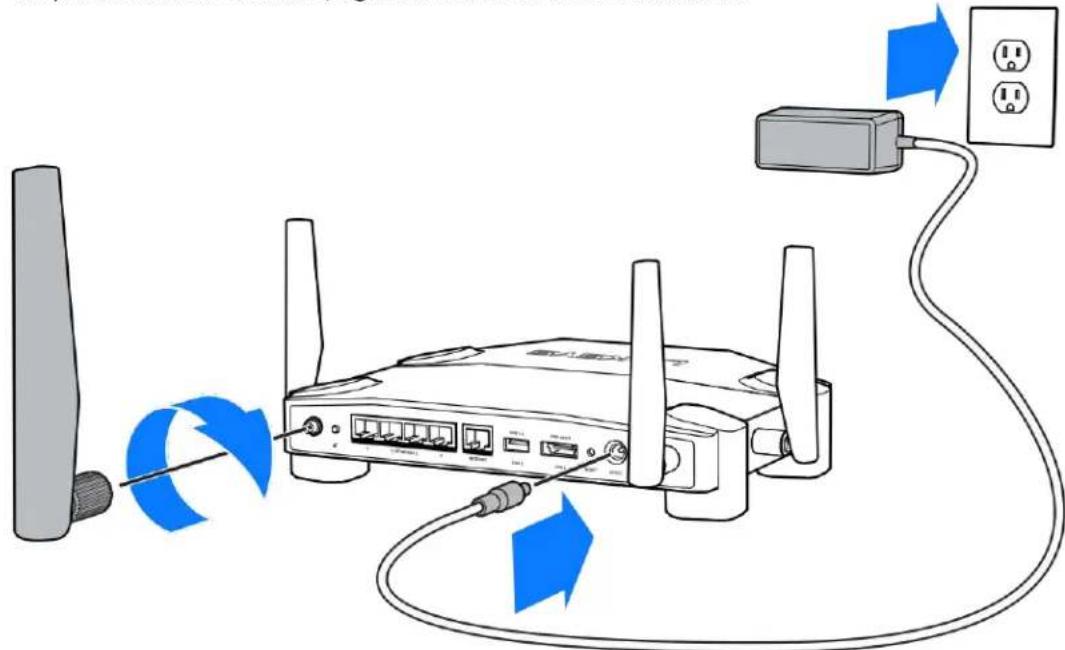
1. 4x Adjustable External Antennas 2. Wi-Fi Protected Setup Button 3. Ethernet Ports 4. Internet Port 5. USB 3.0 Port 6. USB 2.0/ eSATA Port 7. Reset Button 8. Power Port 9. Power Switch LINKSYSJusterbare antenner (1) – De fire justerbare eksterne antennene skal kobles til ruteren før den slås på. Vri antennekontakten med urviseren inn på ruterens antenneport.
Merk - For best mulig ytelse må du plassere sideantennene vertikalt som vist på bildet til venstre.
Wi-Fi Protected Setup™-knapp (2) - Trykk for konfigurering av trådløs sikkerhet på Wi-Fi Protected Setup-aktiverte nettverksenheter.
Ethernet-porter (3) - Koble Ethernet-kabler til disse blå gigabit-portene (10/100/1000) og til kabelbaserte enheter på nettverket ditt.
Merk - For best mulig ytelse kan du bruke kabler med CAT5e-klassifisering eller bedre på Ethernet-portene.
Merk – For best mulig ytelse kan du bruke kabler med CAT5e-klassifisering eller bedre på Internett-porten.
USB 3.0-port (5) - Koble til og del en USB-stasjon på nettverket eller på Internett.
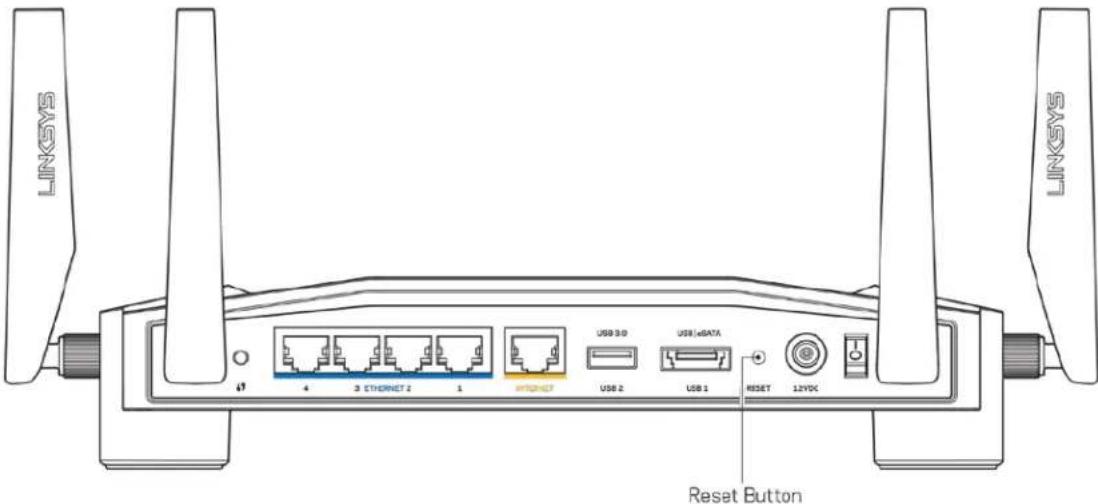
Reset-knapp (7) - Trykk og hold i ti sekunder (til strømlampen begynner å blinke) for å tilbakestille ruteren til fabrikkinnstillinger.
Strømport (8) - Koble til strømadapteren som følger med.
Strømbryter (9) - Trykk til posisjon | for å slå på ruteren.
Konfigurering: Grunnleggende
For å fullføre oppsettet trenger du en datamaskin eller en mobil enhet.
- Identifiser utstyret ditt og forbered deg på oppsett.
- Vri på antennene som vist, og koble ruteren til en strømkilde.
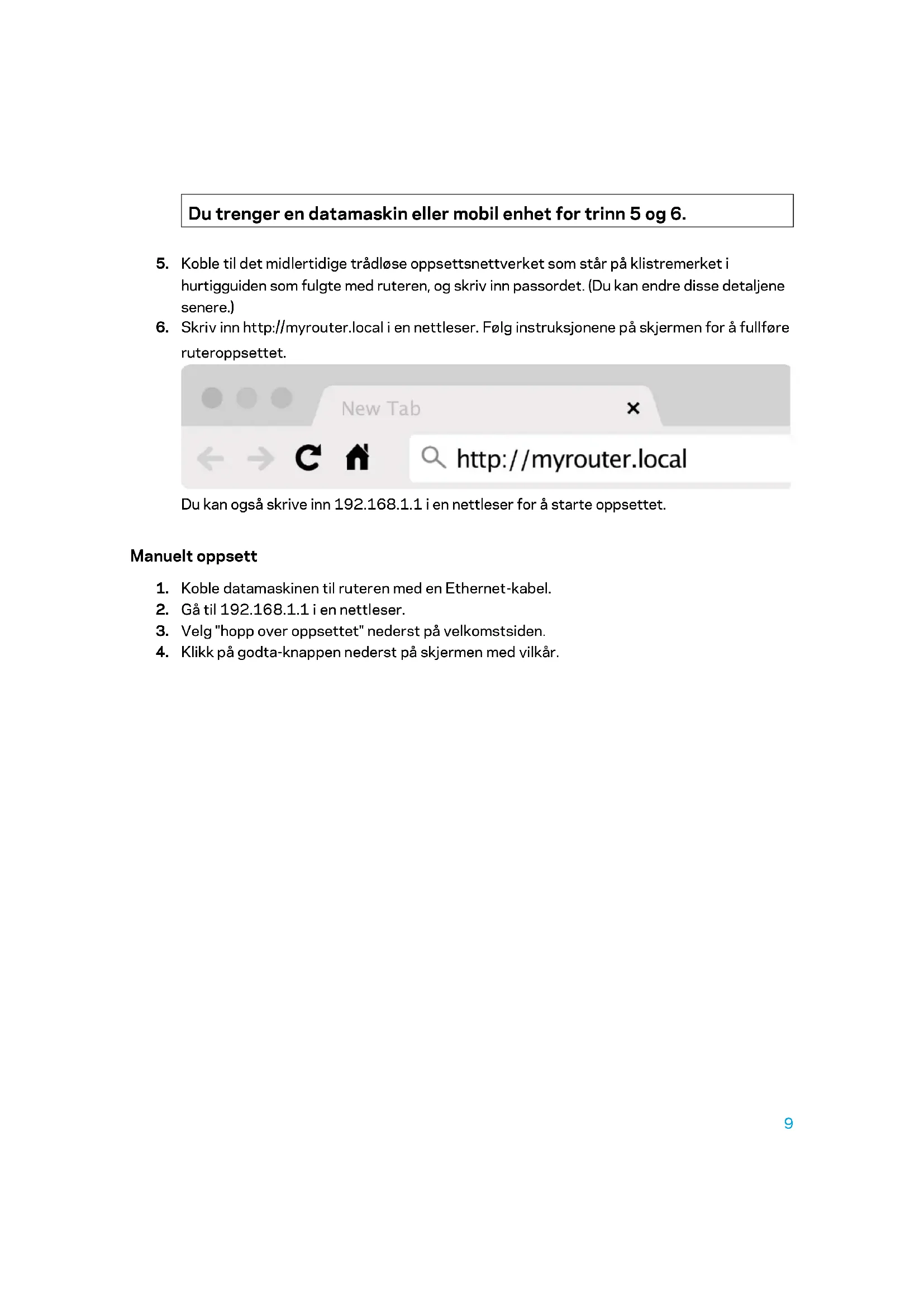
- Koble til det midlertidige trådløse oppsettsnettverket som står på klistremerket i hurtigguiden som fulgte med ruteren, og skriv inn passordet. (Du kan endre disse detaljene senere.)
- Skriv inn http://myrouter.local i en nettleser. Følg instruksjonene på skjermen for å fullføre ruteroppsettet.

Du kan også skrive inn 192.168.1.1 i en nettleser for å starte oppsettet.
Manuelt oppsett
- Koble datamaskinen til ruteren med en Ethernet-kabel.
- Gå til 192.168.1.1 i en nettleser.
- Velg "hopp over oppsettet" nederst på velkomstsiden.
- Klikk på godta-knappen nederst på skjermen med vilkår.
Skriv ut denne siden, skriv deretter ned ruter- og kontoinnstillinger i tabellen under som en referanse. Lagre notatene på et trygt sted.
| 2,4 GHz Wi-Fi-navn | |
| 2,4 GHz Wi-Fi-passord | |
| 5 GHz Wi-Fi-navn | |
| 5 GHz Wi-Fi-passord | |
| Administratorpassord | |
| Navn på trådløst gjestenettverk | |
| Passord for trådløst gjestenettverk |
Dashbordet er ruterens hjemmeside. Dashbordets hovedside viser ytelsesdetaljer om ruteren din og Wi-Fi.
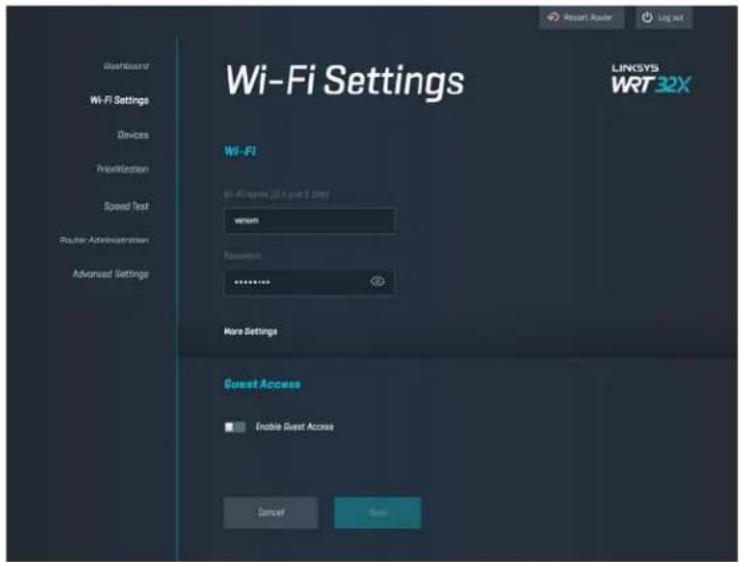
Se og administrer Wi-Fi-innstillinger som navn og passord, sikkerhetstype, Wi-Fi-modus, kanal og kanalbredde. Du kan også sette opp gjestetilgang ved å opprette et eget Wi-Fi-navn og -passord som kan deles med gjester. Sett til av-posisjon når det ikke trengs, for å beskytte nettverket fra uautoriserte brukere.
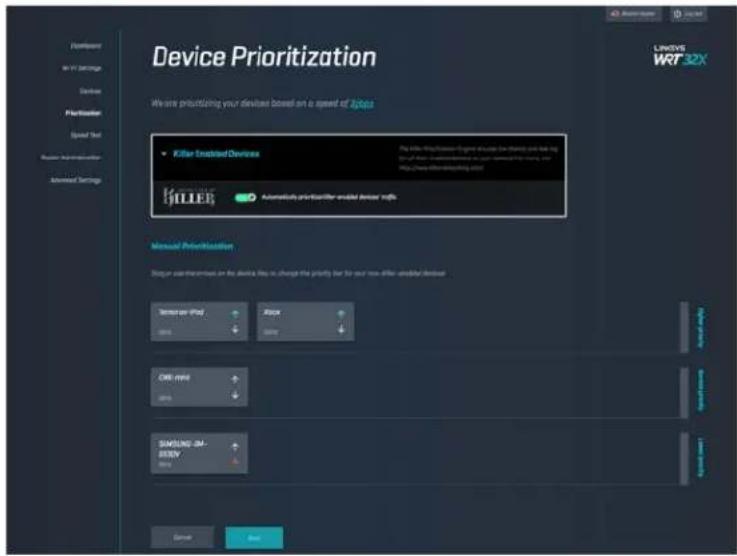
Flytt enheter mellom prioritetsnivåer for å få best mulig ytelse for streaming og online-spill. Prioritere automatisk Killer-aktiverte enheter for å redusere ventetid og forsinkelser. Jo høyere prioritet, desto bedre er tilgangen til Internett-forbindelsen. Lavt prioriterte enheter deler på restkapasiteten. Se http://www.killernetworking.com for mer informasjon om Killer.
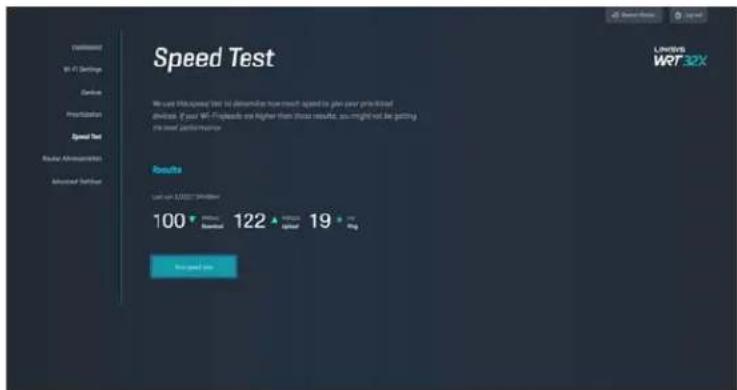
Mål ruterens nedlastingshastighet (fra Internett) og opplastingshastighet (til Internett). Hastigheter kan variere avhengig av mange faktorer, inkludert hvor mange enheter som er koblet til ruteren, og hva disse enhetene gjør. En hastighetstest er en smart måte å finne ut om du får riktig tjenestenivå fra Internett-leverandøren på.
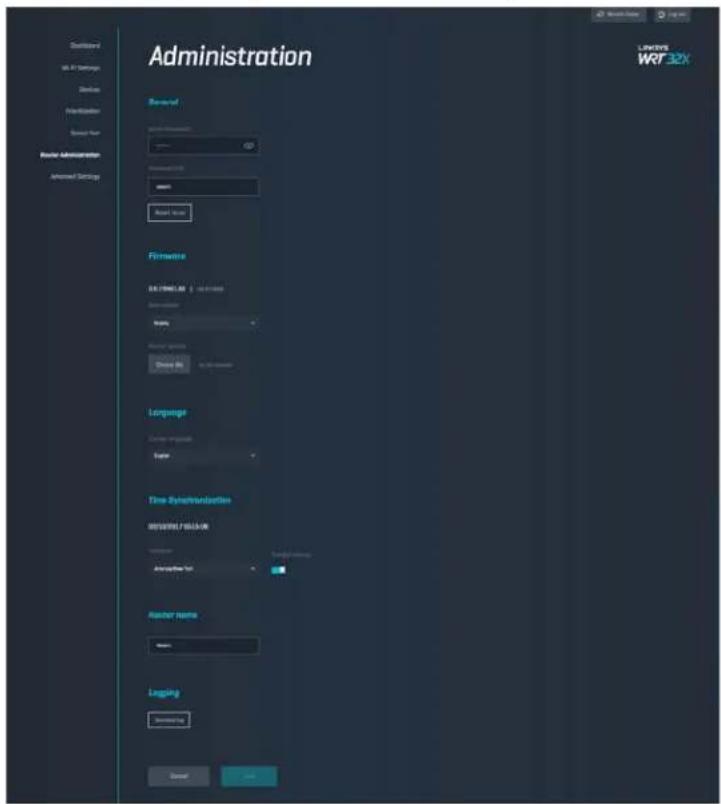
Se eller endre grunnleggende ruterinnstillinger, inkludert admin-passordet ditt og hint, fastvareoppdateringsmetode, tidssone og ruternavn.
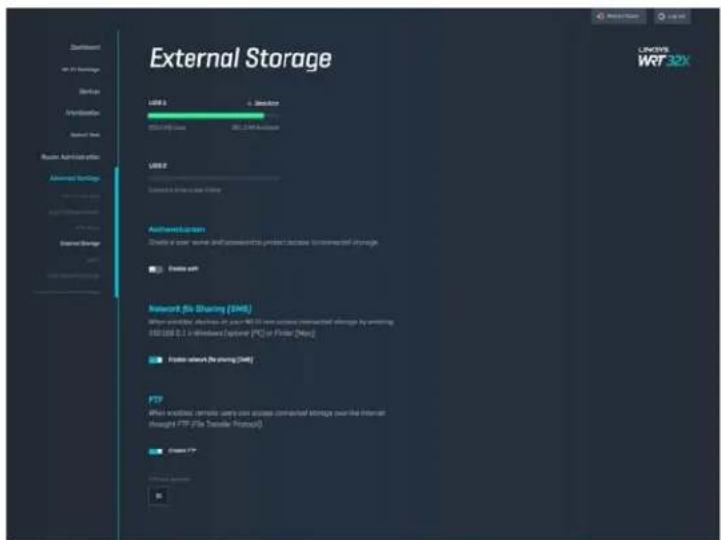
Koble til en USB-stasjon (ikke inkludert) og sett opp fildeling og FTP-tilgang.
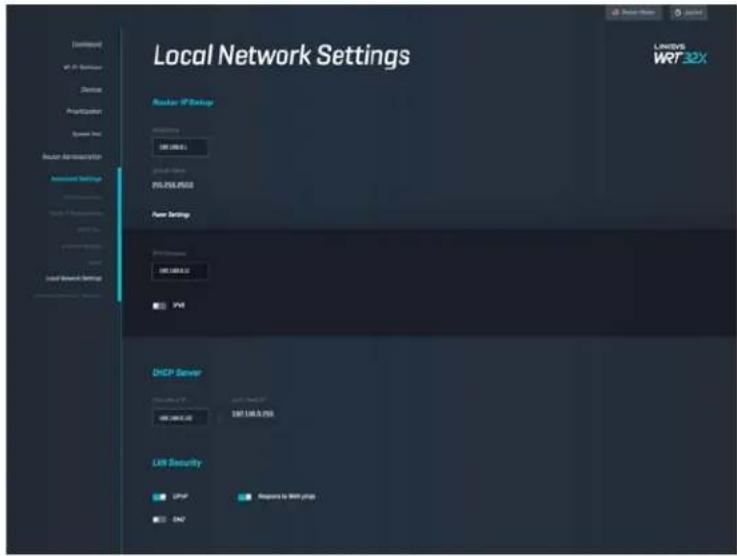
Vis og endre grunnleggende og avanserte nettverksinnstillinger.
text_image
Local Network Settings Provider IP Setup POWER 100 (100.0) Power Settings Power 100 (100.0) PWM DHCP Server POWER 100 (100.0) UN Security LPGF Response to 368V slots ON2 LINKINS WR732XFeilsøking
Du kan få mer hjelp fra vår prisbelønte kundestøtte på linksys.com/support/WRT32X.
Oppsettet mislyktes
Hvis du ikke lyktes med den nettleserbaserte oppsettveiviseren:
- Trykk og hold reset-knappen på ruteren inne med en binders eller nål i ti sekunder. Start oppsettveiviseren på nytt.
text_image
LINKSNT 4 3 ETHERNET 2 1 USB 3.0 USB iGATA USB 2 USB 1 RESET 12VDC Reset Button LINKSNT- Du kan midlertidig deaktivere datamaskinens brannmur (se instruksjonene til sikkerhetsprogramvaren for hjelp). Installer ruteren igjen.
• Hvis du har en annen datamaskin, bruk den datamaskinen til å installere ruteren på nytt.
- Hvis datamaskinen tidligere ble koblet til modemet med en USB-kabel, kobler du fra USB-kabelen.
• Installer ruteren igjen.
Melding om manglende tilgang til ruteren
For å få tilgang til ruterens administrative verktøy må du være koblet til ruterens nettverk. Hvis du for øyeblikket har trådløs Internett-tilgang, kan problemet være at du har koblet til feil trådløst nettverk.
Fikse problemet på Windows-datamaskiner*:
-
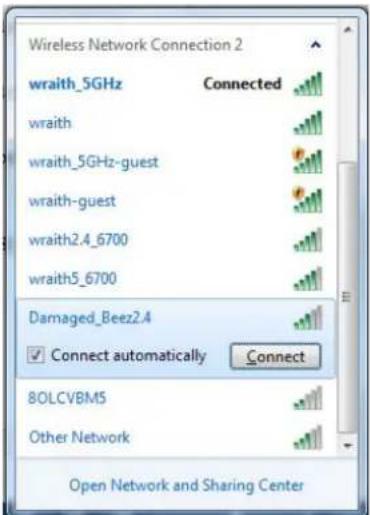
Klikk på trådløs-nettverk-ikonet i systemstatusfeltet for å se en liste over tilgjengelige Wi-Fi-nettverk.
-
Klikk på ditt eget nettverksnavn. Klikk på Koble til. I eksemplet under ble datamaskinen koblet til et annet nettverk som heter wraith_5GHz. Navnet på det trådløse nettverket til Linksys WRT32X-ruteren, Damaged_Beez2.4 i dette eksemplet, vises valgt.
text_image
Wireless Network Connection 2 wraith_5GHz Connected wraith wraith_5GHz-guest wraith-guest wraith2.4_6700 wraith5_6700 Damaged_Beez2.4 Connect automatically Connect 8OLCVBM5 Other Network Open Network and Sharing Center-
Hvis du blir bedt om å angi en nettverksnøkkel, skriv inn passordet (sikkerhetsnøkkel) i feltene Nettverksnøkkel og Bekreft nettverksnøkkel. Klikk på Koble til.
-
Når datamaskinen kobles til nettverket, skal du kunne få tilgang til ruterens administrative verktøy. Skriv inn http://myrouter.local i en nettleser.
*Avhengig av din versjon av Windows, kan det være noen forskjeller i setningsformuleringen eller ikonene i disse trinnene.
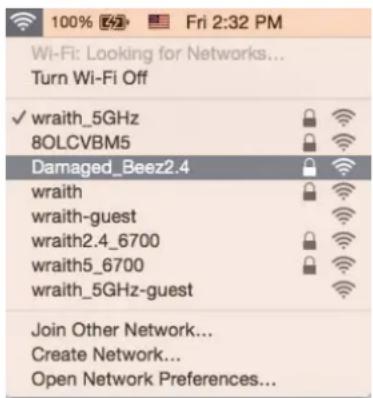
- I menylinjen øverst på skjermen, klikk på Wi-Fi ikonet. En liste over trådløse nettverk vises. Linksys Smart Wi-Fi har automatisk tilordnet nettverket et navn.
- I eksemplet under, ble datamaskinen koblet til et annet nettverk som het wraith_5GHz. Navnet på det trådløse nettverket til Linksys WRT32X-ruteren, Damaged_Beez2.4 i dette eksemplet, vises valgt.
text_image
100% 2:32 Fri 2:32 PM Wi-Fi: Looking for Networks... Turn Wi-Fi Off ✓ wraith_5GHz 8OLCVBM5 Damaged_Beez2.4 wraith wraith-guest wraith2.4_6700 wraith5_6700 wraith_5GHz-guest Join Other Network... Create Network... Open Network Preferences...- Klikk på det trådløse nettverksnavnet til Linksys WRT32X-ruteren (Damaged_Beez2.4 i eksemplet).
- Skriv inn passordet (sikkerhetsnøkkel) til det trådløse nettverk i Passord-feltet. Klikk på OK.
Etter oppsett
Internett virker å være utilgjengelig
Noen mulige løsninger:
- Sørg for at Ethernet- og strømkabler er sikkert koblet til.
- Sørg for at strømuttaket som ruteren er tilkoblet, har strøm.
- Kontakt Internett-leverandøren og spør om forstyrrelser i området ditt.
Den vanligste feilsøkingsmetoden for ruteren er å slå den av og deretter på igjen. Ruteren kan da laste inn igjen egendefinerte innstillinger, og andre enheter (som modemet) kan gjenoppdage ruteren og kommunisere med den.
For å starte ruteren på nytt med strømledningen:
-
Koble strømledningen fra ruteren og modemet eller modemruteren.
-
Vent i ti sekunder og koble strømledningen til modemet eller modemruteren igjen. Sørg for at den har strøm.
-
Vent til online-lampen på modemet eller modemrouteren har stoppet å blinke (ca. to minutter). Koble strømledningen til ruteren igjen.
-
Vent til strømlampen slutter å blinke. Vent to minutter før du prøver å koble til Internett fra en datamaskin.
For å starte ruteren din på nytt via ruterens nettleserbaserte administrative verktøy:
-
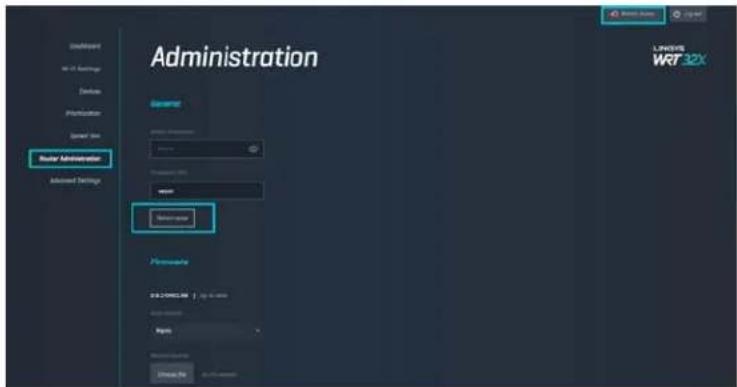
Logg inn på din WRT32X. (Se trinn 6 på s. 9 i oppsettsanvisningene.)
-
Klikk på Ruteradministrasjon i navigeringsfeltet til venstre i skiermen.
-
Klikk på Restart ruter.
text_image
Administration Raster Administration Advanced Settings Raster Administration Raster Administration ASP.NET ASP.NET ASP.NET ASP.NET ASP.NET ASP.NET ASP.NET ASP.NET ASP.NET ASP.NET ASP.NET ASP.NET ASP.NET ASP.NET ASP.NET ASP.NET ASP.NET ASP.NET ASP.NET ASP.NET ASP.NET ASP.NET ASP.NET ASP.NET ASP.NET ASP.NET ASP.NET ASP.NET ASP.NET ASP.NET ASP.NET ASP.NET ASP.NET ASP.NET- Ruteren vil starte på nytt. Alle tilkoblede enheter vil midlertidig miste Internettforbindelsen. De kobler automatisk til igjen när ruteren er klar.
Spesifikasjoner
Linksys WRT32X
| Modellnavn | WRT32X Wi-Fi Gaming-ruter |
| Beskrivelse | Dual-Band Gigabit Ruter med 2×USB |
| Modellnummer | WRT32X |
| Svitsjporthastighet 10/100/1000 Mbps (Gigabit Ethernet) | |
| Radiofrekvens | 2,4 GHz og 5 GHz |
| Antall antenner | 4 regulerbare eksterne antenner |
| Porter | USB 3.0, USB 2.0/eSATA, Strøm, Internett, Ethernet (1-4), R-SMA-antenne (4) |
| Knapper | Reset (Tilbakestill), Wi-Fi Protected Setup, Strøm |
| Lys Strøm, Internett, 2,4 GHz, 5 GHz, eSATA, | USB1, USB2, Ethernet (1-4), Wi-Fi Protected Setup |
| UPnP | Støttes |
| Sikkerhetsfunksjoner | WPA2 |
| Sikkerhetsnøkkelbiter | Opptil 128-biters kryptering |
| Støtte for fillagringssystem | FAT, NTFS og HFS+ |
Omgivelser
| Mål | 9,68" x 7,64" x 2,05" uten antenner(246 x 194 x 52 mm) |
| Enhetens vekt | 883 g (31 oz) |
| Strøm | 12 V, 3A |
| Sertifiseringer | FCC, IC, CE, Wi-Fi a/b/g/n/ac |
| Driftstemperatur | 0-40 °C (32-104 °F) |
| Oppbevaringstemperatur | -20-60 °C (-4-140 °F) |
| Luftfuktighet for drift | 10 til 80 %, relativ fuktighet, ikke-kondenserende |
| Luftfuktighet for oppbevaring | 5-90 % ikke-kondenserende |
Merknader:
For informasjon om bestemmelser, garanti og sikkerhet kan du se innlegget (USA) eller CD-platen (alle andre land) som fulgte med ruteren, eller gå til Linksys.com/support/WRT32X.
Spesifikasjonene kan endres uten varsel.
Maksimal ytelse avledet fra IEEE Standard 802.11-spesifikasjoner. Den faktiske ytelsen kan variere. Dette kan gjelde lavere kapasitet i det trådløse nettverket, datahastighet, rekkevidde og dekning. Ytelse er avhengig av mange faktorer, forhold og variabler, blant annet avstand fra tilgangspunkt, nettverkstrafikk, byggematerialer og konstruksjon, operativsystem, blandingen av trådløse produkter som brukes, interferens og andre ugunstige forhold.
BELKIN, LINKSYS og mange produktnavn og logoer er varemerker som tilhører Belkin-selskapsgruppen. Tredjeparts varemerker som nevnes her, tilhører de respektive eierne. Lisenser og merknader om tredjeparts programvare brukt i dette produktet er tilgjengelig her: http://support.linksys.com/en-us/license. Ta kontakt med http://support.linksys.com/en-us/gplcodecenter for spørsmål eller forespørsler om GPL-kildekode.
© 2017 Belkin International, Inc. og/eller tilknyttede selskaper. Med enerett.
LINKSYS
PERFORMANCE PERFECTED ^TM
Instrukcja obsługi
WRT32X
GAMING ROUTER
