WRT32XB - Маршрутизатор LINKSYS - Бесплатное руководство пользователя
Найдите руководство к устройству бесплатно WRT32XB LINKSYS в формате PDF.
 FR
FR
 BG
BG
 CS
CS
 DA
DA
 DE
DE
 EL
EL
 EN
EN
 ES
ES
 ET
ET
 FI
FI
 HU
HU
 ID
ID
 IT
IT
 LT
LT
 NL
NL
 NO
NO
 PL
PL
 PT
PT
 RO
RO
 RU
RU
 SK
SK
 SL
SL
 SV
SV
 TH
TH
 TR
TR
 UK
UK
 VI
VI
 ZH
ZH
| Тип продукта | Двухдиапазонный Wi-Fi-роутер для видеоигр |
| Размеры (без антенн) | 246 x 194 x 52 мм |
| Вес | 883 г |
| Питание | 12 В, 3 А |
| Скорость портов | Гигабитный Ethernet (10/100/1000 Мбит/с) |
| Радиочастота | 2,4 ГГц и 5 ГГц |
| Количество антенн | 4 регулируемые внешние антенны |
| Порты | USB 3.0, USB 2.0/eSATA, Интернет (желтый), Ethernet (1-4), питание |
| Кнопки | Сброс, Wi-Fi Protected Setup, Питание |
| Индикаторы | Питание, Интернет, 2,4 ГГц, 5 ГГц, eSATA, USB1, USB2, Ethernet (1-4), WPS |
| Безопасность беспроводной сети | WPA2, шифрование до 128 бит |
| Поддерживаемые файловые системы | FAT, NTFS, HFS+ |
| UPnP | Совместимо |
| Сертификаты | FCC, IC, CE, Wi-Fi (a/b/g/n/ac) |
| Рабочая температура | от 0 °C до 40 °C |
| Рабочая влажность | от 10% до 80% (без конденсации) |
| Основные функции | Приоритизация устройств (Killer), внешнее хранилище, гостевая сеть, тест скорости |
| Уход и очистка | Отключайте перед очисткой; используйте сухую мягкую ткань |
| Запчасти и ремонтопригодность | Сброс кнопкой Reset; обращайтесь в поддержку Linksys для ремонта |
| Общая информация | Бренд: Linksys; Модель: WRT32XB; Категория: Роутер |
Часто задаваемые вопросы - WRT32XB LINKSYS
Вопросы пользователей о WRT32XB LINKSYS
0 вопрос об этом устройстве. Ответьте на те, что знаете, или задайте свой.
Задать новый вопрос об этом устройстве
Скачайте инструкцию для вашего Маршрутизатор в формате PDF бесплатно! Найдите своё руководство WRT32XB - LINKSYS и возьмите своё электронное устройство обратно в руки. На этой странице опубликованы все документы, необходимые для использования вашего устройства. WRT32XB бренда LINKSYS.
РУКОВОДСТВО ПОЛЬЗОВАТЕЛЯ WRT32XB LINKSYS
القل الأجهزة بين مستوىات الأولوية ل'Eحصل على أفضل أداء في الفق وتشغيلStream閥閥閥閥閥閥閥閥閥閥閥閥閥閥閥閥閥閥閥閥閥閥閥閥閥閥閥閥閥閥閥閥閥閥閥閥閥閥閥閥閥閥閥閥閥閥閥閥閥閥閾 التقيل زمن الانتقال والتأخير. كلما زادت الأولوية، تحسن光源閥閥閥閥閥閥閥閥閥閥閥閥閥閥閥閥閥閥閥閥閥閥閥閥閥閥閥閥閥閥閥閥閥閥閥閥閥閥閥閥閥閥閥閥閥閥閥閥閥閎 Killer
. http://www.killernetworking.com , تفضل بزيارة Killer
Настройка: Основни положения.... 7
Табло за управление....11
Настройка: Основни положения
Обзор продукта.... 3
Передняя панель....3
Передняя панель....3
Задняя панель 5
Установка: основы 7
Настройки WRT32X 11
Информационная панель....11
Настройки Wi-Fi....12
Устройства....12
Приоритет устройств....13
Измерение скорости .... 13
Администрирование маршрутизатора....14
Внешнее хранилище....15
Настройки локальной сети....15
Устранение неполадок 16
Установка не выполнена....16
Сообщение «Кабель Интернета не подключен» 17
Сообщение «Маршрутизатор недоступен»......18
После настройки....19
Интернет по-прежнему недоступен....19
Технические характеристики.... 21
Linksys WRT32X 21
Физические характеристики....21
Обзор продукта
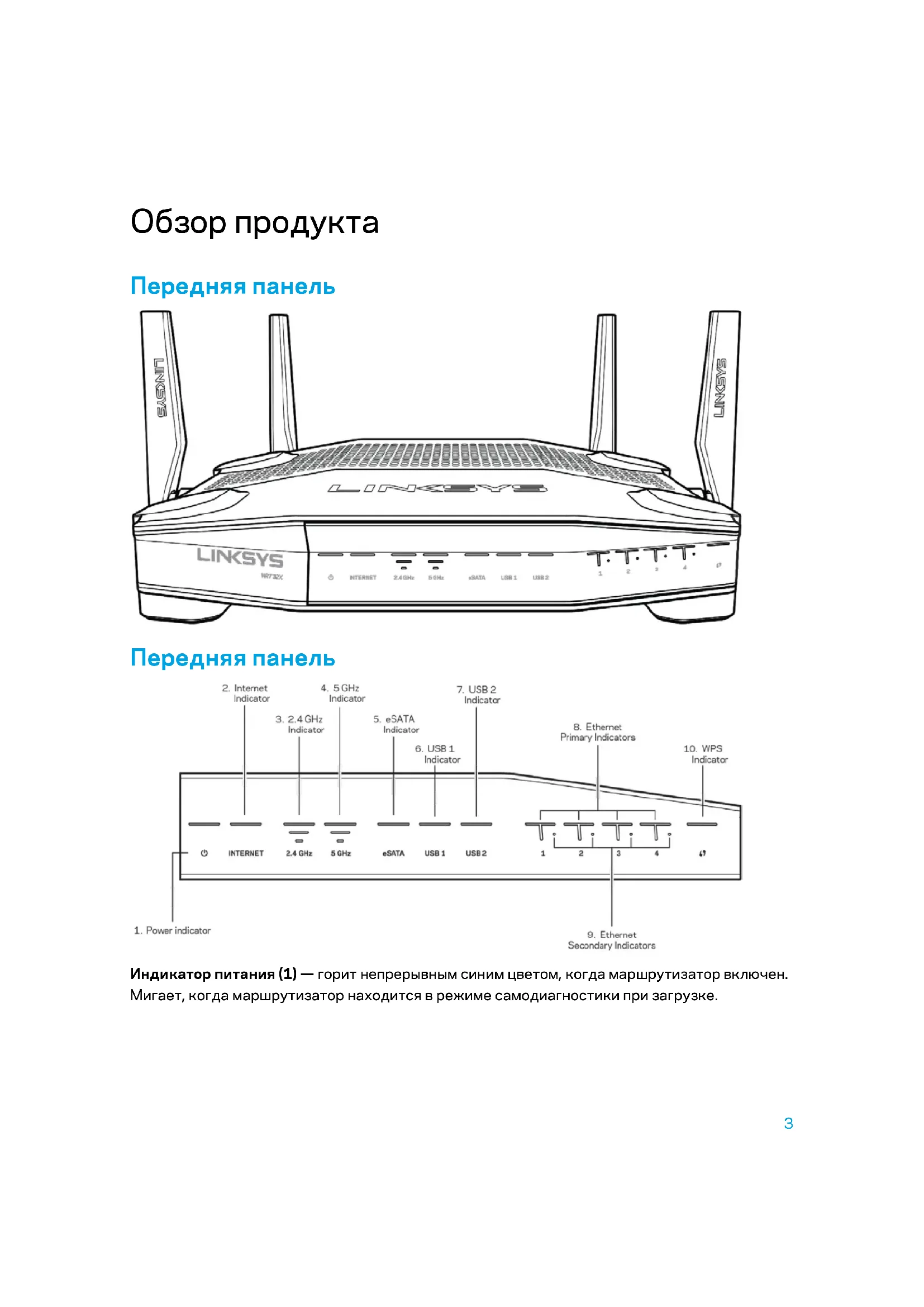
Передняя панель

text_image
LINKSYS W732X INTERNET 2.4 GHz 5 GHz xDATA USB 1 USB 2 T T T T T 1 2 3 4 0Передняя панель
text_image
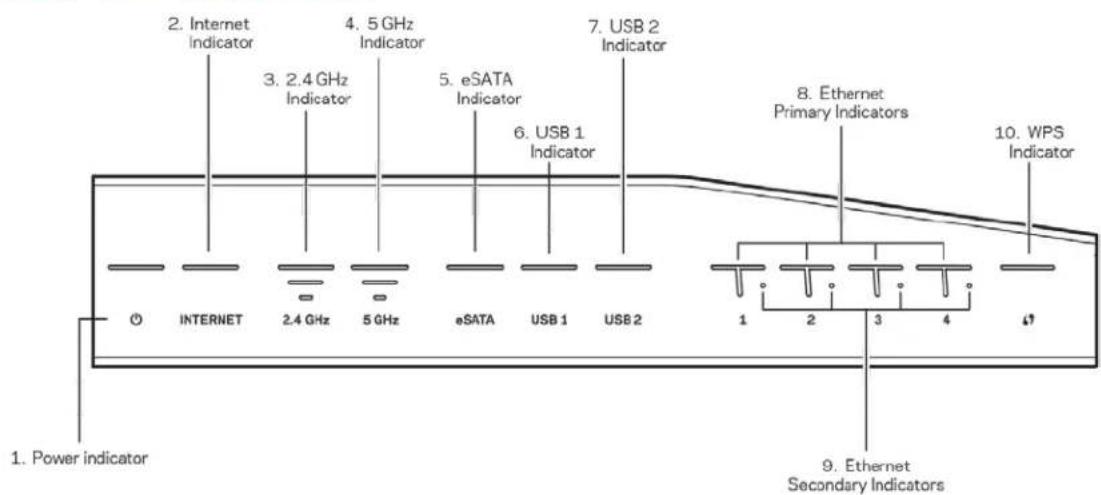
2. Internet Indicator 3. 2.4 GHz Indicator 4. 5 GHz Indicator 5. eSATA Indicator 6. USB 1 Indicator 7. USB 2 Indicator 8. Ethernet Primary Indicators 9. WPS Indicator 10. WPS Indicator 1. Power indicator INTERNET 2.4 GHz 5 GHz eSATA USB 1 USB 2 1 2 3 4 5Индикатор питания (1) — горит непрерывным синим цветом, когда маршрутизатор включен. Мигает, когда маршрутизатор находится в режиме самодиагностики при загрузке.
Индикатор подключения к Интернету (2) — горит непрерывным синим цветом при подключении к Интернету. Мигает белым цветом, когда подключение устанавливается. Горит непрерывным оранжевым цветом, когда подключение отсутствует из-за ошибок настройки. Мигает оранжевым цветом, когда подключение отсутствует из-за неисправностей оборудования.
Индикатор 2,4 ГГц (3) — непрерывно горит синим цветом, когда к сети 2,4 ГГц подключен один или несколько клиентов. Мигает, когда маршрутизатор передает или принимает данные по беспроводной сети 2,4 ГГц.
Индикатор 5 ГГц (4) — непрерывно горит синим цветом, когда к сети 5 ГГц подключен один или несколько клиентов. Мигает, когда маршрутизатор передает или принимает данные по беспроводной сети 5 ГГц.
Индикатор eSATA (5) — если этот индикатор выключен, порт USB/eSATA отключен либо к нему подключено устройство USB. Горит непрерывным синим цветом, когда подключено устройство eSATA. Мигает при передаче данных через порт eSATA.
Индикатор USB1 (6) — если этот индикатор выключен, порт USB/eSATA отключен либо к нему подключено устройство eSATA. Горит непрерывным синим цветом, когда подключено устройство USB. Мигает при передаче данных через порт.
Индикатор USB2 (7) — горит непрерывным синим цветом, когда подключено устройство USB. Мигает при передаче данных через порт.
ETHERNET 1 - 4 (основные) (8) — эти индикаторы с номерами соответствуют портам с такими же номерами на задней панели. Если индикатор непрерывно горит синим цветом, маршрутизатор подключен к устройству через соответствующий порт. Индикатор мигает при передаче данных через порт.
ETHERNET 1-4 (дополнительные) (9) — если индикатор выключен, к этому порту маршрутизатора подключено устройство со скоростью 10/100 Мбит/с. Горит непрерывным синим цветом, если к порту маршрутизатора подключено устройство со скоростью 1000 Мбит/с.
Индикатор WPS (10) — медленно мигает в течение двух минут в ходе настройки Wi-Fi Protected Setup. При успешном подключении индикатор загорится синим цветом на пять секунд. В случае ошибки настройки WPS индикатор будет мигать оранжевым цветом. Если это произойдет, убедитесь, что клиентское устройство поддерживает WPS. Подождите, пока индикатор погаснет, а затем попробуйте запустить настройку еще раз. Маршрутизатор поддерживает только один сеанс настройки WPS одновременно.
Задняя панель
text_image
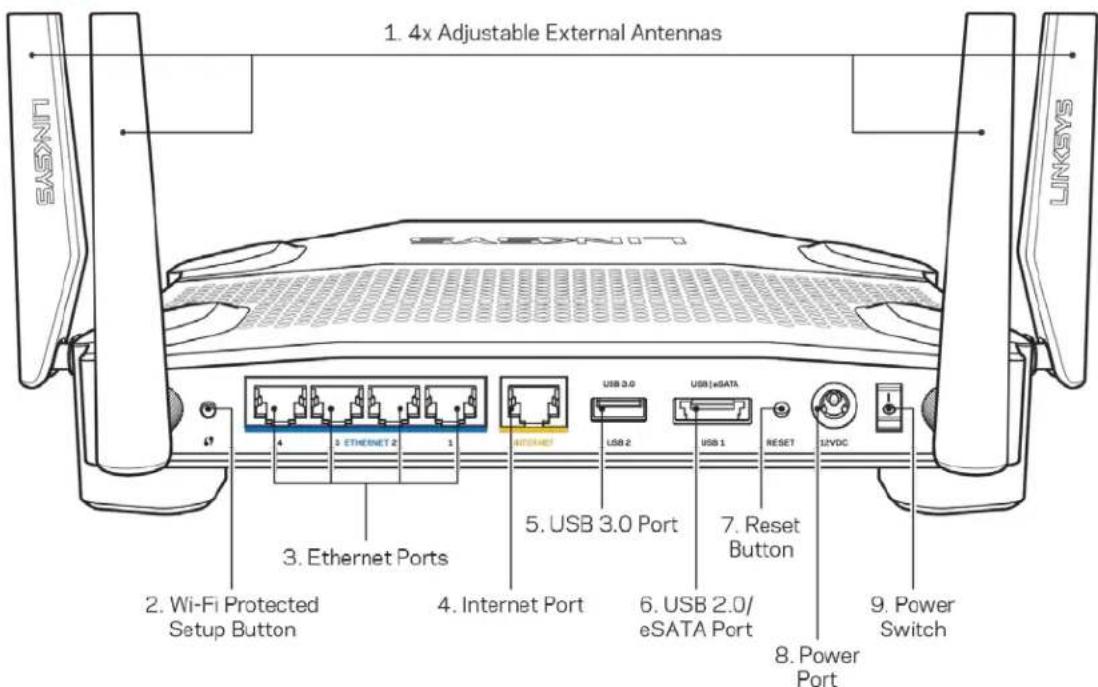
1. 4x Adjustable External Antennas 2. Wi-Fi Protected Setup Button 3. Ethernet Ports 4. Internet Port 5. USB 3.0 Port 6. USB 2.0/ eSATA Port 7. Reset Button 8. Power Port 9. Power Switch LINKSYSПоворотные антенны (1) — перед включением маршрутизатора к нему необходимо подключить четыре поворотные внешние антенны. Для подключения вставьте каждую антенну в разъем антенны на маршрутизаторе и заверните по часовой стрелке.
Примечание. Для наилучшей производительности разместите антенны вертикально, как показано на рисунке.
Кнопка Wi-Fi Protected Setup™ (2) — нажмите, чтобы настроить защиту беспроводного соединения на сетевых устройствах с функцией Wi-Fi Protected Setup.
Порты Ethernet (3) — подключите кабели Ethernet к этим синим гигабитным портам (10/100/1000 Мбит/с) и к проводным устройствам в вашей сети.
Примечание. Для наилучшей производительности рекомендуется использовать кабели Ethernet категории 5е или более высокой.
Порт Интернета (4) — подключите кабель Ethernet к этому желтому гигабитному порту (10/100/1000 Мбит/с) и к широкополосному кабельному модему, DSL или оптоволоконному модему.
Примечание. Для наилучшей производительности рекомендуется использовать кабели Ethernet категории 5е или более высокой.
Порт USB 3.0 (5) — можно подключить USB-накопитель для предоставления доступа к нему из локальной сети или из Интернета.
Комбинированный порт USB 2.0/eSATA (6) — подключите накопитель с интерфейсом USB или eSATA для предоставления доступа к нему из локальной сети или из Интернета.
Кнопка сброса (7) — нажмите и удерживайте в течение 10 секунд (пока не начнет мигать индикатор питания), чтобы восстановить заводские настройки маршрутизатора.
Разъем питания (8) — подключите к этому разъему адаптер питания, входящий в комплект.
Выключатель питания (9) — нажмите в положение « | », чтобы включить маршрутизатор.
Установка: основы
Для установки потребуется компьютер или мобильное устройство.
- Определите модель оборудования и приготовьтесь к установке.
Модем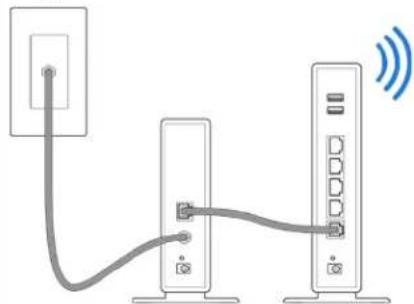 | ИЛИ | Модем-маршрутизатор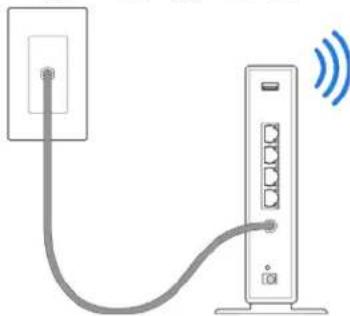 |
| Если вы используете отдельныймодем и автономныймаршрутизатор, отключите иуберите старый маршрутизатор. | Если вы используете модем-маршрутизатор, оставьтеего подключенным. |
- Разверните антенны, как показано на рисунке, и подключите маршрутизатор к адаптеру питания.
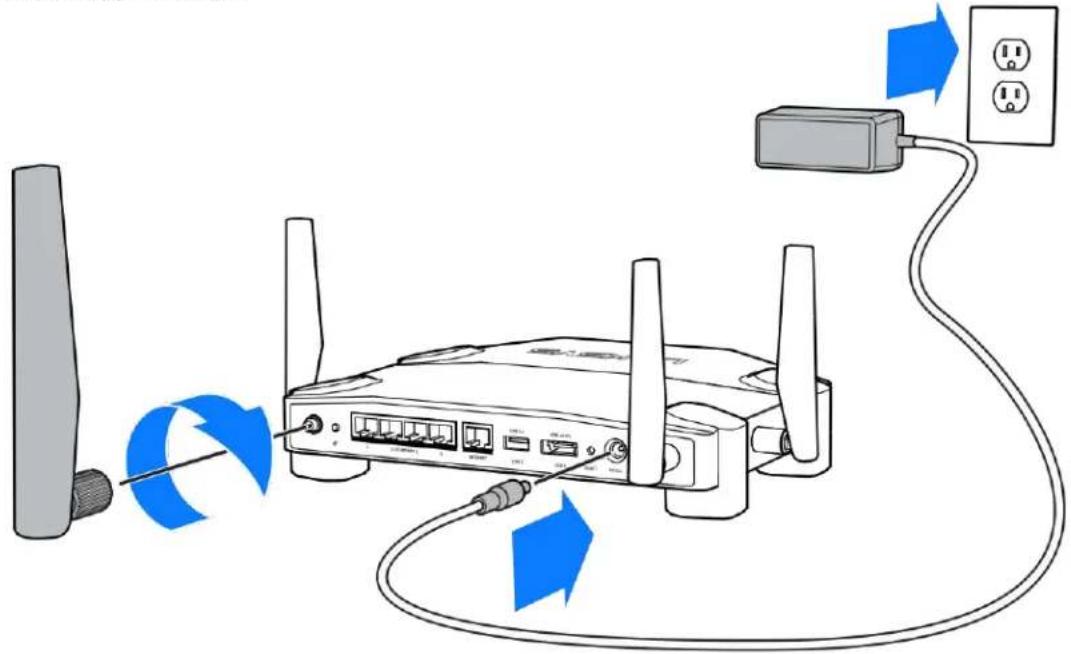
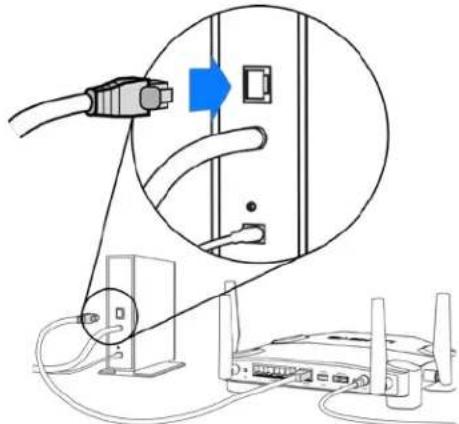
- Подключите один разъем кабеля Интернета, входящего в комплект поставки, в желтый порт Интернета на новом маршрутизаторе.
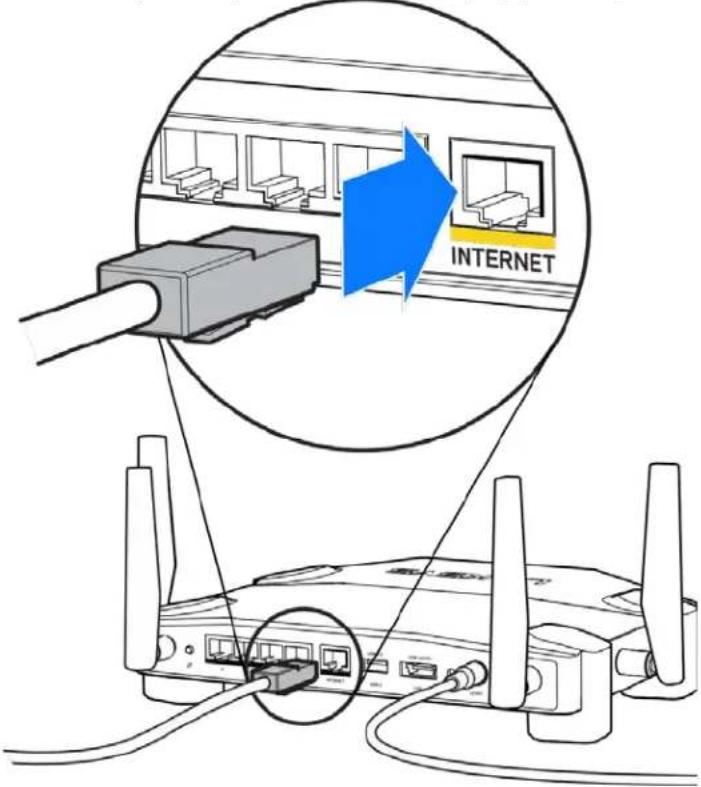
text_image
INTERNET- Подключите маршрутизатор к модему (или к модему-маршрутизатору).
Модем Модем-маршрутизатор
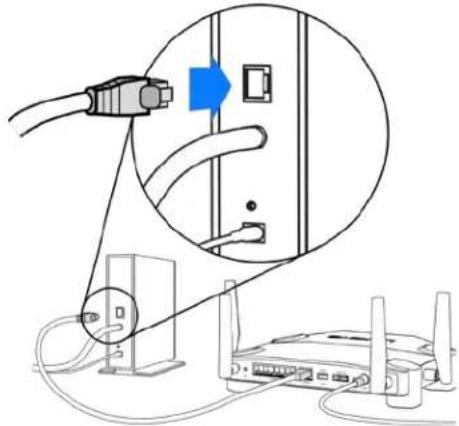
Если вы используете модем, подключите другой разъем этого кабеля в порт Ethernet (LAN) модема.
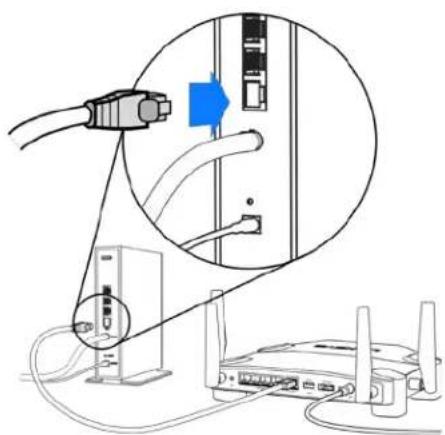
Если вы используете модем- маршрутизатор, подключите другой разъем кабеля в любой свободный порт.
Для выполнения шагов 5 и 6 потребуется компьютер или мобильное устройство.
- Установите подключение к временной сети Wi-Fi для настройки. Имя этой сети указано на наклейке в руководстве по быстрому запуску, входящему в комплект маршрутизатора. Введите пароль для этой сети. (Вы можете изменить эти данные позднее.)
- В веб-браузере перейдите по адресу http://myrouter.local. Следуйте указанным на экране инструкциям, чтобы настроить маршрутизатор.

Или введите 192.168.1.1 в адресной строке браузера, чтобы начать установку.
Настройка вручную
- Подключите компьютер к маршрутизатору с помощью кабеля Ethernet.
- Откройте адрес 192.168.1.1 в браузере.
- Выберите «Пропустить установку» в нижней части страницы приветствия.
- Нажмите копку Принимаю в нижней части окна Правила и условия.
Распечатайте эту страницу и запишите настройки маршрутизатора и учетной записи в таблицу ниже для справок. Храните записи в надежном месте.
| Имя сети Wi-Fi 2,4 ГГц | |
| Пароль сети Wi-Fi 2,4 ГГц | |
| Имя сети Wi-Fi 5 ГГц | |
| Пароль сети Wi-Fi 5 ГГц | |
| Пароль администратора | |
| Имя гостевой сети Wi-Fi | |
| Пароль гостевой сети Wi-Fi |
Настройки WRT32X
Информационная панель
Панель мониторинга — это главная страница маршрутизатора. В главном окне панели мониторинга отображаются сведения о работе маршрутизатора и беспроводной сети.
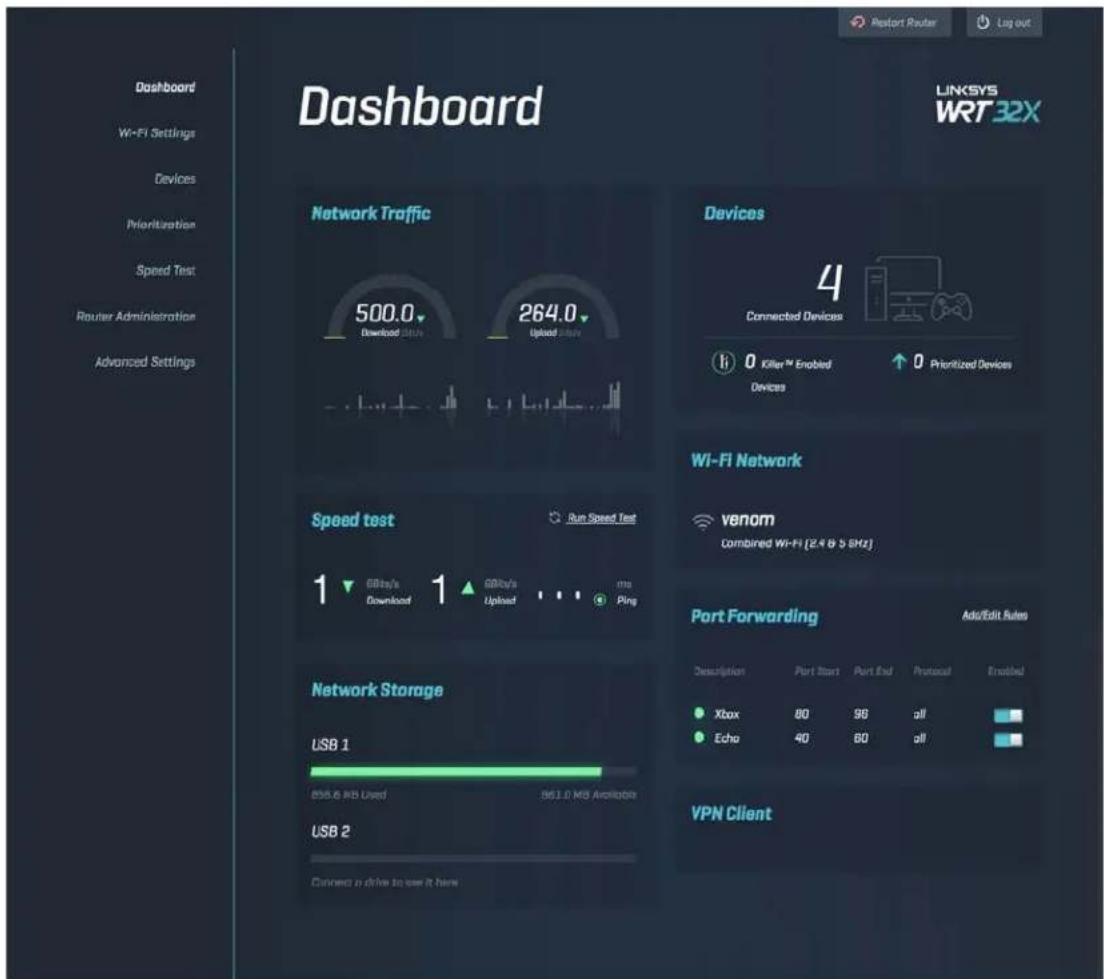
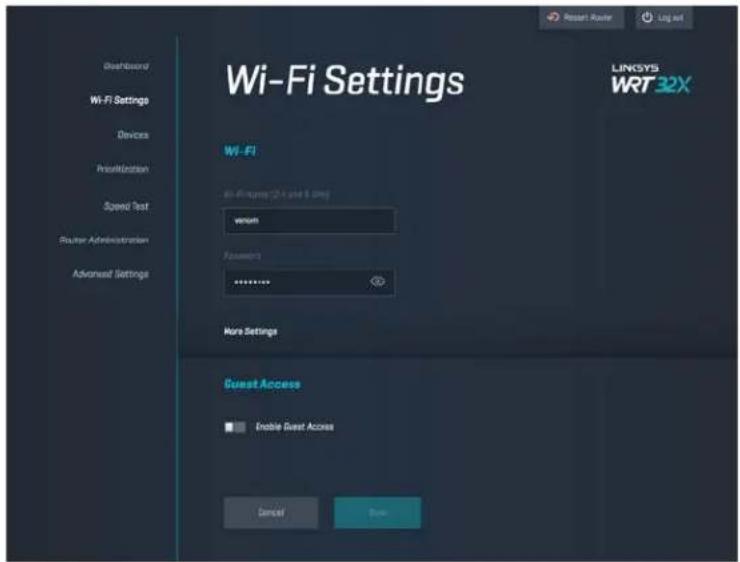
Просмотр и управление настройками сети Wi-Fi: имя и пароль, тип безопасности, режим Wi-Fi, номер и ширина канала. Также можно настроить гостевой доступ, создав отдельное имя сети Wi-Fi и пароль для предоставления гостям. Переключите в положение «Выкл.», когда не пользуетесь, чтобы защитить свою сеть от несанкционированного доступа.
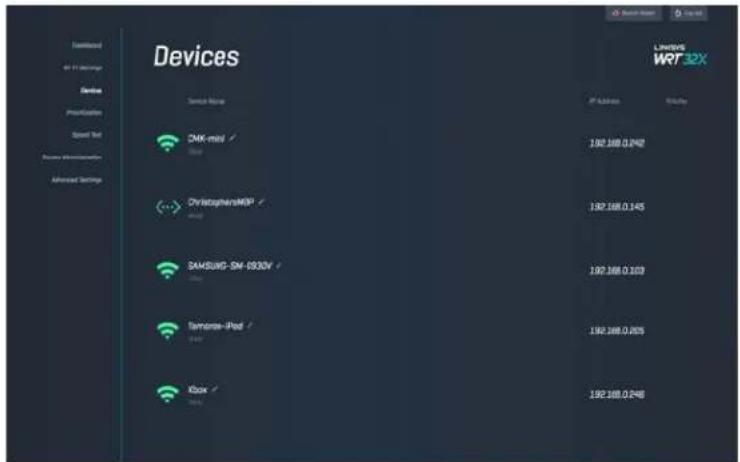
Просмотр проводных и беспроводных устройств, подключенных к маршрутизатору, их IP-адресов.
text_image
Devices ZM4-mid ChristophersMGP SAMSUNG-SN-1932V Tennessee-iPod Kbox LHNSYS WRT32X Download RF IP Settings Device Presetsat Speed Test Options administration Advanced Settings Service Name IP Address Delivery 192.168.0.2482 192.168.0.145 192.168.0.103 192.168.0.205 192.168.0.248Приоритет устройств
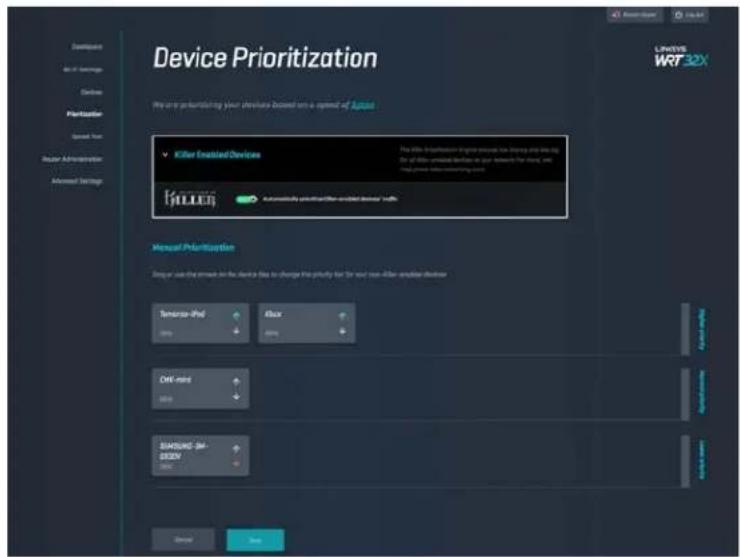
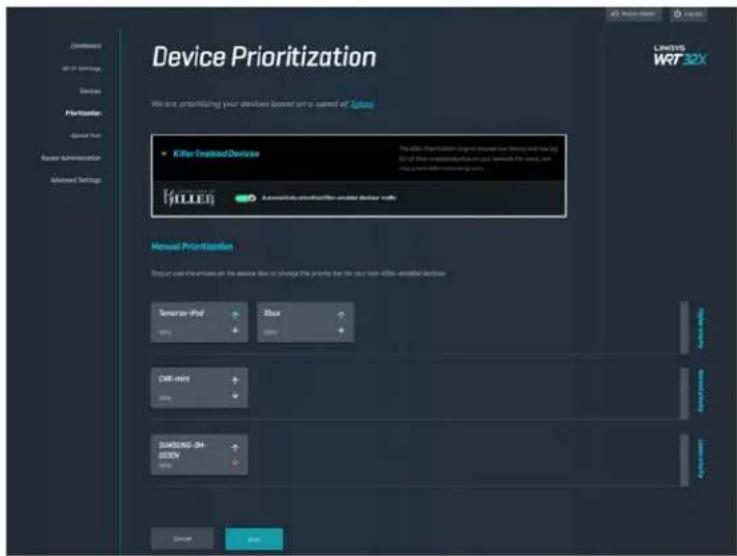
Устанавливайте более высокий приоритет для устройств, используемых для сетевых игр и просмотра видео. Автоматическое повышение приоритета устройств с поддержкой Killer снижает задержки. Чем выше приоритет, тем выше скорость подключения к Интернету. Оставшаяся пропускная способность будет предоставлена устройствам с низким приоритетом. Дополнительные сведения о Killer см. по адресу http://www.killernetworking.com.
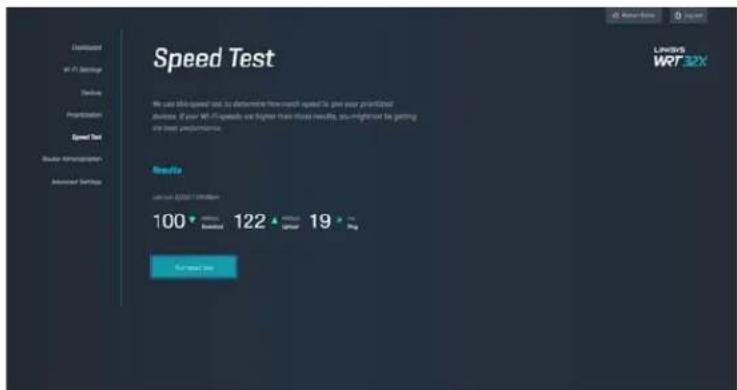
Измерение скорости загрузки данных из Интернета и скорости передачи данных в Интернет. Скорость может различаться в зависимости от множества факторов, в том числе в зависимости от количества устройств, подключенных к маршрутизатору, и от характера работы этих устройств. Измерение скорости поможет определить, обслуживает ли вас поставщик услуг Интернета на том уровне, который предусмотрен вашим тарифом.
Администрирование маршрутизатора
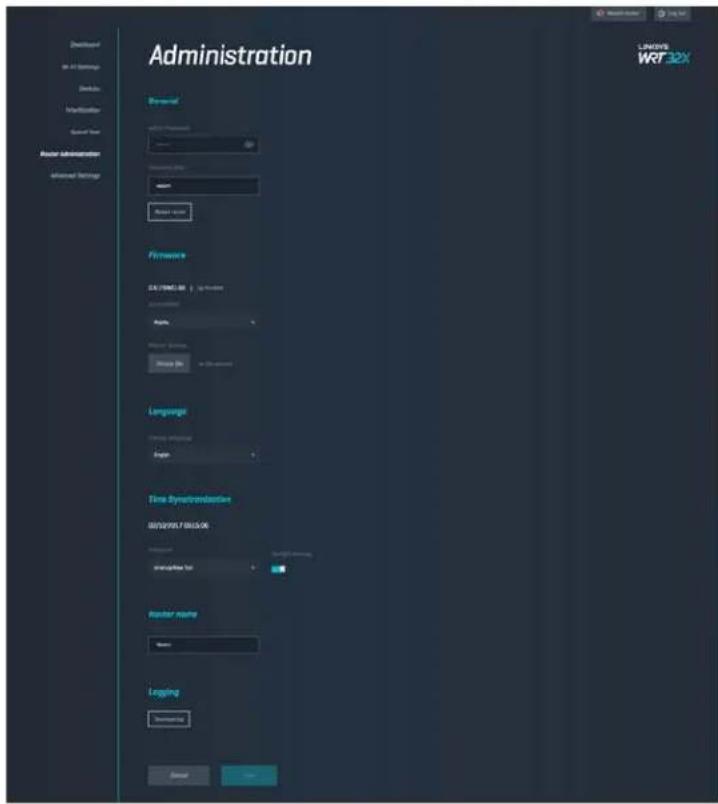
Просмотр и изменение основных настроек маршрутизатора, включая пароль администратора и подсказку, метод обновления микропрограммы, часовой пояс и имя маршрутизатора.
text_image
Administration File Name File Name (Windows) File Name (Windows) File Name (Windows) File Name (Windows) File Name (Windows) File Name (Windows) File Name (Windows) File Name (Windows) File Name (Windows) File Name (Windows) File Name (Windows) File Name (Windows) File Name (Windows) File Name (Windows) File Name (Windows) File Name (Windows) File Name (Windows) File Name (Windows) File Name (Windows) File Name (Windows) File Name (Windows)... File Name (Windows)... File Name (Windows)... File Name (Windows)... File Name (Windows)... File Name (Windows)... File Name (Windows)... File Name (Windows)... File Name (Windows)... File Name (Windows)... File Name (Windows)... File Name (Windows)... File Name (Windows)... File Name (Windows)... File Name (Windows)... File Name (Windows)... File Name (Windows)... File Name (WRF32X) Logging Downloading Cancel OKВнешнее хранилище
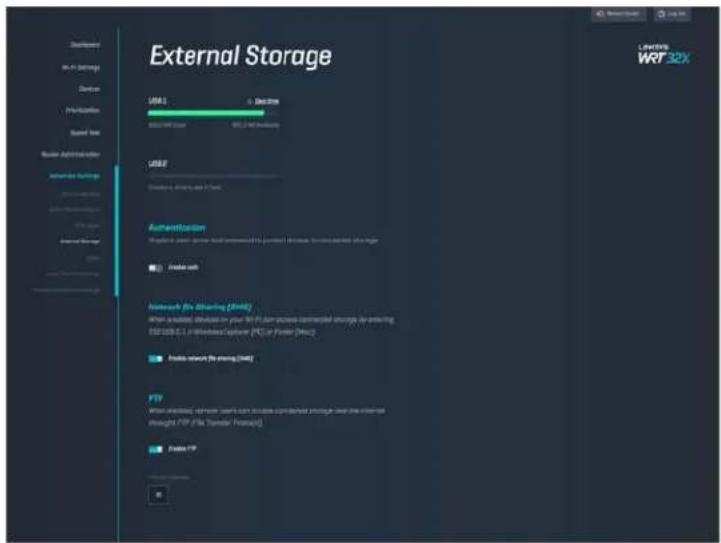
Подключите USB-накопитель (не входит в комплект) и настройте общий доступ к файлам и доступ по протоколу FTP.
Настройки локальной сети
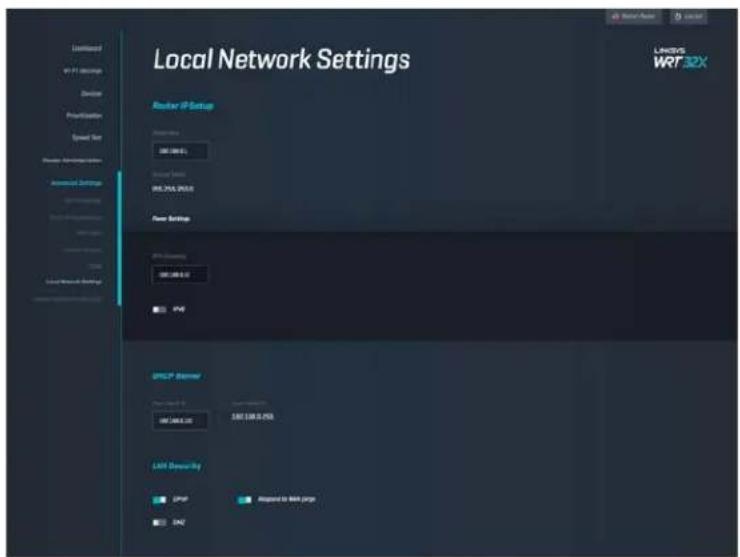
Просмотр и изменение основных и расширенных настроек сети.
Устранение неполадок
Для получения помощи обратитесь в нашу службу поддержки клиентов по адресу linksys.com/support/WRT32X.
Установка не выполнена
Если не удалось выполнить установку с помощью веб-интерфейса:
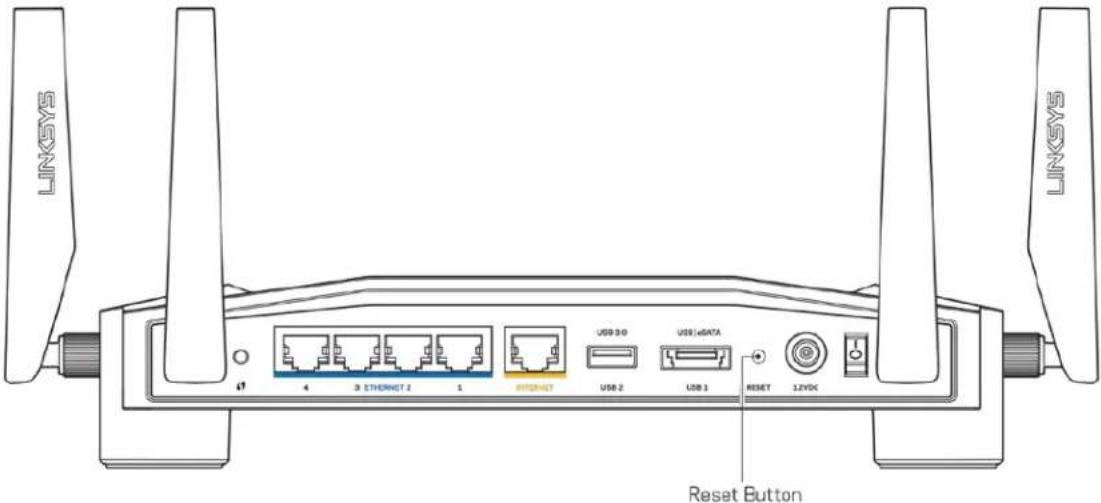
• С помощью канцелярской скрепки или булавки нажмите и удерживайте кнопку сброса на маршрутизаторе около 10 секунд. Перезапустите мастер установки.
text_image
LINKSYS 4 3 ETERNET 2 1 INTERNET USB 3.0 USB iGATA USB 2 USB 1 RESET 12VDC Reset Button LINKSYS- Временно отключите брандмауэр компьютера (см. инструкции по безопасности программного обеспечения). Установите маршрутизатор заново.
- Если у вас есть другой компьютер, используйте этот компьютер для повторной попытки установки маршрутизатора.
Сообщение «Кабель Интернета не подключен»
- Убедитесь, что кабель Ethernet (или кабель, аналогичный входящему в комплект маршрутизатора) надежно подключен к желтому порту на задней панели маршрутизатора и к соответствующему порту модема или модема-маршрутизатора. (См. шаг 4 на стр. 8 инструкций по установке.)
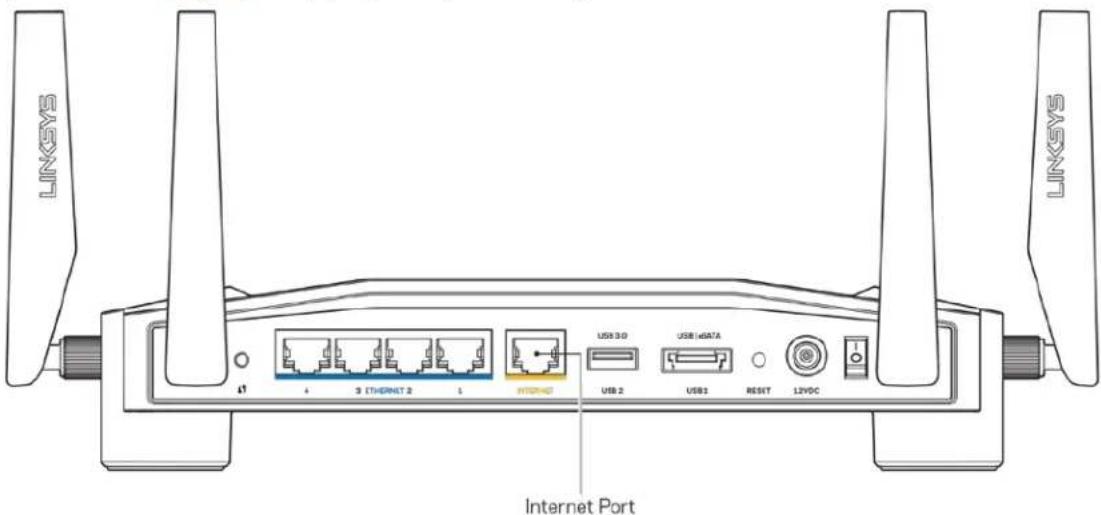
text_image
LINKSYS LINKSYS 4 3 INTERNET 2 1 INTERNET USB 3.0 USB iDATA USB 2 USB1 RESIT 12VDC Internet Port- Убедитесь, что модем подключен к электросети и включен. Если он оснащен выключателем питания, убедитесь, что выключатель находится в положении «Вкл».
- Если вы используете кабельное подключение к Интернету, убедитесь, кто к порту «CABLE» модема подключен коаксиальный кабель, проведенный поставщиком услуг Интернета.
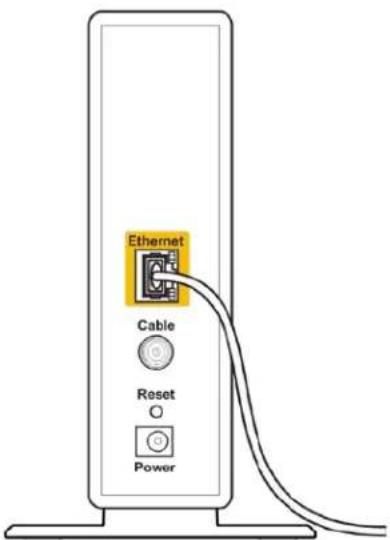
text_image
Ethernet Cable Reset Power- Если вы используете подключение DSL, убедитесь, что телефонный кабель DSL подключен к порту DSL модема.
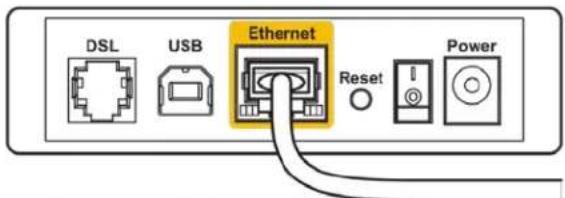
text_image
DSL USB Ethernet Reset Power- Если компьютер был ранее подключен к модему с помощью кабеля USB, отсоедините кабель USB.
- Установите маршрутизатор заново.
Сообщение «Маршрутизатор недоступен»
Чтобы получить доступ к маршрутизатору, необходимо подключение к сети маршрутизатора. Если вы используете беспроводной доступ к Интернету, возможно, вы случайно установили подключение к другой беспроводной сети.
Чтобы решить проблему на компьютерах с OC Windows*:
-
Щелкните значок беспроводной сети в области уведомлений для просмотра списка доступных беспроводных сетей.
-
Щелкните название вашей сети. Щелкните «Подключить». В показанном ниже примере компьютер был подключен к другой беспроводной сети с именем wraith_5GHz. В этом примере показано, что выбрано имя беспроводной сети маршрутизатора Linksys WRT32X Damaged_Beez2.4.
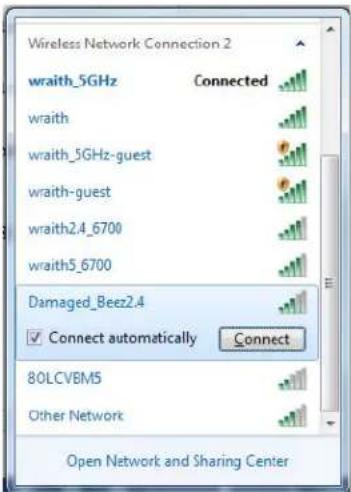
text_image
Wireless Network Connection 2 wraith_5GHz Connected wraith wraith_5GHz-guest wraith-guest wraith2.4_6700 wraith5_6700 Damaged_Beez2.4 Connect automatically Connect 80LCVBM5 Other Network Open Network and Sharing Center-
Если предлагается ввести ключ сети, введите пароль (ключ безопасности) в поля «Ключ сети» и «Подтвердить ключ сети». Щелкните «Подключить».
-
После подключения компьютера к сетм вы сможете воспользоваться вебинтерфейсом администрарования маршрутизатора. Введите адрес http://myrouter.local в браузере.
*Значки и названия кнопок в описании этих действий могут отличаться в зависимости от версии Windows.
Чтобы исправить проблему на компьютерах Мас, выполните следующие действия:
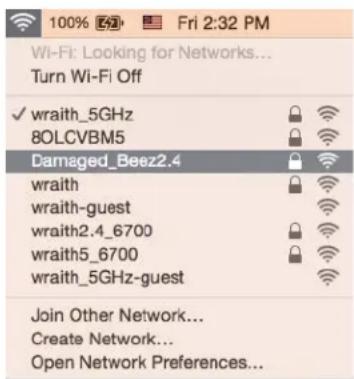
- В строке меню в верхней части экрана нажмите значок Wi-Fi. Появится список беспроводных сетей. Приложение Linksys Smart Wi-Fi автоматически назначило имя вашей сети.
- В показанном ниже примере компьютер был подключен к другой беспроводной сети с именем wraith_5GHz. В этом примере показано, что выбрано имя беспроводной сети маршрутизатора Linksys WRT32X Damaged_Beez2.4.
text_image
100% 2:32 PM Fri 2:32 PM Wi-Fi: Looking for Networks... Turn Wi-Fi Off ✓ wraith_5GHz 8OLCVBM5 Damaged_Beez2.4 wraith wraith-guest wraith2.4_6700 wraith5_6700 wraith_5GHz-guest Join Other Network... Create Network... Open Network Preferences...- Щелкните имя беспроводной сети маршрутизатора Linksys WRT32X (в этом примере — Damaged_Beez2.4).
- Введите пароль вашей беспроводной сети (ключ безопасности) в поле «Пароль». Нажмите ОК.
После настройки
Интернет по-прежнему недоступен
Если маршрутизатору не удается установить подключение к Интернету, в веб-браузере может появиться сообщение «Не удалось найти [адрес в Интернете]». Если вы уверены, что введен правильный адрес, и пробовали вводить несколько заведомо действующих адресов с таким же результатом, возможно, возникла неполадка из-за неисправностей оборудования у поставщика услуг Интернета или неполадка в работе модема или модема-маршрутизатора.
Некоторые распространенные действия для устранения неполадок:
• Убедитесь, что кабель Ethernet и кабель питания надежно подключены.
• Убедитесь, что розетка электросети, к которой подключен маршрутизатор, исправна.
- Свяжитесь с поставщиком услуг Интернета и узнайте о перебоях в работе в вашем районе.
Самый распространенный способ устранения неисправностей маршрутизатора — выключить его, а затем снова включить. Тогда маршрутизатор сможет перезагрузить пользовательские настройки, а другие устройства (такие как модем) смогут заново обнаружить маршрутизатор и установить с ним связь.
Чтобы перезагрузить маршрутизатор с помощью кабеля питания:
- Отсоедините кабель питания от маршрутизатора и модема или от модема-маршрутизатора.
- Подождите 10 секунд и снова подключите кабель питания к модему или модему-маршрутизатору. Убедитесь, что питание поступает.
- Дождитесь, когда индикатор подключения к сети на модеме или модеме-маршрутизаторе перестанет мигать (около двух минут). Снова подключите кабель питания к маршрутизатору.
- Дождитесь, когда индикатор питания перестанет мигать. Подождите две минуты перед подключением к Интернету с компьютера.
Чтобы перезагрузить маршрутизатор с помощью веб-интерфейса управления:
- Войдите в WRT32X. (См. шаг 6 на стр. 9 инструкций по установке.)
- Щелкните Администрирование маршрутизатора на панели навигации в левой части экрана.
- Щелкните Перезагрузить маршрутизатор.
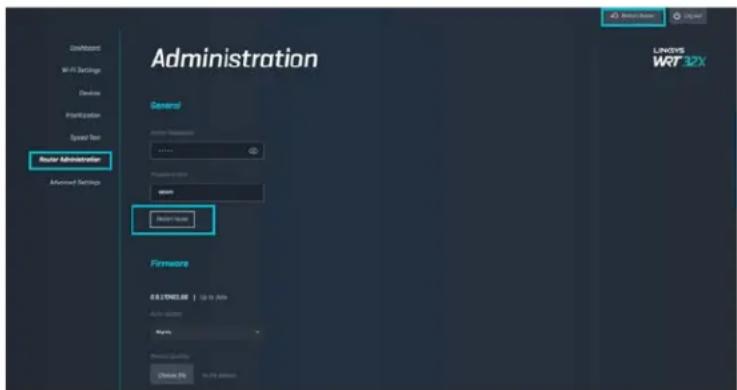
- Маршрутизатор будет перезагружен. Все подключенные устройства будут временно отключены от Интернета. Они будут автоматически заново подключены к сети, когда маршрутизатор снова будет готов к работе.
Технические характеристики
Linksys WRT32X
| Название модели | Игровой маршрутизатор Wi-Fi WRT32X |
| Описание Двухдиапазонный гигабитный | маршрутизатор с 2 портами USB |
| Номер модели | WRT32X |
| Скорость порта: 10/100/1000 Мбит/с (гигабитный Ethernet) | |
| Радиочастота | 2,4 и 5 ГГц |
| Количество антенн | Четыре внешних поворотных антенны |
| Разъемы | USB 3.0, USB 2.0/eSATA, питание, Интернет, Ethernet (1-4), антенна R-SMA (4) |
| Кнопки | Сброс, настройка Wi-Fi, питание |
| Индикаторы Питание, Интернет, 2,4 ГГц, 5 ГГц, eSATA, USB1, USB2, Ethernet (1-4), WPS | |
| UPnP | Поддерживается |
| Безопасность | WPA2 |
| Разрядность ключа безопасности | 128-битное шифрование |
| Поддерживаемые файловые системы | FAT, NTFS, и HFS+ |
Физические характеристики
| Размеры | без антенн246 x 194 x 52 мм |
| Вес изделия | 883 г |
| Питание | 12 В/ЗА |
| Сертификация | FCC, IC, CE, Wi-Fi a/b/g/n/ac |
| Рабочая температура | От 0 до 40 °C |
| Температура при хранении | От -20 до 60 °C |
| Влажность воздуха при работе | От 10 до 80 % относительной влажности без конденсации |
| Влажность воздуха при хранении | От 5 до 90 % без конденсации |
Примечания:
Сведения о соответствии требованиям, гарантии и безопасности см. на вкладной карточке (для США) или на компакт-диске (для остальных стран), который поставляется вместе с маршрутизатором, или по адресу Linksys.com/support/WRT32X.
Технические характеристики могут быть изменены без уведомления.
Максимальная производительность рассчитана в соответствии со спецификациями стандарта IEEE 802.11. Фактические характеристики, включая емкость, пропускную способность, диапазон и покрытие беспроводной сети, могут отличаться от указанных. Производительность зависит от многих факторов, условий и переменных величин, в том числе расстояния от точки доступа, объема сетевого трафика, материалов и конструкции здания, используемой операционной системы, сочетания беспроводных устройств, помех и других неблагоприятных условий.
BELKIN, LINKSYS и многие названия продуктов и эмблемы являются товарными знаками группы компаний Belkin. Упомянутые здесь товарные знаки сторонних компаний являются собственностью соответствующих владельцев. Лицензии и документацию по программному обеспечению сторонних производителей см. здесь: http://support.linksys.com/en-us/license. Чтобы задать вопрос или запросить исходный код GPL, посетите http://support.linksys.com/en-us/gplcodecenter.
© Belkin International, Inc. и аффилированные организации, 2017 г. Все права защищены.
LINKSYS
PERFORMANCE PERFECTED™
用户指南
WRT32X
GAMING ROUTER
目录
产品概览 3
前部 3
前面板 3
背部 4
设置:基本信息 6
WRT32X设置 10
控制面板 10
Wi-Fi设置 11
设备 11
设备优先级设置 12
速度测试 12
路由器管理 13
外部存储器 13
本地网络设置 14
故障排除 15
设置不成功 15
“您网线未插入”消息.... 15
text_image
Wi-Fi Settings Wi-Fi Wi-Fi Setting 22.1.0.0.0.0.0.0.0.0.0.0.0.0.0.0.0.0.0.0.0.0.0.0.0.0.0.0.0.0.0.0.0.0.0.0.0.0.0.0.0.0.0.0.0.0.0.0.0.0.0.0.1 Wi-Fi Wi-Fi Setting 22.1.0.0.0.0.0.0.0.0.0.0.0.0.0.0.0.0.0.0.0.0.0.0.0.0.0.0.0.0.0.0.0.0.0.0.0 Wi-Fi Password: ****** More Settings Guest Access Enable Guest Access Cancel Save LINKSYS WRT32X设备
text_image
Wi-Fi Settings Wi-Fi Wi-Fi Setting 22.1.0.0.0.0.0.0.0.0.0.0.0.0.0.0.0.0.0.0.0.0.0.0.0.0.0.0.0.0.0.0.0.0.0.0.0.0.0.0.0.0.0.0.0.0.0.0.0.0.0.0.1 Wi-Fi Wi-Fi Setting 22.1.0.0.0.0.0.0.0.0.0.0.0.0.0.0.0.0.0.0.0.0.0.0.0.0.0.0.0.0.0.0.0.0.0.0.0 Wi-Fi Password: ********. LinkSYS WRT32X Home Settings Guest Access Enable Guest Access Cancel OK装置
Модем маршрутизатор модему