
EA9500 - Маршрутизатор LINKSYS - Бесплатное руководство пользователя
Найдите руководство к устройству бесплатно EA9500 LINKSYS в формате PDF.


| Тип продукта | Маршрутизатор |
| Модель | EA9500 |
| Размеры (Ш x Г x В) | 264,52 мм x 318,15 мм x 66,66 мм |
| Вес | 1727,7 г |
| Питание | 12 В / 5 А |
| Частотный диапазон | 2,4 ГГц и 5 ГГц (два диапазона) |
| Количество антенн | 8 регулируемых внешних антенн |
| Порты | USB 2.0, USB 3.0, 8 гигабитных портов Ethernet, интернет-порт, питание |
| Кнопки | Wi-Fi, Wi-Fi Protected Setup, питание, сброс |
| Светодиодные индикаторы | Статус, MU-MIMO, логотип, Wi-Fi, WPS, USB, Ethernet |
| Безопасность | WEP, WPA2, RADIUS, 128-битное шифрование |
| Поддержка файловых систем | FAT, NTFS, HFS+ |
| Рабочая температура | 0–40 °C |
| Температура хранения | -20–60 °C |
| Рабочая влажность | 10–80% без конденсации |
| Влажность хранения | 5–90% без конденсации |
| Скорость портов | 10/100/1000 Мбит/с (гигабитный Ethernet) |
| Функции | MU-MIMO, Linksys Smart Wi-Fi, гостевая сеть, родительский контроль, приоритет медиа, внешнее хранилище |
| Поддерживаемые браузеры | Google Chrome, Firefox, Safari, Microsoft Edge, Internet Explorer 8+ |
| Сертификация | FCC, IC, CE, Wi-Fi (IEEE a/b/g/n/ac), Windows 7, Windows 8 |
Часто задаваемые вопросы - EA9500 LINKSYS
Вопросы пользователей о EA9500 LINKSYS
0 вопрос об этом устройстве. Ответьте на те, что знаете, или задайте свой.
Задать новый вопрос об этом устройстве
Скачайте инструкцию для вашего Маршрутизатор в формате PDF бесплатно! Найдите своё руководство EA9500 - LINKSYS и возьмите своё электронное устройство обратно в руки. На этой странице опубликованы все документы, необходимые для использования вашего устройства. EA9500 бренда LINKSYS.
РУКОВОДСТВО ПОЛЬЗОВАТЕЛЯ EA9500 LINKSYS
Настройване: Основни положения 6
Настройване: Основни положения
Руководство пользователя
MAX-STREAM™
AC5400 MU-MIMO
ГИГАБИТНЫЙ РОУТЕР
Модель № EA9500
Содержание
Обзор продукта....3
Вид Сверху....3
Вид сзади....4
Вид сбоку....5
Установка: Основы....6
Куда обратиться за дополнительной информацией......6
Как настроить маршрутизатор....6
Как пользоваться Linksys Smart Wi-Fi 9
Как подключиться к Linksys Smart Wi-Fi....9
Карта сети....10
Гостевой доступ....10
Родительский контроль....11
Назначение приоритетов для носителей....11
Проверка скорости....12
Внешнее устройство хранения данных....12
Подключения....13
Поиск и устранение неисправностей....13
Беспроводная связь....14
Безопасность....14
Поиск и устранение неисправностей....15
Роутер не был успешно установлен....15
Сообщение «Интернет-кабель не подключен»......15
Сообщение "Роутер не доступен"......17
После настройки....18
Интернет недоступен....18
Linksys Smart Wi-Fi не открывается в браузере....19
Технические характеристики....20
Физические характеристики....20
Обзор продукта
Вид Сверху
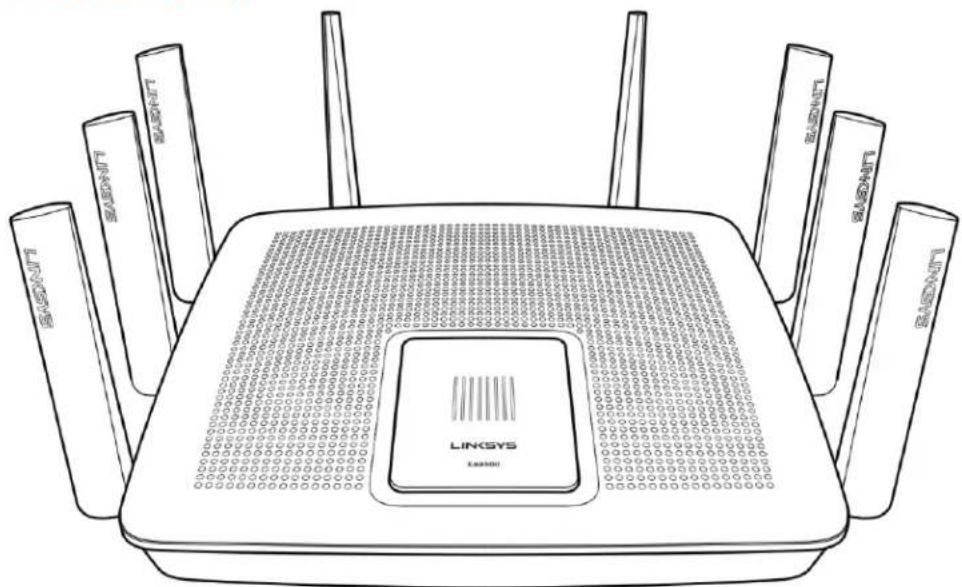
Индикатор системного статуса
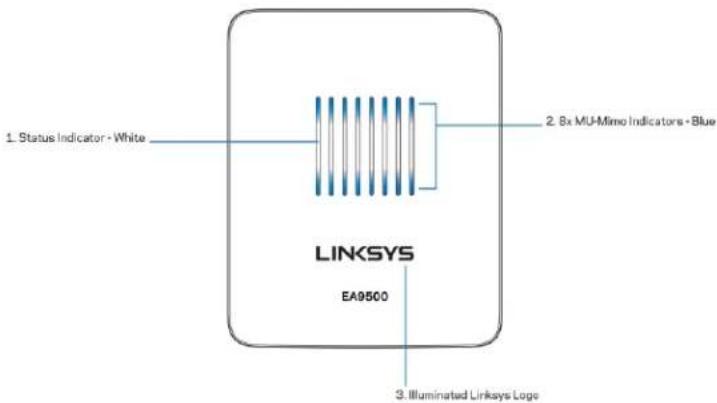
Индикатор Статуса - белый (1) - При запуске роутера постоянно включен. Во время работы роутера начинает мигать при ошибке подключение к Интернету. Отключен, если отключен Wi-Fi. Индикаторы MU-MIMO - синий (2)—Пары индикаторов (индикаторы статуса вверху и внизу) мигают поочереди (слева на право) во время включения роутера. Включаются и остаются включенными по очереди, во время обновления ПО. Во время работы роутер, пары индикаторов показывают подключенные устройства MU-MIMO.
*MU-MIMO функции могут потребовать обновления ПО, которое доступно на linksys.com/support/ea9500.
Логотип Linksys - Указывает, что роутер включен и работает.
Вид сзади

Регулируемые антенны (1)— для наиболее эффективной работы расположите антенны под углом 90 градусов.
Порты Ethernet (2)—подключите кабели Ethernet к этим синим гигабитным портам (10/100/1000) и проводным устройствам в вашей сети.
Примечание. Для лучшей производительности используйте кабели CAT5e или кабели с более высокими характеристиками для портов Ethernet.
Гнездо питания (3)—подключите поставляемый в комплекте адаптер питания переменного тока.
USB 3.0 порт (4)—подсоединяйте USB-накопители и открывайте к ним совместный доступ через сеть или Интернет.
Порт USB 3.0 (5)—подсоединяйте USB-накопители и открывайте к ним совместный доступ через сеть или Интернет.
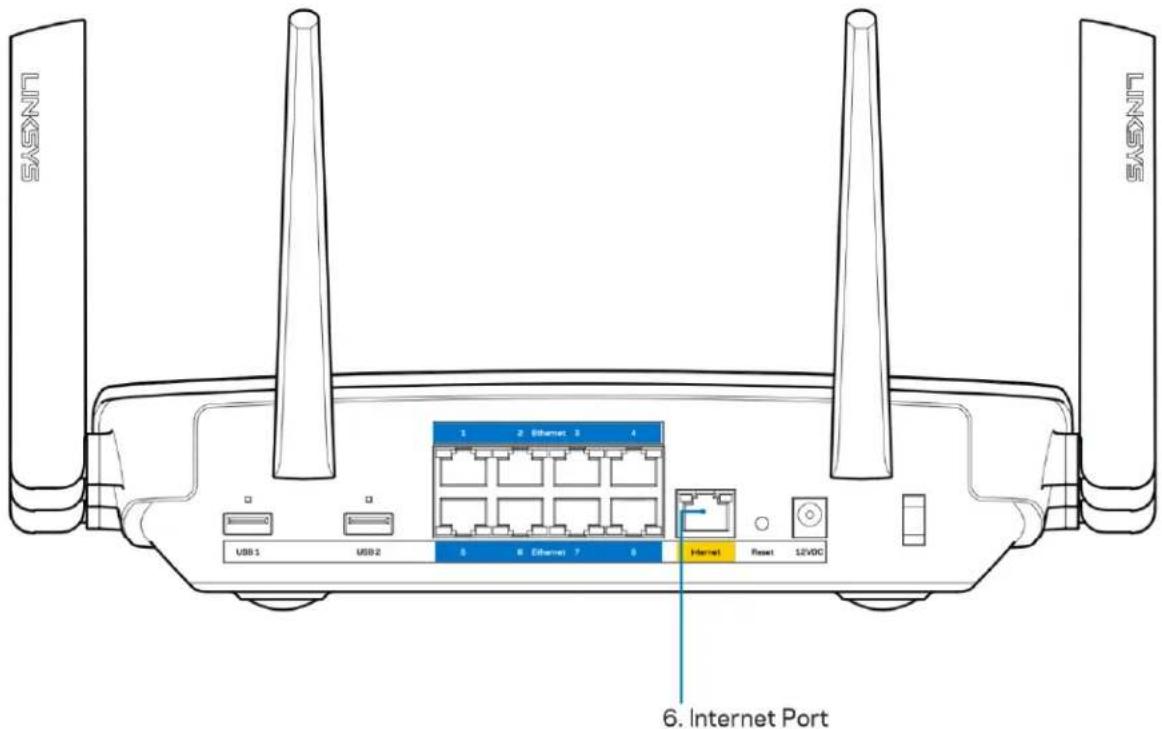
Интернет-порт (6)—подключите кабель Ethernet к этому желтому гигабитному порту (10/100/1000) и к кабелю широкополосного доступа в Интернет/DSL или оптическому модему.
Примечание—Для лучшей производительности используйте кабели CAT5e или кабели с более высокими характеристиками для портов Ethernet.
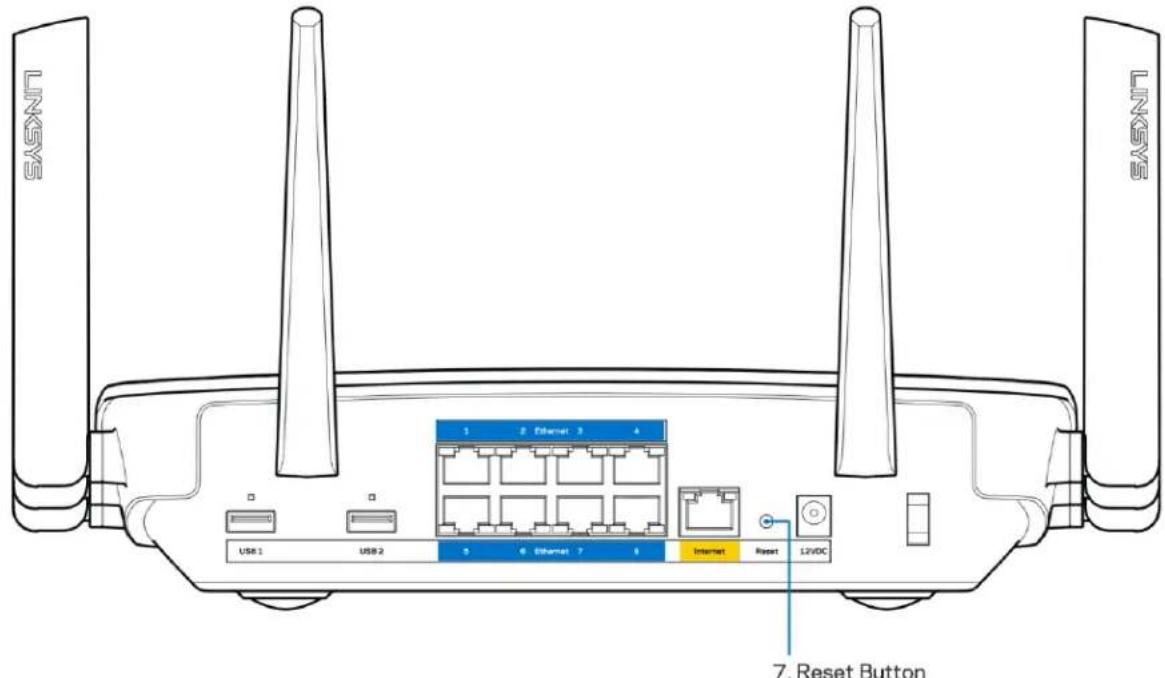
Reset button (7)—Нажмите и удерживайте, пока логотип Linksys отключиться, а синие индикаторы MU-MIMO начнут мигать во время перезапуска роутера и сброса настроек до заводских. Вы также можете восстановить заводские параметры, используя Linksys Smart Wi-Fi в Интернете или мобильном приложении.
Выключатель питания (8)—Нажмите | (вкл), чтобы включить роутер.
Вид сбоку

Wi-Fi кнопка (1)—Нажмите, чтобы отключить беспроводную сеть (индикатор включиться). Нажмите снова, чтобы включить беспроводную сеть (индикатор отключиться).
Кнопка Wi-Fi Protected Setup™(2)—нажмите, чтобы настроить защиту беспроводного соединения на сетевых устройствах с функцией Wi-Fi Protected Setup.
Установка: Основы
Куда обратиться за дополнительной информацией
Помимо этого руководства пользователя, вы можете найти полезную информацию в следующих местах:
- Linksys.com/support/EA9500 (документация, загрузки, часто задаваемые вопросы, техническая поддержка, онлайн-чат, форумы)
- Справка Linksys Smart Wi-Fi (подключитесь к Linksys Smart Wi-Fi, а затем нажмите Help (Справка) в верхней части экрана)
Help
Using Linksys Smart Wi-Fi
Лицензии и документация по программному обеспечению от третьих сторон могут быть найдены здесь: http://support.linksys.com/en-us/license. Пожалуйста обратитесь http://support.linksys.com/en-us/gplcodecenter с вопросами или запросами по GPL исходному коду.
Как настроить маршрутизатор
- В случае замены существующего маршрутизатора, сначала отключите этот маршрутизатор.
- Поверните антенны вверх и подключите маршрутизатор к источнику питания. Переведите выключатель в положение | (вкл.).
- Подсоедините интернет-кабель модема к желтому интернет-порту на роутера. Дождитесь пока начнет гореть логотип Linksys.
- Подключитесь к беспроводной сети, указанной в руководстве по быстрой установке, прилагаемому к маршрутизатору. (Позже вы сможете сменить название сети и пароль.) Выберите автоматическое подключение к этой сети в дальнейшем. Если вам требуется
помощь в подключении к сети, обратитесь к прилагаемому диску с документацией устройства.
Примечание. Доступ к Интернету будет отсутствовать до завершения настройки маршрутизатора.
- Откройте браузер, чтобы посмотреть инструкции по настройке маршрутизатора Linksys Smart Wi-Fi. Если вы не видите инструкций, введите http://LinksysSmartWiFi.com адресную строку.
По окончании установки создайте вашу учетную запись для Linksys Smart Wi-Fi, следуя инструкциям на экране. Используйте Linksys Smart Wi-Fi, чтобы настроить ваш маршрутизатор с любого компьютера, имеющего выход в Интернет.
Управление настройками маршрутизатора:
- Изменять имя и пароль маршрутизатора
• Выполнять настройку гостевого доступа
• Выполнять настройку родительского контроля
• Подключать устройства к сети
• Тестировать скорость подключения к Интернету
Примечание. На этапе создания учетной записи Linksys Smart Wi-Fi вам будет выслано электронное письмо с подтверждением. Из домашней сети перейдите по ссылке в электронном письме, чтобы связать маршрутизатор с учетной записью Linksys Smart Wi-Fi.
Совст—Распечатайте эту страницу и запишите настройки маршрутизатора и учетной записи в таблицу ниже для справки. Храните свои записи в надежном месте.
| Имя сети 2,4 GHz | |
| Пароль сети | |
| Имя сети 5 GHz1 | |
| Пароль сети | |
| Имя сети 5 GHz2 | |
| Пароль сети | |
| Пароль маршрутизатора | |
| Имя гостевой сети 2,4 GHz | |
| Имя гостевой сети 5GHz | |
| Пароль Гостевой Сети (Обе гостевые сети с одинаковым паролем) | |
| Имя пользователя Linksys Smart Wi-Fi | |
| Пароль Linksys Smart Wi-Fi |
Как пользоваться Linksys Smart Wi-Fi
Вы можете настраивать свой маршрутизатор при помощи Linksys Smart Wi-Fi, находясь в любой точке мира, а также непосредственно из домашней сети. Доступ к Linksys Smart Wi-Fi также возможен с мобильного устройства. См. информацию в магазине приложений для вашего устройства.
Как подключиться к Linksys Smart Wi-Fi
Чтобы подключиться к Linksys Smart Wi-Fi:
- Откройте браузер на своем компьютере.
- Откройте http://LinksysSmartWiFi.com и войдите в свою учетную запись.
Linksys Smart Wi-Fi Sign In
Если вы забыли пароль, нажмите Forgot your password? (Забыли пароль?) и следуйте инструкциям на экране, чтобы восстановить его.
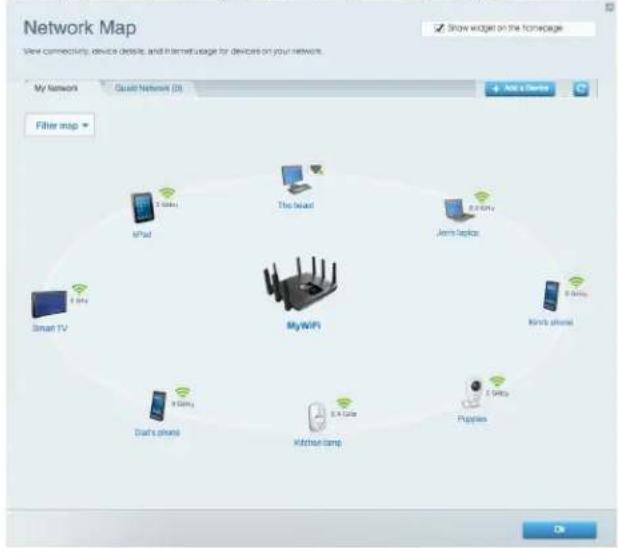
Карта сети
Позволяет просматривать все сетевые устройства, подключенные к роутеру, а также управлять этими устройствами. Вы можете просматривать устройства в вашей основной сети и гостевой сети, отключать устройства или отображать информацию о каждом из них.
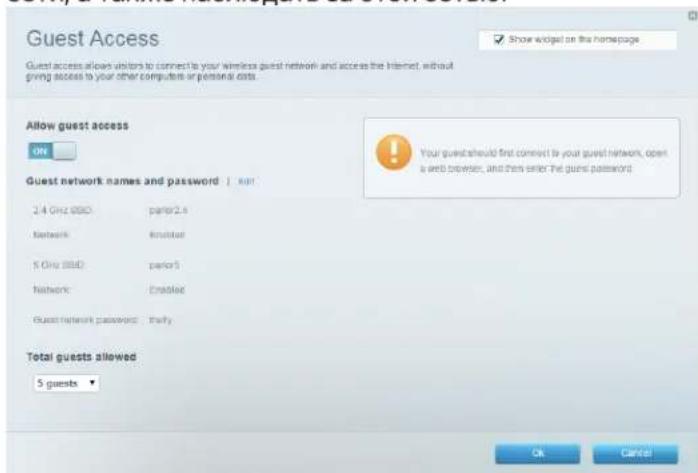
Позволяет настроить сеть, которую могут использовать гости без доступа к ресурсам вашей сети, а также наблюдать за этой сетью.
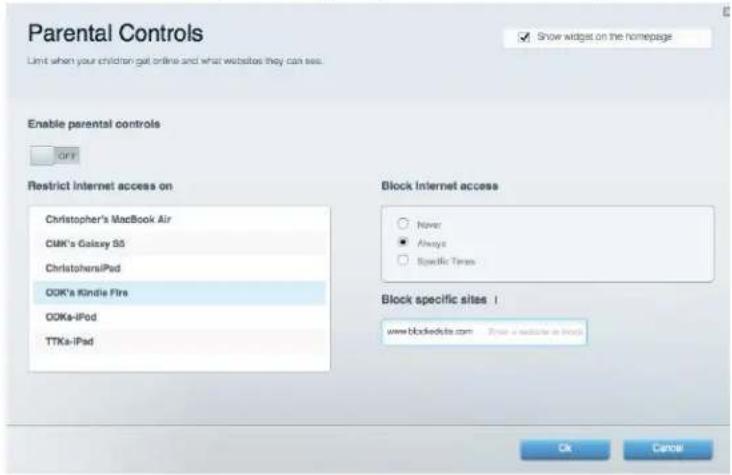
Родительский контроль
Позволяет блокировать доступ к веб-сайтам и устанавливать время доступа в Интернет.
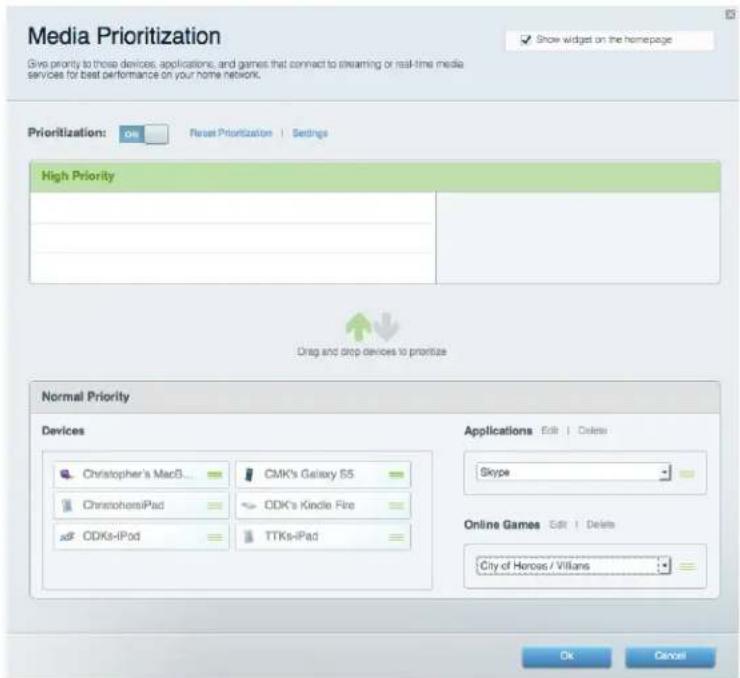
Назначение приоритетов для носителей
Позволяет определять, какие устройства и приложения пользуются сетевым трафиком на приоритетных условиях.
Позволяет проверять скорость интернет-соединения.

Внешнее устройство хранения данных
Позволяет использовать USB накопитель (не входит в комплект) и устанавливать медиасервер, общий доступ к файлам, а также доступ к FTP.

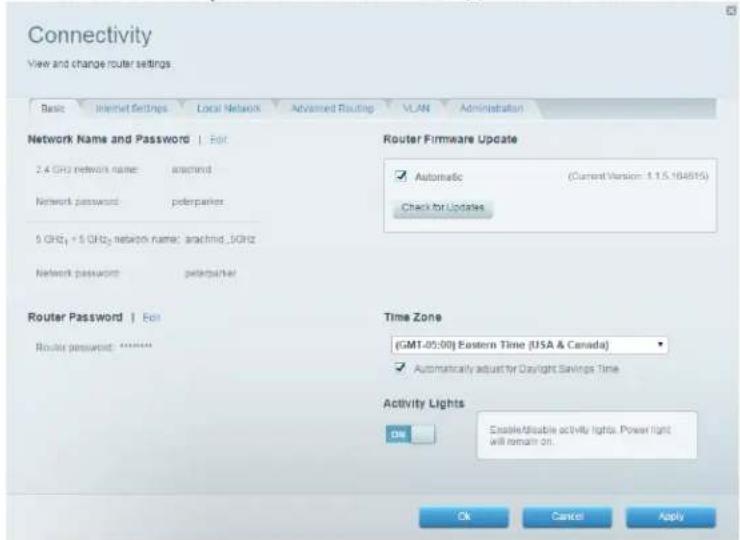
Позволяют настраивать основные и дополнительные настройки сети.
Поиск и устранение неисправностей
Позволяет диагностировать проблемы роутера и проверять состояние сети.

Позволяет настроить беспроводную связь роутера. Можно изменить имя сети, пароль, настроить фильтрацию MAC-адресов и подключить устройства при помощи функции Wi-Fi Protected Setup™.

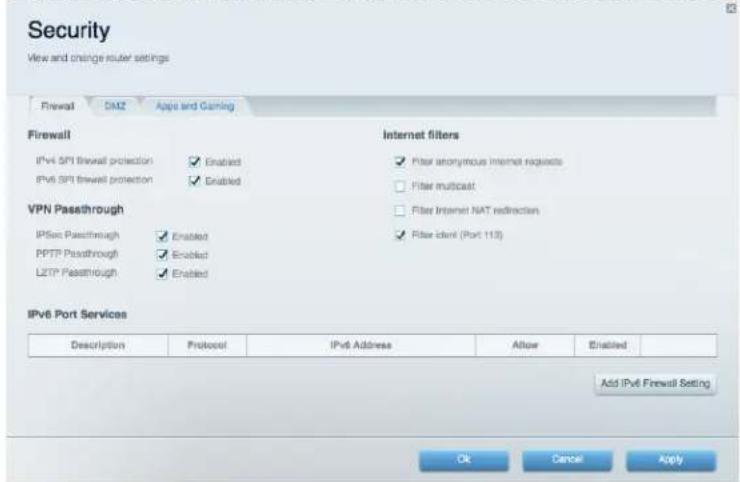
Позволяет настроить защиту беспроводной связи роутера. Можно настроить брандмауэр, параметры VPN, а также выбрать пользовательские настройки для приложений и игр.
Поиск и устранение неисправностей
За более подробной информацией обращайтесь в нашу удостоенную наград службу поддержки клиентов: Linksys.com/support/EA9500.
Роутер не был успешно установлен
Если Linksys Smart Wi-Fi не завершит установку, вы можете попробовать выполнить следующие действия:
- Нажмите и удерживайте кнопку Сброса на вашем роутере с помощью скрепки или иголки до отключения логотипа Linksys, и до того как индикаторы MU-MIMO ни начнут мигать (примерно 10 секунд). Установите роутер заново.
- Временно отключите брандмауэр компьютера (см. инструкции по безопасности ПО). Установите роутер заново.
- Если у вас есть другой компьютер, используйте этот компьютер для повторной попытки установки роутера.
Сообщение «Интернет-кабель не подключен»
Если при настройке роутера отображается сообщение «Интернет-кабель не подсоединен», выполните следующие шаги.
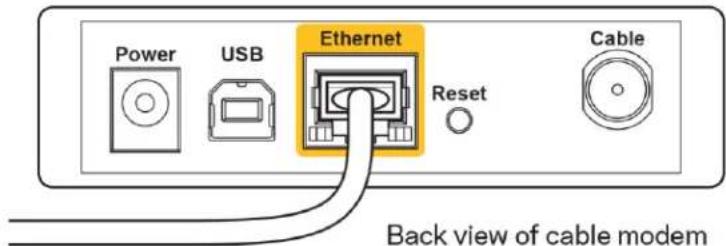
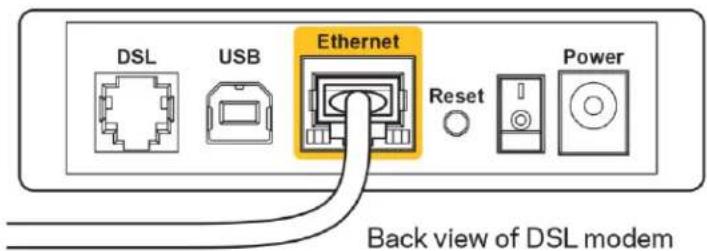
- Убедитесь, что кабель Ethernet или интернет-кабель (или же кабель, идущий в комплекте с маршрутизатором) надежно подключен к желтому интернет-порту на задней панели роутера и к соответствующему порту модема. Этот порт на модеме обычно маркирован Ethernet.
Убедитесь, что модем подключен к сети и включен. Если он оснащен выключателем питания, убедитесь, что выключатель находится в положении ON (ВКЛ.) или «І» (а не в положении «О»).
- Если вы пользуетесь проводным доступом в Интернет, убедитесь, что коаксиальный кабель, предоставленный поставщиком услуг Интернета, подключен к порту CABLE (КАБЕЛЬ) на модеме.
- Если вы пользуетесь интернет-соединением DSL, убедитесь, что телефонная линия подключена к DSL-порту модема.
- Если ваш компьютер был ранее подключен к модему с помощью кабеля USB, отсоедините кабель USB.
• Установите роутер заново.
Сообщение "Роутер не доступен"
Чтобы получить доступ к роутеру, необходимо обеспечить подключение к вашей собственной сети. Если в настоящее время вы имеете доступ к Интернету, возможно, вы случайно подключились к чужой беспроводной сети.
Чтобы устранить проблему на компьютерах с OC Windows, выполните следующее:
- На рабочем столе Windows правой кнопкой мыши нажмите на значок беспроводной сети на панели задач. Появится список доступных сетей.
- Нажмите на название вашей сети. Нажмите Connect (Подключиться). На примере внизу, компьютер был подключен к другой беспроводной сети с именем wraith_5GHz. В данном примере выбрано имя беспроводной сети маршрутизатора Linksys EA9500 Damaged_Beez2.4.

-
Если предлагается ввести ключ сети, введите ваш пароль (ключ безопасности) в поле для ключа сети. Нажмите ОК.
-
Ваш компьютер подключится к сети, и вы получите доступ к роутеру.
*Значки и формулировки в описании данных шагов могут отличаться в зависимости от версии Windows.
Чтобы устранить проблему на компьютерах Мас:
- В строке меню в верхней части экрана нажмите значок Wi-Fi. Появится список беспроводных сетей. Linksys Smart Wi-Fi автоматически назначило имя вашей сети.
- На примере внизу, компьютер был подключен к другой беспроводной сети с именем wraith_5GHz. В данном примере выбрано имя беспроводной сети маршрутизатора Linksys EA9500 Damaged Beez2.4.
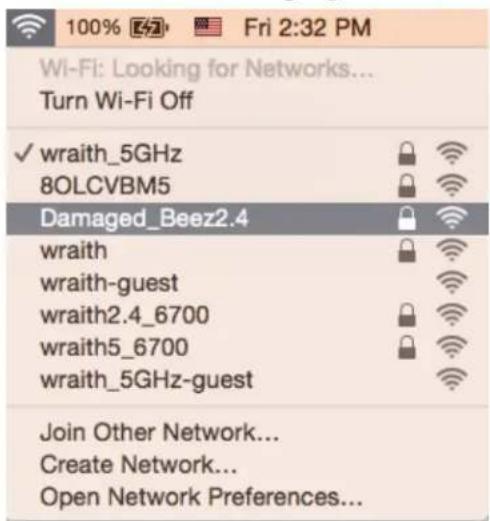
- Нажмите на имя беспроводной сети маршрутизатора Linksys EA9500 (в примере: Damaged_Beez2.4).
- Введите пароль вашей беспроводной сети (ключ безопасности) в поле Password (Пароль). Нажмите ОК.
После настройки
Интернет недоступен
Если соединение роутера с Интернетом нарушено, то эта проблема может отображаться в виде сообщения «Не удается найти [адрес в Интернете]» в браузере. Если вы знаете, что адрес в Интернете является верным и если вы испробовали несколько действительных адресов в Интернете, но результат остался прежним, это сообщение может означать, что существует проблема у поставщика услуг Интернета или нарушена связь между модемом и роутером.
Попытайтесь выполнить следующее:
• Убедитесь, что сетевой кабель и кабель питания надежно подключены.
• Убедитесь, что розетка питания, к которой подключен роутер, исправна.
• Перезагрузите роутер
• Свяжитесь с поставщиком услуг Интернета и узнайте о перебоях в работе в вашем районе.
Самый распространенный способ устранения неисправностей роутера – выключить его, а затем снова включить. Тогда роутер сможет перезагрузить пользовательские настройки, а другие устройства (такие как модем) смогут заново обнаружить маршрутизатор и установить с ним связь. Этот процесс называется перезагрузкой.
Чтобы перезагрузить роутер с помощью шнура питания, выполните следующее:
- Отсоедините шнур питания от роутер и модема.
- Подождите 10 секунд и снова подключите шнур питания к модему. Убедитесь, что питание поступает.
- Подождите, пока индикатор «онлайн» модема не перестанет мигать (около двух минут). Снова подключите шнур питания к роутеру.
- Дождитесь пока начнет гореть логотип Linksys. Подождите две минуты, прежде чем попытаться подключиться к Интернету через компьютер.
Чтобы перезагрузить роутер с помощью Linksys Smart Wi-Fi, выполните следующее:
- Войдите в Linksys Smart Wi-Fi. (См. «Как подключиться к Linksys Smart Wi-Fi» на стр. 9.)
- В Router Settings (Настройки роутера) нажмите Troubleshooting (Поиск и устранение неисправностей).
- Нажмите на вкладку Diagnostics (Диагностика).
- В Reboot(Перезагрузить) нажмите Reboot (Перезагрузить).
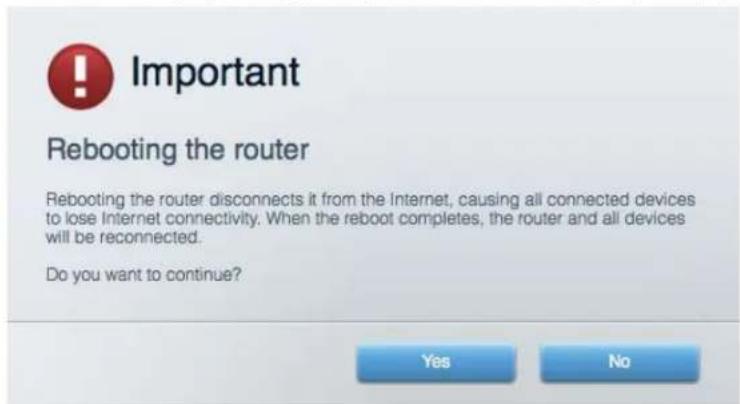
- Нажмите Yes (Да). Роутер перезагрузится. Во время перезагрузки роутера все подключенные устройства теряют подключение к Интернету и автоматически восстанавливают его, когда роутер снова готов к работе.
Linksys Smart Wi-Fi не открывается в браузере.
Последнии версии GoogleChrome™, Firefox, Safari (для Mac и iPad), Microsoft Edge, и Internet Explorer® версии 8 или позже работают с Linksys Smart Wi-Fi.
Технические характеристики
Linksys EA9500
| Название модели | MAX-STREAMTM AC5400 MU-MIMO ГИГАБИТНЫЙ РОУТЕР |
| Номер модели | EA9500 |
| Скорость порта коммутации: | 10/100/1000 Мбит/с (гигабитный Ethernet) |
| Радио частота | 2.4 GHz и 5 GHz (x2) |
| # антенн | 8-ре Внешних Настраиваемых Антенны |
| Порты | USB 2.0, USB 3.0, Ethernet (1-8), Интернет, Питание |
| Кнопки | Wi-Fi, Wi-Fi Protected Setup, Питание, Сброс |
| Светодиодные индикаторы | Верхняя панель: Индикатор Статуса, Индикаторы MU-MIMO, Подсвеченный логотип Linksys Боковая панель: Wi-Fi, Wi-Fi Protected Setup Задняя панель: USB 1, USB 2, Ethernet (1-8), Интернет |
| UPnP | Поддерживается |
| Безопасность | WEP, WPA2, RADIUS |
| Разрядность ключа безопасности | 128-битное шифрование |
| Поддержка для системы хранения файлов | FAT, NTFS, и HFS+ |
| Поддержка браузеров | Последнии версии Google ChromeTM, Firefox®, Safari® (для Mac® и iPad®), Microsoft Edge, и Internet Explorer® версии 8 или позже работают с Linksys Smart Wi-Fi. |
Физические характеристики
| Размеры | 264,52 мм x 318,15 мм x 66,66 мм |
| Вес изделия | 1727,7 гр |
| питание | 12 В/5А |
| Сертификация | FCC, IC, CE, Wi-Fi (IEEE a/b/g/n/ac), Windows 7, Windows 8 |
| Рабочая температура | От 0 до 40 °C |
| Температурный режим хранения | От -20 до 60 °C |
| Рабочая влажность воздуха | От 10 до 80% относительной влажности, без конденсации |
| Влажность воздуха в режиме хранения | От 5 до 90%, без конденсации |
Примечания:
Документацию, гарантию и информацию по технике безопасности смотрите на диске, поставляемом в комплекте с роутером, или посетите: Linksys.com/support/EA9500.
Технические характеристики могут быть изменены без уведомления.
Максимальная производительность рассчитана в соответствии со спецификациями стандарта IEEE 802.11. Фактические характеристики, включая емкость, пропускную способность, диапазон и покрытие беспроводной сети, могут отличаться от указанных. Производительность зависит от многих факторов, условий и переменных величин, в том числе расстояния от точки доступа, объема сетевого трафика, материалов и конструкции здания, используемой операционной системы, сочетания беспроводных устройств, помех и других неблагоприятных условий.
BELKIN, LINKSYS и многие названия продуктов и логотипы являются товарными знаками группы компаний Belkin. Упомянутые здесь товарные знаки сторонних компаний являются собственностью соответствующих владельцев. Лицензии и документация по программному обеспечению от третьих сторон могут быть найдены здесь: http://support.linksys.com/en-us/license. Чтобы задать вопрос или запросить исходный код GPL посститhttp://support.linksys.com/en-us/gplcodecenter.
© 2016 Belkin International, Inc. и/или аффилированные структуры компании. Все права защищены.
LINKSYS®
用户指南
MAX-STREAM™
AC5400 MU-MIMO
千兆路由器
型号:EA9500
目录
产品概览 3
EA9500 3
安装:基本信息 6
如何查找更多帮助 6
如何安装您的路由器 6
ГІГАБІТНИЙ МАРШРУТИЗАТОР
Модель № EA9500
Зміст
Огляд продукту....3
Вигляд зверху....3
Гостьвий доступ....10


- НАСТРОЙВАНЕ: ОСНОВНИ ПОЛОЖЕНИЯ 6
- НАСТРОЙВАНЕ: ОСНОВНИ ПОЛОЖЕНИЯ
- РУКОВОДСТВО ПОЛЬЗОВАТЕЛЯ
- MAX-STREAM™
- AC5400 MU-MIMO
- ГИГАБИТНЫЙ РОУТЕР
- СОДЕРЖАНИЕ
- ОБЗОР ПРОДУКТА....3
- УСТАНОВКА: ОСНОВЫ....6
- КАК ПОЛЬЗОВАТЬСЯ LINKSYS SMART WI-FI 9
- ПОИСК И УСТРАНЕНИЕ НЕИСПРАВНОСТЕЙ....15
- ТЕХНИЧЕСКИЕ ХАРАКТЕРИСТИКИ....20
- ОБЗОР ПРОДУКТА
- ВИД СЗАДИ
- УСТАНОВКА: ОСНОВЫ
- КУДА ОБРАТИТЬСЯ ЗА ДОПОЛНИТЕЛЬНОЙ ИНФОРМАЦИЕЙ
- HELP
- USING LINKSYS SMART WI-FI
- КАК НАСТРОИТЬ МАРШРУТИЗАТОР
- КАК ПОЛЬЗОВАТЬСЯ LINKSYS SMART WI-FI
- КАК ПОДКЛЮЧИТЬСЯ К LINKSYS SMART WI-FI
- КАРТА СЕТИ
- РОДИТЕЛЬСКИЙ КОНТРОЛЬ
- НАЗНАЧЕНИЕ ПРИОРИТЕТОВ ДЛЯ НОСИТЕЛЕЙ
- ВНЕШНЕЕ УСТРОЙСТВО ХРАНЕНИЯ ДАННЫХ
- ПОИСК И УСТРАНЕНИЕ НЕИСПРАВНОСТЕЙ
- РОУТЕР НЕ БЫЛ УСПЕШНО УСТАНОВЛЕН
- СООБЩЕНИЕ «ИНТЕРНЕТ-КАБЕЛЬ НЕ ПОДКЛЮЧЕН
- СООБЩЕНИЕ "РОУТЕР НЕ ДОСТУПЕН
- ПОСЛЕ НАСТРОЙКИ
- ИНТЕРНЕТ НЕДОСТУПЕН
- LINKSYS SMART WI-FI НЕ ОТКРЫВАЕТСЯ В БРАУЗЕРЕ
- ТЕХНИЧЕСКИЕ ХАРАКТЕРИСТИКИ
- ПРИМЕЧАНИЯ
- LINKSYS®
- 千兆路由器
- 目录
- 产品概览 3
- 安装:基本信息 6
- ГІГАБІТНИЙ МАРШРУТИЗАТОР
- ЗМІСТ
- ОГЛЯД ПРОДУКТУ....3
Марка : LINKSYS
Модель : EA9500
Категория : Маршрутизатор