
WRT32XB - Router LINKSYS - Gratis gebruiksaanwijzing en handleiding
Vind de handleiding van het apparaat gratis WRT32XB LINKSYS in PDF-formaat.
 FR
FR
 BG
BG
 CS
CS
 DA
DA
 DE
DE
 EL
EL
 EN
EN
 ES
ES
 ET
ET
 FI
FI
 HU
HU
 ID
ID
 IT
IT
 LT
LT
 NL
NL
 NO
NO
 PL
PL
 PT
PT
 RO
RO
 RU
RU
 SK
SK
 SL
SL
 SV
SV
 TH
TH
 TR
TR
 UK
UK
 VI
VI
 ZH
ZH
| Producttype | Dual-band Wi-Fi-router voor videogames |
| Afmetingen (zonder antennes) | 246 x 194 x 52 mm |
| Gewicht | 883 g |
| Voeding | 12 V, 3 A |
| Poortsnelheid | Gigabit Ethernet (10/100/1000 Mbit/s) |
| Radiofrequentie | 2,4 GHz en 5 GHz |
| Aantal antennes | 4 instelbare externe antennes |
| Poorten | USB 3.0, USB 2.0/eSATA, internet (geel), Ethernet (1-4), voeding |
| Knoppen | Reset, Wi-Fi Protected Setup, Voeding |
| Indicatielampjes | Voeding, internet, 2,4 GHz, 5 GHz, eSATA, USB1, USB2, Ethernet (1-4), WPS |
| Draadloze beveiliging | WPA2, encryptie tot 128 bits |
| Ondersteunde bestandssystemen | FAT, NTFS, HFS+ |
| UPnP | Compatibel |
| Certificeringen | FCC, IC, CE, Wi-Fi (a/b/g/n/ac) |
| Bedrijfstemperatuur | 0 °C tot 40 °C |
| Bedrijfsvochtigheid | 10 % tot 80 % (niet condenserend) |
| Belangrijkste functies | Prioritering van apparaten (Killer), externe opslag, gastnetwerk, snelheidstest |
| Onderhoud en reiniging | Ontkoppelen voor reiniging; gebruik een droge, zachte doek |
| Onderdelen en repareerbaarheid | Resetten met de Reset-knop; neem contact op met Linksys-ondersteuning voor reparatie |
| Algemene informatie | Merk: Linksys; Model: WRT32XB; Categorie: Router |
Veelgestelde vragen - WRT32XB LINKSYS
Gebruikersvragen over WRT32XB LINKSYS
0 vraag over dit apparaat. Beantwoord die u kent of stel uw eigen vraag.
Stel een nieuwe vraag over dit apparaat
Download de handleiding voor uw Router in PDF-formaat gratis! Vind uw handleiding WRT32XB - LINKSYS en neem uw elektronisch apparaat weer in handen. Op deze pagina staan alle documenten die nodig zijn voor het gebruik van uw apparaat. WRT32XB van het merk LINKSYS.
GEBRUIKSAANWIJZING WRT32XB LINKSYS
Gebruikershandleiding
WRT32X
GAMING ROUTER
Inhoud
Productoverzicht 3
Voorkant 3
Voorpaneel....3
Achterkant 5
Installatie: basisinstructies....7
Instellingen WRT32X.... 11
Dashboard....11
Wi-Fi-instellingen....12
Apparaten 12
Apparaatprioritering 13
Snelheidstest....13
Routerbeheer 14
Externe opslag....14
Lokale netwerkinstellingen....15
Problemen oplossen.... 16
Installatie mislukt 16
Melding "Uw internetkabel is niet aangesloten" 17
Melding "Geen toegang tot uw router" 18
Na de installatie....19
Het internet lijkt niet beschikbaar 19
Specificaties.... 21
Linksys WRT32X 21
Milieu....21
Productoverzicht
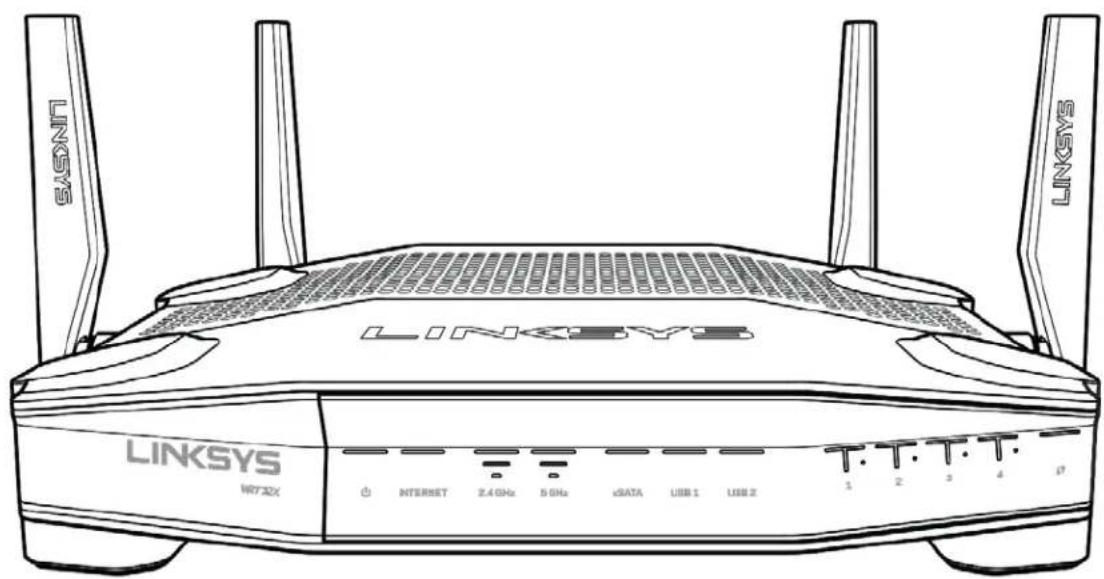
Voorkant
text_image
LINKSYS W732X INTERNET 2.4 GHz 5 GHz xDATA USB 1 USB 2 T T T T T 1 2 3 4 0Voorpaneel
text_image
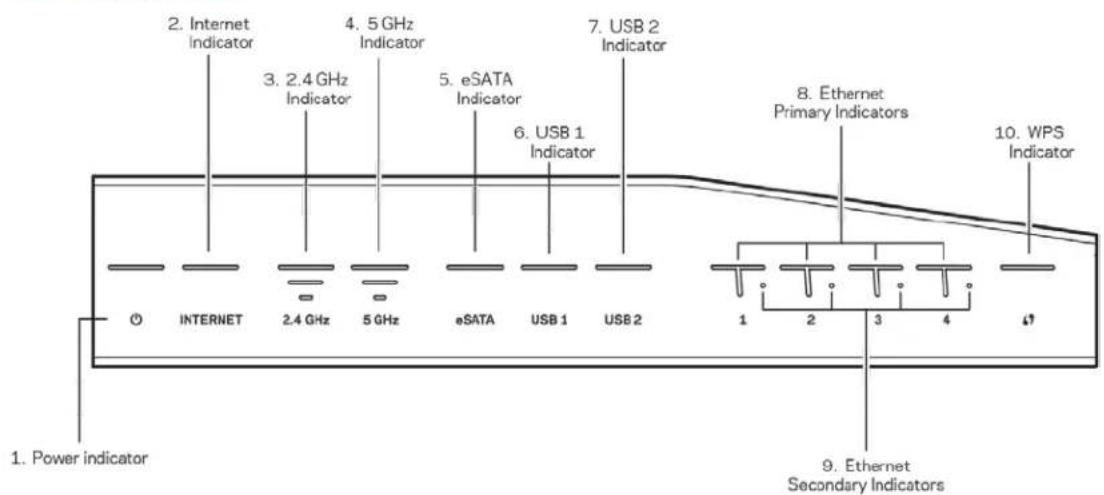
2. Internet Indicator 3. 2.4 GHz Indicator 4. 5 GHz Indicator 5. eSATA Indicator 6. USB 1 Indicator 7. USB 2 Indicator 8. Ethernet Primary Indicators 9. Ethernet Secondary Indicators 10. WPS Indicator 1. Power indicator INTERNET 2.4 GHz 5 GHz eSATA USB 1 USB 2 1 2 3 4 5Voedingslampje (1): Het voedingslampje blijft blauw branden als de router ingeschakeld is. Het gaat knipperen als de router tijdens het opstarten een zelfdiagnose doorloopt.
Internetlampje (2): Het internetlampje blijft blauw branden als de router verbonden is met het internet. Het knippert als de router bezig is een verbinding tot stand te brengen. Een lampje dat oranje blijft branden, betekent dat de verbinding verbroken is als gevolg van configuratieproblemen. Een knipperend oranje lampje betekent dat de verbinding verbroken is als gevolg van hardwareproblemen.
2,4GHz-lampje (3): Het lampje blijft blauw branden als één of meer clients verbonden zijn met het 2,4GHz-netwerk. Het lampje knippert als de router gegevens verzendt of ontvangt via het 2,4GHz-netwerk.
5GHz-lampje (4): Het lampje blijft blauw branden als één of meer clients verbonden zijn met het 5GHz-netwerk. Het lampje knippert als de router gegevens verzendt of ontvangt via het 5GHz-netwerk.
eSATA-lampje (5): Als het lampje uit is, dan is de USB/eSATA-poort uitgeschakeld (niet actief) of dan is er een USB-apparaat aangesloten. Het lampje blijft blauw branden als er een eSATA-apparaat is aangesloten. Een knipperend lampje wijst op activiteit op de eSATA-poort.
USB1-lampje (6): Als het lampje uit is, dan is de USB/eSATA-poort uitgeschakeld (niet actief) of dan is er een eSATA-apparaat aangesloten. Het lampje blijft blauw branden als er een USB-apparaat is aangesloten. Een knipperend lampje wijst op activiteit op de poort.
USB2-lampje (7): Het lampje blijft blauw branden als er een USB-apparaat is aangesloten. Een knipperend lampje wijst op activiteit op de poort.
ETHERNET 1 t/m 4 (primair) (8): Deze genummerde lampjes corresponderen met de genummerde poorten op het achterpaneel van de router. Als het lampje blauw blijft branden, is de router via de betreffende poort met een apparaat verbonden. Een knipperend lampje wijst op netwerkactiviteit via de betreffende poort.
ETHERNET 1 t/m 4 (secundair) (9): Als het lampje uit is, is de router via de betreffende poort met een apparaat verbonden met een snelheid van 10/100 Mbps. Een lampje dat blauw blijft branden, betekent dat de router met een apparaat verbonden is met een snelheid van 1000 Mbps.
WPS-lampje (10): Het lampje knippert langzaam gedurende maximaal twee minuten tijdens Wi-Fi Protected Setup. Het brandt vijf seconden lang blauw om aan te geven dat er een verbinding tot stand is gebracht. Het lampje knippert oranje als Wi-Fi Protected Setup is mislukt. Controleer in dat geval of het clientapparaat WPS ondersteunt. Wacht tot het lampje uitgaat en probeer het opnieuw. De router ondersteunt één WPS-sessie tegelijk.
Achterkant
text_image
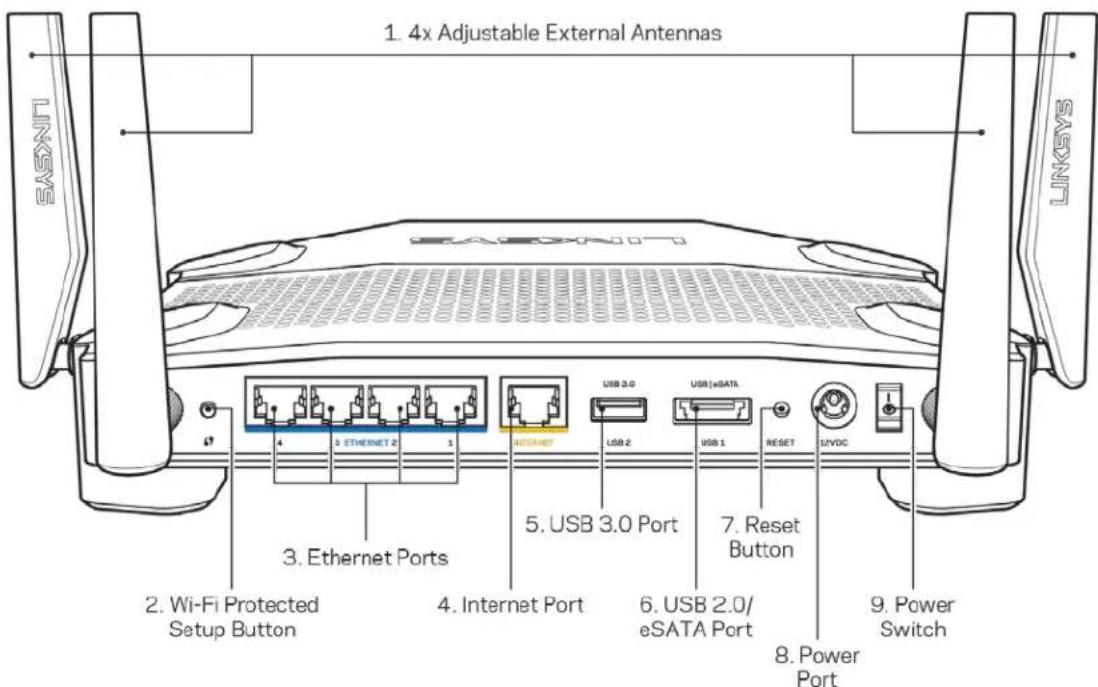
1. 4x Adjustable External Antennas 2. Wi-Fi Protected Setup Button 3. Ethernet Ports 4. Internet Port 5. USB 3.0 Port 6. USB 2.0/ eSATA Port 7. Reset Button 8. Power Port 9. Power Switch LINKSYSVerstelbare antennes (1): De vier verstelbare externe antennes moeten aan de router worden bevestigd voordat de router wordt ingeschakeld. Draai de antenneconnector rechtsom op de antennepoort van de router.
Opmerking: U bereikt het beste resultaat door de antennes aan de zijkant verticaal te plaatsen, zoals in de afbeelding links te zien is.
Wi-Fi Protected Setup™-knop (2): Druk op deze knop om draadloze beveiliging te configureren op netwerkapparaten met Wi-Fi Protected Setup-ondersteuning.
Ethernet-poorten (3): Sluit Ethernet-kabels aan op deze blauwe Gigabit-poorten (10/100/1000) en op de apparaten die u via deze kabels met uw netwerk wilt verbinden.
Opmerking: Sluit voor de beste prestaties CAT5e-kabels of hoger aan op de Ethernet-poorten.
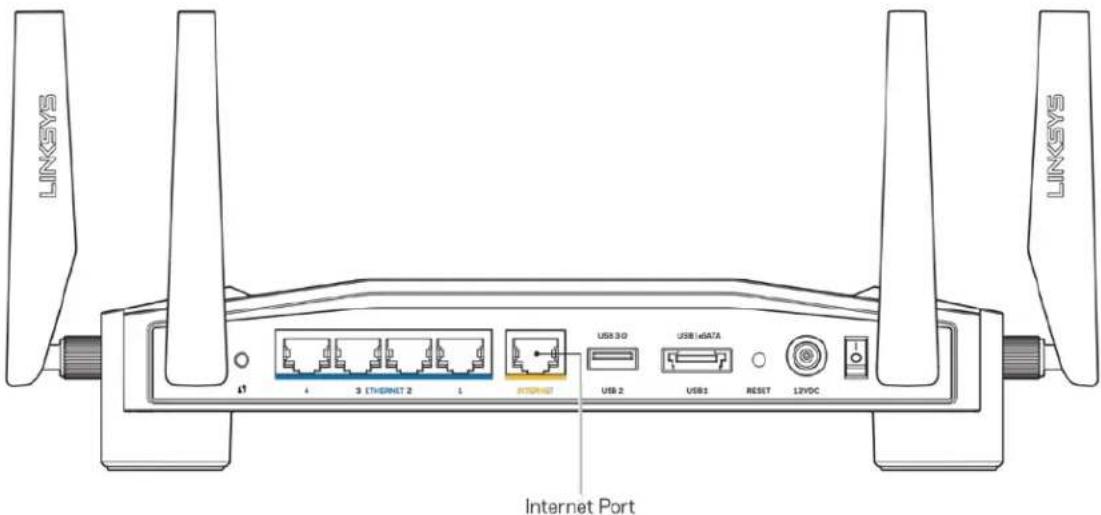
Internetpoort (4): Sluit een Ethernet-kabel aan op deze gele Gigabit-poort (10/100/1000) en op een kabel/ADSL- of glasvezelmodem voor breedbandinternet.
Opmerking: Sluit voor de beste prestaties CAT5e-kabels of hoger aan op de internetpoort.
USB 3.0-poort (5): Sluit een USB-station aan om het te delen op uw netwerk of het internet.
USB 2.0/eSATA-combipoort(6): Sluit een USB- of eSATA-station aan om het te delen op uw netwerk of het internet.
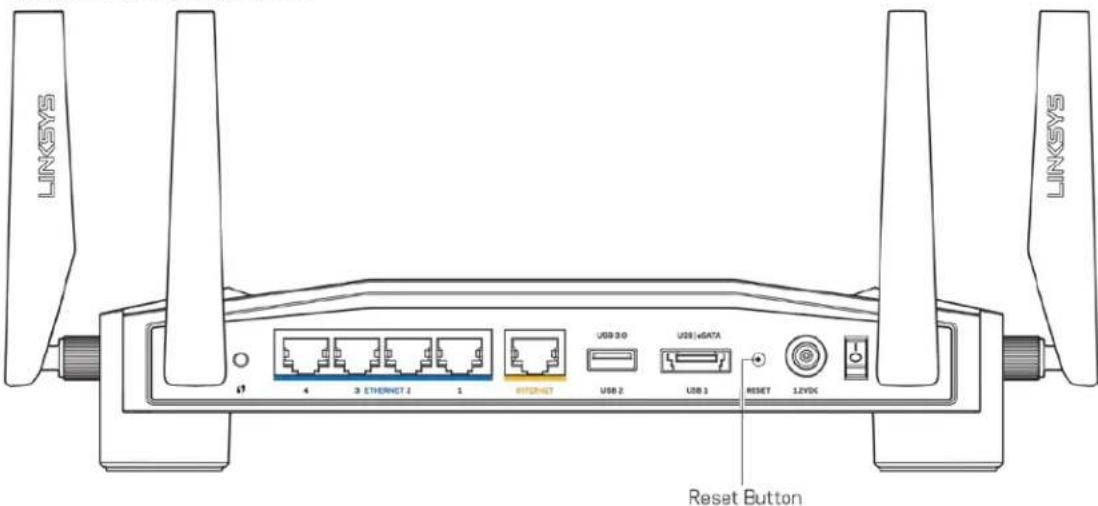
Resetknop (7): Houd deze knop tien seconden ingedrukt (tot het voedingslampje gaat knipperen) om de fabrieksinstellingen van de router te herstellen.
Voedingsaansluiting (8): Sluit de meegeleverde wisselstroomadapter aan op deze poort.
Aan/uit-schakelaar (9): Zet de schakelaar op | om de router in te schakelen.
Installatie: basisinstructies
Om de installatie te voltooien heeft u een computer of mobiel apparaat nodig.
- Geef op welke apparatuur u heeft en bereid u voor op de installatie.
Modem
Modem-router
OF
Als u een los modem en losse
router heeft, koppel dan uw oude
router los en haal hem weg.
Als u een modem-router
heeft, laat deze dan
aangesloten.
-
Draai de antennes vast zoals afgebeeld en sluit uw router aan op een stopcontact.
-
Sluit het ene uiteinde van de meegeleverde internetkabel aan op de gele internetpoort van uw nieuwe router.

text_image
INTERNET- Sluit uw router aan op uw modem of modem-router.
Modem Modem-router
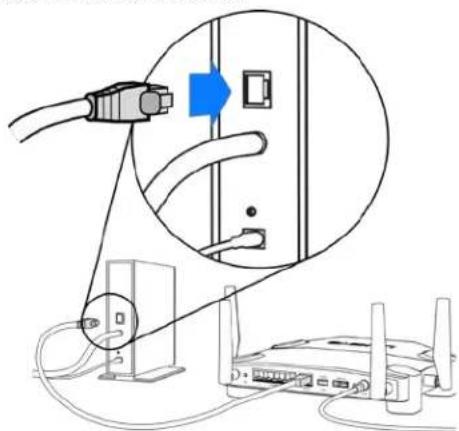
Als u een modem heeft, sluit dan het andere uiteinde aan op de Ethernet (LAN)-poort van het modem.
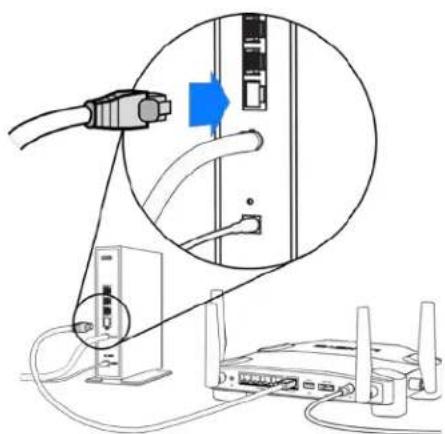
Als u een modem-router heeft, sluit de kabel dan aan op een beschikbare poort.
U heeft een computer of mobiel apparaat nodig voor stap 5 en 6.
- Maak verbinding met de tijdelijke Wi-Fi voor installatie. De naam van dit Wi-Fi-netwerk vindt u in de snelstartgids die met uw router meegeleverd is. Voer vervolgens het wachtwoord in. (U kunt deze gegevens later aanpassen.)
- Voer http://myrouter.local in een webbrowser in. Volg de instructies op het scherm om de installatie van uw router te voltooien.

U kunt de installatie ook starten door in uw browser naar 192.168.1.1 te gaan.
Handmatig installeren
- Sluit uw computer aan op uw router met behulp van een Ethernet-kabel.
- Ga in uw browser naar 192.168.1.1.
- Kies "de installatie overslaan" onder aan de welkomstpagina.
- Klik op de knop Akkoord onder in het scherm met de algemene voorwaarden.
Druk deze pagina af en noteer de instellingen van uw router en account in de tabel hieronder. Bewaar deze gegevens op een veilige plaats.
| Naam 2,4GHz-Wi-Fi | |
| Wachtwoord 2,4GHz-Wi-Fi | |
| Naam 5GHz-Wi-Fi | |
| Wachtwoord 5GHz-Wi-Fi | |
| Beheerderswachtwoord | |
| Naam Wi-Fi-gastnetwerk | |
| Wachtwoord Wi-Fi-gastnetwerk |
Instellingen WRT32X
Dashboard
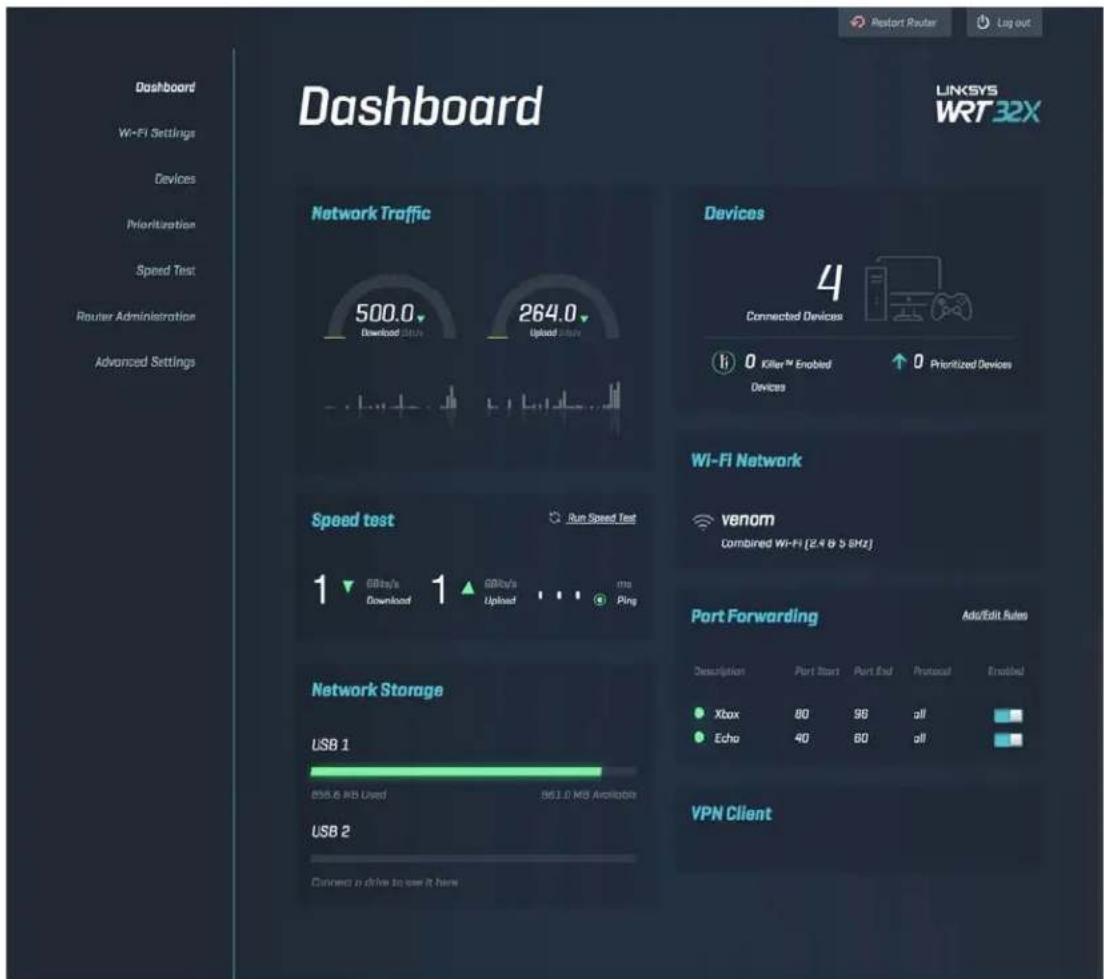
Dashboard is de startpagina van uw router. Het hoofdvenster van het dashboard laat prestatiegegevens van uw router en Wi-Fi zien.
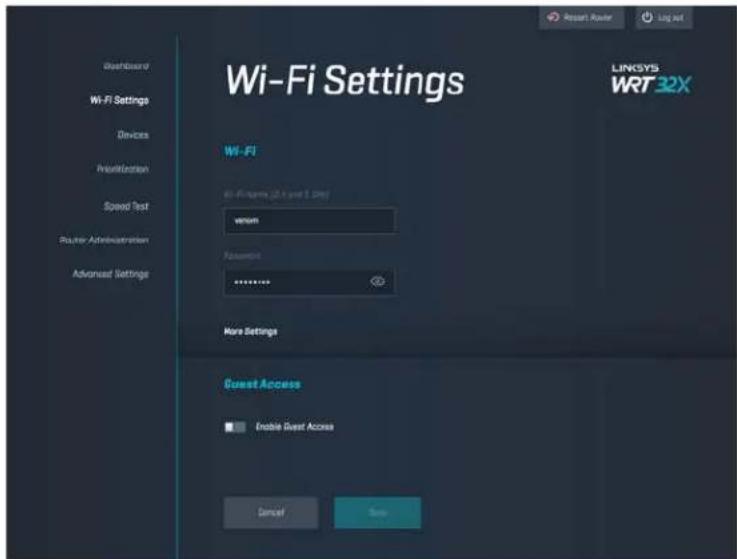
Bekijk en beheer Wi-Fi-instellingen: naam en wachtwoord, beveiligingstype, Wi-Fi-modus, kanaal en kanaalbreedte. U kunt ook gasttoegang instellen door een aparte Wi-Fi-naam met bijbehorend wachtwoord aan te maken om met gasten te delen. Zet deze optie uit als het niet nodig is om uw netwerk te beschermen tegen ongeoorloofde gebruikers.
text_image
Wi-Fi Settings LinkSYS WRT32X Wi-Fi Wi-Fi Programs (2.1 Card 1.0) v容om Password: ****** More Settings Guest Access ■ Enable Guest Access Cancel SaveApparaten
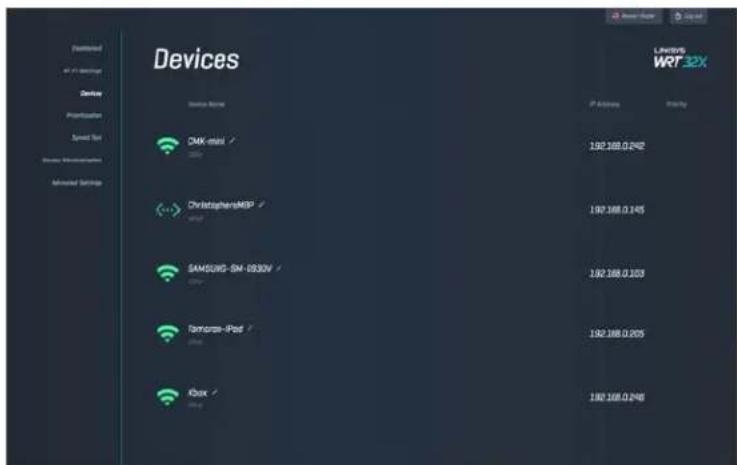
Bekijk bekabelde en draadloze apparaten die verbonden zijn met uw router, en het IP-adres ervan.
text_image
Devices Device Name DMX-mail ChristophensM6P SAMSUNG-SIN-0930V Tennessee-iPod Koax Lindeys WRT 32X IP Address Ricky 182.168.0.242 182.168.0.245 182.168.0.203 182.168.0.205 182.168.0.246Apparaatprioritering
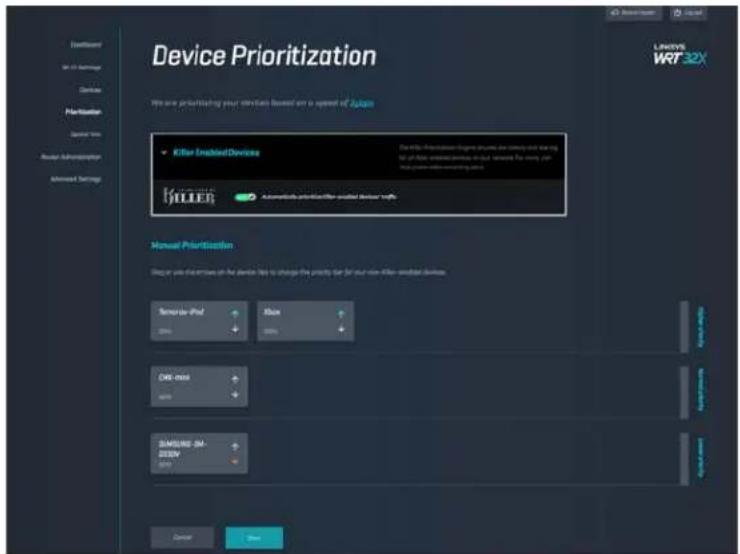
Verplaats apparaten van het ene naar het andere prioriteitsniveau om de beste prestaties te krijgen voor streamen en online gamen. Geef automatisch prioriteit aan apparaten met Killer-technologie om de wachttijd en vertraging te verminderen. Hoe hoger de prioriteit, des te beter de toegang tot uw internetverbinding. Apparaten met lage prioriteit delen de resterende capaciteit. Ga voor meer informatie over Killer naar http://www.killernetworking.com.
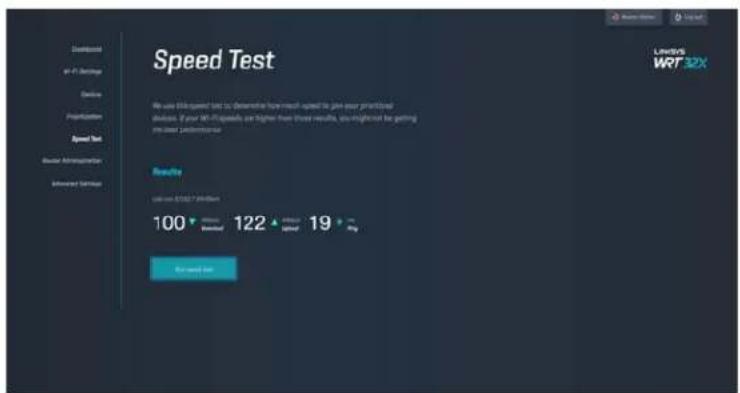
Meet de download- (vanaf het internet) en uploadsnelheid (naar het internet) van uw router. Snelheden variëren door allerlei factoren, waaronder het aantal apparaten dat verbonden is met uw router en wat deze apparaten doen. De snelheidstest is een goede manier om erachter te komen of u de beloofde snelheid van uw internetprovider krijgt.
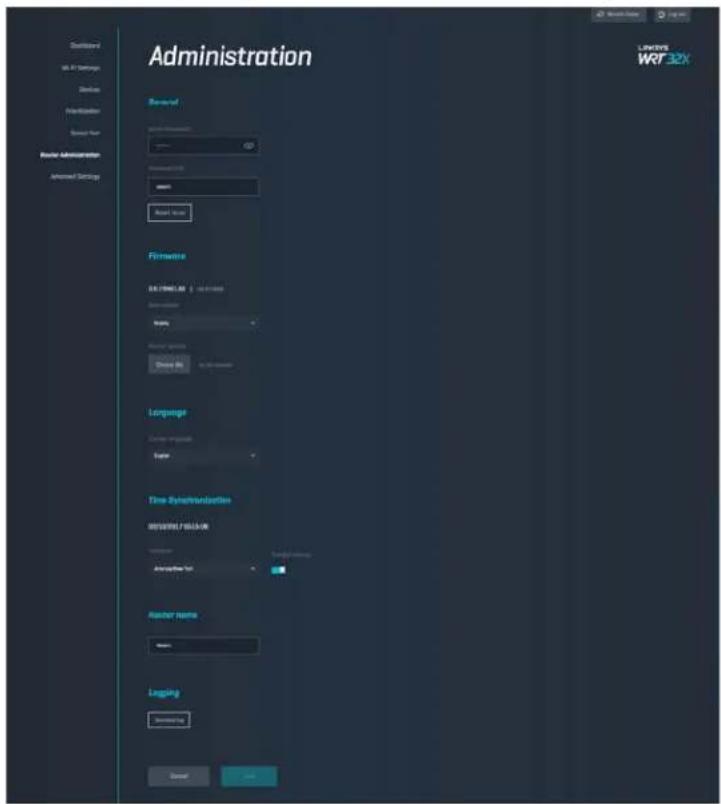
Bekijk of wijzig basisinstellingen van uw router, waaronder uw beheerderswachtwoord en hint, de methode voor het bijwerken van de firmware, uw tijdzone en de routernaam.
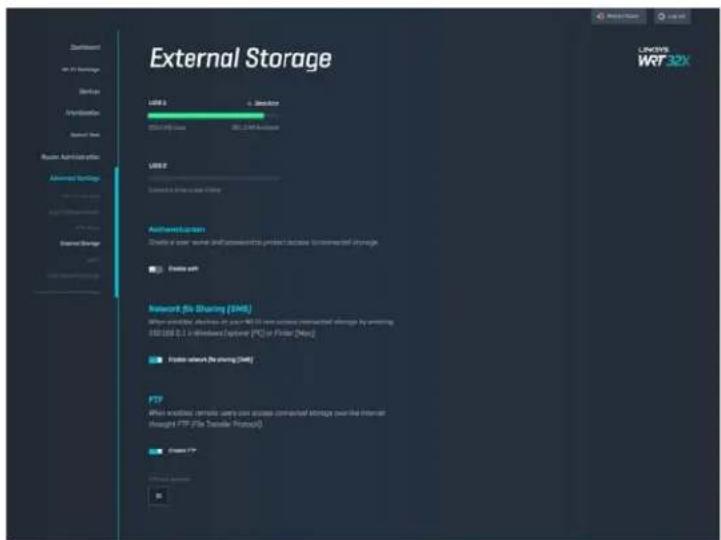
Sluit een USB-station (niet meegeleverd) aan en stel bestandsdeling en FTP-toegang in.
Lokale netwerkinstellingen
Bekijk en wijzig basisinstellingen en geavanceerde netwerkinstellingen.

text_image
Local Network Settings Provider IP Setup POWER 100 (100.0) Power Settings Power 100 (100.0) PWM DHCP Server POWER 100 (100.0) UN Security LPGF Response to 368V slots ON2 LINKINS WR732XProblemen oplossen
Voor meer ondersteuning kunt u terecht bij onze bekroonde klantondersteuning via linksys.com/support/WRT32X.
Installatie mislukt
Als het installeren via de wizard in de browser niet is gelukt:
- Druk de resetknop van uw router tien seconden in met een paperclip of speld. Start de installatiewizard opnieuw.
text_image
LINKSNT 4 3 ETERNET 2 1 INTERNET USB 3.0 USB iGATA USB 2 USB 1 RESET 12VDC Reset Button LINKSNT- Schakel de firewall van uw computer tijdelijk uit (raadpleeg de handleiding van de beveiligingssoftware voor meer informatie). Installeer de router opnieuw.
- Als u een andere computer tot uw beschikking heeft, gebruik deze dan om de router opnieuw te installeren.
Melding "Uw internetkabel is niet aangesloten"
- Controleer of er een Ethernet-kabel (zoals de kabel die bij uw router is meegeleverd) goed is aangesloten op de gele INTERNETPOORT aan de achterkant van de router en op de juiste poort van uw modem of modem-router. Zie stap 4 (pagina 8) in de installatie-instructies.
text_image
LINKS LINKS 4 3 INTERNET 2 1 INTERNET USB 3.0 USB iGATA USB 2 USB1 RESET 12VDC Internet Port- Controleer of uw modem op het stopcontact is aangesloten en aan staat. Als het apparaat een aan/uit-knop heeft, controleer dan of deze op ON (AAN) of I (en niet op O) staat.
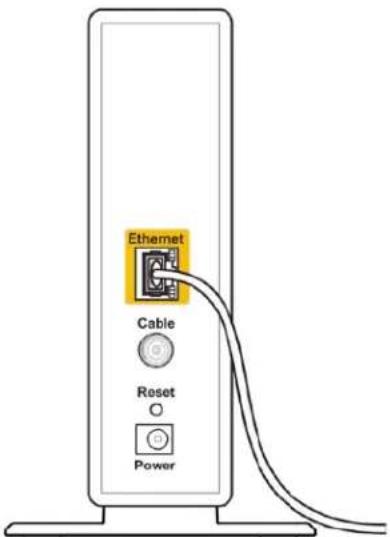
- Als u internet via de kabel heeft, controleer dan of de poort CABLE (KABEL) van uw kabelmodem is verbonden met de coaxkabel van uw internetprovider.
text_image
Ethernet Cable Reset Power- Als u DSL-internet heeft, controleer dan of de DSL-lijn is aangesloten op de DSL-poort van uw modem.
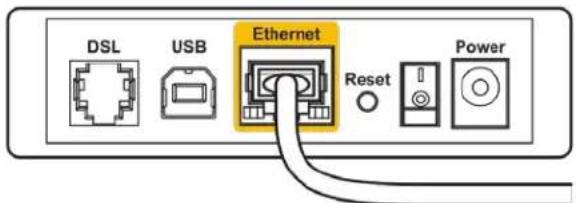
text_image
DSL USB Ethernet Reset Power- Als uw computer eerder met een USB-kabel op uw modem was aangesloten, ontkoppel dan de USB-kabel.
• Installeer de router opnieuw.
Melding "Geen toegang tot uw router"
Om toegang te krijgen tot het beheerprogramma van uw router moet u verbonden zijn met het netwerk van uw router. Als u momenteel draadloze internettoegang heeft, kan het probleem zijn dat u per ongeluk verbonden bent met een ander draadloos netwerk.
Het probleem oplossen op een Windows-computer*:
- Klik in het systeemvak op het pictogram voor draadloze netwerken voor een lijst met beschikbare Wi-Fi-netwerken.
- Klik op uw eigen netwerknaam. Klik op Verbinden. In het onderstaande voorbeeld was de computer al verbonden met een ander draadloos netwerk, namelijk "wraith_5GHz". De naam van het draadloze netwerk van de Linksys WRT32X-router, in dit voorbeeld Damaged_Beez2.4, is geselecteerd.
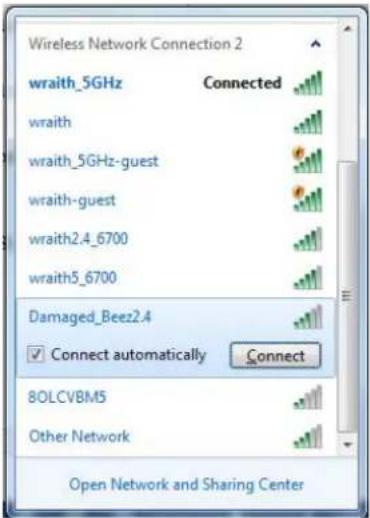
text_image
Wireless Network Connection 2 wraith_5GHz Connected wraith wraith_5GHz-guest wraith-guest wraith2.4_6700 wraith5_6700 Damaged_Beez2.4 Connect automatically Connect 8OLCVBM5 Other Network Open Network and Sharing Center-
Als u wordt gevraagd een netwerksleutel in te voeren, geef dan uw wachtwoord (beveiligingssleutel) op in de velden Netwerksleutel en Netwerksleutel bevestigen. Klik op Verbinden.
-
Als uw computer verbinding maakt met het netwerk, zou u toegang moeten hebben tot het beheerprogramma van de router. Voer http://myrouter.local in een browser in.
*Afhankelijk van uw Windows-versie kunnen de benamingen of pictogrammen in deze stappen enigszins afwijken.
Het probleem oplossen op een Mac-computer:
- In de menubalk boven in het scherm klikt u op het Wi-Fi-pictogram. Er verschijnt een lijst met beschikbare draadloze netwerken. Linksys Smart Wi-Fi geeft uw netwerk automatisch een naam.
- In het onderstaande voorbeeld was de computer al verbonden met een ander draadloos netwerk, namelijk "wraith_5GHz". De naam van het draadloze netwerk van de Linksys WRT32X-router, in dit voorbeeld Damaged_Beez2.4, is geselecteerd.
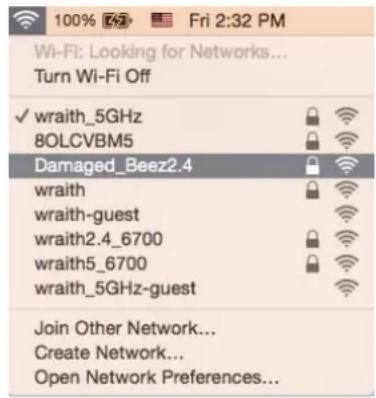
text_image
100% 2:32 PM Fri 2:32 PM Wi-Fi: Looking for Networks... Turn Wi-Fi Off ✓ wraith_5GHz 8OLCVBM5 Damaged_Beez2.4 wraith wraith-guest wraith2.4_6700 wraith5_6700 wraith_5GHz-guest Join Other Network... Create Network... Open Network Preferences...- Klik op de naam van het draadloze netwerk van uw Linksys WRT32X-router (Damaged_Beez2.4 in dit voorbeeld).
- Geef het wachtwoord (de beveiligingssleutel) van uw draadloze netwerk op in het veld Wachtwoord. Klik op OK.
Na de installatie
Het internet lijkt niet beschikbaar
Als uw router moeite heeft om te communiceren met het internet, kan uw webbrowser de foutmelding "Kan [internetadres] niet vinden" geven. Als u zeker weet dat het internetadres juist is en ook andere geldige internetadressen hetzelfde resultaat geven, kan er een probleem zijn met uw internetprovider of uw modem of modem-router.
Enkele mogelijke oplossingen:
- Controleer of de Ethernet- en voedingskabel goed zijn aangesloten.
- Controleer of er stroom staat op het stopcontact waarop uw router is aangesloten.
- Neem contact op met uw Internetprovider over storingen in uw regio.
De meest gebruikte manier om problemen met uw router op te lossen is het apparaat opnieuw opstarten door het uit en weer aan te zetten. Uw router kan dan zijn aangepaste instellingen opnieuw laden en andere apparaten (zoals het modem) kunnen de router opnieuw detecteren en ermee communiceren.
Uw router opnieuw opstarten met behulp van de voedingskabel:
- Trek de stekker van de router en het modem of de modem-router uit het stopcontact.
- Wacht tien seconden en sluit het modem of de modem-router weer aan op netstroom. Controleer of het apparaat werkt.
- Wacht tot het online-lampje van uw modem of modem-router stopt met knipperen (ongeveer twee minuten). Sluit de router weer aan op netstroom.
- Wacht tot het voedingslampje stopt met knipperen. Wacht twee minuten voordat u vanaf een computer verbinding probeert te maken met het internet.
Uw router opnieuw opstarten met behulp van het beheerprogramma van uw router in een browser:
- Log in op uw WRT32X. (Zie stap 6 op pagina 9 in de installatie-instructies.)
- Klik op Routerbeheer in de navigatiebalk links in het scherm.
- Klik op Router opnieuw opstarten.
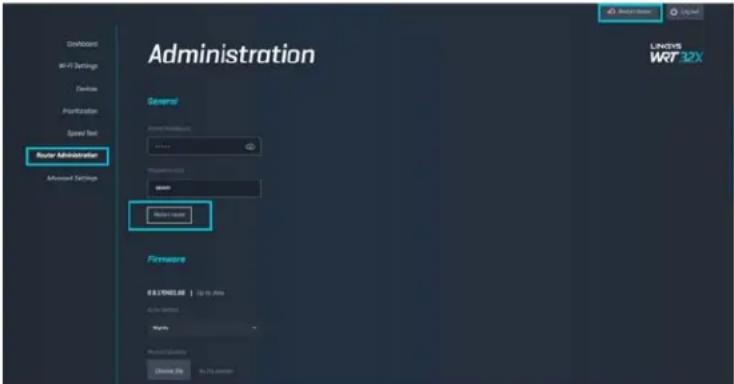
- De router start opnieuw op. Alle verbonden apparaten verliezen tijdelijk hun internetverbinding. Ze maken automatisch opnieuw verbinding als de router weer gereed is.
Specifications
Linksys WRT32X
| Artikelnummer | WRT32X Wi-Fi-gaming-router |
| Beschrijving | Dual-band Gigabit-router met twee USB-poorten |
| Artikelnummer | WRT32X |
| Snelheid van switchpoort | 10/100/1000 Mbps (Gigabit Ethernet) |
| Radiofrequentie | 2,4 GHz en 5 GHz |
| Aantal antennes | 4 externe verstelbare antennes |
| Aansluitingen | USB 3.0, USB 2.0/eSATA, voeding, internet, Ethernet (1-4), R-SMA-antenne (4) |
| Knoppen | Reset, Wi-Fi Protected Setup, aan/uit |
| Lampjes | Voeding, internet, 2,4 GHz, 5 GHz, eSATA, USB1, USB2, Ethernet (1-4), Wi-Fi Protected Setup |
| UPnP | Ondersteund |
| Beveiligingsfuncties | WPA2 |
| Beveiligingssleutel | Maximaal 128-bits versleuteling |
| Ondersteunde bestandssystemen voor opslag | FAT, NTFS en HFS+ |
Milieu
| Afmetingen | 246 x 194 x 52 mm zonder antennes |
| Gewicht apparaat | 883 g |
| Voeding | 12 V, 3 A |
| Certificering | FCC, IC, CE, Wi-Fi a/b/g/n/ac |
| Gebruikstemperatuur | 0 tot 40 °C |
| Opslagtemperatuur | -20 tot 60 °C |
| Luchtvochtigheid tijdens gebruik | 10 tot 80% relatieve vochtigheid, niet-condenserend |
| Luchtvochtigheid tijdens opslag | 5% tot 90%, niet-condenserend |
Opmerkingen:
Raadpleeg de bij uw router meegeleverde bijsluiter (VS) of cd (alle andere landen) voor wettelijk verplichte informatie, garantie en veiligheidsvoorschriften of ga naar Linksys.com/support/WRT32X.
De specificaties kunnen zonder kennisgeving worden gewijzigd.
Maximale prestaties zijn afgeleid van de specificaties van de IEEE 802.11-standaard. De werkelijke prestaties kunnen variëren, met een lagere capaciteit van het draadloze netwerk, lagere gegevensdoorvoersnelheden en een bereik en dekking die kleiner zijn. De prestaties hangen af van talrijke factoren, omstandigheden en variabelen, waaronder de afstand tot het accesspoint, het volume van het netwerkverkeer, bouwmaterialen en constructie, het gebruikte besturingssysteem, de combinatie van gebruikte draadloze producten, interferentie en andere ongunstige omstandigheden.
BELKIN, LINKSYS en veel andere productnamen en logo's zijn handelsmerken van de Belkinbedrijvengroep. Vermelde handelsmerken van derden zijn eigendom van hun respectieve eigenaars. Licenties en kennisgevingen voor software van derden die gebruikt worden voor dit product kunt u hier vinden: http://support.linksys.com/en-us/license. Voor vragen of de GPL-broncodebestanden kunt u contact met ons opnemen via http://support.linksys.com/en-us/gplcodecenter.
© 2017 Belkin International, Inc. en/of zijn gelieerde ondernemingen. Alle rechten voorbehouden.
LINKSYS
PERFORMANCE PERFECTED™
Brukerhåndbok
WRT32X
GAMING ROUTER