
WRT32XB - 207 LINKSYS - Panduan pengguna gratis
Temukan panduan perangkat secara gratis WRT32XB LINKSYS dalam format PDF.



Pertanyaan pengguna tentang WRT32XB LINKSYS
0 pertanyaan tentang perangkat ini. Jawab yang Anda tahu atau ajukan milik Anda sendiri.
Ajukan pertanyaan baru tentang perangkat ini
Unduh instruksi untuk 207 dalam format PDF gratis! Temukan panduan Anda WRT32XB - LINKSYS dan ambil kembali perangkat elektronik Anda. Di halaman ini diterbitkan semua dokumen yang diperlukan untuk penggunaan perangkat Anda. WRT32XB merek LINKSYS.
PANDUAN PENGGUNA WRT32XB LINKSYS
Prioritisasi Perangkat 13
Uji Kecepatan....13
Administrasi Router....14
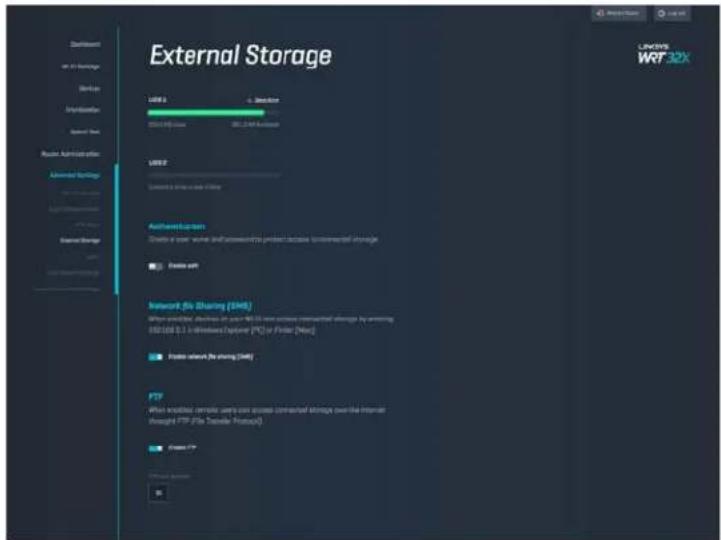
Penyimpanan Eksternal....14
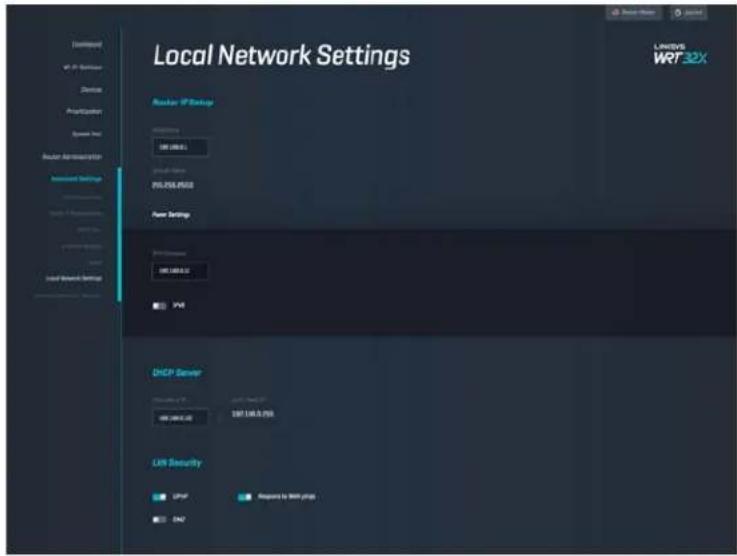
Pengaturan Jaringan Lokal....15
Pemecahan Masalah.... 16
Persiapan tidak berhasil....16
Pesan bahwa kabel Internet Anda tidak terhubung 17
Pesan bahwa router Anda tidak dapat diakses 18
Setelah pengaturan....19
Internet sepertinya tak tersedia....19
Spesifikasi....21
Linksys WRT32X 21
Lingkungan....21
Tinjauan Produk
Depan
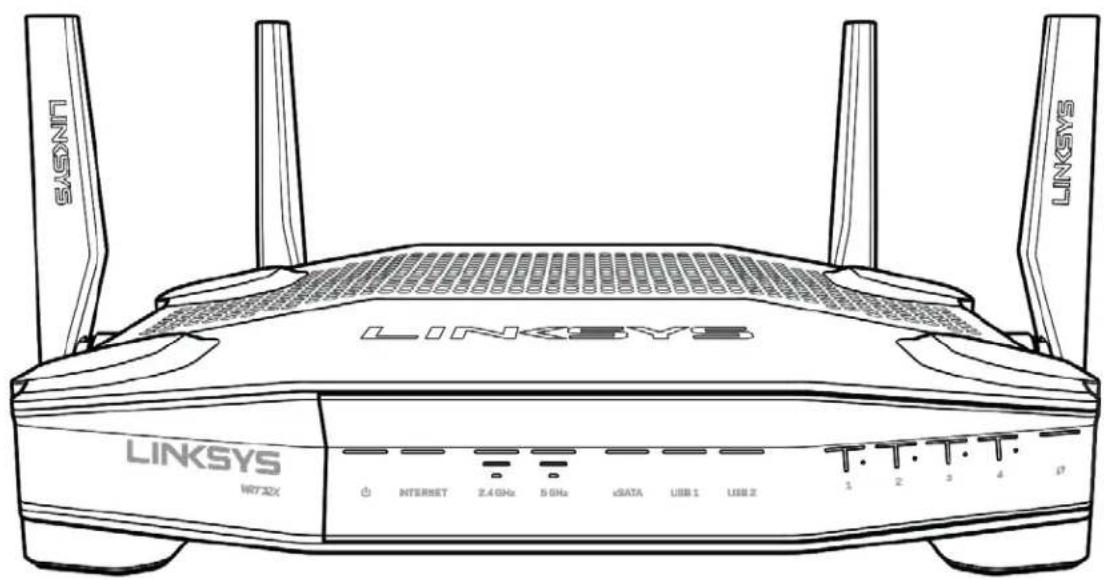
text_image
LINKSYS W732X INTERNET 2.4 GHz 5 GHz xDATA USB 1 USB 2 T T T T T 1 2 3 4 0Panel depan
text_image
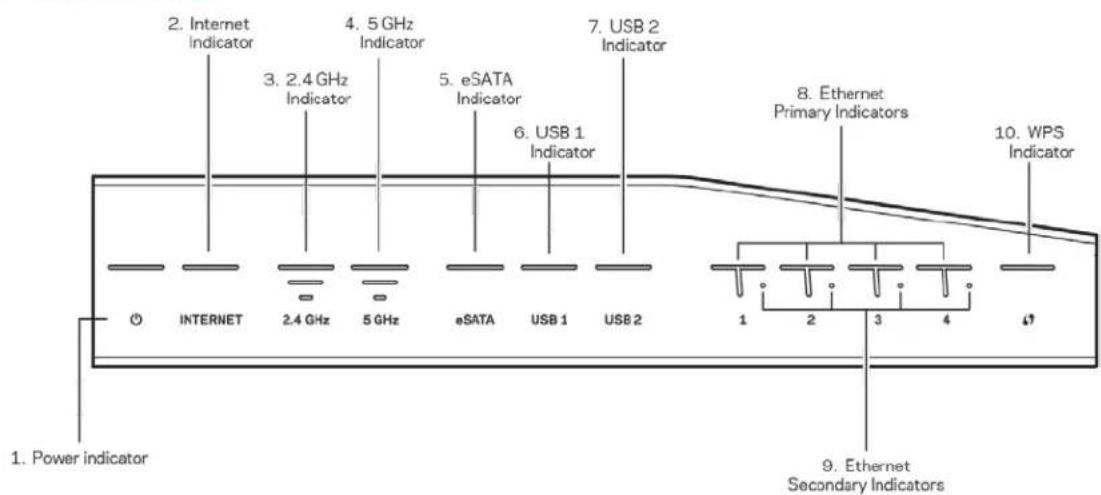
2. Internet Indicator 3. 2.4 GHz Indicator 4. 5 GHz Indicator 5. eSATA Indicator 6. USB 1 Indicator 7. USB 2 Indicator 8. Ethernet Primary Indicators 9. WPS Indicator 10. WPS Indicator 1. Power indicator INTERNET 2.4 GHz 5 GHz eSATA USB 1 USB 2 1 2 3 4 5Indikator daya (1)—Lampu daya menyala biru terang saat router dihidupkan. Lampu akan berkedip saat router melakukan mode diagnostik mandiri ketika dihidupkan.
Indikator Internet(2)—Lampu INTERNET menyala biru terang saat tersambung ke internet. Lampu berkedip saat router bekerja membentuk sambungan. Lampu menyala oranye terang menandakan bahwa sambungan terputus karena masalah konfigurasi. Lampu berkedip oranye menandakan bahwa sambungan terputus karena masalah perangkat keras.
(3) Indikator 2,4 GHz—Lampu menyala biru terang saat salah satu atau lebih klien tersambung ke jaringan 2,4 GHz. Lampu berkedip saat router sedang mengirim atau menerima data melalui jaringan 2,4 GHz.
(4) Indikator 5 GHz—Lampu menyala biru terang saat salah satu atau lebih klien tersambung ke jaringan 5 GHz. Lampu berkedip saat router sedang mengirim atau menerima data melalui jaringan 5 GHz.
Indikator eSATA (5)—Jika lampu mati, port USB/eSATA sedang mati atau perangkat USB sedang tersambung. Lampu menyala biru terang saat ada perangkat eSATA yang tersambung. Lampu berkedip menandakan adanya aktivitas melalui port eSATA.
Indikator USB1 (6)—Jika lampu mati, port USB/eSATA sedang mati atau perangkat eSATA sedang tersambung. Lampu menyala biru terang saat ada perangkat USB yang tersambung. Lampu berkedip menandakan adanya aktivitas pada port tersebut.
Indikator USB2 (7)—Lampu menyala biru terang saat ada perangkatUSB yang tersambung. Lampu berkedip menandakan adanya aktivitas pada port tersebut.
ETHERNET 1 hingga 4 (Primer) (8)—Lampu-lampu bernomor ini berpadanan dengan nomor port pada panel belakang router. Jika lampu menyala biru terang, maka router sedang tersambung pada perangkat melalui port tersebut. Lampu berkedip menandakan adanya aktivitas pada port tersebut.
ETHERNET 1 hingga 4 (Sekunder) (9)— Jika lampu mati mati, maka router tersambung ke suatu perangkat melalui port tersebut pada kecepatan 10/100 Mbps. LED menyala biru terang menunjukkan bahwa router tersambung ke suatu perangkat pada kecepatan 1000 Mbps
Indikator WPS (10)—Lampu berkedip perlahan hingga 2 menit selama proses Wi-Fi Protected Setup. Lampu akan menyala biru terang selama 5 detik untuk menandakan sambungan berhasil. Lampu berkedip oranye jika proses WPS gagal. Jika hal tersebut terjadi, pastikan perangkat klien mendukung WPS. Tunggu hingga lampu mati, lalu coba kembali. Router mendukung satu sesi WPS dalam satu waktu.
Belakang
text_image
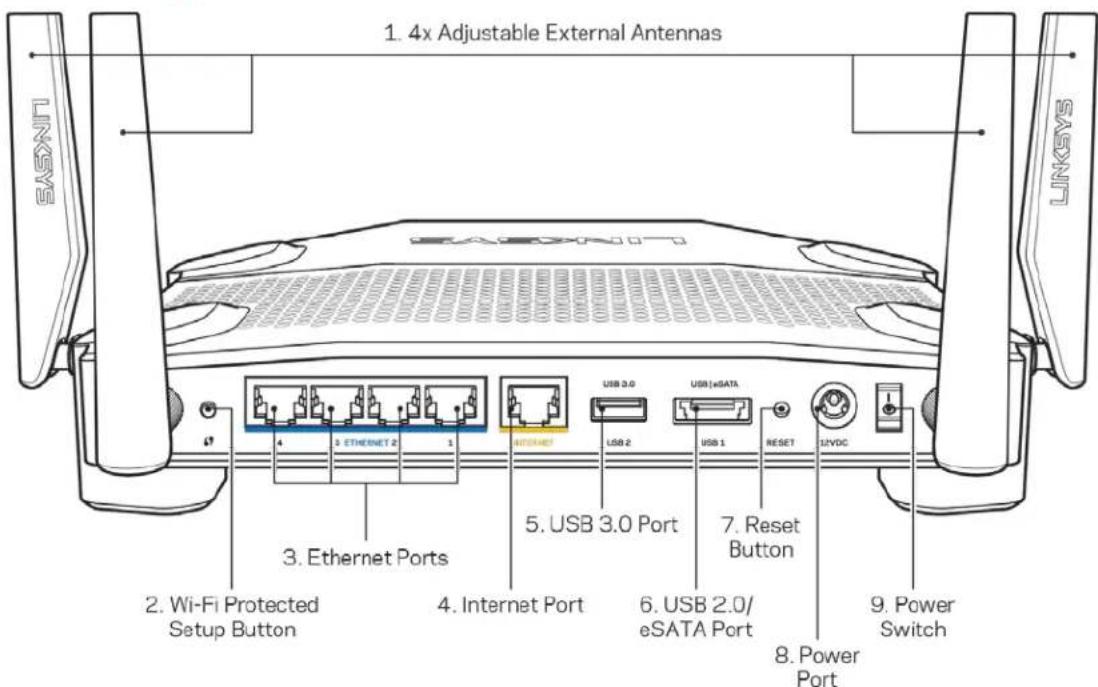
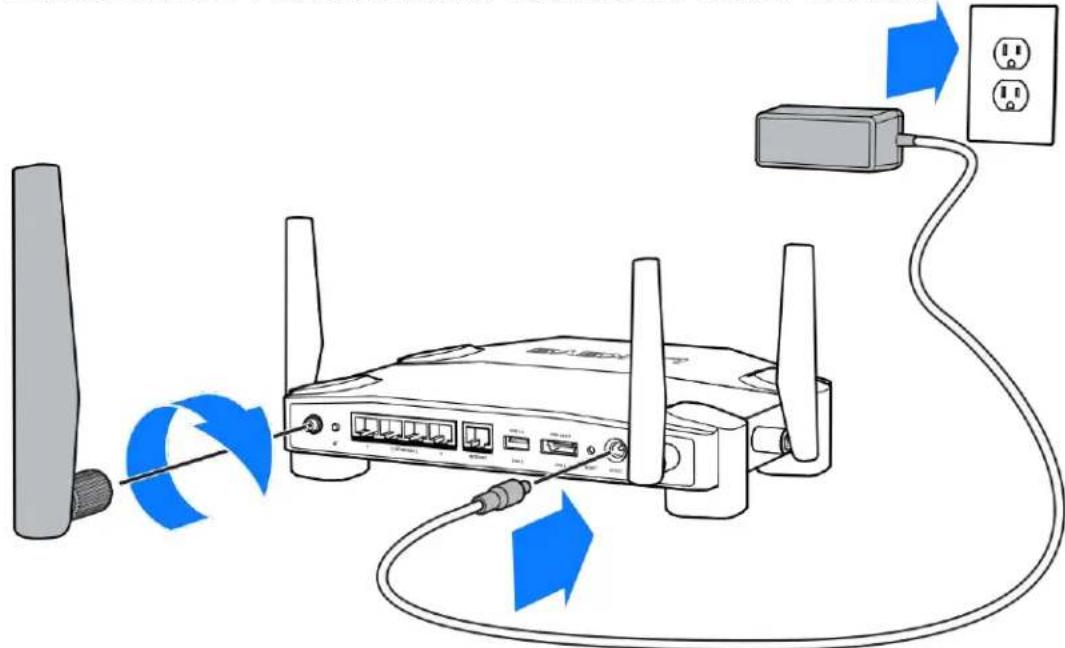
1. 4x Adjustable External Antennas 2. Wi-Fi Protected Setup Button 3. Ethernet Ports 4. Internet Port 5. USB 3.0 Port 6. USB 2.0/ eSATA Port 7. Reset Button 8. Power Port 9. Power Switch LINKSYSAntena yang dapat disesuaikan (1)—4 antena eksternal yang dapat disesuaikan harus disambungkan ke router sebelum router dihidupkan. Putar konektor antena searah jarum jam pada port antena di router.
Catatan—Untuk performa terbaik, posisikan antena samping secara vertikal seperti terlihat dalam gambar di sebelah kiri.
Tombol Wi-Fi Protected Setup™ (2)—Tekan untuk mengonfigurasi keamanan nirkabel pada perangkat jaringan berkemampuan Wi-Fi Protected Setup.
Port Ethernet (3)—Sambungkan kabel ethernet ke port gigabit (10/100/1000) berwarna biru ini, lalu ke perangkat terkabel pada jaringan Anda.
Catatan—Untuk performa terbaik, gunakan kabel CAT5e atau kabel dengan kelas lebih tinggi pada port ethernet.
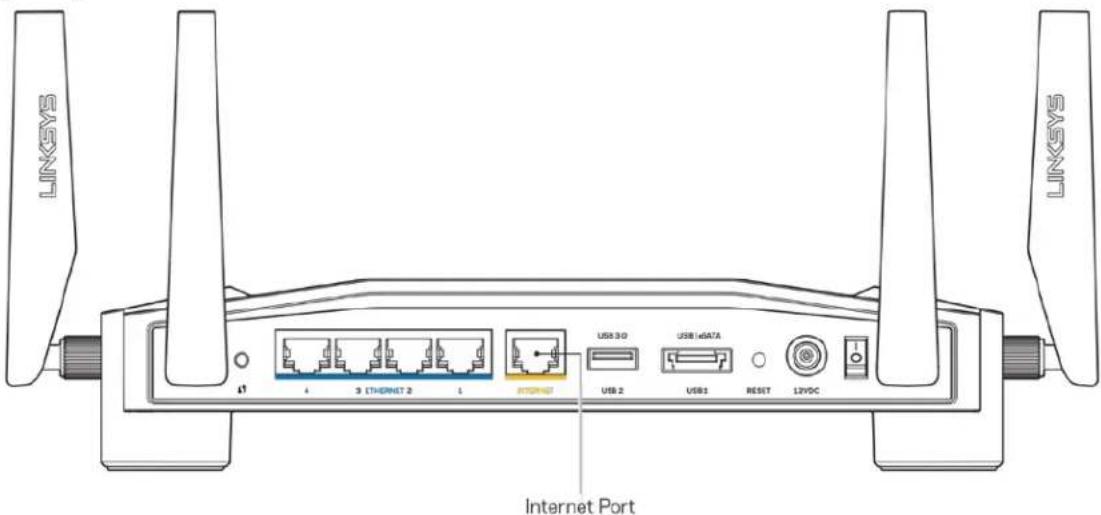
Port Internet (4)—Sambungkan kabel ethernet ke port gigabit (10/100/1000) berwarna kuning ini, dan ke modem internet broadband kabel/DSL atau fiber.
Catatan—Untuk performa terbaik, gunakan kabel CAT5e atau kabel dengan kelas lebih tinggi pada port Internet.
Port USB 3.0 (5)—Sambungkan dan berbagi drive USB pada jaringan Anda atau di internet.
Port kombinasi USB 2.0/eSATA (6)—Sambungkan dan berbagi driver USB atau eSATA pada jaringan Anda atau di internet.
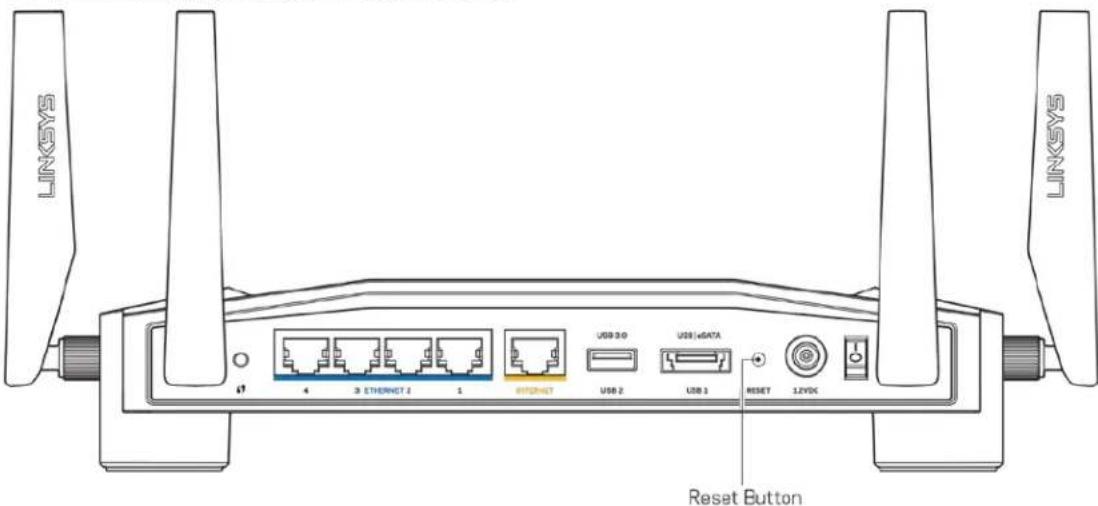
Tombol Reset (7) — Tekan dan tahan selama 10 detik (hingga lampu daya mulai berkedip) untuk melakukan reset router ke pengaturan pabrik.
Port daya (8)—Sambungkan adaptor daya AC yang disertakan.
Sakelar daya(9)—Tekan ke posisi | untuk menghidupkan router.
Mempersiapkan: Dasar
Untuk menyelesaikan persiapan, Anda memerlukan komputer atau perangkat seluler.
- Kenali perlengkapan Anda dan lakukan persiapan.
Modem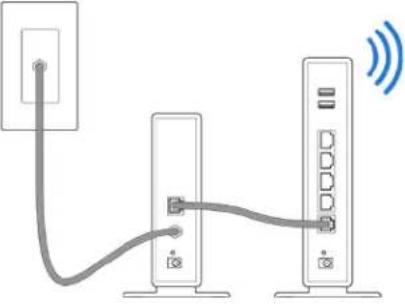 | ATAU | Modem Router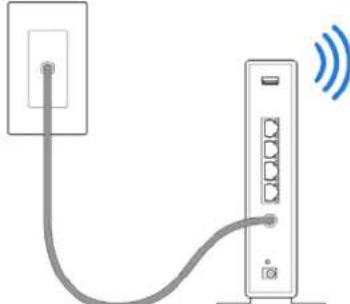 |
| Jika Anda memiliki modem dan router yang terpisah, putuskan dan singkirkan router lama Anda. | Jika Anda memiliki modem router, biarkan tetap tersambung. |
- Putar antena seperti dalam gambar, lalu colokkan router Anda ke catu daya.
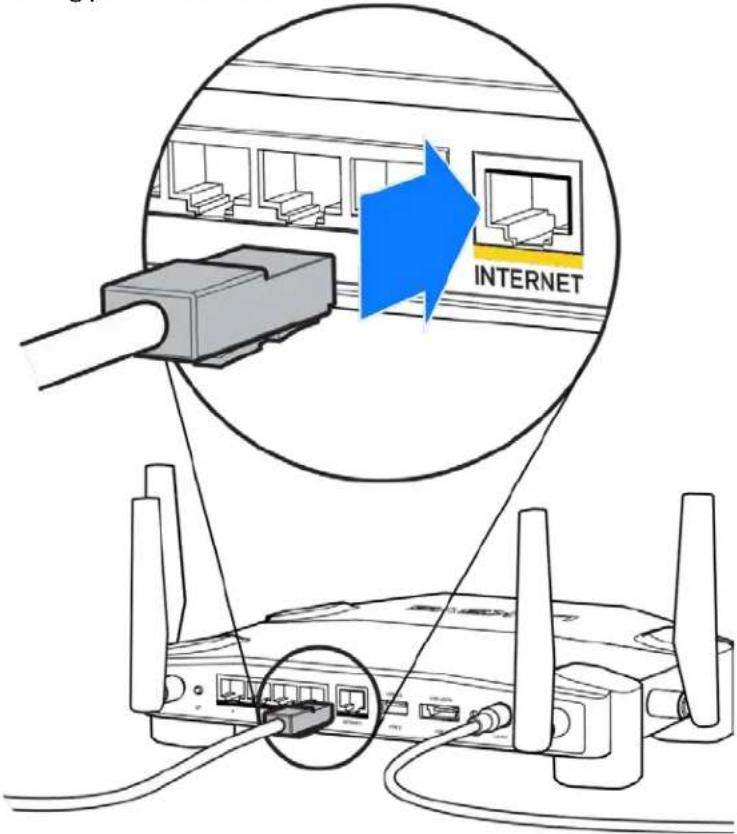
- Colokkan salah satu ujung kabel internet yang disertakan ke port INTERNET berwarna kuning pada router baru Anda.
text_image
INTERNET- Sambungkan router ke modem atau modem router.
Modem Modem Router
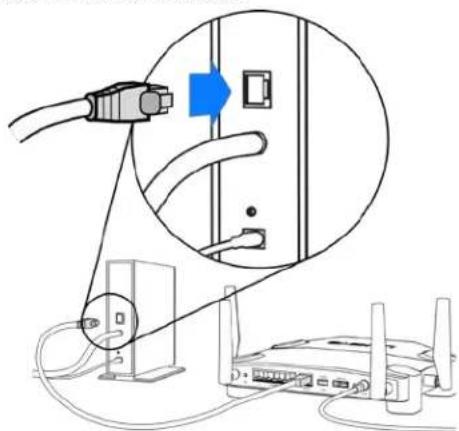
Jika Anda memiliki modem, colokkan ujung lainnya ke port Ethernet (LAN) pada modem.
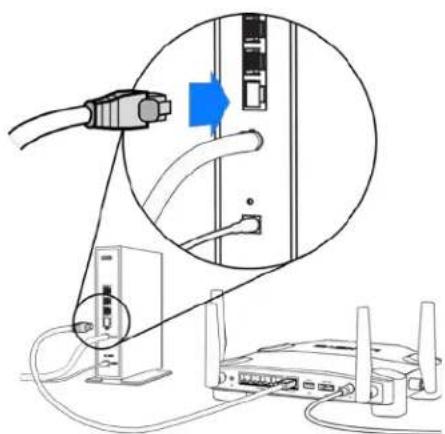
Jika Anda memiliki modem router, colokkan ke port mana pun yang tersedia.
Anda akan memerlukan komputer atau perangkat seluler untuk langkah 5 dan 6.
- Sambungkan ke namaWi-Fi persiapan sementara pada stiker di Panduan Mulai Cepat yang disertakan dengan router Anda, lalu masukkan kata sandi. (Anda dapat mengubah detail ini nanti.)
- Ketik http://myrouter.local pada browser web. Ikuti instruksi di layar untuk menyelesaikan persiapan router Anda.

Anda juga dapat mengetikkan 192.168.1.1 dalam browser untuk memulai persiapan.
Persiapan Manual
- Sambungkan komputer Anda ke router menggunakan kabel ethernet.
- Kunjungi 192.168.1.1 di browser.
- Pilih "lewati persiapan" di bagian bawah laman Selamat Datang.
- Klik tombol Setuju pada bagian bawah layar Syarat dan Ketentuan.
Cetak laman ini, lalu catat pengaturan router dan akun Anda dalam tabel di bawah sebagai referensi. Simpan catatan Anda di tempat yang aman.
| Nama Wi-Fi 2,4 GHz | |
| Kata Sandi Wi-Fi 2,4 GHz | |
| Nama Wi-Fi 5 GHz | |
| Kata Sandi Wi-Fi 5 GHz | |
| Kata Sandi Admin | |
| Nama Wi-Fi Tamu | |
| Kata Sandi Wi-Fi Tamu |
Pengaturan WRT32X
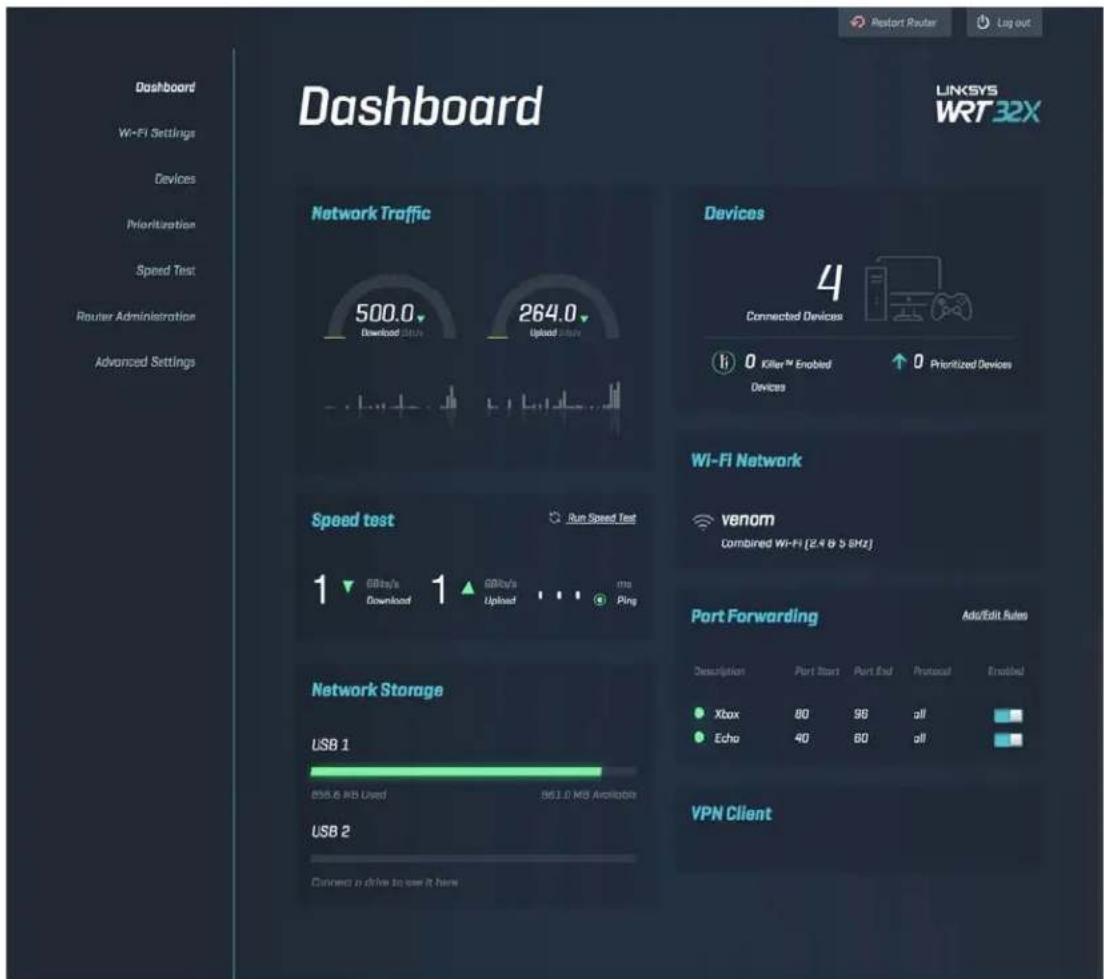
Dasbor
Dasbor adalah beranda router Anda. Jendela utama dasbor menampilkan detail performa terkair router dan Wi-Fi Anda.
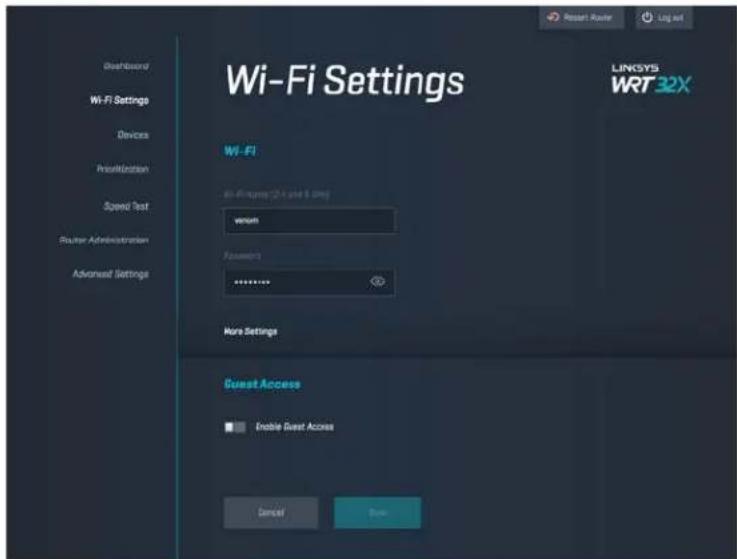
Lihat dan kelola pengaturan Wi-Fi: nama dan kata sandi, jenis keamanan, mode Wi-Fi, saluran dan lebar saluran. Anda juga dapat mempersiapkan akses tamu dengan membuat nama dan kata sandi Wi-Fi terpisah untuk dibagikan kepada tamu. Aktifkan posisi mati saat tidak diperlukan untuk melindungi jaringan Anda dari pengguna tak berizin.
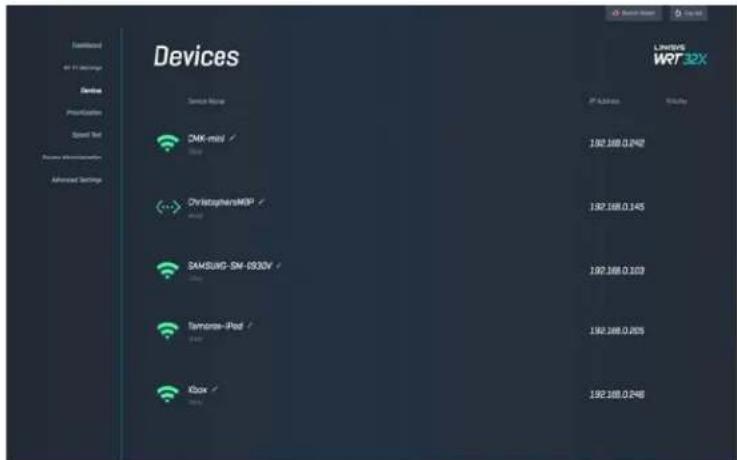
Lihat perangkat terkabel dan nirkabel yang tersambung ke router Anda, dan dapatkan alamat IP-nya.
text_image
Devices SNK mini ✓ ChristopherMOP ✓ SAMSUNG-SNR-5520V ✓ Tannometer-iPod ✓ Kbox ✓ Networks WRF32X IP Address Address 1.92.168.0.2482 1.92.168.0.145 1.92.168.0.103 1.92.168.0.205 1.92.168.0.248Prioritisasi Perangkat
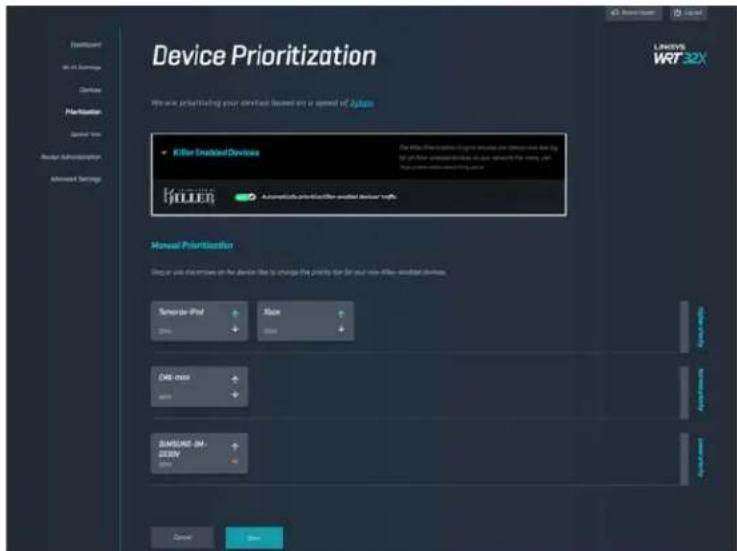
Pindahkan perangkat pada berbagai tingkat prioritas untuk memperoleh performa streaming dan game online terbaik. Prioritaskan perangkat siap Killer secara otomatis untuk mengurangi latensi dan kelambatan. Semakin tinggi prioritas, semakin baik akses pada sambungan Internet Anda. Perangkat berprioritas rendah berbagi kapasitas yang tersisa. Untuk info lebih lanjut mengenai Killer, kunjungi http://www.killernetworking.com.
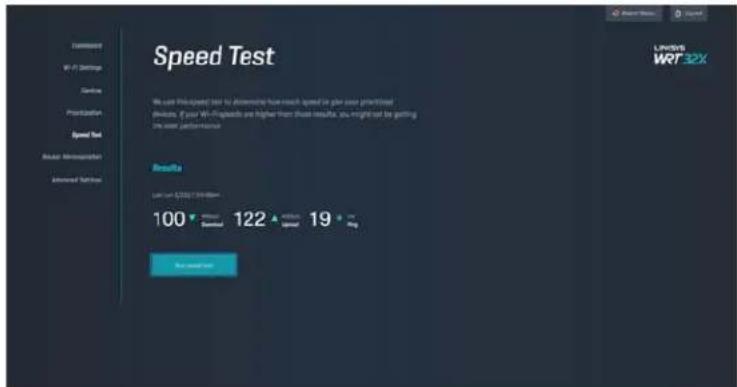
Ukur kecepatan unduh (dari internet) dan unggah (ke internet) dari router Anda. Kecepatan dapat bervariasi bergantung pada banyak faktor, termasuk berapa banyak perangkat yang tersambung ke Wi-Fi Anda, dan hal apa yang dilakukan perangkat tersebut. Uji kecepatan adalah cara bagus untuk mencari tahu apakah Anda mendapatkan tingkat layanan sesuai yang dijanjikan oleh penyedia layanan internet Anda.
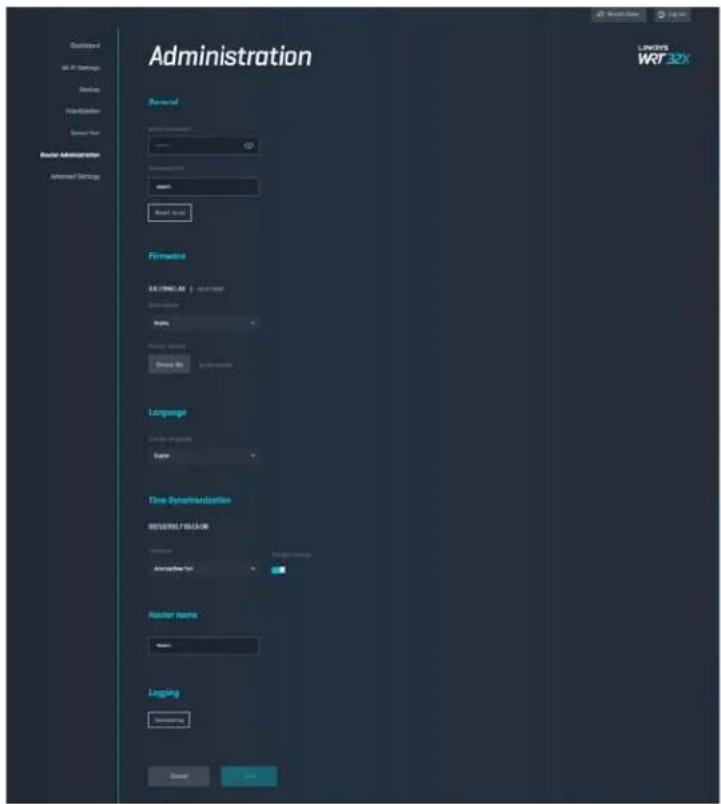
Lihat atau ubah pengaturan router dasar, termasuk kata sandi dan petunjuk admin, metode pembaruan firmware, zona waktu dan nama router.
Sambungkan drive USB (tidak disertakan) dan persiapkan berbagi file serta akses FTP.
Pengaturan Jaringan Lokal
Melihat dan mengubah pengaturan jaringan dasar dan tingkat lanjut.
text_image
Local Network Settings Provider IP Setup POWER 100 (100.0) Power Settings Power 100 (100.0) PWM DHCP Server POWER 100 (100.0) UN Security LPGF Response to 368V slots ON2 LINKINS WR732XPemecahan Masalah
Temukan bantuan lebih lanjut dari dukungan pelanggan kami yang telah meraih penghargaan di linksys.com/support/WRT32X.
Persiapan tidak berhasil
Jika Anda tidak berhasil dengan persiapan cepat berbasis browser:
- Tekan dan tahan tombol Reset pada router menggunakan klip kertas atau peniti selama 10 detik. Hidupkan ulang persiapan cepat.
text_image
LINKSNT 4 3 ETERNET 2 1 INTERNET USB 3.0 USB iGATA USB 2 USB 1 RESET 12VDC Reset Button LINKSNT- Untuk sementara nonaktifkan firewall komputer Anda (lihat petunjuk perangkat lunak keamanan untuk mendapatkan bantuan). Instalasi ulang router.
- Jika Anda memiliki komputer lain, gunakan komputer tersebut untuk melakukan instalasi ulang router.
Pesan bahwa kabel Internet Anda tidak terhubung
- Pastikan kabel ethernet (seperti kabel yang disertakan bersama router Anda) terhubung dengan kuat ke port INTERNET berwarna kuning di bagian belakang router, dan ke port yang sesuai pada modem atau modem router Anda. Lihat Langkah 4 (p. 8) dalam petunjuk persiapan.
text_image
LINKS LINKS 4 3 INTERNET 2 1 INTERNET USB 3.0 USB iDATA USB 2 USB1 RESET 12VDC Internet Port- Pastikan bahwa modem Anda telah tersambung ke daya dan telah dihidupkan. Jika modem memiliki sakelar daya, pastikan posisinya diatur ke HIDUP atau I (sebagai kebalikan dari O).
- Jika layanan Internet Anda berjenis kabel, pastikan bahwa port CABLE pada modem kabel tersambung ke kabel koaksial yang disediakan oleh ISP Anda.
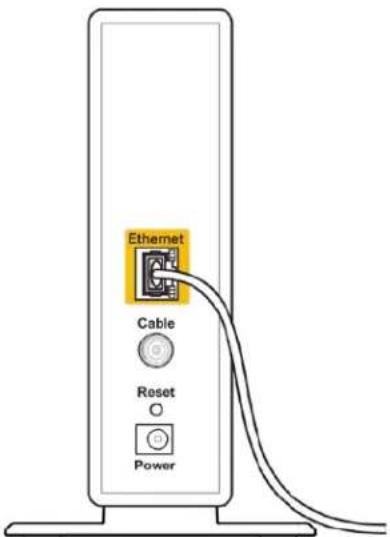
text_image
Ethernet Cable Reset Power- Jika layanan internet Anda berjenis DSL, pastikan bahwa saluran DSL tersambung ke port DSL pada modem.
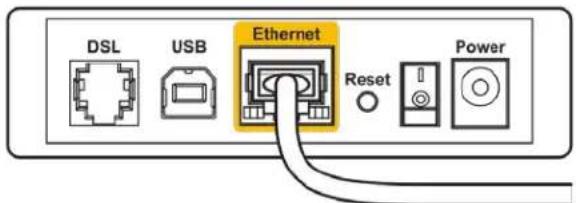
text_image
DSL USB Ethernet Reset Power- Jika komputer Anda sebelumnya tersambung ke modem menggunakan kabel USB, lepaskan sambungan kabel USB tersebut,
• Instalasi ulang router.
Pesan bahwa router Anda tidak dapat diakses
Untuk mengakses alat administratif router, Anda harus tersambung ke jaringan router Anda. Jika Anda saat ini mempunyai akses internet nirkabel, masalah yang terjadi mungkin karena Anda tidak sengaja tersambung ke jaringan nirkabel yang berbeda.
Untuk memperbaiki masalah pada komputer Windows:
- Klik ikon nirkabel pada baki sistem untuk melihat daftar nama jaringan Wi-Fi yang tersedia.
- Klik nama jaringan Anda sendiri. Klik Sambungkan. Dalam contoh di bawah ini, komputer telah tersambung ke jaringan nirkabel lain bernama wraith_5GHz. Nama jaringan nirkabel dari router Linksys WRT32X, Damaged_Beez2.4 dalam contoh ini ditunjukkan telah dipilih.
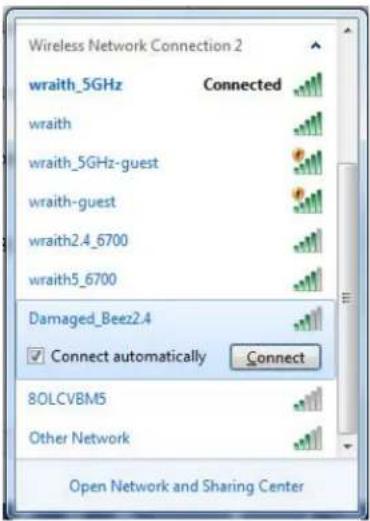
-
Jika Anda diminta untuk memasukkan kunci jaringan, ketikkan kata sandi Anda (Kunci Jaringan) ke dalam bidang Kunci jaringan lalu Konfirmasi bidang kunci jaringan. Klik Sambungkan.
-
Saat komputer Anda tersambung ke jaringan tersebut, Anda akan dapat mengakses alat administratif router. Ketik http://myrouter.local pada browser.
*Bergantung pada versi Windows Anda, mungkin ada beberapa perbedaan dalam istilah atau ikon pada langkah ini.
Untuk memperbaiki masalah pada komputer Mac:
- Dalam bilah menu di bagian atas layar, klik ikon Wi-Fi. Daftar jaringan nirkabel akan muncul. Linksys Smart Wi-Fi secara otomatis menetapkan nama jaringan Anda.
- Dalam contoh di bawah ini, komputer telah tersambung ke jaringan nirkabel lain bernama wraith_5GHz. Nama jaringan nirkabel dari router Linksys WRT32X, Damaged_Beez2.4 dalam contoh ini ditunjukkan telah dipilih.
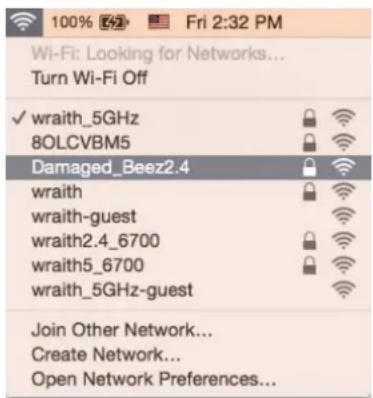
text_image
100% 2:32 Fri 2:32 PM Wi-Fi: Looking for Networks... Turn Wi-Fi Off ✓ wraith_5GHz 8OLCVBM5 Damaged_Beez2.4 wraith wraith-guest wraith2.4_6700 wraith5_6700 wraith_5GHz-guest Join Other Network... Create Network... Open Network Preferences...- Klik nama jaringan nirkabel router Linksys WRT32X Anda (Damaged_Beez2.4 dalam contoh ini).
- Ketikkan kata sandi jaringan nirkabel (Kunci Keamanan) ke dalam bidang Kata Sandi. Klik Oke.
Setelah pengaturan
Internet sepertinya tak tersedia
Jika router Anda kesulitan berkomunikasi dengan internet, masalahnya mungkin muncul sebagai pesan "Tidak dapat menemukan [alamat internet]" pada browser web Anda. Jika Anda tahu bahwa alamat internet tersebut benar, dan jika Anda telah mencoba beberapa alamat Internet yang sah dengan hasil yang sama, berarti mungkin ada masalah dengan ISP atau modem atau modem router Anda.
Beberapa kemungkinan perbaikan:
• Pastikan kabel ethernet dan daya terpasang dengan kuat.
• Pastikan stopkontak tempat router disambungkan memiliki daya.
• Hubungi ISP dan tanyakan apakah ada putus jaringan di area Anda.
Metode pemecahan masalah yang paling umum untuk router Anda adalah menghidupkan ulang dengan cara mematikan lalu menghidupkannya kembali. Router Anda kemudian dapat memuat ulang pengaturan kustomnya, dan perangkat lain (seperti modem) akan dapat menemukan kembali router serta berkomunikasi dengannya.
Untuk menghidupkan ulang router Anda menggunakan kabel daya:
- Lepaskan sambungan kabel daya dari router dan modem atau modem router.
- Tunggu 10 detik, lalu sambungkan kembali kabel daya ke modem atau modem router. Pastikan modem mendapatkan daya.
- Tunggu hingga lampu online light pada modem atau modem router berhenti berkedip (sekitar 2 menit). Sambungkan kembali kabel daya ke router.
- Tunggu hingga lampu daya berhenti berkedip. Tunggu 2 menit sebelum mencoba tersambung ke internet dari komputer.
Untuk menghidupkan ulang router Anda menggunakan alat administratif berbasis browser dari router:
- Masuk ke WRT32X Anda. Lihat Langkah 6 pada p. 9 dalam petunjuk persiapan.)
- Klik Administrasi Routerpada bilah navigasi di sisi kiri layar.
- Klik Hidupkan ulang router.
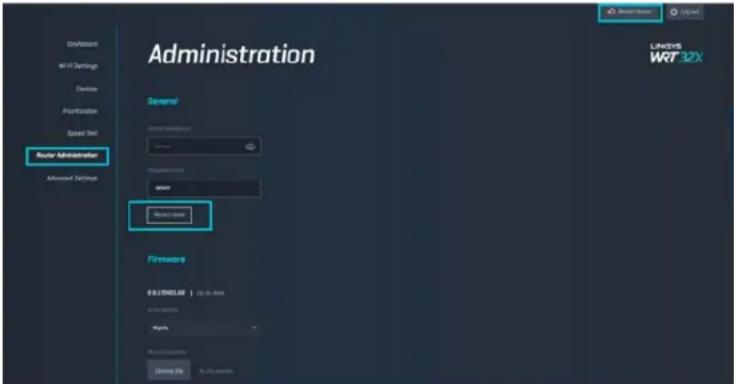
- Router akan dihidupkan ulang. Semua perangkat yang tersambung akan kehilangan sementara sambungan internetnya. Perangkat akan tersambung kembali secara otomatis saat router kembali siap.
Spesifikasi
Linksys WRT32X
| Nama Model | Router Gaming Wi-Fi WRT32X |
| Deskripsi | Router Gigabit Dual-Band dengan 2×USB |
| Nomor Model | WRT32X |
| Kecepatan Pengalihan Port 10/100/1000 Mbps (Gigabit Ethernet) | |
| Frekuensi Radio | 2,4 GHz dan 5 GHz |
| Jumlah Antena | 4 antena eksternal yang bisa disesuaikan |
| Port | USB 3.0, USB 2.0/eSATA, Daya, Internet, Ethernet (1-4), antenna R-SMA (4) |
| Tombol | Reset, Wi-Fi Protected Setup, Daya |
| Lampu Daya, Internet, 2,4 GHz, 5 GHz, eSATA, | USB1,USB2, Ethernet (1-4), Wi-Fi Protected Setup |
| UPnP | Didukung |
| Fitur Keamanan | WPA2 |
| Bit Kunci Keamanan | Hingga enkripsi 128-bit |
| Dukungan Sistem File Penyimpanan | FAT, NTFS, dan HFS+ |
Lingkungan
| Dimensi | 9,68" x 7,64" x 2,05" tanpa antena(246 x 194 x 52 mm) |
| Berat Unit | 31 oz (883 g) |
| Daya | 12V, 3A |
| Sertifikasi | FCC, IC, CE, Wi-Fi a/b/g/n/ac |
| Suhu Operasi | 32 hingga 104°F (0 hingga 40°C) |
| Suhu Penyimpanan | -4 hingga 140°F (-20 hingga 60°C) |
| Kelembapan Operasi | 10% hingga 80% kelembapan relatif,nonkondensasi |
| Kelembapan Penyimpanan | 5% hingga 90%, nonkondensasi |
Catatan:
Untuk mengetahui peraturan, garansi, dan informasi keselamatan, lihat pada sisipan (AS) atau CD (semua negara lainnya) yang disertakan bersama router Anda atau kunjungi Linksys.com/support/WRT32X.
Spesifikasi dapat berubah sewaktu-waktu tanpa pemberitahuan.
Kinerja maksimal diperoleh dari spesifikasi IEEE Standard 802.11. Kinerja sesungguhnya dapat bervariasi, termasuk kapasitas jaringan nirkabel yang lebih rendah, laju transfer data, rentang dan jangkauan. Kinerja tergantung pada banyak faktor, kondisi dan variabel, termasuk jarak dari titik akses, volume lalu-lintas jaringan, bahan konstruksi dan bangunan, sistem operasi yang digunakan, campuran produk nirkabel yang digunakan, interferensi dan kondisi lainnya yang merugikan.
BELKIN, LINKSYS dan banyak nama produk serta logo adalah merek dagang dari grup perusahaan Belkin. Merek dagang pihak ketiga yang disebutkan adalah milik dari masing-masing pemiliknya. Lisensi dan pemberitahuan untuk perangkat lunak pihak ketiga yang digunakan dalam produk ini dapat dilihat di sini: http://support.linksys.com/en-us/license. Hubungi http://support.linksys.com/en-us/gplcodecenter untuk pertanyaan atau permintaan kode sumber GPL.
© 2017 Belkin International, Inc. dan/atau afiliasinya. Hak cipta dilindungi undang-undang.
LINKSYS
PERFORMANCE PERFECTED ^TM
Guida per l'utente
WRT32X
GAMING ROUTER
