
WRT32XB - Enrutador LINKSYS - Manual de uso y guía de instrucciones gratis
Encuentra gratis el manual del aparato WRT32XB LINKSYS en formato PDF.

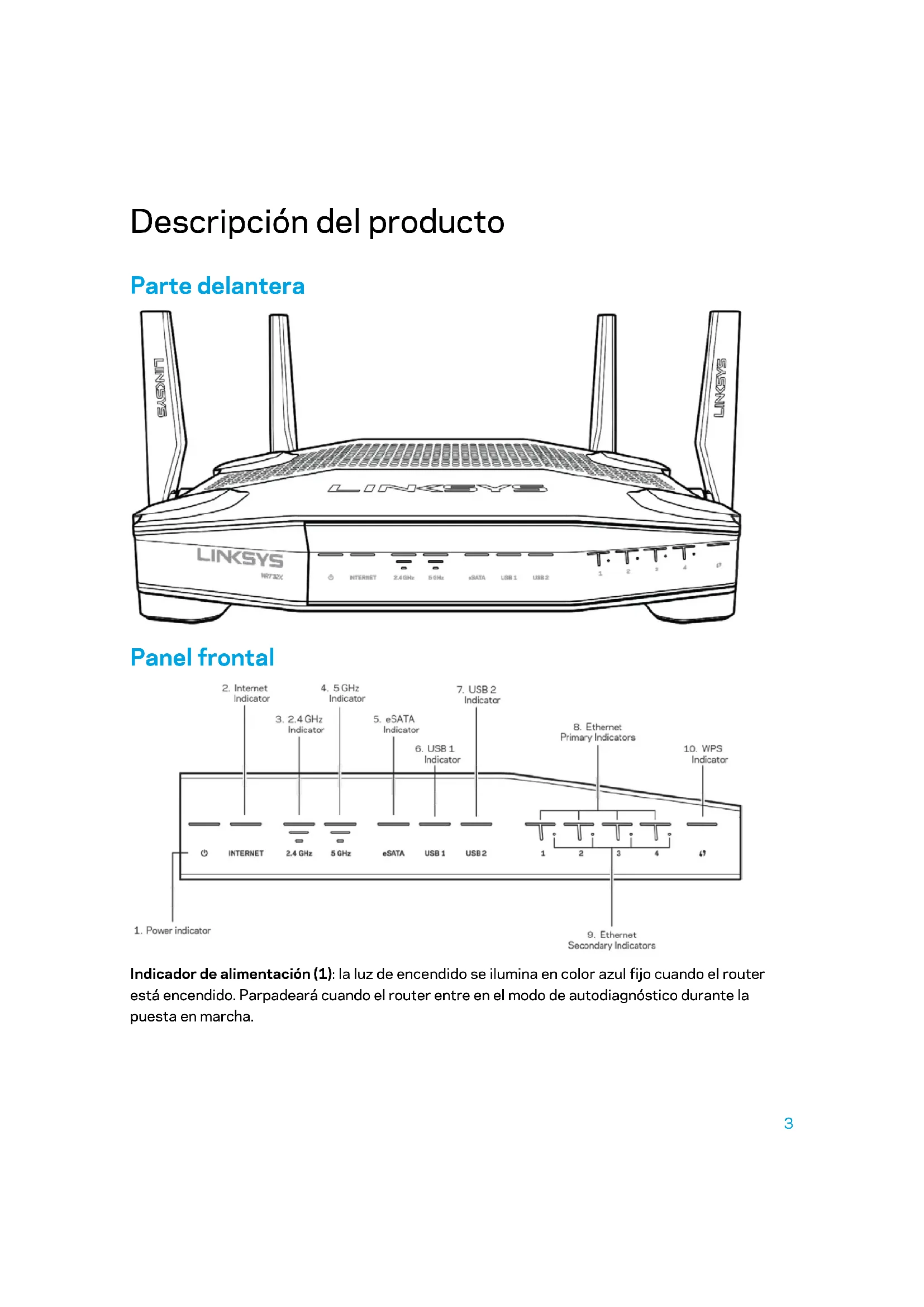


| Tipo de producto | Router Wi-Fi para juegos de doble banda |
| Dimensiones (sin antenas) | 246 x 194 x 52 mm |
| Peso | 883 g |
| Alimentación | 12 V, 3 A |
| Velocidad de los puertos | Gigabit Ethernet (10/100/1000 Mbit/s) |
| Frecuencia de radio | 2,4 GHz y 5 GHz |
| Número de antenas | 4 antenas externas ajustables |
| Puertos | USB 3.0, USB 2.0/eSATA, Internet (amarillo), Ethernet (1-4), alimentación |
| Botones | Reset, Wi-Fi Protected Setup, Alimentación |
| Indicadores | Alimentación, Internet, 2,4 GHz, 5 GHz, eSATA, USB1, USB2, Ethernet (1-4), WPS |
| Seguridad inalámbrica | WPA2, cifrado de hasta 128 bits |
| Sistemas de archivos compatibles | FAT, NTFS, HFS+ |
| UPnP | Compatible |
| Certificaciones | FCC, IC, CE, Wi-Fi (a/b/g/n/ac) |
| Temperatura de funcionamiento | 0 °C a 40 °C |
| Humedad de funcionamiento | 10 % a 80 % (sin condensación) |
| Funciones principales | Priorización de dispositivos (Killer), almacenamiento externo, red de invitados, prueba de velocidad |
| Mantenimiento y limpieza | Desconectar antes de limpiar; usar un paño seco y suave |
| Piezas de repuesto y reparabilidad | Reinicio mediante el botón Reset; contactar al soporte de Linksys para reparación |
| Información general | Marca: Linksys; Modelo: WRT32XB; Categoría: Router |
Preguntas frecuentes - WRT32XB LINKSYS
Preguntas de los usuarios sobre WRT32XB LINKSYS
0 pregunta sobre este aparato. Responde a las que conoces o haz la tuya.
Hacer una nueva pregunta sobre este aparato
Descarga las instrucciones para tu Enrutador en formato PDF gratis! Encuentra tus instrucciones WRT32XB - LINKSYS y toma tu dispositivo electrónico nuevamente en la mano. En esta página están publicados todos los documentos necesarios para el uso de su dispositivo. WRT32XB de la marca LINKSYS.
MANUAL DE USUARIO WRT32XB LINKSYS
Descripción del producto 3
Parte delantera....3
Panel frontal 3
Parte trasera....5
Instalación: Principios básicos....7
Configuración del WRT32X 11
Panel de control....11
Configuración de la red Wi-Fi....12
Dispositivos....12
Priorización de dispositivos....13
Prueba de velocidad 13
Administración del router 14
Almacenamiento externo....15
Configuración de la red local....15
Resolución de problemas.... 16
La configuración no se realizó correctamente.... 16
Mensaje «Your Internet cable is not plugged in» (El cable de Internet no está conectado)....17
Mensaje «Cannot access your router» (No se puede acceder al router)....18
Tras la instalación....19
Parece que internet no está disponible 19
Especificaciones 21
Linksys WRT32X 21
Medioambiente....21
Descripción del producto
Parte delantera
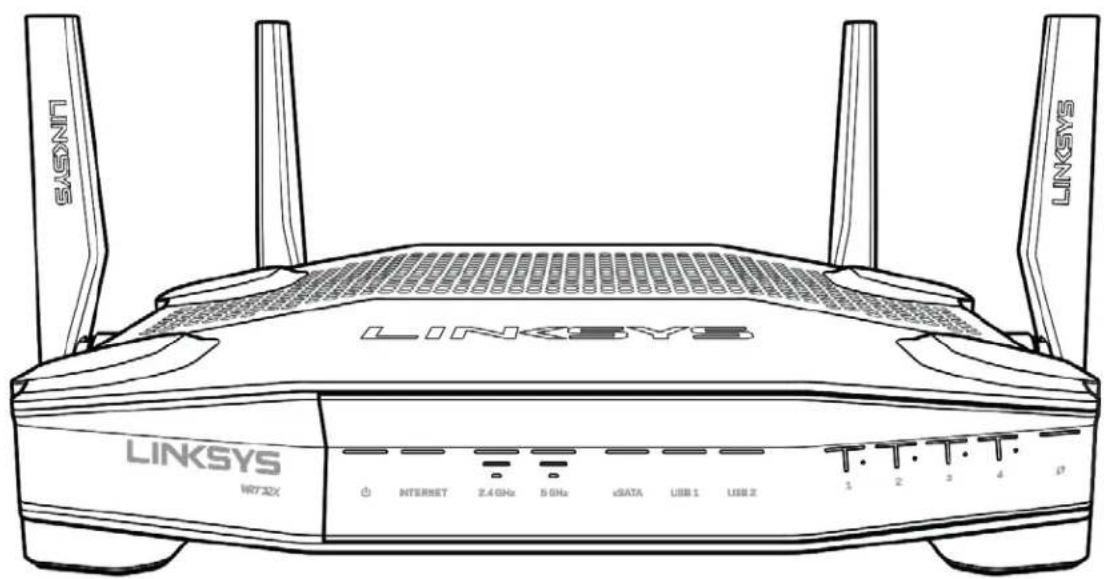
text_image
LINKSYS W732X INTERNET 2.4 GHz 5 GHz xDATA USB 1 USB 2 T T T T T 1 2 3 4 0Panel frontal
text_image
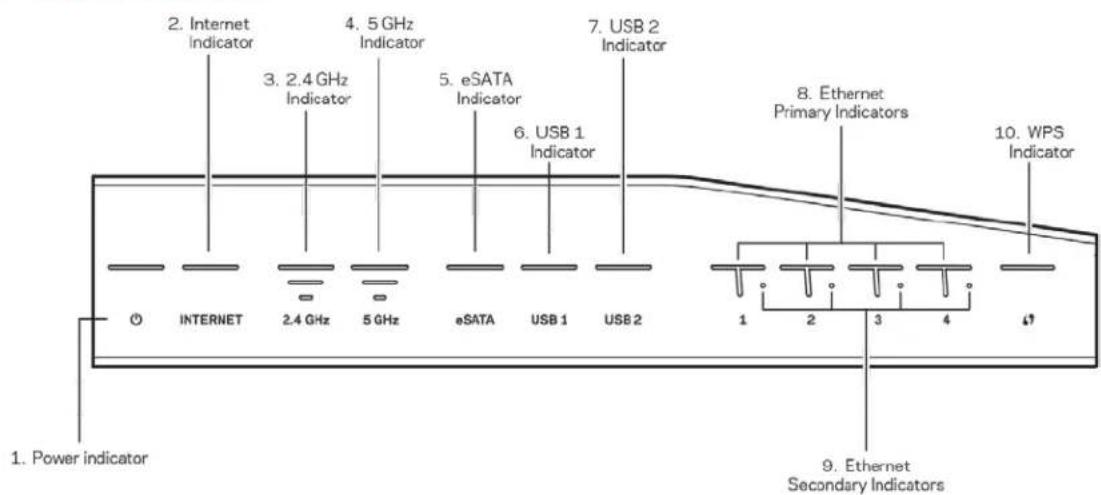
2. Internet Indicator 3. 2.4 GHz Indicator 4. 5 GHz Indicator 5. eSATA Indicator 6. USB 1 Indicator 7. USB 2 Indicator 8. Ethernet Primary Indicators 9. WPS Indicator 10. WPS Indicator 1. Power indicator INTERNET 2.4 GHz 5 GHz eSATA USB 1 USB 2 1 2 3 4 5Indicador de alimentación (1): la luz de encendido se ilumina en color azul fijo cuando el router está encendido. Parpadeará cuando el router entre en el modo de autodiagnóstico durante la puesta en marcha.
Indicador de internet (2): la luz de INTERNET se enciende en color azul fijo cuando se establece la conexión a internet. Parpadea cuando el router intenta establecer una conexión. La luz naranja fija indica que la conexión está interrumpida debido a problemas de configuración. A su vez, la luz naranja parpadeante significa que la conexión está interrumpida debido a problemas de hardware.
Indicador de 2,4 GHz (3): la luz se enciende en color azul fijo cuando uno o varios clientes están conectados a la red de 2,4 GHz. La luz parpadea cuando el router envía o recibe datos a través de la red de 2,4 GHz.
Indicador de 5 GHz (4): la luz se enciende en color azul fijo cuando uno o varios clientes están conectados a la red de 5 GHz. La luz parpadea cuando el router envía o recibe datos a través de la red de 5 GHz.
Indicador de eSATA (5): si la luz está apagada el puerto USB/eSATA está desactivado o se ha conectado un dispositivo USB. La luz se enciende en color azul fijo cuando un dispositivo eSATA está conectado. La luz parpadea para indicar actividad a través del puerto eSATA.
Indicador de USB1 (6): si la luz está apagada, el puerto USB/eSATA está desactivado o se ha conectado un dispositivo eSATA. La luz se enciende en color azul fijo cuando un dispositivo USB está conectado. La luz parpadea para indicar actividad en el puerto.
Indicador de USB2 (7): la luz se enciende en color azul fijo cuando un dispositivo USB está conectado. La luz parpadea para indicar actividad en el puerto.
ETHERNET entre 1 y 4 (primario) (8): estas luces numeradas corresponden a los puertos numerados del panel trasero del router. Si la luz se enciende en color azul fijo, el router se ha conectado a un dispositivo a través de ese puerto. La luz parpadea para indicar actividad de red en ese puerto.
ETHERNET entre 1 y 4 (secundario) (9): si la luz está apagada, el router se ha conectado a un dispositivo a través de ese puerto a 10/100 Mbps. Una luz azul fija significa que el router está conectado a un dispositivo a 1000 Mbps.
Indicador de WPS (10): la luz parpadea lentamente durante un máximo de dos minutos en Wi-Fi Protected Setup. Se encenderá en color azul fijo durante cinco segundos para indicar que se ha establecido correctamente una conexión. La luz parpadeará en color naranja si el proceso de WPS no se realiza correctamente. Si sucede esto asegúrate de que el dispositivo cliente admite WPS. Espera a que la luz se apague y vuelve a intentarlo. El router admite las sesiones de WPS de una en una.
Parte trasera
text_image
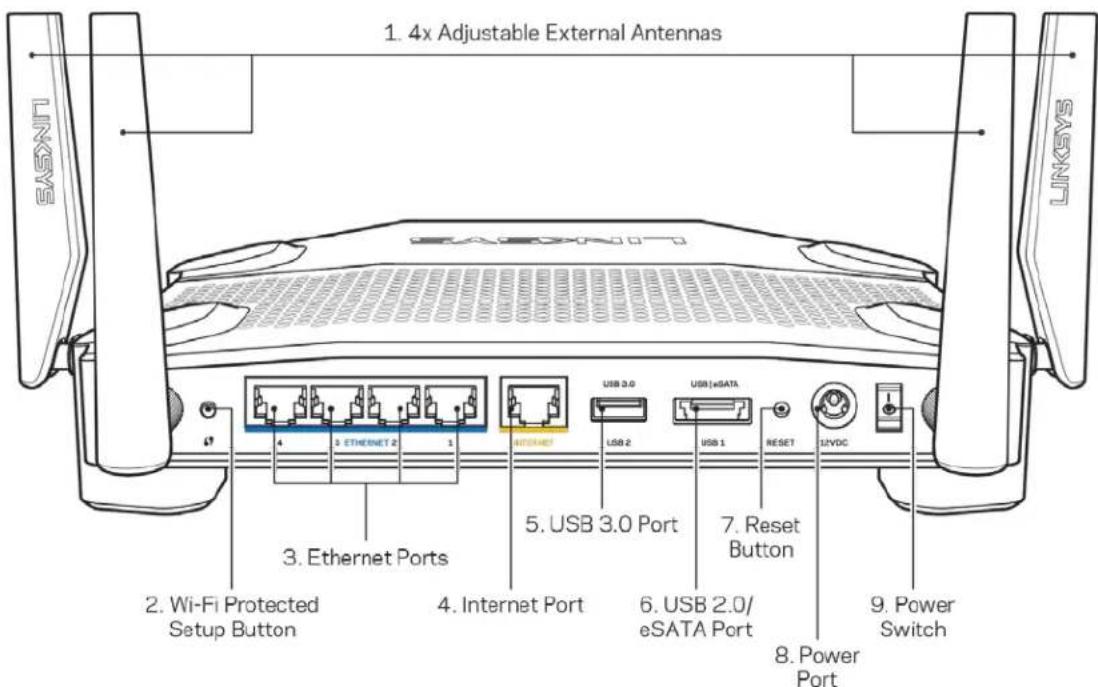
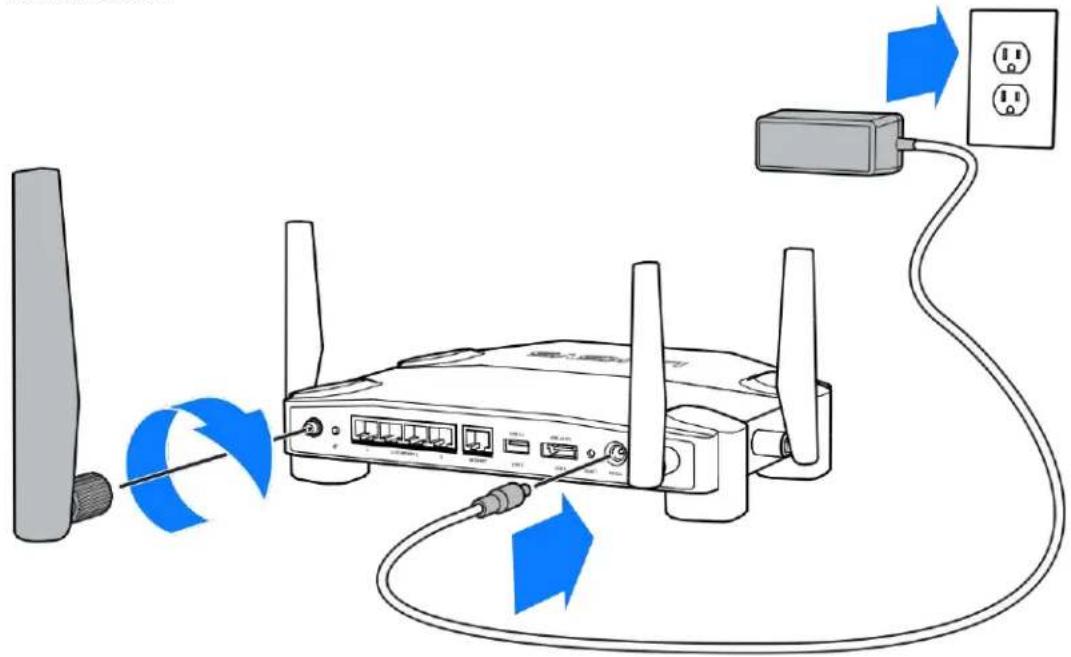
1. 4x Adjustable External Antennas 2. Wi-Fi Protected Setup Button 3. Ethernet Ports 4. Internet Port 5. USB 3.0 Port 6. USB 2.0/ eSATA Port 7. Reset Button 8. Power Port 9. Power Switch LINKSYSAntenas ajustables (1): las cuatro antenas externas ajustables deben conectarse al router antes de encenderlo. Gira el conector de antena en el puerto de antena del router hacia la derecha.
Nota: para obtener el mejor rendimiento coloca las antenas laterales en posición vertical tal y como se muestra en la imagen de la izquierda.
Botón de Wi-Fi Protected Setup™ (2): presiónalo para configurar la seguridad inalámbrica en aquellos dispositivos de red compatibles con la tecnología Wi-Fi Protected Setup.
Puertos Ethernet (3): conecta los cables Ethernet a estos puertos Gigabit azules (10/100/1000) y a los dispositivos conectados por cable en tu red.
Nota: para obtener el mejor rendimiento posible usa cables CAT5e o de certificación superior en los puertos Ethernet.
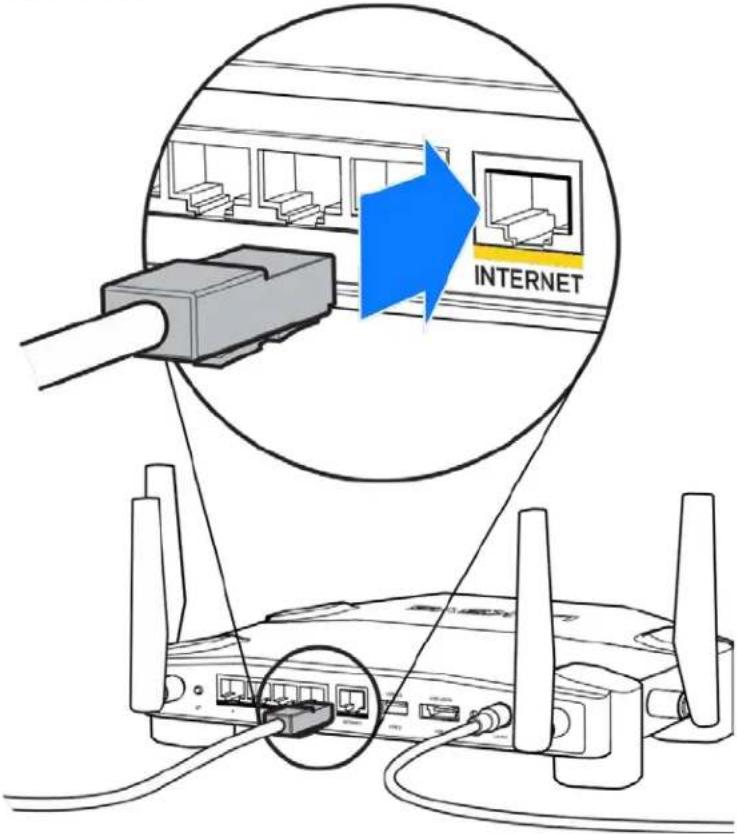
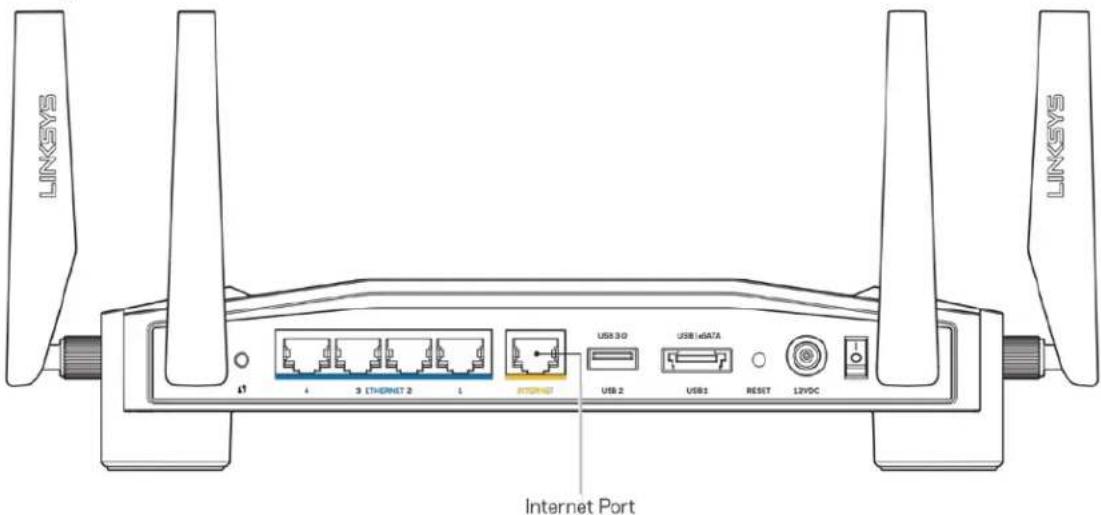
Puerto de internet (4): conecta un cable Ethernet a este puerto Gigabit amarillo (10/100/1000) y a un módem de acceso a Internet de banda ancha de cable/DSL o de fibra óptica.
Nota: para obtener el mejor rendimiento posible usa un cable CAT5e o de certificación superior en el puerto de Internet.
Puerto USB 3.0 (5): conecta y comparte una unidad USB en tu red o en internet.
Puerto combinado USB 2.0/eSATA (6): conecta y comparte una unidad USB o eSATA en tu red o en Internet.
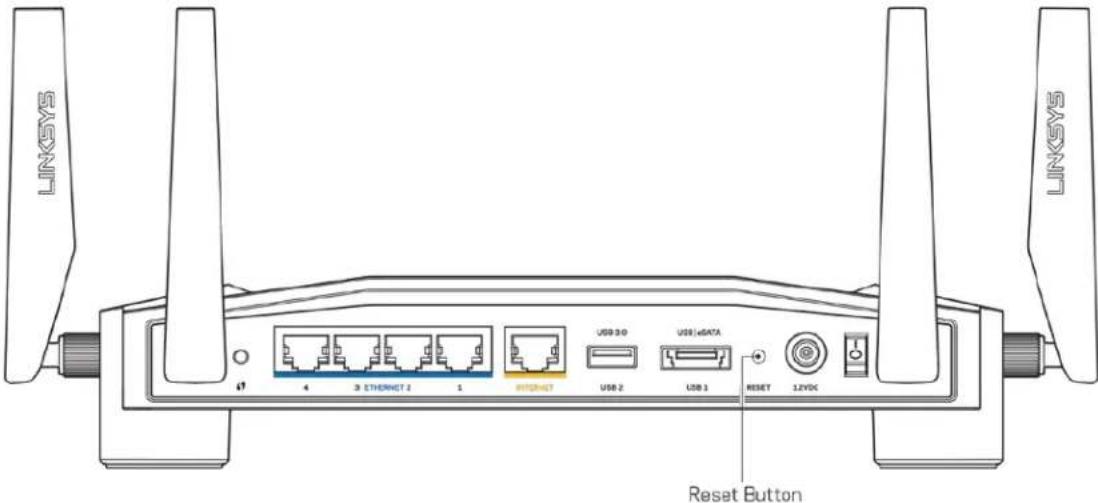
Botón de Reset (Reinicio) (7): mantenlo presionado durante 10 segundos (hasta que la luz de encendido empiece a parpadear) para restablecer los ajustes de fábrica del router.
Puerto de corriente (8): conecta el adaptador de alimentación de CA incluido.
Interruptor de encendido (9): presiónalo hasta la posición | para encender el router.
Instalación: Principios básicos
Para completar la instalación necesitarás un ordenador o un dispositivo móvil.
- Identifica tu equipo y prepáralo para la instalación.
Módem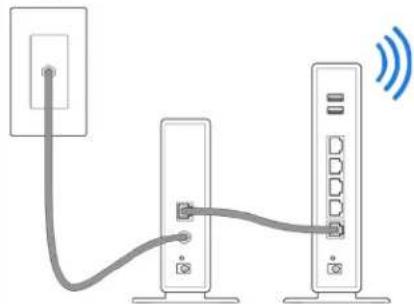 | 0 | Módem router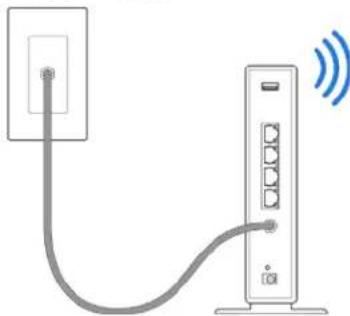 |
| Si tienes dos aparatos independientes, un módem y un router, desconecta y retira el router antiguo. | Si tienes un módem router, déjalo conectado. |
- Gira las antenas como se muestra en la imagen y conecta el router a una fuente de alimentación.
- Conecta un extremo del cable de internet incluido al puerto amarillo de INTERNET del router nuevo.
text_image
INTERNET- Conecta el router al módem o al módem router.
Módem Módem router
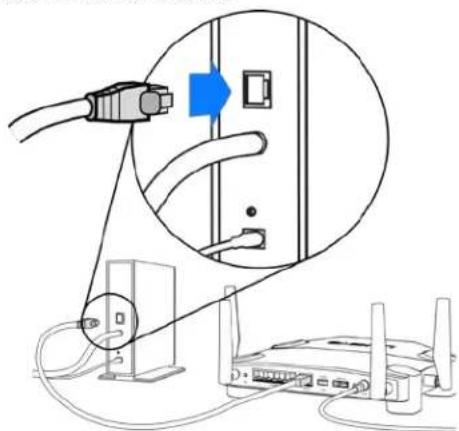
Si tienes un módem, conecta el otro extremo al puerto Ethernet (LAN) del módem.
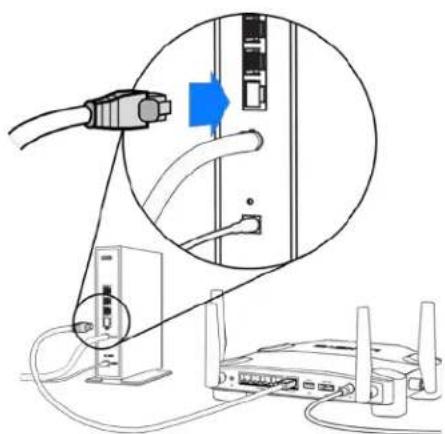
Si tienes un módem router, conéctalo a cualquier puerto disponible.
Necesitarás un ordenador o un dispositivo móvil para realizar los pasos 5 y 6.
- Conéctate al nombre de la red Wi-Fi de configuración temporal que aparece en la etiqueta de la guía de inicio rápido incluida con el router e introduce la contraseña (puedes personalizar estos detalles posteriormente).
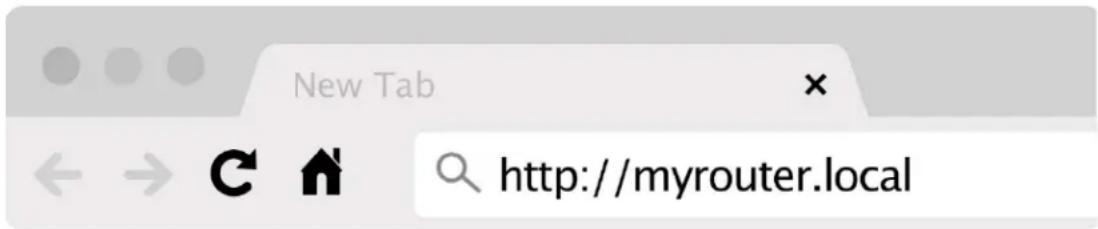
- Escribe http://myrouter.local en un navegador web. Sigue las instrucciones que aparecen en pantalla para finalizar la instalación del router.
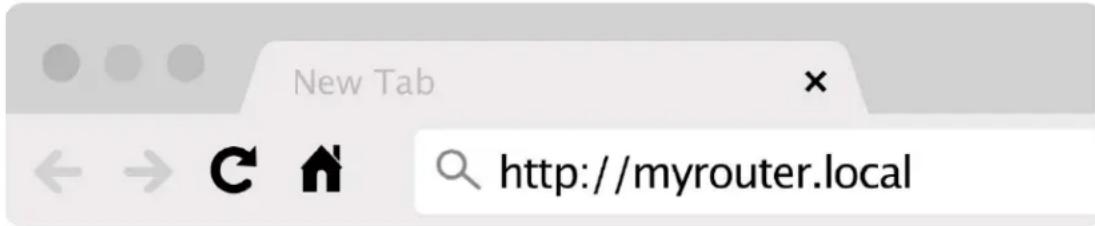
Puedes introducir también 192.168.1.1 en un navegador para iniciar la configuración.
Instalación manual
- Conecta tu ordenador al router con un cable Ethernet.
- Ve a la siguiente dirección en un navegador web: 192.168.1.1.
- Elige «skip the setup» (omitir la configuración) en la parte inferior de la página principal.
- Haz clic en el botón Agree (Aceptar) en la parte inferior de la pantalla de Términos y condiciones.
Imprime esta página y a continuación guarda como referencia la configuración de tu router y cuenta en la siguiente tabla. Guarda estas notas en un sitio seguro.
| Nombre de la Wi-Fi de la banda de 2,4 GHz | |
| Contraseña de la Wi-Fi de la banda de 2,4 GHz | |
| Nombre de la Wi-Fi de la banda de 5 GHz | |
| Contraseña de la Wi-Fi de la banda de 5 GHz | |
| Contraseña del administrador | |
| Nombre de la Wi-Fi para invitados | |
| Contraseña de la Wi-Fi para invitados |
Configuración del WRT32X
Panel de control
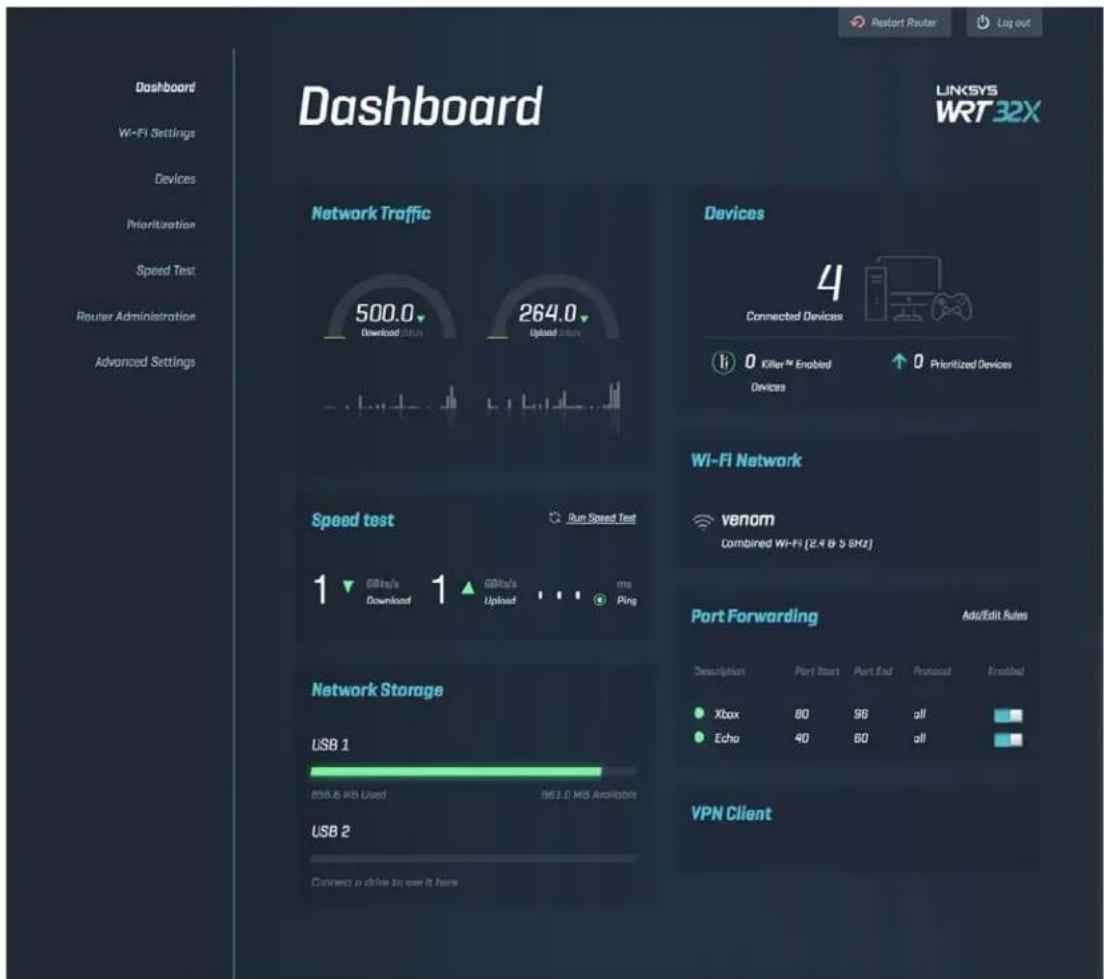
El panel de control es la página de inicio de tu router. La ventana principal del panel de control muestra datos de rendimiento sobre el router y la red Wi-Fi.
Configuración de la red Wi-Fi
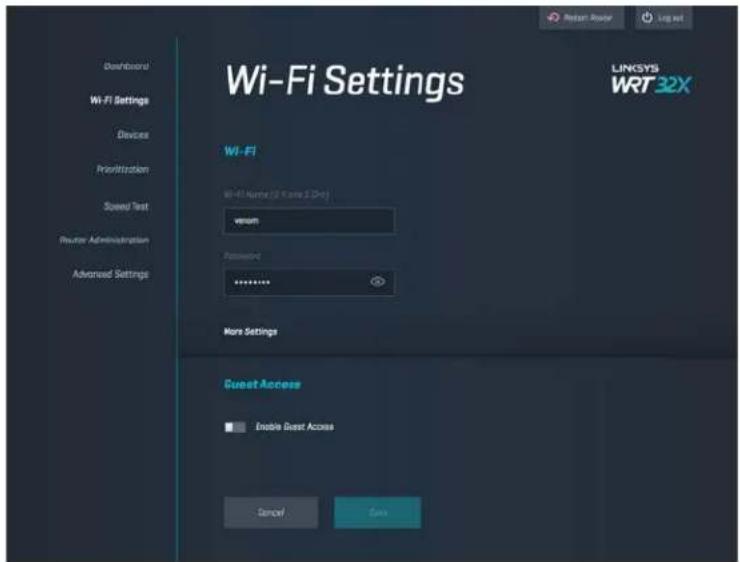
Aquí podrás ver y administrar los ajustes de configuración de la red Wi-Fi: nombre y contraseña, tipo de seguridad, modo Wi-Fi, canal y ancho de banda del canal. También puedes configurar el acceso de invitados creando un nombre y una contraseña de la red Wi-Fi independientes para compartirlos con los usuarios invitados. Desactivalo cuando no necesites proteger tu red de usuarios no autorizados.
text_image
Wi-Fi Settings LinkSYS WRT32X Wi-Fi Wi-Fi Name (2 items 2.0x) venom Password: ****** More Settings Guest Access Enable Guest Access Cancel SaveDispositivos
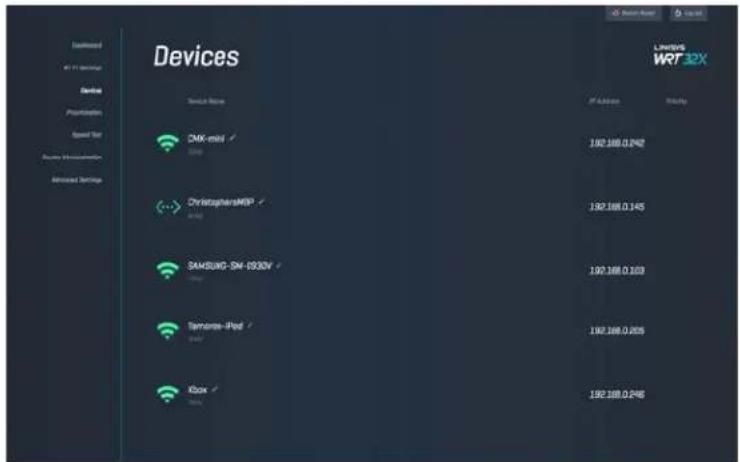
Visualiza los dispositivos con cable e inalámbricos conectados al router y obtén su dirección IP.
text_image
Devices Device Name CMK-mail ✓ ChristopherMSP ✓ SAMSUNG-SN4-1932V ✓ Siemens-iPod ✓ Kbox ✓ LHKEYS WRT32X IP Address Registry 192.168.0.2402 192.168.0.145 192.168.0.103 192.168.0.205 192.168.0.246Priorización de dispositivos
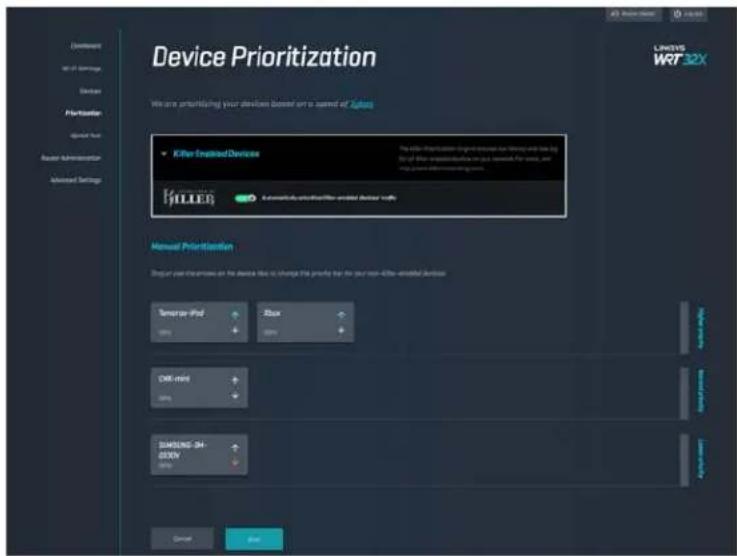
Mueve los dispositivos entre los niveles de prioridad para obtener el mejor rendimiento durante la transmisión por streaming y los videojuegos en línea. Clasifica por orden de prioridad los dispositivos compatibles con Killer de forma automática para reducir la latencia y el intervalo. Cuanta mayor sea la prioridad, mejor acceso tendrás a tu conexión a internet. Los dispositivos con poca prioridad comparten la capacidad restante. Para obtener más información sobre Killer visita http://www.killernetworking.com.
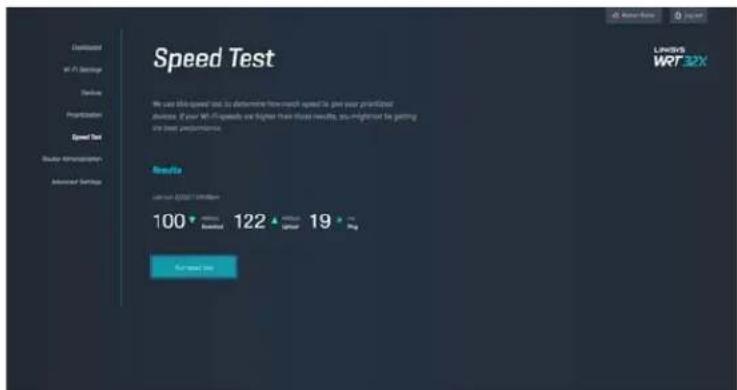
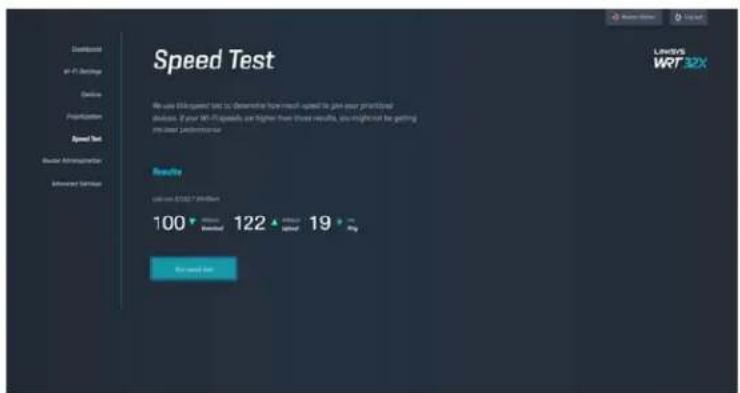
Mide las velocidades de descarga (de internet) y carga (a internet) del router. Las velocidades varían dependiendo de muchos factores, incluyendo cuántos dispositivos están conectados a tu router y cuál es la actividad que dichos dispositivos realizan. Un prueba de velocidad es una buena manera de descubrir si estás obteniendo el nivel de servicio por el que estás pagando a tu proveedor de servicios de internet.
Administración del router
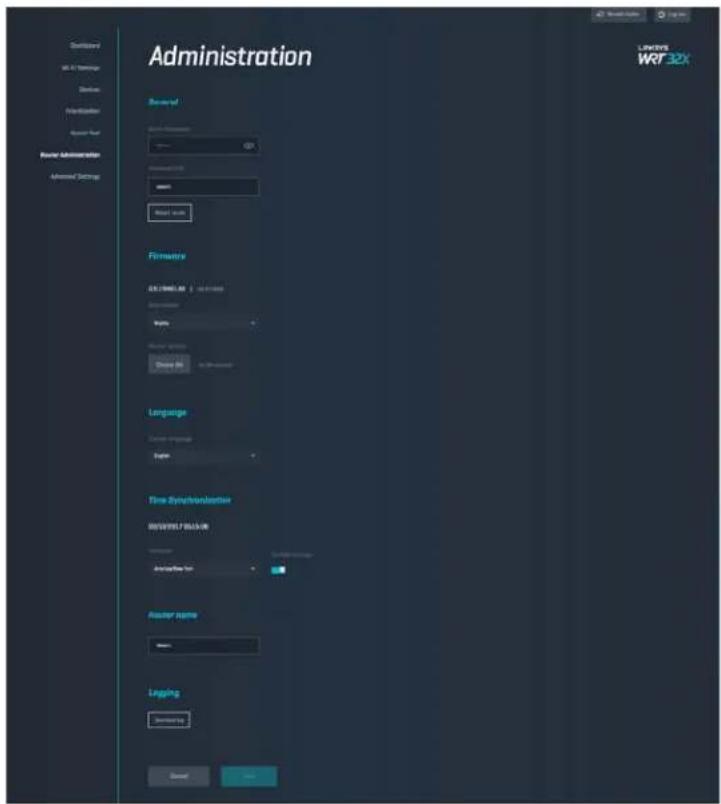
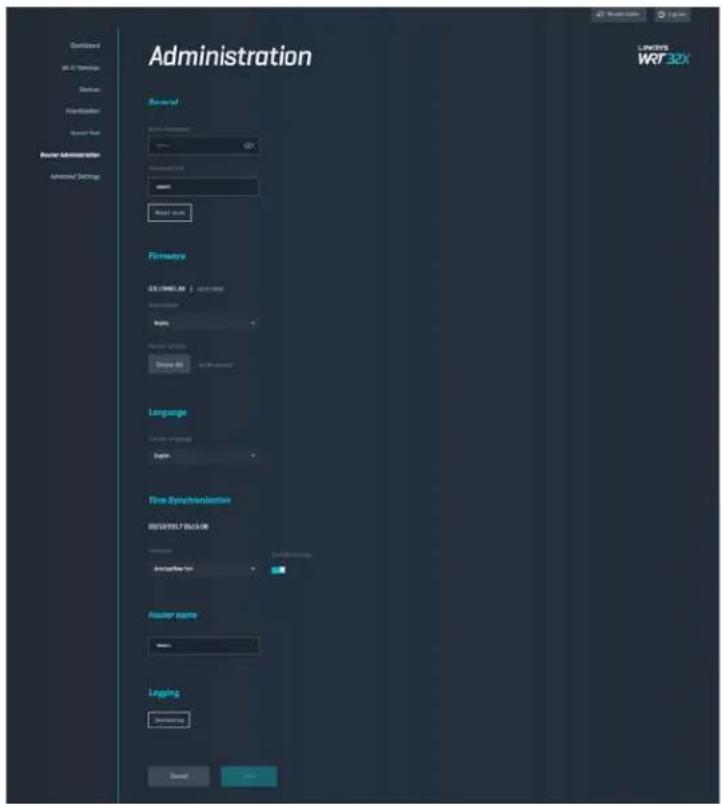
Visualiza o cambia la configuración básica del router, incluyendo la contraseña del administrador y la sugerencia, el método de actualización del firmware, la zona horaria y el nombre del router.
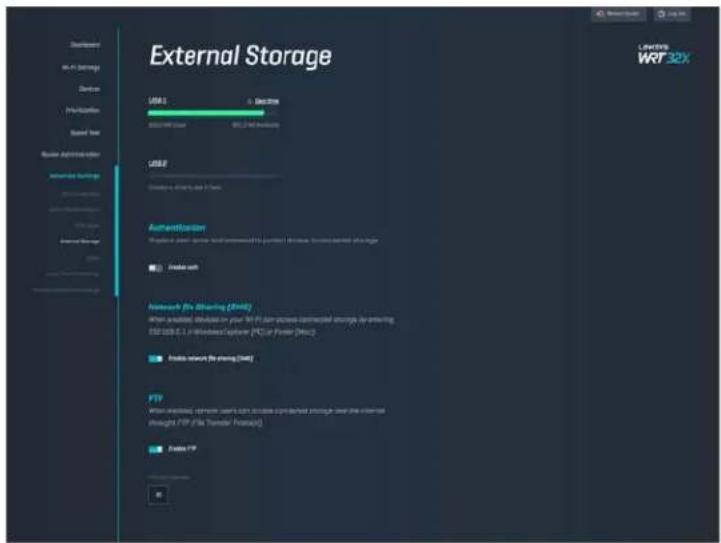
Almacenamiento externo
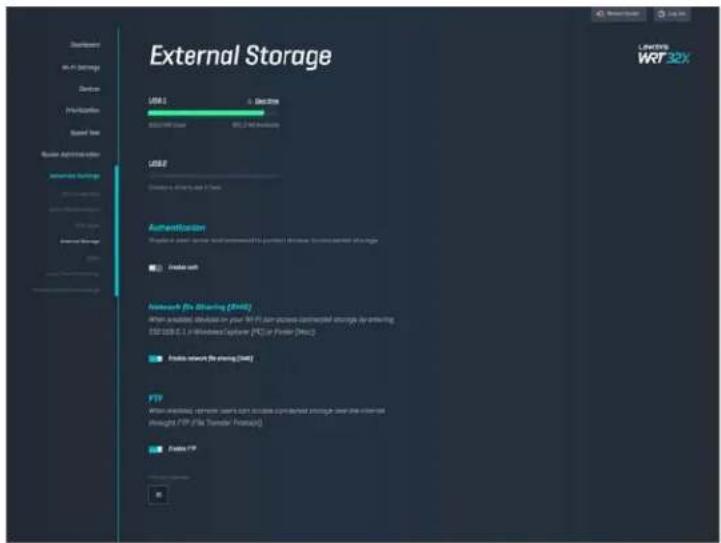
Conecta una unidad USB (no incluida) y configura el uso compartido de archivos y el acceso al FTP.
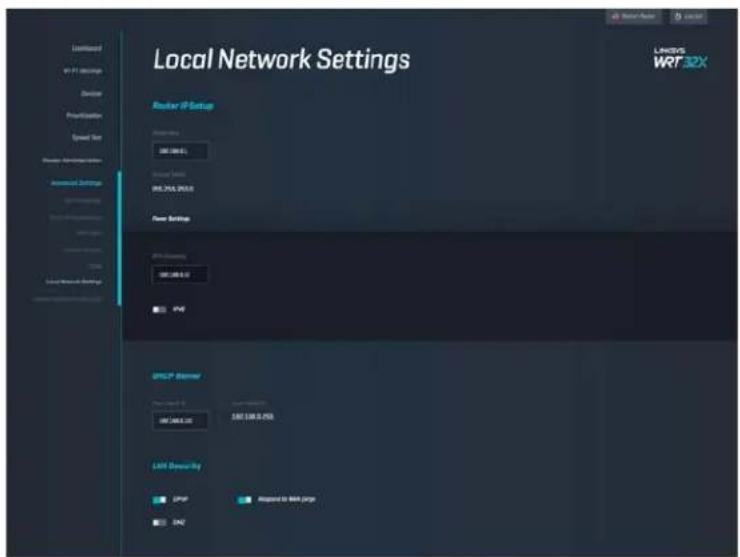
Configuración de la red local
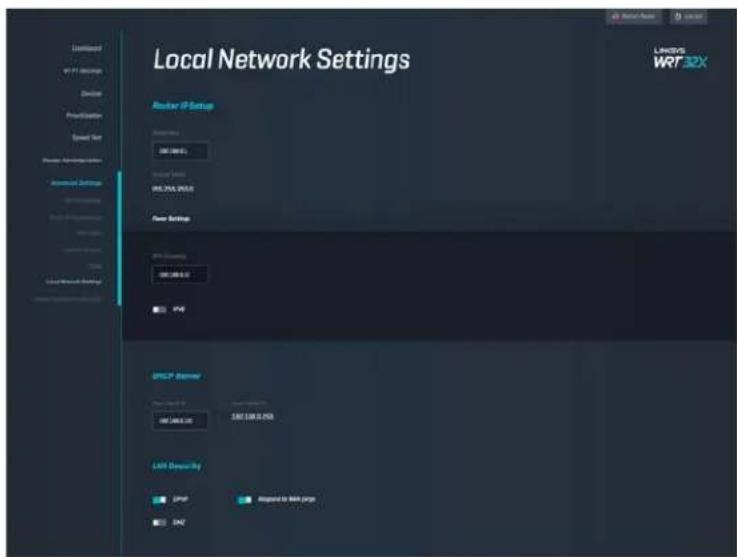
Visualiza y cambia los valores de configuración de la red básicos y avanzados.
Resolución de problemas
Puedes obtener más ayuda consultando nuestro galardonado servicio de atención al cliente en linksys.com/support/WRT32X.
La configuración no se realizó correctamente
Si el asistente de configuración basado en navegador no funcionó correctamente:
- Presiona y mantén presionado el botón de reinicio en tu router con un clip o alfiler durante 10 segundos. Reinicia el asistente de configuración.
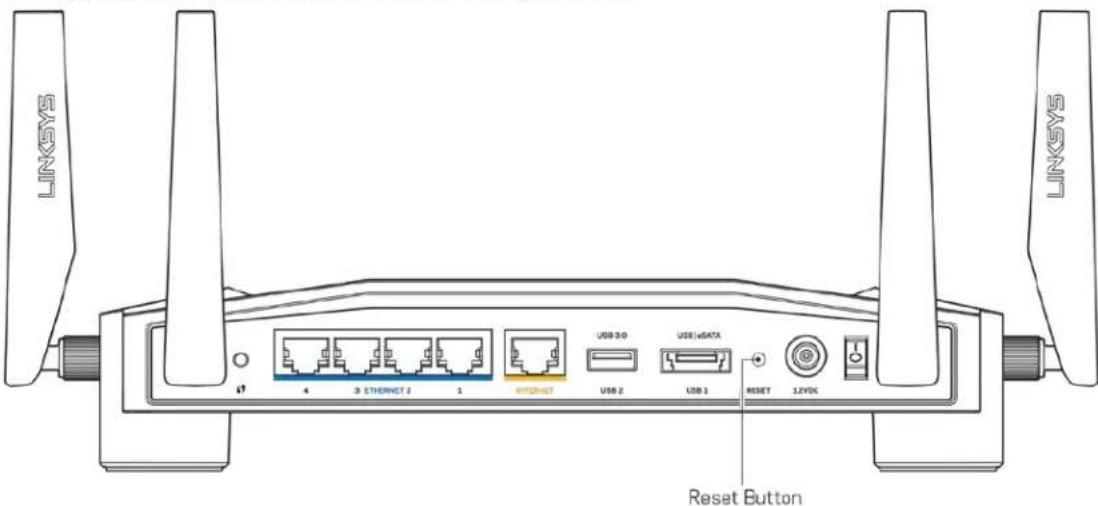
text_image
LINKSNT 4 3 ETERNET 2 1 INTERNET USB 3.0 USB i+DATA USB 2 USB 1 RESET 12VDC Reset Button LINKSNT- Deshabilita temporalmente el firewall del ordenador (consulta las instrucciones del software de seguridad para obtener ayuda). Instala de nuevo el router.
- Si tienes otro ordenador, utilizalo para volver a instalar el router de nuevo.
Mensaje «Your Internet cable is not plugged in» (El cable de Internet no está conectado)
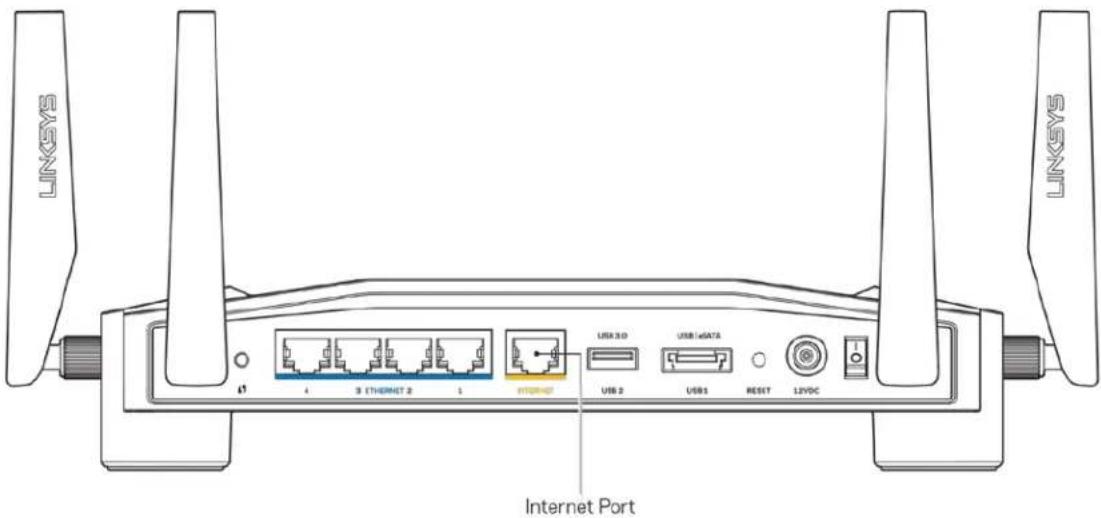
- Asegúrate de que haya un cable Ethernet (similar al suministrado con el router) correctamente conectado al puerto de INTERNET amarillo de la parte trasera del router y al puerto correspondiente en el módem o el módem router. Consulta el Paso 4 (pág. 8) de las instrucciones de instalación.
text_image
LINKSYS 45 3 ETHERNET 2 1 Ethernet USB 3.0 USB 4.0 USB 2 USB 1 RESET 12VDC INTERNET Port LINKSYS- Asegúrate de que el módem esté enchufado y encendido. Si tiene un interruptor de encendido asegúrate de que esté fijado en la posición ON (Encendido) o I (y no en O).
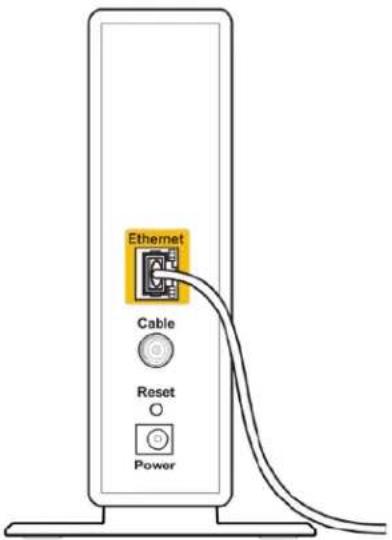
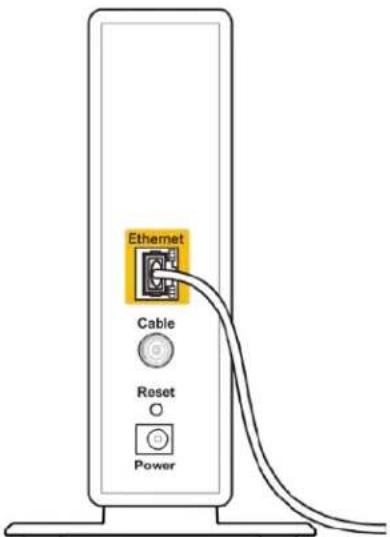
- Si tu servicio de internet es por cable comprueba que el cable coaxial suministrado por tu ISP esté bien conectado al puerto de CABLE del módem de cable.
text_image
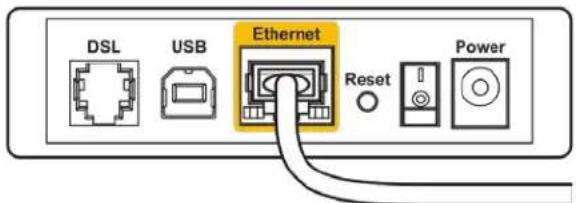
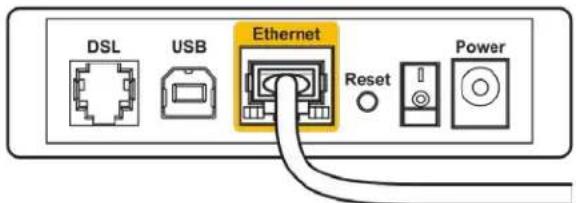
Ethernet Cable Reset Power- Si tu servicio de internet es DSL asegúrate de que la línea DSL esté conectada al puerto DSL del módem.
text_image
DSL USB Ethernet Reset Power- Si el ordenador estaba conectado anteriormente al módem mediante un cable USB desconecta dicho cable.
- Instala de nuevo el router.
Mensaje «Cannot access your router» (No se puede acceder al router)
Para acceder a la herramienta de administración del router debes estar conectado a la red de router. Si ya dispones de acceso a internet inalámbrico puede que el problema esté motivado por una conexión incorrecta a una red inalámbrica distinta.
Para resolver el problema en ordenadores con Windows*:
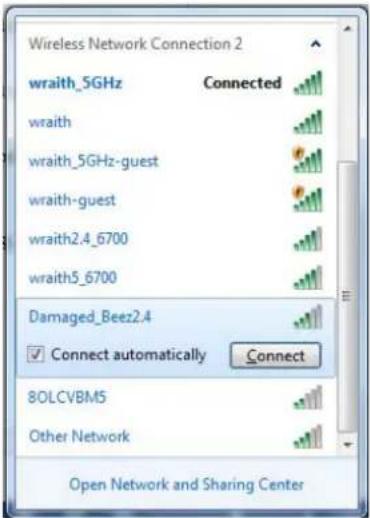
- Haz clic en el icono de conexión inalámbrica de la bandeja del sistema para ver una lista de las redes Wi-Fi disponibles.
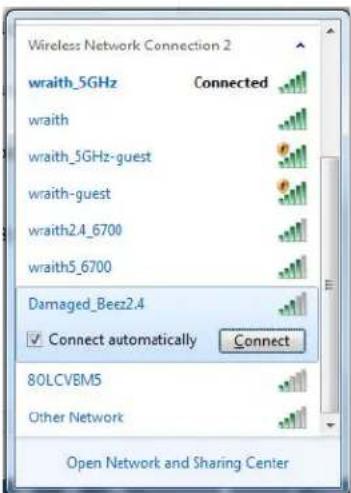
- Haz clic en el nombre de tu red. Haz clic en Connect (Conectar). En el ejemplo que se muestra a continuación el ordenador estaba conectado a otra red inalámbrica con el nombre wraith_5GHz. El nombre de la red inalámbrica del router Linksys WRT32X, Damaged_Beez2.4 en este ejemplo aparece seleccionado.
text_image
Wireless Network Connection 2 wraith_5GHz Connected wraith wraith_5GHz-guest wraith-guest wraith2.4_6700 wraith5_6700 Damaged_Beez2.4 Connect automatically Connect 8OLCVBM5 Other Network Open Network and Sharing Center- Si se te solicita que introduzcas una clave de red escribe tu contraseña (clave de seguridad) en los campos Network key (Clave de red) y Confirm network key (Confirmar clave de red). Haz clic en Connect (Conectar).
- Cuando el ordenador se conecte a la red deberías poder acceder a la herramienta administrativa del router. Escribe http://myrouter.local en un navegador.
*Dependiendo de tu versión de Windows es posible que existan algunas diferencias en el texto o los iconos que aparecen en estos pasos.
Para corregir el problema en ordenadores Mac:
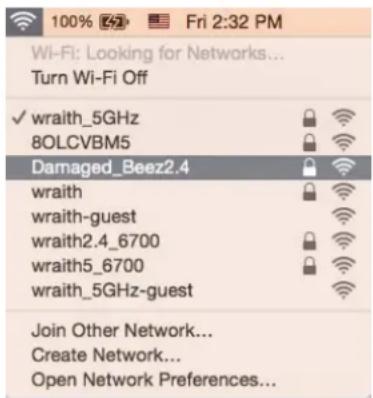
- Haz clic en el icono Wi-Fi de la barra de menús situada en la parte superior de la pantalla. Aparecerá una lista de las redes inalámbricas. Linksys Smart Wi-Fi ha asignado automáticamente un nombre a tu red.
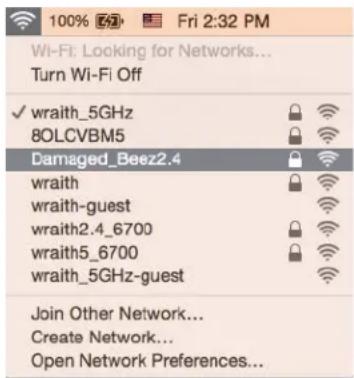
- En el ejemplo que se muestra a continuación, el ordenador estaba conectado a otra red inalámbrica con el nombre wraith_5GHz. El nombre de la red inalámbrica del router Linksys WRT32X, Damaged_Beez2.4 en este ejemplo, aparece seleccionado.
text_image
100% Fri 2:32 PM Wi-Fi: Looking for Networks... Turn Wi-Fi Off ✓ wraith_5GHz 8OLCVBM5 Damaged_Beez2.4 wraith wraith-guest wraith2.4_6700 wraith5_6700 wraith_5GHz-guest Join Other Network... Create Network... Open Network Preferences...-
Haz clic en el nombre de la red inalámbrica de tu router Linksys WRT32X (Damaged_Beez2.4 en el ejemplo).
-
Escribe la contraseña de la red inalámbrica (clave de seguridad) en el campo Password (Contraseña). Haz clic en OK (Aceptar).
Tras la instalación
Parece que internet no está disponible
Si el router no se comunica con internet el problema puede manifestarse con el mensaje «Cannot find [Internet address» (No se puede encontrar [dirección de internet]) en el explorador web. Si tienes la certeza de que la dirección de internet es correcta y lo has intentado varias veces con distintas direcciones de Internet válidas con el mismo resultado, podría existir un problema con tu ISP o con tu módem o módem router.
Posibles soluciones:
- Asegúrate de que los cables de Ethernet y de corriente estén bien conectados.
- Asegúrate de que la toma de corriente a la que el router está conectado suministra electricidad.
- Contacta con tu ISP y pregunta si se están produciendo cortes de conexión en tu área.
El método más común para resolver problemas con el router es reiniciarlo; para ello, apágalo y vuélvelo a encender. Tu router puede cargar de nuevo sus parámetros de configuración personalizados y otros dispositivos (como el módem) podrán encontrar de nuevo el router y comunicarse con él.
Para reiniciar el router usando el cable de corriente:
- Desconecta el cable de corriente del router y del módem o módem router.
- Espera 10 segundos y vuelve a conectar el cable de corriente al módem o al módem router. Asegúrate de que este recibe corriente.
- Espera a que la luz de conexión de tu módem o módem router deje de parpadear (aproximadamente dos minutos). Vuelve a conectar el cable de corriente al router.
- Espera a que la luz de encendido deje de parpadear. Espera dos minutos antes de intentar conectarte de nuevo a internet desde un ordenador.
Para reiniciar el router utilizando la herramienta administrativa basada en explorador del router:
- Accede al WRT32X. (Consulta el Paso 6 en la pág. 9 de las instrucciones de instalación).
-
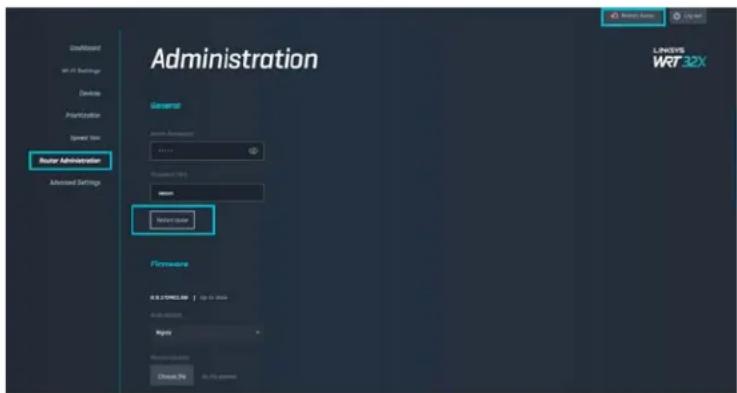
Haz clic en Router Administration (Administración del router) en la barra de navegación situada a la izquierda de la pantalla.
-
Haz clic en Restart router (Reiniciar router).
text_image
Administration General Server: Server System: Server Network Firmware R & C:\WINDOWS\WRT32X Copyright Choose No. 0.0.0000000000000000000000000000000000000000000000000000000000000000000000000000000000000000000000000000 Gateway WRT32X LINKSYS WRT32X- El router se reiniciará. Todos los dispositivos conectados perderán temporalmente la conexión a Internet. Estos se volverán a conectar de nuevo automáticamente cuando el router esté listo.
Especificaciones
Linksys WRT32X
| Nombre del modelo | Router Wi-Fi para videojuegos WRT32X |
| Descripción Router Gigabit de doble banda con | 2 puertosUSB |
| Número del modelo | WRT32X |
| Velocidad de puerto de switch | 10/100/1000 Mbps (Gigabit Ethernet) |
| Radiofrecuencia | 2,4 GHz y 5 GHz |
| N.° de antenas | 4 antenas externas ajustables |
| Puertos | USB 3.0, USB 2.0/eSATA, Corriente, Internet,Ethernet (1-4), Antena R-SMA (4) |
| Botones Reset (Reinicio), Wi-Fi Protected Setup, | Alimentación |
| Luces Corriente, Internet, 2,4 GHz, 5 GHz, eSATA, | USB1, USB2, Ethernet (1-4), Wi-Fi Protected Setup |
| UPnP | Compatible |
| Funciones de seguridad | WPA2 |
| Bits de clave de seguridad | Cifrado de hasta 128 bits |
| Compatibilidad con sistema de archivos de almacenamiento | FAT, NTFS y HFS+ |
Medioambiente
| Dimensiones | 246 x 194 x 52 mm sin antenas |
| Peso de la unidad | 883 gramos |
| Corriente | 12 V, 3 A |
| Certificaciones | FCC, IC, CE, Wi-Fi a/b/g/n/ac |
| Temperatura de funcionamiento | Entre 0 y 40 °C |
| Temperatura de almacenamiento | Entre -20 y 60 °C |
| Humedad de funcionamiento | Entre 10 % y 80 % de humedad relativa sin condensación |
| Humedad de almacenamiento | Entre 5 % y 90 % sin condensación |
Notas:
para obtener información sobre el cumplimiento normativo, la garantía y la seguridad, consulta el documento (Estados Unidos) o el CD (resto de países) incluido con el router o dirígete a Linksys.com/support/WRT32X.
Las especificaciones están sujetas a cambios sin previo aviso.
Rendimiento máximo según lo establecido en las especificaciones de la norma IEEE 802.11. El rendimiento real puede variar y la capacidad de la red inalámbrica, el índice de producción de datos, el alcance y la cobertura pueden disminuir. El rendimiento depende de numerosos factores, condiciones y variables, entre ellos, la distancia desde el punto de acceso, el volumen de tráfico de la red, los materiales de construcción de la vivienda, el sistema operativo utilizado, la combinación de productos inalámbricos presentes en la red, las interferencias y otras condiciones adversas.
BELKIN, LINKSYS y otros nombres y logotipos de productos son marcas comerciales del grupo de empresas Belkin. Las marcas comerciales de terceros mencionadas pertenecen a sus respectivos propietarios. Las licencias y los avisos de software de terceros que se utilizan en este producto pueden consultarse aquí: http://support.linksys.com/en-us/license. Ponte en contacto con nosotros a través de http://support.linksys.com/en-us/gplcodecenter para cualquier pregunta o solicitud de código fuente GPL.
© 2017 Belkin International, Inc. y/o sus filiales. Todos los derechos reservados.
LINKSYS
PERFORMANCE PERFECTED ^TM
Guía del usuario
WRT32X
GAMING ROUTER
Contenido
Descripción general del producto.... 3
Adelante....3
Panel delantero ....3
Parte trasera 5
Instalación: Nociones básicas 7
Configuración del WRT32X 11
Tablero....11
Configuración de la red Wi-Fi....12
Dispositivos....12
Prioridad de dispositivos....13
Prueba de velocidad 13
Administración del Router....14
Almacenamiento Externo 15
Ajustes de la Red Local....15
Resolución de problemas.... 16
Error en la configuración....16
Mensaje de "Su cable de Internet no está conectado"....17
Mensaje de "No se puede acceder al router"....18
Tras la instalación....19
Parece que Internet no está disponible....19
Especificaciones.... 21
Linksys WRT32X 21
Características....21
Descripción general del producto
Adelante
text_image
LINKSYS W732X INTERNET 2.4 GHz 5 GHz xDATA USB 1 USB 2 T T T T T 1 2 3 4 0Panel delantero
text_image
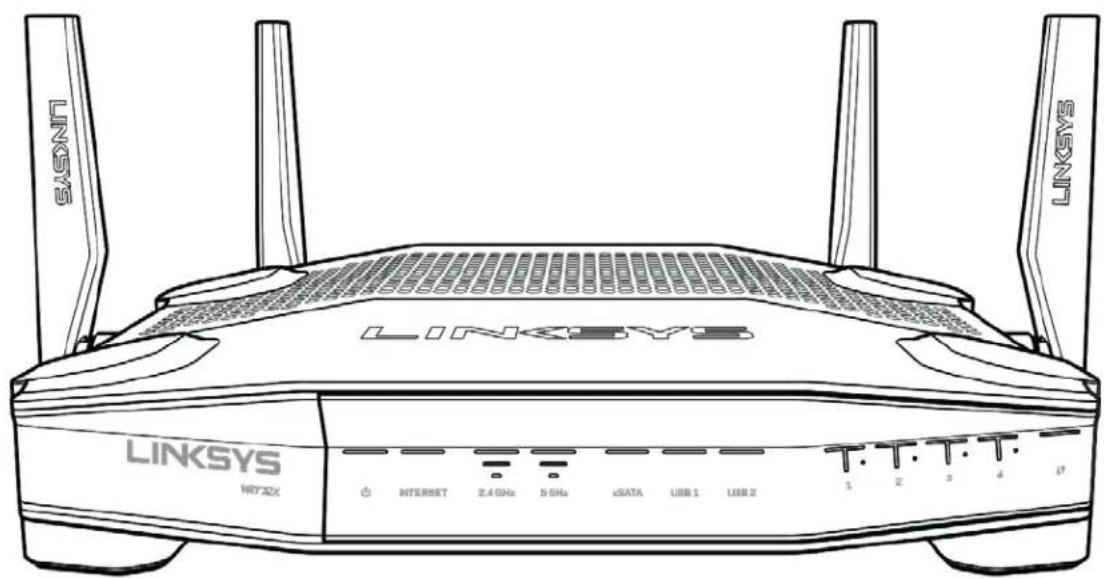
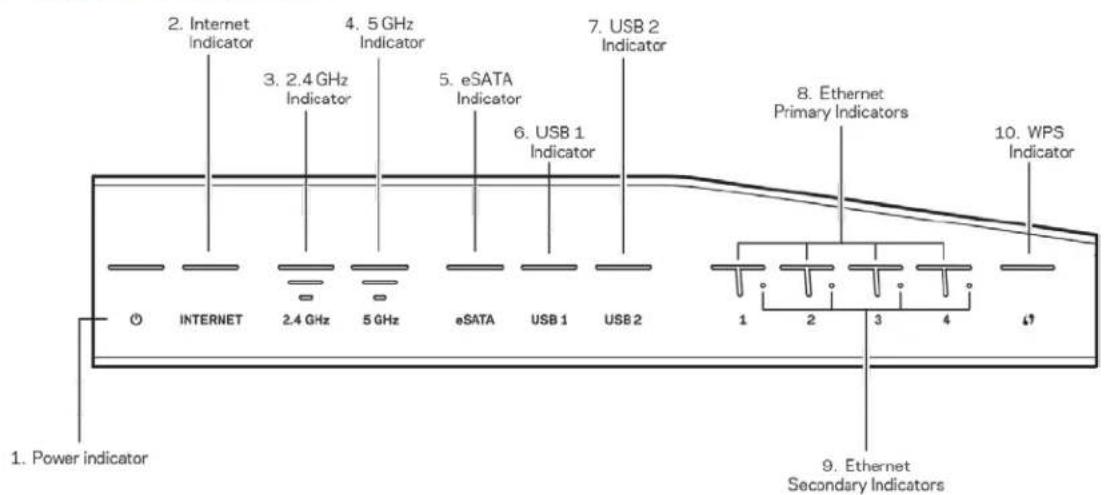
2. Internet Indicator 3. 2.4 GHz Indicator 4. 5 GHz Indicator 5. eSATA Indicator 6. USB 1 Indicator 7. USB 2 Indicator 8. Ethernet Primary Indicators 9. Ethernet Secondary Indicators 10. WPS Indicator 1. Power indicator INTERNET 2.4 GHz 5 GHz eSATA USB 1 USB 2 1 2 3 4 5Indicador de encendido (1): cuando el router está prendido, la luz de encendido queda de color blanco. Titilará cuando el router comience el modo de autodiagnóstico durante el encendido.
Indicador de Internet (2): cuando el router está conectado a Internet, la luz INTERNET queda de color azul. La luz blanca titila mientras el router trabaja para establecer una conexión. Una luz naranja indica que se cayó la conexión debido a problemas de configuración. Una luz naranja que titila indica que se cayó la conexión debido a problemas con el hardware.
Indicador de 2,4 GHz (3): cuando uno o más clientes están conectados a la red de 2,4 GHz, la luz queda de color azul. La luz titila cuando el router envía o recibe datos a través de la red de 2,4 GHz.
Indicador 5 GHz (4): cuando uno o más clientes están conectados a la red de 5GHz, la luz queda de color azul. La luz titila cuando el router envía o recibe datos a través de la red de 5 GHz.
Indicador eSATA (5): si la luz está apagada, significa que el puerto USB/eSATA no está conectado o hay un dispositivo USB conectado. La luz queda de color azul cuando hay un dispositivo eSATA conectado. La luz blanca que titila indica que hay actividad a través del puerto eSATA.
Indicador USB1 (6): si la luz está apagada, el puerto USB/eSATA no está conectado o hay un dispositivo eSATA conectado. La luz queda de color azul cuando hay un dispositivo USB conectado. La luz titila para indicar que hay actividad en el puerto.
Indicador USB2 (7): cuando hay un dispositivo USB conectado, la luz queda de color azul. La luz titila para indicar que hay actividad en el puerto.
ETHERNET 1 a través del puerto 4 (Primario) (8): estas luces numeradas se corresponden con los números de los puertos en el panel trasero del router. Si la luz queda de color azul, el router está conectado al dispositivo a través de ese puerto. Cuando la luz titila, indica que hay actividad de red a través de ese puerto.
ETHERNET 1 a través del puerto 4 (Secundario) (9): si la luz está apagada, significa que el router está conectado a un dispositivo a través de ese puerto a 10/100 Mbps. Si la luz queda de color azul, significa que el router está conectado a un dispositivo a 1000 Mbps.
Indicador WPS (10): la luz titila lentamente hasta dos minutos durante el Wi-Fi Protected Setup (WPS) (Configuración protegida de Wi-Fi). Permanecerá de color azul durante cinco segundos para indicar una conexión exitosa. La luz titila en naranja si el proceso de WPS falla. Si esto sucede, asegúrese de que el dispositivo del cliente sea compatible con el WPS. Espere hasta que la luz se apague y vuelva a intentarlo. El router admite una sesión de WPS a la vez.
Parte trasera
text_image
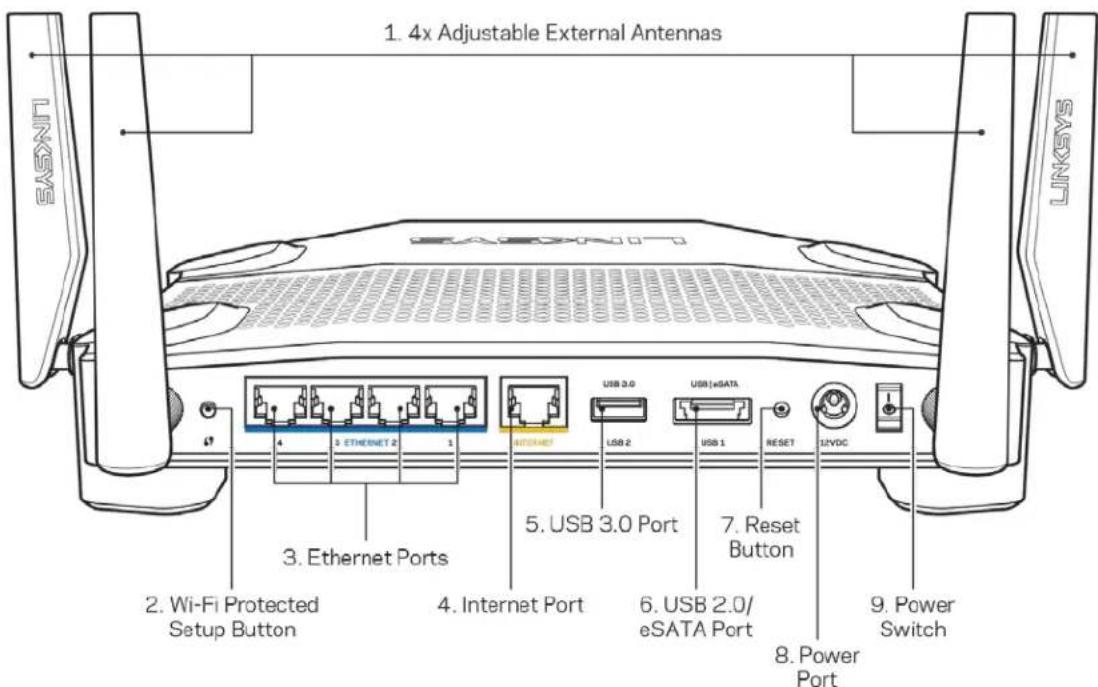
1. 4x Adjustable External Antennas 2. Wi-Fi Protected Setup Button 3. Ethernet Ports 4. Internet Port 5. USB 3.0 Port 6. USB 2.0/ eSATA Port 7. Reset Button 8. Power Port 9. Power Switch LINKSYSAntenas ajustables (1): las cuatro antenas externas ajustables deben estar conectadas al router antes de encenderlo. Gire el conector de la antena en el sentido de las agujas del reloj sobre el puerto de la antena del router.
Nota: para un mejor rendimiento, posicione las antenas laterales en forma vertical como se muestra en la imagen de la izquierda.
Botón de Wi-Fi Protected Setup™ (2): presiónelo para configurar la seguridad inalámbrica en dispositivos de red habilitados con Wi-Fi Protected Setup.
Puertos Ethernet (3): conecte los cables Ethernet a estos puertos gigabit azules (10/100/1000) y a dispositivos con cable en su red.
Nota: para un mejor rendimiento, use cables CAT5e o de mejor calidad en los puertos Ethernet.
Puerto de Internet (4): conecte un cable Ethernet a este puerto gigabit amarillo (10/100/1000) y a un módem de Internet de banda ancha de cable/DSL o de fibra.
Nota: para obtener un mejor rendimiento, use cables CAT5e o de mejor calidad en los puertos de Internet.
Puerto USB 3.0 (5): conecte y comparta una unidad USB en su red o en Internet.
Combo puertos USB 2.0/eSATA (6): conecte y comparta una unidad USB o eSATA en su red o en Internet.
Botón de Reset (Reinicio) (7): presione y manténgalo presionado durante 10 segundos (hasta que la luz de encendido comience a titular) para restablecer la configuración de fábrica del router.
Puerto de electricidad (8): conecte el adaptador de electricidad CA incluido.
Interruptor de encendido (9): presiónelo hasta la posición | para encender el router.
Instalación: Nociones básicas
Para completar la instalación, necesitará una computadora o un dispositivo móvil.
- Identifique su equipo y prepare la configuración.
Módem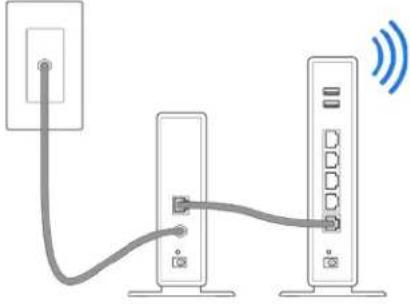 | O BIEN | Router-módem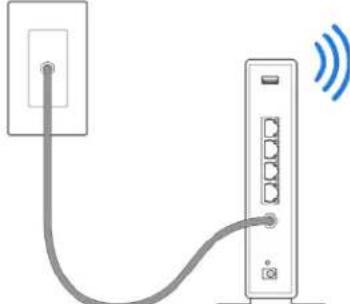 |
| Si su modem y su router son dos aparatos independientes, desconecte y retire su router antiguo. | Si tiene un router-módem, déjelo conectado. |
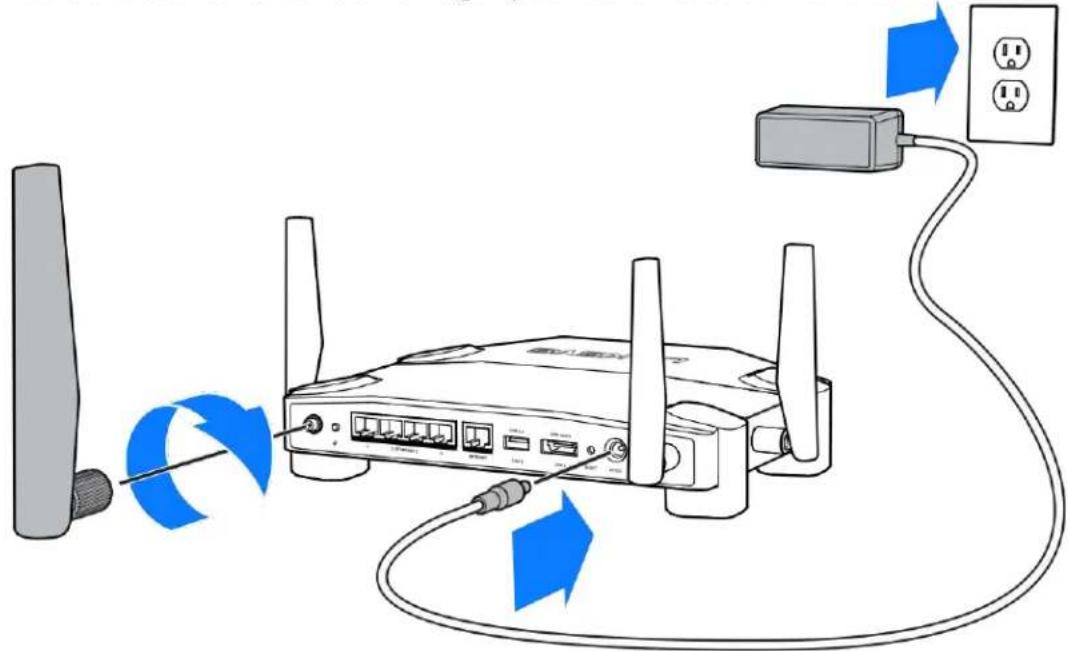
- Posicione las antenas como en la imagen y conecte el router a un tomacorriente.
- Conecte uno de los extremos del cable de Internet al puerto amarillo INTERNET de su router nuevo.
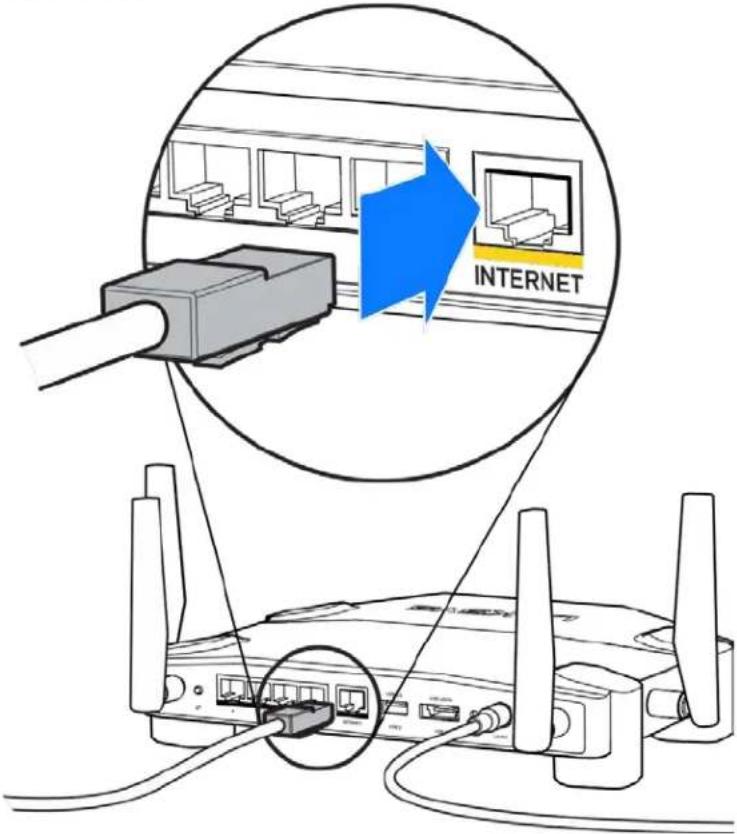
text_image
INTERNET- Conecte su router al módem o al router-módem.
Módem Router-módem
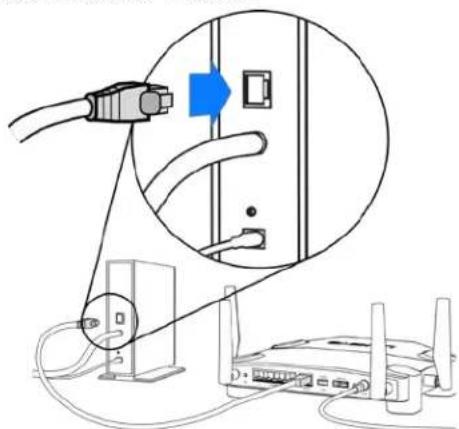
Si tiene un modem conecte el otro extremo en el puerto Ethernet (LAN) del módem.
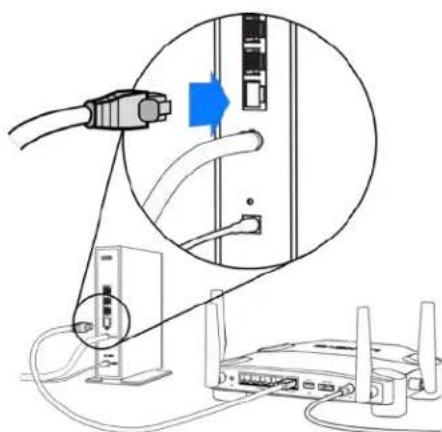
Si tiene un router-módem conéctelo en cualquier puerto disponible.
Necesitará una computadora o un dispositivo móvil para los pasos 5 y 6.
- Conéctese a la red Wi-Fi para la configuración temporal que aparece en el adhesivo de la Guía de inicio rápido que vino con su router, e ingrese la contraseña. (Puede cambiar estos parámetros después).
- Ingrese la dirección http://myrouter.local en el navegador web. Siga las instrucciones en pantalla para completar la instalación del router.
También puede escribir 192.168.1.1 en un navegador web para comenzar la instalación.
Instalación manual
- Conecte su ordenador a un router con un cable Ethernet.
- Ingrese 192.168.1.1 en un navegador web.
- Haga clic en el botón "omitir configuración" que se encuentra en la parte inferior de la página principal.
- Haga clic en el botón Acepto al final de la pantalla de Términos y Condiciones.
Imprima esta página y anote los valores de configuración de su router y de su cuenta en la tabla de abajo como referencia. Guarde sus notas en un lugar seguro.
| Nombre de la red Wi-Fi de 2,4 GHz | |
| Contraseña de la red de 2,4 GHz | |
| Nombre de la red Wi-Fi de 5 GHz | |
| Contraseña de la red Wi-Fi de 5 GHz | |
| Contraseña del administrador | |
| Nombre de la red Wi-Fi para usuarios invitados | |
| Contraseña de la red Wi-Fi para usuarios invitados |
Configuración del WRT32X
Tablero
El tablero es la página de inicio de su router. La ventana principal del tablero muestra información sobre el rendimiento de su router y el de la red Wi-Fi.
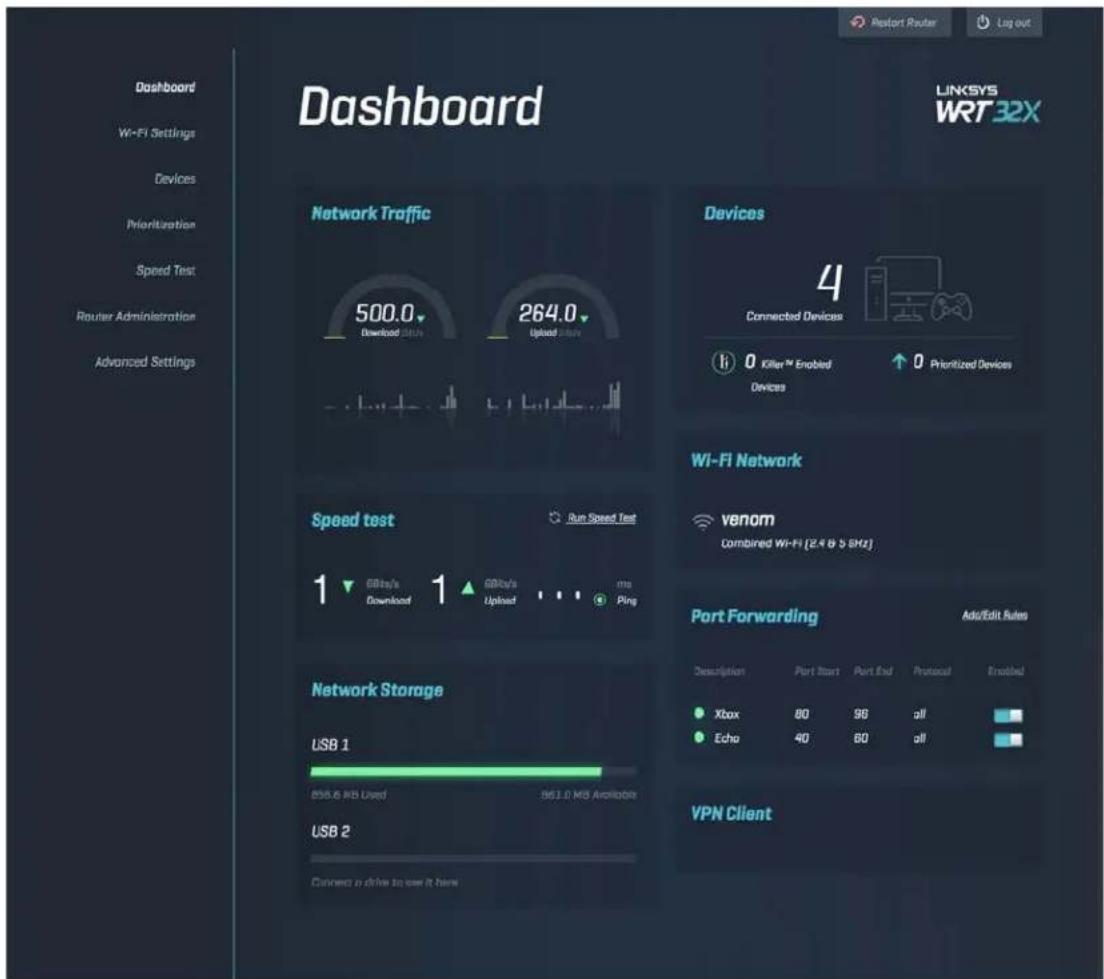
Configuración de la red Wi-Fi
Visualice y modifique los ajustes de su red Wi-Fi: el nombre y la contraseña, el tipo de seguridad, el modo de la red Wi-Fi y el ancho de canal. También puede crear un nombre y una contraseña de Wi-Fi diferentes para compartir con sus invitados. Cambie a la posición desconectado cuando no necesite proteger su red de usuarios no autorizados.
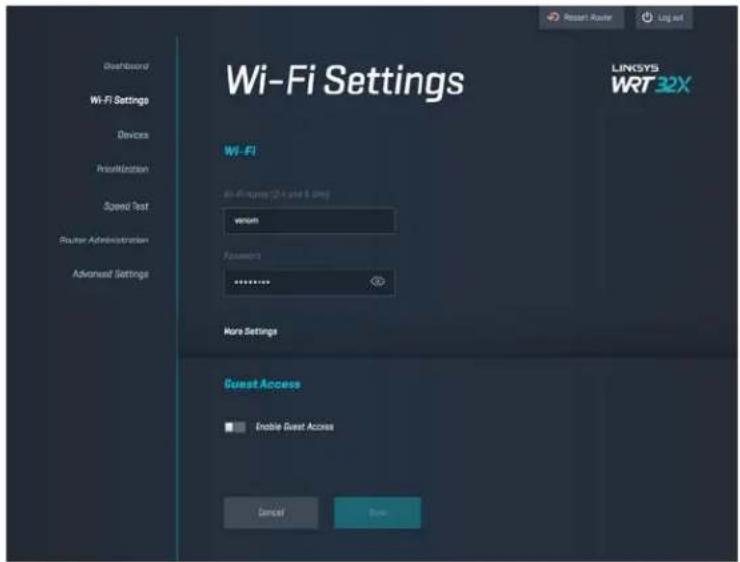
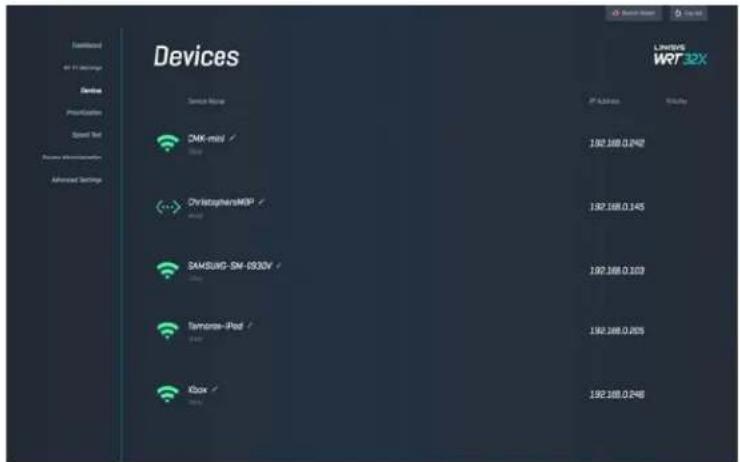
Vea los dispositivos que están conectados a su router mediante un cable o por Wi-Fi y obtenga su dirección IP.
text_image
Devices ZMIX mini ✓ ChristophersMGP ✓ SAMSUNG-SN-1932V ✓ Tennessee-iPod ✓ Kbox ✓ LHNSYS WRT32X IP Address Entry 192.168.0.2482 192.168.0.145 192.168.0.103 192.168.0.205 192.168.0.248Prioridad de dispositivos
Cambie los niveles de prioridad de los dispositivos para obtener un mejor rendimiento durante transmisiones y juegos en línea. Priorice los dispositivos que usen Killer para reducir la latencia y el retardo. Cuanto más alta sea la prioridad, mejor será la conexión a internet. Los dispositivos con prioridad baja comparten la capacidad que queda. Para obtener más información acerca de Killer, visite http://www.killernetworking.com
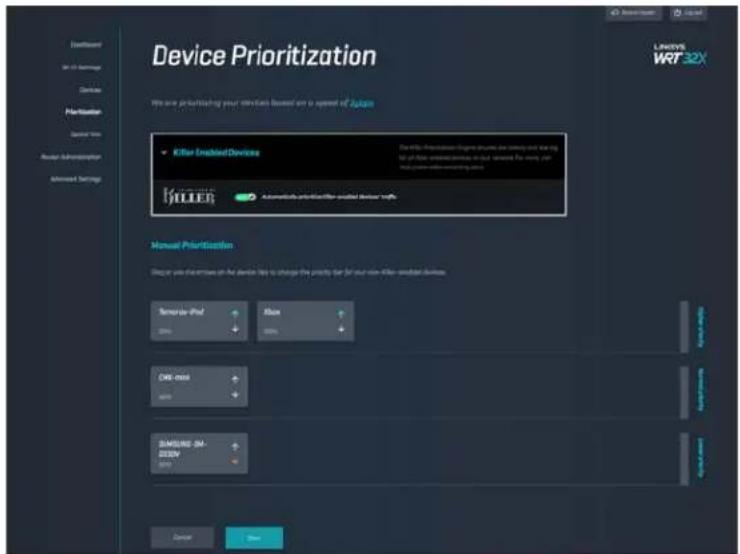
Mida las velocidades de descarga (desde internet) y subida (a internet) de su router. La velocidad puede variar por distintos factores, como la cantidad de dispositivos que estén conectados a su router y según qué estén haciendo los dispositivos. La prueba de velocidad es una forma efectiva de saber si está obteniendo el nivel de servicio provisto por su proveedor de servicios de internet.
Administración del Router
Vea o cambie los ajustes básicos de su router, como la contraseña y sugerencia del administrador, el método de actualización del firmware, la zona horaria y el nombre del router.
Almacenamiento Externo
Conecte una unidad USB (no incluida) y configure la función de compartir archivos y el acceso a un FTP.
Visualice y cambie los ajustes de red básicos y avanzados.
text_image
Local Network Settings Router IP Setup Network Name: 300 (300.0) Network Type: 985.204.205.0 New Settings: 300 (300.0) IPV LIP/XP Server 300 (300.0) LIP Server key: LIPP Proposed to Bank jorge LANSYS WRT 32XResolución de problemas
Puede encontrar más ayuda de nuestro premiado servicio de atención al cliente en linksys.com/support/WRT32X.
Error en la configuración
Si no pudo realizar la configuración con el asistente en el navegador web:
- Presione y mantenga presionado el botón Reset (Reinicio) en su router con un clip de papel o alfiler durante 10 segundos. Reinicie el asistente de la configuración.
text_image
LINKSYS 4 3 ETERNET 2 1 INTERNET USB 3.0 USB iGATA USB 2 USB 1 RESET 12VDC Reset Button LINKSYS- Deshabilite temporalmente el firewall de su computadora (consulte las instrucciones del software de seguridad para obtener ayuda). Instale el router de nuevo.
- Si tiene otra computadora, úsela para instalar el router de nuevo.
Mensaje de "Su cable de Internet no está conectado"
- Asegúrese de que el cable Ethernet (como el cable que vino con el router) esté conectado correctamente al puerto amarillo de INTERNET en la parte trasera del router y al puerto adecuado en su módem o router-módem. Vea el Paso 4 (pág. 8) en las instrucciones de configuración.
text_image
LINKS LINKS 4 3 INTERNET 2 1 INTERNET USB 3.0 USB iDATA USB 2 USB1 RESET 12VDC Internet Port- Asegúrese de que su módem esté enchufado y encendido. Si tiene un interruptor de encendido, asegúrese de que esté en la posición ON (Activado) o I (opuesto a O).
- Si su servicio de Internet es por cable, verifique que el puerto CABLE del módem esté conectado el cable coaxial que su ISP le ha suministrado.
text_image
Ethernet Cable Reset Power- Si su servicio de Internet es mediante DSL, asegúrese de que la línea de teléfono DSL esté conectada al puerto DSL del módem.
text_image
DSL USB Ethernet Reset Power- Si su computadora estaba conectada a su módem por medio de un cable USB, desconecte el cable USB.
- Instale el router de nuevo.
Mensaje de "No se puede acceder al router"
Para acceder a la herramienta de administración de su router, debe estar conectado a la red de su router. Si ya tiene acceso a Internet de manera inalámbrica, es posible que se haya conectado a una red inalámbrica diferente por error.
Para solucionar el problema en computadoras con Windows*:
-
Haga clic en el ícono de red inalámbrica de la bandeja del sistema y verá una lista de redes de Wi-Fi disponibles.
-
Haga clic en su nombre de red Haga clic en Conectar. En el ejemplo que se encuentra a continuación, la computadora se conectó a otra red inalámbrica llamada wraith_5GHz. El nombre de red inalámbrica del router Linksys WRT32X, en este ejemplo Damaged Beez2.4, se muestra como seleccionado.
text_image
Wireless Network Connection 2 wraith_5GHz Connected wraith wraith_5GHz-guest wraith-guest wraith2.4_6700 wraith5_6700 Damaged_Beez2.4 Connect automatically Connect 80LCVBM5 Other Network Open Network and Sharing Center-
Si se le pide que ingrese una clave de red, escriba su contraseña en el campo Clave de red y, a continuación, haga clic en Confirmar campos de clave de red. Haga clic en Conectar.
-
Cuando su computadora se conecte a la red, usted debería poder acceder a la herramienta de administración del router. Ingrese la dirección http://myrouter.local en el navegador.
*Dependiendo de su versión de Windows podrían existir algunas diferencias en el texto o los iconos de estos pasos.
Para solucionar el problema en computadoras Mac:
- En la barra menú que atraviesa la parte superior de la pantalla, haga clic sobre el icono de Wi-Fi. Aparecerá una lista de redes inalámbricas. Linksys Smart Wi-Fi le asigna un nombre a su red automáticamente.
- En el ejemplo que se encuentra a continuación, la computadora se conectó a otra red inalámbrica llamada wraith_5GHz. El nombre de red inalámbrica del router Linksys WRT32X, en este ejemplo Damaged_Beez2.4, se muestra como seleccionado.
text_image
100% 2:32 PM Fri 2:32 PM Wi-Fi: Looking for Networks... Turn Wi-Fi Off ✓ wraith_5GHz 8OLCVBM5 Damaged_Beez2.4 wraith wraith-guest wraith2.4_6700 wraith5_6700 wraith_5GHz-guest Join Other Network... Create Network... Open Network Preferences...- Haga clic en el nombre de la red inalámbrica de su router Linksys WRT32X (Damaged_Beez2.4 en este ejemplo).
- Ingrese la contraseña de su red inalámbrica en el campo Password (Contraseña). Haga clic en OK (Aceptar).
Tras la instalación
Parece que Internet no está disponible
Si su router no se conecta a internet, el problema puede traducirse en el mensaje "No se puede encontrar [dirección de Internet]" en su navegador web. Si tiene la certeza de que la dirección de Internet es correcta y ya ha intentado varias direcciones de Internet válidas y obtuvo el mismo resultado, este mensaje podría indicar que hay un problema con su ISP o con la comunicación entre el módem o el router-módem.
Posibles soluciones:
- Asegúrese de que el cable Ethernet y el de corriente están bien conectados.
- Asegúrese de que la toma de alimentación a la que el router está conectado tenga electricidad.
- Póngase en contacto con su ISP y pregúnteles si hay problemas de corte del suministro en su área.
El método más común para solucionar problemas con su router es apagarlo y volverlo a encender. Su router podrá volver a cargar los ajustes personalizados, y otros dispositivos (como el módem) podrán redescubrir al router y comunicarse de nuevo con él.
Para reiniciar su router usando el cable de corriente:
- Desconecte el cable de corriente del router y del módem o del router-módem.
- Espere 10 segundos y vuelva a conectar el cable de corriente a su módem o router-módem. Asegúrese de que tiene electricidad.
- Espere hasta que la luz en línea del módem o del router-modem haya dejado de parpadear (alrededor de dos minutos). Vuelva a conectar el cable de energía al router.
- Espere hasta que el la luz de encendido pare de parpadear. Espere dos minutos antes de intentar de nuevo la conexión a internet desde una computadora.
Para reiniciar su router desde la herramienta de administración en el navegador:
- Inicie sesión en su WRT32X. (Vea el Paso 6 en la pág. 9 de las instrucciones de configuración).
- Haga clic en Administración del Routeren la barra de navegación que se encuentra en la parte Izquierda de la pantalla.
- Haga clic en Reiniciar router.
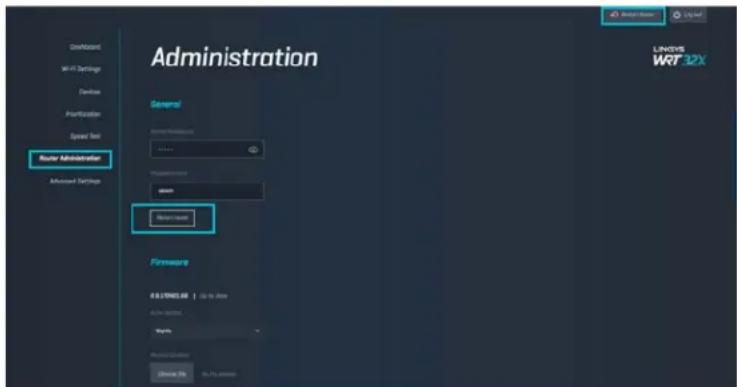
- El router se reiniciará. Todos los dispositivos que estén conectados al router perderán la conexión a Internet de forma temporal. Se volverán a conectar de manera automática cuando el router vuelva a estar listo.
Especificaciones
Linksys WRT32X
| Nombre de modelo | Router Wi-Fi WRT32X para juegos |
| Descripción | Router Gigabit de doble banda con 2xUSB |
| Número de modelo | WRT32X |
| Velocidad del puerto del conmutador | 10/100/1000 Mbps (Ethernet Gigabit) |
| Frecuencia de radio | 2,4 GHz y 5 GHz |
| Número de antenas | 4 antenas ajustables externas |
| Puertos | USB 3.0, USB 2.0/eSATA, Electricidad, Internet, Ethernet (1-4), R-SMA antena (4) |
| Botones | Reinicio, Wi-Fi Protected Setup, Encendido |
| Luces Encendido, Internet, 2,4 GHz, 5 GHz, eSATA, USB1, USB2, Ethernet (1-4), Wi-Fi Protected Setup | |
| UPnP | Compatible |
| Funciones de seguridad | WPA2 |
| Bits de clave de seguridad | Cifrado de hasta 128 bits |
| Compatibilidad con sistemas de almacenamiento de archivos | FAT, NTFS, y HFS+ |
Características
| Dimensiones | 9,68" x 7,64" x 2,05" sin antenas(246 x 194 x 52 mm) |
| Peso de la unidad | 31 oz. (883 g) |
| Potencia | 12 V, 3A |
| Certificaciones | FCC, IC, CE, Wi-Fi a/b/g/n/ac |
| Temperatura de funcionamiento De 0 a 40 °C | |
| Temperatura de almacenamiento | Entre -20 y 60 °C |
| Humedad de funcionamiento | Entre 10 y 80 % de humedad relativa, sin condensación |
| Humedad de almacenamiento | Entre 5 y 90 % sin condensación |
Notas:
Para obtener información sobre las regulaciones, la garantía y la información de seguridad, consulte el CD que viene con su router o visite Linksys.com/support/WRT32X.
Las presentes especificaciones están sujetas a modificaciones sin previo aviso.
Máximo rendimiento conforme a las especificaciones IEEE Standard 802.11. El rendimiento real de la capacidad de la red inalámbrica, la velocidad de los datos, el alcance y el área de cobertura pueden variar El rendimiento depende de muchos factores, condiciones y variables, tales como la distancia desde el punto de acceso, el volumen del tráfico de red, la construcción y sus materiales, el sistema operativo utilizado, la combinación de productos inalámbricos, las interferencias y otras condiciones adversas.
BELKIN, LINKSYS y muchos otros nombres de productos y logotipos son marcas registradas del grupo de compañías de Belkin. Las marcas registradas de terceros mencionadas son propiedad de sus respectivos propietarios. Las licencias y los avisos para los software de terceros que se usan en este producto se pueden ver en: http://support.linksys.com/en-us/license. Comuníquese con http://support.linksys.com/en-us/gplcodecenter para preguntas o solicitudes de código fuente GPL.
© 2017 Belkin International, Inc. y/o sus afiliadas. Todos los derechos reservados.
LINKSYS
PERFORMANCE PERFECTED ^TM
Kasutusjuhend
WRT32X
GAMING ROUTER
Sisukord
Toote ülevaade 3
Esipaneel 3
Esipaneel 3
Tagasi 5
