WRT32XB - Router LINKSYS - Kostenlose Bedienungsanleitung
Finden Sie kostenlos die Bedienungsanleitung des Geräts WRT32XB LINKSYS als PDF.
 FR
FR
 BG
BG
 CS
CS
 DA
DA
 DE
DE
 EL
EL
 EN
EN
 ES
ES
 ET
ET
 FI
FI
 HU
HU
 ID
ID
 IT
IT
 LT
LT
 NL
NL
 NO
NO
 PL
PL
 PT
PT
 RO
RO
 RU
RU
 SK
SK
 SL
SL
 SV
SV
 TH
TH
 TR
TR
 UK
UK
 VI
VI
 ZH
ZH
| Produkttyp | Dualband-WLAN-Router für Videospiele |
| Abmessungen (ohne Antennen) | 246 x 194 x 52 mm |
| Gewicht | 883 g |
| Stromversorgung | 12 V, 3 A |
| Portgeschwindigkeit | Gigabit Ethernet (10/100/1000 Mbit/s) |
| Funkfrequenz | 2,4 GHz und 5 GHz |
| Anzahl der Antennen | 4 einstellbare externe Antennen |
| Anschlüsse | USB 3.0, USB 2.0/eSATA, Internet (gelb), Ethernet (1-4), Stromversorgung |
| Tasten | Reset, Wi-Fi Protected Setup, Stromversorgung |
| Anzeigen | Stromversorgung, Internet, 2,4 GHz, 5 GHz, eSATA, USB1, USB2, Ethernet (1-4), WPS |
| Drahtlossicherheit | WPA2, Verschlüsselung bis zu 128 Bit |
| Unterstützte Dateisysteme | FAT, NTFS, HFS+ |
| UPnP | Kompatibel |
| Zertifizierungen | FCC, IC, CE, Wi-Fi (a/b/g/n/ac) |
| Betriebstemperatur | 0 °C bis 40 °C |
| Betriebsfeuchtigkeit | 10 % bis 80 % (nicht kondensierend) |
| Hauptfunktionen | Gerätepriorisierung (Killer), externer Speicher, Gäste-WLAN, Geschwindigkeitstest |
| Wartung und Reinigung | Vor der Reinigung Netzstecker ziehen; mit einem trockenen, weichen Tuch reinigen |
| Ersatzteile und Reparierbarkeit | Zurücksetzen über Reset-Taste; für Reparaturen Linksys-Support kontaktieren |
| Allgemeine Informationen | Marke: Linksys; Modell: WRT32XB; Kategorie: Router |
Häufig gestellte Fragen - WRT32XB LINKSYS
Benutzerfragen zu WRT32XB LINKSYS
0 Frage zu diesem Gerät. Beantworten Sie die, die Sie kennen, oder stellen Sie Ihre eigene.
Eine neue Frage zu diesem Gerät stellen
Laden Sie die Anleitung für Ihr Router kostenlos im PDF-Format! Finden Sie Ihr Handbuch WRT32XB - LINKSYS und nehmen Sie Ihr elektronisches Gerät wieder in die Hand. Auf dieser Seite sind alle Dokumente veröffentlicht, die für die Verwendung Ihres Geräts notwendig sind. WRT32XB von der Marke LINKSYS.
BEDIENUNGSANLEITUNG WRT32XB LINKSYS
Einrichtung: Grundlagen....7
WRT32X-Einstellungen.... 11
Dashboard....11
WLAN-Einstellungen 12
Geräte....12
Gerätepriorisierung 13
Geschwindigkeitstest....13
Routerverwaltung 14
Externer Speicher 15
Lokale Netzwerkeinstellungen 15
Fehlerbehebung.... 16
Das Setup ist fehlgeschlagen....16
Meldung „Ihr Internetkabel ist nicht angeschlossen.“ 17
Meldung „Kein Zugriff auf den Router“ 18
Nach dem Setup....19
Kein Zugriff auf das Internet....19
Technische Daten 21
Linksys WRT32X 21
Betriebsbedingungen....21
Produktübersicht
Vorderseite
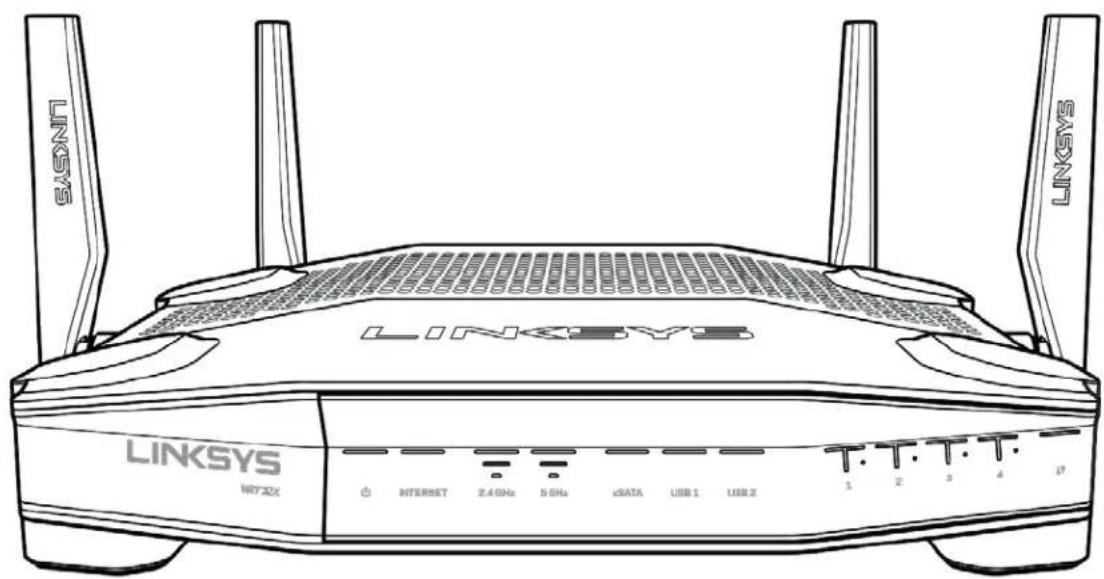
text_image
LINKSYS W732X INTERNET 2.4 GHz 5 GHz xDATA USB 1 USB 2 T T T T T 1 2 3 4 0Vorderseite
text_image
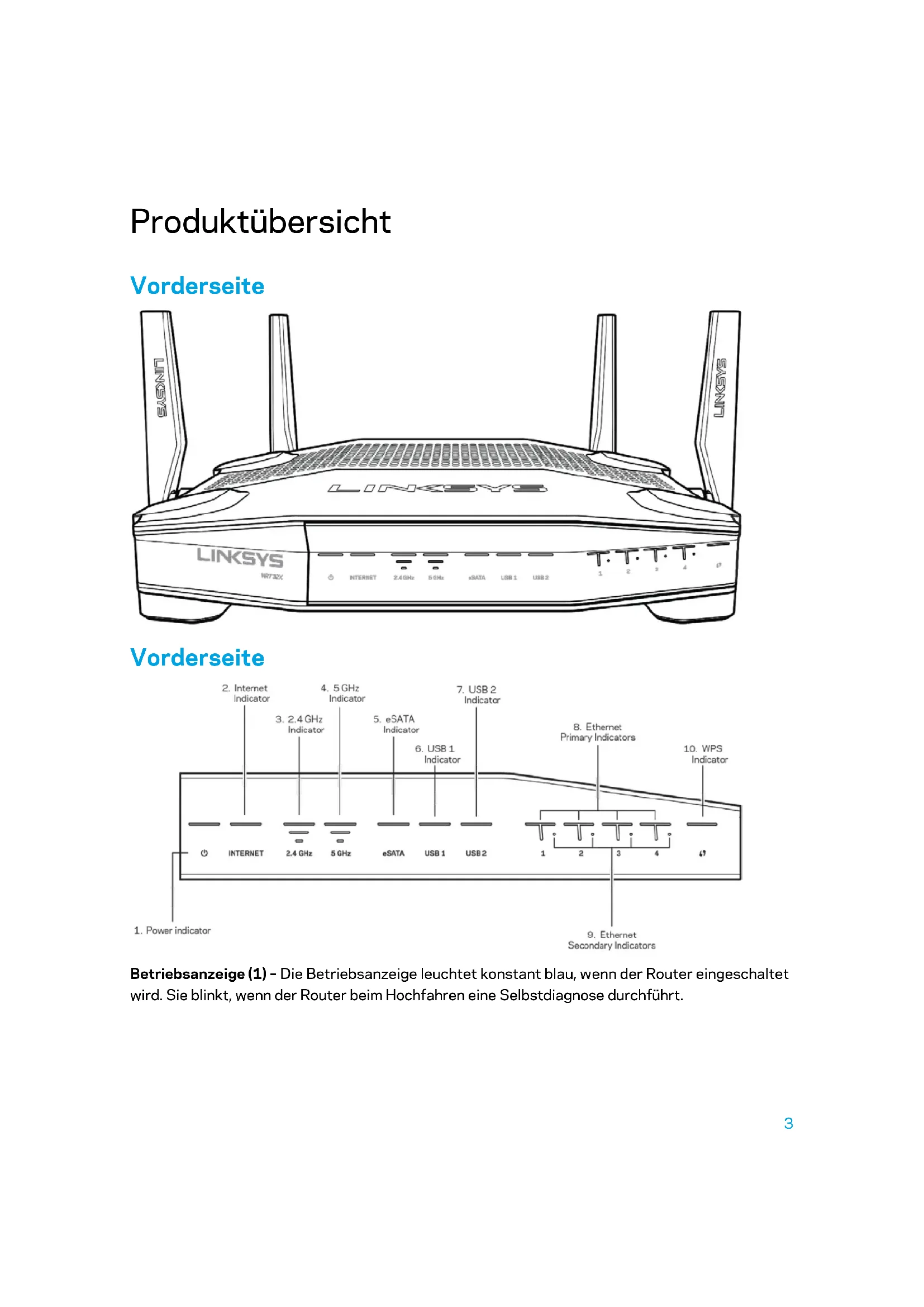
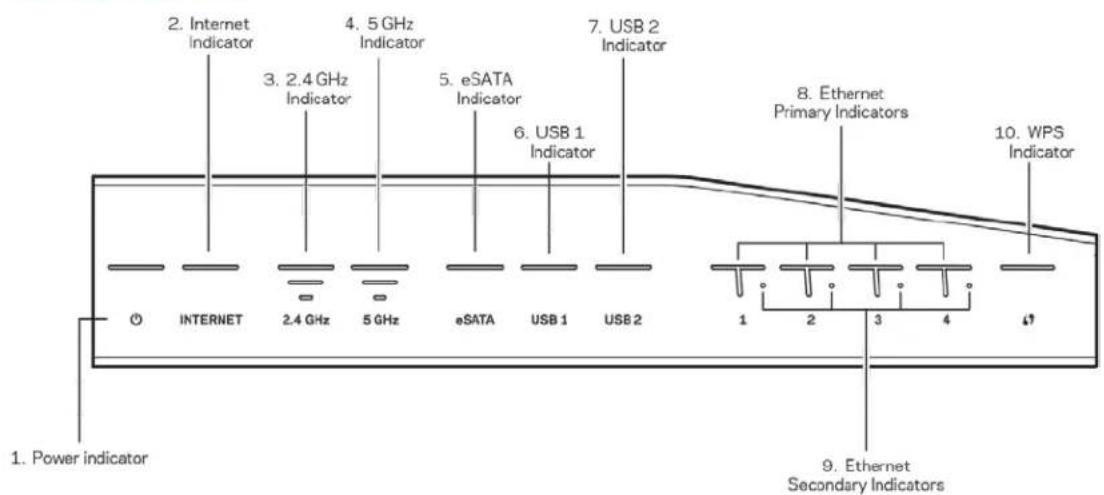
2. Internet Indicator 3. 2.4 GHz Indicator 4. 5 GHz Indicator 5. eSATA Indicator 6. USB 1 Indicator 7. USB 2 Indicator 8. Ethernet Primary Indicators 9. Ethernet Secondary Indicators 10. WPS Indicator 1. Power indicator INTERNET 2.4 GHz 5 GHz eSATA USB 1 USB 2 1 2 3 4 5Betriebsanzeige (1) - Die Betriebsanzeige leuchtet konstant blau, wenn der Router eingeschaltet wird. Sie blinkt, wenn der Router beim Hochfahren eine Selbstdiagnose durchführt.
Internet-Anzeige (2) – Die INTERNET-Anzeige leuchtet konstant blau, wenn der Router mit dem Internet verbunden ist. Sie blinkt, während der Router versucht, eine Verbindung herzustellen. Eine konstant orange leuchtende Anzeige bedeutet, dass die Verbindung aufgrund von Konfigurationsproblemen unterbrochen ist. Eine orange blinkende Anzeige bedeutet, dass die Verbindung aufgrund von Hardwareproblemen unterbrochen ist.
2,4-GHz-Anzeige (3) - Die Anzeige leuchtet konstant blau, wenn ein oder mehr Clients mit dem 2,4-GHz-Netzwerk verbunden sind. Die Anzeige blinkt, wenn der Router gerade Daten über das 2,4-GHz-Netzwerk sendet oder empfängt.
5-GHz-Anzeige (4) - Die Anzeige leuchtet konstant blau, wenn ein oder mehr Clients mit dem 5-GHz-Netzwerk verbunden sind. Die Anzeige blinkt, wenn der Router gerade Daten über das 5-GHz-Netzwerk sendet oder empfängt.
eSATA-Anzeige (5) - Wenn die Anzeige nicht leuchtet, ist der USB-/eSATA-Anschluss ausgeschaltet oder ein USB-Gerät ist angeschlossen. Die Anzeige leuchtet konstant blau, wenn ein eSATA-Gerät angeschlossen ist. Wenn die Anzeige blinkt, weist dies darauf hin, dass am eSATA-Anschluss Aktivität stattfindet.
USB1-Anzeige (6) - Wenn die Anzeige nicht leuchtet, ist der USB-/eSATA-Anschluss ausgeschaltet oder ein eSATA-Gerät ist angeschlossen. Die Anzeige leuchtet konstant blau, wenn ein USB-Gerät angeschlossen ist. Wenn die Anzeige blinkt, weist dies darauf hin, dass am Anschluss Aktivität stattfindet.
USB2-Anzeige (7) - Die Anzeige leuchtet konstant blau, wenn ein USB-Gerät angeschlossen ist. Wenn die Anzeige blinkt, weist dies darauf hin, dass am Anschluss Aktivität stattfindet.
ETHERNET 1 bis 4 (Primär) (8) - Diese nummerierten Anzeigen entsprechen den nummerierten Ports auf der Rückseite des Routers. Wenn die Anzeige konstant blau leuchtet, ist der Router über diesen Port mit einem Gerät verbunden. Wenn die Anzeige blinkt, weist dies darauf hin, dass an diesem Port Netzwerkaktivität stattfindet.
ETHERNET 1 bis 4 (Sekundär) (9) - Wenn diese Anzeige nicht leuchtet, ist der Router über diesen Port erfolgreich mit 10/100 Mbit/s mit einem Gerät verbunden. Wenn diese Anzeige konstant blau leuchtet, ist der Router erfolgreich mit 1000 Mbit/s mit einem Gerät verbunden.
WPS-Anzeige (10) - Die Anzeige blinkt während des Wi-Fi Protected Setups bis zu zwei Minuten lang langsam. Wenn Sie fünf Sekunden lang konstant blau leuchtet, wurde eine erfolgreiche Verbindung hergestellt. Die Anzeige blinkt orange, wenn der WPS-Vorgang fehlgeschlagen ist. Sollte das der Fall sein, stellen Sie sicher, dass das Client-Gerät WPS unterstützt. Warten Sie, bis die Anzeige nicht mehr leuchtet, und versuchen Sie es anschließend erneut. Der Router unterstützt jeweils nur eine WPS-Sitzung.
Rückseite
text_image
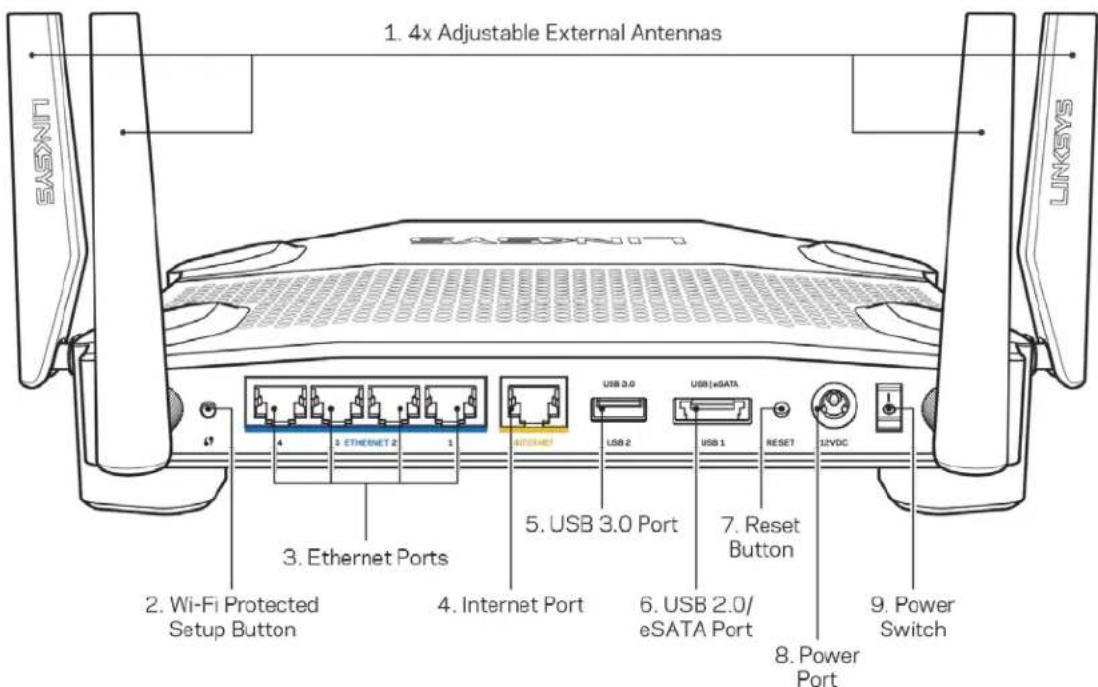
1. 4x Adjustable External Antennas 2. Wi-Fi Protected Setup Button 3. Ethernet Ports 4. Internet Port 5. USB 3.0 Port 6. USB 2.0/ eSATA Port 7. Reset Button 8. Power Port 9. Power Switch LINKSYSVerstellbare Antennen (1) – Die vier verstellbaren externen Antennen sollten vor dem Einschalten des Routers angeschlossen werden. Schrauben Sie den Antennenstecker im Uhrzeigersinn an den Antennen-Anschluss des Routers an.
Hinweis: Um die beste Leistung zu erzielen, richten Sie die seitlichen Antennen vertikal aus, wie im Bild links abgebildet.
Wi-Fi Protected Setup™-Taste (2) - Drücken Sie diese Taste, um die WLAN-Sicherheit auf Wi-Fi Protected Setup-fähigen Netzwerkgeräten zu konfigurieren.
Ethernet-Ports (3) - Mithilfe von Ethernet-Kabeln können über diese blau markierten Gigabit-Ports (10/100/1000) kabelgebundene Geräte mit Ihrem Netzwerk verbunden werden.
Hinweis: Die beste Leistung erzielen Sie, wenn Sie CAT5e-Kabel oder Kabel einer höheren Kategorie an die Ethernet-Ports anschließen.
Internet-Port (4) - Schließen Sie ein Ethernet-Kabel an diesen gelben Gigabit-Port (10/100/1000) und an ein Breitband-Internet-, Kabel-, DSL- oder Glasfaser-Modem an.
Hinweis: Die beste Leistung erzielen Sie, wenn Sie CAT5e-Kabel oder Kabel einer höheren Kategorie an den Internet-Port anschließen.
USB 3.0-Port (5) – Schließen Sie ein USB-Laufwerk zur gemeinsamen Nutzung in Ihrem Netzwerk oder im Internet an.
USB 2.0-/eSATA-Anschluss (6) – Schließen Sie ein USB- oder eSATA-Laufwerk zur gemeinsamen Nutzung in Ihrem Netzwerk oder im Internet an.
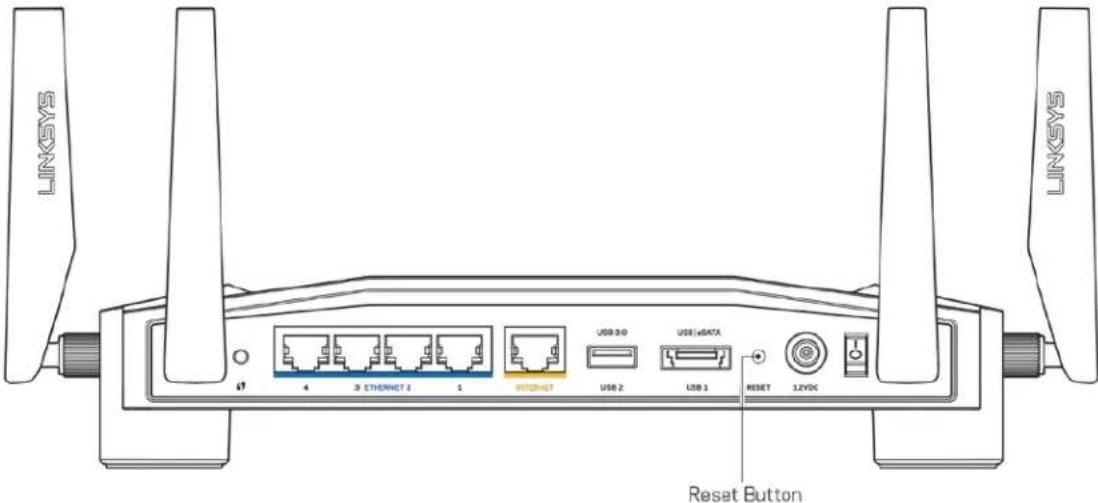
Reset-Taste (7) – Halten Sie die Taste 10 Sekunden lang gedrückt (bis die Betriebsanzeige zu blinken beginnt), um den Router auf die Werkseinstellungen zurückzusetzen.
Stromanschluss (8) – Schließen Sie hier das im Lieferumfang enthaltene Netzteil an.
Ein-/Aus-Taste (9) – Drücken Sie bis zur Position „|“, um den Router einzuschalten.
Einrichtung: Grundlagen
Um das Setup auszuführen, benötigen Sie einen Computer oder ein Mobilgerät.
- Stellen Sie fest, welches Gerät Sie haben, und bereiten Sie das Setup vor.
Modem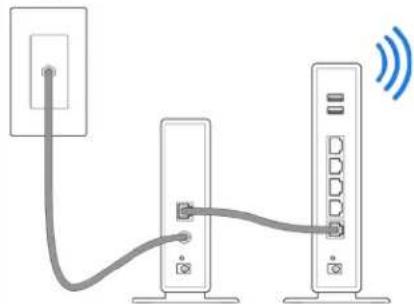 | ODER | Modem-Router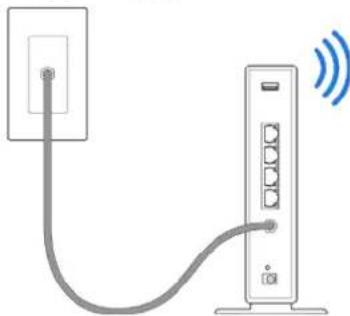 |
| Wenn Sie ein separates Modem und einen eigenständigen Router haben, trennen Sie die Verbindung Ihres alten Routers und entfernen Sie ihn. | Wenn Sie einen Modem-Router haben, lassen Sie ihn angeschlossen. |
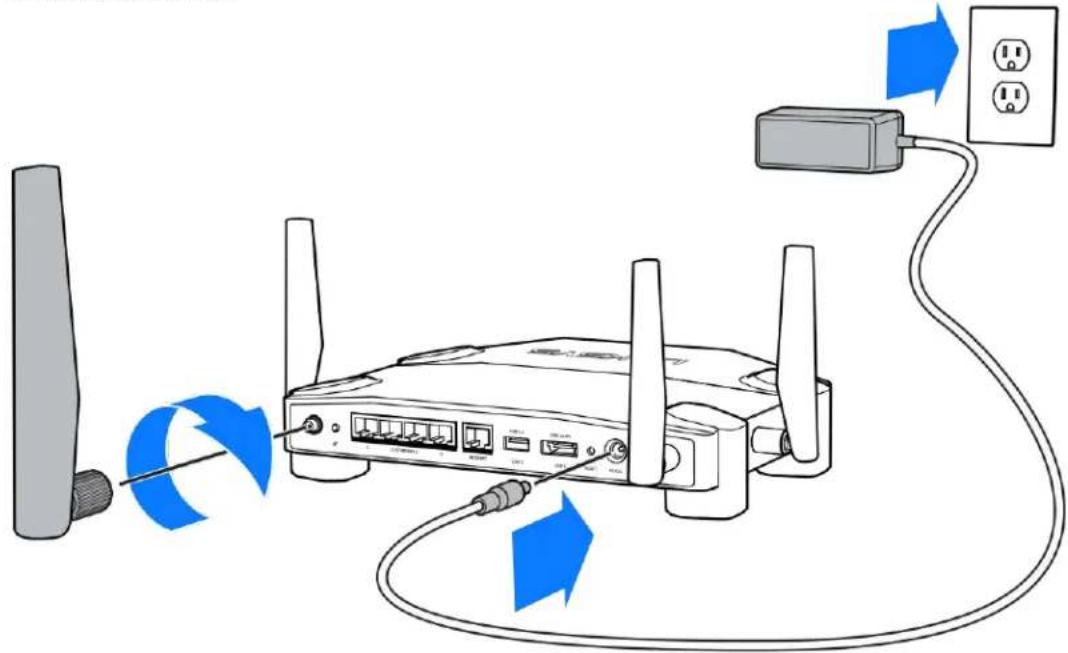
- Drehen Sie die Antennen, wie in der Abbildung gezeigt, und schließen Sie Ihren Router an eine Steckdose an.
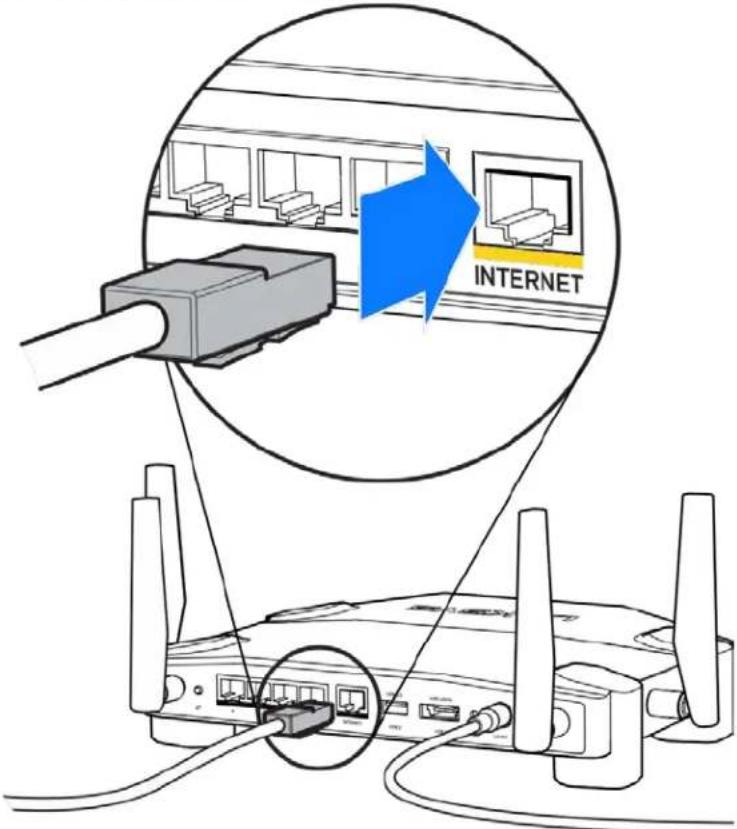
- Schließen Sie ein Ende des enthaltenen Internetkabels an den gelben INTERNET-Anschluss Ihres neuen Routers an.
text_image
INTERNET- Schließen Sie Ihren Router an Ihr Modem oder Ihren Modem-Router an.
Modem Modem-Router
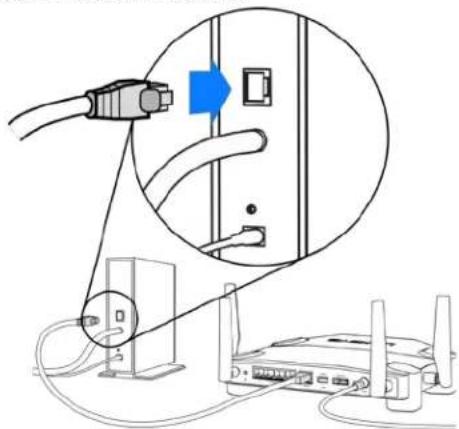
Wenn Sie ein Modem haben, schließen Sie das andere Ende an den Ethernetanschluss (LAN) am Modem an.
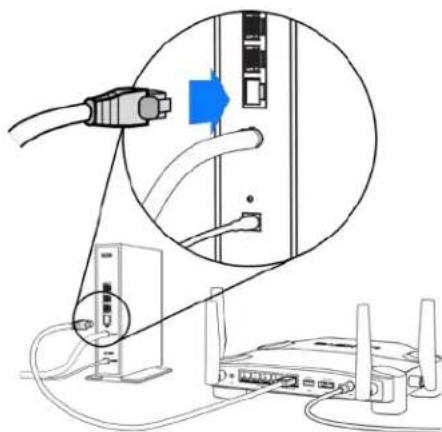
Wenn Sie einen Modem-Router haben, schließen Sie das Kabel an einen freien Anschluss an.
Für Schritt 5 und 6 benötigen Sie einen Computer oder ein Mobilgerät.
- Stellen Sie eine Verbindung mit dem temporären WLAN-Setup-Namen auf dem Aufkleber in der Kurzanleitung, die Ihrem Router beiliegt, her und geben Sie das Kennwort ein. (Sie können diese Daten später anpassen.)
- Geben Sie http://myrouter.local in einen Web-Browser ein. Folgen Sie den Anweisungen auf Ihrem Bildschirm, um das Router-Setup auszuführen.
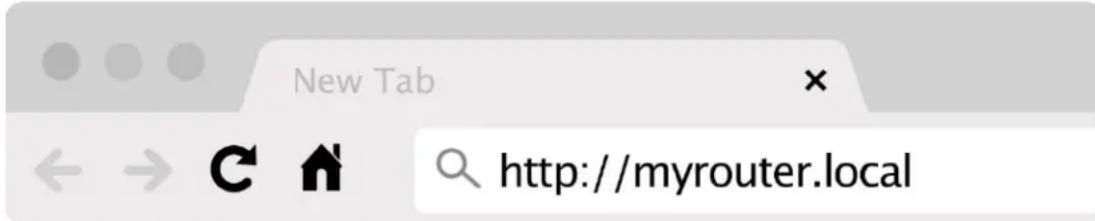
Sie können auch 192.168.1.1 in den Browser eingeben, um das Setup zu starten.
Manuelles Einrichten
- Schließen Sie den Computer mit einem Ethernetkabel an den Router an.
- Geben Sie 192.168.1.1 in einen Browser ein.
- Wählen Sie „Setup überspringen“ unten auf der Willkommensseite.
- Klicken Sie auf die Schaltfläche Akzeptieren unten auf dem Bildschirm Allgemeine Geschäftsbedingungen.
Drucken Sie diese Seite aus, und geben Sie die Router- und Kontoeinstellungen zum späteren Nachschlagen in die folgende Tabelle ein. Bewahren Sie die Seite an einem sicheren Ort auf.
| 2,4-GHz-WLAN-Name | |
| 2,4-GHz-WLAN-Kennwort | |
| 5-GHz-WLAN-Name | |
| 5-GHz-WLAN-Kennwort | |
| Admin-Kennwort | |
| Gast-WLAN-Name | |
| Gast-WLAN-Kennwort |
WRT32X-Einstellungen
Dashboard
Das Dashboard ist die Startseite Ihres Routers. Das Hauptfenster Ihres Dashboards zeigt die Leistungsdetails zu Ihrem Router und WLAN.
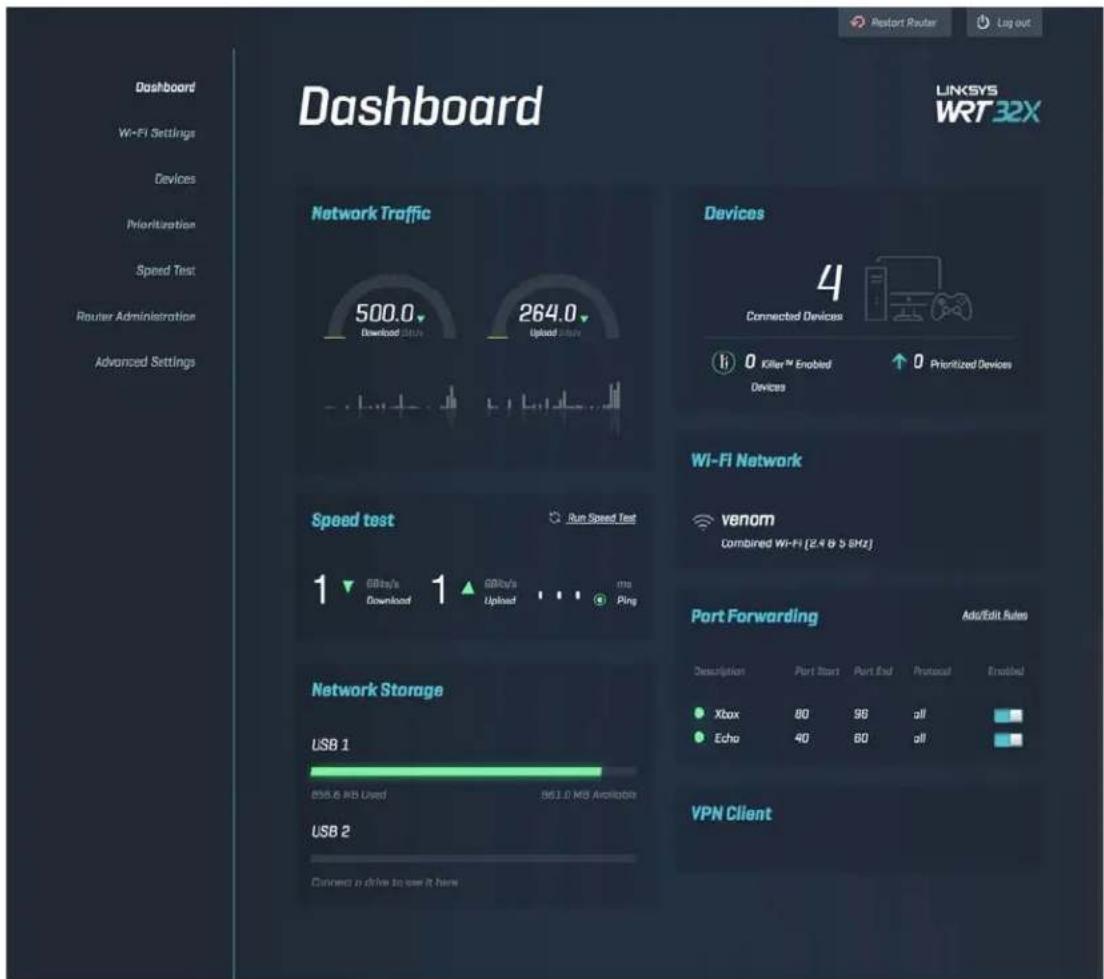
WLAN-Einstellungen anzeigen und verwalten: Name und Kennwort, Sicherheitstyp, WLAN-Modus, Kanal und Kanalbreite. Sie können auch einen Gastzugriff einrichten, indem Sie einen separaten WLAN-Namen und ein separates WLAN-Kennwort erstellen. Diese Daten können Sie dann an Ihre Gäste weitergeben. Schalten Sie auf die Aus-Position um, wenn Sie Ihr Netzwerk nicht vor unautorisierten Benutzern schützen müssen.
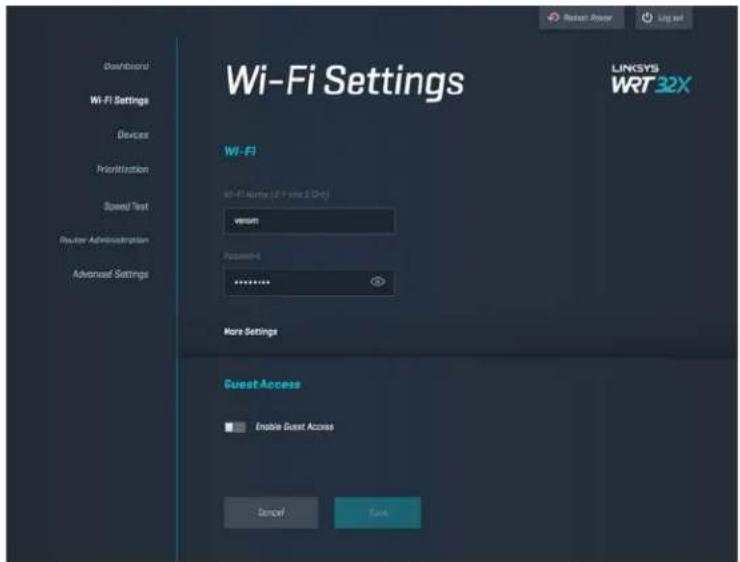
Lassen Sie sich die kabelgebundenen und kabellosen Geräte, die mit Ihrem Router verbunden sind, anzeigen und erhalten Sie deren IP-Adresse.
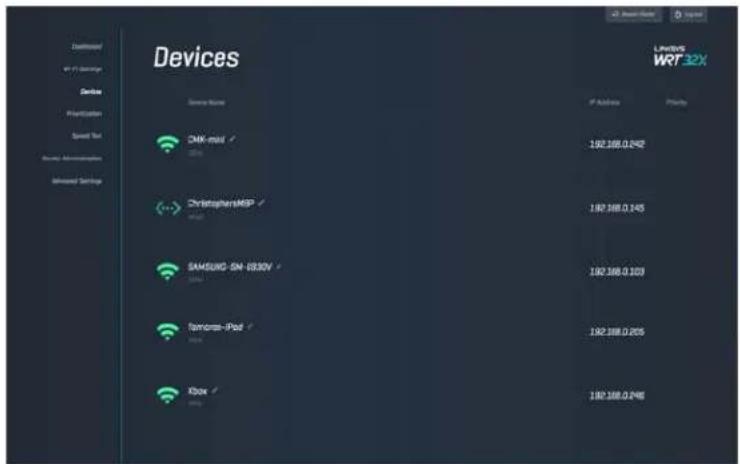
Verschieben Sie Geräte nach Prioritätsstufen, um die beste Leistung für das Streaming und für Online-Spiele zu erzielen. Priorisieren Sie automatisch Killer-kompatible Geräte, um Latenz und Verzögerungen zu reduzieren. Je höher die Priorität, desto besser der Zugriff auf Ihre Internetverbindung. Geräte mit niedriger Priorität teilen sich die übrige Kapazität. Weitere Informationen zu Killer finden Sie unter http://www.killernetworking.com.
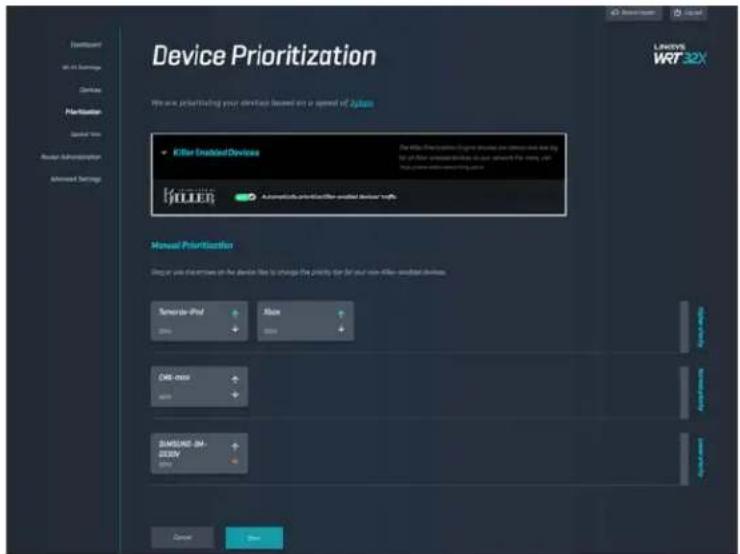
Geschwindigkeitstest
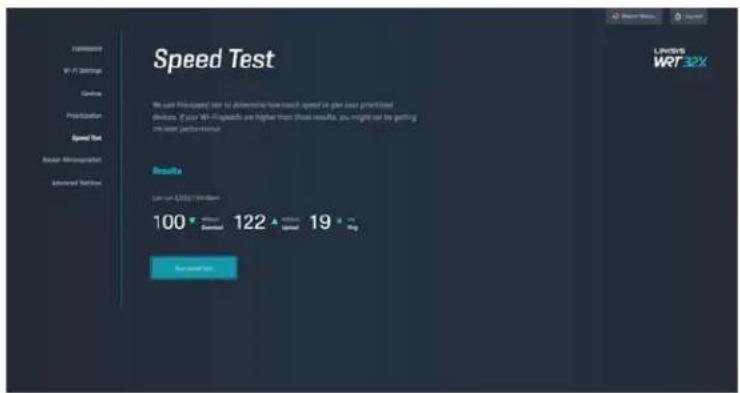
Messen Sie die Geschwindigkeiten für den Download (aus dem Internet) und den Upload (zum Internet) Ihres Routers. Die Geschwindigkeit variieren aufgrund von vielen Faktoren, z. B. wie viele Geräte mit Ihrem Router verbunden sind und was diese Geräte tun. Ein Geschwindigkeitstest ist eine gute Möglichkeit, um herauszufinden, ob auch die Leistung erzielt wird, die vom Internetanbieter versprochen wurde.
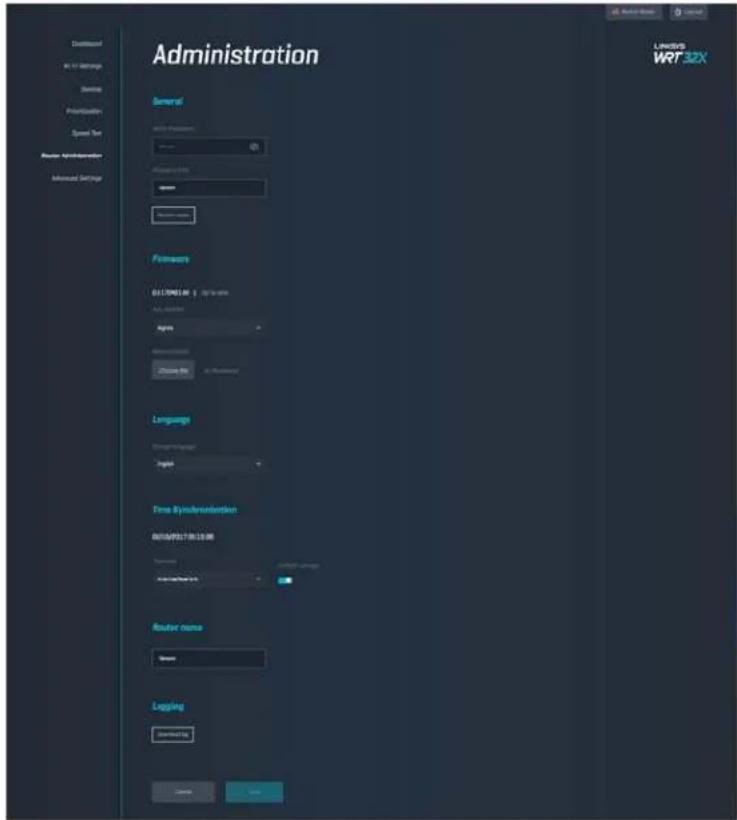
Lassen Sie sich grundlegende Router-Einstellungen anzeigen, darunter Ihr Admin-Kennwort und der Kennwort-Hinweis, das Verfahren für das Firmware-Update, die Zeitzone und der Routername, und ändern Sie diese bei Bedarf.
text_image
Administration General WRT32X Server Password 01.579403.68 321-01-00 Access: 01.579403.68 Server Password Firmware 01.579403.68 321-01-00 Language 01.579403.68 321-01-00 Language Language Name Server First Syncronisation WRT32X 7788.10.06 Server Name Server Router name Server Logging Connected by Cancel Cancel LINKINS WRT32XExterner Speicher
Schließen Sie ein USB-Laufwerk (nicht im Lieferumfang enthalten) an und richten Sie die Dateifreigabe und den FTP-Zugang ein.

Lokale Netzwerkeinstellungen
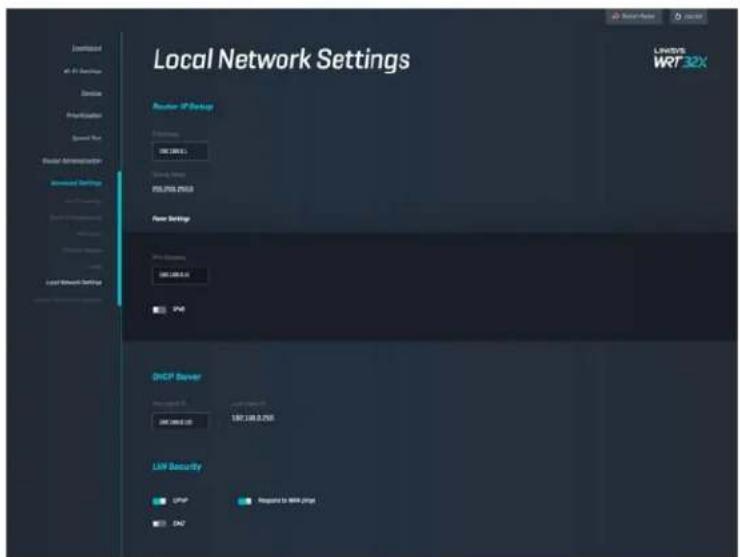
Lassen Sie sich die grundlegenden und erweiterten Netzwerkeinstellungen anzeigen und ändern Sie diese bei Bedarf.
Weitere Unterstützung erhalten Sie von unserem preisgekrönten Kundendienst unter linksys.com/support/WRT32X.
Das Setup ist fehlgeschlagen
Wenn das Setup mit dem browserbasierten Setup-Assistenten nicht erfolgreich war:
- Halten Sie die Reset-Taste auf Ihrem Router mithilfe einer Büroklammer oder eines Metallstifts 10 Sekunden lang gedrückt. Starten Sie den Setup-Assistenten neu.
text_image
LINKSYS 4 3 ETERNET 2 1 INTERNET USB 3.0 USB iGATA USB 2 USB 1 RESET 12VDC Reset Button LINKSYS- Deaktivieren Sie vorübergehend die Firewall Ihres Computers (weitere Informationen hierzu finden Sie in den Anweisungen der Sicherheitssoftware). Installieren Sie den Router erneut.
- Wenn Ihnen ein anderer Computer zur Verfügung steht, versuchen Sie den Router über diesen zu installieren.
Meldung „Ihr Internetkabel ist nicht angeschlossen.“
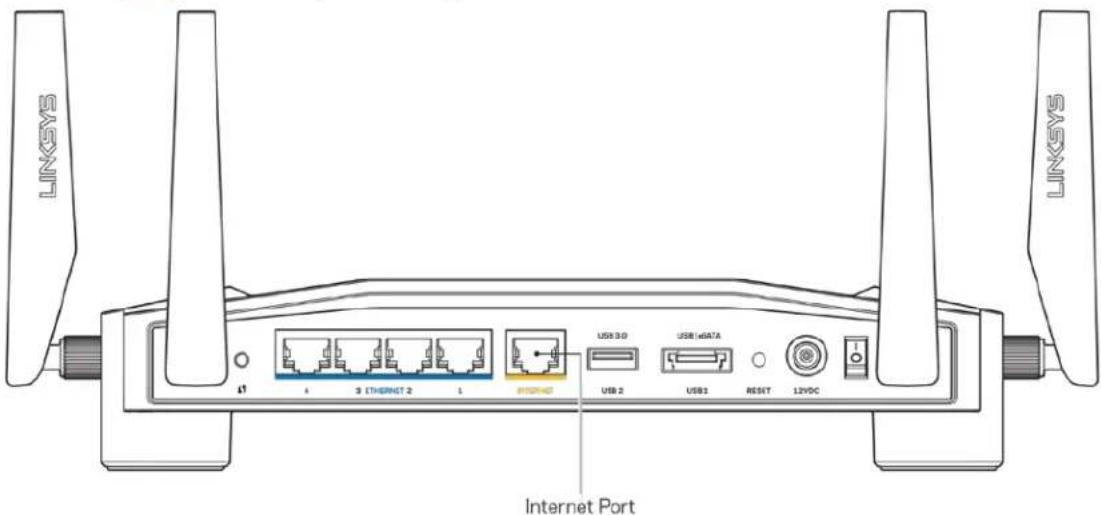
- Stellen Sie sicher, dass ein Ethernet-Kabel (oder ein Kabel, das dem mitgelieferten Kabel Ihres Routers gleicht) fest am gelben INTERNET-Port auf der Rückseite des Routers und am entsprechenden Port des Modems oder des Modem-Routers angeschlossen ist. Siehe Schritt 4 (S. 8) in der Setup-Anleitung.
text_image
LINKSYS LINKSYS 4 ETHIRNET 2 1 USB 3.0 USB iDATA USB 2 USB1 RESET 12VDC Internet Port- Vergewissern Sie sich, dass das Modem an einer Steckdose eingesteckt und eingeschaltet ist. Wenn es über einen Ein/Aus-Schalter verfügt, stellen Sie sicher, dass dieser auf die Position ON (Ein) oder I gestellt ist (und nicht auf 0).
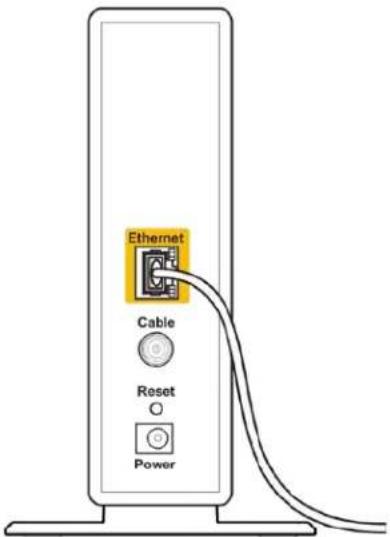
- Wenn Sie ein Kabelmodem nutzen, vergewissern Sie sich, dass an dessen KABEL-Port das Koaxialkabel angeschlossen ist, das Sie von Ihrem ISP erhalten haben.
text_image
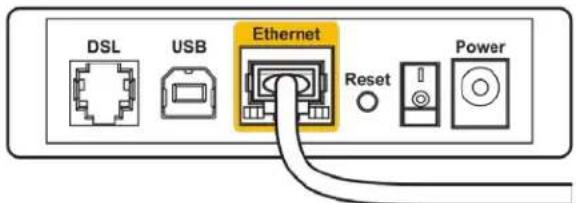
Ethernet Cable Reset Power- Wenn Sie stattdessen eine DSL-Verbindung nutzen, vergewissern Sie sich, dass die DSL-Leitung mit dem DSL-Port des Modems verbunden ist.
text_image
DSL USB Ethernet Reset Power- Falls der Computer bislang über ein USB-Kabel mit dem Modem verbunden war, stecken Sie das USB-Kabel aus.
• Installieren Sie den Router erneut.
Meldung „Kein Zugriff auf den Router“
Um auf das Administrationstool Ihres Routers zugreifen zu können, müssen Sie mit dem Netzwerk Ihres Routers verbunden sein. Wenn Sie momentan über WLAN Zugriff auf das Internet haben, könnte das Problem darin bestehen, dass Sie aus Versehen eine Verbindung zu einem anderen WLAN hergestellt haben.
So beheben Sie das Problem auf Windows-Computern*:
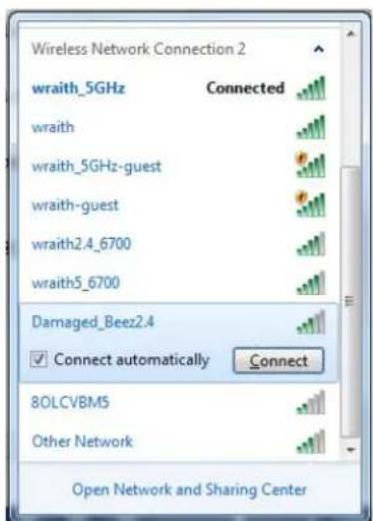
- Klicken Sie auf das WLAN-Symbol in der Taskleiste, um eine Liste der verfügbaren WLAN-Netzwerke zu sehen.
- Klicken Sie auf den Namen Ihres Netzwerks. Klicken Sie auf Connect (Verbinden). Im Beispiel unten war der Computer mit einem anderen WLAN-Netzwerk mit dem Namen wraith_5GHz verbunden. Der Name des WLAN-Netzwerks des Linksys WRT32X Routers, in diesem Beispiel Damaged_Beez2.4, wird als ausgewählt angezeigt.
text_image
Wireless Network Connection 2 wraith_5GHz Connected wraith wraith_5GHz-guest wraith-guest wraith2.4_6700 wraith5_6700 Damaged_Beez2.4 Connect automatically Connect 8OLCVBM5 Other Network Open Network and Sharing Center- Wenn Sie zur Eingabe eines Netzwerkschlüssels aufgefordert werden, geben Sie Ihr Kennwort (Sicherheitsschlüssel) in die Felder Network key (Netzwerkschlüssel) und Confirm network key (Netzwerkschlüssel bestätigen) ein. Klicken Sie auf Connect (Verbinden).
- Wenn Sie Ihren Computer mit dem Netzwerk verbinden, sollten Sie auf das Administrationstool des Routers zugreifen können. Geben Sie http://myrouter.local in einen Browser ein.
*Je nachdem, welche Windows-Version Sie nutzen, können die Formulierungen oder Symbole in diesen Schritten geringfügig von Ihrer Version abweichen.
So beheben Sie das Problem auf Mac-Computern:
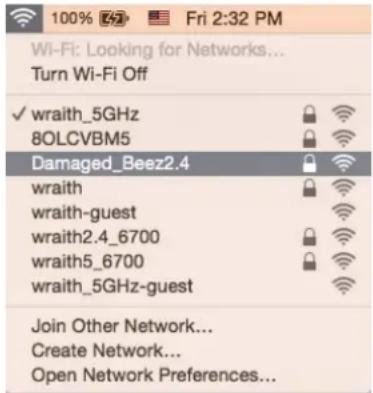
- Klicken Sie in der Menüleiste am oberen Bildschirmrand auf das Symbol des WLAN-Netzwerks. Daraufhin wird eine Liste mit WLAN-Netzwerken angezeigt. Linksys Smart Wi-Fi hat Ihrem Netzwerk automatisch einen Namen zugewiesen.
- Im Beispiel unten war der Computer mit einem anderen WLAN-Netzwerk mit dem Namen wraith_5GHz verbunden. Der Name des WLAN-Netzwerks des Linksys WRT32X Routers, in diesem Beispiel Damaged_Beez2.4, wird als ausgewählt angezeigt.
text_image
100% Fri 2:32 PM Wi-Fi: Looking for Networks... Turn Wi-Fi Off ✓ wraith_5GHz 8OLCVBM5 Damaged_Beez2.4 wraith wraith-guest wraith2.4_6700 wraith5_6700 wraith_5GHz-guest Join Other Network... Create Network... Open Network Preferences...- Klicken Sie auf den Namen des WLAN-Netzwerks Ihres Linksys Routers WRT32X (in diesem Beispiel Damaged_Beez2.4).
- Geben Sie das Kennwort Ihres Drahtlosnetzwerks (Sicherheitsschlüssel) in das Feld Password (Kennwort) ein. Klicken Sie auf OK.
Nach dem Setup
Kein Zugriff auf das Internet
Wenn Ihr Router keine Verbindung zum Internet herstellt, erscheint im Webbrowser häufig die Meldung „[Internetadresse] kann nicht angezeigt werden“. Wenn Sie jedoch wissen, dass die Internetadresse stimmt, und es mit mehreren gültigen Internetadressen mit dem gleichen Ergebnis ausprobiert haben, gibt es vielleicht ein Problem mit Ihrem ISP oder Modem oder Modem-Router.
Einige Möglichkeiten zur Fehlerbehebung:
- Vergewissern Sie sich, dass die Ethernet- und Stromkabel fest angeschlossen sind.
- Stellen Sie sicher, dass die Steckdose, an der Ihr Router eingesteckt ist, funktioniert.
- Erkundigen Sie sich bei Ihrem ISP nach möglichen Stromausfällen in Ihrem Gebiet.
Die gängigste Methode zur Fehlerbehebung an Ihrem Router besteht darin, ihn neu zu starten, indem Sie ihn aus- und wieder einzuschalten. Dadurch können die benutzerdefinierten Einstellungen des Routers neu geladen werden, und andere Geräte (wie etwa das Modem) können den Router neu erkennen und mit ihm kommunizieren.
So starten Sie den Router mittels des Netzkabels neu:
- Trennen Sie das Netzkabel vom Router und dem Modem oder dem Modem-Router.
- Warten Sie 10 Sekunden, und schließen Sie das Netzkabel dann wieder an das Modem oder den Modem-Router an. Stellen Sie sicher, dass es funktioniert (Strom fließt).
- Warten Sie, bis die Online-Anzeige an Ihrem Modem oder Modem-Router aufgehört hat zu blinken (etwa zwei Minuten). Schließen Sie das Netzkabel wieder am Router an.
- Warten Sie, bis die Betriebsanzeige aufhört zu blinken. Warten Sie zwei Minuten, bevor Sie versuchen, über einen Computer eine Verbindung zum Internet herzustellen.
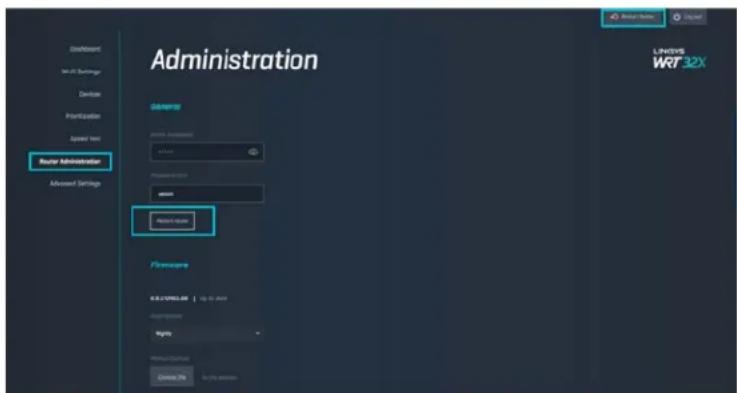
So starten Sie Ihren Router mit dem browserbasierten Administrationstool neu:
- Melden Sie sich bei Ihrem WRT32X an. Siehe Schritt 6 auf (S. 9) in der Setup-Anleitung.
- Klicken Sie auf Routerverwaltung in der Navigationsleiste auf der linken Seite des Bildschirms.
- Klicken Sie auf Router neu starten.
text_image
Administration General General Response Server Response Software Hardware Microsoft Word 文档 ASP.NET 3.0.01.00 ASP.NET 3.0.01.00 ASP.NET 3.0.01.00 ASP.NET 3.0.01.00 ASP.NET 3.0.01.00 ASP.NET 3.0.01.00 ASP.NET 3.0.01.00 ASP.NET 3.0.01.00 ASP.NET 3.0.1.00 ASP.NET 3.0.1.00 ASP.NET 3.0.1.00 ASP.NET 3.0.1.00 ASP.NET 3.0.1.00 ASP.NET 3.0.1.00 ASP.NET 3.0.1.00 ASP.NET 3.0.1.00 ASP.NET 3.0.1.01 ASP.NET 3.0.1.01 ASP.NET 3.0.1.01 ASP.NET 3.0.1.01 ASP.NET 3.0.1.01 ASP.NET 3.0.1.01 ASP.NET 3.0.1.01 ASP.NET 3.0.1.01 ASP.NET 3.0.1.01 ASP.NET WRT 32X- Der Router wird neu gestartet. Alle verbundenen Geräte verlieren temporär ihre Internetverbindung. Sie werden automatisch wieder verbunden, sobald der Router wieder bereit ist.
Technische Daten
Linksys WRT32X
| Modellbezeichnung | WRT32X Wi-Fi Gaming Router |
| Beschreibung | Dual-Band Gigabit Router mit 2 USB-Anschlüssen |
| Modellnummer | WRT32X |
| Switchport-Geschwindigkeit | 10/100/1000 Mbit/s (Gigabit Ethernet) |
| Funkfrequenz | 2,4 GHz und 5 GHz |
| Anzahl der Antennen | 4 externe verstellbare Antennen |
| Anschlüsse | USB 3.0, USB 2.0/eSATA, Strom, Internet, Ethernet (1-4), R-SMA-Antenne (4) |
| Tasten | Reset, Wi-Fi Protected Setup, Ein/Aus |
| Anzeigen | Betrieb, Internet, 2,4 GHz, 5 GHz, eSATA, USB1, USB2, Ethernet (1-4), Wi-Fi Protected Setup |
| UPnP | Wird unterstützt |
| Sicherheitsfunktionen | WPA2 |
| Sicherheitsschlüssel/Bits | Verschlüsselung mit bis zu 128 Bit |
| Unterstützte Dateisysteme | FAT, NTFS und HFS+ |
Betriebsbedingungen
| Abmessungen | 246 x 194 x 52 mmohne Antennen |
| Gerätegewicht | 883 g |
| Stromversorgung | 12 V, 3 A |
| Zertifizierungen | FCC, IC, CE, Wi-Fi a/b/g/n/ac |
| Betriebstemperatur | 0 - 40 °C |
| Lagertemperatur | -20 bis 60 °C |
| Relative Luftfeuchtigkeit im Betrieb | 10 bis 80 % relative Feuchtigkeit, nicht kondensierend |
| Lagerfeuchtigkeit | 5 bis 90 %, nicht kondensierend |
Anmerkungen:
Zulassungs-, Garantie- und Sicherheitsinformationen finden Sie auf der im Lieferumfang des Routers enthaltenen Beilage (USA) oder auf der CD (alle anderen Länder) oder unter Linksys.com/support/WRT32X.
Technische Änderungen können ohne Vorankündigung vorgenommen werden.
Maximale Leistung gemäß den Spezifikationen des IEEE-Standards 802.11. Die tatsächliche Leistung kann variieren und geringere Kapazitäten des WLAN-Netzwerks, eine geringere Datendurchsatzrate und Reichweite sowie einen geringeren Empfangsbereich einschließen. Die Leistung wird durch zahlreiche Faktoren, Bedingungen und Variablen beeinflusst. Dazu zählen die Entfernung vom Access Point, das Datenverkehrsaufkommen im Netzwerk, Baustoffe und Konstruktionsweise von Gebäuden, das verwendete Betriebssystem, die Kombination der eingesetzten WLAN-Geräte, Interferenzen und weitere ungünstige Bedingungen.
BELKIN, LINKSYS und zahlreiche weitere Produktbezeichnungen und Logos sind Marken des Belkin-Konzerns. Alle anderen erwähnten Marken sind Eigentum ihrer jeweiligen Rechtsinhaber. Lizenzen und Hinweise zur Software Dritter, die auf diesem Produkt zum Einsatz kommt, finden Sie hier: http://support.linksys.com/en-us/license. Antworten auf Fragen und Informationen zum GPL-Quellcode finden Sie unter: http://support.linksys.com/en-us/gplcodecenter.
© 2017 Belkin International, Inc. und ihre Tochtergesellschaften. Alle Rechte vorbehalten.
LINKSYS
PERFORMANCE PERFECTED ^TM
Οδηγός Χρήσης
WRT32X
GAMING ROUTER
Περιεχόμενα
text_image
LINKSYS LINKSYS Wi-Fi32X INTERNET 2.4GHz 5.6Hz xSATA USB1 USB2 T: T: T: T: T: T: T: T: T: T: T: T: T: T: T: T: T: T: T: T: T: T: T: T: T: T: T: T: T: T: T: T: T: T: T: T: T: T: T: T: T: T: T: T: T: T: T: T: T: T: T前方面板